
Меркурий 185Ф — бюджетная касса, полностью соответствующая требованиям закона № 54-ФЗ. Оснащена небольшим монохромным дисплеем с кнопочной клавиатурой, принтером для печати чеков и набором интерфейсов для подключения периферийных устройств. Относится к автономным моделям, что позволяет использовать ее не только в стационарной, но и в выездной торговле. Перед началом эксплуатации обязательно необходимо выполнить настройки — подробная инструкция для Меркурий 185Ф представлена в этой статье.
Бесплатная консультация по работе с онлайн-кассой Меркурий 185Ф!
Оставьте заявку и получите консультацию в течение 5 минут.
Драйверы и инструкции для Меркурий 185Ф
Официальный сайт производителя ККТ Меркурий находится по адресу https://incotexkkm.ru. Пользователи могут скачивать инструкции и драйверы. Для этого нужно перейти в раздел «Архив», открыть вкладку «ККТ» и найти в представленном списке модель кассы. Откроется страница с доступными руководствами по настройке и ссылками для скачивания драйверов.
Дополнительно пользователям доступны обновления для перепрошивки кассового устройства, актуальные пароли для входа в режим «Тех. Сбросы» на Меркурий 185Ф. Также на сайте представлены коды символов Меркурий 185. Они используются для работы с текстовой информацией. Мы дублируем таблицу с кодами символов здесь:
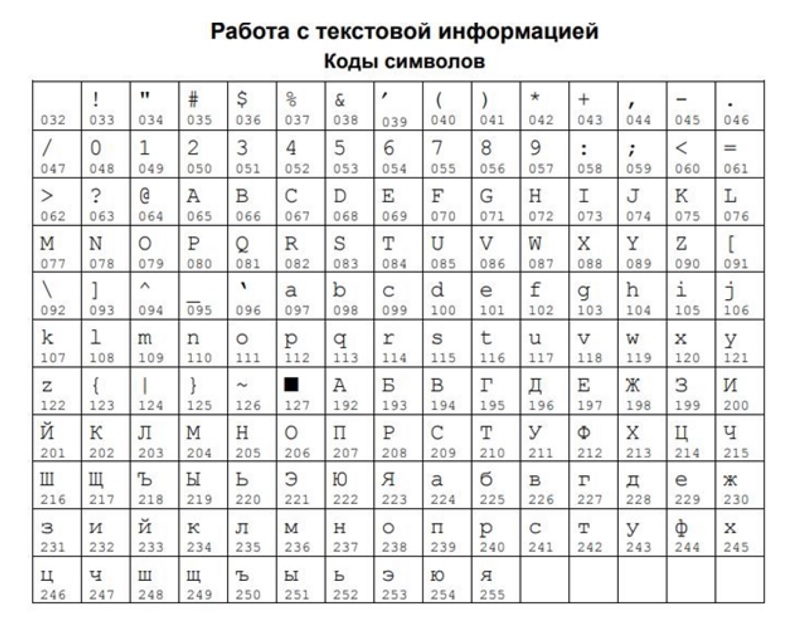
Также такая таблица сохранена в памяти контрольно-кассовой техники. Ее можно распечатать на чеке, выбрав соответствующую команду в режиме «Программирование».
Сам кассовый аппарат отличается простым устройством. Но пользователю обязательно нужно изучить руководство по эксплуатации ККТ Меркурий 185Ф. Основные положения:
- Кассовую технику можно эксплуатировать при температуре от -20 до +45 °С.
- Для питания используется сеть с напряжением ~220В или встроенный аккумулятор, работающий в буферном режиме. При использовании АКБ устройство может функционировать без подзарядки до 16 часов. В течение этого времени может быть напечатано около 500 чеков.
- Для печати чеков требуется использовать термоленту шириной 57 мм. Бобина должна иметь наружный диаметр не более 60 мм.
- Для подсоединения периферийных устройств, в числе которых сканер штрихкодов и весы, используются порты USB 2.0 и RS-232.
- Для расширения памяти устройства используют SD карту (в конструкции техники предусмотрен слот для установки).
- Для работы в плохо освещенных помещениях имеется подсветка дисплея и клавиатуры.
- Для передачи данных ОФД используется беспроводное подключение или 3G-сеть (для установки SIM-карты в корпусе есть отдельный слот).
- Ввод данных производится посредством сканера, весов, внешней USB-клавиатуры.
- Пользователь может загрузить базу товаров и услуг на более чем 10 000 позиций.
ККМ подходит для эксплуатации в сферах торговли и услуг с невысокой и средней проходимостью, заведениях общепита (кафе, бистро, столовые). Функциональность не ограничивается учетом денежных средств. Техника выделяет налоги по шести ставкам, позволяет оформлять чеки отмены и коррекции и другое. Основная работа с ККТ проводится в кассовом режиме, в котором выполняются следующие операции:
- ввод стоимости товарных единиц с клавиатуры;
- повтор ввода товарных единиц;
- ввод позиций посредством сканера штрихкода;
- программирование цен;
- ввод массы продукции с взвешивающих устройств;
- расчет цены товара по стоимости из базы и пробитому количеству;
- расчет суммы сдачи при закрытии квитанции покупателю;
- учет дисконтов и надбавок в чеке;
- расчет налогов;
- оформление прихода;
- возврат прихода/расхода.
Важно, чтобы стоимость одной товарной позиции не превышала 9 разрядов, иначе прозвучит сигнал об ошибке.
Основные функциональные клавиши у рассматриваемой модели ККТ следующие:
- «00» — доступ к дополнительным функциям;
- «ПИ», «+» и «-» — переход между позициями;
- «ИТ» («Итог») — сохранение изменений.
Меркурий 185Ф: настройка Wi-Fi и времени
При использовании кассы на выезде используется 3G-подключение к интернету. Когда ККМ эксплуатируется стационарно, оптимальный вариант для установки связи с сервером ОФД и передачи фискальных данных — по Wi-Fi. Чтобы настроить беспроводное соединение с интернетом, нужно выполнить программирование Меркурий 185Ф. Пошаговый алгоритм действий:
- Включите ККМ и нажмите клавишу «ИТ». На экране отобразятся датау и время. Если они верные, вновь выберите «ИТ». Если требуется настройка времени на Меркурий 185Ф, то удерживайте кнопку «Х». С помощью кнопок на панели управления введите текущую дату и время, сохраните изменения.
- Теперь возвращайтесь к подключению Wi-Fi на Меркурий 185Ф. Нажмите «00». Касса перейдет в режим «Выбор функций». С помощью «+» и «-» активируйте пункт «Поиск сетей», затем подтвердите завершение операции посредством нажатия на «ИТ».
- На дисплее кассовой техники отобразится сообщение о тестировании беспроводной сети со следующим текстом «Тест Wi-Fi».
- В течение 1–3 минут онлайн-касса выполнит поиск всех доступных беспроводных сетей, автоматически сформирует и отправит на печать чек со списком всех активных точек Wi-Fi и их параметрами.
- Если в представленном списке отсутствует ваша точка доступа, то проверьте ее работоспособность. Возможно, сбились настройки. Укажите верные параметры подключения, после чего повторите поиск.
- Когда в распечатанном чеке будет ваша точка, переходите к настройкам Wi-Fi на Меркурий 185Ф. Для этого требуется активировать режим «Программирование». Сначала выберите «РЕ». Откроется меню, где активируйте «Программирование» и подтвердите операцию нажатием на «ИТ».
- Для подключения и настройки Wi-Fi на Меркурий 185 Ф система запросит пароль, по умолчанию его значение «22». Обязательно подтвердите его ввод посредством нажатия на «ИТ».
- С помощью кнопок «+»/«-» активируйте «Настройки беспроводной сети» и затем нажмите «ИТ».
- На экране кассового аппарата появится сообщение Wi-Fi SSID. Вам необходимо нажать«Х», а затем ввести название беспроводной сети и подтвердить действие путем нажатия на «ИТ».
- Затем на экране появится «Wi-Fi Пароль». Для редактирования выберите кнопку «Х». С помощью клавиатуры введите пароль для подключения к беспроводной сети, нажмите «ИТ».
- Для выхода активируйте «РЕ», а потом удерживайте «3» для сохранения внесенных изменений.
Как видим, подключить кассу меркурий 185Ф к Wi-Fi несложно. Если же в ходе выполнения описанных действий вы допустили ошибку, то для отмены команд используйте кнопку «С». После чего вновь повторите нужные шаги.
Помните, что полностью все внесенные корректировки вступают в силу после перезапуска ККМ. Для этого необходимо сначала выключить а затем вновь включить онлайн-кассу.
Техническое сопровождение кассового оборудования. Решим любые проблемы!
Оставьте заявку и получите консультацию в течение 5 минут.
Меркурий 185Ф: настройка и проверка связи с ОФД
Важно, чтобы кассовое устройство бесперебойно передавало чеки оператору фискальных данных. Иначе в дальнейшем можно столкнуться со штрафными санкциями со стороны контролирующих органов. До выполнения настроек у вас уже должно быть заключено соглашение с ОФД, а на сайте оператора указаны данные ККМ. Перед программированием онлайн-кассы нужно получить у оператора следующую информацию:
- имя хостинга;
- порт подключения;
- идентификационный номер.
Настроить связь с ОФД можно через специальную утилиту или саму кассовую технику. Удобнее и быстрее всего выполнять процедуру с помощью программного обеспечения.
Для настройки связи с оператором фискальных данных необходима утилита MercConfig. Она доступна пользователям бесплатно и представлена для скачивания на интернет-портале производителя.
После установки ПО запустите его на своем ПК. Изначально MercConfig открывается в режиме «Только база кодов цен». Но в нем недостаточно возможностей для проведения настроек. Поэтому нужно расширить пользовательские возможности, выполнив следующие действия:
- В верхней панели меню утилиты выберите «Настройки».
- В выпадающем перечне выберите «Вид».
- Снимите галочку напротив пункта «Только база кодов цен».
Для проведения настроек связи с оператором фискальных данных воспользуйтесь следующей инструкцией:
- В окне программы выберите «Настройки ОФД».
- Из выпадающего перечня выберите оператора фискальных данных, с которым у вас заключено соглашение на обслуживание. Если в списке не будет нужного ОФД, то введите его данные в форму вручную.
- Из верхней панели меню перейдите в раздел «Выгрузка». В выпадающем перечне выберите сначала «Настройки ККТ», затем — «Настройки ОФД». Укажите путь к файлу с выгружаемой информацией или оставьте «По умолчанию».
Теперь нужно выполнить программирование кассы. Алгоритм действий следующий:
- Кнопками «+» и «-» активируйте режим «Программирование» и нажмите «Итог».
- Из меню выберите «ПРОГ.ОПЦИИ».
- Найдите в представленном перечне опцию 25 и нажмите «X».
- Измените значение опции на «1», нажмите «ИТ».
- Подсоедините USB-диск к интерфейсу ККТ.
- Вновь перейдите в «Программирование», где активируйте «Загр.Настройки».
- Касса автоматически запустит каталог USB-диска.
- Клавишей «ПИ» выберите файл с настройками, нажмите «ИТ».
Для проверки связи с ОФД на Меркурий 185Ф выполните следующие шаги:
- Откройте главное меню и нажмите «00».
- Онлайн-касса автоматически перейдет в режим выбора функций.
- Используйте кнопку «ПИ» для выбора функции «Тест ОФД». Затем выберите «ИТ» и ожидайте проверки связи.
При успешном подключении к ОФД на дисплее онлайн-кассы появится сообщение «Рег. в сети прошла!». Если появится уведомление об ошибке, перепроверьте настройки соединения.
Меркурий 185Ф: открытие и закрытие смены
Перед началом работы кассиру требуется включить ККМ и дождаться загрузки. Затем для открытия смены необходимо выполнить следующие действия:
- Дважды нажмите «ИТ». Нужно, чтобы на экране появилось уведомление о переходе в кассовый режим.
- Система онлайн-кассы запросит пароль — по умолчанию это «0».
- Теперь подтвердите открытие смены, выбрав клавишу «3».
- ККМ сформирует и распечатает Х-отчет.
Чтобы закрыть смену на Меркурий 185 Ф, выполните эти шаги:
- Нажмите 2–3 раза на кнопку «РЕЖ». Необходимо, чтобы на дисплее онлайн-кассы отобразилась надпись «Отчеты ФН».
- Выберите кнопку «Итог».
- Для закрытия смены на кассе Меркурий 185Ф нужно указать пароль администратора. Если ранее он не менялся, то указывается значение по умолчанию — «22».
Если пароль введен верно, на экране ККМ появится сообщение «Закрытие смены». Вам нужно подтвердить операцию кнопкой «ИП». На этом закрытие смены будет завершено.
Меркурий 185Ф: возврат чека
Пошаговый алгоритм действий зависит от способа оплаты. Сначала остановимся на командах, как сделать возврат простого чека на кассе Меркурий 185Ф:
- Нажмите на клавиатуре сначала «В3», затем «+» и «ИТ».
- Укажите сумму возврата.
- Нажмите на панели управления сначала «ПИ», затем «ИТ».
Теперь разберем, как сделать возврат по кассе Меркурий 185Ф по безналу:
- Нажмите на клавиатуре сначала «В3», затем «+» и «ИТ».
- Введите сумму возврата.
- Нажмите сначала два раза «ПИ», затем «00» и два раза «ИТ».
Меркурий 185Ф: замена ФН
При истечении срока действия фискального накопителя или переполнения его памяти требуется обязательная замена устройства. Начинать необходимо с закрытия ФН на Меркурий 185Ф. Перед выполнением процедуры потребуется обязательно завершить смену. Затем дождаться, когда все сведения будут переданы оператору фискальных данных.
Обязательно удостоверьтесь, что вся информация отправлена. Для этого проверьте поле «Количество непреданных ФД». В нем не должны отображаться какие-либо записи. Теперь переходите к закрытию ФН. Для этого воспользуйтесь следующей пошаговой инструкцией:
- Убедитесь, что на кассе отображаются правильная дата и время.
- Нажмите клавишу «Реж». Ожидайте появления на экране вывода надписи «Прог. ФН и ОФД».
- Выберите кнопку «Итог».
- Система запросит пароль администратора. Если ранее вы его не меняли, то укажите значение «22».
- Теперь в меню программирования настроек фискального накопителя и ОФД с помощью клавиш «+»/«-» активируйте «Закрытие ФН» и нажмите «ИТ».
- Система запросит пароль для подтверждения операции. Укажите значение «212205».
Дождитесь распечатки чека о закрытии ФН. Обязательно сохраните его, так как он потребуется при перерегистрации ККМ на сайте федеральной налоговой службы.
Обратите внимание: если оператору будут отправлены не все чеки, то при закрытии ФН выскочит ошибка, операция будет автоматически отменена. Аналогично происходит, когда от ОФД не приходит ответ, что может быть связано с плохим интернет-соединением или с сильной нагрузкой на серверы оператора. Потребуется вновь повторить описанный выше алгоритм действий.
Физическая замена ФН на Меркурий 185Ф представлена простой процедурой. Пошаговая инструкция:
- Отключите онлайн-кассу от питания.
- Переверните устройство и при помощи отвертки открутите винты в нижней части крышки корпуса.
- Снимите крышку. Отсоедините ФН от разъемов подключения. Вытащите накопитель из корпуса.
- Установите новый ФН, подключите его к разъемам. Дополнительно рекомендуется зафиксировать фискальный накопитель в корпусе онлайн-кассы двухсторонним скотчем.
- Поставьте заднюю крышку корпуса ККТ обратно, зафиксируйте ее при помощи винтов
Подключите онлайн-кассу к сети, дождитесь загрузки. Убедитесь, что ККМ «видит» фискальный накопитель. В противном случае вновь откройте корпус. Убедитесь, что ФН хорошо зафиксирован в разъемах.
После замены ФН его нельзя выбрасывать. Несмотря на онлайн-передачу всех фискальных данных оператору и закрытие архива с чеками, владелец контрольно-кассовой техники обязан хранить ФН в течение 5 лет. Требование регламентировано пунктом 2 статьи 5 Федерального закона № 54-ФЗ.
После замены ФН от владельца ККТ требуется не только активировать новый накопитель, но и выполнить перерегистрацию кассового аппарата в налоговой службе. Без этого продолжить работу в соответствии с требования ФЗ № 54 будет невозможно. Перерегистрацию выполняют самостоятельно. Процедура проходит удаленно в режиме «ПРОГ. ФН и ОФД». Важно дождаться от налоговой службы уведомления об успешной перерегистрации, прежде чем начать вновь фиксировать продажи на ККМ.
Подключение Меркурий 185Ф к «1С»
Перед подключением Меркурий 185Ф к «1С» обязательно необходимо обновить прошивку ККТ с поддержкой режима ФР. Программу для обновления потребуется скачать на отдельный флеш-накопитель. Перед началом перепрошивки нужно обязательно закрыть смену и отправить все фискальные данные ОФД. На компьютер потребуется установить дополнительное программное обеспечение. Нужны драйверы COM и режима ФР.
Алгоритм подключения онлайн-кассы к «1С» выглядит следующим образом:
- Переведите кассовое устройство в режим ФР, установив опцию 1 в значение «4».
- Теперь настройте канал связи. Для этого сначала переведите опцию 19 в значение «3», 18 — в «5».
- Перезагрузите онлайн-кассу и подсоедините к компьютеру с помощью кабеля USB.
- Откройте программу «1С». В меню ПО перейдите сначала в «Администрирование», затем — «Подключаемое оборудование».
- Сначала активируйте опцию «Драйверы оборудования», затем — «Добавить новый драйвер из файла».
- Укажите путь к файлу драйвера ФР на компьютере, кликните по «Записать и закрыть»
- Вернитесь во вкладку «Подключаемое оборудование», где перейдите в раздел «ККМ с передачей данных». Кликните по «Создать».
- Откроется форма, где укажите тип оборудования, название драйвера и организации, рабочее место. Кликните по «Записать и закрыть».
- В списке отобразится добавленное оборудование. Выделите его и кликните по опции «Настроить».
- Укажите модель онлайн-кассы и название порта.
- Активируйте команду «Тест подключения».
- Дождитесь вывода сообщения об успешном подключении оборудования к «1С». Кликните «Записать и закрыть».
- Перейдите в меню программы, где сначала откройте раздел «НСИ», далее — «Кассы».
- Активируйте опцию «Создать». Найдите подключенное оборудование, введите название кассы, поставьте галочку напротив пункта «Записывать подробный лог.» и кликните по «Записать и закрыть».
После выполнения перечисленных шагов можете приступать к работе в «1С» с подключенной к системе учета онлайн-кассой.
Решим любые проблемы с вашим оборудованием!
Оставьте заявку и получите консультацию в течение 5 минут.
Оцените, насколько полезна была информация в статье?
Наш каталог продукции
У нас Вы найдете широкий ассортимент товаров в сегментах
кассового, торгового, весового, банковского и офисного оборудования.
Посмотреть весь каталог
Меркурий 185Ф — это компактное бюджетное устройство, полностью соответствующее предписаниям действующего законодательства (в частности, ФЗ №54). Устройство имеет небольшой монохромный экран, кнопочную клавиатуру, несколько портов для подключения периферии и принтер для печати фискальных документов (далее — ФД). Конструкцией предусмотрена аккумуляторная батарея, поэтому касса может работать несколько часов без дополнительной подзарядки и отлично подойдёт как для стационарного, так и для автономного использования. До того как приступить к работе, собственнику потребуется предварительно выполнить пользовательские настройки, о том, как это сделать мы расскажем в данной статье.

Адрес официального портала ККМ Меркурий – incotexkkm.ru. Здесь пользователи могут найти и загрузить требуемые для работы инструкции и ПО. Чтобы это сделать, откройте вкладку «Архив», из появившегося перечня выберите «ККТ», кликните на нужную модель ККМ, после чего на открывшейся странице, кликнув на подходящую ссылку, скачайте необходимые пособия и ПО.
На сайте доступны свежие обновления, необходимые для перепрошивки ККМ, актуальные пароли доступа в режим «Тех. Сбросы» для модели Меркурий 185Ф, а также таблица «коды символов», используемая при работе с текстовыми данными.
Данная таблица также записана в памяти ККМ, поэтому при необходимости её можно распечатать на ФД, задав нужную команду в режиме «Программирование».
ККМ Меркурий 185Ф имеет достаточно простой и доступный даже неподготовленному пользователю интерфейс, но перед тем, как приступить к работе на ней, производитель всё равно настоятельно рекомендует изучить инструкцию по использованию устройства.
Основные положения:
-
Эксплуатация кассы доступна только при температурном режиме от -20°С до +45 °С.
-
Для подключения и подзарядки устройства нужно использовать электрические розетки с напряжением ~220В. При автономном использовании, в случае полностью заряженной батареи, касса может работать до 16 часов без дополнительной подзарядки.
-
В качестве расходного материала используется термобумага шириной 57 миллиметров, диаметр катушки при этом не должен превышать 60 миллиметров.
-
Для подключения внешнего оборудования (к примеру, сканера, весов и т.п.) предусмотрены порты USB2.0 и RS232.
-
Конструкцией предусмотрен слот для SD-карты.
-
Для отправки сведений ОФД применяется беспроводное подключение, либо 3G.
-
Внесение сведений о товаре доступно при помощи сканера штрих-кодов, внешней клавиатуры, либо весов. Размер товарного каталога предусматривает более 10000 наименований.
Касса идеальна для малого и среднего бизнеса в таких сферах деятельности, как ритейл, услуги и общественное питание. При этом функциональные возможности не ограничены только непосредственными расчётами с клиентом. Модель может выделять до шести налоговых ставок, позволяет выпускать чеки возврата, коррекции, отмены и многое другое.
Все основные операции на ККМ Меркурий 185Ф производятся в «кассовом режиме», где доступны следующие функции:
-
Внесение цены на товар с клавиатуры.
-
Повтор внесения позиции.
-
Внесение позиции при помощи сканера штрих-кодов.
-
Выставление цены.
-
Внесение показаний по массе товара с подключенных кассовых весов.
-
Расчёт стоимости на товар, по цене из товарной базы и отбитому количеству.
-
Расчёт итоговой суммы сдачи, во время закрытия чека.
-
Учёт скидок и бонусных баллов в ФД.
-
Расчёт размера налога.
-
Оформление прихода.
-
Возврат прихода/расхода.
Следует помнить, что цена на один товар не должна превышать 9 разрядов, иначе ККМ выдаст ошибку.

Настройка времени и Wi-Fi на ККМ Меркурий 185Ф
При автономной эксплуатации ККМ, обычно выход в интернет обеспечивается 3G-подключением, но при стационарной эксплуатации, наиболее удобным и выгодным вариантом будет использование WiFi. Для обеспечения доступа к беспроводному соединению пользователю потребуется произвести настройку ККМ:
-
Активируйте ККМ и после того, как она включится, нажмите на кнопку «ИТ», на дисплее появятся дата и время. Если показатели правильные, снова нажмите кнопку «ИТ», а если нет, то зажмите кнопку «X» и при помощи функциональных клавиш выставьте актуальные данные и сохраните внесённые изменения.
-
Нажмите кнопку «00» и когда ККМ выйдет в режим «Выбор функций», воспользовавшись функциональными кнопками «+» и «-», выставьте задачу «Поиск сетей». Для подтверждения действия, нажмите «ИТ».
-
На экране ККМ появится уведомление о начале тестирования сети — «Тест Wi-Fi».
-
На протяжении 1-3 минут устройство будет осуществлять поиск имеющихся в доступе беспроводных сетей, затем автоматически сгенерирует и отправит в печать ФД с перечнем доступных точек Wi-Fi и их характеристиками.
-
Выберите подходящую точку и приступайте к настройке доступа. Для этого запустите режим «Программирование».
-
Выберите «PE» и после того, как запустится меню, снова активируйте режим «Программирование» и нажмите «ИТ».
-
Для подсоединения к точке доступа, система потребует пароль (по умолчанию «22»). После внесения комбинации подтвердите действие, нажав «ИТ»
-
Используя функциональные кнопки «+» либо «-», запустите «Настройки беспроводной сети» и подтвердите действие, нажав на «ИТ».
-
На экране устройства отобразится сообщение Wi-Fi SSID.
-
Нажмите на кнопку «X», внесите наименование беспроводной сети и для подтверждения действия, нажмите «ИТ».
-
Когда на дисплее отобразится «Wi-Fi Пароль» отредактируйте его, Нажмите на кнопку «X», с помощью клавиатуры внесите пароль и подтвердите действие, нажав «ИТ».
-
Чтобы войти, запустите «PE» и для записи внесённых изменений, удерживайте кнопку «3».
Как видно из представленной выше инструкции, настроить WiFi на ККМ Меркурий 185Ф достаточно просто. Но если в ходе настройки вы всё же допустили ошибку, то для того чтобы отменить команду, воспользуйтесь кнопкой «C» и заново повторите описанные выше шаги.
Следует помнить, что для того чтобы внесенные изменения активировались, необходимо произвести перезагрузку ККМ.

Настройка и проверка связи с ОФД на ККМ Меркурий 185Ф
Для выполнения требований законодательства необходимо, чтобы ККМ своевременно пересылала ОФД сведения обо всех совершённых кассовых операциях. Несоблюдение данного правила может повлечь за собой административное наказание в виде наложения штрафных санкций. Следует помнить, что перед тем как приступить к настройке передачи данных, пользователю необходимо сначала заключить абонентский договор с подходящим ОФД и внести у него на сайте сведения о ККМ.
Также для настройки пользователю необходимо запросить у оператора такие данные, как:
-
Имя хостинга.
-
Порт подключения.
-
Идентификационный номер.
Для настройки взаимодействия с ОФД, можно воспользоваться специальной программой либо непосредственно ККМ. Намного легче и быстрее произвести процедуру при помощи ПО. На ККМ Меркурий 185Ф для этого можно использовать программу MercConfig. Программу можно загрузить на сайте производителя абсолютно бесплатно.
Изначально MercConfig запускается в режиме «только база кодов цен», поэтому после того, как вы установите её на ПК, необходимо расширить функциональность. Для этого:
-
В основном меню выберите «Настройки» и в открывшемся списке кликните на «Вид».
-
Уберите отметку рядом с пунктом «только база кодов цен».
Для настройки интеграции с ОФД:
-
В программном окошке выберите «Настройки ОФД».
-
В появившемся списке укажите своего ОФД (если в перечне его нет, то придётся вручную внести необходимые данные).
-
В меню откройте вкладку «Выгрузка» и в появившемся списке выберите раздел «Настройки ККТ», а потом подраздел «Настройки ОФД». Пропишите путь к документу с выгружаемыми данными или выберите «По умолчанию».
Когда всё будет готово, можно приступать к программированию ККМ, последовательность следующая:
-
Функциональными клавишами «+» и «-» запустите режим «Программирование», после чего нажмите «Итог».
-
Выберите в меню «ПРОГ.ОПЦИИ», отыщите в представленном списке значение 25 и нажмите на «X».
-
Поменяйте значение на «1» и для подтверждения действия нажмите «ИТ».
-
Подключите USB-диск к интерфейсу ККТ и заново откройте «Программирование», где запустите «Загр.Настройки». После чего ККМ в автоматическом режиме запустит каталог USB-диска.
-
Кнопкой «ПИ» выберите файл с настройками и нажмите «ИТ».
Для того чтобы осуществить проверку связи ККМ с оператором:
-
Войдите в основное меню и нажмите «00».
-
ККМ в автоматическом режиме осуществит переход в режим выбора функциональных возможностей.
-
Для того чтобы выбрать «Тест ОФД», воспользуйтесь клавишей «ПИ», подтвердите действие кнопкой «ИТ» и дождитесь окончания тестирования.
Если настройка прошла удачно, то на экране отобразится уведомление «Рег. в сети прошла». Если этого не произошло, то осуществите проверку настроек соединения.

Открытие и закрытие смены на ККМ Меркурий 185Ф
Перед тем как приступить к работе на ККМ, кассиру необходимо предварительно активировать кассу и подождать, пока она прогрузится.
Открытие смены:
-
Два раза нажмите кнопку «ИТ». Необходимо, чтобы на дисплее отобразилось сообщение о переходе устройства в кассовый режим.
-
Программа запросит пароль (по умолчанию «0»).
-
Для подтверждения операции, нажмите «3».
-
Касса сгенерирует и отправит в печать отчёт об открытии смены (X-отчёт).
Закрытие смены:
-
Два раза нажмите кнопку «РЕЖ». Нужно, чтобы на экране ККМ появилось «Отчёты ФН».
-
Подтвердите действие, нажав «Итог».
-
Для данной операции требуется вход в систему под администраторским паролем (по умолчанию 22).
-
Если всё сделано корректно, то на дисплее ККМ отобразится «Закрытие смены».
-
Для подтверждения действия, нажмите кнопку «ИТ».
Смена закрыта.

Возврат чека на ККМ Меркурий 185Ф
Последовательность действий при возврате будет зависеть от способа, которым товар или услуга были оплачены. Для начала разберём возврат простого ФД на ККМ Меркурий 185Ф:
-
Нажмите на клавишу «В3», после чего нажмите «+» и подтвердите действие, нажав «ИТ».
-
Внесите сумму возврата.
-
На панели управления нажмите «ПИ», а потом «ИТ».
Безналичный возврат на ККМ Меркурий 185Ф:
-
Нажмите на кнопку «В3», а затем на «+», после чего подтвердите действие, нажав «ИТ».
-
Внесите сумму возврата.
-
Дважды нажмите на «ПИ», потом «00», а потом «ИТ».

Меркурий 185Ф: замена ФН
Когда срок действия ФН истечет, либо переполнится ресурс его памяти, пользователю потребуется произвести замену чипа. Для начала совершите закрытие архива данных. Перед тем, как приступить к процедуре замены, обязательно предварительно произведите закрытие смены и подождите, пока все ФД будут переданы ОФД.
Обязательно проверьте, все ли документы были переданы оператору. Чтобы это сделать, проверьте поле «Количество непереданных ФД». В нем должно стоять значение «0», после этого можно перейти к закрытию архива ФН:
-
Проверьте, чтобы на ККМ отображались корректно дата и время.
-
После чего нажмите кнопку «Реж» и дождитесь, пока на дисплее появится сообщение «Прог. ФН и ОФД».
-
Для подтверждения нажмите кнопку «Итог».
-
Для продолжения необходимо войти под администраторским паролем (по умолчанию 22).
-
Когда всё будет готово, откройте меню настройки фискального накопителя и ОФД, после чего при помощи функциональных кнопок «+»/«-» запустите «Закрытие ФН» и нажмите кнопку «ИТ».
-
Появится форма для внесения пароля, внесите «212205»
Подождите, пока ККМ выпустит чек о закрытии ФН. Документ необходимо сохранить, так как в дальнейшем он необходим для регистрации ККМ на сайте ФНС.
Следует помнить, что в случае, если на ККМ будут неотправленные оператору документы, то система выдаст ошибку, так же произойдёт и в случае, если от оператора нет ответа, например, при сбоях в сети либо при сильной нагрузке на сервер.
Процедура замены ФН:
-
Отсоедините ККМ от сети.
-
На дне ККМ открутите удерживающие винты с крышки отсека для ФН.
-
После чего снимите крышку и отключите ФН от шлейфа.
-
Подключите к шлейфу новый чип и для надёжности закрепите его на двухсторонний скотч.
-
Верните крышку на место и зафиксируйте её винтами.
Подсоедините ККМ к электросети и запустите устройство.
На основании ФЗ№54, отслуживший ФН необходимо хранить в бухгалтерии либо сейфе на протяжении 5 лет.
После того как пользователь произведёт замену ФН, необходимо произвести активацию чипа, а также перерегистрировать кассовый аппарат в ФНС. Перерегистрацию пользователь осуществляет самостоятельно, операцию можно произвести удалённо в режиме «ПРОГ. ФН и ОФД». Когда придёт уведомление об успешном завершении процедуры, можно приступать к работе.
Наш каталог продукции
У нас Вы найдете широкий ассортимент товаров в сегментах кассового, торгового, весового, банковского и офисного оборудования
Меркурий-185Ф руководство по программированию
Пароли по умолчанию:
| пароль программирования | 22 |
| пароль кассира 1 | нет |
| пароль кассира 2 | 2 |
| пароль кассира 16 | 16 |
| сервисный пароль | 99 |
Программирование даты
- нажмите несколько раз клавишу РЕЖ, пока на индикаторе не появится: ПРОГРАММИРОВАНИЕ
- нажмите: ИТ 2 2 ИТИТ введите дату ИТ РЕЖ
Программирование времени
- выключите и включите кассовый аппарат
- нажмите: ИТ Х наберите время ИТ
Программирование пароля кассира
- Пароли кассиров обязательно должны различаться, т.е. два кассира не могут иметь одинаковые пароли.
- При ошибке ПАРОЛЬ НЕ УНИКАЛЕН ! нажмите любую клавишу.
- Если ввести пароль 0 то вход данного кассира в кассовый режим будет без пароля.
- нажмите несколько раз клавишу РЕЖ, пока на индикаторе не появится: ПРОГРАММИРОВАНИЕ
- нажмите: ИТ 2 2 ИТ — — — — ИТ клавишами + и — выберите нужного кассира,
- нажмите ИТ введите новый пароль ИТ, нажмите РЕЖ 3 РЕЖ
Программирование заголовка и окончания чека
- нажмите несколько раз клавишу РЕЖ, пока на индикаторе не появится: ПРОГРАММИРОВАНИЕ
- нажмите: ИТ 2 2 ИТ — — —ИТИТ 00 — — ИТ X
- нажмите несколько раз клавишу С пока не сотрете старый заголовок
- в соответствии с таблицей кодов символов наберите на клавиатуре первый символ из первой строки заголовка, например мы вводим: «SPB-KASSA.ru», то есть первая буква S=083
- Вводим заголовок: 0 8 3
- вводим вторую букву: 2 0 8
- и так до последней буквы
- в конце нажмите клавишу ИТ РЕЖ РЕЖ 3 РЕЖ
По умолчанию в ККТ Меркурий в наименование организации указано «Инкотекс».
Таблица кодов символов
Чтобы распечатать таблицу кодов символов:
- нажмите несколько раз клавишу РЕЖ, пока на индикаторе не появится: ПРОГРАММИРОВАНИЕ
- нажмите: ИТ 2 2 ИТ — — —ИТИТ 00 — — ИТ распечатается таблица, нажмите РЕЖ РЕЖ РЕЖ
| пробел | ! | « | # | $ | % | & | ‘ | ( | ) | * | + | , | — | . |
| 032 | 033 | 034 | 035 | 036 | 037 | 038 | 039 | 040 | 041 | 042 | 043 | 044 | 045 | 046 |
| / | 0 | 1 | 2 | 3 | 4 | 5 | 6 | 7 | 8 | 9 | : | ; | < | = |
| 047 | 048 | 049 | 050 | 051 | 052 | 053 | 054 | 055 | 056 | 057 | 058 | 059 | 060 | 061 |
| > | ? | @ | A | B | C | D | E | F | G | H | I | J | K | L |
| 062 | 063 | 064 | 065 | 066 | 067 | 068 | 069 | 070 | 071 | 072 | 073 | 074 | 075 | 076 |
| M | N | O | P | Q | R | S | T | U | V | W | X | Y | Z | [ |
| 077 | 078 | 079 | 080 | 081 | 082 | 083 | 084 | 085 | 086 | 087 | 088 | 089 | 090 | 091 |
| ] | ^ | _ | ` | a | b | c | d | e | f | q | h | i | j | |
| 092 | 093 | 094 | 095 | 096 | 097 | 098 | 099 | 100 | 101 | 102 | 103 | 104 | 105 | 106 |
| k | l | m | n | o | p | q | r | s | t | u | v | w | x | y |
| 107 | 108 | 109 | 110 | 111 | 112 | 113 | 114 | 115 | 116 | 117 | 118 | 119 | 120 | 121 |
| z | { | | | } | ~ | ■ | А | Б | В | Г | Д | Е | Ж | З | И |
| 122 | 123 | 124 | 125 | 126 | 127 | 192 | 193 | 194 | 195 | 196 | 197 | 198 | 199 | 200 |
| Й | К | Л | М | Н | О | П | Р | С | Т | У | Ф | Х | Ц | Ч |
| 201 | 202 | 203 | 204 | 205 | 206 | 207 | 208 | 209 | 210 | 211 | 212 | 213 | 214 | 215 |
| Ш | Щ | Ъ | Ы | Ь | Э | Ю | Я | а | б | в | г | д | е | ж |
| 216 | 217 | 218 | 219 | 220 | 221 | 222 | 223 | 224 | 225 | 226 | 227 | 228 | 229 | 230 |
| з | и | й | к | л | м | н | о | п | р | с | т | у | ф | х |
| 231 | 232 | 233 | 234 | 235 | 236 | 237 | 238 | 239 | 240 | 241 | 242 | 243 | 244 | 245 |
| ц | ч | ш | щ | ъ | ы | ь | э | ю | я | |||||
| 246 | 247 | 248 | 249 | 250 | 251 | 252 | 253 | 254 | 255 |
Программирование фамилии администратора
- нажмите несколько раз клавишу РЕЖ, пока на индикаторе не появится: ПРОГРАММИРОВАНИЕ
- нажмите: ИТ 2 2 ИТ — — — — ИТ — ПИ 00 — ИТ
- распечатается таблица кодов символов
- нажмите: X
- в соответствии с таблицей кодов символов наберите на клавиатуре первый символ из фамилии администратора, например мы вводим фамилию: «Трамп», то есть первая буква Т=210
- вводим фамилию: 2 1 0. Вводим вторую букву: 2 0 8 и так до последней буквы
- в конце нажмите клавишу ИТ РЕЖ 3 РЕЖ
Программирование фамилии кассира
- нажмите несколько раз клавишу РЕЖ, пока на индикаторе не появится: ПРОГРАММИРОВАНИЕ
- нажмите: ИТ 2 2 ИТ — — — — ИТ 00 — ИТ
- распечатается таблица кодов символов
- нажмите: ПИ X
- в соответствии с таблицей кодов символов наберите на клавиатуре первый символ из фамилии кассира, например мы вводим фамилию: «Трамп», то есть первая буква Т=210
- Вводим фамилию: 2 1 0. Вводим вторую букву: 2 0 8 и так до последней буквы
- в конце нажмите клавишу ИТ РЕЖ 3 РЕЖ
Программирование налогов
В текущей версии прошивки ККТ ставки изменить нельзя.
- нажмите несколько раз клавишу РЕЖ, пока на индикаторе не появится: ПРОГРАММИРОВАНИЕ
- ИТ 2 2 ИТ — — — — — ИТ клавишами + и — выберите налог,
- ПИ тип налога ПИ название налога для распечатки всех налогов
- нажмите несколько раз клавишу РЕЖ, пока на индикаторе не появится: ПРОГРАММИРОВАНИЕ
- ИТ 2 2 ИТ — — — — — ИТ 00 — — ИТ
Ширина пробела между чеками
- нажмите несколько раз клавишу РЕЖ, пока на индикаторе не появится: ПРОГРАММИРОВАНИЕ
- нажмите: ИТ 2 2 ИТ + ИТ КОД 1 3 ИТ ИТ 5 ИТ РЕЖ 3 РЕЖ
Яркость печати
- нажмите несколько раз клавишу РЕЖ, пока на индикаторе не появится: ПРОГРАММИРОВАНИЕ
- нажмите: ИТ 2 2 ИТ + ИТ КОД 4 8 ИТ ИТ введите уровень яркости от 1 до 7 нажмите клавишу ИТ РЕЖ 3 РЕЖ
- Программирование шрифта нажмите несколько раз клавишу РЕЖ, пока на индикаторе не появится: ПРОГРАММИРОВАНИЕ
- нажмите: ИТ 2 2 ИТ + ИТ КОД
- далее введите:
- 4 9 — для программирования системного шрифта,
- 5 0 — для основного шрифта кассового аппарата,
- 5 1 — для шрифта наименования товара,
- 5 3 — для шрифта итоговых сумм чека,
- 5 4 — для шрифта печати журнала продаж,
- 5 5 — для шрифта печати отчетов.
- ИТ ИТ введите номер шрифта от 1 до 15 ИТ РЕЖ 3 РЕЖ
Программирование базы товаров через ККТ
- нажмите несколько раз клавишу РЕЖ, пока на индикаторе не появится: ПРОГРАММИРОВАНИЕ
- нажмите: ИТ 2 2 ИТ + + + + ИТ 00 — ИТ 00 ИТ введите порядковый номер товара ИТ
- в соответствии с таблицей кодов символов наберите на клавиатуре первый символ из названия товара, например мы вводим товар: «Кляп«, то есть первая буква К=202
- Вводим название: 2 0 2. Вводим вторую букву: 2 0 3 и так до последней буквы
- затем нажмите ИТ введите штрих код ИТ ИТ введите цену товара ИТ ИТ ИТ ИТ 3
Программирование базы товаров через ПК
Процесс настройки базы товаров через компьютер в аппараты типа Меркурий на данный момент происходит таким образом:
- Скачиваете программу для конфигурации ККТ (ссылка programmi/MercConfig.zip);
- Подключаете USB флеш диск к ККТ;
- Включаете ККТ;
- Нажмите несколько раз клавишу РЕ, пока на индикаторе не появится: ПРОГРАММИРОВАНИЕ;
- Затем: ИТ 2 2 ИТ
- С помощью клавиш — и + выбераете СОХР. БАЗУ ТОВАР
- Нажимаете: ИТ ИТ
- На флеш диск сохраниться конфигурационный файл в названии которого будет указана текущая дата;
- Ищите файл в по папке «IncotexKKM»;
- Запускаете программу (файл MercConfig.exe);
- Нажимаете «Добавить» и задаете любое название аппарата;
- Нажимаете «Выбрать»;
- В закладке «Список товаров и услуг» нажимаете на значек кассовой машины и выбираете файл с флешки;
- Во владке «Импортированные данные» нажимаете кнопку «Заменить» (процесс заменяет список во владке товаров);
- Редактируете данные услуги или товара;
- Сохраняете файл либо под замену, либо с другим именем (кнопочки с дискетами);
- Подключаете флешку к аппарату;
- Нажмите несколько раз клавишу РЕ, пока на индикаторе не появится: ПРОГРАММИРОВАНИЕ;
- Затем: ИТ 2 2 ИТ
- С помощью клавиш — и + выбераете ЗАГР. БАЗУ ТОВАР
- Нажимаете: ИТ ИТ
Все, база в аппарат загружена!
Это не последняя версия инструкции. В будущем производитель обещает доделать программу до версии с прямым подключением к ПК.
Настройка подключения к ОФД
Настройка канала связи WiFi
- перед программированием следует знать следующие параметры:
- имя WiFi сети
- пароль WiFi сети
- нажмите несколько раз клавишу РЕЖ, пока на индикаторе не появится: ПРОГРАММИРОВАНИЕ
- нажмите: ИТ 2 2 ИТ + + + ИТ 00 — ИТ
- распечатается таблица кодов символов
- нажмите: X
- в соответствии с таблицей кодов символов наберите на клавиатуре первый символ из названия WiFi сети, например мы вводим название сети kassa, то есть первая буква k=107
- Вводим: 1 0 7
- Вводим вторую букву: a=097, то есть нажимаем: 0 9 7 и так до последней буквы
- после ввода всего названия нажмите ИТ ПИ X
- в соответствии с таблицей кодов символов наберите на клавиатуре первый символ (или цифру) из пароля WiFi сети
- Вводим вторую букву (либо цифру) пароля WiFi сети
- … и так до последнего символа
- В конце нажмите: ИТ РЕЖ 3
- Выключите и включите питание кассового аппарата через тумблер на задней панели, чтобы подключение по WiFi сети заработало
Проверка баланса и настройка канала связи GPRS
Стандартные настройки для Мегафон:
Баланс: *100#
Вставьте в кассовый аппарат SIM-карту
- нажмите несколько раз клавишу РЕЖ, пока на индикаторе не появится: ПРОГРАММИРОВАНИЕ
- нажмите:ИТ 2 2 ИТ + +ИТ— ИТ 00 — ИТ ИТ
- введите номер проверки баланса мобильного оператора (для Мегафона *100#)
- нажмите ИТ РЕЖ 3 00 — — — ИТ на чеке распечатается баланс SIM карты и другие данные
- нажмите: РЕЖ ИТ
Настройка подключения к оператору фискальных данных
- перед программированием следует знать следующие параметры:
- имя хоста
- порт подключения
- Нажмите несколько раз клавишу РЕЖ, пока на индикаторе не появится: ПРОГ. ФН и ОФД
- нажмите: ИТ 2 2 ИТ ИТ 00 — ИТ, распечатается таблица кодов символов
- нажмите: X
- в соответствии с таблицей кодов символов наберите на клавиатуре первый символ из названия хоста ОФД, например мы вводим название хоста f1test.taxcom.ru, то есть первая буква f=102
- Вводим: 1 0 2
- Вводим второй символ: 1=049, то есть нажимаем: 0 4 9 и так до последнего символа
- после ввода всего названия хоста нажмите ИТ ПИ ПИ X
- введите номер порта хоста
- нажмите ИТ ПИ ПИ ПИИТ — ИТ РЕЖ 3
Работа с фискальным накопителем
Закрытие архива ФН
- нажмите несколько раз клавишу РЕЖ, пока на индикаторе не появится: ПРОГ. ФН И ОФД
- нажмите: ИТ 2 2 ИТ—ИТ 3
Программирование ФН (Фискального Накопителя)
- нажмите несколько раз клавишу РЕЖ, пока на индикаторе не появится: ПРОГ. ФН И ОФД
- нажмите: ИТ 2 2 ИТ + ИТ 00 —ИТ
- распечатается таблица кодов символов
- нажмите: X
- в соответствии с таблицей кодов символов наберите на клавиатуре первый символ из названия организации, например мы вводим название ООО «СЮСЯ», то есть первая буква О=206
- Вводим: 2 0 6
- Вводим вторую букву: О=206, то есть нажимаем: 2 0 6 и так до последней буквы
- Нажмите ИТ ПИ X
- аналогично введите адрес установки кассового аппарата
- нажмите ИТ ПИ X
- введите ИНН
- нажмите ИТ ПИ X
- введите регистрационный номер кассового аппарата, полученный в личном кабинете на сайте налоговой инспекции
- нажмите ИТ ПИ ИТ
- клавишами — и ПИ выберите систему налогообложения
- нажмите ИТ + ИТ РЕЖ ПИПИИТ
- введите ИНН вашего ОФД
- нажмите ИТ РЕЖ 3
Регистрация кассового аппарата с фискальным накопителем
- нажмите несколько раз клавишу РЕЖ, пока на индикаторе не появится: ПРОГ. ФН И ОФД
- нажмите: ИТ 2 2 ИТ — — ИТ ИТ проверьте правильность внесенных данных ИТ
Отчеты из ФН
- нажмите несколько раз клавишу РЕЖ, пока на индикаторе не появится: ОТЧЕТЫ ФН
- нажмите: ИТ 2 2 ИТ + ИТ Введите начальный номер чека ИТ введите конечный номер чека ИТ ИТ
Технологическое обнуление
- при нажатой клавише ВЗ включите кассовый аппарат
- нажмите: ИТ ПИ ПИ ПИПИИТ
Сервисный режим
- при нажатой клавише 2 включите кассовый аппарат
- нажмите ИТ 9 9 ИТ
Пробитие чека о состоянии ФН
- нажать: СРЕЖ 00 — (до состояния Статус ФН)ИТ
Как запрограммировать, настроить, поменять, изменить, установить, скорректировать, поправить дату время в кассе Меркурий 180 К, 115 К, 130 К, 140 К (ККМ).
Внимание:
Несмотря на то что данная проблема встречается достаточно часта, и как вы увидите на видео решатся очень просто, все нужно делать очень четко и внимательно. Так как в случае ошибке при вводе даты последствия могут оказаться самыми печальными. Все операции вы делаете на свой страх и риск.
После того как вы все поправили — выставили как нужно, необходимо в обязательном порядка снять «Отчет без гашения» — если жать «RE» — то до появления «ОБГ» на дисплее. И уже на бумаге — распечатке — на «Отчете без гашения» еще раз обязательно проверить дату-время. Так как если вы случайно по ошибке загоните дату вперед на пару месяцев или лет вперед и пробьете чек продажи или снимите «Z-отчет — с гашением», то автоматически попадете на стоимость внеплановой замены блока ЭКЛЗ и стоимость новой фискальной памяти.
- Замечание №1: Корректировать время можно и при открытой смене, но только если вы введете время меньшее чем время последнего пробитого чека.
- Замечание №2: Менять — корректировать дату можно (позволит аппарат) только при закрытой смене (после снятия Z-отчета — когда в кассе будет все по нулям).
- Замечание №3: Помним про важность корректного ввода даты.
В данном видео Вы найдете ответы на следующие вопросы:
- дату назад Меркурий 130
- как поменять дату на кассовом аппарате Меркурий
- как поменять время на кассе Меркурий
- как изменить время в Меркурий 115Ф
- Меркурий 115К изменить время
- Меркурий 115 изменить время
- как настроить время на кассовом аппарате ККМ Меркурий
- Меркурий 115К поменять время
- как установить время на кассе Меркурий 115К
- установка даты и время меркурий
- меркурий 115Ф дата
- кассовый аппарат меркурий 115К смена даты
- меркурий 115 изменить дату
Меркурий 115К ,115 ,115Ф установка — корректировка времени и даты:
В видео ниже Вы найдете ответы на следующие вопросы:
- дата на Меркурий 180
- Меркурий 180 Ф, К поправить время
- поменять время Меркурий 180
- Меркурий 180 как запрограммировать дату
- Меркурий 180К время дата
- Меркурий 180 установка даты и времени
- Меркурий 180К установка даты
- Меркурий нтс 180Ф как настроить дату
- Меркурий 180К сбилась дата
- Моменять дату меркурий 180
Меркурий 180К 180 ,180Ф настройка времени и даты:
Смена даты, времени в кассовом аппарате Меркурий 130Ф, 130, 130К:
Настроить время и дату на Меркурий 140К, 140, 140Ф делается аналогично выше приведенным видео инструкциям по самостоятельной настройке чекопечаток и кассовых аппаратов Меркурий.
|
← Памятка по кнопке протяжки Ф-ным онлайн аппаратам АТОЛ – современной атоловской продукции (включение режимов, распечатка информации о ККМ ФР АТОЛ — Ф). |
Фискальный кассовый аппарат пишет в программе нет связи? → |
|---|
Похожий материал по теме:
-

Не могу распечатать z отчет (пробить чек) — ККТ кассовый аппарат пишет нет связи?
Нет связи с фискальником, аппарат … -
Расшифровка лога — log — фискального регистратора Штрих
Расшифровка лога — log — ФР штрих (включается в свойствах др… -

По поводу налогов в Штрих — таблицах
В общем все как правило сводиться к тому что при закрытой смене мы выставляем с… -
Инструкция — кнопка протяжки и звуковые сигналы спикера online ККТ ФР ГК АТОЛ переключение режимов — п…
-

Настройки опций штриха.. или приключения на пустом месте..
Настройки опций штриха.. В общем после обнуления кассы и…