
ОКА МК — инструкция по
программированию
Скачать краткую инструкцию механика
Содержание:
полные инструкции по программированию смотрите в разделе Скачать
секретная кнопка
Программирование:
- программирование даты
- программирование времени
- программирование заголовка и окончания чека
- таблица кодов символов
- программирование секций
- названия секций
- открытие / закрытие секций
- наименование секций
- программирование налогов
- ограничение цены
- программирование опций
- скидки
- программирование типов шрифтов
- яркость печати
- программирование базы товаров
Работа с фискальной памятью
- фискализация, ввод в эксплуатацию
- фискальные отчеты
- по датам полный, сокращенный
- по номерам смен полный, сокращенный
Работа с ЭКЛЗ:
- —> закрытие архива ЭКЛЗ
- —> активизация ЭКЛЗ
- отчеты ЭКЛЗ
- по датам / сменам (полный, сокращенный)
- по конкретной смене
Технологическое обнуление
Сервисный режим
Таблица кодов ошибок и методы их устранения
Программирование
Программирование даты
-
нажмите несколько раз клавишу ВЫБ , пока на индикаторе не появится П 0.00
-
нажмите: 3 →И→ введите дату → И → И
Программирование времени
-
нажмите несколько раз клавишу ВЫБ , пока на индикаторе не появится П 0.00
-
нажмите: 2 →И→ введите время → И → И
Программирование заголовка и окончания чека
-
нажмите несколько раз клавишу ВЫБ , пока на индикаторе не появится Г 0.00
-
нажмите: 1 →ПИ→КОД ТОВ →И → распечатается таблица кодов символов
-
нажмите клавишу + , если хотите, чтобы символы были крупные (не более 12 символов в строке)
- введите заголовок, в соответствии с таблицей кодов символов, после ввода всего заголовка нажмите клавишу И
Таблица кодов символов
| СИМВОЛ | КОД | СИМВОЛ | КОД | СИМВОЛ | КОД |
| А | С1 → 7 | Х | С2 → 6 | ||
| Б | С2 → 7 | Ц | С3 → 6 | ||
| В | С3 → 7 | Ч | С4 → 6 | ||
| Г | С4 → 7 | Ш | С1 → 1 | ||
| Д | С1 → 8 | Щ | С2 → 1 | ||
| Е | С2 → 8 | Ъ | С3 → 1 | ||
| Ж | С3 → 8 | Ы | С4 → 1 | ||
| З | С4 → 8 | Ь | С1 → 2 | 1 | 1 |
| И | С1 → 9 | Э | С2 → 2 | 2 | 2 |
| Й | С2 → 9 | Ю | С3 → 2 | 3 | 3 |
| К | С3 → 9 | Я | С4 → 2 | 4 | 4 |
| Л | С4 → 9 | ПРОБЕЛ | 00 | 5 | 5 |
| М | С1 → 4 | . | С1 → 3 | 6 | 6 |
| Н | С2 → 4 | , | С4 → 3 | 7 | 7 |
| О | С3 → 4 | : | С1 → 00 | 8 | 8 |
| П | С4 → 4 | « | С4 → 0 | 9 | 9 |
| Р | С1 → 5 | ( | С2 → 3 | 0 | 0 |
| С | С2 → 5 | ) | С3 → 3 | ||
| Т | С3 → 5 | ! | С4 → 00 | ||
| У | С4 → 5 | # | С1 → 0 | ||
| Ф | С1 → 6 | — | С3 → 0 |
| СИМВОЛ | КОД |
| / | КОД ТОВ→С1→ 0 →КОД ТОВ |
| D | КОД ТОВ→С1→ 8 →КОД ТОВ |
| F | КОД ТОВ→С1→ 6 →КОД ТОВ |
| G | КОД ТОВ→С4→ 7 →КОД ТОВ |
| I | КОД ТОВ→С1→ 9 →КОД ТОВ |
| J | КОД ТОВ→С4→ 6 →КОД ТОВ |
| L | КОД ТОВ→С4→ 9 →КОД ТОВ |
| N | КОД ТОВ→С2→ 4 →КОД ТОВ |
| Q | КОД ТОВ→С2→ 1 →КОД ТОВ |
| R | КОД ТОВ→С1→ 5 →КОД ТОВ |
| S | КОД ТОВ→С2→ 5 →КОД ТОВ |
| U | КОД ТОВ→С4→ 5 →КОД ТОВ |
| V | КОД ТОВ→С3→ 7 →КОД ТОВ |
| W | КОД ТОВ→С3→ 8 →КОД ТОВ |
| Y | КОД ТОВ→С2→ 9 →КОД ТОВ |
| Z | КОД ТОВ→С4→ 8 →КОД ТОВ |
| + | КОД ТОВ→С1→ 3 →КОД ТОВ |
Открытие / закрытие секций
-
нажмите несколько раз клавишу ВЫБ , пока на индикаторе не появится Г 0.00
-
нажмите:
-
0 — если хотите закрыть секцию
-
1 — если хотите открыть секцию
-
-
нажмите клавишу отдела
-
нажмите: И → И → И
Программирование наименовании секции
-
нажмите несколько раз клавишу ВЫБ , пока на индикаторе не появится Г 0.00
-
нажмите: 1 → нажмите клавишу отдела →И→И → в соответствии с таблицей кодов символов введите название отдела →И
Программирование налогов на секцию
-
нажмите несколько раз клавишу ВЫБ , пока на индикаторе не появится Г 0.00
-
нажмите: % → введите ставку налога → И → в соответствии с таблицей кодов символов введите название налога → И
-
нажмите:
-
0 — если налог выделяемый
-
1 — если налог начисляемый
-
-
нажмите И
-
повторите то же самое для других налогов, либо нажмите клавишу С, если другие налоги программировать не требуется
Ограничение цены
Для этой операции потребуется провести процедуру ГАШЕНИЕ
-
нажмите несколько раз клавишу ВЫБ , пока на индикаторе не появится Г 0.00
-
нажмите: 7 → 0
-
введите цифру от 1 до 8, где:
-
1 — максимальная сумма пробития 9 коп.
-
2 — максимальная сумма пробития 99 коп.
-
3 — максимальная сумма пробития 9 руб., 99 коп.
-
4 — максимальная сумма пробития 99 руб., 99 коп.
-
5 — максимальная сумма пробития 999 руб., 99 коп.
-
6 — максимальная сумма пробития 9 999 руб., 99 коп.
-
7 — максимальная сумма пробития 99 999 руб., 99 коп.
-
8 — максимальная сумма пробития 999 999 руб., 99 коп.
-
-
Нажмите клавиши: КОД ТОВ → С
Программирование опций
отключение и включение звука:
-
нажмите несколько раз клавишу ВЫБ , пока на индикаторе не появится О 0.00
-
ПИ
Программирование типов шрифтов, Яркость печати
-
нажмите несколько раз клавишу ВЫБ , пока на индикаторе не появится О 0.00
-
ДС ВЗ
-
нажмите:
-
1 → 6 — мелкий шрифт (вторая цифра обозначает яркость печати от 0 до 9)
-
2 → 6 — средний шрифт
-
3 → 6 — крупный шрифт
-
-
нажмите:И
Программирование базы товаров
-
нажмите несколько раз клавишу ВЫБ , пока на индикаторе не появится П 0.00
-
введите код товара → КОД ТОВ → введите цену товара → введите номер секции → в соответствии с таблицей кодов символов введите название товара → И → введите штрих-код товара (можно со сканера) → И
распечатать все товары:
-
нажмите несколько раз клавишу ВЫБ , пока на индикаторе не появится П 0.00
-
нажмите: КОД ТОВ → И → И
Работа с фискальной памятью
Фискализация, ввод в эксплуатацию
Возможно перед регистрацией потребуется провести процедуру «ГАШЕНИЕ»:
-
нажмите несколько раз клавишу ВЫБ , пока на индикаторе не появится Г 0.00
-
нажмите: 2 → АН → И
Регистрация / перерегистрация:
-
нажмите несколько раз клавишу ВЫБ , пока на индикаторе не появится Г 0.00
-
нажмите: +→ И → введите пароль налогового инспектора ( по умолчанию 11111) → И → введите регистрационный номер (до 8 цифр) → И → введите ИНН → И → введите новый пароль налогового инспектора → И → проверьте дату → И → проверьте реквизиты → И
Фискальные отчеты
По датам полный, сокращенный; по номерам смен полный, сокращенный
-
нажмите несколько раз клавишу ВЫБ , пока на индикаторе не появится Г 0.00
-
нажмите:И → ПИ → И → введите пароль налогового инспектора → И → дата (или номер) начальной смены → И → дата (или номер) конечной смены
-
нажмите:
-
И — для подробного отчета
-
ПИ — для сокращенного отчета
-
Работа с ЭКЛЗ (электронная контрольная лента защищенная)
Закрытие архива ЭКЛЗ:
Порядок закрытия архива ЭКЛЗ:
- Техническое обнуление (только при ошибке)
- Снятие Z-отчета
- Гашение
- Закрытие архива ЭКЛЗ:
-
нажмите несколько раз клавишу ВЫБ , пока на индикаторе не появится Г 0.00
-
при включенном кассовом аппарате: вскройте корпус и замкните перемычку, как на картинке
-

-
при замкнутой перемычке нажмите: АН → 1 → 1 → 1 → И

Открытие архива (активизация) ЭКЛЗ:
-
нажмите несколько раз клавишу ВЫБ , пока на индикаторе не появится Г 0.00
-
нажмите: # → И → при необходимости введите текущую дату → И
Отчеты ЭКЛЗ
По датам / сменам (полный, сокращенный)
-
нажмите несколько раз клавишу ВЫБ , пока на индикаторе не появится Г 0.00
-
нажмите:1 → # → дата (или номер) начальной смены → И → дата (или номер) конечной смены
-
нажмите:
-
И — для подробного отчета
-
ПИ — для сокращенного отчета
-
По конкретной смене контрольная лента
-
нажмите несколько раз клавишу ВЫБ , пока на индикаторе не появится П 0.00
-
нажмите:2 → # → введите номер смены → И
Итоги активизации ЭКЛЗ (отчеты по активизированным ЭКЛЗ)
-
нажмите несколько раз клавишу ВЫБ , пока на индикаторе не появится П 0.00
-
нажмите: → #→ И
Технологическое обнуление:
- замкнуть контакты 1 и 2 (смотрите картинку выше)
- включить ККМ, на индикаторе: «dddddddd»
- нажать клавишу «С», на индикаторе: «УВЕРЕН?»
- нажать клавишу «И», на индикаторе: «ОЗУ ЧИС»
- выключить ККМ
- разомкнуть контакты 1 и 2 разъема
Руководство по эксплуатации ОКА-МК
11789
24 октября 2012 в 19:06
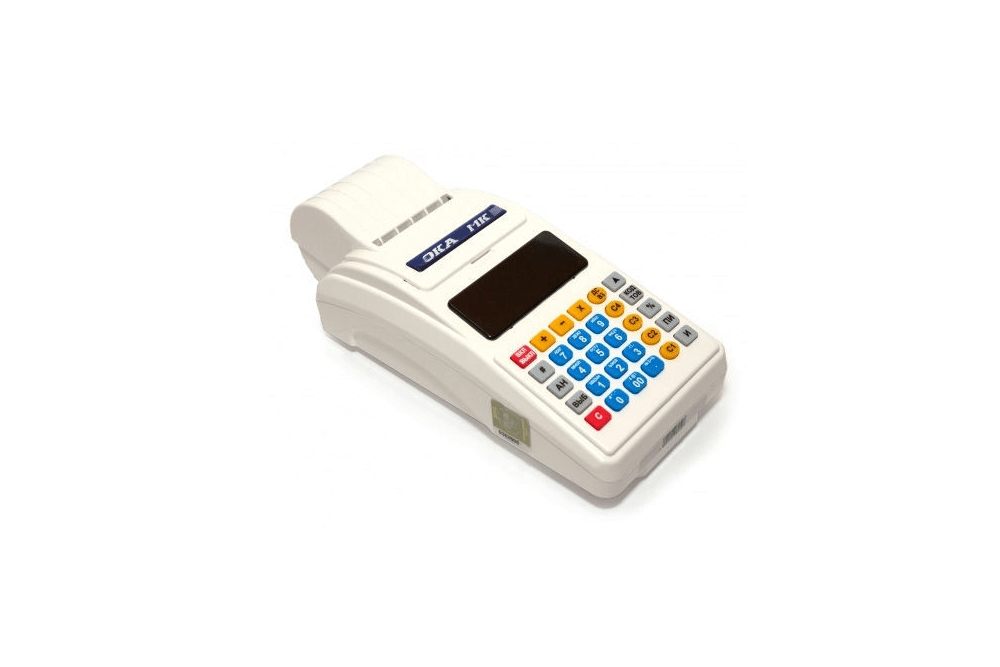
Инструкция (Руководство по эксплуатации ОКА-МК) Предлагаемый порядок работы кассира (оператора)
Начало рабочего дня
Включить ККМ – на индикаторе высветится “Р 0.00” Выбрать клавишей | ВЫБ| режим “Снятие показаний” – на индикаторе “П 0.00”
Начало смены: нажать последовательно клавиши | 1 | и | И |при этом на
индикатор выводится сообщение “– НС –“. Для продолжения нажать |Й.|На индикатор выводится “ЧЧ-ММ-СС” – при необходимости ввести текущее время и нажать |И. | На индикатор выводится “dАДД.ММ.ГГ” – ввести новую дату и нажать |И.|
Работа
Выбрать клавишей | ВЫБ | режим “Регистрация продаж” – на индикаторе “Р 0.00”
Оформление чеков
• Простая продажа:
| ЦЕНА | | №секции | | ПИ | | И |
Продажа(и) с подсчетом сдачи:
| ЦЕНА | | №секции | | ПИ | | Сумма, полученная от покупателя | | И |
Продажа нескольких штучных товаров:
| Количество | |.| | х | | ЦЕНА | |№секции | |ПИ| | И |
Не спешите нажимать клавишу | И |
Пока чек не закончен, есть возможность достаточно просто исправить ошибку.
Исправление ошибок
Аннулирование незавершенных чеков: пока чек незавершен в любой момент начатый чек можно отменить по клавише | АН |
Возврат товара:
Выбрать клавишей | ВЫБ | режим “Снятие показаний” – на индикаторе “П 0.00”
| ДС ВЗ | | ЦЕНА | | № секции 1 |
Завершение рабочего дня
• Снять отчет X – для просмотра выручки:
Выбрать клавишей| ВЫБ | режим “Снятие показаний” – на индикаторе “П 0.00”
Нажать |1| |ПИ |
• Снять отчет Z (операция «Закрытие смены»)
1. Последовательно нажать клавиши | 1 | | АН |
2. На индикаторе«Г.С?» | И | , индицируется текущая дата
3. Проверить дату. Если дата неверная, нажать| С | и вызвать механика для проверки работы часов в режиме “Диагностика”.
4. Если дата верная, нажать |И|
5. Распечатывается Z – отчет.
• Снять итоговый отчет (нарастающая сумма):
Нажать | 2 | |ПИ | На полученном отчете поставить дату и подписи кассира и администратора. При необходимости распечатать контрольную ленту и оформить ее начало и конец. Заполнить журнал кассира-операциониста.
Помните: все отчеты Z должны быть сохранены!
Действия кассира при появлении сбоев
СО – нажать клавишу С;
НБ – заправить бумагу и нажать клавишу С;
АБР – подключить адаптер для зарядки аккумулятора, нажать клавишу С и продолжить работу;
ПЕР – произвести общее гашение в режиме Г;
СО Г.С. – нажать клавишу С и выполнить операцию “Закрытие смены”;
СБОИ ЧАСОВ – нажать клавишу С и проверить время и дату, и при необходимости установить текущие значения;
FExx (хх – номер ошибки) – неисправность фискальной памяти – нажать клавишу С, попытаться распечатать сменный и итоговый отчеты;
Примечание: Если по включению ККМ возникает сообщение FE10, несколько раз подряд включить/выключить ККМ и если сообщение пропадет можно продолжать работу. ПЗУ, ОЗУ, АСП – выключить машину и обратиться к электромеханику; Если после ваших действий сообщение об ошибке будет повторяться, то необходимо вызвать электромеханика.
В интернет-магазине Рустехпром Вы можете купить комплект доработки до Ока МФ и Ваша касса будет соответсвовать требованиям закона 54-ФЗ.
Оцените, насколько полезна была информация в статье?
 Загрузка…
3.2 Отображение времени и даты
Операция позволяет посмотреть текущие время и дату в режиме «Сервисный», или в режиме «Регистрации продаж» установленные во встроенных часах ККМ. Для корректного выполнения операции оформление текущего чека должно быть завершено.
- Необходимо нажать клавишу #, индицируется текущее время в виде «ЧЧ-ММ-СС» (ЧЧ — часы, ММ — минуты, СС – секунды).
- После нажатия на клавишу И индицируется текущая дата: «dА ДД.ММ.ГГ» (день, месяц, год). Выход из операции по нажатию любой клавиши.
3.3 Начало смены
Операция выполняется перед началом новой смены в режиме «Снятие показаний» и возможна только в том случае, если перед этим была проведена операция «Закрытие смены». При попытке проведения операции «Начало смены» в нарушение данного условия выполнение операции блокируется, на индикатор выводится сообщение «СО».
Для выполнения данной операции нажмите клавиши: цифровую 1 и И, при этом на индикатор выводится сообщение «- -НС- -». Для продолжения нажать клавишу И. На индикатор выводится текущее время в виде «ЧЧ-ММ-СС», где ЧЧ — часы, ММ — минуты, СС — секунды. При необходимости на цифровой клавиатуре ввести текущее время ЧЧММ и нажать клавишу И. Индицируется введенное время. Нажмите клавишу И. Индицируется дата в виде «dА ДД.ММ.ГГ», где ДД — день, ММ — месяц, ГГ — год. При необходимости с цифровой клавиатуры ввести новую дату в виде ДДММГГ. При установке даты требуется ввести 5 или 6 цифр (незначащий нуль можно не вводить). Ввод даты завершается нажатием клавиши И. Если предыдущая дата отличается от вновь введенной более чем на один день или происходит смена месяца, то на индикатор выводится запрос «? ДДММГГ». Для подтверждения операции нажать клавишу И. Индицируется номер оператора-кассира в виде «ОПЕР.? 1», с цифровой клавиатуры ввести номер работающего оператора (от 1 до 4) или оставить прежним и нажать И. Печатается следующая информация:
| — НАЧАЛО СМЕНЫ — | — НАЧАЛО СМЕНЫ — | |
| ВЫРУЧКА ……….0.00Х | — сменная выручка | ВЫРУЧКА ……….0.00Х |
| ИТОГО ……….0.00Х | — итоговая выручка | НИ
………00000000000.00Х |
3.4 Внесение денег в кассу
Операция выполняется в режиме «Снятие показаний» следующим образом:
1) введите на цифровой клавиатуре внесенную сумму;
2) нажмите клавишу «+».
Например, вводится <1> <2> <0> <5> <1> <+>. Это означает, что в кассу вносится сумма 120.51 руб. При неоднократном внесении суммы в кассу в течение одной смены внесенная сумма накапливается.
| ВНЕСЕНО *120.51Х | — внесенная сумма (сумма прихода) |
3.5 Ввод цены и секции
Операция выполняется в режиме «Регистрации продаж». Ввод цены товара осуществляется с цифровой клавиатуры (не более 8 цифр) и завершается нажатием соответствующей секционной клавиши или клавиши ДС ВЗ и секционной. При этом индицируется информация в виде «N. ХХХХХХХ» (где ХХХХХХХ – стоимость товара, «N» — номер секционной клавиши), и печатается строка:
| СЕКЦИЯ1 *12.00 | — секция (услуга), стоимость товара |
Если работа с данной секцией (услугой) запрещена, то при нажатии секционной клавиши индицируется сообщение «СО».
3.6 Ввод количества товара
Операция выполняется в режиме «Регистрации продаж». Ввод кассиром количества товара, цены и номера секции осуществляется в следующей последовательности:
1) ввод числового значения количества (не более 5 разрядов независимо от разделителя). Количество может быть целым или дробным. Разделителем является точка «.», расположенная на клавиатуре. Разделитель может отделять до трех цифр. Примеры чисел: 99999; 999.77; 11.055;
2) по нажатию клавиши Х в крайней левой позиции индицируется символ «У»;
3) ввод цены и секции товара (п. 3.5).
При нажатии соответствующей секционной клавиши печатается введенная информация:
| 1.5Х *8.00@ | — цена за единицу товара и ее обозначение (@) |
| СЕКЦИЯ1 *12.00 | — секция (услуга), стоимость товара |
| И Т О Г *12.00 |
3.7 Ввод кода товара
Ввод стоимости единицы товара может быть опущен. В этом случае в качестве стоимости единицы товара выбирается цена, запрограммированная через код товара.
Ввод стоимости единицы товара через код товара осуществляется в режиме «Регистрации продаж» следующим образом:
— ввод кода товара от 0 до 2800 или до 4600 или штрих код от 6 до 13 цифр;
— нажать клавишу КОД ТОВ; печатается следующая информация:
| А Б В Г Д Е Ж З | — название товара |
| СЕКЦИЯ1 *5.00 | — секция (услуги), стоимость товара |
Если код товара не запрограммирован, индицируется сообщение «СО»; нажмите клавишу С, если штрих код введен неверно выдается сообщение «не найден». Ввод штрих кода может быть осуществлен при помощи сканера. В этом случае машина воспринимает от 6 до 13 символов в виде “0” – “9” (30Н – 39Н).
Для ввода штрих кода с товара можно использовать сканер.
Если в режиме “Регистрации продаж” сканером считать штрих-код с товара, происходит автоматический ввод кода и поиск товара в базе ККМ.
При успешном поиске печатаются данные о товаре на чеке и происходит его автоматический учет (сообщение на индикаторе “…” говорит о поиске в дополнительной памяти).
3.8 Повтор
В режиме «Регистрации продаж». Для повторения предыдущей продажи необходимо нажать ту же секционную клавишу или клавишу КОД ТОВ. При этом, повторяется печать предыдущей продажи (название или номер секции и стоимость проданного товара, количество, код товара, налог, если эти данные были введены).
Если нажата другая клавиша, на индикатор выдается сообщение «СО», нажать клавишу С.
| 1.5Х *8.00@ | ||
| СЕКЦИЯ1 *12.00 | СЕКЦИЯ1 *12.00 | |
| СЕКЦИЯ1 *12.00 | — повтор — | 1.5Х *8.00@ |
| СЕКЦИЯ1 *12.00 | ||
| А Б В Г Д Е Ж З | ||
| 1.5Х *5.00@ | СЕКЦИЯ1 *10.00 | |
| СЕКЦИЯ2 *7.50 | 5% *0.50Н | |
| А Б В Г Д Е Ж З | СЕКЦИЯ1 *10.00 | |
| 1.5Х *5.00@ | — повтор — | 5% *0.50Н |
| СЕКЦИЯ2 *7.50 |
3.9 Исчисление налога
Операция осуществляется в режиме «Регистрации продаж». Исчисление налога на продажу производится в соответствии с запрограммированными ранее параметрами: тип налога (начисляемый или выделяемый), вычисление налога (автоматически или по клавише), тип налогообложения в секции («привязка» налога к секции).
3.9.1 Налоги «привязаны» к секции, и запрограммировано автоматическое вычисление налога.
Сразу после регистрации продажи вычисляются суммы налогов в соответствии с запрограммированным типом налогов и печатается (если запрограммирована печать строки о налогах) наименование, ставка и сумма налогов.
3.9.2 Налоги «привязаны» к секции, и запрограммировано вычисление налога по клавише.
Для исчисления налога сразу после регистрации продажи нажмите клавишу «%». На чеке печатается (если запрограммирована печать строки о налогах) наименование, ставка и сумма «привязанного» к данной секции налога, исчисленная в соответствии с запрограммированным типом налога.
3.9.3 Налоги «не привязаны» к секции.
Для исчисления налога на продажу сразу же после регистрации продажи введите с цифровой клавиатуры номер (или 2номера) налога(ов) (например 1 — первый налог или 23 — второй и третий налог), затем нажмите клавишу «%». На чеке печатаются (если запрограммирована печать строки о налогах) наименование, ставка и исчисленная сумма указанного налога.
| СЕКЦИЯ1 *100.00 | |
| НСП+ 15% *15.00H | — наименование, ставка и сумма налога |
Андрей_Радоман
Senior MemberАвтор темы

2455
#
9 февраля 2017 20:34
Редактировалось Андрей_Радоман, 1 раз.
Надо:
а) Запрограммировать 1-ю секцию на разрядность до 9999.99 руб.
б) Что б на чеке печатался Налог №1 = 20% и обозвать его НДС.
Решение:
1. Закрыть смену.
2. Войти в режим «ГАШЕНИЕ»
а) [ВЫБ] до «ПАРОЛЬГ»
б) Набрать пароль режима «Гашение» и [И]
3. Ввести программирующий код:
— Набрать клавишами:
[0][0][6][0][6] и Нажать [Код.Тов] (для версии 12.12 и 11.09)
[0][0][6][6] и Нажать [Код.Тов] (для версии 02.17)
4. Запрограммировать Налог №1:
а) Нажать [ % ] — на табло «НЛГ1= 0.00»
б) Набрать клавишами «2000» и Нажать [И] — на табло «d00 Р»
в) Нажать [С2],[4],[С1],[8],[С2],[5],[И]
г) Нажимать [И] пока не появиться «Г 0.00»
5. Запрограммировать секцию:
а) Нажать [1] , [С1] — на табло «НАЛОГ1=Х»
б) Нажать [1] , [И]
в) Нажимать [И] пока не появиться «Г 0.00»
Fortuna non penis, in manus non recipe!
Kekerio
Senior Member

5864
#
22 июня 2017 19:19
Кто подскажет, как узнать адаптирован конкретный б.у. КА под СКНО при покупке с рук. В паспорте идет какая отметка?
375296171900
Андрей_Радоман
Senior MemberАвтор темы
2455
#
22 июня 2017 20:27
Kekerio, легко!
Вариант 1:
1. Включить кассовый аппарат (далее КСА)
2. Нажимать клавишу [ВЫБ] пока на табло не загорится «0 0» или «0 0.00»
3. Нажать клавишу [АН] — напечатается чек. На чеке будет указана версия ПО.
4а. Если версия ПО 02.17 — то кассовый аппарат адаптирован под подключение под СКНО.
4б. Если версия ПО 01.08 — КСА не поддерживает режим подключения СКНО.
4в Если версия ПО 05.12 — КСА может быть доработан для подключения под СКНО.
Вариант 2:
В заводском формуляре на КСА на стр., где указаны установленные средства контроля, указывается версия ПО.
Далее см. п.4 Варианта 1.
Но если Вы покупаете б/у аппарат — то с вероятностью 99% он НЕ адаптирован под СКНО.
Fortuna non penis, in manus non recipe!
Kekerio
Senior Member
5864
#
22 июня 2017 20:46
Андрей Радоман, а подскажите, сколько будет стоить его доработка?
375296171900
Андрей_Радоман
Senior MemberАвтор темы
2455
#
22 июня 2017 21:10
Kekerio, НЯЗ цена вопроса порядка 120 бин.+-
Fortuna non penis, in manus non recipe!
Oyla
Neophyte Poster

12
#
1 июля 2017 15:10
Андрей Радоман, подскажите пожалуйста, в моем формуляре указана версия ПО 12.12,что это значит?
Stefsmin
Member

337
#
15 августа 2017 16:26
Дорабатываются почти все модели, вопрос только в стоимости 
Например, с тем же ПО 01.08 доработать ее — дешевле новый аппарат купить. Естественно проще всего доработать аппараты с более свежим ПО. Те же 12.12, начиная с номера 5045, вообще дорабатываются элементарно. Цена вопроса — что-то в районе 50 рублей. До 5045 будет дороже, но не существенно. А вообще, по всем вопросам можно к поставщику обратиться (625-05-32), ребята вроде адекватные.
78149
Member

207
#
18 сентября 2017 17:09
Здравствуйте, а можно как-нибудь на ОКА-МК выбить чек нулевой ? не пробный, а просто с нулевой суммой ?
Андрей_Радоман
Senior MemberАвтор темы
2455
#
18 сентября 2017 22:24
Kir…, попробуйте комбинацию [ 0 ] [ С1 ] [ И ]
Fortuna non penis, in manus non recipe!
2252034
Neophyte Poster

1
#
24 сентября 2017 22:07
Подскажите в кассовом аппарате Oka MK выбивает комбинацию букв АРП что это может быть?
Андрей_Радоман
Senior MemberАвтор темы
2455
#
25 сентября 2017 18:36
2252034, см. стр. 50 Руководства по эксплуатации:
АРП – аккумулятор разряжен,
…
Сообщение «АРП» выдается при разряде аккумулятора. Необходимо зарядить
аккумулятор.
т.е. надо поставить на зарядку кассовый аппарат на пару часиков (лучше на 8-10)
Fortuna non penis, in manus non recipe!
2202272
Neophyte Poster

2
#
20 июля 2018 10:15
Здравствуйте! Кассир случайно нажала коррекцию чека.Какие последствия?
Андрей_Радоман
Senior MemberАвтор темы
2455
#
20 июля 2018 19:20
2202272, никаких. Просто отменила покупку и всё. Если деньги за покупку получили и сдали в банк — придётся покупку пробить повторно.
Fortuna non penis, in manus non recipe!
LexaSkorik
Member

290
#
14 сентября 2018 11:14
Здравствуйте! При печати чека закрытия смены не пропечатался чек из-за склеевшейся между собой бумаги чековой ленты. Подскажите, можно ли повторно распечатать Z-отчет или вообще какой-то отчет, в котором будет отображаться не распечатанный чек?
признаю только смарты
Андрей_Радоман
Senior MemberАвтор темы
2455
#
18 сентября 2018 01:53
LexaSkorik, повторно распечатать Z-отчёт нельзя.
Можно:
а) в тот же день снять отчёт по накопительным счётчикам (в режиме П 0.00) нажать цифру 2 и клавишу ПИ
б) в любое время (при закрытой смене) снять фискальный отчёт. Там будет номер Вашего Z-отчёта и сумма выручки «за смену».
Fortuna non penis, in manus non recipe!
LexaSkorik
Member
290
#
18 сентября 2018 17:39
Спасибо.
признаю только смарты
Vit82alik
Junior Member

44
#
30 ноября 2018 20:55
Здравствуйте. Что будет если оставили включенным кассовый аппарат на выходные и он полностью разрядиться?
Андрей_Радоман
Senior MemberАвтор темы
2455
#
30 ноября 2018 21:29
Vit82alik, хм. ЕМНИП на ОКА-МК есть фича, которая принудительно выключает кассу после нескольких минут простоя. Но если на кассе это функция отключена и на кассовом аппарате установлен свинцовый аккумулятор типа СА613 — то, возможно, Вам придётся его заменить — не любят кислотные АКБ полного разряда. Хорошая новость: можно заменить самостоятельно. Цена вопроса — 10…15 BYN.
Если касса доработана под СКНО и стоит литиевый аккумулятор, то функция автоотключения там активирован принудительно и отключить её нельзя. А значит касса просто выключится самостоятельно.
В любом случае ограничитесь «лёгким испугом» — поставите на зарядку утром, часок подождёте и всё будет ОК.
Fortuna non penis, in manus non recipe!
kto_kto
Neophyte Poster

13
#
5 января 2019 12:20
Редактировалось kto_kto, 1 раз.
Андрей Радоман:
LexaSkorik, повторно распечатать Z-отчёт нельзя.
Можно:
а) в тот же день снять отчёт по накопительным счётчикам (в режиме П 0.00) нажать цифру 2 и клавишу ПИ
б) в любое время (при закрытой смене) снять фискальный отчёт. Там будет номер Вашего Z-отчёта и сумма выручки «за смену».
Здравствуйте! Произошла аналогичная ситуация, z-отчет не распечатался из-за проблем с лентой. Вопрос по пункту 2 — фискальный отчёт может снять кассир, это не для налоговой?
если да, то каким образом? похоже, я что-то делаю неправильно.
Заранее спасибо за ответ.
Андрей_Радоман
Senior MemberАвтор темы
2455
#
6 января 2019 17:13
Редактировалось Андрей_Радоман, 1 раз.
kto_kto, для снятия фискального отчёта нужно:
1. Должна быть закрыта смена. (Снят Z-отчёт). Если нет — закрыть по инструкции.
2. Нажимать клавишу [ ВЫБ ] до «ПАРОЛЬГ«
3. Набрать пароль доступа к режиму «Гашение». По дефолту он = » 0 0 0 0 «
НО! Т.к. в режиме «Гашение» можно по незнанию очень здорово напортачить, то предусмотрительные кассовых дел мастера, меняют этот пароль на более другой. Например 1111; 1234; 4444 — что б потом кассир не мог утверждать, что «я случайно». Ибо поверьте, если в этом режиме сделать шаг влево/вправо — минимум получим заблокированный аппарат, а если сделать «прыжок на месте» — то и кирпич (который превратиться обратно в кассу уёв за 40-50). Так что в этом режиме надо быть очень Очень ОЧЕНЬ ОЧЕНЬ аккуратным.
В общем если пароль не подойдёт — надо будет звонить вашему предусмотрительному кассовых дел мастеру.
4. Если пароль 0000 (1111 …) прошёл — то на табло должно загореться «Г 0.00»
5. Нажать клавишу [ И ] — на табло появиться сообщение с количеством записей в ФР
6. Нажать клавишу [ И ] — на табло появиться «д1 «
7. Набрать или дату, когда не напечатался Z-отчёт (6 цифр в формате: ДДММГГ, без разделительных точек!, если день с 1 до 9 то первый ноль вводить не надо)
или номер Z-отчёта (если вы его знаете)
8. Нажать клавишу [ И ] — на табло появиться «д2 «
9. Ещё раз ввести дату из п.7 (или номер Z-отчёта)
10. Нажать клавишу [ И ] — выйдет фискальный отчёт, где будет сумма выручки за нужную дату (номер Z-отчёта).
! Если что-то пойдёт не так — сразу нажимайте клавишу [ С ] и повторяйте всё с п.5
Я настоятельно рекомендую набрать Вашего кассового мастера и проделать все эти операции под его чутким руководством.
Fortuna non penis, in manus non recipe!