
 Блокирование экрана — это важная функция смартфона, которая осуществляется для защиты его от несанкционированного доступа к управлению вашим смартфоном и к информации, хранящейся в нём, а также с целью энергосбережения и предотвращения случайных операций при нажатии на сенсорный дисплей.
Как правило, при первом включении смартфона после его приобретения, при выборе языка и других важных параметров вас попросят создать пароль (чаще всего это графический ключ) для защиты смартфона от посягательств посторонних лиц. Сделав это, вы фактически запустили службу блокировки смартфона.
Заблокировать экран смартфона Самсунг можно двумя основными способами:
— блокировка экрана нажатием на кнопку питания;
— автоматическая блокировка экрана.
Блокировка экрана нажатием на кнопку питания.
Чтобы заблокировать смартфон достаточно нажать на кнопку питания. Но эту функцию в Настройках телефона можно отключить.
Для того, чтобы проверить подключение этой функции нужно:
1. Запустить приложение Настройки телефона на экране приложений.

2. Войти в раздел «Экран блокировки».

3. В разделе «Экране блокировки» выбрать пункт «Параметры защитной блокировки».

4. Проверить состояние пункта «Мгновенная блокировка клавишей питания» (в нашем случае ««Мгнов. блок. клавишей питания»).
При включённом переключателе этого пункта дисплей будет блокироваться сразу после нажатия кнопки питания.

В случае же, если этот пункт выключен, то при нажатии кнопки питания дисплей просто погаснет, но не будет блокирован. Поэтому, если сразу после нажатия кнопки питания дисплей «потухнет», и вы проведёте пальцем по тачскрину, то он вновь активируется.
Автоматическая блокировка
Если смартфон не используется в течение определенного времени, то его экран сначала выключается и только через некоторое время блокируется.
В начальных настройках телефона определено, что период бездействия (тайм-аут экрана) составляет 30 секунд, по истечению которого дисплей просто погаснет с целью экономии расхода энергии. А автоматическая блокировка экрана будет произведена только через 5 секунд после выключения дисплея.
При желании вы можете изменить время автоматической блокировки экрана:
Инструкция по установке времени автоматической блокировки экрана смартфона Samsung
1. Сначала запускаем приложение Настройки телефона
2. Входим в раздел «Экран блокировки».
3. В разделе «Экран блокировки» выбираем пункт «Параметры защитной блокировки».
4. Заходим в пункт «Блокировать автоматически».

Здесь мы можем выбрать время автоматической блокировки экрана после истечения периода бездействия смартфона (тайм-аут экрана), т.е. после того когда дисплей «потухнет».
По умолчанию в начальных настройках телефона стоит время блокировки — через 5 секунд. Вы можете увеличить это время, или выбрать позицию «Сразу», когда блокировка экрана будет произведена сразу после выключения дисплея.
Мы решили это время оставить прежним, т.е. 5 секунд.

5. Для того, чтобы изменить время тайм-аута экрана (периода бездействия) по истечению которого тачскрин будет только погашен, нужно в Настройках телефона войти в раздел «Дисплей».

В разделе «Дисплей» нужно выбрать пункт «Тайм-аут экрана».
А далее выбрать время бездействия, после чего дисплей будет «тухнуть». Мы решили установить период бездействия – 1 минуту.

Дата последнего обновления : 29-07-2022
Тайм-аут (время ожидания) экрана – период, после которого экран смартфона выключается. Чтобы настроить его длительность, выполните следующие инструкции.
Вы можете установить время ожидания экрана от 15 секунд до 30 минут (зависит от модели телефона).
Сделать так, чтобы экран был включен постоянно — нельзя.
Как установить тайм-аут экрана
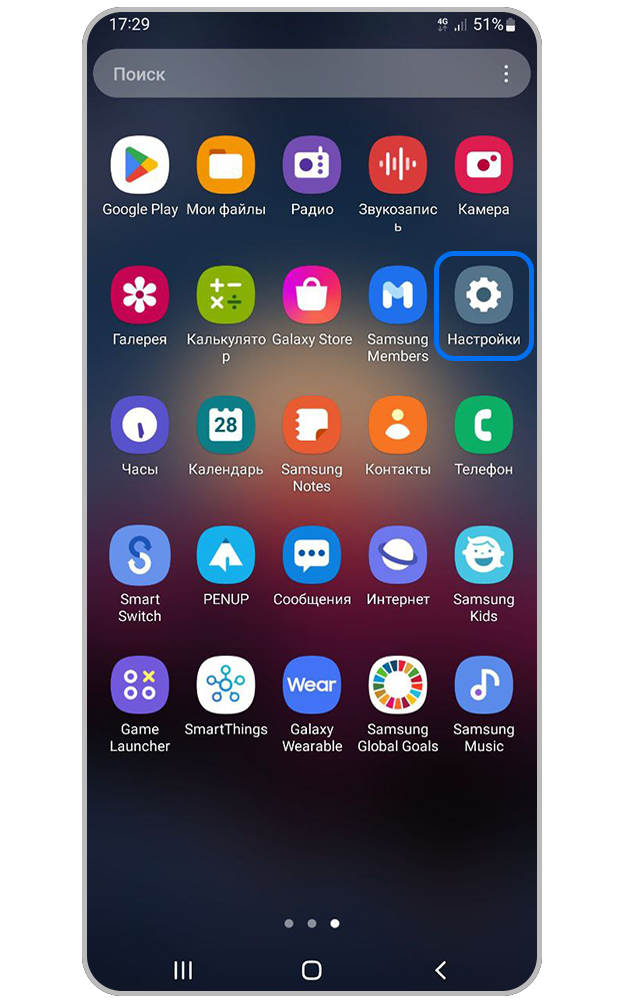
Шаг 1. Откройте Настройки.
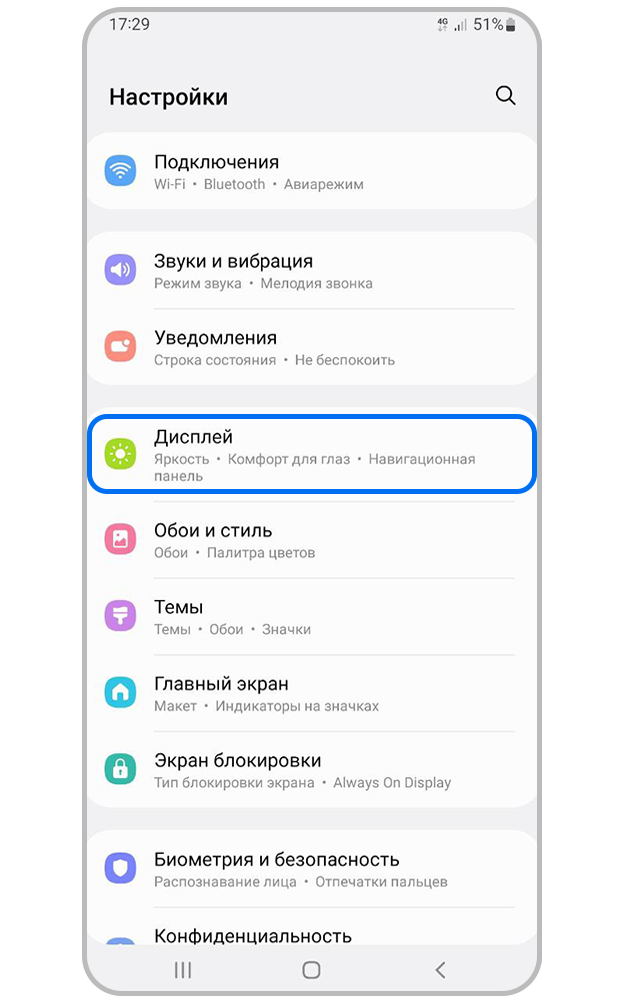
Шаг 2. Перейдите в раздел Дисплей.
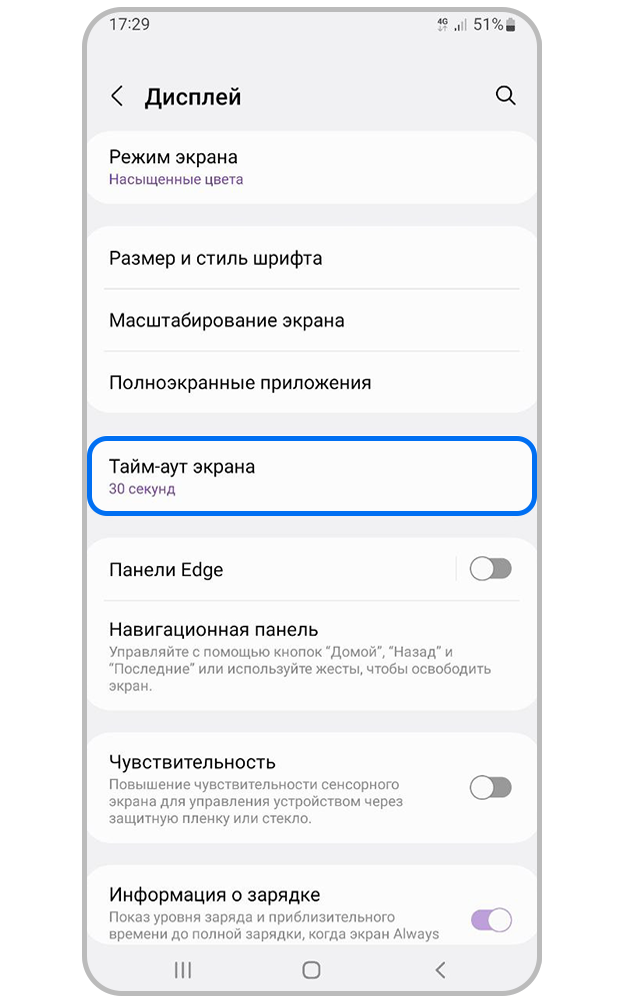
Шаг 3. Нажмите Тайм-аут экрана.
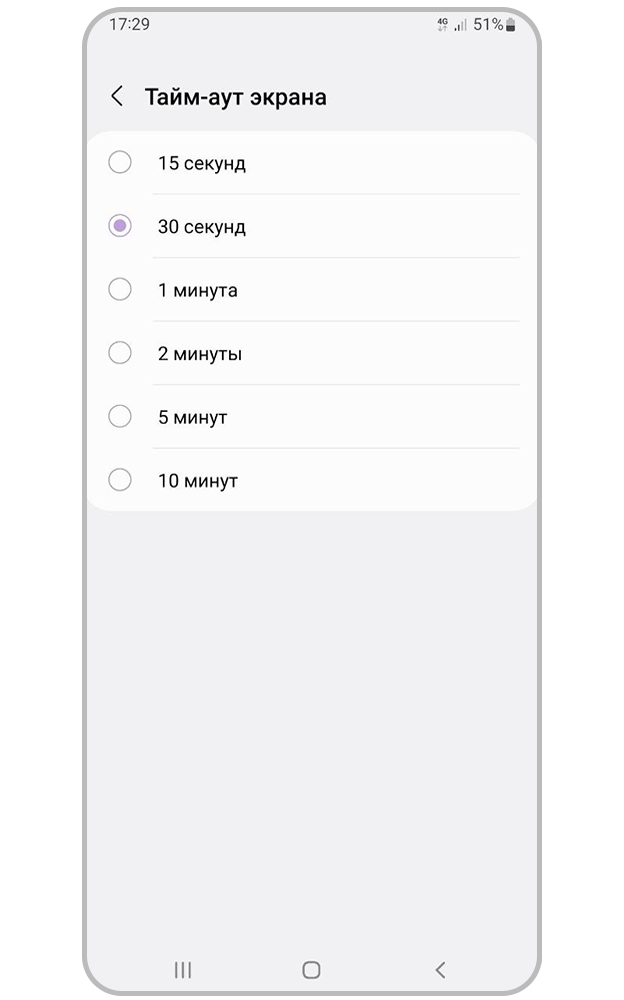
Шаг 4. Установите нужное вам время ожидания экран.
Что делать, если время тайм-аута постоянно сбрасывается на 30 секунд?
Если на вашем смартфоне Samsung Galaxy стоит операционная система Android 9 или 10, и тайм-аут экрана автоматически сбрасывается на 30 секунд – необходимо отключить оптимизацию настроек.
1
Откройте меню Настройки > Обслуживание устройства.
2
Для Andriod 9: Выберите пункт Батарея. Нажмите на три точки в правом верхнем углу, выберите Настройки.
Для Andriod 10: Нажмите на три точки в правом верхнем углу, выберите Дополнительно.
3
Выберите пункт Оптимизация настроек.
4
Отключите оптимизацию настроек целиком или отключите пункт Время ожидания экрана.
Помогите нам стать лучше. Нажмите кнопку отправки ниже и мы увидим вашу оценку статьи. Спасибо!
Благодарим за отзыв!
Новейшая операционная система Apple Mac — macOS 11.0, также известная как macOS Big Sur. Это шестнадцатый основной выпуск операционной системы Mac. macOS 11.0 Big Sur прекращает поддержку некоторых компьютеров Mac с macOS 10.15 Catalina.
Как сделать так, чтобы экран блокировки оставался включенным дольше?
Чтобы настроить автоматическую блокировку, откройте приложение «Настройки» и выберите пункт «Безопасность» или «Экран блокировки». Выберите «Автоматическая блокировка», чтобы установить, как долго сенсорный экран будет ждать блокировки после истечения времени ожидания сенсорного экрана телефона.
Как продлить время ожидания блокировки экрана на моем Samsung Galaxy?
Регулировка тайм-аута экрана на моем телефоне Samsung
- Версия ОС Android 11.0 (R) 1 Зайдите в «Настройки»> «Дисплей». 2 Коснитесь Тайм-аут экрана. …
- Версия ОС Android 10.0 (Q) 1 Зайдите в «Настройки»> «Дисплей». 2 Коснитесь Тайм-аут экрана. …
- Версия ОС Android 9.0 (Pie) 1 Зайдите в «Настройки»> «Дисплей». 2 Коснитесь Тайм-аут экрана.
Чтобы начать работу, перейдите к Настройки> Дисплей. В этом меню вы найдете настройку тайм-аута экрана или сна. Нажатие на нее позволит вам изменить время, в течение которого ваш телефон засыпает. Некоторые телефоны предлагают больше вариантов тайм-аута экрана.
Как отключить отключение экрана блокировки?
Если вы хотите изменить время ожидания экрана, проведите пальцем вниз от верхнего края экрана, чтобы открыть панель уведомлений, и «Быстрые настройки. » Коснитесь значка кофейной кружки в «быстрых настройках». По умолчанию тайм-аут экрана будет изменен на «Бесконечный», и экран не выключится.
Как сделать так, чтобы экран Samsung не погас?
Через настройки дисплея
В меню настроек перейдите на дисплей и найдите Настройки тайм-аута экрана. 3. Коснитесь параметра «Тайм-аут экрана» и выберите продолжительность, которую вы хотите установить, или просто выберите «Никогда» из вариантов.
Как сделать так, чтобы экран блокировки дольше оставался на s20?
Включите умное пребывание, перейдя в Настройки-> Диспетчеризация-> Умное пребывание.. Это будет держать экран включенным, пока вы на него смотрите.
Как сделать так, чтобы мой экран всегда был включен?
Чтобы включить Always On Display:
- Откройте на телефоне приложение «Настройки».
- Коснитесь на главном экране, экране блокировки и постоянно включенном дисплее.
- Выберите Always-On Display.
- Выберите один из вариантов по умолчанию или нажмите «+», чтобы настроить свой собственный.
- Включите Always-On Display.
Если вас раздражает то, что дисплей каждую минуту становится черным, плавно измените
Тайм-аут экрана
. Следуйте инструкциям, представленным ниже, и легко
увеличение
или
уменьшение
время отображения. Если вы хотите сэкономить заряд батареи, выберите как можно более короткое время, но если вы что-то читали на своем SAMSUNG, лучшим решением будет настроить его на длительное время.
-
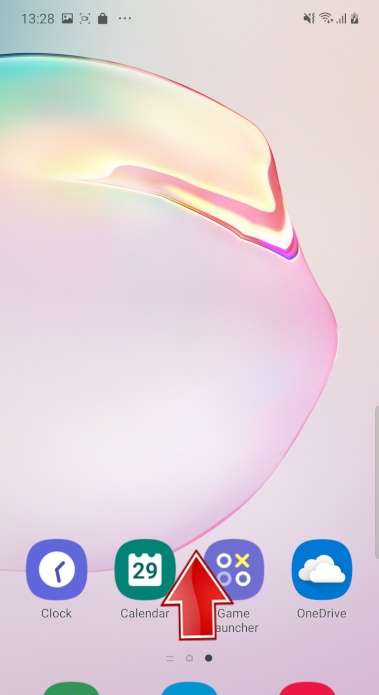
Прежде всего, откройте список всех
Приложения
.
-
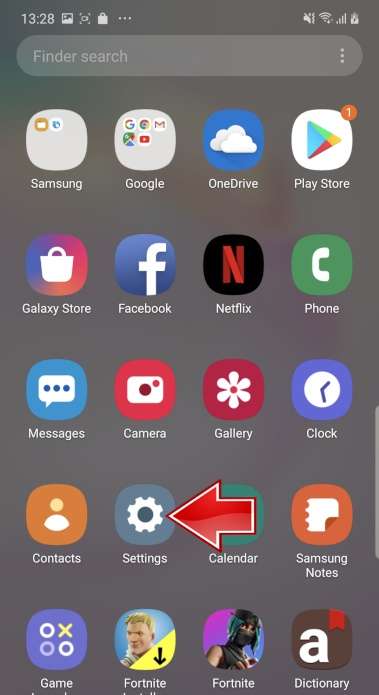
Затем откройте
Настройки
. -
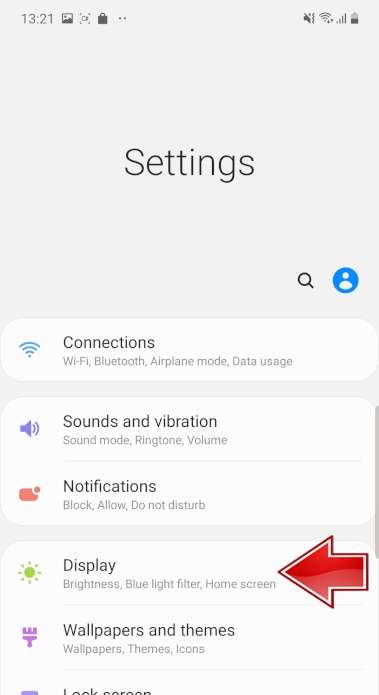
Найдите и выберите
Дисплей
. -
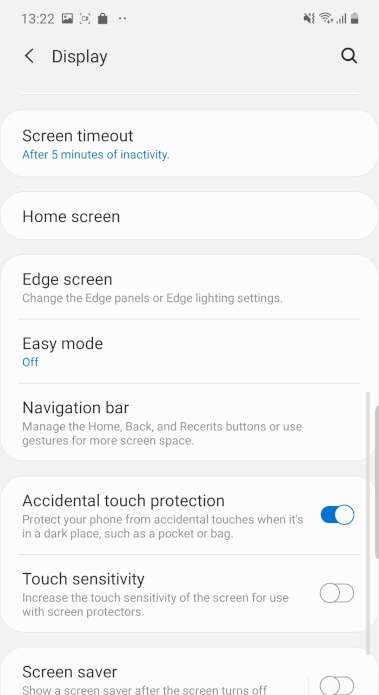
Прокрутите немного вниз и нажмите
Тайм-аут экрана
. -
По
постукивание
, измените время в соответствии с вашими потребностями. -
Отлично сработано! Время ожидания экрана обновлено.
Если описание не совсем понятно, взгляните на
видеоурок
ниже.
Как удалить историю интернета на Galaxy A32 SAMSUNG?
Как заблокировать SIM-карту на SAMSUNG Galaxy A32?
Как заблокировать SIM-карту на SAMSUNG Galaxy A32?
Как включить автоповорот в SAMSUNG Galaxy A32?
Как
Включить автоповорот в SAMSUNG Galaxy A32?
Как
Отключить автоповорот
в SAMSUNG Galaxy A32? Как
Включить автоповорот
в SAMSUNG Galaxy A32? Как
Отключить автоповорот
в SAMSUNG Galaxy A32? Как
Включить автоповорот
в SAMSUNG Galaxy A32?
Если у вас когда-либо были проблемы с
Автоматическое вращение
экрана на вашем
Телефон
или если вы не знаете, как
Включить вращение
чтобы смотреть фильмы более комфортно, это здорово, что вы здесь, потому что я просто покажу вам, как
Включи это
правильно.
-
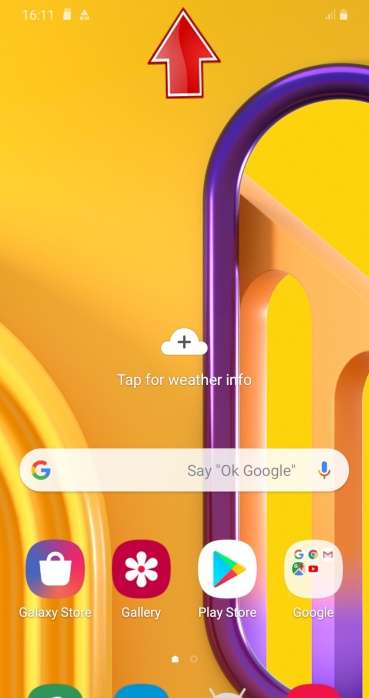
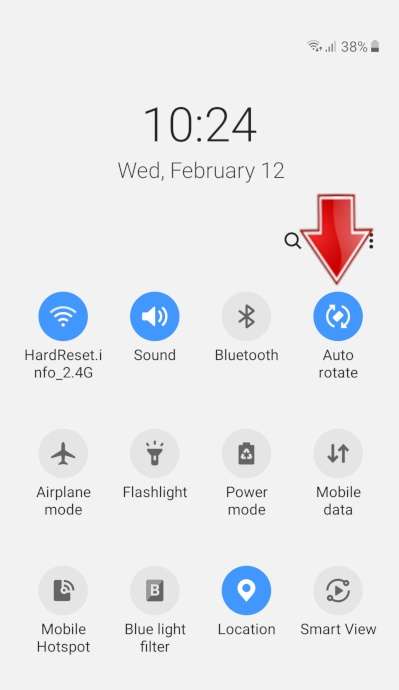
Прежде всего, вы должны провести вверх
Панель уведомлений
из верхней части экрана. -
Теперь нажмите на
Значок автоповорота
к
Включить
или
Выключать
этот вариант. - Вы видите? это очень просто, кажется, я вам помог.
Экосистема Android известна своей индивидуальностью. Одним из таких аспектов является настройка экрана блокировки и надстройки, включая виджеты, Always On Display, уведомления и многое другое. Samsung, будучи лидером Android, не оставил камня на камне, упаковывая новейшие устройства Galaxy с множеством функций настройки экрана блокировки. С последним One UI 3.1 южнокорейский гигант только удвоил количество функций, чем когда-либо.

Все смартфоны Samsung среднего и высокого класса оснащены экраном AMOLED, что означает, что они могут воспользоваться функцией Always On Display. Взяв страницу из книги Apple, Samsung также представила виджеты экрана блокировки в One UI 3.1. Давайте узнаем обо всех возможностях настройки экрана блокировки на устройстве Samsung Galaxy.
Включить Always On Display
Чтобы продлить время автономной работы устройства Galaxy, Samsung отключает функцию AOD из коробки. Однако это полезное дополнение для быстрого просмотра времени, даты, оставшегося заряда батареи, уведомлений и т. Д. Выполните следующие действия, чтобы включить AOD на устройстве Samsung.
Шаг 1: Откройте на телефоне приложение «Настройки».
Шаг 2: Прокрутите вниз до раздела Экран блокировки.


Шаг 3: Включите опцию Always On Display.
Настроить Always On Display
Стиль AOD по умолчанию в лучшем случае является базовым. Однако это One UI. Здесь все индивидуально. Samsung предлагает десятки вариантов настройки AOD, чтобы создать для вас идеальный опыт. Выполните следующие действия, чтобы настроить AOD на устройстве Galaxy.
Шаг 1: Откройте на телефоне приложение «Настройки».
Шаг 2: Прокрутите вниз до раздела Экран блокировки.
Шаг 3: Нажмите на опцию Always On Display.


Шаг 4: Здесь вы можете отображать AOD по расписанию, включить отображение музыкальной информации и многое другое.
Самым полезным дополнением является стиль часов. Нажмите на него, и вы получите доступ к множеству стилей часов и календаря с различными цветовыми эффектами. Нам также нравится, как Samsung предлагает поиграть с градиентными цветами.

Перейдите к параметру фотографии, и вы можете добавить GIF как AOD или выбрать фотографию из галереи, чтобы добавить ее на экран блокировки. Короче говоря, у вас есть все возможности настройки для создания идеального экрана AOD.
Загрузите AOD из магазина тем
Все еще не удовлетворены доступными опциями AOD? Давайте загрузим некоторые сторонние опции из магазина тем Samsung по умолчанию. Следуйте шагам.
Шаг 1: Нажмите и удерживайте главный экран One UI и выберите «Темы».
Шаг 2: Перейдите в меню AODs.
Шаг 3: Вы увидите как бесплатные, так и платные AOD.


Samsung аккуратно организовал их по определенным категориям. Вам не составит труда найти подходящий AOD для экрана блокировки.
Примечание: Прежде чем вы продолжите и загрузите эти отличные гифки в качестве AOD на устройство. Предупреждаем о возможном влиянии на время автономной работы устройства. Вы заметите снижение обычного времени автономной работы примерно на 20-30% после внедрения AOD.
Добавить виджет экрана блокировки
Как и виджет экрана блокировки iOS 14, Samsung добавляет виджеты на экран блокировки. Вам нужно включить их в меню настроек.
Шаг 1: Откройте приложение «Настройки» на своем телефоне.
Шаг 2: Прокрутите вниз до раздела Экран блокировки.
Шаг 3: Выберите виджеты на следующем экране.


Здесь вы увидите виджеты экрана блокировки по умолчанию, которые можно добавить на экран блокировки. Текущий список включает музыку, погоду, расписание на сегодня, следующий будильник, цифровое благополучие и подпрограммы Bixby. Также можно включить отображение виджетов на Always On Display.
Нажмите «Изменить порядок» вверху, и вы можете изменить положение виджетов в соответствии с вашими предпочтениями.
Заблокируйте свое устройство Galaxy, и вы не сразу найдете виджеты экрана блокировки. Вам нужно дважды нажать на часы, чтобы просмотреть виджеты, не разблокируя телефон. Наши наиболее часто используемые виджеты — это Музыка, Погода и Цифровое благополучие.

Пока виджеты экрана блокировки ограничены сторонними приложениями Samsung. Мы надеемся, что компания выпустит необходимые API-интерфейсы, чтобы разработчики могли реализовать виджеты на экране блокировки.
Добавить контактную информацию на экран блокировки
Samsung позволяет отображать такую информацию, как номер телефона или адрес электронной почты, на экране блокировки, чтобы с вами можно было связаться, если вы потеряете свой телефон. Это удобно, и мы бы посоветовали всем добавить хотя бы идентификатор электронной почты.
Шаг 1: Откройте приложение «Настройки» на своем телефоне.
Шаг 2: Прокрутите вниз до раздела Экран блокировки.


Шаг 3: Найдите опцию «Контактная информация», нажмите на нее и добавьте текст.
Настройте экран блокировки как профессионал
Выполните описанные выше действия и полностью персонализируйте экран блокировки на устройстве Galaxy. Надеюсь, Samsung улучшит впечатления от грядущих обновлений One UI. Какое ваше любимое дополнение к экрану блокировки? Поделитесь в комментариях ниже.
Post Views: 2 061