
Когда содержимое вставляется как объект, создается динамическая связь между вставляемым содержимым и содержимым, которое было создано в другой программе Microsoft Office. В отличие от процедуры обычной вставки содержимого (нажатием клавиш CTRL+V) вставка его как связанного или внедренного объекта позволяет работать с ним в исходной программе.
Например, когда ячейки электронной таблицы вставляются в документ как объект Excel, из приложения Word можно, дважды щелкнув ячейку, запустить приложение Excel и использовать команды Excel для работы с содержимым листа.
Различие между связанными и внедренными объектами
Главное различие между связанными и внедренными объектами состоит в том, где хранятся данные и как они обновляются после их помещения в файл Word.
В документ помещается либо ссылка на объект, либо его копия. Таким образом, можно вставлять объекты из любой программы, поддерживающей технологию связывания и внедрения объектов (OLE).
Например, ежемесячный отчет о состоянии может содержать данные, которые независимо поддерживаются на листе Excel. Если связать отчет с листом, данные отчета будут всегда обновляться вместе с обновлением данных исходного файла. Если внедрить лист в отчет, то отчет будет содержать статическую копию данных.
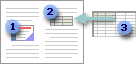
1. Внедренный объект
2. Связанный объект
3. Исходный файл
Связанные объекты
Когда объект связан, данные при изменении исходного файла могут обновляться. Связанные данные хранятся в исходном файле. Файл Word, или конечный файл, хранит только путь к исходному файлу и отображает представление связанных данных. Если размер файла имеет значение, пользуйтесь связанными объектами.
Связывание полезно также, когда нужно включить в документ данные, которые поддерживаются независимо, как, например, данные, собираемые другим отделом, или когда необходимо постоянно обновлять данные в документе Word.
Внедренные объекты
Когда объект Excel внедрен, данные в файле Word при изменении исходного файла Excel не изменяются. Внедренные объекты становятся частью файла Word, и после того как они вставлены, объекты больше не являются частью исходного файла.
Поскольку вся информация полностью содержится в документе Word, внедрение полезно, когда не нужно отображать ее изменение в исходном файле или когда нежелательно, чтобы получателям документа пришлось обновлять связанные данные.
Нужна дополнительная помощь?
Лабораторная
работа №4. Внедрение объектов
8
Лабораторная
работа №4.
Вставка
объектов в документ Word.
Цель
работы: научиться вставлять различные
объекты и символы в Microsoft
Word.
Форма отчета:
выполненные задания в файле с лабораторными
работами.
Вставка диаграммы.
Диаграммы
в Microsoft
Word
создаются на основе таблиц и вставляются
в документ Microsoft
Word
с помощью меню вкладки Вставка→
Диаграмма.
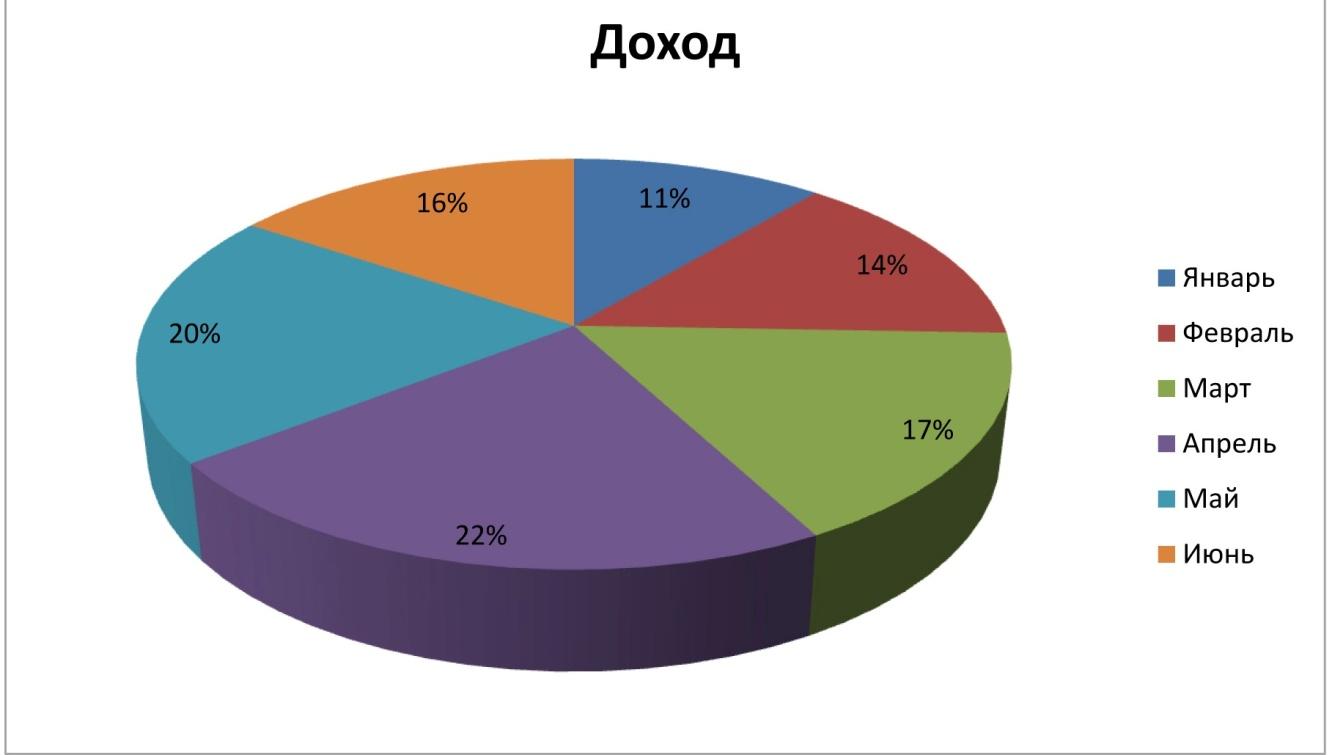
Задание №1.
Постройте
диаграмму к данной таблице.

-
Установите курсор
в место, куда нужно вставить диаграмму. -
Выполните
команду меню вкладки Вставка→
Диаграмма. -
В появившемся
окне Вставка диаграммы выберите в
списке слева тип диаграммы
КРУГОВАЯ,
а в списке справа — вид диаграммы
ОБЪЕМНАЯ.
Нажмите кнопку ОК. -
В открывшемся
окне таблицы Excel создайте
следующую таблицу:

-
Перейдите к вкладке
Конструктор
группе Макет
диаграммы
выберите подходящий макет.
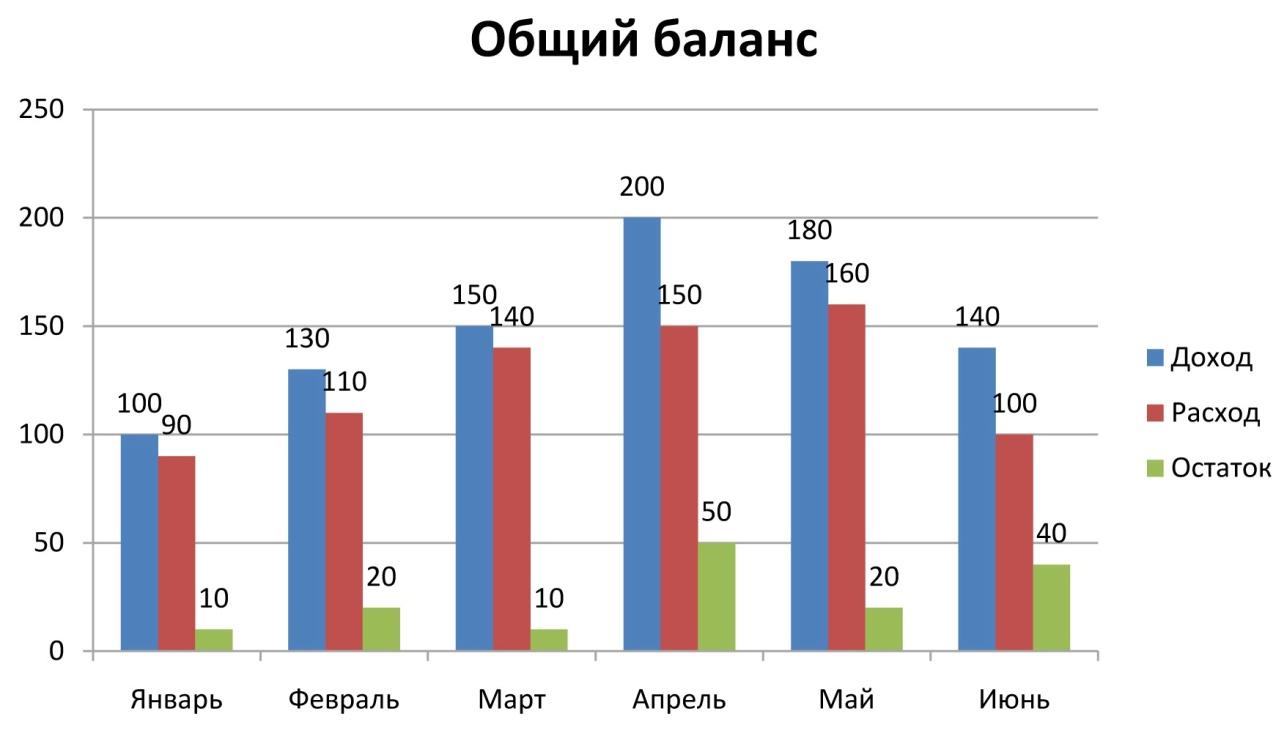
Задание №2.
Введите все значения
в таблицу
Excel, за исключением
столбца ИТОГО. Самостоятельно постройте
и оформите гистограмму, изображенную
на рисунке.
Вставка формул.
Редактор формул
предназначен для набора формул в Word.
Формулы вставляется при помощи вкладки
Вставка
в группе Символы
нажимаем кнопку Формула.
С
помощью редактора формул можно создавать
сложные формулы, выбирая символы и вводя
переменные и числа. При создании формул
размер шрифтов, интервалы и форматы
автоматически регулируются в соответствии
с правилами записи математических
выражений. Изменять форматирование
можно и в процессе работы. Существует
также возможность переопределять
автоматические стили.

В меню Формула
находится список самых распространенных
математических формул. Если нужной
формулы в списке нет, нужно выбрать
пункт Вставить
новую формулу.
В выбранном
месте страницы отобразится поле формулы
и автоматически активируется линейка
Конструктор,
благодаря которой можно создать
необходимую формулу.
На вкладки
Конструктор
в группе
Структура
расположены кнопки, предназначенные
для вставки шаблонов или структур,
включающих символы типа дробей, радикалов,
сумм, интегралов, произведений, матриц
или различных скобок или соответствующие
пары символов типа круглых и квадратных
скобок. Многие шаблоны содержат
специальные поля, предназначенные для
ввода текста и вставки символов. В
редакторе формул имеется около 120
шаблонов, сгруппированных в палитры.
Шаблоны можно вкладывать один в другой
для построения сложных многоступенчатых
формул.
Рядом с группой
Структура
находится группа Символы,
где расположены кнопки для вставки в
формулу более 150 математических символов.
Для вставки символа в формулу нажмите
кнопку Дополнительные
параметры и
в списке
Основные
математические символы
выбрать нужный.
Задание №3.
Создайте следующую
формулу:

-
Запустите редактор
формул. -
Настройте стиль
формулы: В
окне открытого документа щелкаем правой
кнопкой мыши по полю формулы. В контекстном
меню выбираем стиль
Профессиональный. -
Используя различные
шаблоны на вкладке Конструктор
введите формулу из задания.
Самостоятельно
выполните следующие задания:


Вставка рисунков
в WORD.
Задание
4.
Вставить
в документ внедренный объект – точечный
рисунок BMP.
Последовательность
действий:
-
Вставьте в документ
рисунок BMP:
-
Вставка→Рисунок;
-
в диалоговом окне
Вставка рисунка выберите: в списке Тип
файла: Точечный рисунок Windows
(BMP);
в поле папка – нужную папку; в списке
Имя файла – соответствующий рисунок.
Вы создали внедренный
объект. В данном случае, точечный рисунок
BMP.
-
Выполните пункты
меню Вставка→Рисунок
в появившемся окне выберите понравившийся
вам рисунок и вставьте его в документ.
Задание
5.
Вставка фигурного
текста.

Задание
6.
Дать название всем
рисункам и формулам в лабораторной
работе.
Последовательность
действий:
-
Выделите рисунок,
один раз нажав на него мышкой. -
Выполните пункты
меню вкладки Ссылки→Вставить
название. -
В появившемся
окне выберите подпись Рисунок. -
В окне Название
введите название и нажмите OK. -
Наведите курсор
мышки на формулу и нажмите правую кнопку
мыши. -
В появившемся
контекстном меню выберите пункт
«Вставить название». -
В окне «Название»
выберите подпись формула и нажмите OK. -
Дайте название
остальным формулам из 4 лабораторной
работы.
Задание
7.
Самостоятельно
изучите возможности рисования. При
помощи вкладки Вставка→
Фигуры создайте
рисунок по образцу:

Задание
8.
Ввод специальных
символов
В этом упражнении
будут рассмотрены несколько приемов
ввода символов греческого алфавита.
Особо отметим, что это еще далеко не все
возможные приемы для текстового
процессора Microsoft Word.
-
Замена
шрифта. Введите текст: Длина окружности
равна 2pR.
Выделите букву «р». В группе Шрифт
раскройте список шрифтов и выберите
символьный набор Symbol. Символ «р»
заменится символом «». -
Классический
подход.
Введите текст: Длина окружности равна
2xR. Выделите символ «х». Откройте
программу Таблица символов (Пуск
> Программы > Стандартные > Служебные
> Таблица символов).
В окне этой программы выберите шрифт
Symbol. В поле таблицы разыщите символ ,
выделите его, щелкните на кнопке Выбрать
и на кнопке Копировать.
Вернитесь в окно Microsoft Word и комбинацией
клавиш CTRL+V
вставьте из буфера обмена скопированный
символ на место выделенного. Этот прием
действует в большинстве программ. Его
применяют, если заранее неизвестно,
какому символу латинского шрифта
соответствует необходимый символ. -
Использование
стиля.
Если документ содержит много символов
греческого алфавита, программа Microsoft
Word позволяет быстро найти и вставить
нужные символы. На вкладке Вставка
в группе Символы
нужно нажать
кнопку
Символ.
Выбрать символ в раскрывающемся списке,
если
нужный символ отсутствует в списке,
выбрать команду Другие
символы.
Для греческого алфавита в поле Набор
выберите соответствующий набор
(греческий расширенный), затем выберите
символ и нажмите кнопку Вставить. -
Применение
«горячих клавиш».
Это самый эффективный прием. Нет более
быстрого способа ввода нестандартных
символов, чем ввод с помощью заранее
назначенных клавиатурных комбинаций.
Так, например, мы можем закрепить символ
π
за комбинацией клавиш ALT+P и использовать
ее всюду, где в этом возникает
необходимость.Дайте команду Вставка
→Символ→Другие
символы
— откроется диалоговое окно Символ. В
списке Шрифт
выберите шрифт Symbol. В таблице символов
разыщите и выберите символ π.
Щелкните на кнопке Сочетание клавиш —
откроется диалоговое окно Настройка
клавиатуры. Убедитесь в том, что текстовый
курсор находится в поле Новое сочетание
клавиш (в таких случаях говорят, что
фокус
ввода
принадлежит элементу управления Новое
сочетание клавиш). Если это не так,
переместите фокус ввода в нужное поле
последовательными нажатиями клавиши
TAB.
Когда фокус ввода находится в
нужном поле, нажмите желаемую комбинацию
клавиш, например ALT+P. Обратите внимание
на запись, появившуюся в поле, и щелкните
на кнопке Назначить.
Закройте открытые диалоговые окна и
проверьте работу данной комбинации.
Обратите внимание на то, что для
одного и того же символа можно назначать
несколько комбинаций клавиш. Если нужно
изменить назначение, следует в диалоговом
окне Настройка
клавиатуры
выделить назначенную комбинацию и
щелкнуть на кнопке Удалить.
Если нужно, чтобы назначенная комбинация
действовала во всех вновь создаваемых
документах, ее можно сохранить в текущем
шаблоне, выбрать команду Сохранить
изменения в Normal. -
Использование
средства автозамены.
Дайте команду Вставка→
Символ →Другие
символы
— откроется диалоговое окно Символ. В
списке Шрифт
выберите шрифт Symbol. В таблице символов
разыщите и выберите символ π.
Щелкните на кнопке Автозамена
— откроется диалоговое окно Автозамена.
В поле Заменить
на
введите заменяемую комбинацию (пи).
Аналогичным образом можно организовать
ввод и других символов: (фи), (тау), (кси)
и так далее. Как видите, ничего не надо
специально запоминать.
Контрольные
вопросы.
-
Как вставить
рисунок из файла в документ Word? -
Как изменить тип
вставляемого объекта: внедренный,
связанный, связанный и внедренный? -
Какие способы
вставки формул в документ Word
вы знаете? -
Как настроить
стиль и размер символов в формуле? -
Каким образом
можно вставить в формулу пробел? -
Как отредактировать
уже имеющуюся формулу? -
В какой
последовательности создается дробь,
матрица?
Соседние файлы в папке Лаб. раб Word 2010
- #
19.03.20168.93 Кб71Книга1.xlsx
- #
- #
- #
- #
- #
- #
Мы стараемся предоставлять вам самые последние справочные материалы на вашем языке как можно быстрее. Эта страница переведена автоматически, поэтому может содержать неточности и грамматические ошибки. Нам важно, чтобы эта статья была вам полезна. Пожалуйста, уделите несколько секунд и сообщите нам, помогло ли это вам, используя кнопки внизу страницы. Для вашего удобства мы также предоставляем ссылку на оригинал).
При необходимости, чтобы создать динамическую связь между содержимым документа и содержимым презентации PowerPoint, вставьте содержимое в виде файла . В отличие от вставки содержимого (например, нажатием Ctrl+V), когда вы хотите вставить как связанный или встроенный объект, вы по-прежнему можете работать с содержимым в исходной программе, в которой оно было создано.
Когда вы вставляете слайд в документ как объект PowerPoint, PowerPoint запускается при двойном щелчке слайда, и для работы со слайдом можно использовать команды PowerPoint.
При вставке всей презентации PowerPoint в качестве объекта документа отображается только один слайд. Чтобы показать разные слайды, дважды щелкните объект PowerPoint и нажмите клавишу ВВОД, чтобы начать показ слайдов.
Вставка связанного или внедренного объекта
Вы можете связать или встроить один или несколько слайдов или встроить всю презентацию. Когда вы встраиваете объект презентации PowerPoint в документ, Word запускает слайд-шоу PowerPoint при двойном щелчке объекта презентации в документе. Презентация не может быть отредактирована в документе. Объект макета можно только встроить, но не связать.
Откройте документ Word и презентацию PowerPoint, содержащую слайды, в которых вы хотите создать связанный объект или встроенный объект.
Переключитесь из PowerPoint и выберите нужные слайды или всю презентацию.
Примечание. Чтобы выбрать слайды, в режиме сортировщика слайдов щелкните нужный слайд. Чтобы выбрать диапазон слайдов, удерживайте нажатой клавишу Shift и щелкните первый и последний слайды в диапазоне. Чтобы выбрать несколько слайдов, которые не расположены рядом друг с другом, удерживайте нажатой клавишу Ctrl и выберите нужные слайды.
Нажмите CTRL+С.
Перейдите в документ Word и выберите место, куда вы хотите скопировать данные.
На вкладке Главная в группе Буфер обмена щелкните стрелку под кнопкой Вставить и выберите Специальная вставка.
В списке Как выберите Презентация Microsoft PowerPoint (Объект) или Слайд Microsoft PowerPoint (Объект).
Нажмите «Вставить», чтобы вставить встроенный объект, или «Вставить ссылку», чтобы вставить ссылку на него, а затем нажмите «ОК.
Вы также можете вставить ссылку на объект, следуя приведенным ниже инструкциям.
На вкладке «Вставка» в группе «Текст» щелкните стрелку рядом с кнопкой «Объект» и выберите «Объект.
Перейдите на вкладку «Создать из файла» и перейдите к своей презентации.
Установите флажок «Связать с файлом» или «Как значок», а затем нажмите «ОК.
Обновление связанных объектов
По умолчанию связанные объекты обновляются автоматически. Это означает, что это Word обновляет связанные данные каждый раз, когда файл Word открывается, а также каждый раз, когда исходный файл PowerPoint изменяется, когда файл Word открыт. Однако вы можете изменить настройки для отдельных связанных объектов, чтобы связанный объект не обновлялся или обновлялся только тогда, когда средство чтения документов выбирает Обновить вручную.
Вы также можете запретить Word автоматически обновлять ссылки во всех открытых документах. Вы можете сделать это из соображений безопасности, чтобы избежать обновления документов файлами, которые потенциально поступают из ненадежных источников.
Важно: Когда вы открываете документ, содержащий связанные объекты, Word предлагает обновить документ данными из связанных файлов. Если вы подозреваете, что связанные файлы могут быть получены из ненадежного источника, нажмите «Нет» на это сообщение.
Кроме того, вы можете безвозвратно разорвать связь между связанным объектом и его исходным файлом PowerPoint. При разрыве связи они больше не могут редактировать объект в документе; он становится изображением содержимого PowerPoint.
Обновление связанного объекта вручную
Щелкните правой кнопкой мыши связанный объект, выберите «Связанный объект слайда» или «Связанный объект презентации», а затем щелкните «Ссылки.
Щелкните ссылку, которую вы хотите обновить вручную, а затем в разделе Как обновить ссылку выберите По запросу.
Отключение обновления связанного объекта
Щелкните правой кнопкой мыши связанный объект, выберите «Связанный объект слайда» или «Связанный объект презентации», а затем щелкните «Ссылки.
Щелкните ссылку, а затем в разделе Метод обновления ссылки установите флажок Не обновлять ссылку.
Примечание. Чтобы разблокировать ссылку, снимите флажок Не обновлять ссылку.
Отключение автоматического обновления ссылок во всех документах Word
На вкладке «Файл» выберите «Параметры.
Нажмите кнопку «Дополнительно» и прокрутите вниз до раздела «Общие.
Снимите флажок Автоматически обновлять ссылки при открытии.
Разрыв связи между объектом и его источником
Щелкните правой кнопкой мыши связанный объект, выберите «Связанный объект слайда» или «Связанный объект презентации», а затем щелкните «Ссылки.
Выберите ссылку и нажмите кнопку Разорвать ссылку.
Изменение связанных и внедренных объектов
Щелкните правой кнопкой мыши связанный объект и выберите Слайд связанного объекта или Слайд-шоу связанного объекта.
Нажмите «Открыть» или «Открыть ссылку» в зависимости от того, был ли объект вставлен по ссылке или встроен, и внесите необходимые изменения.
Если объект внедряется, изменяется только его копия в документе. Если объект связан, изменения вносятся в исходный файл.
Вставка связанного или внедренного объекта
Вы можете связать или встроить один или несколько слайдов или встроить всю презентацию. Когда вы встраиваете объект презентации PowerPoint в документ, Word запускает слайд-шоу PowerPoint при двойном щелчке объекта презентации в документе. Презентация не может быть отредактирована в документе. Объект макета можно только встроить, но не связать.
Откройте документ Word и презентацию PowerPoint, содержащую слайды, в которых вы хотите создать связанный объект или встроенный объект.
Переключитесь из PowerPoint и выберите нужные слайды или всю презентацию.
Примечание. Чтобы выбрать слайды, в режиме сортировщика слайдов щелкните нужный слайд. Чтобы выбрать диапазон слайдов, удерживайте нажатой клавишу Shift и щелкните первый и последний слайды в диапазоне. Чтобы выбрать несколько слайдов, которые не расположены рядом друг с другом, удерживайте нажатой клавишу Ctrl и выберите нужные слайды.
Нажмите CTRL+С.
Перейдите в документ Word и выберите место, куда вы хотите скопировать данные.
На вкладке Главная в группе Буфер обмена щелкните стрелку под кнопкой Вставить и выберите Специальная вставка.
В списке Как выберите Microsoft Office PowerPoint (объект).
Нажмите кнопку «Вставить», чтобы вставить встроенный объект, или «Вставить ссылку», чтобы вставить ссылку.
Обновление связанных объектов
По умолчанию связанные объекты обновляются автоматически. Это означает, что это Word обновляет связанные данные каждый раз, когда файл Word открывается, а также каждый раз, когда исходный файл PowerPoint изменяется, когда файл Word открыт. Однако вы можете изменить настройки для отдельных связанных объектов, чтобы связанный объект не обновлялся или обновлялся только тогда, когда средство чтения документов выбирает Обновить вручную.
Вы также можете запретить Word автоматически обновлять ссылки во всех открытых документах. Вы можете сделать это из соображений безопасности, чтобы избежать обновления документов файлами, которые потенциально поступают из ненадежных источников.
Важно: Когда вы открываете документ, содержащий связанные объекты, Word предлагает обновить документ данными из связанных файлов. Если вы подозреваете, что связанные файлы могут быть получены из ненадежного источника, нажмите «Нет» на это сообщение.
Кроме того, вы можете безвозвратно разорвать связь между связанным объектом и его исходным файлом PowerPoint. При разрыве связи они больше не могут редактировать объект в документе; он становится изображением содержимого PowerPoint.
Обновление связанного объекта вручную
Нажмите кнопку Microsoft Office
, наведите указатель мыши на «Подготовить» и нажмите «Редактировать ссылки на файлы.
Щелкните ссылку, которую вы хотите обновить вручную, а затем в разделе Как обновить ссылку выберите По требованию. Кроме того, вы можете нажать CTRL+SHIFT+F7.
Отключение обновления связанного объекта
Нажмите кнопку Microsoft Office
, наведите указатель мыши на «Подготовить» и нажмите «Редактировать ссылки на файлы.
Щелкните ссылку, а затем в разделе Способ обновления связи установите флажок Заблокировано. Кроме того, вы можете нажать клавишу F11.
Примечание. Чтобы разблокировать ссылку, выберите связанный объект и нажмите Ctrl + Shift + F11.
Отключение автоматического обновления ссылок во всех документах Word
Нажмите кнопку Microsoft Office
и нажмите кнопку «Параметры Word.
Нажмите кнопку «Дополнительно» и прокрутите вниз до раздела «Общие.
Снимите флажок Автоматически обновлять ссылки при открытии.
Разрыв связи между объектом и его источником
Нажмите кнопку Microsoft Office
, наведите указатель мыши на «Подготовить» и нажмите «Редактировать ссылки на файлы.
Выберите ссылку и нажмите кнопку Разорвать ссылку. Вы также можете нажать CTRL+SHIFT+F9.
Изменение связанных и внедренных объектов
Щелкните объект правой кнопкой мыши и выберите «Связанный объект презентации» или «Объект слайда.
Нажмите «Открыть» или «Открыть ссылку» в зависимости от того, был ли объект вставлен по ссылке или встроен, и внесите необходимые изменения.
Если объект внедряется, изменяется только его копия в документе. Если объект связан, изменения вносятся в исходный файл.
Основные различия между встроенными и связанными объектами заключаются в том, где хранятся данные и как они обновляются после вставки в целевой файл.
В документе размещается ссылка на объект или его копия. Таким образом, вы можете вставлять содержимое из любой программы, поддерживающей связывание и внедрение объектов (OLE).
Например, ежемесячный отчет о состоянии может содержать информацию, включенную отдельно на слайд PowerPoint. Если отчет представляет собой ссылку на слайде, данные в отчете могут обновляться при каждом обновлении исходного файла. Если вы хотите встроить слайд в отчет, отчет содержит статические копии данных.
1. Встроенный объект
2. Связанный объект
3. Исходный файл
Когда объект связан, данные могут обновляться при изменении исходного файла. Связанные данные хранятся в исходном файле. Результирующий файл Word сохраняет только расположение исходного файла и отображает представление связанных данных. Если размер файла важен, используйте связанные объекты.
Связывание также полезно, если вы хотите включить в окончательный файл отдельную информацию, например данные, собранные другим отделом, или если вам необходимо поддерживать актуальность информации в документе Word.
При внедрении объекта PowerPoint, если вы измените исходный файл PowerPointWord, файл не изменится. Внедренные объекты становятся частью файла Word и после вставки перестают быть частью исходного файла.
Как изменить связи в ворде
Содержание
- Вставка связанного или внедренного объекта
- Обновление связанных объектов
- Обновление связанного объекта вручную
- Отключение обновления связанного объекта
- Отключение автоматического обновления ссылок во всех документах Word
- Разрыв связи между объектом и его источником
- Изменение связанных и внедренных объектов
- Вставка связанного или внедренного объекта
- Обновление связанных объектов
- Обновление связанного объекта вручную
- Отключение обновления связанного объекта
- Отключение автоматического обновления ссылок во всех документах Word
- Разрыв связи между объектом и его источником
- Изменение связанных и внедренных объектов
С помощью Word можно создавать новый документ, комбинируя документы нескольких файлов, или копировать текстовые фрагменты из одного файла в другой. Кроме того, можно связать документы одного документа с фрагментами другого.
Процедура. Вставка файла
В любое место обрабатываемого документа можно вставить другой документ (файл).
Поместите курсор в позицию вставки файла.
Выполните команду Вставка/Файл. Открывается диалоговое окно Вставка файла.
Выберите дисковод и папку, в которой хранится вставляемый файл.
В поле Имя файла введите или выберите в списке файлов нужное имя.
Нажимая ОК или [Enter], вставьте выбранный файл. Если речь идет не о Word-файле, в окне выбора фильтра (преобразования) задайте правильный формат файла. Содержимое выбранного файла вставляется в документ в текущей позиции курсора. Вставленный фрагмент утрачивает связь с оригинальным файлом.
Процедура. Вставка диапазона в текущий файл
Вставляемый диапазон должен быть помечен закладкой посредством команды Правка Закладка.
Выполните команду Вставка/Файл. Открывается диалоговое окно Вставка файла.
Выберите папку, дисковод и файл.
В поле ввода Диапазон введите имя закладки. Если в этом поле имя закладки не указано, вставляется весь выбранный файл.
С помощью ОК или [Enter] вставьте заданный диапазон ил файл целиком.

Процедура. Копирование фрагмента из одного документа в другой
Если в рамках окна Word открыто несколько окон документов, то скопировать фрагмент из одного окна документа в другое несложно. Можно воспользоваться командами меню Правка, кнoпками стандартной панели инструментов или просто перетащить фрагмент мышью. Если кроме окна Word на экране приветствует раскрытое окно приложения, поддерживающего стандарт OLE 2.0, то выделенный фрагмент документа можно переносить мышью и в окно этого приложения.
Выделите копируемый фрагмент текста. Выполните команду Правка/Копировать или нажмите [Ctrl]+[Ins], что приведет к помещению копии выделен- yого текста в буфер обмена. Щелкните мышью на окне, в котором должна появиться копия, или выберите его через меню Окно.
Поместите курсор в позицию, где должна быть вставлена копия. Выполните команду Правка/Вставить или нажмите [Shift]+[Ins], что приведет к вставке содержимого буфеpa обмена (копии текста). Аналогичным способом можно осуществить перенос текста. С помощью [F2] ([Shift]+[F2]) и мыши фрагмент переносится (копируется) между окнами (документами) без использования буфера обмена.
Процедура. Связывание текста
Word-документ можно вставить связь с другим документом. Если необходимо организовать связь только с частью (диапазоном) файла, то соответствующую область текста (диапазон) следует пометить закладкой. Откройте текст, в который нужно вставить связь с другим файлом. Поместите курсор в позицию вставки связываемого фрагмента. Выполните команду Вставка/Файл. Введите или выберите из списка имя связываемого файла. В поле ввода Диапазон введите имя закладки. Если имя не будет задано, Word осуществит связывание всего файла. Установите флажок Связь с файлом. Если этот флажок не установлен, в документ будет вставлена копия содержимого файла, но связь организована не будет. Нажав ОК или [Enter], выполните команду и тем самым вставьте связь с выбранным файлом в активный документ. Word вставляет в текст поле . На экране поле представлено кодом или содержимым (т.е. связанным текстом) в зависимости от того, включен ли режим индикации кодов полей или нет.
Если данный документ связан с другими документами (в которых вставлены поля связи с ним), то внесение изменений в этот документ приведет к тому, что вставленные в другие документы фрагменты, связанные с данным, также изменятся, отражая его состояние.
Процедура. Разрыв связей
Связь с файлом можно в любой момент разорвать. Нажав [Shift]+[Ctrl]+[F9], разорвите связь. Теперь вставленный (и больше уже не связанный) текст по свойствам не отличается от окружающего текста и не зависит от содержимого исходного файла.
Word в состоянии читать файлы документов других программ и создавать файлы для других программ.
Преобразование «чужих» файловых форматов в формат Word и наоборот осуществляется программами преобразований, так называемыми фильтрами. Набор доступных фильтров определяется в ходе установки программы Word. В комплект установочных файлов входят фильтры практически для всех форматов популярных текстовых редакторов и табличных процессоров, а также для стандартных текстовых форматов. Недостающие программы преобразования можно установить в любой момент с помощью утилиты Установка и удаление программ из Панели управления.
Процедура. Импортирование файлов
Помимо файлов конкретных текстовых редакторов Word в состоянии импортировать тексты или таблицы в традиционных стандартных форматах. Выполните команду Вставка/Файл или Файл/Открыть. Манипулируя при необходимости полями списков Тип файла и Папка, отобразите на экране список файлов. Двойным щелчком или путем выделения и нажатия ОК выберите нужный файл. Если в диалоговом окне команды Сервис/Параметры на вкладке Общие установлен флажок Подтверждать преобразование при открытии, то на экране появится диалоговое окно Преобразование файла. Если это флажок не установлен, Word выберет фильтр сам. В большинстве ситуаций такой выбор дает корректный результат, но при работе с экзотическими форматами (и с кириллицей!) рекомендуется все-таки брать выбор фильтра в свои руки. Выберите нужный формат файла или подтвердите предлагаемый по умолчанию. Нажатие ОК или [Enter] приводит к преобразованию и загрузке файла. Кнопка Отменить или клавиша [Esc] прерывает процесс импортирования.
studopedia.org — Студопедия.Орг — 2014-2019 год. Студопедия не является автором материалов, которые размещены. Но предоставляет возможность бесплатного использования (0.002 с) . 
Примечание: Мы стараемся как можно оперативнее обеспечивать вас актуальными справочными материалами на вашем языке. Эта страница переведена автоматически, поэтому ее текст может содержать неточности и грамматические ошибки. Для нас важно, чтобы эта статья была вам полезна. Просим вас уделить пару секунд и сообщить, помогла ли она вам, с помощью кнопок внизу страницы. Для удобства также приводим ссылку на оригинал (на английском языке).
При необходимости для создания динамической компоновки между содержимым документа и содержимым презентации PowerPoint вставьте содержимое в качестве объекта . В отличие от при вставке содержимого (например, нажав клавиши Ctrl + V), когда требуется вставить как связанного или внедренного объекта по-прежнему можно работать с содержимым в исходной программе, где он был создан.
При вставке слайда в документ как объект PowerPointWord запускается PowerPoint, когда вы дважды щелкните слайд, а PowerPoint команд можно использовать для работы с слайда.
При вставке всей PowerPoint презентацию как объект документа отображается только один слайд. Для отображения разных слайдах, дважды щелкните объект PowerPoint и нажмите клавишу ВВОД, чтобы запустить слайд-шоу.
Вставка связанного или внедренного объекта
Вы можете связывание или внедрение одного или нескольких слайдов или вы можете внедрить всей презентации. При внедрении объект презентации PowerPoint в документе, Word запускает слайд-шоу PowerPoint при двойном щелчке объект презентации в документе. Не удается редактировать презентацию в документе. Объект презентации можно внедрить только, не связаны.
Откройте документ Word и PowerPoint презентацию, содержащую слайды, которые вы хотите создать связанный объект или внедренный объект.
Переключитесь PowerPoint и выберите слайды, которые вы хотите или во всей презентации.
Примечание: Чтобы выделить слайды, в режиме Сортировщика слайдов, щелкните слайд, на который вы хотите. Чтобы выделить диапазон слайдов, удерживая нажатой клавишу Shift щелкните первый и последний слайды диапазона. Чтобы выбрать несколько слайдов, не являющиеся рядом друг с другом, удерживая клавишу Ctrl, выберите слайды, которые вы хотите.
Нажмите клавиши CTRL+C.
Перейдите к документу Word и выберите место, где вы хотите скопированные данные.
На вкладке Главная в группе Буфер обмена щелкните стрелку под кнопкой Вставить и выберите команду Специальная вставка.
В списке Как выберите вариант Презентация Microsoft PowerPoint (объект) или Слайд Microsoft PowerPoint (объект).
Нажмите кнопку Вставить, чтобы вставить внедренный объект, или Вставить связь, чтобы вставить ссылку на него, а затем нажмите кнопку ОК.
Кроме того, вставить ссылку на объект можно с помощью приведенных ниже инструкций.
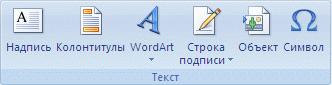
На вкладке Вставка в группе Текст щелкните стрелку рядом с кнопкой Объект, а затем выберите пункт Объект.
Откройте вкладку Создание из файла и перейдите к презентации.
Установите флажок Связь с файлом или В виде значка и нажмите кнопку ОК.
Обновление связанных объектов
По умолчанию связанные объекты обновляются автоматически. Это означает, что этот Word обновляет связанные данные каждый раз при открытии Word файл, а также при каждом изменении исходного файла PowerPoint пока открыт файл Word. Однако вы можете изменять параметры для отдельных связанные объекты, чтобы не обновляется связанный объект или таким образом, чтобы оно обновляется только тогда, когда средство чтения документ выбирает Чтобы вручную обновить.
Можно также запретить Word автоматическое обновление связей во всех открытых документах. Вы можете сделать это из соображений безопасности, чтобы предотвратить обновление документов с файлами, которые являются потенциально из ненадежных источников.
Важно: При открытии документа, содержащего связанные объекты Word предлагает обновить документ с данными из связанные файлы. Если вы подозреваете, что связанные файлы может быть из ненадежных источника, нажмите кнопку Нет в этом сообщении.
Кроме того можно окончательно разорвать связь между связанный объект и PowerPoint его исходный файл. При разрыве подключения, больше не могут редактировать объект в документе; становится изображением PowerPoint содержимое.
Обновление связанного объекта вручную
Щелкните связанный объект правой кнопкой мыши, выберите пункт Связанный объект Слайд или Связанный объект Презентация, а затем щелкните Связи.
Щелкните ссылку, которую вы хотите обновить вручную, а затем в разделе Способ обновления связи выберите по запросу.
Отключение обновления связанного объекта
Щелкните связанный объект правой кнопкой мыши, выберите пункт Связанный объект Слайд или Связанный объект Презентация, а затем щелкните Связи.
Щелкните ссылку, а затем в разделе Способ обновления связи установите флажок Не обновлять связь.
Примечание: Чтобы разблокировать ссылку, снимите флажок Не обновлять связь.
Отключение автоматического обновления ссылок во всех документах Word
На вкладке Файл выберите команду Параметры.
Нажмите кнопку Дополнительно и прокрутите список вниз до раздела Общие.
Снимите флажок Автоматически обновлять связи при открытии.
Разрыв связи между объектом и его источником
Щелкните связанный объект правой кнопкой мыши, выберите пункт Связанный объект Слайд или Связанный объект Презентация, а затем щелкните Связи.
Выберите связь и нажмите кнопку Разорвать связь.
Изменение связанных и внедренных объектов
Щелкните связанный объект правой кнопкой мыши и выберите пункт Связанный объект Слайд или Связанный объект Презентация.
Щелкните Открыть или Открыть связь в зависимости от того, как именно (по ссылке или посредством внедрения) вставлен объект, и внесите необходимые изменения.
Если объект внедрен, изменяется только его копия в документе. Если объект является связанным, изменения вносятся в исходный файл.
Вставка связанного или внедренного объекта
Вы можете связывание или внедрение одного или нескольких слайдов или вы можете внедрить всей презентации. При внедрении объект презентации PowerPoint в документе, Word запускает слайд-шоу PowerPoint при двойном щелчке объект презентации в документе. Не удается редактировать презентацию в документе. Объект презентации можно внедрить только, не связаны.
Откройте документ Word и PowerPoint презентацию, содержащую слайды, которые вы хотите создать связанный объект или внедренный объект.
Переключитесь PowerPoint и выберите слайды, которые вы хотите или во всей презентации.
Примечание: Чтобы выделить слайды, в режиме Сортировщика слайдов, щелкните слайд, на который вы хотите. Чтобы выделить диапазон слайдов, удерживая нажатой клавишу Shift щелкните первый и последний слайды диапазона. Чтобы выбрать несколько слайдов, не являющиеся рядом друг с другом, удерживая клавишу Ctrl, выберите слайды, которые вы хотите.
Нажмите клавиши CTRL+C.
Перейдите к документу Word и выберите место, где вы хотите скопированные данные.
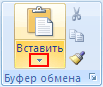
На вкладке Главная в группе Буфер обмена щелкните стрелку под кнопкой Вставить и выберите команду Специальная вставка.
В списке Как выберите Microsoft Office PowerPoint (объект).
Нажмите кнопку Вставить, чтобы вставить внедренный объект, или Вставить связь, чтобы вставить ссылку.
Обновление связанных объектов
По умолчанию связанные объекты обновляются автоматически. Это означает, что этот Word обновляет связанные данные каждый раз при открытии Word файл, а также при каждом изменении исходного файла PowerPoint пока открыт файл Word. Однако вы можете изменять параметры для отдельных связанные объекты, чтобы не обновляется связанный объект или таким образом, чтобы оно обновляется только тогда, когда средство чтения документ выбирает Чтобы вручную обновить.
Можно также запретить Word автоматическое обновление связей во всех открытых документах. Вы можете сделать это из соображений безопасности, чтобы предотвратить обновление документов с файлами, которые являются потенциально из ненадежных источников.
Важно: При открытии документа, содержащего связанные объекты Word предлагает обновить документ с данными из связанные файлы. Если вы подозреваете, что связанные файлы может быть из ненадежных источника, нажмите кнопку Нет в этом сообщении.
Кроме того можно окончательно разорвать связь между связанный объект и PowerPoint его исходный файл. При разрыве подключения, больше не могут редактировать объект в документе; становится изображением PowerPoint содержимое.
Обновление связанного объекта вручную
Нажмите кнопку Microsoft Office  , наведите указатель мыши на элемент Подготовить и выберите команду Изменить связи с файлами.
Щелкните ссылку, которую вы хотите обновить вручную, а затем в разделе Способ обновления связи выберите по запросу. Кроме того, можно нажать клавиши CTRL+SHIFT+F7.
Отключение обновления связанного объекта
Нажмите кнопку Microsoft Office , наведите указатель мыши на элемент Подготовить и выберите команду Изменить связи с файлами.
Щелкните ссылку, а затем в разделе Способ обновления связи установите флажок заблокировано. Кроме того, можно нажать клавишу F11.
Примечание: Чтобы разблокировать ссылку, выберите связанный объект и нажмите клавиши Ctrl + Shift + F11.
Отключение автоматического обновления ссылок во всех документах Word
Нажмите Кнопку Microsoft Office и нажмите кнопку Параметры Word.
Нажмите кнопку Дополнительно и прокрутите список вниз до раздела Общие.
Снимите флажок Автоматически обновлять связи при открытии.
Разрыв связи между объектом и его источником
Нажмите кнопку Microsoft Office , наведите указатель мыши на элемент Подготовить и выберите команду Изменить связи с файлами.
Выберите связь и нажмите кнопку Разорвать связь. Кроме того, можно нажать клавиши CTRL+SHIFT+F9.
Изменение связанных и внедренных объектов
Щелкните объект правой кнопкой мыши и выберите пункт Связанный объект Презентация или Объект Слайд.
Щелкните Открыть или Открыть связь в зависимости от того, как именно (по ссылке или посредством внедрения) вставлен объект, и внесите необходимые изменения.
Если объект внедрен, изменяется только его копия в документе. Если объект является связанным, изменения вносятся в исходный файл.
Основные различия между внедренными и связанными объектами заключаются в том, где хранятся данные и как они обновляются после вставки в целевой файл.
В документ помещается либо ссылка на объект, либо его копия. Таким образом можно вставлять содержимое из любой программы, поддерживающей технологию связывания и внедрения объектов (OLE).
Например ежемесячный отчет о состоянии может содержать сведения, которые содержатся в слайд PowerPoint отдельно. Если отчет ссылка на слайде, данные в отчете может обновляться при каждом обновлении исходного файла. Если нужно внедрить слайд в отчете, отчет содержит статические копии данных.
1. Внедренный объект
2. Связанный объект
3. Исходный файл
Когда объект связан, данные при изменении исходного файла могут обновляться. Связанные данные хранятся в исходном файле. В конечном файле Word хранится только расположение исходного файла и отображается представление связанных данных. Если размер файла имеет значение, пользуйтесь связанными объектами.
Связывание полезно также если вы хотите включить в конечный файл независимые сведения, такие как данные, собранные другим отделом, или вам нужно обеспечить обновляемость в документе Word сведений.
Внедрение PowerPoint объекта, при изменении исходного файла PowerPointWord файл не изменится. Внедренные объекты становятся частью файла Word и после вставки, они не были частью исходного файла.
Так как данные полностью хранятся в одном документе Word, внедрение полезно Если вы не хотите информацию с учетом изменений исходного файла или если вы не хотите, чтобы получатели документа имели дело с обновлением связанных сведения.
При открытии документа MS Word появляется предупреждение о наличии связных документов (связей) в исходном документе:
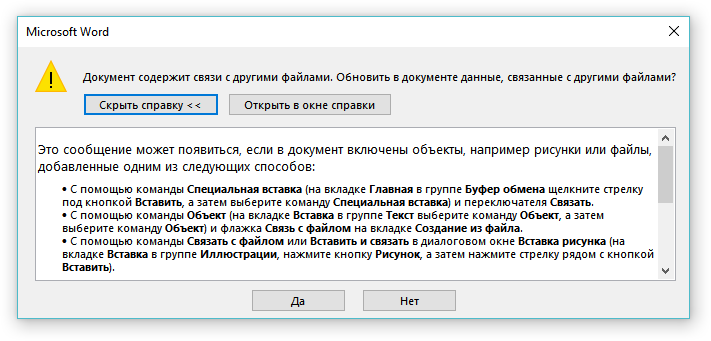
Такое предупреждение появляется, когда в документе есть ссылки на другие документы (например, на таблицу Excel). Удалить (разорвать) связи в документе MS Word возможно с помощью следующих несложных действий:
(Инструкция для версии MS Word 2016)
1. Открыть исходный документ для редактирования (меню «Вид» — «Изменить документ«):
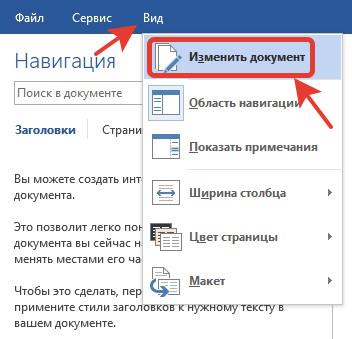
2. В меню «Файл» выбрать пункт «Сведения«:
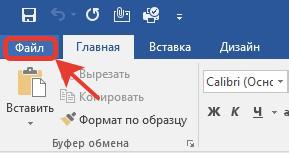
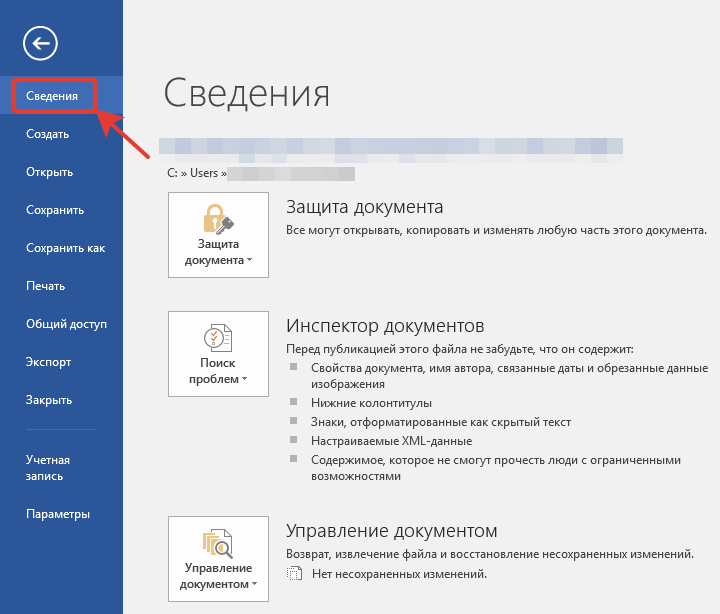
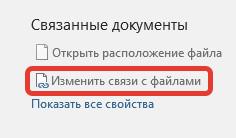
3. В разделе «Связные документы» нажимаем пункт «Изменить связи с файлами«:
4. В окне связи возможно удалить связь с другими (внешними) документами с помощью кнопки «Разорвать связь«:
Интерфейс связывания и внедрения объектов (Object Linking and Embedding, OLE) позволяет добавлять в приложение Microsoft Office Excel содержимое из других программ, например Microsoft Office Word.
В этой статье
Подробнее об OLE
Интерфейс OLE поддерживается множеством различных программ и используется для помещения содержимого, созданного в одной программе, в другую программу. Например, можно вставить документ Office Word в книгу Office Excel. Чтобы посмотреть, содержимое какого типа можно вставить, на вкладке Вставка
в группе Текст
выберите элемент Объект
. В поле Тип объекта
отображаются только объекты программ, установленных на данном компьютере и поддерживающих интерфейс OLE.
Связанные и внедренные объекты
Данные, которые копируются в Excel из другой программы, поддерживающей интерфейс OLE (например, Word), можно вставить как связанный объект или внедренный объект. Основные различия между внедренными и связанными объектами заключаются в том, где хранятся данные и как обновляется объект после вставки в конечный файл. Внедренные объекты хранятся в той книге, в которую вставлены, и не обновляются. Связанные объекты остаются в отдельных файлах и могут обновляться.
Связанные и внедренные объекты в документе
1. У внедренного объекта нет связи с исходным файлом.
2. Связанный объект связан с исходных файлом.
3. При обновлении исходного файла обновляется связанный объект.
Когда следует использовать связанные объекты?
Используйте связанные объекты, если нужно, чтобы данные в конечном файле обновлялась при изменении данных в исходном файле.
При использовании связанного объекта исходные данные хранятся в исходном файле. В конечном файле отображается представление связанных данных, однако хранится в нем только информация о местоположении исходных данных (и размере, если объект является диаграммой Microsoft Excel). Для поддержания связи с исходными данными файл, в котором они хранятся, должен быть доступен на локальном диске или в сети.
Связанные данные могут обновляться автоматически при изменении данных в исходном файле. Например, если в документе Word выделяется абзац, который затем вставляется в качестве связанного объекта в книгу Excel, то при изменении данных в документе Word данные в книге Excel также будут изменены.
Когда следует использовать внедренные объекты?
Используйте внедренный объект, если не требуется, чтобы скопированные данные изменялись при их изменении в исходном файле. Версия исходных данных полностью внедряется в книгу. При копировании данных в качестве внедренного объекта конечный файл занимает больше дискового пространства, чем при связывании данных.
При открытии файла на другом компьютере можно просмотреть внедренный объект, не имея доступа к исходным данным. Поскольку внедренный объект не связан с исходным файлом, он не обновляется при изменении исходных данных. Чтобы изменить внедренный объект, дважды щелкните его для открытия и редактирования в исходной программе. Исходная программа (или другая программа, позволяющая редактировать объект) должна быть установлена на компьютере.
В книге связанный объект или внедренный объект может отображаться либо в том же виде, что и в исходной программе, либо в виде значка. Если книга будет просматриваться через Интернет и ее не придется печатать, можно выбрать отображение этого объекта в виде значка. Это уменьшает площадь, занимаемую объектом на экране. Для просмотра этого объекта в исходном виде необходимо дважды щелкнуть его значок.
Связывание или внедрение содержимого из другой программы с помощью OLE
Можно связать или внедрить содержимое (целиком или частично) из другой программы.
Создание ссылки на содержимое из другой программы
Примечание:
Команду Объект
нельзя использовать для вставки графики и файлов определенных типов. Чтобы вставить графическое изображение или файл, на вкладке Вставка
в группе Иллюстрации
нажмите кнопку Рисунок
.
Внедрение содержимого из другой программы
Связывание или внедрение части содержимого из другой программы
Изменение способа отображения объекта OLE
-
Чтобы отобразить содержимое объекта, снимите флажок В виде значка
.Чтобы отобразить значок, установите флажок В виде значка
.Чтобы изменить отображаемые по умолчанию значок и подпись, нажмите кнопку Сменить значок
, а затем выберите требуемый значок в списке Значок
или введите подпись в поле Подпись
.
Объект
тип объекта
(например, Объект Документ
) и выберите команду Преобразовать
.
Управление обновлением в связанных объектах
При установлении связей с другими программами обновление может выполняться одним из следующих способов: автоматически при открытии конечного файла, вручную, если нужно посмотреть предыдущие данные перед их обновлением из исходного файла, или с помощью запроса обновления, независимо от включенного способа обновления (автоматически или вручную).
Если изменение объекта выполняется в исходной программе, открытой в отдельном окне, для возврата в конечный файл выйдите из исходной программы.
Примечание:
Если дважды щелкнуть некоторые внедренные объекты, такие как видео- и звуковые клипы, начнется их воспроизведение, а не открытие. Чтобы изменить такой внедренный объект, щелкните правой кнопкой мыши значок или объект, наведите указатель на элемент Объект
тип объекта
(например, Объект Клип мультимедиа
), а затем выберите команду Изменить
.
Редактирование внедренного объекта в приложении, отличном от исходного
-
Чтобы преобразовать внедренный объект в тип, выбранный в списке, установите флажок преобразовать в
.Чтобы открыть внедренный объект в формате, выбранном в списке, без изменения типа внедренного объекта, установите флажок активизировать как
.
Выделите внедренный объект, который необходимо изменить.
Щелкните правой кнопкой мыши значок или объект, наведите указатель на элемент Объект
тип объекта
(например, Объект Документ
) и выберите команду Преобразовать
.
Выполните одно из следующих действий.
Выделение объекта OLE с помощью клавиатуры
Нажмите клавиши CTRL+G для отображения диалогового окна Переход
.
Нажмите кнопку Выделить
, выберите вариант объекты
и нажмите кнопку ОК
.
Несколько раз нажмите клавишу TAB, пока не будет выделен требуемый объект.
Нажмите клавиши SHIFT+F10.
Наведите указатель на элемент Объект
или Объект Диаграмма
и выберите команду Изменить
.
Проблема: при двойном щелчке по связанному или внедренному объекту появляется сообщение «Нельзя изменить»
Это сообщение появляется, если невозможно открыть исходный файл или программу-источник.
Убедитесь, что исходная программа доступна.
Если исходная программа не установлена на компьютере, преобразуйте объект в формат файла той программы, которая есть на компьютере.
Убедитесь, что имеется достаточно памяти.
Убедитесь, что на компьютере имеется достаточно памяти для запуска исходной программы. В случае необходимости для освобождения памяти закройте другие программы.
Закройте все диалоговые окна.
Если исходная программа запущена, убедитесь, что в ней нет открытых диалоговых окон. Переключитесь в исходную программу и закройте все открытые диалоговые окна.
Закройте исходный файл.
Если исходный файл является связанным объектом, убедитесь, что он не открыт другим пользователем.
Убедитесь, что имя исходного файла не изменилось.
Если исходный файл, который требуется изменить, является связанным объектом, убедитесь, что он имеет то же имя, что и при создании связи, а также что он не был перемещен. Чтобы узнать имя исходного файла, выделите связанный объект, а затем на вкладке Данные
в группе Подключения
выберите команду Изменить связи
. Если исходный файл был переименован или перемещен, воспользуйтесь кнопкой Смена источника
в диалоговом окне Изменение связей
, чтобы найти исходный файл и восстановить связь.
Начиная примерно с 13 июня 2017 года, в программе Outlook пакетов Office 20007/2010 перестали открываться некоторые вложения, размещенные внутри сообщений/событий календаря в виде объектов. При попытке открыть подобные «вложенные» файлы, появляется сообщение об ошибке следующего содержания: Данный объект был создан в следующей программе: Outlook
. Эта программа не установлена на вашем компьютере либо не отвечает. Чтобы изменить данный объект, установите Outlook либо убедитесь, что все диалоговые окна в Outlook закрыты
:
При всем этом вложенные файл свободно «перетаскиваются» (drag-and-drop) при помощи мыши (сенсора) на рабочий стол, где, в последствии, могут быть открыты ассоциированным приложением!
Проблема
Описанная проблема проявляет себя, когда в письме/событии календаря имеются «вложенные» файлы. Возможно создание двух типов сообщений: можно использовать тип Rich Text (RTF) , в этом случае внешний файл встраивается тело письма в виде объекта (OLE), или же использовать формат HTML , тогда файл добавляется в виде вложения (attachment). Объектная технология встраивания, применяемая в случае использования RTF формата, уже давно является целью различного рода вредоносного кода, эксплуатирующего различные уязвимости в реализации объектной модели. И открываться вложенные (встроенные) файлы перестали после выпуска и установки в систему следующих обновлений безопасности:
- KB3203467 — для Office 2010;
- KB3191898 — для Office 2007;
Которые закрывают ряд уязвимостей, меняя политику проверки встраиваемых/прикрепляемых файлов и общую фильтрацию ввода при загрузке библиотек. Похоже, это же обновление ужесточает политику блокировки вложений, имеющих множественное расширение (несколько точек в имени), теперь подобные вложения в Outlook не открываются ни при каких обстоятельствах, а заголовке письма высвечивается сообщение Outlook заблокировал доступ к потенциально небезопасным вложениям
и настройками это поведение нигде не изменить. Из оригинального описания следует, что обновление устраняет проблемы безопасности в продуктах Microsoft Office, которые приводят к удаленному исполнению кода при открытии пользователем специально подготовленного файла.
Обновление закрывает уязвимости.
Существует множество различных способов совместного использования данных программами Microsoft Office. Например, Word предоставляет несколько способов вставки данных Microsoft Excel в документ Word. Можно скопировать и вставить электронную таблицу Excel в документ Word. Кроме того, в документ Word можно также вставить электронную таблицу в виде связанного объекта или внедренного объекта.
Основные различия между связыванием и внедрением (встраиванием) объектов заключаются в месте хранения данных и способе обновления данных после помещения их в документ.
Связанный объект – это объект (например, электронная таблица), созданный в одном файле и вставленные в другой файл с поддержкой связи между файлами. Связанный объект может обновляться одновременно с обновлением исходного файла. Связанный объект не является частью файла, в который он вставлен.
Внедренный объект – это объект (например, электронная таблица), вставленный в файл. Будучи внедренным, объект становится частью файла. При двойном щелчке внедренный объект открывается с помощью программы, в которой был создан. Все вносимые во внедренный объект изменения отображаются в содержащем его файле.
Связывание и внедрение можно осуществлять как при помощи буфера обмена, так и при помощи диалогового окна «Вставка объекта», которое вызывается командой Объект в меню Вставка.
Для выполнения этой лабораторной работы необходимо ознакомиться со способами совместного использования данных программами Microsoft Office
. Внедрение при помощи диалогового окна «Вставка объекта» изложено в лекционном курсе
и в рекомендованных источниках информации.
20.2 Цель работы
Приобретение практических навыков работы с программами Microsoft Excel и Word в процессе создания документов, копирования, связывания и внедрения объекта (электронной таблицы) Microsoft Excel в документ Word.
20.3 Постановка задачи
Для выполнения лабораторной работы выполните следующее:
- создайте документ Word в соответствии с прилагаемым образцом, представленном на Рис 20.1;
- создайте чистую книгу, заполните рабочий лист в соответствии с прилагаемым образцом, представленном на Рис 20.2, и выполните необходимые вычисления;
- вставьте созданную электронную таблицу Excel в документ Word следующими способами:
- в виде таблицы Word;
- в виде внедренного объекта;
- в виде связанного объекта.
После вставки таблицы Excel в документ Word удалите данные в ячейке G5 во всех таблицах и обновите данные.
Рис. 20.1

Рис. 20.2
20.4 Пошаговое выполнение работы
20.4.1 Включите ПК
Нажмите кнопку Power
на системном блоке ПК.
20.4.2 Запустите Microsoft Word и Excel
20.4.2.1 Запустите Microsoft Word, используя команду Главного меню.
После запуска Microsoft Word откроется окно приложения «Документ 1 — Microsoft Word
«, в котором отображается пустой текстовый документ, основанный на шаблоне Обычный. Создайте документ в соответствии с прилагаемым образцом, представленном на Рис 20.1, и сохраните его.
20.4.2.2 Не закрывая Word, запустите Microsoft Excel.
После запуска Microsoft Excel откроется окно приложения, в котором отображается пустая рабочая книга «Книга 1» с тремя рабочими листами.
Создайте новую книгу и заполните рабочий лист в соответствии с прилагаемым образцом, представленном на Рис 20.2. Выполните все расчеты (заполните строки и столбец «Всего» и строку «Итого») в электронной таблице и сохраните файл (рабочую книгу).
20.4.3 Вставьте созданную электронную таблицу Excel в документ Word различными способами
20.4.3.1 Вставьте созданную электронную таблицу Excel в документ Word в виде таблицы Word.
- перейдите в документ Word, выберите место вставки таблицы и нажмите кнопку Вставить на панели инструментов.
20.4.3.2 Вставьте созданную электронную таблицу Excel в документ Word в виде внедренного объекта.
Для этого выполните следующие действия:
- выделите диапазон ячеек таблицы;
- нажмите кнопку Копировать на панели инструментов;
- перейдите в документ Word, выберите место вставки внедренного объекта;
- установите переключатель в положение Вставить;
20.4.3.3 Вставьте созданную электронную таблицу Excel в документ Word в виде связанного объекта.
Для этого выполните следующие действия:
- выделите диапазон ячеек таблицы;
- нажмите кнопку Копировать на панели инструментов;
- перейдите в документ Word, выберите место вставки связанного объекта;
- выберите команду Специальная вставка в меню Правка;
- установите переключатель в положение Связать;
- В списке «Как:» выберите Лист Microsoft Office Excel (объект) и щелкните на кнопке ОК.
20.4.4 Удалите данные в ячейке G5 во всех таблицах, вставленных в документ Word, и обновите данные
20.4.4.1 Удалите данные в ячейке G5 (число 128) таблицы Word, созданной способом копирования, и обновите данные во всей таблице.
Для этого:
- пересчитайте данные во всей таблице.
20.4.4.2 Удалите данные в ячейке G5 (число 128) таблицы Word, созданной способом внедрения объекта, и обновите данные во всей таблице.
Для этого:
- выполните двойной щелчок на внедренном объекте (таблице), чтобы он открылся с помощью программы Excel, в которой был создан;
- удалите число 128 в ячейке G5;
- щелкните вне поля внедренного объекта, чтобы вернуться в Word.
20.4.4.3 Удалите данные в ячейке G5 (число 128) таблицы Word, созданной способом связывания объекта, и обновите данные во всей таблице.
Выполните следующее:
- выполните двойной щелчок на связанном объекте (таблице), откроется окно приложения Excel с открытой рабочей книгой;
- удалите число 128 в ячейке G5;
- данные во всей таблице будут автоматически пересчитаны;
- закройте приложение Excel, чтобы вернуться в Word.
20.4.5 Завершение работы
Сообщите преподавателю о выполненной работе. После разрешения на завершение работы закройте прикладные программы Microsoft Word и Excel
, после чего можете приступить к сдаче тестов по выполненной работе.