
Вам может быть интересно, что такое файлы TS? Фактически, TS — это формат файла видеопотока, который используется для хранения видео на DVD. TS — это сокращение от MPEG Transport Stream. Он в основном используется в системах вещания, таких как DVB, ATSC и IPTV.
Иногда вы можете получить файлы TS с видеокамеры HD или загрузить их с веб-сайта. Однако эти файлы TS не могут воспроизводиться на некоторых проигрывателях или других устройствах. В этом случае вам необходимо изменить формат файла TS на популярный формат, например MP4. В этом посте мы покажем вам 4 бесплатных метода конвертировать TS в MP4 на компьютере с Windows и Mac.

Часть 1. Как конвертировать TS в MP4 с помощью бесплатного конвертера TS
Конвертер FVC Free TS это универсальный видео конвертер, который поддерживает бесплатное преобразование видео TS в любой видеоформат, такой как видео MP4, MKV, AVI, WMV. Вы также можете конвертировать видео TS в видео HD MP4 без потери качества. Бесплатный конвертер TS также предоставляет функции редактирования в Windows 10/8/7 или macOS.

Бесплатный конвертер TS
30000+ Загрузки
- Конвертируйте TS в видео в MP4, MKV, AVI, MOV, MP3, AAC, AIFF и т. Д.
- Экспорт видео HD MP4 и аудиофайла без потерь из файла TS в 1 клик.
- Разрешите пользователям редактировать слова, название, автора, время, чтобы сделать видео идеальным.
- Преобразованный файл можно воспроизводить на плеерах, iPhone, Samsumg, PSP и т. Д.
Шаги по преобразованию TS в MP4 на Windows / Mac
Шаг 1. После загрузки FVC Free Video Converter запустите и установите его на свой компьютер. Нажмите Добавить файлы) кнопку в главном интерфейсе для импорта файла TS в программу. Этот бесплатный инструмент поддерживает пакетное преобразование, поэтому вы можете добавить более одного файла TS для преобразования.
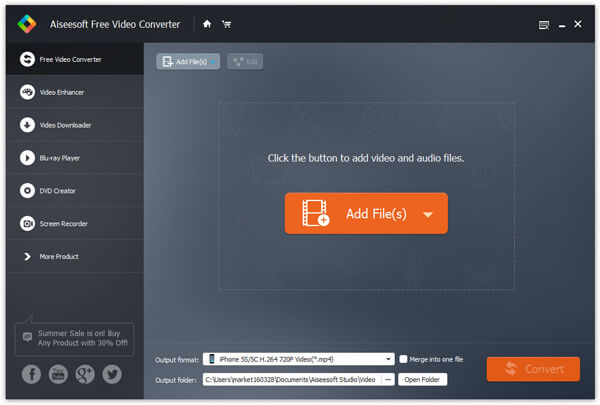
Шаг 2. Вы можете настроить видео, нажав редактировать кнопку, чтобы добавить начальную и конечную тему и название к вашему видео. Затем щелкните следующий двигаться дальше.

Шаг 3. Нажмите кнопку раскрывающегося списка Выходной формат и выберите формат файла MP4. После этого нажмите Перерабатывать кнопка для преобразования файла TS в MP4.
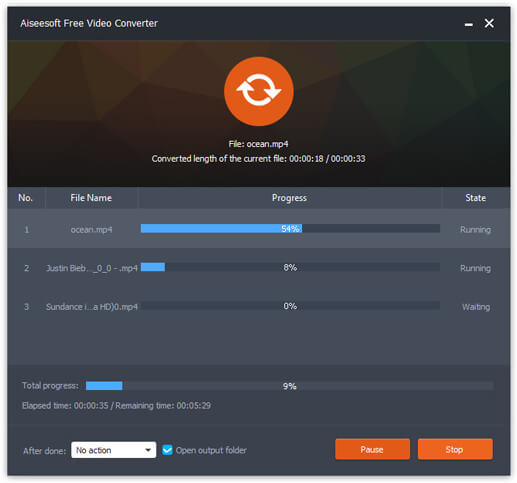
После завершения преобразования вы можете подключить iPhone, iPad и медиаплееры к компьютеру и преобразовать файл MP4 на эти устройства. Наконец, вы можете посмотреть загруженный файл TS на портативных устройствах,
Часть 2. Как конвертировать TS в MP4 с помощью HandBrake
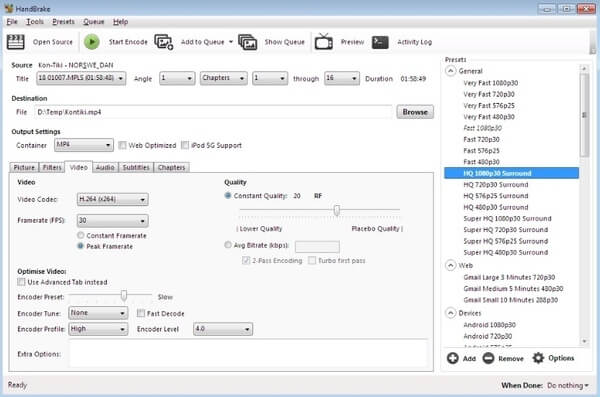
HanBrake — это бесплатный транскодер видео с открытым исходным кодом, который конвертирует видео практически из любого формата. Пользователи могут конвертировать TS в MP4 с помощью HandBrake в Windows, Mac и Linux. Интерфейс не такой интуитивно понятный, как у других видео конвертеров, поэтому может показаться сложным для новичков.
Шаг 1. Загрузите и запустите HandBrake на своем компьютере. Щелкните Open Source, чтобы импортировать файл TS в программу.
Шаг 2. В разделе «Параметры вывода» выберите MP4 в качестве формата вывода. В разделе «Назначение» вы можете нажать «Обзор», чтобы выбрать выходную папку, в которой будет сохранен файл MP4.
Шаг 3. После завершения всех настроек нажмите «Начать кодирование», чтобы преобразовать TS в MP4 с помощью HandBrake.
Часть 3. Как экспортировать MP4 из TS с помощью VLC Media Player
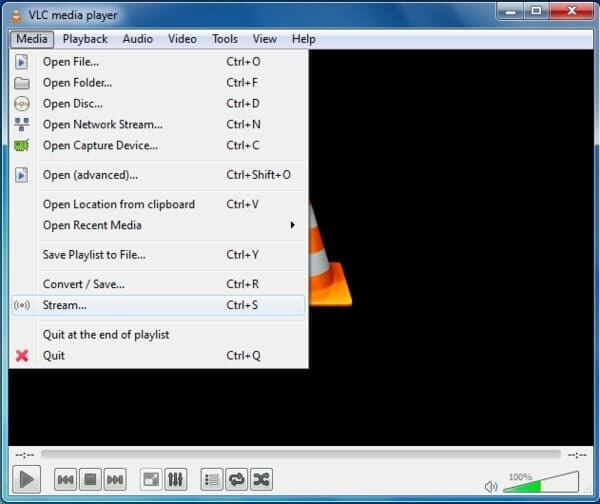
VLC Media Player — это бесплатный мультимедийный проигрыватель с открытым исходным кодом, который воспроизводит большинство мультимедийных файлов, таких как MP4, MKV, WMV, MP3 и другие. Он также работает как бесплатный конвертер TS в MP4. Выполните следующие шаги, чтобы начать преобразование TS в MP4.
Шаг 1. Загрузите и откройте VLC СМИ Игрок. Щелкните Медиа и выберите Конвертировать / Сохранить кнопка.
Шаг 2. Нажмите кнопку «Добавить» и выберите видео TS, которое хотите преобразовать. Затем выберите MP4 / MOV рядом с Профиль папка. После этого нажмите «Сохранить», чтобы сохранить изменения.
Шаг 3. Задавать MP4 в качестве формата выходного видео и укажите папку назначения, в которой будет сохранен файл MP4. Затем щелкните Начало чтобы начать преобразование TS в MP4.
Часть 4. Как бесплатно поменять TS на MP4 онлайн
Мы предоставим вам онлайн-метод для бесплатного преобразования TS в MP4. Бесплатный онлайн-конвертер видео FVC — это онлайн-конвертер TS в MP4, который конвертирует файлы TS в любые видео или аудио форматы. Вот простые шаги для онлайн-экспорта MP4 из файла TS.
Шаг 1. открыто https://www.free-videoconverter.net/free-online-video-converter/. Щелкните значок Добавить файлы для преобразования кнопка для загрузки и установки лаунчера. После активации программы запуска импортируйте файл TS со своего компьютера.
Шаг 2. Выбрать MP4 в качестве выходной папки. И вы можете нажать Настройки для установки конфигураций видео и аудио.
Шаг 3. Наконец, нажмите Перерабатывать чтобы начать преобразование файла TS в MP4.

Вывод
Теперь вам будет проще конвертировать TS в MP4, следуя указанным выше 4 бесплатным методам. FVC Free TS Converter должен быть вашим лучшим выбором, учитывая его многочисленные функции и удобный дизайн. Если вы уже установили VLC Media Player в Windows или HandBrake на Mac, вы также можете изменить TS на MP4 с их помощью. Если вы устали устанавливать приложение, вы можете попробовать онлайн-метод.
- 1
- 2
- 3
- 4
- 5
Превосходно
Рейтинг: 4.8 / 5 (на основе голосов 53)
Больше чтения
-
 6 простых способов конвертировать TS в AVI / MKV / MOV / WMV на Windows / Mac
Хотите быстро конвертировать файлы TS в AVI / MKV / MOV / WMV? В этой статье представлены онлайн и офлайн-конвертеры видео с полным руководством. Может быть, здесь вы найдете лучший бесплатный конвертер TS.
- Как конвертировать файл TS в MP3, AIFF, ALAC, FLAC и другие аудиоформаты на Windows / Mac
Как конвертировать TS файл в MP3 бесплатно? В этом руководстве вы найдете 11 простых способов извлечения звука из файла TS с помощью бесплатных программ TS в аудио и онлайн-конвертеров.
- Как конвертировать MXF в MP4 с помощью бесплатного конвертера
Этот пост представляет собой подробное руководство по конвертации MXF в MP4 на компьютере. Вы можете получить 4 бесплатных конвертера MXF в MP4 для перекодирования видеокамеры из MXF в MP4 за несколько простых шагов.
 6 простых способов конвертировать TS в AVI / MKV / MOV / WMV на Windows / Mac
 Как конвертировать файл TS в MP3, AIFF, ALAC, FLAC и другие аудиоформаты на Windows / Mac
 Как конвертировать MXF в MP4 с помощью бесплатного конвертера
TS (транспортный поток) — это стандартный формат для передачи и хранения аудио, видео и данных на таких носителях, как диски Blu-ray. Указано для систем MPEG-2 part 1. Если вы любитель HDTV, вы должны быть знакомы с файлами TS. Хотя формат файла TS широко используется в программах HDTV, все же есть некоторые типичные проблемы, которые необходимо решить. Ваши видео в формате TS несовместимы с YouTube, Facebook и другими платформами для обмена видео. И вы не можете смотреть видео TS на своих смартфонах. Самое простое решение — конвертировать видео TS в MP4, которое можно использовать практически на всех портативных устройствах, плеерах и редакторах. Ниже приведено программное обеспечение для конвертации TS в MP4, которое позволяет конвертировать файлы VIDEO_TS с различными уровнями.

Преобразование TS в MP4
- Метод 1: лучший способ конвертировать TS в MP4
- Метод 2: Как конвертировать TS в MP4 бесплатно
- Метод 3: онлайн-метод для преобразования TS в MP4
- Способ 4: часто задаваемые вопросы о преобразовании TS в MP4
Метод 1: лучший способ конвертировать TS в MP4
Вы можете конвертировать файлы TS в MP4 и другие форматы HD-видео в высоком качестве через AnyMP4 Video Converter Ultimate. Это универсальный конвертер TS в MP4 для пользователей Windows и Mac.
Вы можете не только конвертировать файлы TS в MP4, но и тщательно настраивать конвертированные видео MP4. Некоторые люди могут захотеть воспроизвести файлы TS на мобильном телефоне, но раньше им это не удавалось, но AnyMP4 Video Converter Ultimate предлагает соответствующую услугу. Вы можете выводить преобразованные видео TS в MP4 на самые популярные устройства, включая iPhone 14, 13, 12, XS, XR, X, 8, 7 и т. д. Пакетное преобразование видео TS в видеоформат, поддерживаемый любым цифровым устройством, довольно просто. .
-
Главные преимущества
- • Конвертируйте TS в MP4, MKV, AVI и еще 200 форматов.
- • Редактируйте файлы TS, такие как поворот, обрезка, обрезка, объединение, фильтры, водяной знак и многое другое.
- • Улучшение качества видео TS 4 способами.
- • Создавайте клипы и разделяйте несколько экранов для видео.
- • Сжимайте файлы TS, редактируйте информацию метаданных TS, создавайте GIF из видео TS и многое другое.
Как конвертировать TS в MP4 на ПК
1Добавьте файлы .ts в конвертер TS в MP4
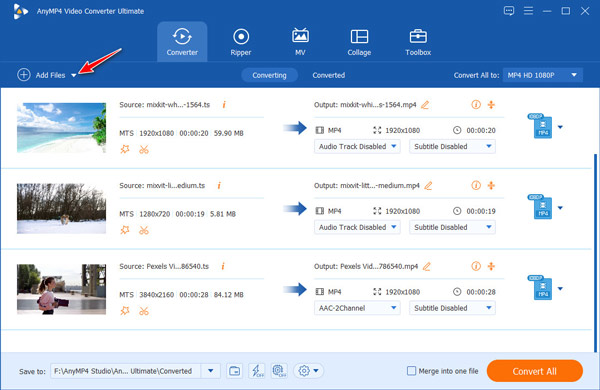
Загрузите и установите AnyMP4 Video Converter Ultimate, нажав кнопки загрузки выше. Или вы запустите его и нажмите кнопку «Добавить файлы», чтобы добавить файлы TS из всплывающего окна.
2Установите MP4 в качестве выходного формата
Выберите «MP4» в раскрывающемся списке «Преобразовать все в» в правом верхнем углу.
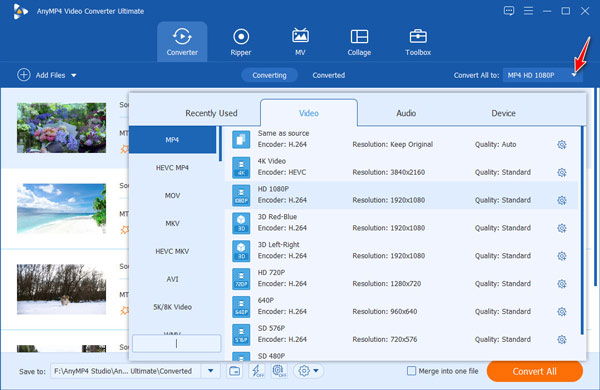
И вы можете редактировать файлы TS в окне предварительного просмотра рядом. Щелкните значок «Редактировать», чтобы обрезать видео, добавить водяной знак, повернуть видео, настроить параметры видео и выполнить другие задачи.
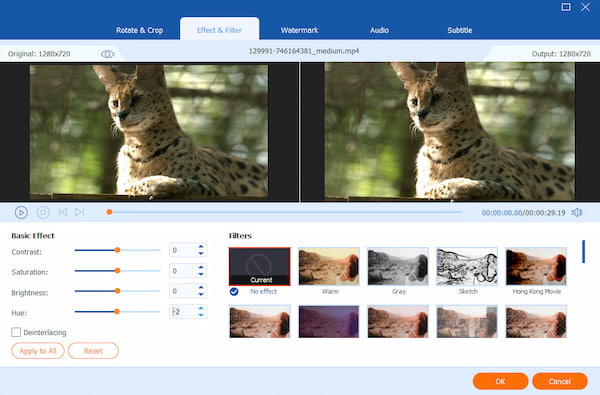
3Начните конвертировать TS в MP4
После этого установите папку назначения и нажмите кнопку «Конвертировать все», чтобы конвертировать TS в MP4 на компьютерах Mac и Windows с превосходной скоростью.
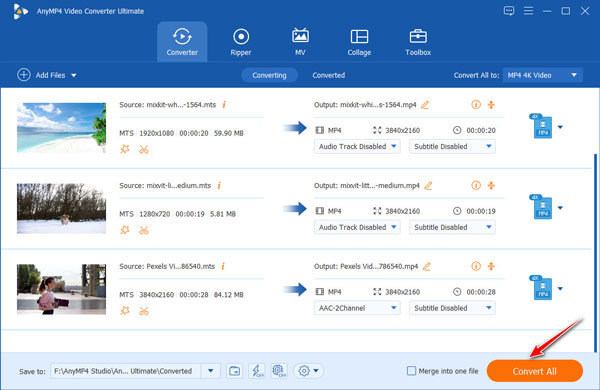
Метод 2: Как конвертировать TS в MP4 бесплатно
Вы можете найти другую бесплатную программу из TS в MP4 как T7R Free TS Converter. Вы можете конвертировать файлы TS в видео MP4, включая HD H.264 и MPEG-4 AVC Video. Ваши преобразованные видео TS в MP4 полностью совместимы с популярными устройствами, включая iPhone, iPad, iPod, Samsung и т. Д. А Free TS Converter обеспечивает сверхбыструю скорость преобразования TS в MP4 и высокое качество. Кроме того, T7R Free TS Converter предлагает бесплатные преобразования TS в MP4 и MP4 с помощью основных фильтров для редактирования видео. Одним словом, T7R Free TS Converter — это бесплатный видео конвертер, который поддерживает более 140 видеоформатов и предлагает в 30 раз более высокую скорость.
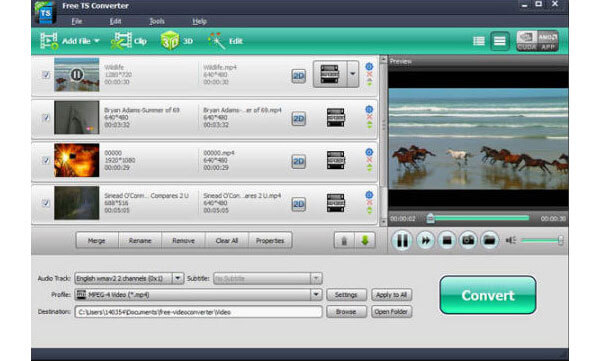
1Добавить видео ТС в программу
Запустите T7R Free TS Converter. Нажмите кнопку «Добавить файл» в левом верхнем углу, чтобы импортировать видео TS. Кстати, есть несколько фильтров для редактирования видео, которые вы можете настроить.
2Выберите папку назначения
Выберите формат «MP4» в меню «Профиль» в качестве выходного формата. И тогда вы можете нажать «Обзор», чтобы установить папку назначения. Убедитесь, что оптимальная производительность для вашего устройства.
3Преобразование файлов TS в MP4
Нажмите кнопку «Конвертировать», чтобы бесплатно конвертировать TS в MP4 без потери качества. Кстати, теперь вы можете без проблем воспроизводить файлы TS на других устройствах.
Метод 3: онлайн-метод для преобразования TS в MP4
Также поддерживается конвертация TS в MP4 онлайн бесплатно. Convertio.co предлагает бесплатное преобразование TS в MP4 с максимальным размером файла 100MB. Кроме того, вы можете загружать видео TS с компьютера, Dropbox, Google Drive и URL. И ваши конвертированные видео TS в MP4 могут быть сохранены обратно на компьютер, Dropbox и Google Drive.
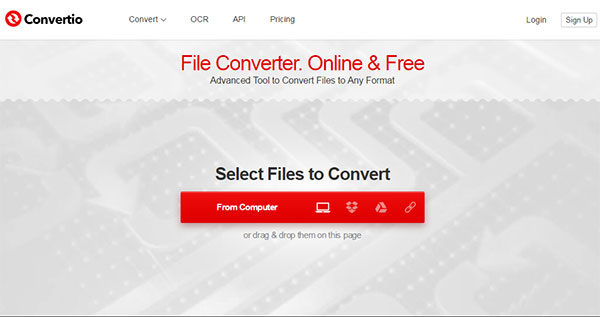
1Импортируйте видео TS с компьютера, облачного хранилища или URL. После того, как вы щелкнете по методу, вы сможете открыть файл в онлайн-конвертере TS в MP4.
2Установите «MP4» в качестве выходного формата. Вы можете выбрать формат MP4 из раздела «Видео». Затем сохраните преобразованные файлы MP4 на Google Drive или Dropbox.
3Нажмите «Преобразовать», чтобы начать преобразование TS в MP4 онлайн. Для преобразования файлов TS в MP4 требуется несколько минут. И тогда вы можете воспроизводить файлы TS на смартфоне или других устройствах.
Подробнее: расширенные знания о TS и MP4
Некоторые люди могут все еще задаваться вопросом, почему файлы TS должны быть преобразованы в MP4, или каковы различия между TS и MP4. Чтобы показать вам TS Versus MP4 напрямую, вот планшет с расширениями .ts и .mp4 ниже.
- Расширение файла
- Категория
- Описание
- Связанные программы
- Разработанная
- MIME Тип
| TS | MP4 |
|---|---|
| Видеофайл | Видеофайл |
| Формат файла TS используется для трансляции HDTV — специально разработан для менее надежной передачи, и трансляция хорошо сочетается с этим | MP4 — это формат контейнера, который может сохранять видео, аудио и данные субтитров. MP4 был взят iTunes Store, поэтому он очень совместим с iPhone, iPad, iPod PSP и многими другими. |
| VideoLAN, VLC Media Player | Проигрыватель Apple QuickTime, проигрыватель Apple iTunes, проигрыватель Microsoft Windows Media, проигрыватель VideoLAN VLC Media |
| MPEG | Группа экспертов по движущимся изображениям |
| Видео / MP2T | Аудио / MPEG |
Теперь вам будет проще понять, почему и как конвертировать TS в MP4. Кроме того, есть как профессиональный конвертер TS в MP4, так и бесплатный конвертер TS, который вы можете выбрать через этот пост. Если вам все еще трудно что-то понять, не стесняйтесь обращаться к нам.
Способ 4: часто задаваемые вопросы о преобразовании TS в MP4
1. Что такое формат видео TS?
TS (Транспортный поток) — это формат файла видеопотока, который используется для хранения видео на DVD. Файлы TS также могут хранить аудио и данные. Файлы TS указаны для систем MPEG-2 part 1, которые сжимают видеоданные. Файлы TS содержат несколько частей данных в формате контейнера.
2. Как открыть файл TS на моем компьютере?
Запустите файл .ts на своем компьютере, дважды щелкнув по нему. Если ваши файловые ассоциации настроены правильно, приложение, которое должно открыть ваш файл .ts откроет его. Если у вас нет нужного приложения для его открытия, вы можете бесплатно загрузить Blu-ray Master Free Blu-ray Player на свой компьютер, а затем выбрать этот бесплатный плеер, чтобы открыть файлы TS.
3. Может ли VLC конвертировать TS в MP4?
Да. Вы можете использовать медиаплеер VLC для конвертации файлов TS в MP4. VLC — это бесплатный мультимедийный проигрыватель с открытым исходным кодом, который можно загрузить с официального сайта VLC.
4. Может ли HandBrake конвертировать TS в MP4?
Да. Видео TS файлы, наряду с аудио TS файлами, являются двумя основными папками в содержимом DVD. HandBrake, бесплатная программа с открытым исходным кодом, специализируется на копировании и конвертации содержимого DVD. Просто скачайте и установите его на свой компьютер, и начните конвертировать файлы TS в MP4.
Заключение
Чтобы смотреть видео HDTV на других совместимых устройствах, вам следует преобразовать TS в MP4. На этой странице собраны 3 способа конвертировать TS в MP4 с помощью видеоконвертеров TC в MP4. Помимо VLC, вы также можете попробовать Video Converter Ultimate и другие бесплатные программы для завершения преобразования.
Какое программное обеспечение вам больше всего нравится для перекодирования TS в MP4?
Дайте мне знать, оставив свои комментарии ниже.

Download Article
Download Article
This wikiHow teaches you how to convert a TS (MPEG Transport Stream) video file to MP4 format, and save the MP4 as a separate file, using a computer. You can use an online converter tool, or VLC Player on your Windows or Mac.
-
1
Open Medlexo in Windows. The Medlexo icon looks like a phoenix.
- Medlexo is a completely free video toolbox, it is verified by antivirus expert as clean. You can download it from it’s official website and verify the md5 yourself Check-Md5-Hash-of-Any-File. It provides an interface for FFmpeg (a command line tool).
-
-
2
Extract the zip file. Click the Any format to MP4 tab. Leave the default option as such and click Convert.
- You do not need to do anything to convert a single video. If you planned to convert multiple .ts format videos, then tick the Batch Convert only click Convert.
- Alternatively, drag and drop the .ts format video files into the tool.
-
Advertisement
-
3
Choose the location you want to save the file. If you want to output to the same folder with the .ts format video, you should tick the Save to the source file folder.


Advertisement
-
1
Open CloudConvert.com’s Ts to Mp4 converter in your internet browser. Type cloudconvert.com/ts-to-mp4 into the address bar, and hit ↵ Enter or ⏎ Return on your keyboard.
-
2
Click the Select Files button. This will open a new pop-up window, and prompt you to select and upload a file to convert.
-
3
Select the TS file you want to convert. Find the TS file in the file upload window, and click on its name or icon to select it.
-
4
Click the Open button in the upload window. This will confirm your file selection.
-
5
Click the red Start Conversion button. This button is in the lower-right corner of your screen. It will upload and convert your TS file to Mp4 format.
-
6
Click the green Download button. You’ll see this button next to your file’s name when the conversion is finished. It will download the converted Mp4 file to your computer’s default downloads folder.
- If you’re using Windows, you may be prompted to select a download location.


Advertisement
-
1
Open the VLC media player on your computer. The VLC icon looks like an orange traffic cone. You can find it on your Start menu.
- VLC is a free and open-source multimedia player app. You can download it from VLC’s official download page.
-
2
Click the Media tab. It’s in the upper-left corner of the VLC window. Your options will pop up on a drop-down menu.
-
3
Select Convert / Save on the menu. This will open a new pop-up window, where you can open and convert different types of media files.
- You can also use a keyboard shortcut to open this window. Just press Ctrl+R.
-
4
Click the Add button. It’s located next to the File Selection box near the top-right.
-
5
Select the TS file you want to convert. Click on the file in the file explorer window, and click Open.
- The selected file’s directory will now show up in the File Selection box.
-
6
Click the
next to Convert / Save. This button is located in the bottom-right corner. It will expand more options.
-
7
Select Convert under Settings.
-
8
Click the wrench icon next to the «Profile» drop-down. You can find the Profile drop-down under the Convert option here. It will open a list of file formats you can convert your file to.
-
9
Select MP4/MOV in the Encapsulation tab. Click MP4/MOV, and click Save on the bottom-right. This will save your selection, and take you back to the previous window.
-
10
Select an MP4 profile on the Profile menu. Click the drop-down menu next to Profile, and select one of the multiple MP4 options here.
-
11
Click Browse at the bottom. This will open a new dialogue box, and allow you to select a saving location for your MP4 file.
-
12
Select a saving location. Click the folder where you want to save your MP4, and click Save.
- You can also enter a custom file name at the bottom of this window.
-
13
Click Start on the bottom-right. This will convert your TS file to an MP4 video, and save the MP4 file to your selected saving location.


Advertisement
-
1
Open the VLC media player on your Mac. The VLC icon looks like an orange traffic cone. You can find it in your Applications folder or on Launchpad.
- VLC is a free and open-source multimedia player app. You can download it from VLC’s official download page.
-
2
Click the File tab. It’s on your menu bar in the upper-left corner of your screen. Your options will pop up on a drop-down menu.
-
3
Select Convert / Stream on the menu. This will open a new pop-up window titled «Convert & Stream.»
- If you want to use a keyboard shortcut to open this window, press ⇧ Shift+⌘ Cmd+S.
-
4
Click Open media in the Convert & Stream window. This will allow you to select the file you want to convert.
-
5
Select the TS file you want to convert. Click the file in the dialogue box, and click Open.
-
6
Select an MP4 profile in the «Choose Profile» menu. Click the drop-down under the Choose Profile heading, and select one of the MP4 video profiles here.
-
7
Click Save as File at the bottom.
-
8
Click the Browse button. You can see this button under the «Choose Destination» heading after selecting Save as File.
-
9
Select a saving location for your MP4. Click the folder where you want to save your MP4, and click Save.
- Optionally, you can also enter a custom file name for your MP4 at the top of the Browse window.
-
10
Click Save. It’s located in the lower-right corner of the Convert & Stream window. This will convert your TS file to MP4, and save the MP4 video to your selected saving location.


Advertisement

Ask a Question
200 characters left
Include your email address to get a message when this question is answered.
Submit
Advertisement
Thanks for submitting a tip for review!
About This Article
Article SummaryX
1. Open CloudConvert.com’s Ts to Mp4 converter.
2. Click Select Files.
3. Select the TS file you want to convert.
4. Click Open.
5. Click Start Conversion.
6. Click Download.
Did this summary help you?
Thanks to all authors for creating a page that has been read 58,081 times.
Is this article up to date?
Download Article
Download Article
This wikiHow teaches you how to convert a TS (MPEG Transport Stream) video file to MP4 format, and save the MP4 as a separate file, using a computer. You can use an online converter tool, or VLC Player on your Windows or Mac.
-
1
Open Medlexo in Windows. The Medlexo icon looks like a phoenix.
- Medlexo is a completely free video toolbox, it is verified by antivirus expert as clean. You can download it from it’s official website and verify the md5 yourself Check-Md5-Hash-of-Any-File. It provides an interface for FFmpeg (a command line tool).
-
-
2
Extract the zip file. Click the Any format to MP4 tab. Leave the default option as such and click Convert.
- You do not need to do anything to convert a single video. If you planned to convert multiple .ts format videos, then tick the Batch Convert only click Convert.
- Alternatively, drag and drop the .ts format video files into the tool.
-
Advertisement
-
3
Choose the location you want to save the file. If you want to output to the same folder with the .ts format video, you should tick the Save to the source file folder.
Advertisement
-
1
Open CloudConvert.com’s Ts to Mp4 converter in your internet browser. Type cloudconvert.com/ts-to-mp4 into the address bar, and hit ↵ Enter or ⏎ Return on your keyboard.
-
2
Click the Select Files button. This will open a new pop-up window, and prompt you to select and upload a file to convert.
-
3
Select the TS file you want to convert. Find the TS file in the file upload window, and click on its name or icon to select it.
-
4
Click the Open button in the upload window. This will confirm your file selection.
-
5
Click the red Start Conversion button. This button is in the lower-right corner of your screen. It will upload and convert your TS file to Mp4 format.
-
6
Click the green Download button. You’ll see this button next to your file’s name when the conversion is finished. It will download the converted Mp4 file to your computer’s default downloads folder.
- If you’re using Windows, you may be prompted to select a download location.
Advertisement
-
1
Open the VLC media player on your computer. The VLC icon looks like an orange traffic cone. You can find it on your Start menu.
- VLC is a free and open-source multimedia player app. You can download it from VLC’s official download page.
-
2
Click the Media tab. It’s in the upper-left corner of the VLC window. Your options will pop up on a drop-down menu.
-
3
Select Convert / Save on the menu. This will open a new pop-up window, where you can open and convert different types of media files.
- You can also use a keyboard shortcut to open this window. Just press Ctrl+R.
-
4
Click the Add button. It’s located next to the File Selection box near the top-right.
-
5
Select the TS file you want to convert. Click on the file in the file explorer window, and click Open.
- The selected file’s directory will now show up in the File Selection box.
-
6
Click the
next to Convert / Save. This button is located in the bottom-right corner. It will expand more options.
-
7
Select Convert under Settings.
-
8
Click the wrench icon next to the «Profile» drop-down. You can find the Profile drop-down under the Convert option here. It will open a list of file formats you can convert your file to.
-
9
Select MP4/MOV in the Encapsulation tab. Click MP4/MOV, and click Save on the bottom-right. This will save your selection, and take you back to the previous window.
-
10
Select an MP4 profile on the Profile menu. Click the drop-down menu next to Profile, and select one of the multiple MP4 options here.
-
11
Click Browse at the bottom. This will open a new dialogue box, and allow you to select a saving location for your MP4 file.
-
12
Select a saving location. Click the folder where you want to save your MP4, and click Save.
- You can also enter a custom file name at the bottom of this window.
-
13
Click Start on the bottom-right. This will convert your TS file to an MP4 video, and save the MP4 file to your selected saving location.
Advertisement
-
1
Open the VLC media player on your Mac. The VLC icon looks like an orange traffic cone. You can find it in your Applications folder or on Launchpad.
- VLC is a free and open-source multimedia player app. You can download it from VLC’s official download page.
-
2
Click the File tab. It’s on your menu bar in the upper-left corner of your screen. Your options will pop up on a drop-down menu.
-
3
Select Convert / Stream on the menu. This will open a new pop-up window titled «Convert & Stream.»
- If you want to use a keyboard shortcut to open this window, press ⇧ Shift+⌘ Cmd+S.
-
4
Click Open media in the Convert & Stream window. This will allow you to select the file you want to convert.
-
5
Select the TS file you want to convert. Click the file in the dialogue box, and click Open.
-
6
Select an MP4 profile in the «Choose Profile» menu. Click the drop-down under the Choose Profile heading, and select one of the MP4 video profiles here.
-
7
Click Save as File at the bottom.
-
8
Click the Browse button. You can see this button under the «Choose Destination» heading after selecting Save as File.
-
9
Select a saving location for your MP4. Click the folder where you want to save your MP4, and click Save.
- Optionally, you can also enter a custom file name for your MP4 at the top of the Browse window.
-
10
Click Save. It’s located in the lower-right corner of the Convert & Stream window. This will convert your TS file to MP4, and save the MP4 video to your selected saving location.
Advertisement
Ask a Question
200 characters left
Include your email address to get a message when this question is answered.
Submit
Advertisement
Thanks for submitting a tip for review!
About This Article
Article SummaryX
1. Open CloudConvert.com’s Ts to Mp4 converter.
2. Click Select Files.
3. Select the TS file you want to convert.
4. Click Open.
5. Click Start Conversion.
6. Click Download.
Did this summary help you?
Thanks to all authors for creating a page that has been read 58,081 times.
Is this article up to date?
Изменить битрейт видео:
kbps
Изменить частоту кадров:
кадр/сек (кадров в секунду)
Обрезать видео:
Введите метки времени (в каких местах хотите обрезать видео). Применимый формат: ЧЧ:ММ:ЧЧ. ЧЧ = часы, ММ = минуты, СС = секунды.
Пример: 00:02:23 для 2 минут 23 секунд.
Повернуть видео (вправо):
Отразить/перевернуть видео::
Выберите видеокодек:
Устранить дефекты видео
Изменить аудиоканалы:
Изменить качество звука:
Выберите аудиокодек:
Нормализовать звук
Удалить звук:
Выберите звуковую частоту:
TS, сокращение от Video Transport Stream, — это формат видеофайлов, используемый для хранения видеоданных для DVD с фильмами. Он использует MPEG-2 для сжатия визуального контента. Вообще говоря, вы можете воспроизводить файлы TS на DVD с помощью DVD-плеера без дополнительного программного и аппаратного обеспечения. Когда дело доходит до воспроизведения на компьютере, вы столкнетесь с некоторыми проблемами. Большинство медиаплееров не включают кодек для файлов TS. Таким образом, эта статья расскажет вам о четырех способах конвертировать TS файлы в MP4 стандартные видео на ПК и Mac.

- Часть 1: преобразование TS в MP4 на ПК / Mac без потери качества
- Часть 2: Как конвертировать TS в MP4 онлайн
- Часть 3: Часто задаваемые вопросы о преобразовании TS в MP4
Часть 1: преобразование TS в MP4 на ПК / Mac без потери качества
TS сжимается MPEG-2, тогда как MP4 использует MPEG-4 для сжатия содержимого. Это не может избежать потери качества при конвертации видео файлов. Тем не мение, Конвертер видео Blu-ray Master Ultimate может помочь вам решить эту проблему. Он может конвертировать TS в MP4, сохраняя исходное качество видео. Что еще более важно, он очень прост в использовании и не требует технических навыков. Он даже предоставляет инструменты для редактирования видео, которые помогут вам обрезать, обрезать, вращать и корректировать файлы.
Основные характеристики лучшего конвертера TS в MP4
- * Пакетное преобразование файлов TS в видео MP4 одним щелчком мыши.
- * Защитите качество видео и звука с помощью передовых технологий.
- * Предлагает обширные бонусные инструменты и настраиваемые параметры.
Как конвертировать файлы TS в MP4 в пакетном режиме
Шаг 1
Загрузить файлы TS
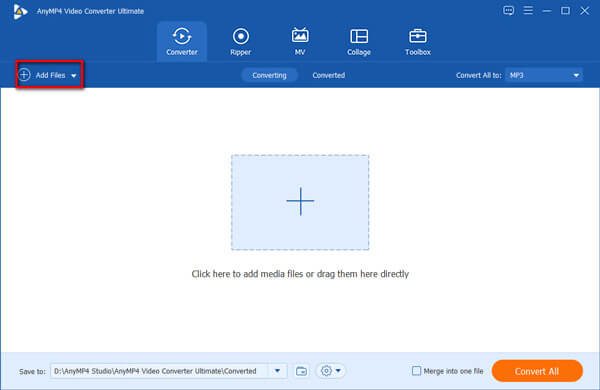
Лучший конвертер TS в MP4 совместим с Windows 10/8/7 и Mac OS X. Загрузите и установите его на свой компьютер и запустите с рабочего стола. Щелкните значок Добавить файлы меню и выберите Добавить файлы or Add Folder , чтобы добавить файлы TS, которые вы хотите преобразовать.
Шаг 2
Изменить формат вывода
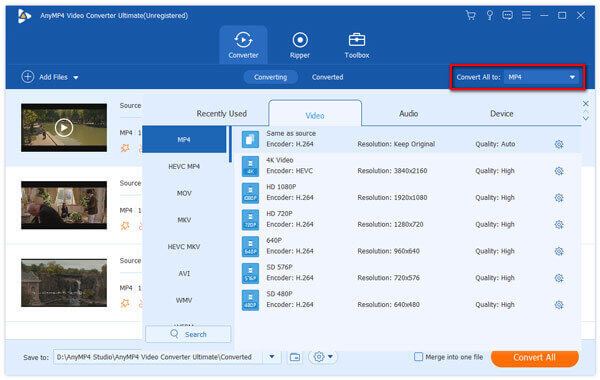
Нажмите Конвертировать все в меню в правом верхнем углу, чтобы вызвать диалог профиля. Перейти к Видео вкладка, выберите MP4 из левого столбца и выберите предустановку. Здесь вы можете изменить параметры, нажав кнопку принадлежности икона. Чтобы воспроизвести видеофайлы на смартфоне или игровой консоли, перейдите в Устройство вкладку и выберите ее.
Наконечник: Если вы хотите отредактировать видео, нажмите кнопку Редактировать под ним и откройте окно редактора.
Шаг 3
Преобразование TS в MP4
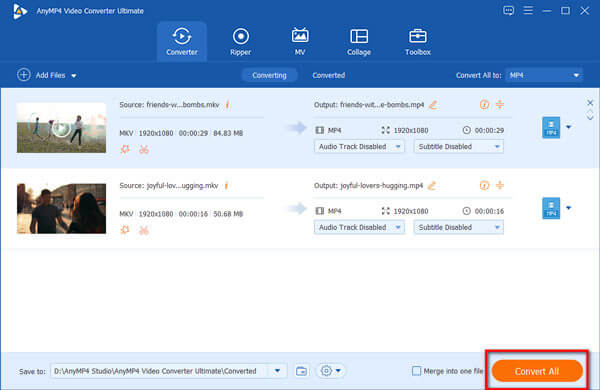
Хит Папка в нижней части основного интерфейса и укажите конкретное место для сохранения вывода. Теперь все, что вам нужно сделать, это нажать на Конвертировать все кнопку.
Примечание: Чтобы преобразовать MP4 в TS, вам просто нужно импортировать файлы MP4 в программное обеспечение и выбрать TS в качестве выходного формата в диалоговом окне профиля.
Часть 2: Как конвертировать TS в MP4 онлайн
Способ 1: конвертируйте TS в MP4 с помощью бесплатного онлайн-конвертера видео Blu-ray Master
Blu-ray Master Бесплатный онлайн видео конвертер это мощный конвертер веб-файлов TS в MP4. Это совершенно бесплатно без каких-либо ограничений, таких как регистрация, оплата, водяной знак, размер файла и т. Д. Это лучший способ выполнять работу в Интернете.
Шаг 1
Войти https://www.bluraycopys.com/free-online-video-converter/ в браузере. Нажмите на Запустите бесплатный конвертер кнопку, чтобы загрузить программу запуска. После загрузки оно появится автоматически.

Шаг 2
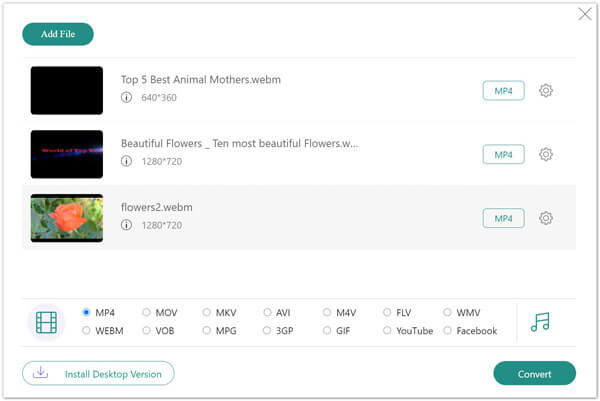
Нажмите Добавить файл на панели запуска, чтобы загрузить файлы TS, ожидающие преобразования. Затем перейдите в нижнюю область и выберите MP4 из панели форматирования.
Шаг 3
Нажмите Конвертировать кнопку, чтобы немедленно начать преобразование TS в MP4. Когда это будет сделано, загрузите выходной файл MP4 на свой жесткий диск.
Способ 2: конвертировать TS в MP4 на Zamzar
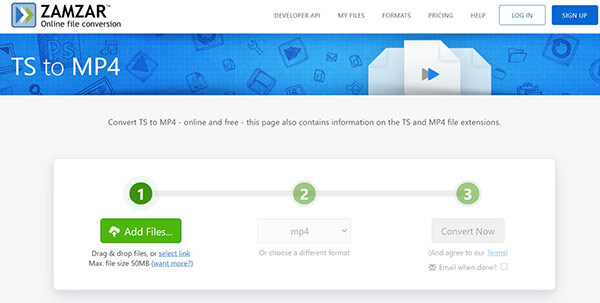
Zamzar — это набор онлайн-конвертеров файлов, включая конвертер TS в MP4. Он позволяет обрабатывать до пяти файлов, каждый из которых имеет размер менее 50 МБ бесплатно. Приложение также может отправить результат на вашу электронную почту.
Шаг 1
Зайдите на https://www.zamzar.com/convert/ts-to-mp4/ в своем браузере, чтобы открыть бесплатный конвертер TS в MP4.
Шаг 2
Нажмите Добавить файлы кнопку, чтобы загрузить файлы TS и убедиться, что mp4 появляется в опции Формат.
Шаг 3
Хит Конвертировать сейчас кнопку, чтобы начать преобразование TS в MP4 онлайн. Если скачать результат прямо сейчас неудобно, поставьте галочку рядом с Электронная почта, когда сделано и оставьте свой адрес электронной почты.
Способ 3: конвертировать TS в MP4 с помощью CloudConvert
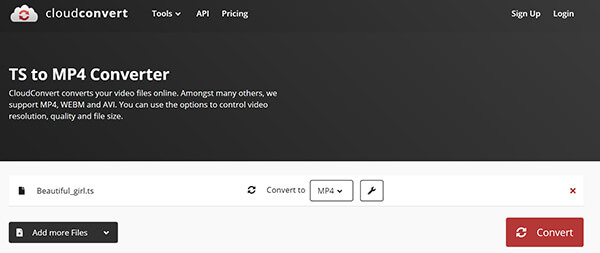
CloudConvert — еще одно онлайн-приложение для конвертации TS в MP4. Он предоставляет основные пользовательские параметры. Однако у него есть ограничение в 1 ГБ для бесплатных учетных записей. Если ваши файлы TS большие, вам нужно купить пакет.
Шаг 1
Скопируйте и вставьте https://cloudconvert.com/ts-to-mp4 в адресную строку вашего браузера и нажмите Enter клавиша на клавиатуре.
Шаг 2
Нажмите Выберите файл и загрузите файлы TS, которые вы хотите преобразовать в MP4. Если вы хотите изменить пользовательские параметры, нажмите кнопку Инструмент значку.
Шаг 3
Нажмите Конвертировать кнопку, чтобы начать преобразование TS в MP4. Дождитесь завершения процесса и загрузите видео MP4.
Расширенное чтение:
• Как сохранить видеопроект iMovie в формате MP4 на рабочем столе или в Интернете
Часть 3: Часто задаваемые вопросы о преобразовании TS в MP4
Может ли VLC открывать и воспроизводить файлы TS?
Да, VLC может воспроизводить файлы TS в большинстве случаев, поскольку он включает кодек для декодирования видео DVD. Если нет, вам нужно преобразовать TS в стандартные видеоформаты, например MP4.
Почему проигрыватель Windows Media не может открывать файлы TS?
Нельзя отрицать, что проигрыватель Windows Media может открывать большинство фильмов DVD, но он не поддерживает файлы TS. Следовательно, WMP не может открывать файлы TS, если вы не установите дополнительный пакет кодеков.
Сколько времени нужно, чтобы преобразовать TS в MP4?
Это зависит от того, какой видеоконвертер вы используете, а также от вашего оборудования и программного обеспечения.
Заключение
В этом руководстве показано четыре способа преобразования видеофайлов TS в формат MP4, чтобы вы могли воспроизводить их на любых цифровых устройствах. Для людей, которым не нравится программное обеспечение, хорошим выбором будут приложения для преобразования веб-TS в MP4. Однако мы предлагаем вам попробовать Blu-ray Master Video Converter Ultimate, чтобы получить более продвинутые функции. Если у вас есть другие вопросы, связанные с видеофайлами TS, оставьте свое сообщение под этим сообщением.
Что вы думаете об этом посте.
- 1
- 2
- 3
- 4
- 5
Прекрасно
Рейтинг: 4.9 / 5 (131 голосов)
5 быстрых методов преобразования TS в формат MP4 на Windows / Mac / в Интернете
TS (Транспортный поток) — это стандартный цифровой формат для хранения видео на DVD. Файлы TS не принимаются большинством игроков и редакторов из-за несовместимости. Преобразовывая TS в формат MP4, видео файлы могут распознаваться практически всеми устройствами и программами.
Ниже приведены работающие видеоконвертеры для преобразования файлов TS в MP4 онлайн и офлайн. Вы можете конвертировать файлы VIDEO_TS с разными уровнями и платформами. Просто прочтите и получите лучший видео конвертер TS в MP4 здесь.

- Часть 1: Лучший конвертер TS в MP4
- Часть 2: бесплатный онлайн-конвертер TS в MP4
- Часть 3: 3 лучших конвертера TS с открытым исходным кодом в MP4
Видмор Видео конвертер — это ваш полный набор инструментов для видео, который может конвертировать большие файлы TS в MP4 с высокой скоростью и высоким качеством. Вы можете выбрать, какое устройство вы хотите воспроизвести перед преобразованием TS в MP4. Существует более 200 форматов и 100 пресетов для всех популярных устройств и гаджетов. Кроме того, вы можете получить инструменты для редактирования видео для персонализации видео. Окно предварительного просмотра в реальном времени может мгновенно отражать все изменения.
Основные характеристики программного обеспечения для конвертации TS в MP4
- Конвертируйте TS в MP4, AVI, MKV, FLV, WebM и все распространенные видео и аудио форматы.
- Сохраните исходное качество с меньшим размером файла, включая 1080p HD и 4K Ultra HD.
- Получите в 50 раз более высокую скорость преобразования видео с помощью самой передовой технологии ускорения.
- Обрезка, поворот, кадрирование, применение видеоэффектов, включение настроек 3D, улучшение качества видео, добавление водяных знаков в видеофайл.
- Отрегулируйте настройки видео и звука, включая видеокодер, частоту кадров, разрешение и т. Д.
Как быстро конвертировать TS в MP4 в пакетном режиме
Шаг 1: Бесплатно скачайте, установите и запустите конвертер TS в MP4. Перетащите видеофайлы TS в его основной интерфейс.
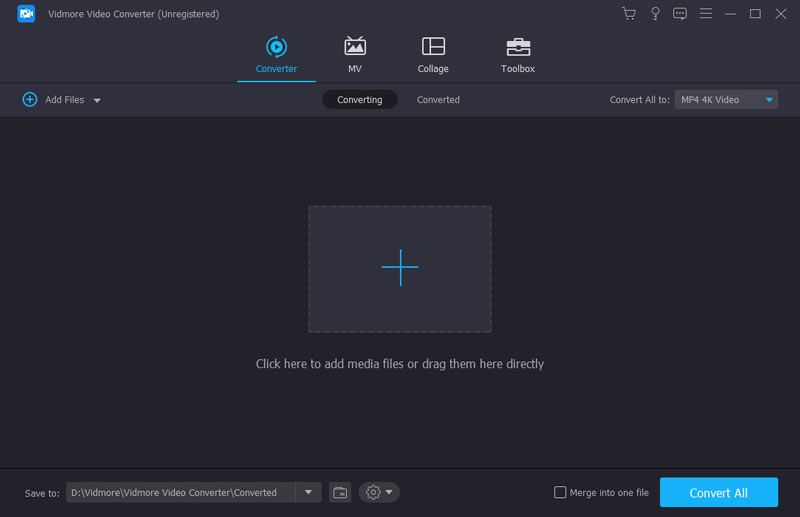
Шаг 2: Разверните список «Профиль» в нижней части конвертера видео TS в MP4. Выберите «MP4» из «Общие видео» или других профилей.
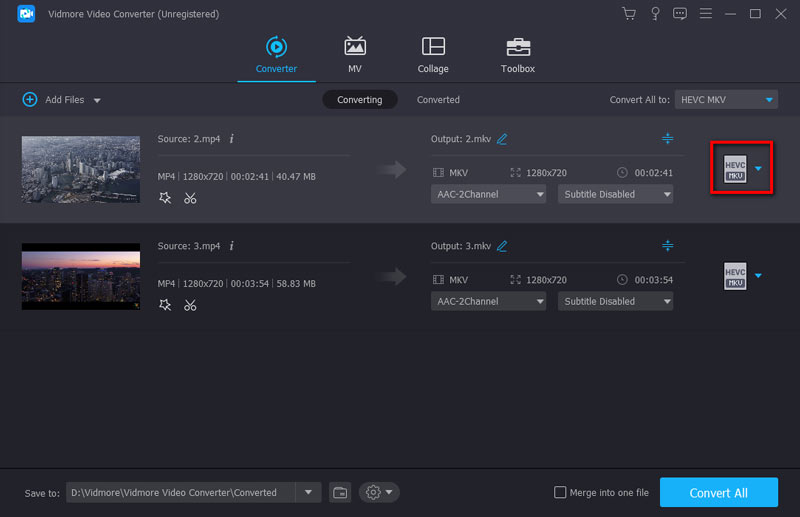
Шаг 3: Нажмите «Редактировать», чтобы получить доступ к инструментам редактирования видео. Вы также можете нажать «Клип», чтобы получить доступ к встроенному триммеру видео. Здесь вы можете разбить длительное видео на клипы. Также поддерживается объединение нескольких видеоклипов в новый.
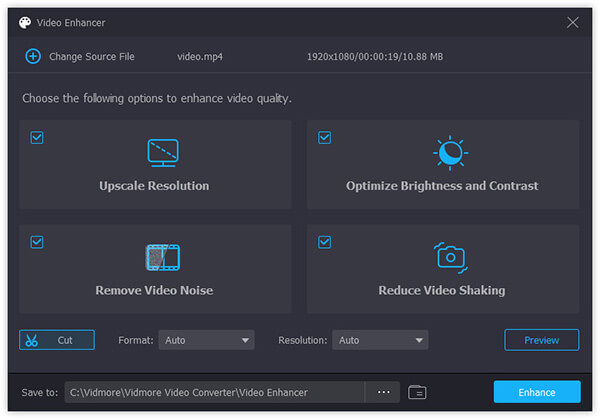
Шаг 3: Нажмите «Настройки», чтобы настроить параметры профиля. Если вы хотите конвертировать много видео TS в формат MP4, вы можете включить опцию «Завершение работы». Ваш компьютер автоматически выключится после преобразования видео из TS в MP4.
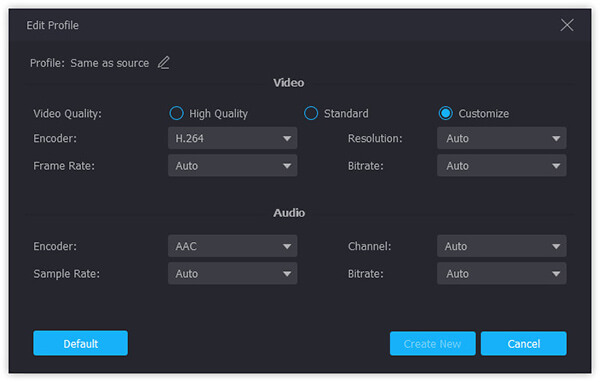
Часть 2: бесплатный онлайн-конвертер TS в MP4
Vidmore Бесплатный онлайн-конвертер видео способен быстро конвертировать TS в MP4 онлайн. Нет никаких ограничений на размер файла или других ограничений. Таким образом, вы можете конвертировать файлы из TS в MP4 и другие форматы. Это бесплатный и безопасный онлайн-конвертер TS в MP4 100%, который вы можете попробовать.
Шаг 1: Посетите онлайн-конвертер TS в MP4 по адресу https://www.vidmore.com/free-online-video-converter/. Щелкните «Добавить файлы для преобразования». При первом использовании программы вам необходимо установить ее лаунчер в клики.

Шаг 2: Нажмите «Добавить файл», чтобы импортировать файлы TS. Позже выделите видео TS и выберите «MP4» внизу.

Шаг 3: Щелкните значок шестеренки «Настройки» рядом с видеофайлом TS. Вы можете изменить разрешение, видеокодер и другие настройки. Нажмите «ОК», чтобы сохранить изменения. Наконец, нажмите «Конвертировать», чтобы конвертировать TS в MP4 бесплатно онлайн.
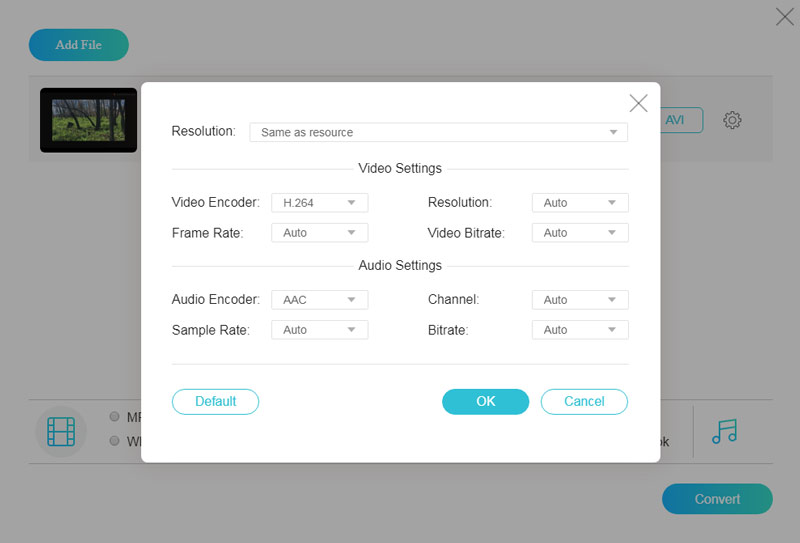
Часть 3: 3 лучших конвертера TS с открытым исходным кодом в MP4
Вы также можете выбрать бесплатное программное обеспечение для конвертации видео с открытым исходным кодом. Следовательно, вы можете конвертировать файлы TS в MP4 на разных платформах, таких как Windows, Mac, Linux и другие.
1. VLC Media Player
VLC Media Player — это мультимедийный проигрыватель и конвертеры. Вы можете бесплатно конвертировать TS в MP4 с помощью VLC на своем компьютере и мобильном телефоне. Существует также бесплатный apk-конвертер TS в MP4, который вы можете попробовать.
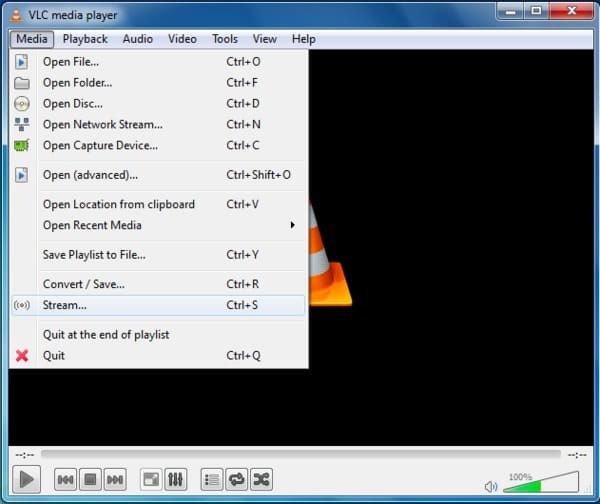
Шаг 1: Откройте VLC Media Player. В раскрывающемся списке «Медиа» выберите «Конвертировать / Сохранить».
Шаг 2: Нажмите «Добавить», чтобы просмотреть и импортировать файлы TS. Выберите «MP4 / MOV» рядом со списком «Профиль». Затем нажмите «Сохранить», чтобы сохранить изменения и вернуться в предыдущее окно.
Шаг 3: Установите «MP4» в качестве формата выходного видео. При необходимости измените папку назначения. Нажмите «Сохранить», а затем «Пуск», чтобы начать преобразование TS в MP4 с помощью VLC.
2. Ручной тормоз
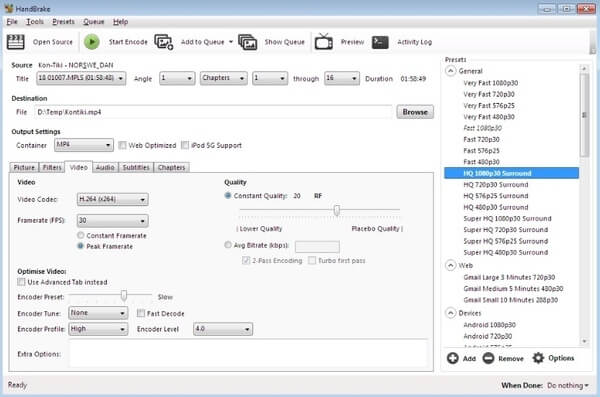
HandBrake позволяет пользователям бесплатно конвертировать видео TS в MP4 на Mac, Windows и Linux. Хотя пользовательский интерфейс не удобен для неопытных пользователей.
Шаг 1: Запустите HandBrake. Нажмите «Открыть исходный код», чтобы добавить видеофайлы TS.
Шаг 2: Выберите «MP4» из списка «Контейнер» в разделе «Настройки вывода».
Шаг 3: Нажмите «Обзор», чтобы выбрать выходную папку.
Шаг 4: Нажмите «Начать кодирование», чтобы преобразовать TS в MP4 с помощью HandBrake.
3. FFmpeg
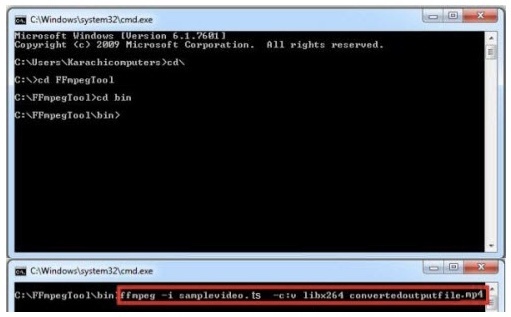
FFmpeg — это инструмент командной строки, который позволяет пользователям конвертировать TS в MP4 и другие медиа-форматы. По сравнению с обычными конвертерами видеофайлов у новичков могут возникнуть трудности при использовании FFmpeg.
Шаг 1: Загрузите файл FFmpeg Zip. Создайте папку с именем «FFmpegTool» на диске C. Распаковать, установить и запустить программу на ПК.
Шаг 2: Введите «cmd», чтобы открыть окно командной строки.
Шаг 3: Введите «cd». Затем введите «cd FFmpegTool», чтобы войти в папку FFmpegTool.
Шаг 4: Введите «cd bin» и «ffmpeg.exe», чтобы получить доступ ко всему содержимому.
Шаг 5: Введите «ffmpeg -i yourvideoname.ts -c: v libx264 outputfilename.mp4», чтобы преобразовать TS в MP4 с помощью FFmpeg.
Вот и все, что касается преобразования TS в MP4 в разных ситуациях. Если вы хотите получить легкий видео конвертер, Vidmore Free Online Video Converter может быть вашим первым выбором. Это абсолютно бесплатно и безопасно в использовании. Если вы хотите конвертировать различные медиафайлы, не пропустите Vidmore Video Converter. Вы можете конвертировать TS в MP4 в пакетном режиме с максимальной скоростью и лучшим качеством. И новички, и профессионалы могут получить здесь удовлетворительный результат.