
Айфоновская техника известна тем, что она имеет относительно небольшое количество настроек, по сравнению с аналогичными устройствами на базе Андроид. Давайте разберемся, как переключить LTE на 3G на айфоне и обратно.
Смартфоны с Android имеют богатое меню настроек, тогда как айфоны с iOS представляют нам ограниченные настройки.
Содержание статьи:
1. Существуют ли настройки, чтобы переключить LTE на 3G на айфоне и обратно
2. Как работает айфон, если сотовый оператор не обеспечивает LTE
3. Что происходит с яблочной техникой, если сотовый оператор декларирует, но не предоставляет LTE
4. Ручное переключение iPhone с LTE на 3G
5. Пять кликов на айфоне для переключения с LTE на 3G
6. Как вернуть iPhone обратно с 3G на LTE
7. Видео о переключении iPhone с LTE на 3G
Почему непросто найти настройки переключения с LTE на 3G и обратно
Все дело в том, что подопечные Стива Джобса, который, к сожалению уже не с нами, максимально автоматизируют функции устройств, оставляя пользователям небольшую часть ручных настроек. С одной стороны, это освобождает пользователей айфонов от необходимости самостоятельно что-либо настраивать. Айфон работает без дополнительной «опеки».
Но с другой стороны, отсутствие настроек в непредвиденных случаях, может ограничить возможности айфона. А то и вовсе сделать его бесполезной «игрушкой».
Сотовый оператор не обеспечивает LTE
Рассмотрим ситуацию, когда сотовый оператор не обеспечивает должного качества интернет соединения с помощью СИМ-карты. Известно, что Интернет можно «получить» с помощью вай-фай соединения. Это происходит, когда кто-то «раздает Wi-Fi», например, в кафе, в транспорте, в ином публичном месте, в офисе или дома, где есть Wi-Fi роутер(ы).
При отсутствии сигнала вай-фай, iPhone переходит на «потребление» трафика интернета от сотового оператора с помощью своей СИМ-карты. В этом случае соединение может быть очень быстрым (4G или по-иному LTE), относительно быстрым (3G) или очень медленным (2G).
Как работает айфон, если нет сигнала Wi-Fi? Он подключается к сотовому оператору сначала в режиме самой высокой скорости соединения LTE. Если сотовый оператор не предоставляет вариант LTE, айфон подключается в режиме 3G. Это тоже довольно-таки быстро.
Наконец, в самую последнюю очередь айфон подключается в режиме 2G. Тут нам с сожалением приходится констатировать, что лучше бы он вообще не подключался. Скорость соединения 2G будет настолько низкой, что вряд ли получится загрузить даже стартовую страницу Гугла или Яндекса.
Сотовый оператор декларирует, но не предоставляет LTE
И вот, давайте представим себе ситуацию, когда есть уверенное соединение в режиме LTE. Это обеспечивает самую высокую скорость на сегодняшний день, пока в промышленном режиме на заработал стандарт 5G. Айфон «летает» в интернете: сайты, видео, соцсети, всё, что угодно!
Вдруг LTE исчез совсем. Причин может быть множество, от перегрузки сотовой сети до технических проблем у оператора. Причины неважны, поскольку все они находятся на стороне сотового оператора, мы не можем повлиять на них. Что должен сделать айфон согласно заложенных в него автоматических настроек?
Да, верно, переключиться на 3G. Переключиться «бесшовно», незаметно для пользователя, разве что обнаружится некоторое снижение скорости загрузки видео, особенно если речь идет о потоковом видео, вроде просмотра телевидения онлайн.
Просто радость, что айфон все делает автоматически. Нам не нужно перестраивать его с LTE на 3G. Но… проблема в том, что наши сотовые операторы часто НЕ лишают нас возможности работать с LTE. Но при этом LTE почему-то перестает работать. Выглядит это так: на экране айфона отчетливо виден сигнал LTE, а по факту сигнала нет!
Можно ли вручную переключить LTE на 3G на айфоне
Если сигнал есть, но по факту его нет, подопечные Стива Джобса только разводят руками: мол, такое не предусмотрено нашими настройками. Мы не при делах! Сигнал-то есть, а то, что его нет – не к нам!!! Разумеется, «айфоновцы» не говорят вслух, но логика айфона именно так подразумевает. Яблочная техника рассчитана на хорошую надежную сотовую связь, которой по факту может не оказаться.
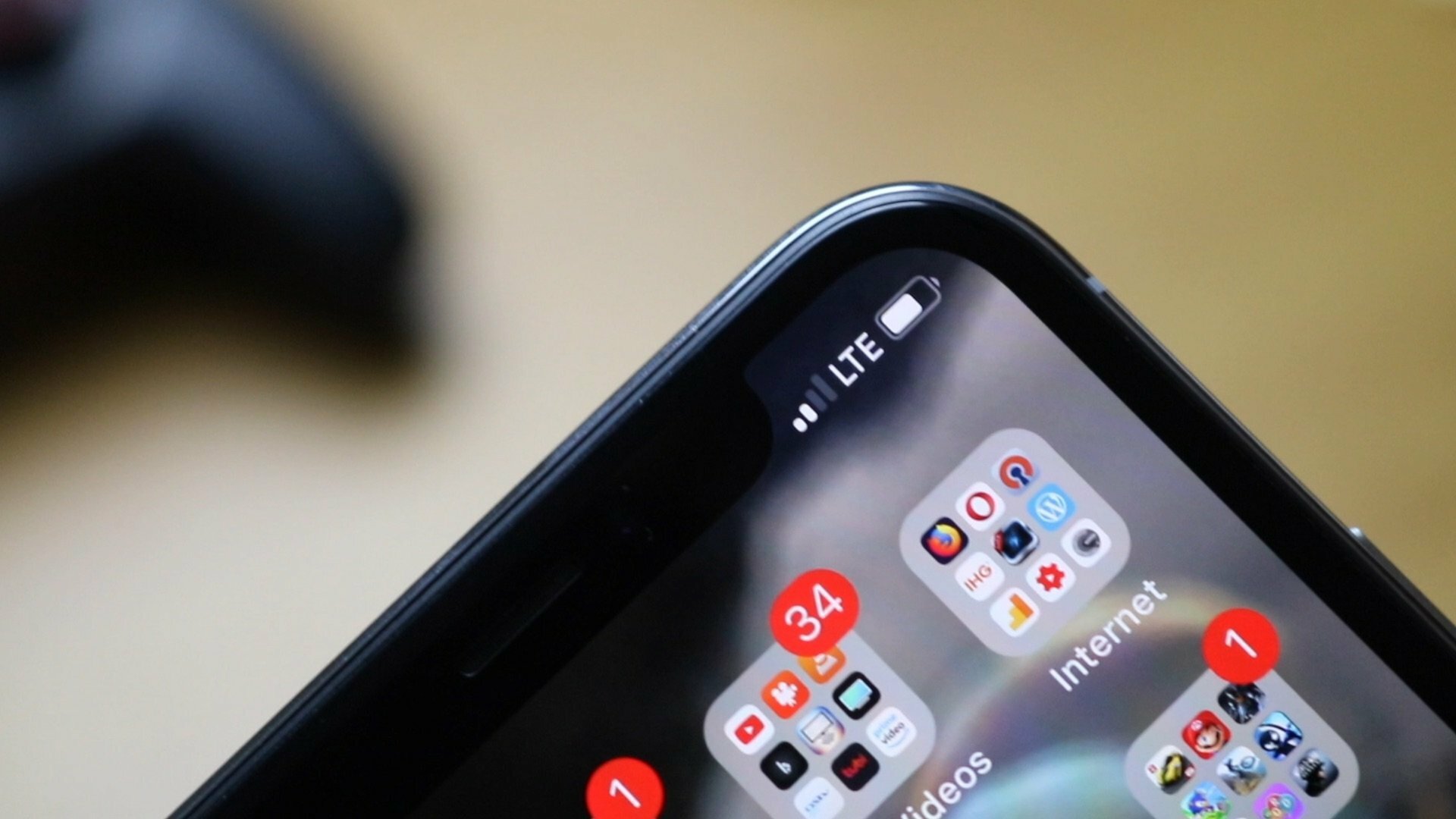
В итоге – айфон «висит», интернет не работает. Хотя, если бы в этот момент айфон переключился на 3G, проблемы бы исчезли. Не работает LTE , зато отлично работает 3G! Но айфон не переключается, потому что сигнал вроде LTE есть, и он высвечивается на экране (рис. 1).

Рис. 1. Айфон подключен к интернету с помощью СИМ-карты в режиме LTE – это отчетливо видно в верхней строке экрана.
Вот тут многие пользователи айфона теряются. Что делать? Сигнал LTE есть, а по факту он не работает. При этом айфон не переключается на 3G.
Тут можно успокоить всех обладателей «яблочка». Айфон можно вручную настроить на LTE, на 3G или даже на 2G, если в последнем случае пользователь видит пользу от своего устройства. Только эти настройки находятся достаточно «глубоко», куда не всегда доходят руки.
Порядок переключения с LTE на 3G для айфона
Давайте рассмотрим, как вручную переключить айфон с LTE на 3G, чтобы тот прекратил «тормозить» из-за неподдающихся объяснению проблем со стороны сотового оператора. На главном экране айфона тапаем по ярлычку «Настройки» (рис. 2).
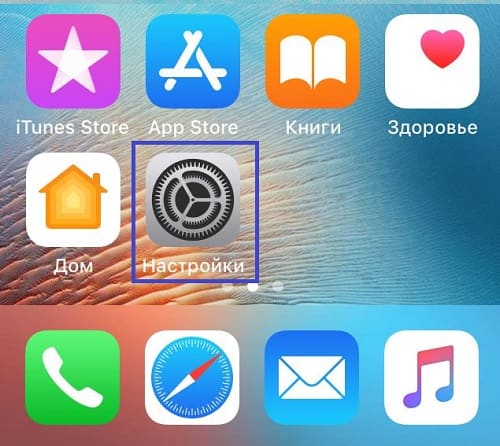
Рис. 2. Ярлык «Настройки» на главном экране айфона.
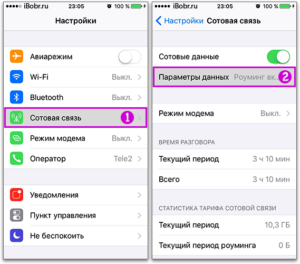
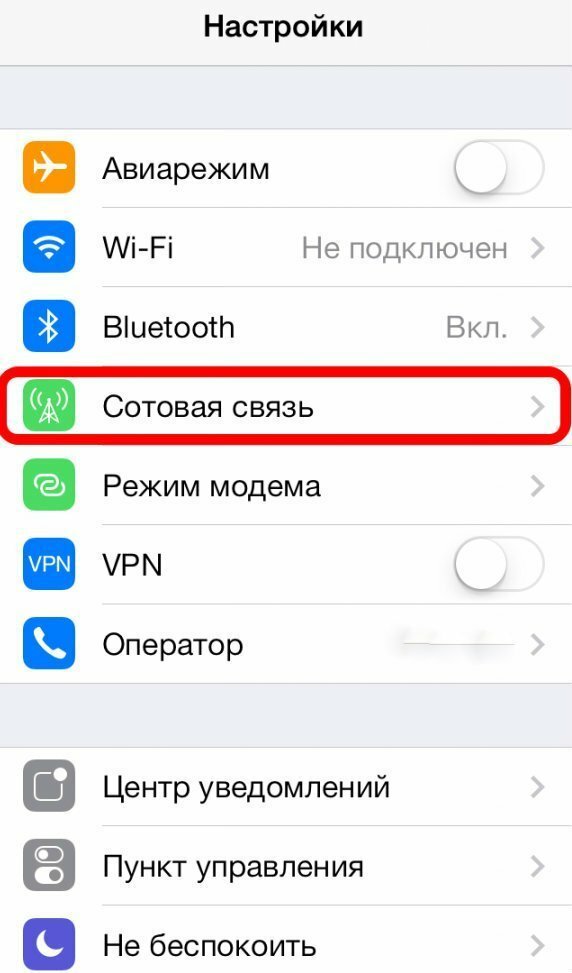
Далее в Настройках выбираем строчку меню «Сотовая связь» (рис. 3).
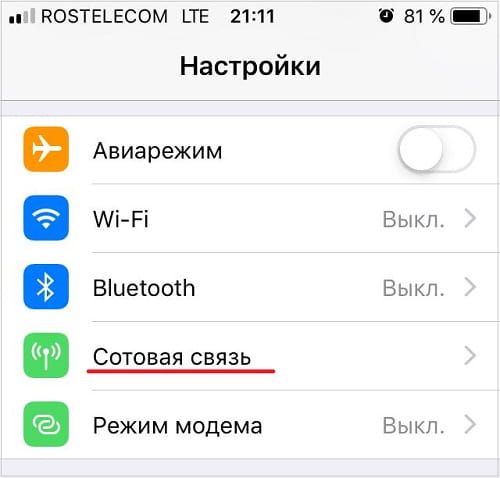
Рис. 3. Строка запуска настроек «Сотовая связь» в меню Настроек айфона.
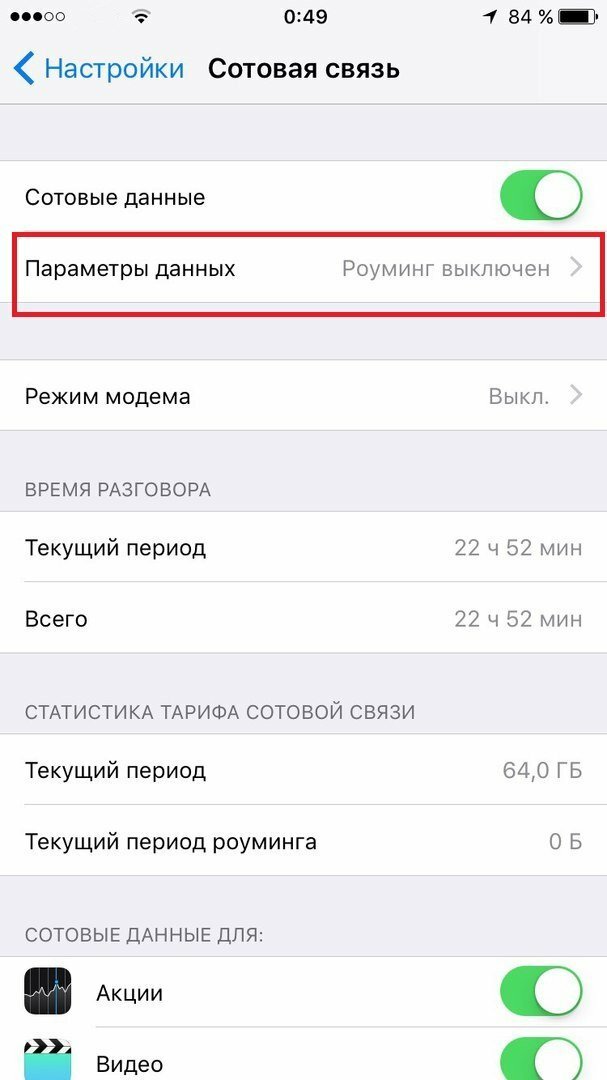
В открывшемся окне «Сотовая связь» тапаем по настройке «Параметры данных» (рис. 4).

Рис. 4. Строка «Параметры данных» в перечне настроек «Сотовая связь».
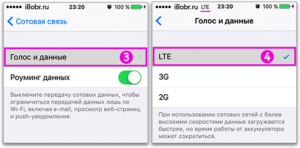
Далее в открывшемся окне выбираем опцию «Голос и данные» (рис. 5).

Рис. 5. Выбор опции «Голос и данные» для перехода непосредственно к настройкам способа интернет соединения LTE или 3G.
Вот теперь, наконец, в окне настроек «Голос и данные» мы должны вручную выбрать тот или иной режим подключения к интернету. Если нам нужно ограничить скорость интернет соединения до 3G, не допуская подключения айфона к сетям LTE даже тогда, когда они есть, мы выбираем и тапаем по строке 3G (рис. 6).
Устанавливая данный режим, мы, тем самым, как бы «говорим» своему айфону: работай только в режиме 3G, при отключении 3G автоматически переключайся на 2G; но «вверх», на LTE – ни в коем случае, даже если есть сигнал LTE!

Рис. 6. Ограничение интернет соединения айфона стандартом 3G даже в том случае, если сотовый оператор предлагает вариант более высокоскоростного соединения LTE.
Обратное переключение iPhone с 3G на LTE
Как только соединение LTE снова восстановилось (скажем, сотовый оператор «одумался» и исправил проблему), мы можем тапнуть по строке LTE (рис. 7). Тем самым айфон будет возвращен в привычный режим работы: LTE, когда есть LTE, и 3G, когда нет LTE.

Рис. 7. Выставление максимальной скорости работы айфона в интернете от СИМ-карты.
Вот так, всего за какие-то 5 тапов пользователь айфона может настроить предельную скорость интернет соединения от СИМ-карты сотового оператора. Почему для этого потребовалось целых 5 тапов – это вопрос к разработчикам. Вероятно, в стране происхождения айфона, в США, к подобным настройкам приходится прибегать редко.
Нам же остается лишь порадоваться, что айфоновцы оставили возможность вручную (с помощью настроек) выбирать скорость интернет соединения от СИМ-карты, и тем самым оставаться на связи всегда. В том числе в условиях отсутствия надежного Wi-Fi, а также при отсутствии надежного LTE сигнала от сотового оператора.
Видео: Как переключить LTE на 3G на айфоне и обратно
Другие материалы:
1. Как на Айфоне можно раздать Wi-Fi
2. Добавление абонентов в черный список на Айфоне
3. Что значит iPad и для чего он сгодится?
4. Как удалить одно, несколько или все сообщения на айфоне
5. Как подарить приложение в App Store или подарочную карту
Получайте актуальные статьи по компьютерной грамотности прямо на ваш почтовый ящик.
Уже более 3.000 подписчиков
.
Важно: необходимо подтвердить свою подписку! В своей почте откройте письмо для активации и кликните по указанной там ссылке. Если письма нет, проверьте папку Спам.
Включение, выключение и переключение Интернета 3G на iPhone
На сегодня существует несколько стандартов сотовых сетей передачи данных, которые отличаются скоростью доступа к Интернету и качеством связи. Самые широко используемые – это второе поколение, третье и четвертое, причем последнее применяется по умолчанию. Однако иногда требуется использовать 3G по целому ряду причин, и тогда необходимо производить настройки вручную. В этой статье рассматривается, как включить 3G на Айфоне в различных ситуациях, а также как отключить его, приводятся подробные инструкции.
Содержание
- Как включить 3G на Айфон
- Почему именно подменю «Голос» включает 3G
- Почему на Айфоне не работает 3G
- Включение 3G на iPhone с поддержкой LTE
- Включение 3G на iPhone без поддержки LTE
- Этапы настройки iPhone для подключения к 3G
- Как переключить мобильный Интернет в 3G-режим
- Как выключить 3G на Айфоне
На сегодня Интернет стал неотъемлемой частью современного мира. Это доступный и недорогой метод для поиска информации, участия в социальных сообществах, общения, просмотра видеороликов, фильмов, прослушивания аудиотреков, наконец, для доступа к новостным лентам. Проще говоря, Интернет сегодня – мощное средство массовой информации, при этом пользоваться им можно как на ПК, так и на смартфоне.
Для чего же нужен мобильный доступ к Интернету? Все дело в том, что обычно дома или в офисе используется беспроводная точка с WiFi-доступом. Но иногда такой возможности подключения нет, но зато есть уверенная зона покрытия сотовым оператором, в таком случае можно включить мобильный Интернет и полноценно использовать смартфон. Для того чтобы понять, как включить 3G на Айфоне 6 или более ранней его версии, необходимо понять, какие существуют подтипы сетей. На сегодня популярны три вида:
- 2G – самый ранний и давно существующий, на сегодня он используется для обеспечения передачи голосовых данных, доступ к Интернету при его помощи невозможен, поскольку скорость исчисляется максимум десятками килобит в секунду;
- 3G – также один из самых давних, но все еще использующихся типов мобильных сетей на средней скорости: до единиц мегабит в секунду. Этого достаточно, чтобы удовлетворить нужды пользователя смартфона;
- 4G (LTE) и 4G+ — самые современные стандарты, обеспечивающие доступ к Глобальной сети на скорости до 100 мегабит в секунду, могут использоваться не только на смартфонах, но и для организации общего доступа на несколько устройств.
Итак, ниже приводится инструкция, как переключить Айфон на 3G-стандарт сотовой связи, для этого нужно выполнить несколько шагов:
- открыть меню настроек («Настройки») и перейти в раздел «Сотовая связь»;
- нажать на строку «Голос» (по умолчанию она должна иметь значение «2G») и установить тип сети 3G;
- после этого можно активировать триггер «Сотовые данные» все в том же разделе «Сотовая связь».
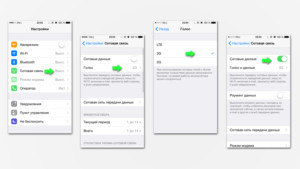
Теперь на смартфоне доступен Интернет через сотовые сети стандарта 3G. Убедиться в этом можно, если посмотреть на индикатор уровня качества сигнала, рядом с ним должен появиться соответствующий значок 3G.
Почему именно подменю «Голос» включает 3G
Дело в том, что ранние iOS, вплоть до 7-ой версии в своих настройках имели только раздел «Связь», где располагался единственный триггер с наименованием «3G». На сегодня, как уже говорилось выше, стандартов больше, и поэтому компания Apple усовершенствовала свою ОС, сделав меню выбора типа сотовой сети универсальным. Если сравнивать с ОС Android, это действие аналогично включению предпочитаемой Сети, в которой будет работать смартфон. Ответ же на вопрос, почему именно меню «Голос» простой: сделанный выбор отвечает за качество связи.
Обратите внимание! Эта функция удобная, особенно тогда, когда необходимо принудительно поменять тип Сети. Такое может случиться, когда, например 4G присутствует, но качество – 1 деление. Тем не менее предпочтение будет отдаваться ему, в то время как 3G имеет полный набор «делений».
Почему на Айфоне не работает 3G
Бывает так, что после вопроса о том, как настроить 3G на Айфоне и выполнении инструкций нужного результата все равно не удается достичь – выхода в Глобальную сеть попросту нет. Прежде чем переходить к следующим пунктам, необходимо проверить возможные допущенные ошибки:
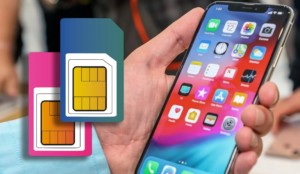
- Удостовериться, что Сим-карта в рабочем состоянии и имеет хороший контакт с площадками соответствующего разъема. Такая неучтенная «мелочь» может легко привести к коллизиям пакетов данных и, соответственно, значительному ухудшению качества связи.
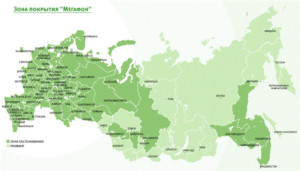
- В той местности, где находится устройство, оператор не предоставляет доступ к Интернету в сетях третьего поколения. Также это может быть связано с тем, что в принципе для этих географических координат отсутствует зона покрытия.
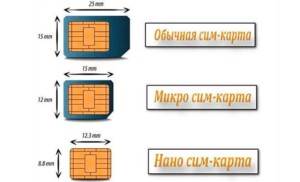
- Некоторые устаревшие виды Сим-карт не позволяют доступ ко Всемирной паутине в сетях поколения 3GLTE4G+, в таком случае нужно обратиться в ближайший пункт сотового оператора для замены чипа.
- Вполне реально, что настройки, проведенные для подключения 3G, были выполнены некорректно или по какой-то причине сбились. Необходимо более внимательно пройти по всем пунктам соответствующей инструкции.
- Джейлбрейк иногда вызывает ошибки подключения к Интернету косвенным образом.
Включение 3G на iPhone с поддержкой LTE
Для того чтобы включить Internet через сотовые сети третьего поколения с поддержкой LTE, необходимо выполнить следующие шаги:
- перейти в раздел настроек («Settings»), нажав на иконку в виде шестеренки, которая располагается на главном рабочем столе смартфона;
- выбрать раздел «Сотовая связь» («Cellular»), который выделен значком в виде вышке сотовой связи;

- далее необходимо выбрать меню «Настройки сотовой связи» («Cellular data options»);
- тумблер напротив строки «Включить LTE» («Enable LTE») необходимо перевести в активное состояние;

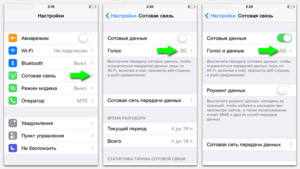
Обратите внимание! Если указать в настройках пункт «Только данные», то предпочтительной сетью для доступа в Интернет будет LTE, а для вызовов и коротких сообщений – 2G или 3G. Если же активировать строку «Голос и данные», то для всех функций будет применяться сеть последнего поколения.
Включение 3G на iPhone без поддержки LTE
Можно также включить передачу сотовых данных и без поддержки LTE, инструкция, как отключить 4G на Айфоне, будет следующая:
- так же, как и в прошлом разделе, необходимо открыть раздел «Настройки» — «Сотовая связь» — «Настройки сотовой связи»;
- нажать на строку с названием «Голос и связь» («Voice»);
- выбрать предпочитаемую Сеть для передачи мобильных данных (в случае отключения LTE остаются только 2G и 3G.
Важно помнить! Несмотря на то что операторы сотовой связи по-прежнему используют 2G и 3G, эти стандарты больше рассчитаны на совершение вызовов и передачи коротких текстовых сообщений. В связи с этим бывают такие случаи, что значок напротив делений связи показывает 3G или даже LTE, а соединения с Мировой сетью при этом нет.
Этапы настройки iPhone для подключения к 3G
В этом разделе будет рассмотрено пошаговое описание того, как поставить 3G на Айфоне:
- необходимо открыть раздел настроек нажатием кнопки «Настройки» на главном рабочем столе;
- в открывшемся меню нужно перейти по цепочке вкладок «Основные» — «Сеть»;
- для строк «Включить 3G» и «Сотовые данные» необходимо установить переключатели в активное состояние (единица).
Обратите внимание! Для некоторых сотовых операторов в смартфоне могут отсутствовать настройки подключения к сетям третьего поколения. В таком случае необходимо обратиться в ближайший офис услуг связи и ввести необходимые данные в разделе «Сотовая сеть передачи данных».
Как переключить мобильный Интернет в 3G-режим
Иногда необходимо оставить только 3G на iPhone для мобильной передачи данных. Это осуществляется через меню «Настройки» — «Сотовая связь» — «Настройки сотовой связи» — «Голос и связь». В этом разделе нужно выбрать значение 3G. После этого смартфон для Интернета будет использовать этот тип сетей.
Важно знать! Если 3G не используется, лучше его выключать, поскольку применение этого стандарта даже в режиме ожидания требует больших ресурсов аккумуляторной батареи, что приводит к ее быстрой разрядке.
Как выключить 3G на Айфоне
Может возникнуть вопрос, как выключить Сеть 3G на Айфоне. Для этого необходимо просто-напросто делать все то же самое, что и при включении, только выбрать тип 4G. Если нужно понять, как отключить 3G на Айфоне, это делается в разделе «Настройки» — «Основные» — «Сеть», тумблер напротив строки «Включить 3G» нужно перевести в неактивное положение.
Из вышеописанного видно, что в вопросе, как на Айфоне сделать только 3G, нет ничего сложного. Этот тип сетей передачи данных можно с успехом использовать и как обособленный, и совместно с LTE или 2G. При этом не нужно обладать какими-то сверхъестественными знаниями: в меню настроек все понятно на интуитивном уровне.

Подгорнов Илья Владимирович
Всё статьи нашего сайта проходят аудит технического консультанта. Если у Вас остались вопросы, Вы всегда их можете задать на его странице.
При использовании мобильного интернета, абонент может самостоятельно выбирать, к сети какого стандарта связи будет подключаться устройство. В большинстве случаев, пользователи предпочитают использовать сеть 4G, поскольку этот стандарт позволяет использовать подключение на максимальной скорости передачи данных — может достигать 150 мегабит и выше.
По умолчания, в настройках смартфонов устанавливается автоматический выбор режима сети. Это позволяет использовать сеть с максимальным уровнем сигнала. Однако в определенных ситуациях может потребоваться установить только определенный режим использования сети, и не всегда выбор будет в пользу 4G.
Рассказываем, как в настройках своего телефона поменять режим выбора сети: как переключить смартфон на Андроид либо iOS на 3G, сменить на 4G, и как вернуться к автоматическому выбору.
Какой лучше выбрать режим сети?
При использовании беспроводного интернета от любого российского оператора, абонент оплачивает доступ независимо от того, подключение к сети какого стандарта используется. Как помегабайтная оплата, так и использование пакетного трафика, не отличаются по правилам использования и оплаты.
Исключением являются отдельные тарифные предложения, позволяющие использовать интернет на особых условиях.
Для примера, на многих тарифных планах от Билайна для бизнеса, предусмотрено использование 4G интернета без ограничений сверх включенного объема, либо без расходования пакетного трафика по тарифу. В этом случае абоненту предпочтительнее установить режим использования только интернета в 4G, и исключить возможность того, что телефон переключается в 3G.
Однако не только в такой ситуации может потребоваться поменять стандарт используемой сети между 3/4 G.
Так, несмотря на то, что в сети четвертого поколения доступен теоретически интернет на максимальной скорости, нередко может наблюдаться перегруженность сети. На тематических форумах можно встретить множество отзывов пользователей, что скорость в сети третьего поколения может быть выше, а подключение стабильнее, чем в 4G.
Поэтому, если вас интересует, какой лучше режим сети установить, стоит учитывать параметры сети своего оператора.
Если наблюдаете проблемы при использовании интернета, то обратите внимание на используемый режим сети. Протестируйте использование телефона в разных режимах, и выберите оптимальный для себя.
Как изменить настройки сети?
Большинство смартфонов используют по умолчанию автоматический выбор режима сети, что позволяет устройству переключаться на сеть с более высоким уровнем сигнала. Однако если вы решите использовать только 4G либо только 3G, то сможете изменить настройки своего устройства.
Отметим, что включить только 4G либо только 3G, доступно как через основные настройки своего телефона, так и через инженерное меню. Второй вариант предпочтителен в том случае, если ваше устройство на Андроид игнорирует установленные настройки. Вход в инженерное меню выполняется с помощью специальной команды, и она зависит от производителя устройства.
Рассказываем, как на смартфоне изменить настройки предпочтительной сети.
Если у вас устройство с операционной системой Андроид, то откройте меню настроек, перейдите в раздел “Подключения”. Далее вам необходимо выбрать пункт меню “Мобильные сети”. В зависимости от версии ОС, может потребоваться предварительно открыть вкладку “Еще”.
Здесь необходимо выбрать пункт меню “Тип сети” либо “Режим сети”. Обратите внимание, что если у вас устройство на две симки, то данные настройки будут доступны отдельно для каждой из сим-карт.
Через данное меню станет доступно выбирать, какой режим сети будет использоваться при использовании смартфона. Вы можете выбрать как определенный режим, так и из доступных вариантов с автоподключением. Так же просто, в любой момент можно использовать переключение на другой режим работы.
На iPhone для выбора режима используемой сети, необходимо в настройках перейти в “Сотовая связь”, и далее перейти на вкладку “Параметры данных”.
Следующим шагом будет выбор пункта меню “Голос и данные”. При его открытии нужно установить предпочтительный режим сети. Обратите внимание на особенности iOS.
На Айфоне невозможно использовать гибкую настройку параметров режима сети, как на Андроид. Так, если у вас будет установлен режим LTE, то при недоступности сети данного стандарта, будет автоматически выполнен переход в 3G при его доступности.
В этом посте мы покажем вам простой способ включения и выключения сети 4G LTE на вашем устройстве iPhone 13. Следуйте инструкциям ниже, чтобы сделать это.
Ну и сотовые данные параметры на вашем iPhone могут различаться в зависимости от сети вашего оператора. Если ваш Оператор поддерживает VoLTE и 4G, ниже описано, как его включить.
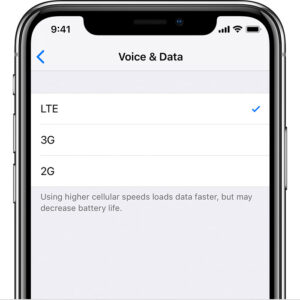
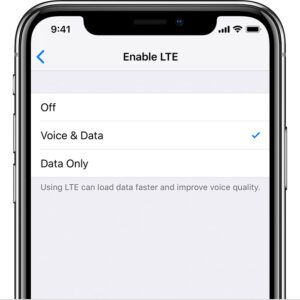
На вашем iPhone перейдите в Настройки > Сотовый > Сотовые данные Опции и коснитесь Включить LTE or Настройки > Мобильные данные и нажмите Включить LTE. Если ваш оператор поддерживает голос через LTE (VoLTE) вы увидите следующие параметры:
- Выкл.: отключает LTE.
- Голос и данные: позволяет осуществлять голосовые вызовы и использовать сотовые данные через LTE.
- Только данные: разрешает использование сотовых данных, но не голосовых вызовов через LTE.
Однако, если ваш оператор не поддерживает VoLTE и является оператором GSM, вы увидите один из следующих вариантов:
- LTE или 4G: позволяет использовать сотовые данные в сети LTE или 4G, если они доступны.
- 3G: позволяет использовать сотовые данные через сеть 3G, если она доступна.
- 2G: позволяет использовать сотовые данные через сеть 2G, если она доступна.
Однако, если вы просто хотите включить 4G на своем устройстве, вам следует выполнить этот шаг ниже.
Шаг 1: На главном экране iPhone перейдите к Настройки > Сотовый. Или вы можете провести пальцем влево, чтобы получить доступ к библиотеке приложений.
Шаг 2: Просто убедитесь, что Сотовые данные переключатель включен.
Шаг 3: Далее нажмите на Параметры сотовой передачи данных.
Шаг 4: Нажмите Голос и данные.
Шаг 5: Здесь вы можете выбрать 3G or 4G LTE.
Шаг 6: Нажмите Volta включить Или выключить.
Теперь вы можете нажать Голос и данные использовать такие данные, как Интернет, iMessage во время звонков, когда Wi-Fi недоступен. Помните, что для одновременного использования голоса и данных необходимо включить HD-голос.
Как включить 5G на iPhone 13
На вашем iPhone перейдите в Настройки > Сотовый > Сотовые данные Опции. Если вы используете две SIM-карты, перейдите к Настройки > Сотовый и выберите SIM-карту, которую хотите заменить. Теперь у вас будет следующий вариант:
Режим голоса и данных
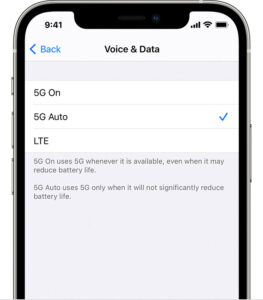
5G Авто: Включает режим Smart Data. Эта опция автоматически переключится на LTE, экономя заряд батареи, когда 5G нестабилен или плохо подключается.
5G включено: Это включит 5G, когда он будет доступен. Это также уменьшит срок службы батареи.
LTE: Эта опция при включении 4G даже при наличии 5G.
Режим данных
В режиме данных вы увидите следующую опцию на выбор.
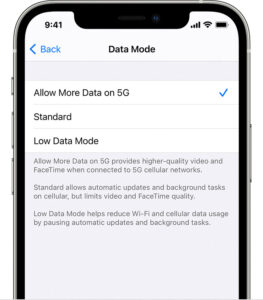
Разрешить больше данных в 5G: Это позволит более эффективно использовать данные для приложений и системных задач. Он включает в себя FaceTime более высокого качества, контент высокой четкости на Apple TV, песни и видео Apple Music, а также обновления iOS по сотовой связи. Этот параметр также позволяет приложениям использовать больше сотовых данных для повышения производительности. В основном это настройка по умолчанию для большинства сотовых сетей, и она использует данные режима, а не другие.
Стандарт: Эта опция разрешает автоматические обновления и фоновые задачи на сотовой связи, а также использует стандартные настройки для видео и FaceTime.
Режим низкого объема данных: Этот вариант помогает сократить использование Wi-Fi и сотовых данных, приостановив автоматические обновления и фоновые задачи.
Роуминг данных
Многие перевозчики по всему миру поддержка 5G-роуминга. Однако, если ваш оператор не поддерживает роуминг 5G, вы можете получать сотовые данные через сети 4G или LTE или купить местную сим-карту, поддерживающую 5G.
Не видите 5G на вашем iPhone 13?
Ну а если в строке состояния нет сети 5G, заходим в Настройки > Сотовый > Сотовые данные Опции. Если вы видите экран на изображении ниже, значит, на вашем устройстве активирована сеть 5G.
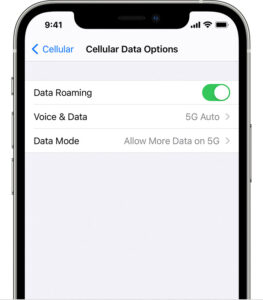
Однако, если вы не видите 5G, обратитесь к своему оператору связи. Или, что еще лучше, включите режим полета и снова выключите его.
Да, iPhone 13 поставляется с сетью 5G, а также поддерживает 3G, 4G и другие возможности.
Наука и техника постоянно развиваются, поэтому стала прогрессировать и передача информации посредством мобильной связи сервисом 3G. Практически все модели Айфона оснащены модулем 3G, что дает вероятность настроить работу телефона со скоростным интернетом. Рассмотрим, как включить 3G на Айфоне самостоятельно.
Включение 3G на iPhone с поддержкой LTE
Для того чтобы не навредить рабочему состоянию телефона, требуется следовать инструкции. В случае с настройкой 3G достаточно несколько действий и интернет будет работать с высокой скоростью. Предварительно проверьте технические соответствия телефона и условий тарифного плана.
Обратите внимание: подключение к сети зависит от модели iPhone и версии iOS. Рассмотрим, включение 3G на iPhone с поддержкой LTE.
Шаг 1
На главном экране заходим в «Настройки». Далее выбираем опцию «Сотовая связь».
Шаг 2
Затем в первом разделе меню перевести тумблер в положение «Вкл» и заходим в «Параметры данных».
Шаг 3
Переходим в раздел «Голос и данные».
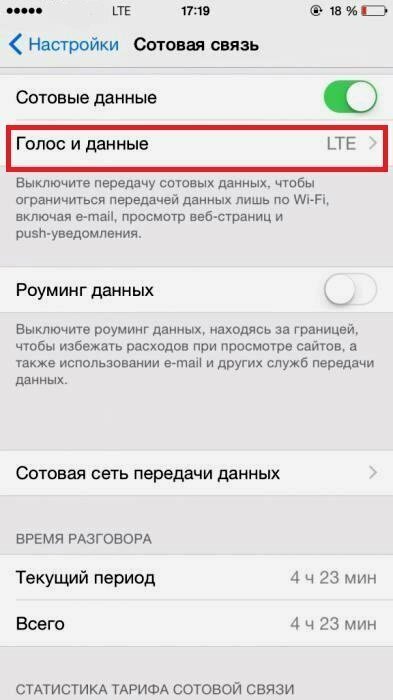
Шаг 4
Затем выбираем пункт «3G».
После выполненного алгоритма на телефоне будет работать режим передачи сведений с функциональными возможностями 3G покрытия.
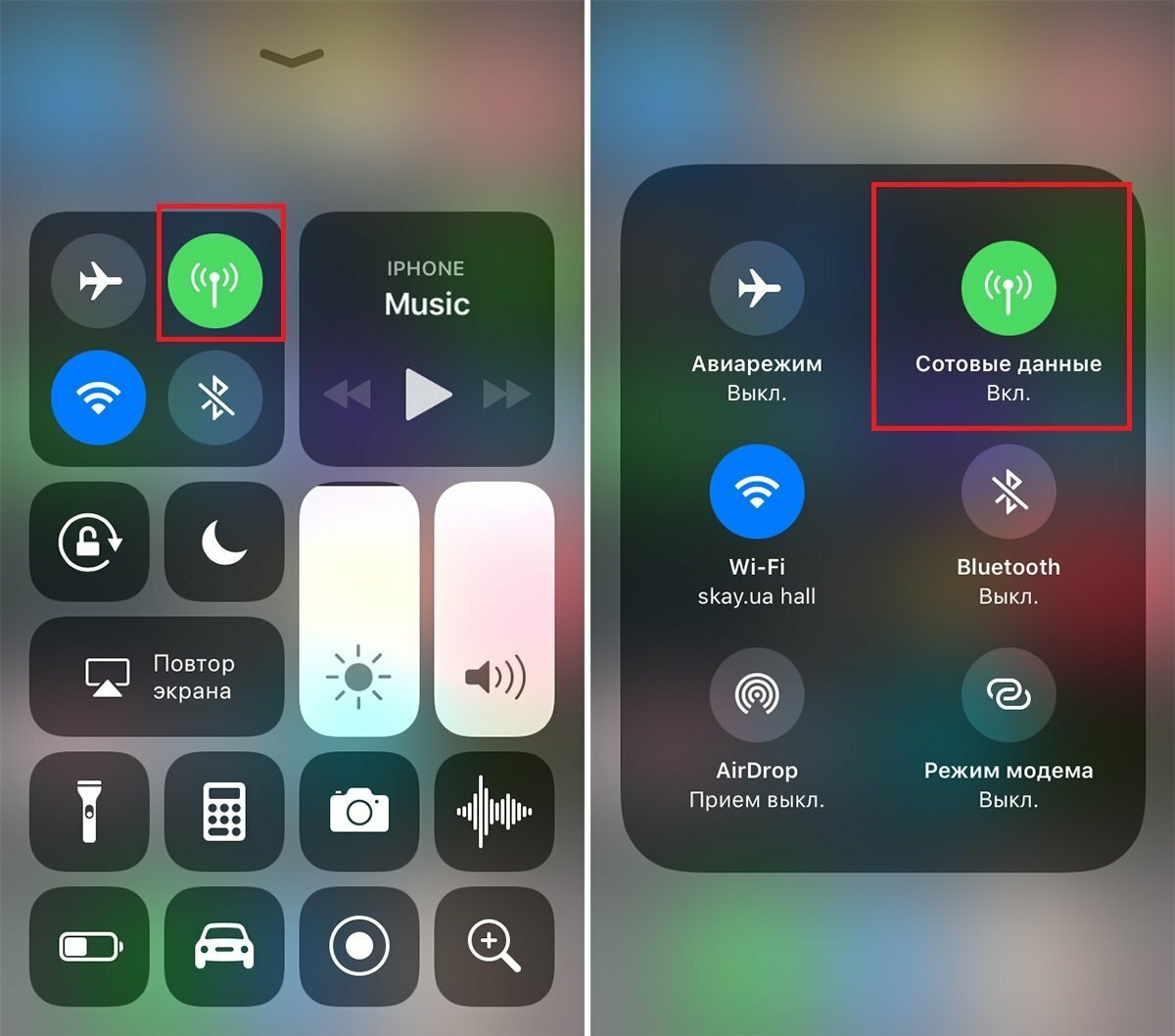
Обратите внимание, что в iOS 11 и поздних версиях программного обеспечения в «Пункте управления» также появился переключатель, c помощью которого можно включить/выключить мобильный интернет:
Помните, что включенный режим 3G разряжает аккумулятор быстрее, чем при использовании обычного потока сведений. Если есть необходимость для экономии заряда батареи и при условии отсутствия хорошего покрытия (например, в поезде), стоит отключить режим. Также при активации функции появляется возможность использовать Айфон как модем для других устройств.
Включение 3G на iPhone без поддержки LTE
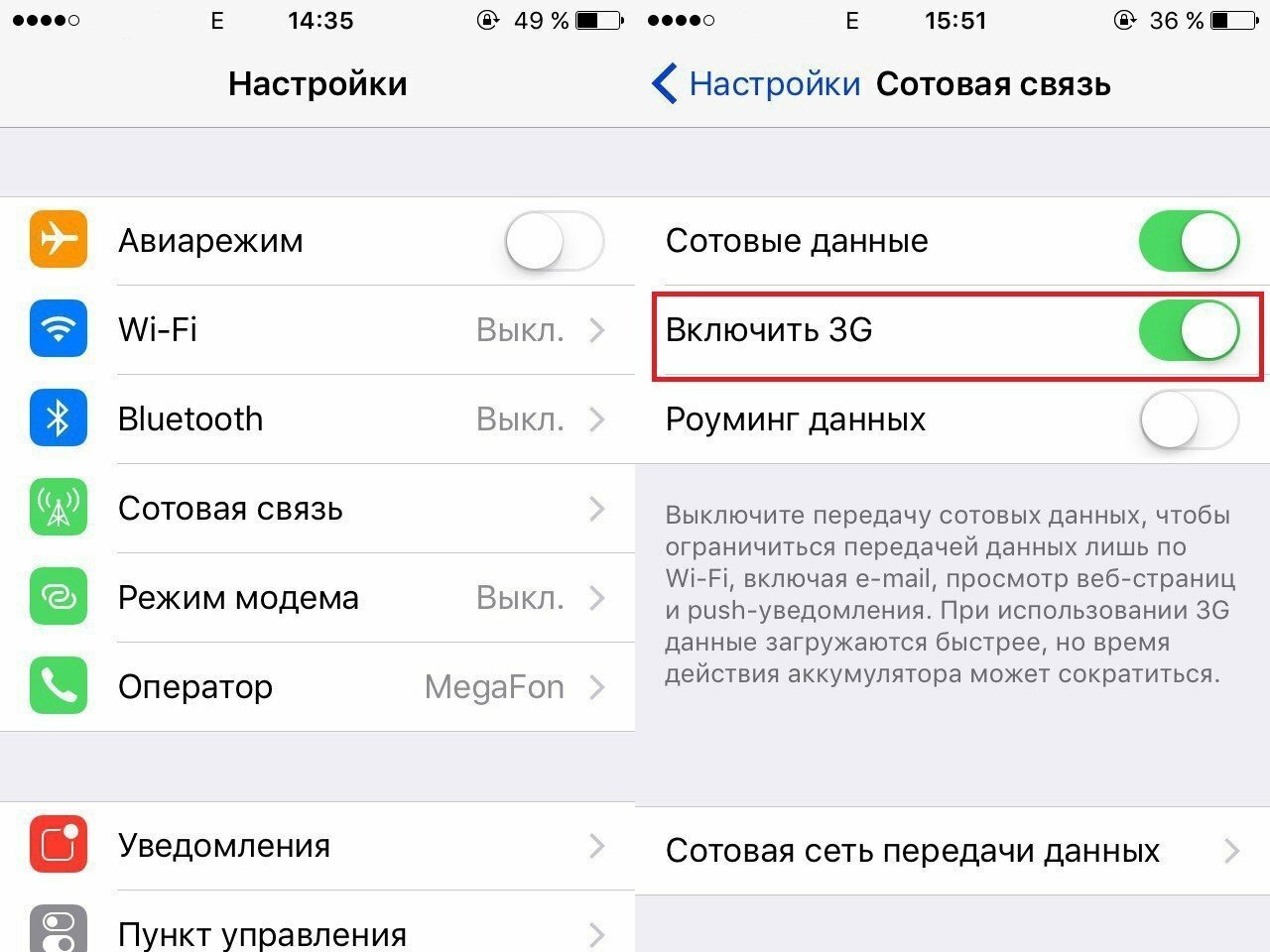
Теперь рассмотрим как включить 3G на Айфоне без поддержки LTE, потому что не все модели Айфона имеют данную возможность. Впервые LTE появился на iPhone 5, поэтому в ранее выпущенных моделях подключение к 3G-сети происходит так:
Шаг 1
На главном экране заходим в «Настройки». Далее выбираем опцию «Сотовая связь».
Шаг 2
Войти в раздел «Сотовая связь».
Шаг 3
Активировать тумблер «Включить 3G».
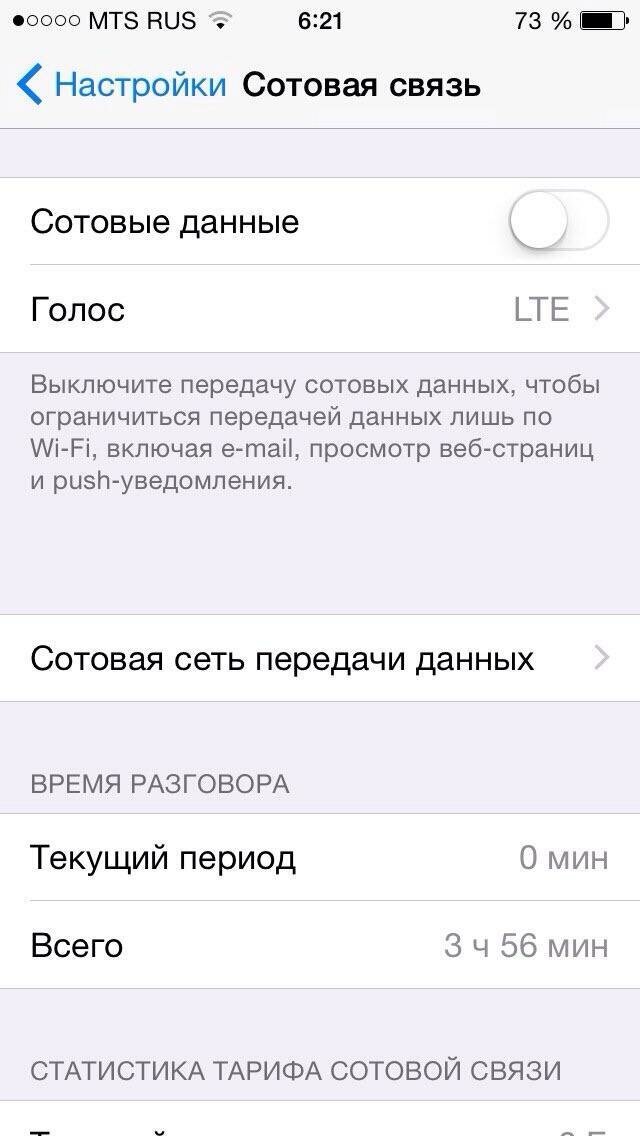
Как отключить 3G на iPhone
Для отключения функции 3G режима нужно:
- Открыть раздел «Настройки».
- Войти в «Сотовую связь».
- Установить ползунок «Включить 3G» в неактивное (серое) положение.
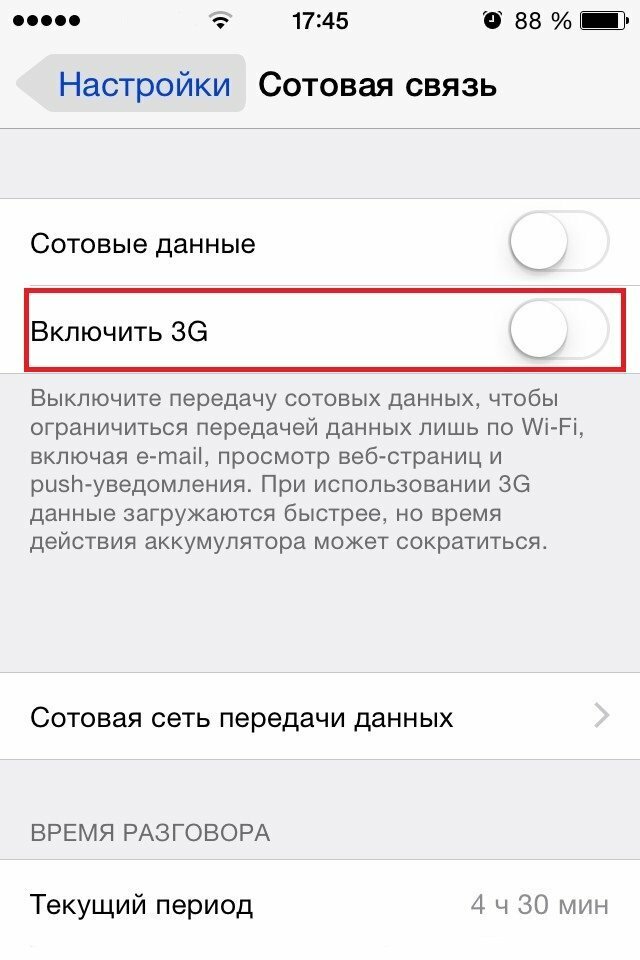
В процессе подключения есть разница, поэтому возникает вопрос, почему активацию режима передачи информации поместили в пункт голосового управления. Этому есть логическое объяснение. В старых версиях операционной системы не предусмотрена функция LTE. И был пункт меню «Связь» в котором находился ползунок 3G. В поздних версиях Айфона в настройках выделили отдельный пункт, в котором выбирается приоритет из трех типов покрытия сети.
Почему на iPhone не работает 3G
Есть масса причин, по которым опция 3G не работает. Проблема может заключаться:
- Сим-карта, не работает или не поддерживает возможность передачи сведений 3G. Проверьте антенну, показывающую уровень сигнала, доступен ли он в полной мере.
- Телефон находится вне зоны доступа сети третьего поколения, которую предоставляет ваш мобильный оператор.
- Произошел сброс настроек сети, рекомендуется настроить заново автоматически или вручную.
- Не исключается возможность взлома системы или попадание вирусов.
Подменю Голос включает 3G, потому что в ранее созданных версиях iOS, а именно до 7 версии, эта позиция была под именем «Связь» и была только одна кнопка для включения 3 Джи. После появления 4G (LTE) компания Apple создала единственное подменю для всех типов связи. Разобраться, как включить 4g на Айфоне не составит труда. Когда включается конкретный тип мобильной связи, идет смена особенностей звонков и интернет – соединения.
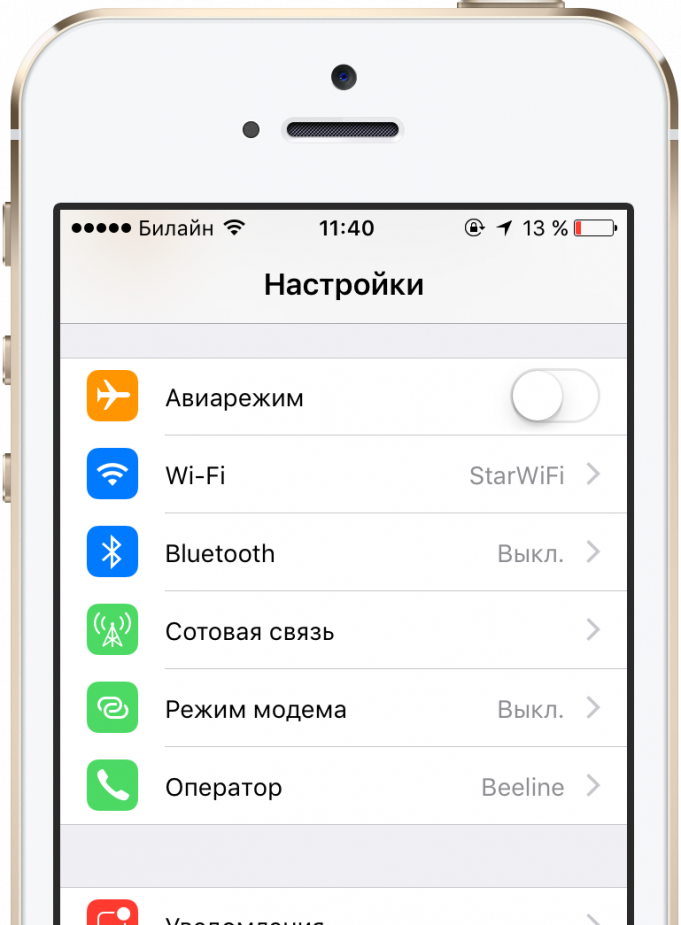
Если обладаете смартфоном марки Apple, тогда включить 3 джи на Айфоне возможно, используя три технологии передачи данных второго, третьего и четвертого поколения. Старые модели поддерживают только второе и третье поколение. В настройках, переключая тумблер, можно самостоятельно выбирать тип скорости и тарифы для получения нужного покрытия.
 |
|
3 мая 2021 12
Активные пользователи мобильного интернета часто вынуждены вручную переключать режим сотовой связи для более комфортной работы с гаджетом.
Иногда это необходимо для экономии заряда батареи, а время от времени — для уверенного приема мобильного интернета. В некоторых местах гаджет может банально терять скоростное подключение и оставаться на медленном 2G/3G до изменения настройки.
В iOS 14.5 появилась возможность автоматически переключать режим работы сотовых данных в зависимости от выбранных пользователем условий.
📌 Спасибо re:Store за полезную информацию. 👌
Как настроить автоматическое переключение режимов сотовой связи
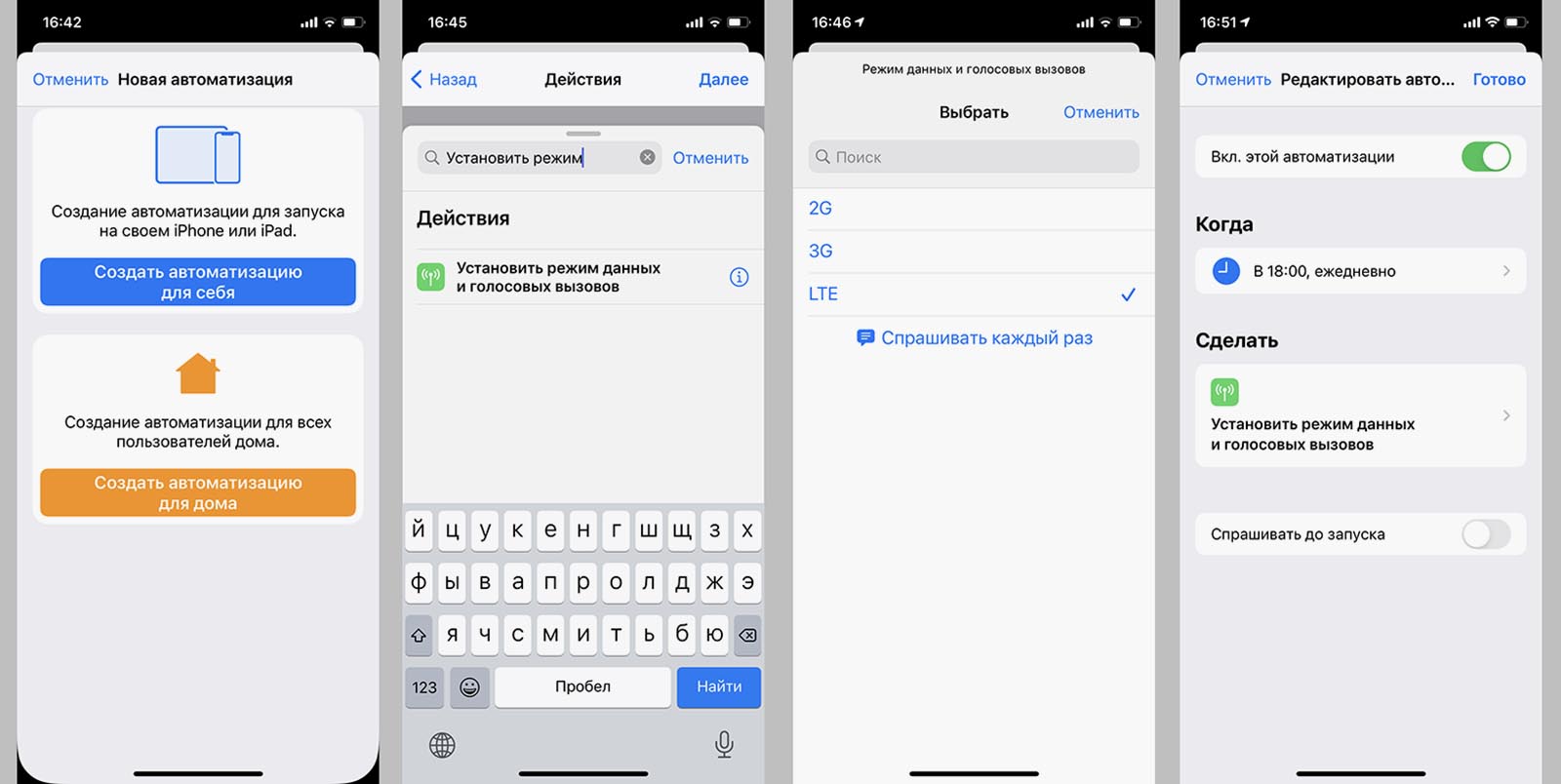
1. Устанавливаем приложение Быстрые команды из App Store.
2. Запускаем приложение, на вкладке Автоматизация нажимаем “+” и выбираем Создать автоматизацию для себя.
3. Теперь выбираем триггер, который будет активировать смену режима. Это может быть определенное время, прибытие или уход с определенной позиции, уровень заряда батареи или что-то еще.
4. На сведущем шаге нажимаем “+” и добавляем действие Установить режим данных и голосовых вызовов.
5. В меню действия указываем нужный режим работы или выбираем пункт Спрашивать каждый раз, чтобы видеть диалоговое окно.
6. На следующем шаге отключаем опцию Спрашивать до запуска, чтобы автоматизация срабатывала без участия пользователя.
7. Сохраняем скрипт, а при необходимости отключаем уведомления о его срабатывании.
Теперь в нужное время или в нужном месте у вас всегда будет активироваться выбранный режим передачи данных на iPhone.

 (23 голосов, общий рейтинг: 4.52 из 5)
🤓 Хочешь больше? Подпишись на наш Telegram.

iPhones.ru
Полезная автоматизация для мобильного интернета.
- Apple,
- iOS,
- iPhone,
- restore,
- автоматизация,
- инструкции,
- Команды Siri,
- фишки
Артём Суровцев
@artyomsurovtsev
Люблю технологии и все, что с ними связано. Верю, что величайшие открытия человечества еще впереди!
Если вы являетесь владельцем Apple iPhone 3G, то вы, скорее всего, заметите, что сигнал вас не удовлетворяет. Иногда такое случается из-за слишком большого количества пользователей, использующих сеть 3G, одновременно. Обычно подобное бывает в больших городах. Один из способов решения данной проблемы, это перевод режима сети в 2G, а затем обратно в 3G, когда сигнал улучшится. После того как вы сделали это, переход от 2G к 3G назад совсем несложно.
Инструкция как переключить режим сети с 2G на 3G.
Итак, чтобы поменять режим сети в телефоне. Нажмите на кнопку «Настройки» (Settings) на вашем iPhone. Такая кнопка находится на первой странице iPhone, но, если вы меняли ваши настройки, она может размещаться в другом месте. Это кнопка с картинкой, в виде шестеренок, а внизу написано «настройки» (Settings).
Выберите вкладку «Основные» (General) из предложенных вариантов меню настроек. Она так же имеет картинку в виде шестеренок. И может находится под графой «Заставка» (Wallpaper) и над графой «Почта»(Mail).
Выберите «Сеть»(Network) (над «Bluetooth»).
Проведите пальцем по экрану, как будто вы сдвигаете прямоугольник на другую сторону. Это переключатель «Включить» (On) и «Отключить» (Off), для режима 3G.
Вот как перейти с 2G на 3G сеть в смартфоне Apple. Если потом вам потребуется перейти с 3G на 2G, в iPhone настройках проделайте операции с переключателем сети «2G-3G» в обратном порядке.
Для справки читателю: 2G является коротким сокращением термина «технологии сотовой связи второго поколения». В 1991 году, для коммерческого использования сотовые сети 2G были запущены по стандарту GSM (глобальная система мобильной связи) в Финляндии компанией Radiolinja.
Простой и полезный совет: Даже несмотря на то, что сеть 3G улучшает работу пользователей iPhone, предлагая более высокие скорости связи, данный режим может стать основной причиной разряда батареи на мобильном телефоне. Если вы находитесь в месте, где уровень сигнала низкий, это приведет к интенсивному истощению батареи iPhone (в разы), поскольку телефон постоянно работает с 3G сигналами. Как вариант экономии, немедленно переключится обратно на 2G или, если это возможно, отключить мобильные данные. Было бы лучше, если бы вы включали 2G, если вы находитесь в области, где уровень сигнала сети очень низкий.
Внимание, срочная новость: Связь 5G принесет новые цифровые услуги и сверхбыстрый Интернет. Первоначально скорость мобильных сетей 5G, может быть аналогичная оптоволоконной, что позволит улучшить удаленный просмотр видео (конференции и ролики), онлайн игры и киберспорт.