
Какие бывают сети для мобильной связи
Существует три поколения сети, главное отличие — в скорости интернета. Чем выше поколение, тем быстрее работает интернет:
-
2G (GSM, на устройстве обозначается буквой G или E) — самый медленный интернет и самое низкое энергопотребление;
-
3G (WCDMA, на устройстве обозначается как 3G, H или H+) — средняя скорость интернета и среднее энергопотребление;
-
4G (LTE, на устройстве обозначается как 4G) — самая высокая скорость интернета и среднее энергопотребление.
Какие бывают режимы сети
Режим сети — это правило (алгоритм) по которому мобильное устройство будет подключаться к сотовой сети. По умолчанию устройство работает в автоматическом режиме:
Если устройство поддерживает 4G и такой сигнал есть — устройство подключится к нему;
Если устройство не поддерживает 4G или такого сигнала нет — устройство подключится к 3G;
Если устройство не поддерживает 3G или такого сигнала нет — устройство подключится к 2G.
Возможность подключиться к тому или иному поколению сети зависит от устройства: если устройство поддерживает только 2G, то подключиться к 3G или 4G не получится. Узнать, какие поколения сети поддерживает ваше устройство, можно в службе поддержки.
Помимо автоматического режима есть и другие:
-
Только 3G — устройство будет искать только сеть 3G. Если сигнал 3G слабый или его нет — устройство ловить сеть не будет.
-
Только 2G — устройство будет искать только сеть 2G. Если сигнал 2G слабый или его нет — устройство ловить сеть не будет.
Режима «Только 4G» нет.
У некоторых операторов (Теле2) нет сети 2G в определенных регионах (Москва). Учитывайте это при покупке телефона — например, Galaxy Star Advance поддерживает только 2G и с Теле2 он просто не будет работать.
В каких случаях меняют режим сети
-
Если не пользуетесь интернетом, включите режим «Только 2G» — устройство будет медленнее разряжаться.
-
Если в месте, где используете устройство, нет сетей 3G или 4G или сигнал очень слабый, включите режим «Только 2G» — устройство будет медленнее разряжаться и связь будет лучше.
Во всех остальных случаях менять режим сети нет смысла.
Как изменить режим сети
Перед изменением посмотрите версию Android на вашем устройстве.
Нет настройки «Режим сети»
-
Устройство поддерживает только 2G, поэтому такая настройка не нужна;
-
В устройстве не установлена SIM-карта.
На смартфоне с двумя SIM-картами одна всегда работает только в сети 2G
Это нормальная работа устройства и изменить ее нельзя.
Смартфон, купленный в другой стране, не работает с моей SIM-картой
В разных странах операторы используют разные частоты для одних и тех же поколений сети. Прежде чем покупать устройство, проверьте, что частоты, на которых работает связь, одинаковы. Если частоты разные, то связь работать не будет.
Большинство владельцев смартфонов привыкли к тому, что могут одновременно разговаривать по телефону и пользоваться мобильным интернетом. Но мобильный интернет на самом деле появился в телефонах не так давно. Всего за несколько лет он прошел огромный путь, развиваясь, усложняясь и расширяя свои возможности.
Прежде всего, это коснулось развития сетей мобильного интернета. Сперва появился не слишком быстрый 2G, затем его сменило покрытие 3G, сегодня большинство городских жителей привыкли к последней версии 4G. На подходе следующее поколение сетей 5G, а в Китае проходят испытания стандарта 6G.
Несмотря на ускорение обмена данными, наблюдается одна «небольшая» проблема. Каждая из этих сетей работает в своем диапазоне частот, с разным территориальным покрытием. И при наличии нескольких вариантов телефону приходится самостоятельно определять, к какому подключиться.
И тут возникает противоречие: сеть 2G наиболее распространена, у нее самый устойчивый сигнал. Но передача информации идет слишком медленно (страницы долго грузятся, особенно картинки и видео). Сеть 4G работает намного быстрее, но у нее меньше зона покрытия и слабее сигнал. Если разрешить смартфону автоматически выбирать сеть, то он выберет 2G, хотя даже при слабом сигнале работа по стандарту 3 или 4 поколения будет производительнее.
Рассмотрим, в каких случаях выгоднее делать выбор, а когда предоставить «право определения» автоматике смартфона.
Какой режим сети выбрать?
В меню настроек смартфона пользователю предлагаются пункты, с помощью которых предлагается настроить сеть. В них можно выбрать такие типы соединения, как «только 3G» или сочетания: «Автоматически 2G/3G/4G». Количество строк в меню, в зависимости от модели и года выпуска, может отличаться. В разных ситуациях наиболее полезен один из пунктов, поэтому производители предлагают выбирать предпочтительный режим пользователю.
Но для осознанного выбора нужно понимать, что предлагают разные режимы, в чем заключаются недостатки и преимущества каждого решения. И почему автоматическое определение типа сети – не всегда лучший вариант.
Отличие поколений сотовой связи состоит не только в протоколах, частотном диапазоне, типах шифрования сигнала и скорости передачи информации. Они по-разному взаимодействуют с голосовыми звонками.
Если бы нужно было лишь получить лучшее качество связи (высокую скорость интернета), старые сети давно бы отключили. Но их преимущество в том, что при меньшем количестве вышек они обеспечивают значительную зону покрытия. И если отключить старый тип сети, множество абонентов в сельской местности останутся без связи. Есть у старых сетей и другие особенности, которые стоит учитывать при настройке.
Авто 2G/3G/4G
В заводских настройках каждого телефона установлен именно этот режим, с автоматическим выбором лучшей и наиболее «продвинутой» сети. Этот же режим предлагают выбрать, если вы решили настроить сеть в офисе компании.

В этом случае смартфон самостоятельно определяет, какие сети имеются в регионе, и к какой из них подключиться для звонков и передачи данных. При этом он автоматически оценивает уровень сигнала, качество приема, приоритеты, прочие настройки сети. Владельцу не нужно следить, не покинул ли он зону действия сети.
Только 2G
Если вам важна не столько скорость интернета, а постоянная связь во время дальних поездок вдали от центров цивилизации и больших городов, наиболее удобным станет режим «Только 2G». У сетей второго поколения лучшее покрытие, а батарея при этом разряжается минимально.

Переключаться в этот режим рекомендуется в труднодоступных местах, чтобы телефон не тратил энергию на сканирование сетей следующих поколений, экономя при этом заряд батареи.
Только 3G
Большинство крупных городов уже перешли на режим 4G, но скорость приема/передачи данных остается при этом низкой. Проблема может заключаться не в слабом сигнале, а в недостатке ресурсов базовой сети для обработки поступающих запросов. Практически все смартфоны последнего поколения работают в более «продвинутой» сети, а «устаревшая» 3G остается практически не задействованной. Потому с большой вероятностью скорость работы в более «медленной» сети станет выше, чем в более «продвинутом» 4G.
С другой стороны, если есть два типа сети, 2-го и 3-го поколения, то телефон будет переключаться на более мощный сигнал 2G. Принудительное переключение «Только 3G» ускорит работу с интернетом даже при слабом сигнале.
Только 4G
Даже если вы живете в центральных районах города, где покрытие 4G полностью обеспечивает потребности всех пользователей, переключаться в режим «только 4G» не всегда будет самым продуманным решением. Сперва нужно уточнить, какая версия связи четвертого поколения работает в вашей местности по технологии VoLTE.

До появления этой технологии сеть не предусматривала голосовых звонков, а использовалась только для передачи интернет-данных. В результате, при работе в первых версиях сети 4G телефон переключался для ведения разговора в режим 2G/3G, а по его окончании возвращался в 4G. Что требовало использования дополнительного ресурса батареи.
Только с появлением VoLTE смартфоны смогли передавать звонки и данные в пределах одной сети, без переключений, поиска других базовых станций и «прыжков» между стандартами. Включать этот режим нужно, только если в верхней информационной строке высвечивается символ «VoLTE». Иначе вы рискуете пропустить важный звонок и не выйти на связь в случае необходимости.
В каких случаях меняют режим сети
Чаще всего принудительно менять режим работы нужно:
- при поездках из города в местность, где имеется только покрытие 2G, чтобы телефон не тратил ресурс батареи на сканирование других частот;
- если смартфон подключился по новому соединению со слабым сигналом, но нужна высокая скорость соединения;
- если сеть более высокого поколения слишком перегружена, а «старая» почти свободна от пользователей (что дает выигрыш в производительности);
- если пользователю неважна высокая скорость передачи данных, а за обмен данными в более современных сетях взымается плата;
- если пользователю не нужен интернет.
Как изменить режим работы
Выбрать другую сеть на телефонах с ОС Android можно в окне настроек. Открыть вкладку «Настройки», выбрать дополнительные (пункт «Еще»), перейти в раздел «Мобильные сети», активировать строку «Тип сети» и выбрать предпочтительную.
В старых телефонах имеется только две возможности выбора, – кнопками 2G и 3G. Если выбрать 3G, устройство работает как в 2G, так и в 3G режимах. В более новых версиях есть варианты «только 3G» или «только 4G», чтобы аппарат не тратил энергию на сканирование диапазонов и поиск других сетей.
Устройства с Android 9
Для работы на смартфоне с установленной ОС Андроид 9, требуется:
- Открыть режим «Настройки».
- Выбрать вкладку «Подключения».
- Перейти в «Мобильные сети».
- Войти в «Режим».
- Отметить требуемый тип покрытия.
- Начать пользоваться.
Если какой-то из режимов на экране не отображается, значит, на смартфоне (или планшете) отсутствует указанная возможность. Воздействовать программным способом на планшет не удастся, расширить его функциональность можно на уровне оборудования.
Устройства с Android 8, 7, 6, 5
Если телефон работает на одной из более ранних версий Android (5-8), настройка проводится следующим образом:
- Открыть меню.
- Выбрать «Настройки».
- Перейти в «Подключения» (если такой пункт есть в меню. В некоторых версиях идет сразу следующий шаг).
- Выбрать «Мобильные сети». (Похожие названия – «Еще», «Дополнительные настройки», «Другие сети» и пр.).
- Переключиться в «Режим сети».
- Выбрать предпочтительный для работы параметр. Вместо привычных обозначений могут использоваться другие (2G = GSM, 3G = WCDMA, 4G = LTE).

Как и в случае с Android 9, добавить какой-либо режим в список невозможно, они «вшиты» в аппарат на стадии производства.
Как сделать сброс настроек на Андроид?
Воспользуйтесь вспомогательным меню:
- Откройте «Настройки»;
- Перейти в «Система»;
- Отметьте «Дополнительные настройки»;
- Выберите «Сброс параметров» и перейдите в «Сброс настроек сети»;
- Нажмите кнопку «Сбросить настройки».
После сброса устройство разрешит синхронизацию данных в фоновом режиме, снимется ограничение на мобильные данные, отключатся все добавочные интерфейсы, установится автоматический выбор сетей.
Отсутствие настройки «Режим сети»
Если на мобильном устройстве нет настройки для выбора сети, это означает, что аппарат способен работать только в сетях 2G. В этом случае настройка не нужна. Также настроить телефон не получится, если не установлена SIM-карта.
На смартфоне с двумя SIM-картами одна всегда работает только в сети 2G
К сожалению, это предустановленный режим работы устройства. Это обусловлено тем, что в телефоне только один модем для выхода в интернет, и изменить это на современных моделях не получится.
Смартфон, купленный в другой стране, не работает с моей SIM-картой
Мобильный интернет развивался в каждой стране своими темпами. Поэтому для одного и того же поколения сетей в разных государствах назначены разные частотные диапазоны. Именно на них и настроены встроенные модемы смартфонов.
Если частоты сетей отличаются, аппарат просто не сможет работать за границей. Несмотря на одинаковое название и протоколы обработки сигнала данные с базовой станции не будут приниматься модемом.
Содержание
- Какие бывают сети для мобильной связи
- Какие бывают режимы сети
- В каких случаях меняют режим сети
- Как изменить режим сети
- Нет настройки «Режим сети»
- На смартфоне с двумя SIM-картами одна всегда работает только в сети 2G
- Смартфон, купленный в другой стране, не работает с моей SIM-картой
- Что такое WCDMA
- В чем разница между WCDMA и GSM
- Режим сети WCDMA и GSM: что выбрать
- Вывод
- Что такое GSM
- Что такое WCDMA
- WCDMA или GSM: в чем разница
- Какой режим выбрать
Какие бывают сети для мобильной связи
Существует три поколения сети, главное отличие — в скорости интернета. Чем выше поколение, тем быстрее работает интернет:
-
2G (GSM, на устройстве обозначается буквой G или E) — самый медленный интернет и самое низкое энергопотребление;
-
3G (WCDMA, на устройстве обозначается как 3G, H или H+) — средняя скорость интернета и среднее энергопотребление;
-
4G (LTE, на устройстве обозначается как 4G) — самая высокая скорость интернета и среднее энергопотребление.
Какие бывают режимы сети
Режим сети — это правило (алгоритм) по которому мобильное устройство будет подключаться к сотовой сети. По умолчанию устройство работает в автоматическом режиме:
Если устройство поддерживает 4G и такой сигнал есть — устройство подключится к нему;
Если устройство не поддерживает 4G или такого сигнала нет — устройство подключится к 3G;
Если устройство не поддерживает 3G или такого сигнала нет — устройство подключится к 2G.
Возможность подключиться к тому или иному поколению сети зависит от устройства: если устройство поддерживает только 2G, то подключиться к 3G или 4G не получится. Узнать, какие поколения сети поддерживает ваше устройство, можно в службе поддержки.
Помимо автоматического режима есть и другие:
-
Только 3G — устройство будет искать только сеть 3G. Если сигнал 3G слабый или его нет — устройство ловить сеть не будет.
-
Только 2G — устройство будет искать только сеть 2G. Если сигнал 2G слабый или его нет — устройство ловить сеть не будет.
Режима «Только 4G» нет.
У некоторых операторов (Теле2) нет сети 2G в определенных регионах (Москва). Учитывайте это при покупке телефона — например, Galaxy Star Advance поддерживает только 2G и с Теле2 он просто не будет работать.
В каких случаях меняют режим сети
-
Если не пользуетесь интернетом, включите режим «Только 2G» — устройство будет медленнее разряжаться.
-
Если в месте, где используете устройство, нет сетей 3G или 4G или сигнал очень слабый, включите режим «Только 2G» — устройство будет медленнее разряжаться и связь будет лучше.
Во всех остальных случаях менять режим сети нет смысла.
Как изменить режим сети
Перед изменением посмотрите версию Android на вашем устройстве.
ПО ТЕМЕ:
Как посмотреть версию Android
Если на устройстве Android 9
-
Откройте настройки.

-
Выберите «Подключения».
-
Выберите «Мобильные сети».
-
Выберите «Режим сети».
-
Выберите нужный режим.
-
Готово.


Если на этом этапе вы не видите какого-либо режима сети, например, нет LTE или WCDMA, значит на вашем смартфоне/планшете этого режима нет.
Добавить какой-либо режим на смартфон/планшет нельзя.
Если на устройстве Android 8, 7, 6, 5
-
Откройте меню устройства.
-
Выберите пункт «Настройки».
-
Выберите пункт/вкладку «Подключения». Если такого пункта/вкладки нет, перейдите к следующему шагу.
-
Выберите пункт «Мобильные сети». Также пункт может называться «Другие сети», «Дополнительные настройки» или «Еще».
-
Выберите пункт «Режим сети».
-
Выберите режим сети (2G = GSM, 3G = WCDMA, 4G = LTE).
-
Режим сети изменен.
Если на этом этапе вы не видите какого-либо режима сети, например, нет LTE или WCDMA, значит на вашем смартфоне/планшете этого режима нет.
Добавить какой-либо режим на смартфон/планшет нельзя.
Нет настройки «Режим сети»
-
Устройство поддерживает только 2G, поэтому такая настройка не нужна;
-
В устройстве не установлена SIM-карта.
На смартфоне с двумя SIM-картами одна всегда работает только в сети 2G
Это нормальная работа устройства и изменить ее нельзя.
Смартфон, купленный в другой стране, не работает с моей SIM-картой
В разных странах операторы используют разные частоты для одних и тех же поколений сети. Прежде чем покупать устройство, проверьте, что частоты, на которых работает связь, одинаковы. Если частоты разные, то связь работать не будет.
Что такое WCDMA
Аббревиатура WCDMA (или W-CDMA) расшифровывается как Wideband Code Division Multiple Access, что можно перевести как широкополосный множественный доступ с кодовым разделением. Стандарт WCDMA создавался как надстройка над GSM, которая будет работать в диапазоне частот от 1900 до 2100 МГц, в то время как сами сети GSM работают на частоте от 800 до 1900 МГц.
Технология WCDMA оптимизирована для обеспечения высокоскоростного доступа к Интернету и в зависимости от расстояния обеспечивает скорость передачи данных от 384 Кбит/с до 2 Мбит/с. Такая скорость позволяет просматривать видео, организовывать видеоконференции и комфортно работать в Интернете. Именно WCDMA был выбран большинством операторов мобильной связи для предоставления доступа к услугам 3G.
В чем разница между WCDMA и GSM
GSM – это стандарт сотовой связи, который появился еще в конце 1980-х годов. Он использует частоты в диапазоне от 800 до 1900 МГц и обеспечивает базовые услуги сотовой связи.
Например, с помощью GSM можно:
- Выполнять голосовые звонки;
- Отправлять короткие текстовые сообщения (SMS);
- Отправлять факсимильные сообщения;
- Получать доступ к Интернету (WAP, GPRS);
Кроме этого GSM может обеспечивать ряд дополнительных услуг, среди которых: определение номера звонящего абонента, переадресация звонков, удержание и ожидание вызова, конференцсвязь, голосовая почта.
Как видно, GSM обеспечивает работу базовых услуг мобильной связи, в то время как WCDMA – это стандарт сотовой связи, который создавался как дополнение к GSM. Стандарт WCDMA работает в диапазоне частот от 1900 до 2100 МГц и используется для обеспечения доступа к услугам мобильной связи третьего поколения (3G).
Также WCDMA и GSM по-разному работают с частотами и каналами. В GSM используется разделение каналов по времени и частоте (TDMA и FDMA), тогда как WCDMA использует кодовое разделение (CDMA). Использование CDMA имеет ряд преимуществ TDMA и FDMA:
- Эффективное использование ресурсов. Кодовое разделение не так сильно ограничивает число возможных каналов.
- Высокий уровень защиты. Использование кодового разделения значительно усложняет выделение отдельного канала, поскольку вся полоса частот практически равномерно заполнена сигналом.
- Экономия заряда батареи. Телефоны, которые работают с CDMA имеют меньшую мощность излучения, что позволяет сэкономить заряд батареи.
Режим сети WCDMA и GSM: что выбрать
Во многих телефонах есть возможность выбрать один из режимов сети. Обычно доступно три варианта, это:
- Только WCDMA;
- Только GSM;
- Автоматический режим (WCDMA/GSM);
Выбор между этими тремя вариантами зависит от того, где вы находитесь. Если вы постоянно находитесь в пределах города, где есть стабильный сигнал и хорошее покрытие, то вполне можно выбрать режим сети «Только WCDMA». В этом случае телефон будет работать только с сетью WCDMA. Это позволит немного уменьшить расход батареи и исключит переключения между GSM и WCDMA, во время которых могут быть перебои со связью.
Если же вы живете за городом или часто выезжаете за его пределы, то лучше выбрать автоматический режим сети. В этом режиме телефон будет автоматически переключаться между WCDMA и GSM сетями, в зависимости от того, какое покрытие доступно в данный момент.
Режим сети «Только GSM» стоит выбирать только в тех случаях, если вы по каким-то причинам не хотите использовать услуги 3G.
В чем загвоздка?
На некоторых Android-устройствах чтобы переключить режим работы сети достаточно открыть настройки,
выбрать пункт «Еще»,
«Мобильные сети»,
«Тип сети»,
и поставить переключатель.
В моем случае (защищенный китайский смартфон Iman X5 (Android 5.1)) при выборе типа сети 2G, телефон работал только в этом диапазоне, но при выборе пункта 3G устройство работало как в 2G, так и в 3G. На других же Android-устройствах (некоторых смартфонах Samsung точно) режимы называются «только 2G(GSM)» и «только 3G». Достаточно просто выбрать нужный режим и наслаждаться работой устройства. Мне же пришлось искать другой способ принудительного включения 3G.
Выбор типа сети через инженерное меню
Несмотря на кажущуюся сложность этого способа все просто — набираем на телефоне комбинацию *#*#4636#*#* (иногда может потребоваться нажать кнопку вызова)
и попадаем в инженерное меню.
Выбираем пункт «Информация о телефоне», прокручиваем до пункта «Настроить предпочтительный тип сети»,
выбираем «WCDMA only» (только 3g) или «GSM only» (только 2g). По умолчанию там обычно стоит «WCDMA preferred» (3g предпочтительно).
Используя этот способ стоит обратить внимание на то, что передача данных должна осуществляться через СИМ-карту №1, иначе режим может не переключиться. Обычно этот способ срабатывает, но у меня же режим переключался обратно на «WCDMA preferred». Пришлось искать другой способ.
«Продвинутое» инженерное меню
Это меню доступно на многих устройствах с процессором MTK (большинство китайских смартфонов и планшетов). Для доступа к нему нужно набрать комбинацию *#*#3646633#*#* (иногда еще нажать на «вызов»).
Попадаем в сложное и запутанное меню со множеством настроек и тестов. Имейте в виду, что внося какие-либо изменения в эти настройки, вы рискуете вывести свой аппарат из строя, поэтому осторожнее. Нам нужен пункт «Network Selecting»,
нажимаем,
и выбираем режим «WCDMA only». У меня после этого все заработало как надо.
Стоит обратить внимание на еще один интересный пункт «BandMode»,
в котором можно отключить сканирование ненужных частот, что позволит сэкономить заряд батареи.
Вывод
Принудительное подключение устройства к 3G позволяет пользоваться интернетом в условиях слабого покрытия сети этого типа. Даже с минимальных уровнем сигнала 3G скорость соединения будет выше, чем при максимальном уровне 2G. С другой стороны, отключение режима 3G позволит существенно сэкономить заряд батареи, что может быть полезно во время продолжительного нахождения на природе.
Читайте также:
Иногда, возникает необходимость переключится на нужный тип сети. Например, из-за плохого сигнала 4G на какой-либо территории, телефон автоматически выбирает 3G. Однако, это совсем не означает, что 4G совсем не будет работать в этой местности. Мы может его принудительно включить. В смартфоне Xiaomi redmi note 3 pro, в стандартном меню, которое располагается в Настройки—>SIM карты и мобильные сети—>Ваша sim карта (Мегафон, МТС и д.р.)—>Тип сети, можно выбрать только:
- Предпочтительно 4G
- Предпочтительно 3G
- Только 2G (энергосбережение)
Однако, есть еще и Меню информации о телефоне. Чтобы зайти в него, необходимо:
1) Зайти в Настройки—>О телефоне.
2) Пять раз нажать на «Память».
Или просто набрать в звонилке: *#*#4636#*#*
3) Выбираем нужную нам sim карту (Информация о телефоне 1 — это первая sim, Информация о телефоне 2 — вторая sim)
4) В появившемся меню ищем такую строчку (отмечена красным) и нажимаем на нее. У вас она может быть немного другой
5) В появившемся списке можно выбрать тип сети. Например Only LTE — только 4G, TD-SCDMA and WCDMA — только 3G. И другие.
Привет, друзья!
Содержание статьи:
Что такое GSM
GSM стала глобальной системой сотовой связи. Сейчас она является технологией мобильной связи в глобальном масштабе, в особенности в Азии и Европе, и доступна более чем в 210 странах. GSM пользуется вариантом TDMA (множественный доступ с временным разделением), который разделяет частоты на несколько каналов.
Что такое WCDMA

CDMA – это стандарт, разработанный как основа для стандартов CDMA2000 и WCDMA для 3G. Но WCDMA не смогла получить столь глобального внедрения, как GSM. На сегодня ее используют меньше, чем 18% сетей по всему миру (в основном это США, Южная Корея и Россия).
WCDMA или GSM: в чем разница
Обе технологии имеют множественный доступ, это значит, что одна вышка может принять несколько вызовов. Но главное отличие между ними исходит из того, как именно данные преобразуются в радиоволны, которые устройство получает и транслирует.
Основной проблемой для телекоммуникационных компаний стала разница в частотных диапазонах. Из-за нее телефоны с поддержкой GSM не могли связаться с сетями WCDMA, и наоборот. Чтобы устранить этот недостаток, большинству производителей приходилось использовать разные частотные диапазоны для сетей 2G и 3G. Это дало возможность использовать сотовые практически в любой сети и в любом месте в мире.

До момента появления технологии 4G LTE основное различие между устройствами со стандартами GSM и WCDMA было связано с SIM-картой. Телефоны с поддержкой GSM изготавливались с разъемом для «симки», а устройства с CDMA – нет.
Другими словами, WCDMA – это технология, основанная на использовании телефона с абонентским номером, который связан с конкретным устройством с поддержкой 3G. Если вы хотите сменить телефон, вам необходимо связаться с провайдером, деактивировать старое устройство и подключить новое.
Какой режим выбрать
WCDMA – это режим мобильной связи нового поколения (3G). Через него можно передавать голос и данные, и происходит это значительно быстрее. Качество связи практически не отличается в этих режимах. Но покрытие WCDMA чаще всего не ловит за городом.
Следовательно, если вы часто выезжаете за городские пределы и для вас важна связь, выбирайте GSM. А если вы чаще всего бываете именно в городе и хотите пользоваться скоростным интернетом, вам больше подойдет WCDMA. Плюсом этого режима сети является то, что он экономит энергопотребление аккумулятора, и связь не будет глючить во время перемещения по городу.

Можно также выбрать и автоматический режим (переключение между сетями в зависимости от качества покрытия). Он обеспечит интернет и голосовую связь в любой точке досягаемости радиоволн. Но его недостатком является повышенная энергозатратность, потому что одновременно работают два радиомодуля.
А поскольку радиомодуль использует больше энергии там, где сигнал слабо досягаем, то за городом батарея будет разряжаться очень быстро. Следовательно, выезжая, переключайтесь на GSM.
Чтобы включить в смартфонах с поддержкой ОС Android (Meizu, Xiaomi, Lenovo, Prestigio, и др.) необходимый режим сети, зайдите в Настройки > Мобильные сети > Режим сети > включить WCDMA / GSM / UMTS / HSDPA+.
На этом все, друзья! Надеюсь, статья была для вас полезной. Делитесь её с друзьями, не забывайте ставить лайки и подписываться на нас в Facebook Twitter и ВКонтакте! До встречи!
Используемые источники:
- https://www.samsung.com/ru/support/faqs/kak-izmenit-rezhim-seti/
- https://smartphonus.com/wcdma-что-это-такое-на-телефоне/
- https://offroadrest.ru/3g-only/
- http://faqpda.ru/xiaomi/xiaomi-redmi-note-3-pro/vybrat-tip-seti-tolko-3g-tolko-lte-i-drugie
- http://updron.ru/jeto-nado-znat/ponjatija-wcdma-i-gsm.html
Перейти к контенту
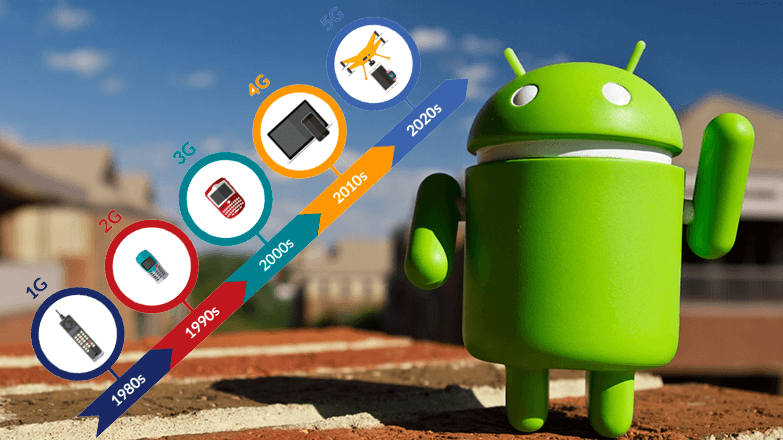
Настроить предпочтительный тип сети на телефоне можно сразу для нескольких SIM-карточек. Это необходимо для уменьшения расхода батареи или активации 3G/LTE/5G, отключенных ранее.
Содержание
- Как изменить
- Используйте настройки
- Инженерное меню
Как изменить
Делают это в параметрах SIM или через инженерное меню. Чтобы было понятнее, зачем менять предпочтительную сеть, разберем каждую из них:
- 2G – обозначает собой связь через GPRS или EDGE, используется для голосовых звонков, мобильный интернет медленный и достигает 474 Кбит/с;
- 3G – может включать в себя технологии HSPA/HSPA+, используется как для голосовых звонков, так и доступа в интернет со скоростью скачивания до 21,6 Мбит/с;
- 4G – при подключении по LTE-A достигает скорости загрузки в 326,4 Мбит/с, передача голосовых звонков возможна при поддержке оператором технологии VoLTE;
- 5G – сеть пятого поколения способна загружать данные со скоростью до 25 Гбит/с, в апреле 2022 года технология до сих пор недоступна для коммерческого использования в России.
Производители смартфонов автоматически скрывают выбор 5G для смартфонов, которые продаются в РФ.
Используйте настройки
На смартфонах Android сделайте следующее:
- Зайдите в «Настройки». Отсюда сразу переместитесь в «SIM-карты и сети».

- Снизу клацните по «Режим сети» и выберите подходящий вариант.

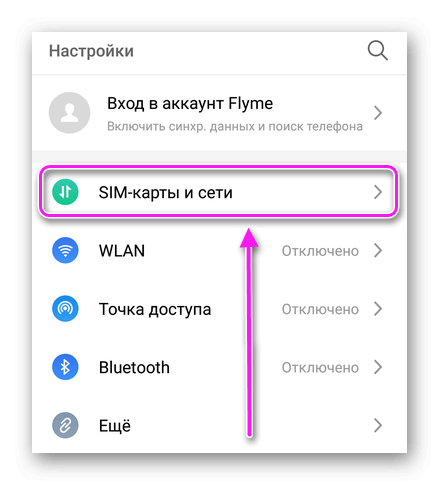
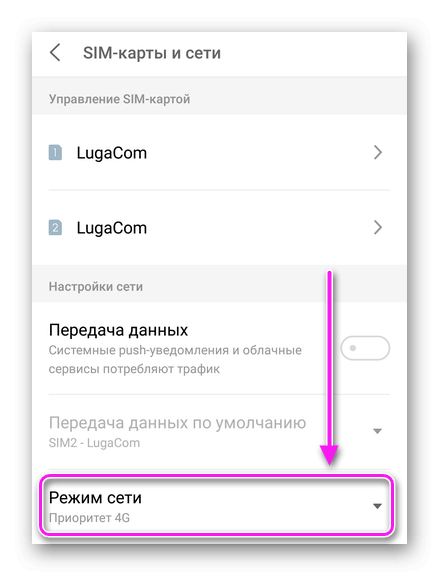
Чтобы сохранить батарею, используйте 2G. Когда нужен быстрый доступ в интернет, остановитесь на LTE.
Инженерное меню
Это спорный способ, поскольку на многих устройствах внесенные изменения не сохраняются и возвращаются к значению по умолчанию после перезагрузки девайса. При желании попробовать:
- Откройте «Телефон» и введите комбинацию *#*#4636#*#*.

- Переместитесь в «Информация о телефоне».

- Тапните по строчке «Предпочтительный тип сети». Теперь определитесь с подходящим вариантом.

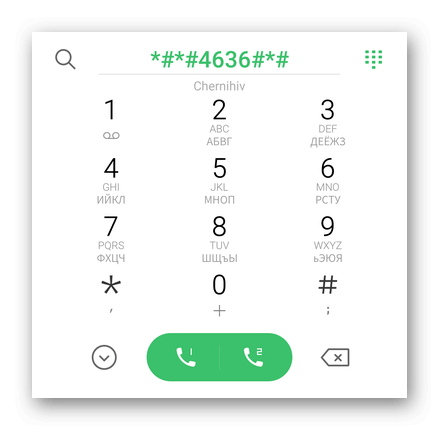
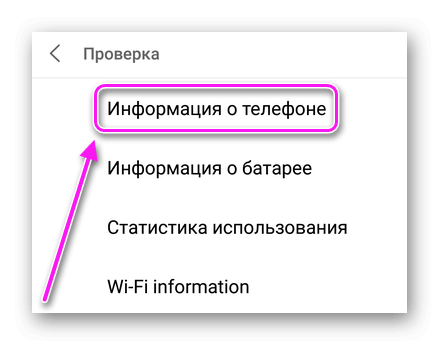
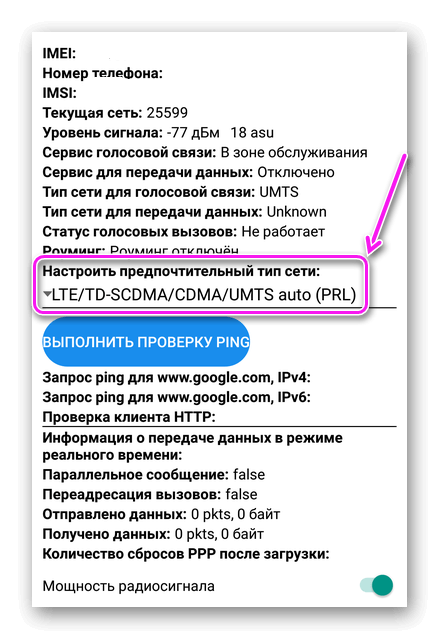
Какой в телефоне выбрать режим сети зависит от оператора связи. В России для голосовой связи используют стандарт UMTS.
Единственный недостаток – нельзя изменить приоритет подключения для каждой СИМ по отдельности. Это связано с тем, что обе карточки поддерживают связь через 1 радио модуль.

Сергей Семичёв
Автор сайта
Задать вопрос

Современные смартфоны и планшеты работают в нескольких диапазонах сотовой связи: 2G (GSM), 3G, 4G. Телефон автоматически сканирует радиочастоты и переключается на предпочтительную сеть. Казалось бы, все и так прекрасно работает и изменение настроек не требуется. Для большинства пользователей — да. Но в некоторых ситуациях активация режима «только 2G» или «только 3G» может улучшить работу устройства. Например, если телефон находится вне зоны покрытия сети 3G, то включение режима «только 2G» позволит сэкономить заряд аккумулятора, т.к. смартфон не будет сканировать частоты 3G-диапазона и пытаться подключиться к ним. Или другой пример: Необходимо подключиться к интернету через 3G, но из-за слабого сигнала устройство автоматически переключается на 2G. В этом случае активация режима «только 3G» даже при слабом, но устойчивом сигнале обеспечит стабильный доступ в интернет на относительно высокой скорости.
В чем загвоздка?
На некоторых Android-устройствах чтобы переключить режим работы сети достаточно открыть настройки,

выбрать пункт «Еще»,

«Мобильные сети»,

«Тип сети»,

и поставить переключатель.
В моем случае (защищенный китайский смартфон Iman X5 (Android 5.1)) при выборе типа сети 2G, телефон работал только в этом диапазоне, но при выборе пункта 3G устройство работало как в 2G, так и в 3G. На других же Android-устройствах (некоторых смартфонах Samsung точно) режимы называются «только 2G(GSM)» и «только 3G». Достаточно просто выбрать нужный режим и наслаждаться работой устройства. Мне же пришлось искать другой способ принудительного включения 3G.
Выбор типа сети через инженерное меню
Несмотря на кажущуюся сложность этого способа все просто — набираем на телефоне комбинацию *#*#4636#*#* (иногда может потребоваться нажать кнопку вызова)

и попадаем в инженерное меню.

Выбираем пункт «Информация о телефоне», прокручиваем до пункта «Настроить предпочтительный тип сети»,

выбираем «WCDMA only» (только 3g) или «GSM only» (только 2g). По умолчанию там обычно стоит «WCDMA preferred» (3g предпочтительно).

Используя этот способ стоит обратить внимание на то, что передача данных должна осуществляться через СИМ-карту №1, иначе режим может не переключиться. Обычно этот способ срабатывает, но у меня же режим переключался обратно на «WCDMA preferred». Пришлось искать другой способ.
«Продвинутое» инженерное меню
Это меню доступно на многих устройствах с процессором MTK (большинство китайских смартфонов и планшетов). Для доступа к нему нужно набрать комбинацию *#*#3646633#*#* (иногда еще нажать на «вызов»).

Попадаем в сложное и запутанное меню со множеством настроек и тестов. Имейте в виду, что внося какие-либо изменения в эти настройки, вы рискуете вывести свой аппарат из строя, поэтому осторожнее. Нам нужен пункт «Network Selecting»,

нажимаем,

и выбираем режим «WCDMA only». У меня после этого все заработало как надо.

Стоит обратить внимание на еще один интересный пункт «BandMode»,

в котором можно отключить сканирование ненужных частот, что позволит сэкономить заряд батареи.
Вывод
Принудительное подключение устройства к 3G позволяет пользоваться интернетом в условиях слабого покрытия сети этого типа. Даже с минимальных уровнем сигнала 3G скорость соединения будет выше, чем при максимальном уровне 2G. С другой стороны, отключение режима 3G позволит существенно сэкономить заряд батареи, что может быть полезно во время продолжительного нахождения на природе.
Читайте также:
- Как обеспечить себя связью вдали от населенных пунктов
- Выбор сотового оператора для поездок на природу
- Способы зарядки телефона на природе
- Защищенные телефоны
- Полезные ресурсы и программы для копателей и любителей активного отдыха
При использовании мобильного интернета, абонент может самостоятельно выбирать, к сети какого стандарта связи будет подключаться устройство. В большинстве случаев, пользователи предпочитают использовать сеть 4G, поскольку этот стандарт позволяет использовать подключение на максимальной скорости передачи данных — может достигать 150 мегабит и выше.
По умолчания, в настройках смартфонов устанавливается автоматический выбор режима сети. Это позволяет использовать сеть с максимальным уровнем сигнала. Однако в определенных ситуациях может потребоваться установить только определенный режим использования сети, и не всегда выбор будет в пользу 4G.
Рассказываем, как в настройках своего телефона поменять режим выбора сети: как переключить смартфон на Андроид либо iOS на 3G, сменить на 4G, и как вернуться к автоматическому выбору.
Какой лучше выбрать режим сети?
При использовании беспроводного интернета от любого российского оператора, абонент оплачивает доступ независимо от того, подключение к сети какого стандарта используется. Как помегабайтная оплата, так и использование пакетного трафика, не отличаются по правилам использования и оплаты.
Исключением являются отдельные тарифные предложения, позволяющие использовать интернет на особых условиях.
Для примера, на многих тарифных планах от Билайна для бизнеса, предусмотрено использование 4G интернета без ограничений сверх включенного объема, либо без расходования пакетного трафика по тарифу. В этом случае абоненту предпочтительнее установить режим использования только интернета в 4G, и исключить возможность того, что телефон переключается в 3G.
Однако не только в такой ситуации может потребоваться поменять стандарт используемой сети между 3/4 G.
Так, несмотря на то, что в сети четвертого поколения доступен теоретически интернет на максимальной скорости, нередко может наблюдаться перегруженность сети. На тематических форумах можно встретить множество отзывов пользователей, что скорость в сети третьего поколения может быть выше, а подключение стабильнее, чем в 4G.
Поэтому, если вас интересует, какой лучше режим сети установить, стоит учитывать параметры сети своего оператора.
Если наблюдаете проблемы при использовании интернета, то обратите внимание на используемый режим сети. Протестируйте использование телефона в разных режимах, и выберите оптимальный для себя.
Как изменить настройки сети?
Большинство смартфонов используют по умолчанию автоматический выбор режима сети, что позволяет устройству переключаться на сеть с более высоким уровнем сигнала. Однако если вы решите использовать только 4G либо только 3G, то сможете изменить настройки своего устройства.
Отметим, что включить только 4G либо только 3G, доступно как через основные настройки своего телефона, так и через инженерное меню. Второй вариант предпочтителен в том случае, если ваше устройство на Андроид игнорирует установленные настройки. Вход в инженерное меню выполняется с помощью специальной команды, и она зависит от производителя устройства.
Рассказываем, как на смартфоне изменить настройки предпочтительной сети.
Если у вас устройство с операционной системой Андроид, то откройте меню настроек, перейдите в раздел “Подключения”. Далее вам необходимо выбрать пункт меню “Мобильные сети”. В зависимости от версии ОС, может потребоваться предварительно открыть вкладку “Еще”.
Здесь необходимо выбрать пункт меню “Тип сети” либо “Режим сети”. Обратите внимание, что если у вас устройство на две симки, то данные настройки будут доступны отдельно для каждой из сим-карт.
Через данное меню станет доступно выбирать, какой режим сети будет использоваться при использовании смартфона. Вы можете выбрать как определенный режим, так и из доступных вариантов с автоподключением. Так же просто, в любой момент можно использовать переключение на другой режим работы.
На iPhone для выбора режима используемой сети, необходимо в настройках перейти в “Сотовая связь”, и далее перейти на вкладку “Параметры данных”.
Следующим шагом будет выбор пункта меню “Голос и данные”. При его открытии нужно установить предпочтительный режим сети. Обратите внимание на особенности iOS.
На Айфоне невозможно использовать гибкую настройку параметров режима сети, как на Андроид. Так, если у вас будет установлен режим LTE, то при недоступности сети данного стандарта, будет автоматически выполнен переход в 3G при его доступности.

03 октября 2016
Современные мобильные устройства могут выходить в интернет используя различные каналы связи: EDGE/GPRS, 3G и 4G (LTE). Самые взрослые сети (EDGE/GPRS) имеют максимальную зону покрытия, но не могут похвастаться высокой скоростью подключения, а молодые 3G и 4G (LTE) хоть и работают на небольшой территории, предоставляют доступ в интернет на скоростях, сравнимых с домашним проводным интернетом. Переключение между сетями происходит автоматически, без участия пользователя. Например, когда пользователь покидает 3G/4G сеть, телефон/планшет/модем автоматически подключается к более медленным каналам EDGE/GPRS без разрыва соединения. Пользователь заметит только снижение скорости подключения.
Настройка интернета на Android в большинстве случаев происходит автоматически. Для этого нужно установить сим-карту вашего оператора и включить телефон. В настройках подключения появится профиль для работы в интернет. Если же по каким-либо причинам этого не произошло, то потребуется настроить подключение вручную.
Требования к оборудованию
- Смартфон под управлением ОС Android
Для начала можно воспользоваться сервисами операторов для настройки доступа в интернет на мобильном устройстве. Если получить автоматические настройки GPRS не удалось, в меню каждого аппарата, поддерживающего GPRS, есть пункт с названием «Передача данных» или похожим названием. В этом разделе меню нам нужен подпункт «Учетные записи». Рассмотрим порядок настройки устройства более подробно:
Шаг 1. Нужно зайти в меню приложений

Шаг 2. Выбрать пункт Настройки

Шаг 3. Перейти в меню Другие сети («Еще…» — в некоторых системах)

Шаг 4. Выбрать пункт Мобильные сети

Шаг 5. Перейти в раздел Точки доступа (не забываем отметить галочкой пункт «Мобильные данные«)

Шаг 6. Оказавшись в разделе Точки доступа в интернет, вызвать всплывающее меню нажатием соответствующей кнопки на устройстве и выбрать Новая точка доступа

Шаг 7. На экране Изменение точки доступа указать Имя, Точку доступа (APN) и предоставленные оператором Имя пользователя и Пароль

Шаг 8. Выбрать Тип проверки подлинности — PAP, Тип точки доступа — default. Остальные настройки оставить по умолчанию


Шаг 9. Выбрать созданную точку доступа

Параметры поставщиков услуг мобильного Интернета указываем согласно данным таблицы:

Статьи по теме
Создание учетной записи в On-line магазине Google play — читать

Настройка электронной почты на смартфоне Android — читать

4G-смартфоны до 7 000 рублей — выбрать
