
В этой статье показаны действия, с помощью которых можно изменить тип учетной записи пользователя в операционной системе Windows 10.
По умолчанию из соображений безопасности, новые учетные записи наделяются обычными, стандартными привилегиями и относятся к группе «Пользователи».
Пользователи с обычным доступом могут использовать большинство программ и изменять параметры системы, которые не влияют на другие учетные записи (других пользователей) компьютера.
При необходимости вы всегда можете изменить тип учетной записи, сделав ее административной, то есть относящейся к группе «Администраторы».
Администраторы имеют полный доступ к компьютеру и могут выполнять любые изменения.
Чтобы изменить тип учетной записи пользователя, необходимо войти в систему с правами администратора
Содержание
- Как изменить тип учетной записи пользователя в приложении «Параметры Windows»
- Как изменить тип учетной записи пользователя в классической панели управления
- Как изменить тип учетной записи пользователя используя утилиту «Учетные записи пользователей» (netplwiz.exe)
- Как изменить тип учетной записи пользователя в командной строке
Как изменить тип учетной записи пользователя в приложении «Параметры Windows»
Чтобы изменить тип учетной записи пользователя, откройте приложение «Параметры Windows», для этого нажмите на панели задач кнопку Пуск  и далее выберите Параметры
  или нажмите на клавиатуре сочетание клавиш
  + I.
+ I.

В открывшемся окне «Параметры Windows» выберите Учетные записи.

Затем выберите вкладку Семья и другие пользователи, и в правой части окна в разделе «Другие пользователи» выберите нужную учетную запись и нажмите кнопку Изменить тип учетной записи

В открывшемся окне «Изменить тип учетной записи» в выпадающем списке Тип учетной записи выберите нужный тип учетной записи, например Администратор и нажмите кнопку OK.

После этого тип учетной записи будет изменен.

Как изменить тип учетной записи пользователя в классической панели управления
Откройте классическую панель управления, в выпадающем списке Просмотр выберите Мелкие значки и нажмите Учетные записи пользователей.

В окне «Учетные записи пользователей» нажмите на ссылку Управление другой учетной записью

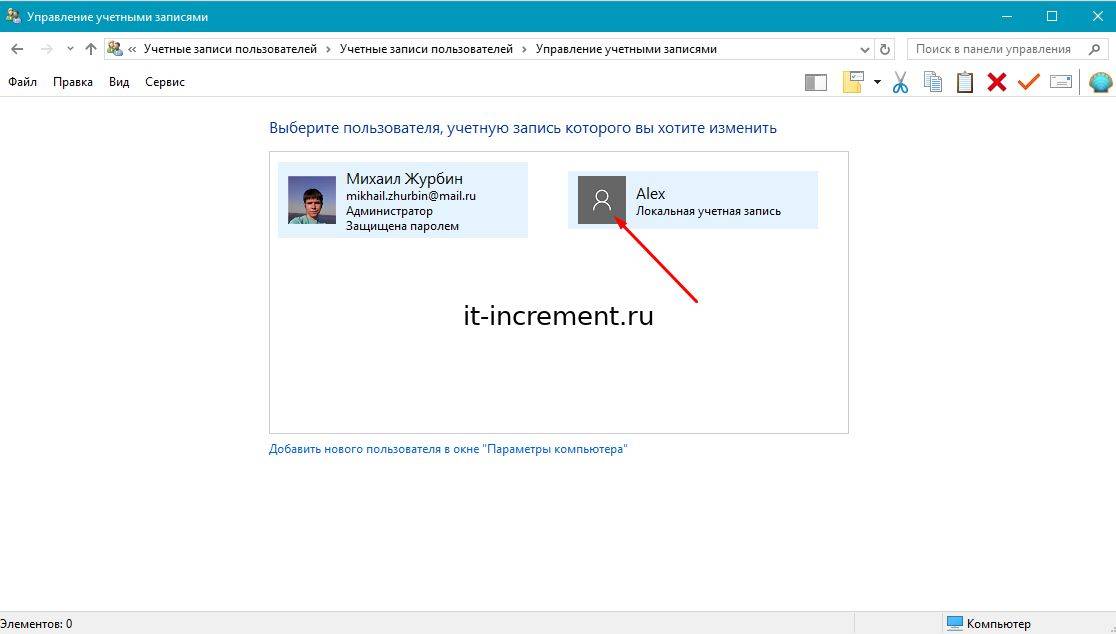
В следующем окне выберите нужную учетную запись, тип которой вы хотите изменить.

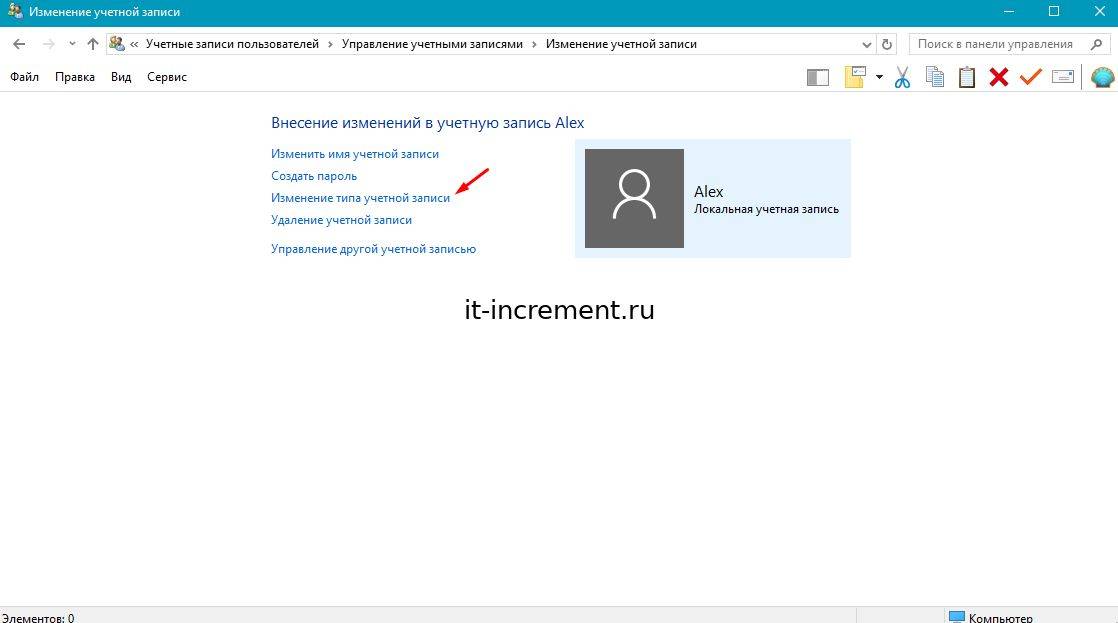
Затем нажмите на ссылку Изменение типа учетной записи

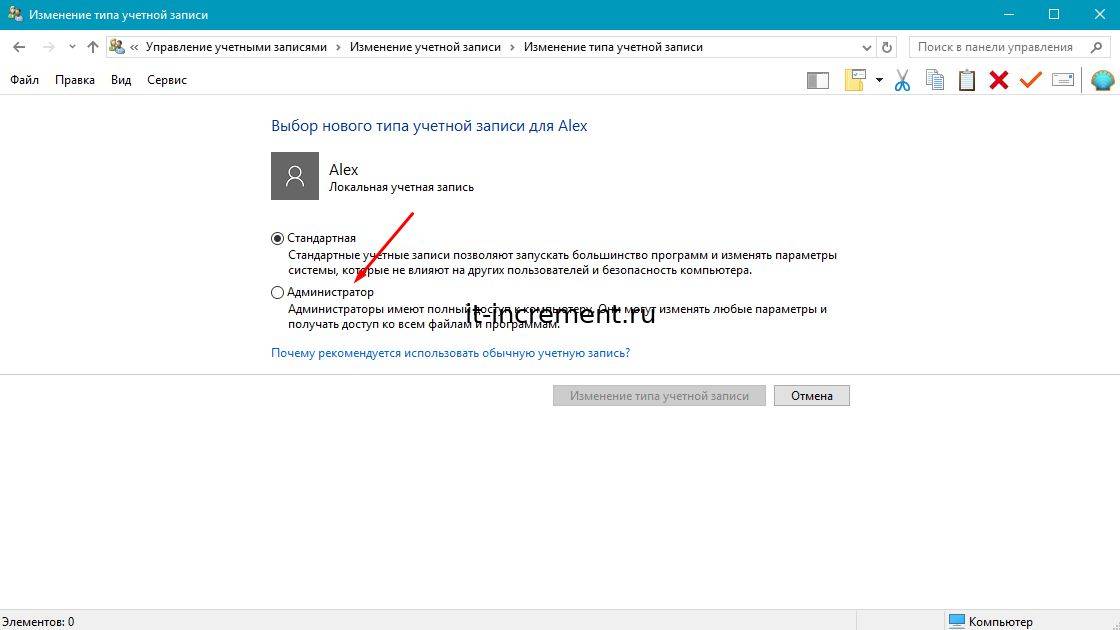
Теперь в окне «Изменение типа учетной записи», установите переключатель в нужное положение (например Администратор) и нажмите кнопку Изменение типа учетной записи

После этого тип учетной записи будет изменен.

Как изменить тип учетной записи пользователя используя утилиту «Учетные записи пользователей» (netplwiz.exe)
Чтобы изменить тип учетной записи, нажмите сочетание клавиш + R, в открывшемся окне Выполнить введите netplwiz или control userpasswords2 и нажмите клавишу Enter ↵.

В открывшемся окне «Учетные записи пользователей», выберите учетную запись пользователя тип которой требуется изменить и нажмите кнопку Свойства.

В следующем окне перейдите на вкладку Членство в группах, выберите необходимый уровень доступа для учетной записи пользователя и нажмите кнопку OK.

Также можно установить для учетной записи членство в определённой группе.

Как изменить тип учетной записи пользователя в командной строке
Чтобы изменить тип учетной записи и сделать её административной, то есть добавить в группу «Администраторы», запустите командную строку от имени администратора и выполните команду следующего вида:
net localgroup Администраторы «имя_пользователя» /add
Замените имя_пользователя в приведенной выше команде фактическим именем пользователя локальной учетной записи.
В данном примере команда выглядит следующим образом:
net localgroup Администраторы «TestUser1» /add

Теперь нужно удалить учетную запись из группы «Пользователи», для этого выполните команду следующего вида:
net localgroup Пользователи «имя_пользователя» /delete
Замените имя_пользователя в приведенной выше команде фактическим именем пользователя локальной учетной записи.
В данном примере команда выглядит следующим образом:
net localgroup Пользователи «TestUser1» /delete

Используя рассмотренные выше действия, можно изменить тип учетной записи пользователя в операционной системе Windows 10.
Во время новой установки Windows вы настраиваете учетную запись пользователя, которая дает вам полный доступ к вашему компьютеру. Но если вы планируете поделиться своим компьютером с кем-то еще, вы, вероятно, не захотите, чтобы у них был такой же уровень доступа, как у вас.
Помимо создания нескольких пользователей, Windows 10 также позволяет вам ограничивать действия других людей на вашем общем компьютере, предоставляя несколько типов учетных записей, а именно стандартный пользователь и администратор. Здесь мы рассмотрим четыре различных способа переключения между этими типами учетных записей.
Учетная запись администратора дает вам неограниченный доступ ко всему, что есть в вашей системе. Напротив, вы не можете использовать стандартную учетную запись пользователя для управления системными файлами или установки каких-либо новых приложений на компьютер.
На этом все не заканчивается. Существующие программы, требующие прав администратора, также не могут работать со стандартной учетной записью. Вы не можете настроить какие-либо параметры, влияющие на весь компьютер, например создание новой учетной записи.
Когда вы делитесь своим компьютером с кем-то другим, разумно иметь эти ограничения. Конечно, если вы достаточно доверяете им, вы также можете предоставить права администратора их учетной записи.
Любые дополнительные пользователи, которых вы создаете в Windows, по умолчанию являются стандартными учетными записями. Однако, если вы вошли в систему как администратор, вы можете предоставить повышенные разрешения, просто изменив тип учетной записи.
1. Измените тип учетной записи в Windows 10 в настройках.
Приложение настроек Windows 10 стало местом, куда можно персонализировать ваш компьютер. Он дает вам доступ к большинству необходимых вам основных настроек, в отличие от Панели управления, которая может ошеломить новых пользователей. Следовательно, это метод, который предпочитает большинство людей для изменения типа учетной записи.
-
Нажмите Windows Key + I, чтобы открыть панель настроек.
-
Затем перейдите в Учетные записи> Семья и другие пользователи.
-
Найдите в разделе «Другие пользователи» и выберите учетную запись, для которой вы хотите изменить права. Теперь нажмите «Изменить тип учетной записи».
-
На экране появится всплывающее окно, показывающее текущие разрешения выбранной учетной записи пользователя. Щелкните по нему и выберите «Администратор» или «Стандартный пользователь», чтобы внести соответствующие изменения.
Обязательно нажмите ОК, чтобы применить эти изменения. Теперь вы можете войти в эту учетную запись, не теряя прав администратора. Довольно просто, правда?
2. Сменить группу учетных записей в Windows 10 с помощью Netplwiz.
Netplwiz — это специальная панель для управления всеми учетными записями пользователей на вашем компьютере. Это системный исполняемый файл, к которому можно получить доступ только в том случае, если вы вошли в систему как администратор. В те времена, когда не было специального приложения «Настройки» для устройств Windows, Netplwiz был популярным выбором для переключения между группами учетных записей, то есть «Стандартный пользователь» и «Администратор».
-
Введите netplwiz в поле поиска меню «Пуск» и щелкните наиболее подходящий вариант, чтобы открыть следующую панель «Учетные записи пользователей». Здесь вы сможете увидеть все свои учетные записи пользователей. Выберите тот, для которого вы хотите изменить права, и нажмите «Свойства».
-
Теперь переключитесь в раздел «Членство в группах», и вы найдете доступные группы учетных записей. Выберите желаемый вариант и нажмите «Применить».
В отличие от приложения «Настройки», Netplwiz отобразит третий вариант, который дополнительно расширяет типы учетных записей. Они предназначены для очень конкретных разрешений, которые вы хотите предоставить другому пользователю.
Например, вы можете выбрать опцию «Опытные пользователи», которая дает учетной записи ограниченные административные полномочия. Или вы можете выбрать гостя, если хотите, чтобы Windows ограничила их даже больше, чем это делает стандартный пользователь.
3. Измените тип учетной записи Windows 10 на панели управления.
Панель управления была неотъемлемой частью устройств Windows, сколько мы помним. Это была панель настроек де-факто для компьютеров с Windows до появления специального приложения настроек в Windows 10.
Он по-прежнему имеет свое место, поскольку вы можете использовать его для внесения расширенных изменений на уровне системы, которые приложение настроек в настоящее время не может выполнить. Следуйте этим инструкциям, чтобы изучить старый способ изменения типа учетной записи:
-
Панель управления вводом в строке поиска меню «Пуск» и выберите «Лучшее совпадение».
-
Выберите Изменить тип учетной записи (эта опция отмечена значком щита).
-
Затем выберите учетную запись, для которой хотите изменить разрешения. У вас будет несколько вариантов для выбранной учетной записи. Щелкните Изменить тип учетной записи, чтобы продолжить.
-
Здесь выберите один из двух доступных вариантов, затем «Изменить тип учетной записи», чтобы применить изменения.
Возможно, вы знакомы со всеми этими пунктами меню, если вы использовали устаревшие версии Windows. Тем не менее, это в основном простой процесс.
4. Используйте командную строку для изменения типа учетной записи в Windows 10.
Командная строка, также известная как CMD, — это встроенный интерпретатор командной строки на ПК с Windows.
С помощью правильных команд CMD вы можете выполнять различные задачи на своем компьютере. Программа — это, по сути, рай для программистов, но вам не нужны навыки программирования, чтобы изменить тип учетной записи с помощью простой командной строки. Все, что вам нужно помнить, — это следующие два шага.
-
Введите командную строку в строку поиска меню «Пуск». Выберите Запуск от имени администратора вместо прямого запуска.
-
Чтобы изменить тип учетной записи на администратор, введите следующую команду и нажмите Enter. сетевые администраторы локальной группы [USERNAME] /Добавлять
-
Чтобы вернуться к обычному пользователю, используйте вместо этого эту строку кода и нажмите Enter на клавиатуре. сетевые администраторы локальной группы [USERNAME] / del
Если при выполнении команды вы получаете сообщение об отказе в доступе, это означает, что вы не запускаете CMD от имени администратора. Если вы знаете эту команду, вам не придется возиться с системными меню, как с другими методами. Надеюсь, вы быстро освоитесь.
Связанный: Руководство для начинающих по командной строке Windows
Простое переключение типов учетных записей пользователей Windows 10
Как видите, возможности у вас не ограничены. Теперь, когда вы знакомы со всеми различными методами, вам нужно попробовать их по отдельности и выбрать лучший. В зависимости от вашего варианта использования это может отличаться. Некоторые пользователи могут отдавать приоритет методу Netplwiz, поскольку он позволяет им дополнительно настраивать разрешения, в то время как другие будут более чем довольны любым из этих методов.
Содержание
- Как изменить права пользователя в Виндовс 10
- Способ 1: «Панель управления»
- Способ 2: «Параметры системы»
- Способ 3: «Командная строка»
- Способ 4: Оснастка «Локальная политика безопасности»
- Способ 5: Оснастка «Локальные пользователи и группы»
- Вопросы и ответы
При работе на одном устройстве одновременно нескольких пользователей рано или поздно придется столкнуться с задачей изменения прав учетных записей, так как одним юзерам нужно предоставить права администратора системы, а у других забрать эти права. Подобные разрешения предполагают, что в дальнейшем некоторый пользователь сможет изменять конфигурации прикладных и стандартных программ, запускать те или иные утилиты с расширенными правами либо лишиться этих полномочий.
Рассмотрим, как можно поменять права юзера на примере добавления привилегий администратора (обратная операция является идентичной) в ОС Windows 10.
Стоит заметить, что выполнение данной задачи требует авторизации с помощью аккаунта, который обладает правами администратора. Если Вы не имеете доступа к такому типу учетной записи или забыли к ней пароль, то воспользоваться описанными ниже способами не получится.
Способ 1: «Панель управления»
Стандартным методом изменения привилегий юзера является использование «Панели управления». Этот способ прост и понятен для всех пользователей.
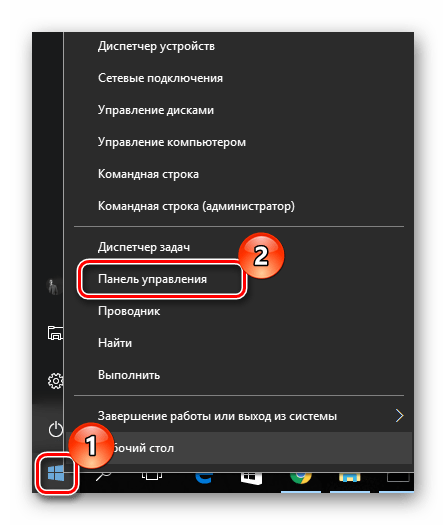
- Осуществите переход в «Панель управления».
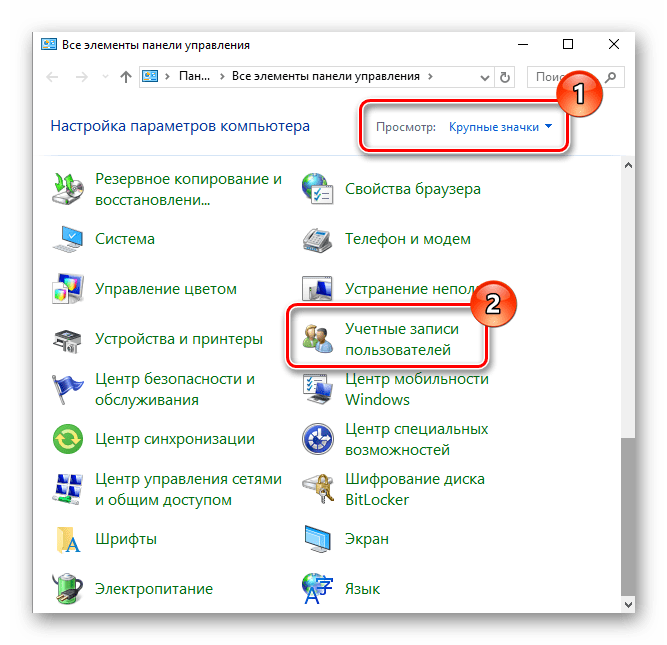
- Включите режим просмотра «Крупные значки», а после выберите раздел, указанный ниже на изображение.
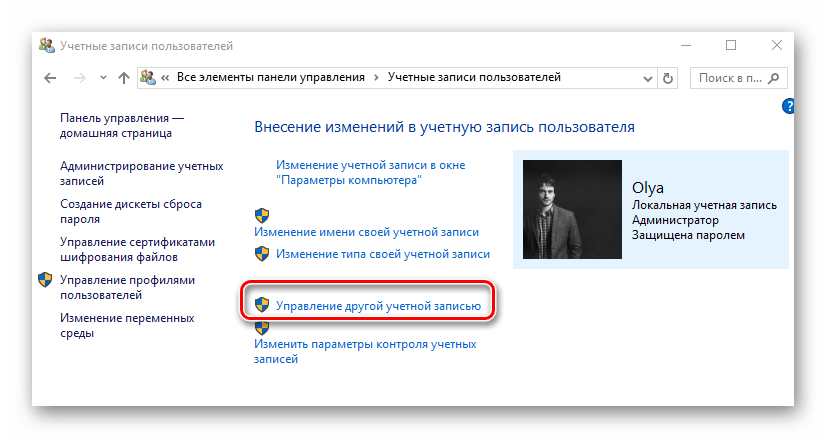
- Кликните по элементу «Управление другой учетной записью».
- Нажмите на аккаунт, нуждающийся в смене прав.
- После чего выберите «Изменение типа учетной записи».
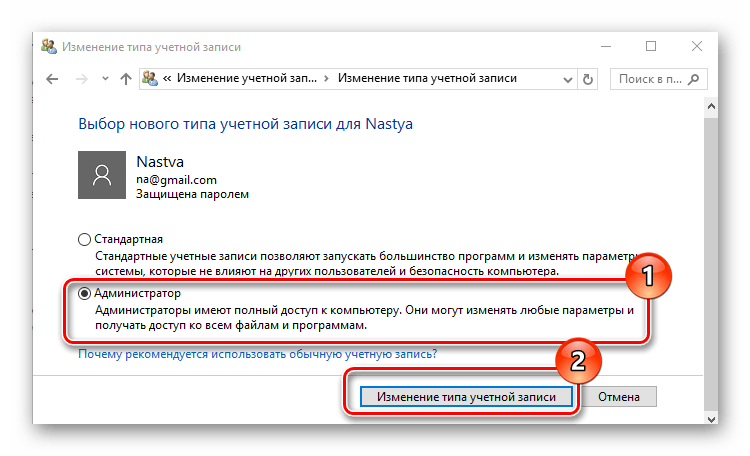
- Переключите аккаунт юзера в режим «Администратор».


Способ 2: «Параметры системы»
«Параметры системы» — еще один удобный и простой способ изменить привилегии пользователя.
- Нажмите комбинацию «Win+I» на клавиатуре.
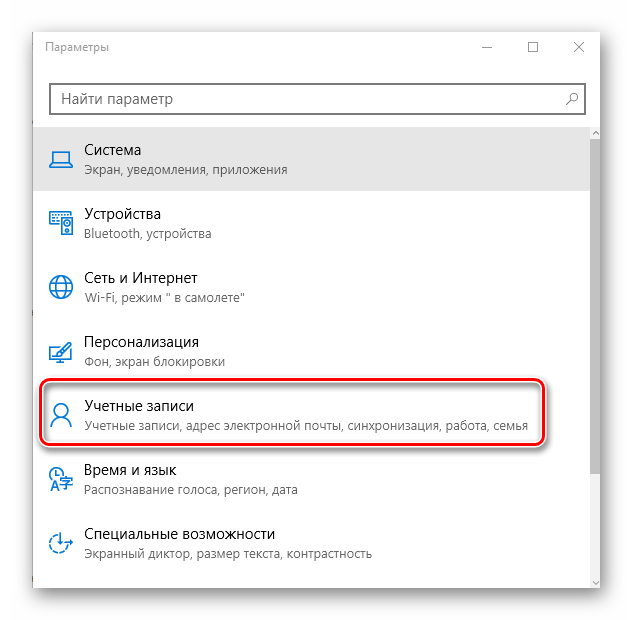
- В окне «Параметры» отыщите элемент, указанный на изображении, и щелкните на нем.
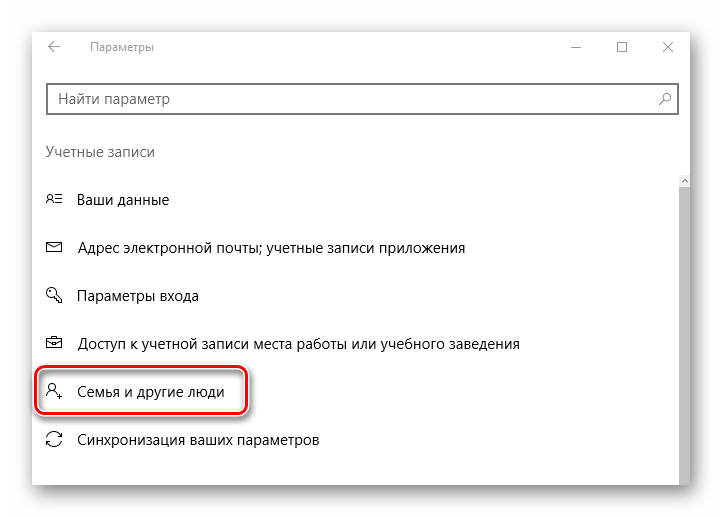
- Перейдите в раздел «Семья и другие люди».
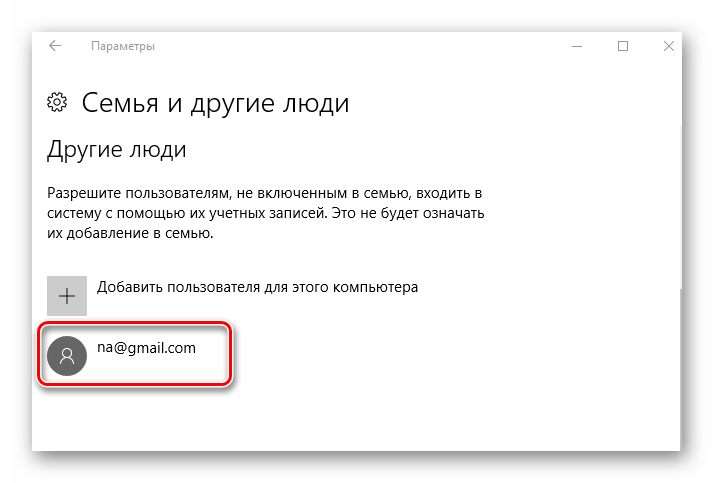
- Выберите аккаунт, для которого нужно изменить права, и кликните по нему.
- Нажмите пункт «Изменить тип учетной записи».
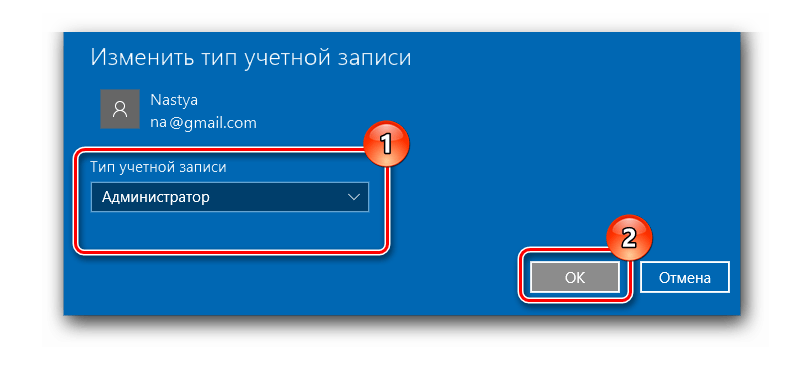
- Установите тип учетной записи «Администратор» и нажмите «Ок».

Способ 3: «Командная строка»
Наиболее короткий способ заполучить права администратора — это использование «Командной строки». Достаточно просто ввести одну единственную команду.
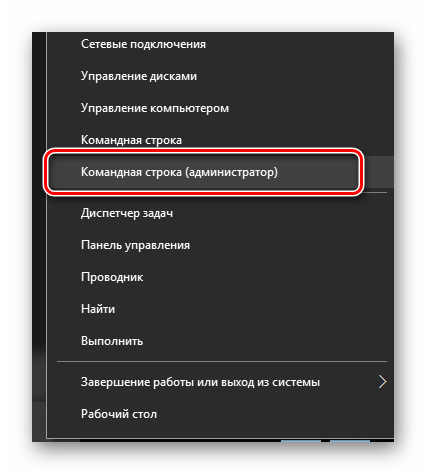
- Запустите cmd с правами администратора через правый клик по меню «Пуск».
- Наберите команду:
net user administrator /active:yesЕе выполнение активирует скрытую запись администратора системы. В русскоязычной версии ОС используется ключевое слово
администратор, вместо англоязычного вариантаadministrator.
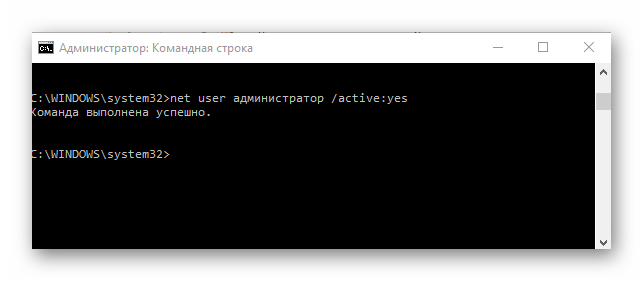
В дальнейшем уже можно использовать этот аккаунт.
Способ 4: Оснастка «Локальная политика безопасности»
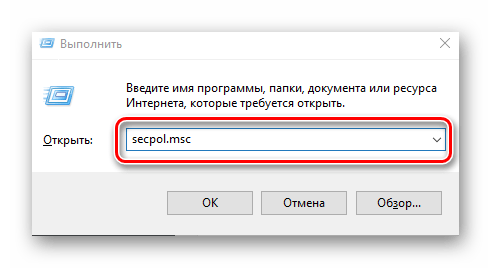
- Нажмите комбинацию «Win+R» и введите в строку
secpol.msc. - Разверните раздел «Локальные политики» и выберите подраздел «Параметры безопасности».
- Установите значение «Включен» для параметра, указанного на изображении.
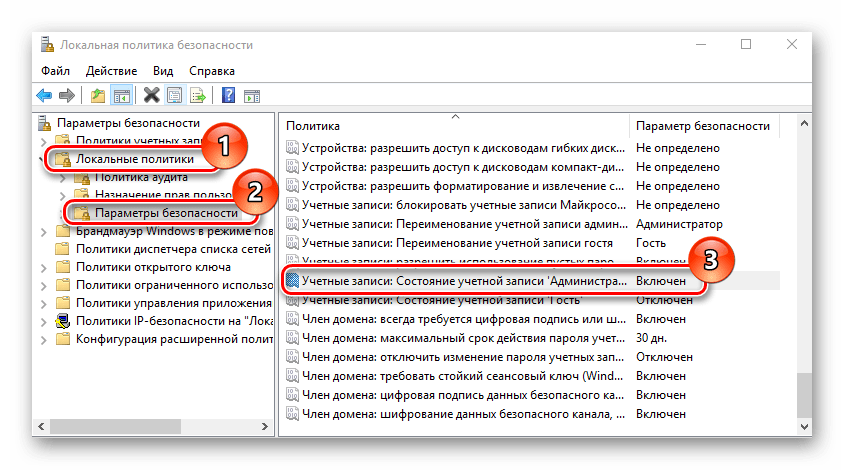
Этот способ повторяет функционал предыдущего, то есть, активирует ранее скрытую учетную запись администратора.
Способ 5: Оснастка «Локальные пользователи и группы»
Этот способ используется только для отключения учетной записи администратора.
- Нажмите комбинацию клавиш «Win+R» и введите в строку команду
lusrmgr.msc. - В правой части окна щелкните по директории «Пользователи».
- Щелкните по учетной записи администратора правой кнопкой мыши и выберите пункт «Свойства».
- Установите отметку напротив пункта «Отключить учетную запись».

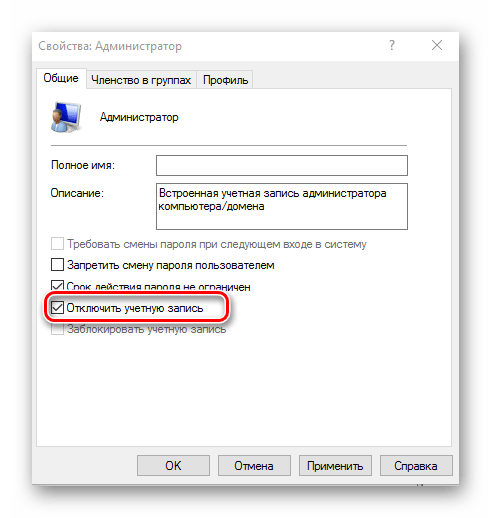
Такими способами можно легко включить или отключить учетную запись администратора, а также добавить или снять с пользователя привилегии.
Еще статьи по данной теме:
Помогла ли Вам статья?
Содержание
- 1 Меняем локальную учетную запись администратора
- 2 Меняем он-лайновую учетную запись администратора
- 3 Создаем локального пользователя в Windows 10 с помощью консоли
- 4 Подводим итог
- 5 Видео — как удалить учетную запись администратора в Windows 10
- 6 Изменение профиля при помощи панели управления
- 7 Смена админа через параметры в Windows 10
С выходом новой операционки Windows 10, разработчики добавили новые функции управления учетными записями и разделили их на два типа. Первый тип учетных записей — он-лайновый, то есть для входа в систему используются аккаунты Outlook. Второй тип учетных записей — локальный. Этот тип учеток хорошо знаком всем со времен Windows XP. Именно такая неразбериха с типом учетных записей вызвала у многих проблемы при смене администратора. В этом материале мы подробно опишем процесс смены администратора, как для он-лайновых учетных записей, так и для локальных.
Меняем локальную учетную запись администратора
Чтобы сменить локального администратора в Windows 10, сначала нужно создать нового, чтобы потом удалить старого. Поэтому перейдем в Панель управления. Найти ее в десятке можно, кликнув на иконке меню «Пуск» и выбрать в появившемся контекстном меню нужный нам пункт.
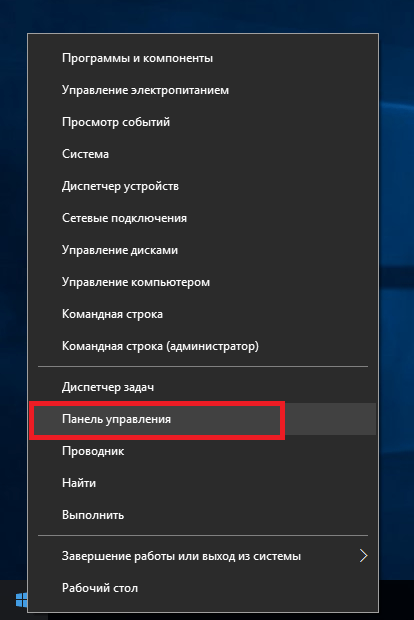
В запущенной Панели перейдем к разделу учетных записей и выберем там ссылку «Изменение типа учетной записи».
В появившемся окне вы увидите старую учетную запись администратора, в нашем случае это имя «User». В нижней части этого окна есть кнопка добавления нового пользователя, кликнув по которой мы перейдем в раздел параметров ОС.
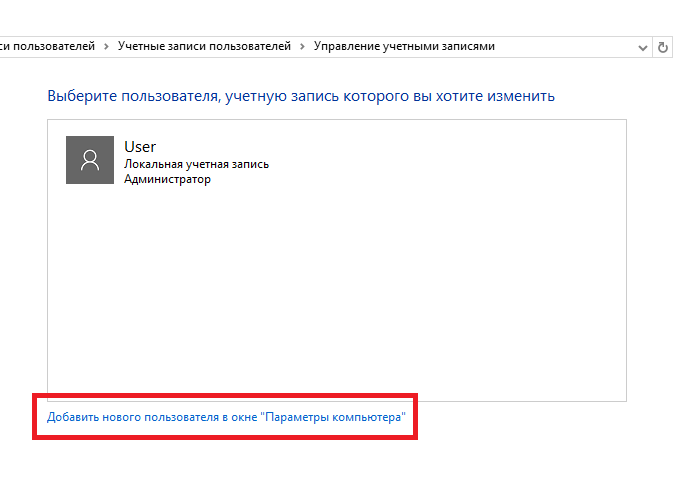
В этом разделе можно добавить нового админа и убрать старого. Для его добавления нажмите кнопку «Добавить пользователя для этого компьютера». Это действие перебросит нас в мастер создания нового пользователя.
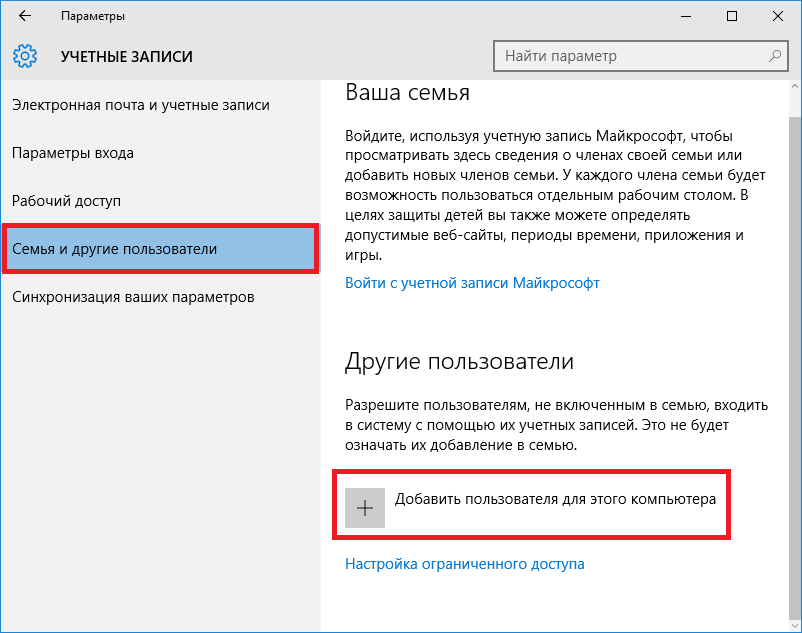
Поскольку мы создаем локального админа, поэтому пропустим пункт ввода электронной почты, нажав на ссылку «У меня нет данных для входа этого человека». Это действие перебросит нас в окно создания он-лайнового аккаунта для Microsoft.
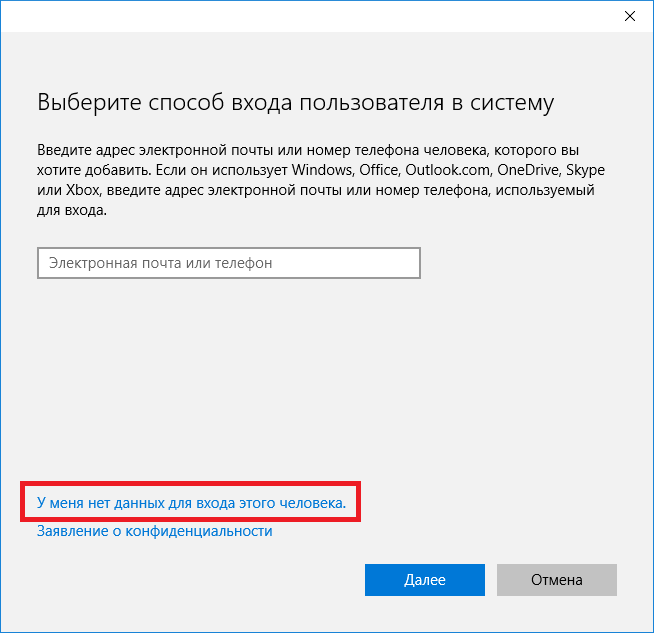
Чтобы опустить процесс создания аккаунта, нажимаем на самую нижнюю ссылку в окне мастера, что перебросит нас в окно создания локального пользователя.
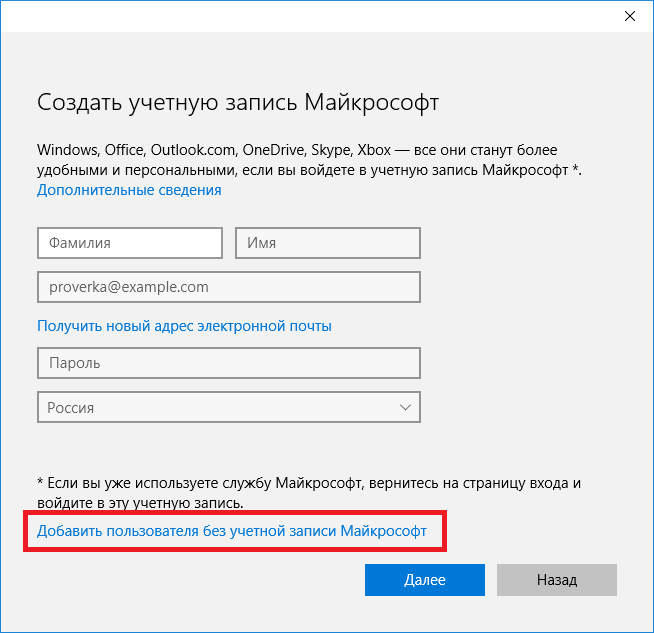
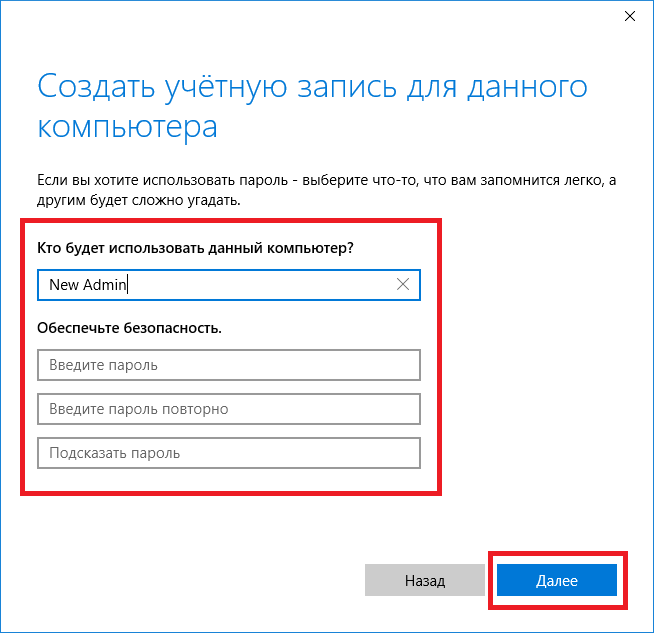
В качестве примера запишем имя «New Admin» и продолжим работу мастера. После этих действий новая локальная учетка будет создана.
Теперь перейдем к нашим пользователям и выберем имя «New Admin».
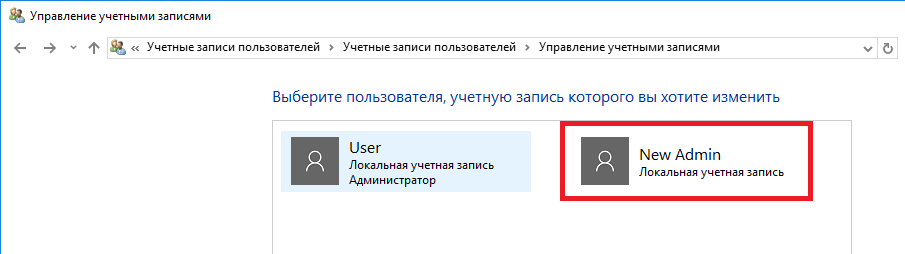
В следующем окне нам необходимо выбрать пункт «Изменение типа учетной записи». Это нужно для того, чтобы изменить тип нашей учетки с обычной на администратора.
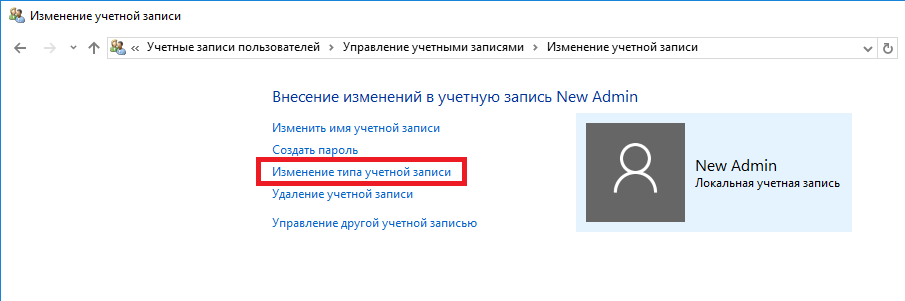 Поэтому смело переходите в этот пункт и меняйте тип пользователя.
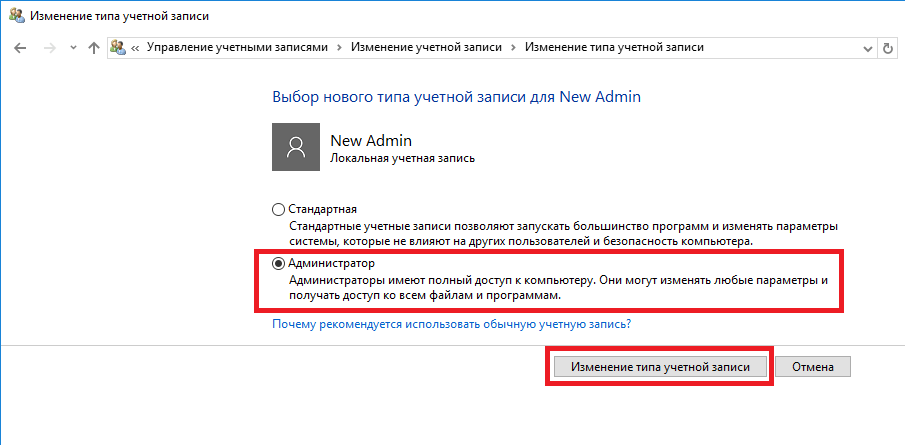
Сделав нашего пользователя админом, теперь можно приступать к непосредственному удалению старого пользователя. Теперь необходимо поменять пользователей. Поэтому зайдем под админом, имя которого «New Admin» в систему и перейдем к списку наших админов, выбирая «User». Теперь чтобы убрать старого пользователя, выбираем пункт «Удаление учетной записи».
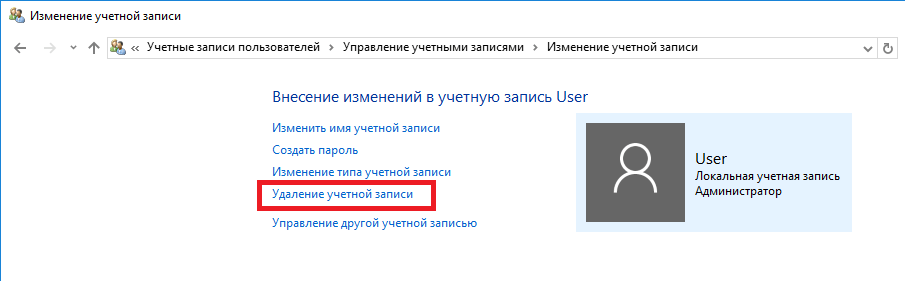
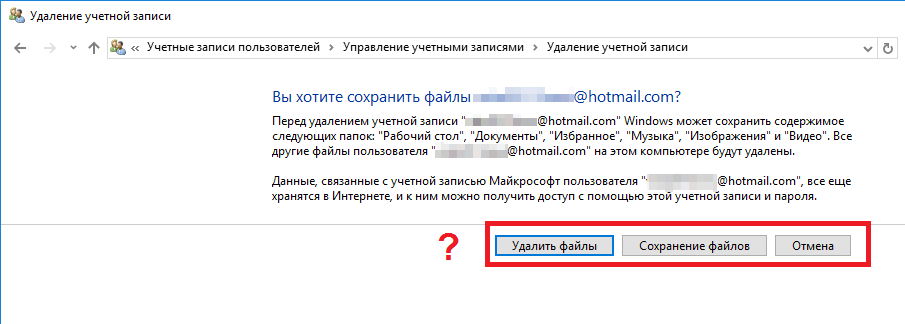
После выбора этого пункта система нам предложит удалить все данные пользователя или сохранить их. Поэтому будьте внимательны, если там есть важная информация, то сохраните ее.
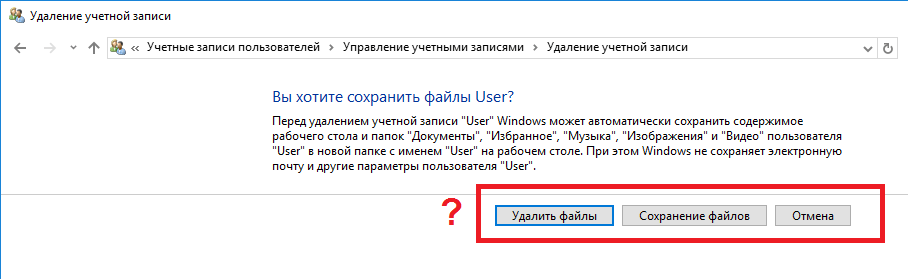
Выбираем одну из опций, в которой мы можем удалить или сохранить файлы. После подтверждения старый админ будет окончательно стёрт из системы.
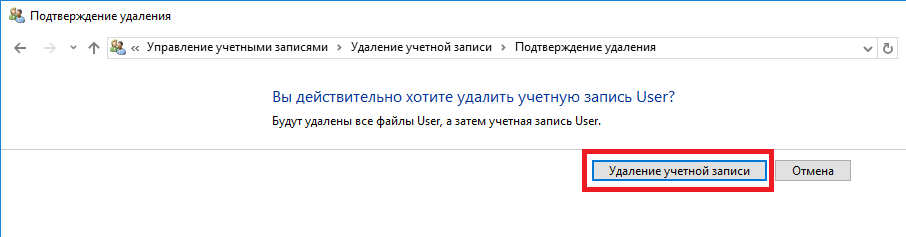
Из примера видно, что создать нового и удалить старого админа совсем нетрудно, хотя немножко придется повозиться.
Меняем он-лайновую учетную запись администратора
Чтобы сменить аккаунт Microsoft, который выступает в нашем случае в роли администратора, перейдем в тот же мастер, рассмотренный в предыдущем примере.
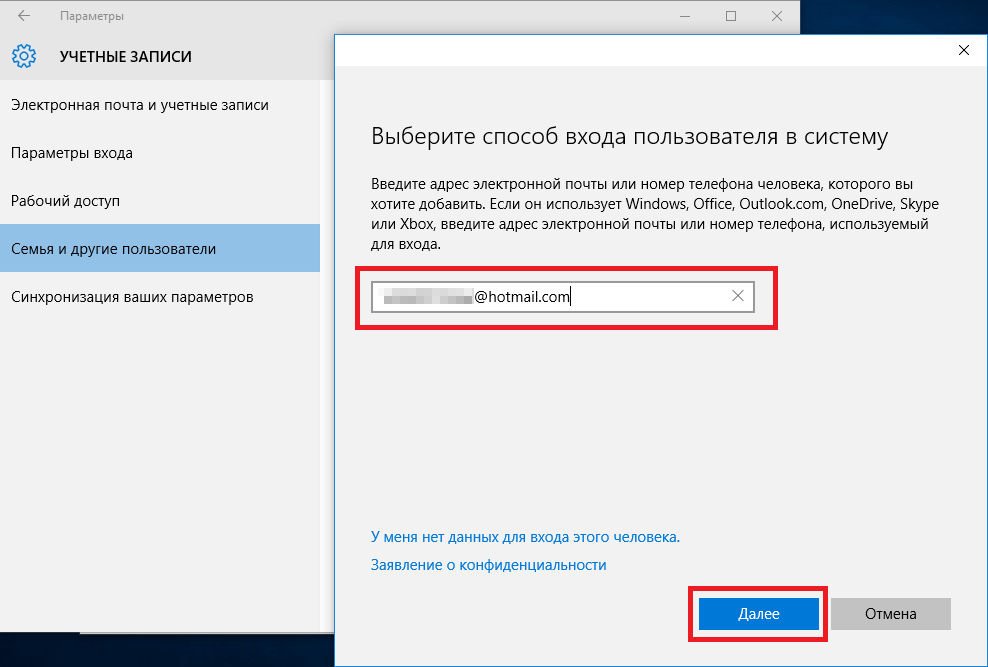
В мастере введите почту своего аккаунта Outlook и нажмите кнопку . На этих действиях работа мастера завершится, и онлайн аккаунт будет добавлен в качестве новой учетки. Теперь перейдем к нашей он-лайновой учетной записи и сменим ее тип, как в предыдущем примере на администратора.
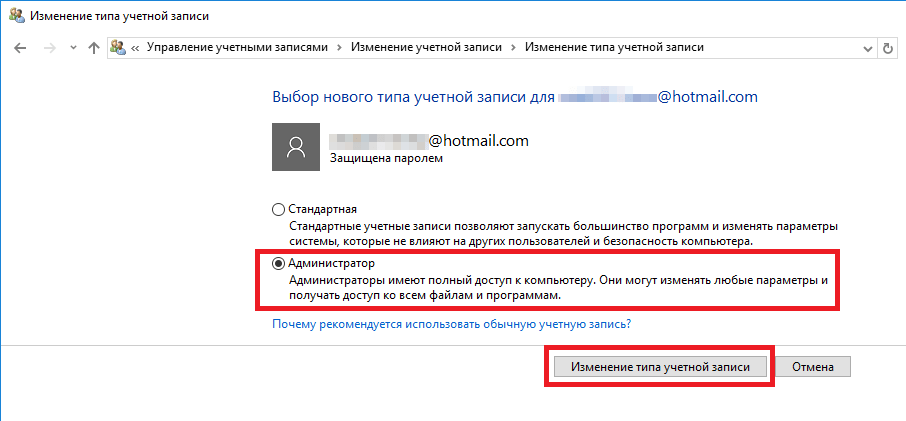
После изменения типа учетки нам нужно поменять пользователя в системе. Это нужно для того, чтобы убрать старую учетку. Дальнейший порядок действий такой же, как в предыдущем примере. Поэтому смело переходите в Панель управления и отключайте старую учетку.
Из примера видно, что сменить он-лайнового пользователя можно еще быстрее, чем локального.
Также хочется отметить на заметку нашим читателям, если вы будете использовать он-лайновый аккаунт Microsoft в Windows 10, то вы значительно расширите возможности этой операционной системы.
Создаем локального пользователя в Windows 10 с помощью консоли
Первым делом запустим консоль от имени администратора. Это можно сделать, введя в поиске Windows 10 введя фразу «CMD». Теперь кликнем правой кнопкой мыши на найденный результат и выберем в списке пункт «Запустить от имени администратора».
Теперь выполните команду для создания нового пользователя, у которого имя «New_Admin_2», показанную на изображении ниже.
Чтобы изменить обычного пользователя на админа для вновь созданной учетки «New_Admin_2», выполните эту команду.
Осталось последнее действие — удаление старого админа. В нашем случае имя этого админа «Old_Admin». Для этого зайдем под «New_Admin_2» в систему и откроем консоль от имени админа. В консоли выполним команду, показанную на изображении ниже.
После этого учетка будет отключена.
Из примера видно, что в Windows 10, используя командную строку, можно довольно быстро как создать, так и удалить локального админа.
Подводим итог
В большинстве случаев смена пользователя требуется для правильного функционирования некоторых программ. Например, нужно выполнить программу, у которой есть привязка к определенному пользователю и при выполнении этой программы под другим именем возникает ошибка.
Эта ошибка возникает из-за того, что программа пытается получить доступ к файлам пользователя из его папки, но путь к директории не совпадает с заложенным в утилиту, так как имя другое. Это один из множества случаев, когда нужно сменить админа.
В нашем материале мы рассмотрели все способы смены администратора в Windows 10. Поэтому надеемся, наша статья поможет нашим читателям выполнить эту задачу.
Видео — как удалить учетную запись администратора в Windows 10
<index>
Владельцы компьютеров нередко интересуются, как можно изменить учетную запись в Windows 10. Обычно это требуется для того, чтобы сделать определенного пользователя администратором системы по умолчанию либо наоборот. При желании можно полностью удалить ненужный профиль или же просто изменить его имя. Для выполнения данных операций пользователю понадобятся некоторые программные средства операционной системы, а также сетевые ресурсы Microsoft.
Изменение профиля при помощи панели управления
Вы можете произвести изменение имени учетной записи через системную панель управления «Виндовс». Для этого требуются права администратора. В панели управления откройте «Учетные записи пользователей» и перейдите на вкладку «Управление другой учетной записью». Здесь вы можете удалить профиль любого пользователя Windows 10 (кроме профиля администратора), а также изменить название каждого из них, выбрав подходящую функцию.
Обратите внимание, что при изменении и удалении системных параметров можно сохранить личные файлы и различные данные соответствующего пользователя (для этого будет создана одноименная папка на рабочем столе).
Те же самые действия с пользовательскими профилями на Windows 10 можно выполнить посредством нажатия комбинации клавиш Win+R и ввода команды netplwiz в строку «Выполнить». Это открывает доступ в меню редактирования учетной записи Windows 10.
Замена учетной записи Microsoft Windows 10 на локальную
Нередко пользователи системы испытывают проблему с тем, как поменять зарегистрированного онлайн-пользователя Microsoft на локального, то есть с привязкой данных не к сетевым, а системным ресурсам. Можно выполнить данное действие посредством соответствующих настроек. Воспользуйтесь комбинацией клавиш Win+I и перейдите на вкладку «Электронная почта и учетные записи». Активируйте функцию «Войти с локальной учетной записью».
Зарегистрируйте локальный профиль:
- задайте его имя;
- пароль
- подсказку к паролю..
Обратите внимание, что ваши личные системные параметры и файлы после этого перестанут синхронизироваться на всех подключенных ранее к серверу Microsoft устройствах.
Кроме того, понадобится перезагрузка системы, поэтому предварительно завершите все открытые приложения и сохраните на компьютере личные данные. При последующем входе в Windows управление системой будет носить уже локальный характер.
Удаление ненужной записи на Windows 10
Многих интересует еще один важный вопрос: как можно сменить пользователя в Windows 10, удалив всех ненужных локальных или сетевых юзеров? Если вы активно пользуетесь исключительно локальным профилем, стоит начать с удаления сетевой регистрации в Microsoft. Выполните вход в систему с правами администратора. Через меню пуск откройте окно «Параметры», перейдите на вкладку «Учетные записи» и кликните по значку «Семья и другие пользователи».
В появившемся списке следует открыть меню «Другие», выбрать все лишние отметки и удалить их, воспользовавшись соответствующей функцией. Если вы используете профессиональную версию системы, ту же самую задачу можно выполнить посредством службы «Управление компьютером» в панели управления, а также команды net users, введя ее в командную строку.
Не забывайте, что, удаляя профиль, вы удаляете и все личные данные человека, которые находятся в каталоге C:UsersИмя_юзера.
Нажимайте на кнопку «Удалить учетную запись и данные» только после того, как необходимая информация будет сохранена на жестком диске либо сменном носителе. Все локальные профили удаляются мгновенно, а зарегистрированные в Microsoft — через некоторое время, чтобы у человека была возможность восстановить их в случае удаления по ошибке.
Иногда возникает и такая проблема на Windows 10: как изменить либо удалить определенный профиль, если установлено ограничение прав (например, человек не является администратором компьютера), либо соответствующий юзер просто не помнит пароля для возможности взаимодействия с параметрами профиля (любая подобная операция запрашивает ввод личного пароля).
В данной ситуации можно попытаться восстановить изначальное состояние системы с отсутствием каких-либо паролей, используя службу «Восстановление системы» в параметрах компьютера, либо загрузить компьютер с системным компакт-диском LiveCD (создается через службу «Восстановление системы») и настроить административный доступ в Windows по своему усмотрению.
</index>
Похожие статьи
Как быстро сделать скриншот в Win 10Способы восстановления системы Windows 10Как сделать откат системы Windows 10Как создать точку восстановления в Windows 10
Х30 мая 2019 1420
- Администратор – пользователь с самым расширенным функционалом. Зайдя в систему под ней, можно читать и менять все файлы на жестком диске, устанавливать и удалять любые программы, добавлять и удалять новые аккаунты и менять настройки системы;
- Стандартная– можно менять свой рабочий стол, вносить изменения в свои файлы и устанавливать некоторые, но не все программы;
- Гость – самый урезанный функционал. Нельзя изменять файлы других аккаунтов, менять какие-либо настройки компьютера, под таким аккаунтом можно выполнять только очень ограниченный краг задач.
Если вам не хватает функционала, который предоставил вам админ компьютера и вам нужно поменять ее функционал или изменить админа, вам нужно знать, что можно изменить тип только у стандартной, с гостем так не получится.
О том, как можно сменить админа, поговорим в этой статье. Перед тем, как менять главного пользователя компьютера, нужно знать о том, что для смены стандартного логина нужно будет выполнить вход в систему под логином с правами на внесение изменений в системный раздел. Если вы не знаете пароль от нее и имеете доступ только к аккаунтам с стандартными правами либо правами гостя, обратитесь к человеку, который создавал аккаунт админа и попросите его выполнить вход в систему под его паролем.
Для смены админа в системе Windows 10 можно воспользоваться двумя способами. Каждый из них достаточно прост и по полученному результату они ничем не отличаются. Выбирайте тот, который вам больше по душе.
Смена админа через параметры в Windows 10
В данной версии появилось новое меню с параметрами, которое копирует возможности и настройки, которые в предыдущих версиях Windows можно было осуществлять через панель управления.
Как сменить логин пользователя через нее мы поговорим позже, а пока разберемся с «Параметрами»:
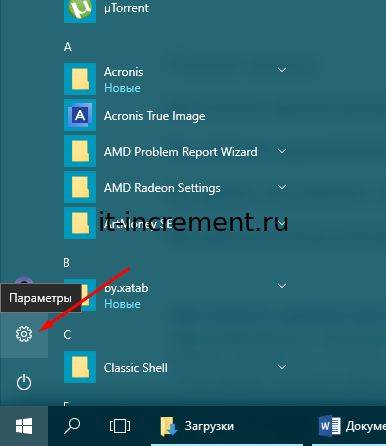
- Нажмите на меню «Пуск»;
- Включите «Параметры»;

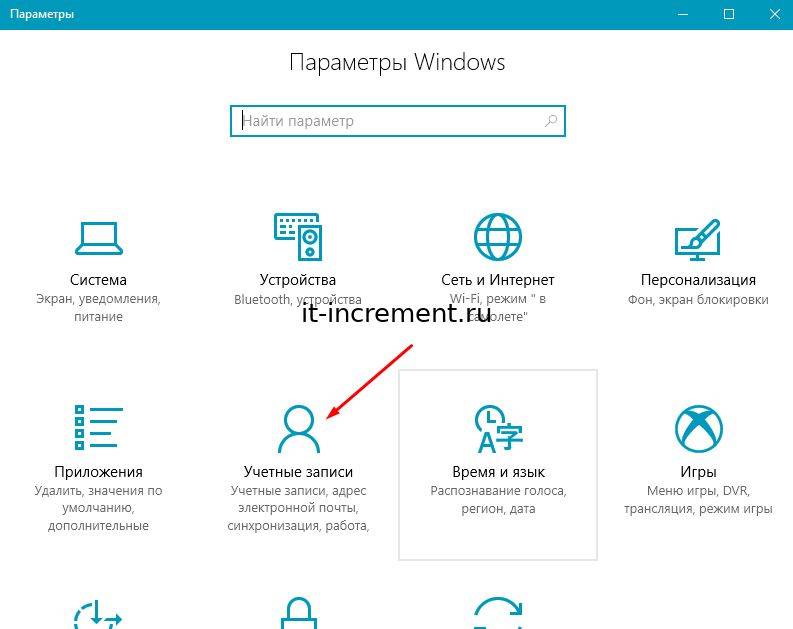
- Кликните по пункту «Учетные записи»;

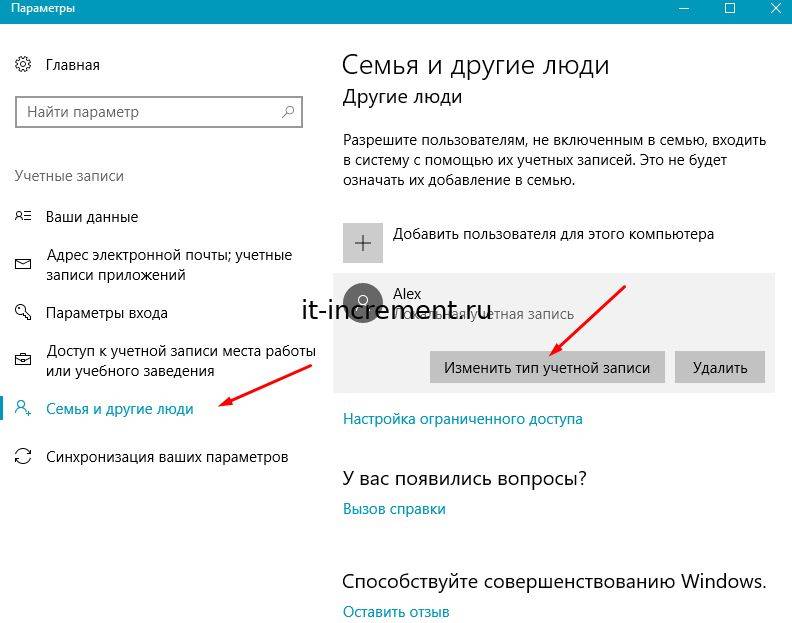
- Выберите в левом меню «Семья и другие люди»;

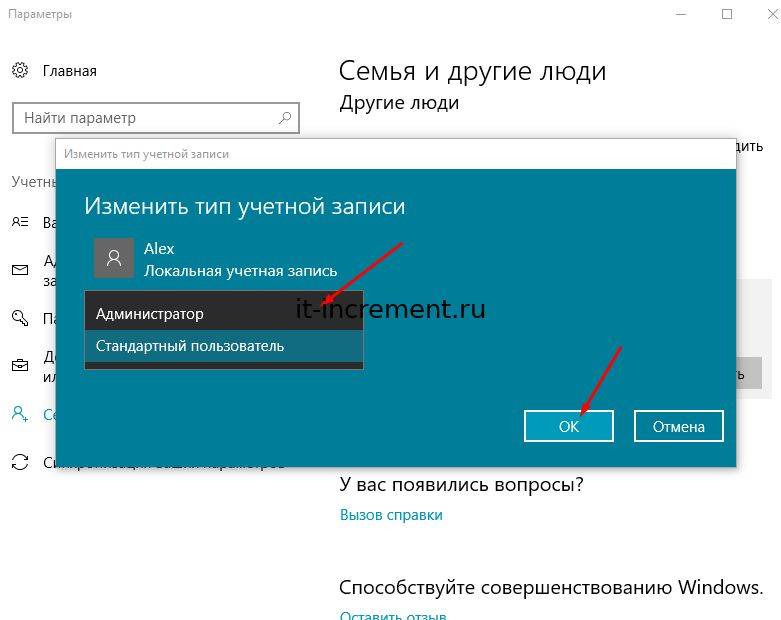
- Найдите пользователя, которому нужно придать функционал админа вместо текущего, нажмите на нее и кликните по пункту «Изменить тип учетной записи»;
- В выпадающем меню пункт «Администратор»;

- Кликните «ОК»;
- Если целью было только изменить права логина, на этом действия завершены. Если вы хотите оставить только одного администратора на компьютере, следуйте дальше по инструкции;
- Выйдите из текущего логина и произведите вход под логином, которому вы только что дали права админа;
- Произведите действия 1-7, но в пункте 6 выберите не «Администратор», а «Стандартный пользователь».
Способ 2. Через «Панель управления»
Все действия, выполняемые при помощи панели управления, возможно произвести в меню «Параметры», но многие люди привыкли к панели управления и не собираются разбираться с новыми функциями.
Как произвести смену админа через «Панель управления»:
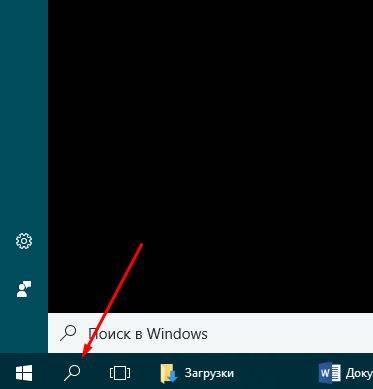
- Нажмите кнопку «Поиск» на панели задач;

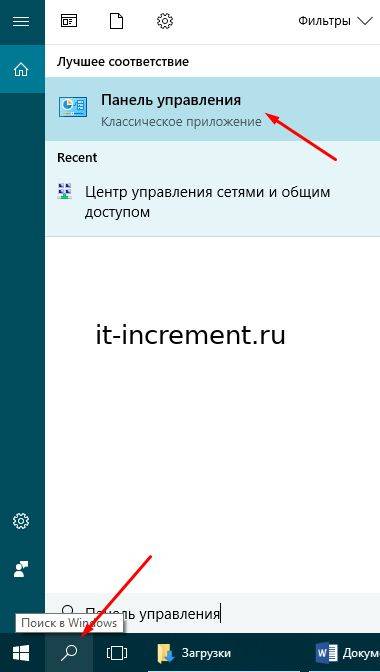
- Введите в строчке поиска «Панель управления»;

- Кликните по найденному классическому приложению;
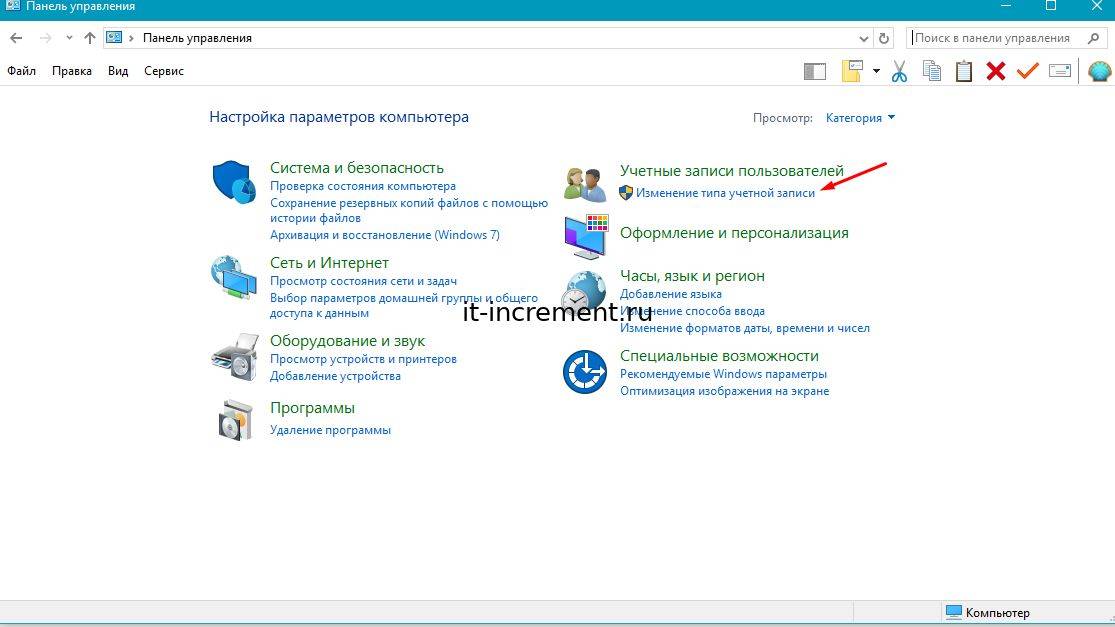
- Кликните по «Изменение типа учетной записи»;

- Выберите требуемую учетную запись;

- Кликните по «Изменение типа учетной записи» в открывшемся окне;

- Щелкните «Администратор» и щелкните на «Изменение типа учетной записи»;

- Если нужно изменить тип текущего логина на стандартный, произведите следующие действия;
- Выйдите из текущего аккаунта и войдите под пользователем, права которого вы изменили до этого;
- Произведите действия в пунктах 1-7, но в пункте 7 вместо «Администратор» выберите «Стандартная».
Менять варианты пользования компьютером легко и с этим может справиться любой начинающий пользователь ПК. Мы уверены, что с этим у вас не возникнет никаких проблем.
Используемые источники:
- https://ustanovkaos.ru/poleznye-sovety/kak-smenit-administratora-v-windows-10.html
- https://owindows.ru/windows-10/kak-mozhno-izmenit-uchetnuyu-zapis-v-windows-10.html
- https://it-increment.ru/windows/smena-administratora-v-windows-10.html

На Windows 10 есть возможность работать с несколькими учётными записями. В то же время каждой записи можно дать те или иные права доступа. Например, в системе обязательно должен быть как минимум один администратор, который может без ограничений контролировать работу компьютера и других пользователей за ним.
Содержание
- Изменение прав пользователей в ОС Windows 10
- Вариант 1: «Панель управления»
- Вариант 2: «Параметры»
- Вариант 3: Консоль
- Вариант 4: «Локальная политика безопасности»
- Вариант 5: «Локальные пользователи и группы»
Если вы являетесь администратором в системе, то можете контролировать и другие учётные записи. В данной статье будет рассмотрено как добавить той или иной учётной записи права администратора. Обратный процесс будет практически идентичным.
Вариант 1: «Панель управления»
Это самый простой и понятный способ, который подойдёт и для более ранних версий ОС Windows. Инструкция выглядит следующим образом:
- Перейдите в «Панель управления». Сделать это можно несколькими способами, например, вызвать специальное меню сочетанием клавиш Win+X, а в этом меню выбрать соответствующий пункт.

- Для удобства поставьте напротив «Просмотр» (находится в правой верхней части) «Крупные значки», либо «Мелкие значки».
- Теперь выберите пункт «Учётные записи пользователей». Для удобства можно использовать поисковую строку, что расположена в верхней правой части.

- Откроется окно с настройками. Нужно нажать на ссылку «Управление другой учётной записью».

- Теперь кликните по аватару той записи, которой хотите сменить права доступа.

- Нажмите по ссылке «Изменение типа учётной записи».

- На данном шаге нужно просто поставить маркер напротив «Администратор» и нажать по кнопке «Изменение типа учётной записи».


Вариант 2: «Параметры»
Данный вариант тоже очень удобен и просто, однако он актуален только для пользователей Windows 10. Следуйте инструкции:
- Перейдите в «Параметры». Это можно быстро сделать при помощи комбинации клавиш Win+I. Если комбинация клавиш не срабатывает, то кликнете по «Пуску» и найдите там иконку шестерёнки.
- В «Параметрах» выберите элемент «Учётные записи».

- Перейдите в «Семья и другие люди».

- Нажмите по названию и/или автару аккаунта, которому хотите изменить права доступа. Откроется небольшое контекстное меню, где нужно выбрать «Изменить тип учётной записи».

- Под заголовком «Тип учётной записи» поставьте значение «Администратор» и нажмите «Ок».


Вариант 3: Консоль
Этот вариант подходит для всех версий ОС Windows, однако для неопытного пользователя он покажется очень сложным и неудобным.
Воспользуйтесь этой инструкцией:
- Откройте «Командную строку». Сделать это можно несколькими способами, например, использовать специальное меню, что вызывается кликом правой кнопкой мыши по иконке «Пуска», либо сочетанием клавиш Win+X. Здесь нужно выбрать пункт «Командная строка (администратор)». На последних версиях Windows 10 вместо этого пункта выберите «PowerShell (администратор)».

- Введите команду:
net user administrator /active:yesДля ввода нажмите Enter, а для применения изменений выполните перезагрузку системы.


Вариант 4: «Локальная политика безопасности»
Тоже достаточно сложный способ смены типа учётной записи:
- Откройте строку «Выполнить» при помощи комбинации клавиш Win+R. В неё нужно ввести:
secpol.mscДля перехода используйте Enter, либо кнопку «Ок».

- Откроется окно «Локальной политики безопасности». В левой части нужно развернуть ветку «Локальные политики» и выбрать папку «Параметры безопасности».
- Теперь поставьте значение «Включён» для параметра, который вы можете видеть на скриншоте.


Вариант 5: «Локальные пользователи и группы»
Данный способ может быть использован только для отключения прав администратора той учётной записи, через которую вы сидите в данный момент:
- Вызовите строку «Выполнить» (сочетание клавиш Win+R). В эту строку нужно ввести:
lusrmgr.mscДля перехода нажмите Enter или кнопку «Ок».

- Откроется окно с настройками. В правой части перейдите в «Пользователи».
- Кликните правой кнопкой мыши по той учётной записи, у которой хотели бы отнять права администратора. В контекстном меню нужно перейти в «Свойства».
- Перейдите во вкладку «Общее». Обычно она всегда открывается по умолчанию.
- Поставьте галочку напротив «Отключить учётную запись». Нажмите «Применить» и «Ок». Чтобы изменения вступили в силу нужно перезапустить компьютер.


Используя данные способы вы без проблем сможете распределять уровни доступа между учётными записями всех пользователей ПК.
Предыдущая 1 из 5 Следующая: Изменить типы учетных записей с помощью панели управления

Windows 10 предлагает два основных типа учетных записей для пользователей, включая Администратора и Обычного пользователя, каждый из которых предлагает различный набор привилегий для использования устройства. Тип « Администратор » обеспечивает полный контроль, что означает, что пользователи могут изменять настройки глобально, устанавливать приложения, запускать повышенные задачи и делать практически все остальное.
С другой стороны, тип учетной записи « Стандартный пользователь » более ограничен. Пользователи с таким типом учетной записи могут работать с приложениями, но им не разрешается устанавливать новые приложения. Они могут изменять настройки, но только настройки, которые не влияют на другие учетные записи. Если приложение требует повышения прав, для выполнения задачи им потребуются учетные данные администратора.
Хотя часто рекомендуется использовать учетную запись со стандартными привилегиями, поскольку она предлагает более безопасную среду, иногда в зависимости от ситуации, может потребоваться изменить тип учетной записи с «Стандартный пользователь» на «Администратор» (или наоборот, с «Администратор» на «Стандартный пользователь»). Windows 10 включает несколько способов сделать этот процесс простым.
В этом руководстве по Windows 10 мы познакомим вас практически со всеми методами, которые можно использовать для изменения типа учетной записи на вашем устройстве.
- Как изменить тип учетной записи пользователя с помощью настроек
- Как изменить тип учетной записи пользователя с помощью панели управления
- Как изменить тип учетной записи пользователя, используя учетные записи пользователей
- Как изменить тип учетной записи пользователя с помощью командной строки
- Как изменить тип учетной записи пользователя с помощью PowerShell
Совет: если вы хотите сделать свою основную учетную запись стандартной, лучше сначала создать новую учетную запись администратора , а затем использовать новую учетную запись, чтобы изменить старую учетную запись на стандартную и внести административные изменения.
Как изменить тип учетной записи пользователя с помощью настроек
Чтобы изменить тип учетной записи с помощью приложения «Настройки» в Windows 10, выполните следующие действия.
- Откройте Настройки .
- Нажмите на учетные записи .
- Нажмите на семью и других пользователей .
- Выберите учетную запись пользователя.
-
Нажмите кнопку Изменить тип учетной записи .
-
Выберите тип учетной записи « Администратор» или « Стандартный пользователь » в зависимости от ваших требований.
- Нажмите кнопку ОК .
После выполнения этих шагов перезагрузите компьютер, чтобы начать использовать учетную запись с новым уровнем членства.
Предыдущая 1 из 5 Следующая: Изменить типы учетных записей с помощью панели управления
Предыдущая 5 из 5 Следующая
Как изменить тип учетной записи пользователя с помощью PowerShell
Чтобы изменить тип учетной записи Windows 10 с помощью PowerShell, выполните следующие действия.
- Откройте Пуск .
- Найдите PowerShell , щелкните правой кнопкой мыши верхний результат и выберите параметр « Запуск от имени администратора» .
-
Введите следующую команду, чтобы изменить тип учетной записи на Стандартный пользователь и нажмите Enter :
Remove-LocalGroupMember -Group "Administrators" -Member "ACCOUNT-NAME"В этой команде обязательно измените ИМЯ АККАУНТА на действительное имя учетной записи, которую вы хотите изменить.
-
Введите следующую команду, чтобы изменить тип учетной записи на Администратор и нажмите Enter :
Add-LocalGroupMember -Group "Administrators" -Member "ACCOUNT-NAME"В этой команде обязательно измените ИМЯ АККАУНТА на действительное имя учетной записи, которую вы хотите изменить.
После выполнения этих действий тип учетной записи переключится на группу «Администратор» или «Стандартная» в зависимости от конфигурации.
Больше ресурсов по Windows 10
Для получения более полезных статей, обзоров и ответов на распространенные вопросы о Windows 10 посетите следующие ресурсы:
- Windows 10 в Windows Central — все, что вам нужно знать
- Справка, советы и рекомендации по Windows 10
- Форумы по Windows 10 на Windows Central
Мауро рекомендует все эти доступные аксессуары
Привет, я Мауро Хуулак, помощник Windows Central и практический гуру. Я написал пост, который вы сейчас читаете, и я знаю ОС Windows от и до. Но я также немного фанат аппаратных средств. Вот некоторые из доступных гаджетов на моем столе сегодня.
Logitech MX Master Wireless Mouse ($ 72 в магазине Amazon)
Я знаю мышей, и этим я пользуюсь каждый день. MX Master — это беспроводная высокоточная мышь, которая очень удобна в использовании и имеет множество замечательных функций, в том числе возможность подключения к нескольким устройствам, бесконечное колесо прокрутки, кнопки «назад» и «вперед», которые вы можете настраивать.
Расширенный игровой коврик для мыши Ktrio (12 долларов на Amazon)
Если вы будете печатать много времени, ваши ладони и мышь оставят следы на вашем столе. Мое решение состояло в том, чтобы начать использовать игровые коврики для мыши, которые достаточно велики, чтобы вы могли комфортно пользоваться клавиатурой и мышью. Это тот, который я использую и рекомендую.
Супер ночь светодиодная лента (20 долларов на Amazon)
Вы можете просто использовать обычную лампочку в своем офисе, но если вы хотите добавить немного окружающего освещения с разными цветами, лучше использовать светодиодную ленту RGB. Этот одобрен Mauro.
Мы можем заработать комиссию за покупки, используя наши ссылки. Узнайте больше
Предыдущая 5 из 5 Следующая
Пароли и индивидуальные учетные записи помогают обеспечить конфиденциальность и защиту информации на компьютере. В настоящем
документе описаны различные типы учетных записей в ОС Windows 10, способы изменения типов учетных записей, а также способы
сохранения и изменения паролей и другие варианты входа.
В этом документе также содержится информация об использовании учетной записи Microsoft для синхронизации личных настроек и
программ на других устройствах под управлением ОС Windows 10, подключении приложений к учетным записям и привязывании контактов.
Рекомендуется: использование учетной записи Microsoft для входа в ОС Windows
Существует два способа входа в ОС Windows: с помощью учетной записи Microsoft и локальной учетной записи. Компания HP рекомендует
использовать учетную запись Microsoft из-за различий между двумя способами.
Учетная запись Microsoft
-
Выполнение входа в ОС Windows с помощью адреса электронной почты и пароля.
-
Сброс пароля или управление учетной записью с помощью разных устройств в любое время.
-
Синхронизация настроек и файлов на настольных ПК, ноутбуках и телефонах.
-
Установка классических приложений и приложений из магазина Microsoft Store.
Локальная учетная запись
-
Выполнение входа в ОС Windows с помощью имени пользователя и пароля.
-
Сброс пароля или управление учетной записью.
-
Получение доступа к ресурсам системы и настройка компьютера в соответствии с потребностями пользователя.
-
Установка классических приложений, но не приложений из магазина Microsoft Store.
HP рекомендует использовать «подключенную учетную запись» Microsoft для входа в ОС Windows. Адрес электронной почты, используемый
для настройки учетной записи Microsoft, не обязательно должен быть адресом электронной почты Microsoft или Hotmail. Подходит
любой адрес электронной почты.
Для получения инструкций по созданию учетной записи Microsoft в Windows 10, см. документ Создание новой учетной записи.
ОСТОРОЖНО:
Если вы используете локальную учетную запись пользователя, HP не сможет восстановить или сбросить ваш пароль, если он будет
утерян или забыт.
HP настоятельно рекомендует создать диск для сброса пароля, который позволит сбросить пароль в том случае, если вы его забудете.
Если у вас нет диска сброса пароля и вы забыли пароль, может потребоваться полное восстановление до исходного заводского образа.
В этом случае вы потеряете все данные, резервное копирование которых не было выполнено на внешний носитель. Для получения
дополнительных сведений о создании диска сброса пароля перейдите к документу Компьютеры, планшеты HP — Создание диска сброса пароля (Windows).
Типы учетных записей в ОС Windows 10
В ОС Windows 10 существует два типа учетных записей пользователей, каждый из которых характеризуется различными уровнями доступа.
В следующих списках отображаются типы учетных записей и доступные им уровни контроля.
Стандартная учетная запись
-
Может являться локальной учетной записью пользователя или подключенной учетной записью Microsoft.
-
Изменение, редактирование или удаление пароля.
-
Изменение аватара.
-
Не может устанавливать или открывать новые программы.
Учетная запись администратора
-
Может являться локальной учетной записью пользователя или подключенной учетной записью Microsoft.
-
Создание учетных записей.
-
Настройка и изменение прав доступа.
-
Изменение паролей учетных записей пользователей.
-
Установка и запуск некоторых программ.
Создание новой учетной записи
Создайте новую учетную запись в разделе параметров учетной записи.

-
Выполните вход в учетную запись администратора и убедитесь, что компьютер подключен к Интернету.
-
В ОС Windows выполните поиск и откройте Управление учетной записью. Также можно нажать кнопку Пуск
 , выбрать Параметры, а затем выбрать Учетные записи.
-
В окне Учетные записи выберите Семья и другие пользователи, затем нажмите Добавить пользователя для этого компьютера.
-
На экране Как этот человек будет входить в систему? выберите нужный вариант в зависимости от того, имеются ли у вас данные для входа в систему с помощью новой учетной записи.
-
Если у вас есть данные для входа в систему: введите адрес электронной почты или номер телефона человека, для которого настраивается новая учетная запись, и нажмите
Далее. Нажмите Готово. Новая учетная запись создана. -
Если у вас нет данных для входа в систему: нажмите У меня нет данных для входа этого человека и выполните следующие действия.
-
-
Введите существующий адрес электронной почты или создайте новый, введите пароль, выберите страну/регион, укажите сведения
о дате рождения и нажмите Далее для создания новой учетной записи Microsoft (MSA).Прим.:
Если вы не хотите создавать новую учетную запись Microsoft, нажмите Добавить пользователя без учетной записи Майкрософт и создайте имя пользователя и пароль для новой локальной учетной записи.
-
Чтобы создать локальную учетную запись, введите имя пользователя того человека, для которого настраивается новая учетная запись.
Введите пароль в поле Введите пароль, затем повторно введите пароль в поле Введите пароль еще раз. Затем выберите контрольный вопрос в поле Контрольный вопрос 1 и введите ответ в поле Ваш ответ. Повторите эти действия для двух оставшихся контрольных вопросов. Нажмите Далее. Новая учетная запись создана.
Использование учетной записи Microsoft
При использовании учетной записи Microsoft в ОС Windows 10 можно выполнять различные операции, включая следующие.
-
Получение доступа к файлам с других компьютеров и устройств с помощью OneDrive.
-
Установка приобретенных приложений из магазина Microsoft Store на другие устройства.
-
Привязка всех своих контактов с помощью приложения «Люди».
Доступ к файлам с других устройств с помощью OneDrive
Файлы, хранящиеся в OneDrive, можно просматривать, загружать и публиковать с других компьютеров и устройств. Для получения
дополнительных сведений перейдите к странице службы поддержки Microsoft Sync files with OneDrive in Windows (Синхронизация файлов с помощью OneDrive в ОС Windows) (на английском языке).
Установка приложений на другие устройства
Приложение, приобретенное в магазине Microsoft Store, может быть установлено на пяти компьютерах под управлением ОС Windows
10. Перейдите в магазин Microsoft Store, чтобы просмотреть список приобретенных вами приложений и установить приложения на
другие компьютеры.
-
Войдите в свою учетную запись Microsoft на устройстве под управлением ОС Windows 10, на котором необходимо установить приложение.
-
На панели задач нажмите значок Магазин
.
-
В магазине Microsoft Store нажмите значок Подробнее
и выберите Моя библиотека.
-
Найдите требуемое приложение и выберите Установить.
Привязка учетных записей и контактов к приложению «Люди»
Привяжите учетные записи Twitter, Outlook, LinkedIn и другие учетные записи к приложению «Люди», в котором можно добавлять
контакты из списков и адресных книг. Просматривайте состояние присутствия своих контактов, а также взаимодействуйте с ними.
Добавьте учетные записи в приложение «Люди»
Добавьте свою учетную запись электронной почты, социальной сети и пр. к приложению «Люди». Эти инструкции также применимы
и для привязки учетных записей к другим приложениям.
-
В ОС Windows выполните поиск и откройте Люди.
Прим.:
При добавлении учетной записи электронной почты ОС Windows 10 автоматически добавляет ваши контакты электронной почты в приложение
«Люди». -
Нажмите Начать.
-
Выберите Импорт контактов.
-
Выберите тип учетной записи, которую вы хотите добавить. Выберите Outlook.com, Exchange, Google, Yahoo! или iCloud.
-
Выберите учетную запись, которую следует добавить, затем следуйте инструкциям на экране.
-
После завершения добавления учетных записей нажмите Готово.
Добавление нескольких способов связи в один профиль
При использовании нескольких способов связи с человеком, например электронной почты и Twitter, можно добавить все профили
для каждого контакта в приложение «Люди». Все способы связи с контактом появятся в профиле приложения «Люди».
-
В ОС Windows выполните поиск и откройте Люди.
-
Выберите имя нужного контакта, чтобы открыть профиль.
-
Прокрутите вниз страницу профиля контакта и выберите Подробнее.
-
Добавьте или удалите контакт из профиля выбранного контакта:
-
Чтобы добавить контакт в профиль, нажмите Найти контакт для объединения, затем выберите контакт, который требуется добавить.
-
Чтобы удалить контакт из профиля, нажмите Разделить под контактом.
-
-
Чтобы связаться с человеком, для которого сохранено несколько режимов контакта, откройте его профиль и выберите один из вариантов
в списке, например, электронную почту или Skype.ОС Windows откроет приложение для выбранного варианта. Например, если вы выбрали электронную почту, откроется приложение «Почта»,
и будет создан черновик сообщения на адрес контакта.
Закрепите контакт на панели задач
Существует несколько способов закрепить профиль контакта на панели задач. Контакты отображаются на панели задач в виде значков.
-
Выберите способ.
-
Откройте профиль контакта, нажмите значок Закрепить
и выберите Закрепить на панели задач.
-
Если на панели задач отображается значок «Люди»
, нажмите на значок, выберите Найти и прикрепить контакты, затем выберите контакт, который следует закрепить на панели задач.
-
Изменение пароля учетной записи Microsoft
Если вам известен текущий пароль учетной записи Microsoft и вы хотите его изменить, используйте параметры учетных записей
для изменения пароля.
-
Выполните вход в учетную запись Microsoft и убедитесь, что компьютер подключен к сети Интернет.
-
В ОС Windows выполните поиск и откройте Управление учетной записью. Также можно нажать Пуск
, нажать на значок Параметры, а затем выбрать Учетные записи.
-
В окне Учетные записи выберите Параметры входа, затем выберите Пароль.
-
Нажмите кнопку Изменить.
Прим.:
При появлении окна с запросом подтверждения подлинности введите требуемые учетные данные.
-
Введите текущий и новый пароль в соответствующие поля, затем нажмите Далее.
Выноска
Описание
1
Поле «Текущий пароль»
2
Поле «Новый пароль»
-
Нажмите Готово.
Настройте контрольные вопросы для локальной учетной записи
Настройте контрольные вопросы, чтобы не потерять доступ к локальной учетной записи на случай, если вы забудете пароль.
-
Выполните вход в локальную учетную запись и убедитесь, что компьютер подключен к сети Интернет.
-
В ОС Windows выполните поиск и откройте Управление учетной записью. Также можно нажать Пуск
, выбрать значок Параметры, а затем выбрать Учетные записи.
-
В окне «Учетные записи» выберите Параметры входа, затем выберите Пароль.
-
В области «Пароль» нажмите Обновить контрольные вопросы. При появлении окна с запросом подтверждения подлинности введите требуемые учетные данные.
-
Выберите вопрос безопасности в поле Вопрос безопасности 1 и введите ответ в поле Ваш ответ. Повторите эти действия для двух оставшихся контрольных вопросов.
-
Нажмите Готово.
Контрольные вопросы обновлены.
Создание диска сброса пароля на случай, если вы забудете пароль от локальной учетной записи
Если вы предпочитаете использовать локальную учетную запись, HP настоятельно рекомендует создать диск сброса пароля, который
позволит сбросить пароль в случае, если вы его забудете. Диск сброса пароля следует создавать, прежде чем вы забудете пароль,
пока у вас есть доступ к ОС Windows. Если у вас нет диска сброса пароля и вы забыли пароль, может потребоваться полное восстановление
до исходного заводского образа. В этом случае вы можете потерять все данные, резервное копирование которых не было выполнено
на внешний носитель.
Для получения дополнительных сведений о создании диска сброса пароля перейдите к документу Создание диска сброса пароля (Windows).
Сброс забытого пароля
Выполните следующие действия, чтобы создать (сбросить) пароль в ОС Windows 10, если вы не можете его вспомнить.
Сброс пароля учетной записи Microsoft
Если вы забыли пароль, который используется для входа в ОС Windows 10, вы можете выполнить сброс пароля на компьютере или
устройстве с доступом к сети Интернет. Выполните вход на другом устройстве и воспользуйтесь следующими инструкциями.
-
Перейдите на страницу Microsoft Recover your account (Восстановление вашей учетной записи) (на английском языке).
-
Введите адрес электронной почты вашей учетной записи Microsoft, затем нажмите Далее.
-
Для сброса пароля следуйте инструкциям на экране.
После сброса пароля вы сможете воспользоваться своей учетной записью Microsoft, используя новый пароль для входа в устройство
под управлением ОС Windows 10. Прежде чем выполнять попытку входа в систему убедитесь, что компьютер с ОС Windows 10 подключен
к сети Интернет.
Сброс пароля локальной учетной записи пользователя с помощью контрольных вопросов
Можно сбросить забытый пароль, ответив на контрольные вопросы, настроенные при создании локальной учетной записи.
Для использования этой возможности необходимо предварительно настроить контрольные вопросы для локальной учетной записи.
Прим.:
Если вы продолжите использовать локальную учетную запись, возможно, у вас не получится сбросить пароль, если он будет утерян
или забыт. HP рекомендует использовать учетную запись Microsoft для выполнения входа в ОС Windows. С помощью учетной записи
Microsoft пароль можно сбросить в любое время, используя любое устройство с доступом к сети Интернет.
-
Включите компьютер и попытайтесь ввести пароль.
-
Если пароль введен неправильно, появится сообщение о том, что введен неверный пароль. Нажмите OK.
-
Нажмите кнопку Сбросить пароль.
-
Отобразятся три контрольных вопроса. Введите ответы на все секретные вопросы. После последнего вопроса нажмите клавишу ввода.
-
Введите новый пароль, а затем введите его еще раз для подтверждения в появившихся полях. По завершении нажмите клавишу ввода.
Теперь вы выполнили вход в систему, и ваш пароль сброшен.
Сброс пароля локальной учетной записи с помощью диска сброса пароля
Если вы забыли пароль своей учетной записи пользователя и у вас имеется диск сброса пароля, вы можете сбросить пароль, используя
этот диск. Найдите этот диск (или флеш-накопитель USB) и выполните следующие действия для сброса пароля локальной учетной
записи.
Прим.:
Этот метод применим только к локальным учетным записям. С помощью диска сброса пароля сброс пароля учетной записи Microsoft
невозможен. Если диск сброса пароля отсутствует, перейдите в другой раздел этого документа и воспользуйтесь другими способами
входа в ОС Windows.
-
Включите компьютер и попытайтесь ввести пароль.
-
Если пароль введен неправильно, появится сообщение о том, что введен неверный пароль. Нажмите OK.
-
Подключите диск сброса пароля и нажмите кнопку Сброс пароля.
Открывается мастер сброса пароля.
-
Нажмите Далее.
-
Выберите место хранения ключа пароля из раскрывающегося меню и нажмите кнопку Далее.
-
В выделенных полях введите новый пароль, повторите его ввод для подтверждения, затем создайте подсказку, которая поможет вспомнить
пароль в будущем. -
Нажмите .
-
Используйте новый пароль для входа в ОС Windows. Для нового пароля не требуется создавать нового диска сброса пароля.
Изменение пароля локальной учетной записи из другой учетной записи
Если вы забыли пароль от своей учетной записи пользователя, можно изменить пароль локальной учетной записи с помощью другой
учетной записи администратора в системе. Если в системе имеется еще одна учетная запись с правами администратора, выполните
следующие действия. Вам может потребоваться помощь от владельца этой учетной записи.
-
Выполните вход в другую учетную запись с правами администратора.
-
В ОС Windows выполните поиск и откройте Панель управления.
-
В поле поиска панели управления введите Учетные записи пользователей и выберите Учетные записи пользователей из списка.
-
Выберите Управление другой учетной записью.
-
Выберите локальную учетную запись, пароль которой вы не может вспомнить.
-
Нажмите Изменить пароль.
-
Введите новый пароль, затем введите его повторно для подтверждения.
-
Введите подсказку для пароля, которая поможет вам вспомнить пароль в будущем.
-
Нажмите Изменить пароль.
Теперь можно войти в локальную учетную запись, используя новый пароль.
Получение доступа к учетной записи при недоступности других вариантов входа
Если у вас нет подключенной учетной записи Microsoft, нет других учетных записей в ОС Windows с правами администратора и нет
диска для сброса пароля, попробуйте выполнить следующие действия.
-
Можно выполнить восстановление исходного состояния ОС Windows для полного удаления всех файлов, в том числе сведений о паролях
локальных учетных записей, и восстановления исходных настроек компьютера. Дополнительные сведения см. в документе ПК HP — Возврат компьютера в исходное состояние. -
Обратитесь в местные организации по ремонту и обслуживанию компьютеров. Эти организации предоставляют платную услугу восстановления
паролей.
Настройте PIN-код учетной записи
PIN-код учетной записи ОС Windows 10 заменяет многоразовые пароли комбинацией определенного устройства и PIN-кода.
-
В ОС Windows выполните поиск и откройте Управление учетной записью. Также можно нажать Пуск
, выбрать значок «Параметры» , а затем выбрать Учетные записи.
-
В окне «Учетные записи» выберите Параметры входа, затем выберите PIN-код Windows Hello.
-
В области «PIN-код Windows Hello» нажмите . При появлении окна с запросом подтверждения подлинности введите требуемые учетные данные.
-
В окне «Безопасность Windows» введите PIN-код, затем повторно введите PIN-код для подтверждения и нажмите OK.
Выноска
Описание
1
Поле для ввода PIN-кода
2
Поле для подтверждения PIN-кода
PIN-код для вашей учетной записи настроен, и его можно использовать для входа в систему.
Настройка Windows Hello
Windows Hello позволяет разблокировать устройства под управлением ОС Windows 10 с помощью отпечатка пальца, распознавания
лица, PIN-кода или графического пароля. Эта технология гораздо безопаснее, чем традиционные пароли, так как вы и ваше устройство
обеспечиваете средства аутентификации для ОС Windows, приложений и своих данных.
Если компьютер оснащен необходимым оборудованием (сканером отпечатков пальцев или инфракрасной веб-камерой), Windows Hello
устанавливается автоматически во время установки ОС Windows.
Для настройки этих функций перейдите к документу Настройка параметров входа в Windows Hello (Windows 10).
Настройте права администратора для учетной записи
Если для обычной учетной записи требуются права администратора, можно войти в учетную запись любого пользователя, имеющего
такие права, и изменить настройки учетной записи.
-
Войдите в систему под учетной записью администратора.
-
В ОС Windows выполните поиск и откройте Управление учетной записью. Также можно нажать Пуск
, выбрать значок «Параметры» , а затем выбрать Учетные записи.
-
В окне Учетные записи выберите Семья и другие пользователи, затем выберите учетную запись, которую необходимо изменить, в области Другие пользователи.
-
Выберите Изменить тип учетной записи.
-
Выберите раскрывающееся меню Тип учетной записи.
-
Выберите пункт Администратор и нажмите OK.
Удалите пароль локальной учетной записи
Если вы не хотите, чтобы при входе в локальную учетную запись на компьютере выводился запрос пароля, удалите пароль в разделе
параметров учетных записей.
Прим.:
При использовании учетной записи Microsoft удаление пароля невозможно.
-
Войдите в локальную учетную запись.
-
В ОС Windows выполните поиск и откройте Управление учетной записью. Также можно нажать Пуск
, выбрать значок «Параметры» , а затем выбрать Учетные записи.
-
В окне Учетные записи выберите .
-
В области «Пароль» нажмите Изменить.
-
Введите текущий пароль в поле Текущий пароль, затем нажмите Далее.
-
В окне «Изменение пароля» оставьте пустыми все поля и нажмите Далее.
-
Нажмите Готово.
Теперь можно выполнить вход в локальную учетную запись без ввода пароля.
Добавьте пароль локальной учетной записи
Если для локальной учетной записи не используется пароль, но вы хотите, чтобы при входе в нее на компьютере выводился запрос
пароля, задайте пароль в разделе параметров учетных записей.
-
Войдите в локальную учетную запись.
-
В ОС Windows выполните поиск и откройте Управление учетной записью. Также можно нажать Пуск
, выбрать значок «Параметры» , а затем выбрать Учетные записи.
-
В окне Учетные записи выберите .
-
В области Пароль нажмите Добавить.
-
Введите новый пароль, затем введите его повторно для подтверждения.
-
Введите подсказку для пароля, которая поможет вам вспомнить пароль в будущем.
-
Нажмите Далее.
-
Нажмите Готово.
В следующий раз при входе в локальную учетную запись на компьютере будет выведен запрос на ввод нового пароля.
Отключение запроса на ввод пароля
Если вы не хотите, чтобы при входе во все учетные записи на компьютере выводился запрос пароля, эту функцию можно отключить.
Прим.:
Если ваш компьютер подключен к сетевому домену, отключение запроса на ввод пароля может оказаться невозможным.
-
Выполните вход в учетную запись Microsoft с правами администратора.
-
В ОС Windows выполните поиск и откройте Выполнить.
-
Снимите флажок напротив пункта Требовать ввод имени пользователя и пароля, затем нажмите OK.
-
В соответствующие поля введите пароль, повторно введите пароль для подтверждения и нажмите кнопку OK.
-
Перезапустите компьютер.
После перезагрузки компьютера рабочий стол отображается без запроса на ввод пароля.