
Многие мобильные смартфоны популярных брендов имеют функцию настройки уровня громкости вызова и СМС, по желаемому усмотрению. Устройства Honor и Huawei наделены конкретными способностями. Данные модели имеют качественную аудиосистему, что отличает их от других марок телефонов. Аудиосистема отвечает за звуковые настройки даже в наушниках. Как правильно применять данные функции, рассказывается ниже.
Содержание
- Настройка основного динамика
- Основной режим звука
- Режим без звука
- Виброрежим
- Настройка звука в наушниках Huawei и Honor
- Как включить аудиоэффекты Huawei Histen через Bluetooth
- Настраиваем эквалайзер Honor Purity
- Почему наушники тихо играют
- Звук уведомлений
- Включение звука сообщений
- Настройка мелодии для СМС
- Отключение звука камеры на Huawei и Honor
- Как включить звук клавиатуры (SwiftKey)
- Мелодия будильника
 Настройка основного динамика
 Настройка основного динамика
Настройку звука на вашем устройстве Huawei или Honor нужно начинать с основного динамика. Работоспособность главного динамика определяется тремя положениями:
- «Основной»
- «Без звука»
- «Виброрежим»
Основной режим звука
Главный режим меняется за счет регулировки громкости определенной музыки. Это осуществляется с помощью боковых клавиш или настроек системного обеспечения. Верхняя клавиша отвечает за прибавление звука, нижняя – за уменьшение.
Через настройки системы гаджета возможно сменить степень громкости, медиафайлы и будильника. Для смены высоты звука, нужно зайти в меню «Настройки», и выбрать икону «Звук». Далее, с помощью бегунка, подобрать необходимый уровень звучания для определенного приложения.
Режим без звука
Данная способность позволяет использовать гаджет, полностью выключив звук. При включении данной функции на телефоне Huawei и Honor, появляется способность, когда устройство может работать в режиме без звука. Перед использованием данного режима, нужно ознакомиться с изложенной инструкцией. Применение данной функции, возможно, осуществить через настройки или панель управления. Необходимо выбрать нужную иконку и нажать на «Звук», затем переключиться на «Режим без звука». Нужно иметь в виду, что в положении «Вибрация в режиме без звука» бегунок располагается в деактивированном положении, иначе сработает функция «Виброрежима».
 Виброрежим
 Виброрежим
Для этого режима применяются все те же действия, что описаны выше: через настройки или панель управления. При выбранном методе, на входящие звонки и СМС, устройство будет вибрировать.
При использовании обычных наушников, в настройках системы делаются доступными эффекты аудиозвука «Huawei Histen». Специальное дополнение «Huawei Histen» отвечает за способность воспроизводимой музыки, исходя из возможностей прослушиваемого трека. В приложении существует возможность выбрать тип наушников:
- Внутриканальные.
- Вставные.
- Накладные.
Все опции разделены на 2 группы: 3D – аудио и Эквалайзер.
Опция 3D – аудио способствует прослушиванию в объемном звуке, и настраивается тремя способами: близкое, фронтальное и объемное. Первый способ подходит для воспроизведения музыки в классическом жанре, второй применяется при просмотре видеофильмов со стереозвуком, третий способствует повторению звука, как на концерте.
Опция эквалайзера включает пять дополнительных функций, любая из них отвечает за конкретный вид саундтрека: танцевальная, джаз, рок, классика, поп.
Помимо этого существует вероятность независимого, 10-полосного регулирования эквалайзера. Эта способность помогает убрать недостатки «глухого звука» и делается упор качество музыки в наушниках. Если необходимо можно добавить уровень басов.
Как включить аудиоэффекты Huawei Histen через Bluetooth
Опции «Huawei Histen» возможно применять только при использовании обычных наушников, а при применении беспроводных стереонаушников, данная опция не доступна.
Настраиваем эквалайзер Honor Purity
Данную опцию можно применить самостоятельно, используя обычные наушники и следуя пунктам ниже:
- Выбрать меню «Настройки».
- Нажать на иконку «Звук».
- Зайти в опцию «Аудиоэффекты Huawei Histen».
- Активировать 3D – аудио, затем нажать «Эквалайзер».
 В главных и дополнительных окнах, выбрать – «Настроить».
- Перемещая круги вверх или вниз, происходит регулирование 10 полос эквалайзера.
- Здесь же можно усилить басы.
- При нажатии на троеточие в верхнем углу, появится «Сохранить», затем все изменения настроек сохранятся.
- В дальнейшем необходимо придумать имя и написать его в появившемся окне, далее так же «Сохранить».
Если произвести все пункты правильно, режим добавляется к остальным.
Почему наушники тихо играют
На качество и громкость звука влияют и сами наушники. Для того чтобы исключить проблемы, связанные с наушниками, необходимо осуществить проверку сопротивления и чувствительности. Максимальное значение у сопротивления не должно превышать 32 Ом, значение чувствительности не должно быть больше 102 децибелов.
Смартфоны данного производителя функционируют на базе ОС Android, значит изменить громкость можно через системное меню, просто войдя в данное приложение:
- Нажмите на дисплее иконку «Телефон», для ввода чисел.
- Нужно ввести следующую команду: *#*#14789632#*#*, затем следует нажать на вызов.
- Откроется системное меню, где следует выбрать функцию «Hardware Testing», далее выбирается подпункт «Audio».
- Пункты «Normal Mode» и «Headset Mode» способствуют настройкам воспроизводимых композиций. «Normal Mode» регулирует работу динамиков, а «Headset Mode» гарантирует работу наушников. Необходимо найти определенный раздел.
- В строчке «Type», выбрать пункт «Media», а со строчкой «Level» не так все просто. «Level» имеет все значения по умолчанию, нужно заходить в каждый уровень и изменять высокие и низкие показатели на большие.
- После выставления всех значений, необходимо нажать «Set», иначе ничего не сохранится.
Одно из первого значения, из уровней к уровням, изменяется в большую область, в последующих – идет увеличение на пятнадцать единиц. Все следующие значения стоит поставить на максимум – 160. В последующих изменениях, число останется таким.
Звук уведомлений
При использовании настроек по умолчанию, у гаджетов данной марки, есть возможность изменения и звука сообщений. Для звуковых эффектов используются встроенные мелодии, а так же сохраненные файлы формата MP3.
 Включение звука сообщений
 Включение звука сообщений
Для включения или настройки мелодии уведомления, нужно произвести следующие этапы, зайдя в меню «Настройки»:
- Нажать на «Звук».
- Найти «Уведомление».
- Подобрать подходящий, доступный сигнал или выбрать из мелодий, сохраненных на устройстве. Уведомления могут быть беззвучны, если около надписи поставить «Нет».
Настройка мелодии для СМС
Мелодию СМС можно сменить с помощью функций настроек. Для правильной и корректной смены звука СМС смартфонов Huawei и Honor, можно воспользоваться инструкцией, приведенной ниже:
- Необходимо открыть опцию «Сообщения».
- В нижней части экрана нажать на «Еще».
- Войти в главное меню «Настройки».
- Затем «Мелодия и Вибросигнал».
- Нужно выбрать сим-карту, для которой необходимы изменения звука СМС – сообщений.
- Подобрать желаемую мелодию из настроек системы или звук из сохраненных файлов. Для того чтобы сохранить изменения, следует нажать на галочку вверху.
Отключение звука камеры на Huawei и Honor
Для выключения звука камеры в смартфонах Huawei и Honor, используется само приложение. Нужно зайти в приложение и пролистать влево. После этого будет возможность воспользоваться настройками камеры. Выбрать раздел «Без звука», и поместить бегунок в активное положение.
Важно: этот способ применим ко всей серии Honor, кроме модели 6C. В Honor 6C возможность бесшумной съемки станет доступной, только лишь в режиме «Без звука».
 Как включить звук клавиатуры (SwiftKey)
 Как включить звук клавиатуры (SwiftKey)
Через настройки телефона можно так же включить звук клавиатуры. Это можно сделать по инструкции:
- Выбрать меню гаджета «Настройки».
- Необходимо нажать на окошко «Система и обновления», далее «Язык и ввод».
- Следует выбрать клавиатуру «SwiftKey», которая назначена по умолчанию.
- Нажать на подпункт «Ввод», далее на подпункт «Звук и вибрация».
- Затем следует перемещать бегунок, до нужного уровня громкости клавиш клавиатуры. В этой функции так же доступна опция «Вибрация», которую при необходимости можно включить.
 Эта инструкция включения звука клавиатуры подходит и для смартфона Honor. Зайдя в приложение «Громкость звука нажатия клавиш», направить бегунок в левую сторону. Для беззвучной работы клавиш, необходимо всего лишь деактивировать все бегунки.
Мелодия будильника
Сменить мелодию звучания будильника можно, когда создается или редактируется сам будильник. Необходимо перейти в меню «Звук сигнала». Для звучания будильника можно использовать встроенные звуки, либо мелодии, скаченные на смартфон.

Huawei Histen – технология, позволяющая менять звук под свои предпочтения. Она помогает владельцам смартфонов поменять звучание любимых песен и композиций по собственному усмотрению. При этом разработчики программы постарались сделать сервис максимально простым и понятным, чтобы каждый пользователь смог разобраться в особенностях работы программы и изменить параметры звучания музыки.

Что такое Huawei Histen?
Упомянутая технология, как уже сказано выше, позволяет настраивать звучание музыки в наушниках. При этом разработчики предусмотрели несколько видов настроек:
- по типу наушников (вставные, внутриканальные и накладные);
- по объёму звучания (объёмное стерео, для классической музыки, фронтальное и максимальное);
- эквалайзер, где существует возможность выбрать из уже готовых вариантов настроек или установить собственные параметры.

Использование одного типа настроек делает недоступным другой. Комбинировать параметры не получится.
Где скачать и как настроить?
Упомянутое приложение установлено в смартфоны Honor по умолчанию, поэтому искать и скачивать apk файл не потребуется. Но, если программы по каким-то причинам не окажется на телефоне, пользователям удастся найти и скачать приложение в официальных магазинах приложений.
Для использования и настройки сервиса достаточно подключить наушники и открыть в меню смартфона раздел «звук». В нём присутствует отдельный пункт с упоминанием Histen.
Как включить Huawei Histen?
Чтобы включить аудио эффекты Huawei Histen, потребуется воспользоваться уже упомянутым выше советом и открыть одноимённый раздел меню. После чего останется:
- выбрать нужный тип настроек (по виду наушников, объёму звука или эквалайзеру);
- установить оптимальные параметры прослушивания музыки;
- сохранить выбранное качество звука.

Если выбранные параметры не понравятся, можно заменить их другими, повторно изменив условия работы сервиса.
Как отключить Huawei Histen?
Отключение аудио сервиса не отличается от тех действий, которые требуется совершить для деактивации любой другой программы для смартфонов на Android. Пользователям стоит открыть меню настроек приложения и найти там нужный вариант действий или зайти в список установленных на смартфон приложений и деактивировать сервис через меню телефона, нажав соответствующую кнопку напротив программы. В крайнем случае, можно просто вынуть наушники из телефона или отключить беспроводную связь.

Huawei Histen не работает через Bluetooth
Любая техника иногда даёт сбой. Смартфоны Honor и технология Histen – не исключение, поэтому обзор программы не мог быть полным без рассмотрения возможных неполадок. При этом алгоритм действий, когда человек не может включить через Bluetooth аудио сервис, предельно прост:
- нужно найти причины затруднений;
- и восстановить работу программы.
Учитывая небольшое количество потенциальных причин неполадок, диагностика не отнимет много времени.
Если у Вас остались вопросы или есть жалобы — сообщите нам
 Задать вопрос
Причины
Среди основных причин проблем использования сервиса с беспроводными наушниками встречаются:
- сбой в работе смартфона;
- отсутствие подключения наушников;
- необходимость обновления сервиса и установки новой версии программы;
- серьёзный сбой в работе программы, мешающий её стабильной работе.
Иные причины неполадок встречаются крайне редко и обычно указывают на наличие серьёзных неполадок, требующих полноценного ремонта или сброса настроек смартфона до базового уровня, установленного компанией при выпуске устройства на заводе.
Что делать?
Чтобы заново включить и настроить сервис, потребуется:
- перезагрузить смартфон для борьбы с системным сбоем;
- убедиться, что наушники подключены;
- скачать и установить обновление, если подобное появилось;
- удалить и повторно установить программы (скачав в магазине приложений с помощью кнопки «download»).
Обычно перечисленных действий оказывается достаточно, чтобы приложение начало работать и позволило слушать музыку так, как того хочется пользователю.
Huawei Histen: что это, как включить, настроить и отключить
Huawei Histen – программное обеспечение для смартфонов, расширяющее возможности воспроизведения аудиофайлов для разных типов наушников. С помощью программы пользователь может менять характеристики звучания любимых треков, выбирая оптимальный режим. Настройки функций при этом предельно просты.
Что за приложение Huawei Histen?
Технология преобразует аудио для восприятия через разные модели наушников, улучшая качество звучания. С повышением громкости до максимальных отметок звук не искажается и остается идеально-чистым. Функция впервые была протестирована в Honor 8X. Сейчас она встречается в Honor 9/10. Производитель также предусмотрел специальный эквалайзер для регулировки высоких и низких частот. Для гарнитуры Huawei разработаны пресеты.

Чтобы воспользоваться опцией, необходимо подключить проводное или беспроводное устройство, тогда в настройках звука появится меню «Аудиоэффекты Huawei Histen».
При запуске пользователь может выбрать гарнитуру по конструкции:
- Внутриканальные – звук станет объемнее.
- Вставные – увеличение басов в ритмическом звучании.
- Накладные – акцент на высоких частотах, вокал слышится спереди.
- Оптимизированные пресеты для моделей разработчика.

Функция 3D-аудио добавляет объема, как на концерте. Этот режим позволяет сделать звук близким, фронтальным, объемным.

Благодаря новой технологии Histen пользователи могут еще глубже погрузится в мир музыки, услышать любимые песни и композиции в другом формате. Экспериментируя с параметрами каждый подберет для себя собственный режим звучания, менять звук под свои предпочтения, при этом наслаждаясь отсутствием шумов при любой громкости.
Где скачать и как настроить?
Если при подключении гарнитуры в параметрах не отображается меню программы, то скачать приложение можно в Googl Play или на сайте компании, нажав на кнопку Downloud apk.
Как включить Huawei Histen
Чтобы включить представленную систему, перейдите в параметры смартфона, а затем в эквалайзер. Далее:

- Подобрать режим по виду устройства наушников, активации 3D и эквалайзер.
- Установить оптимальный формат воспроизведения.
- Сохранить изменения.
Как отключить Huawei Histen
Остановить работу можно в меню, передвинув бегунок. Также функция отключится, если вынуть наушники из разъема, при использовании беспроводных моделей – работа зависит от подключения Bluetooth.
Huawei histen не работает через Bluetooth
В некоторых случаях воспроизведение через беспроводные наушники не работает. Почему не удается подключить?
Причины
Причина неполадок может заключаться в неправильной работе смартфона или наушников. А также:
Настройка звука Huawei или Honor
Многие мобильные смартфоны популярных брендов имеют функцию настройки уровня громкости вызова и СМС, по желаемому усмотрению. Устройства Honor и Huawei наделены конкретными способностями. Данные модели имеют качественную аудиосистему, что отличает их от других марок телефонов. Аудиосистема отвечает за звуковые настройки даже в наушниках. Как правильно применять данные функции, рассказывается ниже.
 Настройка основного динамика
Настройку звука на вашем устройстве Huawei или Honor нужно начинать с основного динамика. Работоспособность главного динамика определяется тремя положениями:
- «Основной»
- «Без звука»
- «Виброрежим»
Основной режим звука
Главный режим меняется за счет регулировки громкости определенной музыки. Это осуществляется с помощью боковых клавиш или настроек системного обеспечения. Верхняя клавиша отвечает за прибавление звука, нижняя – за уменьшение.
Через настройки системы гаджета возможно сменить степень громкости, медиафайлы и будильника. Для смены высоты звука, нужно зайти в меню «Настройки», и выбрать икону «Звук». Далее, с помощью бегунка, подобрать необходимый уровень звучания для определенного приложения.
Режим без звука
Данная способность позволяет использовать гаджет, полностью выключив звук. При включении данной функции на телефоне Huawei и Honor, появляется способность, когда устройство может работать в режиме без звука. Перед использованием данного режима, нужно ознакомиться с изложенной инструкцией. Применение данной функции, возможно, осуществить через настройки или панель управления. Необходимо выбрать нужную иконку и нажать на «Звук», затем переключиться на «Режим без звука». Нужно иметь в виду, что в положении «Вибрация в режиме без звука» бегунок располагается в деактивированном положении, иначе сработает функция «Виброрежима».
Виброрежим
Для этого режима применяются все те же действия, что описаны выше: через настройки или панель управления. При выбранном методе, на входящие звонки и СМС, устройство будет вибрировать.
Настройка звука в наушниках Huawei и Honor
При использовании обычных наушников, в настройках системы делаются доступными эффекты аудиозвука «Huawei Histen». Специальное дополнение «Huawei Histen» отвечает за способность воспроизводимой музыки, исходя из возможностей прослушиваемого трека. В приложении существует возможность выбрать тип наушников:
- Внутриканальные.
- Вставные.
- Накладные.
Все опции разделены на 2 группы: 3D – аудио и Эквалайзер.
Опция 3D – аудио способствует прослушиванию в объемном звуке, и настраивается тремя способами: близкое, фронтальное и объемное. Первый способ подходит для воспроизведения музыки в классическом жанре, второй применяется при просмотре видеофильмов со стереозвуком, третий способствует повторению звука, как на концерте.
Опция эквалайзера включает пять дополнительных функций, любая из них отвечает за конкретный вид саундтрека: танцевальная, джаз, рок, классика, поп.
Помимо этого существует вероятность независимого, 10-полосного регулирования эквалайзера. Эта способность помогает убрать недостатки «глухого звука» и делается упор качество музыки в наушниках. Если необходимо можно добавить уровень басов.
Как включить аудиоэффекты Huawei Histen через Bluetooth
Опции «Huawei Histen» возможно применять только при использовании обычных наушников, а при применении беспроводных стереонаушников, данная опция не доступна.
Настраиваем эквалайзер Honor Purity
Данную опцию можно применить самостоятельно, используя обычные наушники и следуя пунктам ниже:
- Выбрать меню «Настройки».
- Нажать на иконку «Звук».
- Зайти в опцию «Аудиоэффекты Huawei Histen».
- Активировать 3D – аудио, затем нажать «Эквалайзер».
В главных и дополнительных окнах, выбрать – «Настроить».
- Перемещая круги вверх или вниз, происходит регулирование 10 полос эквалайзера.
- Здесь же можно усилить басы.
- При нажатии на троеточие в верхнем углу, появится «Сохранить», затем все изменения настроек сохранятся.
- В дальнейшем необходимо придумать имя и написать его в появившемся окне, далее так же «Сохранить».
Если произвести все пункты правильно, режим добавляется к остальным.
Почему наушники тихо играют
На качество и громкость звука влияют и сами наушники. Для того чтобы исключить проблемы, связанные с наушниками, необходимо осуществить проверку сопротивления и чувствительности. Максимальное значение у сопротивления не должно превышать 32 Ом, значение чувствительности не должно быть больше 102 децибелов.
Смартфоны данного производителя функционируют на базе ОС Android, значит изменить громкость можно через системное меню, просто войдя в данное приложение:
- Нажмите на дисплее иконку «Телефон», для ввода чисел.
- Нужно ввести следующую команду: *#*#14789632#*#*, затем следует нажать на вызов.
- Откроется системное меню, где следует выбрать функцию «Hardware Testing», далее выбирается подпункт «Audio».
- Пункты «Normal Mode» и «Headset Mode» способствуют настройкам воспроизводимых композиций. «Normal Mode» регулирует работу динамиков, а «Headset Mode» гарантирует работу наушников. Необходимо найти определенный раздел.
- В строчке «Type», выбрать пункт «Media», а со строчкой «Level» не так все просто. «Level» имеет все значения по умолчанию, нужно заходить в каждый уровень и изменять высокие и низкие показатели на большие.
- После выставления всех значений, необходимо нажать «Set», иначе ничего не сохранится.
Одно из первого значения, из уровней к уровням, изменяется в большую область, в последующих – идет увеличение на пятнадцать единиц. Все следующие значения стоит поставить на максимум – 160. В последующих изменениях, число останется таким.
Звук уведомлений
При использовании настроек по умолчанию, у гаджетов данной марки, есть возможность изменения и звука сообщений. Для звуковых эффектов используются встроенные мелодии, а так же сохраненные файлы формата MP3.
Включение звука сообщений
Для включения или настройки мелодии уведомления, нужно произвести следующие этапы, зайдя в меню «Настройки»:
- Нажать на «Звук».
- Найти «Уведомление».
- Подобрать подходящий, доступный сигнал или выбрать из мелодий, сохраненных на устройстве. Уведомления могут быть беззвучны, если около надписи поставить «Нет».
Настройка мелодии для СМС
Мелодию СМС можно сменить с помощью функций настроек. Для правильной и корректной смены звука СМС смартфонов Huawei и Honor, можно воспользоваться инструкцией, приведенной ниже:
- Необходимо открыть опцию «Сообщения».
- В нижней части экрана нажать на «Еще».
- Войти в главное меню «Настройки».
- Затем «Мелодия и Вибросигнал».
- Нужно выбрать сим-карту, для которой необходимы изменения звука СМС – сообщений.
- Подобрать желаемую мелодию из настроек системы или звук из сохраненных файлов. Для того чтобы сохранить изменения, следует нажать на галочку вверху.
Отключение звука камеры на Huawei и Honor
Для выключения звука камеры в смартфонах Huawei и Honor, используется само приложение. Нужно зайти в приложение и пролистать влево. После этого будет возможность воспользоваться настройками камеры. Выбрать раздел «Без звука», и поместить бегунок в активное положение.
Важно: этот способ применим ко всей серии Honor, кроме модели 6C. В Honor 6C возможность бесшумной съемки станет доступной, только лишь в режиме «Без звука».
Как включить звук клавиатуры (SwiftKey)
Через настройки телефона можно так же включить звук клавиатуры. Это можно сделать по инструкции:
- Выбрать меню гаджета «Настройки».
- Необходимо нажать на окошко «Система и обновления», далее «Язык и ввод».
- Следует выбрать клавиатуру «SwiftKey», которая назначена по умолчанию.
- Нажать на подпункт «Ввод», далее на подпункт «Звук и вибрация».
- Затем следует перемещать бегунок, до нужного уровня громкости клавиш клавиатуры. В этой функции так же доступна опция «Вибрация», которую при необходимости можно включить.
Эта инструкция включения звука клавиатуры подходит и для смартфона Honor. Зайдя в приложение «Громкость звука нажатия клавиш», направить бегунок в левую сторону. Для беззвучной работы клавиш, необходимо всего лишь деактивировать все бегунки.
Мелодия будильника
Сменить мелодию звучания будильника можно, когда создается или редактируется сам будильник. Необходимо перейти в меню «Звук сигнала». Для звучания будильника можно использовать встроенные звуки, либо мелодии, скаченные на смартфон.
Содержание
- Как изменить настройки наушников на Android?
- Как изменить настройки гарнитуры?
- Как изменить звук в наушниках на Android?
- Как отключить режим наушников?
- Как настроить наушники на Android?
- Как сделать наушники по умолчанию?
- Как изменить настройки наушников на моем ноутбуке?
- Как изменить настройки наушников на моем Samsung?
- Как мне изменить настройки динамика на моем Android?
- Почему на моем телефоне есть значок наушников?
- Почему звук на моем телефоне работает только в наушниках?
- Huawei Histen: что это, как включить, настроить и отключить аудио эффекты
- Настройка звука в наушниках Huawei и Honor
- Как включить аудиоэффекты Huawei Histen через Bluetooth
- Настраиваем эквалайзер Honor Purity
- Почему наушники тихо играют
- Huawei Histen не работает через Bluetooth
- Причины
- Что делать?
- Звук уведомлений
- Настройка мелодии для СМС
- Как отключить Huawei Histen?
- Обзор Honor 10Х Lite: покупка, выводы
- Стороннее приложение
- Honor 10Х Lite: технические характеристики
- Каким образом подключить беспроводные наушники к смартфону Хонор
- Еще одна альтернатива – инженерные коды
- Equalizer FX
- Для чего предназначен подобный функционал?
- Использование аксессуаров
- Функции Engineering Mode
Как изменить настройки наушников на Android?
Как изменить настройки гарнитуры?
На вкладке «Звук» щелкните «Управление аудиоустройствами». На вкладке «Воспроизведение» щелкните гарнитуру, а затем нажмите кнопку «Установить по умолчанию». На вкладке «Запись» щелкните гарнитуру, а затем нажмите кнопку «Установить по умолчанию». Щелкните ОК, чтобы сохранить изменения.
Как изменить звук в наушниках на Android?
Чтобы получить доступ к функциям универсального доступа на устройстве Android, откройте приложение «Настройки». В приложении «Настройки» выберите «Специальные возможности» из списка. На экране специальных возможностей прокрутите вниз до раздела «Аудио и экранный текст». Настроить слайдер для баланса звука.
Как отключить режим наушников?
Отключить режим наушников на телефонах Android
- Перезагрузите телефон. Первое, что вы можете сделать, чтобы вывести телефон из режима наушников, — это перезапустить его. …
- Выньте аккумулятор телефона. …
- Повторно подключите наушники. …
- Чистка разъема для наушников. …
- Пропылесосьте домкрат. …
- Перезагрузите телефон. …
- Подключите и удалите наушники. …
- Перезагрузите свой iPhone.
Как настроить наушники на Android?
Проводные наушники 3.5 мм
- На телефоне или планшете Android скажите «Окей, Google, откройте настройки Ассистента». Теперь перейдите в настройки Ассистента.
- Коснитесь Устройства Проводные наушники.
- Включите Получить помощь от Google.
Как сделать наушники по умолчанию?
Компьютерные гарнитуры: как установить гарнитуру в качестве аудиоустройства по умолчанию
- Нажмите Пуск, а затем нажмите Панель управления.
- Щелкните Звуки и аудиоустройства. …
- Щелкните вкладку Аудио.
- В разделе «Воспроизведение звука» и «Запись звука» выберите гарнитуру в качестве устройства по умолчанию из раскрывающихся списков.
- Нажмите кнопку ОК, чтобы сохранить изменения.
Как изменить настройки наушников на моем ноутбуке?
Настройка динамиков и наушников в свойствах звука
- Нажмите кнопку Пуск, выберите пункт Панель управления.
- Нажмите «Оборудование и звук».
- Щелкните Звук.
- Щелкните «Колонки и наушники».
- Щелкните Установить по умолчанию, а затем щелкните ОК.
Как изменить настройки наушников на моем Samsung?
Как настроить баланс звука наушников в смартфонах Samsung?
- 1 Проведите пальцем вверх, чтобы открыть экран приложений, или нажмите «Приложения».
- 2 Коснитесь «Настройки».
- 3 Прокрутите вниз и коснитесь Доступность.
- 4 Коснитесь Слуха (или Улучшения слуха).
- 5 Теперь отрегулируйте баланс звука соответствующим образом.
Как мне изменить настройки динамика на моем Android?
Установите динамик по умолчанию, умный дисплей или телевизор
- На телефоне или планшете Android откройте приложение Google Home.
- Внизу нажмите «Дом».
- Выберите свое устройство.
- В правом верхнем углу нажмите Настройки устройства.
- Выберите устройство воспроизведения по умолчанию: Для музыки и звука: нажмите «Аудио» Музыкальный динамик по умолчанию. …
- Выберите устройство воспроизведения по умолчанию.
Почему на моем телефоне есть значок наушников?
Символ означает, что телефон считает, что наушники подключены к Android или iOS, при этом режим наушников остается активным. Это направляет всю музыку, звонки и другие звуки через разъем для наушников, а не через динамики.
Почему звук на моем телефоне работает только в наушниках?
На данный момент эта проблема вызвана одной из двух возможностей: Мусор, застрявший внутри разъема для наушников или порта Lightning, заставляет ваш iPhone задуматься наушники подключены. Разъем для наушников или порт Lightning повреждены физически или из-за попадания жидкости.
Источник
Huawei Histen: что это, как включить, настроить и отключить аудио эффекты

Настройка звука в наушниках Huawei и Honor
При использовании обычных наушников, в настройках системы делаются доступными эффекты аудиозвука «Huawei Histen». Специальное дополнение «Huawei Histen» отвечает за способность воспроизводимой музыки, исходя из возможностей прослушиваемого трека. В приложении существует возможность выбрать тип наушников:
- Внутриканальные.
- Вставные.
- Накладные.
Все опции разделены на 2 группы: 3D — аудио и Эквалайзер.
Опция 3D — аудио способствует прослушиванию в объемном звуке, и настраивается тремя способами: близкое, фронтальное и объемное. Первый способ подходит для воспроизведения музыки в классическом жанре, второй применяется при просмотре видеофильмов со стереозвуком, третий способствует повторению звука, как на концерте.
Опция эквалайзера включает пять дополнительных функций, любая из них отвечает за конкретный вид саундтрека: танцевальная, джаз, рок, классика, поп.
Помимо этого существует вероятность независимого, 10-полосного регулирования эквалайзера. Эта способность помогает убрать недостатки «глухого звука» и делается упор качество музыки в наушниках. Если необходимо можно добавить уровень басов.
Как включить аудиоэффекты Huawei Histen через Bluetooth
Опции «Huawei Histen» возможно применять только при использовании обычных наушников, а при применении беспроводных стереонаушников, данная опция не доступна.
Настраиваем эквалайзер Honor Purity
Данную опцию можно применить самостоятельно, используя обычные наушники и следуя пунктам ниже:
- Выбрать меню «Настройки».
- Нажать на иконку «Звук».
- Зайти в опцию «Аудиоэффекты Huawei Histen».
- Активировать 3D — аудио, затем нажать «Эквалайзер».
В главных и дополнительных окнах, выбрать — «Настроить».
- Перемещая круги вверх или вниз, происходит регулирование 10 полос эквалайзера.
- Здесь же можно усилить басы.
- При нажатии на троеточие в верхнем углу, появится «Сохранить», затем все изменения настроек сохранятся.
- В дальнейшем необходимо придумать имя и написать его в появившемся окне, далее так же «Сохранить».
Если произвести все пункты правильно, режим добавляется к остальным.
Почему наушники тихо играют
На качество и громкость звука влияют и сами наушники. Для того чтобы исключить проблемы, связанные с наушниками, необходимо осуществить проверку сопротивления и чувствительности. Максимальное значение у сопротивления не должно превышать 32 Ом, значение чувствительности не должно быть больше 102 децибелов.
Смартфоны данного производителя функционируют на базе ОС Android, значит изменить громкость можно через системное меню, просто войдя в данное приложение:
- Нажмите на дисплее иконку «Телефон», для ввода чисел.
- Нужно ввести следующую команду: *#*#14789632#*#*, затем следует нажать на вызов.
- Откроется системное меню, где следует выбрать функцию «Hardware Testing», далее выбирается подпункт «Audio».
- Пункты «Normal Mode» и «Headset Mode» способствуют настройкам воспроизводимых композиций. «Normal Mode» регулирует работу динамиков, а «Headset Mode» гарантирует работу наушников. Необходимо найти определенный раздел.
- В строчке «Type», выбрать пункт «Media», а со строчкой «Level» не так все просто. «Level» имеет все значения по умолчанию, нужно заходить в каждый уровень и изменять высокие и низкие показатели на большие.
- После выставления всех значений, необходимо нажать «Set», иначе ничего не сохранится.
Одно из первого значения, из уровней к уровням, изменяется в большую область, в последующих – идет увеличение на пятнадцать единиц. Все следующие значения стоит поставить на максимум – 160. В последующих изменениях, число останется таким.
Huawei Histen не работает через Bluetooth
Любая техника иногда даёт сбой. Смартфоны Honor и технология Histen – не исключение, поэтому обзор программы не мог быть полным без рассмотрения возможных неполадок. При этом алгоритм действий, когда человек не может включить через Bluetooth аудио сервис, предельно прост:
- нужно найти причины затруднений;
- и восстановить работу программы.
Учитывая небольшое количество потенциальных причин неполадок, диагностика не отнимет много времени.
Если у Вас остались вопросы или есть жалобы — сообщите нам
Причины
Среди основных причин проблем использования сервиса с беспроводными наушниками встречаются:
- сбой в работе смартфона;
- отсутствие подключения наушников;
- необходимость обновления сервиса и установки новой версии программы;
- серьёзный сбой в работе программы, мешающий её стабильной работе.
Иные причины неполадок встречаются крайне редко и обычно указывают на наличие серьёзных неполадок, требующих полноценного ремонта или сброса настроек смартфона до базового уровня, установленного компанией при выпуске устройства на заводе.
Что делать?
Чтобы заново включить и настроить сервис, потребуется:
- перезагрузить смартфон для борьбы с системным сбоем;
- убедиться, что наушники подключены;
- скачать и установить обновление, если подобное появилось;
- удалить и повторно установить программы (скачав в магазине приложений с помощью кнопки «download»).
Как включить/выключить GPS геолокацию на Хуавей и Хонор
Обычно перечисленных действий оказывается достаточно, чтобы приложение начало работать и позволило слушать музыку так, как того хочется пользователю.
Звук уведомлений
При использовании настроек по умолчанию, у гаджетов данной марки, есть возможность изменения и звука сообщений. Для звуковых эффектов используются встроенные мелодии, а так же сохраненные файлы формата MP3.
Включение звука сообщений
Для включения или настройки мелодии уведомления, нужно произвести следующие этапы, зайдя в меню «Настройки»:
- Нажать на «Звук».
- Найти «Уведомление».
- Подобрать подходящий, доступный сигнал или выбрать из мелодий, сохраненных на устройстве. Уведомления могут быть беззвучны, если около надписи поставить «Нет».
Настройка мелодии для СМС
Мелодию СМС можно сменить с помощью функций настроек. Для правильной и корректной смены звука СМС смартфонов Huawei и Honor, можно воспользоваться инструкцией, приведенной ниже:
- Необходимо открыть опцию «Сообщения».
- В нижней части экрана нажать на «Еще».
- Войти в главное меню «Настройки».
- Затем «Мелодия и Вибросигнал».
- Нужно выбрать сим-карту, для которой необходимы изменения звука СМС – сообщений.
- Подобрать желаемую мелодию из настроек системы или звук из сохраненных файлов. Для того чтобы сохранить изменения, следует нажать на галочку вверху.
Как отключить Huawei Histen?
Отключение аудио сервиса не отличается от тех действий, которые требуется совершить для деактивации любой другой программы для смартфонов на Android. Пользователям стоит открыть меню настроек приложения и найти там нужный вариант действий или зайти в список установленных на смартфон приложений и деактивировать сервис через меню телефона, нажав соответствующую кнопку напротив программы. В крайнем случае, можно просто вынуть наушники из телефона или отключить беспроводную связь.
Обзор Honor 10Х Lite: покупка, выводы
В числе ключевых «фишек» смартфона Honor 10X Lite с большим 6,67-дюймовым IPS-экраном первым делом следует назвать емкий встроенный аккумулятор на 5 000 мА*ч, дополненный быстрой 22,5-ваттной зарядкой. Не меньшего внимания заслуживает объемное, по бюджетным меркам, встроенное хранилище на 128 ГБ, тыловая квадрокамера с 48-МП сенсором и поддержкой ИИ-функций, а также интерфейс NFC для бесконтактных платежей. Не следует забывать про дактилоскопический сканер, совмещенный с клавишей включения/блокировки, и отдельное место в слоте для карты памяти microSD.
Отсутствие на новом смартфоне сервисов Google трудно отнести к достоинствам аппарата. А маркий пластиковый корпус, как и отсутствие 5-ГГц диапазона Wi-Fi, очков этому девайсу также не добавляет.
На старте продаж Honor 10X Lite оценили в 16 990 рублей. На момент тестирования за точно такие же деньги можно было купить, например, Xiaomi Redmi Note 9 в аналогичной конфигурации памяти – 4 ГБ/128 ГБ. Этот бюджетный аппарат с неизменным ИК-портом, также выполненный в корпусе из пластика, практически не отличается по производительности процессора и набору камер в тыловом квартете, а вот диагональ IPS-экрана у него чуть меньше (6,53 дюйма против 6,67 дюйма). И хотя емкость встроенной батареи у Redmi Note 9 указана чуть-чуть выше (5 020 мА*ч против 5 000 мА*ч), он проигрывает Honor 10X Lite по мощности быстрой зарядки (18 Вт против 22,5 Вт). К тому же, в отличие от соперника, контактная площадка его дактилоскопического сканера расположена не слишком удачно – на задней панели рядом с тыловым блоком камер.
Итоги обзора Honor 10Х Lite
Плюсы:
- Большой безрамочный IPS-экран
- Встроенное хранилище на 128 ГБ
- Тыловая квадрокамера с поддержкой функций ИИ
- Емкая батарея на 5 000 мА*ч, дополненная 22,5-ваттной быстрой зарядкой
- Дактилоскопический сканер, совмещенный с клавишей включения/блокировки
- Отдельное место в слоте для карты microSD
- Интерфейс NFC для бесконтактных платежей
Минусы:
- Отсутствуют сервисы Google (GMS)
- Маркий и скользкий пластиковый корпус
- Нет 5-ГГц диапазона Wi-Fi
Стороннее приложение
Если ползунок на максимуме, а громкость звучания мультимедиа по-прежнему недостаточна, то следующим шагом является установка приложения. В Google Play можно найти много таких приложений, даже бесплатных. И хорошая новость заключается в том, что для установки приложения не нужно получать root-права (хотя есть и варианты, предназначенные только для рутованных)! Стороннее приложение способно значительно увеличить общую громкость звука на телефоне. Но чуда ожидать не стоит, речь идет лишь о способах улучшения ситуации.
Honor 10Х Lite: технические характеристики
- Модель: DNN-LX9
- ОС: Android 10 (Q) с оболочкой Magic UI 3.1.1
- Процессор: 14 нм, 8-ядерный 64-разрядный процессор HiSilicon Kirin 710A (4 ядра ARM Cortex-A73, 2,0 ГГц + 4 ядра ARM Cortex-A53, 1,7 ГГц)
- Графическая подсистема: ARM Mali-G51 MP4
- Оперативная память: 4 ГБ
- Встроенная память: 128 ГБ, выделенное место в слоте для карты памяти microSD/HC/XC (512 ГБ)
- Интерфейсы: Wi-Fi 802.11 b/g/n (2,4 ГГц), Wi-Fi Direct, Bluetooth 5.1, USB Type-C (USB 2.0, OTG), NFC
- Экран: емкостной, сенсорный, IPS, диагональ 6,67 дюйма, разрешение 2400х1080 точек (20:9), плотность пикселей на дюйм 395 ppi
- Тыловой фото-модуль: основная камера — 48 МП (оптический размер 1/2 дюйма, пиксель 0,8 мкм ->1,6 мкм), широкоугольный объектив (f/1.8, ЭФР 26 мм, фазовый автофокус); вспомогательная камера — 2 МП, светосила объектива f/2.4; суперширокоугольная камера – 8 МП, объектив (апертура f/2.4, угол обзора 120 градусов); макро-камера — 2 МП, светосила объектива f/2.4; HDR, светодиодная вспышка, видео [email protected] fps/60 fps, гиперлапс 720p, замедленное видео [email protected] fps
- Фронтальная камера — 8 МП, широкоугольный объектив (фиксированный фокус, апертура f/2.0), видео [email protected] fps
- Сеть: 2G, 3G (HSPA+, до 42 Мбит/с), LTE
- Режим работы SIM-карт: Dual SIM Dual Standby (DSDS)
- Радио: FM-тюнер
- Навигация: GPS/ГЛОНАСС/BDS, A-GPS
- Сенсоры: акселерометр, освещения и приближения, дактилоскопический сканер (сбоку)
- Батарея: несъемная, литий-полимерная, 5 000 мА*ч, 22,5-ваттный адаптер зарядки
- Цвета: полночный черный, ультрафиолетовый закат (сиреневый), изумрудно-зеленый
- Габариты: 165,65х76,88х9,26 мм
- Вес: 206 г
Каким образом подключить беспроводные наушники к смартфону Хонор
Процедура подсоединения блютуз наушников к телефону Honor состоит в следующем:
- Включите ваш телефон и разблокируйте его;
- Выполнить свайп сверху вниз для открытия панели быстрого доступа;
- Там нажмите на значок в виде буквы «B», которым обычно обозначается модуль Bluetooth. Данный значок засветится, а значит модуль Блютуз будет активирован; Активируйте ваш Блютуз
- Также перейти в настройки Блютуз можно путём нажатия на кнопку настроек телефона, выбора в меню «Беспроводные технологии», а затем и Bluetooth, панельку активации которого необходимо будет передвинуть вправо; Активируйте Блютуз, передвинув рычажок вправо
- Откроется меню настроек;
- Включите ваши беспроводные наушники;
- Активируйте на наушниках процесс сопряжения. В зависимости от модели наушников это делается по-разному. Наиболее популярный способ – это зажать на 5-10 секунд кнопку включения. Или, при наличии, нажать на отдельную кнопку сопряжения, размещённую на корпусе устройства. Обычно после активации сопряжения индикатор наушников замигает;
- Если ваш Honor не обнаружил гарнитуру в перечне доступных для подключения устройств Blutooth, тогда нам понадобится выполнить такой поиск самостоятельно. Перейдите в раздел настроек Bluetooth вашего телефона, и нажмите там на кнопку «Поиск». Телефон выполните поиск рядом находящихся блютуз-устройств, и обнаружит наушники; Обнаруженные наушники будут представлены в списке найденных устройств
- Тапните на название найденных наушников в перечне блютуз-устройств вашего телефона. Будет выполнено подключение, и вы увидите их в перечне подключенных устройств; Наушники будут указаны в перечне подключенных устройств
- В некоторых случаях при подключении наушники могут запросить PIN-код или иной код для подключения. Стандартным пин-кодом для таких случаев является 0000, 1111, 1234. В некоторых случаях для подключения наушников может понадобиться ввести код
Обычно после выполнения сопряжение смартфон и наушники запоминают идентификационные данные друг друга. Теперь не надо выполнять описанную выше процедуру сопряжения каждый раз. Достаточно включить ваш Хонор и беспроводную гарнитуру, и вы сможете далее пользоваться звуковыми преимуществами последней.
Еще одна альтернатива – инженерные коды
Такие коды внедрялись еще в старые телефоны, которые не имели возможности отображения детальной графической информации на экране. Наглядный интерфейс для их применения абсолютно не нужен.
Инженерных кодов очень много. Мы решили предоставить информацию о тех, которые используются наиболее часто (поиск других можно выполнить на специализированных интернет-порталах):
- Обзор Honor 9X Premium: широкоугольник вместо NFC
- *#06#. Используется в ситуации, когда хочется узнать достоверный IMEI-адрес;
- *#*#4636#*#*. Дает возможность получить некоторые статистические данные. О самом устройстве или его АКБ;
- *#*#7780#*#*. Откатывает настройки ОС до изначальных. Аналогично возвращает заводские параметры для установленных на телефоне приложений, сервисов Гугл Плэй;
- *2767*3855#. После ввода этой команды, мобильник будет полностью отформатирован. Использовать нужно только предварительно все обдумав и четко понимая последствия такого действия;
- *#*#34971539#*#*. Владелец телефона получить важные сведения, связанные с функциональностью встроенной камеры;
- *#*#7594#*#*. Позволяет вносить корректировки в настройки режимов кнопки, отвечающей за выключение и включение мобильника;
- *#*#273283*255*663282*#*#. Позволяет перейти к инструменту резервного копирования
Equalizer FX
Минималистичный эквалайзер с 12 предустановленными профилями для разных музыкальных стилей. Вы можете редактировать их на свой вкус и сохранять собственные профили. Приложение умеет создавать эффект объёмного звучания, усиливать басы и предельную громкость устройства.
После установки Equalizer FX на панели уведомлений появляется иконка, с помощью которой можно быстро перейти в меню эквалайзера из любой открытой программы. Кроме того, Equalizer FX умеет включаться и отключаться самостоятельно, когда вы запускаете или приостанавливаете воспроизведение аудио.
Бесплатная версия не имеет ограничений, но показывает рекламу. Объявления можно отключить за 99 рублей.
Для чего предназначен подобный функционал?
В первую очередь инженерное меню Huawei и Honor (а также аналогичный функционал на других мобильниках, работающих на OS Android), используется при окончательной, предпродажной отладке техники на заводе-производителе.
То есть, проверяется работоспособность гаджета, его компонентов, доступного функционала, выполняется тестирование на наличие ошибок и так далее.
Естественно, этими же возможностями часто пользуются и специалисты различных сервисных центров, чтобы привести смартфон к былому функциональному состоянию.
Некоторые производители мобильной техники, перед выпуском с завода своей продукции, полностью удаляют этот весьма полезный инструмент. Делается это для того, чтобы неопытные владельцы не навредили купленной техники, необдуманно внося в ее работу какие-то изменения.
Поэтому, прежде чем зайти в инженерное меню Huawei или Honor, следует несколько раз подумать – не нанесете ли вы непоправимого вреда своему гаджету?
Использование аксессуаров
Большинство чехлов для смартфонов сделаны так, чтобы динамики устройства оставались открытыми. При выборе чехла нужно всегда проверять, есть ли на нем необходимые вырезы. Конечно же, покупать чехол нужно только под свою модель смартфона, или же придется делать вырезы самим, что не очень хорошо. На рынке аксессуаров можно также найти такие чехлы, которые за счет своих конструктивных особенностей улучшают громкость звука. Например, это Speck CandyShell Amped. В нем встроенные каналы, которые перенаправляют и усиливают звуковые волны. Происходит увеличение громкости звука. Как бы это ни было полезно, такие продукты доступны не для всех марок и моделей устройств.
Функции Engineering Mode
Инженерное меню Хонор и Хуавей удивляет своими возможностями. В нем находится огромное количество разделов, в которых можно изменять параметры параметрами девайса. Тут есть регулировка звук, камеры, местоположения, звонков и многое другое.
Рассмотрим каждый раздел.
Telephony (телефония)
Одним из самых востребованных пунктов — Telephony. Здесь можно:
Отключить или включить автоматический ответ на входящий вызов. Указать только те частоты GSM-диапазонов, которые поддерживаются мобильным гаджетом, сэкономив заряд аккумулятора. Включить или отключить переадресацию. Указать стандарты мобильной связи. Выбрать совместимость с различными девайсами. Проверить качество услуг мобильного оператора. Получить информацию об интернет-подключении. Настроить работу SIМ-карт. И многое другое.
Connectivity (связь)
Смотрите также: Рассекречен Huawei P Smart 2021 с чипом Kirin 710F
В разделе, отвечающем за связь, пользователи могут:
Настроить работу Bluetоoth-модуля. Получить информацию о беспроводных подключениях. Проверить функционирование радиоприемника. Провести тест Wi-Fi модуля. Hаrdware Testing (тестирование модулей)
Выполнив вход в Hаrdware Testing инженерного меню, можно будет провести различные тесты и отладку следующих компонентов мобильного девайса:
Камеры. Динамики. Процессор. Сила тока. Аккумулятор. Сканер отпечатка пальца. Экран. А еще отладить время перехода в спящий режим.
Location (местоположение)
В этом пункте есть информация о местоположении, и возможность менять параметры GPS и ГЛОНАСС-модулей.
Log & Debugging (отладка)
В этом разделе сервисного меню можно посмотреть логи, журналы различных составляющих мобильного гаджета. Например, здесь показывается температура и заряд батареи.
Others (другое)
В этом пункте функции, которые применяются разработчиками и рядовому пользователю они не нужны.
Источник
.
 Внешний динамик современных телефонов хорошо отрабатывает свои функции при телефоном разговоре. Но учитывая, что смартфоны с каждым разом становятся всё тоньше и тоньше, то поместить высококачественный динамик в такой корпус телефона почти невозможно. Поэтому требовать от мобильного телефона высочайшего звучания нецелесообразно.
И если вы хотите воспользоваться смартфоном как проигрывателем музыкальных произведений, то слушать вам придется только через наушники.
Так как современная жизнь насыщена активными событиями, то это ведет к тому, что уединиться для прослушивания музыки в условиях идеальной акустики становится невероятным. Поэтому слушать любимую музыку приходится в наушниках на ходу, и, как правило, в условиях громких шумов «активного» мегаполиса.
В этом отношении смартфоны HUAWEI (honor) имеют очень хорошее программное оснащение, позволяющее улучшить звук в наушниках, чтобы их владельцы остались довольны звучанием и смогли сами настроить звучание под свои вкусы.
А как настроить звук в смартфонах Хуавей (Хонор)?
Необходимо сразу уточнить, что всё, что будет описываться ниже, относится к прослушиванию музыки только через проводные наушники. Фирменные алгоритмы обработки звука Huawei Histen реализуют различные аудиоэффекты, доступ к которым открывается только при подключенных наушниках.
В настройках аудиоэффекта доступны на выбор три типа наушников:
- Внутриканальные;
- Вставные;
- Накладные.
Поэтому представленные типовые настройки звучания были проработаны для каждого типа наушников.
При разработке алгоритмов обработки звука Huawei Histen всё многообразие вариантов настроек было сведено к двум основным разделам:
- 3D–аудио;
- Эквалайзер.
1 раздел — 3D–аудио.
При режиме 3D–аудио настройки звука подобраны с целью достижения эффекта ОБЪЁМНОГО ЗВУЧАНИЯ.
В этом режиме для каждого типа наушников всего три режима объёмного звучания:
- «Близкое» для классической музыки;
- «Фронтальное» с увеличением стереобазы и для просмотра видео;
- «Объёмное» для имитации акустики концертного зала.
Данные эффекты воссоздаются с помощью эха и провалов в различных областях Амплитудно-Частотных Характеристик (АХЧ), добиваясь увеличения «воображаемого» расстояния между инструментами и расширения стереопанорамы.
2 раздел — Эквалайзер.
Для реализации своих индивидуальных предпочтений и точной настройки звука есть режим 10-полосного Эквалайзера. Здесь можно осуществить максимально точную настройку звука с целью корректирования звучания разных наушников, чтобы скрыть их недочёты и подчеркнуть достоинства.
В настройках Эквалайзера имеется 5 готовых настроек по типу музыки:
- Поп;
- Классика;
- Рок;
- Джаз,
- Танцевальная.
При этом к каждой настройке есть возможность дополнительного усиления басов.
А для особо продвинутых меломанов есть режим индивидуальной настройки Эквалайзера.
Порядок настройки аудиоэффектов на телефоне HUAWEI (honor)
1. Входим в Настройки смартфона нажав на значок «Настройки».
Далее в Настройках выбираем раздел «Звук».

2. В случае, если проводные наушники не подсоединены к мобильному устройству, то мы не сможем войти в раздел «Аудиоэффекты Huawei Histen». Поэтому вставляем разъём наушников в соответствующее гнездо.
Далее входим в раздел «Аудиоэффекты Huawei Histen».

3. Теперь нужно выбрать тип ваших наушников. Для этого нажимаем на значок «Тип наушников».
Далее выбираем тип наушников, нажав на соответствующий вид:
- Внутриканальные;
- Вставные;
- Накладные.

4. Дальнейшая настройка зависит от типа предпочтения восприятия звучания:
- 3D–аудио — в случае предпочтения эффекта объёмного звучания;
- Эквалайзер — в случае предпочтения индивидуальной настройки звучания.
В случае выбора режима ОБЪЁМНОГО ЗВУЧАНИЯ нужно нажать на включатель «3D–аудио».
Далее, перемещая ползунок, выбираем нужный режим: «Близкое», «Фронтальное» или «Объёмное».

5. При выборе режима индивидуальной настройки нажимаем на значок «Эквалайзер».
Далее выбираем тип настройки эквалайзера, для этого нажимаем на значок «Режим».

Здесь можно выбрать одну из 5 готовых настроек эквалайзера или перейти в режим индивидуальных «Настроек» 10-полосного Эквалайзера.
Выбрав готовый режим (в нашем случае «Поп»), можно дополнительно усилить звучание низких частот. Для этого, перемещая ползунок «Усиления басов», выставляем нужное звучание низких частот.

Для индивидуальной настройки эквалайзера нужно нажать на значок «Настроить».
Далее индивидуальная настройка осуществляется перемещением ползунка амплитуды для каждого из 10 диапазонов частот.
Также можно добавить усиление басов.

Нажав на значок «три точки» в верхнем правом углу экрана, и далее на значок «Сохранить», вы сохраните индивидуальные настройки.


Большинство современных смартфонов позволяют настраивать громкость вызовов, сообщений и других уведомлений в соответствие с предпочтениями пользователей. Телефоны Хонор и Хуавей также не исключение. Они отличаются от остальных брендов хорошей аудиосистемой, позволяющей настраивать звучание в наушниках. Как настроить звук на телефоне Honor и Huawei, описано ниже.
Настройка основного динамика
Существует три режима работы динамика:
- основной;
- без звука;
- виброрежим.

Настройка основного режима сводится к регулировке уровня громкости воспроизводимой мелодии. В данном случае используются либо боковые кнопки телефона, либо его системные настройки. В первом случае настройка довольно проста: верхняя кнопка добавляет громкость, нижняя – убавляет.
При выборе второго способа становится доступна более обширная настройка.
В системных настройках смартфона можно регулировать уровень громкости мелодии, мультимедиа и будильника. Для этого необходимо зайти в настройки телефона и выбрать пункт «Звук». Далее путем перетаскивания бегунков выставить нужный уровень громкости для каждого пункта.
Режим без звука

Этот режим подразумевает полное отсутствие звука в смартфоне. Его включение позволяет убрать звук с Хонора и Хуавей. Как это сделать читайте ниже.
Включить беззвучный режим можно как в настройках телефона, так и в панели уведомлений. Для этого необходимо зайти в них и выбрать пункт «Звук». Далее в пункте «Режим Без звука» переместить бегунок вправо. Картинка 2
Обратите внимание: в пункте «Вибрация в режиме Без звука», бегунок должен находиться в деактивированном состоянии. Иначе будет включен виброрежим.
Виброрежим

Включается аналогично вышеописанному режиму: в панели уведомлений либо в настройках смартфона. Отличие его заключается в том, что при входящих вызовах и уведомлениях телефон начинает вибрировать.
Как настроить звук в наушниках на Honor и Huawei
При подключении проводных наушников в настройках телефона становятся активными аудио эффекты Huawei Histen. Что это за приложение узнаете ниже.
Huawei Histen – приложение, позволяющее настраивать воспроизведение мелодии в наушниках в соответствие с прослушиваемой музыкой.

В его настройках можно выбрать один из трех типов наушников:
- внутриканальные;
- вставные;
- накладные.
Все настройки поделены на 2 категории: 3D-аудио и Эквалайзер.

Первая позволяет насладиться объемным звуком, имеет три типа настройки – близкое, фронтальное и объемное. Близкое рекомендуется использовать при прослушивании классической музыки, фронтальное позволит насладиться стереозвуком при просмотре видео, а объемное имитирует акустику концертного зала.

Вторая имеет 5 готовых настроек, каждая из которых соответствует определенному типу музыки:
- поп;
- классика;
- рок;
- джаз;
- танцевальная.
Кроме того, тут имеется возможность самостоятельной настройки 10 полос эквалайзера. Это позволяет сделать акцент на сильных сторонах наушников и решить проблему глухого звука. При желании можно добавить усиленные басы.
Как включить аудиоэффекты Huawei Histen через Bluetooth
Использовать аудио эффекты Huawei Histen при подключении беспроводных наушников не получится. Они становятся активными лишь после подключения проводных наушников.
Настройка эквалайзера Honor Purity
Для самостоятельной настройки эквалайзера нужно подключить проводные наушники и выполнить следующие действия:
- Зайти в настройки телефона.
- Выбрать пункт «Звук».
- Далее пункт «Аудиоэффекты Huawei Histen».
- Выключить 3D-аудио и выбрать пункт «Эквалайзер».

- Нажать «Настроить» в основном окне и в дополнительном.
- Настроить 10 полос эквалайзера путем перемещения кружочков вверх или вниз.
- При необходимости добавить усиленные басы.
- Сохранить настройки, нажав на три точки в правом верхнем углу и выбрав пункт «Сохранить».
- Присвоить имя, прописав его в соответствующем окне и нажав кнопку «Сохранить».
- После проделанных действий режим добавится к остальным.


Аналогичным образом можно настроить звук на Хонор 10 Лайт.
Почему в наушниках тихий звук
Причина тихого воспроизведения мелодии в наушниках может крыться в них самих. Для исключения их из списка возможных неисправностей стоит проверить такие параметры как сопротивление и чувствительность. Первый не должен превышать 32 Ом, а второй должен быть выше 102 децибел.
Поскольку смартфоны этой компании работают на ОС Андроид, увеличить громкость можно в инженерном меню. Делается это так:
- Откройте «Телефон» для набора номера.
- Введите команду *#*#14789632#*#* и нажмите на кнопку вызова.
- В открывшемся инженерном меню выберите раздел «Hardware Testing», а в нем пункт «Audio».
- Настройка воспроизведения музыки производится в разделах «Normal Mode» и «Headset Mode». Первый отвечает за динамики, второй за наушники. Откройте нужный пункт.
- В строке «Type» выберите значение «Media», а вот со строкой «Level» придется потрудиться. Тут необходимо поэтапно выбирать все уровни и менять их настройки, выставляя минимальные и максимальные значения выше установленных по умолчанию.
- После смены значений не забывайте нажимать кнопку «Set» для их сохранения.
Первое значение из уровня к уровню меняется в сторону увеличения. В каждом следующем оно увеличивается на 15. Второе же значение можно сразу выставить максимальным (160). В этом случае оно будет неизменным на каждом уровне.
Эта процедура позволяет увеличить громкость примерно на 20-30%. Прибегать к ней или нет, зависит от пользователя.
Настройка звука уведомлений
В стандартных настройках на смартфонах Хуавей и Хонор также можно настроить звук уведомления. Причем в качестве мелодии можно использовать как системные записи, так и скаченные mp3 файлы.
Включение звука сообщений

Для включения и настройки мелодии уведомлений необходимо зайти в настройки телефона и выполнить следующие действия:
- выбрать пункт «Звук»;
- далее «Уведомление»;
- выбрать любую из доступных записей либо музыку из памяти устройства.
Если поставить точку рядом с надписью «Нет», уведомления станут беззвучными.
Как поменять мелодию СМС

Изменить мелодию СМС можно в их настройках. Приведенная ниже инструкция поможет решить вопрос о том, как настроить звук сообщения в телефоне Хонор и Хуавей.
Инструкция:
- откройте приложение «Сообщения»;
- внизу экрана нажмите на «Еще»;
- выберите пункт «Настройки»;
- далее «Мелодия и вибросигнал»;
- выберите сим карту, на которой нужно изменить мелодию СМС сообщений;
- далее выберите одну из системных мелодий либо музыку из памяти устройства и нажмите галочку в верхнем правом углу для сохранения выбора.
Стоит заметить, что для установки песни в качестве мелодии уведомления, ее необязательно обрезать.
Как убрать звук камеры на Хонор и Хуавей

Выключить звук камеры на телефонах Huawei и Honor можно в самом приложении. Для этого запустите его и сделайте свайп в направлении влево. После чего появятся настройки камеры. Найдите пункт «Без звука», и переместите бегунок в положение вправо.
Важно: отключить звук камеры на Хонор 6С описанным выше способом не получится. В данном случае бесшумная съемка будет доступна только в соответствующем, беззвучном режиме.
Как включить звук клавиатуры (SwiftKey)
Включение звука клавиатуры осуществляется в настройках телефона. Делается это так:
Тут же можно включить и настроить вибрацию.
Как обратно отключить звук клавиатуры
Выключить звук клавиатуры на Хонор можно по приведенной выше инструкции. Для этого нужно в разделе «Громкость звука нажатия клавиш» переместить бегунок влево. Деактивация всех бегунков позволяет полностью убрать звук клавиш.
Как поменять мелодию будильника

Изменить мелодию будильника можно при его создании или редактировании. Для этого его нужно открыть и выбрать пункт «Звук сигнала». Стоит заметить, что в качестве мелодии можно использовать как системные записи, так и скаченные на телефон песни.
Видео-инструкция
Ответы на популярные вопросы
Можно ли поменять мелодию уведомлений в Viber и WhatsApp?
В Вайбере не предусмотрена смена мелодии на оповещения. Однако, изменить ее все же можно с помощью сторонней программы – Total Commander. В Ватсап все значительно проще. Смена мелодии производится в настройках приложения путем пошагового выбора: «Уведомления» → «Звук уведомления» → «Выбор звука». После выбора записи нужно нажать галочку в правом верхнем углу, иначе она не сменится.
Как найти моно звук в Huawei?
Моно звук на Huawei можно найти в настройках телефона путем пошагового выбора: «Управление» → «Спец. возможности» → «Монофонический звук».
Почему Huawei Histen не работает через блютуз?
Аудио эффекты становятся доступны лишь при подключении проводных наушников.
Можно ли скачать и поставить свою мелодию на уведомления?
Да, можно. Мелодия меняется следующим образом: «Настройки» → «Звук» → «Уведомление». При переходе на вкладку «Музыка (в памяти)» становится доступным выбор хранящихся на телефоне песен.
Как видите, настраивать громкость, менять мелодию можно не только для входящих вызовов, но и для различного рода уведомлений. Аудио эффекты Huawei Histen, эквалайзер Honor Purity позволяют не просто слушать музыку в наушниках, а наслаждаться ею.
Как улучшить звук на honor (huawei) – настройка системы
Несмотря на то, что смартфон по-умолчанию не является специализированным мультимедиа-устройством для меломанов, благодаря некоторым настройкам он всё же способен проигрывать музыку на достойном уровне через подключенные проводные наушники. Достигается это путем использования специального программного обеспечения, которое разрабатывается для конкретной серии устройств с учетом особенности их аппаратной и программной “начинки”. Как же улучшить звук на Хонор и добиться максимально качественного звучания своего смартфона?
Инструкция
Открываем настройки мобильного устройства и перейдя в раздел “Звуки” нажимаем на пункт “Аудиоэффекты Huawei Histen” (наушники при этом должны быть подключены к смартфону через стандартный разъем 3.5 мм, так как включить через Bluetooth и активировать данный режим не получится).

Huawei Histen – это специализированное программное обеспечение, которое включает в себя алгоритмы разработанные компанией Huawei и предназначенные для более тонкой настройки звука в смартфоне.

На выбор пользователя предлагается несколько вариантов настройки звучания:
- авто (автоматическая настройка звука основываясь на базе контента);
- 3d-аудио (имитация глубокого трехмерного звучания);
- естественный (приоритетное воспроизведения оригинального звучания);
- обычный (энергосбережение для более длительного проигрывания музыки).

Также присутствует возможность выбрать тип наушников (вставные, внутриканальные или накладные), а для наушников компании Huawei ( например, Huawei Half In-Ear Earphones Lite, Huawei Engine Earphones Plus, Huawei Bass Earphones и других) и вовсе заготовлены специальные пресеты.
Немаловажную роль играет встроенный эквалайзер, который позволяет улучшить улучшить звук в наушниках на Honor, настроив низкие, средние и высокие частоты под свои предпочтения.
Стоит отметить, что утилита Huawei Histen была протестирована на смартфоне Honor 8x и ее наличие на других моделях смартфонов не гарантируется.
Другие инструкции:
Использование наушников для прослушивания аудио и управления воспроизведением звука
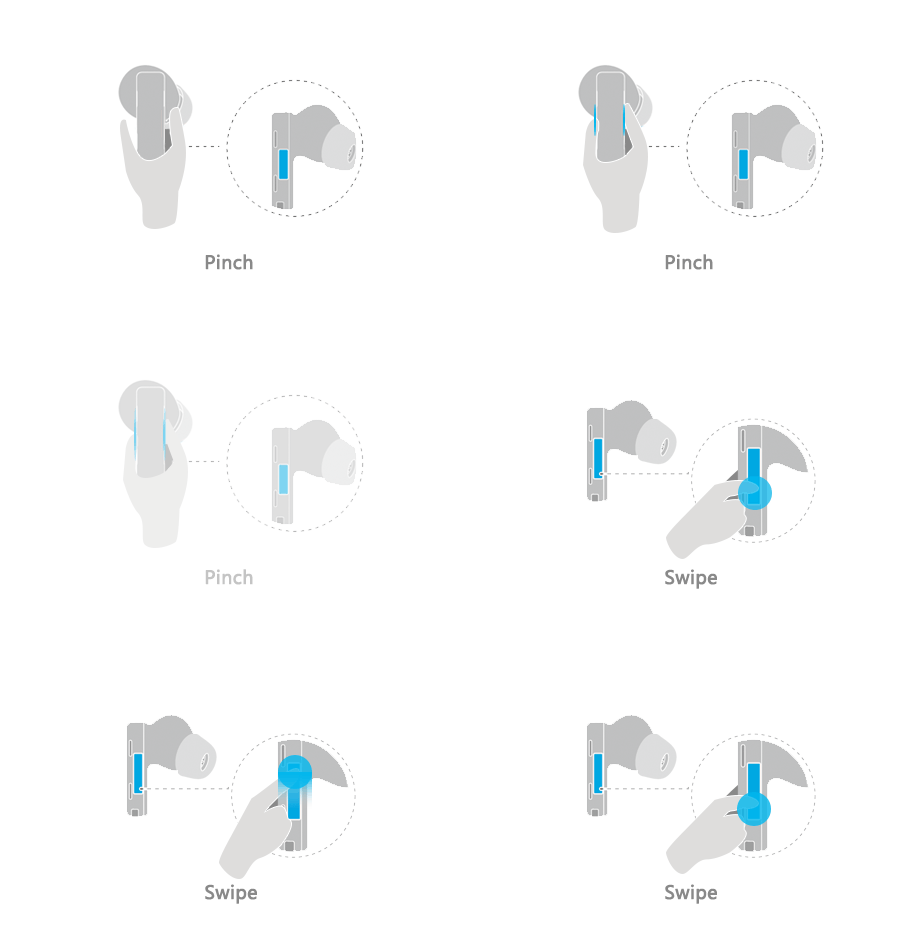
Если на вашем устройстве воспроизводится аудио, при подключении наушников FreeBuds звук будет автоматически воспроизводиться через наушники. При снятии наушников FreeBuds воспроизведение аудио будет приостановлено. Если вы снова наденете наушники FreeBuds в течение 3 минут, воспроизведение аудио автоматически возобновится. Если вы снимете один из наушников, воспроизведение аудио будет приостановлено.
Переключение режима шумоподавления
Управление воспроизведением музыки
|
Функция |
Жест управления |
|---|---|
|
Воспроизведение и приостановка воспроизведения музыки |
|
|
Настройка громкости |
FreeBuds 4, FreeBuds Lipstick, FreeBuds Pro: проведите по ножке наушника вверх или вниз, чтобы увеличить или уменьшить громкость
|

Использование наушников для выполнения голосовых вызовов и получения сообщений
|
Функция |
Жест управления |
|---|---|
|
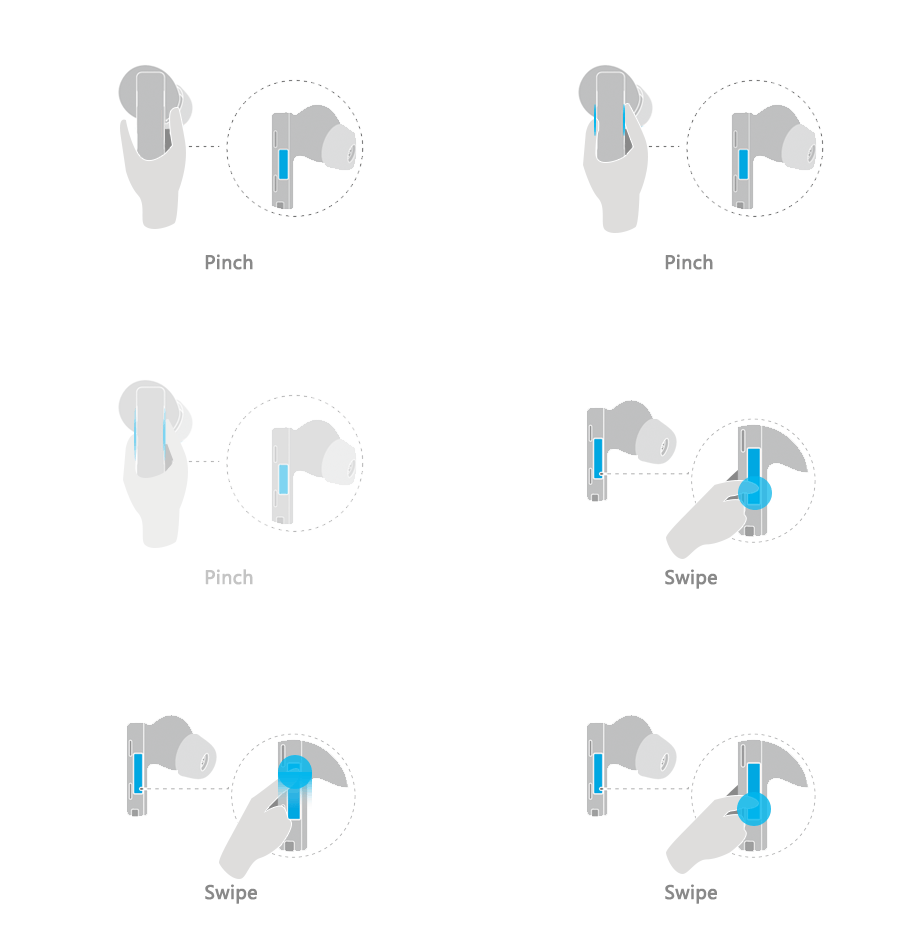
Ответ на вызов/завершение вызова |
|
|
Отклонение вызова |
FreeBuds 4, FreeBuds Lipstick: коснитесь левого или правого наушника и не отпускайте палец |

Проверьте настройки телефона.
- Чтобы настроить громкость мультимедиа для Bluetooth, используйте кнопки регулировки громкости на телефоне.
- Включите переключатель для воспроизведения мультимедиа. Проведите вниз по экрану, чтобы открыть панель уведомлений, затем нажмите и удерживайте значок Bluetooth, чтобы войти в настройки Bluetooth. В списке Подключенные устройства найдите подключенное Bluetooth-устройство и нажмите на значок (на устройствах с версией ПО, предшествующей EMUI 9.0, нажмите на значок ) и включите Профиль A2DP. (На некоторых Bluetooth-устройствах, например мультимедийной автомобильной системе Mercedes-Benz, после отключения Bluetooth-соединения функция Профиль A2DP выключается автоматически).
Если не удается включить функцию Профиль A2DP, отключите Bluetooth-устройство от других телефонов, затем повторно подключите устройство к вашему телефону и повторите попытку.
 (на устройствах с версией ПО, предшествующей EMUI 9.0, нажмите на значок
  ) и включите
 Проблема 2. когда телефон подключен к bluetooth-устройству, некоторые опции параметра аудиокодек bluetooth (aac, aptx, aptxhd, ldac и hwa) неактивны и их невозможно выбрать.
Причины и решение
Если Bluetooth-устройство не поддерживает определенные форматы медиакодеков Bluetooth, вы не сможете выбрать эти форматы в разделе Аудиокодек Bluetooth. В этом случае выберите формат, которые поддерживает Bluetooth-устройство.

- Форматы медиакодеков Bluetooth, поддерживаемые Bluetooth-устройством, можно узнать у производителя устройства.
- Форматы медиакодеков Bluetooth, поддерживаемые телефонами Huawei, можно узнать на официальном веб-сайте HUAWEI, в разделе для потребителей, или у специалистов службы поддержки клиентов Huawei.
Аудиокодек HWA
- На некоторых моделях телефонов с поддержкой HWA (телефоны с интерфейсом EMUI 9.1/Magic UI 2.1, поступившие в продажу в середине июля 2021 года) опция HWA доступна только при подключении Bluetooth-устройств с поддержкой HWA 2.0 и выше.
- На Bluetooth-устройствах с поддержкой только HWA 1.0, например на плеере HiFiMAN R2R-2000 (уточните у производителя Bluetooth-устройства), необходимо обновить прошивку до версии, которая поддерживает HWA 2.0 и выше. По вопросу обновления прошивки обращайтесь в службу поддержки производителя Bluetooth-устройства или ищите информацию на его официальном веб-сайте.
Почему не работает вибрация на honor | ответы экспертов
для улучшения качества обслуживания, ваш разговор может быть записан
* – Представленные на сайте товарные знаки используются с правомерной информационной и описательной целью.
iPhone, Macbook, iPad – правообладатель Apple Inc. (Эпл Инк.);
Huawei и Honor – правообладатель HUAWEI TECHNOLOGIES CO., LTD. (ХУАВЕЙ ТЕКНОЛОДЖИС КО., ЛТД.);
Samsung – правообладатель Samsung Electronics Co. Ltd. (Самсунг Электроникс Ко., Лтд.);
MEIZU – правообладатель MEIZU TECHNOLOGY CO., LTD.;
Nokia – правообладатель Nokia Corporation (Нокиа Корпорейшн);
Lenovo – правообладатель Lenovo (Beijing) Limited;
Xiaomi – правообладатель Xiaomi Inc.;
ZTE – правообладатель ZTE Corporation;
HTC – правообладатель HTC CORPORATION (Эйч-Ти-Си КОРПОРЕЙШН);
LG – правообладатель LG Corp. (ЭлДжи Корп.);
Philips – правообладатель Koninklijke Philips N.V. (Конинклийке Филипс Н.В.);
Sony – правообладатель Sony Corporation (Сони Корпорейшн);
ASUS – правообладатель ASUSTeK Computer Inc. (Асустек Компьютер Инкорпорейшн);
ACER – правообладатель Acer Incorporated (Эйсер Инкорпорейтед);
DELL – правообладатель Dell Inc.(Делл Инк.);
HP – правообладатель HP Hewlett-Packard Group LLC (ЭйчПи Хьюлетт Паккард Груп ЛЛК);
Toshiba – правообладатель KABUSHIKI KAISHA TOSHIBA, also trading as Toshiba Corporation (КАБУШИКИ КАЙША ТОШИБА также торгующая как Тосиба Корпорейшн).
Товарные знаки используется с целью описания товара, в отношении которых производятся услуги по ремонту сервисными центрами «PEDANT».Услуги оказываются в неавторизованных сервисных центрах «PEDANT», не связанными с компаниями Правообладателями товарных знаков и/или с ее официальными представителями в отношении товаров, которые уже были введены в гражданский оборот в смысле статьи 1487 ГК РФ
** – время ремонта может меняться в зависимости от модели устройства и сложности проводимых работ
Причины
Для устранения неисправности, когда на Хонор 10 не работает вибрация, разберитесь с обстоятельствами появления проблемы. Выделяется несколько характерных ситуаций:
- Вибрация вообще не работает даже при включении в настройках.
- Опция пропадает время от времени.
- Функция выключается при низком заряде батареи.
- Отсутствие сигналов при включении / выключении программ, а также при соединении с зарядным устройством.
Рассмотрим, почему на Хонор 7с или другой модели не работает вибрация на постоянной основе:
- Проблемы в механической части. К этой категории относится повреждение вибромоторчика. Последний отвечает за вибросигнал на телефоне. Причиной может быть загрязнение устройства пылью или мусором, из-за чего изделие не может выполнять базовые функции. Нередко причиной неисправности вибро на телефоне может стать попадание влаги или механическое воздействие с последующим смещением / повреждением механизма. Нельзя отметать ситуацию с установленными бракованными деталями из Китая.
- Программные сбои. Причиной, почему на Honor 9 Lite не работает вибрация, могут быть неисправности в функционировании ПО. В результате моторчик не может работать корректно из-з отсутствия сигнала в необходимый момент.
- Неправильные настройки. Бывает, когда на телефоне Хонор банально не функционирует из-за отключения опции в настройках, в том числе для клавиатуры.
- Включенный режим энергосбережения. При активации такой опции смартфон выключает энергозатратные действия, в том числе вибрацию.
- Действие вирусов. Нельзя исключать ситуацию, когда не работает вибрация на телефоне Хонор из-за негативного действия вредоносного ПО.
Причиной могут быть и иные проблемы, но они встречаются редко.
Huawei sound – huawei россия – huawei devices
*Accessibility of some features may vary across regions. Product pictures and display contents on the foregoing pages are provided for reference only. Actual product features and specifications (including but not limited to appearance, colour, and size), as well as actual display contents (including but not limited to backgrounds, UI, and icons) may vary.
**All data in the foregoing pages are theoretical values obtained by HUAWEI internal laboratories through tests carried out under particular conditions. For more information, refer to the aforementioned product details. Actual data may vary owing to differences in individual products, software versions, application conditions, and environmental factors. All data is subject to actual usage.
***Due to real-time changes involving product batches, production and supply factors, in order to provide accurate product information, specifications, and features, HUAWEI may make real-time adjustments to text descriptions and images in the foregoing information pages, so that they match the product performance, specifications, indexes, and components of the actual product. Product information is subject to such changes and adjustments without notice.
****Product size, product weight, and related specifications are theoretical values only. Actual measurements between individual products may vary. All specifications are subject to the actual product.
*****Product battery capacity is typical value. The actual battery capacity for each individual product may be slightly above or below the nominal battery capacity.
******Accessories may need to be purchased separately.
Почему наушники тихо играют
На качество и громкость звука влияют и сами наушники. Для того чтобы исключить проблемы, связанные с наушниками, необходимо осуществить проверку сопротивления и чувствительности. Максимальное значение у сопротивления не должно превышать 32 Ом, значение чувствительности не должно быть больше 102 децибелов.
Смартфоны данного производителя функционируют на базе ОС Android, значит изменить громкость можно через системное меню, просто войдя в данное приложение:
- Нажмите на дисплее иконку «Телефон», для ввода чисел.
- Нужно ввести следующую команду: *#*#14789632#*#*, затем следует нажать на вызов.
- Откроется системное меню, где следует выбрать функцию «Hardware Testing», далее выбирается подпункт «Audio».
- Пункты «Normal Mode» и «Headset Mode» способствуют настройкам воспроизводимых композиций. «Normal Mode» регулирует работу динамиков, а «Headset Mode» гарантирует работу наушников. Необходимо найти определенный раздел.
- В строчке «Type», выбрать пункт «Media», а со строчкой «Level» не так все просто. «Level» имеет все значения по умолчанию, нужно заходить в каждый уровень и изменять высокие и низкие показатели на большие.
- После выставления всех значений, необходимо нажать «Set», иначе ничего не сохранится.
Одно из первого значения, из уровней к уровням, изменяется в большую область, в последующих – идет увеличение на пятнадцать единиц. Все следующие значения стоит поставить на максимум – 160. В последующих изменениях, число останется таким.
Настраиваем эквалайзер honor purity
Данную опцию можно применить самостоятельно, используя обычные наушники и следуя пунктам ниже:
- Выбрать меню «Настройки».
- Нажать на иконку «Звук».
- Зайти в опцию «Аудиоэффекты Huawei Histen».
- Активировать 3D — аудио, затем нажать «Эквалайзер».
В главных и дополнительных окнах, выбрать — «Настроить».
- Перемещая круги вверх или вниз, происходит регулирование 10 полос эквалайзера.
- Здесь же можно усилить басы.
- При нажатии на троеточие в верхнем углу, появится «Сохранить», затем все изменения настроек сохранятся.
- В дальнейшем необходимо придумать имя и написать его в появившемся окне, далее так же «Сохранить».
Если произвести все пункты правильно, режим добавляется к остальным.
Как включить huawei histen
Чтобы включить представленную систему, перейдите в параметры смартфона, а затем в эквалайзер. Далее:
- Подобрать режим по виду устройства наушников, активации 3D и эквалайзер.

- Установить оптимальный формат воспроизведения.
- Сохранить изменения.

Как отключить huawei histen
Остановить работу можно в меню, передвинув бегунок. Также функция отключится, если вынуть наушники из разъема, при использовании беспроводных моделей – работа зависит от подключения Bluetooth.
Как включить
Если ранее опция была отключена может возникнуть вопрос, как включить вибрацию на телефоне Хонор 10 Лайт и остальных моделях с Андроид. Для того, чтобы убрать и активировать опцию, применяется тот же принцип. Но с одной разницей — интересующую функцию необходимо активировать. Для этого переведите тумблеры с интересующей опцией в правую сторону.
Не менее важный момент — как сделать вибрацию на клавиатуре Хонор. Для этого пройдите следующие шаги:
- Зайдите в Настройки.
- Перейдите в Звуки и ….
- Войдите в другие настройки звука.
- Найдите пункт виброотклик и переместите его в правую сторону.
В дальнейшем эту опцию можно убрать на Honor в любой момент, если в ней нет необходимости.
Убрать опцию для уведомлений на honor через программы
Для получения больших возможностей стандартные опции не подойдут. Здесь стоит использовать альтернативный вариант — приложения. Выделим несколько путей:
В Гугл Плей доступны и другие приложения, с помощью которых легко отключить вибрацию на телефоне Honor 10 для уведомлений. В качестве альтернативы можно убрать функцию одновременно для сообщений и звонков (как это делать правильно, рассмотрим в разделе ниже).
Аналогичный принцип можно использовать, когда необходимо отключить вибрацию приложений на Хоноре. Исключением являются случаи, когда настройки можно делать непосредственно в программе. В таком случае параметры смартфона Honor имеют приоритет перед установками самого приложения.
Как убрать vibro уведомлений honor через телефон
Наиболее простой способ — воспользоваться встроенными возможностями смартфона. Для этого сделайте следующие шаги:
- Войдите в раздел Настройки.
- Перейдите в категорию Звуки и …
- Зайдите в раздел Мелодии вызова в смартфоне Honor.
- Переместите интересующий тумблер в положение Выведено. Это можно сделать для одной или сразу нескольких СИМ-карт.
- Жмите на кнопку Другие настройки звука.
- Задайте звук клавиш и т. д.
Теперь вы знаете, как выключить вибрацию при уведомлениях на Хонор в комплексе со звонками. При этом раздельный выбор настроек на смартфоне не предусмотрен.
Режим без звука
Данная способность позволяет использовать гаджет, полностью выключив звук. При включении данной функции на телефоне Huawei и Honor, появляется способность, когда устройство может работать в режиме без звука. Перед использованием данного режима, нужно ознакомиться с изложенной инструкцией.
Применение данной функции, возможно, осуществить через настройки или панель управления. Необходимо выбрать нужную иконку и нажать на «Звук», затем переключиться на «Режим без звука». Нужно иметь в виду, что в положении «Вибрация в режиме без звука» бегунок располагается в деактивированном положении, иначе сработает функция «Виброрежима».
Протестируйте вибромоторчик
Наиболее сложная ситуация, когда вибрация не работает из-за повреждения моторчика в телефоне Хонор. Попробуйте восстановить функционирование девайса:
- Зафиксируйте телефон в руке и похлопайте по задней крышке. Не лишне хорошо стряхнуть устройство, чтобы расшевелить груз.
- Откройте корпус и просушите устройство. Нередко вибрация не работает из-за накопления внутри влаги. После сушки стряхните телефон.
В крайнем случае может потребоваться вскрытие корпуса и ремонт, то в таком случае стоит обратиться к профессионалам. Решить задачу в домашних условиях получается не всегда.
Настройка мелодии для смс
Мелодию СМС можно сменить с помощью функций настроек. Для правильной и корректной смены звука СМС смартфонов Huawei и Honor, можно воспользоваться инструкцией, приведенной ниже:
- Необходимо открыть опцию «Сообщения».
- В нижней части экрана нажать на «Еще».
- Войти в главное меню «Настройки».
- Затем «Мелодия и Вибросигнал».
- Нужно выбрать сим-карту, для которой необходимы изменения звука СМС – сообщений.
- Подобрать желаемую мелодию из настроек системы или звук из сохраненных файлов. Для того чтобы сохранить изменения, следует нажать на галочку вверху.
Отключите режим энергосбережения
Для экономии заряда телефона Хонор многие включают режим энергосбережения. В результате все энергозатратные опции на смартфоне выключаются. Для возвращения к нормальному режиму сделайте следующее:
- зарядите телефон Хонор до 100%;
- войдите в Настройки, а далее Батарея;
- переместите тумблер Режим энергосбережения в левую сторону.
После этого проверьте, работает опция или нет. Если причиной был низкий уровень заряда аккумулятора, проблема должна решиться.
Основной режим звука
Главный режим меняется за счет регулировки громкости определенной музыки. Это осуществляется с помощью боковых клавиш или настроек системного обеспечения. Верхняя клавиша отвечает за прибавление звука, нижняя – за уменьшение.
Через настройки системы гаджета возможно сменить степень громкости, медиафайлы и будильника. Для смены высоты звука, нужно зайти в меню «Настройки», и выбрать икону «Звук». Далее, с помощью бегунка, подобрать необходимый уровень звучания для определенного приложения.
Отключение звука камеры на huawei и honor
Для выключения звука камеры в смартфонах Huawei и Honor, используется само приложение. Нужно зайти в приложение и пролистать влево. После этого будет возможность воспользоваться настройками камеры. Выбрать раздел «Без звука», и поместить бегунок в активное положение.
Важно: этот способ применим ко всей серии Honor, кроме модели 6C. В Honor 6C возможность бесшумной съемки станет доступной, только лишь в режиме «Без звука».
Причины и решение
Возможно, вы не подключили к вашему телефону Bluetooth-устройство. Подключите к вашему телефону Bluetooth-устройство и проверьте, решена ли проблема.
Верните устройство к заводским параметрам
В случае программного сбоя смартфон можно вернуть к заводским параметрам. Для этого пройдите такие этапы:
- войдите в Настройки, а далее Система и обновления;
- перейдите в категорию Сброс;
- выберите Восстановление заводских настроек;
- следуйте инструкции.
Предварительно не забудьте сделать резервную копию.
Включение звука сообщений
Для включения или настройки мелодии уведомления, нужно произвести следующие этапы, зайдя в меню «Настройки»:
- Нажать на «Звук».
- Найти «Уведомление».
- Подобрать подходящий, доступный сигнал или выбрать из мелодий, сохраненных на устройстве. Уведомления могут быть беззвучны, если около надписи поставить «Нет».
Как настроить
Много вопросов касается того, как настроить вибрацию на Хонор, к примеру, усилить ее, изменить звук или внести другие правки. Отметим, что встроенной функции, позволяющей внести правки в вибро, не предусмотрено. Владелец может только включить или убрать опцию без внесения изменений в продолжительность или силу.
Проблема 3. опции качество воспроизведения hwa bluetooth-аудио и задержка hwa bluetooth-аудио неактивны, их нельзя выбрать.
Причины и решение
Эти две опции активны, только если и телефон, и Bluetooth-устройство оба поддерживают HWA.
Настройка основного динамика
Настройку звука на вашем устройстве Huawei или Honor нужно начинать с основного динамика. Работоспособность главного динамика определяется тремя положениями:
- «Основной»
- «Без звука»
- «Виброрежим»
Попробуйте перезапустить устройство
Первый шаг, если не работает какой-то из элементов смартфона — его перезагрузка. В таком случае многие проблемы в работе могут самостоятельно устраниться, после чего устройство возвращается к нормальному функционированию.
Звук уведомлений
При использовании настроек по умолчанию, у гаджетов данной марки, есть возможность изменения и звука сообщений. Для звуковых эффектов используются встроенные мелодии, а так же сохраненные файлы формата MP3.
Виброрежим
Для этого режима применяются все те же действия, что описаны выше: через настройки или панель управления. При выбранном методе, на входящие звонки и СМС, устройство будет вибрировать.
Проверьте устройство на вирусы
Одно из решений, когда не работает вибрация на телефоне Хонор — проверка девайса на факт вредоносного ПО. Установите любую программу-антивирус, после чего проведите комплексную проверку.
Как отключить вибрацию уведомлений на honor
Существует два способа, как отключить вибрацию при уведомлениях на Хонор и других устройствах с Андроид: с помощью встроенных возможностей или через приложение.
Что делать
Теперь разберемся, как действовать, если на телефоне Хонор отказывается функционировать моторчик.
Huawei histen не работает через bluetooth
В некоторых случаях воспроизведение через беспроводные наушники не работает. Почему не удается подключить?
Что делать?
Для решения проблемы воспользуйтесь следующими рекомендациями:
 Загрузка…
Наушники HUAWEI FreeBuds можно использовать для прослушивания музыки, выполнения вызовов и т.д.

Нет необходимости вручную включать и выключать наушники FreeBuds и зарядный чехол. Когда вы не используете наушники, поместите их в зарядный чехол и закройте его, чтобы сберечь уровень заряда батареи. Рекомендуется регулярно заряжать зарядный чехол.
Подключение к беспроводным наушникам FreeBuds
- Откройте зарядный чехол, а затем нажмите на кнопку и удерживайте ее в течение не менее 2 секунд, пока индикатор не замигает (для получения дополнительной информации см. раздел «Функциональные кнопки и порты наушников»). Наушники перейдут в режим сопряжения.
- На телефоне или планшете перейдите в раздел и нажмите имя наушников в списке устройств, чтобы выполнить подключение наушников. Для получения более подробной информации о других способах сопряжения см. раздел «Сопряжение наушников HUAWEI FreeBuds и FreeLace».
Использование наушников для прослушивания аудио и управления воспроизведением звука или для совершения вызовов
Если на вашем устройстве воспроизводится аудио, при подключении наушников FreeBuds звук будет автоматически воспроизводиться через наушники. При снятии наушников воспроизведение аудио будет остановлено. Воспроизведение аудио автоматически возобновится, если вы снова наденете наушники в течение 3 минут. Дополнительные сведения см. в разделе «Функция определения наушников HUAWEI FreeBuds в ушах».
Подробнее о настройках управления по умолчанию наушников см. Табл. 1, Табл. 2 и Табл. 3. Вы можете настроить дополнительные жесты управления, такие как включение следующей композиции, включение предыдущей композиции, активация голосового помощника:
- В приложении AI Life нажмите на карточку наушников, перейдите в раздел Жесты и задайте настройки.
- Для телефонов и планшетов с EMUI 11.0/HarmonyOS 2.0 или выше перейдите в раздел , нажмите на значок
 справа от Bluetooth-имени наушников, а затем перейдите в раздел Управление или Жесты.
 - Данная функция не поддерживается на следующих устройствах.
- HUAWEI P10, HUAWEI P10 Plus, HUAWEI Mate 9, HUAWEI Mate 9 Pro, PORSCHE DESIGN HUAWEI Mate 9, HUAWEI nova 2s, HUAWEI nova 3, HUAWEI nova 3i и HUAWEI Y9 2019
- HUAWEI MediaPad M5 10 дюймов, HUAWEI MediaPad M5 Pro 10 дюймов, HUAWEI MediaPad M5 8 дюймов, HUAWEI MediaPad M5 lite 8 дюймов, HUAWEI MediaPad M5 lite 10 дюймов и HUAWEI MediaPad T5
- HONOR 9, HONOR V9, HONOR Note 10, HONOR Play, HONOR Pad 5 8 дюймов и HONOR Pad 5 10,1 дюйма

|
Функция |
Действие |
|---|---|
|
Переключение режима шумоподавления |
FreeBuds Pro 2/FreeBuds Pro
|
|
FreeBuds Lipstick, FreeBuds 4E, FreeBuds 5i, FreeBuds Pro и FreeBuds 4: нажмите на ножку наушника и удерживайте
|
|
|
FreeBuds 4i, FreeBuds 3i: нажмите и удерживайте верхнюю часть ножки наушника
|
|
|
FreeBuds 3: осторожно дважды коснитесь левого наушника
|
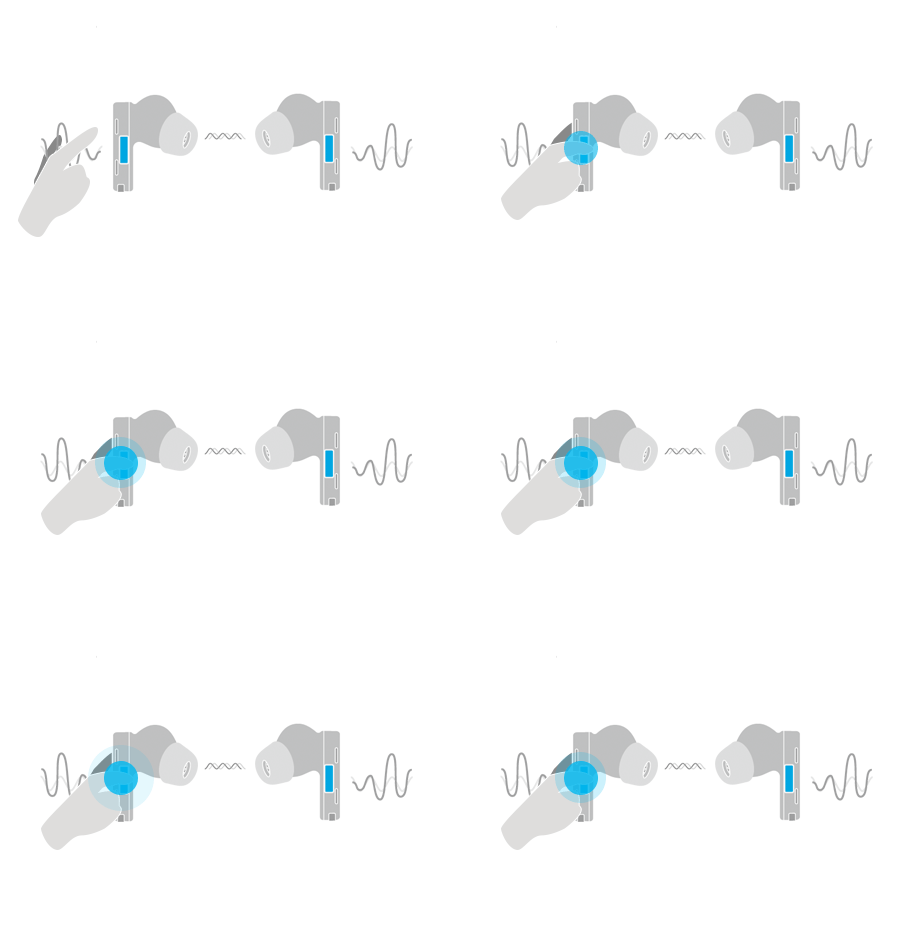

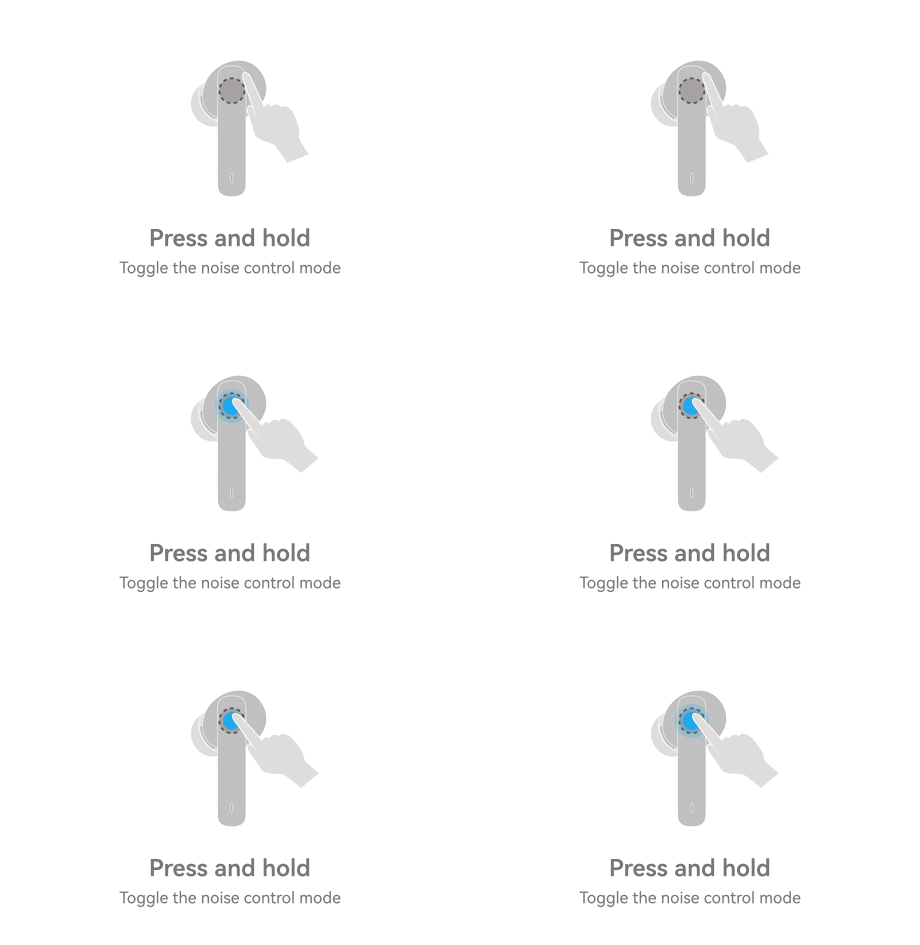
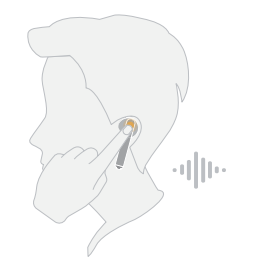
|
Функция |
Параметры жестов управления по умолчанию |
|---|---|
|
Воспроизведение и приостановка воспроизведения музыки |
|
|
Предыдущая/следующая композиция |
|
|
Настройка громкости |
FreeBuds Pro 2/FreeBuds 5i/FreeBuds Lipstick/FreeBuds 4E/FreeBuds 4/FreeBuds Pro: проведите по ножке наушника вверх или вниз, чтобы увеличить или уменьшить громкость
|

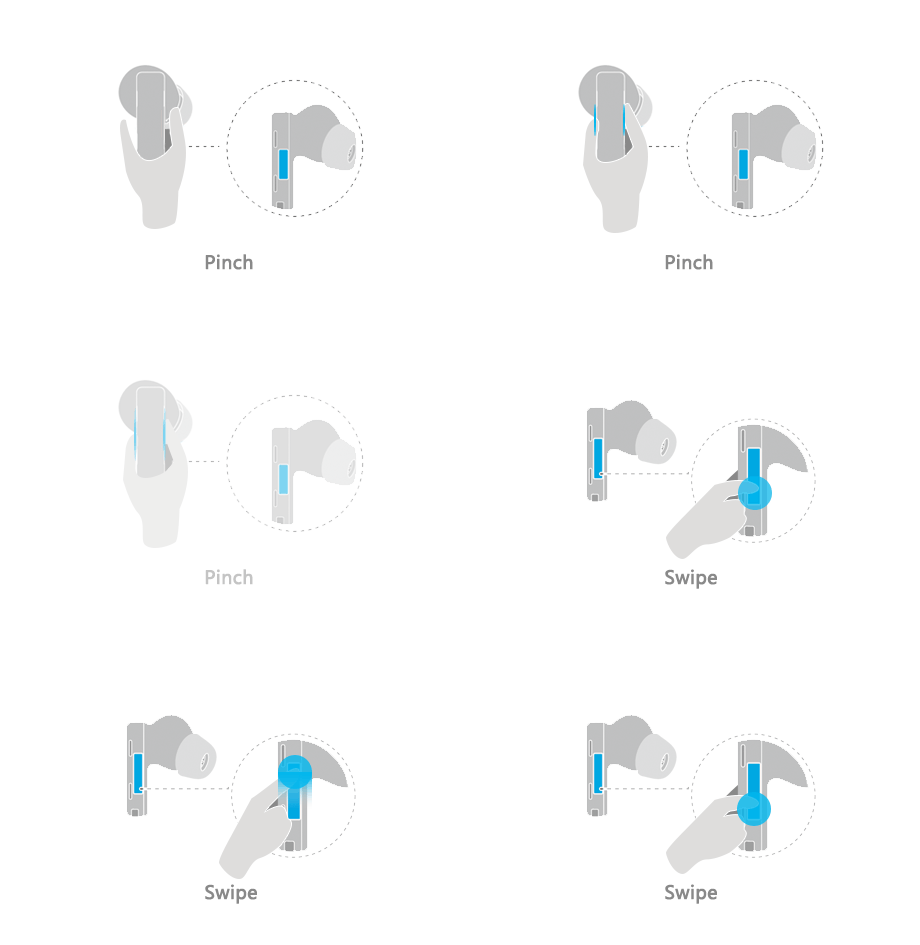
|
Функция |
Значок |
|---|---|
|
Ответ на вызов/завершение вызова |
|
|
Отклонение вызова |
FreeBuds 5i/FreeBuds Lipstick/FreeBuds 4E/FreeBuds 4: коснитесь левого или правого наушника и не отпускайте палец |

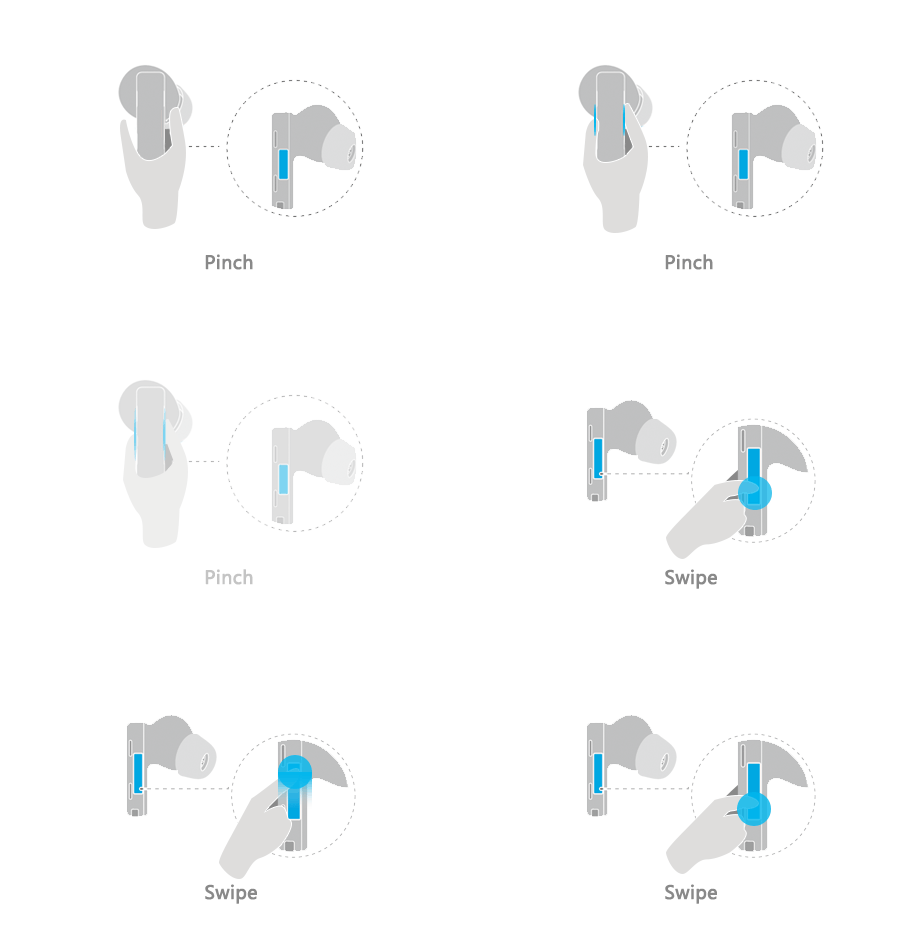
Зарядка наушников FreeBuds
Зарядный чехол может быть подключен к зарядному устройству, внешнему аккумулятору или к компьютеру для зарядки с помощью кабеля USB Type-C.
Поместите наушники в зарядный чехол и закройте его, чтобы зарядка началась автоматически.
Для получения дополнительной информации о зарядке наушников перейдите по ссылке.
Наушники Huawei FreeBuds/FreeLace без звонки воспроизводятся через динамик
HuaweiМобильные телефоны России объединяют различные технологии, направленные на улучшение пользовательского опыта. Иногда эти функции не так заметны, как должны быть, и остаются незамеченными для многих пользователей. Один из них является Huawei Histen, который позволяет улучшить и улучшить звук мобильных телефонов китайской компании.

Многие пользователи загружают сторонние приложения, когда они не согласны с качеством звука или хотят его улучшить. Имейте в виду, что никогда не будет чудесного программного обеспечения, которое делает невозможное, и, конечно, мы должны есть наушники, которые предлагают минимальное качество.
Есть варианты, направленные на улучшение звучания динамиков, но когда мы надеваем наушники, мы хотим высочайшего качества. Несколько Huawei телефоны есть технология Huawei Histen , который можно активировать из опций звука и который позволяет нам изменять качество звука, чтобы улучшить его.
Содержание
- Как активировать функцию
- Доступны четыре варианта
- Тип наушников
Как активировать функцию
Эта опция активирована иначе в EMUI 10 чем в предыдущих версиях. Ранее это было внутри Sounds, но в новой версии нам нужно будет ввести Настройки / Звуки и вибрации / Звуковые эффекты Huawei Histen, как вы видите на скриншоте чуть ниже. Если этот параметр не отображается на вашем мобильном телефоне Huawei, значит, он не поддерживает эту технологию.

Доступны четыре варианта
Оказавшись внутри, мы увидим несколько вариантов звука что мы можем активировать, чтобы запустить эту функцию.
- Автоматически : автоматически определяет тип звука, который мы слушаем, автоматически оптимизирует звук.
- 3D Audio — Управляйте имитацией глубины резкости трехмерного звука, чтобы обеспечить захватывающий опыт. Это лучший вариант, когда мы смотрим фильмы с мобильного.
- натуральный : Добиться максимально естественного звучания в любой ситуации, отдавая приоритет чистым параметрам исходного звука.
- Стандарт : Позволяет экономить энергию для продления игрового времени.
Тип наушников
Это еще одна из опций Huawei Histen. Это подменю, ориентированное на дальнейшее улучшение качества звука , Для этого мы предоставим устройству информацию о типе наушников, которые у нас есть. В этом смысле мы сможем выбрать оба наушника любого типа, например, наушники-вкладыши, наушники или наушники.

Наконец, выбор наушников Huawei включен, чтобы иметь возможность выбрать в случае, если у нас есть какие-либо из их моделей. Чем точнее мы в этом отношении, тем лучше эта технология может улучшить качество звука.
Хотите улучшить качество звука в беспроводных наушниках, подключенных к смартфону на базе Android? Чуть ниже мы расскажем, что делать.
Бесспорно, Bluetooth-наушники невероятно удобные, однако они не могут сравниться с проводными аналогами в плане качества звука. Поэтому покупателям всегда приходится выбирать между удобством и звучанием.
К счастью, звук на беспроводных наушниках можно настроить за счет изменения аудиокодека на используемом девайсе. Чуть ниже мы расскажем о различных аудиокодеках, доступных на устройствах на базе Android, а также о том, как их изменить.
Содержание
- 1 Почему стоит изменить аудиокодек Bluetooth
- 2 Самые популярные кодеки
- 2.1 SBC
- 2.2 aptX
- 2.3 AAC
- 2.4 LDAC
- 2.5 LHDC
- 3 Как изменить аудиокодек Bluetooth на Android
- 4 За хорошее качество звука нужно бороться

Используемый кодек зависит от того, что именно вы прослушиваете на своих беспроводных наушниках:
- Если вы хотите слушать музыку Hi-Fi, то нужно установить кодек, обеспечивающий превосходное качество звука.
- Для звонков нужен кодек, выдающий стабильное звучание. Это касается и фильмов, поскольку при просмотре аудио и видео должны идеально синхронизироваться, что требует кодека с малой задержкой.
Беспроводные наушники – явление достаточно новое (если сравнивать с проводными аналогами), из-за чего не существует идеального кодека, который всегда обеспечивал бы высокое качество звука и минимальную задержку.
Именно поэтому стоит подумать об изменении дефолтного аудиокодека Bluetooth в соответствии с типом прослушиваемой музыки и мощностью сигнала.
Изменение кодека поможет выжать из Bluetooth-наушников максимум, но не стоит забывать, что кодек будет работать только в том случае, если наушники совместимы с ним.
Самые популярные кодеки

Прежде чем узнать, как изменить стандартный кодек на смартфоне, важно разобраться, какие типы кодеков существуют, а также с тем, какой из них лучше всего подходит для той или иной цели.
SBC

SBC (аббревиатура от Low Complexity Sub-band Coding) – наиболее распространенный кодек. Он установлен на всех аудиоустройствах на базе Android, поддерживающих A2DP (Advanced Audio Distribution Profile) — расширенный профиль передачи аудио.
SBC – это что-то вроде базовой версии всех аудиокодеков. Он предлагает довольно-таки посредственное качество звука и потребляет гораздо меньше энергии.
Он не способен выдавать высококлассный звук и имеет более высокую задержку по сравнению с другими кодеками нашего списка.
Кодек подойдет для обычных пользователей, не сильно заботящихся о высоком качестве звука. Но для игр или просмотра фильмов нужно выбрать что-то другое, поскольку у SBC довольно-таки высокая задержка.
aptX

Qualcomm aptX — это целое семейство кодеков, в которое входят 7 различных версий.
aptX использует адаптивную дифференциальную импульсно-кодовую модуляцию (ADPCM), которая выдает гораздо лучшее качество звука, чем SBC.
На Android-устройствах чаще всего встречаются 3 вариации aptX:
- aptX: лучшая альтернатива SBC, но всё еще не подойдет тем, кому нужен звук с минимальными потерями.
- aptX HD: значительное улучшение по сравнению с оригинальной версией, так как качество звука намного лучше, а звук воспроизводится с минимальной задержкой. aptX HD отлично подойдет для прослушивания Hi-Fi аудио и просмотра фильмов.
- aptX Adaptive: динамически меняет битрейт для более стабильного соединения. Кодек отлично подходит практически для всего: от игр до звонков и просмотра видео. Но среди всех трех опций именно aptX HD выдает лучшее качество звука.
AAC

AAC, сокращенно от Advanced Audio Codec, очень похож на SBC. Он потребляет больше энергии, несмотря на то что воспроизводит звук с потерями. AAC обычно используется в устройствах от компании Apple, поскольку iOS оптимизирована для использования именно этого кодека.
Если же говорить об Android, AAC – последний вариант, который стоит использовать только в том случае, если все другие кодеки несовместимы с вашими наушниками.
AAC не подходит для игр и высококлассного аудио, но для обычного прослушивания музыки кодека более чем достаточно.
LDAC

LDAC, разработанный южнокорейской компанией Sony, похож на aptX Adaptive. Главное отличие заключается в том, что второй автоматически настраивается в зависимости от уровня сигнала, а первый – переключается между тремя предустановленными битрейтами.
LDAC – высококлассный аудиокодек для настоящих ценителей звука, у которого есть лишь один недостаток – очень слабое качество соединения.
Среди плюсов же стоит выделить низкую задержку, благодаря которой кодек отлично подходят для игр и просмотра видео.
LHDC

LHDC, сокращенно от Low-Latency and High-Definition Audio Codec (букв. перевод – кодек высокого разрешения с низкими задержками), был разработан в сотрудничестве Hi-Res Wireless Audio (HWA) и Savitech.
Кодек предназначен для настоящих аудиофилов, поскольку выдает высочайшее качество звука и минимизирует задержку, благодаря чему LHDC отлично подходит для прослушивания Hi-Fi музыки, просмотра видео и игр.
Как изменить аудиокодек Bluetooth на Android

После того, как вы определились, какой кодек хотите использовать, и какой из них совместим с наушниками и поддерживается смартфоном, можно приступить к его изменению.
Отметим, что на телефоне должна быть установлена версия Android 8.0 или новее.
- Откройте меню «Настройки» на смартфоне.
- Перейдите к разделу «Система», а затем «Для разработчиков».
- Нажмите на пункт «Аудиокодек Bluetooth».
- Выберите подходящую опцию.

Помимо кодеков из списка, вы можете установить на свое устройство новые. Чтобы включить или отключить их, нужно нажать на «Включить/выключить опциональные кодеки».
За хорошее качество звука нужно бороться
Несмотря на то, что беспроводная технология еще не достигла своего апогея и пока не способна на равных конкурировать с проводным аналогом, вы все равно можете улучшить качество звука и уменьшить задержку за счет изменения стандартного аудиокодека Bluetooth.
Каждый кодек имеет свои преимущества и недостатки, но среди всех вариантов aptX Adaptive и LDAC наиболее близки к идеалу.
Источник: makeuseof.com