
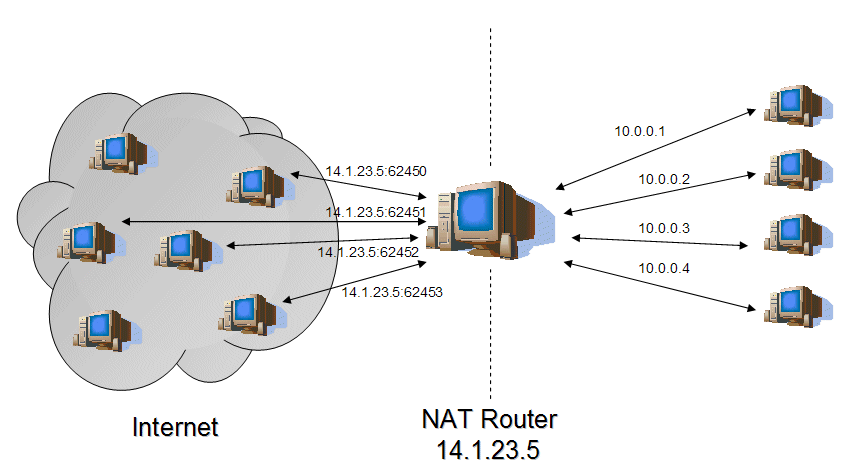
NAT (происходит от английского термина Network Address Translation, который переводится как «преобразование сетевых адресов») при помощи этой функции в сетях TCP/IP преобразовываются IP-адреса транзитных пакетов. Он есть у всех роутеров, имеет название port forwarding.
Преимущество данной технологии в том, что не надо изменять конфигурацию маршрутизаторов и окончательных узлов внутренней сети. Эти технологии не применяются там, где в работе с внешними сетями задействовано много внутренних узлов.
Static NAT
Как правило, не используется физическими лицами для их потребностей, а применяется компаниями, в которых есть много IP адресов с необходимостью, чтобы они для некоторых серверов оставались постоянными и были доступны из вне. Чтобы открыть какой-нибудь сервис (почта, сайт и т.д.) необходимо знать 2 параметра: IP адрес (DNS имя) и порт. При этом порт обычно не вводится (если он не был изменен), поскольку программы вводят его автоматически и, следовательно, пользователь даже не задумывается о его наличии. Для того чтобы другие пользователи глобальной паутины могли работать с определённым компьютером, им необходимы знать его IP (DNS имя) и порт сервиса.
Если у человека статический Network Address Translation и один компьютер в сети, то знать порт не обязательно, достаточно будет знания IP. Чтобы ограничить доступ, нужна установка межсетевого экрана.
Чтобы было понятнее, можно провести такую аналогию: IP адрес — это чей-то дом, а порт – его квартира. Чтобы человека нашли, нужно знать и то и другое.
Как это работает. Допустим, провайдер выдал 4 IP для 3-х серверов. Роутеру назначается первый, а остальные достаются серверам. Чтобы на них смогли попасть достаточно указать внешние IP, например, второй, а роутер всё равно перенаправит на первый сервер. Человек попадает на сервер, работает на нём, но не знает, что его адрес иной. Запись будет храниться об этом в таблице NAT.
Есть положительные моменты: адреса пользователя не видны, но он сам виден из интернета. Минусы: любому другому пользователю будет просто совершить попытку взлома его компьютера.
Dynamic NAT
В отличие от статического имеет одно исключение: из глобальной паутины нет возможности увидеть сервера, с которыми производится работа. Клиент получает несколько IP, но здесь их распределяет роутер. Когда клиент находится в интерне, роутер сам выбирает среди полученных один адрес, выдаёт его и заносит в таблицу Network Address Translation. Но сама запись долго не хранится, когда пользователь вышел из интернета она вытирается из таблицы.
Большим недостатком является то, что необходимое число входов в глобальную паутину не может быть больше количества IP адресов, которые выдал провайдер. Пока не найдутся свободные, новые пользователи не смогут подключиться к компьютеру. Но по сравнению с первым типом есть большое превосходство, другие пользователи не смогут свободно зайти на жёсткий диск компьютера, так как адреса постоянно меняются. Также самим клиентам не надо распределять IP адреса, их распределит роутер.
Port Address Translation (PAT), NAT Overload и Masquerading
Данный тип актуальнее физическому лицу, поскольку выдается единственный внешний адрес, а пользователь только назначает порт любому серверу. Скажем, кому-то необходимо, чтобы к нему могли зайти в торрент, для этого понадобятся не только внутренние, но и внешние порты. Программой используется внутренний порт только на компьютере, на котором она установлена. С других же машин будут подключаться к внешнему порту, находящемуся на роутере. Очень часто, но не всегда они совпадают.
У данного метода есть преимущество: доступ открыт для определённой программы, все остальное закрыто. А недостаток в том, что очень часто порты нужно настраивать вручную.
Как изменить тип NAT
Нужно зайти на свой роутер. Для этого, в браузере набираем 192.168.1.1 или 192.168.0.1 (или другую комбинацию в зависимости от маршрутизатора). Вводим логин и пароль. Там смотрим свой IP и настройки сети.
Затем необходимо обратиться к провайдеру интернет-подключения, сообщить данные, которые смотрели в роутере и он всё перенастроит.
Терминология NAT
Для NAT важно различать внутреннюю и внешнюю сеть. К внутренней относятся все сети, которые необходимы в преобразовании, к внешней – все остальные сети.
Система имеет 4 разновидности адресов:
- внутренний и внешний локальный;
- внутренний и внешний глобальный.


В задачи внутреннего входит преобразование механизмов NAT, внешний служит адресом устройства, куда необходимо войти. Под локальным понимают тот, который бывает во внутренних, а глобальным – во внешних сетях.
Как проверить находится ли компьютер за NAT
Для этого достаточно определить IP компьютера пользователя. Если какой-то адрес попадает в диапазоны (используются только для локальных сетей):
- 10.0. 0. 0 — 10. 255.255.255;
- 172.Х. 0. 0 — 172. Х.255.255 (Х принимает значение от 16 до 31);
- 192.168. Х. 0 — 192.168.Х.255 (Х чаще всего 0 или 1, принимает значения от 0 до 255).
Это значит, что данный компьютер находится в локальной сети и пользователь в NAT.
Настройки NAT, как сделать его открытым
Чтобы настроить NAT в роутере, нужно зайти в браузер, набрать 192.168.1.1 или 192.168.0.1 (адрес роутера) после чего потребуется ввести логин с паролем (обычно Admin/Admin). Затем находится поле Configuration (настройки), потом Network (сеть) и Routing (маршруты или маршрутизация). В новом окне выбирают Policy Routing (новое правило). Здесь задаются условия маршрутизации. Выбрать можно по различным свойствам, таким, как: пользователи, интерфейсы, IP-адрес источников или получателей, порт назначения.
Задаем условия трафика, там есть несколько назначений: Auto перенаправит трафик в глобальный интерфейс, который указан по умолчанию, Gateway на адрес, имеющийся в настройках, Trunk — на несколько интерфейсов, Interface – на тот интерфейс, который указан.
На сервере настраивается следующим образом: в начале находится Диспетчер сервера, на который щёлкают мышкой, потом в новом окошке на добавить роли и компоненты, затем далее, устанавливают удалённый доступ, потом добавить компоненты и продолжить. Затем выбирают службы ролей и отмечают маршрутизация, нажимают на далее. В самом конце на закрыть.
После подключения компьютера к серверу необходимо его настроить в NAT. В меню пуск находится окно администрирование — маршрутизация и удалённый доступ. Для активации нужно нажать на «включить маршрутизацию и удалённый доступ». Затем на «далее» и выбрать преобразование сетевых адресов NAT. Потом нажимаем на интернет и включаем базовые службы назначения. Продолжаем несколько раз нажимать на «далее» и последний раз на «готово».
Сделать NAT открытым может помочь провайдер с которым клиент заключил договор на поставку интернет услуг, просто необходимо обратиться к нему с этим вопросом.
Технология NAT loopback и NAT Traversal
Суть NAT loopback в том, что если пакет попадает из внутренней сети на IP-адрес роутера, то такой пакет будет принят, как внешний и на него будут распространяться брандмауэрные правила для внешних соединений. После успешного прохождению пакета через брандмауэр вступит в работу Network Address Translation, который будет посредником для двух внутрисетевых машин. Получается следующее:
- снаружи локальной сети можно узнать о настройках сетевой службы;
- зайти на сервер по имени домена, который находится в локальной сети. Без функции loopback (или hairpinning) данные действия были бы невозможными, нужно было бы для любого домена настраивать файл hosts;
- основной минус – увеличение нагрузки на роутер с хабом.
NAT Traversal – это возможности у сетевых приложений определить то, что они располагаются за границами устройства. В этом случае Network Address Translation оказывает содействие в том, чтобы определить внешний IP-адрес данного устройства и сопоставлять порты, чтобы NAT пересылал используемые приложениями пакеты с внешнего порта на внутренний. Все эти процессы выполняются автоматически. Без них пользователю пришлось бы вручную сопоставлять настройки портов и вносить в разные параметры изменения. Но есть и минусы – нужно проявлять осторожность для таких приложений – они обладают возможностями широкого контроля над устройствами, а следовательно могут появится уязвимости.
Всем привет! Сегодня мы поговорим про то, что же такое NAT в роутере. Как вы, наверное, все знаете, большинство адресов в интернете использует IPv4 версию. Эти адреса имеют диапазон от 0.0.0.0 до 255.255.255.255. Если подсчитать, то у нас есть больше 4-х миллиардов айпишников. Вроде бы достаточно много, но на деле с ростом клиентов интернета свободных адресов почти уже не осталось. Приплюсуем сюда тот факт, что многие IP зарезервированы, а на планете активно развивается мобильный интернет, который забирает львиную долю IPv4.
Но как получается всем подключаться к интернету и не оставаться в стороне? – Для этих целей и используется NAT (Network Address Translation – трансляция сетевых адресов). А теперь о самой сетевой технологии более подробно в статье.
Содержание
- Что такое NAT и как работает и зачем он нужен
- Термины NAT
- Типы NAT
- Статический (Static) NAT
- Динамический (Dynamic) NAT
- PAT (Port Address Translation)
- Плюсы и минусы IP NAT
- Видео
- Как настроить и включить NAT на роутере
- Задать вопрос автору статьи
Если у вас есть дома роутер, то вы уже используете технологию NAT. Чтобы вам было понятнее для чего она нужна, давайте рассмотрим простой пример. Представим, что вам нужно в квартиру провести интернет. Вы звоните провайдеру, он приходит и прокидывает вам кабель. Помимо всего, чтобы работать в глобальной сети вам нужен внешний айпишник, его также предоставляет только провайдер.
Конечно вы можете воткнуть кабель в ноутбук или компьютер, тогда никакого NAT (в вашей квартире) не будет, так как ваш комп будет напрямую подключен к интернету сети. Но если помимо вас, интернетом хотят пользоваться и другие жильцы квартиры, то вам нужно установить Wi-Fi роутер. Не будете же вы каждому жителю проводить интернет-кабель и отдельно платить за каждого.
Кабель подключается к выделенному WAN порту. Далее к роутеру уже можно подключить телефоны, планшеты, ноутбуки, компьютеры, телевизоры и многое другое. Маршрутизатор выступает неким шлюзом между вашей домашней и глобальной интернет сетью.
Роутер каждому устройству дома выдает свой локальный IP. Например:
- 192.168.1.10 – Компьютер папы.
- 192.168.1.11 – Телефон сына.
- 192.168.1.12 – Планшет жены.
- 192.168.1.13 – ноутбук дочери.
Шлюз, он же роутер, имеет сразу два адреса:
- Внутренний – 192.168.1.1
- Внешний – его выдает провайдер и он может иметь любой вид. Например, 175.67.87.223.
Все жители квартиры сразу могут иметь доступ к интернету с одного внешнего адреса за счет роутера. Как я уже и говорил, таких внешних айпишников в интернете очень мало – всего 4 294 967 296.
NAT – это технология, которая позволяет переводить вот такие вот локальные адреса во внешние и получать ответ из интернета. В итоге каждый житель квартиры, находясь внутри локальной сети, и используя за счет роутера внешний IP – может выходить в интернет.
Если говорить грубо, то NAT – это как дверь в квартире, каждый может её использовать, чтобы выйти в открытый мир. В итоге пользователей в интернете становится куда больше чем 4 миллиарда, но количество самих адресов остается всегда одним и тем же.
NAT позволяет скрывать внутренние айпишники от интернета, и их никто не сможет увидеть. Это мы рассмотрели случай, когда подключена небольшая семья. А представим, что нужно подключить офис из сотни или даже тысячи человек. Для организации просто не целесообразно подключать каждому пользователю свой интернет с внешним IP. Да и это не нужно. Достаточно использовать маршрутизатор, в котором уже по умолчанию будет работать NAT.
Схема достаточно простая, давайте рассмотрим пример.
- Компьютер из домашней сети с ИП 192.168.1.10 отправил запрос на какой-то сайт.
- Запрос пришел на роутер (192.168.1.1).
- Роутер не может использовать свой локальный адрес, поэтому переводит запрос и использует внешний адрес.
- Сайт получает запрос с внешним IP и на него отсылает ответ.
- Роутер принимает ответ от сайта, и уже отправляет его на компьютер, но уже используя внутренний айпишник.
Как видите, NAT постоянно переводит внутренний адрес во внешний и обратно. Если локальная сеть имеет только один выходной маршрутизатор, который может быть связан с внешней сетью, то такую сеть называют Stub сетью.
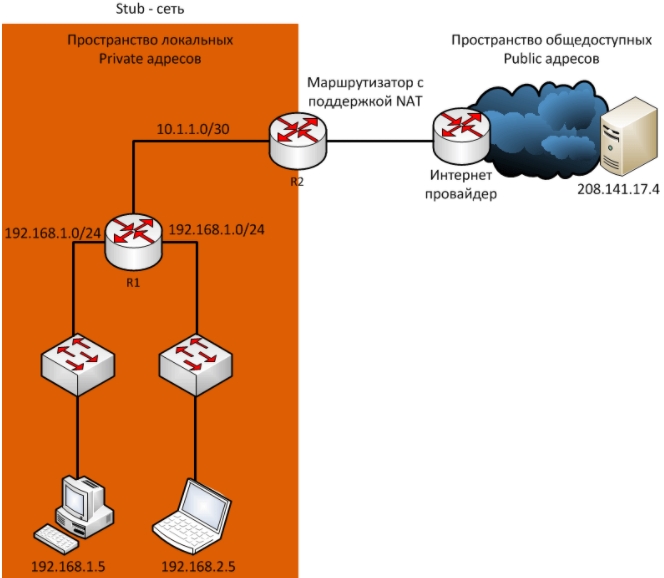
Термины NAT
В сфере NAT есть различная терминология, которую вы можете встретить в настройках маршрутизатора или на схемах подключения.
Есть 4 вида NAT адресов:
- Insidelocal – внутренний локальный адрес, который прописывается в первичном запросе от клиента.
- Insideglobal – внешний айпишник роутера.
- Outsidelocal – внутренний глобальный адрес сервера в интернете. Внутренний он, потому что он прописывается в первичном запросе от компьютера во внутренней сети.
- Outsideglobal – внешний глобальный. IP запроса на конечный сервер, который записан во внешнем запросе от роутера.
Пока ничего не понятно? Сейчас постараюсь рассказать на примере. Давайте рассмотрим пример NAT адресации. Смотрим на картинку ниже.
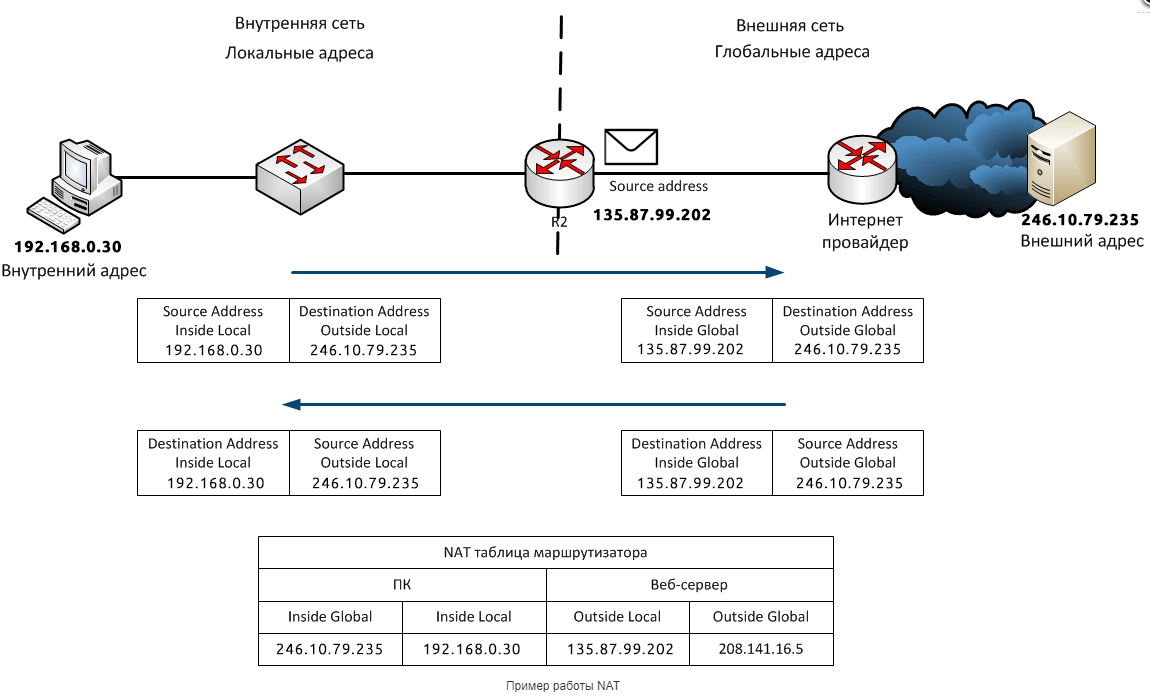
- У нас есть компьютер с (Inside Local) адресом 192.168.0.30, который находится с домашней сети.
- Он посылает запрос на сервер с (Outside Local) адресом 246.10.79.235.
- Маршрутизатор принимает ответ и переводит запрос:
(Inside Local) 192.168.0.30 -> (Outside Local) 246.10.79.235
В
(Inside Global) 135.87.99.202 -> (Outside Global) 246.10.79.235
- Когда сервер получает запрос, он отсылает ответ и все запросы переделываются в обратном порядке. Чтобы роутеру было понятно от кого пришел ответ и кому отправить запрос, он все данные записывает в свою таблицу маршрутизации.
Типы NAT
Статический (Static) NAT
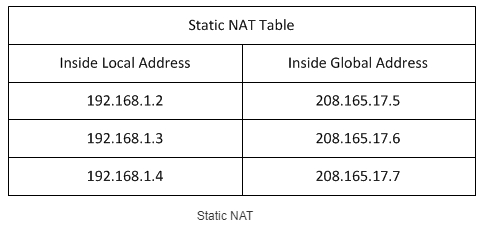
Статический NAT – это когда у каждого локального внутреннего адреса, есть свой глобальный адрес. Часто используется для Web-серверов. Весь трафик при этом проходит аналогично через один узел, и у каждого устройства есть свой как локальный, так и глобальный IP.
Динамический (Dynamic) NAT
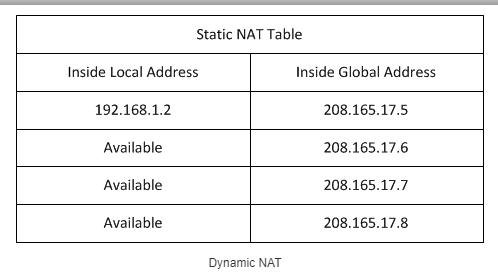
У нас есть пул внутренних айпишников, который постоянно присваивается разные глобальные внешние адреса. Внешние IP присваиваются по принципу, какой есть свободный, тот и назначается маршрутизатором. Очень часто используется в городских сетях провайдерами, именно поэтому ваши глобальные IP постоянно меняются. Чтобы немного расширить эту тему, советую более подробно почитать про белые и серые IP.
PAT (Port Address Translation)
Самая популярная форма NAT. Про неё я в самом начале и говорил. Когда нескольким локальным адресам назначается один глобальный. То есть когда вся семья, грубо говоря, использует один внешний IP. Чтобы маршрутизатор понял, кому именно посылать ответ от сервера, на который ранее был запрос, он использует в своем запросе номер порта. И по нему отсылает ответ нужному локальному пользователю.
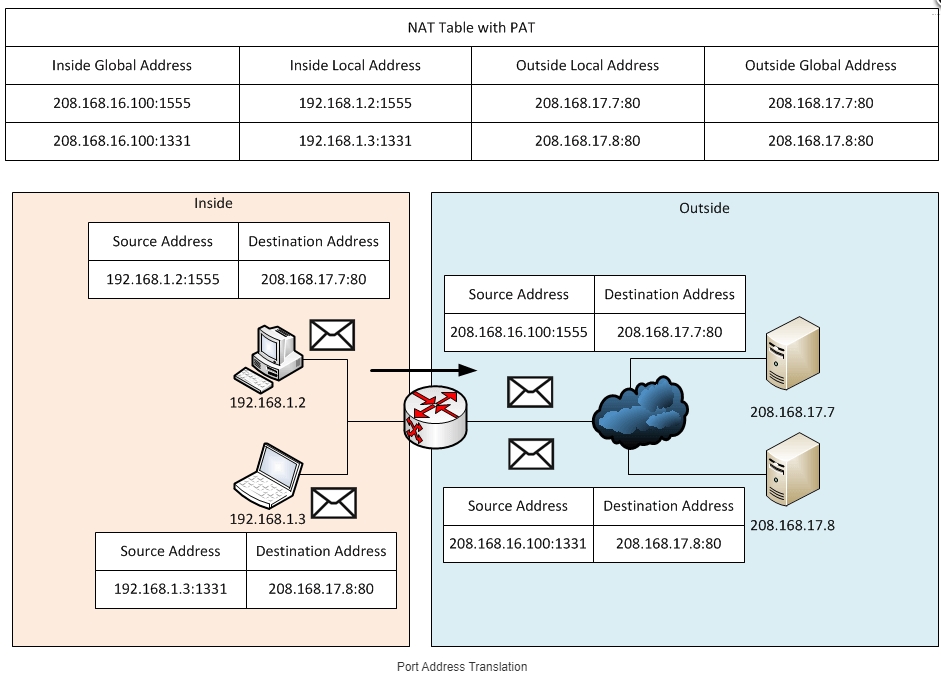
Посмотрите на картинку выше. Как видите при запросе на выделенный сервер, помимо того, что роутер переводит адреса, он еще в запросе добавляет номер порта. То есть ответ от сервера также имеет этот порт, который потом уже используется для того, чтобы ответ получил нужный компьютер.
Плюсы и минусы IP NAT
- Офисы, а также домашние сети при большом количестве клиентов могут использовать всего один или несколько внешних интернет-адресов.
- Повышается надежность локальной сети, где контроль за пропускной способностью и трафиком отслеживает роутер.
- Снижает стоимость, которая нужна для приобретения внешних IP.
- Контроль внешнего и внутреннего доступа к обоим сетям.
- Увеличивается задержка запроса, так как маршрутизатору нужно постоянно делать NAT перевод адресов.
- В больших сетях, где идет многоуровневая NAT адресация, сложно найти место поломки, так как IP постоянно изменяется.
Видео
Если вам что-то было не понятно, или вам лень читать, то советую посмотреть это полезное видео.
Как настроить и включить NAT на роутере
Стандартный NAT уже работает в режиме PAT и его настраивать не нужно. То есть вы просто настраиваете интернет и Wi-Fi на маршрутизаторе. Другой вопрос, если дома вы решили организовать Web, игровой или почтовый сервер. А быть может вы хотите подключить камеры видеонаблюдения и следить за домом или квартирой, отдыхая на Бали. Вот тут нам понадобится проброс портов – об смотрите статью про порты. Там коротко рассказано, что такое порты, для чего они нужны и как их пробросить.
Трансляция сетевых адресов ( NAT ) — это метод переназначения одного IP-адреса другим. Информация в IP-заголовке изменяется в сетевых пакетах, когда они передаются через устройство маршрутизации сетевого трафика.
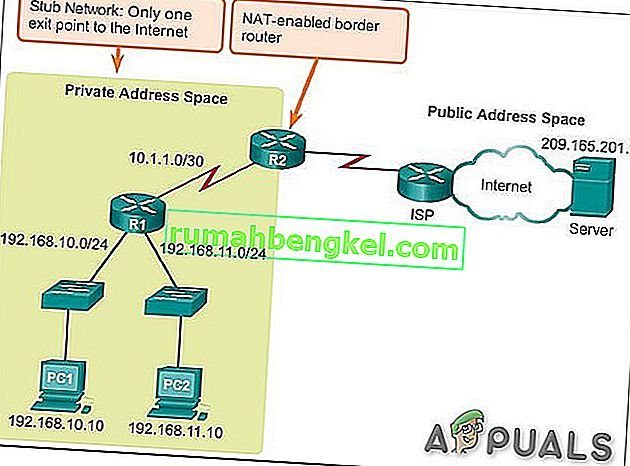
Поскольку NAT изменяет информацию об IP-адресе на уровне пакетов, реализации NAT будут различаться по своему поведению в различных случаях адресации и их влиянию на сетевой трафик. Спецификации поведения NAT обычно не предоставляются производителями оборудования NAT.
Назначение NAT:
NAT выполняется для нескольких целей:
- Чтобы повысить безопасность сети, скрывая частные IP-адреса от Интернета.
- Для управления IP-адресомпоскольку с 1980-х годов системы в сетях использовали стандартный IP-адрес IPv4. IP-адрес устройства можно назвать домашним адресом устройства, и, таким образом, другие устройства в сети могут отправлять и получать сообщения с этого устройства. Обычно xxx.xxx.xxx.xxx является примером IP-адреса. Верхний предел доступных IP-адресов составляет около четырех миллиардов, потому что многие IP-адреса зарезервированы для специальных целей и устройств и поэтому их нельзя использовать. Верхний предел выглядит большим, но этого недостаточно, например, в 2016 году было продано около 1,8 миллиарда мобильных устройств. Теперь добавьте количество умных часов, устройств бизнес-систем, телевизоров, планшетов, настольных компьютеров и ноутбуков, проданных в этом году. и каждый год с тех пор. Довольно быстро становится очевидным, что не хватает IP-адресов.NAT — это решение, применяемое интернет-провайдерами для получения IPv4-адресов устройств в вашей локальной сети и предоставления им всем единого IP-адреса, который они могут использовать как единую сеть. Теперь вся ваша сеть, будь то дома или в офисе, имеет доступ к Интернету, как если бы это был один компьютер, который решает проблему IP-адресов. Кроме того, NAT решает некоторые проблемы безопасности.
Каждый раз, когда компьютер в локальной сети, такой как локальная сеть в вашем офисе, отправляет и получает данные в и из Интернета, используется протокол трансляции сетевых адресов (NAT).
NAT также играет роль межсетевого экрана. NAT определяет данные, которые могут входить и выходить из вашей локальной сети. Маршрутизатор ведет журнал всех запросов, сделанных к нему устройствами, использующими NAT.
Возможные осложнения доступа в Интернет
Звучит немного сложно, но маршрутизатор выполняет этот процесс с такой скоростью, что пользователь не знает, что происходит, потому что нет задержек. Время от времени могут возникать сложности, если NAT более строгий со стороны маршрутизатора или интернет-провайдера в отношении того, какой трафик разрешен для прохождения с ваших устройств, а также в каком количестве.
Если есть проблемы с использованием компьютерных приложений в вашей сети, возможно, виноват брандмауэр NAT. Устройства за маршрутизаторами с поддержкой NAT обычно не имеют сквозного соединения и не могут участвовать в некоторых интернет-протоколах. Или даже у некоторых из них могут быть проблемы с доступом в Интернет.
Типы NAT
Как правило, существует 3 возможных настройки NAT. Эти настройки в основном определяют, насколько хорошим или плохим будет ваш опыт работы в сети.
Открытый NAT (Тип 1)
В этом типе NAT нет ограничений, все устройства могут отправлять и получать данные любого типа через Интернет, и никакой брандмауэр не должен останавливать или контролировать любой вид трафика. Данные будут передаваться без ограничений, и приложения на вашем устройстве будут работать без сбоев. Но ваша локальная сеть уязвима для атак хакеров. Более того, вы сможете подключиться к любому из трех типов. На поиск игр потребуется меньше времени, а шансы получить лаги или другие проблемы во время миграции хоста минимальны.
Умеренный NAT (тип 2)
NAT позволяет одному или нескольким портам оставаться открытыми при установке на умеренное значение. NAT также будет действовать как брандмауэр и разрешать соединения только от выбранной группы приложений. Это средний тип настройки NAT. И пользователь может подключаться к пользователям с умеренным или открытым типом NAT. Поиск игр займет некоторое время, но не столько, как при строгом типе. Кроме того, лаги будут меньше, чем у строгого типа.
Строгий NAT (тип 3)
Этот тип является самым строгим из всех типов NAT . Данные, поступающие в локальную сеть, строго ограничены. У большинства сервисов возникнут проблемы с подключением к Интернету. Это настройка по умолчанию для большинства маршрутизаторов. И пользователь сможет подключиться только к пользователям, у которых открыт тип NAT. В конечном итоге поиск игр займет больше времени. И в 90% случаев вы будете исключены при миграции хоста и помните, что задержки также возможны.
Связь между различными типами NAT
Связь одного типа NAT с другим показана в таблице ниже.
открыто
Умеренный
Измените тип NAT
Чтобы изменить NAT на «открытый» со «строгого», обычно требуется перенаправление определенных портов через маршрутизатор или шлюз. Помните, что если вы пытаетесь установить открытый NAT на более чем 1 ПК / консоль в одной сети, это невозможно. У вас может быть два или более ПК с умеренным NAT, но не с типом NAT Open.
Более того, в вашем маршрутизаторе вы можете увидеть конусный NAT, симметричный или полный конусный NAT и т. Д., Что зависит от вашего маршрутизатора. Вам следует выбрать Cone NAT или полный Cone NAT, но остерегайтесь рисков для безопасности.
Существуют различные решения для изменения типа NAT, но включение Universal Plug and Play (UPnP) обычно рассматривается как первый шаг. Но перед этим вы должны знать порты своих игр.
Порты игр:
Вы можете найти порты для своей игры, перейдя по этой ссылке. Эти порты понадобятся вам, прежде чем двигаться дальше. И если для вашей игры не упомянуты порты, то Google — ваш лучший друг. В этом руководстве мы будем использовать порты для игры Black Ops 3.
Метод 1. Включите UPnP через сетевую инфраструктуру.
Порты — это цифровые каналы для вашего маршрутизатора, которые используются для сортировки входящего и исходящего веб-трафика. UPnP позволяет приложениям автоматически перенаправлять порты, избегая хлопот, связанных с ручной переадресацией портов. Хотя они часто достигают одного и того же результата, UPnP позволяет приложению легко запрашивать порт, и вам не нужно вводить номера портов вручную.
UPnP имеет длинный список связанных с ним недостатков безопасности. А хакеры могут использовать уязвимости UPnP из-за его открытого характера. Таким образом, при использовании UPnP могут возникнуть некоторые риски безопасности. Более того, технология UPnP далеко не стандартизована, а это означает, что реализация будет различаться для разных маршрутизаторов.
Процесс настройки прост, чтобы включить UPnP на маршрутизаторе. Шаги будут различаться в зависимости от модели маршрутизатора, хотя приведены общие рекомендации относительно того, чего ожидать. Помните, что вам потребуется статический IP-адрес, иначе для каждого переподключения между ПК и маршрутизатором вам придется повторять этот процесс. Это способ заставить UPnP на маршрутизаторе открывать порты, необходимые для игры.
- Дважды щелкните значок « Мой компьютер ». Появится окно. В левом нижнем углу экрана вы увидите параметр под названием сеть . Щелкните по нему.
- Щелкните правой кнопкой мыши «Сетевая инфраструктура» и выберите «Свойства». Если сетевая инфраструктура не отображается, перейдите к следующему шагу.
- Теперь просто нажмите на настройки.

- После этого нажмите кнопку «Добавить».
- Появится новое окно. Щелкните добавить в нижней части окна.
- Еще раз появится новое окно. Затем сделайте следующее: На первой вкладке ( имя службы ) введите Имя по своему усмотрению, на второй вкладке введите свой IPV4-адрес (чтобы найти IP-адрес, откройте командную строку и введите ipconfig.), На третьей вкладке поместите 28950 и не забудьте поставить UDP , а в последней вкладке снова ставите 28950 . Затем нажмите ОК. (Порты для Black Ops 3)
- Еще раз нажмите «Добавить». На 1-й вкладке введите MW3 OPEN NAT или что угодно, на 2-й вкладке введите свой IP-адрес , на третьей вкладке введите 3074 и не забудьте указать UDP, а на последней вкладке вы снова введите 3074 .
- Когда вы закончите с портами, просто нажмите OK
- Теперь нажмите ПРИМЕНИТЬ, затем ОК
- Теперь закройте все открытые окна, запустите игру и, надеюсь, у вас должен быть тип OPEN NAT.
- Запустите вашу игру. Ваш тип NAT должен быть открыт.
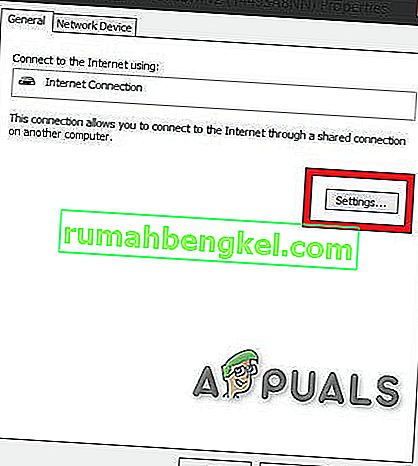
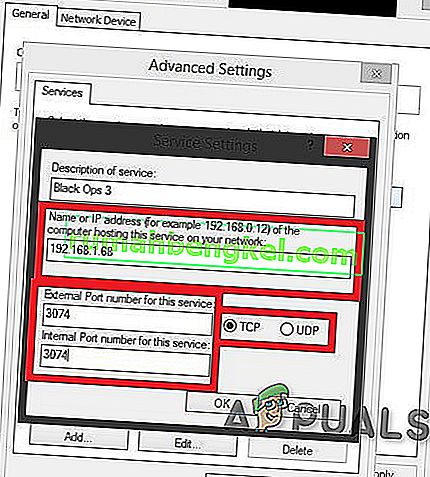
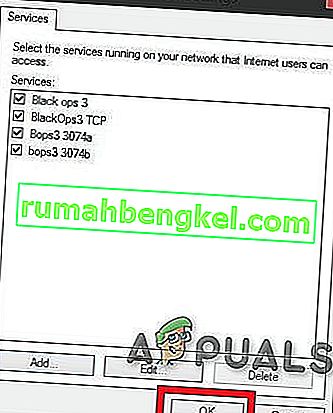
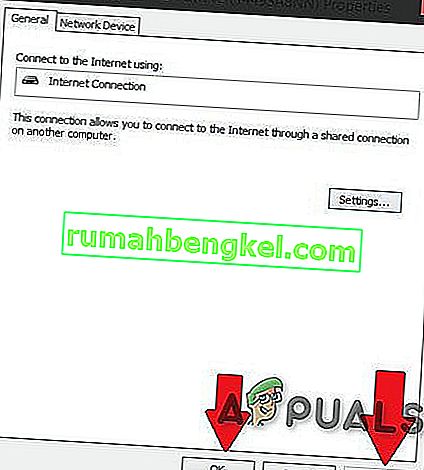
Еще раз напоминаю вам, что вы должны выполнять описанную выше процедуру каждый раз при перезагрузке маршрутизатора или перезапуске каждого активного соединения.
Проблема в том, что это временное решение. Каждый раз, когда вы перезагружаете маршрутизатор / модем, все сбрасывается. Но чтобы открыть NAT, выполнив описанную выше процедуру, потребуется всего 2-3 минуты.
Метод 2: использование файла конфигурации
Это метод, с помощью которого вы навсегда решите проблему.
- Войдите в систему на странице вашего роутера с помощью одного из браузеров.
- Перейдите на страницу конфигурации вашего роутера.
- Найдите опцию « Сохранить или восстановить конфигурацию ». Щелкните по нему.
- Загрузится новая страница. Воспользуйтесь опцией « Создать резервную копию конфигурации сейчас ».
- Подождите пару секунд, и появится окно. Затем нажмите, сохраните файл и ОК.
- Сделайте 2 копии этого файла, чтобы, если что-то пойдет не так, у нас будет резервная копия.
- Откройте файл.
- Нажмите Ctrl + F и напишите [ connection.ini ]
- Найдя это, ищите последнюю привязку .
- Под последним типом привязки или вставкой (не забудьте изменить порты в соответствии с вашей игрой) это:

затем под последним введите или вставьте (не забудьте изменить порты в соответствии с вашей игрой) это
затем под последним еще раз введите или вставьте (не забудьте изменить порты в соответствии с вашей игрой) это
(Используемые порты относятся к Black Ops 3)
Метод 3: UPNP через маршрутизатор
- Сделайте WINDOWS + R
- Введите cmd и нажмите Enter.
- Введите ipconfig и нажмите Enter.
- Найдите шлюз по умолчанию и напишите / скопируйте его.
- Введите указанный выше адрес в свой веб-браузер и перейдите в меню настроек роутера.
- Попробуйте найти WAN , похожее меню «Интернет» или «Локально»
- Найдите кнопку для UPnP и включите ее, затем нажмите кнопку «Сохранить / применить» и, если кнопки UPnP нет, перейдите в раздел этой статьи, посвященный переадресации портов.
- Перезагрузите ваш роутер
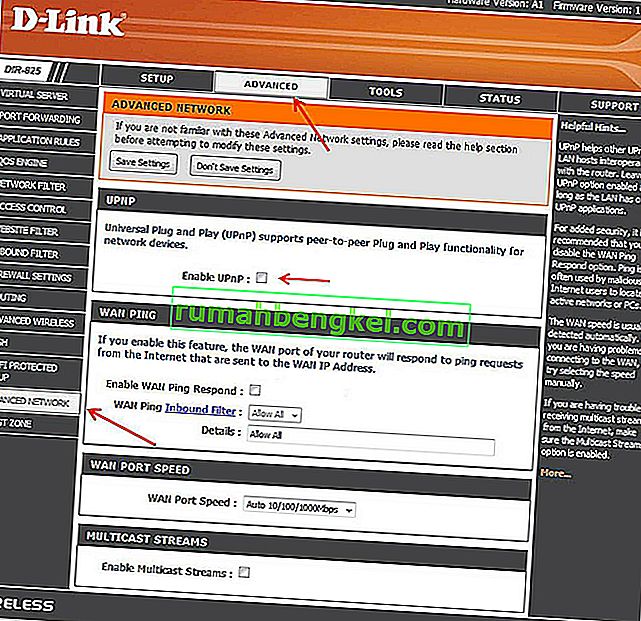
И посмотрите, начало ли это работать. Если нет, двигайтесь вперед
Метод 4: включите обнаружение сети в Windows
- Откройте меню «Пуск».
- Открыть настройки
- Щелкните Сеть и Интернет.
- Щелкните Параметры совместного доступа .
- Разверните сетевой профиль, назначенный сетевому подключению.
- В разделе «Сетевое обнаружение» выберите « Включить сетевое обнаружение ». Кроме того, установите флажок « Включить автоматическую настройку устройств, подключенных к сети ».
- Нажмите Сохранить изменения.
- Посмотрите, решена ли проблема
- Если нет, то перейдите к методу 1 и перейдите к сети слева, чтобы увидеть, виден ли ваш маршрутизатор там, и продолжайте оттуда.
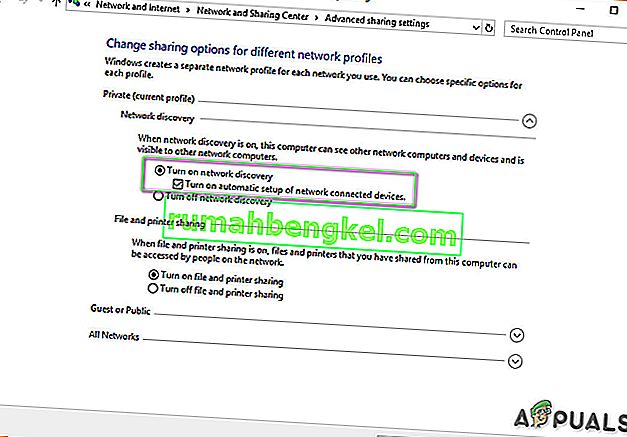
Метод 5: переадресация порта
Если для вашего маршрутизатора недоступна опция UPnP, лучше всего использовать переадресацию портов.
- Посетите portforward.com, выберите модель своего роутера.
- Выберите в игру вы заинтересованы и читать инструкции и запишите порты по умолчанию вашей игры.
- Посетите домашнюю страницу вашего маршрутизатора, введя IP-адрес шлюза по умолчанию в строку поиска веб-браузера.
- Вам будет предложено ввести имя пользователя и пароль для вашего маршрутизатора.
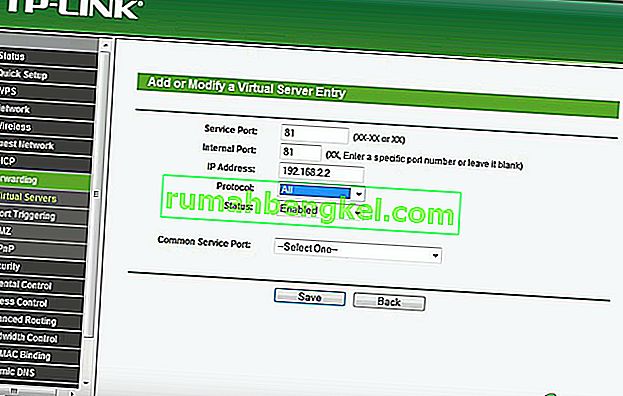
- На странице маршрутизатора найдите раздел « Переадресация портов » на домашней странице маршрутизатора. Это может быть в дополнительных настройках . При необходимости обратитесь за помощью к руководству по маршрутизатору.
- Отсюда вы можете настроить правила для переадресации портов. В зависимости от вашего маршрутизатора вам может потребоваться нажать кнопку с надписью « Добавить» или что-то подобное, чтобы продолжить. Назовите правило по своему подобию.
- В обоих полях порта введите порты по умолчанию для вашей игры.
- Введите IP-адрес вашего компьютера в поле IP-адрес. Также введите IP-адрес в качестве выходного IP-адреса или IP-адреса сервера для перенаправляемого порта, который сообщает маршрутизатору, на какую систему указывать.
- Выберите как UDP, так и TCP
- Нажмите «Сохранить» или « Применить» и перезагрузитесь.
Метод 6: установка DMZ
Этот метод не рекомендуется из соображений безопасности, связанных с ним.
- Откройте командную строку .
- Введите « ipconfig ».
- Запишите свой IP-адрес и шлюз по умолчанию.
- Введите свой маршрутизатор, указав шлюз по умолчанию в браузере.
- Нажмите » Услуги «.
- Щелкните DMZ (демилитаризованная зона)
- Установите IP-адрес DMZ (введите IP-адрес вашей системы)
- Сохраните настройки и выйдите
- И посмотрите, заработало ли оно.
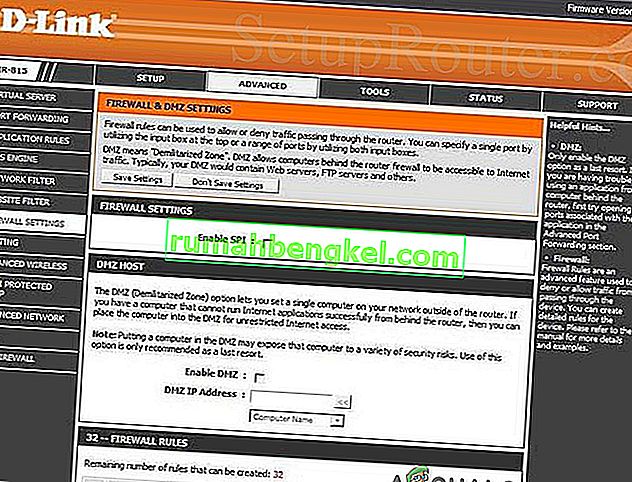
Помните, что всякий раз, когда IP-адрес вашей системы изменяется, вы должны изменить IP-адрес DMZ в соответствии с IP-адресом вашей системы.
Метод 7: рассмотрите возможность использования VPN
VPN означает виртуальную частную сеть и представляет собой особую сеть, которая включает компьютер и хост-сервер VPN. VPN дает вам возможность полностью обойти брандмауэр на NAT, потому что все данные, которые покидают ваш компьютер, зашифрованы, и ваша физическая сеть не распознает их. Ограничения NAT не применяются. А VPN не позволяет интернет-провайдеру видеть ваш трафик и накладывать ограничения на порты. Весь трафик VPN проходит через открытые предопределенные порты.
How to change NAT type on PC
You just got that new amazing game, so it’s time for an exciting match with your friend. You connect and start playing, but, all of a sudden, you start losing points because of annoying lag. Your NAT type might be one of the culprits, so we’ll explain how to change it on your PC below.
What is NAT and what is its purpose?
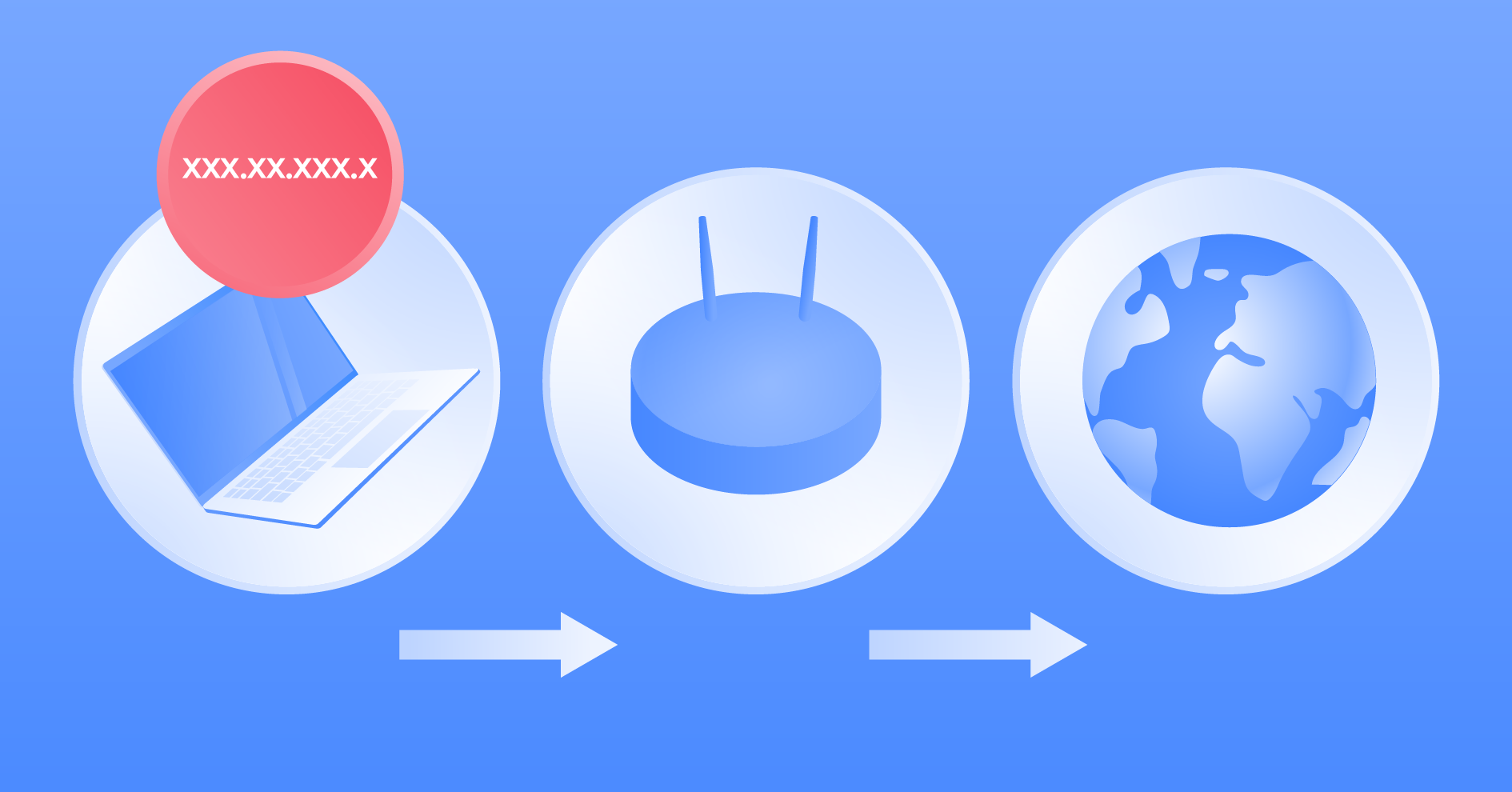
Network address translation (NAT) is a method of remapping an IP address by modifying the information in a data packet’s header. Network packets are the packages of information that make up your traffic when it travels across a routing device.
NAT operates in the router and allows it to translate the private addresses of the entire network to a single public IP address. It turns the router into a mediator between your private network and the internet.
NAT connectivity issues
Stricter NAT settings can slow down your internet speed. While it won’t be a big issue for daily browsing, this drop could be much more visible while gaming. Because NAT performs like a firewall, it can slow down your speed by restricting the flow of certain packages.
Also, devices with NAT routers usually do not have end-to-end connectivity and cannot support certain internet protocols. So some packets might not reach their destinations, and that may result in internet connection problems.
What is a NAT type?
Unfortunately, there is no industry-wide standard classification for the different NAT types users often see on their devices. These usually describe how strict your NAT configuration is within the context of your device. NAT functions and technical specifications can vary depending on the device, so we recommend checking them before changing your settings.
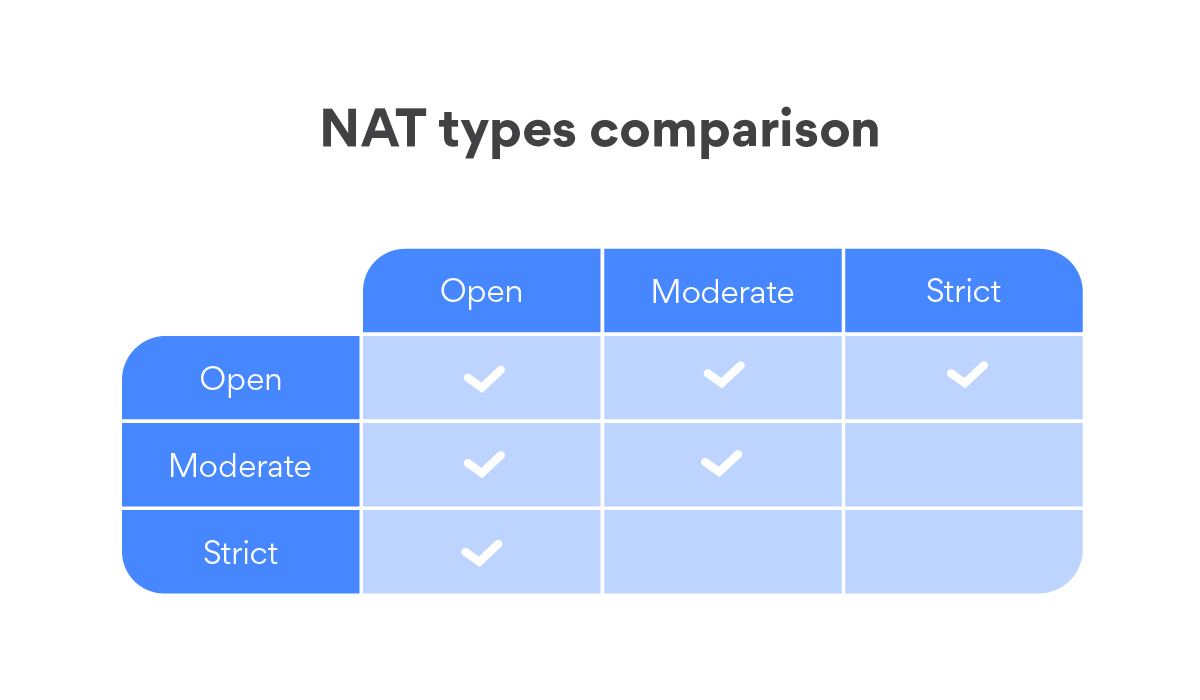
Open / NAT type 1
Open NAT has no restrictions. All the devices can freely send and receive data, and it has no firewall. It also easily connects with other NAT types.
While open NAT guarantees a smooth online experience with minimal lag and buffering, it is not a very safe option. It doesn’t provide firewall protection, so you are more vulnerable to hacking attacks when using it.
Moderate / NAT type 2
This NAT is more secure and leaves only a few ports open. It also employs a firewall to secure your network. While it is more secure, it may also slightly slow down your internet.
Strict / NAT type 3
This is the strictest and the most secure NAT type. It restricts the data entering the network and is also the safest of the three. Strict NAT protects you from various attacks and is enabled by default in most routers.
Its downside is that it slows down your internet, and you may experience more lag while gaming. This type can only connect to networks with open NAT, so you may experience connectivity problems more often.
Is it safe to change your NAT type?
Different types of network address translation provide different levels of security. Change your NAT type only if you really understand what you’re doing, and if you know exactly what you are trying to achieve. NAT type 1 is less secure than type 2 or type 3, so by changing your NAT type, you might be putting your security at risk.
Where can I find my NAT type on PC?
If you want to find your NAT type on PC, you have to log into your router’s settings. Your router (also called a default gateway) has an IP address, which you need to type into your browser. It might look something like this: 192.168.0.1. After typing your login credentials, you will be able to access your router’s settings and find your NAT type on PC.
How to change your NAT type on PC
Here are a few methods to change your NAT type.
UPnP method
Universal Plug and Play (UPnP) is a set of protocols that help devices in your network find each other. It also enables automatic port forwarding.
Before turning UPnP on, make sure to enable a static IP. The steps might differ depending on the router model, but they usually go like this:
- Open your router’s control panel in your browser and log in;
- Go to the settings and set UPnP to on.
Just beware that using UPnP makes you much more vulnerable online. UPnP devices usually lack authentication mechanisms, making you more vulnerable to cyberattacks. It also experiences the so-called CallStranger loophole, allowing attackers to exploit it for DDoS, enumeration, and other attacks. To avoid these threats, make sure to implement the latest upgrades for the UPnP system.
Как мне проверить свой тип NAT в Windows 10?
Тип NAT влияет на вашу способность подключаться и группироваться с другими игроками. Чтобы проверить свой тип NAT в игре в For Honor: • Откройте главное меню и перейдите на вкладку Социальные сети. Выберите группу. Ваш тип NAT будет отображаться в правой части экрана.
Как мне проверить свой тип NAT?
- Как проверить тип NAT?
- Включите консоль и перейдите в настройки. Заходим в Сеть.
- Щелкните «Просмотр состояния подключения». Это ваш статус подключения. У вас должен быть NAT Type 2. Если он у вас есть, ничего страшного. …
- Как изменить тип NAT?
Как открыть порт NAT на ПК?
Способы изменения NAT печатать на PC
- Вам нужно перейти на домашнюю страницу вашего роутера и найти порт Вариант пересылки из списка.
- Войдите в игру порты в первом разделе и введите свой IP-адрес в следующем столбце.
- Вам будет предложено выбрать устройство, на которое вы хотите указать.
Как мне проверить свой тип Xbox NAT на ПК?
Нажмите кнопку Windows на устройстве или клавиатуре или выберите значок Windows в нижнем левом углу главного экрана. Выберите «Настройки»> «Игры», а затем выберите «Сеть Xbox». Под Xbox Live Multiplayer, проверьте тип NAT.
Как изменить тип NAT на моем компьютере без маршрутизатора?
VPN дает вам возможность полностью обойти брандмауэр на NAT, потому что все данные, которые покидают ваш компьютер, зашифрованы, и ваша физическая сеть не распознает их. Ограничения NAT не применяются. Другое альтернативное решение: вы просто перезагружаете роутер, если у вас есть физический доступ к нему.
Что такое строгий тип NAT?
С типом STRICT NAT, вы можете общаться и играть в многопользовательские игры только с людьми, у которых есть тип OPEN NAT. Вас нельзя выбрать в качестве ведущего матча. Вы можете узнать больше здесь: XBox NAT. В долине Миссури вы, скорее всего, увидите, что ваш Xbox (и другие устройства) сообщают о СТРОГО NAT.
Безопасен ли тип открытого NAT?
С открытым NAT, у вас не должно возникнуть проблем с подключением к другим игрокам, а также возможность без проблем общаться и общаться с игроками. Вы также можете проводить многопользовательские игры с людьми любого типа NAT. Умеренный NAT. Хотя это приемлемо в большинстве случаев, это ни в коем случае не идеальный тип NAT.
Какие порты должны быть открыты для игр на ПК?
Порты, которые вам нужно знать
- ПК. 443. 80, 443, 8080.
- Плейстейшен 4/5. 3659, 17503, 17504, 10000-20000. 80, 443, 9988, 10000-20000, 17503, 17504, 42120, 42210, 42230, 44125, 44225, 44325.
- PlayStation 3. 3478-3480, 3658, 10070-10080. 80, 443, 465, 5223.
- Xbox One, серия X | S. 88, 3074, 53, 500, 3544, 4500, 1863.…
- Xbox 360, 88, 3074, 53.
Как сделать NAT открытым?
Просто выполните следующие действия:
- Перейдите на страницу входа в роутер. …
- Войдите в свой маршрутизатор, используя необходимые учетные данные.
- Перейдите в меню UPnP на маршрутизаторе. …
- Включите UPnP.
- Сохраните изменения.
- Откройте приложение «Настройки» на Xbox One.
- Выберите вкладку Сеть.
- Выберите плитку Test NAT type.
Уменьшает ли открытие портов задержку?
ОТКРЫТИЕ ПОРТОВ НЕ МЕНЯЕТ ЗАДЕРЖКУ (LAG). Если вы включите UPnP, вам не понадобится переадресация портов. UPnP — это протокол, который позволяет устройствам в сети (например, Xbox / PS) автоматически настраивать переадресацию портов на NAT-маршрутизаторе.
Почему мой компьютер со строгим NAT?
Строгий NAT защищает вас от различных атак и включен по умолчанию в большинстве маршрутизаторов. Его недостатком является то, что он замедляет ваш интернет, и вы можете испытывать большие задержки во время игры. Этот тип может подключаться только к сетям с открытым NAT, поэтому проблемы с подключением могут возникать чаще.
Как узнать, включен ли Teredo?
- В поле поиска на панели задач введите cmd и откройте командную строку.
- Выполните следующую команду из командной строки администратора: netsh interface Teredo show state.
- Если отображается следующий текст, возможно, у вас настроено недопустимое имя сервера Teredo или запись в файле hosts настроена для блокировки Teredo:
Как мне обновить свой тип NAT?
Перейдите в меню «Настройки» и перейдите в «Настройки сети». Выберите «Проверить тип NAT». и при необходимости обновите. Выполните полный сброс Xbox One, нажав и удерживая кнопку питания. После перезагрузки консоли повторно проверьте многопользовательское соединение в «Сетевых настройках».
Какая настройка NAT на роутере?
Трансляция сетевых адресов (NAT) способность маршрутизатора преобразовывать общедоступный IP-адрес в частный IP-адрес и наоборот. Это повышает безопасность сети, скрывая частные IP-адреса от внешнего мира. … После успешного открытия портов тип NAT изменится на «Открытый» или «Умеренный».
Изменяет ли VPN тип NAT?
Да, использование VPN будет обходить NAT, поэтому он, скорее всего, изменит ваш тип NAT по умолчанию. Если у вас уже есть NAT типа B, использование VPN ничего не изменит, так как после установления безопасного соединения это будет умеренный NAT.
Как обойти строгий NAT?
Самый простой способ обойти любые ограничения интернет-провайдеров в отношении NAT — это используйте VPN с быстрым связыванием, например Speedify. VPN не позволяет интернет-провайдеру видеть, о чем идет речь, и налагает ограничения на порты. Весь VPN-трафик проходит через заранее определенные открытые порты.
Вы только что приобрели новую замечательную игру, и пришло время для захватывающего матча с вашим другом. Вы подключаетесь и начинаете играть, но внезапно начинаете терять очки из-за раздражающей задержки. Одним из виновников может быть тип NAT, поэтому ниже мы расскажем, как изменить его на вашем ПК.
Что такое NAT и каково его назначение?
Трансляция сетевых адресов (NAT) — это метод изменения IP-адреса путем изменения информации в заголовке пакета данных. Сетевые пакеты — это пакеты информации, которые составляют ваш трафик, когда он проходит через устройство маршрутизации.
NAT работает в маршрутизаторе и позволяет ему преобразовывать частные адреса всей сети в один публичный IP-адрес. Это превращает маршрутизатор в посредника между вашей частной сетью и Интернетом.
NAT-маршрутизатор можно сравнить с офисным коммутатором. Каждый отдел имеет свой собственный внутренний номер, который не виден посторонним (частный IP). Исходящие звонки обычно отображают один и тот же публичный номер (публичный IP). Подобно секретарю, NAT может направлять звонки конкретным абонентам в различные отделы, используя их порты, при этом гарантируя, что эти соединения легитимны.
NAT используется для следующих целей:
- Для предотвращения исчерпания адресов IPv4. Изначально NAT использовался для сохранения доступных IP-адресов, поскольку их количество ограничено. С ростом числа интернет-пользователей для каждого из них не хватает IP-адресов. Интернет-провайдеры используют шлюзы NAT для присвоения одного IP-адреса всей сети, а не одному устройству. Например, в вашей сети может быть много подключенных устройств (например, ноутбук, несколько мобильных телефонов, IoT-устройства). Если бы каждое из них имело уникальный адрес, ситуация потребовала бы гораздо больше IP-адресов. Но с NAT-шлюзами провайдеры присваивают всей сети один IP вместо нескольких;
- Чтобы скрыть ваш частный IP. NAT также скрывает ваши частные IP-адреса, отображая вместо них публичный IP. В результате IP-пакеты кажутся исходящими от устройства маршрутизации;
- Для защиты. NAT также действует как брандмауэр и может решать, какие данные могут проходить в вашу локальную сеть.
- Проблемы с подключением NAT
- Более строгие настройки NAT могут замедлить скорость вашего интернета. Хотя это не будет большой проблемой для ежедневного просмотра веб-страниц, это снижение может быть гораздо более заметным во время игр. Поскольку NAT выполняет функции брандмауэра, он может замедлить вашу скорость, ограничивая поток определенных пакетов.
Кроме того, устройства с маршрутизаторами NAT обычно не имеют сквозного соединения и не поддерживают определенные интернет-протоколы. Поэтому некоторые пакеты могут не доходить до места назначения, что может привести к проблемам с интернет-соединением.
Что такое тип NAT?
К сожалению, не существует общепринятой в отрасли классификации различных типов NAT, которые пользователи часто видят на своих устройствах. Обычно они описывают, насколько строгой является конфигурация NAT в контексте вашего устройства. Функции NAT и технические характеристики могут отличаться в зависимости от устройства, поэтому мы рекомендуем проверить их перед изменением настроек.
Открытый NAT
Открытый NAT не имеет никаких ограничений. Все устройства могут свободно отправлять и получать данные, и у него нет брандмауэра. Он также легко соединяется с другими типами NAT.
Хотя открытый NAT гарантирует бесперебойную работу в Интернете с минимальными задержками и буферизацией, это не очень безопасный вариант. Он не обеспечивает защиту брандмауэра, поэтому при его использовании вы более уязвимы для хакерских атак.
Умеренная NAT
Этот NAT более безопасен и оставляет открытыми только несколько портов. Он также использует брандмауэр для защиты вашей сети. Хотя он более безопасен, он также может немного замедлить работу вашего интернета.
Строгая NAT
Это самый строгий и самый безопасный тип NAT. Он ограничивает данные, поступающие в сеть, а также является самым безопасным из трех. Строгий NAT защищает вас от различных атак и включен по умолчанию в большинстве маршрутизаторов.
Его недостатком является то, что он замедляет работу интернета, и вы можете испытывать больше задержек во время игр. Этот тип может подключаться только к сетям с открытым NAT, поэтому вы можете чаще сталкиваться с проблемами подключения.
Как изменить тип NAT на компьютере
Вот несколько способов изменить тип NAT.
1. Включите UPnP
Universal Plug and Play (UPnP) — это набор протоколов, которые помогают устройствам в вашей сети находить друг друга. Он также позволяет автоматически перенаправлять порты.
Перед включением UPnP убедитесь, что вы включили статический IP-адрес. Шаги могут отличаться в зависимости от модели маршрутизатора, но обычно они выглядят следующим образом:
Откройте панель управления маршрутизатора в браузере и войдите в систему;
Перейдите к настройкам и установите UPnP в положение on.
Помните, что использование UPnP делает вас гораздо более уязвимым в Интернете. В устройствах UPnP обычно отсутствуют механизмы аутентификации, что делает вас более уязвимыми для кибератак. Кроме того, они подвержены так называемой лазейке CallStranger, что позволяет злоумышленникам использовать их для DDoS, перечислений и других атак. Чтобы избежать этих угроз, обязательно внедряйте последние обновления для системы UPnP.
2. Используйте Windows Network Discovery
Если вы используете Windows, вы можете использовать Network Discovery для изменения NAT:
1. Нажмите кнопку меню Пуск;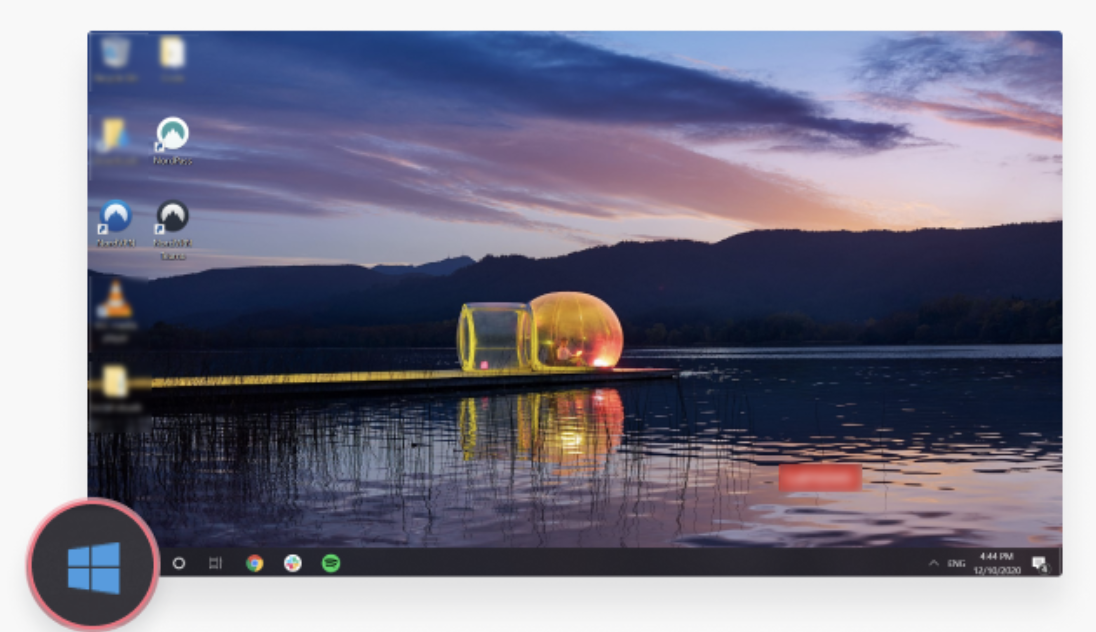
2. Перейдите в раздел Настройки;

3. Нажмите Сеть и интернет;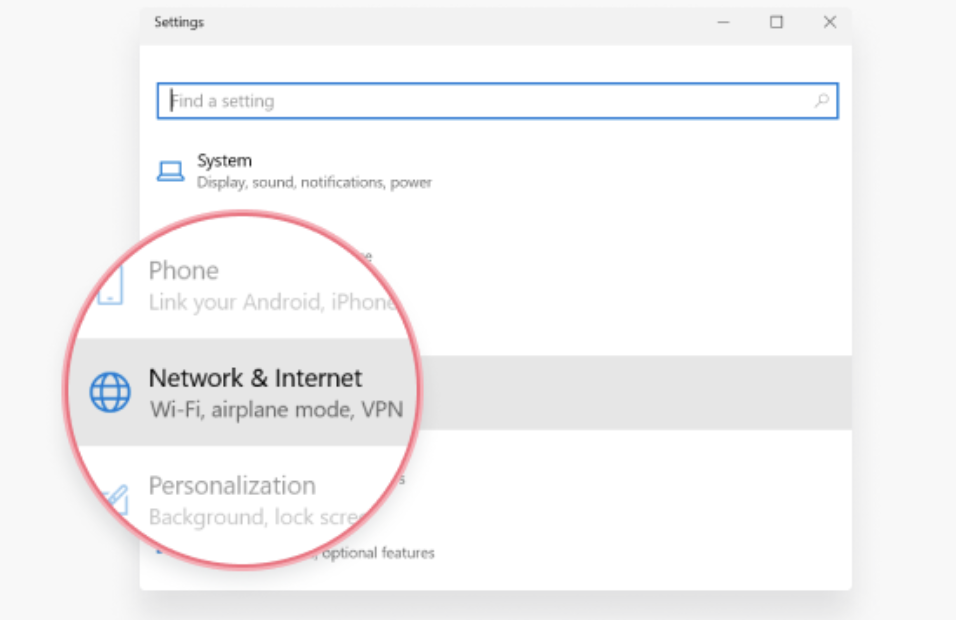
4. Выберите Wi-Fi;
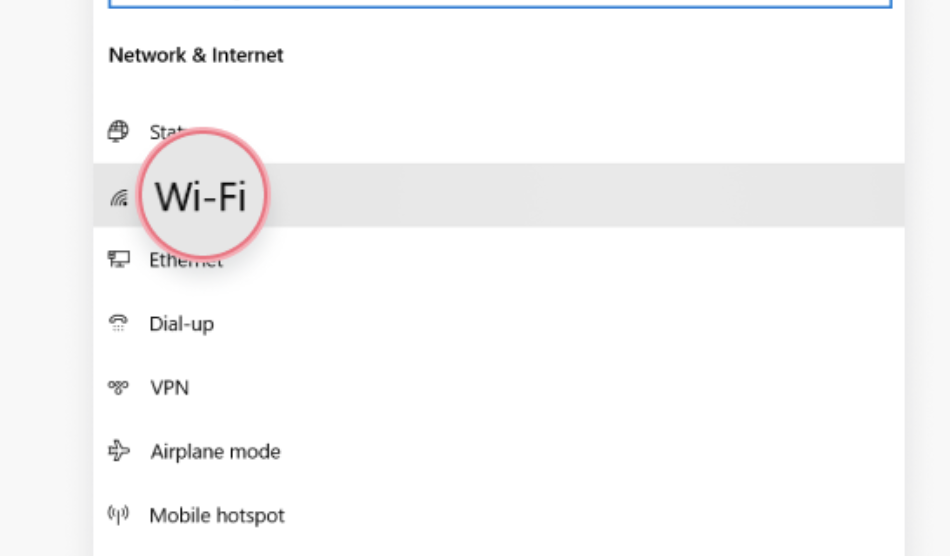
5. Затем нажмите Изменить дополнительные параметры общего доступа;

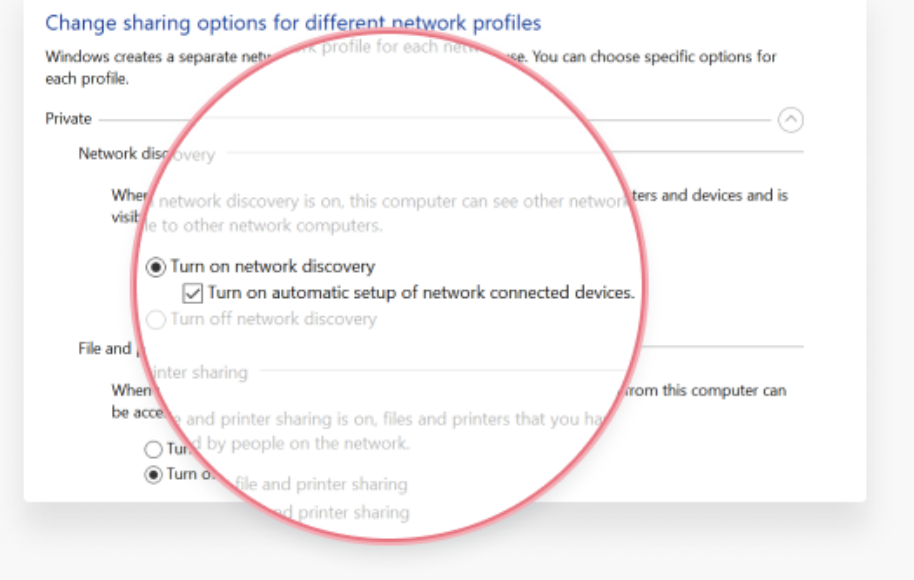
6. Включите опцию Включить обнаружение сети и установите флажок Включить автоматическую настройку подключенных к сети устройств.
3. Используйте проброс портов
Это один из самых простых методов изменения NAT. Сначала включите функцию переадресации портов в настройках маршрутизатора. Вот как это сделать:
- Вы, вероятно, найдете опцию переадресации портов в разделе настроек панели управления вашего маршрутизатора. Включите ее;
- Затем вам следует узнать номера портов, которые используют ваши игры, и внести их в список. Не забудьте добавить рядом свой IP-адрес;
- Выберите устройство, на которое вы хотите указать;
- Выберите опции TCP и UDP;
- Сохраните изменения и перезагрузите маршрутизатор.
4. Использование файла конфигурации
Для этого метода вам необходимо:
- Перейти на панель конфигурации маршрутизатора;
- Найти «Сохранить или восстановить конфигурацию» или аналогичную опцию;
- Выбрать опцию резервного копирования конфигурации;
- Сохранить файл, когда появится соответствующее окно;
- Создайте дополнительную копию файла для резервного копирования;
- Откройте файл;
- Затем найдите «последнюю привязку»;
- В поле «last bind» введите «bind application=CONE(UDP) port=5555-5555» (замените номера портов на те, которые использует ваша игра). Если вы хотите открыть несколько портов, добавьте необходимое количество строк с разными номерами портов ниже той, которую вы ввели;
- Сохраните файл, вернитесь на панель конфигурации маршрутизатора и найдите опцию, где можно загрузить конфигурацию с жесткого диска. Затем загрузите файл, который вы только что изменили;
- Нажмите кнопку Восстановить конфигурацию или опцию с аналогичным названием;
- Перезагрузите маршрутизатор после загрузки конфигурации.
Многие пользователи, имея роутер, думают, что он нужен только для того, чтобы подключиться к интернету смогли только они сами. На самом же деле он выполняет ещё и функцию подключения к серверу других пользователей. В этой статье мы расскажем, что такое NAT в маршрутизаторе, для чего он нужен и как его настроить.
Содержание статьи
- NAT в роутере — что это?
- Настройка
- Настройка обратной петли
- Типы nat
- Как изменить тип
NAT в роутере — что это?
Network Address Translation с английского переводится как «трансляция сетевых адресов» — это процесс перевода внутренних адресов во внешние адреса. Если данная функция не будет настроена, то роутер заблокирует доступ к любым портам всем входящим соединениям из глобальной сети Интернет, при настроенных же параметрах – будет разрешать.
Настройка
Чтобы самостоятельно настроить nat в роутере, необходимо выполнить следующий ряд действий:
- Запустить любой браузер на компьютере и в поисковой строке набрать адрес данного устройства 192.168.1.1 либо 192.168.0.1.
- Затем ввести логин и пароль Admin/ Admin. После, можно будет заменить данный логин и пароль своими.
- В открывшемся окне выбрать Настройки — Сеть – Маршрутизация (маршруты) и нажать на Новое правило, которое позволит задать условия маршрутизации любым способом. Бывает пять способов: через DNS имя, порт, трансляцию по определённому пользователю, сетевой интерфейс либо подмену адреса по адресу источника.
- Далее необходимо задать условия трафика, одним из четырёх предложенных вариантов (Auto, Gateway, Trunk, Interface) и нажать «Далее» и «Закрыть».
После выполнения данного ряда действий, маршрутизатор готов к работе.
Бывают случаи, когда настроить nat нужно и на компьютере. Для этого через «Пуск» следует зайти в «Панель управления» и запустить «Сетевые подключения». Выбрать новое сетевое устройство и кликнуть по нему правой клавишей мышки, в «Свойствах» выбрать «Дополнительно». И установить галочки напротив «Разрешить др. пользователям сети использовать данное подключение» и нажать Ок.
Настройка обратной петли
Смысл обратной петли nat loopback состоит в том, что если пакет попадает из внутренней сети на внешний IP-адрес роутера, он считается пришедшим извне — а значит, работают правила брандмауэра, относящиеся к внешним соединениям. Если же пакет успешно проходит сквозь брандмауэр, то срабатывает nat, который становится посредником между двумя компьютерами, находящимися в внутри одной сети.
Внимание! Без функции nat loopback нельзя было бы узнать о настройках сетевой службы либо зайти на сервер. Для каждого домена необходимо было бы настраивать файл hosts вручную.
Типы nat
Существует несколько типов Network Address Translation. Рассмотрим каждый из них детально:
 Static NAT используют только компании, так как у них много IP адресов, которые не изменяются и должны быть всегда доступны извне. Например, для того, чтобы открыть какой-нибудь сайт, необходимо знать его IP адрес и порт, но так как порт всегда автоматически вводится специальной программой, знать нужно только DNS имя. Адреса пользователя в интернете не видны.
- Dynamic NAT. Когда пользователь находится в интернете, то роутер сам выбирает среди полученных IP адресов только один, а затем заносит его в таблицу nat. Данная запись сразу же стирается, как только пользователь выходит из сети.
- PAT либо NAT Overload. Данный тип подходит больше пользователям в виде физических лиц. Поскольку выдаётся единственный внешний адрес и два порта (внутренний и внешний), которые указывают сами пользователи. Зайти на данный сервис можно только с помощью определённой программы.
 Static NAT используют только компании, так как у них много IP адресов, которые не изменяются и должны быть всегда доступны извне. Например, для того, чтобы открыть какой-нибудь сайт, необходимо знать его IP адрес и порт, но так как порт всегда автоматически вводится специальной программой, знать нужно только DNS имя. Адреса пользователя в интернете не видны.
Важно! Зачастую порты нужно настраивать вручную.
Как изменить тип
 Для того чтобы поменять тип NAT с одного на другой необходимо зайти на свой маршрутизатор, введя в поисковой строчке браузера комбинацию 192.168.1.1 либо 192.168.0.1., и ввести свой логин и пароль. Затем посмотреть свой IP адрес и настройки сети своего устройства. После чего необходимо обратиться к провайдеру интернет-подключения, для того чтобы он перенастроил ваш роутер на нужный вам тип. Для этого ему необходимо будет сообщить все данные.
Время прочтения
6 мин
Просмотры 91K
Приветствую всех читателей данной статьи!
Данная статья будет полезна как новичкам в IT сфере, так и неопытным системным администраторам/ сетевым инженерам. Здесь затрагиваются понятия и принцип работы технологии NAT, ее значение в наше время, виды и создание с конфигурированием в программе-симуляторе Cisco Packet Tracer.

Введение
Интернет — всемирная система, состоящая из объединенных компьютерных сетей на базе протокола TCP/IP.
Сейчас интернет — это не просто сеть, а целая информационная вселенная, подчиняющаяся техническим, социальным и государственным законам в различных ее частях. В современном мире люди не обходятся без доступа во всемирную паутину. Интернет открывает множество возможностей получения информации из любой точки мира.
На данный момент в интернете больше всего распространены IP адреса версии — IPv4. Это позволяет создать 4.3 млрд. IP-адресов. Однако этого, казалось бы, большого количества критично не хватает. Чтобы решить эту проблему — был создан механизм преобразования сетевых адресов — NAT.
С задачей объединения устройств в единую сеть помогают различные компании, занимающиеся разработкой и внедрением сетевого оборудования.На сей момент на рынке сетевого оборудования доминируют компании Cisco Systems и Huawei. В данной статье будем вести работу с оборудованием Cisco.
Cisco Systems разработала собственную специальную межсетевую ОС для работы с оборудованием под названием IOS (Internet Operating System). IOS — многозадачная операционная система, выполняющая функции сетевой организации, маршрутизации, коммутации и передачи данных. ОС IOS представляет собой сложную операционную систему реального времени, состоящую из нескольких подсистем и имеющую множество возможных параметров конфигурирования.
В операционной системе IOS представлен специфичный интерфейс командой строки CLI (Command Line Interface). В этом интерфейсе возможно использовать некоторое количество команд. Количество зависит от выбранного режима и от уровня привилегий пользователя (пользовательский, привилегированный, глобальной конфигурации и специфической конфигурации).
Нехватка IP адресов. Технология NAT
В 80х годах ХХ века заложили основу IPv4, позволяющую создавать ~4.3 млрд. адресов, но никто не предполагал, что этот запас так быстро иссякнет. С каждым годом появлялось все больше и больше пользователей и с 25 ноября 2019г. в России и в Европе официально закончились IP адреса. Лимит исчерпан.
Для решения этой проблемы было придумано несколько способов:
Первый способ заключается в усилении контроля за IP адресами.
Пусть существует некоторый сайт N с IPv4 xxx.xxx.xxx.xxx, и его хост решил прекратить его поддержание данного сайта. Сайт заброшен, а IP продолжает числиться как занятый и таких случаев может быть очень много. То бишь необходимо провести «инвентаризацию» IP адресов и изъять неиспользуемые/заброшенные.
— в массовом использовании системы IPv6.
Протокол IPv6 разработан как преемник протокола IPv4. Основные преимущества IPv6 над IPv4 заключаются в увеличенном адресном пространстве (IPv4 имел 32 бита, что равнялось 232 адресам, а IPv6 имел 128 бит, что равнялось 2128 адресам), 6 версия протокола стала безопаснее (т.к. в v4 не предусматривались многие аспекты безопасности, ибо расчет был на сторонние ПО, а в v6 появились контрольные суммы и шифрование пакетов), однако это далеко не все преимущества IPv6 над IPv4.
Проблема, казалось бы, решена, однако перейти с протокола IPv4 на IPv6 вызывает трудности, потому что эти протоколы несовместимы. И изюминкой причины тяжелого перехода на 6 версию протокола является денежная стоимость. Многие кампании не готовы вложить достаточное кол-во средств для перехода, хоть и стоит отметить, что процесс перехода с 4 на 6 версию постепенно идет.
— использование технологии трансляции сетевых адресов — NAT.
Cогласно документу RFC 1918, IANA зарезервировала 3 блока адресов для частных IP (серых) (рис 1), остальные же IP адреса носят название публичных адресов (белых).

Network Address Translation — это механизм в сетях TCP/IP, позволяющий изменять IP адрес в заголовке пакета, проходящего через устройство маршрутизации трафика.
Принимая пакет от локального компьютера, маршрутизатор смотрит на IP-адрес назначения. Если это локальный адрес, то пакет пересылается другому локальному компьютеру. Если нет, то пакет надо переслать наружу в интернет.
Маршрутизатор подменяет обратный IP-адрес пакета на свой внешний (видимый из интернета) IP-адрес и меняет номер порта (чтобы различать ответные пакеты, адресованные разным локальным компьютерам). Комбинацию, нужную для обратной подстановки, маршрутизатор сохраняет у себя во временной таблице. Через некоторое время после того, как клиент и сервер закончат обмениваться пакетами, маршрутизатор сотрет у себя в таблице запись об n-ом порте за сроком давности.
Основная функция NAT — сохранение публичных адресов, однако дополнительной функцией является конфиденциальность сети, путем скрытия внутренних IPv4 адресов от внешней.
Существует множество типов технологии NAT, однако основными принято считать: Статический NAT (Static Network Address Translation), Динамический NAT (Dynamic Network Address Translation) и Перегруженный NAT (Network Address Translation Overload).
Статический NAT применяют для отображения незарегистрированного IP-адреса на зарегистрированный IP-адрес на основании один к одному. Особенно полезно, когда устройство должно быть доступным снаружи сети.
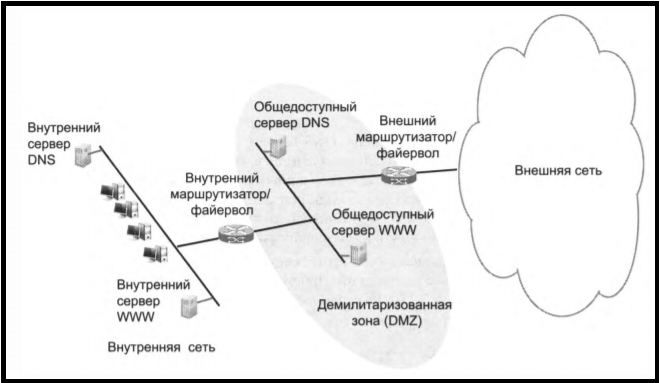
Статический NAT используется чаще всего в корпоративных сетях, когда необходимо, чтобы какой-либо IP адрес всегда был доступен из глобальной сети. Зачастую статическим IP наделяют сервера и помещают их в DМZ (рис 2).
Динамический NAT отображает незарегистрированный IP-адрес на зарегистрированный адрес из группы зарегистрированных IP-адресов. Динамический NAT также устанавливает непосредственное отображение между незарегистрированными и зарегистрированными адресами, но отображение может меняться в зависимости от зарегистрированного адреса, доступного в пуле (pool — диапазон) адресов, во время коммуникации.
Перегруженный NAT. Этот тип NAT’a имеет множество названий:
NAT Overload, Many-to-One, PAT (Port Address Translation) и IP Masquerading, однако в большинстве источников указывается как NAT Overload. Перегруженный NAT — форма динамического NAT, который отображает несколько незарегистрированных адресов в единственный зарегистрированный IP-адрес, используя различные порты. При перегрузке каждый компьютер в частной сети транслируется в тот же самый адрес, но с различным номером порта.
Подготовка компьютерной сети
Логическая схема топологии сети будет выглядеть как показано на изображении (рис 3)
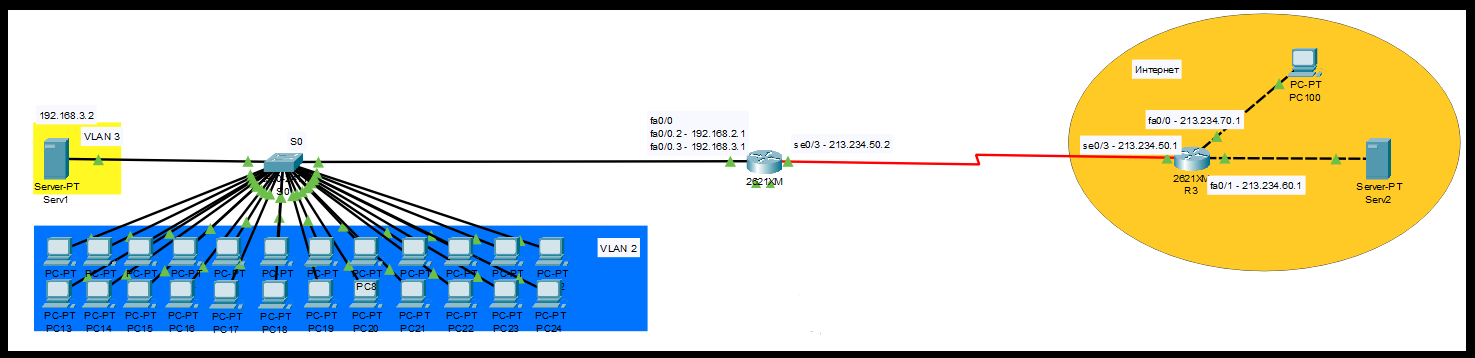

Отнесем PC — станции во VLAN 2, а сервер во VLAN 3. Для этого нужно настроить коммутатор S0 (рис 4). Для того, чтобы определить PC пользователей в отдельный VLAN, необходимо создать VLAN 2 и в 3 запихнуть сам сервер (удобства ради еще и обзовем VLAN’ы именами) (показано синим на рис 4), определить область портов коммутатора, которые будут входить во VLAN 2,3 и прописать соответствующие команды (показано красным на рис 4). Следующая задача – определить один порт типа trunk, для взаимодействия с маршрутизатором (показано зеленым рис 4). Таким образом, коммутатор выступает в роли «посредника» между оконечными устройствами и маршрутизатором.

Теперь нужно настроить непосредственно маршрутизатор. Технология sub-interface позволяет объединять несколько виртуальных интерфейсов в один и подключить их к физическому интерфейсу (на маршрутизаторе выбран физический интерфейс fa0/0). Необходимо дать для каждого VLAN’а свой под-интерфейс (показано красным на рис 5) и выдать им IP адрес (показано зеленым на рис 5).
Таким образом, в будущем мы будем NAT’ить трафик.
Дальше я бы посоветовал бы настроить протокол динамической выдачи IP адреса — DHCP, ибо прописывать каждому PC свой адрес — то еще «удовольствие»…
! Важно, чтобы сервер(а) всегда были со статичным IP адресом !
Дадим серверу статичный IP 192.168.3.2, а остальных оставим для динамического распределения адресов.
После настройки DHCP, нужно прописать на каждом саб-интерфейсе в R0 команду «ip helper-address 192.168.3.2», тем самым указывая, куда стоит обращаться для получения IP адреса.
После данной команды, устройства получат запрашиваемые IP адреса.

Пингуем с рандомного ПК сам сервер (1 пинг) и шлюзы маршрутизатора (2- 3 пинг) (рис 6).
Дальше для удобства будем эмулировать подключение к провайдеру, путем создания в программе-симуляторе РС провайдера, сервера Serv2 с IP 213.234.60.2 (эмулирующий остальную сеть интернет) и роутера R3.
Настройка NAT
Ну и наконец-то мы дошли до самой настройки NAT…
Для внедрения NAT нужно определиться какие порты будут внешними(outside), а какие внутренними(inside).

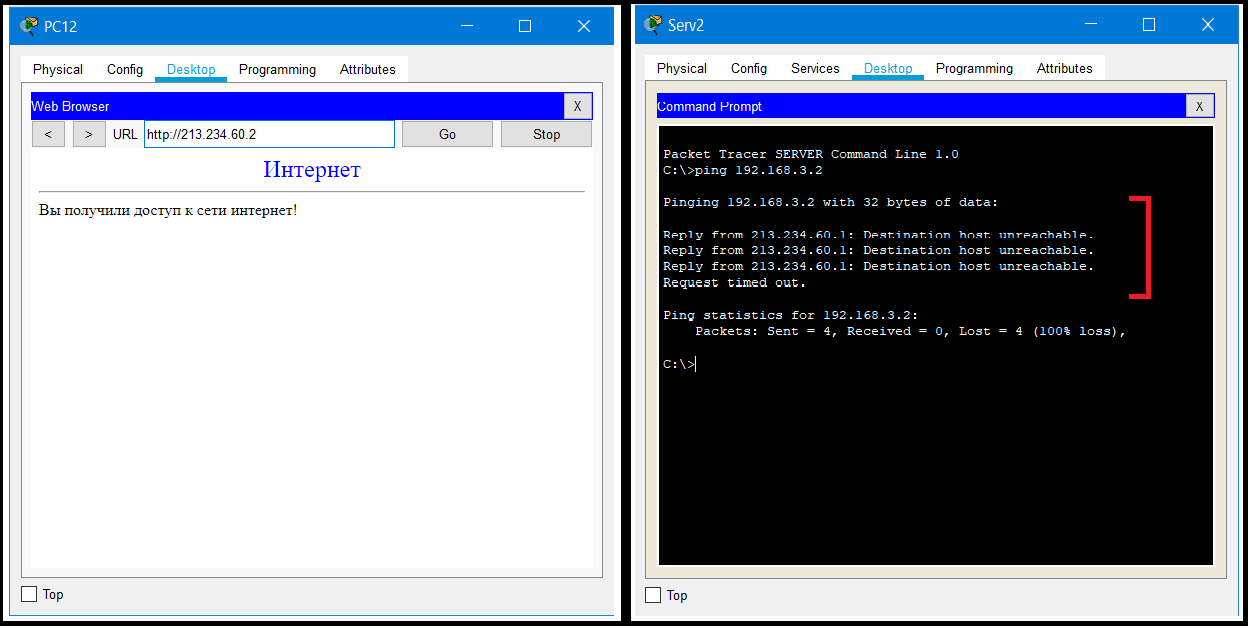
Статичный NAT сопоставляет внутренний и внешний адреса один к одному, поэтому настроим Serv2 таким образом, чтобы любой компьютер мог подключиться к серверу, а сервер к компьютеру — нет. Для этого необходимо прописать следующие команды (рис 7):
По итогу, любой компьютер, находящийся во 2 VLAN’е может пинговать сервер провайдера, а обратно — нет (рис 8). Аналогично проделываем для Serv1, находящимся во VLAN 3.
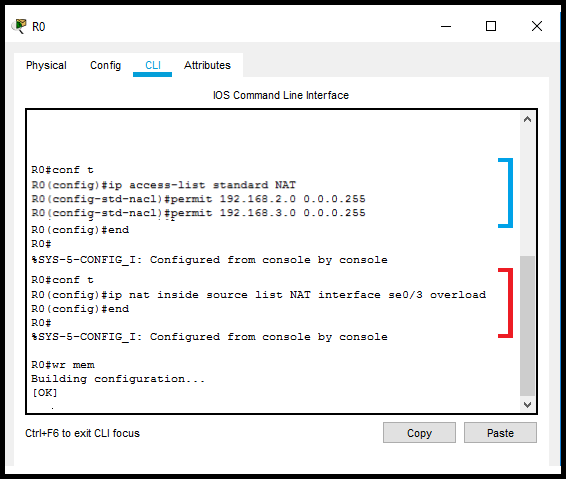
А теперь, на финал, внедрим NAT Overload на R0.
Для этого создадим ACL и пропишем там сети, которые должны «натиться» (показано синим на рис 9) и, показав что нужно «натить», активируем лист (показано красным на рис 9).
Таким образом, реализовав статическую и динамическую (типа PAT) настройку NAT, мы смогли защитить небольшую сеть от подключения извне.
Надеюсь вам понравилась данная статья.
Спасибо за ее чтение, всем хорошего настроения 
P.S. Статью пишу впервые, не судите строго
В 21 веке необходимо иметь доступ к высокоскоростному Интернету. Люди тратят сотни долларов на обновление своих планов и оборудования, чтобы обеспечить более чем высокую скорость Интернета.
Однако, несмотря на все усилия, многие пользователи ломают голову, пытаясь выяснить причину низкой скорости их сети. Если это похоже на вашу проблему и вы не можете увеличить скорость интернета, пора изменить тип NAT на вашем ПК.
Что такое NAT?
Хотя всем нравится серфить в сети, лишь немногие знают о сотнях процессов, работающих в фоновом режиме, которые делают возможным подключение к Интернету. Одним из таких процессов является NAT, что означает Трансляция сетевых адресов и это важная часть настройки Интернета. Он преобразует различные частные адреса в вашей сети в один общедоступный IP-адрес. Проще говоря, NAT работает через модем и действует как посредник между вашей частной сетью и Интернетом.
Для чего используется NAT
Роль посредника — не единственная обязанность NAT. Вот цели, достигаемые с помощью трансляции сетевых адресов (NAT):
- Предотвращает неправомерное использование IP-адреса: изначально у каждого устройства был свой айпи адрес, набор фигур, которые дали ему уникальную идентичность в Интернете. Но по мере того, как количество онлайн-пользователей увеличивалось, эти адреса начали заканчиваться. Здесь на помощь приходит NAT. NAT преобразует все частные адреса в сетевой системе в один общедоступный адрес, гарантируя, что IP-адреса не попадают в конец.
- Защищает ваш частный IP-адрес: назначая новые адреса всем устройствам в системе, NAT защищает ваш частный IP-адрес. Кроме того, служба также работает как межсетевой экран, защищая данные, поступающие в вашу локальную сеть.
Tipi su NAT
На скорость вашего интернет-соединения может влиять жесткость типа NAT на вашем ПК. Хотя официальных инструкций по различению различных типов NAT не существует, существуют три широко признанные категории.
1. Открытый NAT: как следует из названия, открытый тип NAT не накладывает ограничений на объем или характер данных, совместно используемых устройством и Интернетом. Приложения, особенно видеоигры, отлично работают с этим типом NAT.
2. Умеренный NAT: умеренный тип NAT немного более безопасен и немного медленнее, чем открытый тип. С умеренным типом NAT пользователи также получают защиту брандмауэра, которая ограничивает проникновение подозрительных данных на устройство.
3. Строгий NAT. Вероятная причина медленного подключения к Интернету — это тип строгого NAT. Будучи чрезвычайно безопасным, строгий тип NAT ограничивает почти все пакеты данных, получаемые устройством. Частые задержки приложений и видеоигр можно отнести к типу строгого NAT.
Как изменить трансляцию сетевых адресов (NAT) на ПК с Windows 10
Если вы страдаете от медленного подключения к Интернету, вероятно, пора сменить тип NAT на вашем ПК. Ваш модем, скорее всего, будет поддерживать строгий тип NAT, что затрудняет доступ пакетов данных к вашему устройству. Однако есть несколько способов изменить тип NAT на ПК с Windows:
Метод 1: включить UPnP
UPnP или Universal Plug and Play — это набор протоколов, которые помогают устройствам в сети подключаться друг к другу. Сервис также позволяет приложениям автоматически открывать двери, что существенно улучшает игровой процесс.
1. Откройте браузер и перейдите на страницу конфигурации вашего маршрутизатора. В зависимости от модели вашего устройства адрес панели управления вашего роутера будет отличаться. В большинстве случаев этот адрес вместе с именем пользователя и паролем можно найти в нижней части модема.
2. После входа в систему найдите параметр UPnP и включите его.
Примечание. Включение UPnP подвергает ваш компьютер риску и делает его уязвимым для кибератак. Если ваша сеть не очень строгая, не рекомендуется активировать UPnP.
Метод 2: включите сетевое обнаружение в Windows 10
Другой способ изменить тип NAT на вашем ПК — включить обнаружение сети на вашем устройстве Windows. Эта опция делает ваш компьютер видимым для других сетевых компьютеров и повышает скорость Интернета. Вот как активировать Network Discovery в Windows 10:
1. На вашем ПК нажмите кнопку «Пуск» и откройте «Настройки».
2. Щелкните «Сеть и Интернет», чтобы открыть все настройки, связанные с сетью.
3. На следующей странице нажмите «Wi-Fi» на левой панели.
4. Прокрутите вниз до раздела «Связанные настройки» и нажмите «Изменить дополнительные параметры общего доступа».
5. В разделе «Сетевое обнаружение» нажмите «Включить сетевое обнаружение», а затем включите «Включить автоматическую настройку устройств, подключенных к сети».
6. Преобразование сетевого адреса должно быть изменено, что повысило скорость вашего подключения к Интернету.
Метод 3: используйте переадресацию портов
Переадресация портов — один из лучших способов изменить тип NAT на вашем ПК без ущерба для безопасности вашего устройства. Используя этот процесс, вы можете создавать исключения для определенных игр и улучшать их общую производительность.
1. Посетите portforward.com и найдите порты по умолчанию для игры, которую хотите добавить.
2. Теперь, следуя шагам, описанным в методе 1, перейдите на страницу конфигурации вашего маршрутизатора.
3. Найдите «Переадресация портов». Вероятно, он должен попадать в расширенные настройки или другие эквивалентные меню, в зависимости от модели вашего модема.
4. На этой странице включите «Post Forwarding» и выберите опцию, позволяющую добавлять определенные порты.
5. Введите номер порта по умолчанию в пустые текстовые поля и нажмите «Сохранить».
6. Перезагрузите роутер и снова запустите игру. Ваш тип NAT должен был измениться.
Метод 4: используйте файл конфигурации
Немного продвинутый, но эффективный способ изменить трансляцию сетевых адресов — это изменить конфигурацию маршрутизатора. Этот метод навсегда решит проблему, сохранив при этом безопасность вашего устройства.
1. Еще раз откройте панель конфигурации вашего роутера.
2. Найдите вариант, который позволит вам сделать резервную копию конфигурации маршрутизатора и сохранить файл на свой компьютер. Конфигурация роутера будет сохранена в виде файла блокнота.
3. Убедитесь, что вы создали две копии файла конфигурации, которые позволят вам иметь резервную копию на случай, если что-то пойдет не так.
4. Откройте текстовый файл и нажмите Ctrl + F, чтобы найти нужный текст. Ищи «Последнее соединение».
5. В разделе «Последняя привязка» введите следующий код: «привязать приложение = CONE (UDP) порт = 0000-0000 ”. Вместо «0000» введите порт по умолчанию для вашей игры. Если вы хотите открыть несколько дверей, вы можете использовать один и тот же код и каждый раз менять значение двери.
6. После внесения изменений сохраните файл конфигурации.
7. Вернитесь в панель управления роутера и выберите опцию для восстановить файл конфигурации.
8. Просмотрите свой компьютер и выберите только что сохраненный файл. Загрузите его на страницу конфигурации вашего роутера и сбросьте настройки.
9. Перезагрузите маршрутизатор и компьютер, и тип NAT должен измениться.
Часто задаваемые вопросы (FAQ)
Q1. Как мне избавиться от строгого типа NAT?
Есть несколько способов отменить строгий тип NAT на ПК. Перейдите на страницу конфигурации вашего маршрутизатора и найдите настройки «Переадресация портов». Здесь включите переадресацию портов и нажмите «Добавить», чтобы сохранить новые порты. Теперь введите порты игры, в которую хотите играть, и сохраните настройки. Ваш тип NAT должен был измениться.
Q2. Почему у меня строгий тип NAT?
NAT означает преобразование сетевых адресов и назначает новый публичный адрес вашим частным устройствам. По умолчанию большинство маршрутизаторов имеют строгий тип NAT. Это обеспечивает высокий уровень безопасности и предотвращает попадание подозрительных данных на устройство. Хотя официального способа подтверждения вашего типа NAT не существует, производительности в интернет-играх достаточно, чтобы помочь вам определить, является ли ваш тип NAT строгим или открытым.
Медленные и отстающие игры могут сильно расстраивать и испортить весь ваш онлайн-опыт. Однако с помощью шагов, упомянутых выше, вы сможете решить проблему и улучшить сетевое подключение.
Мы надеемся, что это руководство было полезным, и вы смогли изменить тип NAT на своем ПК. Если у вас есть какие-либо вопросы, запишите их в разделе комментариев ниже, и мы вам поможем.
Временами вам приходилось менять тип NAT на вашем ПК, но вы не могли этого сделать. Сегодня мы узнаем, как проще всего изменить тип преобразования сетевых адресов на вашем компьютере. Прежде чем мы продолжим, давайте сначала разберемся, что такое NAT и где он используется.
Методы изменения типа NAT на ПК
Вот простые способы изменить тип NAT на устройстве ПК:
Метод 1 – Порт вперед
Это наиболее распространенный способ изменить тип NAT без дополнительных хлопот. Вам просто нужно проверить модель вашего роутера и порты игры, в которую вы хотите играть.
- Вам нужно перейти на домашнюю страницу вашего роутера и найти опцию переадресации портов из списка.
- Введите порты игры в первом разделе и введите свой IP-адрес в следующем столбце.
- Вам будет предложено выбрать устройство, на которое вы хотите указать. После этого выберите опцию UDP и TCP .
- Теперь вы можете сохранить настройки и перезагрузить их для немедленных результатов.
Узнайте больше о переадресации портов .
Способ 2 – использовать VPN
Использование VPN – лучший способ обойти брандмауэр соединения NAT, так как в VPN нет ограничений на данные. Если вы используете VPN, все данные, которые передаются через ваш компьютер, зашифрованы . Это поможет вам защитить вашу личность в сети от физической сети, и вы сможете получить доступ к сети без каких-либо проблем.
Самым большим преимуществом использования VPN является то, что он может ограничить вашего интернет-провайдера от контроля ваших данных и наложения каких-либо ограничений на него, избавляя вас от регулирования ISP .
Метод 3 – Через обнаружение сети
Если вы являетесь пользователем Windows, вы можете включить обнаружение сети в вашей операционной системе.
Выполните следующие действия, чтобы включить обнаружение сети:
- Откройте начальное меню
- Ищи настройки
- Поиск сети и интернета
- Ищите « Опции обмена » в сети и настройках
- Включите параметр обнаружения сети и установите флажок для подключенных устройств тоже.
Теперь вы можете сохранить настройки и включить сетевое обнаружение вашего устройства Windows.
Узнайте, как изменить тип NAT на Xbox One .
Что такое NAT?
Трансляция сетевых адресов – это процесс, который включает сопоставление IP-адреса с другим адресом путем изменения информации о сетевом адресе. Вам необходимо изменить их в сетевых пакетах, когда они проходят через устройство маршрутизации трафика.
Это выглядит как простой процесс, но вы можете столкнуться с множеством сложных проблем при изменении NAT . Это происходит потому, что производители NAT имеют некоторые ограничения , и вы должны позаботиться о них самостоятельно.
Типы NAT
Вы можете установить различные типы настроек для NAT. Тем не менее, это наиболее предпочтительные настройки NAT для оптимальной работы в сети:
-
Открытый NAT
Как следует из названия, это открытый тип NAT, который позволяет всем устройствам, подключенным через сеть, отправлять и получать данные. Все общие данные не ограничены, и нет никаких настроек брандмауэра .
Хотя это поможет вам получить лучший опыт, это действительно привлекает много рисков. Любой хакер может легко проникнуть в вашу локальную сеть, поскольку ваши порты открыты.
-
Умеренный NAT
Это более безопасно, чем открытый NAT и имеет только один или два порта, открытых для передачи данных. В этом типе настройки NAT будет выступать в качестве брандмауэра и ограничивать вмешательства в вашу сеть. Тем не мение. Вы можете испытать небольшое отставание в игре в режиме онлайн при умеренной настройке NAT.
-
Строгий NAT
Это самый безопасный тип NAT и не позволяет никаким данным передавать через локальную сеть. Он может защитить вас от большинства типов атак, но вы можете столкнуться с трудностями при подключении к другим сетям, так как большая часть данных в этой сети ограничена.
Вы также можете столкнуться с некоторыми задержками в игровом процессе при подключении через строгий NAT .
Узнайте о фильтрации NAT .
Есть много других способов изменить тип NAT на ПК, но эти 4 способа – самый простой способ выполнить работу.
Статья была переведена для сайта https://vpn.inform.click
Источник: www.purevpn.com
Иногда во время игр возникают досадные лаги в сети. Это все меняет в играх. За это отвечает трансляция NAT или сетевых адресов. В этом руководстве мы объясним, что такое NAT и как изменить тип NAT на ПК с Windows 11/10.
Что такое трансляция сетевых адресов (NAT)
Преобразование сетевых адресов (NAT) — это метод, при котором IP-адрес сопоставляется с другим адресом путем изменения информации о сетевом адресе. NAT работает в маршрутизаторе и переводит частные адреса в один общедоступный IP-адрес. В этом процессе ваш маршрутизатор становится посредником между вашим IP-адресом и Интернетом.
Ваш интернет может замедлиться из-за строгих настроек NAT, которые не видны при обычном просмотре. Но вы можете испытать это во время игры. Чтобы победить это, есть три типа NAT, а именно:
- Тип NAT 1 (открытый) — этот тип не имеет ограничений на отправку или получение данных, так как не имеет брандмауэра. Он предлагает более высокие скорости и очень небольшую буферизацию или задержку, это небезопасный вариант, поскольку он не имеет защиты брандмауэра, что делает вашу сеть уязвимой для атак.
- NAT типа 2 (умеренный) — этот тип более безопасен, чем тип 1. Несколько портов открыты и имеют брандмауэр для защиты вашей сети. По сравнению с типом 1 интернет может немного замедляться.
- NAT Type 3 (Strict) — это более строгий и безопасный тип NAT. Этот тип защищает вашу сеть от атак и установлен по умолчанию на большинстве маршрутизаторов. Интернет медленнее, чем два других типа.
Давайте посмотрим, как мы можем изменить тип NAT на ПК.
Вы можете изменить тип NAT на ПК с Windows 11/10 по-разному. Они есть:
- Перенаправление порта
- Метод обнаружения сети
- UPnP-метод
- Использование файла конфигурации
Давайте углубимся в детали каждого метода.
1]Переадресация портов
Это один из самых простых способов изменить тип NAT на ПК. Прежде чем приступить к этому процессу, вам необходимо выяснить, какие порты используются играми, в которые вы играете. Чтобы найти порты, используемые приложением или игрой,
- Введите Win + R на клавиатуре, введите cmd и нажмите Enter.
- Затем введите список задач | найтиул [application/game name] и нажмите Enter. Вам нужно заменить [applcation/game name] с настоящим именем. Вы увидите номер порта. Запишите это.
Теперь, чтобы изменить тип NAT в методе переадресации портов,
- Откройте страницу конфигурации маршрутизатора и найдите параметр «Переадресация портов».
- Введите номера портов, которые вы отметили в первом разделе, и IP-адрес в следующем столбце.
- Теперь выберите параметры UDP и TCP.
- Сохраните настройки и перезагрузите роутер.
Теперь тип NAT изменился.
2]Метод обнаружения сети
Чтобы изменить тип NAT в этом методе,
- Откройте панель управления из меню «Пуск»
- Нажмите «Сеть и Интернет», затем «Центр управления сетями и общим доступом».
- Теперь нажмите «Изменить дополнительные параметры общего доступа» на левой боковой панели.
- Теперь установите флажок рядом с кнопкой «Включить сетевое обнаружение» и «Сохранить изменения» внизу.
3]Метод UPnP
Универсальный метод Plug and Play (UPnP) выполняется в настройках роутера. Это помогает устройствам обнаруживать друг друга в сети, включая автоматическую переадресацию портов. Метод UPnP делает вас уязвимым в сети и не является безопасным методом. Прежде чем приступить к процессу, убедитесь, что ваш IP-адрес статичен.
Чтобы изменить тип NAT в методе UPnP,
- Откройте настройки роутера в браузере
- Найдите UPnP и включите его.
Вот и все. Теперь ваш тип NAT изменен.
4]Использование файла конфигурации
Чтобы изменить тип NAT в этом методе,
- Откройте страницу конфигурации маршрутизатора в веб-браузере.
- Найдите параметры сохранения или восстановления конфигурации в настройках.
- Сохраните файл на своем ПК и сделайте еще одну копию для резервного копирования.
- Откройте файл конфигурации и найдите «последнюю привязку».
- Затем введите «bind application=CONE(UDP) port=1111-1111», заменив номер порта номерами портов, используемыми игрой или приложением. Сохраните файл.
- Затем в настройках маршрутизатора нажмите «Сохранить или восстановить конфигурацию» и загрузите отредактированный файл.
- Перезагрузите маршрутизатор, чтобы изменения вступили в силу.
Это различные способы, с помощью которых вы можете изменить тип NAT на ПК. Кроме того, если вы не хотите вникать во все это, вы можете использовать VPN для обхода типов NAT. VPN обеспечивает полную безопасность за счет шифрования трафика и данных в туннеле.
Как проверить свой компьютер с NAT?
Тип NAT отображается на странице настроек маршрутизатора. Вам необходимо получить доступ к настройкам маршрутизатора с адресом и учетными данными в соответствии с вашим маршрутизатором в браузере и увидеть тип NAT.
Есть ли способ изменить тип NAT?
Существуют разные способы изменить тип NAT. Это переадресация портов, метод сетевого обнаружения, метод UPnP или использование файла конфигурации. Вы также можете использовать VPN для обхода настроек NAT.
Связанное чтение . Исправьте медленную скорость Интернета на компьютере с Windows 11/10.