
Каждый производитель смартфона старается встроить в своё творение собственную виртуальную клавиатуру. Но требованиям пользователя она отвечает не всегда. В таком случае операционная система Android позволяет заменить клавиатуру, скачав любую другую. Но не все владельцы смартфонов понимают, как поменять клавиатуру на Андроид. Если вы тоже задаётесь таким вопросом, то сегодняшний материал написан именно для вас!
Как распространяются клавиатуры?
Любая виртуальная клавиатура для планшета или смартфона — это обычное приложение. Если производитель установил собственную клавиатуру, то удалить её без особых ухищрений невозможно. Но это не значит, что нельзя изменить клавиатуру, отображаемую по умолчанию при каждом наборе текста.
Сторонние клавиатуры распространяются посредством всем известного интернет-магазина Google Play. Друг от друга они могут отличаться расположением клавиш (раскладкой), возможностью прилипать к краям экрана, набором стикеров и смайлов, поддержкой тем и многими другими свойствами. Подробнее об этом вы можете прочитать в нашей подборке лучших клавиатур для Android.
При установке новой клавиатуры для её активации чаще всего не нужно заходить в «Настройки», следуя нашей инструкции. Достаточно при первом запуске согласиться с предложением, ответив на него нажатием кнопки «Да». Либо утилита вас сама перебросит в нужное окно настроек, где необходимо лишь активировать переключатель у установленной клавиатуры.

Изменение виртуальной клавиатуры
Выбрать другую клавиатуру на телефоне можно без особого труда. Для этого совершите описанные ниже действия:
Шаг 1. Проследуйте в раздел «Настройки».

Шаг 2. Выберите пункт «Язык и ввод».
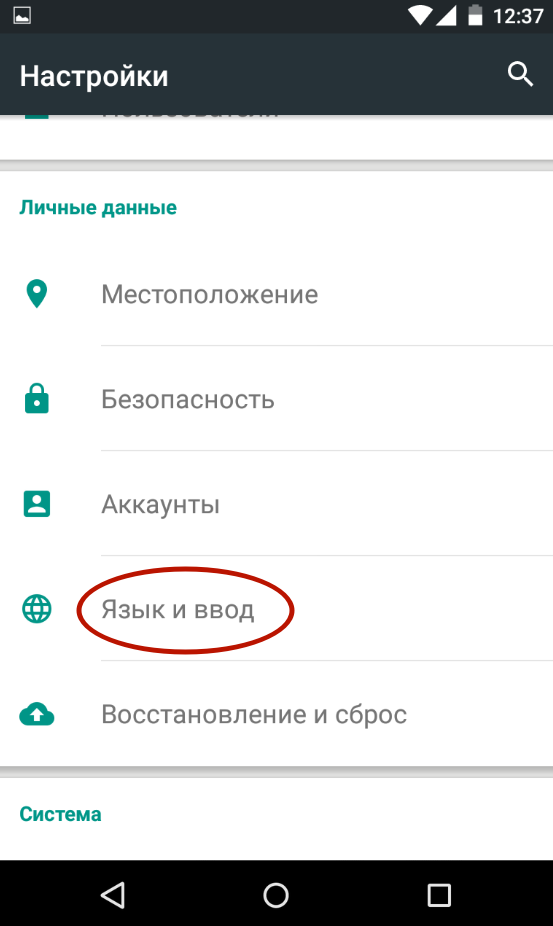
Шаг 3. Здесь следует выбрать пункт «Текущая клавиатура». Он может располагаться в подразделе или вкладке «Клавиатура и способы ввода».

Шаг 4. Здесь поставьте кружочек около пункта «Русский», после чего нажмите на кнопку «Выбрать раскладку».

Шаг 5. Вы попадете в раздел, описанный выше. Здесь необходимо активизировать ту виртуальную клавиатуру, которой вы желаете пользоваться. Здесь же можно включить голосовой и некоторые другие необычные методы ввода.
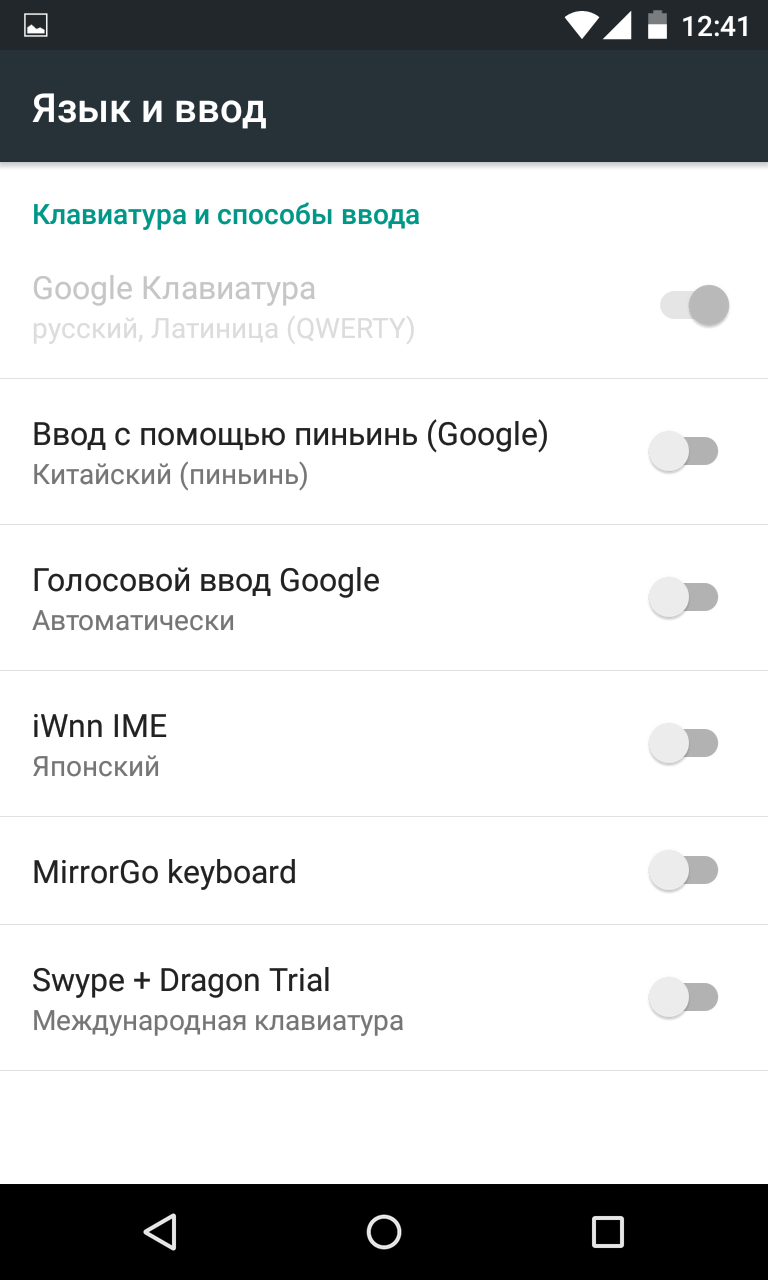
Шаг 6. Активизируйте таким же образом клавиатуру для англоязычной раскладки.
На более современных Android смартфонах порядок действий будет немного отличаться:
Шаг 1. В настройках выберите пункт «Язык и ввод». Если в такого нет пункта нет, то сначала перейдите в «Расширенные настройки» или воспользуйтесь поиском.

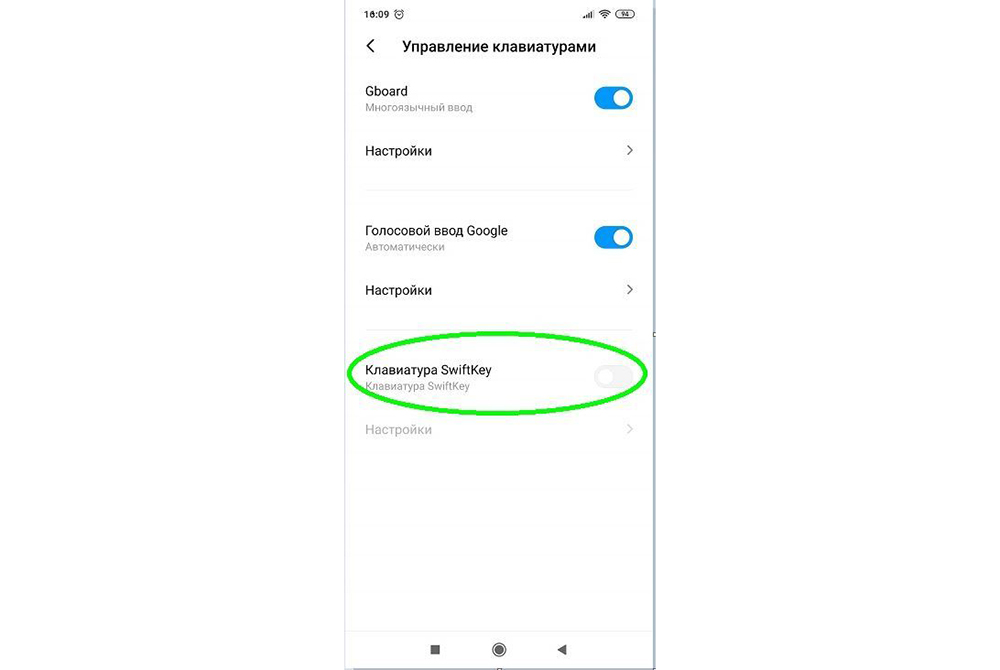
Шаг 2. В меню «Язык и ввод» выберите пункт «Управление клавиатурами», а затем включите нужную.

Шаг 3. Вернитесь на шаг назад, в меню «Язык и ввод» и теперь нажмите на «Текущая клавиатура». В появившемся контекстном меню выберите нужную клавиатуру.

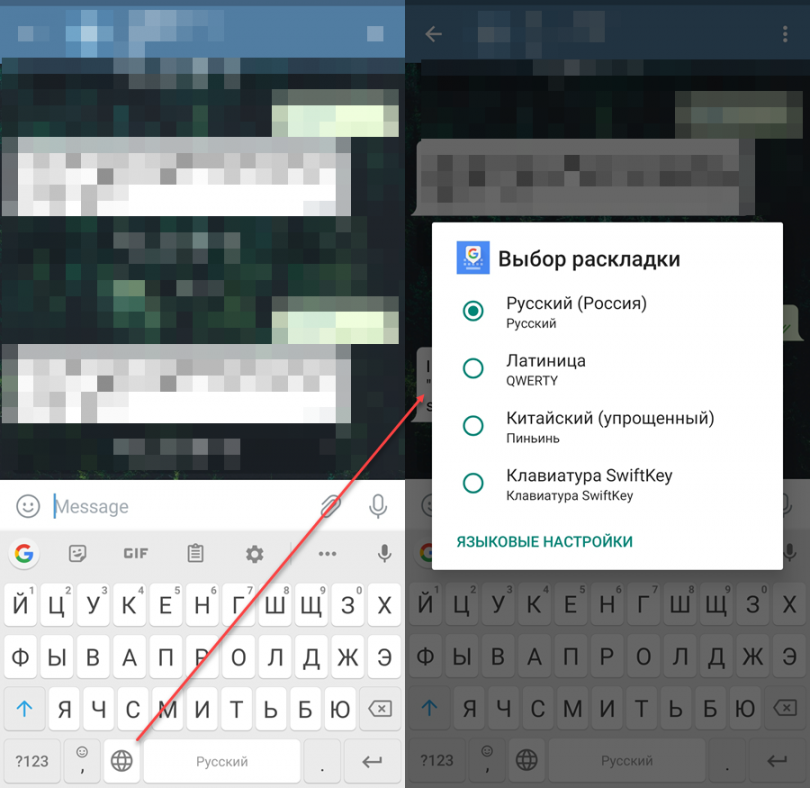
После того, как вы включите нужную клавиатуру в настройках, то сможете менять ее в любое время. Для этого вызовите ее через любое приложение и сделайте долгое нажатие по значку «Выбор раскладки» и выберите нужную клавиатуру.
Вот и всё. Установить клавиатуру на Андроид очень просто — достаточно скачать её из Google Play. Ничего сложного нет и в её активации — теперь вы знаете, как это можно сделать.
Читайте также
- На главную
- Категории
- Прочее
- Как настроить клавиатуру на телефоне (Android)
Пользователи смартфонов могут упростить работу с устройством с помощью индивидуальных настроек клавиатуры. Предоставляется множество вариантов тем и оформления клавиатуры, возможность устанавливать необходимые языки, звуки и вибрацию.
2020-03-27 14:32:29613

Пользователи смартфонов могут упростить работу с устройством с помощью индивидуальных настроек клавиатуры. На выбор юзера предоставляется множество вариантов тем и оформления клавиатуры, возможность устанавливать необходимые языки, звуки и вибрацию, размер шрифта. Активные пользователи социальных сетей и мессенджеров могут установить пакеты эмоджи, автоисправление текста, непрерывный ввод текста. Для тех, кто часто за рулем, незаменимой станет функция голосового набора сообщений.
Настройка стандартной клавиатуры
Пошаговая инструкция, как настроить клавиатуру на Андроиде, представлена на примере Xiaomi Redmi Note 7. Меню других смартфонов может несколько отличаться, однако основные функции и название операций будут одинаковыми для всех смартфонов.
Чтобы открыть меню настроек клавиатуры, нужно выполнить такие действия:
- Открыть «Настройки» и найти пункт «Расширенные настройки».
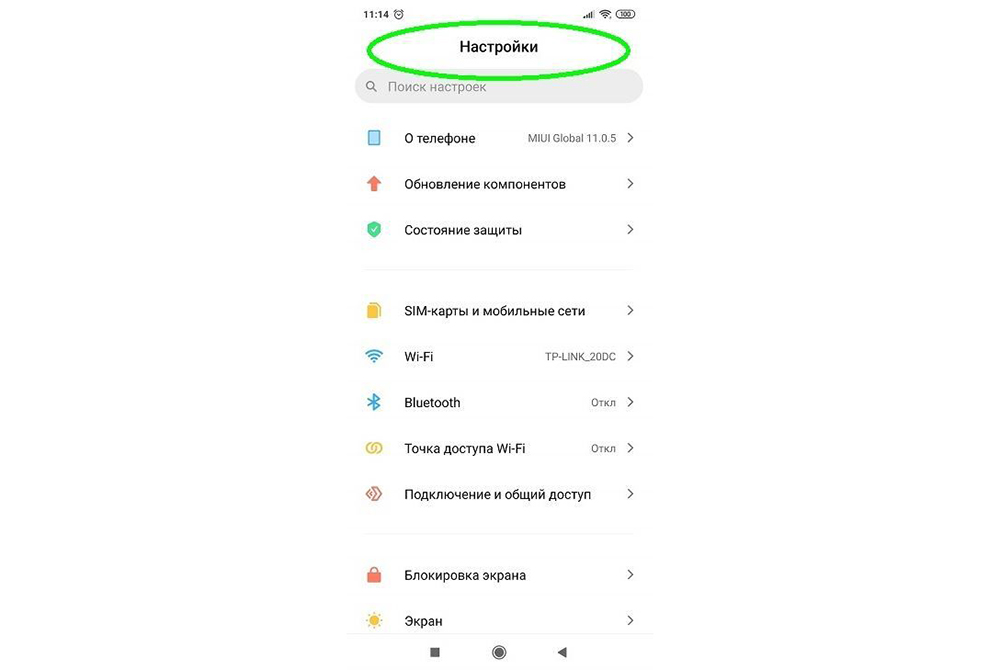
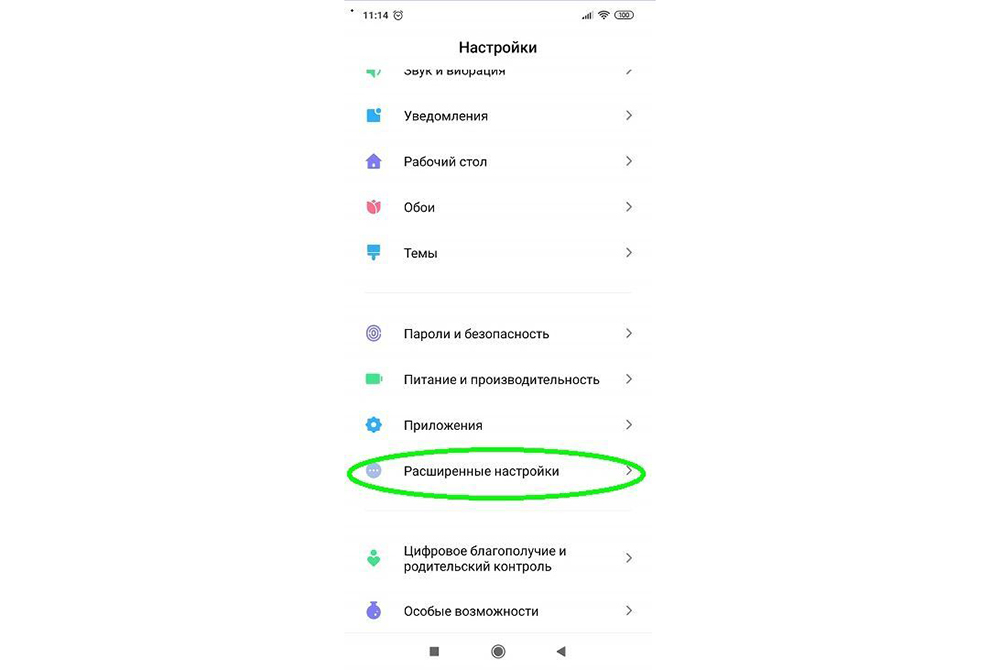
- Перейти в меню «Язык и ввод».
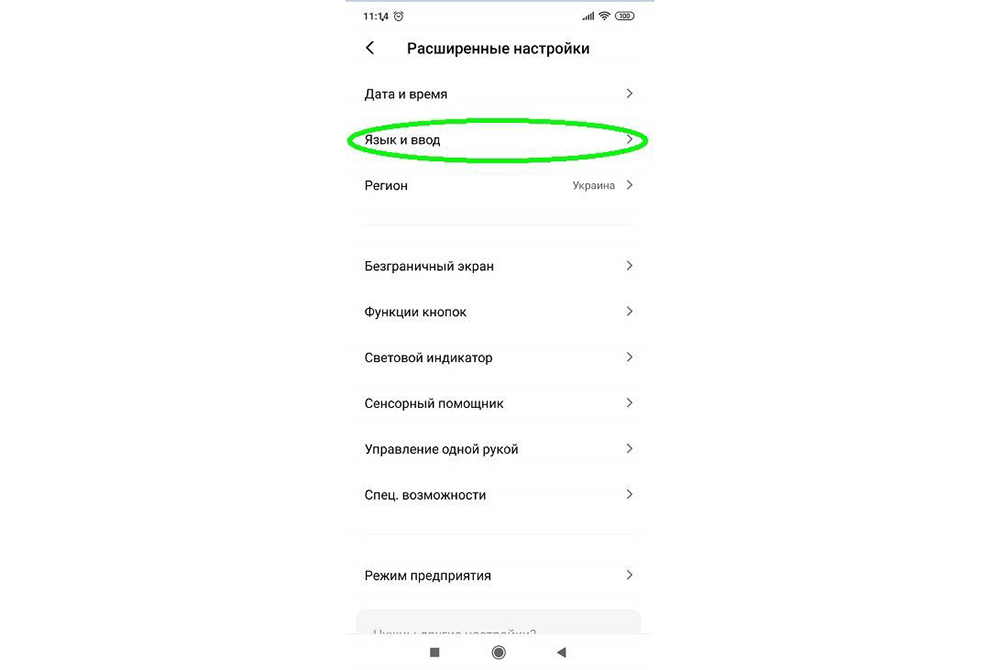
На экране будет отображаться меню настроек клавиатуры, первой опцией которых является настройка языка. Обратите внимание, что эта функция предполагает смену языка меню во всем телефоне.
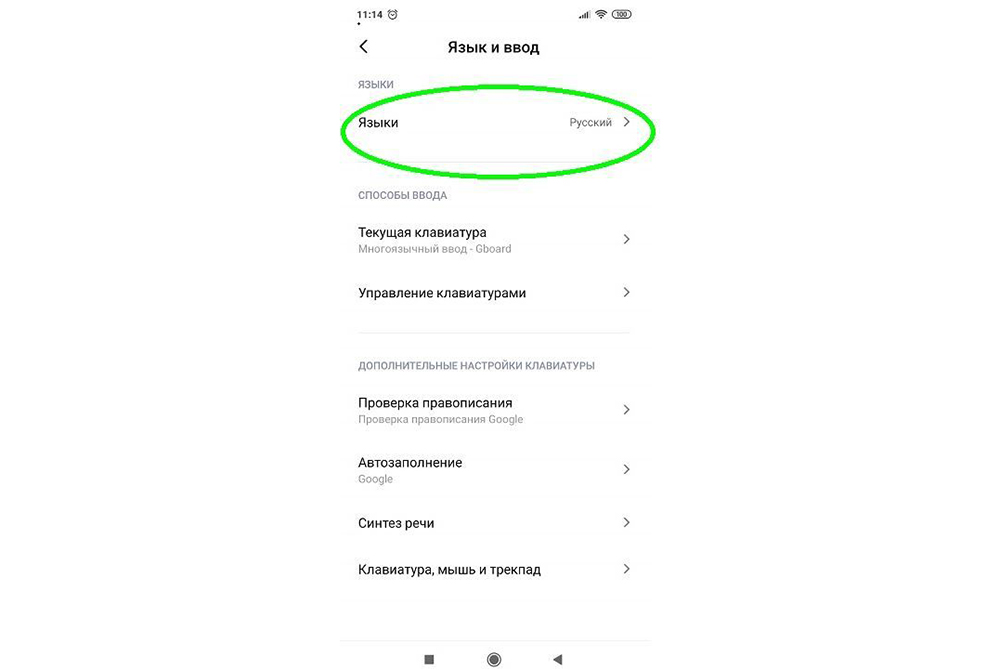
Следующая опция отображает текущую клавиатуру и позволяет выполнить ее индивидуальные настройки.
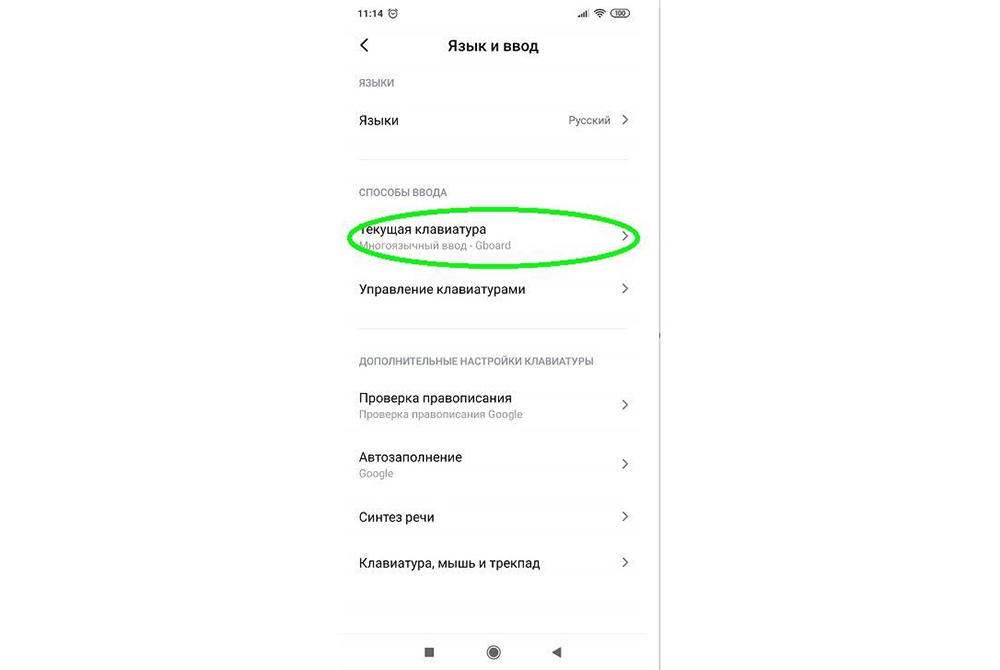
При нажатии на «Управление клавиатурами» пользователь сможет:
- выполнить настройки ввода;
- настроить голосовой поиск.
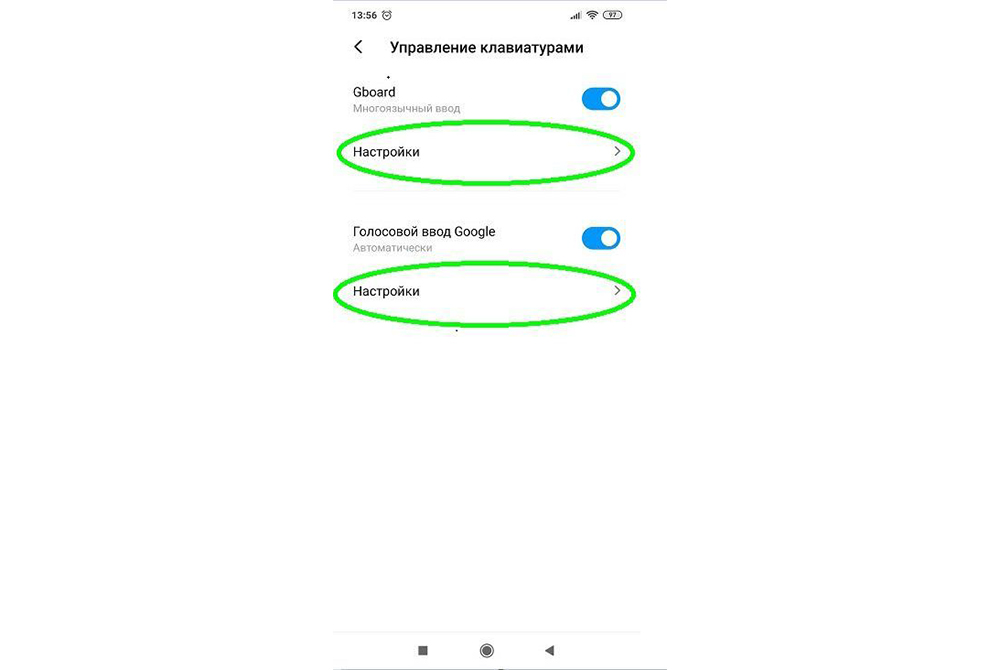
«Настройки ввода» позволяют пользователю:
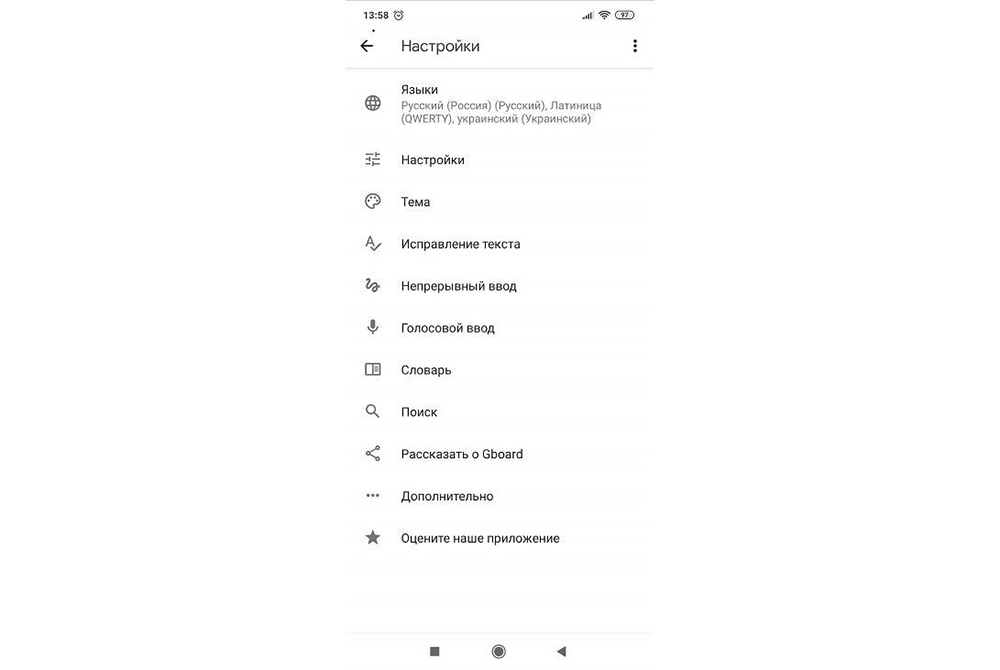
- Выбрать языки раскладки клавиатуры. Это может быть любое количество языков, которые будут переключаться прямо во время ввода текста с помощью клавиши быстрого переключения.
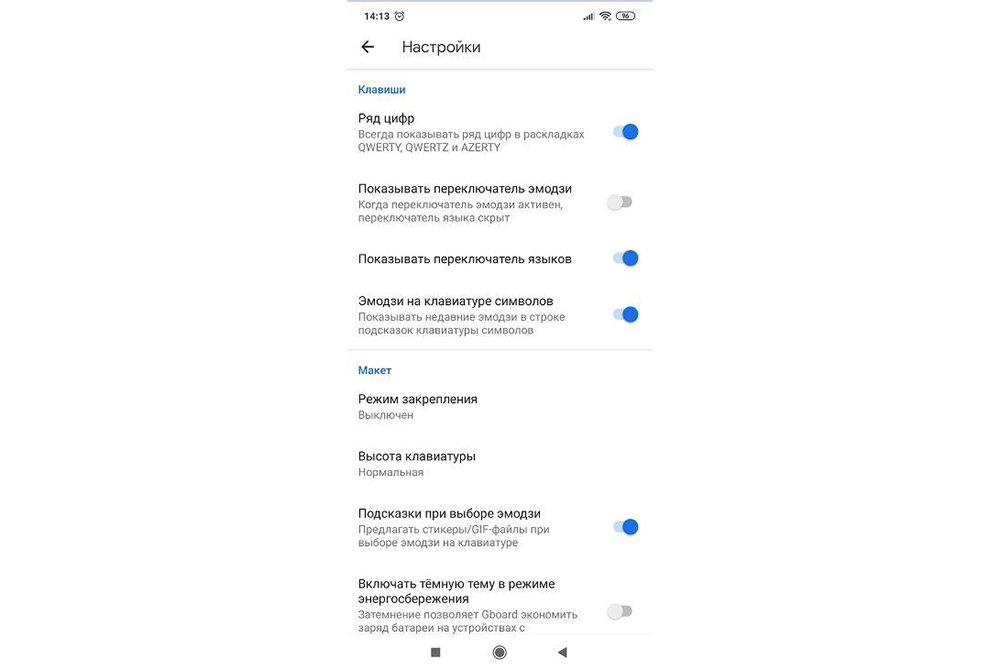
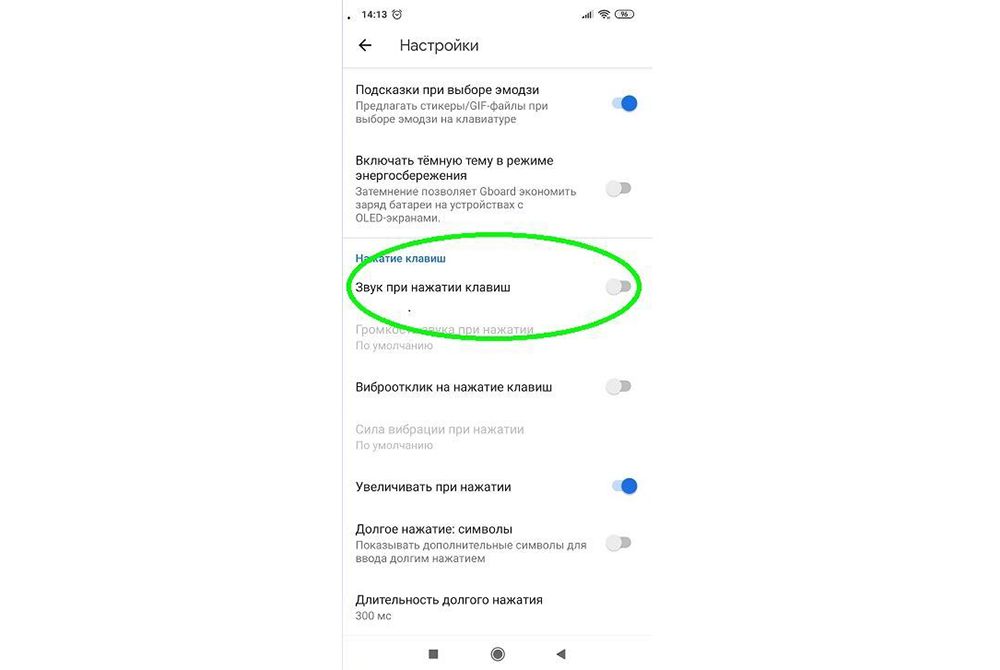
- Выполнить тонкие «Настройки». При выборе этой функции можно настроить отображение ряда цифр, переключателя языка, эмодзи на клавиатуре, подобрать оптимальную высоту клавиатуры, включить режим энергосбережения в темное время суток. Также в этом списке настройка звуковых сигналов при нажатии на клавиши.
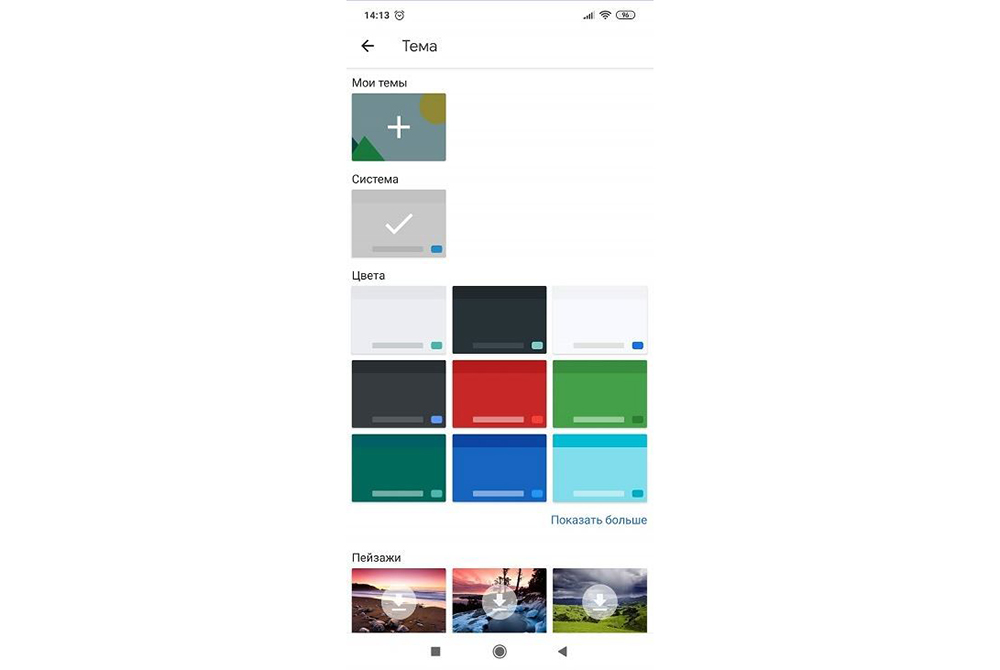
- Установить «Темы» клавиатуры.
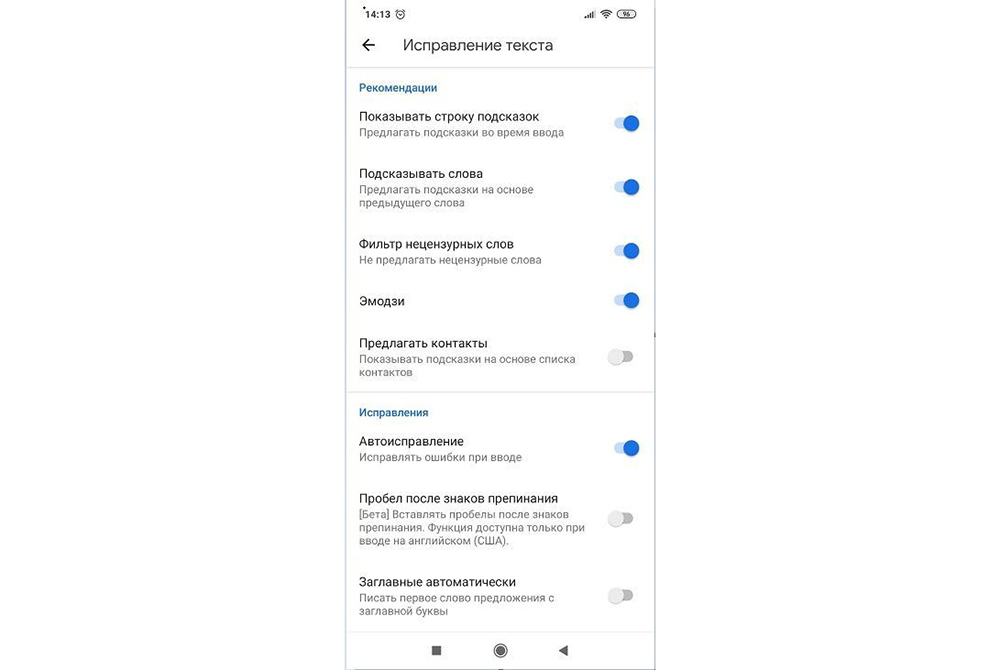
- Установить желаемые настройки «Исправления текста». В этом окне настраиваются подсказки, фильтры нецензурных слов, автоисправление, пробелы после знаков препинания, автоматическая смена букв в первом слове предложения на заглавные.
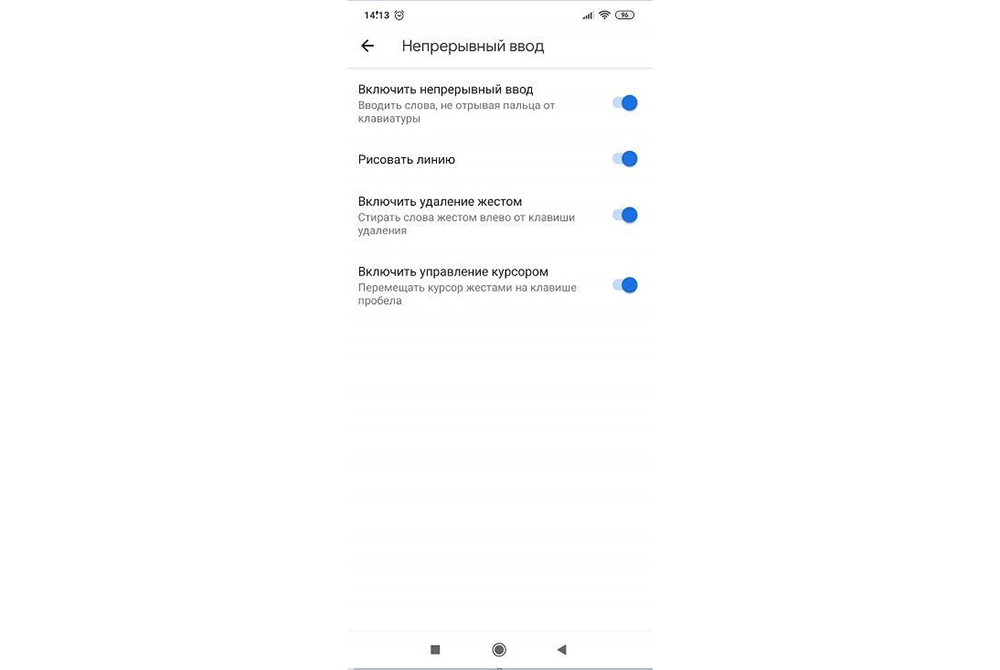
- Установить непрерывный ввод и управление жестами.
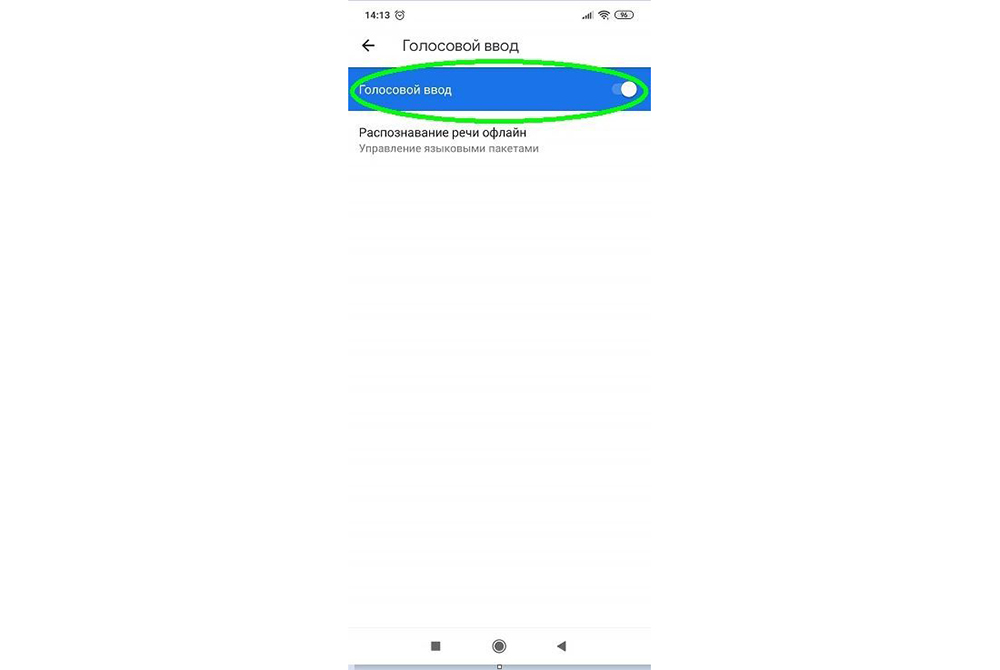
- Включить голосовой ввод текстовых сообщений.
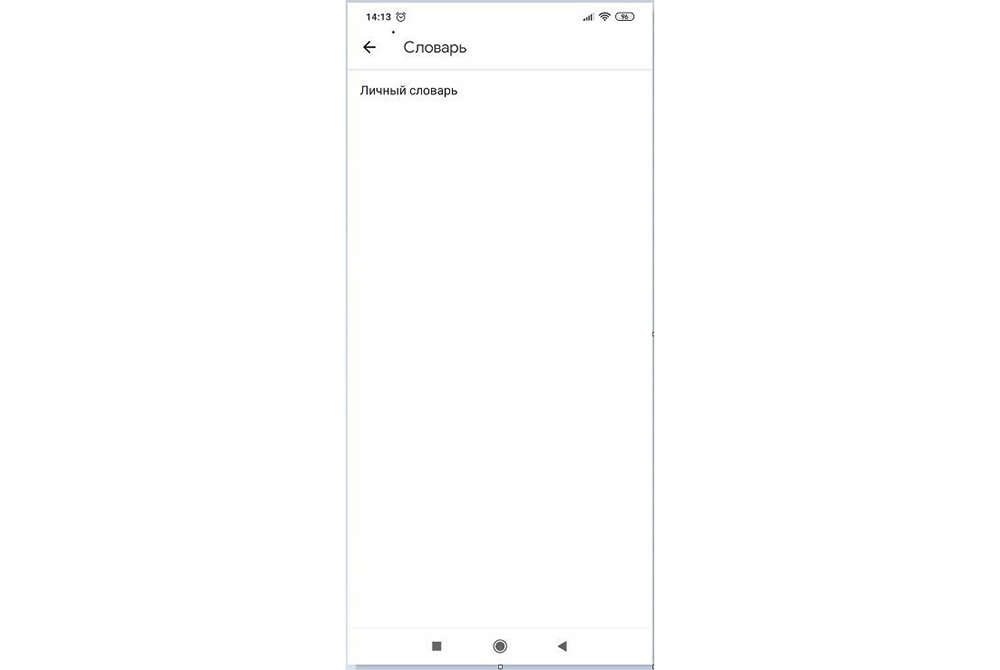
- Добавить уникальные слова в личный «Словарь».
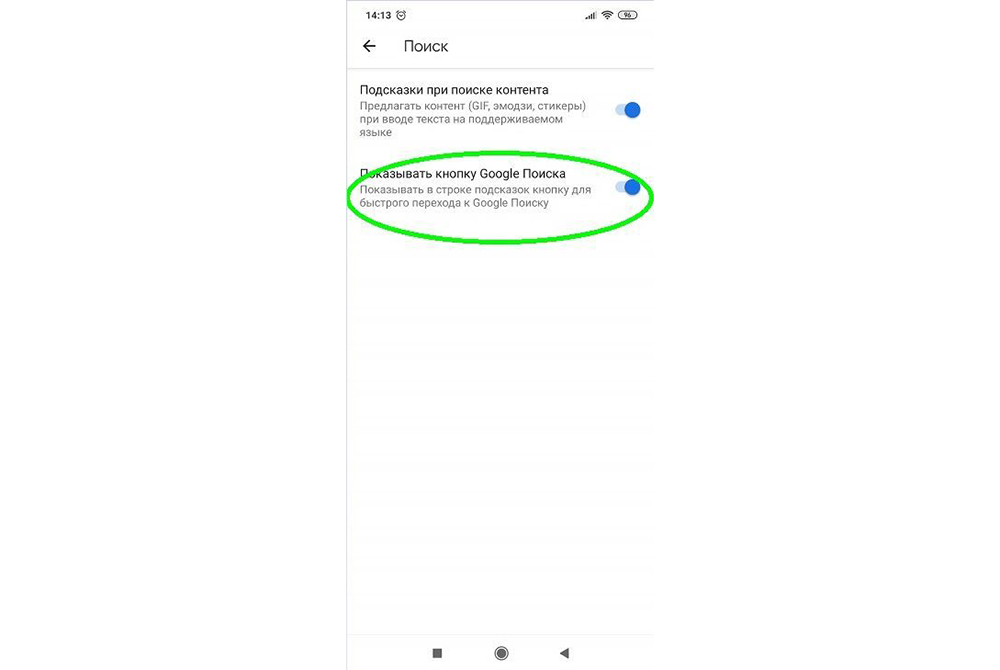
- Выполнить настройки поиска. Рекомендуется включить отображение кнопки поиска Google. Эта опция позволит быстро искать в браузере необходимую информацию.
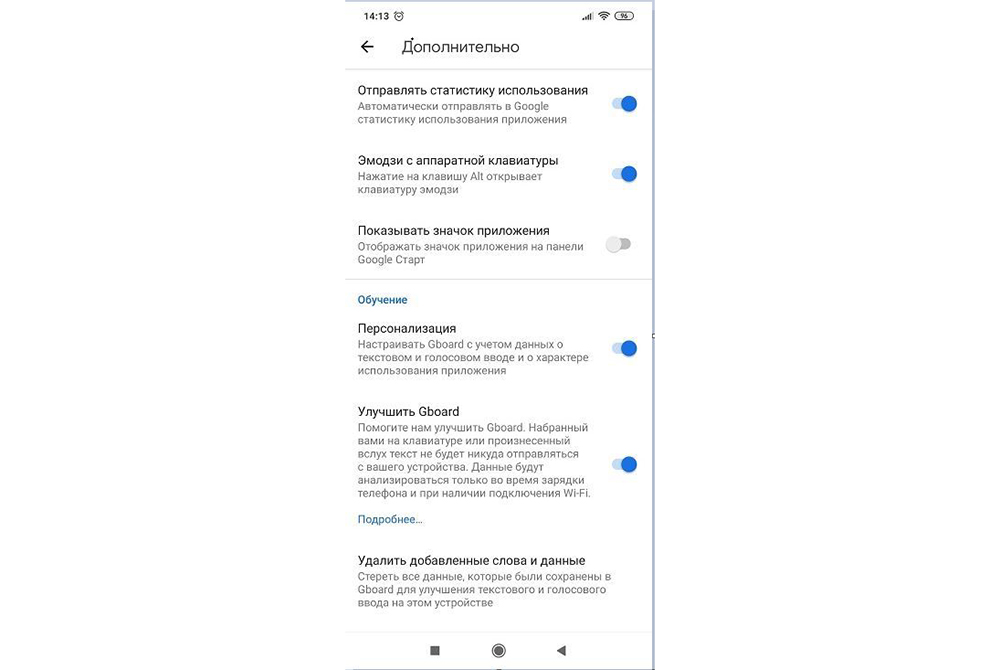
- Настроить персонализацию на вкладке «Дополнительно».
При выборе настроек голосового поиска откроется такое окно:
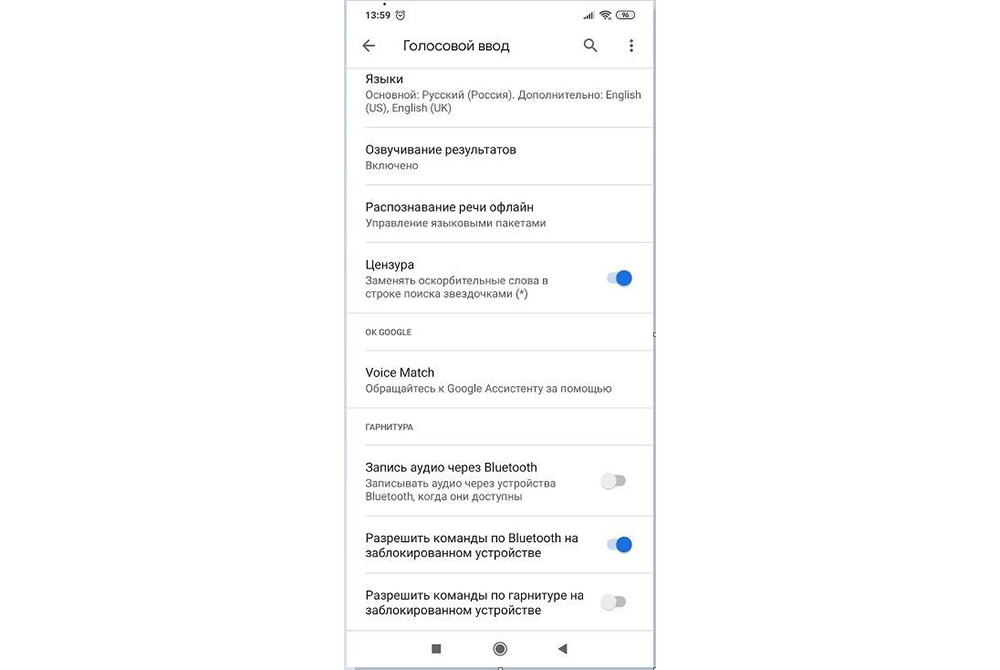
В этом окне пользователь сможет настроить языки для голосового распознавания, включить функцию цензуры, распознавания речи оффлайн, разрешить команды по Bluetooth на заблокированном устройстве.
Использование сторонних приложений
Клавиатура в смартфоне – это просто приложение, поэтому выбор пользователя не ограничивается стандартным функционалом. В Play Маркете можно скачать десятки разнообразных программ для клавиатуры, которые отличаются интерфейсом, набором смайлов и прочих дополнительных бонусов. Основной функционал такого софта идентичен.
Для примера представлена работа с популярным среди пользователей приложением SwiftKey. Разработчики этой программы предусмотрели возможность анализа стиля написания, благодаря чему появляются подсказки из словарного запаса пользователя, что ускоряет набор текста. Также особенностью этой клавиатуры являются встроенные смайлики и анимации.
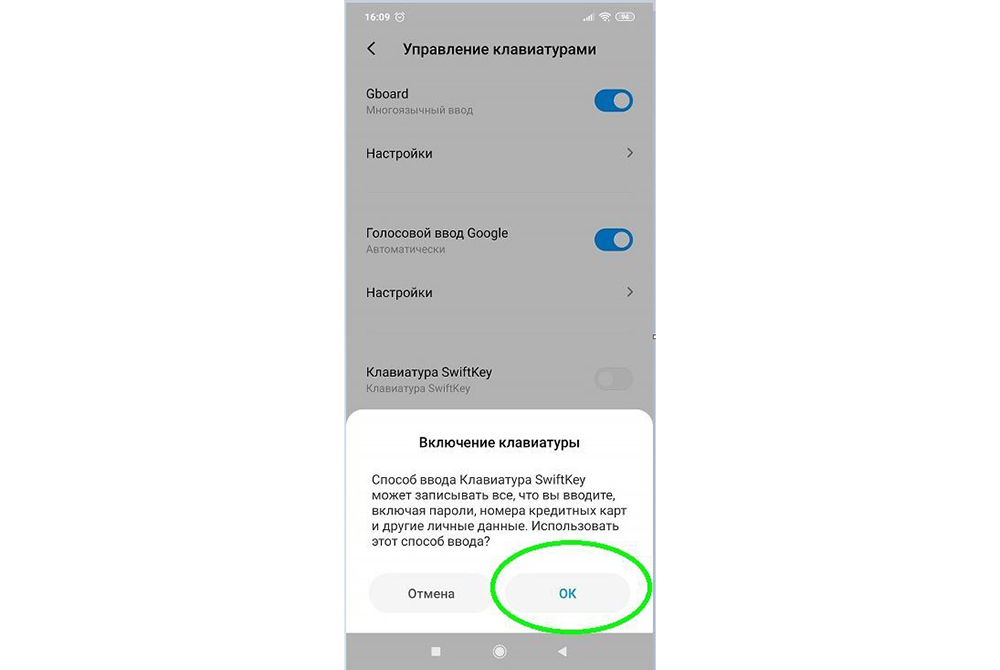
После скачивания приложения нужно перейти в настройки и включить новую раскладку – SwiftKey.
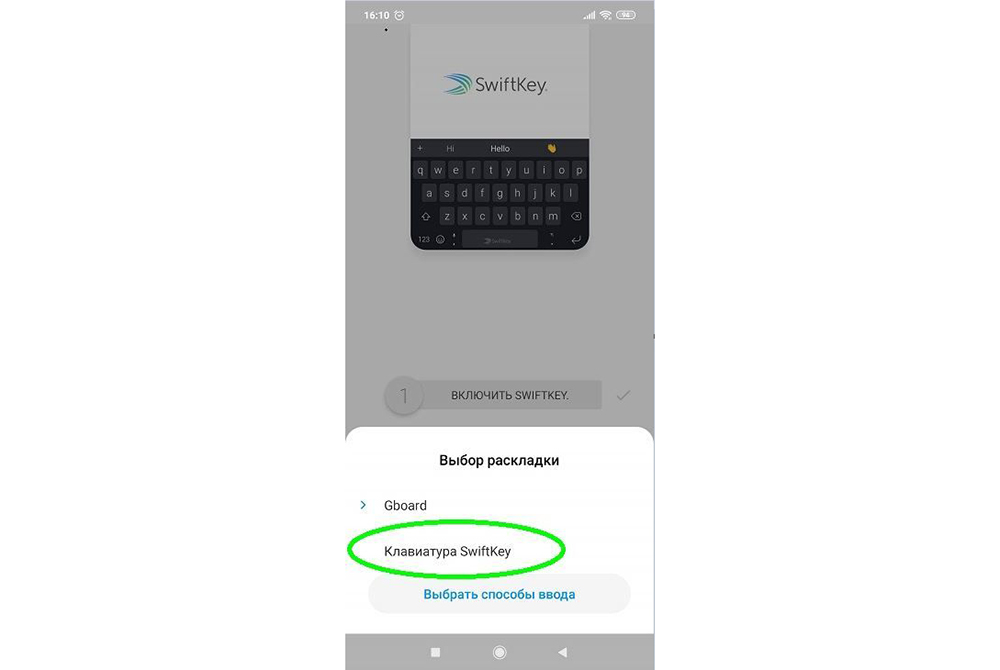
После этого клавиатура примет такой вид:
При желании вернуться обратно к клавиатуре Gboard, нужно перейти в «Настройки» — «Расширенные настройки» — «Язык и ввод» — «Управление клавиатурами» и выбрать стандартное решение вашего Андроида.

Ваш покорный слуга — компьютерщик широкого профиля: системный администратор, вебмастер, интернет-маркетолог и много чего кто. Вместе с Вами, если Вы конечно не против, разовьем из обычного блога крутой технический комплекс.
Современные технологии позволяют создавать мощные гаджеты не только для связи, но и для работы. Многие пользователи используют свой телефон не только для разговоров, но и для переписок или поиска информации. Чтобы можно было удобно использовать гаджет, на нём должна быть удобная раскладка и клавиатура.
Каждый владелец смартфона старается по максимуму преобразить свой гаджет, сделать его максимально удобным и многофункциональным для себя. Также и с клавиатурой, для каждого пользователя будет удобна разная раскладка и вид виртуальной клавиатуры. Здесь возникает вопрос, как изменить раскладку на операционной системе Android?
Как изменить клавиатуру на Андроиде на стандартную
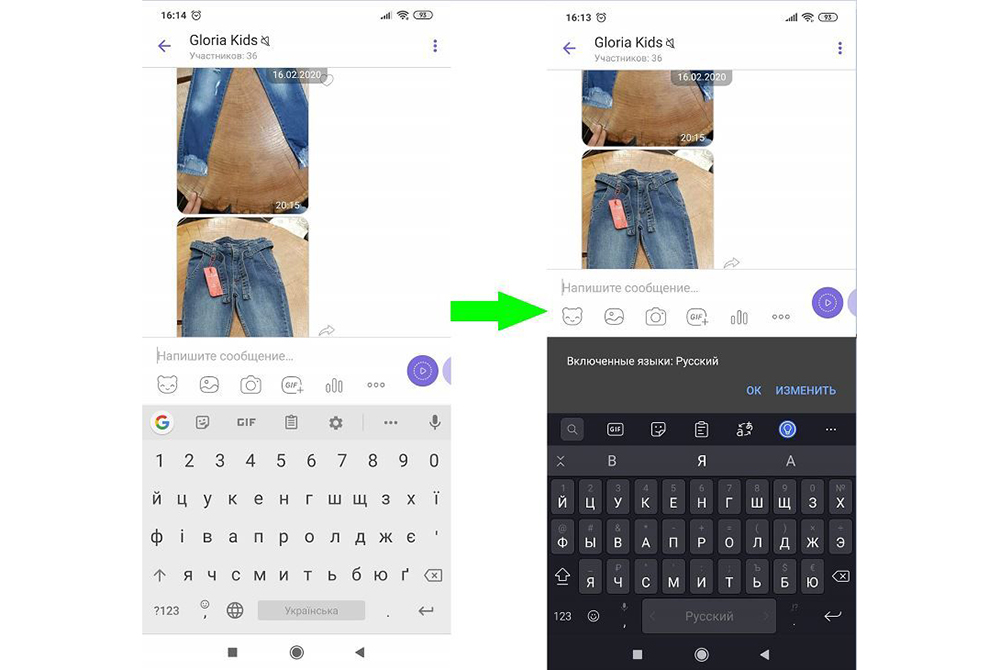
 Если у вас была уже установлена другая клавиатура, и вы хотите вернуть стандартную, достаточно удалить установленный файл и всё вернётся на свои места. Если же нужно на время поменять дизайн, тогда заходим в настройки и находим Язык и Ввод. Там меняем установленную клаву на стандартную. Всё довольно легко, поэтому справиться сможет любой новичок!
Помните! Если не удаётся изменить настройки или удалить приложение, тогда можно всё вернуть на заводские настройки. После чего все параметры и внешний вид агрегата станут стандартными, какими были при покупке.
Как изменить клавиатуру на Андроиде в настройках
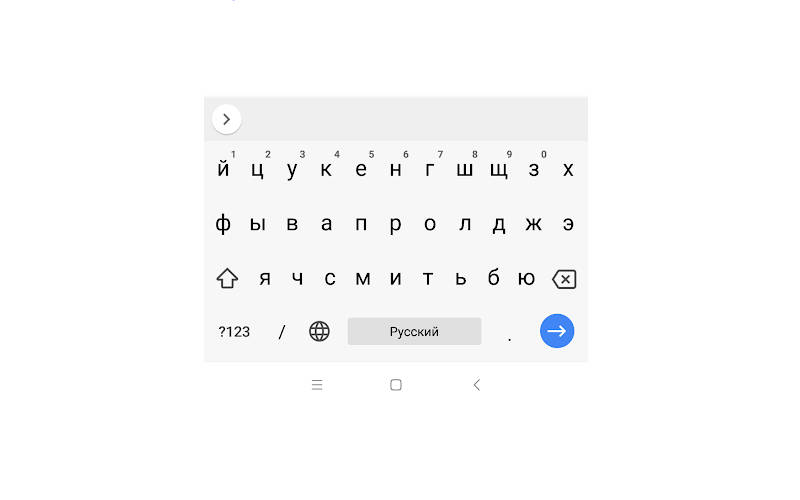
 Если у вас на смартфоне установлены дополнительные утилиты или функции по смене клавиатуры, и вы хотите выбрать новый внешний вид, поменять цвет. Тогда нужно сделать следующее:
- Находим среди своих значков Настройки и переходим в них.
- В появившемся списке находим «Язык и ввод». Должны высветиться детальные настройки системы.
- Находим пункт «Текущая клавиатура». После чего должно высветиться несколько вариантов раскладки и дизайне, которые доступны для этого устройства. Выбираем нужны пункт и выбираем его.
- Возвращаемся назад и находим пункт «Раскладка». Здесь нужно активизировать те языки, которые потребуется для работы с агрегатом. Настройки завершены. Можно закрывать все окна.
На заметку: найти разнообразные темы или дополнения очень легко. Для этого нужно зайти на официальный сайт Google Play (приложение встроено во все смартфоны на операционной системе Android), и выбрать понравившееся приложение.
Что ещё можно изменить в клавиатуре на андроиде
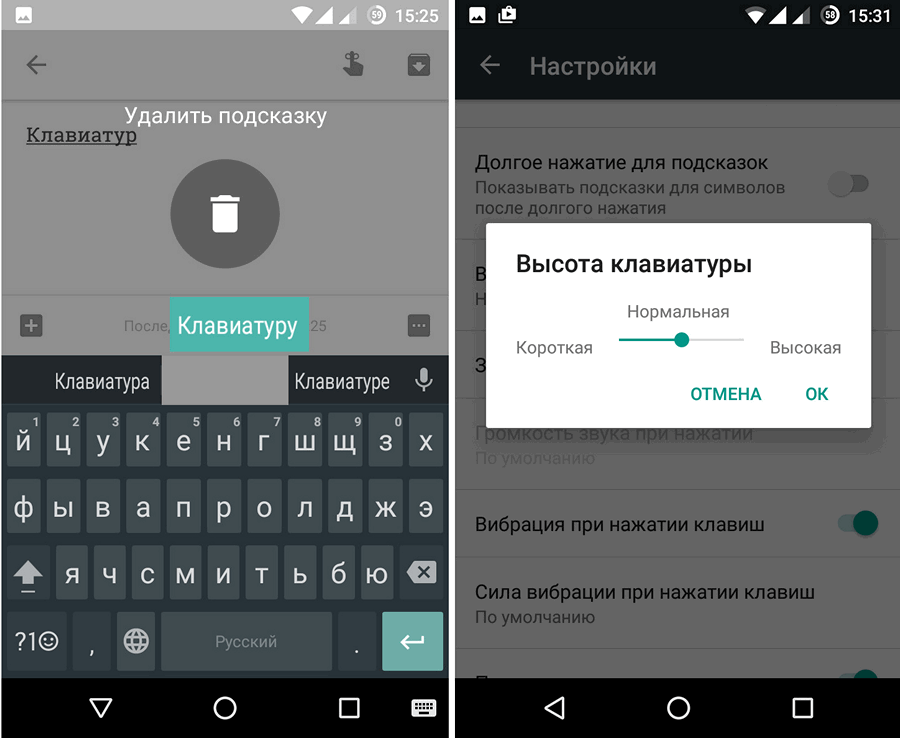
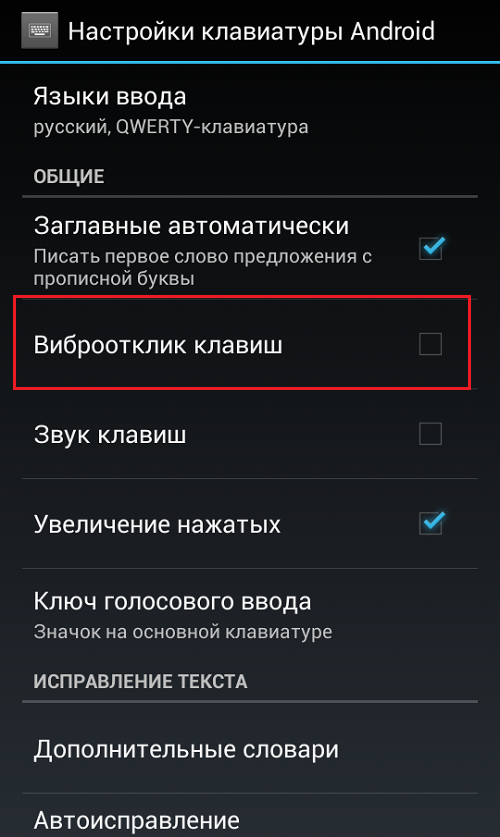 Кроме стандартной раскладки и её дизайна на смартфоне также доступна возможность смены темы, рабочего стола. Пользователь может полностью преобразить свой Андроид, установив другую тему и поменяв внешний вид меню. Все доступные предложения по смене дизайна, мелодии и интерфейса всегда можно найти в приложении Google Play.
Современные модели смартфонов, позволяют подстраивать телефон под владельца. Сегодня в гаджете можно менять не только внешний вид или картинку, но и экспериментировать с темами, дополнительными возможностями и функциями. Не бойтесь пробовать и менять стандартные настройки на собственные. Для Адроида лучше всего скачивать все утилиты с проверенного сайта Google Play, который установлен в каждом телефоне на операционной системе Android.
Несмотря на то что клавиатура – это, пожалуй, один из самых примитивных компонентов операционной системы Android, она тоже обладает рядом настроек, которые могут серьёзно облегчить ваше с ней взаимодействие. Мало того, что для собственного удобства нужно выбрать подходящую клавиатуру, так ещё и сконфигурировать её таким образом, чтобы впредь вам было комфортно ей пользоваться. Может показаться, что это глупость. Ну вот ещё, только клавиатуру я не настраивал, — скажут некоторые. Но, поверьте, правильная настройка может не только облегчить её использование, но и сэкономить ваше время при наборе текста.
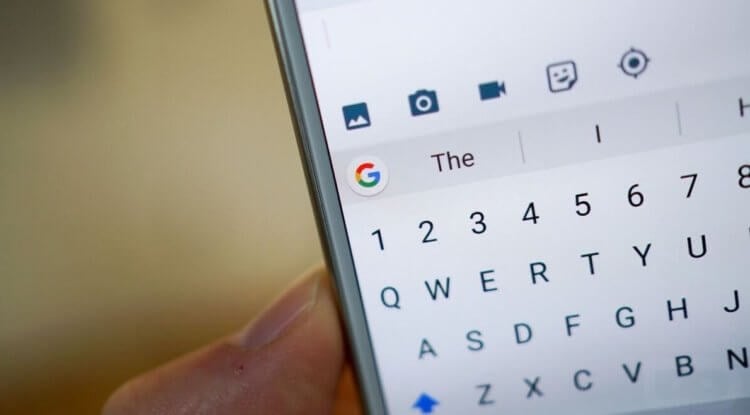
Клавиатуру для телефона нужно правильно настроить, чтобы ей было удобно пользоваться
Как проявить фотоплёнку с помощью телефона
Первое правило удобного набора текста на сенсорном экране – удобная клавиатура для Android. Несмотря на то что в Google Play просто куча сторонних клавиатур, самая лучшая всё равно у Google. Она называется Gboard. Попробуйте, если ещё не пробовали. Она очень умная и функциональная. С ней вы будете допускать намного меньше ошибок, потому что она сама исправляет опечатки, а предиктивный ввод ускоряет ввод. Но это не самое главное.
Как изменить клавиатуру по умолчанию на Android
Но мало просто скачать стороннюю клавиатуру. Нужно ещё и установить её в качестве системной. Сделать это можно в настройках:
- Запустите «Настройки» на своём Android-смартфоне;
- Откройте «Система и обновления» — «Клавиатура по умолчанию»;
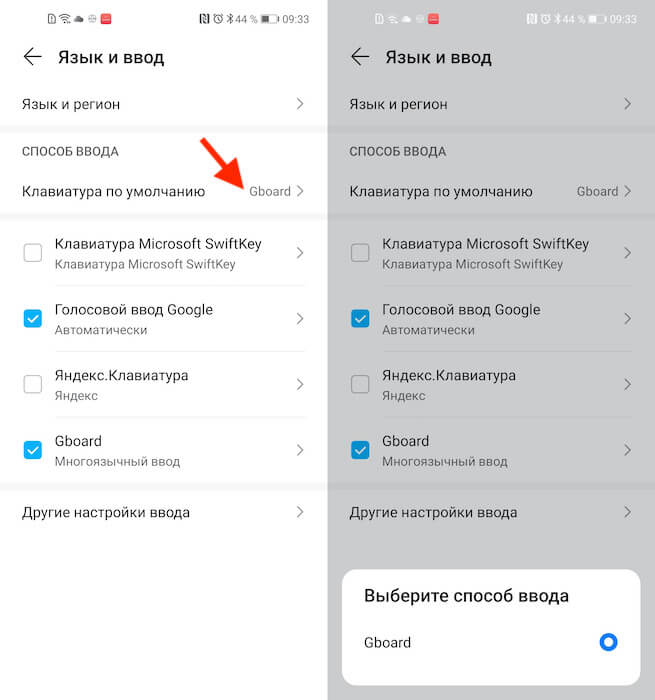
Для начала нужно установить новую клавиатуру как клавиатуру по умолчанию
- Включите Gboard в качестве системной клавиатуры;
- Подтвердите изменение и выйдите из настроек.
Какие смартфоны Xiaomi получат MIUI 12.5 Enhanced
Теперь, когда вы будете вызывать клавиатуру, на экране будет появляться Gboard. При этом та клавиатура, которая была установлена по умолчанию, отключится. При желании вы можете вообще удалить её либо «Остановить» в настройках, чтобы она не вылезала с предложениями вернуть её назад.
Как включить непрерывный ввод на Андроид
После установки Gboard включите функцию непрерывного ввода. Она позволяет набирать текст свайпами по клавиатуре, не отрывая палец от экрана. Просто водишь им по клавишам, а алгоритмы сами определяют, что это должно быть за слово, и расставляют за тебя пробелы. Скорость печати увеличивается многократно:
- Откройте любой чат и вызовите клавиатуру;
- Нажмите на иконку настроек над клавишами;
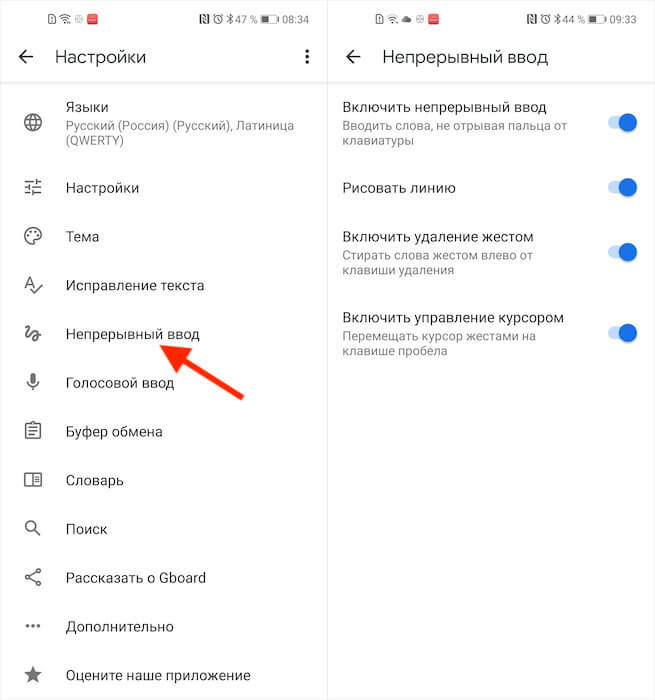
Включите непрерывный ввод — это удобно
- Здесь откройте вкладку «Непрерывный ввод»;
- Включите все параметры, которые есть в окне.
Как сделать ссылку на цитату из текста в Chrome на Android
Теперь попробуйте ввести слово, просто водя пальцем по экрану от одной буквы к другой. Если получилось не то слово, клавиатура скорее всего предложит заменить его другим, которое появится над блоком клавиш. Ну, а если не предложит, просто перепишите его – клавиатура это запомнит и впредь не будет ошибаться.
Настроить длительное нажатие клавиш
Следующий шаг, который реально сделал моё использование Gboard намного приятнее, — это снижение задержки при удерживании. Наверное, вы знаете, что некоторые клавиши скрывают в себе сразу несколько символов, которые вызываются удерживанием. Так вот по умолчанию удерживать надо довольно долго – 300 мс.
Я предлагаю уменьшить задержку в три раза:
- Откройте любой чат и вызовите клавиатуру;
- Выберите «Настройки» — «Настройки»;
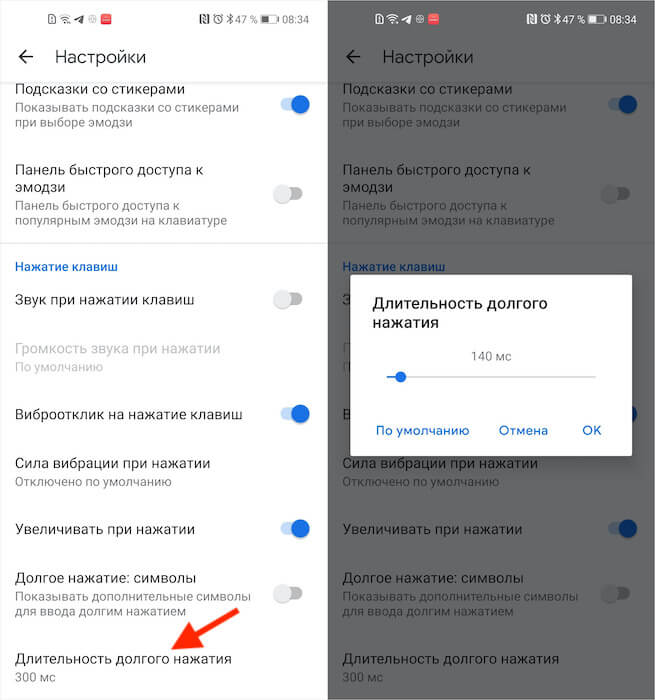
Длительность удерживания должна быть как можно ниже. Это сэкономит ваше время
- Откройте «Длительность долгого нажатия»;
- Установите ползунок на градации 100-150 мс.
Как обманывают в сервисных центрах при ремонте смартфона
Я рекомендую начать со 150 мс. Возможно, для вас это будет слишком быстро, а, может быть, наоборот, слишком медленно. Мне, например, нравится, когда удерживание срабатывает быстрее. Поэтому я выбрал минимальную отметку в 100 мс. После этой настройки активация скрытых символов на клавиатуре стала проходить намного быстрее, а я стал тратить меньше времени.
В это сложно поверить, но сокращение времени, которое требуется на срабатывание скрытого символа, реально делает использование клавиатуры более удобным. Я буквально заметил, как стал экономить время на подобного рода манипуляциях. Но самое главное, что клавиатура не путает, удерживаете ли вы клавишу или просто нажимаете на неё для пропечатки обычного символа. Это очень круто.
Plus, how to switch between your favorite Android keyboards
Updated on April 22, 2021
What to Know
- Go to Settings > System > Languages & input. Tap Virtual keyboard and choose your keyboard.
- You can switch between keyboards by selecting the keyboard icon at the bottom of most keyboard apps.
This article covers how to change the default keyboard on Android and how to switch between keyboards. The directions below apply to smartphones with Android 10, 9.0 (Pie), or 8.0 (Oreo) and should work no matter who made your Android phone: Samsung, Google, Huawei, Xiaomi, etc.
How to Change the Default Keyboard
After downloading an Android keyboard—or even more than one—launch it to complete the installation. Most apps walk you through the process of enabling a keyboard and setting it as the default, but it’s also easy to do so manually.
-
Go to Settings.
-
Scroll down and tap System > Languages & input. (On Samsung Galaxy smartphones, go to Settings > General management > Language and input.)
-
In the Keyboards section, tap Virtual keyboard. (On Samsung, tap On-screen keyboard, then tap the default keyboard.)
-
Tap Manage keyboards.
-
Turn on the toggle switch next to the keyboard you want to use. On a Samsung phone, toggle on Show Keyboard button if you want to switch between keyboards easily.
When you enable a keyboard, a warning might pop up, notifying you that it might collect the text you type, including personal information. Tap OK. Apps collect this information for auto-correct to predicts what you’re about to type. To do this, the app could store emails, texts, web searches, and passwords.
How to Change the Keyboard on a Samsung
How to Switch Between Android Keyboards
Android doesn’t put a limit on how many keyboard apps users can download. If you have more than one keyboard you like to use; it’s easy to switch between them as needed. For instance, you might have a keyboard you prefer for work stuff, another for friends, a third for silly GIFs, and maybe one in a different language. You might also prefer voice typing aka speech to text in some scenarios.
How to Use Autocorrect on Android
-
Launch the app you want to type in.
-
Tap to display the keyboard.
-
Tap the keyboard icon on the bottom right.
-
Choose the keyboard from the list.
-
Repeat these steps to switch to another keyboard.
Viewing Android Keyboard Permissions
To see what permissions you’ve granted a keyboard app, go to Settings > Apps & notifications. Tap See all <#> apps and select the keyboard app from the list. Look under permissions: if it says no permissions granted, you don’t need to do anything else. Otherwise, you’ll see a number. Tap Permissions to see which ones are allowed and which ones are denied.
You can find out more about what the app collects by visiting the Google Play Store listing or the company’s website.
How to Make a Keyboard Bigger on Android
Thanks for letting us know!
Get the Latest Tech News Delivered Every Day
Subscribe
Plus, how to switch between your favorite Android keyboards
Updated on April 22, 2021
What to Know
- Go to Settings > System > Languages & input. Tap Virtual keyboard and choose your keyboard.
- You can switch between keyboards by selecting the keyboard icon at the bottom of most keyboard apps.
This article covers how to change the default keyboard on Android and how to switch between keyboards. The directions below apply to smartphones with Android 10, 9.0 (Pie), or 8.0 (Oreo) and should work no matter who made your Android phone: Samsung, Google, Huawei, Xiaomi, etc.
How to Change the Default Keyboard
After downloading an Android keyboard—or even more than one—launch it to complete the installation. Most apps walk you through the process of enabling a keyboard and setting it as the default, but it’s also easy to do so manually.
-
Go to Settings.
-
Scroll down and tap System > Languages & input. (On Samsung Galaxy smartphones, go to Settings > General management > Language and input.)
-
In the Keyboards section, tap Virtual keyboard. (On Samsung, tap On-screen keyboard, then tap the default keyboard.)
-
Tap Manage keyboards.
-
Turn on the toggle switch next to the keyboard you want to use. On a Samsung phone, toggle on Show Keyboard button if you want to switch between keyboards easily.
When you enable a keyboard, a warning might pop up, notifying you that it might collect the text you type, including personal information. Tap OK. Apps collect this information for auto-correct to predicts what you’re about to type. To do this, the app could store emails, texts, web searches, and passwords.
How to Change the Keyboard on a Samsung
How to Switch Between Android Keyboards
Android doesn’t put a limit on how many keyboard apps users can download. If you have more than one keyboard you like to use; it’s easy to switch between them as needed. For instance, you might have a keyboard you prefer for work stuff, another for friends, a third for silly GIFs, and maybe one in a different language. You might also prefer voice typing aka speech to text in some scenarios.
How to Use Autocorrect on Android
-
Launch the app you want to type in.
-
Tap to display the keyboard.
-
Tap the keyboard icon on the bottom right.
-
Choose the keyboard from the list.
-
Repeat these steps to switch to another keyboard.
Viewing Android Keyboard Permissions
To see what permissions you’ve granted a keyboard app, go to Settings > Apps & notifications. Tap See all <#> apps and select the keyboard app from the list. Look under permissions: if it says no permissions granted, you don’t need to do anything else. Otherwise, you’ll see a number. Tap Permissions to see which ones are allowed and which ones are denied.
You can find out more about what the app collects by visiting the Google Play Store listing or the company’s website.
How to Make a Keyboard Bigger on Android
Thanks for letting us know!
Get the Latest Tech News Delivered Every Day
Subscribe
На Android доступно большое количество приложений для клавиатуры, которые можно использовать на своем телефоне.
Сначала пара заметок. В нашем примере мы покажем Вам, как переключиться на клавиатуру SwiftKey, но процесс переключения на любую другую клавиатуру такой же. Кроме того, мы используем устройство Honor 8 Lite для этого примера. Метод на Вашем Android-устройстве должен быть похожим, но с бесчисленными вариациями Android трудно сказать наверняка.
Первое, что Вам нужно, это зайти в Play Store и загрузить желаемую клавиатуру. Вы можете скачать SwiftKey Keyboard, которую мы используем здесь. После установки приложения перейдите к настройкам Вашего устройства.

В настройках Вам нужно перейти в пункт «Язык и ввод». Для некоторых телефонов он может быть скрыт в другом меню, точно так же, как у нас в разделе «Система». Если Вы не можете его найти, Вы всегда можете выполнить поиск.

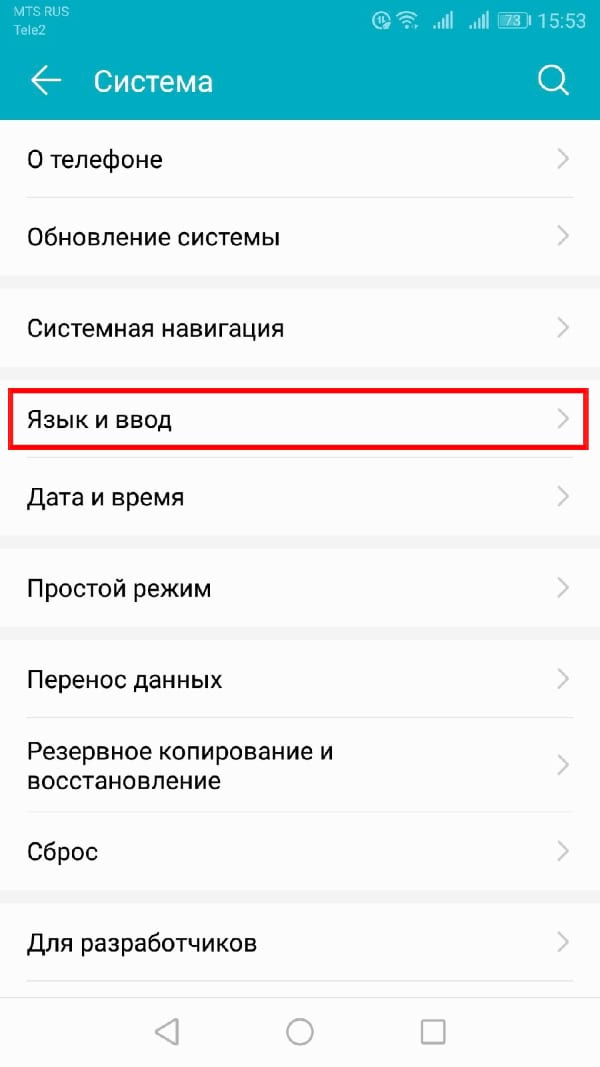
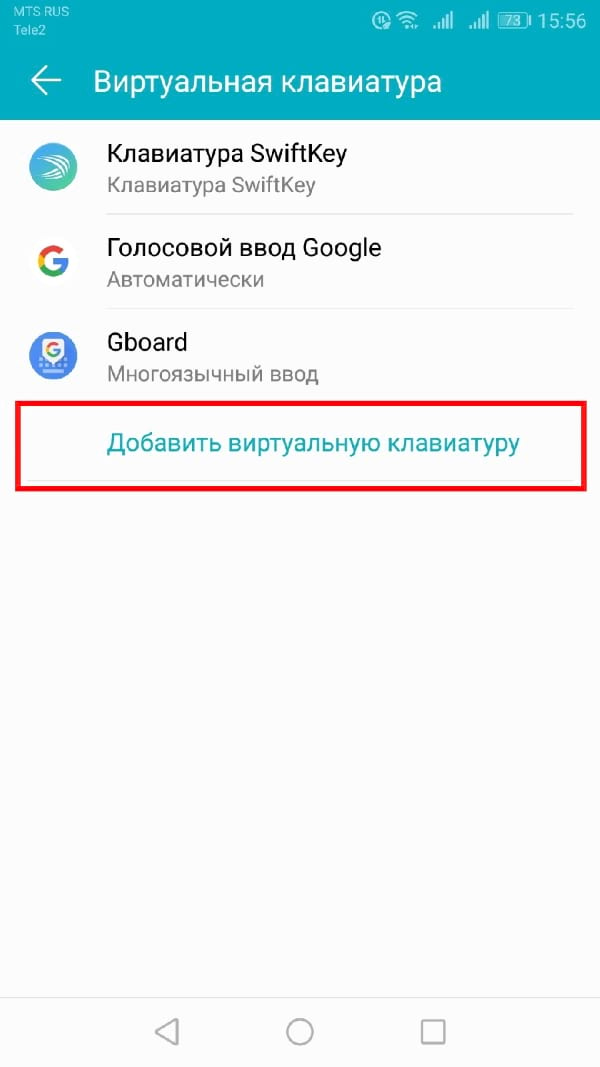
Нажмите «Язык и ввод», а затем нажмите «Виртуальная клавиатура». Некоторые устройства могут отображать настройку как «Текущая клавиатура».

Нажмите «Добавить виртуальную клавиатуру», чтобы увидеть установленные на данный момент клавиатуры. Там Вы также должны увидеть только что установленное приложение для клавиатуры, но оно будет отключено. Нажмите на переключатель рядом с именем клавиатуры, чтобы включить его.
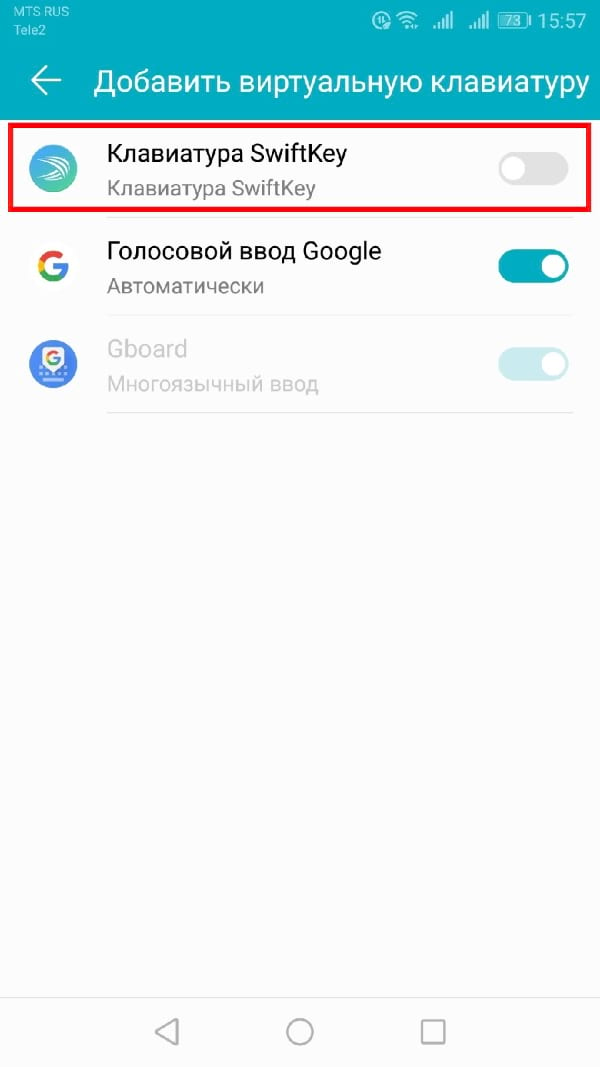
Вернитесь к настройкам «Виртуальная клавиатура».

Примечание: Использование приложения клавиатуры на смартфоне сопряжено с риском для конфиденциальности. Если Вы их используете, мы рекомендуем использовать приложения для клавиатуры от компаний, которым Вы доверяете.
Теперь, когда клавиатура установлена и включена, Вам просто нужно выбрать ее в качестве клавиатуры по умолчанию.
Следующие шаги, вероятно, будут выглядеть по-разному для каждой клавиатуры, которую Вы устанавливаете, потому что каждая клавиатура имеет свой процесс установки (а некоторые могут вообще не иметь). Общая идея все та же.
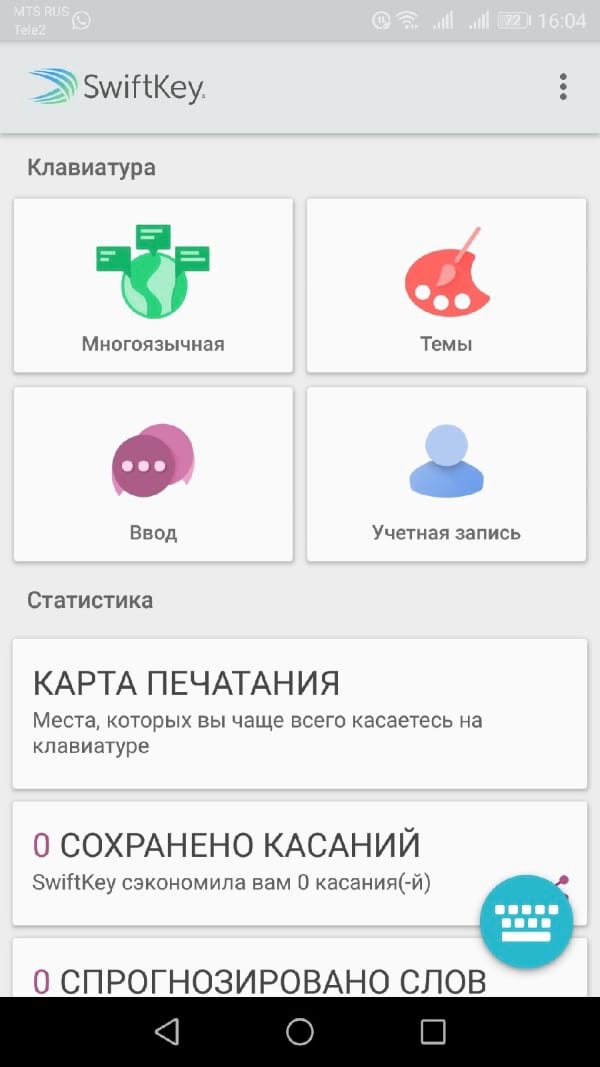
Нажмите на запись Клавиатура SwiftKey, чтобы вызвать ее установщик. На экране настройки нажмите кнопку «Выбрать Swift».
Вы увидите диалоговое окно под названием «Выберите способ ввода» с выбранной текущей клавиатурой по умолчанию (в данном примере это клавиатура Gboard). Коснитесь параметра Клавиатура Swiftkey, чтобы выбрать ее.
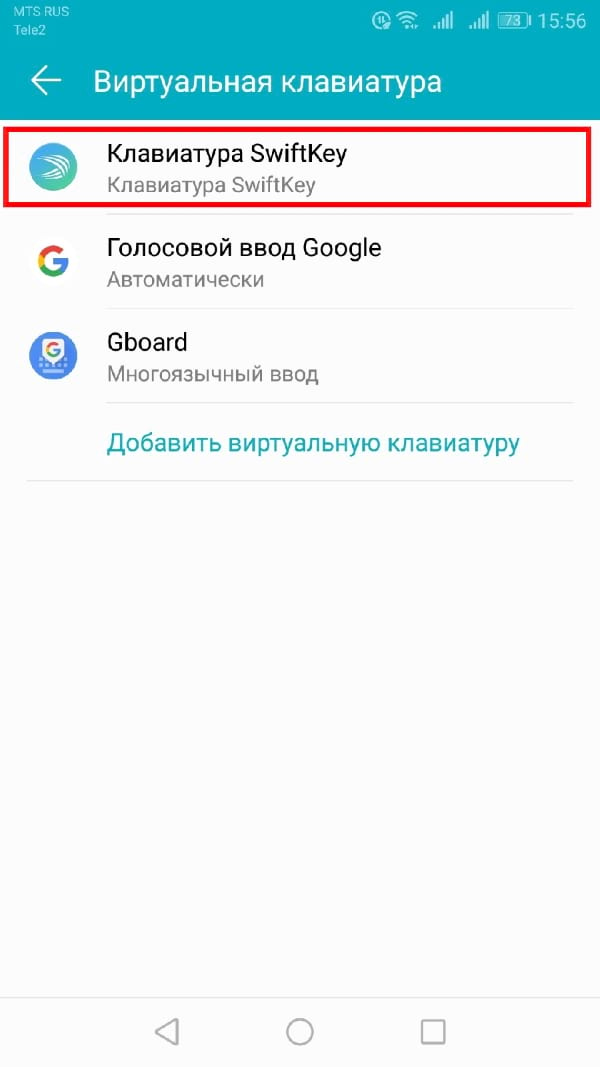

Технически, Вы закончили и можете начать использовать клавиатуру. Но большинство современных клавиатур предлагают некоторые варианты настройки.
Не стесняйтесь осмотреться и настроить клавиатуру. Когда Вы будете удовлетворены, просто выйдите из настроек и начните использовать новую клавиатуру.
Если Вы хотите использовать другую клавиатуру в будущем, просто повторите этот процесс. Чтобы переключиться на предварительно установленную клавиатуру, просто пропустите часть процесса установки и активации.