
Содержание
- Способ 1: Свойства текущего подключения
- Способ 2: Настройки подключения
- Способ 3: Управление брандмауэром
- Способ 4: Сброс сети
- Способ 5: Настройки «Локальной политики безопасности»
- Способ 6: Редактирование реестра
- Способ 7: Использование команды в PowerShell
- Вопросы и ответы

Способ 1: Свойства текущего подключения
Самый простой метод смены типа сети в Windows 11 — редактирование через свойства текущего подключения. Достаточно будет установить всего один маркер, чтобы задать новый тип сети и настроить тем самым подходящее для вас поведение подключения. Давайте наглядно разберем, как получить доступ к необходимому меню для настройки.
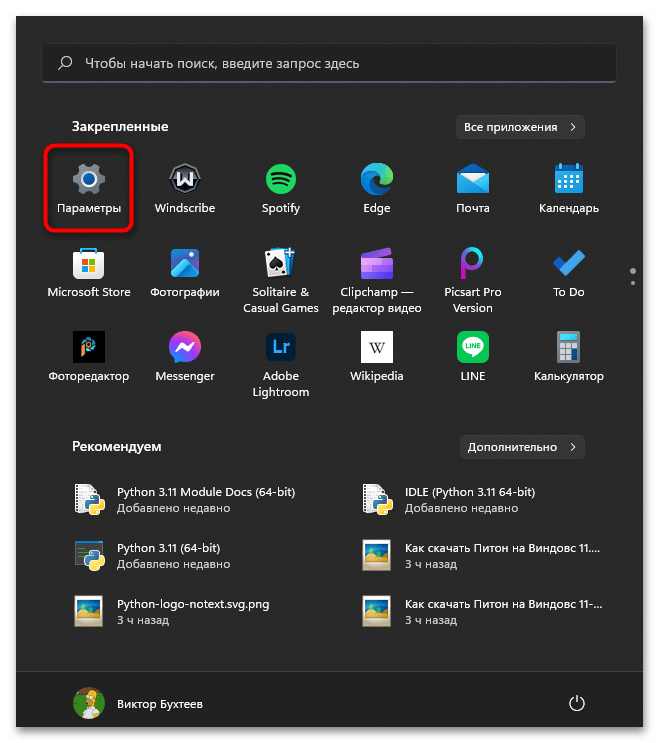
- Откройте «Пуск» и перейдите в «Параметры», нажав по значку с шестеренкой среди закрепленных.
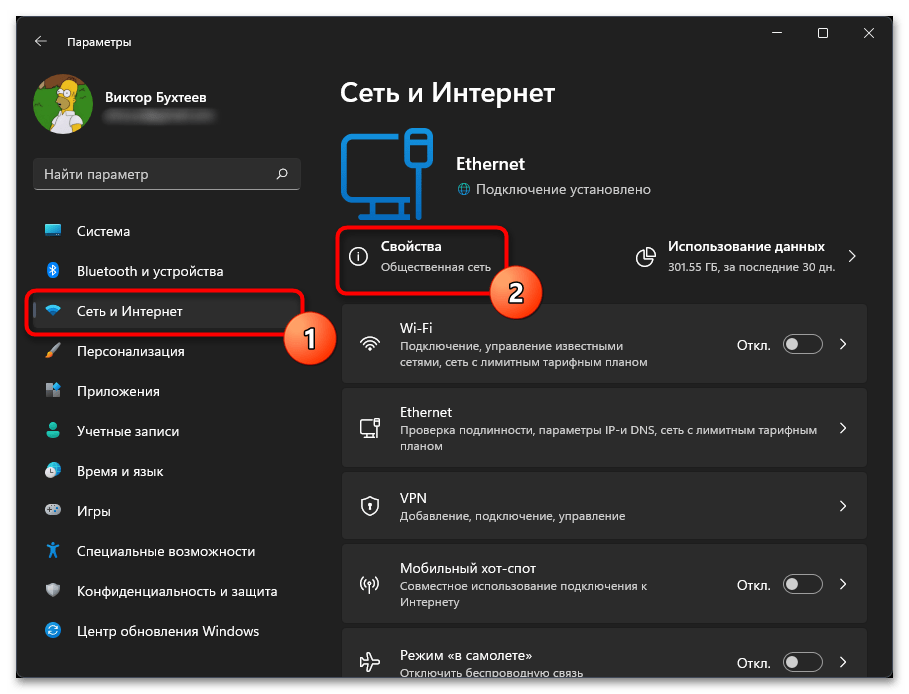
- На панели слева выберите раздел «Сеть и Интернет», затем щелкните по надписи «Свойства». Обратите внимание на то, что как раз под ней и показывается текущий тип сети — бывает полезно, когда нужно узнать эту информацию.
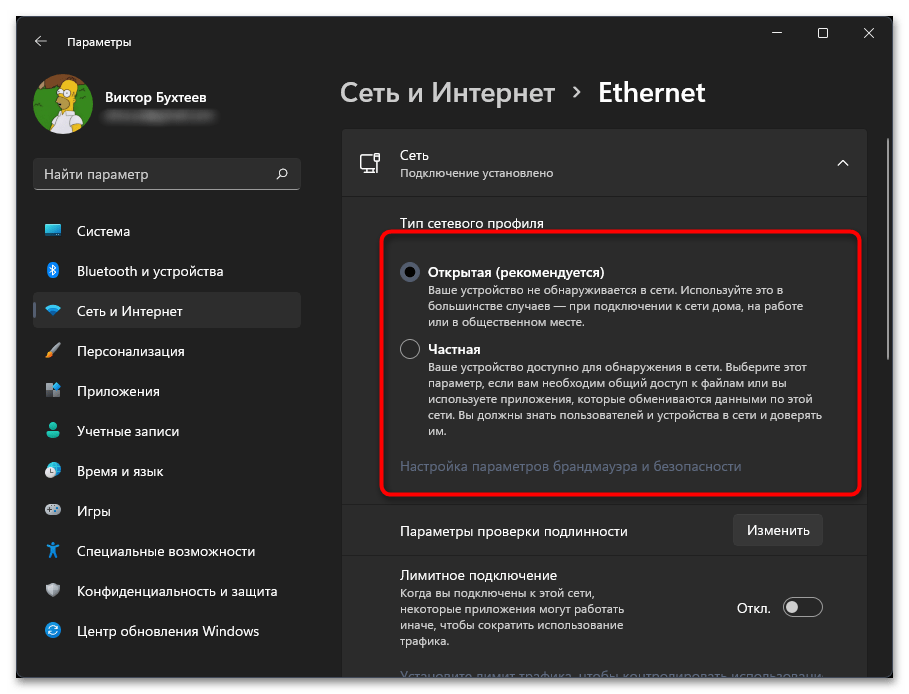
- Установите маркер возле того типа сети, который считаете оптимальным конкретно в своем случае.
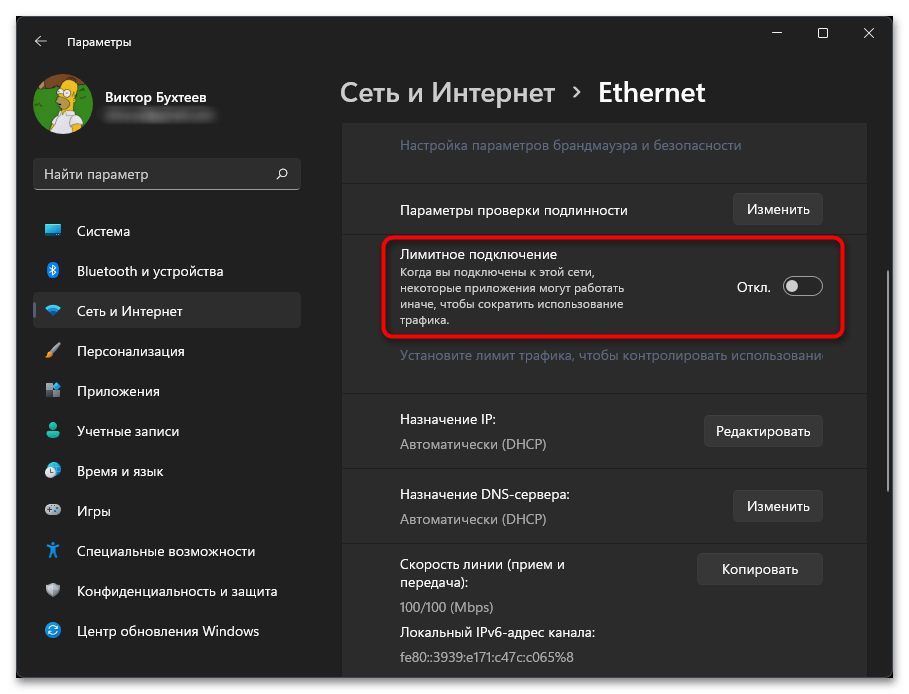
- Если нужно ограничить или активировать лимитные подключения, перетащите переключатель в соответствующее положение.
Способ 2: Настройки подключения
Если изменение типа сети нужно не для текущего подключения, понадобится обратиться к другому меню в операционной системе, предварительно определившись с тем, будет ли эта настройка для Wi-Fi или проводного соединения. Для начала понадобится перейти в «Параметры» точно так же, как это было показано в предыдущей инструкции.
- Выберите раздел с названием «Сеть и Интернет», а затем нажмите левой кнопкой мыши по типу сети для настройки.
- Укажите тип сетевого профиля, подходящий конкретно для вас. Если настройки сети не изменились сразу, рекомендуем перезагрузить роутер.
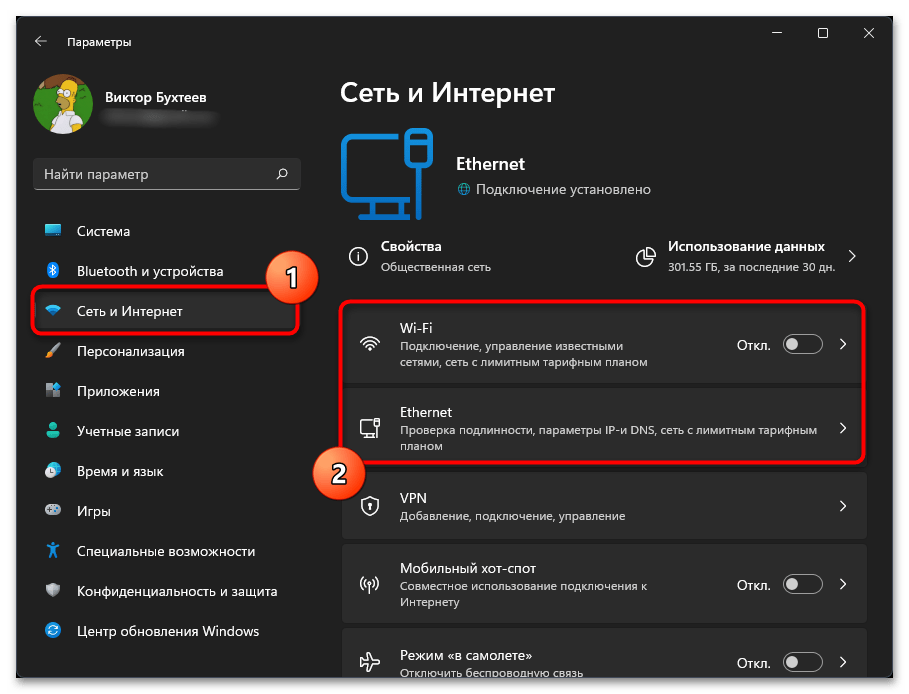
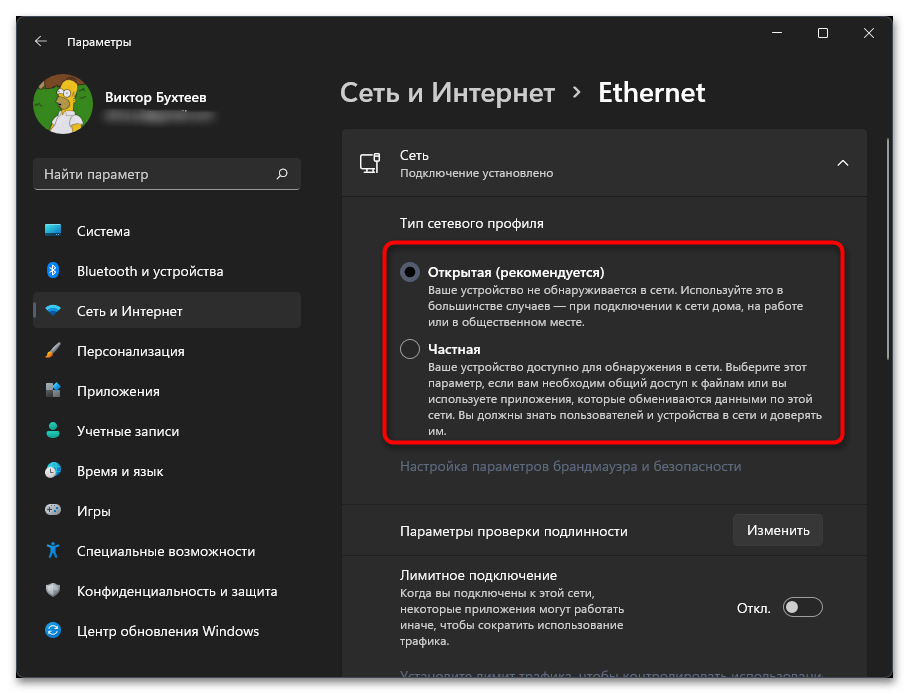
Способ 3: Управление брандмауэром
Иногда под сменой типа сети пользователи подразумевают настройку брандмауэра и хотят отключить ограничения или, наоборот, сделать так, чтобы они относились к конкретным программам. В этом случае вам понадобится выбрать настройку брандмауэра для конкретного типа сети и после этого внести требуемые изменения.
- В «Параметрах» на панели слева выберите раздел «Конфиденциальность и защита», затем перейдите в «Безопасность Windows».
- Выберите элемент безопасности с названием «Брандмауэр и защита сети».
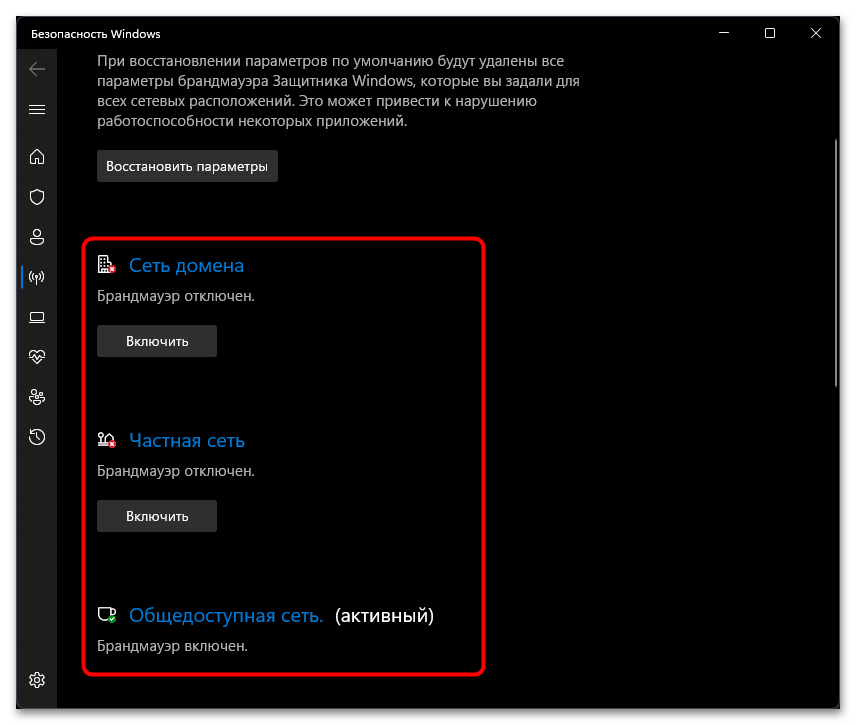
- Остается только определиться с тем, для какой сети вы хотите активировать или отключить работу межсетевого экрана. Для этого ниже есть соответствующая кнопка, меняющая активность компонента безопасности.
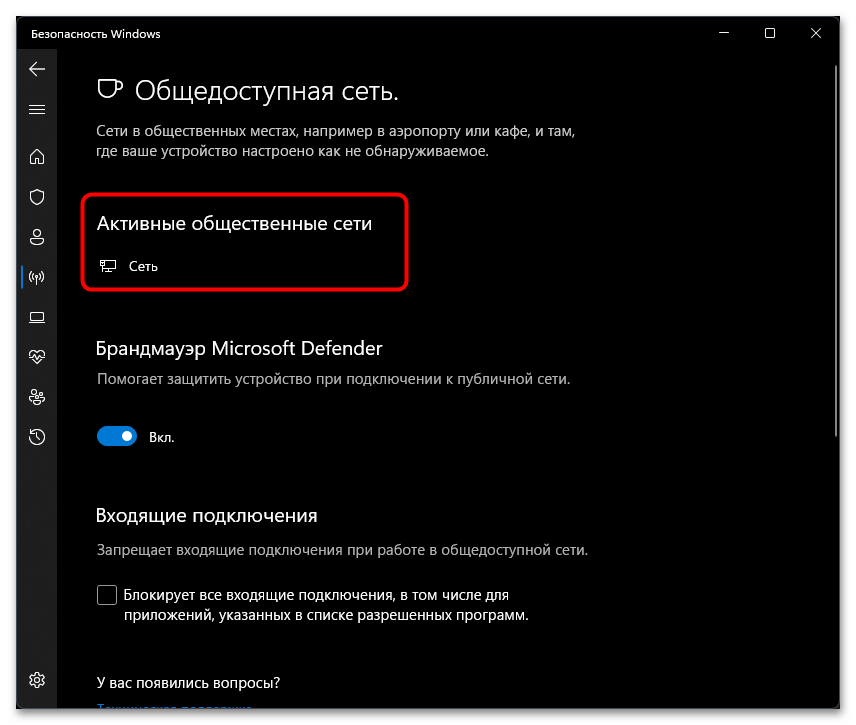
- Если левой кнопкой мыши нажать по типу сети, в новом окне можно увидеть список активных подключений, что тоже полезно при выполнении настроек.
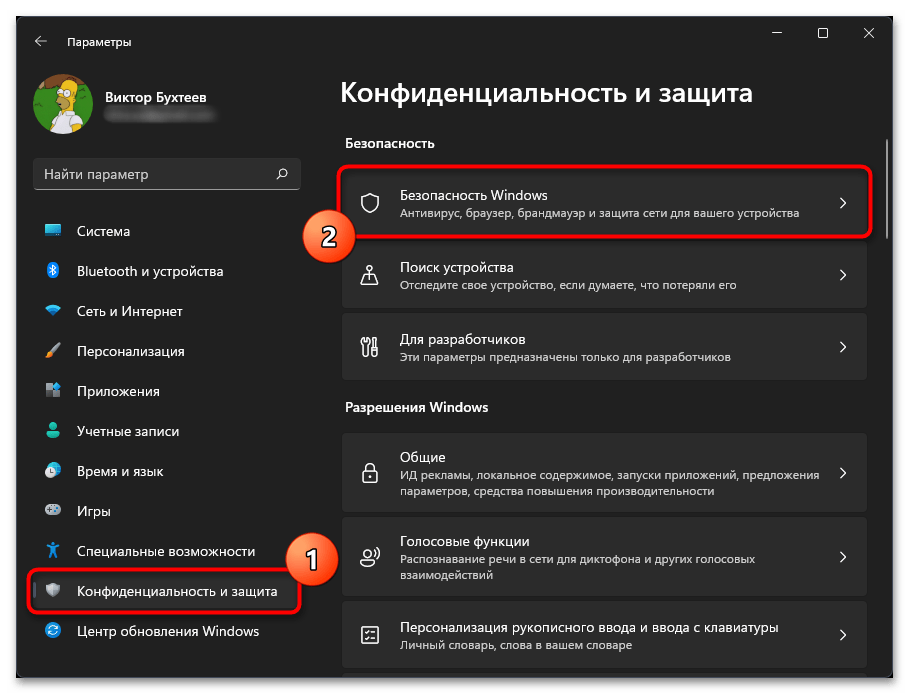
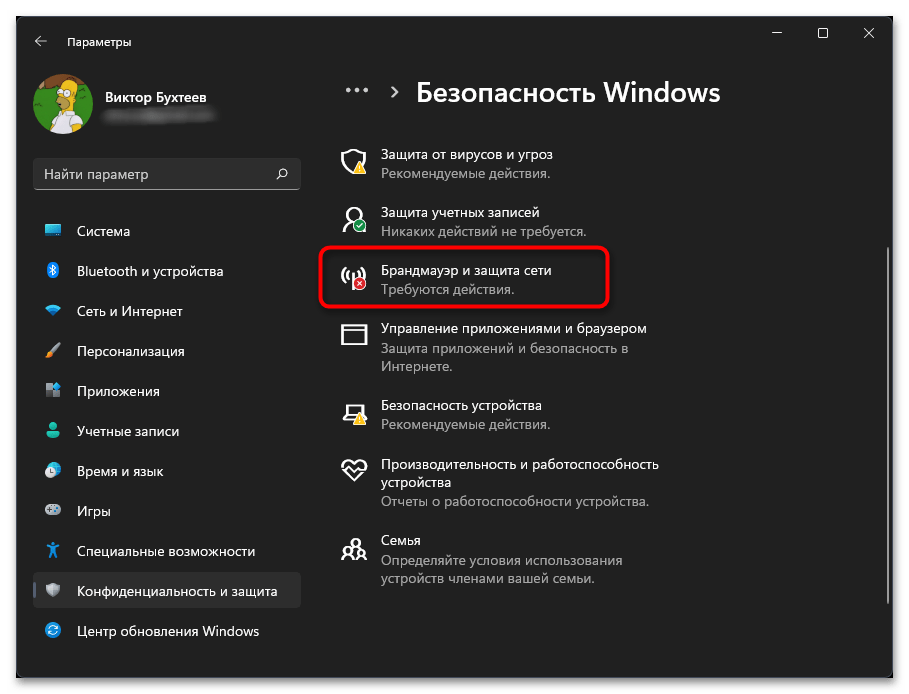
Способ 4: Сброс сети
В Windows 11 есть функция сброса сети, при помощи которой можно откатить все настройки, внесенные вручную при настройке подключения. Это позволит при следующем соединении повторно выбрать тип сети, если ручное изменение по каким-то причинам недоступно. Выполнение действий займет всего несколько минут, а происходит так:

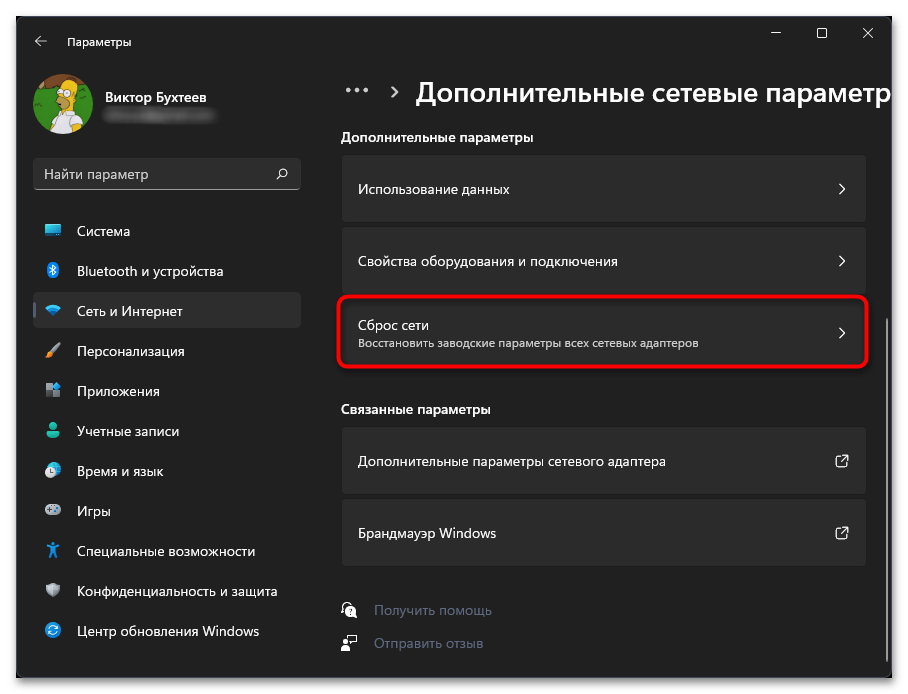
- В «Параметрах» на панели слева выберите «Сеть и Интернет», затем воспользуйтесь категорией «Дополнительные сетевые параметры».
- Нажмите по строке «Сброс сети», чтобы перейти к дополнительному окну.
- Можете прочитать описание от разработчиков о том, что происходит при сбросе сети. Убедитесь в том, что вам подходит такой метод изменения подключения. Если да, щелкните по «Сбросить сейчас».
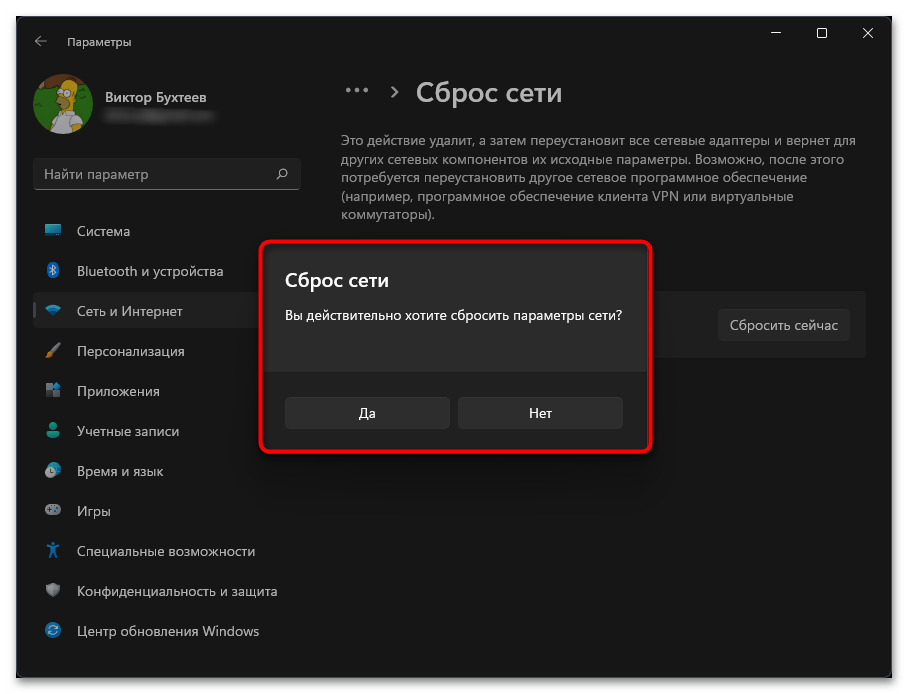
- Подтвердите появившееся уведомление и дождитесь, пока новые настройки вступят в силу. Повторно выберите подходящую для вас сеть и укажите ее тип так же, как это обычно происходит при первом подключении.


Способ 5: Настройки «Локальной политики безопасности»
Один из доступных методов изменения типа сети в Windows 11 — управление параметрами подключения через «Локальную политику безопасности». В данной оснастке присутствует множество полезных настроек, но в рамках этой статьи разберем только одну из них, которая напрямую относится к выполняемой задаче.
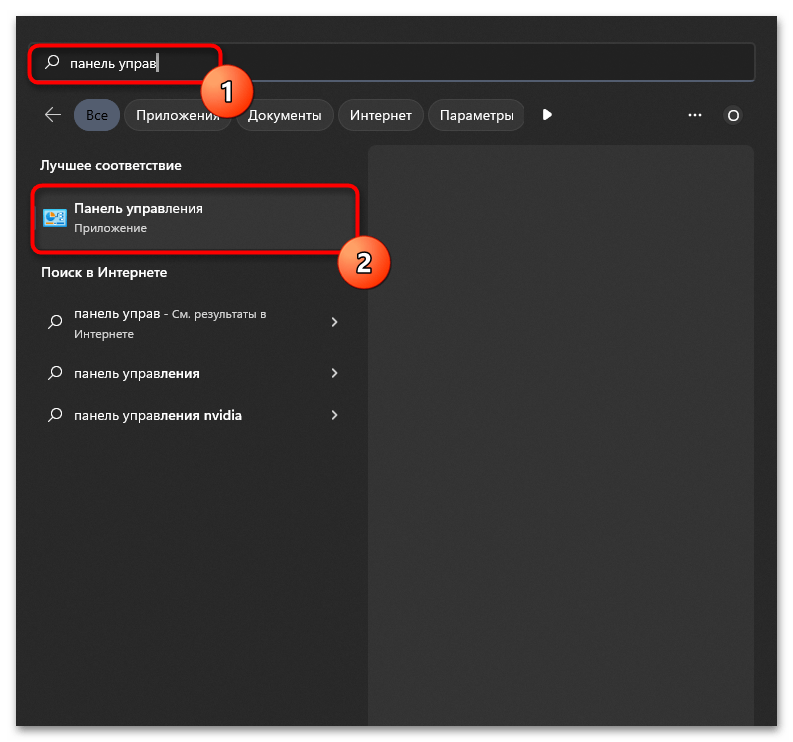
- Откройте «Пуск» и через поиск отыщите «Панель управления».
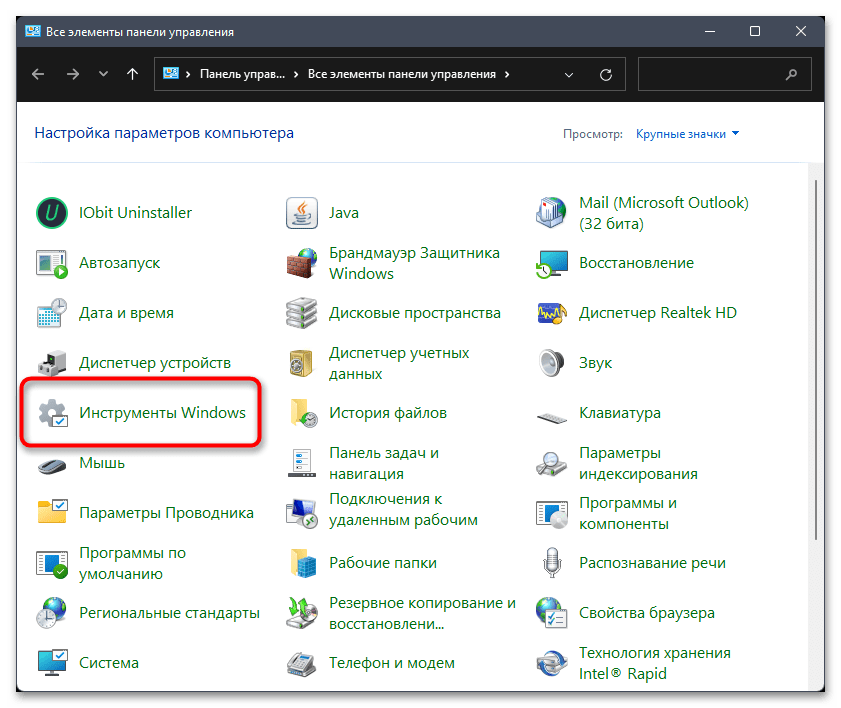
- В новом окне нажмите по ссылке «Инструменты Windows», чтобы перейти к выбору необходимого средства.
- Дважды щелкните левой кнопкой мыши по пункту «Локальная политика безопасности» для запуска оснастки.
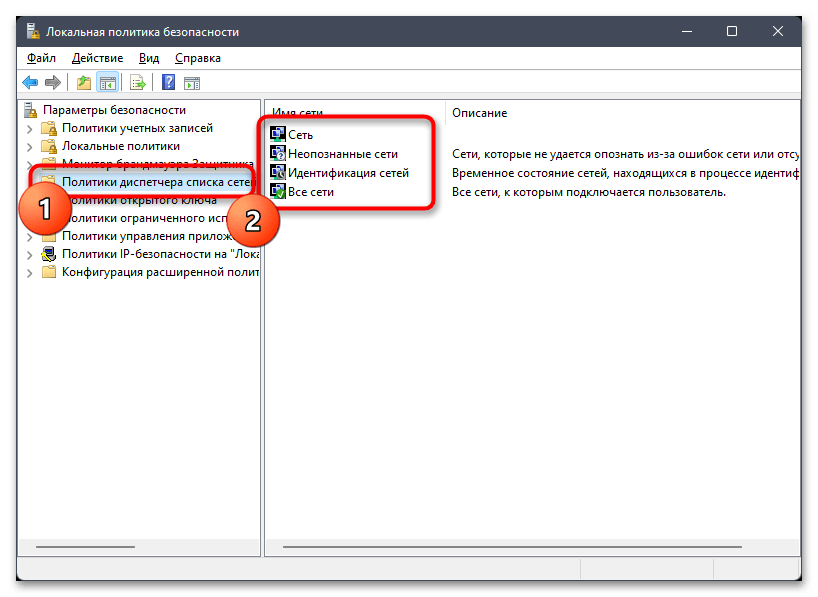
- В нем вам понадобится открыть директорию «Политики диспетчера списка сетей» и выбрать среди имен сетей ту, для которой нужно изменить тип. Дважды нажмите по строке для открытия окна с параметрами.
- Перейдите на вкладку «Сетевое расположение» и укажите желаемый тип, отметив его маркером.


Способ 6: Редактирование реестра
Сетевые параметры, как и практически все остальные системные настройки, имеют свои записи в реестре, что и определяет их поведение в операционной системе. Вы можете отыскать необходимый параметр, отвечающий за тип сети, а затем изменить его в соответствии со своими потребностями. Понадобится знать всего лишь немного общей информации о том, как расположены ключи в реестре.
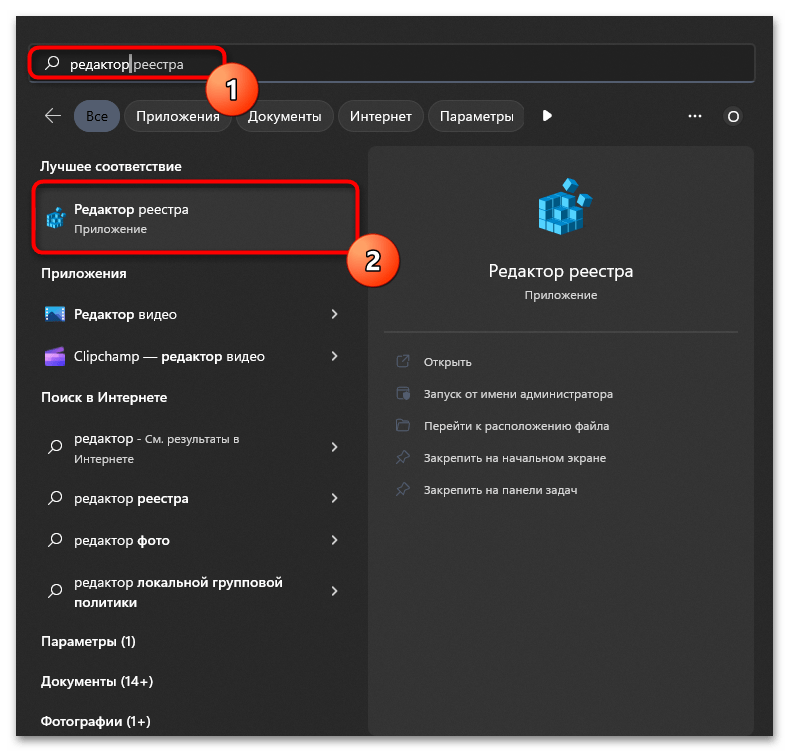
- Для начала через поиск в «Пуске» отыщите классическое приложение «Редактор реестра» и запустите его.
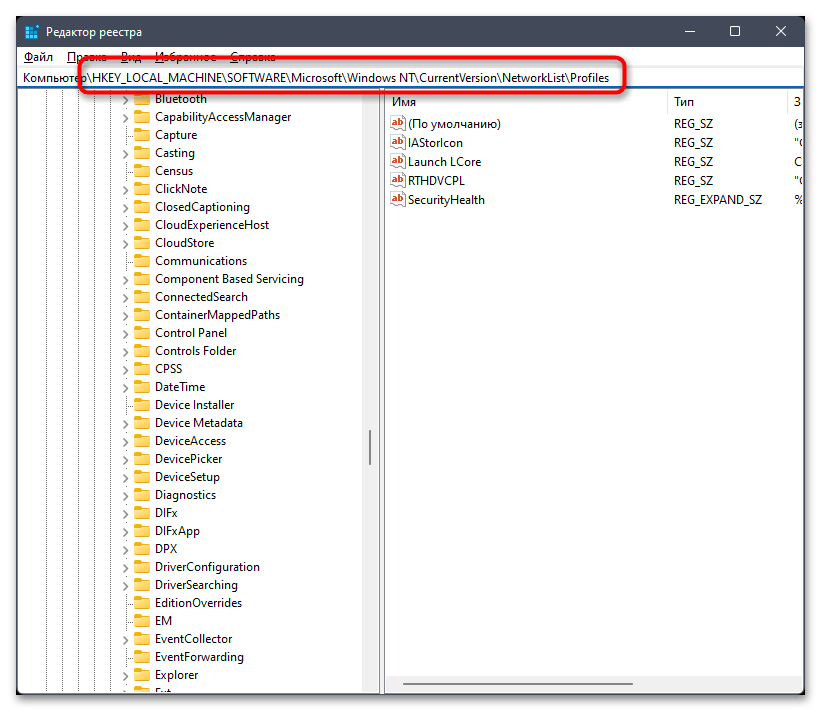
- Перейдите по пути
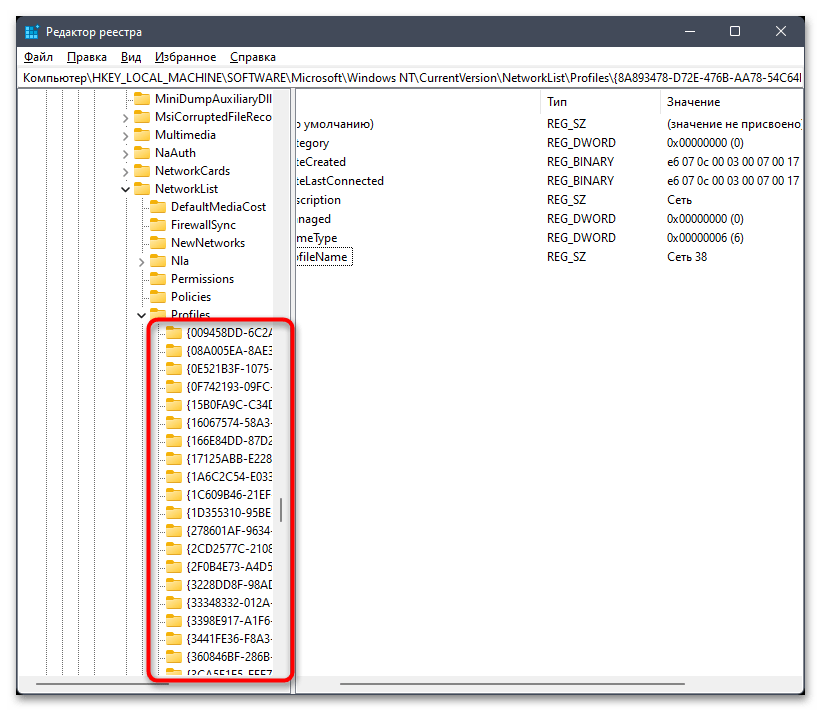
КомпьютерHKEY_LOCAL_MACHINESOFTWAREMicrosoftWindows NTCurrentVersionNetworkListProfiles. - В каталоге вы увидите папки с кодовыми названиями. Вам понадобится по очереди кликать по каждой из них, чтобы найти, какая именно отвечает за конкретную сеть.
- Определяется это по параметру «ProfileName» и его значению, которое и соответствует названию сети.
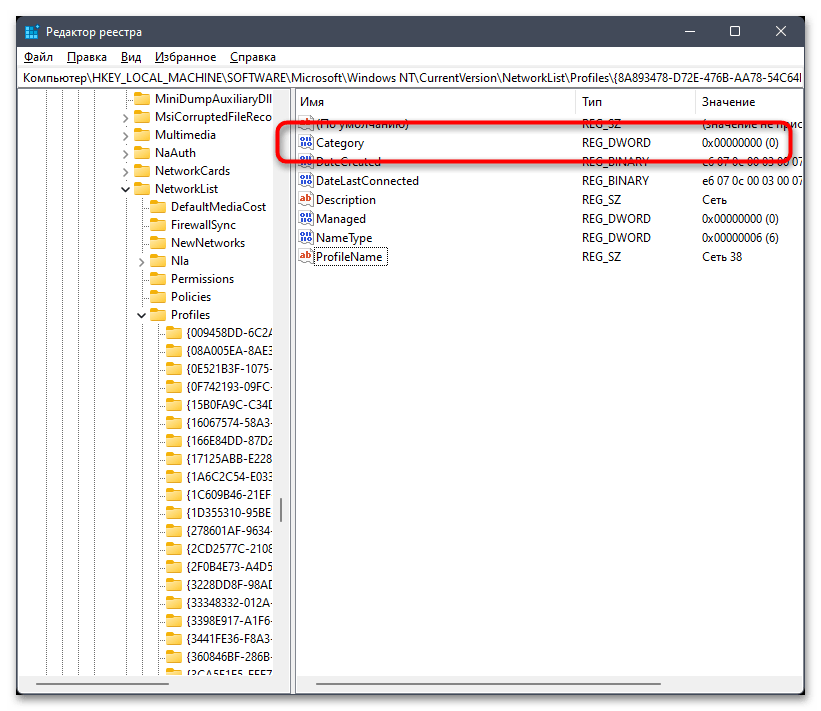
- После нахождения директории с нужным подключением дважды щелкните по параметру «Category» для открытия окна со значением.
- Установите значение «0», если хотите сделать сеть общедоступной, «1» — частной, а «2» — доменной. После внесения изменений обязательно перезагрузите ПК.


Способ 7: Использование команды в PowerShell
Завершающий метод довольно прост и понятен в использовании. Изменение типа сети в этом случае происходит путем использования команды в PowerShell. От вас требуется только знать, какое название имеет ваша сеть, а также какой тип нужно установить.
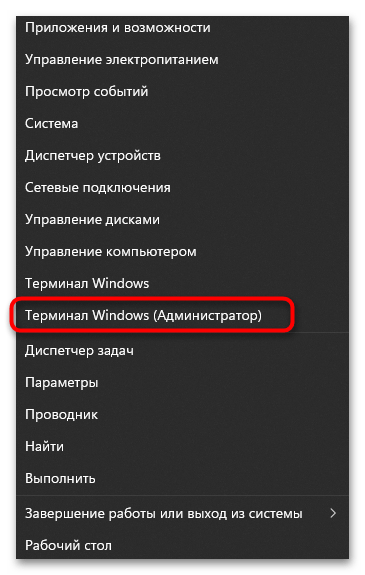
- Щелкните ПКМ по кнопке «Пуск» и выберите из контекстного меню пункт «Терминал Windows (Администратор)».
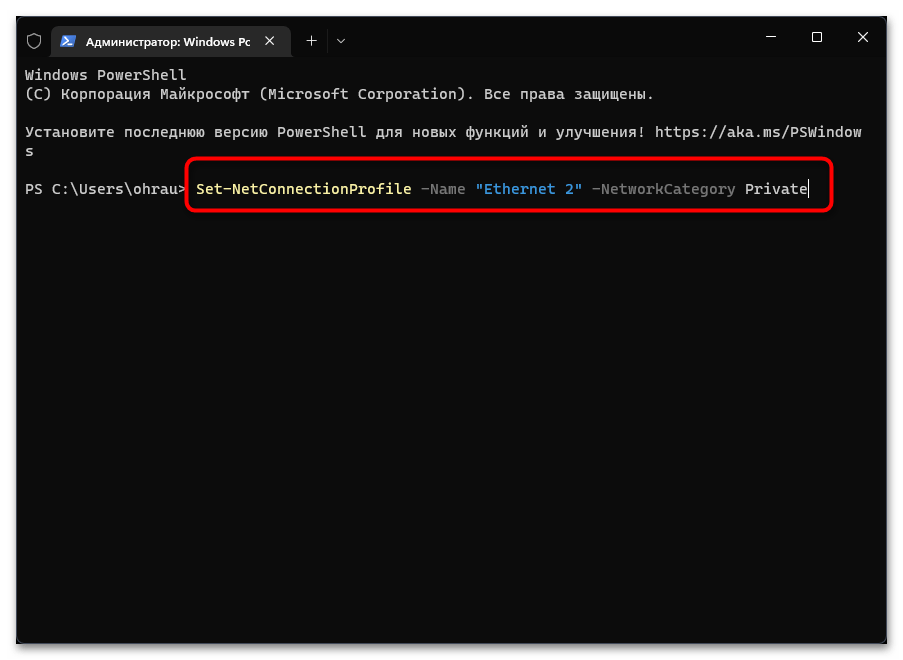
- Введите и примените команду
Set-NetConnectionProfile -Name "Ethernet" -NetworkCategory Private, где Ethernet — название вашей сети, а Private — определение типа. Если сеть должна быть общедоступной, замените Private на Public.
Еще статьи по данной теме:
Помогла ли Вам статья?
На чтение 10 мин Просмотров 2.4к.

Юрий Запорожец
Увлекается компьютерами с 1991 года. Большой опыт в установке и настройке ПО и сборке ПК.
Задать вопрос
Безопасность передаваемых данных на ПК с Windows обеспечивается с помощью специальных профилей. При первом подключении можно выбрать тип сети, а в дальнейшем – в любой момент его изменить. Но для изменения стоит сначала познакомиться с тем, что представляют собой такие сетевые профили. И уже потом рассмотреть, как изменить тип сети, и для чего это может понадобиться.
Содержание
- Какие бывают профили сети
- Изменение сетевого профиля
- На Windows 7
- На Windows 8/8.1
- На Windows 10
- На Windows 11
- На Windows Server
- Когда нужно менять тип сети
Какие бывают профили сети
Тип сети представляет собой группу сетевых настроек. Для каждого из них можно установить свои правила. Первые профили появились в системе Windows Server 2008 и Vista. А в современных версиях платформы любому сетевому интерфейсу можно присвоить один из двух профилей:
- Частная сеть (Private), которая может обозначаться ещё как «домашняя», а в старых версиях делилась на 2 типа, включая «рабочую». Устройства из такой сети могут обнаруживаться другими компьютерами, на них можно настроить общий доступ к сетевому принтеру или папке.
- Общественная (общедоступная или Public). Профиль для сетей, устройствам которой пользователь не доверяет – это может быть Wi-Fi в метро или кафе, в аэропорту или в банке.
Третий тип – доменная сеть или Domain. Профиль автоматически применяется при добавлении системы в домен. И позволяет использование доменных политик брандмауэра. Однако большинство пользователей этот тип не используют, и в списке стандартных вариантов настроек он отсутствует.
Изменение сетевого профиля
Чтобы научиться менять профили в любой версии системы, стоит познакомиться с разными способами, которые предусмотрели разработчики. Это поможет совместно пользоваться различными ресурсами. Или, наоборот, повысить уровень защиты конфиденциальной информации.
На Windows 7
Пошаговая инструкция по изменению сетевого профиля в 7-й версии системы включает такие этапы:
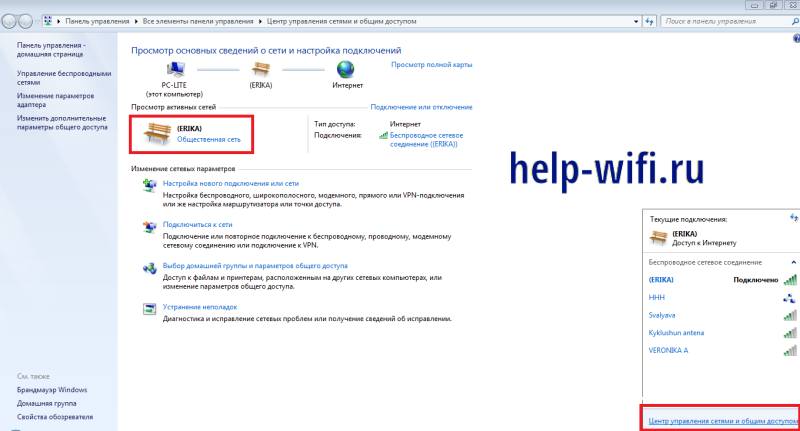
- Нажимаем на иконку подключения (проводного или беспроводного).
- Открываем меню и выбираем Центр управления сетями.

- Нажимаем по надписи, которой обозначается статус сетевого профиля.
- Изменяем тип с домашней на частную сеть, или наоборот.

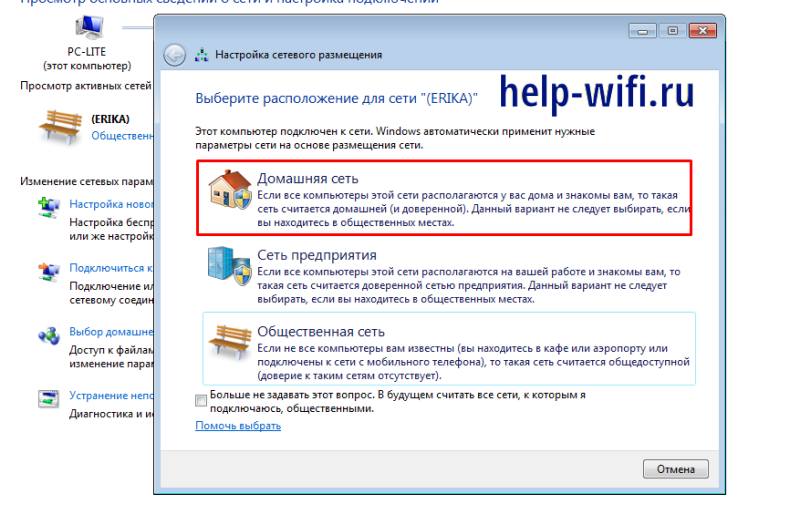
Стоит учесть, что в Виндовс 7 отдельно выделяется профиль «Рабочая» или «Сеть предприятия», предназначенный для небольшого офиса. Он позволяет совместно пользоваться ресурсами. Но с подключенных к такой группе компьютеров не получится создать домашнюю группу и присоединиться к ней.
В более современных версиях операционной системы такой тип уже не используется. Его объединяют вместе с «домашней сетью» в один общий вариант «частный».
На Windows 8/8.1
Если в системе Windows 7 можно было менять профиль прямо из Центра управления сетями, в 8-й версии такая возможность исчезла. Потому теперь изменение профиля выполняется по-другому. Один из способов, достаточно распространённый, хотя и громоздкий – через настройки системы. При его выборе выполняются такие действия:
- Открываем боковую панель, используя комбинацию «Win» + «I».
- Выбираем пункт изменения параметров.
- Нажимаем кнопку сети.
- Кликаем по «Подключениям», затем ‑ по расположенному справа значку с названием сети.
- С помощью появившегося на экране переключателя выбираем нужный тип. При установке «Вкл» профиль становится «домашним», «Выкл» означает второй вариант – «общедоступный».
Можно воспользоваться для изменения и локальными политиками безопасности. Инструкция выглядит следующим образом:
- Открываем локальные политики. Для этого можно воспользоваться Панелью управления и разделом «Администрирование». Или вызвать меню «Выполнить» («Win» + «R») и ввести команду «secpol.msc».

- В списке открытых политик находим вариант, имя которого совпадает с нужной сетью.

- Открываем контекстное меню и выбираем свойства сети.
- На вкладке сетевого расположения указываем тип профиля и разрешение.


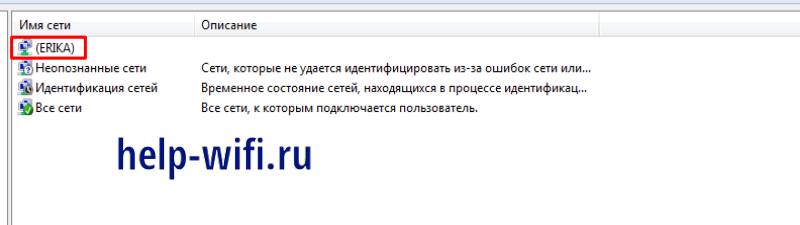

Стоит отметить, что для правильной работы настройки нужно установить последний вариант разрешения. Если указать что-то другое, изменить сетевой профиль не получится.
Третий способ изменения – использование реестра, точнее, его редактора. Способ требует выполнения большего числа действий и считается достаточно опасным. Даже одна случайная ошибка может привести к нарушению работы операционной системы, которое будет сложно исправить даже специалисту.
Избежать риска можно, заранее сохранив файл реестра до внесения изменений. Хотя даже это не спасёт неопытного пользователя от обращения в сервис, восстановления настроек из резервной копии или даже переустановки системы.
Порядок действий по изменении профиля следующий:
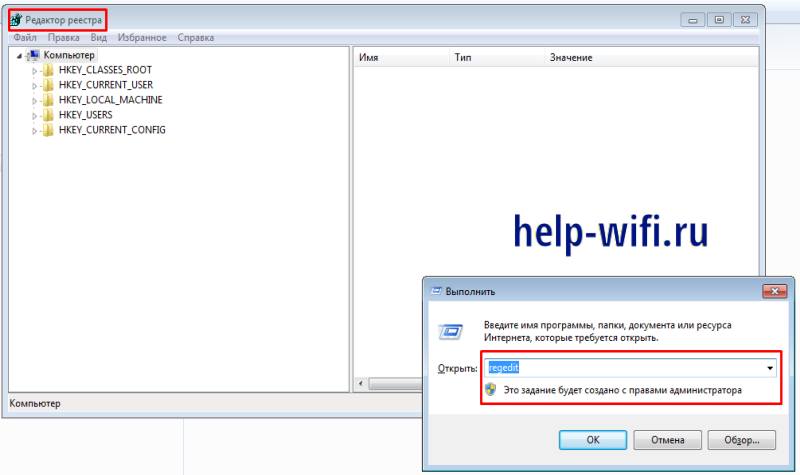
- Открываем «Редактор реестра». Для этого достаточно вызвать окно выполнения («Win» + «R»), ввести «regedit» и нажать «ОК».

- Переходим к третьей сверху ветке (HKLM) и открываем её.
- Открываем группу SOFTWARE.
- Выбираем пункт Microsoft.
- Переходим к Windows NT.
- Продолжаем открывать ветки, выбирая по очереди CurrentVersion, NetworkList, Profiles.

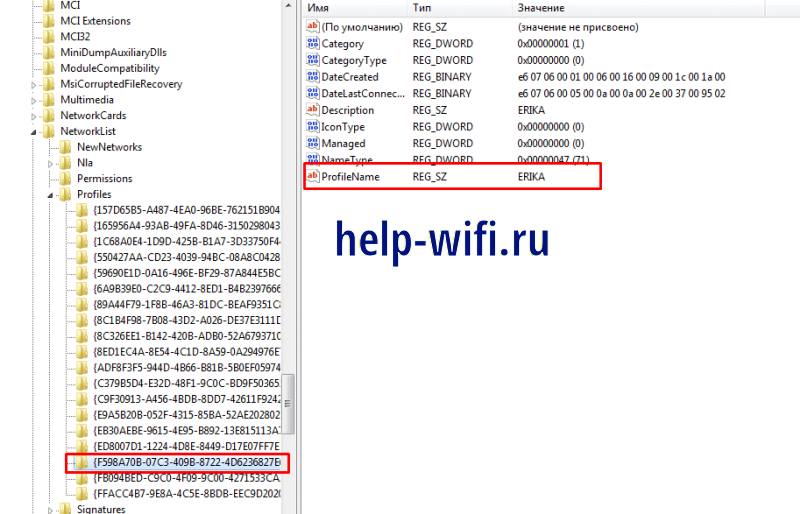
- Ищем нужную сеть. При стандартном размещении папок она будет в самом вверху списка. Каждый пункт имеет свой код, по которому сложно сделать какие-то выводы. Но узнать, что выбран правильный вариант, поможет пункт ProfileName.
- Ищем в списке запись реестра под названием Category.
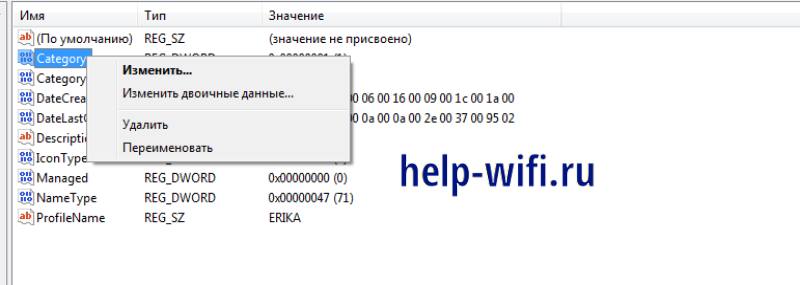
- Открываем её свойства и выбираем «Изменить».

- Указываем подходящее значение параметра – число от «0» до «2».


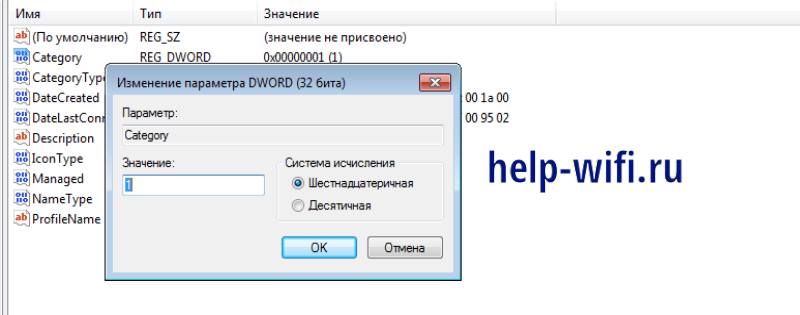
Если указан ноль, сеть считается общедоступной (вариант, который система устанавливает по умолчанию). Единица – сеть домашняя (частная). Двойка означает выбор варианта Domain. После ввода выбранного варианта следует нажать «ОК» и перезапустить компьютер. Только после этого внесённые изменения вступят в силу.
На Windows 10
Современная операционная система Win10, которая в 2022 году установлена на большинстве компьютеров, позволяет менять тип сети теми же способами, что и предыдущие версии, 8 и 8.1. Внести изменения можно, пользуясь локальными политиками или реестром. Но из-за того, что интерфейс системы стал другим, способ установки профиля через параметры будет немного другим:
- Нажимаем кнопку «Пуск», открывая соответствующее меню.
- Кликаем по шестерёнке, значок которой можно увидеть над кнопкой выключения компьютера. Или вызываем меню параметров той же комбинацией, что и в Win8 – «Win» + «I».
- Выбираем пункт сети и интернета, который располагается в первом ряду списка.
- Открываем нужную категорию сети – беспроводную (Wi-Fi) или проводную (Ethernet).
- Выбираем соединение.
- Меняем профиль, выбирая между частной и общественной сетью, в зависимости от нужного уровня безопасности.
- Закрываем окно. Перезагрузка не требуется – изменения вступают в силу автоматически.
У пользователей операционной системы Windows 10 есть ещё один альтернативный способ настройки разных функций. Это – современный аналог командной строки PowerShell. С его помощью можно запускать приложения, менять параметры системы и устанавливать нужный тип сети.
Порядок действий пользователей следующий:
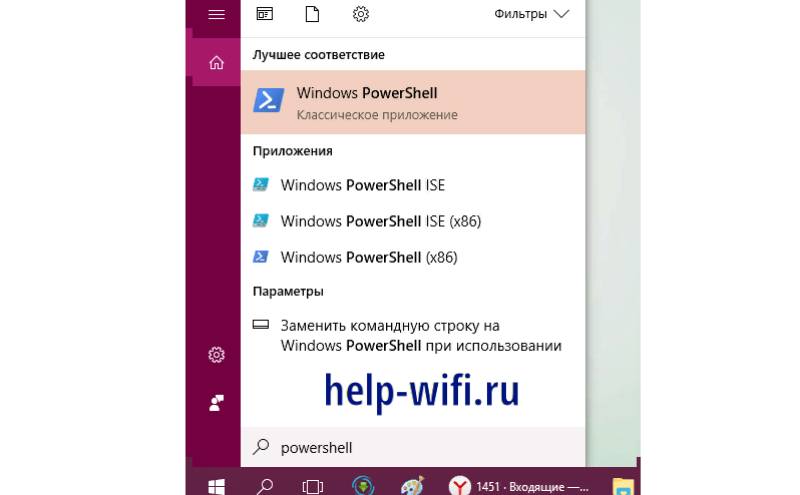
- Открыть панель поиска с помощью значка, который напоминает лупу и расположен рядом с кнопкой «Пуск».
- Печатаем название утилиты: PowerShell.
- Находим в результатах поиска нужный сервис.

- Открываем контекстное меню и выбираем запуск от имени администратора, обеспечив все разрешения при вводе команд.
- Соглашаемся с тем, что утилита будет вносить изменения на компьютере.
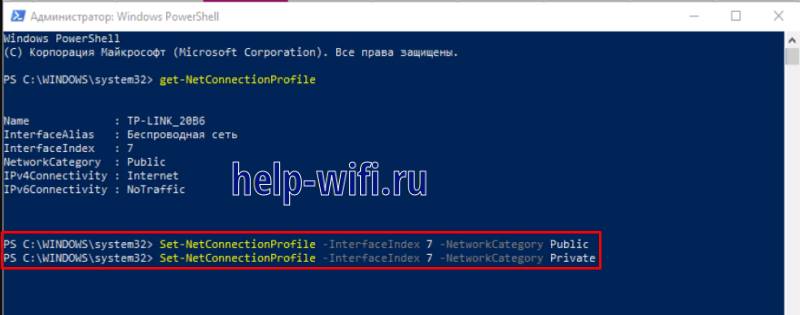
- Проверяем индекс сети, к которой подключен ПК – вводим команду get-NetConnectionProfile. Интерфейс утилиты позволяет обойтись без ввода текста вручную, скопировав и вставив его даже из инструкции.
- После вывода информации на экран запоминаем ту цифру, которая написана напротив параметра InterfaceIndex.
- Изменяем профиль сети.
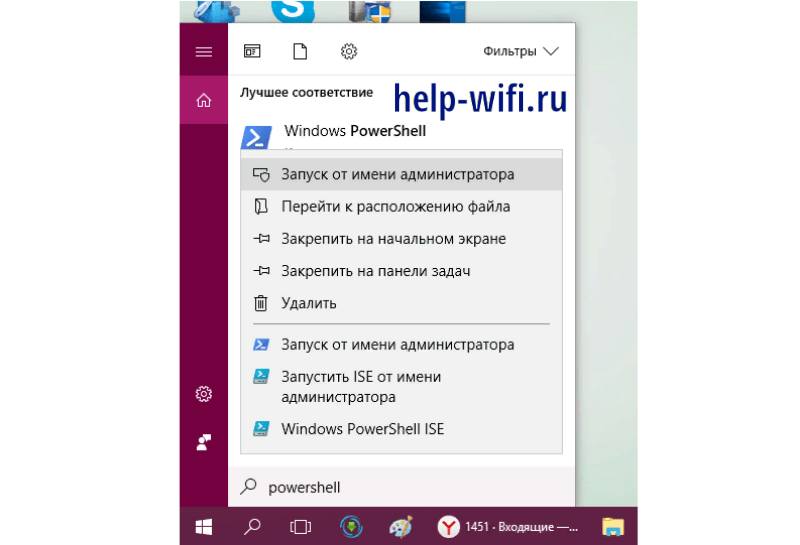

Процесс изменения требует ввода кода Set-NetConnectionProfile -InterfaceIndex «Number» -NetworkCategory Public. Но вместо указанного в примере параметра «Number» следует ввести цифру, которая была получена в пункте 7 (InterfaceIndex).
Последняя часть команды, где указано «Public», показывает, что профиль изменится на «общедоступный», независимо от того, каким он был до этого. Если нужно сделать сеть частной, вместо этого параметра указывается «Private». После нажатия на Enter изменения сохранятся и вступят в действие. Перезагрузка системы не требуется.
На Windows 11
Последняя 11-я версия операционной системы позволяет менять тип профиля теми же способами, которые были доступны в предыдущей части, 10-й. Для этого подходит утилита PowerShell, локальные политики безопасности и редактор реестра. Но намного проще будет внести изменения с помощью настроек. Для этого понадобятся такие действия:
- Переходим к меню настроек, нажав комбинации «Win» + «I».
- Открываем вкладку сети и интернета.
- Кликаем по нужному сетевому адаптеру, проводному или беспроводному.
- В разделе, где выбирается профиль, указываем, что сеть будет открытой или частной. В первом случае устройства не будут обнаруживаться, во втором доступ останется открытым.
Для 11-й версии доступен дополнительный способ изменить сетевой профиль – для «известных сетей». Этим термином называются беспроводные соединения, которые уже устанавливались раньше – но сейчас компьютер к ним не подключен. В прошлых версиях возможность изменения сетевого профиля заранее, до того как он будет снова использоваться, отсутствовала.
Изменение требует выполнения следующих действий:
- Открываем контекстное меню «Пуск».
- Для перехода к параметрам сети выбираем соответствующий пункт меню.
- Переходим к пункту сети и интернета.
- Выбираем подходящий тип подключения – Wi-Fi.
- Нажимаем «Управление известными сетями».
- Выбираем нужную сеть из списка. Вносим изменения.
Список возможных вариантов традиционно включает два пункта. Пользователь может выбрать открытую сеть с ограничениями или частную, в которой намного проще обмениваться данными.
На Windows Server
В версии Windows Server 2008, первой, в которой появились типы сети, можно было менять настройки тем же способом, что и в Win7. То есть, пользуясь Центром управления сетями. В Windows Server 2012 такой возможности нет, потому придётся пользоваться теми же способами, что в версиях 8 и 10.
Один из самых простых вариантов – с помощью локальных групповых политик безопасности, что требует минимум нажатий и переходов. Можно изменить сетевой профиль, используя PowerShell. Самый надёжный, хотя сложный и достаточно опасный метод требует внесения изменений в реестр.
Когда нужно менять тип сети
Когда компьютер, работающий под управлением ОС Windows, подключается к проводной или беспроводной сети, система по умолчанию выбирает вариант «общедоступная». Его можно изменить сразу, при подключении, ответив на соответствующий вопрос. Или сделать это позже, если появилась такая необходимость. Хотя, если сеть используется только для выхода в интернет или другие устройства в ней отсутствуют, выбранный профиль не имеет значения.
Смысл в изменении типа появляется только при объединении в одну локальную сеть нескольких компьютеров. В этом случае стоит поменять её с «Общедоступной» на «Частную», чтобы сразу убрать ограничения по обмену информацией. В такой сети можно будет легко передавать данные с одного ПК на другой, без использования внешних носителей.
Выбор правильного профиля поможет и разделить общие ресурсы, включая принтер, который может быть один на несколько компьютеров.
Настройка нужного сетевого профиля не займёт много времени в любой версии Windows, от 7 до 11. Особенно, если знать все способы переключения и тот тип, который нужен для определённых условий.
 Как и в предыдущих версиях ОС, в Windows 11 есть два основных сетевых профиля или типа сети, определяющих основные параметры безопасности — общественная или общедоступная сеть и частная или личная сеть. Есть и третий вариант — сеть домена, но у домашних пользователей он, как правило, не используется.
В этой инструкции подробно о том, как изменить тип сети в Windows 11 несколькими способами — в Параметрах или списке сетевых подключений, а также альтернативными методами.
Изменение сетевого профиля Windows 11
В Windows 11 доступны следующие несколько способов изменить тип сети или сетевой профиль. Первые три позволяют быстро выполнить смену типа сети для активных подключений, четвертый — для всех сетей.
Тип сети в Параметрах
Первый метод — использование переключения типа сети в Параметрах, шаги будут следующими:
- Откройте «Параметры» — «Сеть и Интернет», либо нажмите правой кнопкой мыши по значку соединения в области уведомлений и выберите пункт «Параметры сети и Интернета».

- Если вам нужно изменить тип текущей сети, нажмите по указанию типа в пункте «Свойства».

- Вверху страницы настроек подключения выберите нужный тип сетевого профиля — Общедоступная сеть или частная сеть.
- Если вы используете более одного сетевого подключения, например и Ethernet и Wi-Fi подключение, на странице параметров «Сеть и Интернет» можно отдельно выбрать соответствующие пункты: Ethernet — чтобы переключить тип локальной сети и Wi-Fi, а затем — свойства текущей беспроводной сети, чтобы изменить её тип.


Изменение типа сети в Терминале Windows (PowerShell)
Следующий способ — использование команды в Windows PowerShell для изменения типа сети. Для этого потребуется знать имя сети, для которой мы задаем применяемый сетевой профиль. Посмотреть его можно в «Центр управления сетями и общим доступом», а можно прямо в PowerShell.
- Нажмите правой кнопкой мыши по кнопке «Пуск» и выберите пункт «Терминал (Администратор)».
- Введите команду
Get-NetConnectionProfile
в результате выполнения которой вы получите информацию о текущих сетевых профилях. В следующей команде нам потребуется имя (Name) сети, для которой мы меняем тип.
- Введите команду
Set-NetConnectionProfile -Name "Имя_сети" -NetworkCategory Тип_сети
где Имя_сети меняем на полученное в предыдущей команде, а Тип_сети может быть Private или Public — частная или общедоступная соответственно.

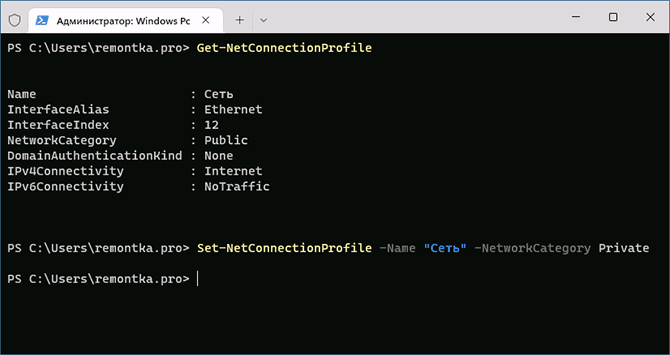
Какие-либо сообщения об успехе выполнения команды не появятся, но профиль сети будет изменен.
Принудительная установка типа сети в Локальной политике безопасности
Локальная политики безопасности Windows позволяет переопределить типы сети, а также запретить выполнять изменения другими способами, включая описанные выше. Действия состоят из следующих шагов:
- Нажмите правой кнопкой мыши по кнопке «Пуск», выберите пункт «Выполнить», введите secpol.msc и нажмите Enter.
- В открывшемся окне выберите «Политики диспетчера списка сетей» и дважды нажмите по верхнему пункту: он может иметь название «Сеть» или имя текущей беспроводной сети.

- Перейдите на вкладку «Сетевое расположение» и установите «Тип расположения» (Личное — частная сеть, Общее — общедоступная или общественная сеть), а также установите «Пользователь не может изменить расположение», иначе изменения типа сети не произойдет.

- Примените настройки.


Учитывайте, что при этом подходе в дальнейшем тип сети можно будет изменить вновь только в локальной политике безопасности.
В редакторе реестра
Информация о сетях и используемом сетевом профиле хранится в реестре, это позволяет изменить тип не только активной сети, но и для сетей, к которым мы когда-либо подключались и, возможно, будем подключаться в будущем.
- Нажмите клавиши Win+R на клавиатуре, введите regedit и нажмите Enter для запуска редактора реестра.
- В редакторе реестра перейдите к разделу
HKEY_LOCAL_MACHINESOFTWAREMicrosoftWindows NTCurrentVersionNetworkListProfiles
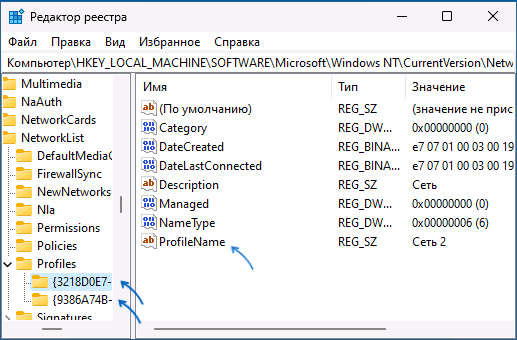
- Этот раздел содержит вложенные подразделы, каждый из которых представляет собой параметры сетей, к которым когда-либо производилось подключение. Выбрав такой подраздел, вы можете посмотреть на значение параметра ProfileName в правой панели редактора, чтобы определить, к какой сети он относится.

- Для изменения типа сети, дважды нажмите по параметру Category и установите нужное значение: 0 — общедоступная, 1 — частная, 2 — доменная.

- Примените настройки и закройте редактор реестра.

Для того, чтобы профиль сети изменился может потребоваться перезагрузка компьютера после выполнения указанных действий.
В ранних версиях ОС можно было применить дополнительный способ — выполнение сброса сети Windows, после чего появлялся запрос о предпочитаемом типе сети, однако в текущих версиях Windows 11 после сброса автоматически выбирается общественная (общедоступная) сеть и, если требуется изменить её на частную (ранее — домашняя), выполнять это требуется вручную.
Как посмотреть текущий тип сети и их отличия
Первоначальный выбор типа сети производится при первом к ней подключении: Windows показывает уведомление, запрашивающее разрешение на обнаружение компьютера другими компьютерами и устройствами в сети. Если ответить «Да» — будет включен профиль «Частная сеть», если «Нет» — «Общедоступная сеть».
Проверить текущий тип активной сети в Windows 11 можно одним из следующих способов:
- Зайти в Параметры — Сеть и Интернет и посмотреть на пункт «Свойства» в описании используемого Ethernet или Wi-Fi подключения, там будет указано «Общественная сеть» или «Частная сеть».
- Открыть окно «Безопасность Windows», перейти в раздел «Брандмауэр и безопасность сети», где будет указано три типа сетевых профилей и, рядом с одним из них — пометка «активный», именно этот профиль используется для текущего соединения.

- Открыть «Центр управления сетями и общим доступом», который всё ещё доступен в панели управления Windows 11 — там будет указан тип сети для активного соединения.


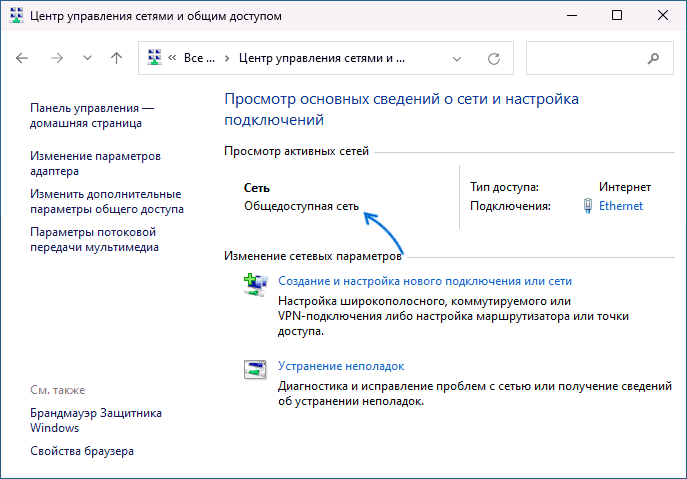
Теперь об отличиях двух вариантов сетевых профилей или типов сети в Windows:
- Частная (личная) сеть — менее безопасная и предполагает, что используется локальная сеть. По умолчанию включены такие опции как сетевое обнаружение, общий доступ к файлам и принтерам. Предполагается, что этот профиль сети вы используете в окружении, где все подключенные устройства — ваши, которым вы доверяете.
- Общедоступная или общественная сеть — тип сети, при которой указанные функции отключены, то есть при обзоре сети ваши устройства видны не будут, во всяком случае в разделе «Сеть» Windows.
Помимо упомянутых функций общего доступа, для разных типов сетей отличаются некоторые предустановленные правила брандмауэра Windows.
Некоторые пользователи, исходя из названия «Общедоступная» предполагают, что этот тип сети менее безопасен для использования, хотя по факту дело обстоит ровно наоборот — тип сети «общественная» в большей степени изолирует вас от других устройств в сети.
С целью обеспечения безопасности данных в ОС Windows, начиная с версии Vista, реализованы профили для сетевых подключений. Пользователю предоставляется возможность выбрать предпочитаемый вариант соединения при первом подключении к сети, но если в дальнейшем возникла необходимость изменить его, это можно сделать вручную. Что представляют собой профили сети и как поменять с общедоступного сетевого расположения на частное или наоборот мы и рассмотрим.
Тип сети – что это такое
Сетевой профиль, который выбирается при подключении, являет собой комплект настроек для сервисов Windows – Локальной политики безопасности и Бранмауэра. Это то же, что и тип сети или сетевое расположение. После того, как пользователь выберет один из профилей, применяются определённые настройки для обеспечения должной степени безопасности. Определить, какую сеть лучше выбрать можно исходя из условий, при которых осуществляется соединение, то есть зависимо от места, где находится устройство (дом, офис, торговый центр и пр.) активировать следует соответствующий профиль.
Чтобы понимать, чем руководствоваться при выборе, для начала следует ознакомиться, какие типы сетей существуют и чем они отличаются:
- Частная сеть (до восьмой версии Windows именуемая «Домашняя сеть»), как правило, используется дома, где между девайсами высокая степень доверия, с учётом чего ОС выставляет низкий уровень безопасности, поскольку проявлять большую бдительность здесь не требуется. В профиле предполагается сетевое обнаружение устройств, которые могут связываться между собой, а также использовать общие файлы и принтеры. Выбор данного варианта позволяет создавать домашние группы, включающие несколько девайсов, контролируемых администратором, который может разрешать или запрещать доступ к общим данным или оборудованию.
- Рабочая тоже отличается высокой степенью доверия между устройствами, контролируемыми администратором, как и в случае с «Частной», при этом есть различие – организовать домашнюю группу не получится. В десятой версии Windows домашняя и рабочая сети объединились в одну, и теперь профиль именуется «Частные».
- Гостевая или общедоступная. Этот профиль максимально защищается подключённое устройство от вторжения извне, поскольку отключено обнаружение (компьютер или другой девайс невидим для подключений поблизости). Устройства не имеют общих данных, соответственно и настройку домашней группы этот вариант не предусматривает. Общественная сеть, что и следует из названия, часто используется в местах общего доступа к интернету (аэропорты, торговые центры, кафе и прочие общественные места).
- Доменная сеть объединяет компьютеры под общей политикой безопасности и обеспечивает централизованный контроль и управление. Для доменов создаётся общая база данных, при этом имеется и контроллер домена, которому подчиняются остальные устройства. То есть главенствующий компьютер определяет, какие данные будут доступны другим пользователям, а также способен ограничивать посещение ресурсов интернета. Такое сетевое расположение часто применяется в организациях.
Увидеть, какая сеть применена сейчас можно в Центре управления сетями. Перейти к службе можно, кликнув ПКМ по значку доступа к интернету, находящемуся внизу в трее. Здесь во вкладке «Просмотр основных сведений о сети и настройка подключения» есть блок «Просмотр активных сетей», где отображаются используемые соединения и их тип.
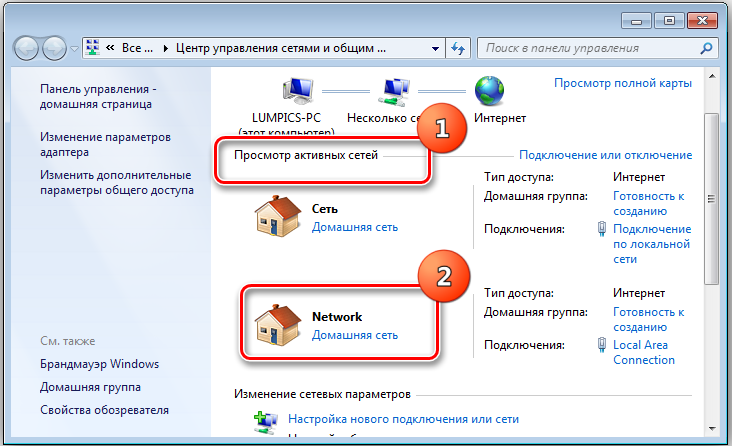
По умолчанию при первом подключении операционной системой создаётся общественная сеть, при этом ОС запрашивает подтверждение, уточняя, хотите ли вы разрешить доступ другим компьютерам и устройствам обнаруживать ваш ПК. Если вы пожелаете, чтобы ваш девайс стал доступен для других, нажатием кнопки «Да» в окне с вопросом активируется частная сеть, при отказе открыть доступ Windows подключит общедоступную, с максимальной защитой от вторжения.
Поскольку каждое сетевое расположение имеет свои особенности и предназначено для применения в тех или иных ситуациях, иногда при изменении условий может потребоваться поменять и тип сетевого расположения. Осуществить это несложно и если в том будет необходимость, можно снова активировать прежний профиль.
Как изменить тип сети на Windows 10
Если вам понадобилось сменить общественную сеть на домашнюю или наоборот, осуществить процедуру можно разными методами. Совершать подобные изменения можно, только если вы вошли под учётной записью администратора, права пользователя, вошедшего под гостевой записью, сильно ограничены, этот момент следует учитывать.
Через настройки Windows
Самый простой способ предполагает внесение коррективов в системные настройки. Для выполнения задачи потребуется сделать следующее:
Для локальных подключений Ethernet изменить в Windows 10 общедоступную сеть на частную и обратно можно таким образом:
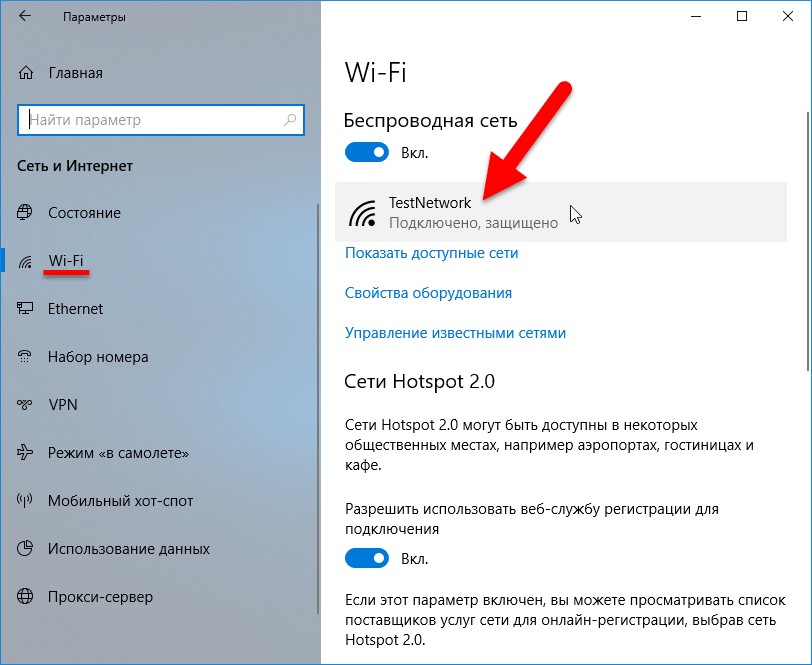
Для соединения Wi-fi поступаем похожим образом:
- Идём в Параметры Windows – Сеть и интернет или жмём по значку в трее и выбираем «Сетевые параметры».
- В левом меню идём к разделу Wi-fi и жмём на активном подключении.

- В графе «Сделать этот компьютер доступным для обнаружения» перемещаем тумблер в положение Вкл или Откл зависимо от того, требуется ли сделать сеть общедоступной или нужно использовать частную.
Сброс настроек
Ещё один метод предполагает выполнить сброс сети (опция доступна здесь же, в параметрах Windows в разделе Состояние), в результате чего после перезагрузки устройства у вас появится возможность увидеть запрос от системы при подключении и выбрать требуемый вариант.
Изменение сети через конфигурацию «Домашней группы»
Данный способ работает только в одну сторону, то есть подразумевает смену профиля только на частный. Доступен он в ранних версиях «десятки». Как путём настройки домашних групп изменить общественную сеть на домашнюю в Windows 10:
Изменение сети через локальные политики
Для реализации этого способа выполняем следующее:
С помощью редактора реестра
Без соответствующих знаний и навыков редактировать системный реестр нельзя, поэтому способ может использоваться только опытными пользователями. Каждое неосторожное действие в редакторе реестра может привести к неприятнейшим последствиям, вплоть до краха системы. Если вы уверены, что вашего опыта работы с компьютером достаточно, приступайте:
Через PowerShell
Ещё один инструмент для продвинутых пользователей – системная утилита Windows PowerShell, являющая собой альтернативный вариант командной строки. Чтобы выполнить смену профиля с её помощью, нужно проделать следующее:
Чтобы решить, какую сеть выбрать при подключении, домашнюю или общественную, ведь активирована может быть только одна, следует учитывать условия, при которых осуществляется соединение. Полагать, что общедоступная сеть предоставит доступ к вашему девайсу не стоит, напротив, выбрав этот вариант, вы даёте знать системе, что соединение не находится под вашим контролем и тут нужно проявить бдительность. Выбор частного профиля означает, что подключены только устройства, доверяющие друг другу, и Windows может ослабить хватку.
Если требуется открыть доступ девайсам, находящимся в доме для обмена данными внутри сети, а также с целью контроля и управления (при этом от иных устройств сеть будет защищена, пока вы не разрешите доступ), тогда выбираем домашнюю сеть. В том случае, когда это не требуется, и стоит цель защитить девайс от посторонних глаз, имеет смысл активировать общедоступную сеть, как и предлагает система. Такой вариант актуален и для прямого подключения кабелем провайдера, поскольку к оборудованию поставщика услуг подключены не только вы. Поменять профиль можно в любой момент, как это сделать вы теперь знаете.
Какой тип соединения указать при настройке роутера? Узнаем нужную информацию, которая пригодится в процессе настройки
Перед тем, как приступить к настройке маршрутизатора, желательно узнать необходимую информацию. Нам нужно узнать, какую технологию соединения с интернетом использует наш интернет-провайдер, нужно иметь необходимые параметры, которые нужно будет задать в настройках роутера (в зависимости от технологии соединения). Если, например провайдер использует соединение по технологии Динамический IP, то вам не нужно никаких дополнительных параметров. Достаточно, в настройках роутера выбрать Динамический IP, и интернет заработает.
 Так же, нужно узнать, делает ли провайдер привязку по MAC адресу. Если делает, то после подключения кабеля к роутеру, интернет не будет работать даже после правильной настройки, ведь у провайдера не прописан MAC адрес роутера.
Сейчас мы по порядку во всем разберемся.
Самое главное, это понять, что задача роутера, это подключится к интернету и раздавать его на ваши устройства. Он устанавливает соединение с вашим провайдером точно так же, как и компьютер. Для того, что бы настройка маршрутизатора прошла гладко и без проблем, нужно правильно указать тип соединения (WAN Connection Type), и задать нужные параметры.
Что будет, если неправильно выбрать тип соединения?
Это самая популярная проблема при настройке роутеров. Интернет работать не будет. Беспроводная сеть появится, но, после подключения к ней, на ваших устройствах интернета не будет. На компьютерах, например, будет статус соединения «Без доступа к интернету». По кабелю, от маршрутизатора, интернет так же не будет работать.
 Тут все понятно, роутер не установил соединения с вашим провайдером, так как неправильно заданы параметры.
Как узнать технологию соединения, которую использует мой провайдер?
В России, Украине, и наверное в других странах СНГ, чаще всего провайдеры используют такие технологии: Динамический IP, Статический IP, PPPoE, PPTP, L2TP.
- Динамический IP – самая нормальная технология:) . Очень много интернет провайдеров используют именно ее. Просто подключаем кабель к роутеру и интернет уже работает, ничего настраивать не нужно. Только нужно указать технологию Dynamic IP. Но, как правило, в настройках роутера она установлена по умолчанию.
- Статический IP – не очень популярная технология. Что бы настроить такое подключение на роутере, вы должны знать IP адрес, который вам должен выдать интернет провайдер.
- PPPoE – популярная технология (в России), которая требует создания специального высокоскоростного соединения. Если ваш провайдер работает по технологии PPPoE, то на компьютере у вас скорее всего было создано такое соединение. В настройках маршрутизатора нужно будет выбрать PPPoE, указать логин и пароль, которые вам выдает провайдер. Так же, возможно, нужно будет задать статический IP адрес.
- PPTP и L2TP – похожие протоколы, при настройке которых нужно так же указывать имя и логин. А так же, адрес сервера и по необходимости – статический IP. Если интернет был раньше подключен к компьютеру, то на компьютере так де было специальное подключение, которое вы запускали.
Написал уже много, а на главный вопрос, так и не ответил.
Перед тем, как приступить к настройке роутера, обязательно узнайте, какую технологию использует ваш интернет-провайдер.
Как узнать? Позвоните в поддержку провайдера и спросите. Зайдите на сайт провайдера и найдите там инструкции по настройке оборудования. Или посмотрите в документах, которые вы получили при подключении.
Если будете звонить в поддержку, то спросите еще, делает ли провайдер привязку по MAC адресу, и какое значение MTU, лучше указать в настройках маршрутизатора.
Если вы уже знаете технологию соединения, то вы так же должны знать необходимые параметры. Если у вас Динамический IP, то как я уже писал выше, никаких параметров не нужно, но если у вас например Статический IP, PPPoE, PPTP, или L2TP, то вы должны знать логин, пароль, статический IP (если нужно), адрес сервера. Или только определенные параметры (все зависит от соединения).
Как правило, эта информация указана в договоре по подключению к интернету.
Есть ли привязка по MAC адресу?
Очень многие провайдеры, привязывают интернет к MAC адресу определенного сетевого устройства. Каждая сетевая карта компьютера, или роутер, имеют свой MAC адрес, и этот адрес прописывается у провайдера.
Если ваш интернет провайдер делает такую привязку, то даже после правильной настройки роутера, интернет работать не будет. Так как скорее всего, у провайдера прописан MAC адрес вашего компьютера, не маршрутизатора.
Что делать в такой ситуации?
Узнать, делается ли привязка по MAC-адресу. Если нет, то никаких дополнительных настроек делать не нужно. Если есть привязка, то в настройках роутера, нужно клонировать MAC адрес. Нужно, что бы на роутере был такой же MAC, как и на компьютере, к которому привязан интернет. В статьях по настройке определенных роутеров, я стараюсь писать, как это сделать.
Есть еще один вариант: посмотреть MAC-адрес роутера (как правило, он находится на наклейке на самом роутере), позвонить в поддержку интернет-провайдера, и сказать им новый MAC, к которому нужно привязать интернет.
Залог успешной настройки Wi-Fi роутера:
- Правильно указать тип соединения, и правильно задать необходимые параметры (это настройки на вкладке «WAN», «Интернет», «Internet» – на разных роутерах по-разному), которые выдаете интернет провайдер.
- Клонировать MAC-адрес, или прописать MAC-адрес роутера, если провайдер делает привязку.
Это два основные правила. Уделите особое внимание этим двум пунктам, и у вас все получится. Главное, что роутер уже будет раздавать интернет, а там настроить Wi-Fi сеть, установить пароль, и другие функции, вы уже сможете по инструкции для определенного производителя, или модели. Эти инструкции вы можете найти у нас на сайте, или в интернете.
Полезная информация для всех кто хочет правильно настроить Wi-Fi роутер и не может выбрать тип соединения. Рассмотрим какой тип соединения выбрать при настройке роутера, основные функции MAC-адреса и несколько других нюансов.
Перед началом настройки маршрутизатора нужно заранее уточнить всю информацию, без которой не удастся выйти в интернет, как бы правильно ни настраивались остальные параметры конфигурации. К этой информации относятся данные о типе соединения с Мировой сетью и привязке по MAC-адресу, применяемых Интернет-провайдером.
Чтобы настройка маршрутизатора прошла успешно, все параметры и опции должны быть указаны верно, к примеру: если поставщик Интернета использует тип соединения, основанный на Динамическом IP, то достаточно выбрать этот тип в настройке роутера, и остальные данные будут применены автоматически.
Кроме того, важно знать, использует ли провайдер привязку по физическому адресу сетевого устройства. Обычно, заключая договор с абонентом, интернет-провайдер регистрирует один MAC-адрес, на который будет поставлять интернет, поэтому при переподключении сетевого кабеля к устройству с другим адресом (к роутеру), связи с провайдером не будет и интернета, соответственно, тоже.
Основная задача маршрутизатора, по сути, заключается в подключении роутера к интернету и раздаче доступа к ней другим устройствам, а для этого ему нужно подключиться к поставщику интернет-услуг. Однако это не произойдет при неверных настройках сети и роутера: технологии соединения и др.
Содержание
- Последствия неправильно заданного типа соединения
- Типы «технологии соединения» Wi-Fi роутера
- Если нужно изменить МАК-адрес
- Несколько слов об MTU
- Вычисление размера MTU
- Залог успешной настройки работы Wi-Fi роутера: список параметров, подлежащих проверке
Последствия неправильно заданного типа соединения
Большинство проблем связано именно с этой ошибкой. Когда пользователь задает тип соединения несоответствующий прописанному в договоре с провайдером, выхода в сеть не будет. Беспроводное подключение будет настроено, но при попытке открыть какой-либо веб-ресурс, устройство выдаст ошибку «Без доступа к Интернету». Та же картина будет и при подключении через кабель и ПК. Причина проста – нет подключения к поставщику интернета из-за ошибок в настройке параметров сети.
Типы «технологии соединения» Wi-Fi роутера
На территории Российской Федерации, Украины и других стран СНГ самыми популярными технологиями являются:
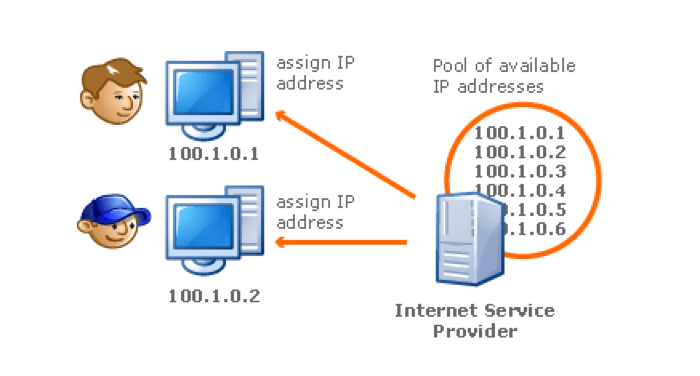
- В первую очередь – Динамический IP. Эта технология популярна среди поставщиков интернет-услуг, к тому же она упрощает настройку маршрутизатора. Достаточно выбрать эту технологию среди возможных вариантов и соединить сетевой кабель с роутером. Как правило, динамический тип используется в маршрутизаторах по умолчанию, поэтому дополнительные настройки не нужны.
- Менее распространенная технология — Статический IP. При таком типе соединения Интернет-провайдер назначает абоненту определенный IP-адрес, который заносится в настройки сети и устройства.

- PPPoE широко используется на территории СНГ. Однако для нее важно высокоскоростное соединение. Поставщик интернета, использующий PPPoE, предоставляет своему клиенту статический IP, а также логин и пароль сети, которые указываются только в настройках роутера. На компьютере необходимые настройки создает представитель интернет-компании, работающей по этой технологии.
- Последний тип — протоколы PPTP и L2TP. При таком типе соединения пользователь указывает логин и пароль, настраивая сетевое устройство. Кроме этого, абонент прописывает адрес сервера и статический IP, предоставленные провайдером.

Ответ на основной вопрос: как для настройки маршрутизатора узнать технологию соединения, которую использует мой Интернет-провайдер?
Настраивая маршрутизатор, следует заранее подготовиться и узнать основные параметры сети, для корректной работы Интернета. Выяснить тип интернет-соединения можно:
- В договоре, заключенном с компанией, поставляющей интернет. В документах, предоставленных абоненту провайдером, указано все, что необходимо для успешной настройки параметров роутера: тип подключения к интернету, привязка по МАК-адресу, входные данные личного кабинета – логин, пароль, и т.д.
- Если документов нет под рукой, можно связаться со службой поддержки поставщика интернета. Оператор по номеру договора или ФИО, адресу регистрации и паспортным данным клиента уточнит детали подключения абонента и даже объяснит, как правильно выполнить все настройки, если у пользователя возникают затруднения.
- Третий способ – ознакомиться с информацией на официальном сайте компании. Как правило, интернет-компании для своих клиентов публикуют в свободном доступе актуальную информацию по настройке маршрутизаторов и интернет-соединения.
Важный момент! Обращаясь в службу поддержки, обязательно уточнить у оператора, используют ли они привязку по MAC ID, а также значение MTU (максимального размера пакета данных, передаваемого между клиентами) для роутера.
Зная тип-соединения, используемого оператором, пользователь вводит нужные параметры в настройки роутера. Например:
- При Dynamic IP сопутствующие настройки не требуются. Достаточно просто выбрать нужный тип, как правильные настройки будут применены автоматически.
- В остальных случаях пользователю оператор назначает неизменный адрес, предоставляет логин, пароль и адрес сервера. В некоторых компаниях используются не все эти параметры, поэтому необходимую информацию лучше уточнять у провайдера, либо внимательно изучать договор.
Есть ли у вашего оператора привязка сетевых устройств по MAC адресу?
Нередко Интернет-провайдеры практикуют выполнение привязки сетевых устройств абонента по их физическому адресу – MAC ID. Оператор регистрирует МАК-адрес компьютера, ноутбука или роутера и поставляет на них интернет. Однако, если провайдер привязал MAC сетевой карты компьютера, то пользователь, независимо о правильности настроек локальной сети или роутера, не сможет подключиться к интернету, если соединит сетевой кабель с роутером, а не ПК. Однако эта проблема достаточно просто решается:
- Первым делом пользователю следует выяснить, делает ли оператор привязку по MAC ID.
- При положительном ответе уточнить, на какой адрес сделана привязка в настоящее время. Если у оператора зарегистрирован МАК компьютера, а пользователю нужен интернет через маршрутизатор, то в настройках устройства можно сделать клонирование МАК-адреса. Если MAC ID на компьютере и роутере будут совпадать, проблема с доступом к Мировой сети будет решена, при условии, что все остальные настройки верны.
- Еще один, менее привлекательный, способ – списать MAC-адрес с корпуса маршрутизатора и, связавшись со службой поддержки интернет-компании, попросить оператора заменить прежний MAC на новый, принадлежащий устройству, с которого планируется выходить в интернет.
Если нужно изменить МАК-адрес
Изменить сам MAC ID можно в системе маршрутизатора. В веб-обозреватели через IP адрес роутера войти в его панель управления. Управление MAC скрыто в меню WAN или Сеть. Открыть раздел и посмотреть МАК-адрес в соответствующем поле: MAC-address, MAC ID или физический адрес. Чтобы отредактировать его значения можно ввести другой адрес, скопировать с другого источника или клонировать. С копированием важно быть осторожными, так как случайно захватив лишний значок или наоборот, не выделив один символ, адрес будет введен неверно и к интернету подключиться не получится.
Самым надежным методом редактирования является клонирование при помощи клавиши «Clone MAC Address» или просто «Клонировать». Ее функция состоит в том, что роутеру присваивается автоматически физический адрес от сетевой карты. После этого обязательно сохранить или «применить» новые данные. Перезагрузка роутера не потребуется, устройство будет автоматически работать под новым ID.
Несколько слов об MTU
MTU – важнейший параметр, от которого зависит скорость и стабильная работа интернета. Расшифровывается как maximum transmission unit, то есть максимальный блок передачи. Суть этого параметра заключается в объеме пакета данных, который может быть передан без фрагментации и, соответственно, задержек или потерь при передаче данных.
Правильно подобранное значение MTU позволяет добиться отличной скорости интернета без сбоев. Однако такое значение нужно вычислить. При этом метод ввода самого большого числа, какое только в голову придет, не подойдет, так как этот параметр нуждается в ограничении для:
- Равномерного распределения нагрузки между приемом и передачей информационных блоков
- Уменьшения общей нагрузки на сеть (при этом ускорится время передачи данных)
- Расширения функций канала передачи для единовременного пользования канала несколькими агентами: службами, приложениями, процессами
- Улучшения отклика сети и уменьшения количества «битых» файлов
Вычисление размера MTU
Неправильный размер параметра несет за собой ряд последствий:
- Проблемное воспроизведение видеозаписей
- Ошибки при скачивании файлов
- Нерабочие сертификаты безопасности сайтов
- Медленный интернет
При появлении таких проблем стоит проверить MTU, так как в роутерах предусмотрена функция автоматического изменения величины этого параметра. Нередко значение меняется, ухудшая общее состояние интернет-соединения.
Чтобы узнать, какой размер MTU подходящий для конкретного роутера и соединения:
- На компьютере нужно зайти в командную строку (Выполнить) и ввести команду ping. Пример: ping -f -l 1400 yandex.ru. В этой строке «-f» служит для запрета фрагментации пакета данных, «-l» задает размер этого пакета, 1400 – объем передаваемой информации в байтах, то есть значение MTU, yandex.ru – сайт для пингования.
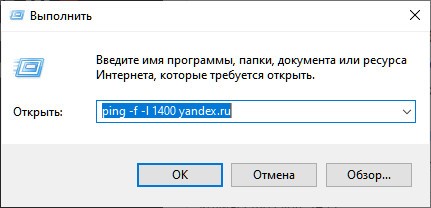
- Вводить команду, меняя значение MTU, до тех пор, пока не появится сообщение о том, что объем данных нуждается в фрагментации.
- Узнав число, перед занесением его в настройки роутера, прибавить к нему 28. Эти 28 байт закладываются на заголовки пактов и запросы.
Залог успешной настройки работы Wi-Fi роутера: список параметров, подлежащих проверке
Как и в любой другой работе, для успешной и беспроблемной настройки Wi-Fi маршрутизатора, нужно заранее подготовиться – найти документы, полученные от Интернет-провайдера при заключении договора, а при их отсутствии посмотреть на официальном сайте компании руководство, как настраивать роутер и какие параметры сети использовать.
Если подумать, то большинство проблем, возникающих во время налаживания беспроводного интернета, появляется из-за неправильно заданного типа соединения и параметров WAN. Это данные, предоставляемые провайдером. Большинство фирм предпочитают работать с динамическим IP. Это удобный тип соединения, не требующий дополнительных настроек. Все важные функции и параметры принимаются и сохраняются автоматически, а в некоторых роутерах для такой технологии настройки заданы по умолчанию, т.е. включил устройство и пользуйся сразу интернетом.
Некоторые пользователи создают беспроводную сеть, задают ей пароль, название, но забывают о важнейших параметрах. Про MAC-address (что это и зачем нужно) знает еще меньше абонентов. Поэтому убедительное напоминание(!) – проверяйте привязку и клонируйте MAC ID при необходимости.
Это два основных столпа, на которых зиждется успешная настройка роутера. Главное в работе маршрутизатора – корректное сопряжение с провайдером и раздача сети, а такие данные беспроводного соединения, как название или пароль – второстепенные задачи, которые легко решаются после ознакомления с руководством по эксплуатации устройства.
Каждой беспроводной или Ethernet сети операционная система Windows определяет тип – домашняя (у меня на «десятке» подписана «частная») или общественная. От этого зависят настройки по умолчанию для данного подключения. Если конкретнее, речь идет о возможности совместного использования папок с файлами и подключенного принтера всеми устройствами, от этих настроек зависит, будут ли другие члены компьютерной среды видеть ваш ПК.
Например, Windows 10 при первом подключении к сети запрашивает разрешение на сетевое обнаружение – видимость компьютера в локальной сети. Если ставить «Да», сеть получит статус домашней, если же «Нет» – станет общественной. Если вы уже не помните, что отмечали, тип подключения всегда можно посмотреть в «Центре управления сетями…».
Поменять статус профиля можно в любое время, самостоятельно. Зачем это делать, как изменить тип сети на Windows 7/10 – все это я расскажу сегодня. Если будут вопросы, обязательно напишите в комментарии!
Содержание
- Общая информация
- «Семерка»
- Сетевой интерфейс
- Неверная настройка TCP/IP
- DHCP
- Бонус
- Задать вопрос автору статьи
Общая информация
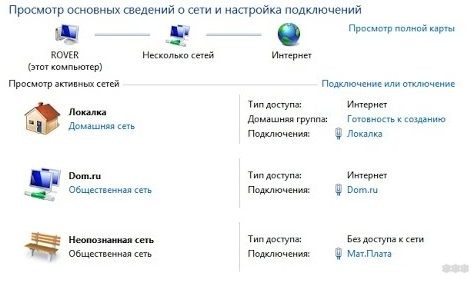
Для ясности определим отличие домашней сети от общественной. В принципе, тут все ясно из названия. Домашняя (или частная) – можете подключаться только вы и устройства вашего окружения. Это удобно, если нужно, чтобы ПК был участником домашней компьютерной среды – тогда все члены сети смогут просматривать файлы с ПК, можно организовать сетевой принтер.
Если стоит статус «Общественная» (или общедоступная), это значит, что компьютер не обнаружат устройства локальной сети. Это дает максимальную защиту при подключении к незапароленным или неизвестным сетям.
В чем разница между типами сети, узнаете в следующем видео:
«Семерка»
А теперь о том, как поступить, если требуется изменение типа сети на ПК под Windows 7. Будет пошаговая инструкция:
- В системном трее кликаем по иконке подключения (если у вас беспроводное – будет значок Wi-Fi, если через патч-корд от роутера или напрямую по кабелю провайдера – монитор с розеткой);
- Откроется меню, где нужно перейти в «Центр управления сетями…»;
- Нажмите на статус своего сетевого профиля и в новом окошке установите нужный тип.
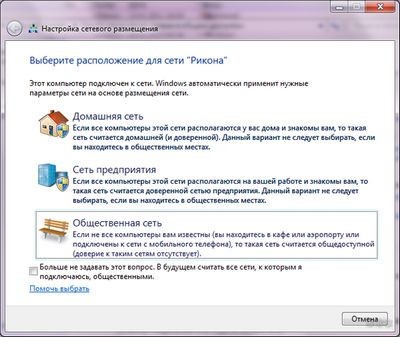
Некоторые любители «семерки» сталкивались со странностью. При входе в «Центр управления сетями…» профиль подписан как «Неопознанная сеть». При этом ОС не позволяет сменить его статус.
Как поменять тип сети в Windows 7 в подобной ситуации? Здесь нужно разбираться, почему определяется такой статус.
Сетевой интерфейс
Чтобы проверить, правильно ли настроена сетевая карта, делаем следующее:
- Заходим в «Панель управления» (через ПУСК);
- Направляемся в «Центр управления сетями…», затем в раздел «Изменение параметров адаптера»;
- ПКМ кликаем по нужному подключению и переходим в его свойства;
- В новом окошке выбираем строку «Протокол Интернета версии 4…» и нажимаем «Свойства»;
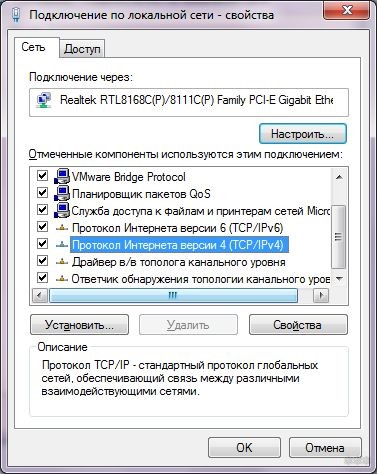
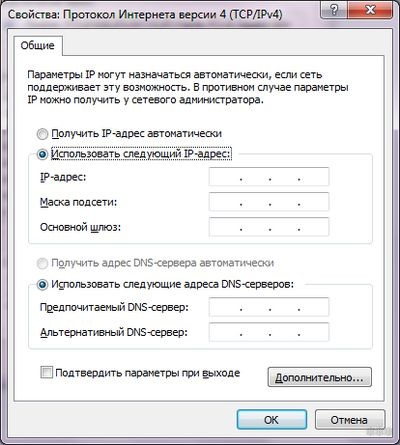
- На вкладке «Общие» нужно выставить нужные настройки: если используется Wi-Fi подключение, то отметьте галочки у пунктов автоматического получения IP и DNS серверов, если Ethernet – эти значения нужно прописать самостоятельно (можно узнать из договора, или позвонив оператору домашнего интернета).
Неверная настройка TCP/IP
Здесь нужно выполнить сброс настроек протокола:
- Запустить командную строку с правами администратора (ПУСК – «Все программы» – «Стандартные» – «Командная строка», кликнуть ПКМ и выбрать «Запуск от имени администратора»).
- Пропишите netsh int ip reset resetlog.txt
- Выполните перезагрузку компьютера.
DHCP
Еще одна причина статуса «Непознанная сеть» – ошибка или глюк конфигурации сетевого протокола. Проверить это можно. Откройте текстовый интерфейс и пропишите ipconfig. Если у параметров «IPv4 адрес» и/или «Основной шлюз» прописаны значения формата 169.254.x.x, значит, сетевая карта не получила IP адрес автоматически.
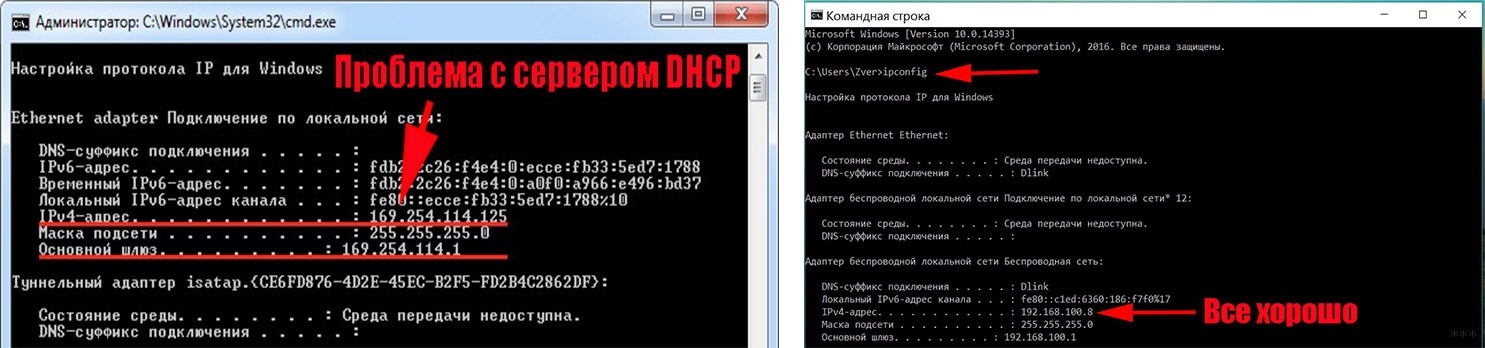
Что делать:
- Заходим в «Диспетчер устройств» («Панель управления» – «Оборудование и звук»).
- В пункте «Сетевые адаптеры» выберите используемое устройство, кликните ПКМ и зайдите в его свойства.
- Откройте вкладку «Дополнительно».
- В группе «Свойство» найдите в списке «Локально администрируемый адрес» (или «Network Address»).
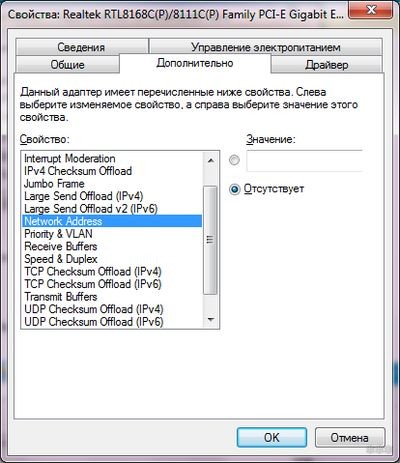
- В группе «Значение» впишите 12 символов (подойдут цифры 0-9, буквы A-F).
- Подтвердите свои действия кнопкой OK.
- Снова откройте текстовый интерфейс и пропишите следующие команды:
ipconfig/release
ipconfig/renew
Перезагрузите ПК и проверьте снова настройку сетевого протокола, используя команду ipconfig.
Бонус
Дополнительно напишу и про «десятку», вдруг кто-то из читателей искал информацию. Здесь все намного проще.
Изменить общественную сеть на домашнюю (и наоборот) можно следующим образом:
- Нажимаем меню Пуск, заходим в «Параметры Windows» (иконка шестеренки).
- Открываем «Сеть и Интернет».
- Переходим в «Центр управления сетями…».
- Слева сверху кликните «Изменить дополнительные параметры общего доступа».
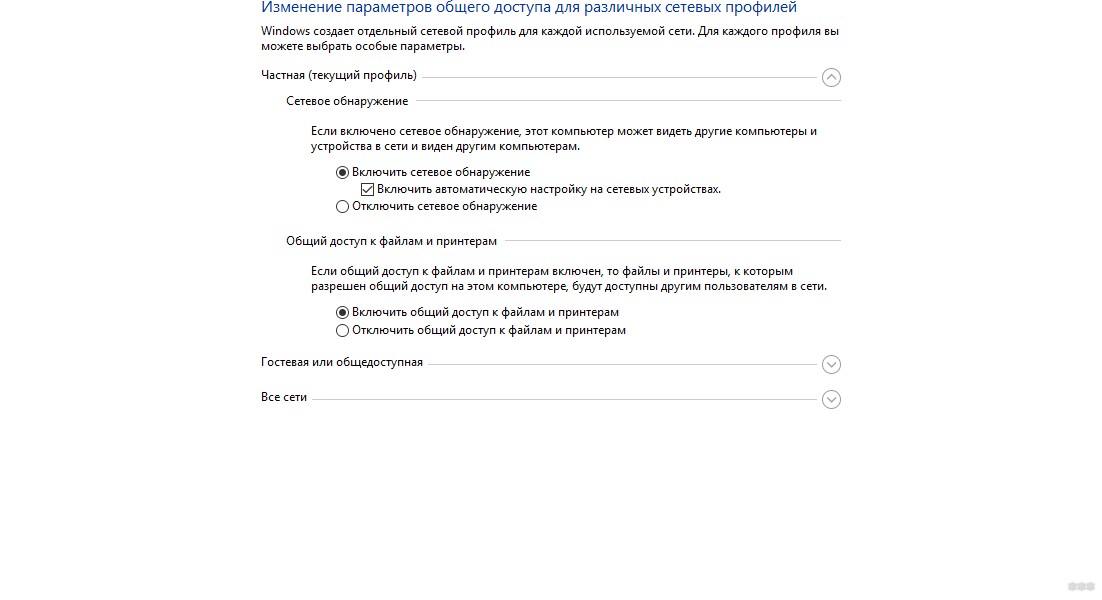
- Здесь можно создать отдельный сетевой профиль для каждого используемого подключения, включить сетевое обнаружение, разрешить общий доступ к файлам и принтерам.
На этом заканчиваю. Про Windows 8 писать не стала, но, если вдруг кто-то ищет инструкции, напишите в комментарии, и мы дополним статью. До встречи!
Во время работы на устройстве пользователи почти всегда используют определённый вид сети. Однако немногие знают, в чём их особенности и когда какую нужно активировать. В этой пошаговой инструкции я подробно со скринами и пояснениями покажу, как изменить тип сети в Windows 10 легко и быстро.
Содержание
- Изменить тип через «Параметры»
- Изменить тип через Параметры сети
- Сменить тип сети в Windows 7, 10 через «Домашнюю группу»
- Изменить сетевой профиль через деактивацию настроек
- Нюансы проблемы при изменении с домашней на частную и наоборот
- Как изменить тип сети через другие сервисы
- Как в Windows 10 изменить тип сети на частную через “Редактор реестра”
- Сменить тип сети Windows 10 на общедоступную через Powershell
Изменить тип через «Параметры»
Для начала разберёмся с видами сетей и их особенностями. В пользовательском мире существует два типа: частная и общедоступная.
Часто приходится во время работы изменять тип сети. Первый и один из самых простых вариантов – изменить профиль подключения. Этот путь подойдёт тем, у кого установлена самая новая версия Windows 10.
Для того чтобы изменить тип сети в Windows 10, вам нужно:
- Нажать сочетание клавиш Win + I

- Выбрать «Сеть и интернет».

- Ищем вкладку «Свойства»/«Изменить свойства подключения».

- Выбираете нужный параметр.
Путь может не сработать не только у владельцев более ранней версии Windows. Если у вас не получилось так решить вопрос с изменением с общедоступной на частную или наоборот, тогда внимательно изучите предложенные ниже варианты.


https://programmainfo.ru/test/volga-ili-pobeda-a-ty-znakom-s-sovetskim-avtopromom-prover-sebya-v-uvlekatelnom-teste
Изменить тип через Параметры сети
При попытке установить вместо локального подключения общедоступную сеть путь, описанный ниже, отлично подойдёт. Вы можете его использовать, если персональный компьютер подключён к Интернету через кабель.
Для того чтобы изменить тип сети в Windows 10, вам потребуется:
- Внизу монитора ищем иконку сети.

- Выбираем опцию «Параметры сети и Интернет».

- Переходим во вкладку «Ethernet»

- Устанавливаем: «Сделать этот компьютер доступным для обнаружения».


Также, если ваше устройство подключено через Wi-Fi, изменить тип сетевого профиля тоже можно, нужно проделать те же действия, которые я описал выше.
https://programmainfo.ru/test/otlichish-krinzh-ot-krasha
Сменить тип сети в Windows 7, 10 через «Домашнюю группу»
Путь подойдёт только, когда пользователь хочет установить частную сеть. Ещё один нюанс – эта улита есть только в старых версиях Виндовс.
Чтобы изменить общедоступную сеть на частную в Windows 10, вам нужно:
- Войдите в панель управления
- Выбираете «Домашняя группа»

- Выбираем опцию «Изменение расположения в сети».

- Для активации «Частной сети» следуем во вкладку «Вы хотите разрешить другим компьютерам в этой сети обнаруживать ваш ПК» и отмечаем параметр «Да».

Так вы сможете решить вопрос, как изменить тип сети в Windows 10 и 7


https://programmainfo.ru/test/kakoy-ty-instrument
Изменить сетевой профиль через деактивацию настроек
Настроить корректную работу сети можно, сбросив все настройки и установив желаемый тип соединения вновь.
Обычно этот процесс вы проделываете, когда впервые подключаетесь к сети. Устройство спрашивает у вас разрешение на доступ других устройств к ПК. При ответе «Да» активируется – частная.
Этот путь вы можете проделать и принудительно, чтобы заново выбрать нужный тип.
Для того, чтобы изменить тип сети на “Частная”, вам потребуется:
- Нажать сочетание клавиш Win + I
- Войти во вкладку «Сеть и Интернет».
- Следующим шагом в строке «Состояние» сбрасываем существующие настройки.

- Выполните перезагрузку устройства и выберите вид работы с сетью.


https://programmainfo.ru/test/3569
Нюансы проблемы при изменении с домашней на частную и наоборот
Обращаем ваше внимание, что, выбирая сетевой профиль и его вид, не стоит верить популярному заблуждению о том, что частная сеть лучше в графе безопасность. Система действует немного иначе. При работе с общественной – активируются дополнительные уровни безопасности и защиты.
Стоит помнить о том, что при подключении устройство через кабель – лучше выбирать «Общедоступная». Так вы оптимизируете работу ПК и Интернета. Это происходит по тому, что вы используете провайдера, как и другие пользователи.
Как изменить тип сети через другие сервисы
Изменение типа сети в Windows 10 возможно другими инструментами, ниже рассмотрим один из них.
- Одновременно нажимаем «Win+R»

- Копируем и вставляем эту команду : secpol.msc

- Ищем раздел «Политика диспетчера списка сетей»

- ПКМ нажимаем на ваш доступ к инету и переходим в раздел «Свойства».

- В окне нам нужен раздел «Сетевое расположение».
- Если стоит задача настроить частную сеть: параметры – «Личное» и «Пользователь не может изменять расположение».

- Для установки общей – измените настройки на соответствующие.


https://programmainfo.ru/test/dengi-umeesh-li-ty-s-nimi-druzhit
Как в Windows 10 изменить тип сети на частную через “Редактор реестра”
Для решения вопроса, как изменить общественную сеть на домашнюю и наоборот, более уверенные пользователи смогут прибегнуть к «Редактору реестра».
- Одновременно нажимаем «Win+R» копируем команду отсюда и вставляем у себя: Regedit

- Выбираем третий каталог HKEY_LOCAL_MACHINE в левой части окна.

- Далее по-очереди раскрывайте каталоги: SOFTWARE-Microsoft-Windows NT-CurrentVersion-NetworkList-Profiles.

- Ищем свою сеть (графа значение соответствует её имени).

- Жмём на неё и ищем строку «Category», выбрав категорию «Изменить».

- В окне вводим нужное значение:
Если хотим общедоступную – 0, частную – соответственно 1.

- Последним этапом – обязательно перезагружаем устройство.


https://programmainfo.ru/test/kto-vy-v-mire-vedmaka
Сменить тип сети Windows 10 на общедоступную через Powershell
При решении данного вопроса, вы можете воспользоваться инструментом PowerShell.
Однако, обращаем внимание, что данный вариант лучше использовать, если вы уверены в правильности своих действий и чётко, последовательно выполнять шаги инструкции.
- В «Поиске» вбиваем название PowerShell и запускаем его от имени Администратора.

- Вводим команду или копируем её отсюда и вставляем у себя: get-NetConnectionProfile. Так вы установите индекс действующей сети.

- Важно запомнить цифру строки: InterfaceIndex.

- Для установки общедоступной: Set-NetConnectionProfile -InterfaceIndex «Номер интерфейса» -NetworkCategory Public.
Для частной – замените в конце команды Public на Private.


Вы увидели, что для выбора и изменения типа сети на устройстве существует масса вариантов. Это не займёт много времени, и с этой задачей легко справится даже начинающий пользователь.
Однако стоит обратить внимание на некоторые инструменты, использование которых может внести корректировки в действие всей системы. Поэтому выбирайте путь, согласно вашим навыкам и знаниям ПК.
https://programmainfo.ru/test/dengi-umeesh-li-ty-s-nimi-druzhit

Специалист программирования компьютерных систем и устройств на базе ОС «Android»
Задать вопрос эксперту