
Настройка типа запуска служб Windows
Чтобы получить список всех служб, настроенных в системе Windows, введите в командной строке команду: sc query type= service state= all или sc ИмяСервера query type= service state= all
Запустив команду SC query, вы увидите, что ее вывод очень длинный, поэтому лучше использовать фильтры для получения только нужной информации. Например, если в выводе следующей команды будут содержаться лишь самые важные поля: sc query type= service
Если вам известно имя нужной службы, вы можете получить информацию о ее конфигурации командой SC qc. Ее синтаксис таков: sc qc ИмяСлужбы
где ИмяСлужбы — имя службы, информацию о которой вы хотите получить. Вывод для отдельной службы выглядит так:
Обратите внимание, что в выводе не сообщается о текущем состоянии службы. Но в нем показывается следующее.
- Binary Path Name — путь и имя исполняемого файла службы.
- Dependencies — службы, которые должны работать, чтобы работала и указанная вами служба.
- Display Name — описательное имя службы.
- Service Start Name — имя учетной записи пользователя, от имени которого служба регистрируется в системе.
- Start Туре — стартовая конфигурация службы.
Если служба настроена на автоматический запуск, сообщается AUTO_START, а если она настроена на запуск вручную — DEMAND_START. Для отключенных служб указывается DISABLED. Туре — тип службы и является ли она общим процессом (shared process).
Запуск, останов и приостановка служб
Как администратору, вам придется часто запускать, останавливать или приостанавливать службы Windows. Вот соответствующие команды SC и их синтаксис.
- Запуск службы: sc start ИмяСлужбы
- Приостановка службы: sc pause ИмяСлужбы
- Возобновление работы приостановленной службы: sc continue ИмяСлужбы
- Останов службы: sc stop ИмяСлужбы
где ИмяСлужбы — сокращенное имя нужной вам службы.
Настройка запуска службы
Службы Windows можно настроить на автоматический запуск или запуск вручную. Кроме того, их можно вовсе выключить. Запуск служб настраивается командой:
- sc config ИмяСлужбы start= флаг
где ИмяСлужбы — сокращенное имя нужной службы, а флаг. — используемый тип запуска. Для служб допустимыми значениями флага являются:
- Auto — запуск службы при старте системы;
- Demand — позволяет запустить службу вручную;
- Disabled — отключает службу.
Таким образом, настроить службу для автоматического запуска можно так:
- sc config w3svc start= auto
Службы Windows (Windows Service) — приложения (программы), работающие в фоновом режиме, без пользовательского интерфейса. Грубо говоря, некий аналог демонов в Unix системах.
Управление работой служб с помощью консоли управления.
Для управления службами в Windows существует графическая утилита — службы (services.msc), для ее запуска необходимо перейти:
Панель управления (Control Panel) —> Администрирование (Administrative Tools) —> Службы (Services) или в строке поиска меню Пуск (Start) ввести services.msc.
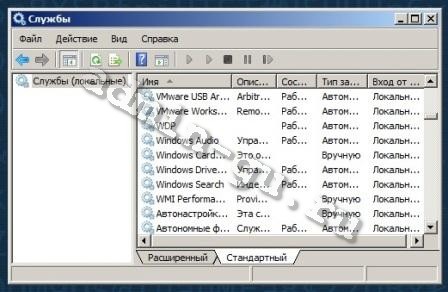
Вид окна службы services.msc.
Из этой консоли можно просматривать, запускать, останавливать, изменять параметры и тип запуска служб.
Различные варианты запуска служб.
1) Автоматически (отложенный запуск) — служба будет запущена спустя некоторое время после старта операционной системы, используется для служб, ненужных при загрузке операционной системы, позволяет оптимизировать процесс загрузки.
2) Автоматически — служба будет запущена при старте операционной системы.
3) Вручную — служба запускается пользователем, приложениями или другими службами.
4) Отключена – службу нельзя запустить.
Примечание: Существует еще один вариант (обязательная служба) — автоматически запускается и пользователь не может остановить эту службу).
Управление службами из командной строки.
Службами window можно управлять не только используя графическую утилиту, но и из командной строки windows cmd. Для запуска переходим в пункт меню: Пуск —> Выполнить —> В строку вводим команду cmd.exe. Ниже приведу команды для управления службами.
Остановка службы.
sc stop [имя_службы]
Запуск службы.
sc start [имя_службы]
Удаление службы.
sc delete [имя_службы]
Установка режима запуска службы:
sc config [имя_службы] start= [параметр_запуска]
	параметр_запуска:
		auto - автоматически.
		demand - вручную.
		disabled - отключена.
Примечание: После start= должен идти обязательно пробел.
Запрос данных конфигурации для службы.
sc qc [имя_службы]
Просмотр всех служб:
sc query
Для удобства чтения выводимой информации используем утилиту more.
sc query | more
Для копирования вывода в буфер используем утилиту clip.
sc query | clip
Вывод справки по команде sc.
sc ?
Примечание: Если имя службы содержит пробелы, то необходимо его заключить в кавычки.
sc delete “Events Utility”
Особенностью служб является то, что они запускаются от имени пользователя LocalSystem — обладающего полными правами в системе.
Список всех служб расположен в ветке реестра:
HKEY_LOCAL_MACHINESYSTEMCurrentControlSetServices
На этом заканчиваем знакомство со службами windows. Надеюсь статья была полезная.
Привет всем! Как-то я рассказывал про отключение служб windows 7 для повышения производительности, а в этой статье я покажу как можно отключать системные службы вручную, а как автоматически.
При настойке операционной системы, очень часто приходится выполнять одни и те же действия, по отключению одних и тех же служб. Это меня раздражало и я никак не мог найти способ по его автоматизации. Но теперь я создал файл, который автоматически отключает ненужные мне службы. Если и у вас есть такая потребность, то читайте ниже, как это можно осуществить!)
В Windows 7, 8, 10, чтобы работать со службами, нужно:
- Открыть пуск
- Нажать правой кнопкой мыши по компьютеру и выбрать управление
- Перейти службы и управления
- Службы. Появится список служб.

Как вручную остановить службу?
- Для того чтобы остановить службу, кликаем правой кнопкой мыши и выбираем свойство
- Нажимаем остановить
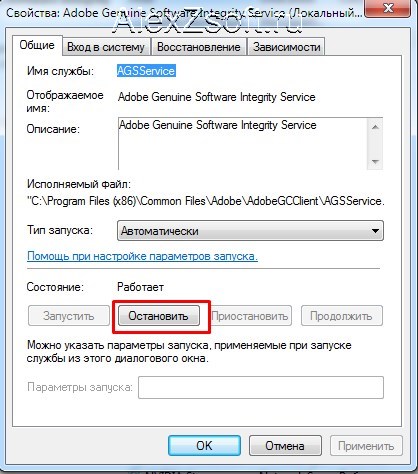
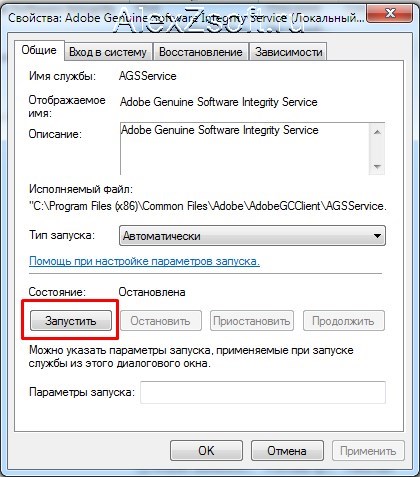
Как вручную запустить службу?
- Для того чтобы запустить службу, кликаем правой кнопкой мыши и выбираем свойство
- Нажимаем запустить
Как вручную отключить службу?
- Для того чтобы отключить службу, кликаем правой кнопкой мыши и выбираем свойство
- Нажимаем остановить (можно и без этого, но тогда придется перезагружать компьютер, чтобы она была отключена)
- Выбираем тип запуска отключена (часто люди интересуются как остановить службу обновления windows, как раз таким способом и нужно)

Когда я писал статью про то какие службы можно отключить, меня просили написать скрипт, который автоматически отключал необходимые службы автоматически. И решение я нашел недавно. Для этого необходимо остановить службу из командной строки. Но опять же с одной стороны это выглядит сложно, но в конце статьи я вас научу, как это делать просто.
Как автоматически остановить, запустить, отключить службу?
Для начала скачайте мой шаблон. Это службы, который я обычно отключаю сразу, как поставлю хороший антивирус.

Теперь смотрите нужные нам команды (команды берутся без кавычек):
- «net stop имя_службы» — эта команда останавливает службу
- «net start имя_службы» — эта команда запускает остановленную службу
- «sc config имя_службы start= значение» — эта команда меняет тип запуска службы.
Поле «значение» может быть 3 типов:
- auto (автоматически);
- demand (по требованию, вручную);
- delayed-auto (отложенный запуск);
Поле «имя_службы» можно узнать следующим образом:
- Кликаем правой кнопкой мыши по необходимой службе и выбираем свойство
- Имя службы это и есть то имя, которое нам нужно
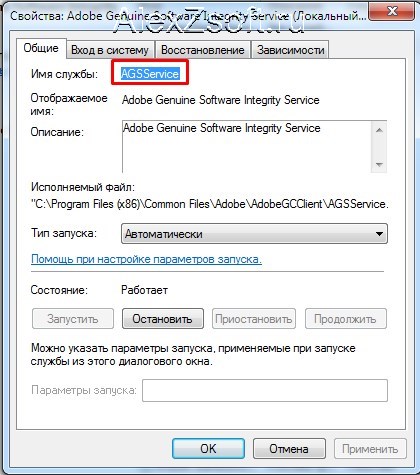
Теперь кликаем по скачанному файлу (Отключаем ненужные службы.bat) выше правой кнопкой мыши и нажимаем изменить.
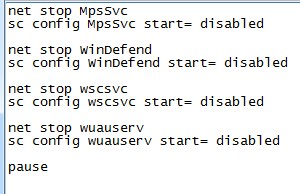
У меня первая строчка останавливает службу, а вторая отключает её и так повторяется 4 раза с разными службами. В конце пауза, чтобы можно было посмотреть, что было сделано.
- Т.е. ищем название службы
- Пишем команду остановки или запуска
- Пишем команду типа запуска
- Сохраняем файл
- Кликаем по нему просто два раза кнопкой мыши и все. Скрипт будет автоматически выполнять ваши команды.
Таким образом, если вы часто что-то отключаете или останавливаете, вам просто необходим этот способ для экономии вашего времени!
Помогло? Отблагодари автора
My focus is on web server.
Apache web server does install service in automatic type (httpd -k install) and Apache does not provide a parameter to install service in manual type (like MySQL: mysqld --install-manual).
I read some about SC (C:WindowsSystem32sc.exe) and tried to change it with SC but I couldn’t. So what’s the solution?

Sam Hasler
12.3k10 gold badges71 silver badges105 bronze badges
asked Jul 25, 2011 at 13:46

SC should be able to handle this, are you getting any errors?
This would set the startup type to manual for a service called ‘apache’ :
SC \computername CONFIG apache start= demand
answered Jul 25, 2011 at 15:00

1
I just apply the same purpose —CHANGE WIN SERVICE STARTUP METHOD— on a remote machine..
C:MrCMD> REG QUERY \RemoteHostNameHKLMSYSTEMCurrentControlSetServicesWUAUServ

HKEY_LOCAL_MACHINESYSTEMCurrentControlSetServicesWUAUServ
    Type    REG_DWORD    0x20
    Start    REG_DWORD    0x2
    ErrorControl    REG_DWORD    0x1
    ImagePath    REG_EXPAND_SZ    %systemroot%system32svchost.exe -k netsvcs
    DisplayName    REG_SZ    Automatic Updates
    ObjectName    REG_SZ    LocalSystem
    Description    REG_SZ    Enables the download and installation of Windows updates. If this service is disabled, this computer will not be able to use the Automatic Updates feature or the Windows Update Web site.

HKEY_LOCAL_MACHINESYSTEMCurrentControlSetServicesWUAUServParameters
HKEY_LOCAL_MACHINESYSTEMCurrentControlSetServicesWUAUServSecurity
HKEY_LOCAL_MACHINESYSTEMCurrentControlSetServicesWUAUServEnum

┌─────────────────────────────────────┐
│ Executed Mon 01/14/2013 14:27:15.31 │ As [MrCMD]
└─────────────────────────────────────┘

C:MrCMD> REG ADD \RemoteHostNameHKLMSYSTEMCurrentControlSetServiceswuauserv /V Start /T REG_DWORD /d 0x3
Value Start exists, overwrite(Yes/No)? y
The operation completed successfully.

┌─────────────────────────────────────┐
│ Executed Mon 01/14/2013 14:29:57.72 │ As [MrCMD]
└─────────────────────────────────────┘

C:MrCMD> REG QUERY \RemoteHostNameHKLMSYSTEMCurrentControlSetServicesWUAUServ

HKEY_LOCAL_MACHINESYSTEMCurrentControlSetServicesWUAUServ
    Type    REG_DWORD    0x20
    Start    REG_DWORD    0x3
    ErrorControl    REG_DWORD    0x1
    ImagePath    REG_EXPAND_SZ    %systemroot%system32svchost.exe -k netsvcs
    DisplayName    REG_SZ    Automatic Updates
    ObjectName    REG_SZ    LocalSystem
    Description    REG_SZ    Enables the download and installation of Windows updates. If this service is disabled, this computer will not be able to use the Automatic Updates feature or the Windows Update Web site.

HKEY_LOCAL_MACHINESYSTEMCurrentControlSetServicesWUAUServParameters
HKEY_LOCAL_MACHINESYSTEMCurrentControlSetServicesWUAUServSecurity
HKEY_LOCAL_MACHINESYSTEMCurrentControlSetServicesWUAUServEnum

┌─────────────────────────────────────┐
│ Executed Mon 01/14/2013 14:30:37.80 │ As [MrCMD]
└─────────────────────────────────────┘
That’s all folks.. 
answered Jan 14, 2013 at 7:43

Rhak KahrRhak Kahr
7327 silver badges10 bronze badges