
Продвинутый онлайн-сервис конвертации html файлов в PDF. Для mac & windows
Перетащите файлы сюда. 100 MB максимальный размер файла или Регистрация
Конвертировать в HTML
html
Язык гипертекстовой разметки
HTML ― это файл веб-формата. Исходный код HTML можно изменить в текстовом редакторе. HTML-файлы разрабатываются для будущего использования в веб-браузерах пользователей и позволяют форматировать сайты с текстом, изображениями и другими необходимыми материалами. В файлах этого формата используются теги для создания веб-страниц. Интерпретация HTML-кода выполняется веб-браузером, и этот код, как правило, не показывается пользователю.
Конвертер PDF
Портативный формат документов
PDF ― это формат электронных документов, разработанный Adobe Systems с использованием некоторых функций языка PostScript. Официальная программа для просмотра документов в этом формате ― это Adobe Reader. Чаще всего PDF-файл представляет собой сочетание текста с растровой и векторной графикой, текстовыми формами, скриптами, написанными на JavaScript, а также иными элементами.
Как сконвертировать HTML в PDF
Шаг 1
Загрузите html-файл(ы)
Выберите файлы с компьютера, Google Диска, Dropbox, по ссылке или перетащив их на страницу.
Шаг 2
Выберите «в pdf»
Выберите pdf или любой другой формат, который вам нужен (более 200 поддерживаемых форматов)
Шаг 3
Загрузите ваш pdf-файл
Позвольте файлу сконвертироваться и вы сразу сможете скачать ваш pdf-файл
Рейтинг HTML в PDF
4.7 (51,711 голосов)
Вам необходимо сконвертировать и скачать любой файл, чтобы оценить конвертацию!
В этом руководстве мы покажем вам, как решить проблему с отображением PDF-файлов как HTML-файлов Chrome в Windows. Браузер от гигантов Силиконовой долины имеет немало отличных функций. Он не только отмечает все предварительные требования для браузера, но также имеет несколько встроенных функций, которые выполняют эту работу от имени других сторонних приложений. Одним из таких примеров является его способность обрабатывать файлы PDF, XML, HTML, изображения и видео. Однако, похоже, браузер сейчас использует свои возможности, по крайней мере, в Windows.
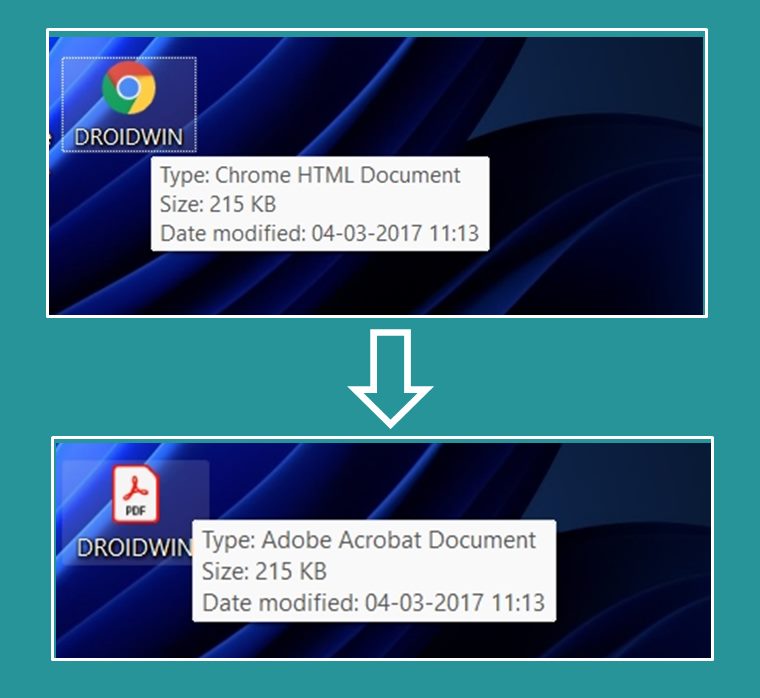
Итак, вот что произошло. Недавно несколько пользователей выразили обеспокоенность тем, что они видят свои PDF-файлы как HTML-документ Chrome. В результате все их PDF-файлы открывались в браузере, а не в приложении для просмотра PDF по умолчанию. Итак, проблема была прямо перед нами — приложение для просмотра PDF по умолчанию было изменено на Google Chrome. Что касается той же причины, то она была связана с тем, что пользователи могли сами внести свои изменения, намеренно или непреднамеренно.
Однако с тех пор проблема набрала обороты, и на данный момент около 700 пользователей столкнулся с той же проблемой. Таким образом, все эти пользователи не могли по ошибке изменить свое приложение для просмотра PDF по умолчанию примерно в один и тот же период времени. Так может ли это быть изменение на стороне сервера из-за того, что браузер получает доступ к ОС и вносит такое изменение? Что ж, шансы на это близки к нулю, поскольку ни одно пользовательское приложение не имеет привилегий вносить изменения в ОС или переопределять ее настройки.
Но опять же, 700 пользователей, внезапно совершающих одну и ту же ошибку, тоже не складываются. Что ж, на данный момент нет никаких конкретных доказательств, которые могли бы обвинить Google в суде. Итак, нравится нам это или нет, мы должны пометить это как одно из непреднамеренных изменений пользователя. Теперь, когда это не так, давайте теперь обратимся к слону в комнате — как решить проблему с отображением PDF-файлов как HTML-файлов Chrome в Windows. Без лишних слов, давайте проверим это.
Чтобы решить эту проблему, вам придется вручную изменить приложение для просмотра PDF по умолчанию на вашем ПК. В связи с этим существуют два различных метода, с помощью которых это можно было бы осуществить. Попробуйте оба этих подхода, а затем попробуйте тот, с которым вам будет легче иметь дело.
Способ 1: из меню настроек
- Запустите меню «Настройки» с помощью сочетания клавиш Windows + I.
- Затем выберите «Приложения» в левой строке меню и перейдите к «Приложения по умолчанию».
- После этого введите .pdf в поле поиска и выберите Google Chrome из результатов.
- Теперь выберите нужное приложение PDF из списка и нажмите OK. Вот и все.
Вот и все. Это был первый способ решить проблему с отображением PDF-файлов как HTML-файлов Chrome в Windows. Теперь обратим внимание на второй подход,
Способ 2: использование HTML-файла Chrome
- Щелкните правой кнопкой мыши один из HTML-файлов Chrome и выберите «Свойства».
- Затем нажмите «Изменить» рядом с «Открывается с помощью».
- Теперь выберите нужное приложение PDF из списка и нажмите OK.
- Отныне все HTML-файлы Chrome теперь будут обновляться/преобразовываться в PDF и открываться через само приложение PDF.
Итак, на этом мы завершаем руководство о том, как решить проблему с отображением PDF-файлов как HTML-файлов Chrome в Windows. Хотя до сих пор остается загадкой, как вообще произошло это изменение, мы знаем, как решить эту загадку, и этого должно быть достаточно, чтобы вызвать чувство удовлетворения. И на этой ноте мы завершаем этот урок. Если вы хотите подлить масла в этот огонь и заново разжечь эту загадку, вы можете сделать это в разделе комментариев ниже!
HTML — это основной язык, который используется для разработки динамических и статических веб-сайтов. PDF (Portable document file) — это файл электронного документа, который включает форматирование текста и изображения.
Есть много важных причин для преобразования HTML в PDF, и одна из основных причин — сохранить веб-страницу для доступа к информации, когда вы не в сети. Основное преимущество преобразования HTML в PDF заключается в том, что у вас будет постоянная копия конкретной страницы или веб-сайта.
В этом посте демонстрируются различные методы преобразования HTML в PDF со следующими результатами обучения:
- Как конвертировать HTML в PDF с помощью браузеров
- Как конвертировать HTML в PDF с помощью онлайн-инструментов
Преобразование файла HTML в PDF выполняется для сохранения важной части информации для последующего использования. Это преобразование выполняется с использованием нескольких методов. Эти методы объясняются ниже.
Как преобразовать веб-страницу HTML в PDF с помощью браузеров
Преобразование веб-страницы HTML в PDF в веб-браузере намного проще, чем другие методы. Вы можете напрямую преобразовать веб-страницу из браузера, а не использовать сторонние приложения или веб-сайты.
В этом разделе показано явление конверсии с использованием широко распространенных браузеров.
Использование Google Chrome
Google Chrome является широко используемым браузером благодаря своей функциональности и гибкости. Мы выполнили следующие шаги для преобразования HTML в PDF с помощью Chrome.
Откройте HTML-файл или документ в браузере.

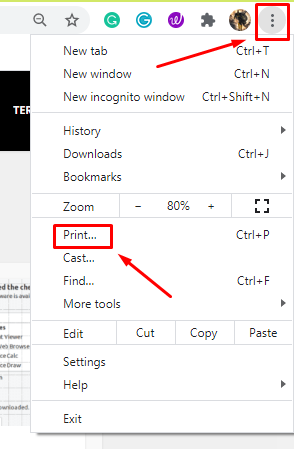
Нажмите на три точки в правом верхнем углу окна Chrome, а затем перейдите к «Печать» или нажмите сочетание клавиш «CTRL+P».
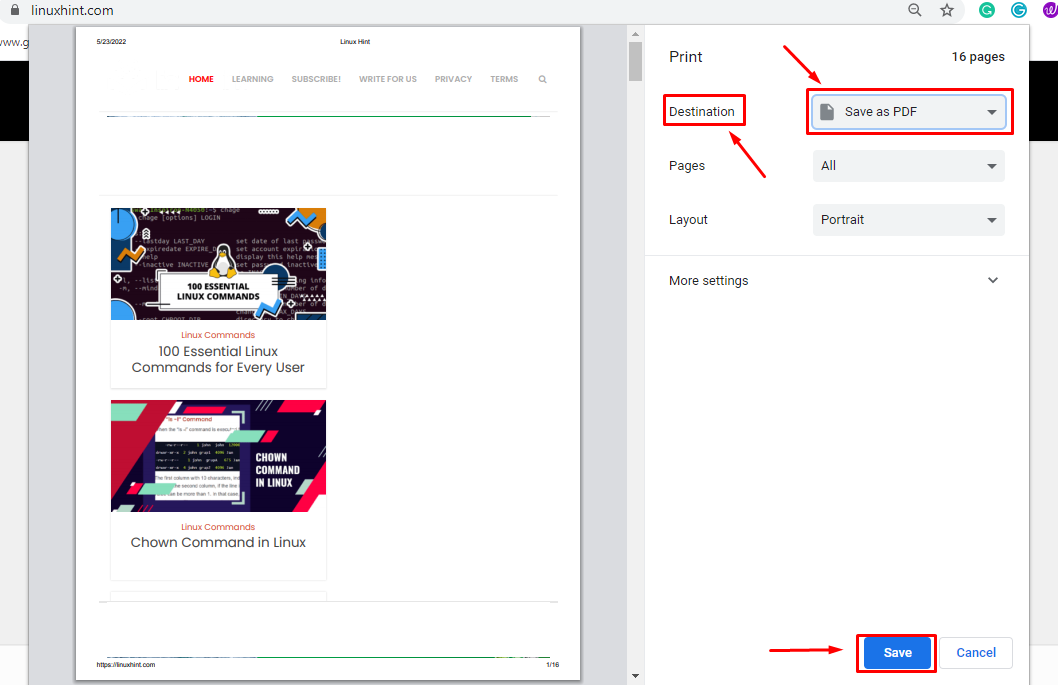
После этого появится окно настроек печати, как показано на изображении ниже.
Нажмите кнопку раскрывающегося списка «Назначение» и нажмите «Сохранить как PDF».
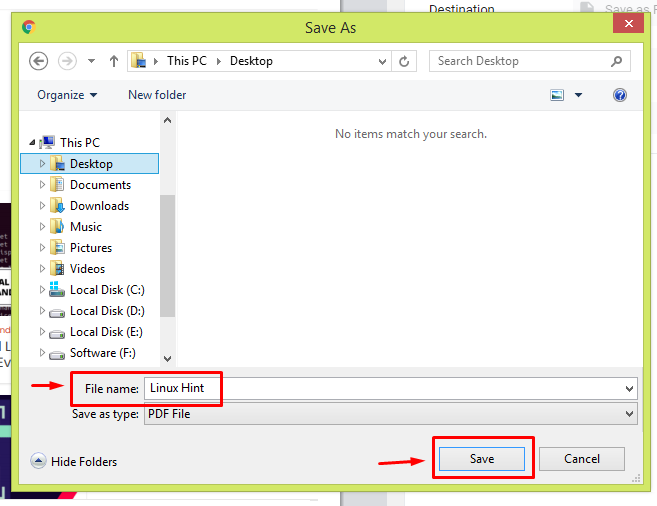
Нажмите на кнопку «Сохранить», после чего появится окно «Сохранить как».
Введите желаемое имя файла, выберите место назначения файла и нажмите кнопку «Сохранить».
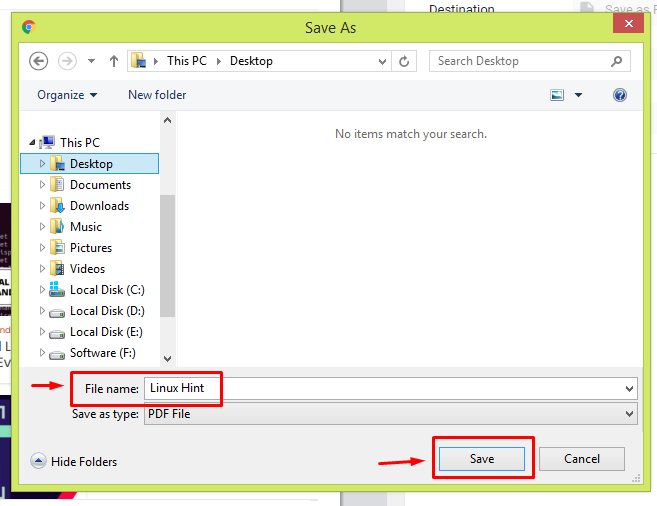
Теперь файл PDF сохранен и готов к использованию.
Использование Microsoft Edge
EDGE — официальный браузер для Windows 10 и выше. Он разработан Microsoft. Мы выполнили следующие шаги для преобразования HTML в PDF с помощью Chrome.
Просмотрите веб-страницу HTML, которую вы хотите преобразовать в PDF.

Нажмите сочетание клавиш CTRL+P, чтобы открыть окно печати, или нажмите на три точки в правом верхнем углу браузера, после чего появится меню.
Нажмите «Печать» в меню.
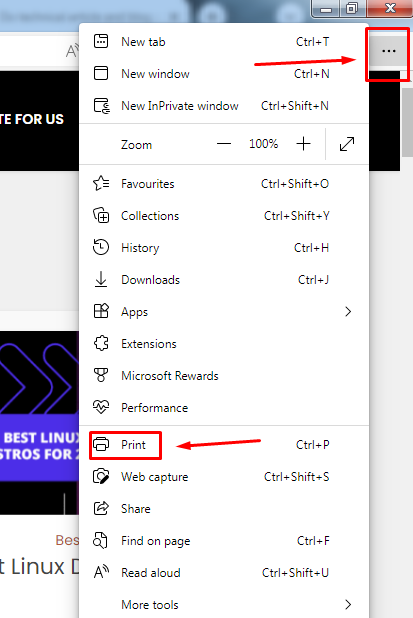
После этого появится окно настроек печати.
Измените выбор на «Сохранить как PDF».
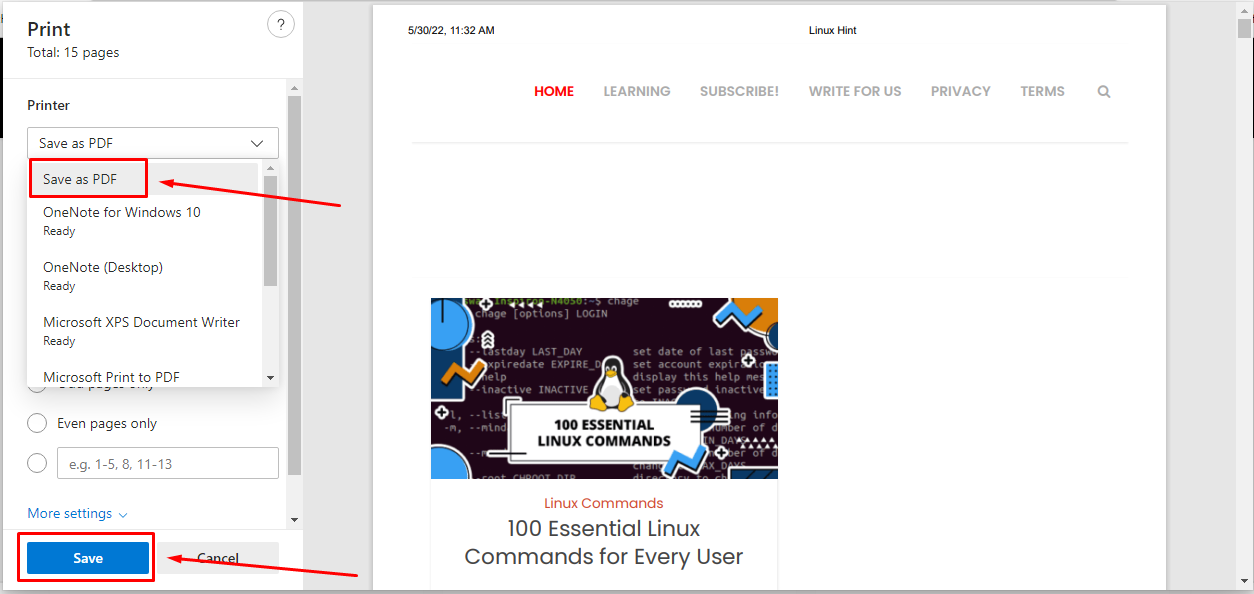
Нажмите на кнопку «Сохранить», после чего появится окно «Сохранить как».
Назовите файл желаемым именем, выберите место назначения файла и нажмите кнопку «Сохранить».
Использование Мозилла Фаерфокс
Mozilla Firefox — это кроссплатформенный браузер, который поддерживается в Linux, Windows и Mac. Mozilla была разработана в 2004 году корпорацией Mozilla. Mozilla Firefox полностью настраиваемый с множеством плагинов и дополнений.
Просмотрите веб-страницу HTML, которую хотите преобразовать в PDF.

Нажмите CTRL+P или нажмите на 3 горизонтальные полосы в правом верхнем углу, и появится меню.
Нажмите «Печать» в меню.
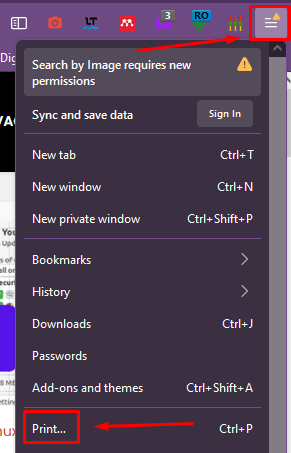
После этого появится окно настроек печати.
Установите место назначения для MIcrosoft Print to PDF и нажмите «Печать».
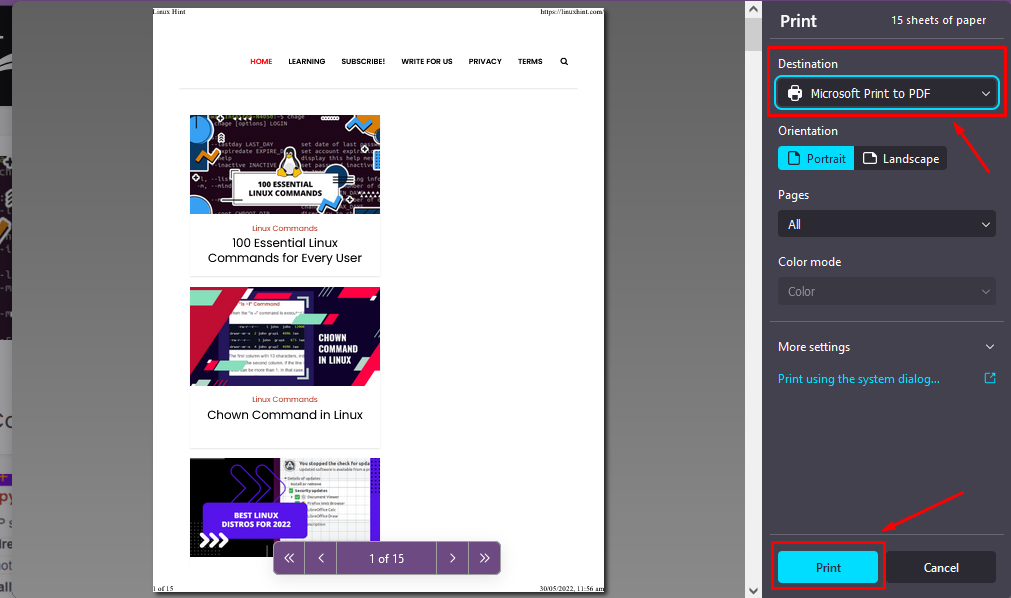
Задайте имя файла и выберите место назначения файла, а затем нажмите кнопку «Сохранить».
Как конвертировать HTML в PDF с помощью онлайн-инструмента
Существует множество онлайн-инструментов, которые предлагают конвертировать HTML в PDF. Эти инструменты просты в использовании из-за их простого в использовании интерфейса и простой работы. Вам просто нужно вставить ссылку в данное поле веб-сайта, который вы хотите преобразовать, и на следующем шаге нажать кнопку преобразования, чтобы преобразовать.
Ознакомьтесь ниже с онлайн-инструментами, которые используются для конвертации.
Использование Сейды
Sejda — это бесплатный онлайн-конвертер HTML в PDF, который предлагает как онлайн, так и автономную поддержку для преобразования HTML в PDF.
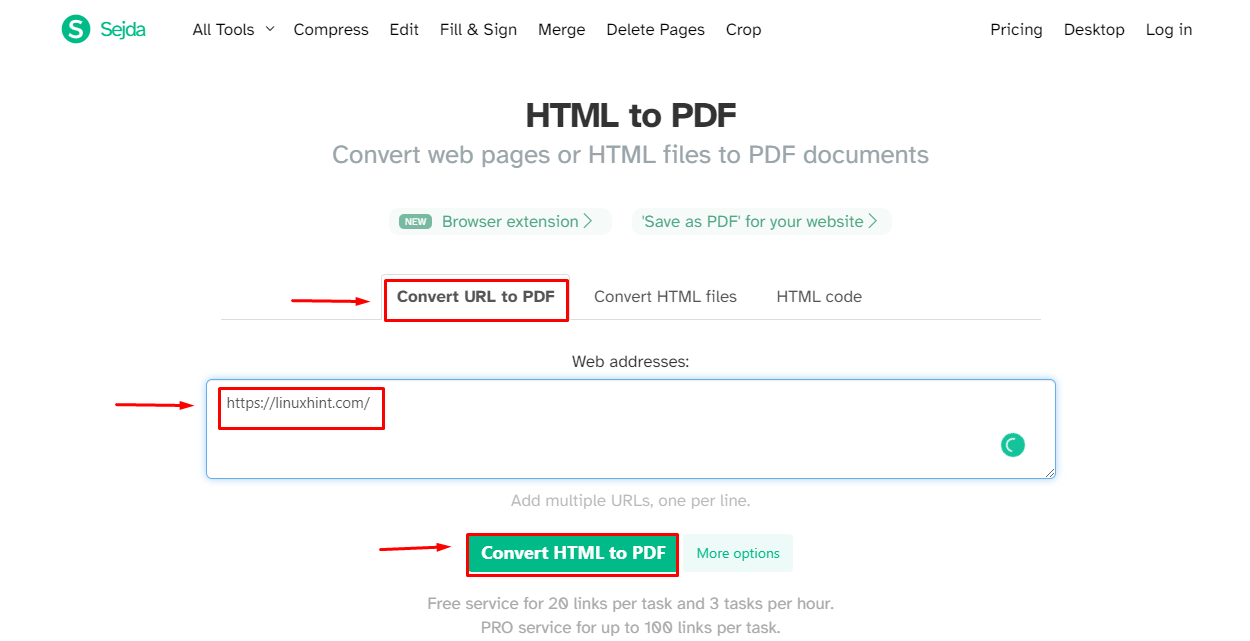
Просмотрите веб-сайт Sejda, нажмите «Преобразовать URL-адрес в PDF», вставьте URL-адрес в поле и нажмите «Преобразовать HTML в PDF».
Нажмите «Загрузить», и начнется загрузка PDF.
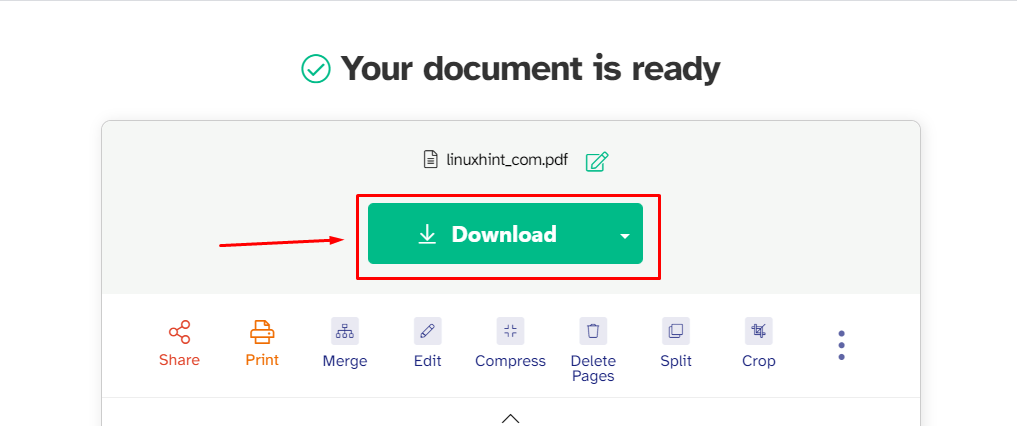
После этого файл будет загружен в вашу систему.
Использование ILovePDF
Одним из лучших онлайн-инструментов конвертации в Интернете является ILovePDF. Он имеет мобильную, компьютерную и веб-поддержку. Его интерфейс очень простой и минималистичный, что делает его легким в использовании.
Просмотрите веб-сайт iLovePDF, перейдите в раздел HTML в PDF, нажмите кнопку ДОБАВИТЬ HTML
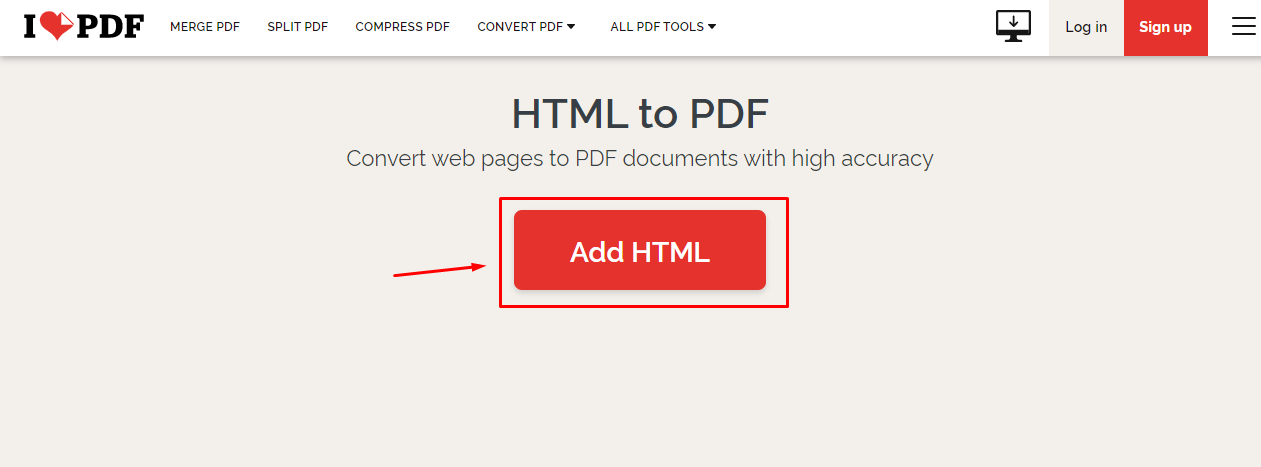
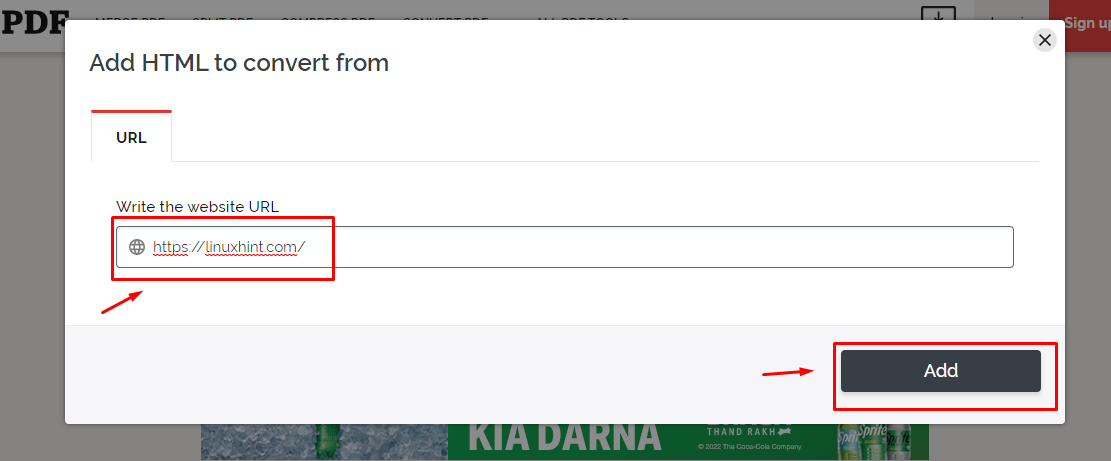
Появится всплывающее окно, вставьте URL-адрес в поле, нажмите кнопку «Добавить».
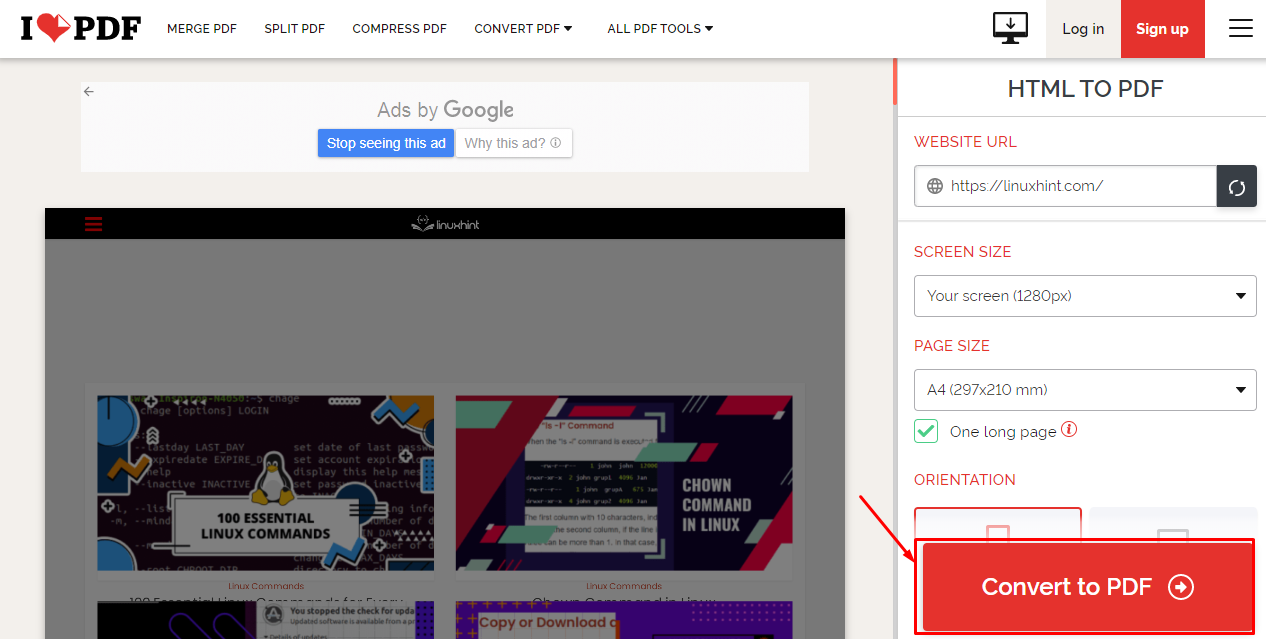
Далее нажмите на конвертировать
Нажмите на кнопку «Загрузить», и загрузка начнется.
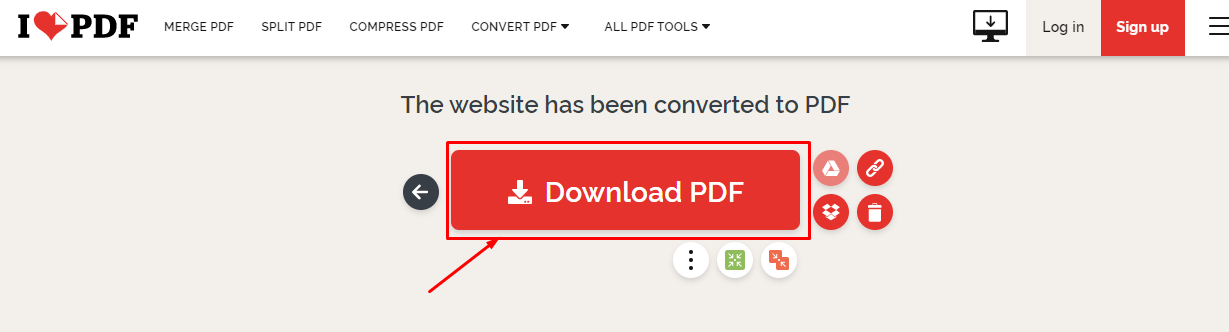
Выходной преобразованный PDF-файл будет сохранен в выбранном вами месте.
Здесь вы научились конвертировать HTML в PDF с помощью двух веб-инструментов, т. е. ILovePDF и Sejda.
Вывод
Файл документа HTML или URL-адрес можно преобразовать в файл PDF с помощью нескольких процедур. Вы можете использовать широко используемые браузеры, такие как Chrome, Firefox, Edge и т. д., для преобразования HTML в PDF. Кроме того, вы можете использовать сторонние веб-инструменты для преобразования HTML в PDF. Для лучшего понимания мы продемонстрировали все методы вместе со скриншотами.
Формат HTML является основой всемирной паутины. HTML-файл содержит блоки кода, которые отображают веб-страницу в браузере. HTML играет роль практически во всем в Интернете — от простейших статических страниц до самых сложных веб-приложений.
PDF — это формат файла, используемый для обмена цифровыми документами. PDF-документ обычно содержит текст, изображения и гиперссылки. PDF-файлы также можно просматривать в веб-браузерах, но они не интерактивны, как веб-страницы, и имеют гораздо более ограниченные возможности.
Как правило, HTML-файл представляет собой чертеж веб-страницы, а PDF — снимок документа.
Зачем нужно преобразовывать HTML в PDF?
Большинство файлов HTML мало что делают сами по себе. Они содержат код, который ссылается на другие файлы, будь то изображения, таблицы стилей или даже другие файлы с различными языками кодирования. Если вы поделитесь с кем-то файлом HTML, но не включите в него эти другие элементы, получатель упустит огромную часть визуального восприятия.
Однако если преобразовать HTML-файл в PDF, получатель сможет увидеть факсимиле веб-страницы. Это может быть невероятно полезно для веб-дизайнера, который демонстрирует свою идею клиенту. PDF-файл покажет клиенту, что дизайнер задумал для веб-страницы, не требуя от клиента проходить через сложности, связанные с открытием необработанного HTML-файла.
Как конвертировать HTML в PDF бесплатно?
Наш инструмент позволяет конвертировать HTML-файл в PDF. Вы можете загрузить простой HTML-файл или ZIP-файл, содержащий HTML-код вместе с соответствующими изображениями и таблицами стилей.
Прежде всего, вам нужно решить, как будет выглядеть ваш HTML. На странице есть четыре опции: Grayscale, Landscape, No Background и No JavaScript. Отметив флажок Grayscale, вы получите страницу без цвета; Landscape создаст PDF-страницы в альбомном, а не в портретном режиме; No Background сделает страницу с простым белым фоном; No JavaScript удалит весь JavaScript со страницы.
Обратите внимание, что эти параметры необходимо выбрать до загрузки HTML- или ZIP-файлов. Если вы не установите необходимые флажки перед загрузкой, они не окажут никакого влияния на выводимое содержимое.
После установки необходимых флажков загрузите файлы, нажав кнопку “ЗАГРУЗИТЬ” или перетащив их в поле “Перетащите файлы сюда.”. Наш инструмент автоматически отрендерит HTML и преобразует его в многостраничный PDF.
После завершения преобразования вы можете загрузить новый PDF, нажав кнопку “СКАЧАТЬ” под каждым изображением. Однако вы также можете подождать, пока все преобразования будут завершены, а затем нажать кнопку “СКАЧАТЬ ВСЕ”. Это позволит загрузить все PDF в одном ZIP-архиве.
Вы можете одновременно загрузить до 20 HTML-файлов, ZIP-архивов или их комбинацию. Если вам нужно преобразовать более 20 файлов, вы можете нажать кнопку “ОЧИСТИТЬ” после преобразования и повторить процесс столько раз, сколько потребуется.
Безопасно ли конвертировать HTML в PDF?
Выполнять эти преобразования с помощью нашего инструмента абсолютно безопасно. Наша система автоматически удалит все загруженные и преобразованные файлы через час, чтобы защитить ваши конфиденциальные данные.
Выберите файл для преобразования
Перетащите файлы сюда. Максимальный размер файла 100 МБ или зарегистрируйтесь
Вы можете перевести html документ в pdf и во множество других форматов с помощью бесплатного онлайн конвертера.
Как сконвертировать pdf в html?

Шаг 1
Загрузите html-файл
Выберите файл, который вы хотите конвертировать с компьютера, Google Диска, Dropbox или перетащите его на страницу.

Шаг 2
Выберите «в pdf»
Выберите pdf или любой другой формат, в который вы хотите конвертировать файл (более 200 поддерживаемых форматов)

Шаг 3
Скачайте ваш pdf файл
Подождите пока ваш файл сконвертируется и нажмите скачать pdf-файл

Бесплатное онлайн преобразование html в pdf

Быстро и легко
Просто перетащите ваши файлы в формате html на страницу, чтобы конвертировать в pdf или вы можете преобразовать его в более чем 250 различных форматов файлов без регистрации, указывая электронную почту или водяной знак.

Не беспокойтесь о безопасности
Мы удаляем загруженные файлы html мгновенно и преобразованные pdf файлы через 24 часа. Все файлы передаются с использованием продвинутого шифрования SSL.

Все в облаке
Вам не нужно устанавливать какое-либо программное обеспечение. Все преобразования html в pdf происходят в облаке и не используют какие-либо ресурсы вашего компьютера.
Hypertext Markup Language with a client-side image map
| Расширение файла | .html |
| Категория файла | 🔵 documents |
| Программы |
🔵 Internet Explorer 🔵 Mozilla Firefox 🔵 Google Chrome 🔵 Opera 🔵 Safari 🔵 Other internet browsers |
| Описание | 🔵 HTML – специальный формат, связанный с веб-страницами, при разработке которых применялся соответствующий язык разметки. Множество станиц, соединенных ссылками, образуют веб-сайты. Файлы с подобным расширением изменяются текстовыми редакторами, так как представляют собой стандартный текстовый документ. Однако, чтобы избежать некорректного отображения рекомендуется использовать специализированное ПО, например, Adobe Dreamweaver. Открыть файлы HTML позволяют все современные браузеры, при этом по умолчанию исходный код не отображается. Его можно посмотреть в меню веб-браузера, выбрав категорию «Просмотр источника» либо с помощью текстового редактора. Файлы с расширением HTML включают текстовое содержание и ссылки в виде текста на внешние объекты, например, картинку внутри статьи. |
| Технические детали | 🔵 Язык HTML был создан Т. Бернерсом-Ли для обмена научно-технической информацией людьми, не имеющими глубоких знаний в области верстки. В его основе лежит использование множества тегов, обрамленных в угловые скобки. Современные браузеры без труда интерпретируют язык HTML4, предоставляя пользователю отформатированный текст. Сейчас появилась пятая версия со спецификацией DOM (ранее SGML). |
| Разработчик | 🔵 World Wide Web Consortium & WHATWG |
| MIME type |
🔵 text/html |
Portable Document Format
| Расширение файла | |
| Категория файла | 🔵 documents |
| Программы |
🔵 Ghostscript 🔵 Ghostview 🔵 Xpdf 🔵 gPDF |
| Основная программа | 🔵 Adobe Viewer |
| Описание | 🔵 PDF – межплатформенное расширение, которое необходимо для визуализации полиграфических материалов в электронной форме. Создано специалистами Adobe Systems с применением отдельных ресурсов PostScript. Документы PDF способны существовать отдельно от ОС или аппаратных инструментов, с помощью которых они были разработаны. Файлы данного формата не имеют ограничений по длине, числу шрифтов и вариантов изображения, так как позволяют внедрять различные мультимедийные средства, растровые и векторные изображения. Поддерживаются приложением Adobe Reader и многими браузерами при условии инсталляции плагина. |
| Технические детали | 🔵 PDF поддерживает цветовые модели CMYK, RGB, оттенки серого, а также обладает своими техническими форматами для выполнения обмена готовыми документами. Любой файл содержит описание 2D или 3D документа со всеми необходимыми компонентами (растровая, векторная графика, текст и другое). Расширение не кодирует данные, связанные с ПО или ОС, которые используются для разработки и просмотра документа. |
| Разработчик | 🔵 Adobe Systems |
| MIME type |
🔵 application/pdf |
FAQ
❓ Как я могу конвертировать html в pdf?
Во-первых, выберите html файл, который вы хотите конвертировать или перетащить его. Во-вторых, выберите pdf или любой другой формат, в который вы хотите преобразовать файл. Затем нажмите кнопку конвертировать и подождите, пока файл не преобразуется
⏳ Как долго я должен ждать, чтобы преобразовать html в pdf?
Преобразование Изображение обычно занимает несколько секунд. Вы преобразовать html в pdf очень быстро.
🛡️ Это безопасно конвертировать html в pdf на OnlineConvertFree?
Конечно! Мы удалить загруженные и преобразованные файлы, так что никто не имеет доступ к вашей информации. Все типы преобразования на OnlineConvertFree (в том числе html в pdf) 100% безопасны.
📱 Можно ли преобразовать html в pdf без установки программного обеспечения?
Да! OnlineConvertFree не требует установки. Вы можете конвертировать любые файлы (в том числе html в pdf) онлайн на вашем компьютере или мобильном телефоне.
- Руководство пользователя Acrobat
- Введение в Acrobat
- Доступ к Acrobat с настольных компьютеров, мобильных устройств и интернета
- Новые возможности Acrobat
- Комбинации клавиш
- Системные требования
- Рабочее пространство
- Основные сведения о рабочем пространстве
- Открытие и просмотр файлов PDF
- Открытие документов PDF
- Навигация по страницам документа PDF
- Просмотр установок PDF
- Настройка режимов просмотра PDF
- Включение предварительного просмотра эскизов файлов PDF
- Отображать PDF в браузере
- Работа с учетными записями облачного хранилища в Интернете
- Доступ к файлам из Box
- Доступ к файлам из Dropbox
- Доступ к файлам из OneDrive
- Доступ к файлам из SharePoint
- Доступ к файлам из Google Диска
- Acrobat и macOS
- Уведомления Acrobat
- Сетки, направляющие и измерения в PDF
- Использование азиатского текста, кириллицы и текста слева направо в документах PDF
- Создание документов PDF
- Обзор процедуры создания документов PDF
- Создание файлов PDF в Acrobat
- Создание документов PDF с помощью PDFMaker
- Использование принтера Adobe PDF
- Преобразование веб-страниц в PDF
- Создание файлов PDF с помощью Acrobat Distiller
- Настройки преобразования Adobe PDF
- Шрифты PDF
- Редактирование документов PDF
- Редактирование текста в документах PDF
- Редактирование изображений и объектов в документе PDF
- Поворот, перемещение, удаление и изменение нумерации страниц PDF
- Редактирование отсканированных документов PDF
- Улучшение фотографий документов, снятых на камеру мобильного устройства
- Оптимизация документов PDF
- Свойства документов PDF и метаданные
- Ссылки и вложенные файлы в PDF
- Слои документов PDF
- Миниатюры страниц и закладки в документах PDF
- Мастер операций (Acrobat Pro)
- Файлы PDF, преобразованные в веб-страницы
- Настройка документов PDF для использования в презентации
- Статьи PDF
- Геопространственные файлы PDF
- Применение операций и сценариев к файлам PDF
- Изменение шрифта по умолчанию для добавления текста
- Удаление страниц из документов PDF
- Сканирование и распознавание текста
- Сканирование документов в формат PDF
- Улучшение фотографий документов
- Устранение неполадок сканера при использовании Acrobat для сканирования
- Формы
- Основные положения для работы с формами PDF
- Создание форм с нуля в Acrobat
- Создание и рассылка форм PDF
- Заполнение форм PDF
- Свойства полей форм PDF
- Заполнение и подписание форм PDF
- Настройка кнопок для выполнения действий в формах PDF
- Публикация интерактивных веб-форм PDF
- Основные положения для работы с полями форм PDF
- Поля форм PDF для штрих-кода
- Сбор данных формы PDF и управление ими
- Инспектор форм
- Помощь с формами PDF
- Отправка форм PDF получателям с использованием эл. почты или внутреннего сервера
- Объединение файлов
- Объединение или слияние файлов в один файл PDF
- Поворот, перемещение, удаление и перенумерация страниц PDF
- Добавление верхних и нижних колонтитулов, а также нумерации Бейтса в документы PDF
- Обрезка страниц PDF
- Добавление водяных знаков в документы PDF
- Добавление фона в документы PDF
- Работа с файлами, входящими в портфолио PDF
- Публикация портфолио PDF и предоставление совместного доступа
- Обзор портфолио PDF
- Создание и настройка портфолио PDF
- Общий доступ, редактирование и комментирование
- Предоставление общего доступа к документам PDF и их отслеживание онлайн
- Пометка текста при редактировании
- Подготовка к редактированию документа PDF
- Запуск процесса редактирования файлов PDF
- Размещение совместных рецензий на сайтах SharePoint или Office 365
- Участие в редактировании документа PDF
- Добавление комментариев в документы PDF
- Добавление штампа в файл PDF
- Процессы утверждения
- Управление комментариями | просмотр, добавление ответа, печать
- Импорт и экспорт комментариев
- Отслеживание редактирования PDF и управление им
- Сохранение и экспорт документов PDF
- Сохранение PDF
- Преобразование файлов PDF в формат Word
- Преобразование документа PDF в файл JPG
- Преобразование и экспорт документов PDF в файлы других форматов
- Параметры форматирования файлов для экспорта в PDF
- Повторное использование содержимого PDF
- Защита
- Повышенный уровень защиты документов PDF
- Защита документов PDF с помощью паролей
- Управление цифровыми удостоверениями
- Защита документов PDF с помощью сертификатов
- Открытие защищенных документов PDF
- Удаление конфиденциальных данных из документов PDF
- Установка политик безопасности файлов PDF
- Выбор метода защиты для документов PDF
- Предупреждения безопасности при открытии документов PDF
- Защита файлов PDF с Adobe Experience Manager
- Функция защищенного просмотра PDF-документов
- Обзор функций защиты в программе Acrobat и файлах PDF
- Язык JavaScript в файлах PDF, представляющий угрозу безопасности
- Вложения как угроза безопасности
- Разрешить или заблокировать ссылки в PDF-файлах
- Электронные подписи
- Подписание документов PDF
- Съемка подписи на мобильное устройство и использование ее в любых приложениях
- Отправка документов на электронные подписи
- О подписях сертификатов
- Подписи на основе сертификата
- Подтверждение цифровых подписей
- Доверенный список, утвержденный Adobe
- Управление доверенными лицами
- Печать
- Основные задачи печати файлов PDF
- Печать брошюр и портфолио в формате PDF
- Дополнительные настройки печати PDF
- Печать в PDF
- Печать цветных документов PDF (Acrobat Pro)
- Печать файлов PDF с помощью заказных размеров
- Расширенный доступ, теги и перекомпоновка
- Создание и проверка средств расширенного доступа к документам PDF
- Возможности расширенного доступа в файлах PDF
- Инструмент «Порядок чтения» в PDF
- Чтение документов PDF при помощи возможностей расширенного доступа и перекомпоновки
- Редактирование структуры документа на панелях «Содержимое» и «Теги»
- Создание документов PDF с расширенным доступом
- Поиск и индексация
- Индексирование файлов PDF
- Поиск в документах PDF
- 3D-модели и мультимедиа
- Добавление аудио, видео и интерактивных объектов в файлы PDF
- Добавление 3D-моделей в файлы PDF (Acrobat Pro)
- Отображение 3D-моделей в файлах PDF
- Взаимодействие с 3D-моделями
- Измерение 3D-объектов в файлах PDF
- Настройка 3D-видов в файлах PDF
- Включение 3D-содержимого в документе PDF
- Добавление мультимедийного контента в документы PDF
- Добавление комментариев для 3D-макетов в файлах PDF
- Воспроизведение видео-, аудио- и мультимедийных форматов в файлах PDF
- Добавление комментариев в видеоролики
- Инструменты для допечатной подготовки (Acrobat Pro)
- Обзор инструментов для допечатной подготовки
- Типографские метки и тонкие линии
- Просмотр цветоделения
- Обработка прозрачности
- Преобразование цветов и управление красками
- Цветовой треппинг
- Предпечатная проверка (Acrobat Pro)
- Файлы, совместимые с PDF/X-, PDF/A- и PDF/E
- Профили предпечатной проверки
- Расширенная предпечатная проверка
- Отчеты предпечатной проверки
- Просмотр результатов предпечатной проверки, объектов и ресурсов
- Методы вывода в PDF
- Исправление проблемных областей с помощью инструмента «Предпечатная проверка»
- Автоматизация процедуры анализа документов с помощью дроплетов или операций предпечатной проверки
- Анализ документов с помощью инструмента «Предпечатная проверка»
- Дополнительная проверка с помощью инструмента «Предпечатная проверка»
- Библиотеки предпечатной проверки
- Предпечатные переменные
- Управление цветом
- Обеспечение согласованности цветов
- Настройки цветов
- Управление цветом документов
- Работа с цветовыми профилями
- Основы управления цветом
Веб-страницы и PDF
Ядром веб-страницы является файл, написанный на языке разметки гипертекста (HTML). Обычно HTML-файл включает связи с другими файлами, которые либо отображаются на веб-странице, либо определяют внешний вид или работу страницы.
При преобразовании веб-страницы в формат PDF HTML-файл и все связанные файлы — например, изображения в формате JPEG, файлы Adobe FLA, каскадные таблицы стилей, текстовые файлы, карты изображений и формы — включаются в процедуру преобразования.
Конечный файл PDF действует аналогично исходной веб-странице. Например, изображения, ссылки, карты изображений и большинство файлов мультимедиа отображаются и работают обычным образом в PDF (анимированные файлы в формате GIF отображаются в виде неподвижных изображений, показывая последний кадр анимации).
Такой файл PDF функционирует как любой другой файл PDF. Например, можно перемещаться по файлу при помощи прокрутки или закладок; пользователи могут добавлять комментарии; можно добавить функции защиты, поля формы и иные функции, которые расширяют работу с файлом.
При подготовке к преобразованию веб-страниц в PDF, учитывайте следующие рекомендации, которые влияет на ваш подход к процессу преобразования.
-
Какой объем необходимо преобразовать?
Если необходимо преобразовать только выбранные области текущей открытой веб-страницы, используйте PDFMaker из Internet Explorer. Если необходимо преобразовать несколько или все уровни с многостраничного сайта в PDF, следует использовать Acrobat.
-
Необходимо создать новый файл PDF из веб-страниц или добавить преобразованные страницы к существующему файлу PDF?
Эту операцию можно выполнить либо в Acrobat, либо с помощью Internet Explorer, но для этого придется использовать разные кнопки и команды.
Для преобразования веб-страниц на китайском, японском и корейском языках (CJK) в PDF на Западноевропейской системе в Windows при установке Acrobat необходимо установить файлы поддержки языков CJK.
Также лучше выбирать соответствующую кодировку из параметров преобразования HTML.
Преобразование веб-страниц в PDF в Internet Explorer, Google Chrome и Firefox (Windows)
Acrobat устанавливает панель инструментов Adobe PDF в браузере Internet Explorer (версия 8.0 или более поздняя), Google Chrome и Firefox. Используя команды на этой панели инструментов, вы можете преобразовать отображаемую веб-страницу в PDF различными способами. Например, вы можете преобразовать всю веб-страницу или только ее выделенные области. Также вы можете создать документ PDF или добавить преобразованную веб-страницу к существующему файлу PDF. Меню панели инструментов также содержит команды, с которых начинаются дальнейшие действия после преобразования, например присоединение созданного файла PDF к новому сообщению электронной почты или его печать.

Преобразование веб-страницы в PDF
Чтобы преобразовать веб-страницу в файл PDF, выполните следующие действия:
-
Перейдите к веб-странице.
-
В ОС Windows используйте браузеры Internet Explorer, Firefox или Chrome.
-
В ОС macOS используйте Firefox.
-
-
При помощи меню «Преобразовать» на панели инструментов Adobe PDF выполните одно из следующих действий.
-
Чтобы создать новый файл PDF из текущей открытой веб-страницы, выберите Преобразование веб-страницы в PDF. Затем укажите расположение, введите имя файла и нажмите Сохранить.
-
Чтобы добавить файл PDF текущей открытой веб-страницы к другому документу PDF, выберите Добавить веб-страницу к существующему PDF. Затем укажите расположение, выберите существующий файл PDF и нажмите Сохранить.
-
(Только Internet Explorer и Firefox) Чтобы создать и напечатать документ PDF из текущей открытой веб-страницы, выберите Печать веб-страницы. После завершения преобразования и открытия диалогового окна «Печать» укажите параметры и нажмите кнопку ОК.
-
(Только Internet Explorer и Firefox) Чтобы создать новый файл PDF из текущей открытой веб-страницы и приложить его к пустому сообщению электронной почты, выберите Преобразовать веб-страницу и отправить по электронной почте. Затем выберите папку и имя файла PDF и нажмите Сохранить. Введите нужные данные в сообщение электронной почты, которое открывается после завершения преобразования.
-
Для любых из этих параметров, чтобы открыть выходной файл PDF после преобразования, выберите Просмотр результатов Adobe PDF.
-
При установке приложения Acrobat в поддерживаемые браузеры добавляется кнопка Adobe «Создать PDF». Если кнопка «Создать PDF» не отображается, выполните следующие действия:
-
В Internet Explorer выберите Просмотр > Панели инструментов > Панель инструментов Adobe Acrobat Create PDF.
-
В Firefox выберите Инструменты > Дополнения > Расширения, затем включите расширение Adobe Acrobat — Create PDF (Дополнительная информация представлена на странице Включение расширения Create PDF в Mozilla Firefox.)
-
В Google Chrome выберите меню Настройка и управление > Настройки и на панели слева нажмите Расширения. Включите расширение Adobe Acrobat — Create PDF (Дополнительная информация представлена на странице Включение расширения Create PDF в Google Chrome .)
Преобразование части веб-страницы в файл PDF (Internet Explorer и Firefox)
-
Удерживая левую кнопку мыши, перетащите указатель для выделения текста и изображений на веб-странице.
-
Нажмите правой кнопкой мыши выделенное содержимое и выберите один из следующих параметров.
-
Чтобы создать новый документ PDF, выберите Преобразовать в Adobe PDF или Преобразовать веб-страницу в Adobe PDF (Internet Explorer) или Преобразовать выделение в Adobe PDF (Firefox). Затем выберите имя и место расположения файла PDF.
-
Чтобы присоединить выделенное содержимое к другому файлу PDF, выберите Добавить к существующему PDF (Internet Explorer) или Добавить выделенную область к существующему PDF (Firefox). Затем укажите расположение и выберите файл PDF, к которому будет добавлено содержимое.
-
Преобразование выделенных областей
на веб-странице в PDF (только для Internet Explorer)
Используйте параметр «Выбрать» для выбора отдельных областей веб-страницы для преобразования. Этот параметр можно использовать, чтобы преобразовать необходимое содержание веб-страницы и опустить лишнее содержание, например рекламу.
-
На панели инструментов Adobe PDF нажмите Выделение (рядом с «Преобразовать»).
-
При перемещении указателя по веб-странице красная пунктирная линия показывает области, которые можно выбрать. Нажмите области, которые нужно преобразовать. Выбранная область показана синей рамкой. Чтобы отменить выделение области, нажмите ее еще раз.
-
Чтобы продолжить преобразование, выполните обычные действия.
-
Чтобы снять выделение всех областей и выйти из режима выделения, щелкните Выделение еще раз.
Преобразование связанной веб-страницы в файл PDF
-
В открытой веб-странице нажмите правой кнопкой мыши текст ссылки и выберите один из следующих вариантов.
-
Для добавления связанной веб-страницы к существующему файлу PDF выберите Добавить целевую ссылку в существующий PDF. Затем укажите расположение, выберите существующий файл PDF и нажмите Сохранить.
-
Для преобразования связанной веб-страницы в новый файл PDF выберите Преобразовать целевую ссылку в Adobe PDF.
-
Меню, отображаемое при щелчке правой кнопкой мыши, также содержит параметры Добавить в существующий PDF и Преобразовать в Adobe PDF. При выборе одного из этих параметров будет преобразована текущая веб-страница, а не выбранная ссылка.
Преобразование веб-страниц в формат PDF в Acrobat
Открытую веб-страницу можно преобразовать в документ PDF прямо из браузера Internet Explorer, Google Chrome или Firefox, однако при преобразовании ее в программе Acrobat вы можете задать дополнительные параметры. Например, в PDF можно добавить весь веб-сайт или его отдельные уровни.
Преобразование веб-страницы в PDF
-
Откройте Acrobat и выберите Инструменты > Создать PDF > Веб-страница.
-
Введите полный путь к веб-странице или нажмите Обзор и выберите положение файла HTML, который необходимо преобразовать.
-
Чтобы изменить число уровней веб-сайта для преобразования, нажмите Захват нескольких уровней. Введите количество уровней, которые необходимо включить, или выберите команду Преобразовать весь сайт, чтобы включить все уровни с веб-сайта.
Отдельные веб-сайты могут включать сотни или даже тысячи страниц.
Преобразование больших веб-сайтов может снизить производительность системы и использовать все доступное место и память жесткого диска, что может привести к сбою системы. Лучше начать загрузку только с одного уровня страниц, и затем с этого уровня находить конкретные ссылки для загрузки. -
Если выбран параметр «Загрузить только N уровней», выберите один или оба следующих параметра.
Использовать этот путь доступа
Загружаются только веб-страницы по указанному URL-адресу.
Использовать этот сервер
Загружаются только веб-страницы, хранящиеся на одном сервере.
-
Нажмите Параметры/Дополнительно, измените нужным образом выбранные параметры в диалоговом окне Параметры преобразования веб-страниц и нажмите ОК.
-
Можно просматривать PDF-страницы во время загрузки; тем не менее, нельзя изменить страницу до завершения загрузки.
Для добавления других запросов не обязательно дожидаться завершения преобразования. Пока выполняется преобразование, вы можете преобразовать в PDF другую страницу, и этот запрос будет добавлен в очередь.
Количество запросов в очереди указано в поле «Ожидающие преобразования» диалогового окна «Состояние загрузки».
Добавление несвязанной веб-страницы в существующий файл PDF
Используйте данную процедуру для добавления страниц к файлу PDF, в который разрешена запись. Если исходный файл PDF доступен только для чтения, в результате будет создан новый файл PDF, а не новые страницы в существующем файле PDF.
-
Откройте имеющийся файл PDF в Acrobat (тот файл PDF, к которому необходимо добавить веб-страницу).
-
Выберите Инструменты > Систематизировать страницы > Вставка > Вставить из веб-страницы.
-
Введите URL-адрес веб-страницы, которую нужно добавить, и выберите параметры так, как описано в разделе по преобразованию веб-страниц в PDF, и затем нажмите Добавить.
-
После завершения преобразования веб-страницы в PDF откроется диалоговое окно «Вставить страницы». Укажите, куда именно необходимо добавить эту страницу в существующем файле PDF, затем нажмите кнопку ОК.
Добавление связанной веб-страницы в существующий файл PDF
-
Откройте ранее преобразованный файл PDF в Acrobat. При необходимости перейдите к странице, на которой содержатся ссылки на страницы, которые необходимо добавить.
-
Щелкните веб-ссылку правой кнопкой мыши и выберите пункт Добавить к документу.
После преобразования страниц ссылки на страницы меняются на внутренние ссылки, и при щелчке ссылки происходит переход на страницу файла PDF, а не на исходную веб-страницу.
Добавление связанной веб-страницы в новый файл PDF
-
Откройте ранее преобразованный файл PDF в Acrobat. Перейдите к странице, на которой содержится веб-ссылка, которую необходимо преобразовать.
-
Нажмите веб-ссылку правой кнопкой мыши и выберите пункт Открыть веб-ссылку как новый документ.
В Windows также можно преобразовать связанную страницу со страницы, отображаемой в Internet Explorer, Google Chrome или Firefox при помощи аналогичной команды через правую кнопку мыши.
Копирование URL-адреса веб-ссылки
Используйте данную процедуру для копирования пути веб-ссылки в буфер обмена для использования в разных целях.
-
Откройте ранее преобразованный файл PDF в Acrobat. Перейдите к странице, на которой содержатся ссылки на страницы, которые необходимо скопировать.
-
Щелкните веб-ссылку правой кнопкой мыши и выберите пункт Копировать URL-адрес.
Изменение параметров преобразования веб-страниц
Параметры для преобразования веб-страниц в формате PDF применяются к процедуре преобразования. Изменения параметров не влияют на существующие файлы PDF.
-
Выполните одно из следующих действий.
- В Internet Explorer, Google Chrome или Firefox на панели инструментов Adobe PDF выберите Преобразовать > Установки.
- В программе Acrobat выберите Файл > Создать > PDF из веб-страницы, затем нажмите Параметры.
- В программе Acrobat выберите Инструменты > Создать PDF > Веб-страница, затем нажмите Дополнительно.
-
На вкладке «Общие» выберите значения параметров в областях Параметры преобразования и «Параметры PDF». Нажмите кнопку Параметры, чтобы просмотреть дополнительные параметры для выбранного типа файлов.
-
На вкладке Макет страницы выберите параметры размера, ориентации и масштаба страницы по необходимости.
Параметры преобразования веб-страниц
Диалоговое окно Параметры преобразования веб-страниц доступно при работе в Internet Explorer, Google Chrome, Firefox и Acrobat.
Вкладка «Общие»
Параметры преобразования
Указывает параметры преобразования для HTML и текста. Выберите тип файла и нажмите кнопку «Параметры» для выбора свойств шрифтов и других характеристик.
Создать закладки
Создает закладку с тегами для каждой преобразованной веб-страницы с использованием заголовка страницы (элемент HTML — Title) в качестве названия закладки. Если страница не имеет заголовка, в качестве закладки используется URL-адрес.
Создавать теги PDF
Сохраняет структуру в PDF , соответствующую структуре HTML веб-страниц.
С помощью данной структуры можно создавать закладки с тегами для пунктов, элементов списка и для других компонентов, в которых используется HTML.
Разместить на новой странице верхние и нижние колонтитулы
Размещает верхний и нижний колонтитулы на каждой странице. Верхние колонтитулы отображают заголовок веб-страницы, если заголовок отсутствует, URL-адрес веб-страницы или путь доступа к файлу. Нижние колонтитулы отображают URL-адрес веб-страницы или путь доступа к файлу, а также дату и время загрузки.
Вкладка «Макет страницы»
На вкладке Макет страницы можно задать размеры страниц, а также параметры ширины, высоты, размера полей и ориентации страницы.
Параметры масштабирования:
Изменять ширину содержимого по размеру страницы
Изменение масштаба содержимого страницы по ширине страницы, при необходимости.
Если данный параметр не выбран, размер бумаги настраивается по размеру содержимого страницы, при необходимости.
Переключать на альбомную ориентацию при масштабе менее (%)
Ориентация страницы изменяется на альбомную, если новая версия страницы составляет менее указанного процентного значения от исходного размера. Данный параметр доступен, только если выбрана книжная ориентация.
Параметры преобразования HTML
Это диалоговое окно открывается при выборе «HTML» на вкладке «Общие» в диалоговом окне Параметры преобразования web-страниц при последующем нажатии кнопки Параметры.
По умолчанию по умолчанию
Возможность выбора одного из следующих параметров:
По умолчанию по умолчанию
Устанавливает входную кодировку текста файла из меню операционных систем и алфавитов.
Всегда
Игнорируется любая кодировка, определенная в исходном HTML-файле, и используется кодировка, указанная в параметре Кодировка по умолчанию.
Если для страницы не указана кодировка
Кодировка, указанная в параметре Кодировка по умолчанию, используется только в том случае, если она не определена в исходном HTML-файле.
Языковые параметры шрифтов
Используйте эти настройки для изменения языкового сценария, шрифта основного текста и размера основного шрифта.
Цвета по умолчанию
Установка по умолчанию цветов текста, фона страницы и веб-ссылок.
Нажмите кнопку цвета для открытия палитры и выберите нужный цвет. Для использования данных цветов в документах PDF выберите «Применить эти параметры ко всем страницам». Если данный параметр не выбран, настройка цветов по умолчанию применяется только для страниц, не имеющих определенной цветовой схемы.
Мультимедийное содержимое
Принятие решения об отключении захвата мультимедиа, вставке файлов мультимедиа, когда это возможно, или ссылке на мультимедиа (например, файлы SWF) путем использования URL-адреса.
Сохранять фон страницы
Определяет, отображать ли цвета и повторяющиеся изображениями на фоне страниц и цвета в ячейках таблиц.
Если параметры не выбраны, преобразованные веб-страницы могут выглядеть иначе, чем в браузере, но, может быть, их будет проще читать в напечатанном виде.
Преобразовывать изображения
Включает изображения при преобразовании в формат PDF.
Подчеркивать ссылки
Текстовые веб-ссылки на страницах подчеркиваются.
Развернуть прокручиваемые блоки
Разворачивает прокручиваемые блоки, включая в них полную информацию о преобразованном документе PDF.
Параметры текста
Входная кодировка
Устанавливает входную кодировку текста файла.
Языковые параметры шрифтов
Используйте эти настройки для изменения языкового сценария, шрифта основного текста и размера основного шрифта.
Цвета по умолчанию
Устанавливает по умолчанию цвета текста и фоны страницы. Нажмите кнопку цвета для открытия палитры и выберите нужный цвет.
В границах полей
Вставка «мягкого» переноса, когда текст доходит до края текстовой области на странице.