
В этой статье показаны действия, с помощью которых можно изменить тип учетной записи пользователя в операционной системе Windows 10.
По умолчанию из соображений безопасности, новые учетные записи наделяются обычными, стандартными привилегиями и относятся к группе «Пользователи».
Пользователи с обычным доступом могут использовать большинство программ и изменять параметры системы, которые не влияют на другие учетные записи (других пользователей) компьютера.
При необходимости вы всегда можете изменить тип учетной записи, сделав ее административной, то есть относящейся к группе «Администраторы».
Администраторы имеют полный доступ к компьютеру и могут выполнять любые изменения.
Чтобы изменить тип учетной записи пользователя, необходимо войти в систему с правами администратора
Содержание
- Как изменить тип учетной записи пользователя в приложении «Параметры Windows»
- Как изменить тип учетной записи пользователя в классической панели управления
- Как изменить тип учетной записи пользователя используя утилиту «Учетные записи пользователей» (netplwiz.exe)
- Как изменить тип учетной записи пользователя в командной строке
Как изменить тип учетной записи пользователя в приложении «Параметры Windows»
Чтобы изменить тип учетной записи пользователя, откройте приложение «Параметры Windows», для этого нажмите на панели задач кнопку Пуск  и далее выберите Параметры
  или нажмите на клавиатуре сочетание клавиш
  + I.
+ I.

В открывшемся окне «Параметры Windows» выберите Учетные записи.

Затем выберите вкладку Семья и другие пользователи, и в правой части окна в разделе «Другие пользователи» выберите нужную учетную запись и нажмите кнопку Изменить тип учетной записи

В открывшемся окне «Изменить тип учетной записи» в выпадающем списке Тип учетной записи выберите нужный тип учетной записи, например Администратор и нажмите кнопку OK.

После этого тип учетной записи будет изменен.

Как изменить тип учетной записи пользователя в классической панели управления
Откройте классическую панель управления, в выпадающем списке Просмотр выберите Мелкие значки и нажмите Учетные записи пользователей.

В окне «Учетные записи пользователей» нажмите на ссылку Управление другой учетной записью

В следующем окне выберите нужную учетную запись, тип которой вы хотите изменить.

Затем нажмите на ссылку Изменение типа учетной записи

Теперь в окне «Изменение типа учетной записи», установите переключатель в нужное положение (например Администратор) и нажмите кнопку Изменение типа учетной записи

После этого тип учетной записи будет изменен.

Как изменить тип учетной записи пользователя используя утилиту «Учетные записи пользователей» (netplwiz.exe)
Чтобы изменить тип учетной записи, нажмите сочетание клавиш + R, в открывшемся окне Выполнить введите netplwiz или control userpasswords2 и нажмите клавишу Enter ↵.

В открывшемся окне «Учетные записи пользователей», выберите учетную запись пользователя тип которой требуется изменить и нажмите кнопку Свойства.

В следующем окне перейдите на вкладку Членство в группах, выберите необходимый уровень доступа для учетной записи пользователя и нажмите кнопку OK.

Также можно установить для учетной записи членство в определённой группе.

Как изменить тип учетной записи пользователя в командной строке
Чтобы изменить тип учетной записи и сделать её административной, то есть добавить в группу «Администраторы», запустите командную строку от имени администратора и выполните команду следующего вида:
net localgroup Администраторы «имя_пользователя» /add
Замените имя_пользователя в приведенной выше команде фактическим именем пользователя локальной учетной записи.
В данном примере команда выглядит следующим образом:
net localgroup Администраторы «TestUser1» /add

Теперь нужно удалить учетную запись из группы «Пользователи», для этого выполните команду следующего вида:
net localgroup Пользователи «имя_пользователя» /delete
Замените имя_пользователя в приведенной выше команде фактическим именем пользователя локальной учетной записи.
В данном примере команда выглядит следующим образом:
net localgroup Пользователи «TestUser1» /delete

Используя рассмотренные выше действия, можно изменить тип учетной записи пользователя в операционной системе Windows 10.
Во время новой установки Windows вы настраиваете учетную запись пользователя, которая дает вам полный доступ к вашему компьютеру. Но если вы планируете поделиться своим компьютером с кем-то еще, вы, вероятно, не захотите, чтобы у них был такой же уровень доступа, как у вас.
Помимо создания нескольких пользователей, Windows 10 также позволяет вам ограничивать действия других людей на вашем общем компьютере, предоставляя несколько типов учетных записей, а именно стандартный пользователь и администратор. Здесь мы рассмотрим четыре различных способа переключения между этими типами учетных записей.
Учетная запись администратора дает вам неограниченный доступ ко всему, что есть в вашей системе. Напротив, вы не можете использовать стандартную учетную запись пользователя для управления системными файлами или установки каких-либо новых приложений на компьютер.
На этом все не заканчивается. Существующие программы, требующие прав администратора, также не могут работать со стандартной учетной записью. Вы не можете настроить какие-либо параметры, влияющие на весь компьютер, например создание новой учетной записи.
Когда вы делитесь своим компьютером с кем-то другим, разумно иметь эти ограничения. Конечно, если вы достаточно доверяете им, вы также можете предоставить права администратора их учетной записи.
Любые дополнительные пользователи, которых вы создаете в Windows, по умолчанию являются стандартными учетными записями. Однако, если вы вошли в систему как администратор, вы можете предоставить повышенные разрешения, просто изменив тип учетной записи.
1. Измените тип учетной записи в Windows 10 в настройках.
Приложение настроек Windows 10 стало местом, куда можно персонализировать ваш компьютер. Он дает вам доступ к большинству необходимых вам основных настроек, в отличие от Панели управления, которая может ошеломить новых пользователей. Следовательно, это метод, который предпочитает большинство людей для изменения типа учетной записи.
-
Нажмите Windows Key + I, чтобы открыть панель настроек.
-
Затем перейдите в Учетные записи> Семья и другие пользователи.
-
Найдите в разделе «Другие пользователи» и выберите учетную запись, для которой вы хотите изменить права. Теперь нажмите «Изменить тип учетной записи».
-
На экране появится всплывающее окно, показывающее текущие разрешения выбранной учетной записи пользователя. Щелкните по нему и выберите «Администратор» или «Стандартный пользователь», чтобы внести соответствующие изменения.
Обязательно нажмите ОК, чтобы применить эти изменения. Теперь вы можете войти в эту учетную запись, не теряя прав администратора. Довольно просто, правда?
2. Сменить группу учетных записей в Windows 10 с помощью Netplwiz.
Netplwiz — это специальная панель для управления всеми учетными записями пользователей на вашем компьютере. Это системный исполняемый файл, к которому можно получить доступ только в том случае, если вы вошли в систему как администратор. В те времена, когда не было специального приложения «Настройки» для устройств Windows, Netplwiz был популярным выбором для переключения между группами учетных записей, то есть «Стандартный пользователь» и «Администратор».
-
Введите netplwiz в поле поиска меню «Пуск» и щелкните наиболее подходящий вариант, чтобы открыть следующую панель «Учетные записи пользователей». Здесь вы сможете увидеть все свои учетные записи пользователей. Выберите тот, для которого вы хотите изменить права, и нажмите «Свойства».
-
Теперь переключитесь в раздел «Членство в группах», и вы найдете доступные группы учетных записей. Выберите желаемый вариант и нажмите «Применить».
В отличие от приложения «Настройки», Netplwiz отобразит третий вариант, который дополнительно расширяет типы учетных записей. Они предназначены для очень конкретных разрешений, которые вы хотите предоставить другому пользователю.
Например, вы можете выбрать опцию «Опытные пользователи», которая дает учетной записи ограниченные административные полномочия. Или вы можете выбрать гостя, если хотите, чтобы Windows ограничила их даже больше, чем это делает стандартный пользователь.
3. Измените тип учетной записи Windows 10 на панели управления.
Панель управления была неотъемлемой частью устройств Windows, сколько мы помним. Это была панель настроек де-факто для компьютеров с Windows до появления специального приложения настроек в Windows 10.
Он по-прежнему имеет свое место, поскольку вы можете использовать его для внесения расширенных изменений на уровне системы, которые приложение настроек в настоящее время не может выполнить. Следуйте этим инструкциям, чтобы изучить старый способ изменения типа учетной записи:
-
Панель управления вводом в строке поиска меню «Пуск» и выберите «Лучшее совпадение».
-
Выберите Изменить тип учетной записи (эта опция отмечена значком щита).
-
Затем выберите учетную запись, для которой хотите изменить разрешения. У вас будет несколько вариантов для выбранной учетной записи. Щелкните Изменить тип учетной записи, чтобы продолжить.
-
Здесь выберите один из двух доступных вариантов, затем «Изменить тип учетной записи», чтобы применить изменения.
Возможно, вы знакомы со всеми этими пунктами меню, если вы использовали устаревшие версии Windows. Тем не менее, это в основном простой процесс.
4. Используйте командную строку для изменения типа учетной записи в Windows 10.
Командная строка, также известная как CMD, — это встроенный интерпретатор командной строки на ПК с Windows.
С помощью правильных команд CMD вы можете выполнять различные задачи на своем компьютере. Программа — это, по сути, рай для программистов, но вам не нужны навыки программирования, чтобы изменить тип учетной записи с помощью простой командной строки. Все, что вам нужно помнить, — это следующие два шага.
-
Введите командную строку в строку поиска меню «Пуск». Выберите Запуск от имени администратора вместо прямого запуска.
-
Чтобы изменить тип учетной записи на администратор, введите следующую команду и нажмите Enter. сетевые администраторы локальной группы [USERNAME] /Добавлять
-
Чтобы вернуться к обычному пользователю, используйте вместо этого эту строку кода и нажмите Enter на клавиатуре. сетевые администраторы локальной группы [USERNAME] / del
Если при выполнении команды вы получаете сообщение об отказе в доступе, это означает, что вы не запускаете CMD от имени администратора. Если вы знаете эту команду, вам не придется возиться с системными меню, как с другими методами. Надеюсь, вы быстро освоитесь.
Связанный: Руководство для начинающих по командной строке Windows
Простое переключение типов учетных записей пользователей Windows 10
Как видите, возможности у вас не ограничены. Теперь, когда вы знакомы со всеми различными методами, вам нужно попробовать их по отдельности и выбрать лучший. В зависимости от вашего варианта использования это может отличаться. Некоторые пользователи могут отдавать приоритет методу Netplwiz, поскольку он позволяет им дополнительно настраивать разрешения, в то время как другие будут более чем довольны любым из этих методов.
Содержание
- Как изменить права пользователя в Виндовс 10
- Способ 1: «Панель управления»
- Способ 2: «Параметры системы»
- Способ 3: «Командная строка»
- Способ 4: Оснастка «Локальная политика безопасности»
- Способ 5: Оснастка «Локальные пользователи и группы»
- Вопросы и ответы
При работе на одном устройстве одновременно нескольких пользователей рано или поздно придется столкнуться с задачей изменения прав учетных записей, так как одним юзерам нужно предоставить права администратора системы, а у других забрать эти права. Подобные разрешения предполагают, что в дальнейшем некоторый пользователь сможет изменять конфигурации прикладных и стандартных программ, запускать те или иные утилиты с расширенными правами либо лишиться этих полномочий.
Рассмотрим, как можно поменять права юзера на примере добавления привилегий администратора (обратная операция является идентичной) в ОС Windows 10.
Стоит заметить, что выполнение данной задачи требует авторизации с помощью аккаунта, который обладает правами администратора. Если Вы не имеете доступа к такому типу учетной записи или забыли к ней пароль, то воспользоваться описанными ниже способами не получится.
Способ 1: «Панель управления»
Стандартным методом изменения привилегий юзера является использование «Панели управления». Этот способ прост и понятен для всех пользователей.
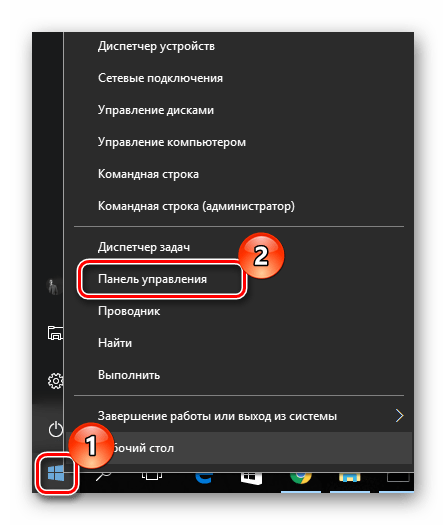
- Осуществите переход в «Панель управления».
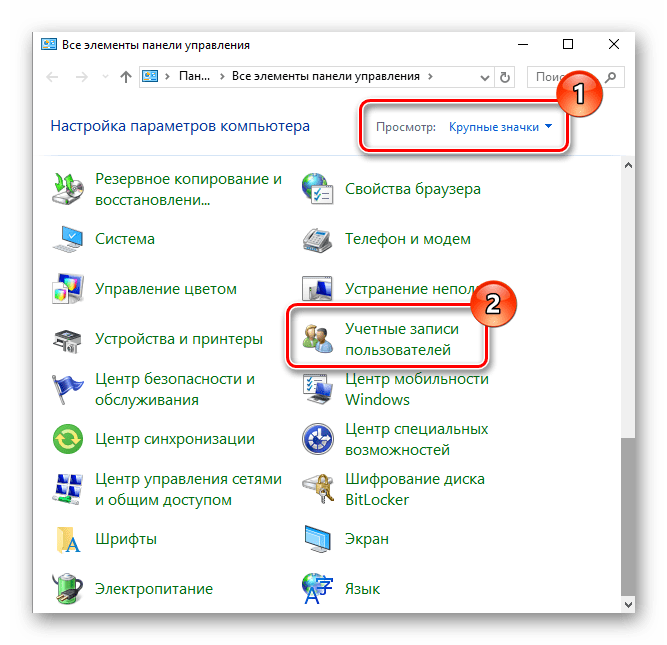
- Включите режим просмотра «Крупные значки», а после выберите раздел, указанный ниже на изображение.
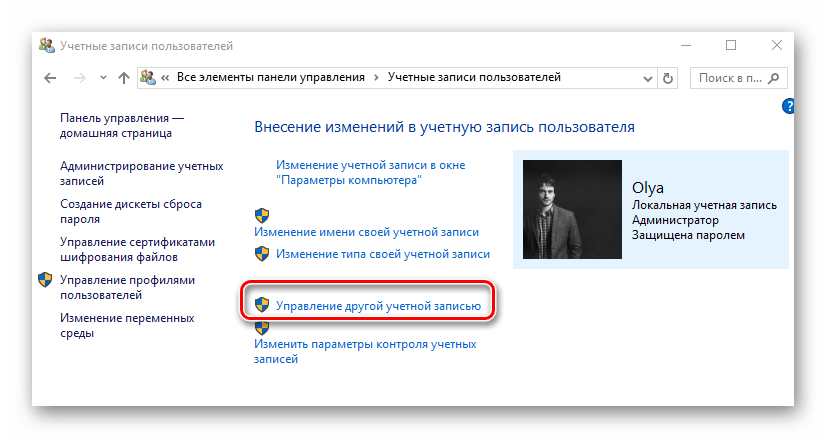
- Кликните по элементу «Управление другой учетной записью».
- Нажмите на аккаунт, нуждающийся в смене прав.
- После чего выберите «Изменение типа учетной записи».
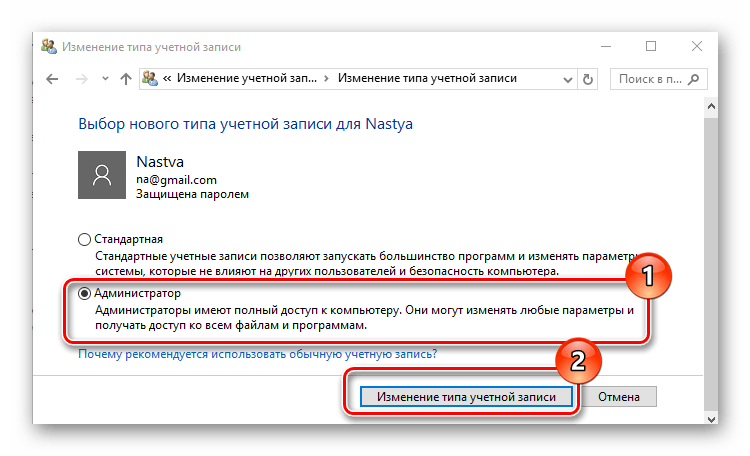
- Переключите аккаунт юзера в режим «Администратор».


Способ 2: «Параметры системы»
«Параметры системы» — еще один удобный и простой способ изменить привилегии пользователя.
- Нажмите комбинацию «Win+I» на клавиатуре.
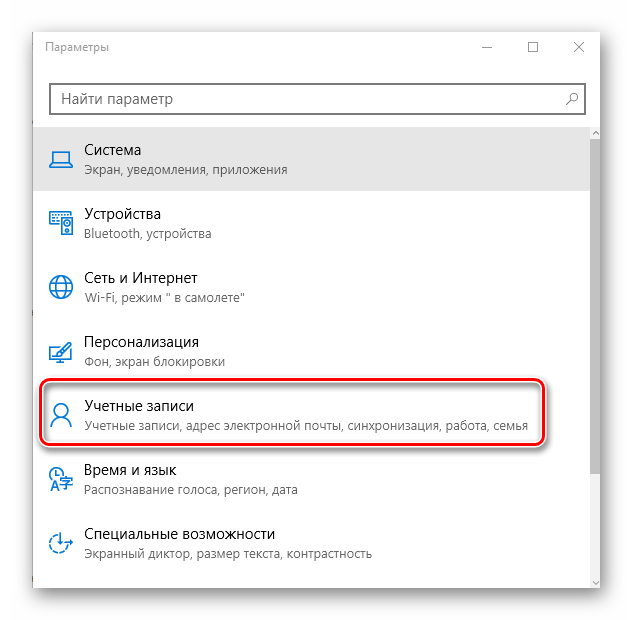
- В окне «Параметры» отыщите элемент, указанный на изображении, и щелкните на нем.
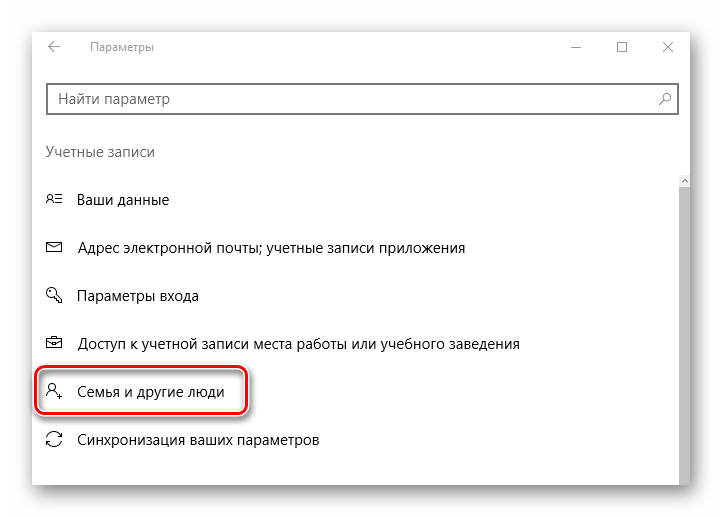
- Перейдите в раздел «Семья и другие люди».
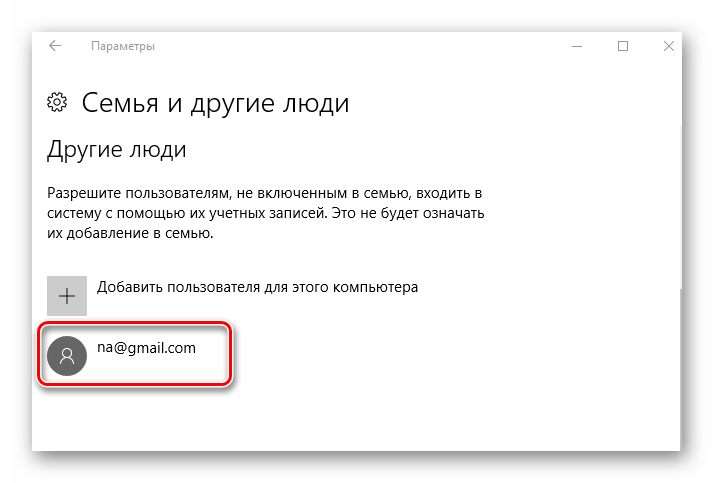
- Выберите аккаунт, для которого нужно изменить права, и кликните по нему.
- Нажмите пункт «Изменить тип учетной записи».
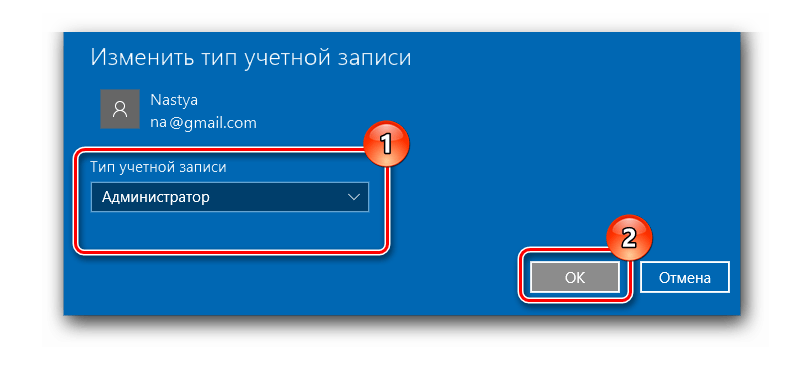
- Установите тип учетной записи «Администратор» и нажмите «Ок».

Способ 3: «Командная строка»
Наиболее короткий способ заполучить права администратора — это использование «Командной строки». Достаточно просто ввести одну единственную команду.
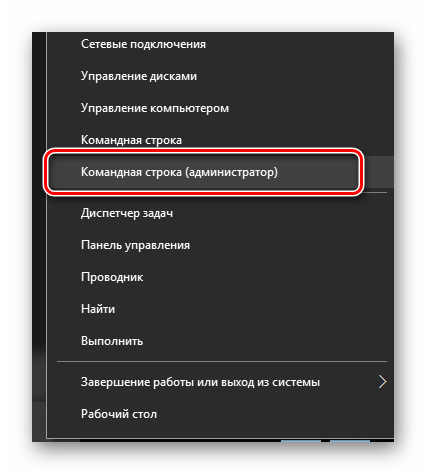
- Запустите cmd с правами администратора через правый клик по меню «Пуск».
- Наберите команду:
net user administrator /active:yesЕе выполнение активирует скрытую запись администратора системы. В русскоязычной версии ОС используется ключевое слово
администратор, вместо англоязычного вариантаadministrator.
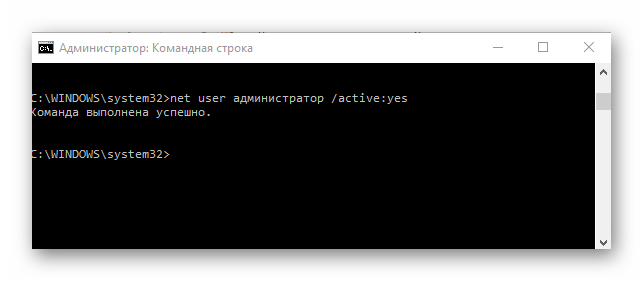
В дальнейшем уже можно использовать этот аккаунт.
Способ 4: Оснастка «Локальная политика безопасности»
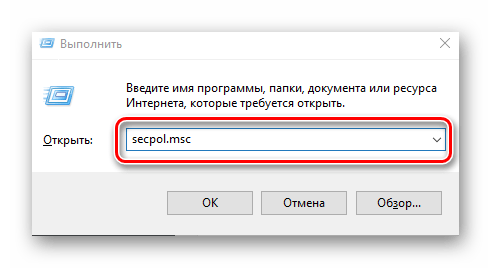
- Нажмите комбинацию «Win+R» и введите в строку
secpol.msc. - Разверните раздел «Локальные политики» и выберите подраздел «Параметры безопасности».
- Установите значение «Включен» для параметра, указанного на изображении.
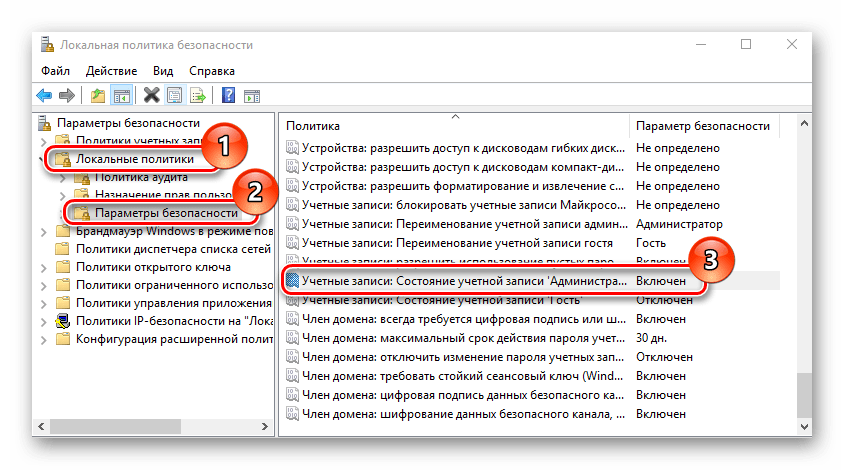
Этот способ повторяет функционал предыдущего, то есть, активирует ранее скрытую учетную запись администратора.
Способ 5: Оснастка «Локальные пользователи и группы»
Этот способ используется только для отключения учетной записи администратора.
- Нажмите комбинацию клавиш «Win+R» и введите в строку команду
lusrmgr.msc. - В правой части окна щелкните по директории «Пользователи».
- Щелкните по учетной записи администратора правой кнопкой мыши и выберите пункт «Свойства».
- Установите отметку напротив пункта «Отключить учетную запись».

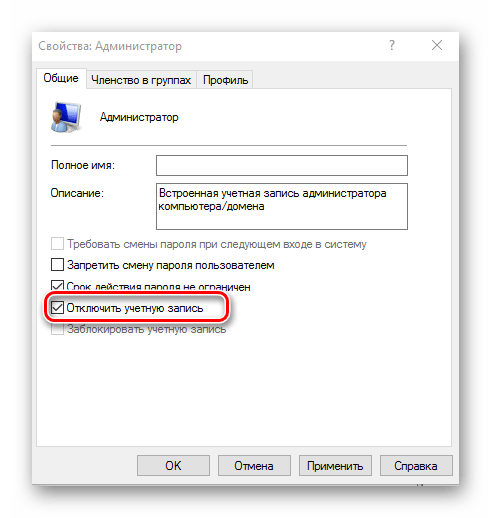
Такими способами можно легко включить или отключить учетную запись администратора, а также добавить или снять с пользователя привилегии.
Еще статьи по данной теме:
Помогла ли Вам статья?
Итак, мы можем создать в системе локальную учетную запись или войти в Windows с помощью учетной записи Майкрософт.
Вполне вероятна ситуация, что вы решите поменять тип аккаунта, то есть захотите из учетной записи Майкрософт сделать локальную или наоборот.
Безусловно, проблему можно решить созданием дополнительного пользователя, но зачем это делать, если в системе уже предусмотрен механизм, делающий подобный переход максимально простым. Сейчас я расскажу как это можно сделать.
Итак, я вошел в систему под учетной записью Майкрософт с администраторскими правами. Это я могу видеть в разделе Учетные записи в Параметрах системы. В любой момент я могу сменить тип учетной записи, для этого мне нужно выбрать ссылку «Войти вместо этого с локальной учетной записью».

Мне нужно будет ввести текущий пароль и далее будет предложено создать локальную учетную запись.

Я могу изменить имя пользователя, установить и подтвердить пароль, а также указать подсказку, которая появится в том случае, если я введу пароль неверно.

Далее нужно будет выйти из системы и зайти под вновь созданной учетной записью.

Все мои папки и документы, которые были в учетной записи Майкрософт, после смены типа учетной записи останутся на своих местах. То есть переход не затронет файлы в стандартных папках.
Тоже самое можно проделать и в обратном порядке, то есть сделать из локальной учетной записи учетную запись Майкрософт.

Для этого нужно выбрать «Войти вместо этого с учетной записью Майкрософт», затем указать ящик электронной почты или телефон, который связан с учетной записью Майкрософт, а также ввести пароль.

Если у вас нет учетной записи Майкрософт, то ее можно создать. Процесс создания вполне стандартный и я его уже продемонстрировал в одном из прошлых видео.
Укажу мою учетную запись, нажму Вход и далее введу пароль от локальной учетной записи.

При желании можно установить ПИН-код, хотя этот шаг не обязателен и его можно пропустить.

После этого я вновь буду работать в системе под учетной записью Майкрософт и мне даже не понадобится перегружаться. О том, что я нахожусь в учетной записи Майкрософт свидетельствует адрес электронной почты и полное имя, которые выводятся в соответствующем разделе параметров системы.

Windows 10 и 11 позволяют создать несколько типов учетных записей. Первая из них — учетная запись Microsoft — предлагается операционной системой по умолчанию. Она требует электронную почту или номер телефона, а вся информация о таких учетках хранится на серверах Microsoft. В наших реалиях — это сомнительное удовольствие, ведь компания в любой момент может отключить такую учетку, и вы потеряете доступ к своему ПК, как при входе по паролю, так и с помощью сканера отпечатков. Поэтому сейчас многие пользователи предпочитают создавать локальные учетные записи, по сути, требующие от вас только имя и пароль.
Такие учетки совсем не в новинку тем, кто застал времена Windows 98 и XP. Они не дадут вам доступа к привычным многим Microsoft Store или облачному хранилищу OneDrive, но помогут сохранить конфиденциальность и некую независимость от политики американского гиганта. И хотя еще в 2020 году Microsoft начала бороться с подобными учетными записями, полностью они не исчезли, а создать их достаточно легко. Ну а мы предлагаем вам подробное руководство о том, как это сделать.
Содержание
- Как создать локальную учетную запись
- Как изменить локальную учетную запись в Windows
- Как удалить локальную учетную запись
- Выводы
Как создать локальную учетную запись
Управление всеми учетными записями в свежих версиях Windows оптимизировано и сосредоточено в разделе «Учетные записи». Ну а для того, чтобы открыть его, достаточно кликнуть по меню «Пуск» правой кнопкой мыши и выбрать «Параметры». В открывшемся экране найдите пункт «Учетные записи» и войдите в него.
Найдите там пункт меню «Семья и другие пользователи».
Здесь можно создать учетные записи как простых пользователей, так и членов семьи. При этом последние помимо всего прочего позволяют организовать родительский контроль, что может быть актуально для учеток детей или пожилых родственников. Нас же интересует раздел «Другие пользователи», где есть возможность создать самую обычную учетку. Для этого нажмите «Добавить пользователя для этого компьютера».

В открывшемся окне операционная система попросит ввести электронную почту или номер телефона человека, учетку для которого вы создаете. Нам же нужна локальная учетная запись, поэтому просто проигнорируйте эту просьбу и нажмите «У меня нет данных для входа этого человека».
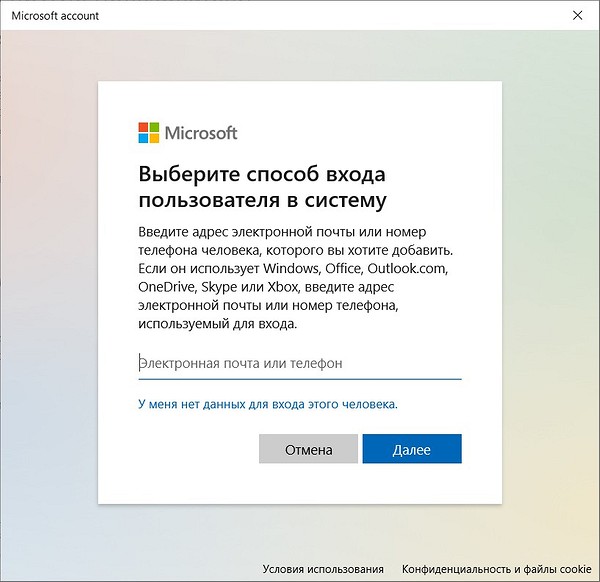
Но Windows — это достаточно упорная платформа, поэтому она предпримет еще одну попытку вытянуть из вас нужную информацию. Не поддавайтесь на эту уловку и нажмите «Добавить пользователя без учетной записи Microsoft».
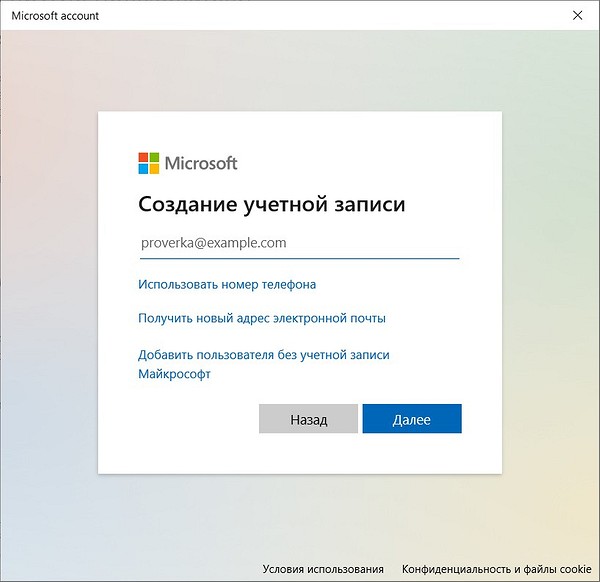
В следующем окне останется ввести имя пользователя и пароль для входа в локальную учетную запись Windows, а также добавить три секретных вопроса, ответив на которые вы сможете восстановить доступ к учетке, если забудете ее данные.
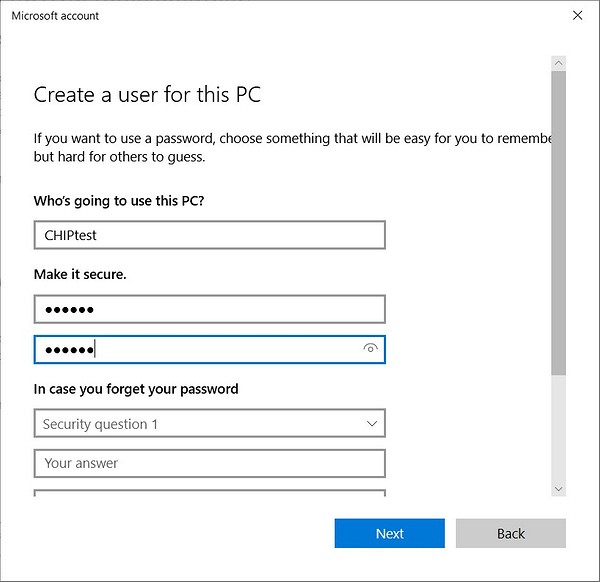
После этого локальная учетная запись будет создана и отобразится в соответствующем меню.
Как создать локальную учетную запись с помощью командной строки
Те же, кто не хочет скакать по пунктам меню и привык работать с командной строкой, могут воспользоваться еще одним простым способом создания локальной учетки. Просто откройте командную строку или Windows PowerShell от имени администратора и введите команду net user имя_пользователя пароль /add. Вместо «имя_пользователя» и пароль подставьте нужные вам данные учетки.
С помощью командной же строки можно присвоить права администратора созданному пользователю. Для этого существует команда net localgroup Администраторы имя_пользователя /add.
Не забудьте убедиться, что соответствующее окно в списке пользователей обновлено. Только тогда вы увидите там новую учетную запись.
Как изменить локальную учетную запись в Windows
По умолчанию, учетная запись создается с правами простого пользователя. Если же вам интересно, как поменять локальную учетную запись и присвоить ей права администратора, то это можно сделать уже после ее создания. Но, конечно, для этого ваша текущая учетка также должна иметь соответствующие права.
- Кликните правой кнопкой мыши по меню «Пуск», после чего откройте «Параметры», перейдите в раздел «Учетные записи» -> «Семья и другие пользователи».
- Найдем в списке нужную учетку, жмем по ней левой кнопкой мыши и выбираем «Изменить тип учетной записи».
- В открывшемся окне нажмите на выпадающее меню под пунктом «Тип учетной записи» и выберите «Администратор».
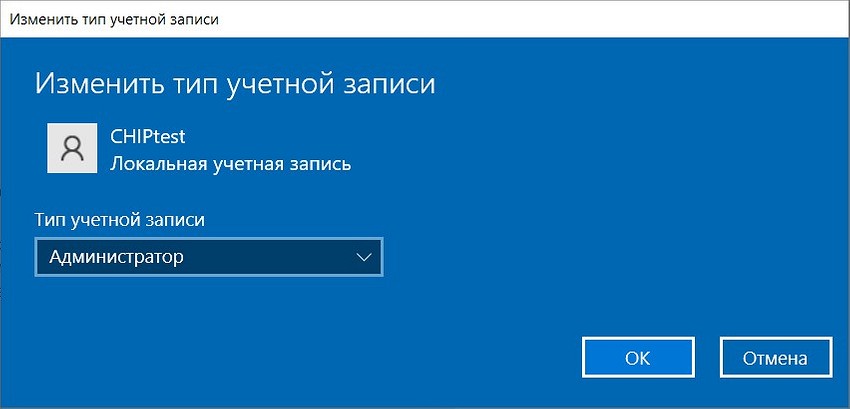
- Нажмите «ОК».
Если вы все сделали правильно, нужная учетная запись получит права администратора, а информация об этом будет показана в разделе «Семья и другие пользователи».
Как удалить локальную учетную запись
Если созданная ранее учетная запись больше не нужна, ее лучше всего удалить. Таким образом, вы, как минимум, обезопасите свой компьютер от навязчивого внимания посторонних и освободите немного, а может и совсем немало места на системном накопителе ПК под управлением Win.
- Кликните правой кнопкой мыши по меню «Пуск», войдите в «Параметры», перейдите в раздел «Учетные записи» -> «Семья и другие пользователи».
- Найдите в списке учетную запись, которая вам больше не нужна, нажмите на ней левой кнопкой мыши и воспользуйтесь кнопкой «Удалить».
- Система спросит вас, точно ли вы хотите удалить локальную учетную запись и предупредит, что вместе с ней будут утеряны все данные на рабочем столе, в папках «Загрузка», «Документы», «Фотографии» и другие файлы учетки. Если эта информация вам не нужна, или вы уже позаботились о ее сохранении, нажмите «Удалить учетную запись и данные».
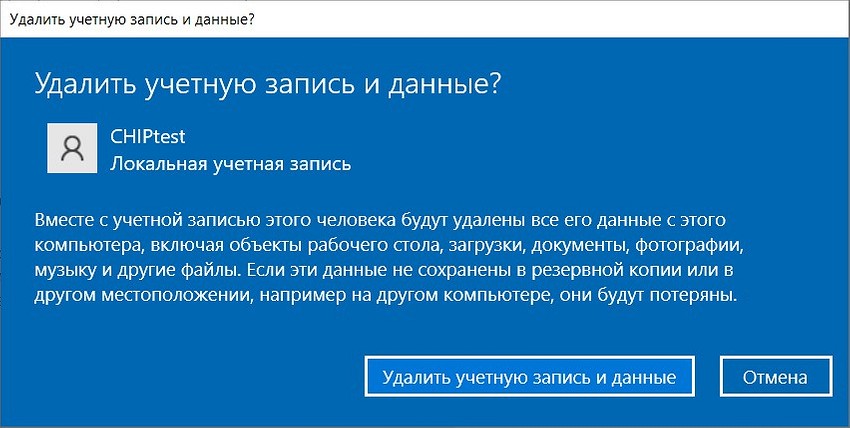
О том что все прошло по плану, будет говорить отсутствие записи об учетке в списке «Семья и другие пользователи».
Выводы
Как вы видите, перейти на локальную учетную запись в Windows совсем несложно, а, учитывая не самую дружелюбную политику американского гиганта, ее создание выглядит вполне оправданным. Но дело даже не в этом. Единая учетная запись Microsoft позволяет эффективно отслеживать все ваши действия, тогда как с локальной учеткой у вас сохраняется пусть призрачный, но все-таки шанс на анонимность в сети.
В самой Microsoft утверждают, что онлайн-учетка заметно повышает вашу безопасность, но это может быть верно только в том случае, если ее данные не были скомпрометированы. А в случае утечки все ее преимущества исчезают, и злоумышленники не только могут получить доступ к вашему desktop, но и удаленно заблокировать и его и все остальные компьютеры, привязанные к учетной записи.
Если же вы создадите локальную учетную запись, то вы вполне сможете использовать ее в качестве резервного (для устранения неполадок) или основного входа в систему. Кстати, в последнем случае онлайн-учетку лучше всего удалить.
Читайте также
- Как запустить Windows с флешки: пошаговая инструкция
- Как переустановить Виндовс 10: четыре способа на любой вкус