
Выполнить эту простую операцию можно всего в несколько кликов.

Тип, а точнее, формат файла, — это своеобразный идентификатор, который имеют любые данные на компьютере. Он нужен для того, чтобы система понимала, в каком приложении их следует открывать. Формат файла указывается в виде расширения — двух‑трёх символов после точки в конце имени. Например: фото.jpg, документ.txt, песня.mp3.
По сути, изменение типа файла — это его преобразование в другой формат с помощью конвертера. А то, что большинство пользователей подразумевает под этой процедурой, на самом деле является сменой расширения.
Так можно поступить в случае, когда необходимо открыть один из вариантов формата файлов в приложении, которое не хочет с ним работать. Например, изменить расширение аудиофайла с M4A на MP3 и подсунуть его проигрывателю. Это сработает для таких простых манипуляций, но не поможет в случаях преобразования видео в аудио или EPUB‑книги в FB*2.
Если вас интересует именно конвертация — ознакомьтесь с другими статьями Лайфхакера на эту тему.
Если же необходимо изменить тип файла для того, чтобы он открылся в вашем приложении, читайте дальше.
Как изменить тип файла в Windows
Расширения файлов не видны в Windows по умолчанию. Поэтому для их правки сначала необходимо включить отображение в настройках «Проводника». В Windows 10 для этого следует открыть папку с нужным файлом, перейти в меню «Вид» и поставить галочку напротив пункта «Расширения имён файлов».
В более старых версиях нужно воспользоваться универсальным способом. Открыть «Панель управления» → «Параметры папок», а затем на вкладке «Вид» снять галочку с пункта «Скрывать расширения для зарегистрированных типов файлов» и нажать кнопку «Применить».
Теперь, когда расширение отображается в имени файла, для изменения достаточно переименовать его, вписав новое после точки, — через стандартное меню или кликнув на выделенное имя. Если что‑то пойдёт не так, аналогичным образом легко будет вернуть всё назад.
Как изменить тип файла в macOS
macOS тоже скрывает расширения файлов по умолчанию, так что придётся для начала изменить соответствующую опцию. Для этого нужно запустить Finder и открыть его настройки сочетанием Command + < или через меню Finder → «Настройки». И в разделе «Дополнения» отметить пункт «Показывать все расширения имён файлов».
Остаётся переименовать файл, нажав Enter или сделав два клика по названию. Вместо старого расширения нужно вписать новое, затем нажать Enter и подтвердить действие, кликнув «Использовать…».
Как изменить тип файла в Linux
В Linux‑дистрибутивах всё гораздо проще. Здесь расширение файлов отображается всегда. Поэтому, для того чтобы изменить его, нужно всего лишь выбрать в контекстном меню «Переименовать» по правому клику и задать новое имя с необходимым расширением.
Читайте также 💿⚙️💻
- 8 удобных сервисов для быстрого расшаривания файлов
- 8 альтернативных файл-менеджеров для Windows, которые стоит попробовать
- Лучшие инструменты для массового переименования файлов в Windows, macOS и Linux
- Как удалить файл, который не удаляется
- Как обмениваться файлами по воздуху между Windows, macOS, Linux, iOS и Android
*Деятельность Meta Platforms Inc. и принадлежащих ей социальных сетей Facebook и Instagram запрещена на территории РФ.
Возможно, не очень приятный, но факт – Microsoft Windows годы напролет является доминирующей платформой для образовательных, административных и бизнес-учреждений. А пользователи iOS и Mac, предпочитающие редактировать документы в программе Pages, если не хотят выглядеть изгоями в офисе, должны научиться экспортировать файлы в формат .doc и .docx. Благо, соответствующий функционал любезно встроен в само приложение.

♥ ПО ТЕМЕ: Как добавить голосовое оповещение об окончании зарядки iPhone или iPad.
Между последними и более старыми версиями Pages есть разница в том, как реализованы алгоритмы экспорта данных в формат Word. Не принципиальная, но способная сбить с толку неофита компьютерной империи Mac, поэтому первое правило – давайте обновляться вовремя. В Apple ведь не зря идут навстречу пользователям, теперь пакет ПО, куда входит Pages, бесплатен (для пользователей новых компьютеров) – проблем с загрузкой и установкой возникнуть не должно. Последующая инструкция описывает процесс экспорта данных в Pages последней версии в файл с расширением .doc или .docx.
♥ ПО ТЕМЕ: Google Docs, или как бесплатно работать с документами Word, Excel и PowerPoint без установки Microsoft Office.
1. Запускаем Pages, открываем искомый документ, который необходимо сохранить в файл для Word.
2. Кликаем по меню «Файл» на верхней панели, затем выбираем «Экспортировать в», а в открывшемся подменю ищем тот самый «Word».

3. Pages откроет еще одно окошко, в котором во вкладке «Word» нас интересует раздел «Дополнительные параметры», обозначенный треугольником.

4. Принципиальный момент – стабильная версия MS Word 2003 все еще установлена и исправно эксплуатируется на тысячах ПК, но она не распознает формат .docx. Соответственно, стоит поинтересоваться, какой пакет Office используется там, куда будет отправлен наш файл, а затем выбрать соответствующее расширение.

5. Финальный шаг – осталось придумать, как будет называться новый файл, набрать искомую комбинацию и нажать кнопку «Экспортировать».

♥ ПО ТЕМЕ: Фишки Календаря macOS, или как на Mac планировать запуск файлов или программ в нужный момент.
Как сохранять файлы Pages в формате Word (doc, docx) на iPhone или iPad
1. Запустите приложение Pages на iPhone или iPad (ссылка на скачивание)
2. Откройте документ и нажмите на кнопку с тремя точками в правом верхнем углу.
3. Выберите раздел «Экспортировать».

4. На появившемся экране выберите формат Word (или другой, если необходимо).
5. Откроется меню «Поделиться», в котором необходимо выбрать способ передачи полученного файла.

♥ ПО ТЕМЕ: «Горячие клавиши» для macOS, которые должен знать каждый.
Как сохранять файлы Pages в формате Word (doc, docx) на Windows
1. Откройте любой браузер и перейдите на сайт icloud.com.
2. Введите учетные данные Apple ID.

3. Откройте web-приложение Pages.

4. Выберите документ.

5. Перейдите в параметры документа.

6. В выпадающем меню выберите «Send a Copy».

7. Выберите необходимый формат. В нашем случае Word.

8. Начнется конвертация файла. Послее ее окончания, нажмите кнопку Email.

9. Откроется форма нового письма с прикрепленным файлом в формате Word. Укажите адрес в поле «Кому» и нажмите кнопку «Отправить».

О неприятном – злоупотребление специфическими символами в Pages, вроде тех же значков Emoji и прочего красивого, но «тяжеловесного» редактирования, существенно усложняет процедуру экспорта. Обмениваться с коллегами на ПК под управлением Windows лучше простыми, стандартизированными документами, благо, деловой стиль как раз и подразумевает использование таких.
Смотрите также:
- OpenOffice — бесплатная альтернатива Microsoft Office для Mac.
- Как настроить автоматическое переключение языков в macOS или Windows.
- LibreOffice — бесплатный «офис» (Word, Excel) для Mac.
В верхнем меню выбираем «Файл (File)” — “Экспорт (Export)”. Выбираем качество изображения и формат в который его необходимо перевести. По умолчанию отображаются не все доступные форматы, чтобы открыть их все — зажмите клавишу ⌥Option (Alt).
Как изменить тип документа на мак?
Конвертация и просмотр файлов в приложении Pages для Mac
- Откройте документ Pages, который нужно конвертировать.
- Откройте «Файл» > «Экспортировать в» и выберите формат.
- В появившемся окне можно выбрать другой формат или настроить дополнительные параметры. …
- Нажмите кнопку «Далее».
Как из JPEG сделать PDF на мак?
Как конвертировать JPG в PDF на Mac
Нажмите Файл (File) > Печать выбранных изображений (Print Selected Images). В открывшемся окне щелкните раскрывающееся меню, расположенное в левом нижнем углу. Затем выберите Сохранить как PDF (Save as PDF) .
Как сохранить файл в PDF на Mac?
Сохранение документа в виде PDF-файла с тегами
- В меню файл выберите команду Сохранить как. Или можно также сохранить файл, щелкнув значок » Сохранить » на ленте.
- В поле Сохранить как введите имя файла. Важно: Назовите PDF-файл иначе, чем исходный документ. …
- В поле Формат файла выберите PDF.
- Нажмите кнопку Экспорт.
Как из пдф сделать Ворд на мак?
Копирование текста из PDF-документа
- Открыть PDF-файл на Мас в Просмотре;
- При помощи курсора мыши выбрать текст, который нужно скопировать и нажать комбинацию клавиш Command+C;
- Открыть текстовый редактор, будь-то Microsoft Word, Pages, или любой другой, на ваше усмотрение и нажать комбинацию клавиш Command+V.
Как на Маке поменять формат фото?
В верхнем меню выбираем «Файл (File)” — “Экспорт (Export)”. Выбираем качество изображения и формат в который его необходимо перевести. По умолчанию отображаются не все доступные форматы, чтобы открыть их все — зажмите клавишу ⌥Option (Alt).
Как сделать формат JPEG на Маке?
Однако это можно сделать даже без сторонней программы.
- Откройте Фото на своём Mac.
- Выберите одно или несколько HEIC-изображений, которые хотели бы конвертировать. …
- В меню Файл → Экспорт выберите пункт Экспортировать x фото.
- В Тип фото выберите JPEG. …
- Нажмите кнопку Экспорт.
Как разбить пдф на картинки?
Как преобразовать документ PDF в файл JPG с помощью Acrobat:
- Откройте документ PDF в Acrobat.
- Нажмите на инструмент Экспорт PDF на панели справа.
- Выберите Изображение в качестве формата экспорта и затем нажмите JPEG.
- Нажмите кнопку Экспорт. …
- Выберите расположение для сохранения файла и затем нажмите Сохранить.
Как объединить 2 JPG файла в один PDF?
Как быстро объединить JPG в PDF
- Перейдите в инструмент конвертации JPG в PDF, перетащите туда свои файлы JPG.
- Расположите изображения в нужном вам порядке.
- Нажмите «Создать PDF«, чтобы объединить изображения.
- Загрузите объединённый документ.
Как скачать Файл на маке?
В приложении Safari на компьютере Mac нажмите любой объект, который представляет собой ссылку на скачивание, или нажмите изображение или другой объект на странице, удерживая клавишу Control. Выберите «Загрузить файл по ссылке».
Как сохранить документ Word в формате PDF?
Word 2010: сохраняем файл в формате PDF
- Откройте нужный документ в Microsoft Word.
- Нажмите «Файл» и выберите «Сохранить как».
- Откроется диалоговое окно, в котором нужно указать место сохранения, имя и тип файла. Выберите формат PDF и нажмите «Сохранить». Документ преобразуется и сохранится в выбранном месте.
Как редактировать PDF файлы на Mac?
В приложении «Просмотр» на Mac нажмите кнопку «Показать панель инструментов разметки» (если панель инструментов разметки не отображается). Разметьте PDF с помощью инструментов в панели инструментов (или используйте панель Touch Bar). Выделите текст, который нужно скопировать или удалить.
Как изменить PDF Файл в Word?
Преобразование PDF в Word с помощью Acrobat
- Откройте документ PDF в Acrobat.
- Нажмите на инструмент Экспорт PDF на панели справа.
- Выберите Microsoft Word в качестве формата экспорта и затем нажмите Документ Word.
- Нажмите кнопку Экспорт. …
- Выберите расположение для сохранения файла и затем нажмите Сохранить.
Как PDF перевести в другой формат?
Экспорт выбранных фрагментов документа PDF в другой формат
- С помощью инструмента «Выделение» выделите содержимое, которое нужно сохранить.
- Щелкните на выбранном тексте правой кнопкой мыши и выберите Экспорт выбранных элементов как. …
- Выберите формат файла из списка Тип файла и нажмите Сохранить.
Как сохранить Файл ворд на мак?
Сохранение файла в формате Open XML (формат по умолчанию для Office для Mac 2011)
- Создайте или откройте файл, который нужно сохранить.
- В меню Файл выберите команду Сохранить как.
- В поле Сохранить как введите имя файла.
- Во всплывающее меню Формат выберите пункт Документ Word (. …
- Нажмите кнопку Сохранить.
Нажмите «Файл» в меню «Предварительный просмотр», а затем нажмите «Сохранить как». Откроется диалоговое окно. Введите имя файла, затем щелкните папку на вашем Mac, в которой вы хотите сохранить файл JPEG. Щелкните раскрывающееся меню «Формат», а затем щелкните «JPEG». Нажмите «Сохранить», чтобы сохранить файл как файл изображения JPEG.
Вы также можете щелкнуть файл правой кнопкой мыши, указать на меню «Открыть с помощью», а затем выбрать параметр «Предварительный просмотр». В окне предварительного просмотра щелкните меню «Файл», а затем щелкните команду «Экспорт». Во всплывающем окне выберите JPEG в качестве формата и используйте ползунок «Качество», чтобы изменить степень сжатия, используемую для сохранения изображения.
Как изменить PNG на JPG на Mac?
Как конвертировать png в jpg с помощью приложения Mac Preview
- Откройте предварительный просмотр, а затем найдите PNG во всплывающем окне.
- Щелкните Файл> Экспорт.
- Назовите свой файл и выберите место для его сохранения.
- Измените раскрывающееся меню формата на JPG и отрегулируйте ползунок «Качество».
- Затем нажмите Сохранить.
7.12.2020
Как преобразовать PDF-файл в JPEG?
В браузере Android введите lightpdf.com, чтобы войти на сайт. Переключитесь вниз, чтобы найти параметры «Преобразовать из PDF», и нажмите «PDF в JPG», чтобы начать преобразование. После входа на эту страницу вы можете увидеть кнопку «Выбрать» файл и поле файла.
Могу ли я преобразовать документ Word в JPEG?
Как конвертировать Word в JPG на устройстве Android
- Установите конвертер Word в JPG из магазина Google Play.
- Запустите приложение и откройте документ.
- Выберите нужный формат вывода — JPG, PNG, GIF или BMP.
- Нажмите кнопку «Конвертировать».
3.11.2020
Как преобразовать JPEG в JPG на Mac?
Преобразование типов графических файлов с помощью Preview на Mac
- В приложении «Просмотр» на Mac откройте файл, затем выберите «Файл» > «Экспорт».
- Нажмите всплывающее меню «Формат», затем выберите тип файла. …
- Введите новое имя или выберите новое место для сохранения преобразованного файла, затем нажмите «Сохранить».
Как конвертировать из PNG в JPG?
Как конвертировать PNG в JPG с помощью Windows
- Откройте выбранный файл PNG в программе Microsoft Paint.
- Выберите «Файл», нажмите «Сохранить как».
- Введите желаемое имя файла в поле «Имя файла».
- Щелкните раскрывающееся меню «Тип файла» и выберите «JPEG».
- Нажмите «Сохранить», и файл будет сохранен в выбранном месте.
12.10.2019
Как сохранить файл PNG на Mac?
Преобразование изображения с помощью Mac
Откройте изображение в режиме предварительного просмотра, щелкнув файл правой кнопкой мыши и выбрав «Открыть с помощью» > «Просмотр». В предварительном просмотре выберите «Файл» > «Экспорт». В появившемся окне убедитесь, что вы выбрали PNG в качестве формата файла. Переименуйте файл, если хотите, и нажмите «Сохранить».
Можете ли вы конвертировать PDF в JPG бесплатно?
Самый быстрый способ конвертировать PDF в JPG на любом мобильном устройстве (Android, iOS и т. д.) — использовать наш бесплатный онлайн-конвертер PDF в JPG, указанный выше. … Для точного преобразования нескольких файлов PDF в изображения JPG требуется мощное программное обеспечение для конвертации PDF.
Как бесплатно конвертировать PDF в JPG?
Как конвертировать PDF в файл JPG онлайн
- Нажмите кнопку «Выбрать файл» выше или перетащите файл в зону перетаскивания.
- Выберите PDF-файл, который вы хотите преобразовать в изображение, с помощью онлайн-конвертера.
- Выберите желаемый формат файла изображения.
- Щелкните Преобразовать в JPG.
- Войдите, чтобы загрузить файл изображения или поделиться им.
Как преобразовать PDF в файл изображения?
Выберите PDF-файл, который вы хотите преобразовать в изображение, с помощью онлайн-конвертера. Выберите нужный формат файла изображения. Нажмите Преобразовать в JPG. Загрузите новый файл изображения или войдите, чтобы поделиться им.
Как сохранить документ Word в формате JPEG на Mac?
Пользователи Mac выберут «Файл» > «Экспорт». Дайте вашему изображению имя и выберите «JPEG» из списка типов файлов. Наконец, нажмите «Сохранить».
Как сохранить документ Word в виде изображения?
Сохраните картинку или другое изображение в виде отдельного файла
Удерживая клавишу Control, щелкните иллюстрацию, которую вы хотите сохранить как отдельный файл изображения, а затем нажмите «Сохранить как рисунок». В списке Тип файла выберите нужный формат файла. В поле «Сохранить как» введите новое имя изображения или просто примите предложенное имя файла.

Вы когда-нибудь хотели изменить группу файлов с расширениями файлов в Mac OS? Например, допустим, вы хотите изменить группу файлов с расширением .htm на .html или группу файлов с расширением .JPEG на .PNG. Мы покажем вам, как легко пакетно изменить группу расширений файлов на Mac, не меняя фактических имен файлов.
Помните это только изменение расширения файла, это фактически не меняет тип файла или не выполняет какое-либо преобразование файла. Однако у нас есть много статей о различных форматах файлов и преобразованиях типов, если они вам интересны. Это также не меняет имена файлов, а только меняет расширение, которое является суффиксом файла.
Мы собираемся использовать ту же функцию переименования, которая позволяет пакетное переименование файлов на Mac, но с некоторыми небольшими изменениями в использовании и связанных с ними системных настройках, чтобы она фокусировалась на изменении расширения файла, а не имени файла. Это небольшая разница, но она важна, если все, что вы хотите сделать, — это сохранить имена файлов, но изменить их расширения.
- В Finder на Mac откройте меню «Finder» и перейдите в «Настройки», а затем перейдите в «Дополнительно».
- Установите флажок «Показать все расширения файлов», затем снимите флажок «Показывать предупреждение перед изменением расширения», затем закройте настройки Finder.
- Теперь найдите файлы или папку с файлами, для которых вы хотите изменить расширения файлов в Finder, и выберите их все, затем щелкните правой кнопкой мыши (или нажмите Control) и выберите «Переименовать XX элементов…»
- На экране «Переименовать элементы поиска» выберите «Заменить текст», а затем в разделе «Найти:» поместите исходное расширение файла, а под полем «Заменить на:» введите расширение файла, которое вы хотите переименовать в пакетном режиме для всех выбранных файлы в, затем нажмите «Переименовать»


Предполагая, что вы правильно выполнили вышеуказанные шаги, вы успешно измените только расширения файлов выбранных файлов и не измените ни одно из имен.

В приведенном выше примере мы изменили группу файлов изображений с расширением «.jpeg» на расширение «.PNG», но вы можете использовать это с любым расширением файла, независимо от того, изменяет ли он группу файлов с. docx в .doc, .txt в .php или что-нибудь еще. Выбранное вами расширение не имеет значения, хотя вы, очевидно, захотите выбрать то, которое совместимо и точно представляет тип файла, иначе это может сделать его нечитаемым для некоторых приложений.
Несколько важных моментов: вы должны включить отображение расширений файлов на Mac, иначе изменяемые расширения файлов не будут видны или найдены инструментом замены, а во-вторых, вы должны отключить предупреждение об изменении расширения файла, иначе вы будете постоянно сталкиваться с диалоговое окно для подтверждения того, что расширение файла изменилось для каждого отдельного изменения расширения файла. Кроме того, это просто вопрос использования встроенной функции пакетного переименования «Найти и заменить», как показано.
После того, как вы закончите изменять группу файлов с расширениями файлов, вы можете снова изменить свои настройки Finder на любую желаемую настройку. В целом, однако, рекомендуется оставить предупреждение об изменении расширения включенным.
Вы также можете выполнить этот процесс пакетного изменения расширений через командную строку, используя вариант этого трюка, мы рассмотрим детали этого в другой статье.

Download Article
Download Article
TXT files are plain text documents best suited for writing HTML and CSS or writing that doesn’t require formatting. This wikiHow article will show you how to create a plain text file (.txt) file on your Mac using TextEdit.
Steps
-

1
Open TextEdit. You can find this app in the Applications folder in Finder or by using Spotlight. TextEdit will prompt you to open an existing file or start a new one.
- To find TextEdit in Spotlight, just press Cmd + Spacebar to open it, type textedit, and click TextEdit when it appears).
-
2
Click New Document. The default format is Rich Text, which contains formatting, so you’ll need to change that.
- If you’ve already changed the default format for new documents, you can skip the next few steps.
Advertisement
-
3
Click the Format tab. It’s in the menu that runs along the top of your screen.
-
4
Click Make Plain Text. You can also press Shift + Cmd + T on your keyboard.
-
5
Enter your text. Enter the text you plan to fill the document with.
-
6
Save your document. Go to File > Save or press Cmd + S to save the file as a .txt.
- If you want to set the default format option to Plain Text instead of Rich Text, click Preferences and select the circle next to «Plain text» in the New Document tab. The next time you create a new document in TextEdit, you’ll be making a Plain Text file.[1]
- If you want to set the default format option to Plain Text instead of Rich Text, click Preferences and select the circle next to «Plain text» in the New Document tab. The next time you create a new document in TextEdit, you’ll be making a Plain Text file.[1]


Advertisement
Ask a Question
200 characters left
Include your email address to get a message when this question is answered.
Submit
Advertisement
Thanks for submitting a tip for review!
References
About This Article
Article SummaryX
1. Open TextEdit.
2. Click New Document.
3. Click the Format tab.
4. Click Make Plain Text.
5. Enter your text.
6. Save your document.
Did this summary help you?
Thanks to all authors for creating a page that has been read 71,384 times.
Is this article up to date?
Download Article
Download Article
TXT files are plain text documents best suited for writing HTML and CSS or writing that doesn’t require formatting. This wikiHow article will show you how to create a plain text file (.txt) file on your Mac using TextEdit.
Steps
-
1
Open TextEdit. You can find this app in the Applications folder in Finder or by using Spotlight. TextEdit will prompt you to open an existing file or start a new one.
- To find TextEdit in Spotlight, just press Cmd + Spacebar to open it, type textedit, and click TextEdit when it appears).
-
2
Click New Document. The default format is Rich Text, which contains formatting, so you’ll need to change that.
- If you’ve already changed the default format for new documents, you can skip the next few steps.
Advertisement
-
3
Click the Format tab. It’s in the menu that runs along the top of your screen.
-
4
Click Make Plain Text. You can also press Shift + Cmd + T on your keyboard.
-
5
Enter your text. Enter the text you plan to fill the document with.
-
6
Save your document. Go to File > Save or press Cmd + S to save the file as a .txt.
- If you want to set the default format option to Plain Text instead of Rich Text, click Preferences and select the circle next to «Plain text» in the New Document tab. The next time you create a new document in TextEdit, you’ll be making a Plain Text file.[1]
- If you want to set the default format option to Plain Text instead of Rich Text, click Preferences and select the circle next to «Plain text» in the New Document tab. The next time you create a new document in TextEdit, you’ll be making a Plain Text file.[1]
Advertisement
Ask a Question
200 characters left
Include your email address to get a message when this question is answered.
Submit
Advertisement
Thanks for submitting a tip for review!
References
About This Article
Article SummaryX
1. Open TextEdit.
2. Click New Document.
3. Click the Format tab.
4. Click Make Plain Text.
5. Enter your text.
6. Save your document.
Did this summary help you?
Thanks to all authors for creating a page that has been read 71,384 times.
Is this article up to date?
 |
|
6 февраля в 12:47 10
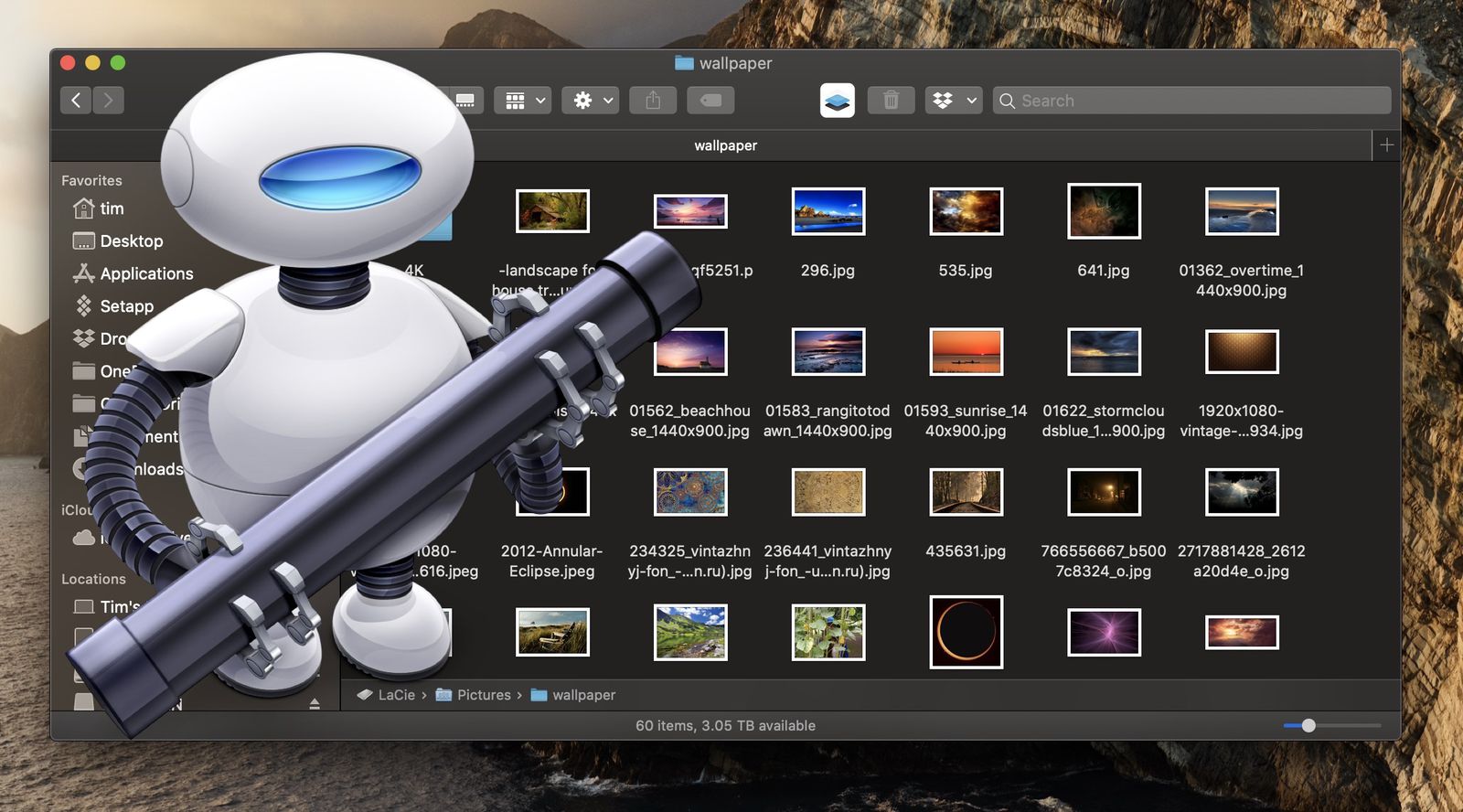
Если вам требуется быстро изменить формат большого количества изображений, например, для загрузки на сайт, то можно создать для этого специальную папку.
Она будет самостоятельно конвертировать картинки в нужный формат. Нужно только закинуть в неё требующиеся файлы.
Для этого потребуется использовать штатное приложение Automator.
Как создать папку-конвертер
1. Запустите приложение Automator.
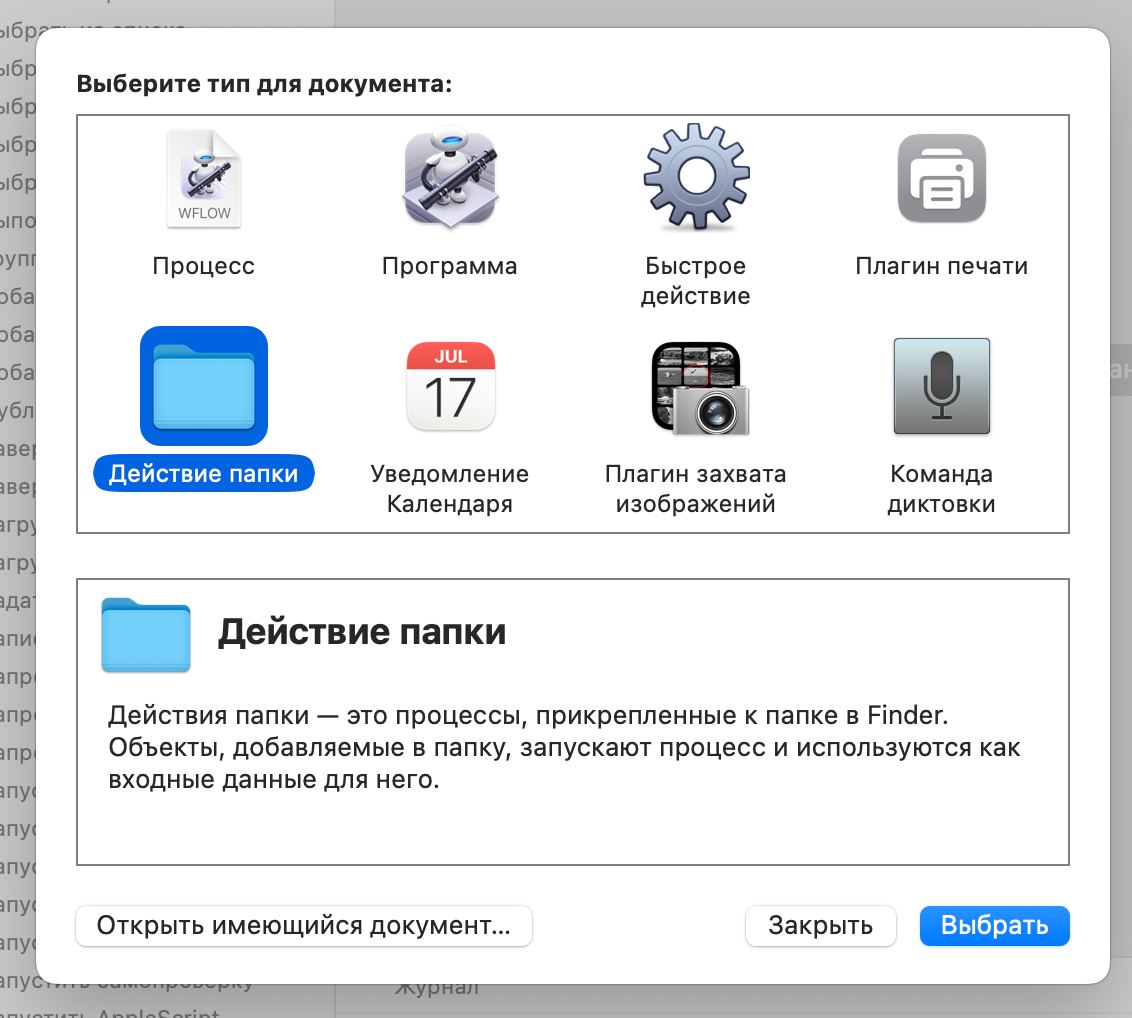
2. Выберите Новый документ -> Действие папки -> Действие папки получает файлы и папки, добавленные в -> Другое.
3. Выберите нужную папку.
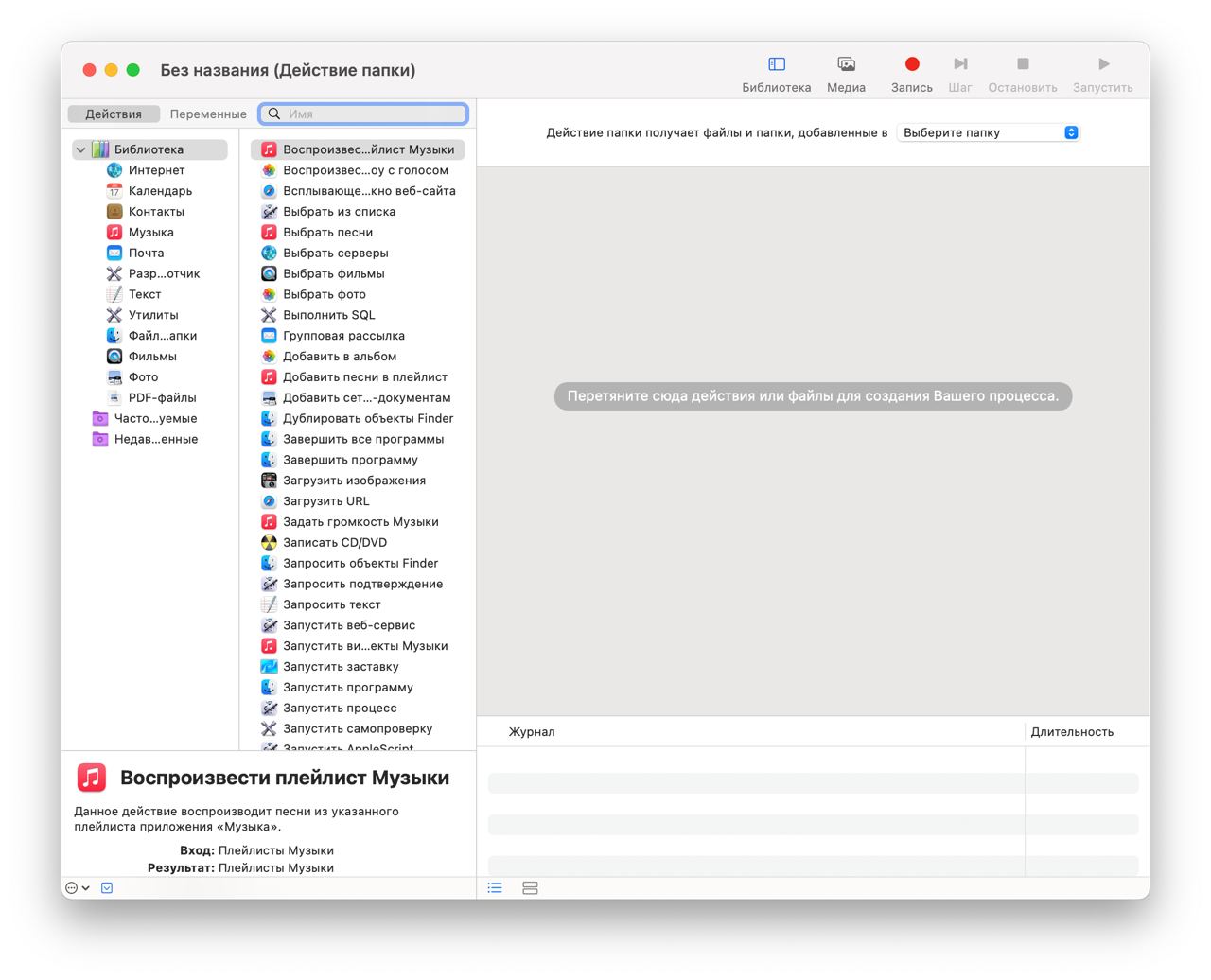
4. В боковой панели нажмите Фото. Из столбца Действия перетащите Изменить тип изображений в рабочую область. Выберите нужный формат, в который будут конвертироваться картинки.
5. Нажмите Command-S, назовите действие Преобразование изображений и нажмите Сохранить.
Вот и всё. Теперь ваша папка будет сама конвертировать файлы в нужный формат. [MacRumors]

 (18 голосов, общий рейтинг: 4.94 из 5)
🤓 Хочешь больше? Подпишись на наш Telegram.

iPhones.ru
Полезное действие для быстрой обработки файлов.
- macOS,
- инструкции,
- фото
Артём Баусов
@Dralker
Главный по новостям, кликбейту и опечаткам. Люблю электротехнику и занимаюсь огненной магией.
Telegram: @TemaBausov