
Темы для Стима без труда можно найти на сторонних ресурсах, иногда ими делятся сами участники Сообщества – так что вас ждут широкие возможности кастомайза! Если вам надоело стандартное оформление, можно поэкспериментировать – а мы расскажем, что нужно делать.
Как и где искать?
Вполне закономерно, что вы хотите узнать, как поменять тему в Стиме – стандартное оформление действительно может приедаться. Особенно, если вы много пользуетесь десктопным клиентом и часто заходите в приложение.
Важно: темы профиля Стим доступны только в десктопной программе. Разумеется, изменить оформление веб-сайта вы не можете (как бы того ни хотели).
Прежде чем приступать к редактированию, нужно найти и загрузить подходящий вариант оформления. Как мы уже упоминали, на помощь придут сторонние ресурсы – есть целые библиотеки с самыми разными вариантами!
SteamCustomizer – один из самых известных сервисов подобного рода! Вы можете выбрать подходящий скин из огромнейшей галереи, куда авторы загружают свои работы, или попробовать создать оформление интерфейса самостоятельно. К вашим услугам мощный редактор с огромным количеством встроенных функций и возможностей.

- Отличные скины можно найти здесь – их предлагает один из участников Сообщества. Под изображением есть ссылки на репозиторий в Гитхабе.

- Огромный каталог тем для Steam – просто переходите по ссылке. Самые разные цветовые решения и интересные эффекты.
- Хорошая подборка очень красивых вариантов оформления. Самое сложное – выбрать, что нравится вам больше всего.

- Несколько интересных скинов, которые можно загрузить совершенно бесплатно, лежат в этом блоге.

Разумеется, это далеко не все сайты, где можно скачать тему для Стима – мы выбрали несколько проверенных источников, если их не хватает, дело за вами! Найти соответствующие ресурсы несложно, все скрины предоставляются бесплатно.
Установка
Теперь о том, как установить тему в Стим? Когда вы выбрали подходящий вариант оформления, можно скачать установочный файл – специальную инструкцию приводить не будем с этим разберётся каждый новичок.
С этим файлом нужно отправиться в папку установки десктопного клиента. По умолчанию она находится здесь C:Program Files(x86)Steam, если вы не меняли путь установки! Если меняли, то ищите директорию в другом месте.

Все темы для Стима-2021 нужно поместить в папку «skins». Загружаем туда скачанный заранее архив и нажимаем правой кнопкой мышки, выбираем «Извлечь в текущую папку». Готово!

Важно: пока вы загружаете установочные файлы, десктопный клиент должен быть закрыт.
Завершающий этап инструкции, как установить тему для Стима!
- Откройте приложение и нажмите на системную кнопку наверху слева;
- Перейдите к настройкам через выпадающее меню;

- Найдите на панели слева вкладку «Интерфейс»;
- Отыщите окно «Выберите оформление клиента…»;
- Ниже – раскрывающийся список. Нажмите, чтобы посмотреть доступные варианты;
- Вы увидите, что здесь появилось название скачанного скина – выбирайте его щелчком мышки;
- Жмите «ОК» снизу, чтобы сохранить внесённые изменения.

А теперь перезагружайте приложение и наслаждайтесь новым оформлением!

Download Article
Download Article
This wikiHow will teach you how to set a custom background on Steam. The method to get wallpapers has changed, since they are rarely available for purchase from the market or tradeable, but are generally bought with points from The Points Shop. If you have trading cards of backgrounds, you can still use them and find them in the edit profile section of your profile.
-

1
Go to https://store.steampowered.com/ in a web browser. You can also use the Steam computer client to do this since the steps are similar.
-
2
Click your username. It’s generally in the top right corner of the page or you can hover your cursor over your username centered in the top banner next to Store, Community, and Support.
Advertisement
-
3
Click View Profile or Profile. You’ll be redirected to your Steam profile.
-
4
Click Edit Profile. It’s towards the right side of the page under your current level listing.
-
5
Click Profile Background. You’ll see this in the menu on the left side of the page.
-
6
Click to select a background. All the available backgrounds for you are displayed under the preview image, and you can click through them to see what your profile page would look like with that background.
- If you only have the Default background available and you have Steam Points, you can spend them on backgrounds in the Steam Points Shop.
-
7
Click Save. You’ll see this in the bottom right corner of the page.


Advertisement

Ask a Question
200 characters left
Include your email address to get a message when this question is answered.
Submit
Advertisement
Thanks for submitting a tip for review!
About This Article
Article SummaryX
1. Go to https://store.steampowered.com/ in a web browser.
2. Click your username.
3. Click View Profile or Profile.
4. Click Edit Profile.
5. Click Profile Background.
6. Click to select a background.
7. Click Save.
Did this summary help you?
Thanks to all authors for creating a page that has been read 67,315 times.
Did this article help you?
Download Article
Download Article
This wikiHow will teach you how to set a custom background on Steam. The method to get wallpapers has changed, since they are rarely available for purchase from the market or tradeable, but are generally bought with points from The Points Shop. If you have trading cards of backgrounds, you can still use them and find them in the edit profile section of your profile.
-
1
Go to https://store.steampowered.com/ in a web browser. You can also use the Steam computer client to do this since the steps are similar.
-
2
Click your username. It’s generally in the top right corner of the page or you can hover your cursor over your username centered in the top banner next to Store, Community, and Support.
Advertisement
-
3
Click View Profile or Profile. You’ll be redirected to your Steam profile.
-
4
Click Edit Profile. It’s towards the right side of the page under your current level listing.
-
5
Click Profile Background. You’ll see this in the menu on the left side of the page.
-
6
Click to select a background. All the available backgrounds for you are displayed under the preview image, and you can click through them to see what your profile page would look like with that background.
- If you only have the Default background available and you have Steam Points, you can spend them on backgrounds in the Steam Points Shop.
-
7
Click Save. You’ll see this in the bottom right corner of the page.
Advertisement
Ask a Question
200 characters left
Include your email address to get a message when this question is answered.
Submit
Advertisement
Thanks for submitting a tip for review!
About This Article
Article SummaryX
1. Go to https://store.steampowered.com/ in a web browser.
2. Click your username.
3. Click View Profile or Profile.
4. Click Edit Profile.
5. Click Profile Background.
6. Click to select a background.
7. Click Save.
Did this summary help you?
Thanks to all authors for creating a page that has been read 67,315 times.
Did this article help you?
Steam — игровая площадка, но социальные элементы в нем занимают не последнее место. Прошедшие 1…
Steam
— игровая площадка, но социальные элементы
в нем занимают не последнее место.
Прошедшие 10 лет Valve
расширяет функционал, добавляя то
звонки, то сообщения во внутренний
мессенджер. Людям хочется улучшать и
разукрашивать личную страницу,
становящуюся «лицом» в игровом мире.
Тем не менее до сих пор не многие знают,
как в Стиме поменять
фон профиля. В отличие
от аватара, или скриншотов, это нельзя
сделать, загрузив понравившееся
изображение с компьютера. Его можно
либо получить, собирая значки, либо
купить на торговой площадке. В первом
случае необходимо собирать карточки и
превращать их в медаль. Вместе с другими
наградами, вы получите рандомный фон
профиля. Если нужна конкретная картинка,
лучше купите ее на торговой площадке.

Покупка
фона в Steam
Перед
тем как в Стиме в
профиле поменять фон,
совершите следующие действия:
-
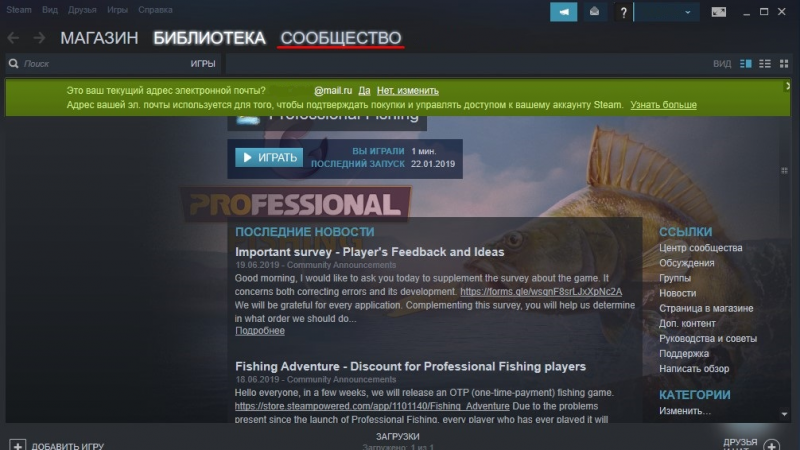
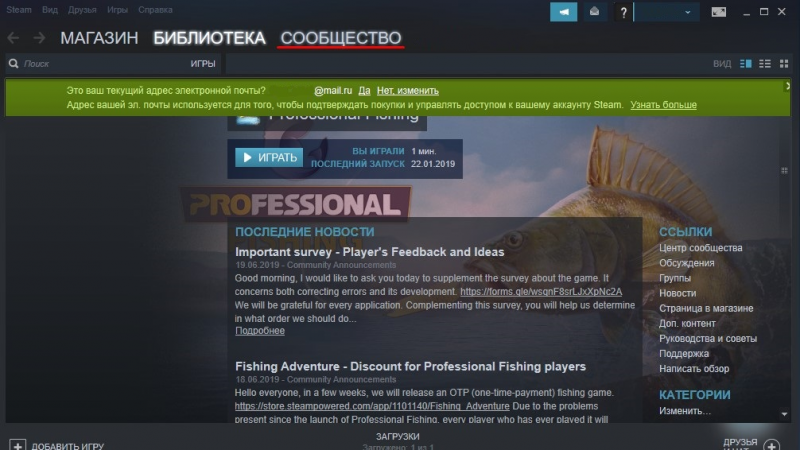
Откройте меню «Сообщество»
в верхней части окна.
-
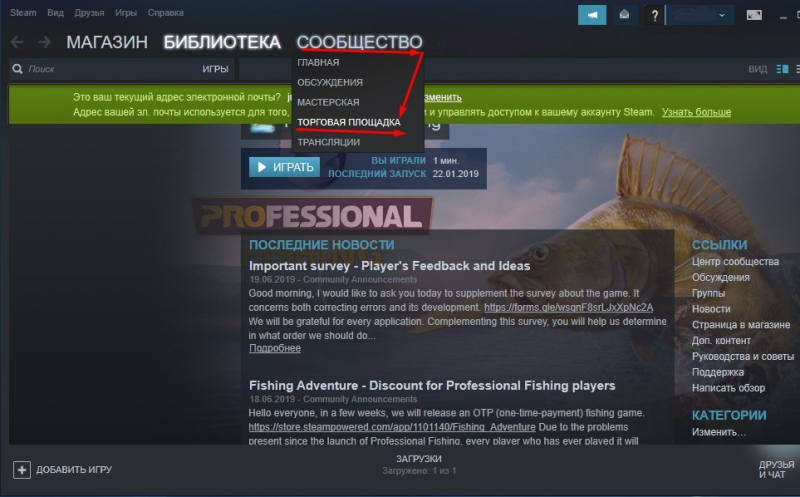
Выберите предпоследний
пункт – «Торговая площадка».
-
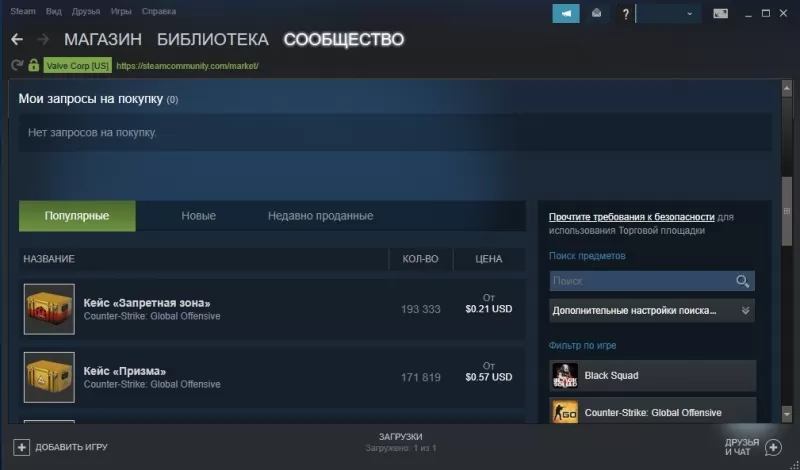
В правой части страницы
найдите форму поиска, и введите название
игры, с которой должно быть связано
изображение. В выдаче будет представлен
список предметов по этой игре, из
которого нужно выбрать фон.
-
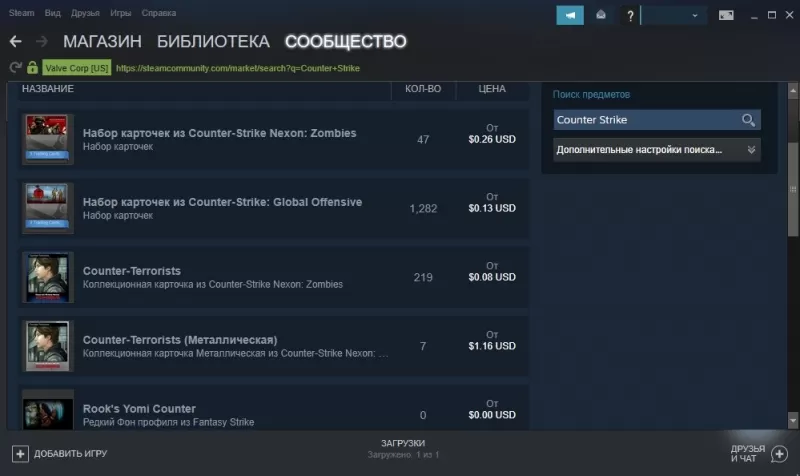
Нажав на его название,
вы попадете на страницу покупки, где
будут указаны различные цены за этот
товар и ники продавцов. В среднем
стоимость варьируется от 1 до 10 рублей,
в зависимости от редкости. Хотя если
поискать, то можно найти картинку и за
200-300 рублей, они отличаются от дешевых
редкостью, реже — красотой.
-
Вы можете либо купить
фон сразу, нажав зеленую кнопку «Купить»,
либо связаться торговцами в личных
сообщениях, чтобы поторговаться. -
Если решили собирать
значок, то придется приобрести недостающие
карточки из определенной игры. Желательно
получить часть из них ранее — это
сэкономит деньги. -
Перейдя через профиль в
инвентарь, выберите нужную игру, и
увидите окно с предложением собрать
значок. -
Сделав это, получите очки
Стима, смайлики, и случайный фон.
Установка
фона
Чтобы
теперь установить купленный или
полученный фон, перейдите в свою страницу
Steam.
Для этого:
-
Нажмите самую правую
кнопку в верхнем меню приложения, на
которой написан ваш ник.
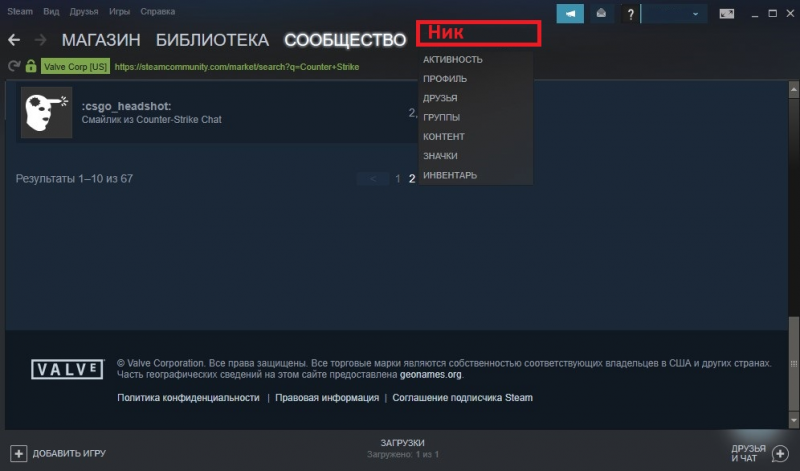
-
В правой части страницы
увидите пять форм. В четвертой сверху
находятся настройки профиля. -
Откройте пункт «Редактировать
мой профиль».
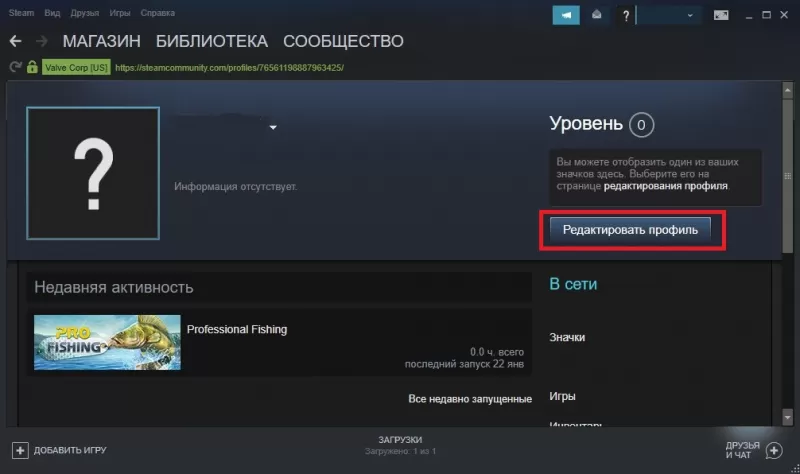
-
На появившейся странице
в самом низу найдите ссылку «Фон
профиля», и нажмите «Выбрать фон».
-
После этого откроется
окно выбора, в котором находятся все
доступные изображения из инвентаря. -
Выберите изображение и
нажмите «Сохранить изменения». -
Для проверки результата
вернитесь на шаг назад и рассмотрите,
что получилось.
Теперь
вы знаете, как в Стиме
поменять задний фон.
Для того, чтобы установить фон — достаточно в вашем профиле нажимаем на
«Редактировать профиль» во вкладке «Фон профиля»,после чего меняем на тот что у нас есть в инвентаре. А теперь подробнее!
Содержание
- Как добавить фон профиля себе в инвентарь
- Бесплатные фоны стим
- Как установить фон профиля (подробная инструкция)
- Как сделать свой профиль особенным
Как добавить фон профиля себе в инвентарь
Красивый Стим профиль это уже целая культура. Различная стилизация и тщательно подобранные детали украсят стандартный, скучный аккаунт. Фон же играет ключевую роль, ведь самую большую площадь занимает он.
ПОЛЕЗНАЯ СТАТЬЯ: бесконечные патроны кс го
Для того, чтобы установить фон стима, то вам как минимум его необходимо приобрести. Фон — является таким же внутриигровым предметом, как и все остальное в стиме. То есть просто взять и загрузить файлик из рабочего стола вам не удастся. А значит остается выбирать из того, что есть в стиме. Правда они все не бесплатные. Их на самом деле очень много, причем разных жанров, стилей, окрасок и цен.
ЧИТАЙТЕ: Не запускается кс го. Исправляем и ищем решение
Большинство игроков меняют фон не только потому, что хотят сделать себе приятно, но и таким образом повышают авторитет у других. Ведь когда у вас есть ухоженный, украшенный еще и стильный акк, то вам начинают доверять. Так как сразу видно фаната из далека.
Для того, чтобы приобрести фон нам понадобиться зайти на Торговую площадку стима и приобретаем его там:
Необязательно тратить много денег, что бы ваш профиль вызывал восхищение. Пролистав пару страниц, вы точно найдете для себя то, что искали.
ЧИТАЙТЕ ТАКЖЕ: Как тренировать аим, как научиться лучше стрелять и какие лучше использовать карты для тренировки аима
Бесплатные фоны стим
Второй, от части бесплатный способ, заключается в Магазине очков Steam. Очки насчитываются за потраченные деньги, в соотношении примерно 1 доллар равно 100 очков. Найти сам магазин довольно просто, следуйте инструкции ниже:
Как установить фон профиля (подробная инструкция)
Как мы уже указывали выше поменять фон совсем не трудно. Единственное, нужно, что бы он был у вас в инвентаре Steam. После этого нужно всего пару действий и ваш профиль мгновенно преобразится.
ЧИТАЙТЕ ТАКЖЕ: Настройка Мыши и всех ее тонкостей для комфортной игры
Далее по инструкции:
Кроме различных фонов в магазине очков от Стим есть множество аватарок, смайликов, различных витрин и многое другое. Рассмотрим каждый из представленных позиций в магазине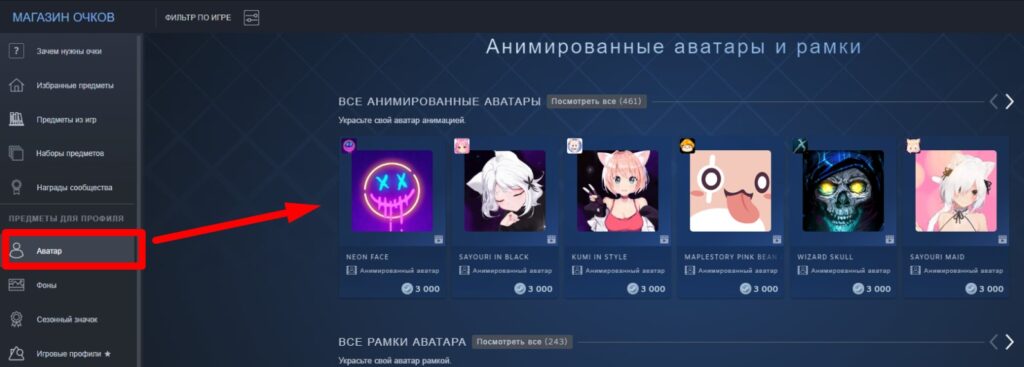
С помощью комбинирования анимированного аватара и специальной рамки можно запросто сделать уникальный дизайн. Покупаем и то и другое, в нашем случае это анимированные Соник и рамка из игры Star Conflict.
ПОЛЕЗНАЯ СТАТЬЯ: Как стоять и крутиться чтобы не забанили
Выглядит довольно не плохо, но места для вашей фантазии тут полно (на фото Анимированный соник машет пальцем):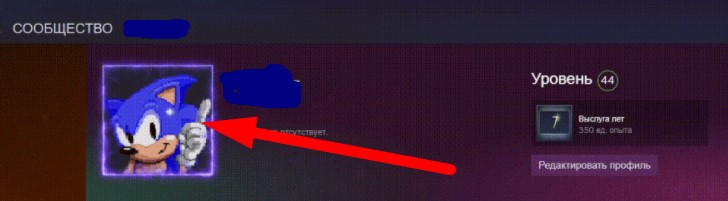
Так же как можно заметить выше, в витрине присутствуют стикеры, выглядит довольно забавно. Их так же как можно покупать в том же
магазине очков. Тот же мемный кот стоял мне всего 1000 очков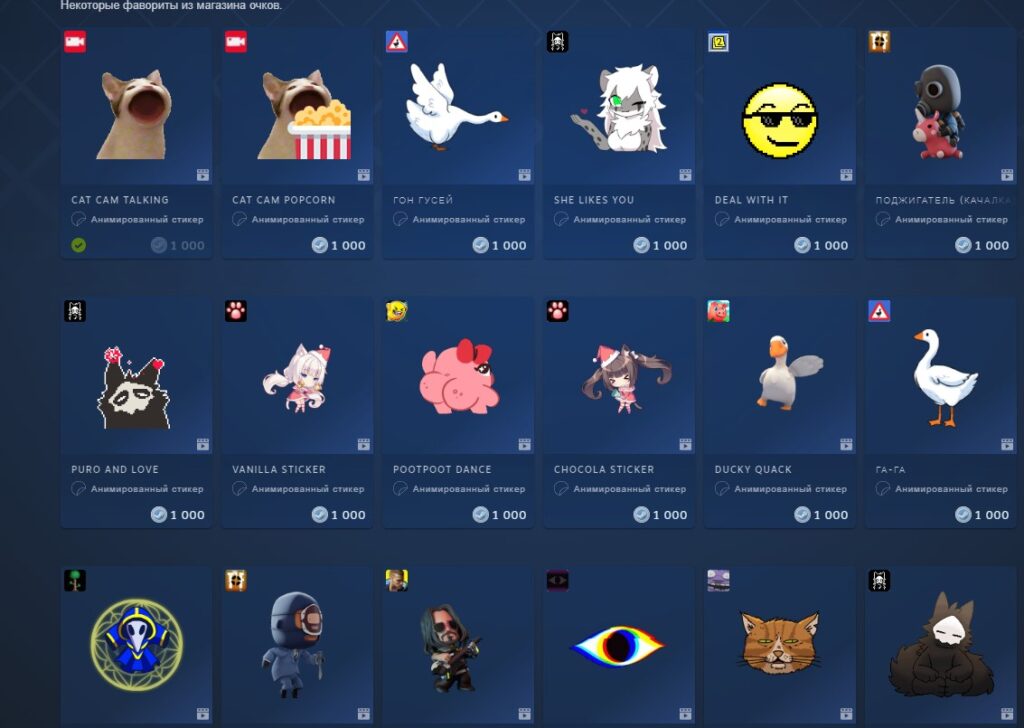
Если сильно заморочится, у вас точно получится что то крутое.
Очки чаще всего начисляются в стиме за купленные игры, или же какие-то манипуляции на торговой площадке. Таким образом стим как-бы привлекает вас чаще использовать его сервисы, особенно, если там необходимо тратить деньги.
ПОЛЕЗНЫЕ СТАТЬИ: Как узнать стоимость инвентаря, зарегистрироваться на faceit.com
Более подробный обзор, как самому сделать илюстрации или иминную
аватарку в Стим можно посмотреть в данном видео
ИНТЕРЕСНЫЕ МАТЕРИАЛЫ: Бинды кс го, Параметры запуска


Из статьи вы узнаете, как найти красивый и яркий фон в стиме, буквально за несколько рублей, и почему цена фона, никак не зависит от качества.
И прямо сейчас, вместе с нами, вы сможете сделать свой профиль в разы красивее и уникальнее
Поехали!
Традиция, всевозможно кастомизировать свой профиль steam, сложилась ещё давно. Создание красивых значков, повышение уровня, анимация в витринах и многие другие способы оформления.
Но самым простым и доступным из таких способов, является установка фона, в профиль стим. Именно с этого, и начинается оформление любого профиля.
Казалось бы, что сложного? Купил, поставил… А-н-нет. Действительно красивый и качественный фон, надо еще найти. Так случилось, что 2 фона, могут быть разные, как небо и земля. Вот, например:


Вы наверно подумали, что эти фоны сильно отличаются по цене. В таком случае, запомните: цену на предметы с торговой площадки steam, определяет только их редкость! А красивый, не значит редкий.
Но в стиме, уже более 40.000 фонов, и большенство из них, темные и бессмысленные.
Итак, как же найти красивые, и одновременно дешевые фоны профиля?


Способ 1. Агрегаторы.
Если простыми словами — подборки. Есть люди, которые уже постарались за нас, и собрали со всего стима, все самые лучшие фоны, и разместили их в одной подборке или сайте.
Вот пару таких сайтов:
1. www.art-steam.com/fony-steam-profilya
Это удобная, русскоязычная подборка, с красивыми фонами, разбитыми на категории по цветам и тематикам2. https://steamprofiledesign.com/backgrounds/
Англоязычный агрегатор, с очень большим количеством разделов и фонов

Способ 2. Поиск.
Если вам нужен фон из определенной игры или на узкую тематику, вы можете воспользоваться поиском в steam.
Для этого, зайдите на торговую площадку, и нажмите кнопку дополнительные настройки.В разделе «игры» выберете интересующую вас игру, а ниже, в столбце «тип предмета» поставьте галочку, напротив «фон профиля»
Так же, можете отсортировать их по количеству и цене.
Способ 3. Форумы и обсуждения
Если вы не нашли фон профиля на желаемую тематику, вы можете задать вопрос на форумах, ведь возможно, он уже есть у других. Так же, этот вариант открывает возможность обмениваться очень редкими фонами, которых нет на торговой площадке.И обсуждения, под этой статьей, отличное место, для подобного рода действий! Задавайте свои вопросы, делитесь своими подборками фонов и обменивайтесь ими с другими! Думаю, сюда забредет, даже несколько коллекционеров.
Каждый профиль — это маленькое произведение искусства, отражающее взгляды, вкусы, интересы и предпочтения его владельца.
Надеюсь, что эта статья была для вас полезной!) Давайте сделаем русскоязычное сообщество steam, ярче и разнообразней вместе!
Содержание
- 1. Как повысить уровень профиля в Steam
- 2. Как указать информацию о себе
- 3. Где взять и как установить аватар профиля Steam. Как заработать очки
- 4. Как установить красивую рамку для аватара в профиле Steam
- 5. Как купить и установить красивый фон профиля Steam
- 6. Как изменить тему профиля
- 7. Как добавить анимированную иллюстрацию
- 8. Как выставить напоказ витрину достижений Steam
Steam — самый популярный цифровой магазин видеоигр, разработанный компанией Valve. Помимо приобретения различных проектов, здесь вы также можете зарабатывать карточки, достижения и менять внешний вид своего профиля. Сегодня мы расскажем, как украсить свой профиль в Steam.
Помощь по Steam, PS Store и не только
- Как скачать The Sims 4 и другие бесплатные игры в Steam, недоступные в России. Как обойти ограничение «Товар недоступен в вашем регионе»
- Как купить игру на Plati, где найти оплаченный ключ и как вернуть деньги за нерабочий код — гайд
- Как сделать красивый профиль сообщества Steam — как купить фон, изменить оформление и добавить иллюстрации
- Не запускается Steam на Windows 10/11: что делать и как исправить?
- Как пополнить баланс Steam, PS Store и eShop и купить игры в России в 2022 году
- Что такое расчётный адрес Steam и как заполнять эту строку
- 3 способа обойти блокировку PSN, Xbox Live, Battle.net и Steam
Заняться кастомизацией могут все пользователи, профиль которых повышен до 10 уровня. Ниже мы рассказали, как быстро поднять уровень профиля Steam.
Как повысить уровень аккаунта
Первым делом вам нужно пополнить баланс Steam минимум на 350 рублей. Приобретите на эту сумму любые игры, дополнения к играм или приложения, чтобы начать кастомизацию. Далее придётся провести за купленными играми определенное количество времени, так как во время игрового процесса есть шанс того, что вы получите одну или несколько карточек. Для повышения уровня подобные карточки нужно соединять в значки.
Если у вас уже есть пять коллекционных карточек одной игры, ниже мы объясним, как их соединить:
- Зайдите в ваш профиль Steam.
- В нижней части экрана найдите кнопку «Инвентарь». Нажмите на неё.
- Откройте раздел «Steam».
- Выберите одну из карточек. В меню просмотра вы найдете кнопку «Прогресс значка». Щелкните по ней, чтобы перейти в мастерскую.
- Здесь вы увидите весь набор карточек, находящийся в вашем инвентаре. Если у вас есть пять карточек, нажмите на большую кнопку «Создать значок».

Данный способ можно использовать, чтобы сэкономить время и быстро повысить уровень аккаунта.
Напомним, что вы уже сбросили ограничения аккаунта, поэтому можете пользоваться «Торговой площадкой». Используйте её, чтобы приобретать различные карточки и превращать их в значки. Стоит определиться, коллекционные карточки какой игры вы хотите купить. Мы рекомендуем обратить внимание на карточки Counter-Strike: Global Offensive, так как их цена не превышает 4 рублей за штуку. Ниже мы объясним, как купить карточки на торговой площадке:
- Рядом с вашим никнеймом найдите пункт «Сообщество». Наведите на него мышкой, после чего появится окно с опциями. Выберите раздел «Торговая площадка».
- Спуститесь ниже. Здесь вы увидите поиск по торговой площадке Steam.
Введите в поле поиска следующие названия. Стоимость карточек стандартная — 3 рубля за штуку:
- Anarchist;
- Balkan;
- FBI;
- IDF;
- SWAT.
После покупки пяти коллекционных карточек следуйте указаниям выше, чтобы соединить их в один значок. Возможно, вам предстоит сделать это несколько раз, чтобы достигнуть 10 уровня.
Как указать информацию о себе
Довольно важный пункт в процессе апгрейда вашего аккаунта. Если вы любите играть в многопользовательские игры, то профиль могут посещать другие пользователи клиента. Встречать геймеров будет аватар профиля и, конечно, информация о его владельце. Советуем оформить её красиво, чтобы гости вашего профиля были впечатлены. Ниже мы расскажем, как это сделать:
- Зайдите в профиль Steam
- Нажмите кнопку «Редактировать профиль».
- По умолчанию вы будете перемещены в раздел «Основное».
- Скрольте страницу вниз, чтобы найти пункт «О себе». Введите информацию, которой хотите поделиться с другими пользователями платформы.
- Нажмите кнопку «Сохранить».


Где взять и как установить аватар профиля Steam. Как заработать очки
Аватар — лицо вашего профиля. В качестве него вы можете выбрать любое изображение, но мы рекомендуем использовать «Анимированные аватары» в «Магазине очков» Steam. На данный момент в ассортименте магазина более 850 картинок. Минимальная стоимость аватара — 3000 очков. Ниже мы объясним, как попасть в «Магазин очков» и что необходимо для покупки аватара:
- В верхней части интерфейса Steam есть панель с разделами клиента. Первым в очереди идет раздел «Магазин». Направьте на него курсор и в открывшемся меню выберите пункт «Магазин очков».
- Слева сбоку вы увидите панель с кастомизацией профиля. Найдите пункт «Аватар» и щёлкните по нему.
Как заработать очки
В магазине вам откроется большой выбор картинок, но для покупки любого аватара потребуются очки. Их можно заработать различными способами. Мы расскажем лишь об основных:
- Покупка игр в Steam — в среднем за каждую приобретённую игру платформой будет начислено от 100 до 150 очков.
- Приобретение товаров на торговой площадке — этот пункт относится лишь к внутриигровым покупкам. Приведем в пример игру Counter-Strike: Global Offensive. После покупки любой внутриигровой операции вам добавится несколько очков или же ярлык для переименования вашего оружия.
- Создание руководств для мастерской Steam — в Steam есть возможность писать гайды и помогать новичкам полезными советами. Вы будете получать очки за каждое опубликованное руководство.
- Создание скриншотов из игр — выкладывая интересные скриншоты, есть шанс, что они понравятся другим пользователям и их даже оценят. Чем выше будет оценка, тем больше очков поступит на ваш счёт.

Как установить аватар
Если вы уже купили аватар, следуйте инструкции ниже, чтобы украсить им свой профиль:
- Откройте профиль.
- Нажмите кнопку «Редактировать профиль».
- В меню найдите кнопку «Аватар».
- Здесь вы увидите раздел «Ваши аватары», а чуть ниже — «Показать все». Нажмите на неё.
- Установите ранее приобретённый аватар как основной и нажмите кнопку «Сохранить».
Как установить красивую рамку для аватара в профиле Steam
Рамка занимает определенную область вокруг вашего аватара. Обычно пользователи устанавливают анимированные рамки, но есть и обычные. Их стоимость варьируется от 500 до 2000 очков. На данный момент в магазине есть 462 рамки. Ниже мы расскажем, как их купить:
- Перейдите в «Магазин очков».
- Кликните «Аватар».
- Спуститесь ниже и найдите раздел с рамками.
- Нажмите на кнопку «Показать все».
Среди всех рамок наверняка найдите ту, которая вам понравится. Советуем выбрать рамку под стиль вашего аватара, чтобы они сочетались. Сделав это, вам лишь останется установить её в качестве аватара профиля:
- Откройте профиль Steam.
- Нажмите на кнопку «Редактировать профиль».
- Перейдите в меню «Аватар».
- Спуститесь чуть ниже и отыщите раздел «Ваши рамки аватара».
- По умолчанию будет выбрана синяя рамка. Установите ранее купленную рамку и нажмите кнопку «Сохранить».
Как купить и установить красивый фон профиля Steam
Замена стандартного фона — один из самых простых способов визуально улучшить ваш профиль. Купить его можно на торговой площадке, а также в магазине очков. Ниже мы расскажем об этих двух способах.
Как купить фон на торговой площадке
- Перейдите в раздел «Торговая площадка».
- Немного ниже меню поиска расположена кнопка «Дополнительные настройки поиска…». Нажмите на неё.
- В открывшемся меню вы увидите надпись «Все игры».
- Среди списка игр вам потребуется найти пункт «Steam». Выберите его.
- Как только сделаете это, сможете отсортировать поиск по предметам.
- Пролистайте меню вниз. В разделе «Тип предмета» поставьте галочку около надписи «Фон профиля».
Как приобрести фон в магазине очков
Так как стоимость фонов в Steam не слишком высока, вы сможете найти для себя бюджетный вариант. Но есть ещё и второй способ: купить фон за очки в соответствующем магазине, где на данный момент находится 399 подобных картинок. Их стоимость — 2000 очков.
- Перейдите в «Магазин очков».
- Выберите «Фоны».
- В открывшемся меню вы сможете выбрать тип фона — анимированный или обычный. Купите понравившуюся картинку.


Следующее, что вам понадобится сделать, — установить фон в свой профиль Steam:
- Перейдите в профиль Steam.
- Нажмите на кнопку «Редактировать профиль».
- Выберите пункт «Фон профиля».
- По умолчанию будет выбран фон с бликом. Вместо него установите только что приобретённый фон и нажмите кнопку «Сохранить».
Как изменить тему профиля
К фону можно отнести и тему, потому что она заменит фон в случае его отсутствия. Перейдите в настройки профиля, затем в меню «Тема». Вы можете выбрать одну из шести тем, которая пришлась вам по вкусу. Они бесплатные и есть у каждого пользователя Steam.

Как добавить анимированную иллюстрацию
Анимированная картинка — ещё один своеобразный способ украсить свой профиль. Вы можете выбрать гифку, подходящую под ваш фон, чтобы они сочетались и выглядели красиво.
Гифку проще всего установить через функцию «Иллюстрации». Стоит отметить, что поставить можно только собственную гифку, так как использование файлов других пользователей запрещено. Также площадка запрещает устанавливать в профиль контент сексуального характера. Найти подобные картинки можно на различных сайтах в сети.
Как украсить профиль анимированной картинкой:
- Откройте профиль Steam.
- В меню справа отыщите раздел «Иллюстрации».
- Нажмите на кнопку «Загрузить иллюстрацию».
- Вам будет предоставлен выбор: загрузить иллюстрацию из игры (скриншот) или с компьютера. Жмите кнопку «Не из игры».
- Далее предстоит дать название картинке, добавить описание (по желанию) и выбрать изображение с компьютера. Для этого кликните на кнопку «Выберите файл».
- Установите галочку, подтверждающую, что вы являетесь автором иллюстрации.
Все, что вам останется сделать, — установить иллюстрацию в свой профиль:
- В профиле Steam нажмите на кнопку «Редактировать профиль».
- Сбоку вы можете увидеть кнопку «Витрины».
- Кликните «Выбрать…».
- Среди списка витрин отыщите пункт «Витрина иллюстраций».
- Выберите ранее подготовленную картинку и нажмите кнопку «Сохранить изменения».
Вы также можете установить приватность своей иллюстрации:
- Для друзей — иллюстрация видна только вам и вашим друзьям в Steam;
- Для себя — изображение доступно только для вас;
- Не показывать — картинка загрузится, но не будет отображаться;.
- Для всех — иллюстрация станет доступна для всех пользователей платформы.
Иллюстрация должна быть видна всем, для того, чтобы её могли видеть все пользователи площадки. Также изображение появится в «Центре Сообщества». Таким образом, вы сможете добавить иллюстрацию в свой профиль. Но прежде чем показаться в профиле, для начала она должна пройти модерацию.
Как выставить напоказ витрину достижений Steam
Все достижения, полученные на аккаунте из той или иной игры, сохраняются навсегда. С помощью этой витрины вы сможете похвастаться перед остальными пользователями Steam редкими достижениями или просто заполнить место в профиле. Ниже мы расскажем, как выставить напоказ витрину достижений:
- В профиле Steam нажмите на кнопку «Редактировать профиль».
- Сбоку находится кнопка «Витрины», кликните по ней.
- Спуститесь вниз и нажмите на кнопку «Выбрать…».
- Среди списка витрин отыщите пункт «Витрина достижений».
- Выберите игру, которую хотите вынести на витрину, и сохраните изменения.

Другие гайды
- В Steam можно бесплатно скачать 4 игры, включая гонку и шутер в сеттинге постапокалипсиса
- «Я чувствую, что ИИ отнимет у нас работу» — в Steam вышла игра, созданная нейросетью. Некоторых людей это взволновало
- Показан новый геймплей экшен-хоррора с сексуальной героиней в духе Resident Evil. Игру дают опробовать бесплатно в Steam
Если проводишь бесчисленное количество часов в виртуальном мире за любимыми играми, со временем стандартный интерфейс надоедает, появляется необходимость сменить обстановку. Кроме того, интересный бэкграунд высоко котируется в узких кругах настоящих ценителей подобного вида искусства. Эта статья будет полезна как раз для такого типа игроманов. Давайте же вместе разберемся, как поменять фон в Стиме.

Как в Steam установить личный уникальный фон в профиле?
По сути пользователей игровой платформы Стим можно поделить на две категории:
- люди, которые исключительно играют на платформе;
- люди, которые, помимо игр, используют Стим как средство социализации.
Первая группа пользователей не особо заботится о наполняемости информацией своего аккаунта – им вполне достаточно заполнить обязательные поля и приступить непосредственно к игре.
Вторая группа считает Стим чем-то вроде социальной сети, в которой можно завести друзей и проводить с ними много времени в виртуальном мире. Для таких пользователей важно указать наиболее полную информацию о себе и максимально красиво выполнить оформление профиля Steam, чтобы выделиться из «серой массы».
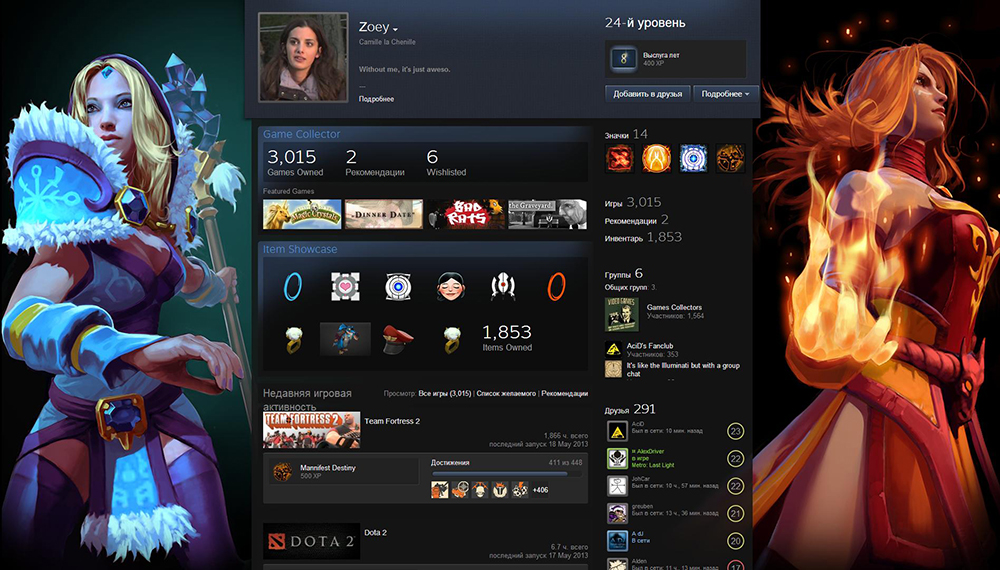
Внешний вид профиля. Как изменить фон в Стиме
В первую очередь, чтобы поменять внешний вид профиля, можно использовать такую опцию, как «Сменить фон». Вы наверняка знаете, что Стим – это не только игровая, но и торговая площадка, которая позволяет покупать и продавать всякие виртуальные объекты для игр. Приобретая платные игры и различные обновления на официальном сайте, вы будете получать специальные игровые карточки. Собрав конкретные карточки из одной игры, вы сможете получить бесплатный фон для этой игры. Этот способ не требует финансовых затрат, однако, имеет элемент случайного выбора, то есть вы сами не можете выбрать фон – вам выпадет рандомная картинка.
ВАЖНО. Если у тебя хоть по одной вещи в TF2 и Dota 2 было куплено, то карточки в них выпадать будут. Если же не покупал вещей, то тогда 9$ доната = выпадение одной карточки (по крайней мере, в группе ВК Steam так пишут).
Чтобы найти и установить понравившийся фон для игровой платформы Стим, нужно выполнить определённый порядок действий. Итак, как поставить фон в Стиме? Разбираем по шагам:
- Заходим на торговую площадку Стима, выбираем категорию фонов и ищем уникальное изображение, которое отвечает вашим требованиям. Загружаем выбранный файл.

- Открываем клиент Steam, авторизуемся в системе. Открываем меню настроек, нажимаем на кнопку «Профиль», и появляется окно для работы с профилем. Слева в окошке есть пункт «Оформление», кликаем на нём.
 Выбираем из списка уже загруженных фонов необходимый нам, отмечаем флажком поле «Использовать фон». Далее, сохраняем внесённые изменения – готово.
- Фон установлен, осталось только перезайти в Steam.
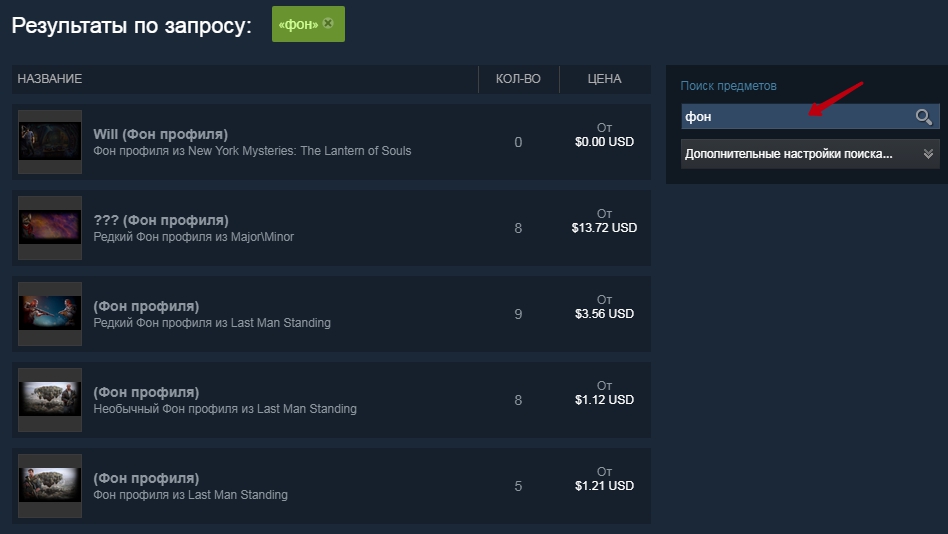
 Выбираем из списка уже загруженных фонов необходимый нам, отмечаем флажком поле «Использовать фон». Далее, сохраняем внесённые изменения – готово.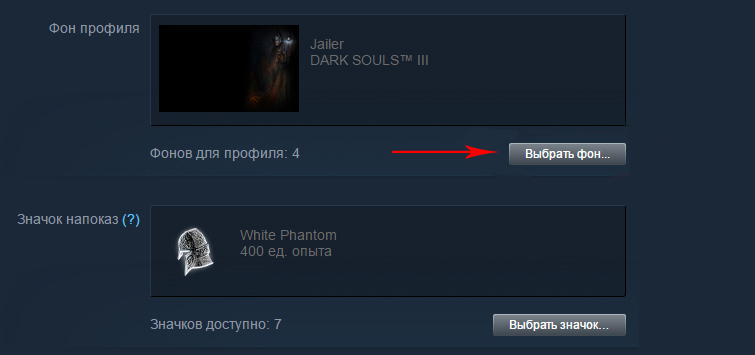
Как формируется цена на графические элементы
По сути, можно выделить некоторые факторы, определяющие цену графического элемента:
- Стоимость в самоцветах. Этот параметр задает отправную точку в формировании стоимости. Высокая цена в самоцветах определяет высокую начальную цену в реальных деньгах. Стандартная цена фона до пяти рублей.
- Уникальность. Уникальность предмета зависит от раскрученности игры, её стоимости и стоимости наборов карточек. Если количество карточек в доступе на рынке низкое, а игра пользуется большим спросом, то такие фоны будут стоить довольно дорого. В таких случаях цена может достигать несколько сотен рублей.
- Качество графики. Качество исполнения графического элемента имеет значение, но всё-таки не оказывает определяющего влияния на цену. Любой красивый фон быстро упадёт в стоимости, если не будет редким.
Отдельно стоит сказать, что типы предметов, такие как «Обычный», «Необычный», «Редкий» не участвуют в ценообразовании вовсе – это лишь указывает на возможность случайного получения предмета при ковке значка.
СОВЕТ. Если вам понравился какой-то фон, но выкладывать за него большую сумму не очень-то и хочется, то всегда можно подождать скидок. Регулярно на торговой площадке Стим устраиваются распродажи, на которых можно купить предмет по сниженной цене. Однако по-настоящему уникальные качественные элементы, как правило, не участвуют в распродажах и даже с учётом скидок находятся в высоком ценовом диапазоне.
Витрины для Steam
Дело в том, что список доступных фонов для Стима ограничен, и возможность самореализации с помощью фона минимальна, так как все они находятся в общем доступе и ими пользуются многие. Некоторые отличаются редкостью и ценой, но если вам очень нравится какой-то фон, то заполучить его – не проблема. По-настоящему реализовать своё чувство стиля и креативность получится с помощью использования витрин.
Витрины предполагают размещение и комбинирование множества графических элементов: фонов, значков, смайлов, наград и так далее. При использовании витрин вы можете устанавливать прозрачный фон в Стим и располагать на нём скриншоты из игр и различные иллюстрации.
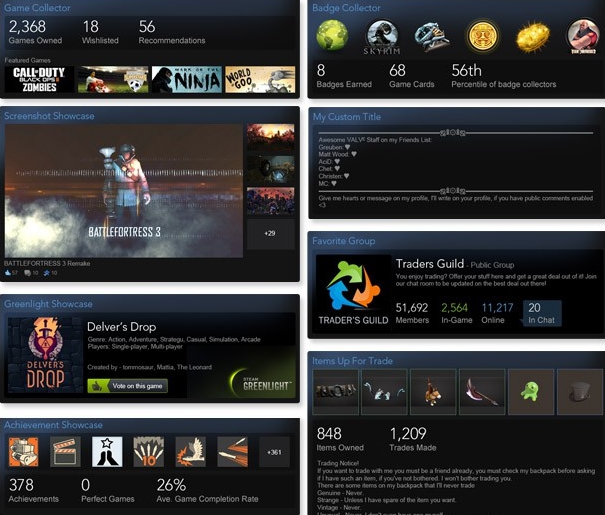
Популярность профиля напрямую зависит от количества витрин, но чтобы получать витрину, нужно последовательно упорно прокачивать уровень, а это долго и затратно. Для получения хороших показателей, в принципе, достаточно одной-двух витрин. Одну витрину можно добавить за достижение каждого 10-го уровня в Стиме.
Как сделать красивый фон в Steam
Чтобы нарезать фон для размещения в витрине, не требуются знания графических редакторов типа Adobe Photoshop – для этого существует специальный сайт Steam AP Background Cropper. Это партнёрский сайт игровой платформы Steam, он официально рекомендован и безопасен для пользователей.
Заходим на этот сайт, загружаем наш фон, с которым собираемся работать, и выполняем с ним всё, что душе угодно. Графический редактор обладает простым интерфейсом и удобен в работе. После окончания нарезки сохраняем изменения для комбинирования в витринах.
Подведём резюме под вышесказанным
Исходя из опыта и здравого смысла, не стоит тратить много денег, чтобы создать уникальный профиль вашего аккаунта Стим. Дорогие фоны и графические элементы имеют ценность не в качестве графики, а в их редкости, то есть в соотношении количества продукта на рынке к популярности игры. Следовательно, если вы хотите похвастаться финансовыми возможностями, то, может быть, ваши друзья с игровой платформы это и оценят, но куда важнее проявить собственную фантазию и сотворить действительно интересный графический дизайн интерфейса, использовав бесплатные предметы. В редактировании графики и нарезки фонов для витрин вам поможет графический редактор Steam AP Background Cropper, который гарантирует безопасное использование персональных данных.
Используйте фантазию, включайте креатив на полную и, приложив усилия, вы обязательно добьётесь необходимого результата. Удачи!
Содержание
- Требования для установки фонового изображения в Стим
- Способ 1: Установка существующего фона
- Способ 2: Получение нового фона
- Вопросы и ответы

Среди настроек аккаунта Steam пользователям предлагается изменить фоновое изображение собственной страницы. Несмотря на то, что сам процесс довольно легкий, у него есть ряд ограничений, о которых знают не все участники этой игровой социальной сети.
Требования для установки фонового изображения в Стим
Как уже было сказано ранее, установка фона для своего Steam-профиля возможна лишь с соблюдением определенных правил. Вот они:
- Ваш аккаунт должен быть минимум 10 уровня, иначе в меню настроек искомого пункта попросту не будет.
Читайте также: Повышаем свой уровень в Steam
- На аккаунте заранее должны быть полученные профили или денежные средства, чтобы их приобрести.
- Загружать собственные изображения с компьютера по аналогии с аватаром нельзя.
- Масштабировать и видоизменять картинку невозможно.
Как видите, все сводится к тому, что для этого дела подойдут только те заставки, что вы получили за ковку значка из карточек определенной игры, тех, что выпали на распродаже, а также присланных через «Обмен» либо купленных самостоятельно на Торговой площадке.
Читайте также: Получение карточек в Стиме
Способ 1: Установка существующего фона
Когда в инвентаре уже есть какие-либо фоны, которые хочется сделать заставкой, процедура их установки займет меньше минуты.
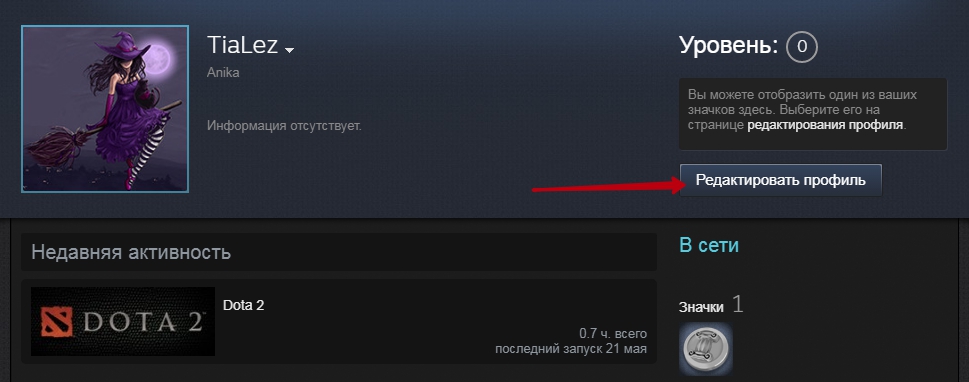
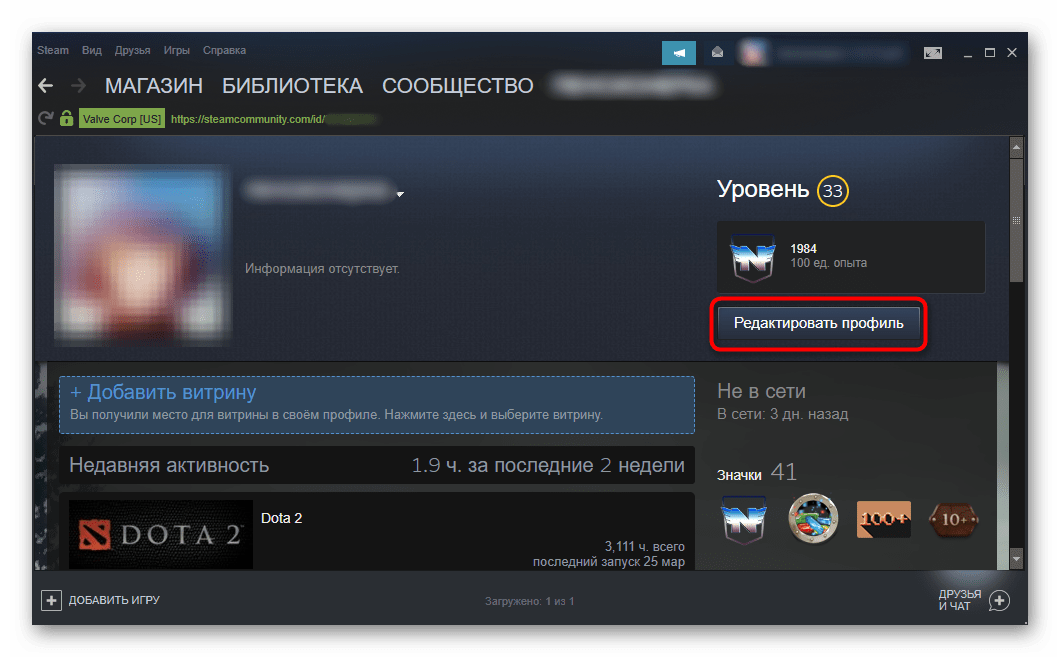
- Откройте свою страницу в Стиме и в правой части нажмите по кнопке «Редактировать профиль».
- Найдите раздел «Фон профиля» и кликните по кнопке «Выбрать фон».
- Из списка выберите подходящий вариант и щелкните по нему.
- Опуститесь в конец страницы и сохраните изменения.
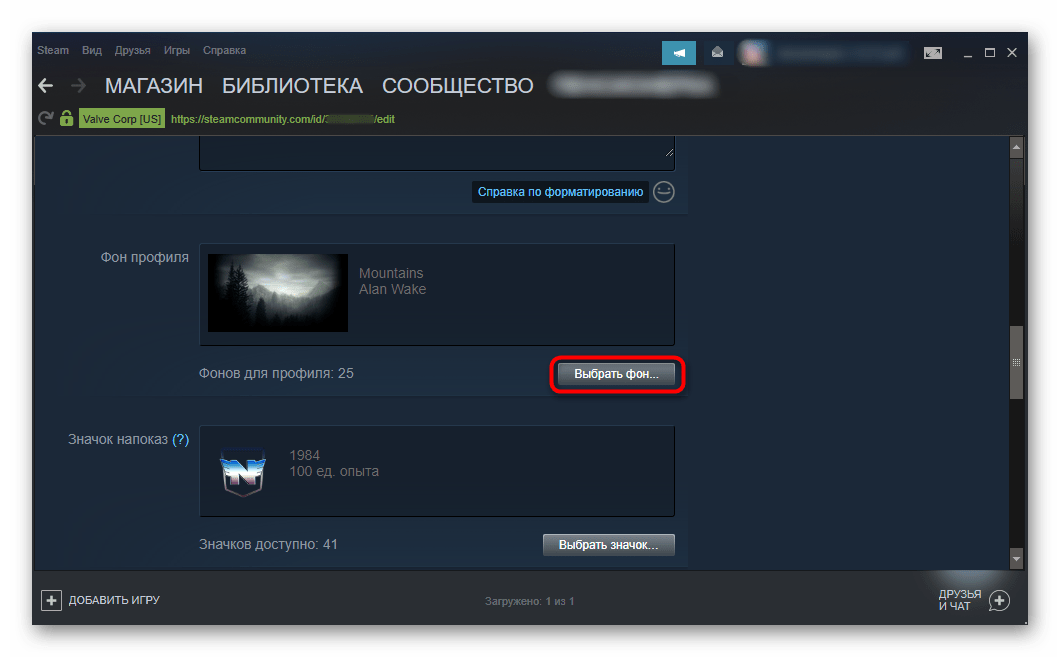
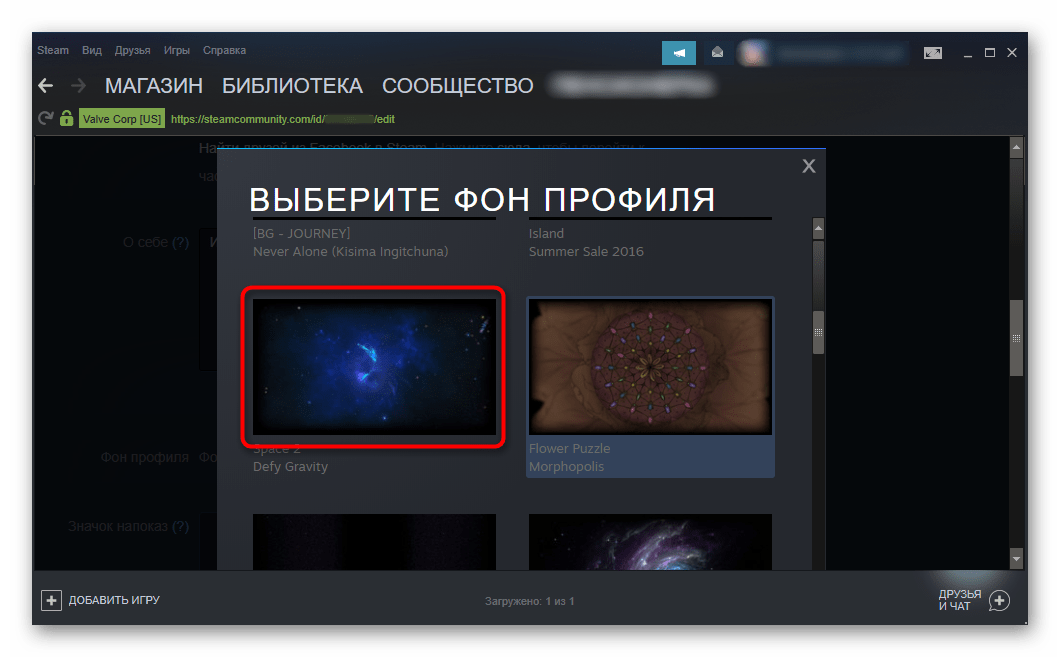
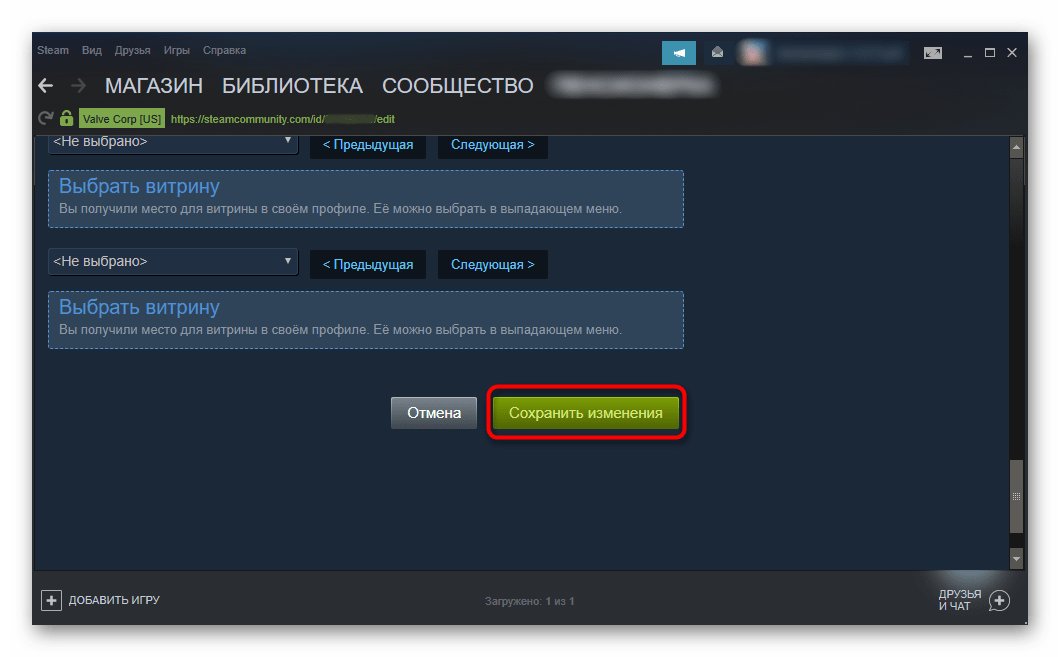
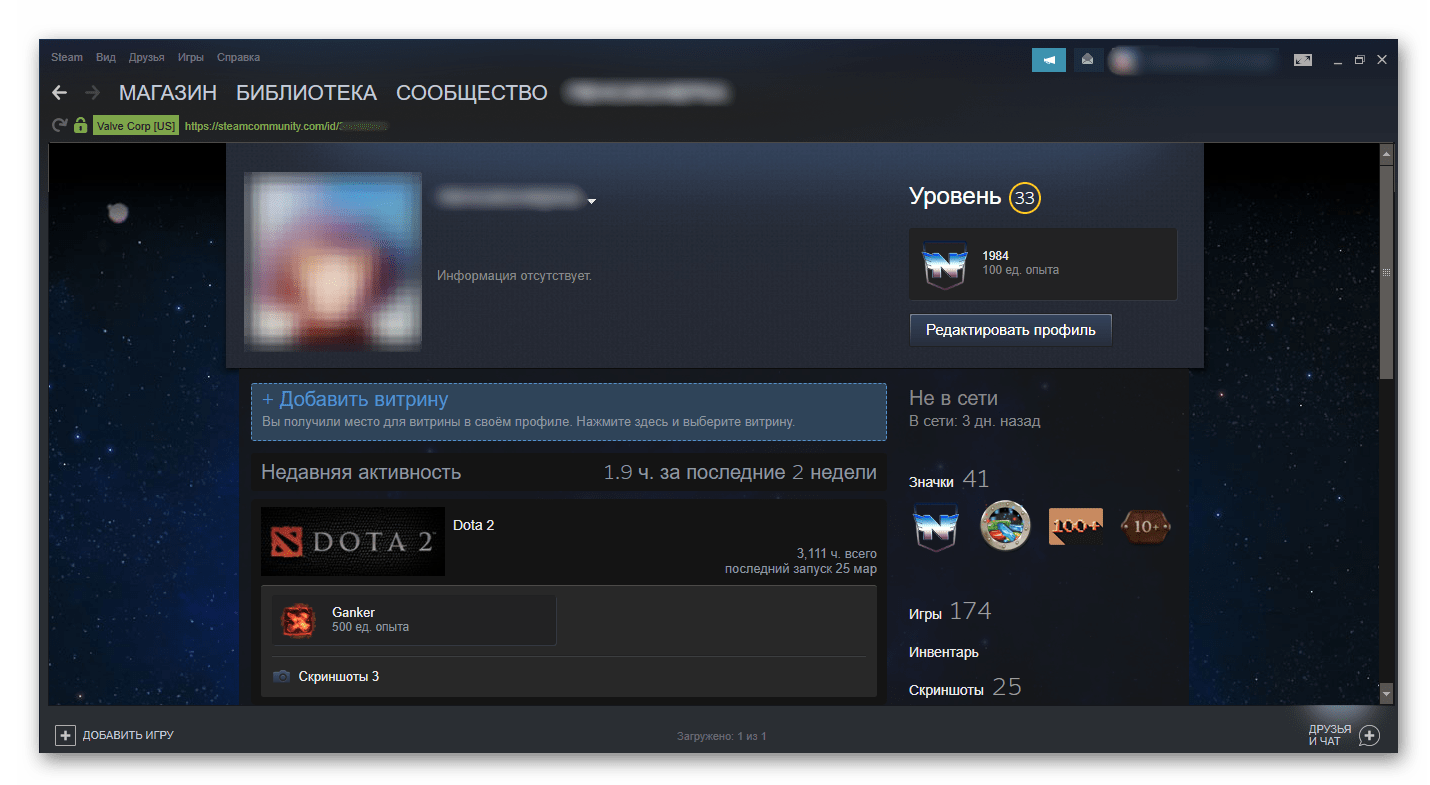
Теперь можно вернуться в свой профиль и посмотреть, как будет выглядеть выбранное изображение.
Способ 2: Получение нового фона
Далеко не всегда у юзеров есть картинки, которые действительно нравятся и годятся в качестве фоновых. Поэтому первое, что нужно сделать — приобрести понравившееся изображение, а затем уже установить его. Вы можете получить фон от друга через обмен на другие предметы, если не готовы тратить деньги на покупку. Мы же разберем процесс приобретения через маркет.
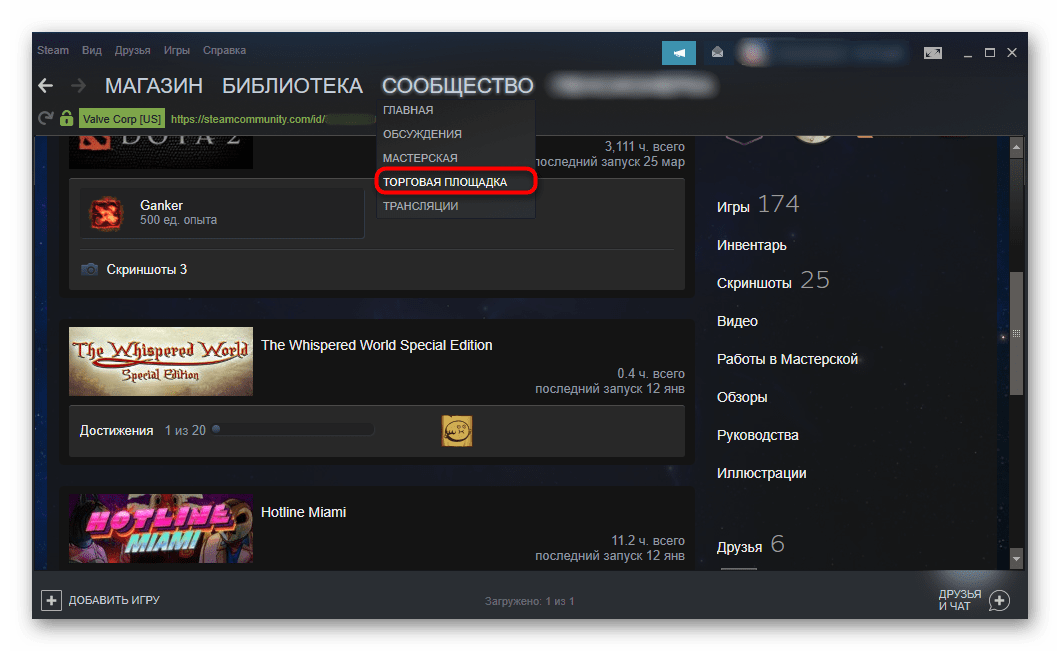
- Откройте свой профиль и через него перейдите в «Торговую площадку».
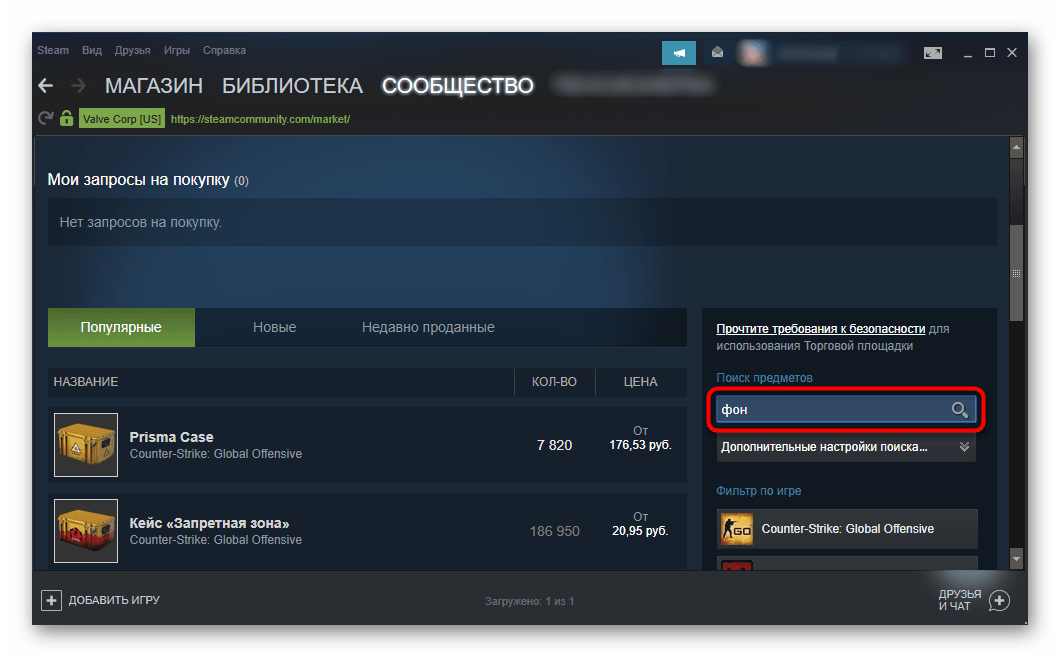
- Минусом поиска по ней является невозможность нормально просматривать категории товаров, поэтому искать фоны понадобится самостоятельно. Удобнее всего искать по ключевому слову. В соответствующем поле можно написать просто «фон» и нажать Enter, но в этом случае вы получите чересчур точную выдачу. К примеру, если отсортировать по цене, появится много ненужных результатов — пустых лотов без продавцов.
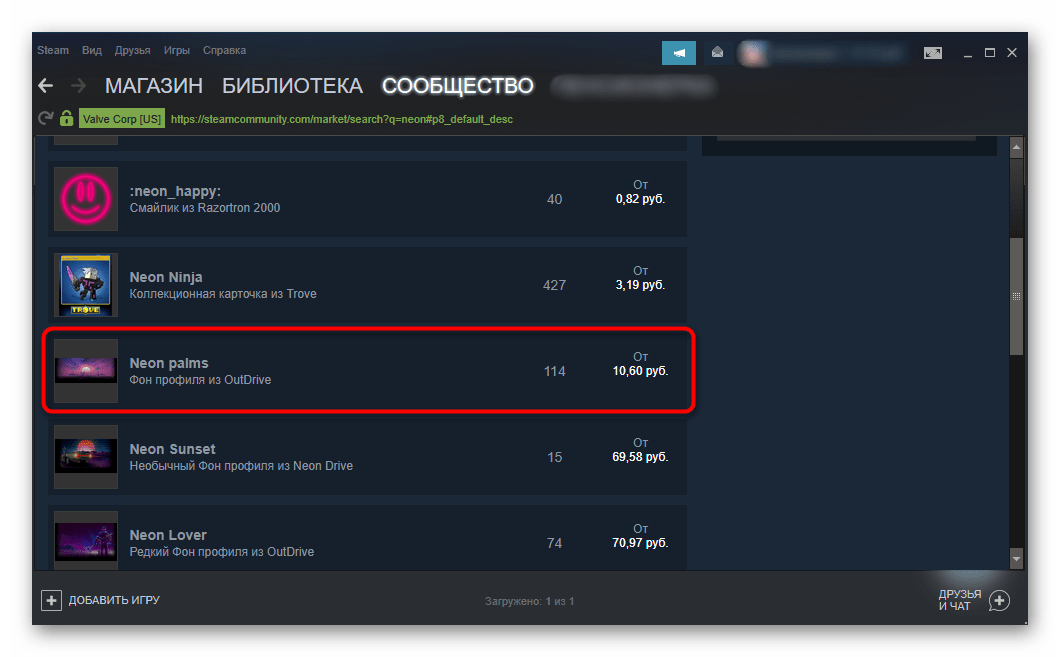
- Поэтому рекомендуется уточнять поисковой запрос, например, «neon фон» или «space фон». Так будут отображены только фоны, и только содержащие слово «neon»/»space». Когда из списка будет найден понравившийся вариант и цена для него будет приемлемой, нажмите по нему. Рекомендуем обращать внимание на фоны, где красивее всего именно боковые части, а не середина, поскольку она будет скрыта профилем, а на виду остаются лишь участки слева и справа.
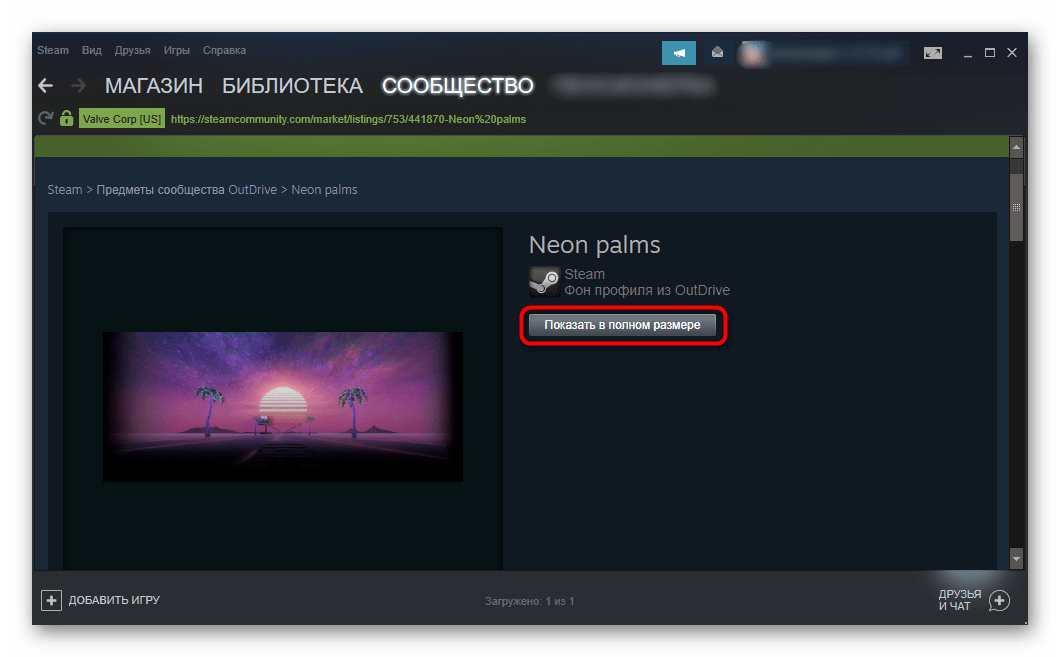
- Всегда можно просмотреть полноформатную картинку, которая будет открыта в браузере по умолчанию.
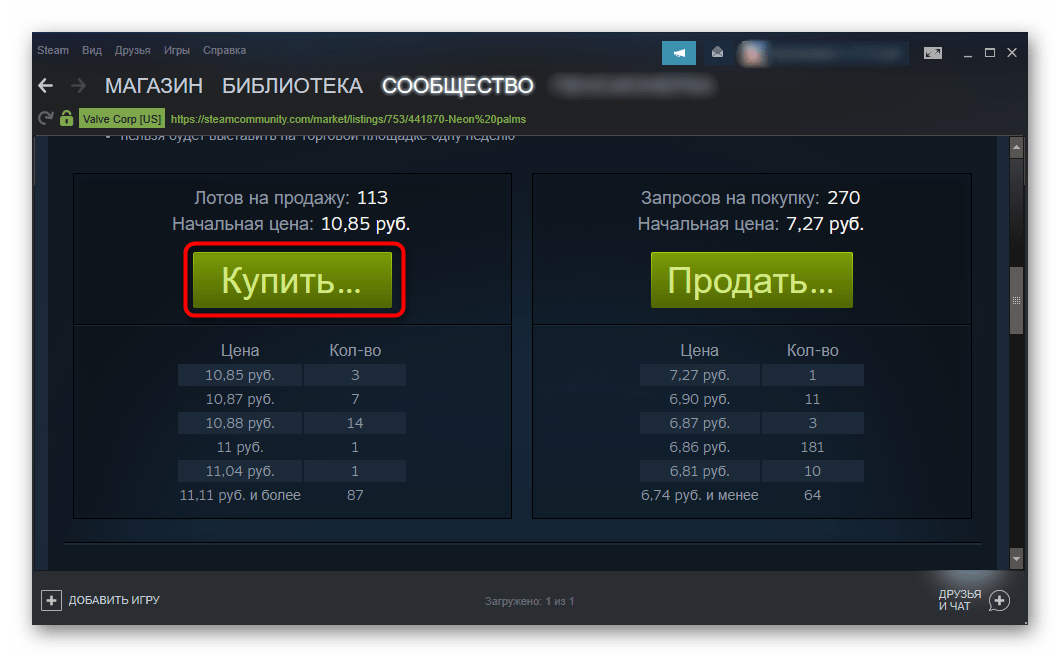
- Опуститесь чуть ниже и нажмите «Купить».
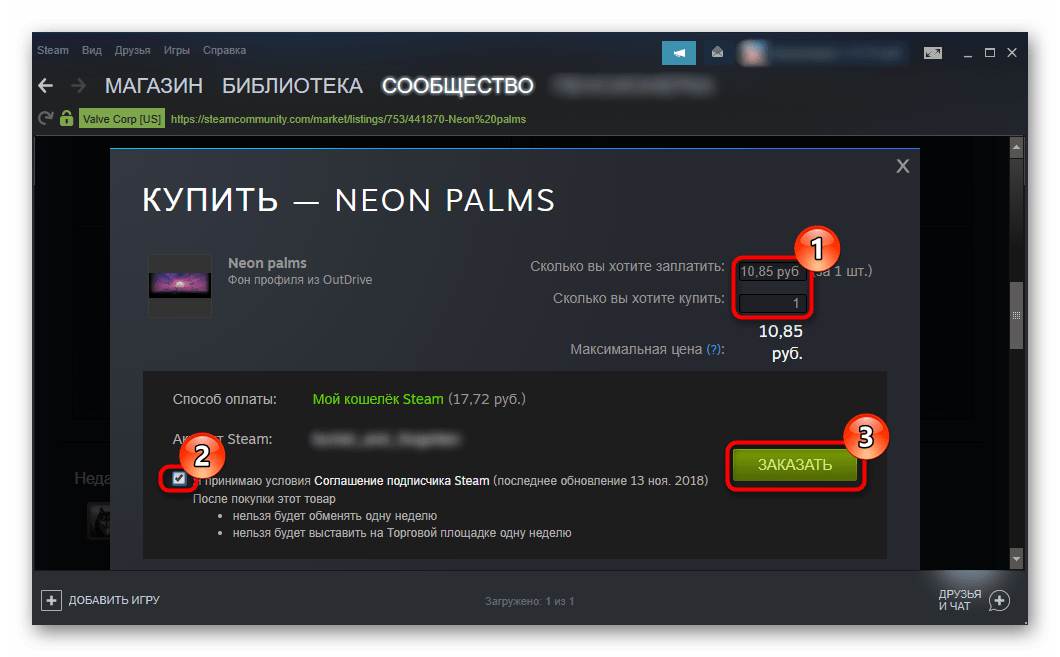
- Если готовы приобрести фон за его полную цену и в количестве 1 шт., никакие изменения вносить не нужно. Указав стоимость чуть ниже той, за которую производится продажа, вы встанете в своеобразную очередь покупателей, ожидающих снижения цены. Время ожидания при этом будет зависеть исключительно от того, когда продавцы будут готовы сбросить цену до выставленной вами. Установите галочку о соглашении подписчика Steam и нажмите «Заказать». Когда денег в личном кошельке будет недостаточно, вместо этой кнопки будет «Пополнить баланс».
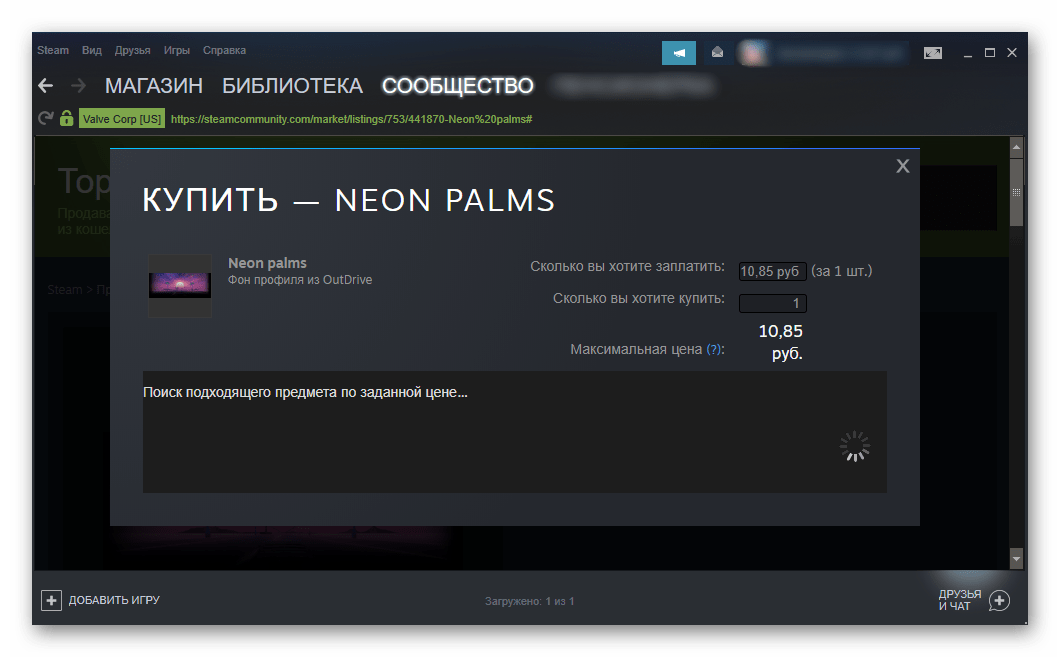
- Начнется поиск предмета по выбранной цене. Учитывайте, что параллельно с вами покупку может осуществлять другой человек, и если предложение по конкретной цене всего одно, Стим отклонит покупку и предложит приобрести фон по той цене, что актуальна на текущую секунду.
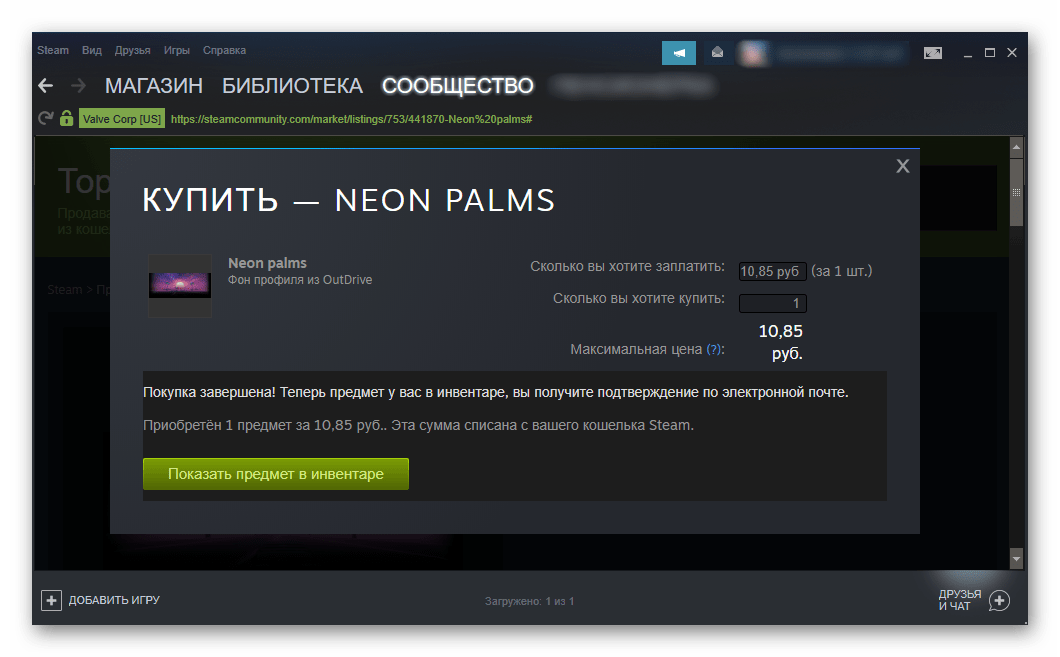
- При успешном совершении операции появится уведомление, а вам остается воспользоваться Способом 1 из этой статьи, чтобы установить приобретенное изображение.

Теперь вы знаете, как устанавливать фоновые изображения — в этом нет ничего сложного, частота смены при этом никак не ограничена.
Еще статьи по данной теме: