

Чтобы изменить цвет фона и структуру всех программ Microsoft 365, перейдите в раздел Параметры > файлов > Общие > тема Office:
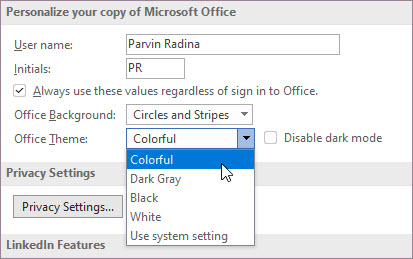
«Разные цвета»
Красочная тема соответствует визуальным элементам наших современных приложений Microsoft 365, принося основной цвет акцента на ленту.
Красочная тема в Excel:
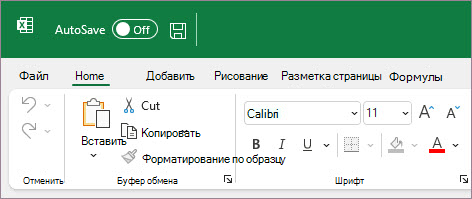
Красочная тема в PowerPoint:

Красочная тема в Word:

«Темно-серый»
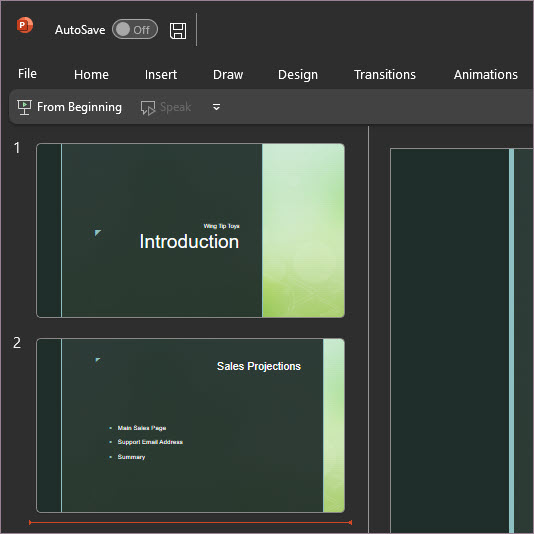
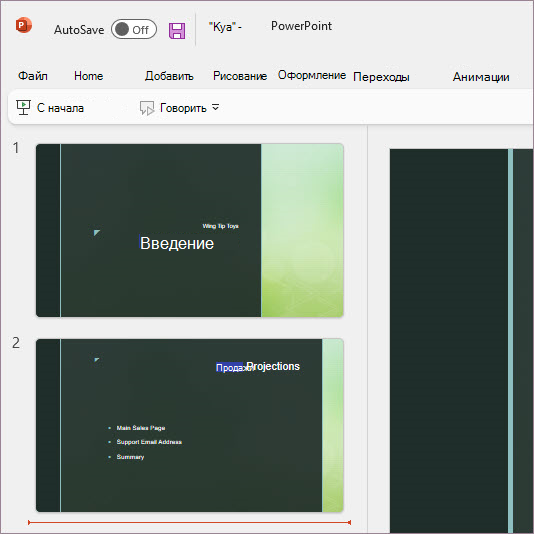
Эту тему по достоинству оценят те пользователи, которым нравится более мягкая версия контрастных визуальных элементов. Ниже приведен пример темно-серой темы, применяемой к PowerPoint:
Черная тема
Эта функция доступна только при наличии подписки на Microsoft 365. Если вы являетесь подписчиком Microsoft 365, убедитесь, что у вас установлена последняя версия Office.
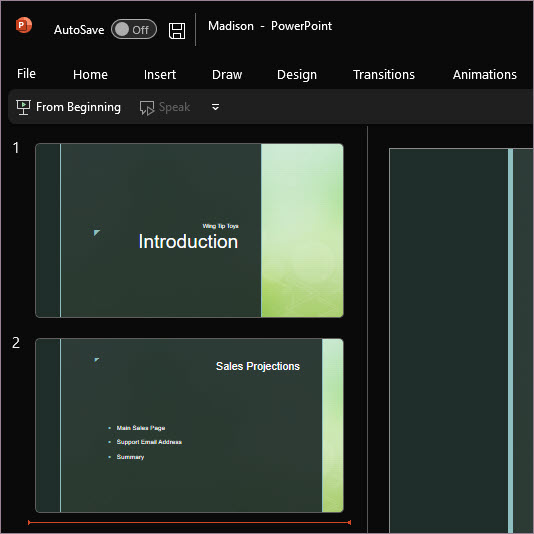
Черная тема предоставляет визуальный элемент с максимальной контрастностью для приложений Microsoft 365. Ниже приведен пример черной темы, применяемой к PowerPoint:
«Белый»
Белая тема отображает классический вид Microsoft 365. Ниже приведен пример белой темы в PowerPoint:
См. также
Темный режим в Outlook для Microsoft 365
На компьютере Mac, если вы являетесь подписчиком Microsoft 365 или имеете Office 2021 или 2019, вы можете установить для macOS темный режим.
Включение темного режима в macOS
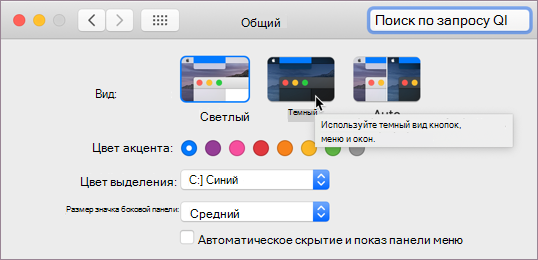
Для темного режима (AKA «Ночной режим») необходимо изменить параметр в системных настройках macOS:
-
Щелкните меню Apple в левом верхнем углу.
-
Выберите Системные параметры > Общие.
-
В верхней части диалогового окна можно переключить внешний вид операционной системы со светлого на темный:

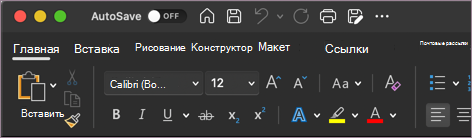
Ниже приведен пример Word в темном режиме.
Отключение темного режима для приложения Майкрософт
Если вы хотите включить темный режим для вашей операционной системы, но хотите отключить его для отдельных Microsoft 365 приложений, выполните следующие действия.
-
Перейдите к настройкам приложения (например, в Word выберите Word > Параметры).
-
Перейдите на вкладку Общие .
-
В разделе Персонализация выберите Отключить темный режим.
Обратите внимание, что этот параметр влияет только на текущее приложение, поэтому, если вы хотите, чтобы оно было отключено в WordиExcel, например, необходимо повторить эти действия в каждом из этих приложений.
Темный режим в Outlook
Чтобы задать темный режим в Outlook, сначала установите его для macOS, как описано выше. Затем сделайте следующее:
-
В Outlook выберите Параметры outlook >.
-
Перейдите на вкладку Общие .
-
Выберите нужный параметр Внешний вид :
-
Свет Устанавливает в Outlook режим «светлый», независимо от того, какое значение установлено для macOS.
-
Темно Устанавливает для Outlook темный режим, независимо от того, какое значение имеет macOS.
-
Системы Соответствует параметру режима macOS( светлый или темный).
-
Темы в Office 2016
Если вы по-прежнему используете Office 2016 вы можете выбрать две темы: цветной или классической.
Чтобы изменить тему, щелкните меню приложения Microsoft 365 (Word, Excel и т. д.) и выберите Параметры > Общие. В разделе Персонализация можно настроить тему.
«Разные цвета»
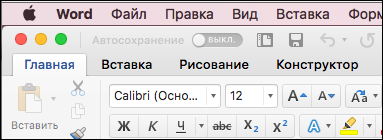
Красочная тема соответствует визуальным элементам наших современных приложений, принося основной цвет акцента на ленту. Ниже приведен пример красочной темы в Word.
Классическая тема
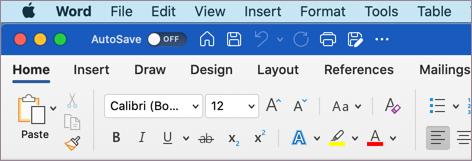
Классическая тема доступна для клиентов Office 2016. Ниже приведен пример классической темы в Word.
Темы в Microsoft Office 2016
После установки пакета Microsoft Office 2016 многие пользователи хотят поменять внешний вид но как это сделать не знают. Для того чтобы это сделать необходимо поменять тему сделать это возможно во всех версиях Microsoft Office начиная с 2007. В принципе последовательность описанных действий подойдет для все версий Microsoft Office. В качестве примера воспользуемся Microsoft Office 2016.
Два простых способа поменять внешний вид Office 2016
Так же рекомендую почитать статью про активацию продуктов Microsoft Office.
Первый способ. И так начнем, запускаем Microsoft Office 2016 word или excel без разницы. Переходим во вкладку Файл.

Далее слева внизу кликаем по пункту Параметры.

Откроется основное окно настроек программы по названием Параметры (word/excel). На вкладке Общие справа ищем пункт Личные настройки Microsoft Office. Чуть ниже видим пункт Темы Offict. Выбираем необходимую тему и жмем Ок.

Второй способ. Практически идентичен первому за исключение одного пункта. Так же запускаем Microsoft Office 2016 переходим во вкладку Файл.

Кликаем пункт Учетная запись. Справа откроется меню в котором ищем пункт Тема Office. Выбираем нужную тему.

В Microsoft Office 2016 есть всего три темы
Первая «Разные цвета. Если выбрать эту тему то в разных продуктах Microsoft Office 2016 будут разные цвета:
В Microsoft Office Excel2016

В Microsoft Office Word 2016

В Microsoft Office PowerPoint 2016

В Microsoft Office publisher 2016

Вторая «Темно-серый». Я лично пользуюсь именно этой темой так как внешний она наиболее приятна для глаз да и большинство пользователей просят поставить её.

Третья «Белая». По умолчанию стоит эта тема в продуктах Microsoft Office. Если выбрать ее то весь фон будет белый включая пункты меню. На первый взгляд это выглядит симпатично но при долгой работе все начинает сливаться.
Как переключиться на белую, серую, красочную или черную тему в Microsoft Office 2016
 Office
Я давно пользуюсь Office и считаю, что это программное обеспечение очень полезно для меня. Некоторые люди начали жаловаться на то, что, хотя недавно добавленные начальные страницы для Word, PowerPoint, Excel и других приложений в Office помогли им получить доступ к недавним документам и новым шаблонам сразу после запуска, он имел слишком высокий контрастный цвет.
Многие сочли трудным даже сидеть на ярком фоне Office 2016/2013 и использовать его в течение нескольких часов. Однако после получения отзывов пользователей о белом пользовательском интерфейсе в Office Microsoft решила ввести в Office две новые темы или цветовые схемы: Белый, Серый, Цветной и Черный. Microsoft Office предлагает только первые три, тогда как Office 365 также предлагает тему Dark.
Эта опция предлагает пользователям удобный способ работы с приложениями Office, поскольку она предоставляет несколько дополнительных скинов. В этом посте мы увидим, как применить эти новые темы, выполнив простые шаги, выделенные ниже.
Изменить тему офиса

Откройте любую программу Office (Microsoft Word, Excel, PowerPoint) и выберите меню «Файл», расположенное на ленте. Затем выберите вкладку «Аккаунты» на левой панели.
После перехода на страницу настроек учетной записи измените текущую тему по умолчанию на нужную тему по вашему выбору. Как показано на снимке экрана ниже, вы можете найти следующие три дополнительных скина:
- белый
- Темно-серый
- Красочный.
В Office 365 вы увидите четвертый вариант – черный .
Просто выберите тот, который вы хотели бы использовать из выпадающего списка, и он будет применен немедленно.
Кроме того, вы можете выбрать strong Параметры ‘в левой боковой панели и на вкладке« Общие »выбрать нужную тему в раскрывающемся меню.

Надеюсь, это поможет сделать работу с Office проще для глаз.
Изменение темы и назначение ее по умолчанию в Word или Excel
Темы документов позволяют легко координировать цвета, шрифты и эффекты форматирования изображений в документах Word, Excel и PowerPoint, а также быстро обновлять их. Вы можете изменить тему целиком или просто настроить шрифты темы, цвета и эффекты.
В этой статье:
Выбор стандартной цветовой темы
На вкладке Разметка страницы в Excel или на вкладке конструктор в Word нажмите кнопку цветаи выберите нужный набор цветов.


Совет: В первой группе цветов представлены цвета текущей темы.
Создание собственной цветовой темы
На вкладке Разметка страницы в Excel или на вкладке конструктор в Word нажмите кнопку цветаи выберите команду настроить цвета.
Нажмите кнопку рядом с цветом темы, который вы хотите изменить (например, Акцент 1 или Гиперссылка), а затем выберите цвет в разделе Цвета темы.

Чтобы создать собственный цвет, нажмите кнопку другие цвета, а затем выберите цвет на вкладке стандартные или Введите числа или выберите цвет на вкладке другие .
В области образец просмотрите внесенные вами изменения.
Повторите эти действия для всех цветов, которые необходимо изменить.
В поле Имя введите имя нового набора цветов темы и нажмите кнопку Сохранить.
Совет: Чтобы вернуться к использованию исходных цветов темы, перед нажатием кнопки Сохранить нажмите кнопку Сброс.
Изменение шрифтов темы
На вкладке Разметка страницы в Excel или на вкладке конструктор в Word нажмите кнопку шрифтыи выберите нужный шрифт.


Совет: В верхней части отображаются шрифты текущей темы.
Чтобы создать собственный набор шрифтов, выберите Настроить шрифты.
В диалоговом окне Создание новых шрифтов темы выберите шрифты, которые следует использовать, в полях Шрифт заголовка и Шрифт основного текста.

Введите соответствующее имя в поле Имя и нажмите кнопку Сохранить .
Изменение эффектов темы
К эффектам темы относятся тени, отражения, линии, заливки и т. д. Несмотря на то, что вы не можете создать собственный набор эффектов темы, вы можете выбрать набор эффектов для работы с документом.
На вкладке Разметка страницы в Excel или на вкладке конструктор в Word нажмите кнопку эффекты. .
Выберите эффект, который хотите использовать.

Переключение и удаление темы
Чтобы изменить темы, просто выберите другую тему в меню » темы «. Чтобы вернуться к теме, используемой по умолчанию, выберите тему Office .
Чтобы удалить форматирование темы только из части документа, выделите ту часть, которую вы хотите изменить, и измените форматирование, например шрифт, размер шрифта, цвет и т. д.
Сохранение пользовательской темы для повторного использования
Измененную тему можно сохранить для повторного использования. Кроме того, вы можете использовать ее по умолчанию для новых документов.
На вкладке » Разметка страницы » в Excel или на вкладке » конструктор » в Word нажмите кнопку темы > сохранить текущую тему.

В поле Имя файла введите имя для новой темы и нажмите кнопку Сохранить.
Примечание: Тема сохраняется как файл с расширением .thmx в папке «Темы документов» на локальном диске и автоматически добавляется в список пользовательских тем, отображающийся при нажатии кнопки Темы.

Создание новой темы по умолчанию
Сохраненную тему можно сделать темой по умолчанию для всех новых документов.
Excel
Примените настраиваемую тему к пустой книге, а затем сохраните ее как шаблон с названием «Книга.xltx».
На вкладке Дизайн нажмите кнопку По умолчанию.

Подробнее о темах
Тема документа — это уникальный набор цветов, шрифтов и эффектов. Темы используются приложениями Office совместно, поэтому все ваши документы могут иметь стандартный вид.
Вы также можете изменить тему Office. Тема Office — это цветовая схема, которая используется для всего приложения Office, в отличие от тем документов, которые используются в отдельных документах Word или таблицах Excel.

Кроме того, вы можете добавить шаблон в приложение Office, изменив фон Office.
Настройки по умолчанию редко соответствуют потребностям каждого пользователя. К счастью, Microsoft преуспела в том, чтобы позволить вам адаптировать свое программное обеспечение к вашим предпочтениям. Microsoft Office 2016, которая стала общедоступной в сентябре прошлого года , оба представили множество новых опций настройки и переместили некоторые опции вокруг.
Давайте рассмотрим некоторые из лучших способов настройки интерфейса программного обеспечения.
1. Изменить тему
Возможно, единственное, что вы можете сделать, чтобы изменить внешний вид своего пакета, это изменить его тему. Это может сделать программное обеспечение проще для глаз и сделать его более личным.
Перейдите в « Файл»> «Учетная запись», и вам будут предложены два варианта — «Фон офиса» и «Тема офиса».

Параметр фона изменит способ отображения панели заголовка и панели вкладок. Варианты все мягкие и декоративные.
Опция темы изменит весь внешний вид Office. Есть четыре на выбор; Белый , Цветной (использует цвет Office по умолчанию для этого конкретного приложения), Темно-серый (высококонтрастный) и Черный (для меньшего напряжения глаз).
По умолчанию выбранная вами тема будет отражена на всех компьютерах с одинаковой лицензией Office 2016 и учетной записью Microsoft Вы можете индивидуально настроить каждый компьютер, нажав « Файл»> «Параметры»> «Основные»> «Персонализировать копию Microsoft Office» и выбрать нужные темы.
2. Настройте ленту
Лента — это горизонтальный список параметров и инструментов, который отображается в верхней части экрана Office 2016. Он был представлен в пакете Office еще в 2007 году и с тех пор стал повсеместной частью продукта.
Лента является первым портом захода практически для любой задачи, которую вы хотите выполнить, но, учитывая огромное количество доступных функций, далеко не всем дано место. Решение заключается в том, чтобы либо отредактировать существующую ленту или создайте свою собственную запись на ленте.
Это легко. Перейдите в Файл> Параметры> Настроить ленту, и вы получите доступ к списку всех групп и записей, которые в настоящее время находятся на ленте.

Вы можете создать свою собственную вкладку или группу, нажав на соответствующую опцию в правом нижнем углу. Вкладка добавит новую кликабельную запись в верхней части ленты, а группа — это раздел на вкладке. Вы можете увидеть различия, выделенные красным и синим на изображении ниже.

Если вы создаете свою собственную запись на ленте, сначала убедитесь, что вы выбрали « Все команды» в раскрывающемся списке в верхнем левом углу, в противном случае вы можете с трудом найти нужные инструменты.
3. Настройте панель быстрого доступа
Панель быстрого доступа предназначена для еще более быстрого доступа к наиболее часто используемым инструментам. и команды. Его можно найти в верхнем правом углу экрана Office 2016.
Есть две части, чтобы настроить его; изменение его местоположения и изменение его ярлыков.
Чтобы изменить его местоположение, нажмите стрелку раскрывающегося списка справа от значков ярлыков. В появившемся меню выберите « Показать под лентой» (это последний вариант в списке).

У вас есть три способа редактировать команды, которые отображаются на панели инструментов:
1. Если команда, которую вы хотите добавить, уже находится на ленте, щелкните ее правой кнопкой мыши и выберите « Добавить на панель быстрого доступа» . Вы также можете добавить целые группы на панель инструментов; просто щелкните правой кнопкой мыши на имени группы на ленте.

2. Перейдите в Файл> Параметры> Панель быстрого доступа, если вам нужно добавить команду, которой пока нет на ленте. Выберите команду из списка слева и нажмите кнопку « Добавить» в центре окна.

3. Нажмите стрелку раскрывающегося списка на панели быстрого доступа и выберите « Другие команды» . Это приведет вас к тому же меню, что и выше.
4. Пропустить стартовый экран
Когда вы запускаете одно из приложений Office 2016, на первом экране вы видите список различных шаблонов и последних файлов. Девять раз из десяти вы, вероятно, нажимаете «Пустой документ» и продолжаете. Если вы не используете шаблоны часто, используйте шаблоны , это раздражающий и трудоемкий шаг.

К счастью, это легко устранить и сразу перейти к пустому документу или рабочей книге.
Нажмите Файл> Параметры> Параметры запуска и снимите флажок рядом с Показать экран запуска при запуске этого приложения . Это необходимо сделать для каждого отдельного приложения Office 2016 — это не синхронизированный универсальный параметр.

5. Сохранить на свой компьютер по умолчанию
Не заблуждайтесь, OneDrive — фантастический сервис. Он имеет множество интересных функций (например, возможность доступа к файлам на вашем компьютере из любой точки мира), и если вы подписчик Office 365, вы получите гигантский 1 ТБ хранилища бесплатно.
Тем не менее, это может немного раздражать когда Office 2016 постоянно пытается принудить вас использовать сервис, сделав его параметром по умолчанию в меню сохранения. Это особенно раздражает абонентов, не входящих в Office 365, у которых свободное пространство облачного хранилища ограничено ГБ. 15 ГБ 15 ГБ (в зависимости от того, когда вы создали свою учетную запись).

Если вы хотите, чтобы ваш собственный компьютер предлагался в качестве места сохранения по умолчанию, перейдите в « Файл»> «Параметры»> «Сохранить»> «Сохранить документы» и установите флажок « Сохранить на компьютер» по умолчанию .

Как вы настраиваете свой офис 2016?
Мы надеемся, что эти пять указателей помогут вам в правильном направлении с точки зрения оптимизации рабочего процесса и настройки Office на ваш вкус. Тем не менее, есть намного больше способов настроить внутреннюю работу приложений; на самом деле, список настроек в меню параметров почти бесконечен.
Нашли ли вы классный трюк или визуальное улучшение, позволяющее сэкономить время, которым вы можете поделиться со своими коллегами-читателями? Возможно, вы обнаружили классную команду, которую каждый должен добавить на свою панель задач?
Вы можете сообщить нам свои собственные мысли и мнения в поле для комментариев ниже — мы будем рады услышать от вас!
Изображение предоставлено молодым гончаром от BestPhotoStudio через Shutterstock
Office 2016 — это последний офисный пакет Microsoft, предлагающий множество полезных функций, которые делают работу пользователя чрезвычайно приятной. Однако у каждого пользователя свои предпочтения, поэтому настройки по умолчанию часто не соответствуют потребностям. Так что же делать?
-
Скачать Office 2016 можно здесь.
Будьте уверены, с Office 2016 вы можете полностью изменить интерфейс, настроить ленту, панель быстрого доступа или легко изменить путь к файлу по умолчанию. Приглашаем вас следовать статье ниже, чтобы сделать это проще:
1. Измените интерфейс
Вы можете полностью изменить интерфейс пакета Office 2016 по своему вкусу: В главном интерфейсе приложения перейдите на вкладку Файл.

Затем щелкните вкладку « Учетная запись » , затем щелкните стрелку раскрывающегося списка в теме Office, чтобы изменить цветовую тему. Здесь есть 3 цвета на выбор:
- Цветной: цвет офиса по умолчанию.
- Темно-серый: темно- серый.
- Белый: Белый.
В зависимости от предпочтений каждого человека, выбрать для себя соответствующую тему.

Кроме того, щелкнув стрелку раскрывающегося списка в Office Background , пользователи могут выбрать 15 различных фоновых шаблонов для координации с выбранной темой.

По умолчанию интерфейс и фоновый рисунок будут синхронизированы с вашей учетной записью Microsoft. Когда вы входите в систему на любом компьютере, у вас есть тот же интерфейс Вы также можете внести изменения, выбрав Файл> Параметры.

Нажмите вкладку Общие . В разделе Персонализация своей копии Microsoft Office вы можете выбрать ее по своему желанию и нажать « ОК».

2. Персонализируйте панель быстрого доступа
Панель быстрого доступа обеспечивает быстрые действия при работе, по умолчанию она показывает только 3 варианта: Сохранить, Отменить и Повторить.

Тем не менее, вы можете добавлять и удалять кнопки в соответствии с вашими потребностями, выбрав Файл> Параметры> Панель быстрого доступа. Затем выберите командную кнопку, которую вы хотите добавить, и нажмите кнопку Добавить. Когда все будет сделано, нажмите кнопку ОК, чтобы сохранить настройки.

В качестве альтернативы вы можете переместить панель быстрого доступа вверх на ленте, щелкнув параметр « Показать над лентой» .

3. Отключите стартовый экран при запуске
Всякий раз, когда вы открываете приложение в Office 2016, оно появляется на начальном экране, а не прямо в главном интерфейсе. И вы часто нажимаете на Пустой документ, чтобы войти, поэтому этот экран запуска не требуется.

Конечно, если вам это не нравится, вы можете отключить его: Перейдите в « Файл»> «Параметры» -> «Основные» , снимите флажок « Показывать экран« Пуск »при запуске приложения в меню« Параметры запуска »» , затем нажмите кнопку ОК, чтобы сохранить ». Это снова сделано.

4. Персонализируйте ленту
Лента является крупнейшим изменением интерфейса со времен Office 2007 . Предоставляет список опций и инструментов, которые помогают редактировать документы, обрабатывать изображения, графики намного быстрее. Однако у каждого пользователя свои потребности, вы можете полностью настроить ленту в соответствии с вашими требованиями:
T ленты доступ к Файл> Параметры> Настройка ленты . Здесь вы можете добавлять и удалять функции по своему усмотрению, а затем нажимать кнопку ОК, чтобы сохранить изменения.

Если вы хотите изменить параметры на панели инструментов, щелкните стрелку раскрывающегося списка в разделе «Настройка ленты» и выберите « Вкладки инструментов». Когда закончите, нажмите OK, чтобы сохранить изменения.

5. Измените место сохранения по умолчанию
Office 2016 выбирает OneDrive в качестве хранилища по умолчанию. Для тех, кто использует этот онлайн-сервис хранения, это очень удобно, но для тех, кто не пользуется сервисом, что делать? Будьте уверены, вы можете полностью переместить расположение файла по умолчанию на свой компьютер следующим образом:
Выберите « Файл»> «Параметры»> «Сохранить» , выберите « Сохранить на компьютере» по умолчанию в разделе « Сохранить документы» . Затем нажмите кнопку « Обзор», чтобы выбрать папку архива, и, наконец, нажмите кнопку « ОК», чтобы сохранить ее.

Всего несколькими нажатиями вы можете полностью настроить интерфейс Office 2016 по своему вкусу. Кроме того, вы можете ссылаться на следующие офисные приложения: OpenOffice , Kingsoft Office , LibreOffice …
Желаю вам успешной реализации!