
На устройствах Android можно изменить цветовую схему некоторых экранов и приложений.
Важно! Некоторые действия, описанные в этой статье, можно выполнить только на устройствах с Android 13 или более поздней версии. Подробнее о том, как узнать версию Android…
Чтобы выполнить определенные действия, описанные ниже, потребуется коснуться экрана.
Как настроить тёмную тему
- Откройте настройки телефона.
- Выберите Экран.
- Включите или отключите параметр Тёмная тема.
Совет. Тёмная тема может облегчить чтение и продлить время работы от батареи на некоторых устройствах.
Как запретить автоматическое включение тёмной темы
Если на телефоне используется тёмная тема, хотя вы не включали ее, возможно, устройство переведено в режим энергосбережения. При его активации тёмная тема может включаться автоматически. На некоторых телефонах при низком уровне заряда батареи, например 15 %, режим энергосбережения включается автоматически.
Как отключить режим энергосбережения
Совет. В режиме энергосбережения используется тёмная тема. Отключите его, если хотите использовать светлую тему.
Как запретить автоматическое включение режима энергосбережения
Как устранить проблемы с приложениями, в которых используется тёмная тема
Тёмная тема поддерживается не всеми приложениями.
Важно! Когда на устройстве включена тёмная тема или активирован режим энергосбережения, во многих приложениях также используется тёмная тема.
Проверьте настройки цветовой схемы в приложении.
- Если тёмная тема включена, но для приложения используется светлая цветовая схема, вероятно, оно не поддерживает тёмную тему.
- Если на телефоне включена светлая тема, а в приложении используется тёмная, это может происходить по следующим причинам:
- Для этого приложения включена тёмная тема. Откройте настройки приложения и проверьте параметры «Тема» или «Экран». Настройки в разных приложениях могут отличаться.
- В приложении используется тёмная цветовая схема, и эту настройку нельзя изменить.
Как изменить цветовую схему
Настраивая цветовую схему, вы можете выбирать стиль обоев и цвет вкладок.
- На телефоне откройте приложение «Настройки».
- Выберите Обои и стиль.
- Чтобы выбрать цветовую палитру обоев, нажмите Цвета обоев.
- Чтобы выбрать цвет вкладок, нажмите Основные цвета.
Ресурсы по теме
Эта информация оказалась полезной?
Как можно улучшить эту статью?
Кастомизация – это одна из забытых особенностей Android. Забытых – потому что сегодня, как мне кажется, изменением внешнего вида операционной системы занимаются только гики и пользователи iOS, которые дорвались до такой возможности с выходом iOS 14. Другое дело, что в представлении большинства кастомизация представляет собой нечто вроде перепрошивки или накатывания сторонней оболочки поверх предустановленной по умолчанию. Но это глубочайшее заблуждение.
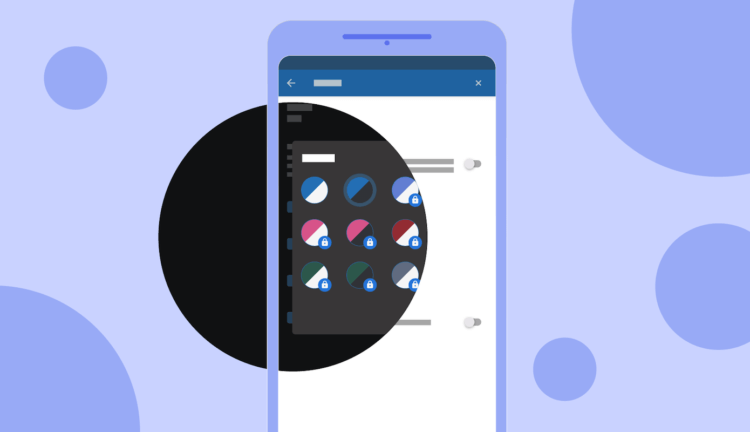
Самый простой способ кастомизировать Android — сменить тему
Как мгновенно отправить большое видео с телефона на телефон
Оболочки многих Android-смартфонов поддерживают темы, или, как их ещё называют, скины. Они позволяют изменить оформление интерфейса ОС, подогнав его под конкретные события в вашей жизни или просто освежив его безотносительно каких-либо факторов. Достаточно просто выбрать интересующую вас тему, скачать её себе на смартфон и провести несложные манипуляции по установке. Несмотря на то что мой Honor View 20 из коробки содержит специальный каталог с темами, я разберу два способа установки тем: удобный и, скажем так, полуудобный.
Как сменить тему на Android
Для начала разберёмся с тем, как действует удобная установка тем. На самом деле смартфонов, которые предлагают каталог тем из коробки, довольно много. Поэтому не думаю, что вам придётся скачивать их где-то на стороне.
- Запустите штатное приложение «Темы» на Android, установленное по умолчанию;
- Найдите в каталоге ту тему, которая вам нравится (не торопитесь, скорее всего, их очень много);
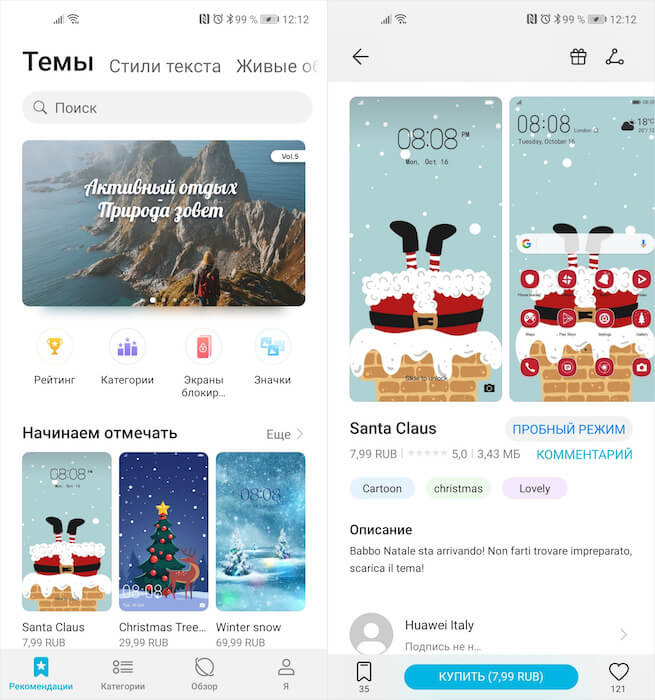
У Huawei есть свой каталог с темами для Android
- Откройте её и купите, если она платная, либо просто скачайте, если она распространяется бесплатно;
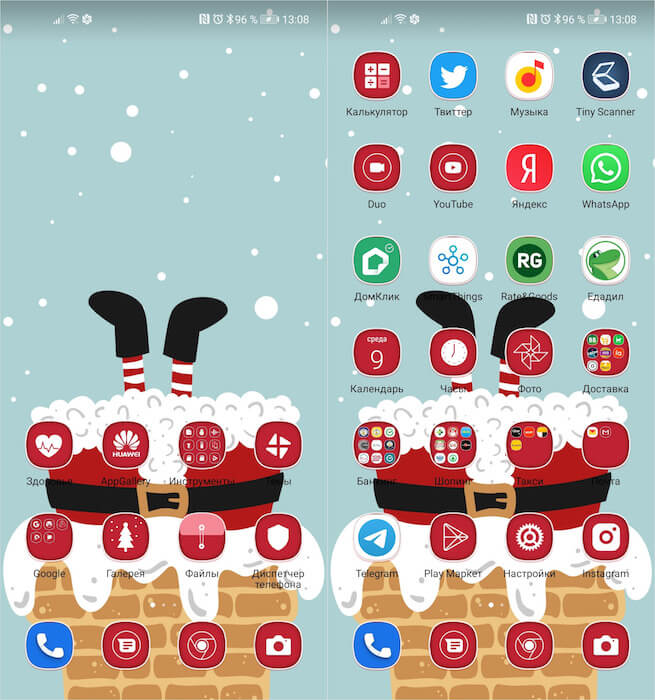
Темы могут изменять внешний вид не всех иконок приложений, которые у вас установлены
- Дождитесь окончания загрузки выбранной вами темы, а затем нажмите «Применить»;
- Чтобы вернуть всё назад, перейдите в «Темы» — «Я» — «Предустановленные темы» и выберите исходную.
Все темы, которые вы скачиваете из официального каталога, установленного на ваш смартфон, сохраняются в приложении «Темы» в разделе вашего профиля. То есть вы можете скачать разом несколько новых тем, а потом последовательно примерять их, когда появится время.
Какие часы и трекеры Samsung лучше продать в этом году
Не знаю, как у вас, но большинство тем от Huawei платные. В среднем они стоят по 8-30 рублей, но встречаются и более дорогие. Бывают такие, которые оцениваются в 70, 150 и даже 200 рублей. Если вы не уверены, что готовы платить за них такие деньги, вы можете попробовать тему бесплатно. Для этого достаточно нажать на кнопку «Попробовать бесплатно» и тема применится к вашему интерфейсу на 5 минут, по истечении которых она отключится, если вы её не оплатите.
Как установить новый лаунчер
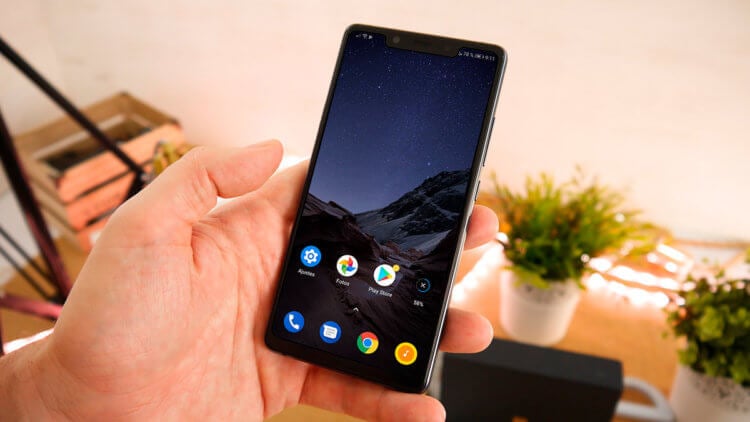
Лаунчеры — это слишком сложный способ кастомизации. По крайней мере, в сравнении с темами
Если ваш смартфон по умолчанию не предусматривает специального каталога с темами, скачать его на стороне просто так не получится. Несмотря на то что в Google Play целая тьма приложений с темами, на самом деле это обман. Даже не представляю, почему Google их не поудаляет. Ведь вместо тем там рекламируются либо сторонние приложения, либо предлагается возможность сменить обои, но не сам интерфейс ОС. А вот чтобы изменить оформление Android, вам потребуется отдельный лаунчер, который уже можно скачать в Google Play без каких-либо проблем.
Как быстро перебросить файлы с Android на Mac или Windows. Мой любимый способ
По сути, лаунчер – это кастомная тема на максималках. Дело в том, что его установка изменяет не только оформление интерфейса, но и иногда добавляет некоторые новые функции. Например, после установки Poco Launcher у меня появилась кнопка быстрой очистки оперативной памяти, которой раньше не было.
Как изменить вид иконок на Android
Весь процесс выглядит примерно так:
- Скачайте Poco Launcher из Google Play;
- Скачайте приложение с иконками PocoPack;
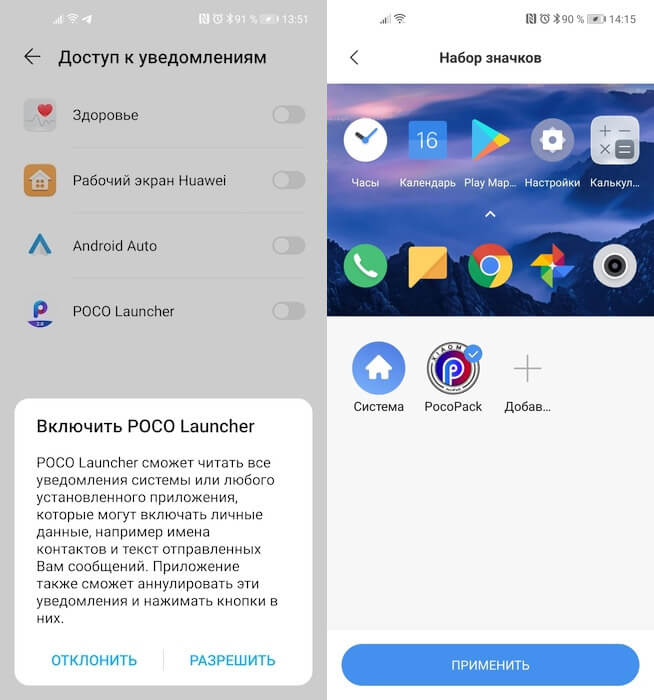
Темы могут быть доступны в сторонних лайнерах для Android
- Установите Poco Launcher себе на смартфон;
- В настройках Poco Launcher выберите нужный пакет иконок.
Правда, учитывайте, что после установки лаунчера вам придётся раздать довольно много разрешений, открыв ему доступ к взаимодействию с интерфейсом, приложениями и системными инструментами.
Как Google превратила обновления Android в простую формальность
Стоит ли оно того? На мой взгляд, абсолютно нет. Несмотря на то что я вообще довольно осторожен в вопросах кастомизации, прибегая к ней только в самых крайних ситуациях, работать с темами из штатного каталога мне понравилось. А вот запариваться с установкой лаунчеров и подготовкой их к нормальному использованию – нет. Поэтому, если ваш смартфон не предлагает каталог с темами, не парьтесь, вы не многое теряете. Но уж если предлагает, обязательно попробуйте: возможно, вам понравится.
На фоне уменьшения различий во внешних видах смартфонов, наблюдающегося в последнее время, производители стараются максимально разнообразить их внутренние параметры. Речь идёт не только о технических характеристиках, таких как впечатляюще качественная съёмка в 4K-режиме, и воспроизведение подобных роликов без пропуска кадров, но и об оформлениях – существует масса отличающихся от встроенной оболочек, дополняющих графическое представление интерфейса.
Пользователям Android предоставляется свобода не только в плане прошивок (за редкими исключениями, накладываемыми конкретными компаниями), но и в вопросе смены тем без установки образов сторонних гаджетов. Зачастую вместе с ними обновляются:
- иконки;
- расцветка;
- шрифты;
- некоторые части интерфейса;
- кнопки на нижней панели (если их нет физически);
- некоторые встроенные программы.
В новых версиях системы по умолчанию присутствует программа «Темы», позволяющая в один тап поменять стиль всего «Андроида». Есть и другие решения, рассматриваемые в этой статье.
Оглавление
- 1 Как поменять тему на Андроиде
- 1.1 Через настройки телефона
- 1.1.1 Изменение темы на Xiaomi
- 1.1.2 Изменение темы на Huawei
- 1.1.3 Изменение темы на Meizu
- 1.1.4 Изменение темы на Samsung
- 1.1.5 Изменение темы на Андроиде через приложения
- 1.1.5.1 Coveroid Wallpapers HD
- 1.1.5.2 Bless Wallpapers HD
- 1.1.5.3 Wallpapers HD
- 1.1.5.4 Chameleon Wallpaper
- 1.1.5.5 Zedge
- 1.1.6 Через Play Маркет
- 1.1.7 Установка тем на Андроиде из других источников
- 1.1.8 Изменение темы через лаунчеры Android
- 1.1.9 Гибкая смена интерфейса «Андроида»
- 1.2 Проблемы и способы их решения
- 1.2.1 Устройство начало «зависать»
- 1.2.2 Тема не загружается
- 1.2.3 Телефон перестал включаться после прошивки
- 1.2.4 Не получается скачать тему/прошивку с 4PDA
- 1.3 Примеры красивых тем на «Андроид»
- 1.1 Через настройки телефона
Как поменять тему на Андроиде
И если вы не знаете, как поменять тему на Андроиде, то прочитайте наш материал до конца, где мы рассказываем про разные способы, как с использованием стандартных средств системы телефона, так и специализированных приложений.
Через настройки телефона
Инструкции и наборы оформлений различаются в зависимости от марки устройства.
Изменение темы на Xiaomi
Неожиданно ворвавшаяся в лидеры мобильного рынка, компания устанавливает в свои гаджеты оболочку MIUI, регулярно обновляющийся у пользователей современных моделей. В нём управление темами происходит следующим образом:
- Проведите долгий тап по свободному месту на экране, выберите «Темы»;

- Нажмите «Получить больше бесплатных тем», чтобы найти оформления, созданные другими пользователями и ранее не установленные на гаджете. Требуется подключение к интернету;

- Тапните по названию или предварительному просмотру понравившегося стиля;

- Выберите пункт «Загрузить». Иногда на месте кнопки отображается надпись «Купить». Тап по ней выведет окно предложения снятия денег с помощью любого метода, привязанного к Google Pay. Рекомендуем также почитать, как отменить платные подписки на Андроиде;

- Дождитесь завершения процесса;

- Примените изменения.


Заплатить случайно не удастся, поскольку «Гугл Пей» запрашивает подтверждение по 3DS для каждого платежа с карты и требует ввода кода из СМС для проведения транзакции с помощью мобильной коммерции. Впрочем, и среди доступных бесплатных работ имеется масса интересных предустановок.
Юзеры «Сяоми» могут самостоятельно выпускать темы благодаря программе MIUI Theme Creator, бесплатно распространяющейся в Play Market.
Изменение темы на Huawei
Похожее решение реализовано в EMUI, присутствующем в телефонах марок Honor и Huawei. Там также есть встроенная утилита смены тем, где имеются и платные, и доступные каждому варианты. Выполните эти действия:
- Запустите приложение «Темы»;

- Найдите какое-либо оформление, на его странице нажмите «Бесплатная загрузка». Как и в случае с MIUI, некоторые варианты платные. Они практически всегда оправдывают собственные стоимости интересными изменениями. Для удобного поиска предусмотрены различные параметры фильтрации, теги;

- Тапните «Применить» по окончании скачивания.


Чтобы активировать ранее установленный стиль необязательно повторять вышеуказанные шаги – достаточно сделать следующее:
- Запустите программу;
- Во вкладке «Я» выберите раздел «Темы», включите подходящую.


Для создания собственных продуктов потребуется программа Huawei Theme Creator.
Изменение темы на Meizu
Возможность изменения темы без задействования сторонних программ сильно зависит от версии оболочки – подобная функция имеется в современных релизах, которые сейчас недоступны для давно выпущенных моделей.
Инструкция имеет данный вид:
- Откройте программу «Settings» («Настройки»);

- Перейдите в раздел «Theme and wallpaper» («Тема и обои»);
- Выберите «Theme»;
- Активируйте любое из установленных оформлений либо загрузите новое, тапнув «Online»;
- Среди массы предложенных вариантов выберите наиболее интересный. Есть деление по категориям, количеству загрузок;
- Нажмите «Download»;
- Когда процесс завершится, тапните «Apply».


Изменения вступят в силу без необходимости перезагрузки гаджета.
Если встроенного приложения нет, следует обратить внимание на неофициальное решение под названием Meizu Themes Market. Софт нацелен на русскоязычную аудиторию и располагает обширным набором стилей разных цен – в основном до 35 рублей. Есть варианты, за которые не придется платить. Сделайте следующее:
- Найдите какую-либо тему и перейдите на её страницу, тапнув «Посмотреть»;

- Нажмите «Оставить заявку» либо «Скачать»;
- Если стиль платный, следуйте инструкции, указанной продавцом.


Программу можно установить, даже если имеется интегрированное приложение «Темы». Они не конфликтуют друг с другом.
Изменение темы на Samsung
Ещё один крупный игрок рынка мобильных телефонов, – «Самсунг», наделяет выпускаемые гаджеты оболочкой One UI, куда встроена программа изменения тем. Для работы с ней:
- Удерживайте палец на месте, не занятом иконками;

- Тапните («Themes») «Темы»;
- Выберите какое-нибудь оформление;
- Тапните «Download».


Аналогично вышерассмотренным производителям, Samsung также предлагает платные наборы оформления, отличающиеся большей проработанностью.
Изменение темы на Андроиде через приложения
Coveroid Wallpapers HD
Софт появился одним из первых и до сих пор обеспечивает поддержку гаджетов, работающих на версии 1.7. В нём представлены: загружаемый из интернета набор обоев в HD и ещё более высоком качестве, которые украсят рабочий стол; разнообразные стили, позволяющие погрузиться в созданную поставленным фоновым изображением атмосферу.
Функционал программы представлен:
- Делением на 214 категорий;
- Сортировкой по новизне и популярности;
- Отправкой изображений в социальные сети, по MMS;
- Созданием слайд-шоу из нескольких картинок;
- Автоматическим поворотом экрана в зависимости от заданных параметров.
Основными недостатками являются: редкое получение обновлений коллекции картинок, устаревший интерфейс. Их перекрывают вышеуказанные преимущества и особенно совместимость с устаревшими версиями Android.
Для использования:
- Откройте поиск, введите интересующий запрос. Можно перейти в ленту, где находятся актуальные в последнее время изображения;

- Тапните какое-нибудь изображение;
- Нажмите «Set wallpaper».


Можно сохранить файл и оставить его «на потом», выбрав «Save». Он окажется в папке загрузок, указанной в настройках утилиты. Поддерживаются не только внутренние хранилища, но и карты памяти.
Bless Wallpapers HD
Выпущенная в 2014 году утилита доступна для «Андроида» 1.6 и выше. Несмотря на отсутствие обновлений самого софта, набор изображений изменяется без необходимости установки новой версии приложения. Объяснение этому – загрузка картинок из сети, обеспечивающее приложению небольшой размер.
Разработчик – студия под названием «xiapohai». Её же специалистами созданы две программы для управления рингтонами звонков, SMS. Из описания программы понятно, что:
- в наличии более 15000 картинок, подстраивающихся под любые размеры экранов;
- существуют категории «Популярные», «Новые», «Случайные»;
- имеются наборы картинок одной тематики, цветовой гаммы;
- поддерживается бесплатная рассылка оповещений о новых обоях.
Инструкция также представлена малым числом шагов:
- Запустив программу, выберите тему из видимых на экране;

- Тапните по вкладке «Скачать»;
- Выйдите из приложения, чтобы оценить изменения.


Wallpapers HD
Программа похожа на предыдущие по своему принципу работы – с её помощью быстро загружаются и автоматически устанавливаются в качестве обоев различные изображения, поделённые на десятки разделов.
Чтобы сменить тему с помощью Wallpapers HD, следуйте этим шагам:
- Выберите категорию;
- Тапните какую-либо картинку;
- Нажмите кнопку стрелки в нижнем правом углу, чтобы скачать картинку;
- Укажите, стоит ли просто загрузить изображение или поставить его на обои.


Пользование утилитой полностью бесплатно!
Chameleon Wallpaper
Создателями программы предлагаются разнообразные заставки. Выделяет этот продукт среди множества остальных наличие 3D-обоев, двойных изображений (изменяющихся в зависимости от того, куда на рабочем столе свайпнул пользователь), премиальных картинок. Чтобы установить их:
- Откройте утилиту, выберите какой-либо файл;
- Тапните «Set», чтобы активировать его;
- Выйдите из программы.


Некоторые варианты платные. Можно приобретать их, как и по-отдельности, так и получить доступ к неограниченному набору изображений, купив подписку.
Zedge
Это – мощный инструмент кастомизации девайсов, вдобавок к описанным в начале текста возможностям изменяющий мелодии звонков и звуки оповещений, позволяющий общаться с создателями модов и отлично работающий, как и при установке в хранилище гаджета, так и при расположении на внешнем носителе – например, MicroSD. Рекомендуем прочитать нашу статью, если память телефона на Андроиде заполнена, хотя данных никаких там нет.
Набирая популярность, Zedge превратился в музыкальную платформу с несколькими тысячами популярных треков в ассортименте. Здесь размещаются и игры, что позволяет считать утилиту заменой Play Market, пусть и с меньшим количеством приложений. В общем, если нужно поменять тему на телефоне Андроид, это один из лучших вариантов. Для её использования следуйте этим шагам:
- Открыв программу, сделайте свайп влево и выберите Wallpapers»;
- Тапните по понравившемуся изображению. Поставьте его на заставку, выбрав соответствующий пункт.


Интересной также является категория «Live Wallpapers», содержащая картинки вместе со скриптами, изменяющими графическое отображение в зависимости от действий пользователя. Например, есть визуализация нажатий цветом или волнами, различные эффекты при свайпах.
Ярким достоинством является наличие русскоязычного интерфейса, облегчающего использование приложения. Впрочем, даже без него «заблудиться» в предоставляемом функционале не получится. Утилита доступна для Android 4.1 и более новых версий.
Через Play Маркет
Кроме каталогов стилей присутствуют приложения, в которых есть только одно оформление. Их преимуществом является быстрая установка и активация. Удалить внесённые программами изменения тоже просто. Большую популярность имеют софты:
- Pixel 4D;
- «3D Параллакс»;
- 3D Wallpapers;
- 3D Fish Aquarium;
- «Марс-3D: Живые обои».
Для корректной работы большинства из них требуется использовать стандартный лаунчер, иначе возможно неполное изменение интерфейса.
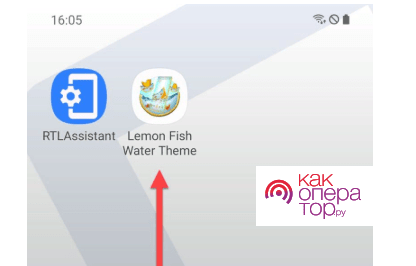
На примере с Lemon Fish Water Launcher Theme:
- Скачайте программу из Google Play;
- Тапните по иконке запуска;
- Оцените изменения, внесённые в UI. Чтобы их отменить, просто удалите софт.


Программа автоматически добавляется в автозагрузку, поэтому может не работать при включённом режиме «полного энергосбережения». Это же правило касается и других утилит, работающих схожим образом. От того же разработчика, Baihu Okio, есть десятки заставок, включая: неоновые, блестящие, золотые, абстрактные.
В Play Market – уйма бесплатных программ такого рода, включая софт без рекламы и просьб пожертвовать средства на дальнейшие разработки.
Установка тем на Андроиде из других источников
Одним из крупнейших сайтов по теме моддинга Android является 4PDA, а точнее – его форум. В нём присутствует раздел «Модификации и украшательства», включающий, как и универсальные файлы, так и заточенные под определённые версии системы. Инструкция по работе с ними примерно такая же, как в случае с вышерассмотренными программами:
- Найдите подходящую ветку обсуждения;

- Воспользуйтесь содержанием, представленным в первом сообщении темы;

- Перейдите к конкретному сообщению, скачайте приложенный к нему файл. Запустите APK, как только он появится в папке «Загрузки». Скорее всего, браузер пришлёт уведомление об этом.


Для возвращения к стандартному оформлению нужно удалить скачанную программу. Если хочется поменять стиль, следует сначала отключить текущую тему и лишь потом установить новую.
Изменение темы через лаунчеры Android
Лаунчеры на Android – вариант поменять оформление рабочего стола, экрана блокировки, некоторых стандартных приложений, с помощью всего одной программы. Зачастую вместе с обновлением оформления они приносят новые функции, связанные с сортировкой файлов, поиском содержимого, размещением каких-либо частей интерфейса, виджетами. Причем они могут не только изменить темы, но и изменить иконку приложения на Андроиде и многие другие вещи.
Высокая популярность характерна для следующего софта:
- ADW Launcher 2;
- Total Launcher;
- CyanogenMod 12 Launcher;
- ZENIT;
- Linpus Launcher;
- Niagara Launcher;
- R Launcher;
- YASAN;
- Яндекс.Лончер с Алисой.
На примере последнего:
- Загрузите софт из Play Market;
- Проведите первичную настройку, выбирая разные обои, функции;
- Выдайте разрешение на замену встроенного лаунчера этим приложением;
- Посмотрите, как изменился вид телефона.


Чтобы вернуть всё, как было, необязательно удалять кастомный лаунчер полностью. Достаточно изменить настройки устройства. Дополнительные плюсы программы от Яндекса заключаются в наличии разных стилей внутри него, поддержке автоматической смены обоев раз в сутки.
Гибкая смена интерфейса «Андроида»
Сообществом пользователей выпускаются разные кастомные оболочки, требующие перепрошивки. Среди их разнообразия можно без проблем найти максимально удобный вариант. Кладезь подобных образов – вышеупомянутый форум 4PDA, где бесплатно размещаются тысячи архивов с нужными для процедуры файлами.
Там же можно загрузить прошивки от других устройств на свой телефон, если это указано в посвящённой ему ветке обсуждения. Обычно там же приведены и недостатки, оценить значимость которых следует самостоятельно – например, где-то никаких багов не замечено, а в некоторых случаях отключаются такие важные функции, как:
- съёмка фото и видео – приложение «Камера» будет либо «крашиться», либо просто показывать цветовую палитру, похожую на экран «Нет сигнала» на телевизоре;
- использование программ, требующих определённые разрешения;
- бесконтактная оплата (одна из самых частых ситуаций);
- использование связи по неподдерживаемым каким-либо гаджетом стандартам – например, нельзя запустить 5G на 4G-девайсе.
Перед проведением действий важно уделить внимание резервному копированию. Мы уже рассказывали о лучших способах сохранить важную информацию и вернуться к «родной» прошивке.
Проблемы и способы их решения
Устройство начало «зависать»
Причиной этому является большое количество анимаций, воспроизводимых на рабочем столе. Возможно, используемая программа пытается выводить эффекты, даже когда запущены другие приложения, что вызывает медленную работу всего устройства.
Проблема решается откатом изменений, что особенно актуально при пользовании «живыми обоями». Лучше подыскать другой вариант, менее требовательный к ресурсам гаджета. Еще рекомендуем проверить Андроид на вирусы.
Тема не загружается
Для приложений-каталогов оформлений требуется подключение к интернету. Сеть можно будет отключить после установки стиля, но если сделать это до завершения процесса, загрузить тему не удастся. Это же касается автоматического отображения обоев в лаунчерах, программы Zedge.
Телефон перестал включаться после прошивки
Во избежание данной ситуации важно устанавливать только совместимые образы, не вытаскивать провод во время процесса (если прошивка идёт через компьютерные утилиты по типу SP Flash Tool), убедиться в поддержании заряда на высоком уровне.
Если речь идёт об отключении каких-либо функций после процедуры, лучше вернуться к оригинальному образу, поскольку проблема связана со скачанным образом. Зачастую такие моменты прописываются на тех же страницах, где представлены необходимые файлы.
Не получается скачать тему/прошивку с 4PDA
Загрузка большинства содержимого доступна только после регистрации. Процедура стандартная – нужно придумать почту, логин и пароль. На email придёт письмо со ссылкой, нужной для активации профиля.
Примеры красивых тем на «Андроид»
Внести в Android волну свежести и яркости поможет программа Lemon Fish Water, похожая на Colorful Lemon, тоже доступная бесплатно. Более «водная» тематика – у Shark, Stormy Sea. Последний также изменяет оформление клавиатуры.
Любителям космоса рекомендуются следующие 3D-заставки: «Луна 3D», Venus in HD Gyro 3D, Space 3D Live Wallpaper.
В Google Play – огромное число обоев, лаунчеров, а на сторонних ресурсах – и прошивок. Они помогут в кастомизации гаджета. При возникновении проблем не стесняйтесь спрашивать совета на форумах или в комментариях под этой записью.
Поделиться ссылкой:
Пользователи устройств на системе Андроид привыкли к одной стандартной теме, которая присутствует на всех телефонах разных компаний. Многие операционные системы предлагают свои варианты, как так или иначе модернизировать внешний вид системы, сделать её интереснее и новее. Среди разных операций софта больше всех в данном плане выделяется операционная версия Андроид. Она как раз предлагает обширный выбор тем, который пользователь может посмотреть, изменить или же просто поменять навсегда. Стоит подробнее разобраться в том, как можно поменять тему, что для этого нужно.
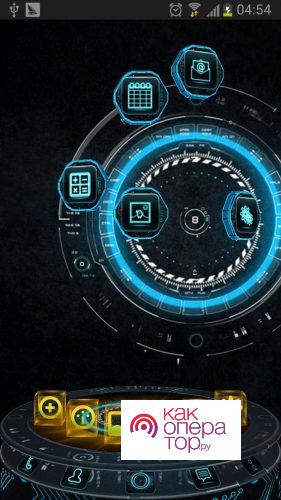
Содержание
- Что изменится при смене темы на Андроид
- Как поменять тему на Андроиде через Google Play
- Как изменить тему на Андроиде с помощью сторонних ресурсов
- Как установить лаунчер
- Как сделать глубокую смену интерфейса на Андроиде
- Как вернуть стандартную тему
- Возможные проблемы
Что изменится при смене темы на Андроид
Что получит пользователей после изменений? Это всегда интересует перед тем как человек начинает менять тему. Персонализация своего устройства – это всегда влияние (прямое или косвенное) на систему и производительность телефона. Возможно и такое, что телефон начнет лагать или глючить, а все из-за того, что пользователь, меняя тему, как бы одевает на свой прежний интерфейс просто новую одежду, окутывает её в новые темы. Процессор мобильного устройства может начать глючить, так как происходит обработка сразу двух внешних видов смартфона.
Что за измениться при смене темы? Все зависит от того, какой пользователь выбрал вариант операционной системы Андроид, а точнее – какое оформление. Владелец может изменить сразу весь вид операционной системы, а может заменить только отдельные части. Таким образом можно поставить:
- Основной фон на смартфон;
- Анимированные (живые) обои на Андроид;
- Интересный и уникальный вариант обоев телефона;
- Установить многие виджеты системы;
- Персонализировать телефон;
- Установить новые иконки на программы, в качестве нового программного обеспечения.
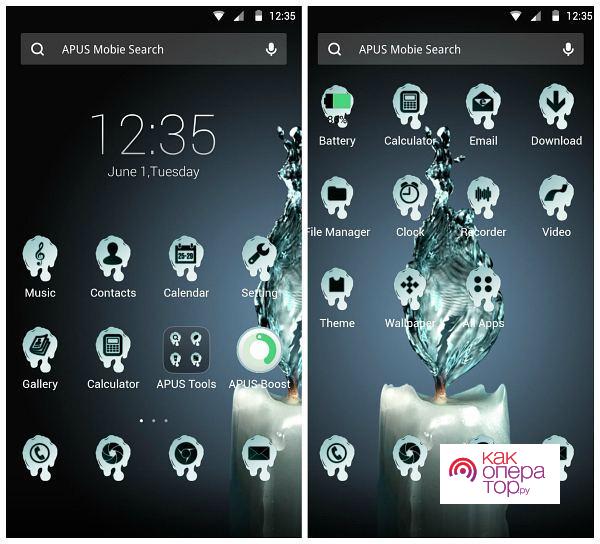
Все эти изменения можно сделать вместе на телефоне, а также можно добавить по-отдельности. Такое также возможно на системе Андроид. Пользователь может установить более глубокую смену интерфейса устройства, тем самым все это полностью удалит стандартное и привычное оформление телефона, ничего не оставит от стандартной темы, устройство будет полностью персонализировано под управляющего системой человека.
Как поменять тему на Андроиде через Google Play
Стоит рассмотреть подробнее, как можно поменять тему на Андроиде через Google Play, так как это – самый простой и быстрый вариант, который есть на портативном гаджете. Использовать официального маркета операционной системы имеет множество плюсов:
- Смена темы через приложения официальная;
- Пользователь может не беспокоиться о том, что на его устройстве появятся вирусы;
- Также можно выбрать ту тему, которая больше понравится из предложенных. В маркетплейсе очень много лаунчеров.
Выполнить процедуру пользователь может как и на телефоне, так и на компьютере, если нет возможности сделать это напрямую. Постановка лаунчера удаленно – также хороший вариант, в любом случае произойдет смена облика гаджета.
Если пользователь хочет посмотреть инструкцию по тому, как сменить тему на Андроид, операционной системе, то он должен сделать следующее:
- Заходим в Маркет от компании Google Play;
- В строчке поиска, которая располагается на главном экране Гугл Плей, вводим слово «Тема» (англ.: Theme);
- После этого откроется окно результата поиска, выбираем понравившийся вариант;
- Нажмите на пункт «Установить» для того, чтобы настроить тему на рабочий экран.
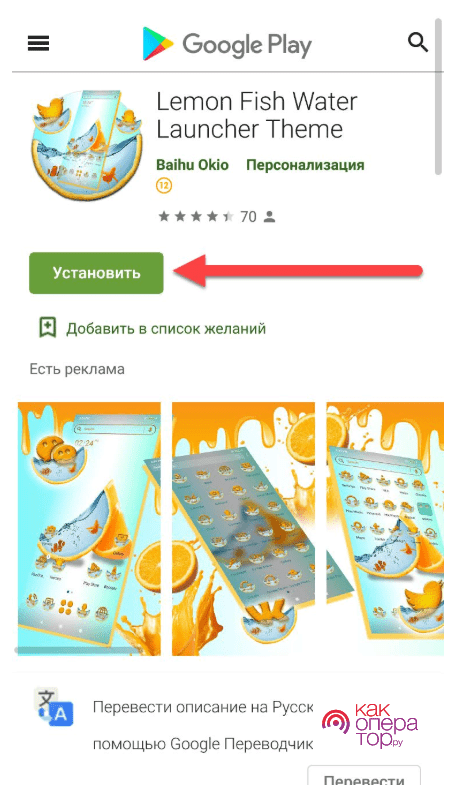
После этого пользователю необходимо наблюдать, как измениться внешний лаунчер устройства на ОС Андроид. Если пользователю необходимо сменить тему через компьютер, то этот способ не так сильно отличается:
- Переходим в официальный Маркет через любой браузер ПК. Для этого в строке поиска вводим название «Гугл Плей»;
- Теперь в поисковой строке самого маркета вводим слово «Тема»;
- Откроется результат поиска. Выбираем любую понравившуюся тему;
- Кликаем на пункт «Установить»;
- Теперь переходим к телефону, соглашаемся с тем, что тема будет установлена, перекидываем ещё через программы «Установщик программ».
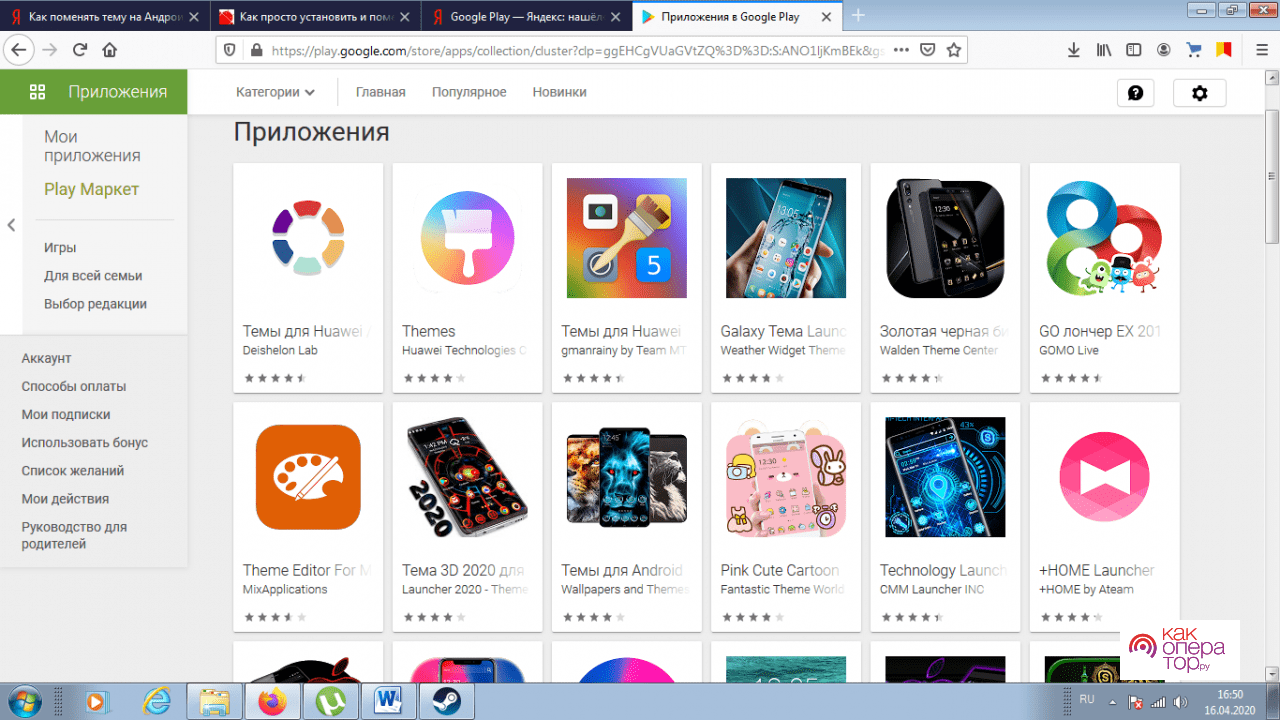
Обратите внимание! Гугл Плей и аккаунт должен быть и на ПК, и на телефоне один и тот же, иначе пользователь не сможет установить приложение на то устройство, которое необходимо, а именно – портативное мобильное устройство.
Также пользователь может подключить телефон к компьютеру, после этого перекинуть приложение по нему. Последний пункт из вышеперечисленной схемы полностью упускается.
Стоит отметить, что некоторые темы платные. Это связано с тем, что они уникальны и нет никаких подобных, цены устанавливают разработчики. Стоит быть внимательным в этом плане, потому что во время установки, если пользователь не хочет, он может случайно потратить средства на тему.
Как изменить тему на Андроиде с помощью сторонних ресурсов
Если пользователь не хочет использовать привычные официальные источники, то он может воспользоваться сторонними, например, многими темами оформления на других интернет – ресурсах устройства. Темы сторонних источников находятся в формате apk, который достаточно просто можно перенести и установить на телефоне Андроид.
Перед установкой стоит убедиться в том, что выбранный файл для кастомизации системы не содержит дополнительных вирусов, а также других вредных для системы программ. Также не стоит доверять многим адресам, в которых необходимо ввести номер телефона или же личные данные. Скорее всего, это дело рук мошенника.
Для того, чтобы установить новую прошивку через сторонние ресурсы, пользователю необходимо будет рассмотреть пошаговую систему:
- Для начала необходимо загрузить через браузер ту систему, которая необходима пользователю;

- Теперь стоит подключить телефон к ПК через кабель USB;
- Переносим приложение формата apk на внутреннюю память телефона устройства;
- Заходим на смартфоне в настройки;
- Выбираем в меню пункт о безопасности;
- Находим вкладку под названием «Администрирование устройства»;
- Кликаем на галку, которая располагается напротив вкладку Неизвестные источники»;

- Находим приложение с темой удобного формата через любой удобный файловый менеджер (Files – привычный для системы Андроид стандартная программа);
- Запускаем приложение.
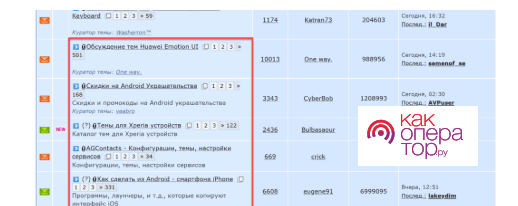
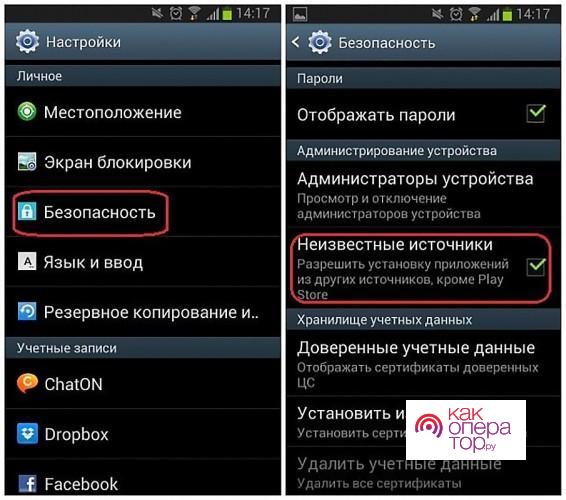
Как видно, все достаточно запутанно и сложно. Если пользователь сделал все правильно, то система сама автоматически инициализирует приложение, разрешит его использовать, после чего сменит тему окончательно.
Как установить лаунчер
Лаунчер в системе Андроид или iOS – это такое пространство, которое открывается человеку после того, как он удачно разблокировал свой телефон. То есть производитель создает уникальный внешний вид и дизайн, который характерен только для данный ОС. Именно поэтому лаунчеры от производителей так сильно отличаются, при этом система одна.
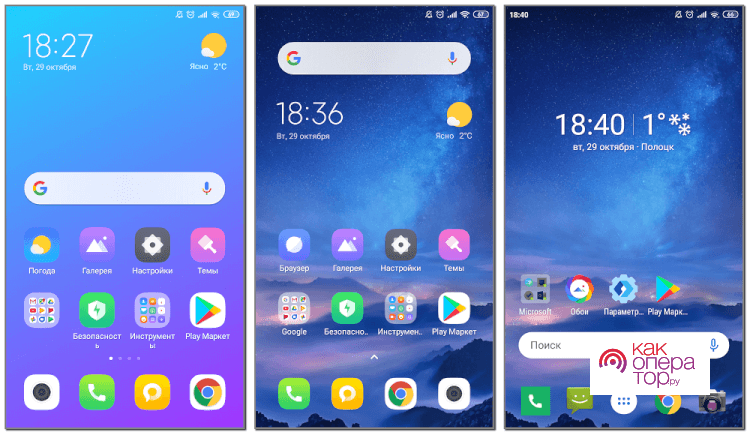
Установка такого внешнего оформления точно такая же, как и смена темы. Именно поэтому эти понятия часто становятся смежными. Все достаточно просто:
- Заходим в маркетплейс Гугл Плей, после чего в поисковой строке забиваем интересующий лаунчер;
- После этого кликаем на вкладку «Установить» для того, чтобы настроить оформление телефона;
- Теперь запускаем скачанное приложение.
После этого достаточно быстро пользователь установить необходимый лаунчер. Кто бы что не говорил, а большинство лаунчеров на системе Андроид полностью бесполезны и не приносят никакого вреда системе телефона. Самый интересный оболочки представлены ниже:
- Яндекс. Лаунчер с Алисой;
- POCO Launcher;
- MUIU Launcher;
- Huawei Launcher;
- Nova Launcher;
- Microsoft Launcher;
- Launcher iOS 13.
Такие оболочки, как Samsung Tochwiz, доступны только на устройствах компании. Скачать их просто так сложно.
Как сделать глубокую смену интерфейса на Андроиде
Несмотря на то, что пользователь имеет возможность полностью персонализировать и кастомизировать свое устройство так, как он хочет, так как представлено на рынке огромное количество интересных тем, многие пользователи просто не останавливаются и решают идти до конца – проводят глубокую смену интерфейс ОС Андроида. Эта операция полностью сменяет дизайн и оформление, которое ранее было предусмотрено разработчиком.
Как вернуть стандартную тему
На операционной версии Андроид пользователь может использовать темы точно по такому же принципу, что и многие приложения. Для того чтобы вернуть стандартную тему, пользователю достаточно всего лишь удалить или же остановить функционирование программ – тем, после чего оформление экрана автоматически вернется к прежнему.
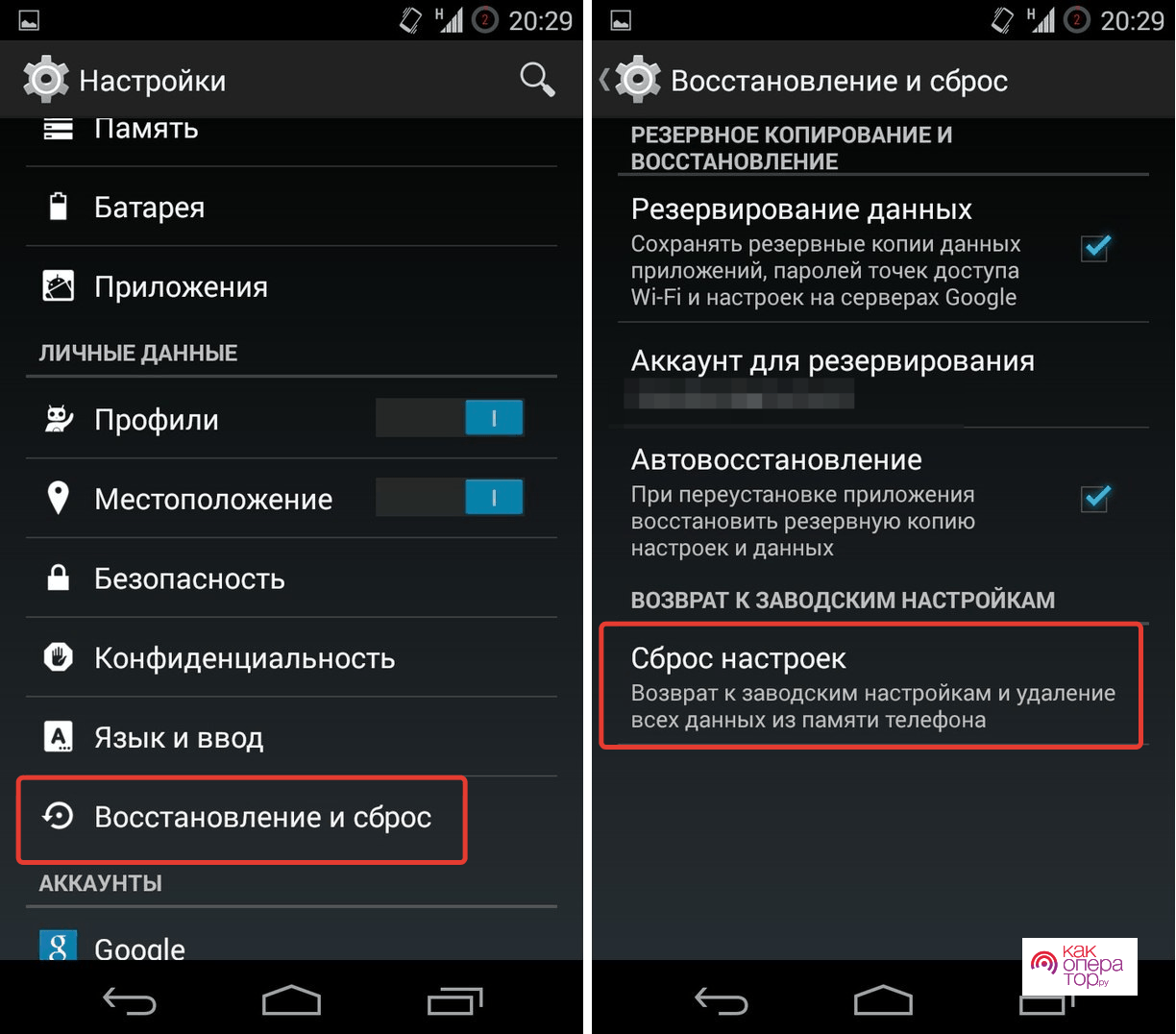
Если пользователь столкнулся с проблемой, что у него просто не получается вернуть версию по умолчанию, то он может воспользоваться Hard Reboot устройства.
Сброс настроек – это хорошая возможность сброса приложений и системы телефона. После него кастомизация точно вернутся на прежнее место. Однако, стоит помнить о том, что сброс данных – это стирание всех пользовательских данных и обновлений.
Возможные проблемы

Александр
Мастер по ремонту гаджетов
Задать вопрос
Тема не удаляется.
Как говорилось ранее, если не получилось удалить тему, то можно просто сделать сброс прошивки. Эта схема работает на всех устройствах, оформление переустановится.
Лаунчер, который хотелось бы установить, нет в Гугл Плей.
Скорее всего, это связано с тем, что подобное программное обеспечение не поддерживается устройством на системе Андроид. Можно попробовать установить тему через сторонний источник, но его стоит внимательно проверять на вирусы.
Смартфон не разрешает скачать нужный лаунчер через сторонний источник.
Если такое случилось, то стоит зайти в настройки и активировать функцию под названием «Неизвестные источники». Она поможет пользователю скачать программу через неизвестный источник, так как автоматически деактивирует антивирусник.
Как вернуть нормальный цвет телефона?
Коррекция цвета
- Откройте приложение «Настройки» на вашем устройстве.
- Коснитесь «Специальные возможности», затем коснитесь «Коррекция цвета».
- Включите Использовать цветокоррекцию.
- Выберите режим коррекции: Дейтераномалия (красно-зеленый) Протаномалия (красно-зеленый) Тританомалия (сине-желтый)
- Необязательно: включите ярлык «Коррекция цвета». Узнайте о ярлыках специальных возможностей.
Создайте цвет фона. По умолчанию каждое действие в Android имеет белый фон. Чтобы изменить цвет фона, сначала добавьте новое определение цвета к цветам. xml в папке ресурсов значений, как показано ниже.
Как изменить цветовую схему Android?
Вы можете изменить цветовую схему некоторых экранов и приложений на своем телефоне.
…
Включите или выключите темную тему вашего телефона
- На телефоне откройте приложение «Настройки».
- Коснитесь Display.
- Включите или выключите темную тему.
Как изменить фон с черного на белый?
Откройте приложение «Настройки» на вашем устройстве. Коснитесь Доступность. В разделе «Дисплей» нажмите «Инверсия цвета». Включите Использовать инверсию цвета.
Почему у меня искаженный цвет экрана?
Измените настройки качества цветопередачи на встроенной видеокарте компьютера. Изменение этих настроек обычно решает большинство проблем с цветным отображением на компьютере. Нажмите кнопку меню «Пуск» в нижнем левом углу экрана и выберите «Настройки», затем откройте панель управления. Дважды щелкните значок «Дисплей».
Как мне вернуть мой дисплей в нормальное состояние?
Экран моего компьютера перевернулся — как мне вернуть его обратно…
- Ctrl + Alt + стрелка вправо: для поворота экрана вправо.
- Ctrl + Alt + стрелка влево: для поворота экрана влево.
- Ctrl + Alt + стрелка вверх: чтобы установить нормальные настройки экрана.
- Ctrl + Alt + стрелка вниз: перевернуть экран вверх ногами.
Как изменить цвет фона моих приложений?
Измените значок приложения в настройках
- На главной странице приложения нажмите «Настройки».
- В разделе «Значок и цвет приложения» нажмите «Изменить».
- Используйте диалоговое окно «Обновить приложение», чтобы выбрать другой значок приложения. Вы можете выбрать другой цвет из списка или ввести шестнадцатеричное значение для нужного цвета.
Как я могу изменить свою тему Android?
Создавайте и изменяйте темы для своего приложения.
…
Темы и цвета
- Откройте раскрывающееся меню «Тема» в верхней правой части редактора тем.
- Щелкните Создать новую тему.
- В диалоговом окне «Новая тема» введите имя новой темы.
- В списке имен родительской темы щелкните родительскую тему, от которой тема наследует исходные ресурсы.
25 сред. 2020 г.
Что такое основной цвет в Android?
Загрузка, когда этот ответ был принят… colorPrimary — цвет панели приложения. colorAccent — цвет элементов управления пользовательского интерфейса, таких как флажки, переключатели и текстовые поля редактирования. textColorPrimary — цвет текста пользовательского интерфейса на панели приложения.
Как изменить цветовую схему на моем Samsung?
Создайте свою собственную тему, измените все цвета
- В приложении Theme Park есть скрытая функция.
- Выберите стили, затем нажмите и удерживайте 4 кружка.
- Теперь вы можете выбирать цвета для всего на экране.
- Измените цвета входящих и исходящих сообщений (текстовые пузыри) на разные цвета и т. Д.
27 февраля. 2020 г.
Как изменить назначенный цвет для контакта в моем списке людей в Galaxy S6 Edge?
- а). Перетащите вкладку с экрана Edge к центру экрана, чтобы открыть список «Мои люди».
- б). Нажмите на значок настроек.
- в). Выберите и нажмите на опцию Мои люди.
- д). Выберите цвет, который хотите установить.
14 окт. 2020 г.
Как изменить цвет на моем Android 10?
Зайдите в «Настройки» -> «О телефоне» -> «Номер сборки» и нажмите на него 7 раз. Вы получите сообщение «Теперь вы разработчик», и параметры разработчика будут включены. Перейдите в Настройки-> Система-> Параметры разработчика-> Прокрутите вниз до основных цветов. Теперь выберите цвет акцента, который вы хотите включить, и все готово.
Почему у моего экрана черный фон?
Черный фон рабочего стола также может быть вызван повреждением TranscodedWallpaper. Если этот файл поврежден, Windows не сможет отображать обои. Откройте File Explore и вставьте следующее в адресную строку. … Откройте приложение «Настройки», выберите «Персонализация»> «Фон» и установите новый фон рабочего стола.
Как избавиться от черного фона на Android?
Как выключить темный режим. Если вам не нравится темный режим, легко отключить его. Перейдите в «Настройки»> «Дисплей» и выключите «Темную тему».
Почему у моего электронного письма черный фон?
Это темный режим для электронной почты. Темный режим — это настройка доступности, которая изменяет цветовую палитру интерфейса для отображения контента с высокой контрастностью с использованием темных цветов фона и светлого переднего плана. В конечном итоге он сводит к минимуму синий свет и улучшает читаемость, снижая нагрузку на глаза.
Сейчас мы с вами разберемся как установить новую тему на Андроид телефон или планшет. Посмотрим что доступно в Play Google и какие приложения выбрать. Так же посмотрим как менять тему стандартными средствами Android.
Данная статья подходит для всех брендов, выпускающих телефоны на Android 11/10/9/8: Samsung, HTC, Lenovo, LG, Sony, ZTE, Huawei, Meizu, Fly, Alcatel, Xiaomi, Nokia и прочие. Мы не несем ответственности за ваши действия.
Внимание! Вы можете задать свой вопрос специалисту в конце статьи.
Многих пользователей гаджетов Андроид не устраивает стандартное оформление, поэтому можно использовать новые темы. Существует много разных способов установки новых тем, самым эффективным из которых является скачивание оформления из Плей Маркета. Не менее популярный способ – это использование функциональных лаунчеров, позволяющие изменить дизайн всего меню и добавить виджеты.
Если вы нашли на стороннем источнике тему, то ее также можно использовать. Давайте рассмотрим все доступные пользователям Андроид способы установки новой темы.
Содержание
- Меняем тему при помощи приложений из Play Google
- Загружаем темы со сторонних ресурсов
- Лаунчер для Android: что это и лучшие из них
- Видео-обзор лаунчеров на Андроид
- Apex Launcher
- Go launcher
- «Чистый» Андроид
- Глубокая смена интерфейса
- Откат к стандартной теме
Меняем тему при помощи приложений из Play Google
Наиболее удобным вариантом установки на гаджете новой темы будет ее скачивание из Плей Маркета. Пользователю необходимо только в поисковой строке магазина ввести «theme» или «тема». Затем можно указать необходимые особенности для нового дизайна меню гаджета.
Плей Маркет осуществит поиск по заданному запросу, после чего пользователю будут предложены подходящие для устройства темы оформления девайса. Перед инсталляцией темы прочитайте системные требования, чтобы они соответствовали вашему девайсу.
 Нужна помощь?
Не знаешь как решить проблему в работе своего гаджета и нужен совет специалиста? На вопросы отвечает Алексей, мастер по ремонту смартфонов и планшетов в сервисном центре.Напиши мне »

Загружаем темы со сторонних ресурсов
В интернете доступно очень много тем оформления для гаджетов Андроид, которые можно инсталлировать без Плей Маркета. Загрузить тему можно на компьютер, после чего перебросить на мобильный девайс. Файл apk будет записан во внутреннюю память мобильного устройства, а запустить его можно в виде обычного приложения.
Данный способ установки новой темы более сложный, поэтому у новичков могут быть некоторые вопросы:
- Существует много разных методов по сопряжению гаджета Андроид с компьютером Виндовс. Самым оптимальным вариантом будет автоматическое определение девайса на ПК. Если этого не произошло, то потребуется на компьютере инсталлировать драйвер, соответствующий вашему мобильному устройству. (Читайте Как синхронизировать Android с компьютером по USB и WiFi)
- Для работы потребуется файловый менеджер, который может отсутствовать на гаджете. Самым эффективным является ES Explorer, предоставляющий полный доступ ко всем имеющимся на устройства файлам. Он отлично подойдет для запуска вручную файла apk.
- Инсталляция любых программ из неизвестных источников в Андроид гаджетах по умолчанию заблокирована. Пользователь может обойти данное ограничение путем установки галочки, перейдя в «Настройки», где нужно нажать «Безопасность», после чего выбрать «Администрирование устройства».


Если вы скачали тему с сомнительного источника, то высока вероятность появления проблем при работе с гаджетом. Решить проблему можно путем инсталляции антивируса перед выполнением инструкции.
Читайте Android не скачивает с Play Market новые приложения/игры
Лаунчер могут установить пользователи, у которых нет желания по отдельности выполнять изменения различных элементов интерфейса. Отличием лаунчеров стала поддержка огромного количества тем.
Лаунчеры являются бесплатным софтом, но во внутреннем магазине утилиты возможны платные версии тем. В некоторых обновленных интерфейсах может начать отображаться реклама, а для ее отключения придется заплатить деньги. Платные версии софта дают больший функционал пользователю.
Выделим самые лучшие лаунчеры:
- NOVA Launcher.
- N Launcher Pro. Платная утилита, позволяющая создать интерфейс, напоминающий Андроид 7.
- Apex Launcher. Создает дизайн, похожий на Андроид ICS.
- BIG Launcher. Подойдет для любителей больших иконок.
- GO Launcher EX. Присутствует поддержка виджетов.
Сам процесс инсталляции лаунчера отличается своей простотой. Рассмотрим способы установки новой темы на примере разных утилит.
Видео-обзор лаунчеров на Андроид
Apex Launcher
- Скачиваем с Плей Маркета данный лаунчер, инсталлируем его.
- Жмем «Принять», если перед установкой софт будет запрашивать разрешения.
- Ожидаем процесса завершения инсталляции, затем переходим на рабочий стол. Пользователю будет предоставлен запрос от системы по поводу выбора лаунчера. Выбираем Apex Launcher.
- Утилита установлена. Выполняем процесс ее настройки. На рабочем столе пользователь увидит наличие двух новых иконок.
- Выполнить кастомизацию софта можно так: выбираем свободный участок на рабочем столе, после чего на нем удерживаем палец. Подобным методом выполняется запуск всплывающего меню, где осуществляется настройка интерфейса и присутствуют дополнительные опции.


Процесс инсталляции launcher завершен. Пользователю становится доступна настройка поведения утилиты и возможность скачивать темы. При переходе на рабочий стол может снова отобразится окно с выбором лаунчера, в данном случае жмем на кнопку «Всегда».
Go launcher
Лаунчер отличается наличием полезных дополнений. Их можно в магазине свободно загрузить.

Инструкция:
- После инсталляции утилиты выбираем вкладку «Go theme».
- Пользователю доступа опция выбора темы в разделе «Меню тем».
- В «Установках» можно менять дизайн нижней панели. Жмем «Оформление», затем «Фоны». Понравившийся дизайн выбираем в «Фонах панели».
- Для изменения иконок достаточно выполнить на главном экране длительное нажатие на любой значок. Затем будет продемонстрировано меню, где жмем «Заменить», потом указываем «Выбор значка».
- Интересная опция позволяет во вкладке «Приложения» — «Настройки» выполнить изменение эффекта перелистывания. Там меняются и способы прокрутки.
- Длительное нажатие пальца в свободной области экрана позволит вызвать меню, где можно выбирать виджеты для главного экрана.

Для желающих произвести оптимизацию интерфейса оболочки добавлен раздел «Установки». Там предлагается огромный выбор действий, в т. ч. по настройке индикаторов и фонов.
«Чистый» Андроид
Определенная часть гаджетов функционирует на базе «чистого» Android. В данном случае в ОС отсутствует фирменная оболочка. В девайсах Мейзу используется творение своих разработчиков Flyme OS, в иных устройствах встречается система TouchWiz.
Разработчики не могут создавать новые темы, которые будут поддерживаться всеми имеющимися оболочками. Некоторые прошивки предлагают опцию замены темы, к примеру, в Cyanogen OS. Здесь от пользователя требуется перейти в соответствующее меню, скачать тему и нажать «Применить».
В Плей Меркете доступна информацию про требования к ОС всех программ. Детально изучите эти требования, чтобы не было проблем с несовместимостью.
Читайте Как сбросить настройки до заводских на Android
Глубокая смена интерфейса
Функционал Андроид позволяет пользователю выполнять очень сложную настройку, к примеру, можно внедрить созданный Самсунгом интерфейс TouchWiz. Еще имеется возможность выполнить инсталляцию оболочки MIUI, но для подобных действий нужно иметь большие знания в структуре этой ОС.
Выполнить данные операции возможно только при наличии рут доступа, после инсталляции кастомной прошивки и внедрении Рековери меню. Работа займет определенное время, поэтому метод подойдет только для профессионалов. Новичкам достаточно будет использовать лаунчер.
Откат к стандартной теме
Если вы неудачно поэкспериментировали с установкой новых тем или просто хотите вернуть стандартных интерфейс девайса, то следуйте таким шагам:
- В «Настройках» жмем на «Приложения».
- В разделе «Сторонние» требуется отыскать нужный софт, после чего вызвать его свойства совершение длинного тапа.
- Выбираем «Стереть данные», после чего требуется нажать «Удалить».


Когда стандартные операции не могут удалить тему, а сам девайс функционирует нестабильно, то пользователю ничего не остается, кроме выполнения полного сброса настроек. К такой крайней мере стоит прибегать только в крайних ситуациях, когда другие способы не позволяют достичь поставленной цели.

АвторМастер Николай
Инженер по ремонту мобильной и компьютерной техники в специализированном сервисном центре, г. Москва. Непрерывный опыт работы с 2010 года.
Есть вопросы? Задавайте в комментариях к статье. Отвечать стараюсь максимально быстро вам на указанную почту. Каждый случай индивидуален и поэтому очень важно, чтобы вы максимально расписали свою проблему и какая у вас модель устройства.
Первое после покупки смартфона привыкает к оформлению его интерфейса. Но спустя пару месяцев стандартная тема приедается и ее хочется заменить на что-то новое и тем самым сделать собственный телефон чуток уникальнее. На помощь в этой ситуации приходит официальный магазин тем Xiaomi и веб-ресурсы, подобные 4PDA. Иногда эта беспорядочная смена тем начинает мешать работе смартфона и пользователь начинает задумываться о том, как вернуть стандартную тему на своем Xiaomi. Этой проблеме и посвящена эта статья.

Содержание
- 1 Достоинства и недостатки стандартной темы
- 2 Можно ли вернуть стандартную тему
- 3 Как удалить ранее установленную тему
Достоинства и недостатки стандартной темы
В сравнении со сторонними и загружаемыми из магазина Xiaomi, у стандартной темы оформления есть важное, если не единственное достоинство – она работает без сбоев и каких-либо ошибок на разных устройствах и прошивках. Это возможно благодаря тому, что ее работоспособность тестируется на миллионах устройств, а все проблемы оперативно устраняются.
Есть у стандартного оформления недостаток, но связан он скорее со вкусом отдельных пользователей – дизайн стандартной темы пытается совместить несовместимое – квадратные кнопки стандартных приложений от старых версий Android и округлые линии панелей и экранов, заимствованных из iOS.
Можно ли вернуть стандартную тему
Да, это возможно и для этого не требуется устанавливать сторонних приложений или подключать телефон к компьютеру. Сделать это можно следующим образом:
- Открыть приложение «Темы» и нажать «Мой профиль».


- Нажать «Темы».
- Найти в отобразившемся списке тему, называющуюся «По умолчанию», «Стандарт» или «Классика».
- Нажать на нее, а затем на «Применить.


На этом откат к стандартной теме на Xiaomi завершен.
Как удалить ранее установленную тему
Порядок действий следующий:
- Запустить «Темы».
- Нажать «Оффлайн».
- Нажать на любую ненужное оформление и удерживать до появления возможности выбирать темы для удаления.
- Пометить все ненужные элементы, нажимая на них 1 раз.
- Нажать на «Удалить».
Если же не нужна ни одна тема, кроме стандартной, то можно удалить все сразу, почистив кэш приложения «Темы». Делается это следующим образом:
- Открыть «Настройки» => «Приложения» => «Системные приложения».
- Найти в списке «Темы» и открыть «Свойства».
- Кликнуть по кнопкам «Очистить кэш» и «Удалить данные».
После этого освободится много памяти (каждая тема занимает 4-8 МБ), а непонятные сбои прекратятся.
Подводя итог, можно сказать, что вернуть стандартное оформление на Xiaomi это очень простая операция, сводящаяся к нескольким нажатиям и не требующая для исполнения сторонних приложений.