
Как поменять тему на Хонор? Войдите в приложение «Темы» на рабочем столе смартфона, жмите на кнопку «Категории» и выберите подходящий раздел, к примеру, «ТОП бесплатных». Найдите подходящий вариант оформления, войдите в него и кликните «Бесплатная загрузка». После завершения процесса жмите «Применить». По аналогичному принципу можно установить и платные варианты, а также черный вариант. Ниже рассмотрим, как поменять тему, создать новую или правильно обновить существующую.
Как поменять тему на телефоне
Для начала разберемся, как установить тему на Хонор 7а или другие модели. Наиболее простой способ — поменять оформление с помощью стандартного приложения. Алгоритм действий такой:
- Войдите в одноименную папку, которая находится на рабочем столе.

- Жмите на пункт «Категории» в нижнем меню.
- Перейдите в интересующий раздел.
- Войдите в нужный подраздел. Наиболее популярный — «ТОП бесплатных».

- Выберите подходящую оформление и войдите в него.
- Почитайте описание. Если вы хотите установить тему на Honor, жмите на кнопку «Бесплатная загрузка».
- Кликните на кнопку «Применить».

С помощью встроенных возможностей можно в любой момент поменять стиль и установить тот, который понравился. Чтобы в дальнейшем заменить тему на телефоне Хонор, достаточно проделать рассмотренные выше шаги.
Альтернативный вариант — поменять оформление с помощью лаунчеров в магазине Плей Маркет или App Gallery. Они отличаются по оформлению и особенностям взаимодействия с ОС. Минус в том, что такие программы создают дополнительную нагрузку на телефон и могут привести к проблемам в работе устройства.
До того, как изменить тему полностью на Honor 7a PRO или другой модели, подберите подходящее приложение в любом из рассмотренных выше магазинов. Главное пользоваться только официальными лаунчерами для Хонор, читать описания и отзывы пользователей. Как вариант можно использовать следующие варианты:
- Cool EM Launcher — for EMUI — приложение, позволяющее полностью поменять интерфейс телефона Хонор. Подходит для большинства моделей, позволяет менять оформление рабочего стола, шрифт, эффект анимации и другие данные.

- Launcher For Honor 20 Pro — софт, который подойдет при желании сменить тему на Хоноре 20 ПРО.

В магазине приложений доступны и другие варианты, поэтому перечислять их нет смысла. Чтобы поменять оформление на Хонор, достаточно зайти в любой из магазинов, ввести запрос, а после установить приложение с высоким рейтингом.
Как создать свою тему на Хонор
Многих владельцев смартфонов Honor не устраивают доступные способы оформления, и они находятся в поисках новых вариантов. В таком случае возникает вопрос, как создать свою тему для Honor 10 с Андроид. Для этого можно использовать один из двух методов.
Встроенные возможности
Наиболее простой путь создания нового стиля — применение встроенного раздела, о котором упоминалось выше. Чтобы сделать свою тему на Honor, пройдите следующие шаги:
- Войдите в указанную выше папку.
- Жмите на кнопку «Я» в нижнем меню.
- По очереди выбирайте разделы: стиль экрана блокировки, обои экрана блокировки / рабочего стола, значки и шрифт.
- Выберите один из предложенных вариантов, на который вы хотите поменять имеющийся стиль.
- Жмите на кнопку «Применить».

Рассмотренным выше способом можно настроить тему на Хонор в течение 2-3 минут, выбрав индивидуальный шрифт, обои и другие элементы. Такие действия можно сравнить с конструктором, с помощью которого можно собрать свой вариант.
Второй способ, как сделать свою тему на Андроиде Хонор — воспользоваться возможностями операционной системы EMUI. После загрузки можно поменять обои, шрифт, значки с учетом личных предпочтений. Общий алгоритм такой:
- Загрузите любое из доступных оформлений.
- Найдите в телефоне скачанный с расширением hwt файл, после чего распакуйте его любым из архиваторов.
- После распаковки найдите файлы, отвечающие за шрифты, иконки, файлы оформления виджетов, информацию о стиле и т. д. Содержание файлов может быть различным, но принцип во всех случаях идентичный.
- Удалите предложенные разработчиком варианты и замените своими.
- Сохраните внесенные изменения.
Таким способом можно поменять разные элементы под собственное видение.
Как обновить
Для получения новых возможностей необходимо знать, как обновить темы на Хонор 7а или других моделях. Как правило, обновление происходит автоматически или требуется переустановка приложения.
Лучший способ — обновить сразу все приложение. Для этого:
Подключите Хонор к Интернету и лучше всего по беспроводной сети Вай-Фай.
- Войдите в приложение «Темы».
- Кликните на кнопку «Я».
- Жмите на пункт «Настройки» с символом шестеренки.

- Кликните на раздел «Проверка обновлений».

- Жмите на кнопку «Обновить», чтобы поменять старую версию на новую.

В результате данные загружаются целой группой. Если программа была установлена с Плей Маркет, процесс проходит по иному принципу:
- Войдите в Play Маркет на Хонор.
- Жмите на три полоски слева вверху.
- Кликните на пункт «Мои приложения и игры».

- Найдите установленную программу и жмите обновить, если система предлагает новую версию.
- Дождитесь загрузки и установки.
Зная, как поменять тему на Хонор, вы можете изменить оформление мобильного устройства или даже создать свой стиль с учетом личных предпочтений. В комментариях расскажите, как часто вы пользуетесь такой опцией, каким способом предпочитаете создавать варианты оформления, и какие трудности при этом возникают.

Все современные смартфоны имеют какой-нибудь рисунок на рабочем столе. Но обычно он очень быстро надоедает и люди хотят разнообразить заставку, устанавливая на нее фотографии и картинки. Они не всегда подходят по размеру к экрану смартфона, поэтому на помощь пользователям производители предоставляют доступ к специализированному магазину, который позволит заменить стандартную тему Huawei и Honor на более красивую. О том, как поменять тему на Honor и Huawei и какие способы для замены предлагает производитель, и пойдет речь в этой статье.
На всех новых смартфонах китайского техногиганта имеется доступ к магазину тем Huawei. Он так и называется, поэтому найти его в списке установленных на телефон приложений не составит труда. А, если по каким-то причинам он отсутствует, то его можно скачать.
Ссылка на Play Маркет:


Ссылка на AppGallery здесь.
Итак, Huawei Themes – это стандартное приложение, открывающее владельцам смартфоном доступ к огромному количеству заставок экрана блокировки, фона рабочего стола, значков и прочего.
Вверху имеется несколько вкладок: тексты, живые и стандартные обои, а также темы, на вкладку которых и следует нажать, если они не открыты по умолчанию при запуске приложения.

В нижней части экрана показывается какой раздел сейчас выбран пользователем.
«Избранное» — тут отображаются самые популярные на данный момент темы для телефона Хонор или Хуавей, скачиваемые сотнями тысяч пользователей по всему миру. Все разбито по жанрам, нажав на который можно будет перейти в него и посмотреть все имеющиеся варианты.
«Категории» — в принципе тоже самое, что и избранное, только оформлено по-другому и позволяет совершать быстрый переход для поиска шрифтов и обоев.
«Обзор» — подборка самых актуальных на сегодняшний день.
«Я» — в этом разделе пользователь может управлять всем контентом, загруженным через приложение «Темы». Своего рода, это менеджер тем Honor и Huawei, позволяющий обновлять и настраивать их работу. В нем же осуществляется управление загруженными обоями и стилями текста.

Установка
Итак, рассмотрим, как проходит установка на примере бесплатной темы.
- Следует выбрать соответствующий пункт в разделе «Категории».
- В открывшемся окне отыскать приглянувшийся вариант и кликнуть по нему.

- Ознакомиться с превью, просмотрев скриншоты оформления.
- Если все устраивает, то нажать «Бесплатная загрузка».
- Дождаться окончания скачивания (при подключении к интернету по Wi-FI это происходит гораздо быстрее) и нажать «Применить».

Готово! Любуемся новым видом значков и заставки на экране.
С платным контентом процесс установки происходит по аналогичному сценарию, но вместо кнопки «Бесплатная загрузка» будет надпись, «Купить» и указана цена. Жмем на нее, указываем данные банковской карты, оплачиваем и начинается загрузка.

Сторонние лаунчеры
Если вас интересует вопрос, как создать свою тему для EMUI или загрузить более интересные варианты, недоступные в стандартном приложении, например, тему айфона или черную тему Хонор, то в этом помогут сторонние лаунчеры. Их существует довольно много, разберем здесь самые популярные.
Themes Manager
Отличное приложение с кучей интересного контента, оптимизированного для нормальной работы в оболочках EMUI и Magic UI. Можно выбирать готовые темы или скачивать по отдельности обои, иконки, эмоджи и шрифты. Есть как платный, так и бесплатный контент. Установка простая.
Пример:
- Скачал темную тему для Хонор, хотя изначально она предполагалась для Huawei P30 Pro.

- После загрузки она оказывается в стандартном приложении смартфона.
- Остается только применить ее, как описывалось выше и любоваться новым меню.

Ссылка для скачивания из AppGallery здесь.
Themes for Huawei & Honor
По названию понятно, для мобильных устройств какого производителя предназначено это приложение.
Скачать можно в Play Маркет:


Приложение позволяет создать индивидуальную, непохожую ни на какую другую тему, со своими шрифтами, заставками и иконками. Установка происходит точно также, как и в случае со стандартными. Интерфейс простой и интуитивно-понятный. Есть бесплатный и платный контент.

Phone 11 Launcher — Launcher OS 14 & Control Center
Для тех, кто хочет, чтобы оформление его телефона стало похоже на оформление айфона, стоит обратить внимание на Phone 11 Launcher — Launcher OS 14 & Control Center. После установки приложение автоматически изменит внешний вид всех иконок и внешнего вида, делая похожим его на айфон. На некоторых моделях телефонов даже появится фирменная челка. Из минусов стоит отметить, что в некоторых разделах меню пропадут шрифты и перемещаться по нему придется чисто интуитивно.

Ссылка для скачивания из AppGallery:
https://appgallery.huawei.com/#/app/C102221559
ТОП 5 лучших тем для Хонор и Хуавей
Рассмотрим самые популярные варианты для скачивания из официального магазина.
Multiple Scenes Customize
Красиво-оформленная оболочка с приятным шрифтом и оформлением иконок. На главном экране будет большими цифрами отображаться дата, а также день недели, время и быстрый доступ к некоторым приложениям. Правда, за такую красоту придется заплатить.

Ups and Downs
Оформлена в серых тонах. При активации экрана блокировки будет большими цифрами отображать дату, время и уровень заряда батареи. Платная.

Prologue
Красивая темная тема для Хонор и Хуавей, для тех кому не нравится стандартный вариант. Создатель просит за нее денежку, но цена скромная.

Chery trees were blossoming
Находится на первом месте в ТОПе бесплатных тем. Яркая и цветная с красивым оформлением иконок.

500 Miles En
Входит в ТОП-10 лучших бесплатных и получила самые высокие оценки. Примечательна живыми обоями, красивым стилем текста и иконками.

Видео-инструкция
Ответы на популярные вопросы
Как изменить тему клавиатуры?
Для этого можно воспользоваться специальными приложениями, например, «Светодиодная клавиатура», «Yammy Awocado» и прочими, которые легко ищутся по соответствующему запросу в Play Маркете или AppGallery. Скачиваем и любуемся новым видом клавиатуры.
Как вернуть стандартную тему?
Возврат к стандартному оформлению происходит через приложение «Темы». Там во вкладке «Я» следует выбрать один из предустановленных вариантов и применить его.
Как удалить загруженные темы со смартфона?
Весь, загруженный пользователем контент для оформления мобильного устройства можно будет удалить в разделе «Я» стандартного приложения. Достаточно будет выделить не нужный элемент и нажать на появившуюся внизу экрана кнопку «Удалить».
Теперь вы знаете как сменить тему на Хонор и Хуавей с помощью стандартного или сторонних приложений. Надеемся, что эта статься была полезна для вас, а если у вас оставить вопросы, то вы можете задать их в комментариях.

Современные смартфоны (с англ. smartphone переводится как «интеллектуальный телефон» или «умный телефон») имеют возможность «поднастроиться» под своего хозяина.
Каждый владелец телефона сразу же после покупки устанавливает на него любимые приложения, на экране меняет расстановку значков запускаемых приложений, выносит на Рабочий экран только нужные ему виджеты, а погрузившись в недра Настроек смартфона перенастраивает работу телефона под собственный стиль жизни!
Нужно понимать, что Тема смартфона – это внешний вид вашего «стиля жизни». Смена же Темы смартфона – это важнейший элемент реконструирования мобильного устройства «под себя».
Хорошая Тема телефона, разработанная дизайнерами, формируется как совокупность увязанных между собой компонентов, таких как обои на Рабочем экране, формы значков приложений и визуальные эффекты для персонализации вашего телефона.
А как поменять Тему телефона Хуавей (Хонор)?
В стандартном наборе приложений смартфонов HUAWEI (honor) есть приложение «Темы», которое позволяет легко сменить стиль вашего мобильного устройства на Темы, специально разработанные дизайнерами для телефонов HUAWEI и honor .
Порядок установки новой Темы на смартфоне HUAWEI (honor)
1. Запускаем приложение «Темы».

2. С главной страницы приложения «Темы» можно войти в четыре основных раздела, значки которых расположены внизу экрана:
- «Темы» — библиотека новых Тем;
- «Шрифт» — библиотека новых шрифтов;
- «Обои» — библиотека новых обоев (в том числе и живые обои);
- «Я» — установка и настройка Тем телефона.
Для того, чтобы подобрать новые Темы нужно нажать на значок «Темы» внизу экрана.

Чтобы подобрать новые шрифты нужно нажать на значок «Шрифт» внизу экрана.

Выбор новых обоев, включая Живые обои, можно осуществить в разделе «Обои», для чего нужно нажать на значок «Обои» внизу экрана.

Для настройки Темы на телефоне или её смены нужно нажать на значок «Я» внизу экрана. В этом разделе вы можете установить на телефон новую Тему, поменять стиль экрана блокировки, установить другие шрифты, установить обои на рабочий экран, настроить значки приложений или вернуть исходную предустановленную Тему.

3. Поиск новых Тем осуществляется в разделе «Темы», где для удобства поиска вся библиотека Тем разложена по трем категориям:
— Категории;
— Рейтинг;
— Коллекции.
С целью сокращения дополнительных финансовых расходов, мы будем осуществлять подбор Темы в разделе «Рейтинг» и в его подразделе «Бесплатно».
Для этого вначале нужно нажать на значок «Рейтинг».

Далее, для входа в подраздел «Бесплатно» — на значок «Бесплатно».
В этом подразделе мы выбрали Тему «Rainy Street» (с англ. «Дождливая улица»).
Чтобы познакомится, как будет выглядеть эта Тема, нажимаем на её иконку.

4. На странице описания Темы «Rainy Street» мы можем посмотреть, как выглядят основные экраны этой Темы: «Главный рабочий экран», «Экран блокировки», «Рабочий экран», и прочие. Здесь же присутствует информация описания этой Темы и её параметры.
Если вам понравилась эта Тема, и вы хотите её установить на свой телефон, или желаете, чтобы она была в коллекции Тем вашего телефона, то эту Тему необходимо скачать в память вашего смартфона. Для этого нужно нажать на кнопку «ЗАГРУЗКА».

5. Загрузив Тему в память телефона, вы можете продолжить знакомиться с другими Темами. Для этого нужно нажать на значок «Назад».
Или, прямо здесь, никуда не выходя, установить эту Тему на ваш телефон.
Для этого нужно нажать на кнопку «ПРИМЕНИТЬ»,

Учитывая, что у вас на телефоне до этого уже была установлена Тема «Default», в которой экраном блокировки является стиль «Разблокировка Журнал», вас спросят подтверждения смены стиля экрана блокировки.
Если вы желаете установить всю Тему «Rainy Street» на свой телефон, то тогда вам нужно нажать на значок «Не сохранять».
Если считаете нужным оставить стиль экрана блокировки «Разблокировка Журнал», то тогда нужно выбрать значок «СОХРАНИТЬ».
Мы выбираем полную установку Темы «Rainy Street» и нажимаем на кнопку «Не сохранять».

6. Теперь на вашем смартфоне установлена новая Тема — «Rainy Street».
Ниже приводятся вид экрана смартфона с этой Темой: «Главный рабочий экран» и «Экран блокировки». Смена Темы вызвала смену обоев на Рабочем экране, смену вида Экрана блокировки и смену всех значков приложений.

Характерная деталь этой Темы: экран блокировки представляет собой живые обои, где на фоне фотографии улицы видны редкие «живые» падающие капли дождя со снегом.

Порядок смены Темы на смартфоне HUAWEI (honor)
1. Запускаем приложение «Темы».

2. В приложении «Темы» выбираем раздел «Я» в нижней части экрана.

3. Теперь мы находимся в разделе «Я» — установка и настройка Тем телефона.
Для того, чтобы установить новую Тему на телефон, эта Тема должна быть предварительно скачана на ваш телефон. Чтобы посмотреть на имеющиеся в памяти телефона Темы, нужно нажать на значок «Мои темы».

4. В нашем распоряжении оказалось семь Тем, которые мы заранее скачали и которые мы можем установить на свой смартфон. Активной сейчас является Тема «Rainy Street», о чём говорит значок «Галочка» на иконке это Темы.
Для установки новой Темы нужно нажать на иконку Темы из этого раздела, и она будет установлена на вашем телефоне.
Мы нажимаем на иконку Темы «Magnolia».

5. Во вновь открывшемся окне Темы «Magnolia» нажимаем на кнопку «ПРИМЕНИТЬ».

6. Всё. Теперь на телефоне установлена новая Тема «Magnolia».

7. Тема «Magnolia» интересна тем, что её автор подробно проработал все виды основных экранов и значков приложений, включая цветовую гамму экранов Телефонных вызовов и Контактов. Теперь вид нашего телефона создаёт целостное впечатление в восточном стиле «Магнолия» с высокой глубиной проработки всех деталей и цветовой палитры.

Зачастую банальная тема оформления смартфонов сильно надоедает через определенное время использования телефона, поэтому не редко, что владельцы телефона часто меняют расстановку значков запускаемых приложений на экране, выносят на Рабочий экран только нужные е виджеты, а погрузившись в недра Настроек смартфона,перенастраивает работу телефона под собственный стиль жизни!
Нужно понимать, что тема смартфона – это внешний вид вашего «стиля жизни». Смена же темы смартфона – это важнейший элемент реконструирования мобильного устройства «под себя».
В сегодняшней статье мы с вами поговорим о том, как выбрать и установить новую оболочку (тему) для Huawei Honor и расскажем как выбрать и перенести необходимые виджеты и приложения на главный экран
Содержание статьи
- Как установить новую тему наHuawei Honor– пошаговая инструкция
- Видеообзор: Pixel тема для EMUI 5.1 на примере Honor 8 Pro
- Как установить оболочку (тему)Iphone Ios наHuawei Honor
- Как установить установить оболочку (тему)Samsung Galaxy наHuawei Honor
- Видео: Как установить тему наHuaweiизGoogle Play
Как установить новую тему на Huawei Honor – пошаговая инструкция
В стандартном наборе приложений смартфонов HUAWEI (honor) есть приложение «Темы», которое позволяет легко сменить стиль вашего мобильного устройства на темы, специально разработанные дизайнерами для телефонов HUAWEI.
- Запускаем приложение«Темы».
- На главной странице приложения «Темы» есть возможность:
— выбрать новую тему;
— выбрать новые обои (в том числе и живые обои);
— настроить отдельные компоненты темы (стиль экрана блокировки, настройка экрана блокировки, обои, рабочий экран, настойка значков приложений).
Экран 1 смартфона: запуск приложения «Темы». Экран 2 смартфона : выбор новых обоев и настройка компонентов тем. Экран 3 смартфона: выбор новых обоев. Экран 4 смартфона: настройка компонентов тем
- Выбираем раздел«Я»приложения для того чтобы посмотреть какие темы находятся в памяти телефона.
У нас оказалась только единственная тема из стандартного набора смартфона — «Default».
- Приложение «Темы» имеет возможность выбора бесплатных тем из огромного количества тем, специально разработанных дизайнерами.
Поиск нужных тем можно производить в трёх разделах:
- Избранное;
- Категория;
- Рейтинг.
Поэтому осуществляем выбор темы из раздела «Рейтинг» и останавливаемся на теме «pyramid». Нажимаем на значок«pyramid».
В выбранной теме «pyramid», чтобы скачать её в память смартфона, нужно нажать на значок «ЗАГРУЗКА».
Экран 6 смартфона: выбор темы pyramid. Экран 7 смартфона: загрузка темы pyramid в память смартфона.
- Теперь у нас вид экрана смартфона сильно поменялся – всё в стилеpiramid. Изменились обои на рабочем экране и вид значков всех приложений.


Порядок смены темы на телефоне HUAWEI:
- Запускаем приложение«Темы».
- В приложении «Темы» выбираем раздел«Я»в верхней части экрана.
В памяти телефона находятся две загруженные темы: «Default» и «pyramid». При этом тема «pyramid» является активной.
Для смены темы нажимаем на значок темы «Default».
- На следующей странице темы «Default» для её установки нажимаем на значок«ПРИМЕНИТЬ».
После этого тема смартфона будет сменена и экран телефона примет вид, который был при первом запуске телефона.
Видеообзор: Pixel тема для EMUI 5.1 на примере Honor 8 Pro
Как установить оболочку (тему) Iphone Ios на Huawei Honor
Но, некоторым пользователем стандартные темы от Huawei могут не подходить, поэтому мы вам расскажем, как установить оболочку Iphone (Ios) которая заменит привычные нам андройдовские значки на стильные, такие которые установлены на Iphone X для этого:
- Переходим в Google Play
- В поле поиска вводим: Theme for Iphone X

- Далее скачиваем и открываем приложение
- Вуаля, как вы сможете увидеть значки на рабочем экране и меню поменялись на знакомые многим Iphone X


Как установить установить оболочку (тему) Samsung Galaxy на Huawei Honor
Но, некоторым пользователям хотелось бы изменить тему оформления экрана смартфона Huawei Honor на Android, например новую оболочку от Samsung Galaxy S9. Не проблема, порядок действий я описал уже выше, только есть несколько изменений. Приступим:
- Переходим в Google Play
- В поле поиска вводим: Theme for Samsung Galaxy
- Далее скачиваем и открываем приложение
- Вуаля, как вы сможете увидеть значки на рабочем экране и меню поменялись на знакомые многим Samsung Galaxy S9

[attention type=yellow]Важная информация автора статьи: при скачивании и установки тем (оболочек)с Google Play на вашем смартфоне будет появляться реклама – это обязательное условие данных приложений[/attention]
Видео: Как установить тему на Huawei из Google Play
На смартфонах компаний Huawei и Honor установлена ОС Android под фирменной оболочкой EMUI (в последних Honor – Magic UI). Эта оболочка обладает достаточно неплохими возможностями в плане кастомизации интерфейса. В частности, это достигается тем, что в EMUI есть собственное приложение с миллионами тем оформления (как платными, так и бесплатными). В нём каждый найдёт нечто себе по вкусу. Однако нужно ещё знать, как правильно поменять тему на Honor и Huawei. Об этом и пойдёт речь в нашем материале.

Содержание
- Что такое «Темы» от Huawei
- Установка из официального приложения
- Лучшие темы для Huawei и Honor
- Multiple Scenes Customize
- Engine Machinery
- Girl With Balloon Flower
- Prologue
- Альтернативный вариант: лучшие лаунчеры
- Nova Launcher
- GO Launcher EX
- Cool Em Launcher
- FAQ
- Заключение
Что такое «Темы» от Huawei
Темы – это официальное приложение от компании Huawei, которое является магазином тем оформления для EMUI и MagicUI. В нём можно найти как профессиональные темы от лучших художников, так и поделки от обычных пользователей (преимущественно китайских), сделанных на «коленке». Интересен тот факт, что наиболее красивые и интересные темы являются платными. Однако и среди бесплатных можно найти настоящие шедевры (только придётся долго искать).
На смартфонах Huawei и Honor данное приложение является предустановленным в прошивку. А на телефонах от других производителей использовать его нет никакой возможности, так как оно включает в себя исключительно темы оформления для Хуавей. Интерфейс программы предельно прост и понятен, к тому же переведён на русский язык. Учтите, что для использования программы требуется стабильное и высокоскоростное подключение к интернету.
Установка из официального приложения
Теперь о том, как поменять тему на телефоне Хонор. Главная проблема заключается не в самой процедуре (она довольно проста), а в процессе выбора привлекательной темы оформления (ведь далеко не все из предложенных вариантов заслуживают внимания). Чуть ниже мы рассмотрим наиболее интересные оформления для EMUI, но пока попробуем установить обычную тему оформления на смартфон Huawei или Honor.
Смена оформления в EMUI:
- Запустите приложение при помощи соответствующего значка на рабочем столе.

- В программе перейдите на вкладку «Категории» на нижней панели.

- Тапните по блоку «Топ бесплатных».

- Найдите интересующую тему оформления и нажмите на неё.

- Далее тапните по кнопке «Бесплатная загрузка».

- Нажмите кнопку «Настроить» для выбора компонентов, к которым будет применена новая тема.

- Выберите элементы для изменения и нажмите «Применить».

Если есть желание использовать платные темы оформления, то процесс установки их практически такой же. Однако вам предварительно потребуется привязать свою банковскую карту для того, чтобы с неё могли списать плату. Также можно воспользоваться поиском в приложении, если вы точно знаете название требуемой темы оформления. Стоит заметить, что в программе есть и другие категории, которые могут заинтересовать пользователей (например, подборка лучших тёмных тем оформления).
Лучшие темы для Huawei и Honor
Теперь мы рассмотрим наиболее интересные платные темы оформления для смартфонов Honor и Huawei, которые можно найти в штатном приложении. Их не так много, но они определённо заслуживают внимания. Многие из них модифицируют значки и экраны блокировки по умолчанию (однако опция выбора изменяемых элементов всё-таки присутствует). Вы можете выбрать тему из списка или же положиться на свой вкус.
Multiple Scenes Customize

Это весьма интересное оформление с огромными флип-часами на экране блокировки. Благодаря этому всегда можно будет знать, который сейчас час. Интересно также реализовано оформление ярлыков на экране блокировки. Тема включает в себя оформление для иконок на рабочем столе, собственные обои и шрифты. Доступны функции быстрого доступа с локскрина. Однако тема является платной: за неё просят 1,99 USD на данный момент.
Engine Machinery

Весьма продвинутая тема оформления с анимированными обоями в стиле «стимпанк». Отличается высоким качеством проработки мелочей, наличием собственного локскрина и оформлением стандартных иконок (ярлыки сторонних приложений отображаются так, как задумано разработчиками). Подобное оформление всегда пользовалось успехом у геймеров. Стоимость данной темы составляет 1,99 USD.
Girl With Balloon Flower

Интересное оформление в романтическом стиле. Здесь преобладают розовые и пастельные цвета. На обоях умиротворяющий пейзаж. Данное оформление идеально подходит девушкам. В состав темы входят собственные иконки, локскрин и шрифты. Интересно, что все иконки приводятся к единому стилю (однако некоторые ярлыки сторонних приложений при этом выглядят неэстетично). Стоимость темы 1,99 USD.
Prologue

Тёмная тема оформления для Honor, призванная заменить стандартный вариант. Радует то, что автор чётко проработал все мелочи, сделав оформление действительно впечатляющим. Здесь установлены динамические живые обои, а также собственный фон даже для списка контактов или настроек. Именно поэтому данная тема является одной из самых популярных в фирменном магазине Huawei. За её использование придётся заплатить 1,99 USD.
Альтернативный вариант: лучшие лаунчеры
Если нужно сменить оформление Honor или Huawei, но платить за сторонние темы нет никакого желания, можно воспользоваться сторонними лаунчерами. По иронии судьбы, наиболее крутые и продвинутые в этом плане приложения также являются платными.
Nova Launcher

Это весьма неплохой лаунчер с огромным количеством настроек. Он идеально подходит для тех, кто любит чистый Android и считает эффектный «обвес» фирменных оболочек лишним. Существует бесплатная версия приложения, но она крайне ограничена в плане функционала – лучше приобрести Pro версию (тем более, что ценник на неё вполне приемлемый). Интересно, что в этом лаунчере тоже есть возможность использовать сторонние иконки оформления (они устанавливаются в виде отдельных приложений).
GO Launcher EX

Это весьма продвинутый лаунчер с сотнями тем оформления разного типа. Однако большинство из них платные, да и у самого лаунчера триальная версия с большим количеством ограничений и кучей рекламы. Но темы здесь действительно красивые. Он вполне стоит тех денег, которые за него просят. Есть возможность настроить практически всё, можно также установить Go Keyboard и тогда общий стиль операционной системы придёт к катарсису. Данный лаунчер был популярен ещё во времена Android 2.3 и с тез пор ничуть не испортился.
Cool Em Launcher

Это лаунчер, который специально был создан для телефонов Honor и Huawei. Даже в его названии есть упоминание того, что он изготовлен для использования в EMUI. Данное приложение отличается огромным количеством настроек и большим выбором тем оформления. Работает программа на EMUI максимально быстро (даже старые смартфоны не испытывают трудностей при запуске этого приложения). Однако встречается достаточно много рекламы. Эта проблема легко решается – достаточно просто заплатить разработчику.
FAQ
- Как поменять тему клавиатуры на Хуавей. В стандартной клавиатуре от Huawei катастрофически мало стилей. Поэтому лучшим решением будет установка сторонней: GO Keyboard, Gboard или Microsoft SwiftKey. Уже их можно будет настраивать по своему желанию.
- Как вернуть классическую тему оформления. Для этого нужно запустить приложение «Темы», перейти в нижней панели в раздел «Я». Там будут расположены все когда-то установленные темы оформления. Нужно просто выбрать стандартную.
- Как удалить ранее загруженные темы. Всё в том же разделе «Я» штатного приложения имеется соответствующий функционал. После удаления неиспользуемого оформления оно начисто пропадает с телефона. А если оформление было в этот момент активировано, то включается стандартная тема.
Заключение
Теперь вы знаете всё о том, как поменять тему на Хонор или Хуавей. Ничего особенно сложного в этой процедуре нет (особенно, если использовать стандартное приложение). Просто следуйте пунктам инструкции и тогда вы точно добьётесь успеха.
Смартфон с английского переводится как «умный телефон». Это гаджет, который сейчас есть чуть ли не у каждого. И он может «подстраиваться» под пользователя, точнее владелец сам это делает: устанавливает любимые программы, обои, меняет вид значков или вообще тему оформления. Персональные настройки отождествляют стиль жизни пользователя. Поэтому многих интересует, как поменять тему на Хонор или Хуавей, где их скачать, о чем и пойдет речь в статье.
Содержание
- Где найти новую тему (оболочку) на смартфон
- Приложения
- Как создать свою тему
- Как поменять тему
- Как вернуть стандартную тему
- Порядок удаления тем
Где найти новую тему (оболочку) на смартфон
Телефоны фирмы Honor пользуются широким спросом в России, так как это доступные гаджеты с неплохими характеристиками. Работают они под управлением системы Android с фирменной оболочкой EMUI.
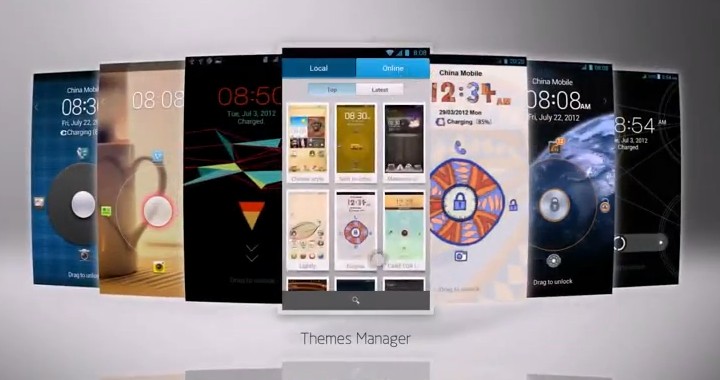
ОС Android известна тем, что позволяет «кастомизировать» практически что угодно. Сервис Emotion UI, например, дает возможность изменить оформление устройства, то, как выглядит главное меню, иконки, шрифты и многое другое. В одном только официальном магазине тем масса вариантов на любой вкус. А есть еще и интернет, куда выкладывают любительские сборки, так что выбрать есть из чего.
Приложения
На смартфонах Huawei есть приложение «Темы» – это системная утилита, через которую можно:
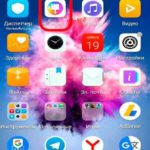
- выбрать новое оформление ОС;
- изменить обои;
- загрузить дополнительные шрифты;
- настроить отображение клавиатуры, иконок и так далее.
Онлайн-сервис «Темы» постоянно пополняется. Все варианты оформления, загруженные как разработчиками, так и обычными пользователями, гарантированно работают на смартфонах Honor и Huawei и не нарушают их работу.
В каких разделах искать оболочку:
- категория. Здесь указывается конкретная тематика;
- избранное. То, что сохранено самим пользователем;
- рейтинг. В этом разделе то, что получило больше всего оценок от других юзеров, например, темная тема EMUI.
Как скачать:
- Нажмите на название интересующего оформления.
- Кликните «Загрузка» (оболочка сохранится в памяти телефона).
Если этого покажется мало, в Google Play есть сторонние программы, позволяющие изменить оболочку. Например, «EMUI Themes Factory». Тут и темы, и паки с иконками ОС Андроид ранних версий и многое другое. Управление понятное: нашел интересующую тему, загрузил и установил (все через приложение).
Те, кто более-менее разбирается в смартфонах и ОС Андроид, можно посоветовать поискать темы в интернете. Файлы оболочек с расширением .hwt часто публикуются на тематических форумах, например, 4PDA или XDA-Developers.
Как создать свою тему
Huawei дает возможность сторонним создателям добавлять свои варианты оформления. Но для этого потребуется Photoshop и навыки работы в графических редакторах. Для начала скачайте необходимые файлы с ресурса разработчика по ссылке — https://developer.huawei.com/consumer/ru/devservice/doc/30105.
Далее (для опытных):
- Загружаете шаблоны и инструменты.
- Редактируете элементы.
- Упаковываете файл.
- Тестируете, проверяете совместимость.
- Отправляете готовый вариант на проверку.
Сотрудники Huawei проверят присланный файл. Если все нормально и он соответствует требованиям – тема будет добавлена в официальное приложение.
Как поменять тему
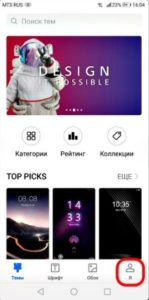
Для этого откройте приложение «Темы» и перейдите во вкладку «Я». Здесь будет список доступных
вариантов оформления: предустановленные, загруженные с официального магазина или из сторонних источников. Если оболочка скачивается из интернета, при загрузке нужно указать следующий путь «память телефона – Themes», тогда она отобразится во вкладке «Я». Остается только выбрать и применить.
Темы в EMUI видоизменяют практически все: дизайн предустановленных утилит, обои рабочего стола, экрана блокировки, вид иконок, шрифта, пунктов меню и многое другое. Если полноценная тема не нужна, в интернете можно скачать, например, отдельный пак с иконками.
Стоит учесть, что темы применяются частично или полностью. Нажав «Настроить», появляется возможность выбрать что-то конкретное, например, чтобы видоизменились только ярлычки. Простор для фантазий неограничен.
Как вернуть стандартную тему
Не всем нравится, как выглядит система после обновления визуальной составляющей. На телефонах Хонор и Хуавей можно вернуть стандартную тему.
Порядок действий:

- Зайдите в приложение «Темы».
- Откройте учетную запись, личные параметры.
- В списке имеющихся отыщите ту, что называется «Default» (стандартная).
- Нажмите «Применить» – тема установится.
Когда установка будет завершена, оформление телефона вернется в первозданный вид.
Порядок удаления тем
Если тема не нравится или не используется и появилось желание от нее избавиться, это делается через одноименное приложение. Актуально для любых: скачанных с официального источника, с интернета или сделанных самому.
Инструкция:
- Откройте «Темы».
- Выберите нужное оформление.
- Кликните «Удалить». В некоторых версиях прошивки вместо кнопки иконка в виде корзины, предназначенная для удаления файлов.
Обратите внимание, что если пользоваться оболочками, скачанными с Google Play, то придется мириться с рекламой, появляющейся в разных местах.
Хорошая тема, разработанная дизайнерами – это комбинация различных элементов, связанных друг с другом. Это обои, значки, шрифты и остальное, что формирует внешний вид девайса. Поставить новую тему не сложно, для этого даже не нужно скачивать сторонние программы – в официальном приложении есть варианты на любой вкус.
Тёмная тема – несомненный хит 2019 года. Сначала она появилась как удачный концепт, затем множество разработчиков оценили её потенциальные преимущества, и уже на 2019 год пришёлся процесс массового внедрения тёмной темы для мобильных устройств. Владельцы телефонов Honor также хотели бы пользоваться визуальными бонусами чёрной темы, но её активация в настройках доступна не всем, так как для этого нужен аппарат с Android 9.0 с EMUI 9. Что же делать, если ваш гаджет относится к более ранним моделям, и не обладает указанными преимуществами? Ниже разберём, каким образом можно сделать темную тему на вашем Хоноре, и что нам для этого понадобится.
- Преимущества тёмной темы на смартфоне
- Способ сменить оформление дисплея на Хоноре
- Приложение «G-Pix» для установки чёрной темы
- Ponder — сделает ваш Хонор оригинальным
- Установка тёмной темы из Интернета
- Заключение
Преимущества тёмной темы на смартфоне
Как известно, популярность чёрной темы вызвана следующим набором факторов:
| Причины: | Пояснение: |
|---|---|
| Тёмный (чёрный) фон существенно экономит батарею телефона. | Разработчики говорят о 20% выигрыше в продолжительности работы батареи по сравнению со стандартным белым фоном. Особенно эффективна чёрная тема для смартфонов с экраном OLED. Такой дисплей работает за счет включения и выключения отдельных пикселей. Тёмный интерфейс требует меньше включенных пикселей для работы, а следовательно потребляет меньше энергии батареи. |
| Тёмный фон более полезен для человеческого зрения. | Вызывает меньшее напряжение глаз. |
| Это модно. | Ну и просто сегодня модно устанавливать разные нестандартные темы на свои гаджеты. |
Как мы уже упоминали, чёрный экран доступен на телефонах Honor с установленной на них Android 9.0 с EMUI 9. Ниже мы разберём, каким образом активировать нестандартный дисплей на таких телефонах. А также расскажем, что делать владельцам телефонов Хонор более ранних моделей.
Читайте также: как поставить пароль на приложения Хонор и телефон.
Способ сменить оформление дисплея на Хоноре
Для того, чтобы активировать чёрную тему на Honor, необходимо сделать следующее:
- Перейдите в настройки вашего устройства;
- Тапните на «Аккумулятор» (Battery);
Выберите опцию «Аккумулятор» (Батарея) - Выберите «Тёмные цвета интерфейса».
Выберите опцию тёмных цветов интерфейса
После этого большая часть интерфейса станет чёрной, придав вашему интерфейсу стильный внешний вид.
Если же стандартный запуск тёмной темы вам недоступен, тогда стоит обратиться к функционалу сторонних мобильных приложений. Их возможности позволяют легко установить чёрный экран на Honor. Давайте разберёмся, какие инструменты нам доступны.
Приложение «G-Pix» для установки чёрной темы
Одно из самых обсуждаемых приложений в рассматриваемом нами ракурсе – это приложение «G-PIX». Программа предназначена для работы на EMUI 5/8/9, и с другими вариантами пользовательского интерфейса работать не будет. Функционал приложения позволяет активировать тёмный интерфейс, обновлённый внешний вид системных приложений, ярлыки и обои.
Ponder — сделает ваш Хонор оригинальным
Другим приложением, позволяющим поставить тёмный экран на Honor, является «Темная тема Ponder». Указанное приложение хорошо зарекомендовало себя с различными телефонами на базе ОС Андроид, перекрашивая обои вашего телефона в чёрный цвет. Приложение хорошо работает с различными мессенджерами и социальными приложениями уровня «Инстаграм», «Фейсбук», «BeeTalk» и другими.
Установка тёмной темы из Интернета
Также в Интернете на различных форумах вы можете встретить темы, которые можно скачать и установить на ваш Honor.
Сама процедура сводится к следующему:
- Скачайте тёмную тему для вашего смартфона в сети (к примеру, с . Если на веб-сайте представлено несколько вариантов, скачивайте самую последнюю версию;
Скачайте самую актуальную версию темы - Сохраните скачанный вами файл в директорию themes;
- Теперь перейдите в приложение «Темы» на вашем телефоне. Выберите «Deep Black» (или другую скачанную вами тему), тапните на неё, и нажмите на «Установить»;
- После установки файла перезагрузите ваш девайс. Это позволит насладиться новыми визуальными возможностями.
Это пригодится: как сделать сброс до заводских настроек на Хоноре.
Заключение
В нашем материале мы разобрали, каким образом сделать тёмную тему на вашем Хонор, и какие инструменты нам в этом помогут. Если функционал вашего телефона не поддерживает смену интерфейса по умолчанию, рекомендуем использовать внешние приложения, которые мы упомянули выше. Их возможности позволяют если не полностью скопировать стандартную тему на Honor, то, по крайней мере, приблизиться к её визуальному функционалу.
Как поменять тему на Honor и Huawei
Все современные смартфоны имеют какой-нибудь рисунок на рабочем столе. Но обычно он очень быстро надоедает и люди хотят разнообразить заставку, устанавливая на нее фотографии и картинки. Они не всегда подходят по размеру к экрану смартфона, поэтому на помощь пользователям производители предоставляют доступ к специализированному магазину, который позволит заменить стандартную тему Huawei и Honor на более красивую. О том, как поменять тему на Honor и Huawei и какие способы для замены предлагает производитель, и пойдет речь в этой статье.
Магазин тем Huawei
На всех новых смартфонах китайского техногиганта имеется доступ к магазину тем Huawei. Он так и называется, поэтому найти его в списке установленных на телефон приложений не составит труда. А, если по каким-то причинам он отсутствует, то его можно скачать.
Ссылка на Play Маркет:
Ссылка на AppGallery здесь.
Итак, Huawei Themes – это стандартное приложение, открывающее владельцам смартфоном доступ к огромному количеству заставок экрана блокировки, фона рабочего стола, значков и прочего.
Вверху имеется несколько вкладок: тексты, живые и стандартные обои, а также темы, на вкладку которых и следует нажать, если они не открыты по умолчанию при запуске приложения.
В нижней части экрана показывается какой раздел сейчас выбран пользователем.
«Избранное» — тут отображаются самые популярные на данный момент темы для телефона Хонор или Хуавей, скачиваемые сотнями тысяч пользователей по всему миру. Все разбито по жанрам, нажав на который можно будет перейти в него и посмотреть все имеющиеся варианты.
«Категории» — в принципе тоже самое, что и избранное, только оформлено по-другому и позволяет совершать быстрый переход для поиска шрифтов и обоев.
«Обзор» — подборка самых актуальных на сегодняшний день.
«Я» — в этом разделе пользователь может управлять всем контентом, загруженным через приложение «Темы». Своего рода, это менеджер тем Honor и Huawei, позволяющий обновлять и настраивать их работу. В нем же осуществляется управление загруженными обоями и стилями текста.
Установка
Итак, рассмотрим, как проходит установка на примере бесплатной темы.
- Следует выбрать соответствующий пункт в разделе «Категории».
- В открывшемся окне отыскать приглянувшийся вариант и кликнуть по нему.
- Ознакомиться с превью, просмотрев скриншоты оформления.
- Если все устраивает, то нажать «Бесплатная загрузка».
- Дождаться окончания скачивания (при подключении к интернету по Wi-FI это происходит гораздо быстрее) и нажать «Применить».
Готово! Любуемся новым видом значков и заставки на экране.
С платным контентом процесс установки происходит по аналогичному сценарию, но вместо кнопки «Бесплатная загрузка» будет надпись, «Купить» и указана цена. Жмем на нее, указываем данные банковской карты, оплачиваем и начинается загрузка.
Сторонние лаунчеры
Если вас интересует вопрос, как создать свою тему для EMUI или загрузить более интересные варианты, недоступные в стандартном приложении, например, тему айфона или черную тему Хонор, то в этом помогут сторонние лаунчеры. Их существует довольно много, разберем здесь самые популярные.
Themes Manager
Отличное приложение с кучей интересного контента, оптимизированного для нормальной работы в оболочках EMUI и Magic UI. Можно выбирать готовые темы или скачивать по отдельности обои, иконки, эмоджи и шрифты. Есть как платный, так и бесплатный контент. Установка простая.
- Скачал темную тему для Хонор, хотя изначально она предполагалась для Huawei P30 Pro.
- После загрузки она оказывается в стандартном приложении смартфона.
- Остается только применить ее, как описывалось выше и любоваться новым меню.
Ссылка для скачивания из AppGallery здесь.
Themes for Huawei & Honor
По названию понятно, для мобильных устройств какого производителя предназначено это приложение.
Huawei Honor смена темы оформления главного экрана пошаговая инструкция
Зачастую банальная тема оформления смартфонов сильно надоедает через определенное время использования телефона, поэтому не редко, что владельцы телефона часто меняют расстановку значков запускаемых приложений на экране, выносят на Рабочий экран только нужные е виджеты, а погрузившись в недра Настроек смартфона,перенастраивает работу телефона под собственный стиль жизни!
Нужно понимать, что тема смартфона – это внешний вид вашего «стиля жизни». Смена же темы смартфона – это важнейший элемент реконструирования мобильного устройства «под себя».
В сегодняшней статье мы с вами поговорим о том, как выбрать и установить новую оболочку (тему) для Huawei Honor и расскажем как выбрать и перенести необходимые виджеты и приложения на главный экран
Как установить новую тему на Huawei Honor – пошаговая инструкция
В стандартном наборе приложений смартфонов HUAWEI (honor) есть приложение «Темы», которое позволяет легко сменить стиль вашего мобильного устройства на темы, специально разработанные дизайнерами для телефонов HUAWEI.
- Запускаем приложение«Темы».
- На главной странице приложения «Темы» есть возможность:
— выбрать новую тему;
— выбрать новые обои (в том числе и живые обои);
— настроить отдельные компоненты темы (стиль экрана блокировки, настройка экрана блокировки, обои, рабочий экран, настойка значков приложений).
Экран 1 смартфона: запуск приложения «Темы». Экран 2 смартфона : выбор новых обоев и настройка компонентов тем. Экран 3 смартфона: выбор новых обоев. Экран 4 смартфона: настройка компонентов тем
- Выбираем раздел«Я»приложения для того чтобы посмотреть какие темы находятся в памяти телефона.
У нас оказалась только единственная тема из стандартного набора смартфона — «Default».
- Приложение «Темы» имеет возможность выбора бесплатных тем из огромного количества тем, специально разработанных дизайнерами.
Поиск нужных тем можно производить в трёх разделах:
- Избранное;
- Категория;
- Рейтинг.
Поэтому осуществляем выбор темы из раздела «Рейтинг» и останавливаемся на теме «pyramid». Нажимаем на значок«pyramid».
В выбранной теме «pyramid», чтобы скачать её в память смартфона, нужно нажать на значок «ЗАГРУЗКА».
Экран 6 смартфона: выбор темы pyramid. Экран 7 смартфона: загрузка темы pyramid в память смартфона.
- Теперь у нас вид экрана смартфона сильно поменялся – всё в стилеpiramid. Изменились обои на рабочем экране и вид значков всех приложений.

Порядок смены темы на телефоне HUAWEI:
- Запускаем приложение«Темы».
- В приложении «Темы» выбираем раздел«Я»в верхней части экрана.
В памяти телефона находятся две загруженные темы: «Default» и «pyramid». При этом тема «pyramid» является активной.
Для смены темы нажимаем на значок темы «Default».
- На следующей странице темы «Default» для её установки нажимаем на значок«ПРИМЕНИТЬ».
После этого тема смартфона будет сменена и экран телефона примет вид, который был при первом запуске телефона.
Видеообзор: Pixel тема для EMUI 5.1 на примере Honor 8 Pro
Как установить оболочку (тему) Iphone Ios на Huawei Honor
Но, некоторым пользователем стандартные темы от Huawei могут не подходить, поэтому мы вам расскажем, как установить оболочку Iphone (Ios) которая заменит привычные нам андройдовские значки на стильные, такие которые установлены на Iphone X для этого:
- Переходим в Google Play
- В поле поиска вводим: Theme for Iphone X
- Далее скачиваем и открываем приложение
- Вуаля, как вы сможете увидеть значки на рабочем экране и меню поменялись на знакомые многим Iphone X
Как установить установить оболочку (тему) Samsung Galaxy на Huawei Honor
Но, некоторым пользователям хотелось бы изменить тему оформления экрана смартфона Huawei Honor на Android, например новую оболочку от Samsung Galaxy S9. Не проблема, порядок действий я описал уже выше, только есть несколько изменений. Приступим:
- Переходим в Google Play
- В поле поиска вводим: Theme for Samsung Galaxy
- Далее скачиваем и открываем приложение
- Вуаля, как вы сможете увидеть значки на рабочем экране и меню поменялись на знакомые многим Samsung Galaxy S9
[attention type=yellow]Важная информация автора статьи: при скачивании и установки тем (оболочек)с Google Play на вашем смартфоне будет появляться реклама – это обязательное условие данных приложений[/attention]
Как установить новую тему и поменять старую на Хонор и Хуавей


Эта функция реализуется медленно, но верно, так как это зависит от типа экрана устройств. На данный момент им доступны только телефоны Huawei с OLED-панелями. AOD позволяет настроить экран блокировки так, чтобы он отображать время, дату, состояние батареи или различные уведомления , когда экран выключен, что снижает энергопотребление при постоянном включении экрана для просмотра этих данных.
С появлением EMUI 10.1 Huawei представила улучшенный AOD, в том числе новые темы, красочные или 3D эффекты , Однако пользователь по-прежнему не может использовать свои собственные темы в качестве фона AOD. Однако на форумах XDA они нашли способ сделать это легко.
Как установить новую тему на Хонор и Хуавей?
Смартфоны Хуавей и Хонор весьма востребованы на нашем рынке. Они выделяются привлекательной ценой, хорошими характеристиками, стильным дизайном. Работают аппараты под управлением ОС Android с оболочкой EMUI.
Операционная система Андроид отличается широкими возможностями для кастомизации. В том числе в Emotion UI можно без проблем поменять оформление. Предлагается выбрать тему с другими цветами, иконками, значками и т. д. Вариантов невероятно много, можно найти решение на любой вкус.

Поменять тему на Хонор и Хуавей можно через специальное системное приложение. В программе «Темы» предоставляются следующие опции:
- Установка нового оформления для системы.
- Изменение обоев.


Онлайн-сервис тем постоянно пополняется новыми решениями. Сотрудники пропускают в приложение уникальные варианты оформления, которые могут понравиться пользователям. Разработчики гарантируют, что размещенные в официальном магазине темы совместимы с телефонами Huawei и Honor, будут корректно установлены на устройство и не нарушают его функционирование.
Поиск вариантов оформления происходит в следующих разделах:
- Категория. Здесь можно найти решение с конкретной тематикой.
- Избранное.
- Рейтинг. В данный раздел попадают самые популярные темы среди пользователей.
Как выполнить скачивание?
- В одном из разделов найдите интересующую тему.
- Нажмите на ее название.
- Тапните на кнопку «Загрузка».
Файл будет скачан в память телефона. Хранение тем происходит локально на устройстве, так как для их активации смартфон должен иметь доступ к содержащимся данным.
Как поставить кастомный фон в AOD
- Первое требование — наличие мобильного телефона, совместимого с функцией, например флагманские терминалы Huawei P40, P30, Mate 30, Mate 20 или P20 семей .
- Тогда нам придется загрузите следующий файл –zip который содержит темы. Потом придется их распаковать.
- Теперь мы загрузим тему AOD. Строка под этими строками используется в качестве примера для создания новых. Мы можем скачать тот же и позже заменить его новыми из файла .zip.
- Подключаем телефон к ПК и заходим во Внутренняя память / Huawei / Themes / HWAods / и копируем загруженную тему (например, 190B8F0EAA2F39B6D2675368F460C82C.hwt) на рабочий стол.
- Теперь, используя 7-Zip, мы открываем его (щелкните правой кнопкой мыши / открыть) и, в свою очередь, открываем com.huawei.aod / res / drawable-xxhdpi /. Теперь мы заменяем digit_bg.png одной из фотографий zip. Затем мы используем стрелку в верхнем левом углу, чтобы вернуться (СОХРАНИТЬ) / вернуться назад (СОХРАНИТЬ). Затем закрываем файл hwt.
- Последний шаг — скопировать новую тему в папку / Huawei / Themes / HWAods / с телефона и заменить старую (без изменения названия). Затем мы переходим в «Настройки» / «Главный экран и обои» / «Всегда на Dsiplay» / «Стиль часов» / «Загрузить еще» / Здесь нам нужно будет выбрать тот, который был загружен ранее, и нажать «Применить». Новый фонд должен выглядеть гладко с точки зрения ОПР.
Как поменять тему на телефонах Huawei/Honor?
Как теперь установить тему? Вам потребуется:
- В приложении открыть раздел «Я».


Способ сменить оформление дисплея на Хоноре
Для того, чтобы активировать чёрную тему на Honor, необходимо сделать следующее:
- Перейдите в настройки вашего устройства;
- Тапните на «Аккумулятор» (Battery); Выберите опцию «Аккумулятор» (Батарея)
- Выберите «Тёмные цвета интерфейса». Выберите опцию тёмных цветов интерфейса
После этого большая часть интерфейса станет чёрной, придав вашему интерфейсу стильный внешний вид.
Интерфейс вашего Хонор станет чёрным
Если же стандартный запуск тёмной темы вам недоступен, тогда стоит обратиться к функционалу сторонних мобильных приложений. Их возможности позволяют легко установить чёрный экран на Honor. Давайте разберёмся, какие инструменты нам доступны.
Как создать свою тему на Honor/Huawei?
Китайская компания позволяет сторонним разработчикам создавать свои темы. Для этого используется Фотошоп и бесплатные специализированные инструменты. Крайне важно иметь определенные навыки работы в данной программе и хороший дизайнерский вкус.
Получить необходимые файлы можно на официальном портале для разработчиков. В дальнейшем процедура проводится по стандартной схеме:
- Загрузка шаблонов с темами и инструмента.
- Редактирование элементов в выбранном файле.
- Упаковка.
- Проверка совместимости и тестирование.
- Отправка готового варианта на согласование.
Специалисты Хуавей просматривают элементы новой темы, проводят ее тестирование, проверяют корректность работы. Если у сотрудников нет нареканий, то она добавляется в официальный магазин.

Установка тёмной темы из Интернета
Также в Интернете на различных форумах вы можете встретить темы, которые можно скачать и установить на ваш Honor.
Сама процедура сводится к следующему:
- Скачайте тёмную тему для вашего смартфона в сети (к примеру, с forum.xda-developers.com). Если на веб-сайте представлено несколько вариантов, скачивайте самую последнюю версию; Скачайте самую актуальную версию темы
- Сохраните скачанный вами файл в директорию themes
; - Теперь перейдите в приложение «Темы» на вашем телефоне. Выберите «Deep Black» (или другую скачанную вами тему), тапните на неё, и нажмите на «Установить»;
- После установки файла перезагрузите ваш девайс. Это позволит насладиться новыми визуальными возможностями.
Это пригодится: как сделать сброс до заводских настроек на Хоноре.
Сторонние приложения
ОС Андроид позволяет пользователям устанавливать сторонние лаунчеры. Они отличаются как по оформлению, так и по схеме взаимодействия с системой. Но недостаток сторонних лаунчеров – они нагружают смартфон и могут негативно сказываться на стабильности работы девайса.
Скачать подходящее решение можно в Google Play или App Gallery. Рекомендуем пользоваться официальным магазином, так как приложения перед загрузкой в него проходят проверку, снижается вероятность получить вредоносное ПО на свое устройство.
Преимущества тёмной темы на смартфоне
Как известно, популярность чёрной темы вызвана следующим набором факторов:
| Причины: | Пояснение: |
| Тёмный (чёрный) фон существенно экономит батарею телефона. | Разработчики говорят о 20% выигрыше в продолжительности работы батареи по сравнению со стандартным белым фоном. Особенно эффективна чёрная тема для смартфонов с экраном OLED. Такой дисплей работает за счет включения и выключения отдельных пикселей. Тёмный интерфейс требует меньше включенных пикселей для работы, а следовательно потребляет меньше энергии батареи. |
| Тёмный фон более полезен для человеческого зрения. | Вызывает меньшее напряжение глаз. |
| Это модно. | Ну и просто сегодня модно устанавливать разные нестандартные темы на свои гаджеты. |
Тёмная тема на Хоноре — это модно
Как мы уже упоминали, чёрный экран доступен на телефонах Honor с установленной на них Android 9.0 с EMUI 9
. Ниже мы разберём, каким образом активировать нестандартный дисплей на таких телефонах. А также расскажем, что делать владельцам телефонов Хонор более ранних моделей.
Как установить темную тему на Андроид 9
Для того что бы установить указанную фичу на андроид марки Honor необходимо совершить следующие действия:
- Переходим в настройки телефона
- Находим настройки батареи
- Находим пункт «Темные цвета интерфейса»
После совершения указанных действий телефон примет непривычный темный цвет со всеми присущими атрибутами.
Как уже сказано выше, в случае если используется модель телефона с более ранней операционной системой чем 9, не расстраивайтесь, черную тему все еще можно установить, однако для этого потребуется скачать специальную программу из интернета.
Приложения для установки темной темы
Одним из основным приложений переводящих телефон на черный цвет является G-Pix. Программа способна работать с вариантами пользовательского интерфейса EMUI 5/8/9, если установлен какой-либо иной, то работать не будет. Для того что бы скачать перейдите по ссылке.

Ponder
Советуем в первую очередь попробовать установить первое приложение, если оно по каким-то причинам не подходит то следует воспользоваться Ponder. Приложение хорошо работает с Instagram, VK и иными соц. сетями. Подходит к множеству смартфонов и не имеет жестких ограничений как G-Pix.

Как добавить темную тему на телефон из интернета
Для того что бы добавить черное оформление вручную, необходимо скачать несколько файлов с интернета и разместить в нужную папку на телефоне, а именно в папку «Themes». После чего следует зайти в настройки темы на телефоне и просто выбрать нужную. Следует отметить, что подобным образом закачать можно не только темную но или любую другую понравившуюся.
Для скачивания перейдите по ссылке.

Темная тема на Андроид 9 плюсы и минусы
Темная тема доступная для систем Android 9 и выше, если пользователь использует более старую систему, потребуется обновиться или купить новое устройство для установки «черного цвета». Или просто скачать приложение с интернета, которое позволит поставить нужный фон (об этом читайте далее).
Итак, давайте разберемся что именно юзер получает при переходе на темный фон: