

Привет. В предыдущей статье я описывал несколько плагинов, которые помогут вам закрыть сайт от посторонних глаз на время установки новой WordPress темы или во время профилактики. Сегодня поговорим, о том — как наиболее безболезненно сменить старую тему на новую.
Многие, установив когда то свою первую и единственную тему, не раз впоследствии задумывались о том как сменить ее на новую, более приглянувшуюся. Но записей на сайте уже накопилось прилично, настроенные плагины безотказно работают и резонно возникает опасение – а как бы чего не случилось после перехода на новый шаблон? Сейчас мы попробуем разобраться – насколько обоснованы такие опасения и как избежать наиболее неприятных последствий.
Вообще говоря, перед выбором и установкой новой wordpress темы, очень советую прочитать «Как выбрать бесплатную тему?» или «Что учесть перед покупкой премиум темы?«. Если вы уверены в своем выборе, идем дальше.
Что самое страшное может случиться, если новая тема законфликтовала с вашим старым содержимым? Сайт просто не загрузится. То есть, вы увидите пустую страницу. Но, во первых – это случается достаточно редко, а во вторых – есть простой способ. Зайти на свой сервер через FTP клиент и удалить папку с новой темой. В этом случае, должна загрузиться или ваша старая тема или одна из двух дефолтовых, идущих вместе с установкой WordPress.
Но все это, подчеркну, крайние случаи. Лучше позаботиться о совместимости заранее. Для этого нужно предпринять несколько не сложных, основных шагов.
Как сменить тему? Простые шаги и правила.
- Особо предосторожные, могут загодя сделать бекап, воспользовавшись например, плагином WordPress Database Backup (в принципе, это плагин должен быть у вас установлен всегда). Лично я перед сменой темы специального бекапа никогда не делаю.
- Установите и активируйте один из плагинов, о которых я писал в прошлой статье. Иначе будет не очень красиво, если ваши читатели станут свидетелями манипуляций с шаблонами и настройками. Не забудьте в самих настройках плагина активировать режим «Maintenance Mode».
- Загрузите новую тему, но не спешите ее активировать. Начиная с версии WordPress 3.4 появилась очень удобная возможность предварительного просмотра и даже настройки темы без ее активации. Используйте этот инструмент кликнув на кнопке «Просмотреть» на странице выбора загруженных тем в вашей админке. Слева появится столбец, в котором можно произвести некоторые предварительные настройки (выбор их зависит от темы) и сразу увидеть в основном окне, как это будет выглядеть.
- Если ничего так и не загрузилось, и вы видите пустую страницу, это значит что, скорее всего, возник серьезный конфликт с одним или несколькими установленными плагинами. В таком случае, можно попробовать сначала отключить все плагины и включая их по очереди и понять, в чем именно конфликт.
- Если же тема нормально загрузилась в режиме просмотра, в первую очередь обратите внимание на основные моменты:
- Отображение шрифтов. Далеко не все шаблоны wordpress по умолчанию дружат с кириллицей.
- Посмотрите, правильно ли отображается ваша лента записей. Особенно это касается вывода миниатюр и вообще изображений.
- Настройте основное меню навигации.
- В сайдбаре все ваши виджеты, скорее всего, будут уже не видны, но ничего страшного в этом нет. Настроить их снова — не такая уж большая забота. Если все в целом вас устраивает, можно активировать тему.
- После активации проверьте и прокликайте все еще раз. Пока еще не поздно, можно просто включить старую тему. Все станет на свои места обратно без изменений. WordPress сохраняет все основные настройки старой темы в базе данных на вашем сайте.
- Затем, можете приступать к финальной настройке новой темы. Установка виджетов, загрузка логотипа, настройка заголовков и вообще шрифтов, локализация и прочие мелочи. Тут все, как вы понимаете, зависит от возможностей и функционала новой темы.
- Не удаляйте старую тему после настройки новой. Возможно, вам захочется вернуть все на место или со временем найдутся серьезные косяки (например с обновлениями). Вернув старую тему, вам конечно придется кое что восстановить, но в целом, как я писал выше, настройки сохранятся.
- В случае возникновения проблем с корректным отображение миниатюр к записям и вообще картинок, попробуйте использовать плагин Regenerate Thumbnails. Очень часто помогает.
Использование плагина при смене темы.
Еще один возможный вариант – использование плагина Theme Test Drive. Плагин очень прост в установке настройке. Это плагин дает возможность активировать предварительно загруженную тему только для администратора сайта. Для обычных читателей старая тема останется без изменений.
Вот собственно и все «хитрости». Ничего сложного нет и не нужно бояться сменить тему. Единственное пожелание – не стоит это делать слишком поспешно или часто. Хотя, ну кто бы говорил (меняю сам часто) :).
Хороший вариант еще – предварительно хорошенько «помучить» предполагаемую к установке тему на своем тестовом сайте. Если он конечно, у вас есть.
Смена темы на сайте WP – это, на первый взгляд, очень простая задача. И действительно, если у вас новый блог, то для этого нужно сделать всего “три клика”:
- Войти в меню “Темы”.
- Установить новую тему.
- Активировать ее, нажав кнопку “Активировать”.

Ничего сложного!

Но…
Примерка и отладка новой темы
Не спешите активировать новую тему сразу после установки. Прежде чем активировать новую тему этим простым способом, вы можете предварительно “примерить” новую тему, не внося изменения в сам сайт. Для этого нажмите не кнопку “Активировать”, а кнопку “Просмотреть”.
Тогда в режиме отладки вы сможете посмотреть, как будет выглядеть сайт после изменения темы, и внести необходимые корректировки еще ДО активации новой темы. Например, вы сможете перенастроить меню и выводимые виджеты, если они выводятся некорректно в новой теме.
Но если у вас старый блог с кучей плагинов, изменений в functions.php, CSS и т.д., то переезд на новую тему WordPress может оказаться таким же хлопотным, как ремонт в квартире.
О том, как безболезненно поменять тему и пойдет речь в этой статье.
- Сделайте бэкап сайта. Не забудьте сделать бэкап на случай, если что-то пойдет не так.
- Создайте тестовую копию сайта. Можно, конечно, менять тему и на “живом” сайте, но лучше всего создать тестовую копию сайта на поддомене, чтобы на ней протестировать все изменения и настройки. И только когда вы убедитесь, что все работает, можно либо перенести копию сайта на основной домен, либо вручную перенести все изменения с копии на основной сайт.
- Измерьте скорость загрузки. Измерьте скорость сайта со старой темой, чтобы сравнить ее со скоростью сайта с новой темой.
- Проверьте виджеты. Проверьте, активированы ли какие-то виджеты, которые реализованы только в текущей теме, потому что после смены темы они перестанут работать.
- Скопируйте коды счетчиков Гугл Аналитикс и Яндекс Метрика. Если вы добавляли на сайт эти счетчики в настройках темы, то не забудьте скопировать их, чтобы перенести их в новую тему.
- Скопируйте коды Adsense и РСЯ. Если вы уже монетизируете свой блог, то скопируйте предварительно коды Гугл Адсенс и РСЯ, чтобы потом быстро установить их в новой теме.
- Установите плагин Maintenance. Чтобы посетители вашего сайта не увидели безобразную страницу “сайт недоступен”, предварительно установите и настройте один из плагинов: Coming Soon Page & Maintenance Mode by SeedProd или Maintenance. Тогда, пока ваш сайт будет недоступен, посетители сайта увидят красивую страничку, на которой вы попросите их зайти попозже. На этой страничке вы сможете также попросить их подписаться на ваш блог, канал или группу в контакте.
- Отключите плагины. Отключите большинство плагинов за пару минут до смены темы, а затем включайте их по одному. Некоторые темы несовместимы с некоторыми плагинами, так вы сможете выяснить, какой из плагинов вызывает проблемы.
Заключение
Прежде чем менять тему, сначала сделайте бэкап, затем установите тему и проверьте, как все работает в режиме просмотра. Если все хорошо, то попробуйте активировать тему сразу же. Если возникли проблемы, то создайте тестовую копию сайта и уже на ней поменяйте тему и вносите необходимые корректировки. Только после того, как вы все настроите на тестовой копии сайта, переносите все изменения на живой WP сайт.
Тему сайта можно менять любое количество раз. В этом руководстве объясняется, как изменить тему и убедиться, что она правильно отображается на сайте.
Содержание
Переключение тем
Для переключения темы сайта следуйте этим рекомендациям:
- Перейдите в раздел Внешний вид →Темы. Текущая тема вашего сайта отображается в верхней части страницы.
- Просмотрите доступные темы и выберите подходящую.
- Нажмите значок многоточия и выберите Активировать.
- Укажите, нужно ли добавить демосодержимое.
- Настройте тему в соответствии с инструкциями.
При переключении тем все существующее содержимое сохраняется. Никакие данные не удаляются, поэтому переключение абсолютно безопасно (если передумаете, всегда сможете вернуться к прежней теме).
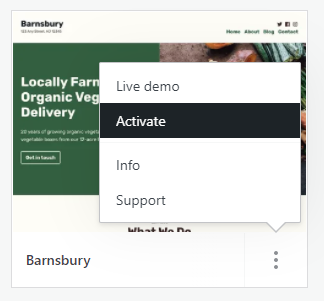
Предварительный просмотр темы перед переключением
При просмотре тем щёлкните … (три точки) и выберите опцию Демонстрация в реальном времени для просмотра примера сайта с применённой темой:

При просмотре демонстрационного сайта щёлкните Попробовать и настроить в верхней части окна, чтобы открыть тему в конфигураторе с загруженным содержимым вашего сайта. Вы увидите, как сайт будет выглядеть с этой темой. При этом для посетителей внешний вид не изменится. Можно изменить настройки и протестировать новую тему с содержимым.
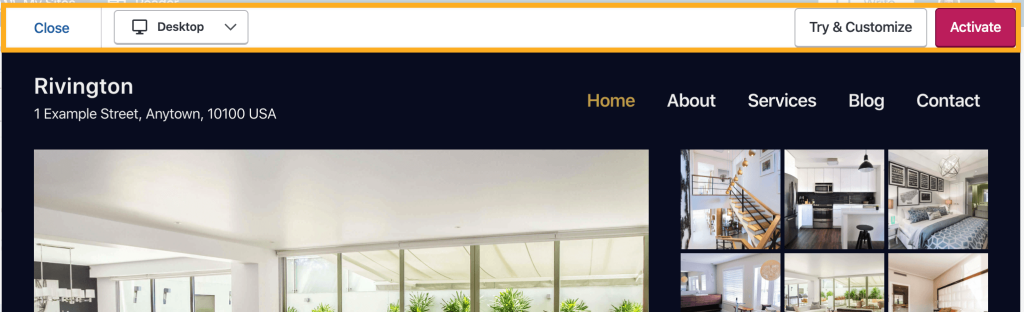
Если вас устраивает тема и вы хотите использовать её, щёлкните Активировать и опубликовать. В противном случае нажмите кнопку X, чтобы выйти без активации темы на сайте. (Учтите, что опция «Попробовать и настроить» не позволяет сохранить черновик или промежуточную версию сайта, а внесённые изменения будут применены на вашем сайте только при нажатии кнопки Активировать и опубликовать.)
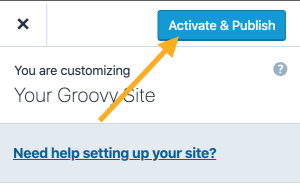
Содержимое главной страницы
Во время активации многих тем можно добавить на главную страницу сайта демосодержимое.
На WordPress.com есть рекомендуемые темы. Они отображаются первыми в разделе Внешний вид → Темы. При активации рекомендуемой темы пользователю предоставляются два варианта на выбор.
- Переключиться на эту тему с сохранением содержимого главной страницы: при использовании этого варианта демосодержимое темы не добавляется на сайт. В новой теме будет представлено существующее содержимое.
- Заменить содержимое главной страницы на демосодержимое темы: при использовании этого варианта демосодержимое темы добавляется на сайт и на главной странице появляются те же материалы, что и на демоверсии сайта. Существующая главная страница, над которой вы работали, не удаляется! Старая главная страница сохраняется в виде черновика в разделе Страницы → Черновики.
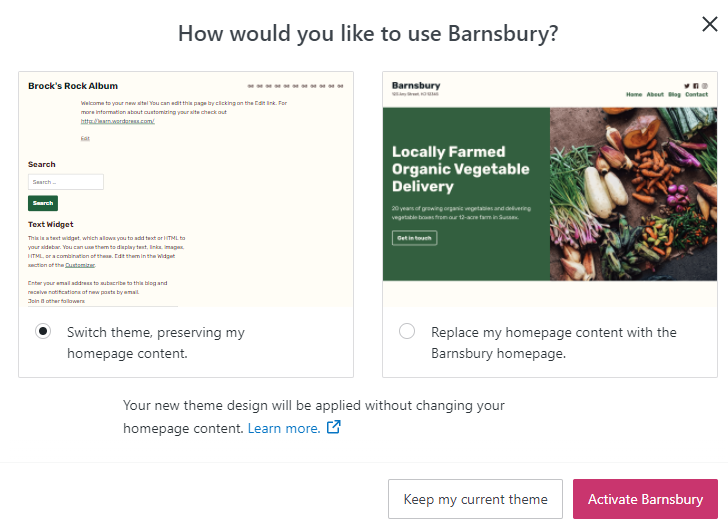
Если выбрана тема, для которой нет демосодержимого, вы можете использовать руководство по настройке, приложенное к теме.
После переключения тем
При переходе на новую тему нужно проверить следующее.
Главная страница
Выбрана нужная главная страница? Перейдите в раздел Внешний вид → Настройка → Настройки главной страницы и убедитесь, что в качестве главной выбрана нужная страница. Затем можно перейти в раздел Страницы и выбрать главную страницу, чтобы редактировать содержимое.
Меню
Нужно проверить меню и убедиться, что они отображаются в нужном месте и правильно выглядят.
Виджеты
Необходимо разместить виджеты в подходящих областях. Как и в случае с меню, в каждой теме поддерживаются разные области.
Пользовательские таблицы CSS
Единственный элемент, который не будет перенесен вместе с темой, — это пользовательские CSS, так как они зависят от темы. Однако ранее использованные CSS можно восстановить по ссылке на историю CSS в разделе Внешний вид → Настроить → Дополнительные CSS.
Возврат к предыдущей теме
Вы всегда можете передумать. Если вы активируете тему, а потом решите восстановить предыдущее оформление сайта, нужно лишь заново активировать ту тему. Если вы забыли, какую тему использовали ранее, перейдите в раздел Jetpack → Журнал действий и просмотрите запись последних действий, выполненных на сайте:

Далее: Загрузка темы.
Современные темы оформления WordPress настолько сильно врастают в функциональность сайта, что ее замена может сильно отразиться на работе самого сайта. Поэтому безопасная смена темы оформления требует больше времени.
- Как поменять тему оформления в WordPress (5 шагов)
- Почему смена темы оформления в WordPress является непростой задачей
- Как безопасно поменять тему оформления в WordPress
- Шаг 1: Создайте тестовый дубликат сайта
- Шаг 2: Установите новую тему оформления
- Шаг 3: Активация новой темы
- Шаг 4: Исправление ошибок
- Шаг 5: Активация промежуточного сайта
- Выводы
Чтобы безопасно поменять тему оформления в WordPress, нужно:
- Создать тестовую копию сайта.
- Установить на него новую тему оформления и изучить ее.
- Активировать новую тему.
- Устраните ошибки.
- Активация сайта в сети
Рассмотрим несколько самых популярных тем оформления WordPress:

Самые популярные темы WordPress
Некоторые темы изменяют только несколько элементов, которые можно легко вернуть к предыдущему состоянию. Но чем глубже тема интегрирована в функционал сайта, тем серьезнее последствия. Перечислим некоторые из них:
- Влияние на основные функции сайта (работа с панелью навигации, контактные формы, разделы на страницах и т.д.)
- Отключение шорткодов (shortcodes) , которые были добавлены в предыдущей теме.
- Удаление виджетов.
Чем сложнее используемая тема оформления, тем сложнее будет изменить ее. Например, если вы используете многоцелевую тему оформление со своим собственным конструктором страниц.
Но это не значит, что вы должны обходить стороной сложные темы оформления для WordPress. Просто темы оформления нужно менять правильно.
Перед началом процесса создайте резервную копию сайта.
Тестовая копия сайта позволяет безопасно вносить любые изменения. Если вы что-то «сломаете», то сможете начать все заново без каких-либо последствий.
Если ваш хостинг не предоставляет функционал для создания резервных копий сайта, тогда можно разместить тестовый дубликат на локально установленном WordPress.
На данном этапе тестовая копия сайта уже должна быть готов к работе. Пришло время получить к нему доступ и установить новую тему оформления.
Прежде чем активировать новую тему оформления, перейдите в раздел Внешний вид >Настроить в панели администрирования. В нем можно внести изменения во внешний вид вашего WordPress- сайта. А также посмотреть, как будет выглядеть новая тема оформления.
Для этого кликните по кнопке «Сменить», рядом с разделом «Активная тема»:

Как поменять тему в WordPress
Затем выберете тему оформления, которую собираетесь протестировать и кликните по кнопке «Информация о теме», расположенной под ее названием:

Как просмотреть тему оформления в WordPress
После этого WordPress отобразит, как будет выглядеть домашняя страница сайта после активации новой темы. Затем проверьте весь сайт с помощью Customizer, и запишите все очевидные проблемы или ошибки.
Перейдите в раздел Внешний вид>Темы. Затем кликните по кнопке «Активировать» рядом с нужной темой:

Как активировать тему оформления в WordPress
Затем вы увидите, что новая тема оформления активирована и готова к работе.
В зависимости от того, какой функционал использовала предыдущая тема, потребуется навести небольшой порядок. Этот шаг занимает больше всего времени.
Смена темы оформления влияет на следующие составляющие сайта:
- Тематические виджеты и шорткоды (shortcodes);
- Панель навигации и боковая панель
- Разделы на страницах.
Если новая тема оформления не включает в себя некоторые функции, которые были доступны в предыдущей, то можно найти плагины для их добавления.
Как только вы убедитесь, что сайт не содержит ошибок и выглядит так, как вы хотите, пришло время опубликовать его. То есть, выложить промежуточный сайт в сеть. Другими словами, вы меняете существующий сайт новым (улучшенным вариантом).
Если вы используете функционал веб-хостинга, то этот процесс займет всего несколько секунд:

Но перед тем как публиковать промежуточный сайт, убедитесь в том, что вы перенесли на него весь новый контент.
Если вы тестировали новую тему оформления на локальной установке WordPress, этот процесс займет немного больше времени. Вам придется вручную создать резервную копию сайта, а затем загружать ее на сервер.
Вы должны быть готовы к тому, что смена темы оформления может нанести значительный урон работе сайта. Если вы хотите безопасно поэкспериментировать со сменой темы оформления в WordPress, рекомендуется придерживаться пяти шагов, описанных выше.
Changing your WordPress theme only takes a few moments (if you overlook how long it takes to choose one). However, if you want to do it safely, switching themes becomes more involved. After all, your active theme is so ingrained into your site’s functionality that the change has the potential to break it.
Therefore, the process of changing themes without introducing any new problems can take a bit longer than just clicking on the Activate button. However, if you follow some basic procedures, you can ensure that your site works smoothly after the switch.
How to Change a WordPress Theme (Without Breaking Your Website)
To successfully and safely change your WordPress theme follow these steps:
- Set up a staging copy of your website
- Install your new theme and preview it
- Activate your new theme
- Resolve errors and replace missing elements
- Push your staging website live
In this article, we’re going to explain why changing WordPress themes is such a delicate process. Then we’ll go over the five steps required to get the job done safely. Let’s get to work!
Prefer to watch the video version?
Why Changing WordPress Themes Is a Delicate Process
Let’s take a quick look at some of the most popular free WordPress themes you can use on your site:
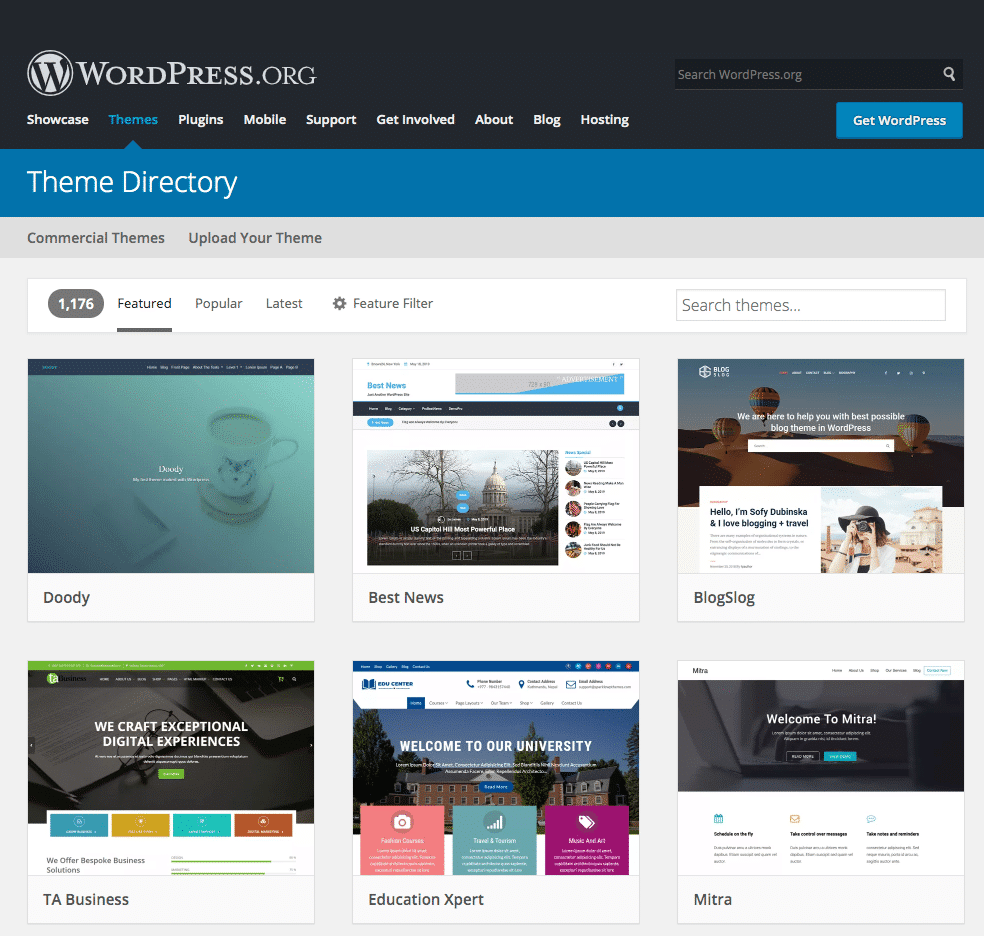
Even without diving into each of these individual pages, you can see that there are a lot of stylistic differences between each option. Therefore, it shouldn’t come as a surprise that when you switch to a new theme, it usually messes with your site’s appearance and even its functionality.
The best-case scenario is that your new theme only breaks a couple of elements, which you can easily replace or revert to a previous status. However, the more your theme is tied into your website’s design, the more likely it is that switching to a new one will have serious repercussions. This can include:
- Affecting some of your site’s core features (i.e., messing with your navigation bar, contact forms, important sections within your pages, etc.)
- Disabling any shortcodes that were added in by your previous theme
- Removing any theme-specific widgets you have on your pages
- Interfering with your pages’ schema data
As a rule of thumb, the more complex the theme you’re using is, the more difficult it will likely be to change it. For example, if you’re using a multipurpose theme with its own page builder, you’re probably in for a very lengthy transition.
That’s not to say, of course, that you should stay away from complex WordPress themes. Every website is different, so you should use whichever theme best suits your site’s specific needs. Still, it’s vital to know how you can change your theme safely, as problems can arise no matter what type of theme you’re using now (or switching over to).
Need to switch to a new WordPress theme? Don’t mess up your site’s appearance and functionality. 😭 Follow this 5-step approach to change your #WordPress theme successfully! ✌️Click to Tweet
How to Change Your WordPress Theme Safely (In 5 Steps)
Before you do anything else, this is the perfect moment to create a full backup of your WordPress website. Ideally, you’ll have plenty of recent restore points already. Changing themes is a big deal, however, so you’ll want to be fully prepared in case you need to revert for any reason.
Step 1: Set Up a Staging Copy of Your Website
You can think about a staging environment as a lab where you get to do all your testing and important changes to your site before the public gets to see any of it. With a staging copy of your website, you can make any changes you want without fear. If you break something, you can easily start over without any repercussions.
These days, a lot of WordPress hosting platforms offer you staging functionality as a part of their packages. Here at Kinsta, for example, you can set up a staging environment with just a couple of clicks:
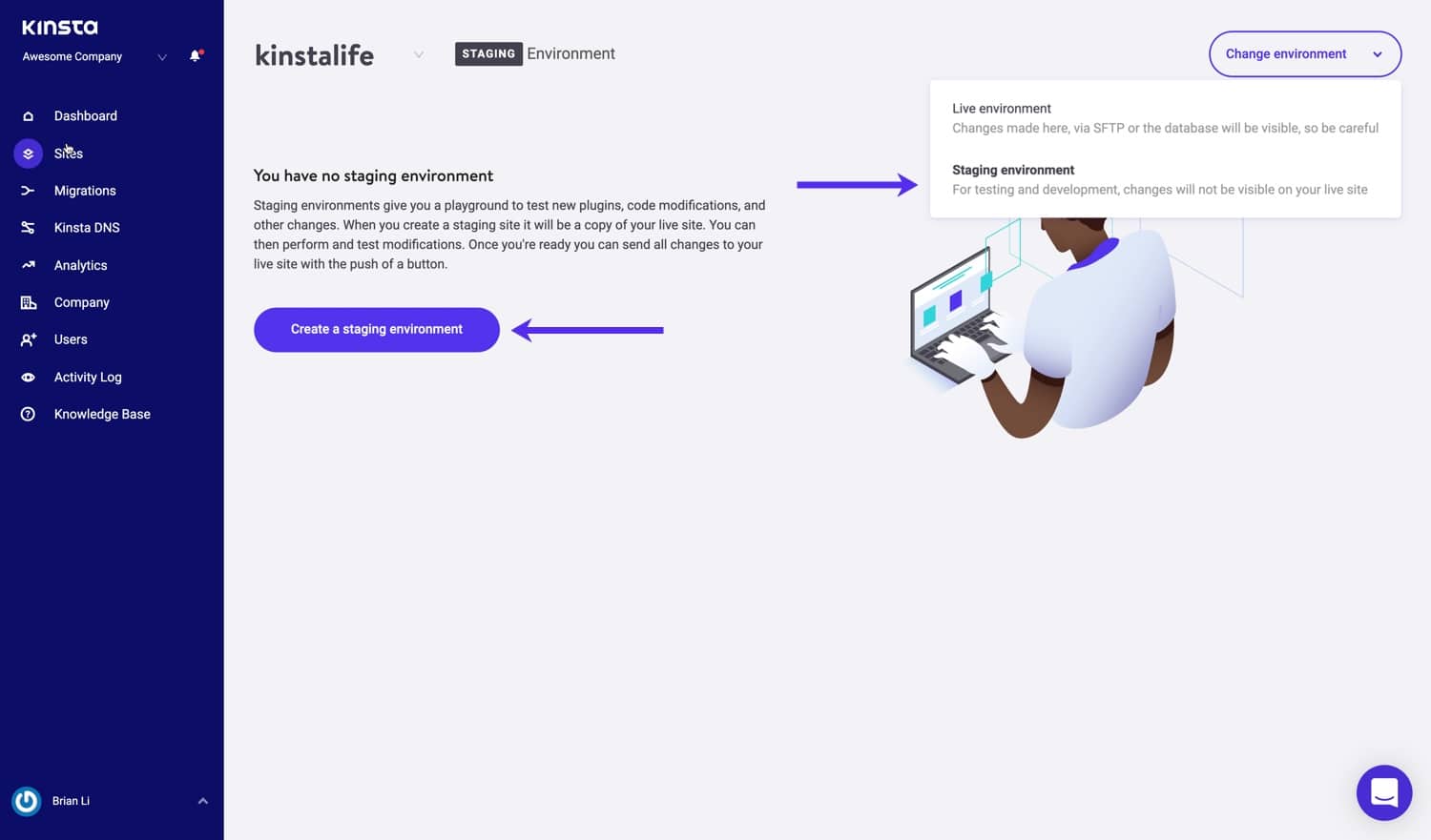
Since changing WordPress themes is such a delicate process, it doesn’t make sense to rush into it within your live site. With WordPress staging, you’ll be able to see what happens to your content after you switch themes, fix any mistakes, and then push the result live when you’re ready.
If your web host doesn’t offer staging functionality, you have other options you can try. For example, you can set up a local WordPress environment, and create a copy of your website using one of your backups.
This approach isn’t quite as straightforward, because you can’t deploy your local website online as easily as you can through your web host. In that case, you’d need to create another copy of the site when you’re done making changes and upload it to your server afterward.
If possible, we recommend using a web host that offers staging functionality. It can make your workflow much easier in a lot of situations, so it’s a feature worth prioritizing.
Step 2: Install Your New Theme and Preview It
At this point, your WordPress staging site should be up and ready to go. It’s now time to access it and install the new WordPress theme you want to use.
Before you activate the theme, however, head to the Appearance > Customize section within your dashboard. There, you can make changes to your WordPress site’s appearance. What’s more, you can also use it to preview what your new theme will look like.
To do that, click on the Change button next to the Active theme section in the left-hand sidebar:
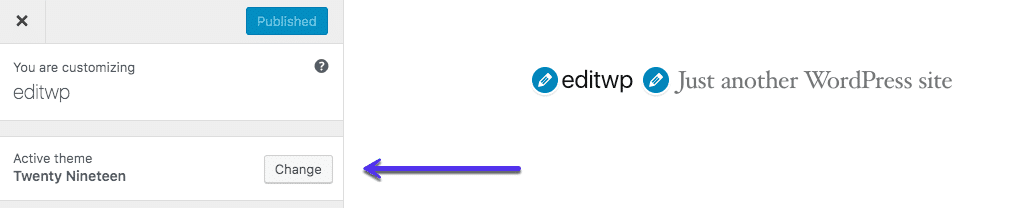
Then, select the theme you want to test and click on the Live Preview button under its name:
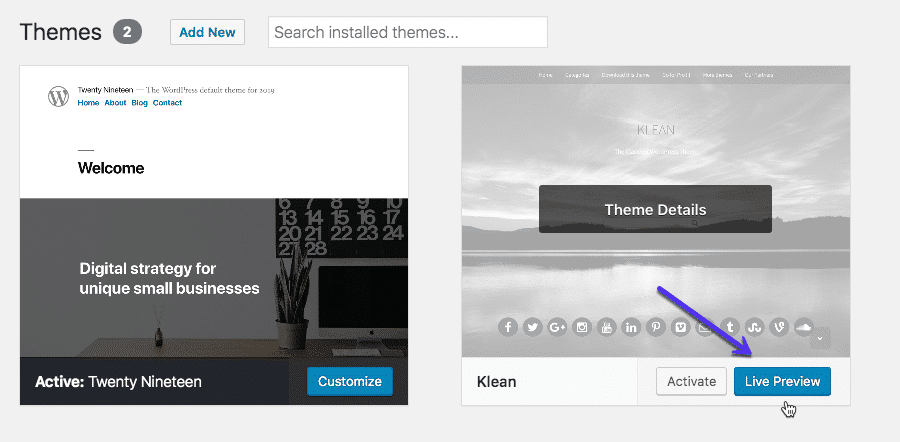
Afterward, WordPress will display what your home page will look like once you activate the new theme. Take a moment now to go over your entire website within the Customizer, and make a note of any obvious problem areas or bugs.
If you find any issues, you don’t need to worry about addressing them just yet. First, you’ll need to activate the new theme on your staging site.
Step 3: Activate Your New Theme
You already know what your website will look like once you switch themes, so it’s time to get to work. Close the Customizer, and move to the Appearance > Themes tab. Then, click on the Activate button for your new theme:
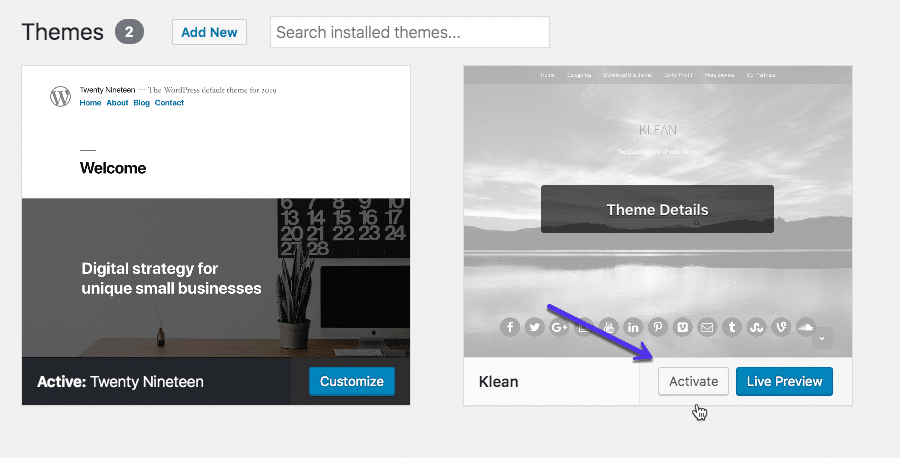
WordPress may take a moment to process the change. Then, you’ll see that your new theme is activated and ready to go. It’s now live on your staging site, which means it’s time to ensure that everything is working properly.
Step 4: Resolve Errors and Replace Missing Elements
Depending on what features your last theme had, you’ll probably need to do some tidying up at this point. In our experience, this is the step that takes the longest amount of time. How intensive it ends up being will wholly depend on how the switch affected your website.
As we mentioned before, changing themes often breaks parts of your site, including:
- Theme-specific widgets and shortcodes
- Your navigation bar and sidebar
- Specific sections within your pages, usually due to formatting issues or missing elements
- Your favicon could disappear.
Your content should all still be in place, since switching themes won’t affect that part of your site. What you need to do now is get to work on customizing your new WordPress theme, until your website looks just the way you want it to.
While you’re at it, you’ll also want to make sure that you’re not missing any key functionality. If your new theme doesn’t include some of the features your last one offered, you can always look for plugins that will help you replace them.
If you’ve added schema markup to your pages (which you should!), remember that you’ll also need to configure your new theme to load it properly. However, if you’re using a plugin approach to handle schema markup instead of adding the data manually, you should be able to skip that task.
Step 5: Push Your Staging Website Live
Once you make sure that your website is free of bugs and is looking just the way you want it to, it’s time to make it public. If you played it safe by using a staging website as we suggested, that means you’ll need to push your staging site live. In other words, you’ll be replacing your existing live website with the new and improved staging copy.
If you’re using your web host’s staging functionality, this process should be simple. It often only takes a couple of clicks to get the job done:
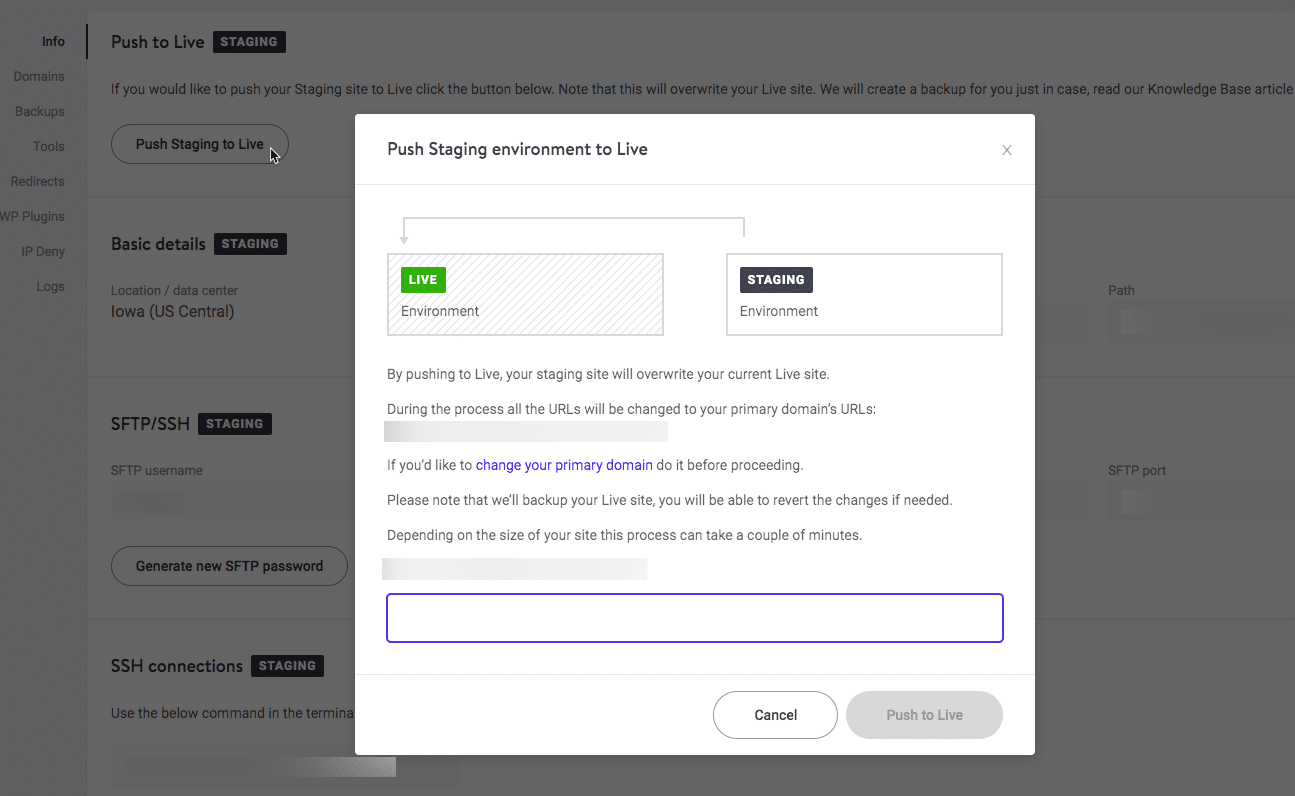
Keep in mind, though – if you’ve been publishing new content on your live website while tweaking your new theme on its staging copy, that content will be overwritten. So before you push your staging website live, make sure you move all of the new content over to the staging site.
If you tested out your new theme on a local WordPress installation instead, this process will take a bit longer. You’ll need to do a manual backup of your website, and then upload it to your server. It can be a bit of a hassle to do this, but not nearly as much as dealing with a broken website if you decide not to use a staging copy.
When you’re done, your live site will be ready to go with its new theme in place! It’s a good idea to do one more pass of its important pages and content, to make extra sure that each element made the transition smoothly.
Summary
A theme is very important and most users tend to stick with the same WordPress theme for a long time. Little things, such as breadcrumbs and schema markup are things you don’t want to forget about because they can drastically change your site’s UX and rankings if you suddenly change things around.
It shouldn’t come as a surprise, therefore, that switching themes has the potential to wreak so much havoc. If you want to play it safe when you’re changing WordPress themes, I recommend that you follow these five steps:
- Set up a staging copy of your website
- Install your new theme and preview it
- Activate your new theme
- Resolve errors and replace missing elements.
- Push your staging website live
Do you have any questions about how to switch WordPress themes safely? Share them in the comments below!
Get all your applications, databases and WordPress sites online and under one roof. Our feature-packed, high-performance cloud platform includes:
- Easy setup and management in the MyKinsta dashboard
- 24/7 expert support
- The best Google Cloud Platform hardware and network, powered by Kubernetes for maximum scalability
- An enterprise-level Cloudflare integration for speed and security
- Global audience reach with up to 35 data centers and 275 PoPs worldwide
Test it yourself with $20 off your first month of Application Hosting or Database Hosting. Explore our plans or talk to sales to find your best fit.
Changing your WordPress theme only takes a few moments (if you overlook how long it takes to choose one). However, if you want to do it safely, switching themes becomes more involved. After all, your active theme is so ingrained into your site’s functionality that the change has the potential to break it.
Therefore, the process of changing themes without introducing any new problems can take a bit longer than just clicking on the Activate button. However, if you follow some basic procedures, you can ensure that your site works smoothly after the switch.
How to Change a WordPress Theme (Without Breaking Your Website)
To successfully and safely change your WordPress theme follow these steps:
- Set up a staging copy of your website
- Install your new theme and preview it
- Activate your new theme
- Resolve errors and replace missing elements
- Push your staging website live
In this article, we’re going to explain why changing WordPress themes is such a delicate process. Then we’ll go over the five steps required to get the job done safely. Let’s get to work!
Prefer to watch the video version?
Why Changing WordPress Themes Is a Delicate Process
Let’s take a quick look at some of the most popular free WordPress themes you can use on your site:
Even without diving into each of these individual pages, you can see that there are a lot of stylistic differences between each option. Therefore, it shouldn’t come as a surprise that when you switch to a new theme, it usually messes with your site’s appearance and even its functionality.
The best-case scenario is that your new theme only breaks a couple of elements, which you can easily replace or revert to a previous status. However, the more your theme is tied into your website’s design, the more likely it is that switching to a new one will have serious repercussions. This can include:
- Affecting some of your site’s core features (i.e., messing with your navigation bar, contact forms, important sections within your pages, etc.)
- Disabling any shortcodes that were added in by your previous theme
- Removing any theme-specific widgets you have on your pages
- Interfering with your pages’ schema data
As a rule of thumb, the more complex the theme you’re using is, the more difficult it will likely be to change it. For example, if you’re using a multipurpose theme with its own page builder, you’re probably in for a very lengthy transition.
That’s not to say, of course, that you should stay away from complex WordPress themes. Every website is different, so you should use whichever theme best suits your site’s specific needs. Still, it’s vital to know how you can change your theme safely, as problems can arise no matter what type of theme you’re using now (or switching over to).
Need to switch to a new WordPress theme? Don’t mess up your site’s appearance and functionality. 😭 Follow this 5-step approach to change your #WordPress theme successfully! ✌️Click to Tweet
How to Change Your WordPress Theme Safely (In 5 Steps)
Before you do anything else, this is the perfect moment to create a full backup of your WordPress website. Ideally, you’ll have plenty of recent restore points already. Changing themes is a big deal, however, so you’ll want to be fully prepared in case you need to revert for any reason.
Step 1: Set Up a Staging Copy of Your Website
You can think about a staging environment as a lab where you get to do all your testing and important changes to your site before the public gets to see any of it. With a staging copy of your website, you can make any changes you want without fear. If you break something, you can easily start over without any repercussions.
These days, a lot of WordPress hosting platforms offer you staging functionality as a part of their packages. Here at Kinsta, for example, you can set up a staging environment with just a couple of clicks:
Since changing WordPress themes is such a delicate process, it doesn’t make sense to rush into it within your live site. With WordPress staging, you’ll be able to see what happens to your content after you switch themes, fix any mistakes, and then push the result live when you’re ready.
If your web host doesn’t offer staging functionality, you have other options you can try. For example, you can set up a local WordPress environment, and create a copy of your website using one of your backups.
This approach isn’t quite as straightforward, because you can’t deploy your local website online as easily as you can through your web host. In that case, you’d need to create another copy of the site when you’re done making changes and upload it to your server afterward.
If possible, we recommend using a web host that offers staging functionality. It can make your workflow much easier in a lot of situations, so it’s a feature worth prioritizing.
Step 2: Install Your New Theme and Preview It
At this point, your WordPress staging site should be up and ready to go. It’s now time to access it and install the new WordPress theme you want to use.
Before you activate the theme, however, head to the Appearance > Customize section within your dashboard. There, you can make changes to your WordPress site’s appearance. What’s more, you can also use it to preview what your new theme will look like.
To do that, click on the Change button next to the Active theme section in the left-hand sidebar:
Then, select the theme you want to test and click on the Live Preview button under its name:
Afterward, WordPress will display what your home page will look like once you activate the new theme. Take a moment now to go over your entire website within the Customizer, and make a note of any obvious problem areas or bugs.
If you find any issues, you don’t need to worry about addressing them just yet. First, you’ll need to activate the new theme on your staging site.
Step 3: Activate Your New Theme
You already know what your website will look like once you switch themes, so it’s time to get to work. Close the Customizer, and move to the Appearance > Themes tab. Then, click on the Activate button for your new theme:
WordPress may take a moment to process the change. Then, you’ll see that your new theme is activated and ready to go. It’s now live on your staging site, which means it’s time to ensure that everything is working properly.
Step 4: Resolve Errors and Replace Missing Elements
Depending on what features your last theme had, you’ll probably need to do some tidying up at this point. In our experience, this is the step that takes the longest amount of time. How intensive it ends up being will wholly depend on how the switch affected your website.
As we mentioned before, changing themes often breaks parts of your site, including:
- Theme-specific widgets and shortcodes
- Your navigation bar and sidebar
- Specific sections within your pages, usually due to formatting issues or missing elements
- Your favicon could disappear.
Your content should all still be in place, since switching themes won’t affect that part of your site. What you need to do now is get to work on customizing your new WordPress theme, until your website looks just the way you want it to.
While you’re at it, you’ll also want to make sure that you’re not missing any key functionality. If your new theme doesn’t include some of the features your last one offered, you can always look for plugins that will help you replace them.
If you’ve added schema markup to your pages (which you should!), remember that you’ll also need to configure your new theme to load it properly. However, if you’re using a plugin approach to handle schema markup instead of adding the data manually, you should be able to skip that task.
Step 5: Push Your Staging Website Live
Once you make sure that your website is free of bugs and is looking just the way you want it to, it’s time to make it public. If you played it safe by using a staging website as we suggested, that means you’ll need to push your staging site live. In other words, you’ll be replacing your existing live website with the new and improved staging copy.
If you’re using your web host’s staging functionality, this process should be simple. It often only takes a couple of clicks to get the job done:
Keep in mind, though – if you’ve been publishing new content on your live website while tweaking your new theme on its staging copy, that content will be overwritten. So before you push your staging website live, make sure you move all of the new content over to the staging site.
If you tested out your new theme on a local WordPress installation instead, this process will take a bit longer. You’ll need to do a manual backup of your website, and then upload it to your server. It can be a bit of a hassle to do this, but not nearly as much as dealing with a broken website if you decide not to use a staging copy.
When you’re done, your live site will be ready to go with its new theme in place! It’s a good idea to do one more pass of its important pages and content, to make extra sure that each element made the transition smoothly.
Summary
A theme is very important and most users tend to stick with the same WordPress theme for a long time. Little things, such as breadcrumbs and schema markup are things you don’t want to forget about because they can drastically change your site’s UX and rankings if you suddenly change things around.
It shouldn’t come as a surprise, therefore, that switching themes has the potential to wreak so much havoc. If you want to play it safe when you’re changing WordPress themes, I recommend that you follow these five steps:
- Set up a staging copy of your website
- Install your new theme and preview it
- Activate your new theme
- Resolve errors and replace missing elements.
- Push your staging website live
Do you have any questions about how to switch WordPress themes safely? Share them in the comments below!
Get all your applications, databases and WordPress sites online and under one roof. Our feature-packed, high-performance cloud platform includes:
- Easy setup and management in the MyKinsta dashboard
- 24/7 expert support
- The best Google Cloud Platform hardware and network, powered by Kubernetes for maximum scalability
- An enterprise-level Cloudflare integration for speed and security
- Global audience reach with up to 35 data centers and 275 PoPs worldwide
Test it yourself with $20 off your first month of Application Hosting or Database Hosting. Explore our plans or talk to sales to find your best fit.
Здравствуйте, сегодня ко мне пришла идея поменять шаблон на блоге, который мы делаем с самого начала уроков WordPress. Причин на смену темы несколько:
- последний по красоте понравился больше
- он немного функциональнее
- практически всем удовлетворяет мои требования (удобство навигации, сходство с тематикой и т.д.)
Думаю, многие могут столкнуться с таким желанием: бродишь, бродишь по интернету и бац! новый шаблон, который больше понравился, но заново все настраивать лень, страшно и т.п. Нас терзает боязнь, что надо все настраивать заново, переписывать коды и другие мелочи…
Да, такое, конечно, есть. В отличии от простой смены шаблона на локальном компьютере, на реальном сервере могут возникнуть «небольшие» трудности:
- Остановка работы блога
- Прекращение работы плагинов
- Другие ситуации, который не дают проводить блогу нормальную работу.
Пользователи WordPress, особенно новички, порою падают в панику: «Что же делать, вылезла какая-то ошибка, блог не работает… Верну-ка я обратно стараю тему».
Признаюсь, честно, сам сталкивался с такой ситуацией. Но как-то в один день перестал бояться менять шаблоны, так как меня жизнь «заставила» В старом шаблоне, на одном из моих блогов, была ошибка, которую я не знал как исправить, а помогла бы решить проблему смена шаблона, так как я сам не смог исправить ее.
- Первым делом, если у Вас «сложная» тема, сбросьте ее настройки. Так как моя тема на блоге, который мы сейчас рассматриваем не «сложная», покажу на примере этого блога.
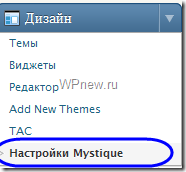
Если шаблон «сложный» у нее есть своя настройка. Чтобы туда попасть, Вам нужно перейти по адресу: Админка —> Дизайн —> Настройка темы. Хочу сказать, что она может называться по-разному, на моем шаблоне это смотрится так:

И нажимаете «Сбросить настройки» или что-то в этом роде:
- Скачиваете Вашу новую тему, проверяете ее антивирусом и плагином TAC. Лучше скачать шаблоны WordPress с надежных источников или с разработчика темы. Лично я скачал тему с официального сайта разработчика.
- Если в шаблоне закодирован подвал (непонятные буковки и циферки в footer.php) скачайте его с официального сайта разработчика или раскодируйте шаблон и удалите вредоносные ссылки, если они конечно есть.
- Заливаете тему на реальный сервер, то есть туда, где находятся все шаблоны нашего блога (папка /public_html/wp-content/themes/ как в случае с хостером Ютекс)
- Активируем тему в Админке
- Я пропускаю этот и следующий шаг, так как ошибок никаких не произошло при активации нового шаблона. Если Ваш блог указывает на какие-то ошибки, то отключите все плагины, кроме необходимых и активируйте новую тему
- Теперь включите один плагин и проверьте работоспособность блога, если все работает нормально, продолжайте дальше включать плагины по очереди. Лучше проверять работу блога после активации каждого плагина, так Вам будет проще найти плагин, из-за которого возникает ошибка.
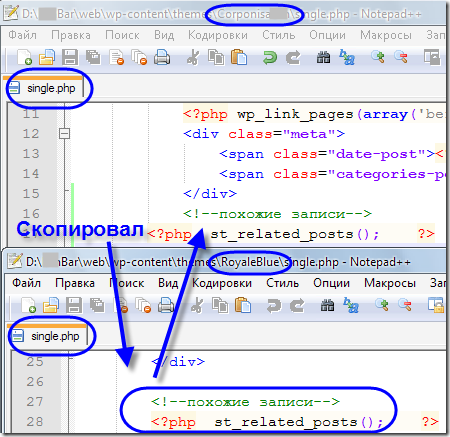
- Так как в наш код нового шаблона не добавлены некоторые коды плагинов, нам нужно это исправить. Для этого откройте одноименные файлы старого шаблона и нового текстовым редактором Notepad++ (обязательно!).
Под этим я подразумеваю следующее: например, в одном окне у меня файл single.php старой темы, а в другом single.php нового шаблона. Где нахватает код плагина, я копирую с кода старого шаблона и вставляю в новый. Вот наглядный пример:
- Да, конечно,сложно запомнить все плагины, которые были установлены на блог, поэтому я иногда пользуюсь картой блога для вспоминания того, какие плагины были у меня установлены.
По названию плагина я помню, в каком месте должен стоять код. Если же Вас затрудняет это, Вы можете «пробежаться» глазами по статьям из рубрики «Плагины». - Итак, смОтрите какой плагин установлен, в старом шаблоне ищите нужный код и вставляете в новый, либо ищете те же самые коды в разделе «Плагины» в каждом отдельном уроке.
- Вот и все. На все это у меня ушло чуть более 10-ти минут.
В следующем уроке я Вам покажу отличные зарубежные ресурсы, где можно найти классные шаблоны WordPress и научу переводить их. Так что, подписывайтесь на RSS, потому что интересного и полезного материала будет еще очень много!
Удачи Вам!
___________________________
Следующий урок: Урок 35 Как перевести шаблон WordPress.
Как вам урок?
Спасибо, очень приятно быть полезными!
Лучшая благодарность — это комментарий к уроку и «шеринг» в соц. сетях. Спасибо!
Помогите стать лучше, скажите что не так?
Непонятно
Урок устарел
Другое
Спасибо за помощь в развитии проекта!
 Задумывались ли вы когда-нибудь над тем, что произойдет, если вы смените тему WordPress? Учитывая, как много сегодня существует разных привлекательных тем WordPress, может быть очень заманчиво попробовать переключиться на более красочную и изысканную тему. Переход на другую тему обычно безопасен, однако есть некоторые вещи, которые следует вам учитывать, выполняя этот процесс. В этой статье мы ответим на вопрос: «что случится, если вы переключитесь на другую тему WordPress?», а также рассмотрим все факторы, которые позволят вам гарантировать то, что ваш сайт будет работать должным образом после переключения.
Содержание
- Перед тем, как вы переключитесь на новую тему
- Меню, скорее всего, пропадут в новой теме
- Настройки виджетов изменятся
- Параметры темы пропадут
- Специфичные типы записей и таксономии пропадут
- Специфичные слайдеры темы пропадут
- Специфичные шорткоды темы пропадут
- Что не будет затронуто при переключении темы
Перед тем, как вы переключитесь на новую тему
Если вы решили сделать такое крупное изменение, как переключение на другую тему, вам обязательно нужно сделать полный бэкап.
Перед активацией новой темы WordPress обязательно просмотрите ее, чтобы понять, как она будет выглядеть на вашем сайте. WordPress позволяет вам установить и просмотреть темы, не активируя их.
Просто установите тему и щелкните по ссылке Live Preview под темой.
В процессе предварительного просмотра вашей темы вы должны обратить внимание на разные вещи, которые затрагивает тема. Просмотрите главную страницу вашего сайта, отдельные записи, отдельные страницы, а также архивы. Посмотрите, чем именно отличается обработка разных элементов в новой теме.
Теперь вы должны понять, сможете ли вы легко скорректировать новую тему, чтобы сохранить функции вашего старого сайта.
Давайте посмотрим на то, что происходит, когда вы переключаетесь на новую WordPress-тему.
Меню, скорее всего, пропадут в новой теме
WordPress поставляется вместе со встроенной системой навигационных меню. Каждая тема WordPress задает определенную позицию, в которой будут выводиться меню.
Именно по этой причине при переключении на новую тему WordPress вы получите новые позиции для меню.
Меню, которое раньше было привязано к определенной позиции, нужно будет повторно привязать уже к новой позиции.
Просто перейдите в раздел Внешний вид – Меню. Затем выберите меню, которое вы хотите использовать, и выберите позицию, в которой вы хотите вывести меню в теме.
Настройки виджетов изменятся
Виджеты позволяют вам легко помещать разные элементы в сайдбары вашей темы. Если вы меняете вашу тему WordPress, старые сайдбары, как и меню, меняются на сайдбары новой темы. Соответственно, ваши активные виджеты автоматически деактивируются.
Обратите внимание, что некоторые темы автоматически выводят стандартные виджеты WordPress. Однако любые виджеты с заданными настройками будут помещены в раздел неактивных виджетов.
Вы можете по-прежнему использовать эти виджеты, поместив их в новые сайдбары.
Параметры темы пропадут
Каждая тема WordPress поставляется вместе с разными настройками. Есть некоторые темы WordPress, которые идут с многочисленными опциями, задаваемыми при помощи отдельных панелей опций.
В качестве доступных параметров часто приводится возможность загрузки логотипа сайта, favicon, хэдера, фонового изображения и т.д. Все эти параметры пропадут, если вы перейдете к новой теме WordPress.
Если создать список изменений, то можно впоследствии восстановить все это в новой теме. Однако может случиться так, что ваша новая тема не будет иметь всех возможностей, которые имела ваша прошлая тема, либо в новой теме может быть даже больше разных параметров.
В большинстве случаев эти параметры не влияют на производительность вашего сайта. Потеря этих параметров не будет такой уж значимой. Однако некоторые темы включают в себя SEO-параметры, которые задаются в отдельной панели опций. В таком случае вам нужно будет перенести SEO-параметры с помощью транспортера SEO-данных.
Специфичные типы записей и таксономии пропадут
Некоторые WordPress-темы предлагают функциональность, свойственную обычно плагинам.
Это означает, что темы несут в себе функционал, который не связан с внешним видом сайта. Функционал, такой как создание произвольных типов записей, произвольных таксономий может использоваться для вывода на экран портфолио, рекомендаций и т.д.
Если вы перейдете на другую тему WordPress, эти произвольные типы записей и таксономии станут недоступными. Они по-прежнему останутся в вашей базе данных WordPress, однако вам понадобится провести дополнительную настройку, чтобы вывести их в новой теме.
Специфичные слайдеры темы пропадут
Многие темы WordPress предлагают простой способ добавления слайдеров к разным секциям сайта. Такие слайдеры пропадут, если вы перейдете к новой теме.
Именно по этой причине мы всегда рекомендуем пользователям использовать надежные плагины, которые позволяют добавлять слайдеры к теме.
Специфичные шорткоды темы пропадут
Шорткоды позволяют легко и просто добавить функционал к записям и виджетам WordPress. Многие темы WordPress поставляются вместе с обширным набором шорткодов, позволяющих добавлять кнопки, галереи, слайдеры, макеты столбцов и т.д.
Когда вы переходите на новую тему, все специфичные для темы шорткоды отключаются.
Вследствие этого шорткоды будут выводиться как текст в ваших сообщениях. К сожалению, нет никакого простого способа импорта шорткодов из вашей старой темы в новую. Однако вы можете найти и удалить неиспользуемые шорткоды из записей WordPress.
Что не будет затронуто при переключении темы
Ваши записи и страницы WordPress не будут затронуты при переключении темы. Однако в зависимости от того, как именно ваша старая тема выводила записи, изображения, вложения и страницы, они могут отличаться по своему виду в новой теме.
Все ваши загруженные медиа файлы останутся нетронутыми при переключении темы. Многие темы WordPress идут вместе со своими собственными размерами изображений для миниатюр. Вы можете провести повторную генерацию размеров изображений после переключения темы.
Стандартные параметры WordPress, расположенные в разделе Settings, также останутся нетронутыми.
Источник: wpbeginner.com
После установки WordPress вы можете начать оформлять внешний вид вашего сайта. Можно выбрать чистый лист и создать сайт с нуля, а можно использовать готовые темы WordPress.
Тема WordPress ― что это
Тема WordPress — это набор файлов, который отвечает за внешний вид сайта.
После установки темы все её файлы автоматически скачиваются на хостинг. Задача темы — вывод содержимого на сайт в удобном пользователю виде. С помощью темы вы можете выбрать подходящую для вас структуру сайта и вставить туда нужную информацию.
Тема WordPress:
― выводит содержимое сайта на экран;
― указывает, какой контент будет отображаться для разных пользователей;
― отвечает за адаптивность для разных устройств (монитор, смартфон и т. д.);
― использует любые элементы дизайна (картинки, видео).
В других CMS готовое оформление сайта называют шаблонами. В WordPress привычный нам шаблон называют темой, а уже внутри неё находятся шаблоны (файлы сайта). Таким образом, тема WP ― это совокупность шаблонов. Каждый файл (шаблон WordPress) отвечает за отображение определённого контента (записей, изображений) на сайте.
Из чего состоит тема WordPress
Каждый элемент сайта — это отдельный файл, загруженный на сервер. Файлы сайта дают браузеру сведения о том, как отображать информацию на экране пользователя. И когда пользователь посещает страницу на вашем сайте, WordPress загружает соответствующие шаблоны (файлы) на основе запроса.
Тема содержит два основных файла:
- index.php — главный файл темы, который отвечает за вывод содержимого страницы;
- style.css — главный файл стилей. Все файлы .css отвечают за облик элементов будущего сайта: их размер, цвет и др.
Любой сайт можно визуально поделить на блоки. За каждый блок будет отвечать определённый файл внутри темы. Рассмотрим основные элементы страницы:
― Шапка (header) находится в верхней части страницы. Файл header.php отвечает за вывод этой шапки.
― Футер (подвал) находится в нижней части страницы. За вывод подвала отвечает файл footer.php.
― Боковые части (виджеты). За их вывод отвечает файл sidebar.php.
Структурная схема самого простого шаблона выглядит так:
Кроме основных элементов могут быть десятки других. Все зависит от требований к сайту. Если нужен блок с комментариями, то будет использоваться файл comments.php, если на странице будут расположены посты, то файл single.php. Вариантов PHP-файлов много.
Таким образом, тема в WordPress отвечает за то, как будет выглядеть сайт для посетителя. Для добавления дополнительного функционал на сайт (опросы, форумы, оптимизация поиска) используются плагины WordPress.
Дочерняя тема
Дочерняя тема в WordPress — это дополнительная тема, которая наследует внешний вид и весь функционал родительской (исходной) темы. Вы можете вносить изменения в визуальное оформление и функционал дочерней темы, при этом родительская тема останется нетронутой. И наоборот, если разработчик внесёт изменения в родительскую тему, то настройки дочерней останутся неизменными.
Дочерняя тема Вордпресс работает на уровне файлов. Когда требуется какой-то файл для загрузки темы, WordPress проверяет, есть ли нужный файл в дочерней теме. Если есть, используется содержимое этого файла, если нет, то загружается файл из родительской темы. Процесс создания дочерней темы требует знания и навыков создания сайта без помощи CMS. Простой способ создания дочерней темы ― это использование плагина Child Theme Configurator. Достаточно вставить ссылку на родительскую тему, и плагин сам поможет всё настроить.
Преимущества дочерних тем:
- Сохраняет ваши настройки. Используя дочернюю тему, вы можете внести изменения прямо в код, без боязни потерять ваши настройки при обновлении родительской темы.
- Дочерняя тема Вордпресс может улучшить рабочий процесс. Используя только одну тему, вы можете создать сайты с разным функционалом для нескольких клиентов.
Платные и бесплатные темы
WordPress предлагает большой выбор бесплатных тем на официальном сайте. Каждая тема проходит жёсткий отбор на соответствие стандартам WordPress. Они имеют различный набор функций. Если возможностей бесплатной темы мало, то можно установить плагины. Чем сложнее сайт, тем больше дополнительных файлов придётся установить.
Иногда может возникнуть конфликт между темой и плагинами, из-за чего сайт медленно грузится или даже перестаёт работать. В этом случае стоит использовать платные темы (премиум) WordPress, так как многие из них поддерживаются разработчиками и можно обратиться к ним за помощью.
Премиум-темы можно приобрести на сайтах разработчиков. Преимуществом таких тем является оригинальная вёрстка и высокая функциональность. Вам не потребуется устанавливать дополнительные плагины, которые тоже могут быть платными.
Некоторые премиум-темы можно найти в Интернете бесплатно. Однако мы настоятельно не рекомендуем их использовать. Часто код этих тем изменен третьими лицами. К тому же использовать платные темы, полученные из неофициальных источников, опасно по следующим причинам:
― Высокий риск взлома вашего сайта и кражи конфиденциальной информации.
― Темы могут содержать в себе вредоносное ПО.
― Мошенники могут сделать редиректы с вашего сайта на свой сайт или провести спам-рассылку.
Как установить тему в WordPress
В инструкции ниже мы расскажем, как подключить тему при установке WordPress. Если WordPress уже установлен, то вам поможет инструкция Как сменить тему в WordPress.
-
1.
Откройте панель управления хостингом и нажмите Autoinstall CMS:
-
2.
В панели Softaculous выберите WordPress и нажмите Установить:
-
3.
Нажмите на кнопку Установка в левом верхнем углу. Выберите домен, на который будет произведена установка. Введите имя и описание сайта:
-
4.
Запомните или запишите логин и пароль администратора сайта. При необходимости измените email администратора:
-
5.
Откройте раскрывающееся меню Select Theme внизу страницы и выберете тему. Нажмите Установка:
Обратите внимание: если вид вашей панели управления отличается от представленного в статье, в разделе «Основная информация» переключите тему с paper_lantern на jupiter.
-
1.
Войдите в панель управления хостингом. В разделе «Программное обеспечение» выберите нажмите на Softaculous Apps Installer:
-
2.
В панели Softaculous выберите WordPress и нажмите Установить:
-
3.
Нажмите на кнопку Установка в левом верхнем углу. Выберите домен, на который будет произведена установка. Введите имя и описание сайта:
-
4.
Запомните или запишите логин и пароль администратора сайта. При необходимости измените email администратора:
-
5.
Откройте раскрывающееся меню Select Theme внизу страницы и выберете тему. Нажмите Установка:
-
1.
Войдите в панель управления хостингом. Во вкладке «Сайты и домены» в блоке «Дополнительные услуги» выберите пункт Softaculous Auto Installer:
-
2.
В панели Softaculous выберите WordPress и нажмите Установить:
-
3.
Нажмите на кнопку Установка в левом верхнем углу. Выберите домен, на который будет произведена установка. Введите имя и описание сайта:
-
4.
Запомните или запишите логин и пароль администратора сайта. При необходимости измените email администратора:
-
5.
Откройте раскрывающееся меню Select Theme внизу страницы и выберете тему. Нажмите Установка:
Готово, вы установили тему и теперь можете приступать к наполнению сайта своей информацией.
Как сменить тему в WordPress
Поменять тему в WordPress можно двумя способами:
- Найти подходящую тему в консоли WordPress.
- Скачать тему со стороннего ресурса.
В консоли
Со стороннего ресурса
-
1.
Перейдите в консоль WordPress.
-
2.
Наведите курсор на раздел «Внешний вид». Во всплывающем меню кликните Темы. Выберите тему.
Если вам не подошла ни одна из предложенных тем, кликните Добавить новую тему и выберете один из десятков предложенных вариантов. Для удобного поиска темы можно воспользоваться Фильтром характеристик.
-
3.
Наведите курсор на выбранную тему и нажмите Активировать:
-
1.
Найдите тему в Интернете и скачайте в виде архива.
-
2.
Кликните на раздел Внешний вид ― Темы. Нажмите Добавить:
-
3.
Кликните Загрузить тему:
-
4.
Перетащите скачанный архив темы в окно и нажмите Установить:
-
5.
Нажмите Активировать:
Готово, вы сменили тему на WordPress.