
Изменяем интерфейс любого головного устройства на Андроид.
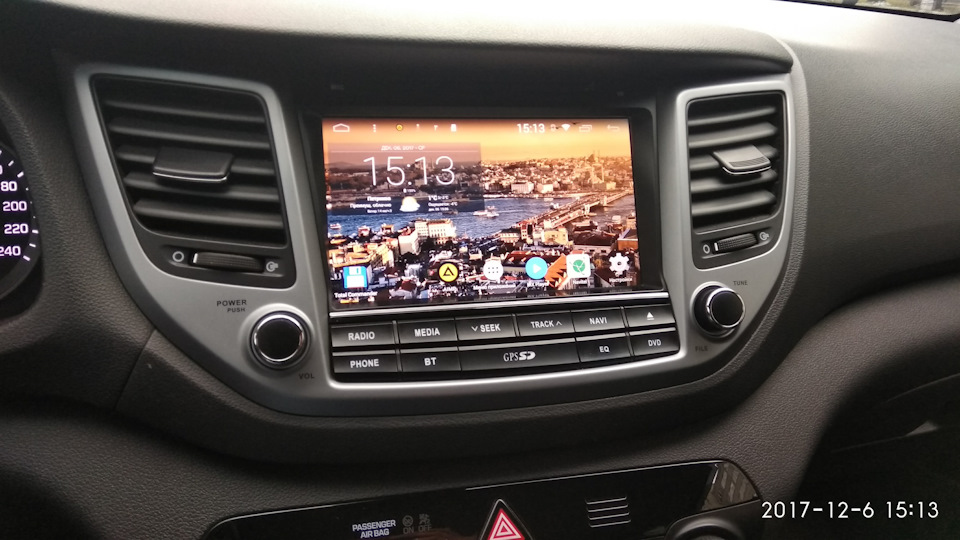
Далеко не всех устраивает внешний вид меню ГУ — аля смартфон на панели. В общем как на фото
Полный размер
кстати на фото у меня стоит nova launcher. он очень неплох
Эти ситуацию можно легко исправить. достаточно лишь установить приложение CARWEBGURU— это именно АВТОМОБИЛЬНЫЙ лаунчер. Кстати Российского разработчика. Более 50 тысяч скачиваний и средний балл 4.4 — очень хороший показатель. Самый высокий для авто лаунчеров (nova и тд не автомобильные)
Приложение абсолютно бесплатное, скачать его можно с того же Google Play по ссылке.
play.google.com/store/app…rtstudio.carwebguru&hl=ru
Вот ссылка на сообщество этого приложения на drive2.
После установки приложения
устанавливаем это приложение — по умолчанию. И теперь при запуске ГУ оно будет устанавливаться автоматически.
Свайпом снизу экрана вверх можем зайти в меню настроек- где изменить название пунктов меню — их ярлыки и запускаемые приложения. Также можем добавить дополнительные рабочие столы, или выбрать тему оформления. Все интуитивно понятно.
Так же в настройках указываем свое транспортное средство, цвет кнопок меню ( в моем случае синий), логотип автомобиля. И многое другое.
Кстати подсмотрел данное приложение я у коллеги по драйву- OlegTsarenkoff — кстати вот ссылка на его подробный пост про эту программу, очень хорошо расписано, и можно посмотреть тему в красном цвете на авто kia sportage-
www.drive2.ru/l/490217260317671842/
Можно установить, чтобы на экране ГУ отображался бренд авто, скорость движения по GPS, время, название трека.
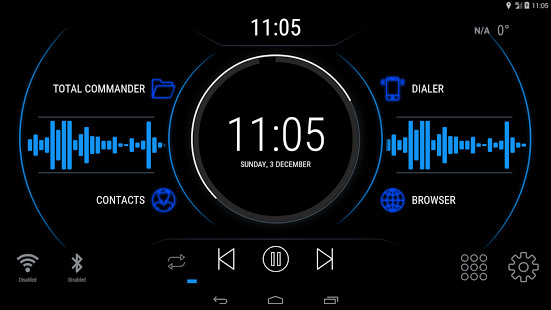
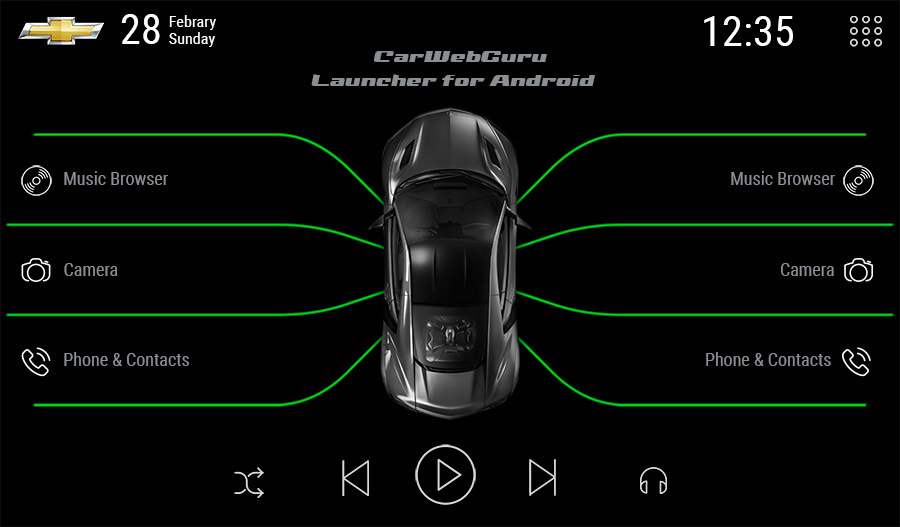
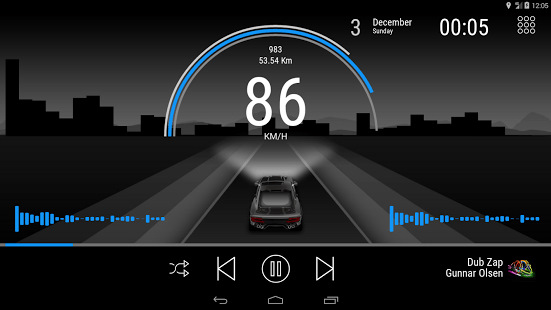
Для того, чтобы вы могли понять, как выглядит интерфейс головного устройства после установки приложения, я снял небольшое Видео. За оговорки и дрожащие руки сорри.
Вместе с приложением carwebguru устанавливается и аудио плеер. Но всегда можно использовать свой по умолчанию. Для этого необходимо нажать и удерживать по кнопке музыка (play/pause).
Так же доступна возможность вынесения на рабочий стол различных системных ярлыков либо системных данных. Например можно вынести ярлык, на котором будет отображаться максимальная скорость за сегодня.
Либо ярлык быстрого переключения подсветки экрана /тусклый/яркий/авто.
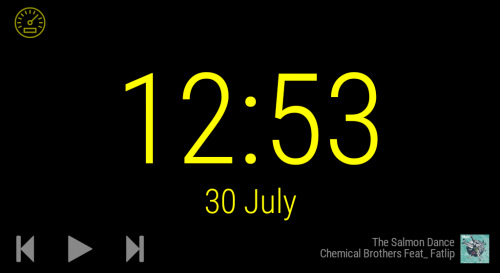
Есть скринсейвер (заставка) в виде Часов. Можно установить чтоб часы отображались на весь экран при бездействии.
Так же понравилось то, что приложение записывает весь маршрут автомобиля. За каждый день. Так же пишет скорость. Потом можно просмотреть свой маршрут и скорость за любой день.
Из минусов — иконки меняются не сразу — через минуту становятся те, что установили. Тормоза лишь в списке — где изменяются иконки меню. Больше тормозов нету нигде. И иногда не видны приложения в меню APP. (я смотрю установленные приложения через total cmd)
В итоге лаунчер можно смело советовать, каждый подберет себе скин по вкусу. Тем более можно установить цвет подсветки своего авто. Само приложение не глючное и очень шустрое. Черный экран не слепит в ночное время. Тех кнопок, что есть на главном экране абсолютно достаточно, чтоб вынести все часто используемые приложения. Да и намного проще во время управления автомобилем попасть в крупные кнопки на ГУ, чем целять в мелкий ярлычек. Вид очень приблизился к виду штатных головных устройств.
В конце еще немного фото разных скинов оформления
 Приветствуем. Решили скачать лаунчер для магнитолы Андроид? Предлагаем ознакомиться с рейтингом лаунчеров для автомагнитолы на Андроиде. Мы сделали подборку популярных лаунчеров для автомобилей, оснащенных магнитолами с этой операционной системой.
Для всех приложений даны ссылки на официальный магазин Google Play Store, откуда можно скачать и установить понравившийся лаунчер. Там же можно почитать отзывы на приложение и исходя из них выбрать какой лаунчер лучше для магнитолы на Андроиде. Также не пропустите рейтинг полезных приложений для магнитолы Андроид. И возможно вас заинтересуют подборки лучших лаунчеров для Android и лаунчеров для Андроид ТВ.
Приложение #1: Android Auto

По сути это не лаунчер, но приложение универсально и имеет хорошие отзывы. Android Auto является умным сервисом, который был создан специально для водителей. Продуманный интерфейс делает управление очень удобным и простым. Кнопки большого размера и внедренное голосовое управление помогает не отвлекаться от дороги, если нужно совершить звонок или настроить плейлист.
Далеко не каждый бесплатный лаунчер для автомагнитолы на Андроиде может похвастаться совместимостью с более чем тремястами моделей автомобилей, как Android Auto. Чтобы узнать, входит ваш автомобиль в этот перечень, воспользуйтесь руководством по эксплуатации или задайте вопрос в поддержку производителя.
- Удобное построение маршрутов при помощи Google Карт. Вы всегда будете иметь представление о реальной ситуации на дорогах, благодаря чему сможете построить маршрут в объезд заторов.
- Отвечать на звонки и набирать номер теперь безопасно — голосовые команды или однократное нажатие поможет вам в этом.
- Не имеет значения, как вы привыкли развлекать себя во время движения: будь то прослушивание подкаста, подпевание любимым исполнителям своего плейлиста или настрой на новый день через новостной или бизнес канал — для всего этого больше не нужны свои приложения. Android Auto поддерживает и Audible, и Spotify, и Amazon Music, а также работает с Play Музыка, TuneIn, Deezer и Slacker.
- Голосовое управление пригодится не только для совершения звонков. С его помощью очень удобно отвечать на сообщения в любимом мессенджере: Telegram, WhatsApp, Google Allo, Facebook Messenger, WeChat и Hangouts.
Скачать Android Auto с Play Market
Приложение #2: Car Penguin

Этот лаунчер для автомагнитолы на Андроиде закрывает все потребности водителя. С ним можно звонить, отвечать на сообщения, строить маршруты, настраивать плеер, и все это дополняет удобный и доступный для быстрого освоения интерфейс. Car Penguin адаптирован под несколько языков, позволяет менять темы и имеет клавиатуру с двунаправленной раскладкой.
При разработке панели управления большое внимание уделялось удобству и быстроте доступа к головным устройствам, благодаря чему у пользователя появилась возможность редактировать и создавать макеты, меняя содержимое каждого из них. Для каждой страницы вы можете использовать свой набор параметров. Пребывая на странице, вы можете обратиться к кнопке меню, чтобы внести свои изменения.
Пользоваться Google Картами в автомобиле становится еще удобнее: вы можете контролировать свое местоположение с высокой точностью. Кроме того, вам доступна функция сохранения важных объектов, которые можно в дальнейшем использовать для построения новых маршрутов. Забивайте адреса и двигайтесь к ним по самому короткому пути. Для карт тоже есть возможность сменить тему и создать макет.
В Car Penguin внедрен свой проигрыватель. Он отлично справляется с воспроизведением мультимедийных файлов и их управлением, построением списков треков и видеофайлов. Есть опция создания отдельной страницы с ярлыками, которые упростят путь к смежным приложениям. Панель управления удобно использовать для размещения виджетов любых других медиапроигрывателей.
Для облегчения набора номера была внедрена возможность сохранения списков избранных карточек контактов вашей телефонной книги. При желании несложно перенаправить вызов на мобильный телефон, используя Bluetooth. Однако для полноценного функционирования опций рекомендуется установить Car Penguin Server с официального сайта. Это позволит синхронизировать журналы звонков и переданных сообщений через Bluetooth.
Наряду с другими топовыми лаунчерами для Android магнитолы Car Penguin представляет вам:
- Данные об устройстве, фотографии и графику авто.
- Информацию о погодных условиях.
- Возможность открывать приложения и создавать для них ярлыки.
- Меню, чтобы настраивать экранную заставку.
- Возможность осуществлять звукозапись.
- Функцию контроля скорости движения при помощи встроенного спидометра.
- Ведение календаря.
- Настройку автогромкости для определенной скорости движения.
- Контроль вашей скорости и предупреждения о необходимости замедлить ход.
https://play.google.com/store/apps/details?id=com.carpenguin
Приложение #3: My Car Launcher
Топовыми лаунчерами для автомагнитолы Android считаются те, которые, кроме своих прочих плюсов, минимизируют необходимость водителя отвлекаться от управления автомобиля во время движения. К основным особенностям My Car Launcher относят:
- Информирование водителя о его скорости движения, при условии использования GPS.
- Запись показателей максимально высокой скорости движения.
- Сохранение данных о пройденном километраже.
- Время и дата.
- Показатели местоположения автомобиля относительно уровня моря.
- Специально отведенная форма для быстрого доступа к пятерке любимых приложений.
- Быстроту доступа к основным настройкам.
- Смену фона, в зависимости от освещенности (режимы день и ночь).
- Возможность задавать ограничения скоростного режима.
- Раздел «Options», позволяющий скрывать и снова выводить на экран объекты рабочего стола.
- Запись лог-файла.
- Уведомления, сообщающие о событиях смартфона.
- Предупреждения о превышении скорости.
Скачать Car Penguin с Play Market
Приложение #4: Fcc Car Launcher

Fсс Car Launcher входит в топ лаунчеров для Андроид магнитолы, поскольку он один из немногих, поддерживающий полную кастомизацию. Обеспечить это удалось благодаря выбранной концепции — лаунчер построен с акцентом на виджеты. Вы можете настраивать их полностью в соответствии со своим вкусом. Изменить можно его цвет, местоположение, сделать виджет крупнее или мельче. При этом вам доступно использование сразу нескольких экранов. Как правило один отводится для скринсейвера. В качестве дополнительного плюса стоит упомянуть МиниКарту, которая расположена непосредственно на рабочем столе.
Функционал:
- Карта, точно информирующая о пробках.
- Поддержка стола иконок.
- Экран скринсейвера, поддающийся кастомизации.
- Виджеты, в числе которых много свежих. Виджет плеера может работать с большинством популярных проигрывателей.
- Внедренный OBD2 виджет.
- Яркость подсветки корректируется автоматически при смене освещенности.
- Дублирование кнопок на руле.
- Стандартные виджеты Андроида и большинство других поддерживаются лаунчером.
- Вы можете создавать столько рабочий столов, сколько требуется в данный момент.
- Нажатием «Speech» легко переключаться на «Google Voice».
- Строка уведомлений передает данные о скорости вашего движения в режиме реального времени.
- При движении на высокой скорости громкость звука плеера будет автоматически повышаться, а при замедлении звук будет гораздо тише. Для бесплатной версии лаунчера возможна такая регулировка только на отметке 40 км/ч.
- О скорости вашего движения скажут не только цифры, но и цвет спидометра.
- Радио может работать в фоновом режиме.
- Статистика покажет, сколько километров вы проехали за день и насколько дисциплинированным водителем вы были в вопросе скоростного режима.
- Fcc Car Launcher может быть установлен по-умолчанию. Это касается устройств, не использующих собственных правил.
- Главный экран есть возможность украшать обоями, в том числе и живыми.
Скачать Fcc Car Launcher с Play Market
Приложение #5: CarMap Launcher

Лучшие лаунчеры для автомагнитолы на Андроиде — это не всегда массивные комплексы. Нередко достаточно основного минимума, чтобы поездка стала комфортной и безопасной. В числе таких решений CarMap Launcher. В нем есть все необходимое: смена светлого режима на темный, плеер и карта.
Скачать CarMap Launcher с Play Market
Приложение #6: CarWebGuru

Если вы выберите CarWebGuru, то сможете отказаться от многих других сторонних приложений, разгрузив ресурсы устройства и освободив достаточно места. Вам больше не потребуется музыкальный проигрыватель, мультимедийный плеер, логирование при помощи GPS, отдельно загружаемые темы оформления. Все это уже есть в CarWebGuru. А кроме этого вы получаете возможность создавать собственные иконки, диагностировать рулевые кнопки, контролировать громкость, настраивать автозапуск, вести статистику, визуализировать мелодии и многое другое.
Создавайте собственное оформление для рабочего поля, слушайте музыку, обращайтесь за информацией к навигатору, контролируйте пройденный километраж, и все это в одном CarWebGuru.
- При желании изменить кнопки на экране, нажмите на любую их них.

- Перед вами появится перечень, позволяющий выбрать любой вариант, чтобы заменить имеющуюся.

- Более широкий выбор настроек будет доступен, если нажмете на значок «Шестерёнки». Вам станет доступна страница, на которой вы получите возможность внести данные об автомобиле.

- Если обратиться к «Статистике», можно получить информацию об автомобиле: суммарный пробег, максимальное значение скорости и времени движения, и даже лучшие показатели при разгоне до 60 и до 100 км/ч.

- Чтобы водитель меньше отвлекался, музыку обеспечили максимальной доступностью — запустить воспроизведение можно прямо с главного экрана. Вы можете пользоваться любым удобным проигрывателем, но лучше указать путь к папке с музыкой и наслаждаться любимыми треками, не задействуя дополнительное ПО.

- Гибкость настроек, включающая даже возможность изменения скорость воспроизведения, позволяет CarWebGuru входить в топ лаунчеров для автомагнитол на Андроид.
Скачать CarWebGuru с Play Market
Приложение #7: Car Launcher AGAMA

AGAMA представляет бесплатные лаунчеры для Андроид магнитолы 2 din и ШГУ, которые помогают в управлении музыкой, планшетами и смартфонами в автомобиле. К основным преимуществам относятся:
- Дизайн, выполненный в строгом автомобильном стиле.
- Возможность глубоких настроек внешнего вида окон.
- Чтобы иметь быстрый доступ к любимым приложениям, можно настроить 24 кнопки.
- Благодаря тесной связи с GPS, виджет, отвечающий за состояние спидометра, показывает самые точные данные о вашей скорости.
- Музыкальный плеер оснащен своим виджетом, который поддерживает и много других популярных проигрывателей.
- Виджет навигатора помогает строить маршруты и двигаться по оптимальному пути. При изменении дорожной ситуации перестроение может начаться без участия водителя.
- Отдельно вынесен виджет компаса.
- На экране можно наблюдать за состоянием качества Wi-Fi, о связи с GPS, об использовании Bluetooth, USB и о состоянии батареи.
- Удобно видеть прогноз погоды на ближайшие 5 дней.
- Настройка яркости экрана не требует участия водителя и проходит в автоматическом режиме.
- Максимально упрощает работу голосовой помощник.
Прямо с главного экрана можно запустить навигатор, проигрыватель, радио, перейти к списку приложений или начать вызов.
- Опытные пользователи оценили удобство использования голосового общения с Google. Это никак не мешает вести автомобиль.

- Доступ к смене темы оформления есть только на платной версии. Однако бесплатный вариант использования позволяет настраивать имеющуюся тему. Сделать это несложно — нажмите на иконку с «Шестеренкой», чтобы попасть к «Редактору тем».

- Сверху на дисплее вы увидите панель, позволяющую сменить на рабочем столе стиль. Здесь вы можете выбрать цветовое оформление и наличие трехмерности. Чтобы сохранить внесенные настройки, нажмите «Apply». А если вам захочется вернуться к параметрам по умолчанию, нажимайте «Reset».

- Настройки позволяют сменить марку и модель машины. Для этого необходимо посетить раздел «Ваш авто». Здесь вы найдете перечень марок, спрятанных под логотипами. Свайпайте, чтобы найти свой.

- Поездка в автомобиле, как правило, сопровождается музыкой. Для ее прослушиваться здесь нужно установить проигрыватель, вызвав соответствующее меню длинным тапом по блоку «Music Player».

- При использовании GPS вы открываете дополнительные возможности, среди которых отображение на экране текущего температурного режима на улице.

Отдельно следует упомянуть корректировку яркости подсветки, анимированное оформление интерфейса и возможность выбирать единицы измерений для пройденного расстояния и скорости движения.
Скачать Car Launcher AGAMA с Play Market
Приложение #8: Car Launcher Free

В меню быстрого запуска этого лаунчера вы можете добавлять любое число приложений, что позволяет пользоваться навигатором, не отвлекаясь от управления транспортным средством. Это и другие полезные функции позволяют считать, что это возможно самый лучший лаунчер для Андроид магнитолы.
Если вы выбрали бесплатную версию, вам доступны:
- Опция установки лаунчера в качестве основного ПО при нажатии на кнопку «HOME».
- Компоновка на главном экране своих любимых приложений, что существенно облегчает к каждому их них доступ.
- Редактор для уже выбранных приложений — длинным тапом по иконке вызовете меню, чтобы начать редактирование.
- Контроль скорости в виде спидометра, доступного на главном экране во время движения. Вы можете узнать, сколько проехали за день и при какой скорости. Вся информация берется из данных GPS.
- Информативная строка состояния, которая покажет вашу скорость. Вы здесь можете одним движением инициировать сортировку приложений по дате, имени и другим параметрам. Чтобы удалить лишнее — коснитесь иконки длинным тапом.
- Потяните за правый угол экрана, чтобы открыть слайд-меню. Этого же можно добиться, если нажать на кнопку с округлыми углами.
- Меню на слайдах настраивается просто и помогает сделать лаунчер еще более удобным.
Главный экран по умолчанию содержит часы, спидометр, пройденный километраж, звучащий трек и некоторые другие текущие параметры. Все меню здесь полностью на русском языке, включая подсказки. Что можно сказать об интерфейсе:
- Касание кнопки с троеточием откроет вам меню настроек. Она располагается над часами. Широкий выбор пунктов дает возможность многое на экране изменить.

- Вы можете выбрать любой вариант из 4 предложенных. Однако предустановлены из них только два. Остальные нужно загрузить самостоятельно. Установить понравившуюся можно в разделе «Выбрать тему». Каждая из них продумана — это не просто смена внешнего вида. Каждая решает конкретные задачи водителя — в одном случае сделан акцент на музыкальном сопровождении во время путешествия, в другом — на контроль приборов учета скорости движения и других показателей.

- Изменить внешний вид часов можно в разделе «Скринсейвер». Здесь же легко изменить время.

- Нажатием на значок «Ноты» вы получите доступ к выбору музыкального источника — проигрывателя или радио.

- Здесь легко догадаться, как отправить приложение на рабочий экран — для этого есть кнопка с соответствующей подписью.

- В зависимости от того, какое приложение вам требуется, вы можете быстро настроить рабочий стол под свои потребности.
Эксплуатация Car Launcher Free достаточно простая и понятная, но если у вас возникнут вопросы, вы всегда можете обратиться за подсказками к специальному разделу, нажав «?».
Помните, что родная прошивка вашей магнитолы может быть легко заменена на любой из наиболее удобный и интересных вариантов. Лучшие из них мы описали, а вы выбирайте и делайте свои поездки максимально комфортными.
Скачать Car Launcher Free с Play Market
Даниил Кондратьев
Пара слов об авторе от редакции smartronix.ru. Даниил — общительный молодой человек, которому нравится писать про Android и iOS. С мобильными гаджетами на «ты». Даниил неплохо разбирается в социальных сетях, касательно вопросов их работы. Мы особенно выделяем его способность писать на различные темы простым и лаконичным языком.
Большинство современных автомагнитол работают под управлением ОС Android. Стандартное оформление экрана нравится не всем пользователям, к тому же заводская прошивка не отличается огромным функционалом и удобством. Поэтому многие пользователи желают изменить дизайн под себя. Здесь на помощь приходят приложения-лончеры, имеющие гибкие настройки. Давайте рассмотрим 3 лучших лаунчера для автомобильной магнитолы на Андроиде.
Car Launcher Free
Данное приложение имеет две версии: платную (PRO) и бесплатную (FREE). Мы будем рассматривать второй вариант, так как его может позволить совершенно любой человек. Программа получила достаточно высокие оценки пользователей: 4.4 балла из 5-и возможных.
Приятной особенностью лаунчера является возможность добавления любого количества приложений в меню быстрого запуска. Благодаря этому можно использовать навигатор, не отвлекаясь от вождения.
Также на главном экране будет отображаться время, текущая скорость, пройденное расстояние, запущенная музыка и многое другое. Приложение полностью на русском языке и имеет некоторые подсказки. Теперь давайте перейдем к интерфейсу магнитолы.
Для настройки оформления кликаем на «три точки», расположенные над часами. Здесь видим множество пунктов, через которые возможно подогнать внешний вид под себя.

Кликаем на три точки
Разработчики предлагают 4 вида дизайна рабочей области, два из которых нужно скачивать. Их выбор происходит в разделе «Выбрать тему». Каждая оболочка индивидуальна, и подходит под конкретные задачи пользователей. Для кого-то важно наличие музыкального блока, а для кого-то спидометра и часов.

Выбор темы
Настройка часов проводится во вкладке «Скринсейвер», где возможно изменить шрифт, формат даты и макеты.

Настройка часов
Для выбора источника музыки требуется нажать на значок «Ноты», и из предложенного списка указать нужное приложение. Это может быть радио либо сторонний проигрыватель.

Выбор проигрывателя музыки
Добавления приложений на рабочий экран происходит посредствам нажатия одноименной кнопки.

Добавление приложений
Перед нами появляется список с доступным софтом, выбор которого зависит от нужд пользователя.

Выбор приложений
Приложение Car Launcher Free имеет множество других настроек, рассказывать о которых нет смысла. Все пункты подробно описаны в программе, а если что-то непонятно, то можно прочитать инструкцию, кликнув на иконку «?».
Car Launcher AGAMA
Приложение получило неплохую оценку в Google Play: целых 4.2 балла из пяти возможных. Дополнение не занимает много места на устройстве, и имеет несколько видов настроек.
На главном экране отображаются кнопки, отвечающие за запуск: радио, навигатора, музыки, телефона, интернета и приложений. Также имеется возможность активировать голосовой поиск от Google. Подобный режим позволит не убирать руки с руля во время управления автомобилем.

Главный экран
К сожалению, в бесплатной версии приложения нельзя установить другую тему, а можно настроить только существующую. Для этого кликаем на значок «шестеренки» и переходим во вкладку «Редактор тем».

Редактор тем
Вверху дисплея появляется панель, где можно выбрать стиль рабочего блока (2D, 3D) и цвет. Для сохранения изменений нажмем кнопку «Apply», а для возврата к первоначальному оформлению – «Reset».

Выбор стиля рабочей области
При желании изменить марку автомобиля перейдите в настройки, затем в раздел «Ваш авто». Откроется список со всеми марками машин, листание которого происходит свайпом по экрану.

Выбор марки автомобиля
Перед прослушиванием музыки установим проигрыватель. Делается это долгим нажатием на интерактивный блок «Music Player». На дисплее появляется все установленные на устройстве приложения, из которых нужно выбрать музыкальный проигрыватель.

Выбор музыкального проигрывателя
Если разрешить магнитоле доступ к GPS, то возможно отображения температуры воздуха на рабочей панели. Трудно сказать, насколько эти данные будут точны, но раз подобная функция есть, то это плюс.

Раздел с настройками
Из остальных настроек можно выделить возможность регулировки яркости, анимации интерфейса, единиц измерения скорости и расстояния. Данный лаунчер отлично подойдет любителям простоты и комфорта.
CarWebGuru
Статистика приложения весьма хорошая: более 100 тысяч скачиваний и общая оценка 4.3 балла. Лаунчер позволяет установить собственный дизайн рабочей области, вести статистику по километражу, использовать навигатор и музыкальный проигрыватель.
Для изменения кнопок, отображаемых на экране, нажмите на одну из них.

Главный экран
После этого откроется список, из которого можно выбрать кнопку на замену. Стоит отметить, что функционал приложения достаточно велик.

Выбор кнопок
Переход к расширенным настройкам осуществляется посредствам нажатия кнопки в виде «шестерёнки». Открывается страница, где можно указать название автомобиля, его модель и год выпуска.

Выбор марки автомобиля
Интересной особенность лончера является раздел «Статистика». В нем возможно просмотреть общий пробег, максимальную скорость, общее время движения и лучшее время разгона до 100 и 60 км/ч.

Раздел «Статистика»
Запуск музыки осуществляется прямиком из главного меню. Имеется возможность использовать различные проигрыватели, либо подгружать песни непосредственно из директории устройства. Для этого нажмите на кнопку паузы, после выберите папку, в которой находятся нужные композиции.

Выбор папки с музыкой
В общем и целом, данный лаунчер заслуживает почетное место в данном топе. Он имеет ряд гибких настроек, возможность отображения скорости и прослушивания музыки.
Заключение
Как видите, для замены стандартной прошивки автомагнитолы имеется множество сторонних лаунчеров. Каждый из них имеет широкий функционал и гибкие настройки, что позволяет пользователю подогнать всё под себя.
Оценка статьи:

 (44 оценок, среднее: 4,43 из 5)
 Загрузка…
Самое читаемое:

10.02.2023
Как включить комментарии в Телеграмм канале
В последних версиях приложения Telegram появилось новшество – возможность оставления комментариев к посту….
Далее

17.03.2022
Как установить дополнительные виджеты на экран телефона Андроид
Если у Вас возникли сложности с тем, чтобы добавить виджеты приложений на смартфон, то это пошаговое руководство…
Далее

17.03.2022
Как очистить кэш телеграмма на телефоне Андроид
Люди, которые активно используют мессенджеры, зачастую не догадываются о том, что в их мобильных гаджетах…
Далее

17.03.2022
Как скопировать ссылку на свой телеграмм Андроид
Любой из пользователей мессенджера Телеграм в тот или иной момент времени задавался вопросом, как узнать, где…
Далее
Ratings & Reviews. How to Choose…
Распиновка автомагнитолы на Андроид 10 (подключение)


Установка русского языка и даты
Для выбора русского языка (например после сброса настроек) войдите в Настройки через главный экран или вытяните панель управления сверху и выберите Настройки.
Если активирован английский язык (по умолчанию), то пролистайте меню настроек в самый низ:
More Settings -> Language & Input -> Language Settings -> Add a Language -> Нажмите значок лупы в правом углу -> Начните вводить “rus” (появится Русский), выберите его, нажмите Россия.
Теперь нужно перетащить строчку с русским языком на первое место. Зажмите эту строчку, она активируется, двигайте вверх, отпускайте. Все, русский язык активирован.
Синхронизация даты по сети
При этом режиме магнитола синхронизирует ваше текущее время автоматически при подключении к Wi-Fi. Для настройки даты можно нажать на часы на главном (домашнем) экране, либо зайти через настройки (если активирован русский язык):
Настройки -> Больше настроек -> Дата и Время -> Синхронизация по сети.
После чего нужно установить ваш часовой пояс (пункт меню ниже). Отобразится корректное время. Если магнитола подключена корректно, то ей больше не нужно подключаться к сети для синхронизации времени. Она сохранит настройки и благодаря постоянному питанию от аккумулятора будет сохранять текущее время. Время собьется, если магнитола будет полностью обесточена, тогда потребуется подключить ее к wi-fi и время опять станет корректным (дополнительные настройки пояса не потребуются).
Изменение дизайна интерфейса
Автомагнитолы на системе Андроид 10 (модели А750, А716, А660, А760) обладают встроенной возможностью изменения вида главного экрана и экрана приложений.
Для изменения дизайна и выбора одного из 16 вариантов главного экрана нужно:
- Находясь на главном экране произвести длительное касание пустой области экрана. В нижней части появятся иконки с вариантами интерфейса.
- Нажать на вариант нового интерфейса, он сразу активируется.
- Нажмите на пустую область, чтобы варианты исчезли.

Произведите аналогичные действия, находясь на экране приложений для изменения вида иконок приложений (6 вариантов).

Активация двойного экрана
Вы можете использовать одновременно два приложения на одном экране. Для активации функции «Сплит-скрин» зайдите в список запущенных приложений (1), прижмите нужное приложение и перетащите в нужную сторону экрана (на серый фон). Потом кликните на второе приложение, оно откроется на другой половине экрана. Для отмены потяните за ярлычок (2).
Эквалайзер, настройки звука и баланса
Чтобы попасть в раздел настроек звука нужно открыть меню Приложений и нажать иконку “Аудио настройки”. Также в раздел эквалайзера вы можете попасть, находясь в разделе Музыка (соответствующий значок в нижней части экрана).
Баланс звука – громкость при активированной камере заднего вида”, громкость Bluetooth настраивается в пункте “Настройки звука” (значок на вытягиваемой сверху панельке) или через “Настройки” -> Аудио (объем).
Скачивание и установка приложений
Для установки приложений из Play Market вам необходимо авторизоваться. Зайдите в Приложения -> Play Маркет – при первом входе начнется “Проверка”.
Важно! Убедитесь, что на магнитоле выставлено корректное текущее время и хороший сигнал wi-fi, иначе Проверка – выдаст ошибку.

Обратите внимание, что при первой авторизации процесс “Проверки” может выполнятся достаточно долго – около минуты. Пожалуйста, наберитесь терпения и подождите, пока на экране пропадет вращающийся круг и появится поле для ввода вашей гугл почты (аккаунта).
После авторизации в Play Маркет вы сможете искать и скачивать приложения, аналогично, как и на вашем смартфоне. Пожалуйста, учтите, что магнитола не обладает такой же высокой производительностью, как ваш смартфон и на скачивание и установку приложения может потребоваться больше времени. Пожалуйста, будьте терпиливы.
Для удаления приложения прижмите иконку этого приложения на пару секунд, появится окно с подтверждением удаления. Нажмите “Да”.
ВОПРОС: Процесс проверки при первой авторизации в Play Market происходит слишком долго. В чем может быть причина?
ОТВЕТ: Такое возможно, если система запустила автоматическое обновление приложений при подключении к Wi-fi. Проверить это можно, вытянув верхнюю панель. В случае обновления под ней отобразится диспетчер загрузки обновления. Нужно подождать или отменить обновление вручную.
Подключение смартфона по MirrorLink (Phonelink)
Функция подключения экрана телефона к магнитоле доступна через USB провод и через Wi-fi для смартфонов на Android. И только через Wi-fi для iPhone.
Обратите внимание, что сенсорное управление смартфоном через экран магнитолы возможно только при подключении через USB. Для вывода звука, необходимо параллельно подключить ваш смартфон через Bluetooth. При первом подключении потребуется сделать ряд действитй.
1. Откройте приложение phonelink на магнитоле (меню Приложения -> phonelink (на последнем экране).

2. Выберите Mobile phone QR code

Откроется QR ссылка для скачивания и установки приложения TimaAvn.

3. Подключение Андроид смартфона через USB:
Перед подключением смартфона к магнитоле необходимо в настройках телефона зайти в режим разарботчика и включить опцию Отладка по USB, а также активировать пункт Отладка по USB (настройки безопасности) – это необходимо для управления телефоном через экран магнитолы. Данное действие проводится один раз.
Далее:
- Подключите смартфон к магнитоле через USB провод, начнется зарядка.
- Запустите приложение TimaAvn на смартфоне.
- Откройте phonelink на магнитоле и выберите режим Android USB. Откроется окно, где выполненные пункты будут отмечены желтым ярким маркером:

- После того, как на смартфоне появится диалоговое окно, нажмите начать.

Дальнейшее подключение делается буквально в несколько кликов. Просто запустите приложения на смартфоне и на магнитоле, выберите режим и нажмите “Начать” на смартфоне.
4. Подключение Андроид смартфона через Wi-fi:
- Активируйте точку доступа на вашем смартфоне и подключите к ней магнитолу по wi-fi.
- Запустите приложение TimaAvn на смартфоне.
- Откройте приложение phonelink на магнитоле и выберите пункт Android WIFI. Откроется окно, где выполненные пункты будут отмечены желтым ярким маркером:

- На экране смартфона появится диалоговое окно. Нажмите “Начать”. Экран смартфона отобразится на экране магнитолы.
Обратите внимание: Управление смартфоном через экран магнитолы при подключении по WIFI недоступно. Также скорость обмена информацией может быть ниже, чем при подключении через USB – изображение может передаваться с небольшой задержкой.
Мультируль. Подключение нарульных контроллеров. Настройка мультируля на магнитоле.
На моделях автомагнитол A750, A760, А716, A660 доступна функция подключения 2-х комплектов штатных кнопок управления на руле автомобиля. Если у вас нет нарульных контроллеров, то вы можете приобрести дополнительно нарульный пульт управления основными функциями магнитолы.
Для подключения мультируля нужно корректно определить два провода (или один), отвечающие за передачу сигнала от кнопок руля вашего автомобиля на магнитолу и провод заземления нарульных контроллеров.
Сделать это можно с помощью схемы распиновки вашего авто. Чаще всего данные провода на схеме могут обозначаться как:
- Steering_Wheel Remocon – провод питания кнопок и
- Steering_Wheel Remocon_GND – провод заземления кнопок (смотрите пример схемы распиновки Kia Sportage).

После того, как провода определены, вам нужно:
- Подключить провод от автомагнитолы KEY1 к Steering_Wheel Remocon (и KEY2 к аналогичному, если у вас два комплекта нарульных контроллеров).
- Провод заземления Steering_Wheel Remocon_GND на массу автомобиля, либо на черный провод (-) магнитолы.
На этом подключение мультируля завершено, теперь останется только провести обучение кнопок на магнитоле.
Обучение кнопок руля на магнитоле с ОС Андроид 10
Зайдите в меню приложений и выберите “Кнопка рулевого колеса”.
Войдите в первый пункт “Кнопка выбора”.

Отметьте функции, к которым хотите привязать рулевые кнопки. Нажмите OK.

Нажмите “Начало”. Выберите функцию и продолжительно нажмите сооветствующую кнопку на руле. Должно появиться сообщение, что кнопка удачно определена. Также сделайте и с остальными функциями. После этого сохраните настройки – последний пункт.

Выйдите в главное меню и проверьте работу всех кнопок. При необходимости повторите процедуру.
Доступ к заводским настройкам
Для доступа к управлению заводскими настройками перейдите в меню Настройки -> Заводская настройка, введите Код: 1234 (и нажать В порядке).
Подсветка сенсорных кнопок боковой панели
На данных моделях автомагнитол возможна активация подсветки сенсорных кнопок управления на боковой панели (только один лунный цвет).
Для активации подсветки:
- Зайдите в раздел “Заводская настройка” (см. пункт выше).
- Выберите “Настройки ярких огней”.
- В правой верхней части экрана измените пункт “Руководство по эксплуатации” на “Авто”.
Подсветка активирована.
Настройка кнопок сенсорной панели
Функции кнопок боковой сенсорной панели установлены по умолчанию, но может случиться, что по каким-то причинам данные настройки сбились.
Для установки функций сенсорной панели потребуется сделать несколько простых шагов.
Войдите в меню заводские настройки:
- Настройки -> Заводская настройка -> Пароль (1234) (нажать “В Пордяке”).
- Далее выберите пункт “Обучение сенсорной кнопке“.
- Нажмите “Начало”. Далее выберите функцию и нажмите соответствующую кнопку на сенсорной панели.
После того, как установите все кнопки, нажиите “Конец”.
Как выбрать наилучший усилитель для магнитолы в авто
Выбор усилителя не менее не простая задача, чем выбор автомагнитолы для вашего автомобиля. В этом вопросе нужно быть подкованным технически. Предлагаем вам ознакомиться с главными понятиями усилителей, какие виды автоусилителей звука бывают, какие сегодня бренды наиболее популярны и надежны в этой нише.
И, главное, как выбрать подходящий именно вам усилитель звука в машину. Передя по ссылке вы узнаете, что такое одноканальные, двухканальные и 4-х канальные усилители и в чем отличие данных разновидностей. Также вам представится рейтинг различных многоканальных вариантов усилителей. Читайте о ТОП-20 лучших автомобильных усилителей на 2022 год.
В наши дни слово «Android Auto» стало привычным для автомобильной промышленности. Более того, большинство автомобилей имеют эту функцию, и это одна из основных особенностей всего автомобиля. Недавно Google сделал темную тему доступной для приложения Android Auto, а также упростил управление и без того превосходным пользовательским интерфейсом Android Auto. Однако с ограниченными функциями в отделе настройки приложения интерфейс Android Auto быстро становится скучным и устаревшим. В этом посте мы дадим вам руководство о том, как изменить автоматический фон Android с помощью приложения Substratum themes.
Все благодаря разработчику Габриэле Риццо Шмыкельса, теперь вы можете изменить фон и приложение Android Auto. Теперь вы можете устанавливать и изменять обои в Android Auto с помощью приложения Substratum theme. Кроме того, вам нужно создать тему с помощью приложения Substratum Theme Manager, а затем вы можете применить любые обои в своем приложении Android Auto, чтобы внести свежесть в его интерфейс. Итак, без лишних слов, давайте сразу перейдем к самой статье;
Приложение Substratum themes работает под управлением операционной системы Android 5.0 или выше и поможет вам легко настроить внешний вид вашего приложения Android Auto. Вы можете выбрать из ряда встроенных опций, представленных в приложении, которые также включают логотипы различных производителей автомобилей, обои GoT (Game Of Thrones), обои персонажей супергероев и многое другое. Однако обратите внимание, что есть несколько пользователей, которые сообщили, что эта функция не работает с последней версией Android 10, но отлично работает на Android 9 Pie.
Кроме того, вы также можете попросить разработчика включить предложенные вами обои в следующее обновление. Кроме того, приложение доступно для бесплатной загрузки в магазине Google Play.
Источник
Шаги по изменению фона Android Auto с помощью Substratum
- Сначала загрузите Substratum AA Обои приложение, щелкнув следующую ссылку выше.
- Установите приложение на свое Android-устройство.
- Загрузите и установите Substratum Theme Engine на вашем устройстве.
- Убедитесь, что у вас есть Android Auto установлен на вашем устройстве Android.
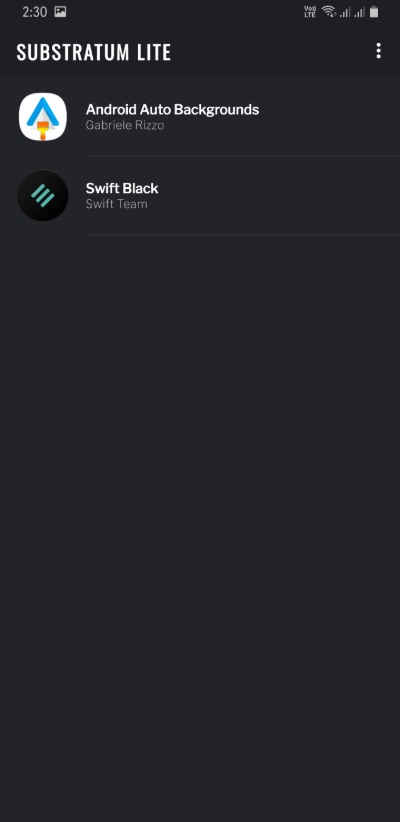
- Откройте приложение Substratum Manager и нажмите на Фоны Android Auto.

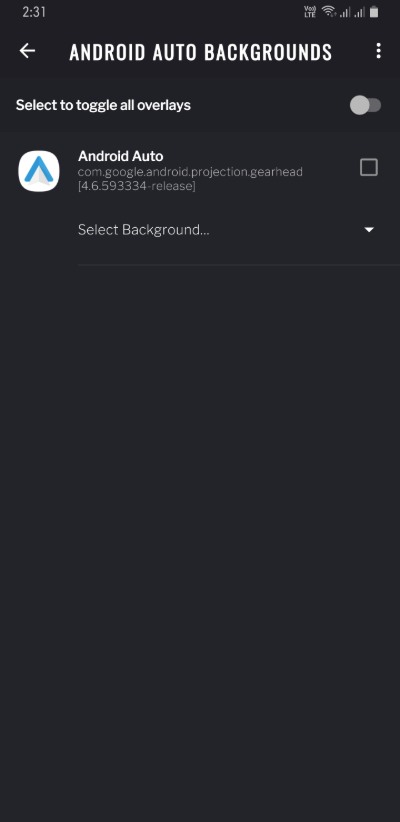
- Нажмите на флажок соответствующий Android Auto и нажмите на Выбрать фон выпадающее меню.

- Вам будет представлен список обоев из которого вы можете выбрать кого угодно, чтобы подать заявку в приложение Android Auto.

- Нажмите на Установить выбранное и создайте тему для установки на устройство.
- Как только тема будет создана и установлена, откройте Приложение Android Auto и вы увидите, что фон теперь изменился на ваш избранный.
- Вот и все!
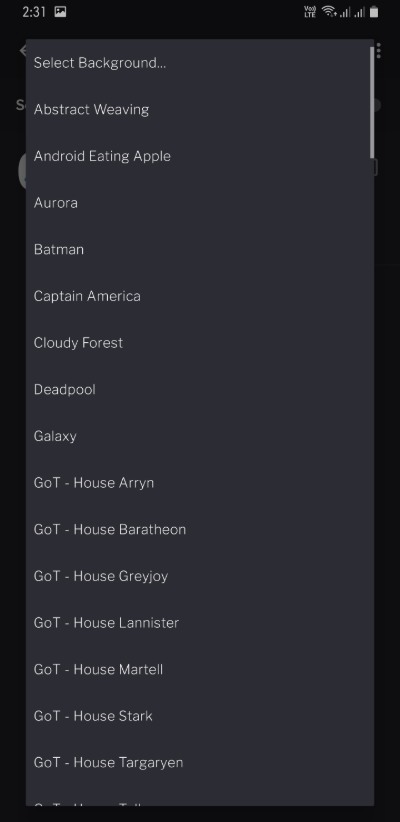
Скриншоты
Заметка
Я использовал смартфон, чтобы показать вам, как создать тему субстрата для Android Auto. Таким образом, варианты могут отличаться, но основная процедура останется прежней.
Итак, вот это с моей стороны в этом посте. Надеюсь, вам понравился этот пост, и вы смогли изменить фон своего приложения Android Auto с помощью приложения Substratum AA Wallpaper. Сообщите нам в комментариях, если у вас возникнут трудности при выполнении любого из вышеупомянутых шагов. До следующего поста… Ура!
 Загрузка…
Заставка на китайской магнитоле не уникальна, большинству водителей быстро надоедает. Есть возможность скачать и поменять картинку. Заводская заставка не мешает нормальной работе аудиосистемы, но многие желают добавить индивидуальности в своем авто. Инструкция поможет поменять заставку на 2 дин магнитоле фирмы Пионер, а также на аналогичных аппаратах.
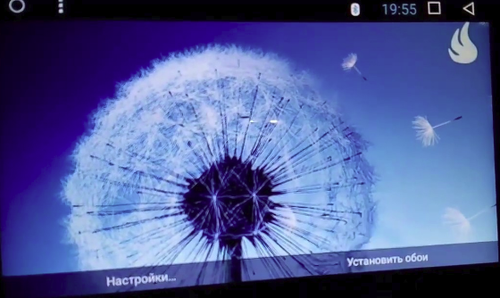
Основные этапы работы
Прежде всего, необходимо определиться с заменой. Скачать заставки на магнитолу можно из интернета, необходимо подбирать формат изображения JPEG и размер картинки не более 800 на 480 пикселей. Выбранное изображение переносится на флеш накопитель.
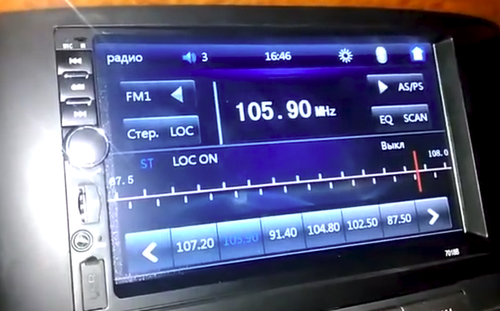
Копирование производится любым удобным способом, главное, чтобы носитель оказался читаем системой Андроид магнитолы 2 дин. Скачать можно не только изображение из интернета, но и личное фото, которое придется обработать до размера 800 на 480 пикселей.
Для замены картинки демонтаж устройства не требуется. Достаточно перейти к машине и подсоединить к китайской Андроид 2 дин магнитоле носитель с картинкой. Заходим в меню магнитолы и находим вкладку USB.
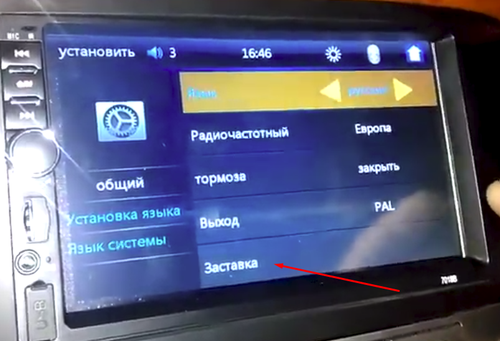
Как правило, при включении флешки в порт начинают проигрываться аудио файлы, при условии наличия таких на носителе. Переходим в меню управления воспроизведением накопителя. Требуется найти иконку MDIA и активировать ее. Данная иконка активирует следующее меню, которое дает возможность просмотреть файлы различного формата, имеющиеся на накопителе.
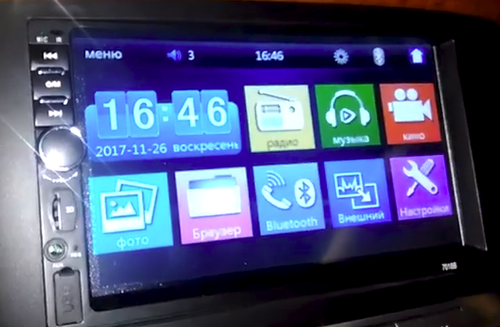
Предлагается выбрать музыку, видео, фото. Для замены картинки необходимо выбрать фото. Начнут появляться все изображения в формате JPEG в режиме слайд-шоу. Откроется только выбранная картинка, если на флешке она одна.
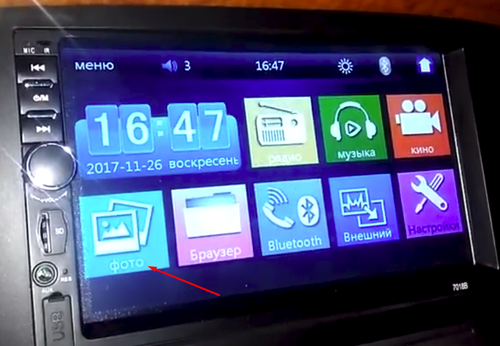
В меню, которое управляет изображениями, пролистываем картинки и находим интересующую. Выделяем ее и жмем на загрузку. Иконка выглядит как стрелочка в прямоугольнике.
Система выдаст вопрос с разрешением на сохранение изображения. Чтобы поменять заставку на Андроид магнитоле необходимо согласиться. Всплывет окно «Сохранить изображение». После нажатия «да» может пройти некоторое время, которое требуется системе на загрузку. По завершению процесса всплывает окно «Изображение сохранено». Картинка находится в системе.
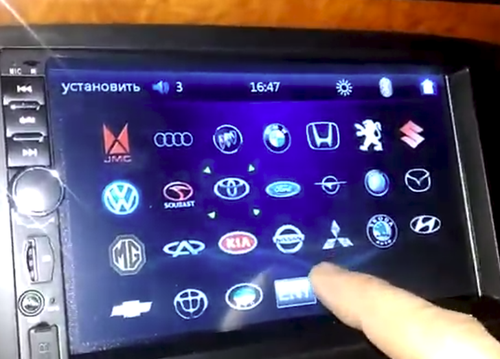
Чтобы завершить установку нового изображения необходимо зайти в темы. Далее требуется поменять фон через соответствующую иконку. Система предлагает несколько вариантов встроенных фонов, пролистав которые появляется скаченная картинка. Появляется иконка с фото, именно ее и необходимо нажимать. После нажатия команды по выходу из меню на экране появляется новая заставка.
Если необходимо оставить флешку для прослушивания аудио, снова заходим в меню медиа, но из предложенных вариантов выбираем музыку. После чего появляется обычное меню проигрывания аудио. Если не провести данную процедуру, то даже при извлечении накопителя и повторном подсоединении работа будет продолжаться в режиме просмотра фото.
Таким образом, поменять заводскую заставку на китайской магнитоле на новую можно самостоятельно.
Содержание
- Этап 1: Подготовка
- Этап 2: Прошивка
- Решение некоторых проблем
- Магнитола не видит флешку
- Флешка видна, но магнитола не видит прошивку
- Вопросы и ответы
Внимание! Все дальнейшие действия вы выполняете на свой страх и риск!
Этап 1: Подготовка
Перед началом прошивки устройства нужно произвести некоторые операции: узнать его точную модель и загрузить файлы обновлений, а также подготовить флешку или карту памяти.
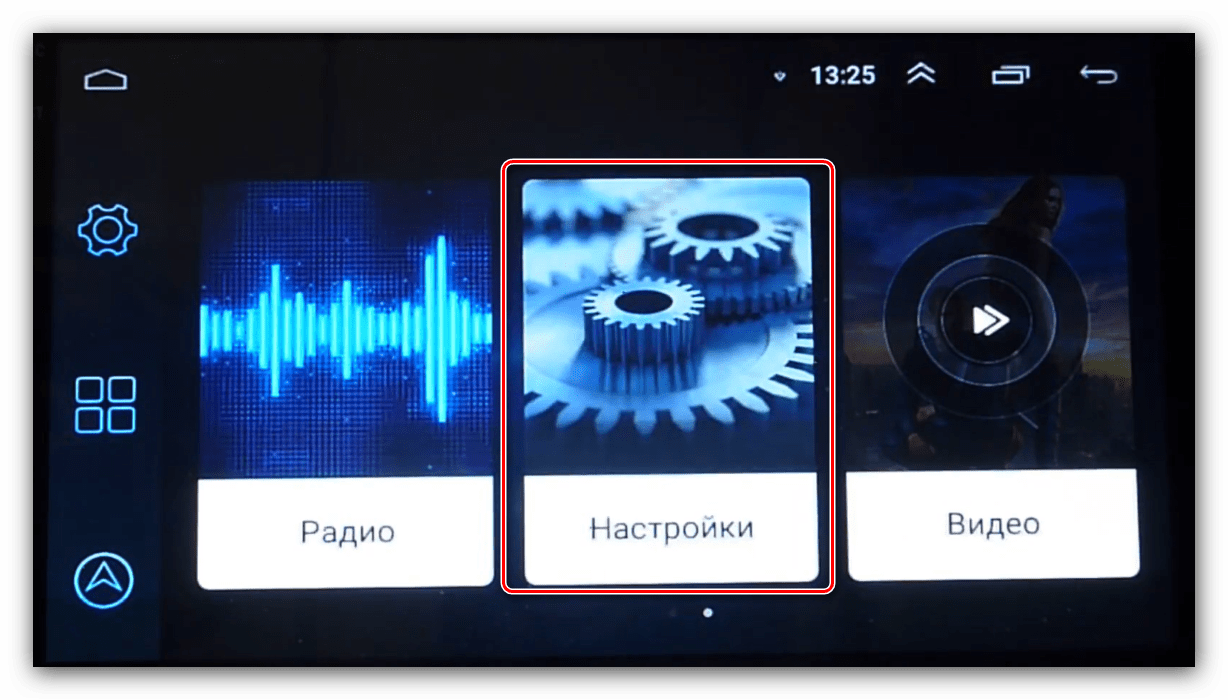
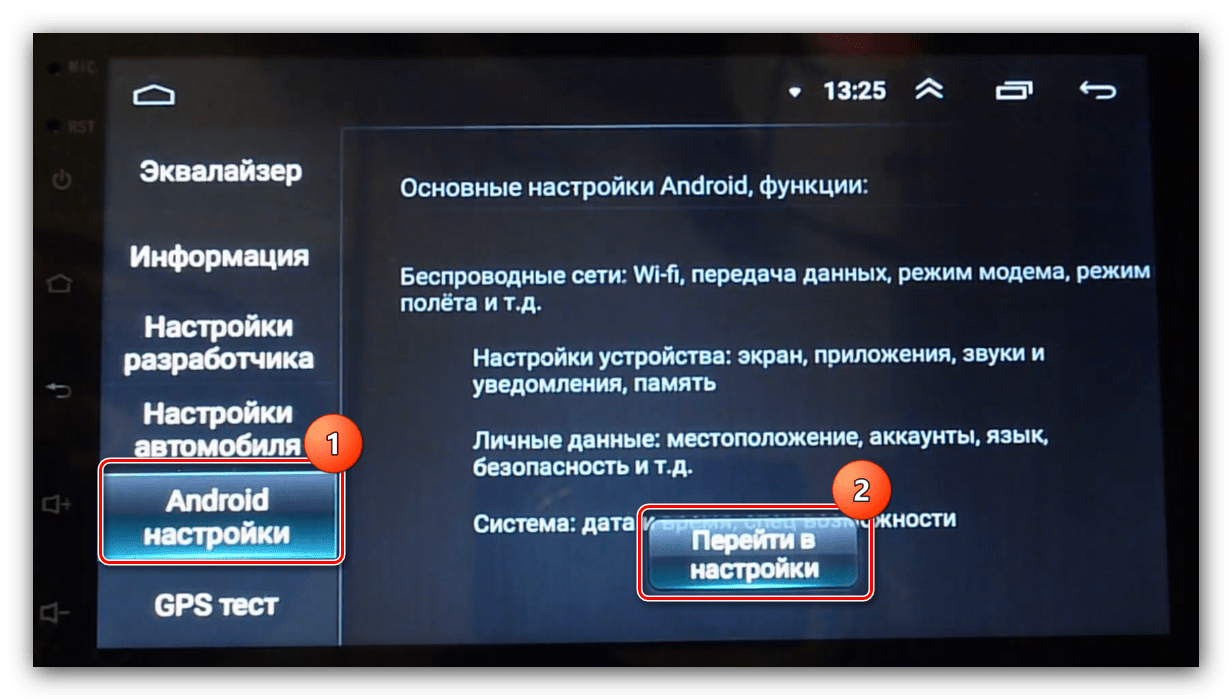
- Первым делом следует определить конкретную модель вашей автомагнитолы. Самое простое решение этой задачи заключается в использовании настроек девайса – откройте его главное меню и тапните по соответствующей иконке.

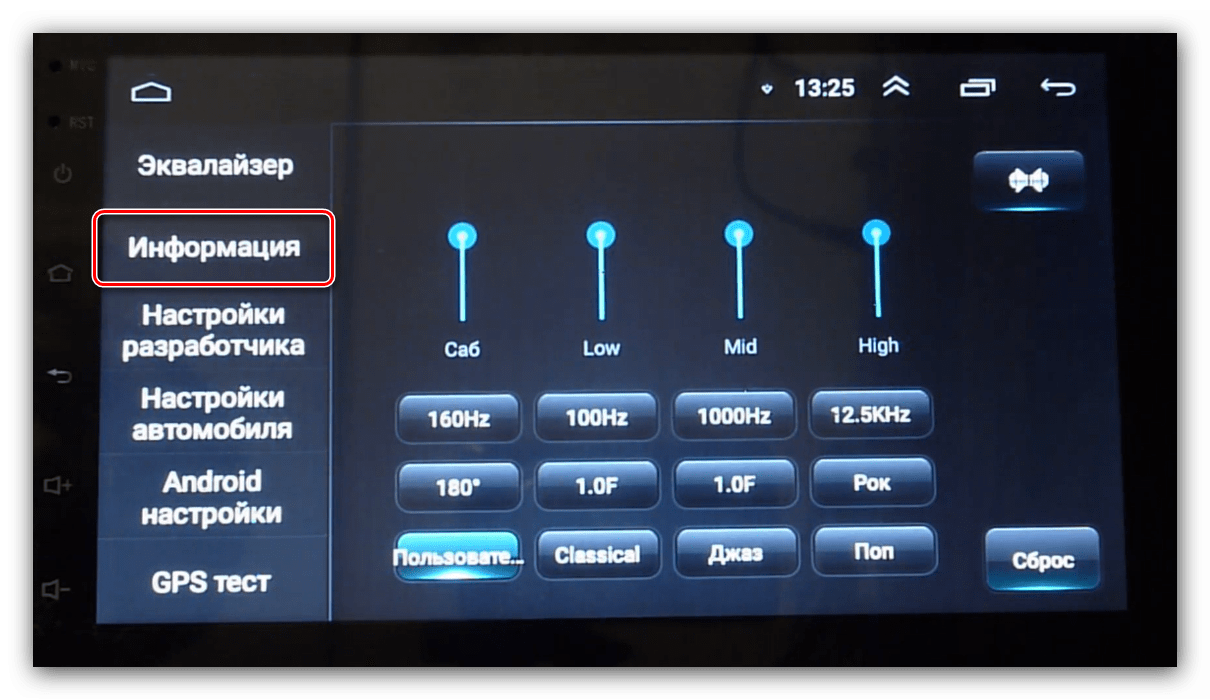
Пролистайте параметры до пункта «Информация» и перейдите к нему.

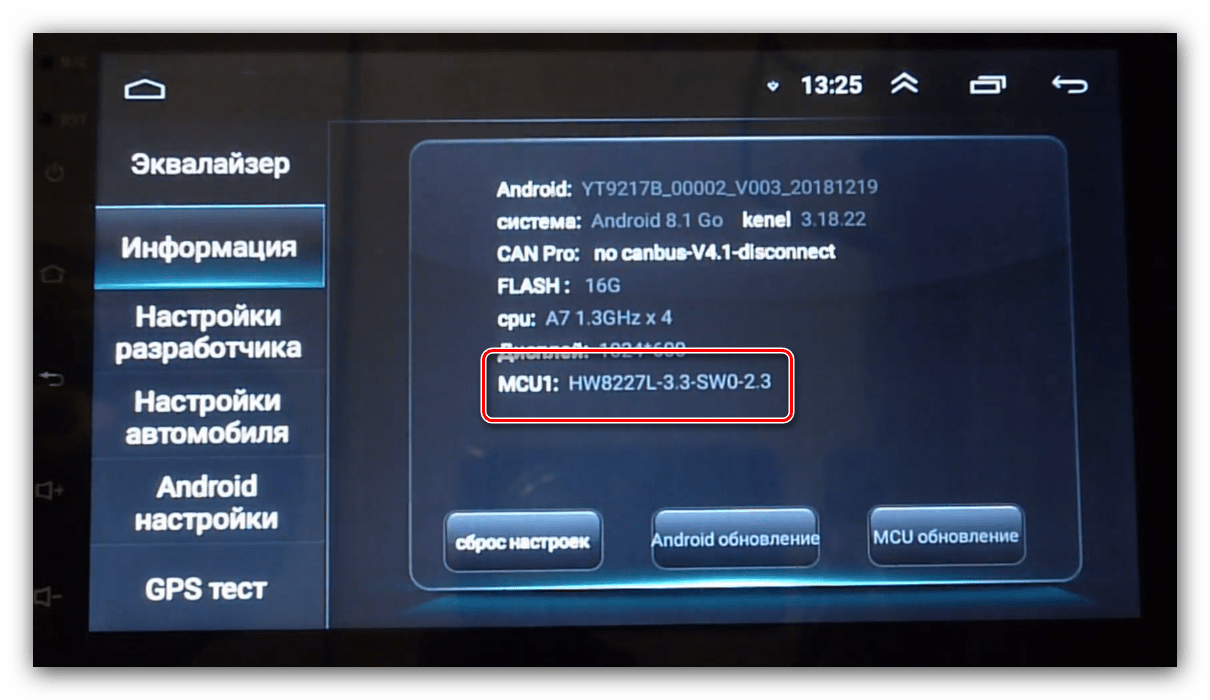
Далее поищите опцию «MCU» – там будут нужные нам сведения.
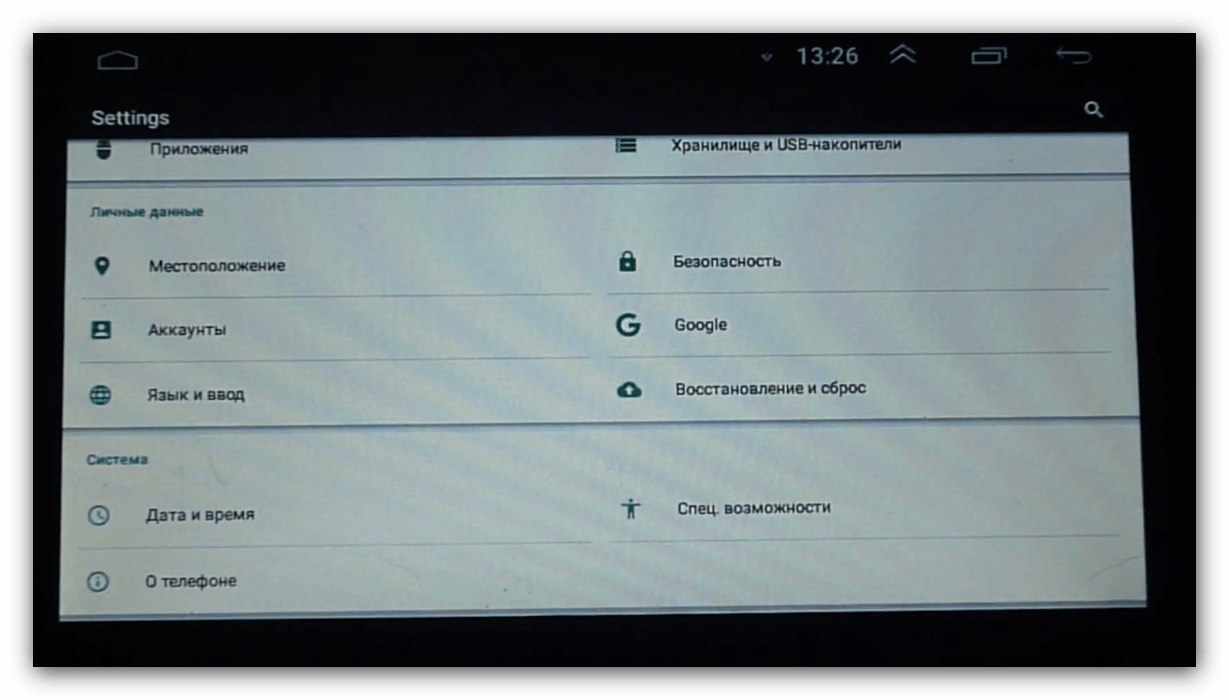
- Альтернативный вариант – открыть «Android настройки».

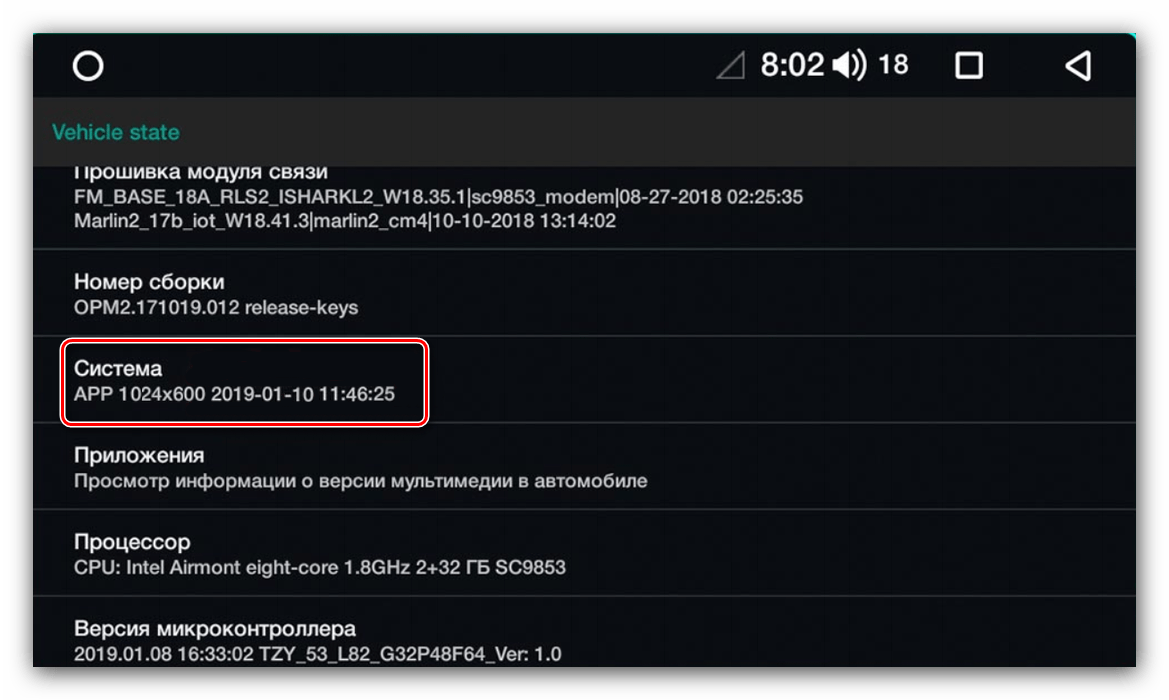
Далее воспользуйтесь пунктом «О телефоне».

В строке «Система» будут размещены нужные сведения.
- После определения модельного ряда нужно найти свежие файлы обновлений. Здесь есть два пути – первый заключается в получении апдейтов с официального сайта устройства. Если таковой отсутствует, придётся воспользоваться сторонними источниками.
- После получения архива с файлами выберите флешку, требования к ней следующие:
- объём – не менее 8 Гб;
- файловая система – FAT32;
- тип коннектора – желательно USB 2.0, который медленнее, но более надёжный.
Отформатируйте накопитель, затем распакуйте архив с файлами прошивки в его корень.
- В некоторых моделях магнитолы обновление софта происходит с удалением всех пользовательских данных, поэтому озаботьтесь созданием резервной копии, если в этом есть необходимость.
Подробнее: Как сделать резервную копию Android-устройства перед прошивкой
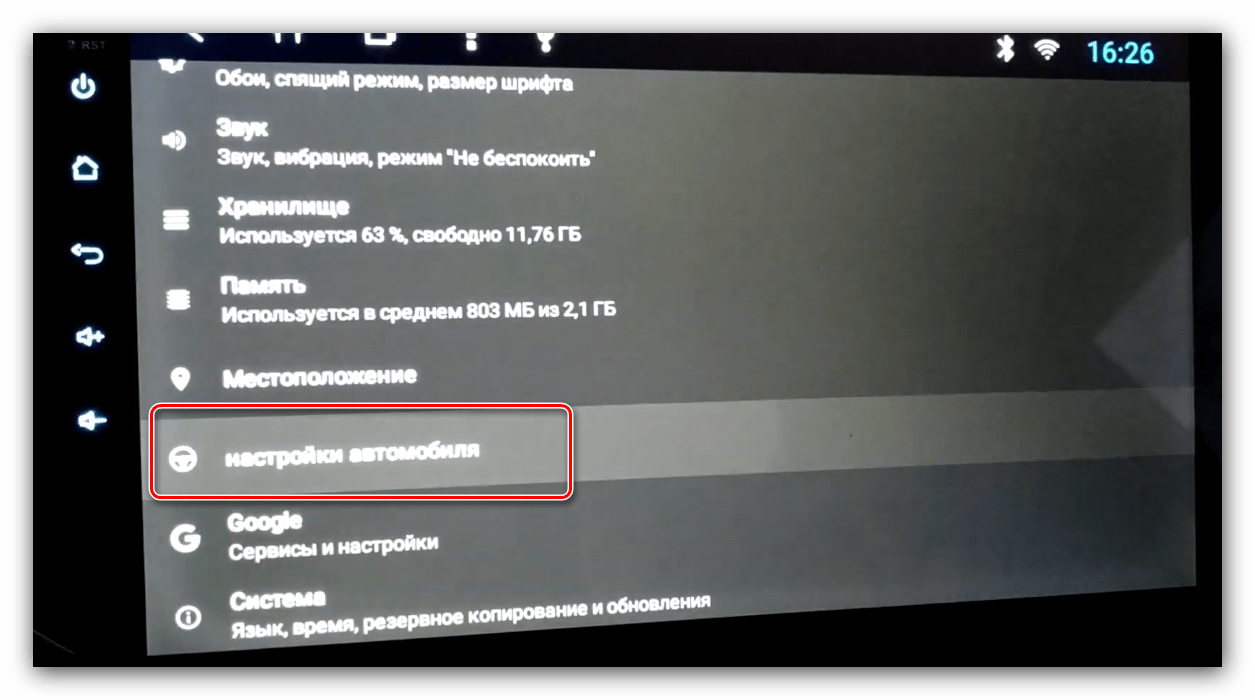
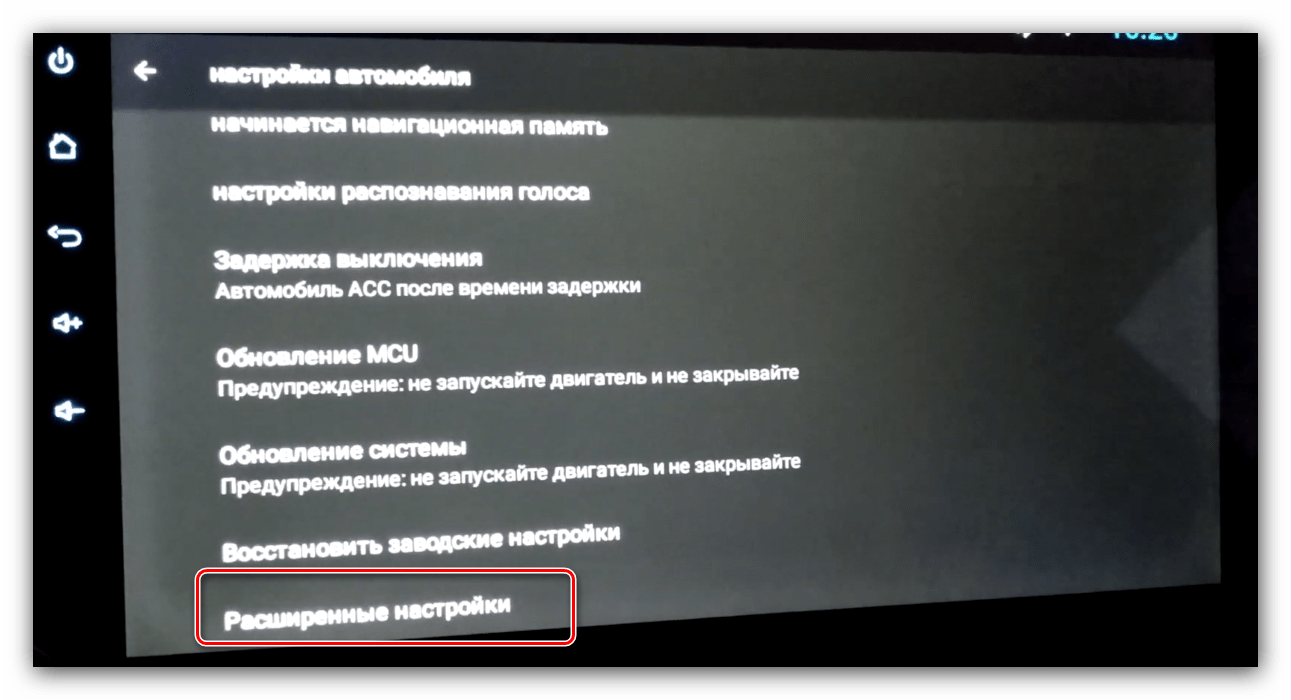
- Нередко они также сбрасывают конфигурацию в процессе, поэтому не лишним будет сделать и бэкап настроек. Откройте параметры устройства и поищите пункт «Настройки автомобиля». Если он отсутствует, переходите к прошивке, но если таковой есть, тапните по нему.
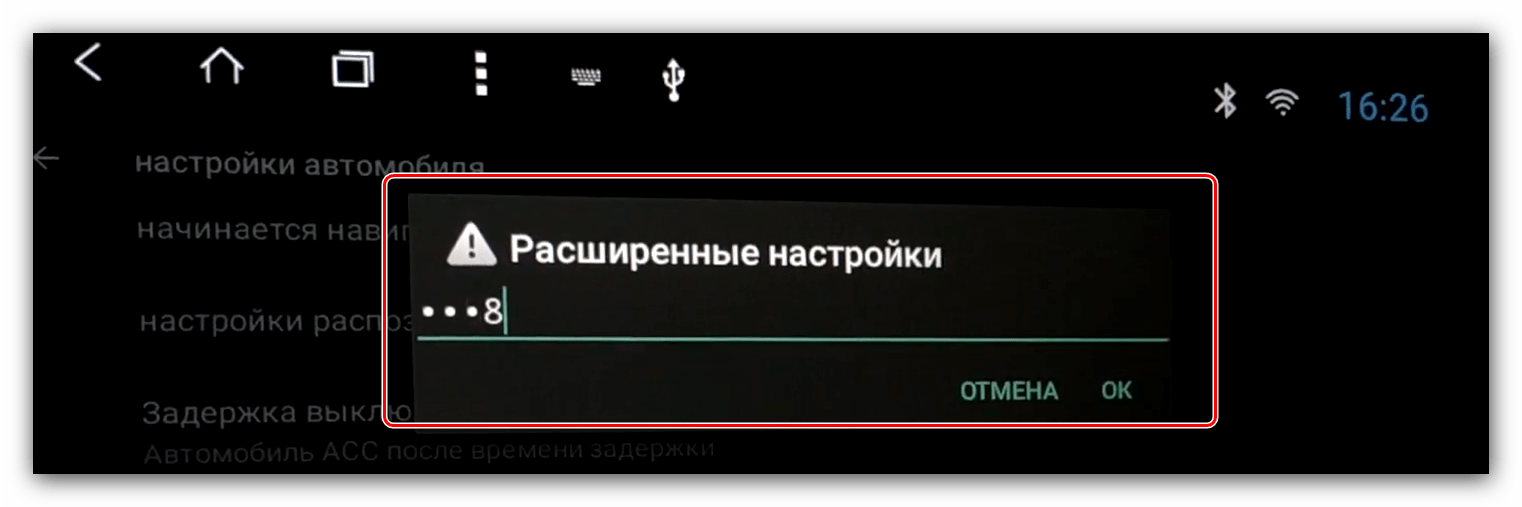
- Далее воспользуйтесь пунктом «Расширенные настройки».

Для доступа к ним понадобится ввести пароль. Эту информацию можно найти в документации к устройству либо попробуйте ввести универсальную комбинацию
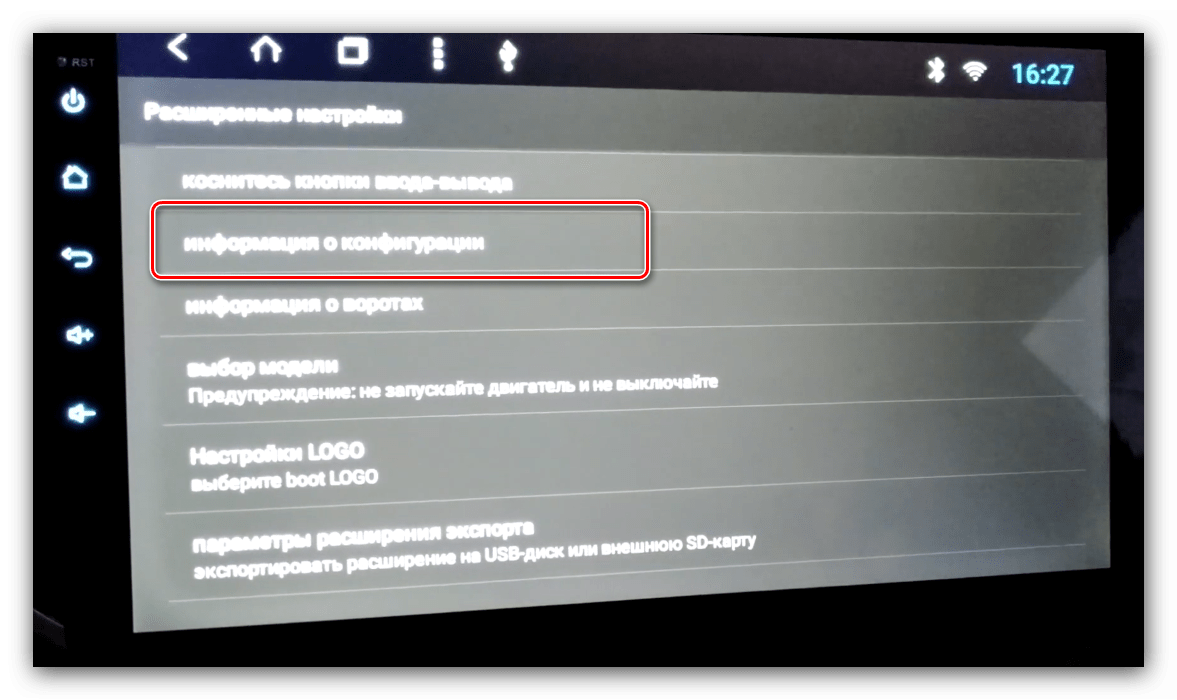
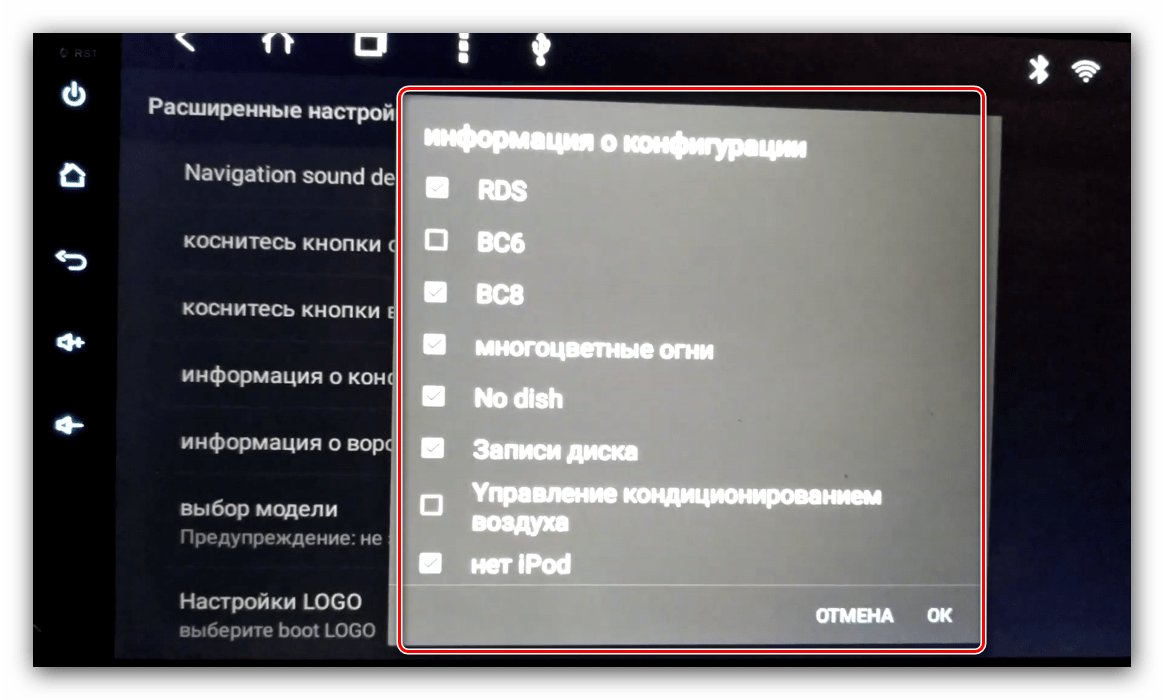
668811. - Среди настроек найдите пункт «Информация о конфигурации» и перейдите к нему.


Откроется всплывающее окно с параметрами – сфотографируйте их или запишите.

Этап 2: Прошивка
Теперь переходим непосредственно к прошивке магнитолы.
- Вставьте флешку в USB-порт.
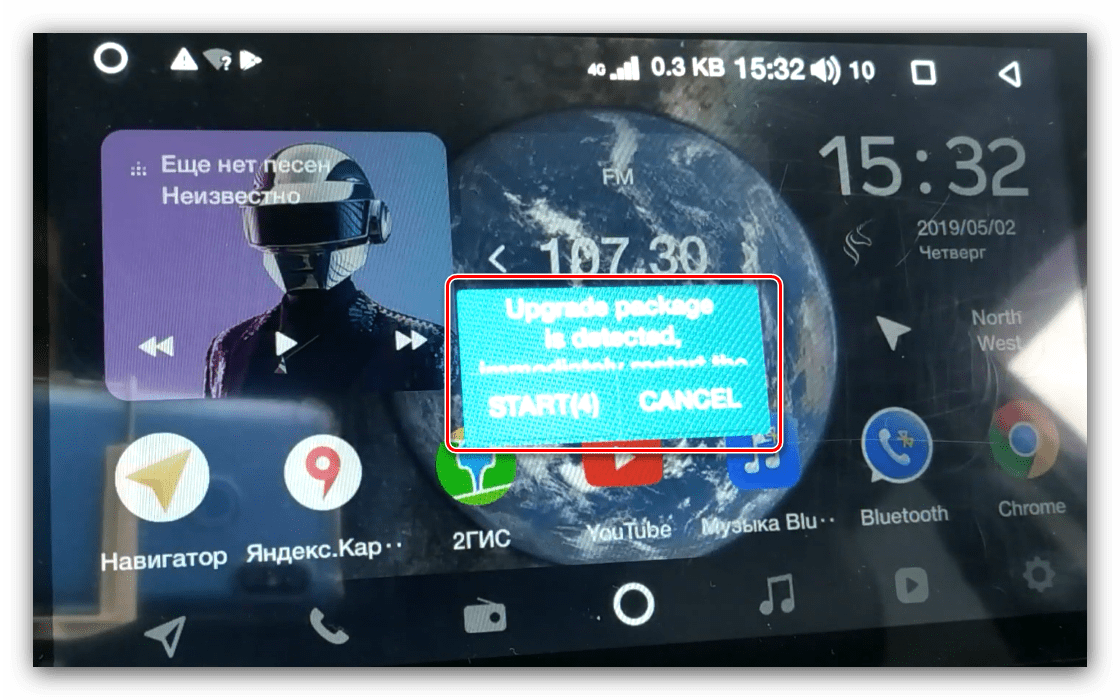
- Дальше есть два варианта. Первый – магнитола самостоятельно определит наличие файлов прошивки и предложить произвести обновление, нажмите «Start», затем переходите к шагу 5.
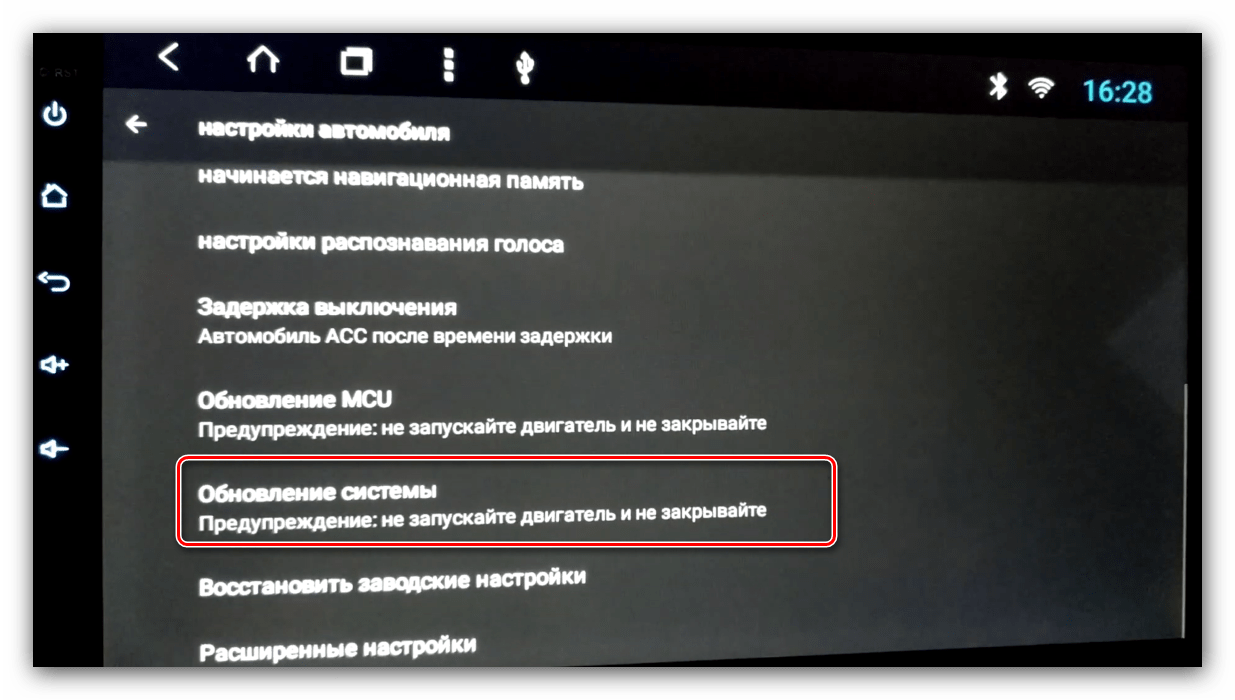
- Другой вариант заключается в установке обновлений вручную. Для этого откройте путь «Настройки» – «Система» – «Обновления», или же «Система» – «Расширенные настройки» – «Обновление системы».
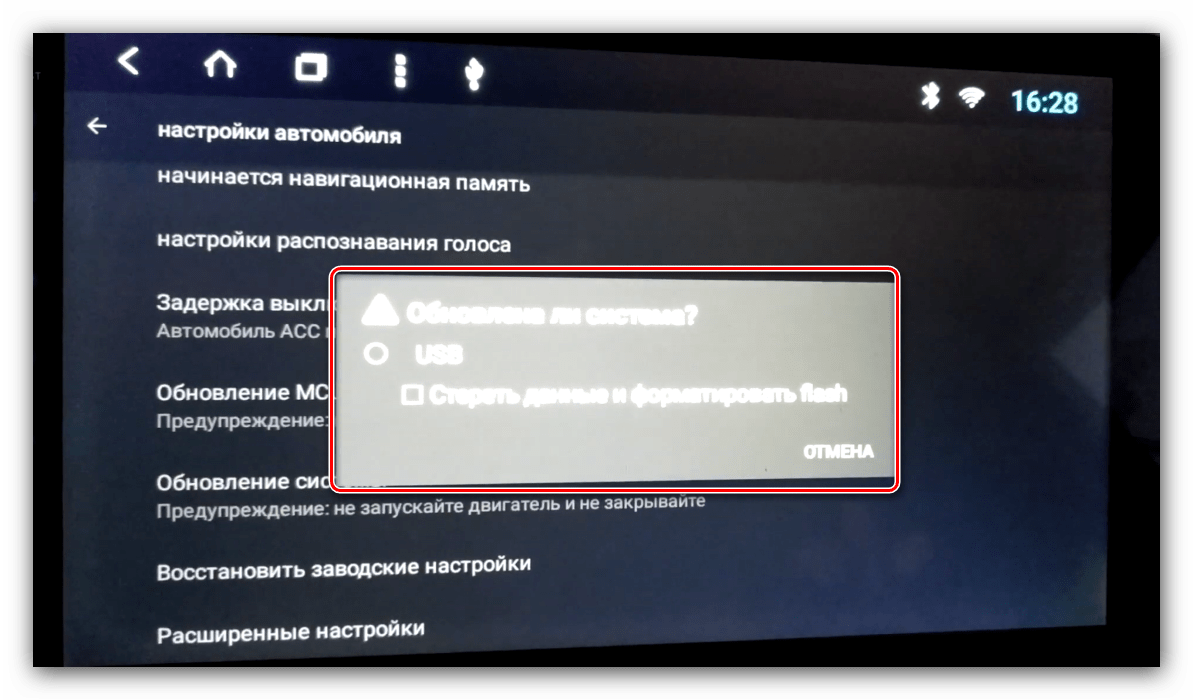
- Будет предложено выбрать источник, укажите «USB». Дополнительные опции в этом случае лучше не трогать.
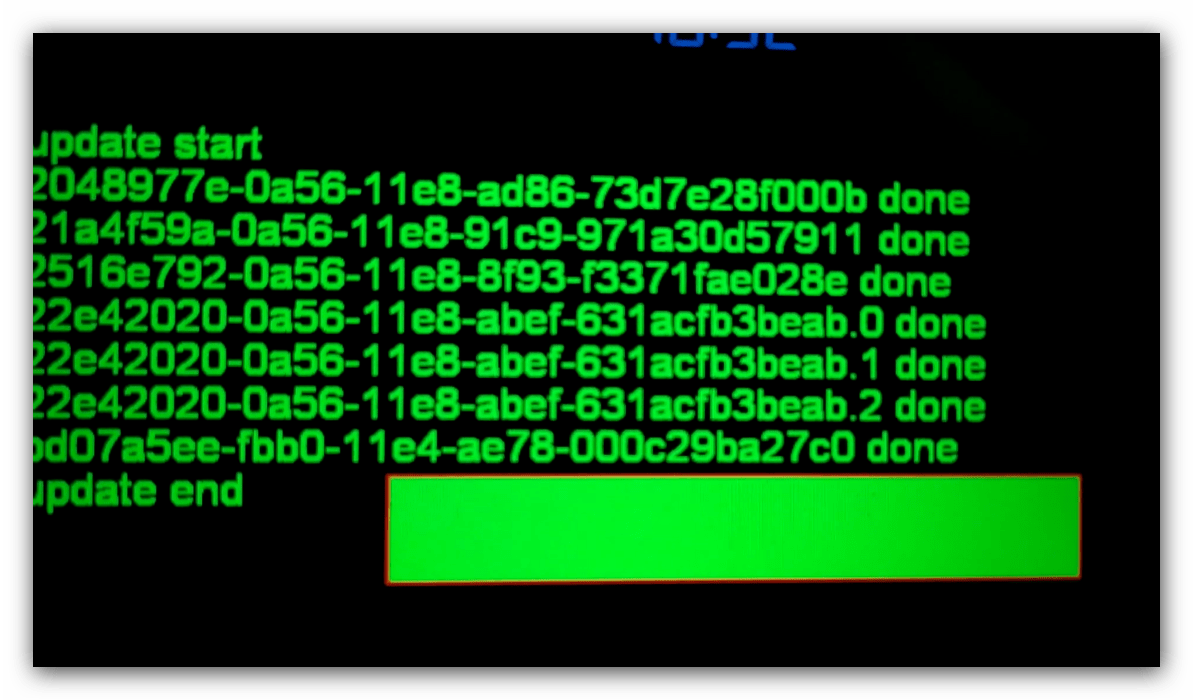
- Начнётся операция обновления системного ПО – подождите, пока она завершится. После появления сообщения об удачном обновлении магнитола начнёт перезагрузку, извлеките флешку.
Обновление основной прошивки завершено.
Решение некоторых проблем
Рассмотрим возможные сбои, которые возникают в процессе выполнения инструкции выше.
Магнитола не видит флешку
Если устройство не распознаёт USB-накопитель, выполните следующее:
- Проверьте работоспособность носителя – возможно, он вышел из строя. При обнаружении неполадок просто замените его.
- Подключите носитель к компьютеру и проверьте файловую систему – возможно, вместо FAT32 вы использовали что-то другое. В такой ситуации просто отформатируйте флешку в нужный вариант.
Флешка видна, но магнитола не видит прошивку
Если гаджет не может распознать файлы обновлений, причин у этого две – вы загрузили данные для другой модели или же распаковали их не полностью либо не в корень флешки. Решить проблему можно так:
- Отсоедините USB-носитель от магнитолы и подсоедините его к ПК либо ноутбуку. Проверьте местоположение файлов, их количество и размеры.
- Также, если присутствует документ сверки хэш-сумм в формате MD5, сверьте данные с его помощью.
Подробнее: Чем открыть MD5
- Имеет значение и источник файлов – возможно, недобросовестные пользователи выложили неподходящие для вашей модели.
- Воспользуйтесь другим компьютером для выполнения подготовительного этапа, если ни один из вышеприведённых шагов не помог.
Проблемы в процессе прошивки Android-автомагнитол возникают редко.
Еще статьи по данной теме:
Помогла ли Вам статья?
Опубликовано: 09.02.2023
На просторах ынтернетов наткнулся на полезную программку для ГУ на Андроид.
Вкратце её возможности (выдернуто с сайта с публикацией):
CarWebGuru позволяет настроить главное окно магнитолы как по функционалу, так и по внешнему виду и задать действие для каждой кнопки — на панели всё можно организовать так, как нужно водителю, чтобы не отвлекаться во время вождения на поиски нужной кнопки.
Возможности настройки действительно впечатляют. Можно создать несколько экранов и каждому задать свою тему и функционал. Выбрать цвет подсветки, логотип автомобиля, или даже поставить вместо него PNG-картинку.
Однако приложение будет интересно водителям и путешественникам в первую очередь не из-за красивостей. CarWebGuru содержит сразу несколько очень полезных функций, помимо музыкального плеера: календарь поездок, монитор статистики и различные счётчики, измерение скорости и тормозного пути, и много других.
Благодаря кастомизации такой широкий функционал не затеряется в недрах устройства — можно добиться от магнитолы максимального удобства. Например, первый экран настроить под приложения, второй — под музыкальный плеер, третий — под виджеты.
От себя — заточена данная программулина именно для автомагнитол на Андроид.
Цитата: «CarWebGuru Launcher работает на Android-девайсах версии 4.0 и выше, требований к производительности нет. Конечно, основная специализация программы — Android-магнитолы, но при желании её можно установить на смартфон или планшет.»
Если интересно, полный текст и скриншоты здесь 4pda
К сожалению, у меня майфун пока на WinMobile (Фантом), но в дальнейшем вижу в своём авто 9″ ГУ на Андроид warranty by Астрахань.
Но, немного разбираясь в софте, скажу так — функционал и возможности программы очень придутся по душе тем, кто захочет её попробовать.
И да — ГУ на Андроид бывают не только на Паджеро, так что, надеюсь, лончер порадует очень широкий круг драйвовчан возможностью настройки интерфейса ГУ под свои хотелки.
Заставка на китайской магнитоле не уникальна, большинству водителей быстро надоедает. Есть возможность скачать и поменять картинку. Заводская заставка не мешает нормальной работе аудиосистемы, но многие желают добавить индивидуальности в своем авто. Инструкция поможет поменять заставку на 2 дин магнитоле фирмы Пионер, а также на аналогичных аппаратах.

Заставка на автомагнитоле
Основные этапы работы

Экран автомагнитолы
Для замены картинки демонтаж устройства не требуется. Достаточно перейти к машине и подсоединить к китайской Андроид 2 дин магнитоле носитель с картинкой. Заходим в меню магнитолы и находим вкладку USB.

Меню магнитолы
Как правило, при включении флешки в порт начинают проигрываться аудио файлы, при условии наличия таких на носителе. Переходим в меню управления воспроизведением накопителя. Требуется найти иконку MDIA и активировать ее. Данная иконка активирует следующее меню, которое дает возможность просмотреть файлы различного формата, имеющиеся на накопителе.

Предлагается выбрать музыку, видео, фото. Для замены картинки необходимо выбрать фото. Начнут появляться все изображения в формате JPEG в режиме слайд-шоу. Откроется только выбранная картинка, если на флешке она одна.

В меню, которое управляет изображениями, пролистываем картинки и находим интересующую. Выделяем ее и жмем на загрузку. Иконка выглядит как стрелочка в прямоугольнике.
Система выдаст вопрос с разрешением на сохранение изображения. Чтобы поменять заставку на Андроид магнитоле необходимо согласиться. Всплывет окно «Сохранить изображение». После нажатия «да» может пройти некоторое время, которое требуется системе на загрузку. По завершению процесса всплывает окно «Изображение сохранено». Картинка находится в системе.

Чтобы завершить установку нового изображения необходимо зайти в темы. Далее требуется поменять фон через соответствующую иконку. Система предлагает несколько вариантов встроенных фонов, пролистав которые появляется скаченная картинка. Появляется иконка с фото, именно ее и необходимо нажимать. После нажатия команды по выходу из меню на экране появляется новая заставка.

Китайская магнитола
Если необходимо оставить флешку для прослушивания аудио, снова заходим в меню медиа, но из предложенных вариантов выбираем музыку. После чего появляется обычное меню проигрывания аудио. Если не провести данную процедуру, то даже при извлечении накопителя и повторном подсоединении работа будет продолжаться в режиме просмотра фото.
Таким образом, поменять заводскую заставку на китайской магнитоле на новую можно самостоятельно.
Большинство современных автомагнитол работают под управлением ОС Android. Стандартное оформление экрана нравится не всем пользователям, к тому же заводская прошивка не отличается огромным функционалом и удобством. Поэтому многие пользователи желают изменить дизайн под себя. Здесь на помощь приходят приложения-лончеры, имеющие гибкие настройки. Давайте рассмотрим 3 лучших лаунчера для автомобильной магнитолы на Андроиде.
Car Launcher Free
Данное приложение имеет две версии: платную (PRO) и бесплатную (FREE). Мы будем рассматривать второй вариант, так как его может позволить совершенно любой человек. Программа получила достаточно высокие оценки пользователей: 4.4 балла из 5-и возможных.
Приятной особенностью лаунчера является возможность добавления любого количества приложений в меню быстрого запуска. Благодаря этому можно использовать навигатор, не отвлекаясь от вождения.
Также на главном экране будет отображаться время, текущая скорость, пройденное расстояние, запущенная музыка и многое другое. Приложение полностью на русском языке и имеет некоторые подсказки. Теперь давайте перейдем к интерфейсу магнитолы.
Для настройки оформления кликаем на «три точки», расположенные над часами. Здесь видим множество пунктов, через которые возможно подогнать внешний вид под себя.

Кликаем на три точки
Разработчики предлагают 4 вида дизайна рабочей области, два из которых нужно скачивать. Их выбор происходит в разделе «Выбрать тему». Каждая оболочка индивидуальна, и подходит под конкретные задачи пользователей. Для кого-то важно наличие музыкального блока, а для кого-то спидометра и часов.

Настройка часов проводится во вкладке «Скринсейвер», где возможно изменить шрифт, формат даты и макеты.

Для выбора источника музыки требуется нажать на значок «Ноты», и из предложенного списка указать нужное приложение. Это может быть радио либо сторонний проигрыватель.

Выбор проигрывателя музыки
Добавления приложений на рабочий экран происходит посредствам нажатия одноименной кнопки.

Перед нами появляется список с доступным софтом, выбор которого зависит от нужд пользователя.

Приложение Car Launcher Free имеет множество других настроек, рассказывать о которых нет смысла. Все пункты подробно описаны в программе, а если что-то непонятно, то можно прочитать инструкцию, кликнув на иконку «?».
Car Launcher AGAMA
Приложение получило неплохую оценку в Google Play: целых 4.2 балла из пяти возможных. Дополнение не занимает много места на устройстве, и имеет несколько видов настроек.
На главном экране отображаются кнопки, отвечающие за запуск: радио, навигатора, музыки, телефона, интернета и приложений. Также имеется возможность активировать голосовой поиск от Google. Подобный режим позволит не убирать руки с руля во время управления автомобилем.

К сожалению, в бесплатной версии приложения нельзя установить другую тему, а можно настроить только существующую. Для этого кликаем на значок «шестеренки» и переходим во вкладку «Редактор тем».

Вверху дисплея появляется панель, где можно выбрать стиль рабочего блока (2D, 3D) и цвет. Для сохранения изменений нажмем кнопку «Apply», а для возврата к первоначальному оформлению – «Reset».

Выбор стиля рабочей области
При желании изменить марку автомобиля перейдите в настройки, затем в раздел «Ваш авто». Откроется список со всеми марками машин, листание которого происходит свайпом по экрану.

Выбор марки автомобиля
Перед прослушиванием музыки установим проигрыватель. Делается это долгим нажатием на интерактивный блок «Music Player». На дисплее появляется все установленные на устройстве приложения, из которых нужно выбрать музыкальный проигрыватель.

Выбор музыкального проигрывателя
Если разрешить магнитоле доступ к GPS, то возможно отображения температуры воздуха на рабочей панели. Трудно сказать, насколько эти данные будут точны, но раз подобная функция есть, то это плюс.

Раздел с настройками
Из остальных настроек можно выделить возможность регулировки яркости, анимации интерфейса, единиц измерения скорости и расстояния. Данный лаунчер отлично подойдет любителям простоты и комфорта.
CarWebGuru
Статистика приложения весьма хорошая: более 100 тысяч скачиваний и общая оценка 4.3 балла. Лаунчер позволяет установить собственный дизайн рабочей области, вести статистику по километражу, использовать навигатор и музыкальный проигрыватель.
Для изменения кнопок, отображаемых на экране, нажмите на одну из них.

После этого откроется список, из которого можно выбрать кнопку на замену. Стоит отметить, что функционал приложения достаточно велик.

Переход к расширенным настройкам осуществляется посредствам нажатия кнопки в виде «шестерёнки». Открывается страница, где можно указать название автомобиля, его модель и год выпуска.

Выбор марки автомобиля
Интересной особенность лончера является раздел «Статистика». В нем возможно просмотреть общий пробег, максимальную скорость, общее время движения и лучшее время разгона до 100 и 60 км/ч.

Запуск музыки осуществляется прямиком из главного меню. Имеется возможность использовать различные проигрыватели, либо подгружать песни непосредственно из директории устройства. Для этого нажмите на кнопку паузы, после выберите папку, в которой находятся нужные композиции.

Выбор папки с музыкой
В общем и целом, данный лаунчер заслуживает почетное место в данном топе. Он имеет ряд гибких настроек, возможность отображения скорости и прослушивания музыки.
Заключение
Как видите, для замены стандартной прошивки автомагнитолы имеется множество сторонних лаунчеров. Каждый из них имеет широкий функционал и гибкие настройки, что позволяет пользователю подогнать всё под себя.
Современная автомобильная магнитола предоставляет водителю множество возможностей — особенно если работает на популярной платформе Android, для которой постоянно выпускаются программы. Собрали лучшие приложения для автомагнитолы на Андроиде, которые можно установить в машине.


Для приложений в автомагнитолу необязательно искать ссылки на установочные файлы: достаточно загрузить их из интернет-магазина Google Play. С помощью этих программ можно заметно повысить функциональность мультимедийной системы.
AGAMA Car Launcher
Среди самых интересных приложений для автомагнитолы на Андроид стоит выделить лаунчер AGAMA. В отличие от аналогичных программ для смартфона или планшета, эта предназначена специально для установки на головных устройствах и магнитолах транспортных средств.
Среди особенностей AGAMA Car Launcher можно выделить:
- лаконичный стиль, который отлично подойдет для автомобиля, и гибкие настройки управления;
- расположенные на экране виджеты спидометра с определением скорости по показаниям GPS, компаса и навигатора;
- 24 кнопки, обеспечивающие быстрый запуск основных программ;
- виджет музыкального плеера, с помощью которого можно запустить большинство приложений для воспроизведения аудио;
- отображение информации о подключении по Wi-Fi, Bluetooth и мобильной сети, о параметрах GPS и заряде аккумулятора.

Лаунчер предлагает возможность познакомиться с погодой и запустить голосового помощника, автоматически настраивает яркость и сохраняет настройки. В последней версии появился универсальный проигрыватель файлов мультимедиа и функция автовоспроизведения музыки.
Единственный минус приложения — 30-тидневный бесплатный период, после которого пользоваться им получится только платно. Однако стоимость AGAMA Car Launcher не сильно кусается и составляет всего $1,99.
Radarbot
Для получения информации о камерах и радарах на дороге не обязательно покупать настоящий антирадар. Иногда достаточно скачать и бесплатно использовать такое приложение как Radarbot, работающее в режиме реального времени и получившее целый ряд полезных возможностей:
- оповещение о стационарных и туннельных радарах, патрульных и светофорных камерах;
- оповещение об опасных участках;
- звуковое оповещение о превышении скорости;
- автоматическое включение режима энергосбережения, при котором экран выключен, но приложение работает.

Среди особенностей Radarbot можно отметить простое и функциональное меню, наличие голосовых подсказок и полностью настраиваемые параметры оповещения. А еще — достаточно высокая достоверность данных в соответствии с информацией, которую предоставляют сами пользователи.
Бесплатная версия программы отличается от платной только отсутствием рекламы.
Яндекс.Навигатор — пробки и навигация по GPS
Одна из лучших навигационных программ для автомагнитолы. Полностью бесплатная и не требующая дополнительных покупок. Станет неплохим дополнением программного обеспечения головного устройства любого авто, включая такси. А водителям грузовиков, кроме основных возможностей, позволяет еще и узнать, где не сможет проехать их транспортное средство.
Список основных возможностей Яндекс.Навигатора включает:
- выбор оптимального маршрута;
- прокладку маршрутов офлайн — хотя для этого придется заранее скачать карту местности;
- получение в дороге полезной информации — о камерах, пробках и даже погоде;
- контроль скоростного режима и предупреждение о превышении скорости.

Управлять навигатором можно с помощью голосового помощника Алисы. Карты в приложении постоянно обновляются для повышения точности навигации. Есть возможность поиска мест для парковки и сохранение истории всех пунктов назначения, которая будет доступна не только на мультимедийном автомобильном устройстве, но и на телефоне водителя.
Torque Lite (OBD2 & Car)
Приложение, которое предоставляет максимум возможностей — хотя это и бесплатная утилита (платная версия тоже есть). В список самых полезных программ для автомагнитолы на Андроид Torque Lite стоит отнести за возможность получения кодов ошибок и данных с целого ряда датчиков контроля автомобиля в реальном времени. Практически незаменимым это приложение делает возможность экспорта файлов журналов в Google Earth.

Программа работает с авто почти всех известных брендов, включая европейские, американские и китайские. Отличием платной версии, которая обойдется в $4,95, является поддержка диагностических адаптеров USB ELM и получение информации от системы ABS. А еще — контроль температуры коробки передач, крутящего момента и скорости разгона.
Хотя полностью заменить настоящую диагностику в автосервисе с помощью такого ПО не получится, для текущего контроля состояния транспортного средства его функций вполне достаточно.
Где моя машина?
В список самых полезных программ для автомагнитолы можно включить и приложение от компании SLAVINTODRON. Именно по производителю его можно отличить от множества программ с похожими названиями, которые встречаются в магазине Google Play.
Основная задача приложения — поиск машин, оставленных на парковках, стоянках и в совершенно незнакомых местах. «Где моя машина» поможет найти автомобиль, засыпанный после сильного снегопада, и даже в лесу.
Приложение абсолютно бесплатное, скачать его можно с того же Google Play по ссылке.
Вот ссылка на сообщество этого приложения на drive2.
После установки приложения
устанавливаем это приложение — по умолчанию. И теперь при запуске ГУ оно будет устанавливаться автоматически.
Свайпом снизу экрана вверх можем зайти в меню настроек- где изменить название пунктов меню — их ярлыки и запускаемые приложения. Также можем добавить дополнительные рабочие столы, или выбрать тему оформления. Все интуитивно понятно.
Так же в настройках указываем свое транспортное средство, цвет кнопок меню ( в моем случае синий), логотип автомобиля. И многое другое.
Кстати подсмотрел данное приложение я у коллеги по драйву- OlegTsarenkoff — кстати вот ссылка на его подробный пост про эту программу, очень хорошо расписано, и можно посмотреть тему в красном цвете на авто kia sportage-
/>Можно установить, чтобы на экране ГУ отображался бренд авто, скорость движения по GPS, время, название трека.
Для того, чтобы вы могли понять, как выглядит интерфейс головного устройства после установки приложения, я снял небольшое Видео. За оговорки и дрожащие руки сорри.
Вместе с приложением carwebguru устанавливается и аудио плеер. Но всегда можно использовать свой по умолчанию. Для этого необходимо нажать и удерживать по кнопке музыка (play/pause).
Так же доступна возможность вынесения на рабочий стол различных системных ярлыков либо системных данных. Например можно вынести ярлык, на котором будет отображаться максимальная скорость за сегодня.
Либо ярлык быстрого переключения подсветки экрана /тусклый/яркий/авто.
Есть скринсейвер (заставка) в виде Часов. Можно установить чтоб часы отображались на весь экран при бездействии.
Так же понравилось то, что приложение записывает весь маршрут автомобиля. За каждый день. Так же пишет скорость. Потом можно просмотреть свой маршрут и скорость за любой день.
Из минусов — иконки меняются не сразу — через минуту становятся те, что установили. Тормоза лишь в списке — где изменяются иконки меню. Больше тормозов нету нигде. И иногда не видны приложения в меню APP. (я смотрю установленные приложения через total cmd)
В итоге лаунчер можно смело советовать, каждый подберет себе скин по вкусу. Тем более можно установить цвет подсветки своего авто. Само приложение не глючное и очень шустрое. Черный экран не слепит в ночное время. Тех кнопок, что есть на главном экране абсолютно достаточно, чтоб вынести все часто используемые приложения. Да и намного проще во время управления автомобилем попасть в крупные кнопки на ГУ, чем целять в мелкий ярлычек. Вид очень приблизился к виду штатных головных устройств.
В конце еще немного фото разных скинов оформления
Читайте также:
- Как снять магнитолу на аксио
- Магнитола пишет warning please stop watch video player
- Ремонт магнитолы шкода октавия
- Как подключить мр3 модуль к автомагнитоле панасоник
- Установка и настройка автомагнитол волжский
Содержание
- Лаунчер для автомагнитолы на Андроиде — топ 3 лаунчера
- Car Launcher Free
- Car Launcher AGAMA
- CarWebGuru
- Заключение
- Темы для китайских автомагнитол
- CarWebGuru: «умный» лончер для Android-магнитол
Лаунчер для автомагнитолы на Андроиде — топ 3 лаунчера
Большинство современных автомагнитол работают под управлением ОС Android. Стандартное оформление экрана нравится не всем пользователям, к тому же заводская прошивка не отличается огромным функционалом и удобством. Поэтому многие пользователи желают изменить дизайн под себя. Здесь на помощь приходят приложения-лончеры, имеющие гибкие настройки. Давайте рассмотрим 3 лучших лаунчера для автомобильной магнитолы на Андроиде.
Car Launcher Free
Данное приложение имеет две версии: платную (PRO) и бесплатную (FREE). Мы будем рассматривать второй вариант, так как его может позволить совершенно любой человек. Программа получила достаточно высокие оценки пользователей: 4.4 балла из 5-и возможных.
Приятной особенностью лаунчера является возможность добавления любого количества приложений в меню быстрого запуска. Благодаря этому можно использовать навигатор, не отвлекаясь от вождения.
Также на главном экране будет отображаться время, текущая скорость, пройденное расстояние, запущенная музыка и многое другое. Приложение полностью на русском языке и имеет некоторые подсказки. Теперь давайте перейдем к интерфейсу магнитолы.
Для настройки оформления кликаем на «три точки», расположенные над часами. Здесь видим множество пунктов, через которые возможно подогнать внешний вид под себя.
Кликаем на три точки
Разработчики предлагают 4 вида дизайна рабочей области, два из которых нужно скачивать. Их выбор происходит в разделе «Выбрать тему». Каждая оболочка индивидуальна, и подходит под конкретные задачи пользователей. Для кого-то важно наличие музыкального блока, а для кого-то спидометра и часов.
Настройка часов проводится во вкладке «Скринсейвер», где возможно изменить шрифт, формат даты и макеты.
Для выбора источника музыки требуется нажать на значок «Ноты», и из предложенного списка указать нужное приложение. Это может быть радио либо сторонний проигрыватель.
Выбор проигрывателя музыки
Добавления приложений на рабочий экран происходит посредствам нажатия одноименной кнопки.
Перед нами появляется список с доступным софтом, выбор которого зависит от нужд пользователя.
Приложение Car Launcher Free имеет множество других настроек, рассказывать о которых нет смысла. Все пункты подробно описаны в программе, а если что-то непонятно, то можно прочитать инструкцию, кликнув на иконку «?».
Car Launcher AGAMA
Приложение получило неплохую оценку в Google Play: целых 4.2 балла из пяти возможных. Дополнение не занимает много места на устройстве, и имеет несколько видов настроек.
На главном экране отображаются кнопки, отвечающие за запуск: радио, навигатора, музыки, телефона, интернета и приложений. Также имеется возможность активировать голосовой поиск от Google. Подобный режим позволит не убирать руки с руля во время управления автомобилем.
К сожалению, в бесплатной версии приложения нельзя установить другую тему, а можно настроить только существующую. Для этого кликаем на значок «шестеренки» и переходим во вкладку «Редактор тем».
Вверху дисплея появляется панель, где можно выбрать стиль рабочего блока (2D, 3D) и цвет. Для сохранения изменений нажмем кнопку «Apply», а для возврата к первоначальному оформлению – «Reset».
Выбор стиля рабочей области
При желании изменить марку автомобиля перейдите в настройки, затем в раздел «Ваш авто». Откроется список со всеми марками машин, листание которого происходит свайпом по экрану.
Выбор марки автомобиля
Перед прослушиванием музыки установим проигрыватель. Делается это долгим нажатием на интерактивный блок «Music Player». На дисплее появляется все установленные на устройстве приложения, из которых нужно выбрать музыкальный проигрыватель.
Выбор музыкального проигрывателя
Если разрешить магнитоле доступ к GPS, то возможно отображения температуры воздуха на рабочей панели. Трудно сказать, насколько эти данные будут точны, но раз подобная функция есть, то это плюс.
Раздел с настройками
Из остальных настроек можно выделить возможность регулировки яркости, анимации интерфейса, единиц измерения скорости и расстояния. Данный лаунчер отлично подойдет любителям простоты и комфорта.
CarWebGuru
Статистика приложения весьма хорошая: более 100 тысяч скачиваний и общая оценка 4.3 балла. Лаунчер позволяет установить собственный дизайн рабочей области, вести статистику по километражу, использовать навигатор и музыкальный проигрыватель.
Для изменения кнопок, отображаемых на экране, нажмите на одну из них.
После этого откроется список, из которого можно выбрать кнопку на замену. Стоит отметить, что функционал приложения достаточно велик.
Переход к расширенным настройкам осуществляется посредствам нажатия кнопки в виде «шестерёнки». Открывается страница, где можно указать название автомобиля, его модель и год выпуска.
Выбор марки автомобиля
Интересной особенность лончера является раздел «Статистика». В нем возможно просмотреть общий пробег, максимальную скорость, общее время движения и лучшее время разгона до 100 и 60 км/ч.
Запуск музыки осуществляется прямиком из главного меню. Имеется возможность использовать различные проигрыватели, либо подгружать песни непосредственно из директории устройства. Для этого нажмите на кнопку паузы, после выберите папку, в которой находятся нужные композиции.
Выбор папки с музыкой
В общем и целом, данный лаунчер заслуживает почетное место в данном топе. Он имеет ряд гибких настроек, возможность отображения скорости и прослушивания музыки.
Заключение
Как видите, для замены стандартной прошивки автомагнитолы имеется множество сторонних лаунчеров. Каждый из них имеет широкий функционал и гибкие настройки, что позволяет пользователю подогнать всё под себя.
Источник
Темы для китайских автомагнитол
- Перед размещением фотографии ознакомьтесь с темойРабота с изображениями на форуме особенно с постом №2Все посты с не скрытыми фотографиями будут удалены. Не обижайтесь.
- Сообщения, не относящиеся к теме обсуждения (оффтоп), удаляются без предупреждения.
- Задавая вопрос, обязательно указывайте прошивку и действия, которые привели к возникновению Вашего вопроса.
- Прежде чем задать свой вопрос, ОБЯЗАТЕЛЬНО воспользуйтесь поиском по теме и форуму, или воспользуйтесь имеющейся информацией из шапки. Если в шапке или поиском можно найти однозначный ответ на ваш вопрос -пост будет удален.
- Если обсуждение какого-либо вопроса сводится к диалогу двух человек — оно обязательно должно переноситься в ЛС или QMS. Не стоит устраивать из темы чат.
- КАТЕГОРИЧЕСКИ ЗАПРЕЩАЮТСЯ конфликты в постах. Если он (конфликт) всё же неизбежен, либо переносите его в QMS, либо необходимо прибегнуть к помощи КУРАТОРА темы, для его разрешения!
- Будьте взаимно вежливы! У нас на форуме принято говорить Спасибо путём повышения репутации.
- Объявления о продаже магнитол в теме — ЗАПРЕЩЕНЫ!
- Перед оформлением сообщения с украшательствами, рекомендуется проверить, не размещались ли уже ранее виджеты, иконки, живые обои, обои и т.д., на нашем форуме.
Если это уже есть на форуме, даем ссылку на профильную тему.
В случае повтора, файлы будут удалены. - Если вы хотите поделится отсутствующими на форуме файлами (Лаунчеры, иконки, виджеты, программы, обои, живые обои и т.д.), делайте это в профильных темах и разделах.
В этой теме оставляйте только ссылку на выложенный файл. - Все выкладываемые украшательства (темы, скины, иконки и т.д.) должны быть оформлены строго по шаблону! В противном случае, сообщения, оформленные не по указанному шаблону, будут удаляться без предупреждений.
- Оффтоп и флуд запрещены и наказуемы!
- Поиск виджетов ведется в Поиск Тем Оформления, Виджетов, Обоев и т.д.
- Поиск программ ведется в Поиск программ для Android OS
- Обои ищем в Обои для экрана
- Все, что выложено в теме, если прямо не указано иное, требует ROOT-права. Без root поменять ничего нельзя, можно только вывести дополнительные индикаторы (например, батарейку) в верхний бар.
- Учитесь правильно задавать вопросы, чтобы четко и быстро получать ответы: не забываем указывать, что и на какую прошивку вы устанавливаете, и что конкретно не работает.
- Будьте вежливы, благодарите авторов повышением репутации (+) . Если у вас меньше 15 сообщений, нажмите на кнопку «ЖАЛОБА» и сообщите, кто вам помог. Писать «Спасибо»/»Супер» и т.д. просто запрещено правилами форума.
- Не стоит предъявлять претензии. Уважайте чужой труд.
Шаблоны оформления модификаций и других украшательств
Шаблон для модификаций:
Шаблон для остальных украшательств (иконки, виджеты, программы и т.д.):
Источник
CarWebGuru: «умный» лончер для Android-магнитол
Автомобильные магнитолы стараются не отставать от прочих современных гаджетов и тоже «умнеют», массово переходя под управление ОС Android. Обычно производители надстраивают поверх ОС в магнитолах свои оболочки, но они не всегда удачны, да и довольно быстро надоедают. На помощь приходят программы-лончеры, которые предоставляют расширенные возможности кастомизации и функционал. Одна из таких программ — бесплатная CarWebGuru Launcher, разработанная с учётом самых распространённых пожеланий любителей автомузыки и путешествий.
Платформа: Android
Версия: 2.62
Русский интерфейс: Да
Требования: Android 4.0 и выше
Категория: Лончеры, Системные программы
CarWebGuru позволяет настроить главное окно магнитолы как по функционалу, так и по внешнему виду и задать действие для каждой кнопки — на панели всё можно организовать так, как нужно водителю, чтобы не отвлекаться во время вождения на поиски нужной кнопки.
Возможности настройки действительно впечатляют. Можно создать несколько экранов и каждому задать свою тему и функционал. Выбрать цвет подсветки, логотип автомобиля, или даже поставить вместо него PNG-картинку.
Однако приложение будет интересно водителям и путешественникам в первую очередь не из-за красивостей. CarWebGuru содержит сразу несколько очень полезных функций, помимо музыкального плеера: календарь поездок, монитор статистики и различные счётчики, измерение скорости и тормозного пути, и много других.
Благодаря кастомизации такой широкий функционал не затеряется в недрах устройства — можно добиться от магнитолы максимального удобства. Например, первый экран настроить под приложения, второй — под музыкальный плеер, третий — под виджеты.
Основное отличие CarWebGuru от других подобных программ — возможности тонкой настройки, наличие большого количества тем оформления и встроенных виджетов, модуль визуализации музыки, календарь поездок и поддержка фоновых картинок.
CarWebGuru Launcher работает на Android-девайсах версии 4.0 и выше, требований к производительности нет. Конечно, основная специализация программы — Android-магнитолы, но при желании её можно установить на смартфон или планшет.
При первом запуске программы пользователь увидит не ожидаемое вступление или заставку, а несколько тестов для оценки совместимости. Всё тестирование происходит в автоматическом режиме, пользователю лишь предоставляется результат в конце: красная кнопка EXIT, если тесты не пройдены, или зелёная кнопка START, если всё хорошо и готово к работе.

Итак, тесты пройдены успешно, и после нажатия на кнопку START появляется приветствие с вариантами для выбора главной темы. Для примера будет выбрана тема Spyder, а потом её можно будет легко заменить на другую.

После выбора темы появляется окно с краткими инструкциями по интерфейсу программы:
горизонтальные свайпы влево и вправо — для переключения между экранами;
вертикальный свайп снизу вверх — для вызова окна TOOLS;
долгий клик на кнопке PLAY — чтобы выбрать другой плеер.

Тема выбрана, инструкции получены — нажимаем кнопку СТАРТ для запуска программы.
Программа создала два окна, первый с выбранной темой, а второй пустой. Переключение между окнами осуществляется, как в стандартных лончерах — горизонтальными свайпами по экрану влево или вправо.

Сразу после установки самые интересные «фишки» программы отключены, и первым делом мы запустим визуализацию музыки. Для этого заходим в настройки с помощью кнопки-шестерёнки в левом верхнем углу темы Spyder или из окна TOOLS (свайп вверх).
Первым в настройках открывается окно, где можно указать модель и марку авто, а так же задать лого, кликнув по значку с шапкой Санты.

Далее нужно перейти в группу «Программа» и включить пункт «Активировать визуализатор музыки». Если в будущем вы планируете использовать внешний плеер (например, Powermp или AIMP), то можно активировать и вторую опцию — «Глобальный режим визуализатора».

После активации визуализатора необходимо нажать кнопку с домиком чтобы вернуться в главное окно с темой.
После первого нажатия на кнопку PLAY программа предложит выбрать папку с музыкой.

Сделав свой выбор, вновь возвращаемся на главный экран (кнопка с домиком). Музыка заиграла, визуализатор визуализирует, можно продолжать настройки.

В каждой теме CarWebGuru есть свои особенности и «фишки». Например, в теме Spyder можно кликнуть по центральному виджету для смены информации: часы, логотип, картинка альбома, автомобиль. А главная «фишка» этой темы — свет задних фар на изображении при стоянке и стильный спидометр по кругу при движении.
Теперь необходимо настроить главные кнопки темы: Навигация, Интернет, Телефон, Музыка, Радио. Для этого необходимо открыть окно TOOLS (свайп экрана вверх) и нажать кнопку «Добавить виджет».

После этого появляется окно с зелёными прямоугольными областями. Каждая зелёная область — это место для виджета или ярлыка приложения. Выбираем приглянувшееся место и указываем функцию.

Для примера выбрана NAVIGATION — будем устанавливать на выбранную область ярлык программы. Появляется окно с виджетами, но для создания ярлыка необходимо выбрать группу Apps.

В этой группе находятся все приложения, найденные на магнитоле. Достаточно кликнуть на иконку нужного — и его ярлык появится на месте той зелёной области, которая была выбрана. Таким образом можно заполнить все кнопки любой темы необходимыми программами или виджетами.

Как сменить тему?
Сначала нужно переключиться на второе пустое окно (горизонтальный свайп влево). Затем переход в окно TOOLS (вертикальный свайп снизу вверх). Далее клик по кнопке «Задать тему». Появляется окно с дополнительными темами.

В группе Default находятся 17 бесплатных тем на любой вкус и цвет. Можно менять темы по очереди и подобрать ту, которая больше всего понравится. Разнообразие впечатляет, есть темы для музыкального плеера, спидометры, большие аналоговые часы, сезонная новогодняя тема и много других интересных решений.

Рядом с бесплатными темами есть кнопка Premium в которой находятся несколько платных вариантов. Среди них можно найти довольно креативные решения, например, тему Cassette — в виде деки из 90-х годов с кассетой, в которой крутится плёнка. Или тему Road, где автомобиль как бы двигается по дороге, а на горизонте визуализатор музыки рисует небоскрёбы.

Перед Новым Годом для создания праздничного настроения прекрасно подойдёт тема Winter. Кликаем по миниатюре темы, и она применяется к текущему окну.

Эта тема интерактивная: если начать движение, то снег, ёлка, олень, Санта и снеговик исчезнут. и снова появятся при остановке.
Вся программа состоит из мини виджетов. Выбирая область темы (зелёный прямоугольник) можно задать любой виджет: скорость, время, дату, погоду, яркость, счётчик, таймер, ярлык на приложение, адрес и т.д. Таким образом можно настраивать любую тему. Все действия по настройке выполняются из окна TOOLS. Функциональных возможностей действительно много, но хочется коротко отметить некоторые дополнительно:
Как переименовать кнопку или изменить иконку?
Из окна TOOLS выбрать «Редактировать виджеты»
Можно. Для этого нужно расположить PNG-файлы иконок в папке /CarWebGuru/icons/myicons/
Можно. PNG-логотипы необходимо разместить в папке /CarWebGuru/logo/
Как выбрать сторонний плеер (Poweramp, Jetaudio, PCRadio)?
Долгим тапом по кнопке PLAY
Как выйти из программы на смартфоне / планшете?
Для экономии батарейки лучше всего выходить с помощью долгого тапа на кнопке «Выход» в окне TOOLS
Так как программа рассчитана на движение и путешествия, в ней есть такие интересные функции как статистика и календарь поездок (доступны из окна TOOLS).

Статистика показывает пробег и время за день, неделю и месяц. Благодаря этой функции всегда можно восстановить детали поездки или путешествия, посмотреть статистику и провести необходимый анализ данных.

Календарь поездок позволяет просматривать поездки на карте (при наличии интернет-подключения). Достаточно выбрать день, и подробный маршрут летнего путешествия на море появится на экране.
Основной плюс функции статистики и календаря — что ничего не нужно делать и настраивать. Просто перемещаемся, путешествуем, а потом смотрим результаты. Статистика работает от GPS и ей для работы не нужен интернет. Все данные о перемещениях хранятся локально в магнитоле. При необходимости данная функция отключается в настройках.
Кроме основного функционала, в программу встроена система событий и синтез речи, с помощью которых можно настраивать фразы приветствия или голосовое оповещение около какой-нибудь географической точки. Подробнее об этом можно узнать на домашней странице разработчиков.
Итак, благодаря большому количеству разнообразных тем CarWebGuru Launcher прекрасно впишется в интерьер автомобиля. Тонкая настройка интерфейса позволит меньше отвлекаться на поиск кнопок и приложений во время движения. Функции статистики и календаря поездок помогут вам делиться треками и достижениями из поездок и путешествий. Управление внешними программами позволит пользоваться любимым плеером. К тому же программа бесплатная, дружелюбная и постоянно раздует новым функционалом в обновлениях.
Плюсы:
- поддержка тем, фоновых картинок и нескольких рабочих столов;
- встроенные и системные виджеты;
- низкие системные требования;
- поддержка любых экранов (горизонтальные, вертикальные, 4:3, 16:9, Super Wide);
- возможность редактировать любую кнопку на экране;
- календарь (GPS logger) и статистика поездок работают без интернет-подключения;
- система событий и синтез речи;
- поддержка внешних плееров;
- программа бесплатная.
Минусы:
- регулировка громкости поддерживается не на всех магнитолах;
- поддержка обмена информацией (картинка альбома, статус) не для всех плееров;
- нет возможности изменять положение и шрифт кнопок;
- нет автоматической регулировки яркости по GPS координатам (обещали добавить в будущем);
- программа видит не все приложения из прошивки магнитолы;
- не работает на старых Android 3.0 и ниже.
Источник