
Как установить заставку на телевизор Samsung?
Могу ли я поставить заставку на свой Samsung Smart TV?
Новая функция смарт-телевизоров Samsung 2018 года: Окружающий режим. Этот режим с низким энергопотреблением похож на заставку для вашего телевизора, с движущимися изображениями и даже обновлениями информации в реальном времени, но без полной яркости и энергопотребления при обычном просмотре.
Как установить обои на Samsung Smart TV?
- 1 На мобильном устройстве коснитесь приложения SmartThings.
- 2 Коснитесь «Устройства».
- 3 Коснитесь подключенного устройства.
- 4 Он попросит загрузить контроллер устройства. .
- 5 Загрузка займет некоторое время.
- 6 Коснитесь значка меню.
- 7 Нажмите «Окружающий фон».
- 8 Выберите желаемые обои.
Как поставить заставку на телевизор?
Идти в настройки главного меню вашего телевизора и проверьте чтобы узнать, включил ли производитель телевизора встроенную заставку для вашей модели. Если да, включите параметры заставки.
Как показать искусство на моем Samsung Smart TV?
- Откройте приложение SmartThings или Smart View и выберите Frame TV.
- Нажмите кнопку Art Mode, расположенную в правом верхнем углу. Затем нажмите «Настройки». Яркость — регулировка яркости изображения при отображении в полноэкранном режиме. Цветовой тон — настройка цветового тона изображения при отображении в полноэкранном режиме.
Почему в телевизоре Samsung есть заставка?
Заставка есть используется для предотвращения выгорания экрана, когда на экране телевизора отображается неподвижное изображение или пользователь не вводит данные в течение некоторого времени. . Для публикации на Samsung Apps TV ваше приложение должно включать и отключать заставку соответствующим образом.
Что такое заставка в Самсунг?
Заставка вашего телефона может показывать фотографии, красочные фоны, часы и многое другое, когда ваш телефон заряжается или подключен к док-станции. Важно: вы используете старую версию Android.
В каких телевизорах Samsung есть режим окружающей среды?
Ambient Mode — это функция, доступная на избранные телевизоры QLED (модели Q9FN, Q8CN, Q7FN, Q6FN). В моделях QLED с этой функцией есть специальная кнопка Ambient Mode на пульте дистанционного управления для активации этой функции.
Как использовать галерею Samsung на моем телевизоре?
Использовать приложение «Галерея»
Нажмите кнопку «Домой» на пульте дистанционного управления Smart TV, а затем перейдите к своим ПРИЛОЖЕНИЯм. Найдите и выберите Галерея. Если вы впервые открываете приложение «Галерея», вам может быть предложено ввести PIN-код. Ознакомьтесь с инструкциями на экране, чтобы войти в приложение.
Как сделать так, чтобы мой телевизор выглядел как произведение искусства?
- Загрузите фотографии или художественные изображения в галерею в Google Фото.
- Выберите этот альбом Google Фото в настройках Ambient.
- Откройте приложение Google Home и найдите свое устройство Chromecast.
- Нажмите Chromecast> Ambient mode> Art Gallery.
Как отключить заставку на моем телевизоре Samsung Smart TV?
Шаг 1 зайдите в Настройки. Шаг 2 перейдите в систему. Шаг 3: перейдите в Расширенные настройки. Шаг 4 перейдите к экранной заставке, затем шаг 5 нажмите Заставку чтобы выключить его.
Как установить заставку на телевизор Samsung?
Для этого нажмите кнопку Ambient на пульте дистанционного управления, чтобы войти в режим Ambient Mode, а затем выберите «Настройки». Автоматическая настройка яркости: изменение уровня автоматической настройки яркости для Ambient Mode.
Нужно ли снимать пленку с экрана нового телевизора Самсунг?
Здравствуйте! Пленку с экрана снимать нужно обязательно. Только не перепутайте её с поляризационным слоем. Пленку всегда отчетливо видно на экране, поляризационный слой кажется пленкой, если смотреть по углам.
Как поставить Android TV?
Просто введи в поисковике «купить Android TV» и найди в ближайшем магазине небольшое устройство (размером с флешку), которое вставляется в HDMI-порт телевизора. Это микрокомпьютер с Wi-Fi, который как раз и работает на Android.
Могу ли я поставить заставку на свой Samsung Smart TV?
Новой функцией смарт-телевизоров Samsung 2018 года является режим Ambient Mode. Этот режим с низким энергопотреблением похож на заставку для вашего телевизора, с движущимися изображениями и даже обновлениями информации в реальном времени, но без полной яркости и энергопотребления при обычном просмотре.
Как включить заставку на Samsung Smart TV?
Как установить обои на Samsung Smart TV?
Пожалуйста, следуйте инструкциям, перечисленным ниже:
- 1 На мобильном устройстве коснитесь приложения SmartThings.
- 2 Коснитесь «Устройства».
- 3 Коснитесь подключенного устройства.
- 4 Он попросит загрузить контроллер устройства. …
- 5 Загрузка займет некоторое время.
- 6 Коснитесь значка меню.
- 7 Нажмите «Окружающий фон».
- 8 Выберите желаемые обои.
Как разместить изображения на телевизоре Samsung?
Руководство по отправке изображений
- Откройте приложение Smart View на своем телефоне.
- Откройте список устройств и выберите свой телевизор Samsung.
- Чтобы просмотреть свои фотографии, нажмите «Моя коллекция».
- Нажмите на фотографию или фотоальбом, который хотите отправить.
- Когда вы выбрали фотографию, нажмите на три точки в верхней части экрана.
Как получить заставку на телевизоре?
Вы можете выбрать, что будет отображаться на экране телевизора, когда вы ничего не смотрите.
…
Если в заставке не отображаются настройки, выбранные в приложении, возможно, вам придется изменить настройки на телевизоре.
- Перейдите на главный экран Android TV.
- Вверху выберите Настройки.
- Выберите Заставка Заставка. Фон.
У всех телевизоров Samsung есть режим окружающей среды?
Ambient Mode — это функция, доступная на некоторых телевизорах QLED (модели Q9FN, Q8CN, Q7FN, Q6FN). В моделях QLED с этой функцией есть специальная кнопка Ambient Mode на пульте дистанционного управления для активации этой функции.
Могу ли я установить Google Play на свой Samsung Smart TV?
Телевизоры Samsung не используют Android, они используют собственную операционную систему Samsung, и вы не можете установить Google Play Store, предназначенный для установки приложений Android. Итак, правильный ответ заключается в том, что вы не можете установить Google Play или любое приложение Android на телевизор Samsung.
Как поставить картинку на телевизор Samsung?
Отрегулируйте настройки художественного режима
- Откройте приложение SmartThings или Smart View и выберите Frame TV.
- Нажмите кнопку Art Mode, расположенную в правом верхнем углу. Затем нажмите «Настройки». Яркость — регулировка яркости изображения при отображении в полноэкранном режиме. Цветовой тон — настройка цветового тона изображения при отображении в полноэкранном режиме.
Где находится домашний экран на Samsung Smart TV?
Нажмите кнопку «Домой», чтобы открыть меню главного экрана телевизора. Если приложение указано в главном меню, используйте навигационную панель пульта дистанционного управления, чтобы перейти к нему и открыть его. Если приложение не указано в главном меню, используйте навигационную панель, чтобы перейти к приложению и выбрать его.
Как показать фотографии на моем Samsung Smart TV?
А для телевизоров Samsung вы можете загрузить приложение Samsung SmartView (бесплатно для ПК с iOS, Android и Windows). Если у вас последняя модель телефона Samsung, вы можете использовать Screen Mirroring для просмотра фотографий (см. Инструкции Samsung по Screen Mirroring). Это позволит вам видеть все, что находится на вашем смартфоне, на экране телевизора.
Как мне показать мои фотографии на моем Smart TV?
Чтобы начать трансляцию, выполните следующие действия:
- Откройте приложение Google Фото.
- В правом верхнем углу нажмите «Трансляция».
- Выберите свой Chromecast.
- Откройте фото или видео на своем устройстве, чтобы отобразить их на телевизоре. Вы можете перемещаться между фотографиями, чтобы изменить то, что отображается.
- Чтобы остановить трансляцию, нажмите «Трансляция»> «Остановить трансляцию».
Как я могу показывать фотографии с iPhone на телевизоре Samsung?
Все, что вам нужно, это чтобы ваш телевизор и iPhone были в одной сети Wi-Fi.
- 1 На вашем iPhone откройте приложение «Фото».
- 2 Выберите фото или видео, которым хотите поделиться, а затем коснитесь значка «Поделиться» в левом нижнем углу.
- 3 Коснитесь AirPlay, а затем коснитесь телевизора, на который хотите транслировать потоковую передачу. Изображение или видео будут отображаться на экране телевизора.
Как установить заставку на смарт-ТВ?
Чтобы избежать появления остаточного изображения, ваш телевизор включает экранную заставку после того, как он бездействует в течение нескольких минут. Чтобы изменить заставку, в меню «Главный экран» выберите «Настройки»> «Заставка», а затем выберите заставку. Заставка Power Saver уменьшает количество энергии, потребляемой вашим телевизором, путем отключения подсветки.
Как сделать так, чтобы мой телевизор выглядел как произведение искусства?
Как отображать искусство на Smart TV:
- Загрузите фотографии или художественные изображения в галерею в Google Фото.
- Выберите этот альбом Google Фото в настройках Ambient.
- Откройте приложение Google Home и найдите свое устройство Chromecast.
- Нажмите Chromecast> Ambient mode> Art Gallery.
Как отключить заставку на моем Samsung Smart TV?
Шаг 1 зайдите в Настройки. Шаг 2 перейдите в систему. Шаг 3: перейдите в Расширенные настройки. Шаг 4: перейдите в Заставку, затем на шаге 5 нажмите Заставку, чтобы выключить ее.
Установка ТВ-заставок: как создать правильную атмосферу дома и в бизнес-пространствах
 Партнерский

Содержание
Содержание
Многие из нас еще застали те времена, когда заставки использовались для защиты экрана от так называемого «выгорания». Благодаря скринсейверам снижалась яркость изображения, а с ним и общий износ телевизора. В наше время ЖК и IPS-экраны не нуждаются в подобной “профилактике”, но фоновые режимы лишь продолжают развиваться. Давайте разберемся, как пользователи используют скринсейверы в 2020 году.
Собрать семью у виртуального камина
Позволить себе настоящий камин или даже его электронный вариант может не каждый, а вот воссоздать сопутствующую ему атмосферу можно и с обычным телевизором. Анимированные заставки в виде мерцания огня сопровождают уютные звуки потрескивающих дров. То, что нужно для семейных вечеров или отдыха в стиле соло.
Не забудьте и о музыке. Бархатный голос Френка Синатры из беспроводной колонки точно вернет в ваш дом дух Рождества.
Вывести корпоративные слайд-шоу на экран
Живой логотип компании c цветопередачей TrueRGB отлично дополнит деловой интерьер приемной или комнаты переговоров. Тем более, что при первом нажатии на кнопку телевизор вернется в обычный режим, и вы сможете без промедлений продолжить показ своего промо-ролика или презентации.
Что показывать – решает пользователь. Это может быть единая картинка – запуск которой можно совершить по установленному таймеру – или целый фоторяд. Например, кадры с прошедших мероприятий. Небанальное слайд-шоу точно поможет прочувствовать корпоративный дух вашей компании. И наверняка расположит потенциальных партнеров к началу сотрудничеству.

Приобщиться к искусству
Телевизоры в выключенном состоянии редко могут скрасить интерьер. Большой черный прямоугольник в лучшем случае навеет мысли о Малевиче, но никак не о шедеврах эпохи Ренессанса.
Тем не менее передовые производители добились невозможного – превратили телевизор из унылой настенной панели в настоящую галерею Лувра. Показ картин можно начать вручную или задать автоматическое включение по таймеру.
На сегодняшний день владельцы Gazer TV могут выбрать в качестве заставки 12 красочных картин. Все они выглядят особенно эффектно на больших экранах в разрешении 4К.
Выделить время для спорта, йоги и медитаций
В качестве скринсейвера можно использовать обычные часы в их стрелочном или цифровом виде. Так вы сможете засекать минуты, проведенные в планке, и вам не придется искать глазами телефон, который (согласитесь) всегда отвлекает от домашних тренировок.

Для занятий, где счет времени не ведется – например, йоги или медитаций, подойдет анимированная заставка в виде каскадного водопада. С функцией HDR можно хорошо рассмотреть все оттенки и детали видео-пейзажа.
Если настроить экран таким образом, чтобы он переходил в более тусклый, ночной режим, “временная” заставка будет нести и энергосберегающую функцию.
Устанавливать ТВ-заставку или нет, решать только вам. Задача Gazer как производителя – предоставить пользователю максимальный функционал.

И хотя первоначальное предназначение скринсейверов утратило свой смысл, для наших британских разработчиков они остаются доброй традицией. А для пользователей – отличным способом персонализировать погасший экран.
Режимы заставок в Gazer TV
В арсенале Gazer есть 9 моделей телевизоров в разных разрешениях и диагоналях от 24 до 65 дюймов. Абсолютно все упомянутые режимы заставок реализованы только в телевизорах 4К, в моделях HD и Full HD 24-43″ доступны варианты заставок слайд-шоу и камин.
Поиграть с настройками пользователь может самостоятельно, для этого не нужно что-то скачивать или передавать по USB.
Меняйте заставки вместе со своим настроением. И пусть ваш Gazer TV радует вас 24/7.
Дата последнего обновления : 14-10-2021
Телевизоры становятся все больше и занимают много места в гостиной. Интерьерный режим телевизора Samsung QLED позволит гармонично сочетать телевизор с дизайном помещения и откроет для вас другие дополнительные возможности. Читайте о них подробнее в нашей статье.
Интерьерный режим вашего телевизора QLED
Интерьерный режим (Ambient mode) доступен на телевизорах Samsung QLED. На пультах управления таких моделей есть специальная кнопка Ambient mode.
Теперь телевизор — это не просто техника, но и предмет интерьера. Интерьерный режим позволяет заменить черный экран более стильным вариантом и сделать ваше жизненное пространство интереснее и функциональнее.
В интерьерном режиме вы можете:
- настроить телевизор так, чтобы он сливался с фоном
- поставить собственные фотографии и изображения на заставку или выбрать встроенную тему
- разместить на экране полезную информацию, например, время и погоду

Примечание. Интерьерный режим доступен только для моделей телевизоров, начиная с QLED 2018 и Serif.
Запуск интерьерного режима
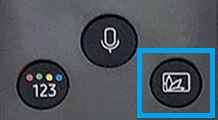
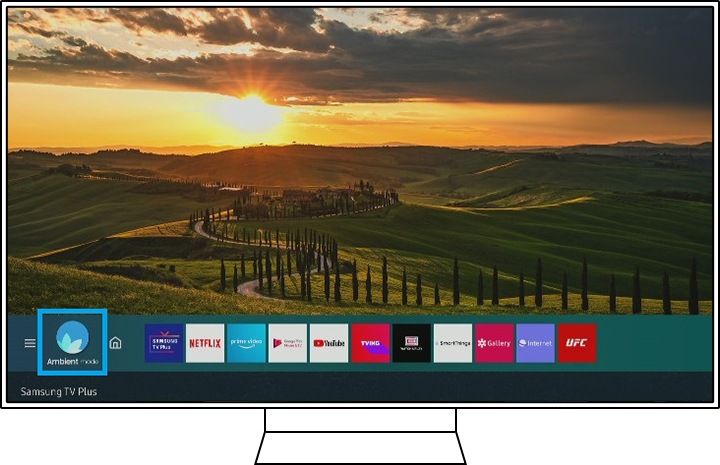
Включить интерьерный режим можно двумя простыми способами. Вы можете включить его с пульта дистанционного управления напрямую или выбрать меню Ambient Mode (Интерьерный режим) в Smart Hub.
- Пульт дистанционного управления: Нажмите кнопку Ambient Mode (Интерьерный режим).
- Smart Hub: Выберите значок Ambient Mode.
Функции интерьерного режима
Интерьерный режим предлагает множество полезных функций, которые делают вашу повседневную жизнь более эффективной и элегантной. Вы можете выводить на экран нужную вам информацию, создать собственную галерею, менять настроение в комнате, создавать условия для большего релакса и не только.
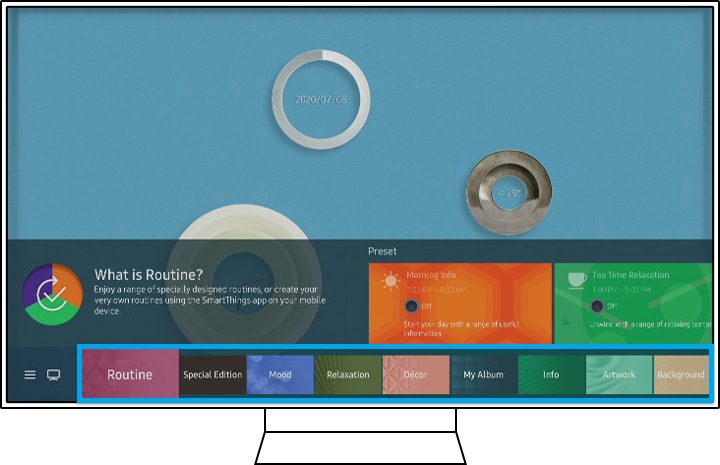
1. Routine (Программа): Используйте специально разработанные программы или создавайте собственные с помощью приложения SmartThings на своем мобильном устройстве.
2. Special Edition (Специальный выпуск): Наслаждайтесь креативным искусством и дизайном интерьеров от лучших художников и дизайнеров мира.
3. About Mood (О настроении): Исследуйте опции для создания атмосферы, соответствующей вашему настроению.
4. Relaxation (Релаксация): Расслабьтесь с подборкой успокаивающего контента, вдохновленного природой.
5. Décor (Декор): Окружите себя красивыми природными пейзажами, современным дизайном интерьера, интересным освещением и веселыми семейными темами.
6. My Album (Мой альбом): Создайте персональную галерею из собственных фотографий с помощью приложения SmartThings на мобильном устройстве. Поместите их в рамки как в настоящей галерее — пользователям доступны рамки разных стилей.
7. Info (Информация): Отображайте на экране полезную информацию — например, время, погоду, карту мира.
8. Artwork (Искусство): Созерцайте профессиональную подборку фотографий из лучших коллекций прямо у себя дома.
9. Background Theme (Фоновая тема): Выберите из ряда стильных тем, которые вписывают ваш телевизор в жилое пространство, предлагая более стильную альтернативу черному экрану.
10. Music Wall (Музыкальная панель): Наслаждайтесь прослушиванием музыки у себя дома. На экране телевизора генерируются визуализации, которые реагируют на частоту воспроизведения музыки.
Как использовать режим Ambient mode
Отправка картинки с телефона на телевизор
Click to Expand
My Album (Мой альбом) в интерьерном режиме превратит ваш телевизор в персональную галерею. Отправьте свои собственные фотографии на телевизор, чтобы использовать эту функцию.
Следуйте инструкциям, приведенным ниже.
Шаг 1. Запустите приложение SmartThings, нажмите главное меню, а затем Devices (Устройства), чтобы войти в список устройств.
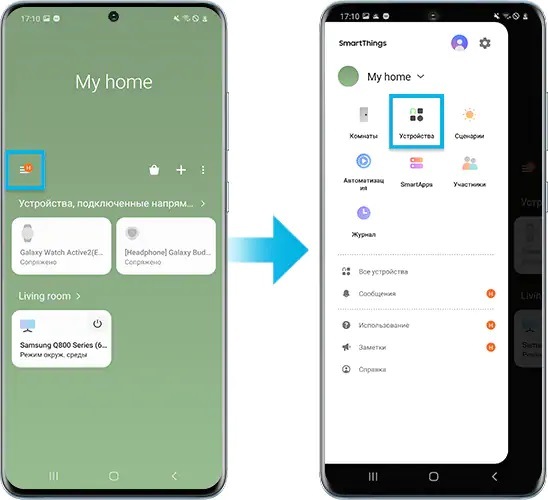
Шаг 2. Выберите подключенный телевизор в списке устройств, а затем нажмите Ambient Mode (Интерьерный режим).
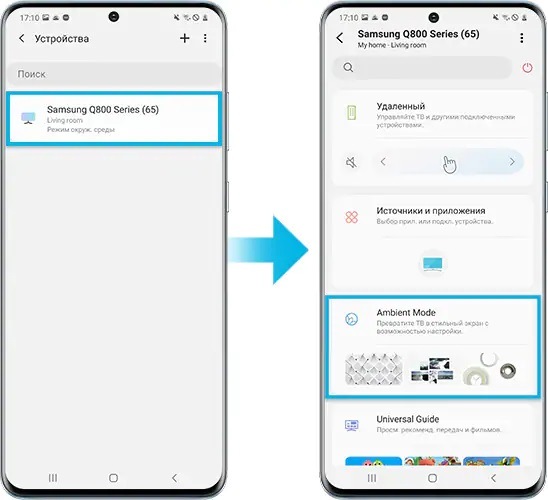
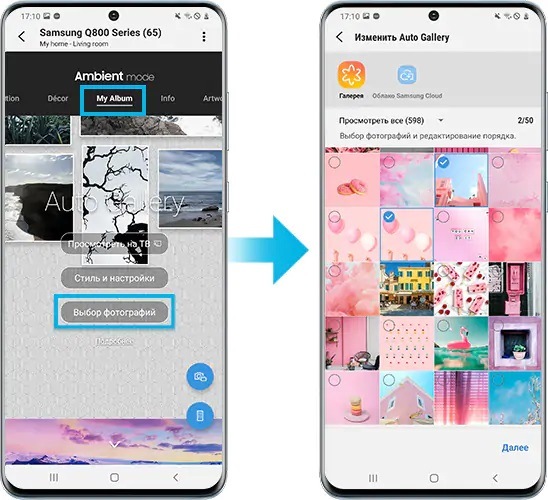
Шаг 3. Нажмите My Album (Мой альбом) на экране Ambient Mode.
Шаг 4. Нажмите Select Photos (Выбор фотографий), чтобы выбрать свои фотографии.
Настройка интерьерного режима
Click to Expand
Настройте интерьерный режим так, как вы хотите. Вы можете изменить уровень автояркости, установить время ожидания перехода в режим сна и сбросить все фотографии. Для этого нажмите кнопку Ambient (Интерьер) на пульте дистанционного управления, чтобы войти в интерьерный режим, а затем выберите Settings (Настройки).
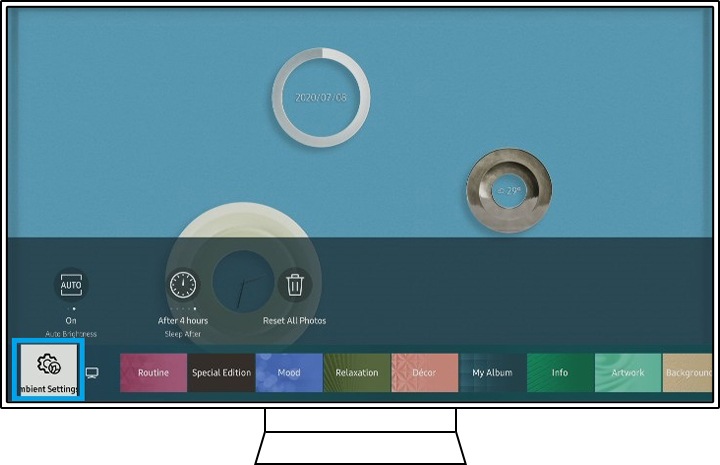
- Auto Brightness (Автояркость): Изменение уровня автоматической настройки яркости для интерьерного режима. Телевизоры с интерьерным режимом оснащены сенсором для определения яркости. В темных условиях экран затемняется, чтобы сливаться с окружающей обстановкой и экономить электроэнергию.
- Sleep After (Ambient Off Timer) (Таймер сна (Таймер отключения интерьерного режима)): Установите время автоматического отключения интерьерного режима. Если в течение установленного времени не будет нажата ни одна кнопка, экран погаснет. По умолчанию таймер установлен на 4 часа.
- Reset all Photos (Сброс всех фотографий): Удаление всех фотографий, перенесенных с вашего мобильного устройства.
Примечание. Снимки экрана и меню устройства представлены только на английском языке — они также доступны на языке вашей страны.
Помогите нам стать лучше. Нажмите кнопку отправки ниже и мы увидим вашу оценку статьи. Спасибо!
Благодарим за отзыв!
Вы можете выбрать, что будет отображаться на экране телевизора, когда вы ничего не смотрите.
…
Если в заставке не отображаются настройки, выбранные в приложении, возможно, вам придется изменить настройки на телевизоре.
- Перейдите на главный экран Android TV.
- Вверху выберите Настройки.
- Выберите Заставка Заставка. Фон.
Как изменить фон на моем Smart TV?
На главном экране коснитесь клавиши меню> Настройки главного экрана> Обои. Вы также можете нажать и удерживать пустое место на главном экране, а затем нажать «Обои» в открывшемся меню. Нажмите «Зарядка обоев», «Галерея», «Живые обои» или «Обои».
Как поставить заставку на смарт-телевизор?
Выберите «Настройки»> «Заставка»> «Изменить заставку». Затем выберите вариант PhotoView.
Как изменить фон на телевизоре?
Вы можете выбрать, что будет отображаться на экране телевизора, когда вы ничего не смотрите.
…
Если в заставке не отображаются настройки, выбранные в приложении, возможно, вам придется изменить настройки на телевизоре.
- Перейдите на главный экран Android TV.
- Вверху выберите Настройки.
- Выберите Заставка Заставка. Фон.
Как я могу настроить свой Android TV?
Как настроить домашний экран Android TV
- Шаг 1. Установите приложение Android TV Launcher.
- Шаг 2: После установки перейдите на главный экран на SHIELD.
- Шаг 3: Выберите «Настройки», а затем «Главный экран».
- Шаг 4: Оттуда выберите Приложения и игры.
- Шаг 5: Выберите «Изменить порядок приложений» сейчас.
15 колода 2015 г.
Как вы настраиваете Google TV?
Как настроить главный экран Google TV
- Переход с Android TV на Google TV привел к серьезным изменениям в работе домашнего экрана. …
- Теперь нажмите и удерживайте кнопку «Выбрать» или «Ввод» на пульте дистанционного управления в течение нескольких секунд.
- Появится всплывающее меню с несколькими вариантами, выберите «Переместить».
- Теперь вы можете использовать D-pad на пульте дистанционного управления для перемещения ярлыка приложения влево или вправо.
11 окт. 2020 г.
Как настроить приложения на телевизоре Samsung?
1 Нажмите кнопку «Домой» на пульте дистанционного управления Samsung, чтобы открыть Smart Hub и выбрать приложения. 2 Пока значок приложений выделен, нажмите кнопку со стрелкой вверх на пульте дистанционного управления. 3 Выберите приложение, которое вы хотите переместить, нажмите кнопку со стрелкой вверх на пульте дистанционного управления и выберите «Добавить на главную».
Можете ли вы изменить фон по сигналу?
Откройте чат и нажмите на имя, чтобы просмотреть настройки чата. Коснитесь Обои чата. Коснитесь «Установить обои». Выберите «Выбрать из фотографий» или выберите предустановленный цвет.
Как изменить фон на моем Samsung Smart TV?
Пожалуйста, следуйте инструкциям, перечисленным ниже:
- 1 На мобильном устройстве коснитесь приложения SmartThings.
- 2 Коснитесь «Устройства».
- 3 Коснитесь подключенного устройства.
- 4 Он попросит загрузить контроллер устройства. …
- 5 Загрузка займет некоторое время.
- 6 Коснитесь значка меню.
- 7 Нажмите «Окружающий фон».
- 8 Выберите желаемые обои.
29 окт. 2020 г.
Как изменить цвет фона на телевизоре Samsung?
Как установить белый текст или черный фон (высокая контрастность) в телевизоре Samsung серии H?
- ДОСТУП К НАСТРОЙКАМ СИСТЕМЫ. а). Для начала нажмите кнопку МЕНЮ. б). Выберите Система. в). Выберите Доступность.
- ВКЛЮЧАЙТЕ ВЫСОКИЙ КОНТРАСТ. г). Выберите High Contrast. д). В зависимости от ваших предпочтений выберите Вкл. Или Выкл. е).
12 окт. 2020 г.
Как транслировать фотографии на телевизор?
Чтобы начать трансляцию, выполните следующие действия:
- Откройте приложение Google Фото.
- В правом верхнем углу нажмите «Трансляция».
- Выберите свой Chromecast.
- Откройте фото или видео на своем устройстве, чтобы отобразить их на телевизоре. Вы можете перемещаться между фотографиями, чтобы изменить то, что отображается.
Как настроить заставку Firestick?
Из вашего мобильного приложения:
- В мобильном приложении Amazon Photos нажмите вкладку «Еще».
- Нажмите «Персонализировать эхо-шоу и Fire TV».
- Коснитесь Fire TV, которое хотите настроить.
- Включите Daily Memories или нажмите «Добавить больше коллекций», чтобы выбрать одну из существующих коллекций в качестве заставки.
19 окт. 2020 г.
Как я могу воспроизвести свои фотографии на телевизоре?
5 простых способов просмотра фотографий на телевизоре
- Используйте интернет-приложения вашего смарт-телевизора или проигрывателя потокового мультимедиа. …
- Подключите свой смартфон через HDMI. …
- Подключите свой смартфон или планшет по беспроводной сети. …
- Используйте карту памяти телефона или камеры. …
- Используйте USB-кабель или флешку.
21 мар. 2019 г.
Содержание
- — Могу ли я поставить заставку на свой Samsung Smart TV?
- — Как установить обои на Samsung Smart TV?
- — Как поставить заставку на телевизор?
- — Как показать искусство на моем Samsung Smart TV?
- — Почему в телевизоре Samsung есть заставка?
- — Что такое заставка в Самсунг?
- — В каких телевизорах Samsung есть режим окружающей среды?
- — Как использовать галерею Samsung на моем телевизоре?
- — Как сделать так, чтобы мой телевизор выглядел как произведение искусства?
- — Как отключить заставку на моем телевизоре Samsung Smart TV?
- — Как перенести картинки с телефона на телевизор?
- — Как разместить цифровое искусство на моем телевизоре?
Выберите «Настройки»> «Заставка»> «Изменить заставку». Затем выберите вариант PhotoView.
Могу ли я поставить заставку на свой Samsung Smart TV?
Новая функция смарт-телевизоров Samsung 2018 года: Окружающий режим. Этот режим с низким энергопотреблением похож на заставку для вашего телевизора, с движущимися изображениями и даже обновлениями информации в реальном времени, но без полной яркости и энергопотребления при обычном просмотре.
Как установить обои на Samsung Smart TV?
Пожалуйста, следуйте инструкциям, перечисленным ниже:
- 1 На мобильном устройстве коснитесь приложения SmartThings.
- 2 Коснитесь «Устройства».
- 3 Коснитесь подключенного устройства.
- 4 Он попросит загрузить контроллер устройства. …
- 5 Загрузка займет некоторое время.
- 6 Коснитесь значка меню.
- 7 Нажмите «Окружающий фон».
- 8 Выберите желаемые обои.
Как поставить заставку на телевизор?
Идти в настройки главного меню вашего телевизора и проверьте чтобы узнать, включил ли производитель телевизора встроенную заставку для вашей модели. Если да, включите параметры заставки.
Как показать искусство на моем Samsung Smart TV?
Отрегулируйте настройки художественного режима
- Откройте приложение SmartThings или Smart View и выберите Frame TV.
- Нажмите кнопку Art Mode, расположенную в правом верхнем углу. Затем нажмите «Настройки». Яркость — регулировка яркости изображения при отображении в полноэкранном режиме. Цветовой тон — настройка цветового тона изображения при отображении в полноэкранном режиме.
Заставка есть используется для предотвращения выгорания экрана, когда на экране телевизора отображается неподвижное изображение или пользователь не вводит данные в течение некоторого времени. … Для публикации на Samsung Apps TV ваше приложение должно включать и отключать заставку соответствующим образом.
Что такое заставка в Самсунг?
Заставка вашего телефона может показывать фотографии, красочные фоны, часы и многое другое, когда ваш телефон заряжается или подключен к док-станции. Важно: вы используете старую версию Android.
В каких телевизорах Samsung есть режим окружающей среды?
Ambient Mode — это функция, доступная на избранные телевизоры QLED (модели Q9FN, Q8CN, Q7FN, Q6FN). В моделях QLED с этой функцией есть специальная кнопка Ambient Mode на пульте дистанционного управления для активации этой функции.
Как использовать галерею Samsung на моем телевизоре?
Использовать приложение «Галерея»
Нажмите кнопку «Домой» на пульте дистанционного управления Smart TV, а затем перейдите к своим ПРИЛОЖЕНИЯм. Найдите и выберите Галерея. Если вы впервые открываете приложение «Галерея», вам может быть предложено ввести PIN-код. Ознакомьтесь с инструкциями на экране, чтобы войти в приложение.
Как сделать так, чтобы мой телевизор выглядел как произведение искусства?
Как отображать телевизионные изображения на любом Smart TV:
- Загрузите фотографии или художественные изображения в галерею в Google Фото.
- Выберите этот альбом Google Фото в настройках Ambient.
- Откройте приложение Google Home и найдите свое устройство Chromecast.
- Нажмите Chromecast> Ambient mode> Art Gallery.
Как отключить заставку на моем телевизоре Samsung Smart TV?
Шаг 1 зайдите в Настройки. Шаг 2 перейдите в систему. Шаг 3: перейдите в Расширенные настройки. Шаг 4 перейдите к экранной заставке, затем шаг 5 нажмите Заставку чтобы выключить его.
Как перенести картинки с телефона на телевизор?
Чтобы начать трансляцию, выполните следующие действия:
- Откройте приложение Google Фото.
- Выберите фотографию или альбом, который хотите транслировать, а затем в правом верхнем углу выберите Трансляция.
- Выберите свой Chromecast.
- Откройте фото или видео на своем устройстве, чтобы отобразить их на телевизоре. Вы можете перемещаться между фотографиями, чтобы изменить то, что отображается.
Как разместить цифровое искусство на моем телевизоре?
Добавить искусство на рамочный телевизор очень просто!
- Загрузите приложение SMART THINGS на свой телефон и подключитесь к телевизору.
- Перейдите в ART MODE. …
- Выберите ДОБАВИТЬ ФОТО +
- Выбрав фотографию, выберите «NO MAT».
- Нажмите «SET», и вы увидите, как ваш телевизор превращается в прекрасное произведение искусства!
Интересные материалы:
Можете ли вы соединить фанатов друг с другом?
Можно два наушника подключить?
Можно ли использовать TAG Heuer Connected с iPhone?
Можно ли подключить 2 динамика к одному выходу?
Можно ли подключить 2 компьютера через кабель Ethernet?
Можно ли подключить 2 наушника Bluetooth одновременно?
Можно ли подключить 2 PS3 вместе без интернета?
Можно ли подключить 2 устройства к порту Ethernet?
Можно ли подключить Alexa к Wi-Fi без приложения?
Можно ли подключить беспроводной микрофон к динамику Bluetooth?
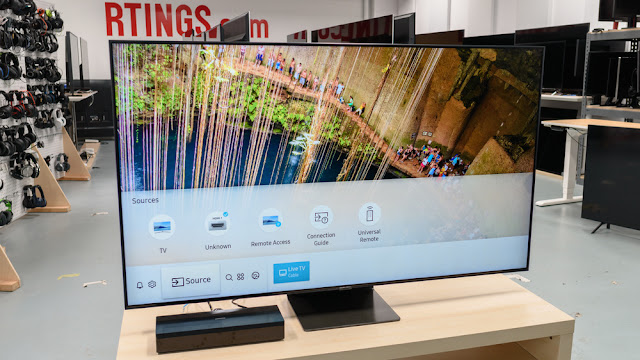

Операционная система TIZEN является лидером в сегменте смарт-телевизоров на глобальном рынке. Она по-праву заслужила массу положительных отзывов от экспертов тестовых лабораторий, которые отмечают стабильность её работы, интуитивный интерфейс и высокую надёжность. Однако далеко не все знают о большом количестве скрытых возможностей этой базирующейся на ядре Linux платформы, которые заложили в TIZEN разработчики Samsung.
Сегодня мы расскажем об одной из таких опций, которая поможет сделать просмотр более комфортным, особенно в тёмное время суток.
Как известно, по умолчанию интрфейс современных телевизоров Samsung выпускается с предустановленной «светлой темой», что иногда не устраивает пользователей, привыкших смотреть любимые фильмы и программы в затмнённом помещении. Оказывается, призводитель давно предусмотрел возможность переключения меню в «ночной» режим, хотя некоторые владельцы телевизоров об этом даже не подозревают.
Итак, для изменения настройки интефейса достаточно 4-х простых действий:
1. С помощью пульта дистанционного управления войдите в меню «настройки» (TV settings)
2. Выберите в меню пункт «Общие настройки» (General)
3. Выберите пункт «Специальные возможности» (Accessibility)
4. Активируйте позицию «Высокий контраст»
Таким образом, у вас активируется «тёмная тема», которая лучше воспринимается глазом в тёмных помещениях. Разумеется, по желанию вы всегда можете вернуть прежнюю настройку, отключив позицию «Высокий контраст».
How to activate Dark Mode on all Samsung TVs with TIZEN OS
Dark Mode has become a real craze in recent months. In fact, many prefer dark themes, both because they are more pleasant to look at and because they are less fatigued. Especially in the evening, Dark Mode is a cure-all for the eyes, already battered by the hours spent in front of a screen during the day.
From Android to iOS, Dark Mode has only recently arrived in telephony, in the TV field, however, not everyone has adapted to this trend. Samsung, for example, hasn’t officially introduced a dark mode, however, has been present for some time within the TIZEN operating system, installed on most televisions in the Korean house, although not everyone knows it.
How to set up Dark Mode on Samsung TVs
You will not find the option “Dark Mode” And not even a”Night mode”, How to get the dark theme then? Just follow these simple steps:
1. Enter the TV settings
2. Select in the menu the panel “General“
3. Select the menu “Accessibility“
4. Activate the “High contrast mode“
In this way, Dark Mode is activated on TIZEN televisions. Regardless of the aesthetic aspect, an important advantage is obtained when viewing in poorly lit environments. The clear interface is in fact very bright and can annoy in the dark, however by activating the high contrast mode the light emitted is lower and makes the use of the operating system more pleasant.
Качественные видео с горящим камином и звуками трескающихся поленьев для создания атмосферы тепла и уюта в вашем доме.
Настоящий камин на дровах или даже его электронный вариант позволить себе может далеко не каждый, но сделать подобие с помощью экрана телевизора или компьютера — это более посильная задача. Холодными зимними вечерами — то, что нужно.
Для SmartTV вполне подойдут видеоролики c YouTube.
Двухчасовое видео под спокойную музыку. Особенно эффектно оно будет смотреться в разрешении 4К, если, конечно, телевизор его поддерживает.
Около шести часов горящего камина со стильным новогодним интерьером.
Прогорающий камин с близкого расстояния в 4К-разрешении.
Эти же видео в полноэкранном режиме можно запустить на настольном компьютере или ноутбуке, но для ПК также есть масса скринсейверов. Скачать бесплатно заставки с камином можно здесь или здесь. Особенно эффектно они будут смотреться на больших IPS-дисплеях.

Сколько лет существуют плоские телевизоры? Сколько лет существуют ультратонкие настенные панели? И все на одном и том же месте.
Телевизор — центр комнаты, центр интерьера. Хочешь или нет, вокруг него создается все окружение. Вокруг неизменного черного прямоугольника. Как ты его не украшай — выключенная панель будет черным зеркалом. Плохое решение.
У Samsung появилась революционная идея: превратить телевизор в картину, снаружи и изнутри.
Так появился The Frame: личный центр искусства, собственная картинная галерея или — украшение интерьера. По совместительству — топовый телевизор с невероятным качеством изображения.
Выделить время для спорта, йоги и медитаций
В качестве скринсейвера можно использовать обычные часы в их стрелочном или цифровом виде. Так вы сможете засекать минуты, проведенные в планке, и вам не придется искать глазами телефон, который (согласитесь) всегда отвлекает от домашних тренировок.

Для занятий, где счет времени не ведется – например, йоги или медитаций, подойдет анимированная заставка в виде каскадного водопада. С функцией HDR можно хорошо рассмотреть все оттенки и детали видео-пейзажа.
Если настроить экран таким образом, чтобы он переходил в более тусклый, ночной режим, “временная” заставка будет нести и энергосберегающую функцию.
Устанавливать ТВ-заставку или нет, решать только вам. Задача Gazer как производителя – предоставить пользователю максимальный функционал.

И хотя первоначальное предназначение скринсейверов утратило свой смысл, для наших британских разработчиков они остаются доброй традицией. А для пользователей – отличным способом персонализировать погасший экран.
Самсунг серии D
Устанавливая программы на телевизоры данной модели также необходимо начинать с регистрации нового пользователя. Чтобы сделать это нажмите на кнопку «Smart HUB» расположенную на пульте, а после на кнопу «А», чтобы войти в меню. Дальше создание нового пользователя ничем не будет отличаться от этого же процесса, описанного выше.
Завершив процесс создания пользователя можно переходить к установке приложений. Для этого:

Приложения Smart TV

Мы собрали некоторые из самых популярных приложений для каминов для различных платформ Smart TV. Вы также можете открыть магазин приложений на своем конкретном устройстве и выполнить поиск по запросу «Камин».
Приложения Apple TV Fireplace
- Зимний камин
- Камин первого правила
- Фантастический камин
Приложения для Android TV / Google TV Fireplace
- Виртуальный камин Blaze 4K
- Виртуальный камин HD
- Романтические камины
Приложения Roku Fireplace
- Каминный канал
- Праздник Святочный Камин
- Рождественские песни и камин
Каминные приложения Amazon Fire TV
- Белый бревенчатый камин
- Фигурный деревянный камин
- Виртуальный камин Blaze 4K
Приложения Chromecast Fireplace
На устройствах Chromecast нет таких «приложений», как на других платформах Smart TV. Вместо этого приложения находятся на вашем мобильном устройстве, с которого вы «транслируете» контент в Chromecast. Вы можете транслировать любое видео с камина из перечисленных выше потоковых сервисов на свой телевизор с поддержкой Chromecast.
Как видите, существует множество способов привнести теплый камин в свой дом. Будем надеяться, что со всеми этими замечательными опциями у вас под рукой вы сможете превратить свою гостиную в уютную хижину в холодный зимний день.
При таком способе установки приложения на телевизор серии B и других серий следует учитывать, что все программы, которые были установлены до этого и обладают пометкой «user» будут удалены. Поэтому, если вы не хотите их потерять, следует сохранять список их установочных файлов, чтобы восстановить их позже.
Установку виджетов на телевизор серии C или B необходимо начинать с создания пользователя, который в дальнейшем будет називаться «Develop». Для этого необходимо:

Теперь перейдем непосредственно к установке виджета для Samsung серии B и C.

Современные технологии… В картине!

Кроме блока коммутации. Он снова вынесен в модуль One Connect, чтобы спрятать подальше и не портить присутствием внешний вид. Подключение модуля к телевизору осуществляется единственным полупрозрачным оптическим кабелем, достаточно тонким, чтобы не бросаться в глаза даже дотошному зрителю.

Вывести корпоративные слайд-шоу на экран
Живой логотип компании c цветопередачей TrueRGB отлично дополнит деловой интерьер приемной или комнаты переговоров. Тем более, что при первом нажатии на кнопку телевизор вернется в обычный режим, и вы сможете без промедлений продолжить показ своего промо-ролика или презентации.
Что показывать – решает пользователь. Это может быть единая картинка – запуск которой можно совершить по установленному таймеру – или целый фоторяд. Например, кадры с прошедших мероприятий. Небанальное слайд-шоу точно поможет прочувствовать корпоративный дух вашей компании. И наверняка расположит потенциальных партнеров к началу сотрудничеству.

Приобщиться к искусству
Телевизоры в выключенном состоянии редко могут скрасить интерьер. Большой черный прямоугольник в лучшем случае навеет мысли о Малевиче, но никак не о шедеврах эпохи Ренессанса.
Тем не менее передовые производители добились невозможного – превратили телевизор из унылой настенной панели в настоящую галерею Лувра. Показ картин можно начать вручную или задать автоматическое включение по таймеру.
На сегодняшний день владельцы Gazer TV могут выбрать в качестве заставки 12 красочных картин. Все они выглядят особенно эффектно на больших экранах в разрешении 4К.
Вечная проблема: телевизор или картина?
Все современные панели тонкие, с едва заметными рамками. И все же,они выглядят как телевизоры. И Samsung The Frame — все еще телевизор, пусть и с крайне необычным внешним видом и фоновым режимом «картины». К тому же, очень тонкий.

Над маскировкой специалисты Samsung постарались. Основные фишки The Frame:
Крепление для установки вплотную.


Багет вместо рамок.

Справка: багет — картинная рамка; удерживает стекло, защищающее картины и одновременно дополняет внешний облик полотна, являясь переходным элементом к общему интерьеру.
Благодаря рамкам вокруг экрана, Samsung The Frame мог бы поспорить с любым другим ТВ за звание безрамочного. Но фишка не в размерах.

Настраиваемое паспарту.
Справка: паспарту — картонная рамка или подклейка под картину, фотографию.
Фотографию, заложенную производителем, воспроизводить может любой экран с подключенными «мозгами». Для сходства с реальной картиной Samsung придумали программное паспарту.

Отсутствие проводов.
Все разъемы и функциональные элементы вынесены в отдельный блок One Connect (мы уже писали о нем в обзоре Samsung QLED), который можно спрятать на расстоянии до 15 метров от самого телевизора. Стандартный провод на 5 метров идет в комплекте поставки, а вот длинный 15-метровый придется покупать отдельно.
Датчик присутствия.
Телевизор работает только тогда, когда кто-то есть в комнате. Вышел — пауза и выключенный экран. И не только ради экономии.
Но это только верхушка айсберга под названием The FrameTV Series. Мы попробовали разобраться со всем по порядку.
Реальность уже здесь: экран
Начинать надо с главного — изображения. Именно благодаря ему Samsung The Frame готов поспорить с реальной картиной.
В серию The Frame TV входит 3 варианта — на 43, 55 и 65 дюймов. Широкий модельный ряд позволяет подобрать необходимую диагональ под любой интерьер. В гостиную стоит выбирать самый большой. Мы, например, для тестирования именно его и приобрели.

Цветопередача предельно точная. Те недостатки, которые могла бы вносить матрица, Samsung исправляет с помощью фирменных технологий, которых в этом телевизоре напичкано просто до неприличия:
- Active Crystal Сolour улучшает цвета,
- Motion Rate (показатель — 200) улучшает качество воспроизведения движения,
- Mega Contrast включает динамическое изменение контраста,
- Micro Dimming улучшает отображение белого (читай — меняет его баланс).
К ним прилагается датчик освещенности, позволяющий телевизору автоматически менять яркость и цветность экрана. Реальная киллер-фича, которая помогает экономить и получать отличное изображение без дополнительных манипуляций.
Все это превращает любой фильм в произведение искусства. Любой — The Frame TV масштабируют видео до 4K, причем делают это очень качественно. Можно наконец перестать искать удачные рипы, и просто смотреть то, что нравится. Качество безупречно с любым источником.

Мы провели подробное тестирование: посмотрели пару боевиков, погоняли несколько файтингов и гоночных симуляторов, поработали с фотографиями. С включенным режимом «Фильмы» картинка просто поразительная.
Результаты обрадуют и самых привередливых. Задержка минимальна, динамика восхитительна — все сцены четкие, яркие, без смазанных деталей. При желании и остром зрении можно разглядеть пылинку из-под колес, если она есть в исходном изображении.
Заводская калибровка цветов достаточно точная, и после небольшой работы с настройками на The Frame можно заниматься ретушированием и разработкой дизайн-макетов. А как на нем смотрятся красочные презентации и рекламные ролики в 4K!

Как это работает? После настройки The Frame компенсирует более красноватые тона в начале дня и более прохладные тона в полдень. Вечером телевизор будет снижать яркость.
Нет ничего лучше уютного комфорта потрескивающего огня. Однако не у всех есть камин в доме и не у всех есть желание таскать внутрь дрова. Вот как вместо этого превратить ваш телевизор в камин.
Мир виртуальной атмосферы довольно интересен. Вы можете легко спуститься в кроличью нору и найти странно специфические впечатления, такие как «Расслабляющая кухня и звуки готовки» и «Рождественская музыка из другой комнаты».
В этом руководстве мы сосредоточимся на каминах. Есть много разных способов превратить ваш телевизор в виртуальный камин. Это действительно зависит от того, какие устройства и службы вы подключили к телевизору. Мы рассмотрим несколько наиболее популярных вариантов.
Live Storm
QR-Code
Live Storm Free Wallpaper
Developer: Teragon
Price: Free
Красочные живые обои с анимацией дождя и молний. Атмосфера ночной природы с подвижными грозовыми облаками. Иногда пробегают дикие животные.
Приложение подходит для Андроид ТВ приставок и смартфонов.


Аквариум
QR-Code
Аквариум Живые Обои
Developer: DoubleDragon
Price: Free
Рыбки, плавающие среди кораллов. Анимированные живые обои для любителей подводной среды. Спокойная, расслабляющая атмосфера. Имеются настройки для замены фона и др.


Приложения Smart TV

Мы собрали некоторые из самых популярных приложений для каминов для различных платформ Smart TV. Вы также можете открыть магазин приложений на своем конкретном устройстве и выполнить поиск по запросу «Камин».
Приложения Apple TV Fireplace
- Зимний камин
- Камин первого правила
- Фантастический камин
Приложения для Android TV / Google TV Fireplace
- Виртуальный камин Blaze 4K
- Виртуальный камин HD
- Романтические камины
Приложения Roku Fireplace
- Каминный канал
- Праздник Святочный Камин
- Рождественские песни и камин
Каминные приложения Amazon Fire TV
- Белый бревенчатый камин
- Фигурный деревянный камин
- Виртуальный камин Blaze 4K
Приложения Chromecast Fireplace
На устройствах Chromecast нет таких «приложений», как на других платформах Smart TV. Вместо этого приложения находятся на вашем мобильном устройстве, с которого вы «транслируете» контент в Chromecast. Вы можете транслировать любое видео с камина из перечисленных выше потоковых сервисов на свой телевизор с поддержкой Chromecast.
Как видите, существует множество способов привнести теплый камин в свой дом. Будем надеяться, что со всеми этими замечательными опциями у вас под рукой вы сможете превратить свою гостиную в уютную хижину в холодный зимний день.
Дождь
QR-Code
Дождь Живые Обои
Developer: BlackBird Wallpapers
Price: Free
Красочные живые обои с эффектами дождя, капель и запотевшего окна. Есть набор из десятков анимированных картин в HD качестве.
Разнообразные настройки, плюс поддержка вертикальной и горизонтальной ориентации экрана.
Работает на смартфонах, планшетах и Андроид ТВ боксах.


Подробнее о тестовых изображениях
Каждое отдельное изображение используется для настройки одного параметра. Тест от Burosch имеет:
- Изображение для регулировки пяти основных настроек: формат, яркость, контрастность, цвет и фокус.
- Картинки с тестовыми зонами для одновременной настройки нескольких параметров
- Фотографии для профессиональной калибровки
- Несколько реальных картинок для чеков
Протестируйте изображение для каждого параметра
Используется для установки одного параметра. После настройки этого параметра вам нужно будет переключиться на другое изображение и настроить другой параметр.
Тестовые чертежи с несколькими тестовыми зонами
Они используются, когда вам нужно быстро настроить или когда неопытный пользователь выполняет настройку. На этих изображениях вы можете настроить пять основных настроек одновременно.
Одуванчик
QR-Code
Одуванчик живые обои
Developer: Wasabi
Price: Free
Простой, но в тоже время красивый одуванчик с летающими пушинками. Настраиваемые скорость, цветность, водная гладь и др. Популярные живые обои на тему одуванчиков среди владельцев андроид устройств.


AMOLED LiveWallpaper
QR-Code
Amoled
Developer: maxelus.net
Price: Free
Красочное движение разноцветных полос в различные стороны. Четкая прорисовка картинки. Отлично смотрится на смартфонах и больших экранах ТВ боксов.


Magic Fluids
QR-Code
Magic Fluids Free — симулятор и живые обои
Developer: Mad Scientist
Price: Free
Магические флюиды это не только живые обои, но и анимация для развлечения. Движение разноцветных разводов от прикосновений к экрану завораживает и вовлекает в загадочный процесс “рисования”.


Как установить:
После запуска приложения нужно в правом нижнем углу нажать на иконку в виде трёх полосок.
В появившемся списке нажать на – Set as Live Wallpaper.
Земля 3D
QR-Code
Земля 3D живые обои
Developer: Screensavers Store
Price: Free
Завораживающие живые обои с планетой Земля крупным планом. Можно настроить расстояние, скорость анимации и яркость.
Планету можно приближать и поворачивать, прикоснувшись к экрану смартфона пальцем либо пультом гироскопом на тв боксе.


Вечная проблема: телевизор или картина?
Все современные панели тонкие, с едва заметными рамками. И все же,они выглядят как телевизоры. И Samsung The Frame — все еще телевизор, пусть и с крайне необычным внешним видом и фоновым режимом «картины». К тому же, очень тонкий.

Над маскировкой специалисты Samsung постарались. Основные фишки The Frame:
Крепление для установки вплотную.


Багет вместо рамок.

Справка: багет — картинная рамка; удерживает стекло, защищающее картины и одновременно дополняет внешний облик полотна, являясь переходным элементом к общему интерьеру.
Благодаря рамкам вокруг экрана, Samsung The Frame мог бы поспорить с любым другим ТВ за звание безрамочного. Но фишка не в размерах.

Настраиваемое паспарту.
Справка: паспарту — картонная рамка или подклейка под картину, фотографию.
Фотографию, заложенную производителем, воспроизводить может любой экран с подключенными «мозгами». Для сходства с реальной картиной Samsung придумали программное паспарту.

Отсутствие проводов.
Все разъемы и функциональные элементы вынесены в отдельный блок One Connect (мы уже писали о нем в обзоре Samsung QLED), который можно спрятать на расстоянии до 15 метров от самого телевизора. Стандартный провод на 5 метров идет в комплекте поставки, а вот длинный 15-метровый придется покупать отдельно.
Датчик присутствия.
Телевизор работает только тогда, когда кто-то есть в комнате. Вышел — пауза и выключенный экран. И не только ради экономии.
Но это только верхушка айсберга под названием The FrameTV Series. Мы попробовали разобраться со всем по порядку.
Как подключить телефон к телевизору для просмотра фото?
Активируйте функцию Wi-Fi Direct в телевизоре
, после чего он создаст собственную Wi-Fi сеть. Включите режим Wi-Fi Direct в смартфоне в меню «Беспроводные сети» -> «Wi-Fi» -> «Расширенные настройки» и выберите сеть вашего
телевизора
.
Интересные материалы:
Кому подчиняется паспортный стол в Украине? Кто детеныш голубя? Кто должен менять автомат в квартире? Кто должен менять батареи в квартире Украина? Кто должен менять полотенцесушитель в квартире? Кто должен обслуживать домофоны? Кто должен первым войти в новую квартиру? Кто должен ремонтировать канализационный стояк? Кто должен ремонтировать полотенцесушитель? Кто должен снимать гипс?
( 1 оценка, среднее 5 из 5 )