
Дата последнего обновления : 05-07-2022
В приложении Galaxy Themes доступно множество различных тем, которые можно загрузить и обновить на вашем устройстве Galaxy, а также переустановить на разные устройства. Чтобы узнать, как это сделать, следуйте инструкциям ниже.
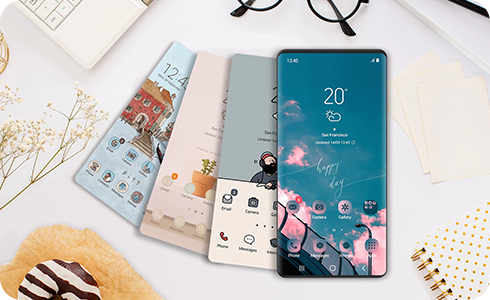
Как скачать или обновить тему в Galaxy Themes
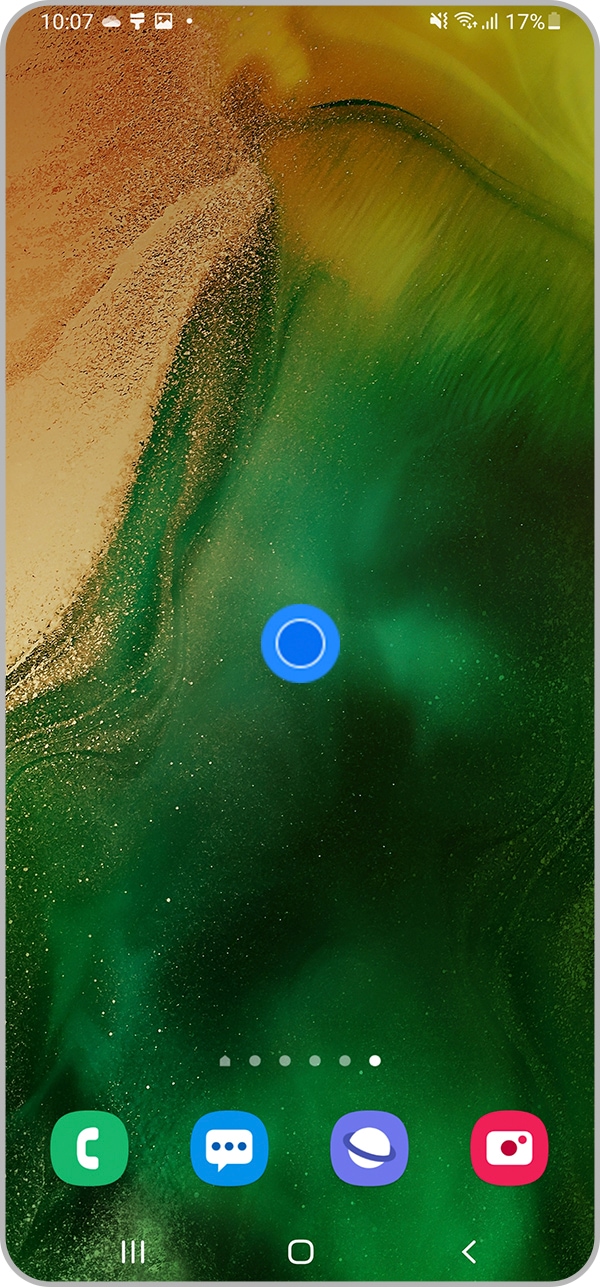
Шаг 1. Нажмите и удерживайте пальцем на домашнем экране.
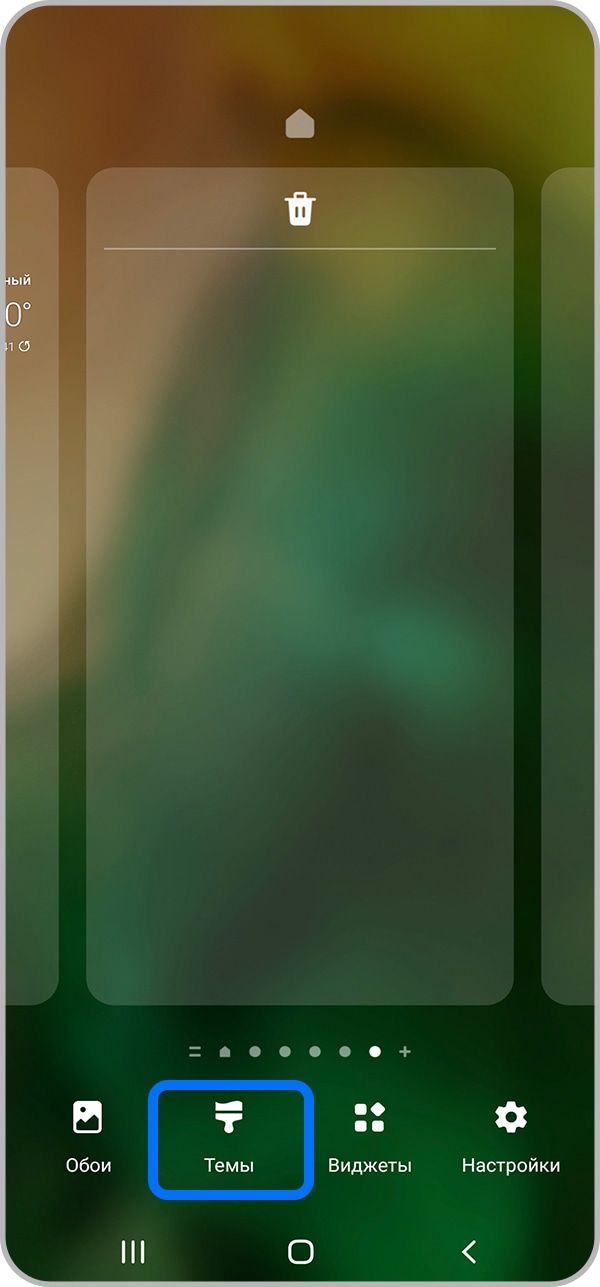
Шаг 2. Нажмите иконку «Темы».
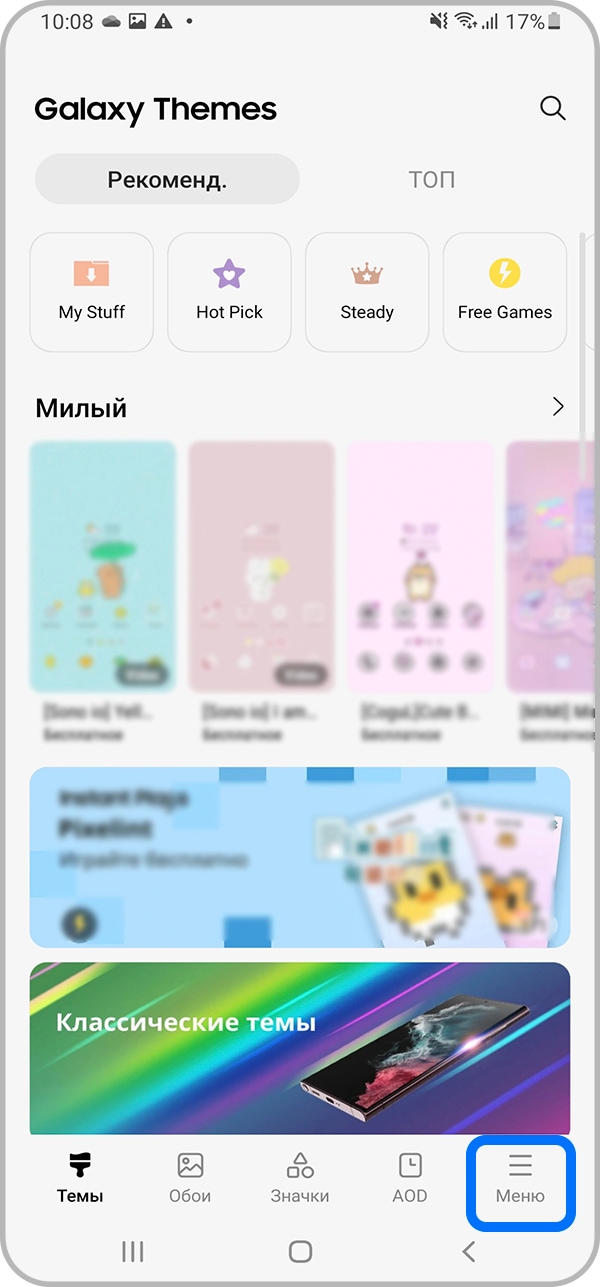
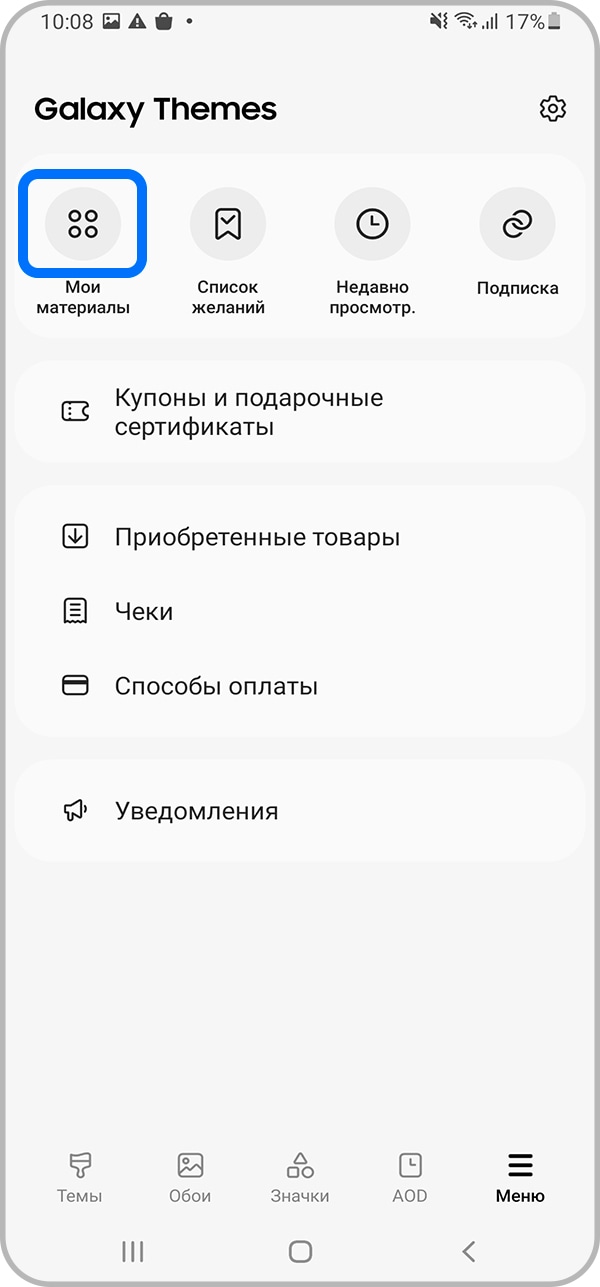
Шаг 4. Нажмите на “Мои материалы”.
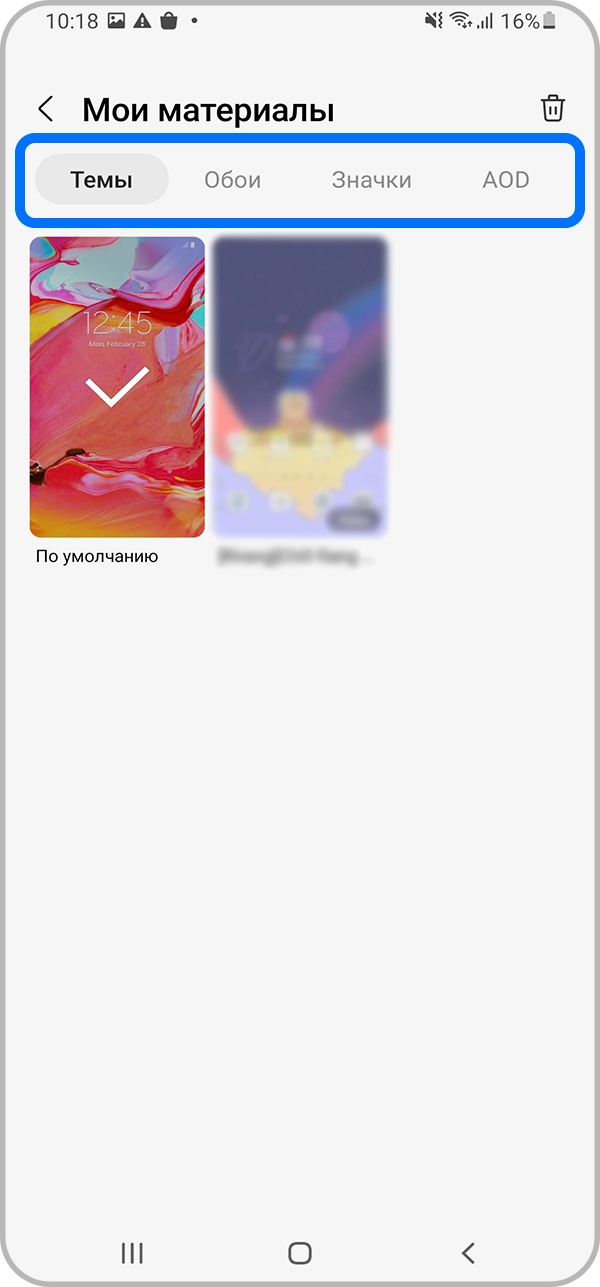
Шаг 5. Выберите, что хотите обновить/ загрузить: “Темы”, “Обои”, “Значки” или “AOD”.
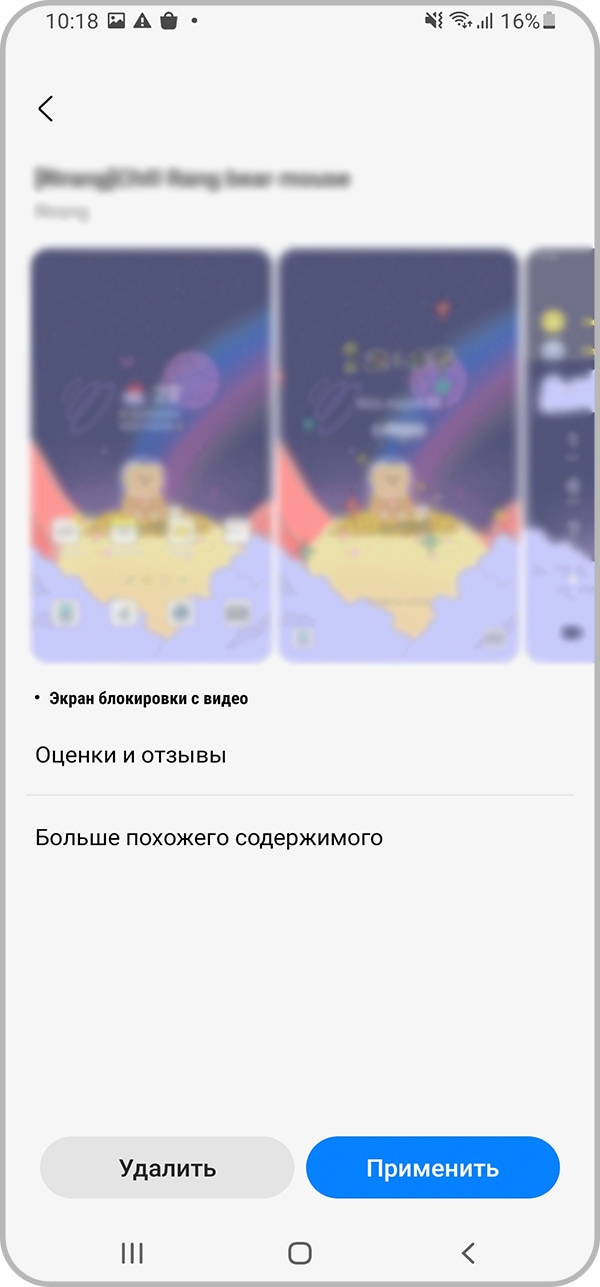
Шаг 6. Чтобы скачать или обновить, нажмите, например, на нужную тему.
Примечание:
Темы нельзя скачать, если после оплаты продавец приостановил их продажу, вы сменили модель телефона или обновили версию операционной системы на вашем устройстве Galaxy.
Как загрузить ранее приобретенную тему, если вы сменили устройство?
Click to Expand
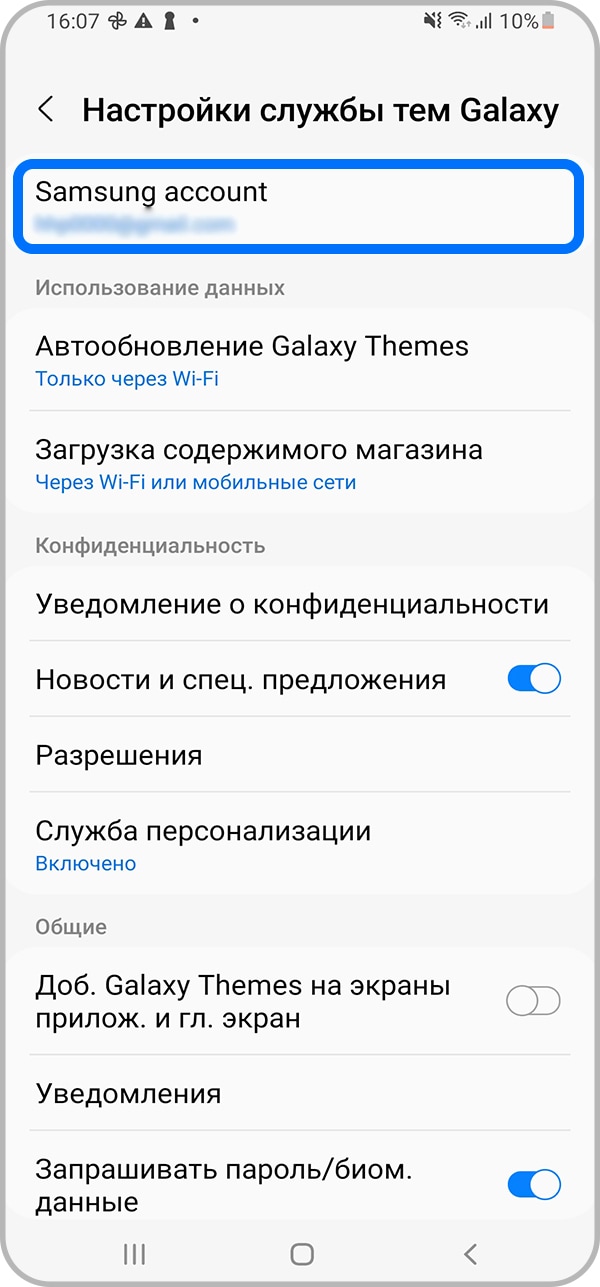
Шаг 1. Войдите в “Galaxy Themes” с вашей учетной записью Samsung, с которой вы покупали данную тему.
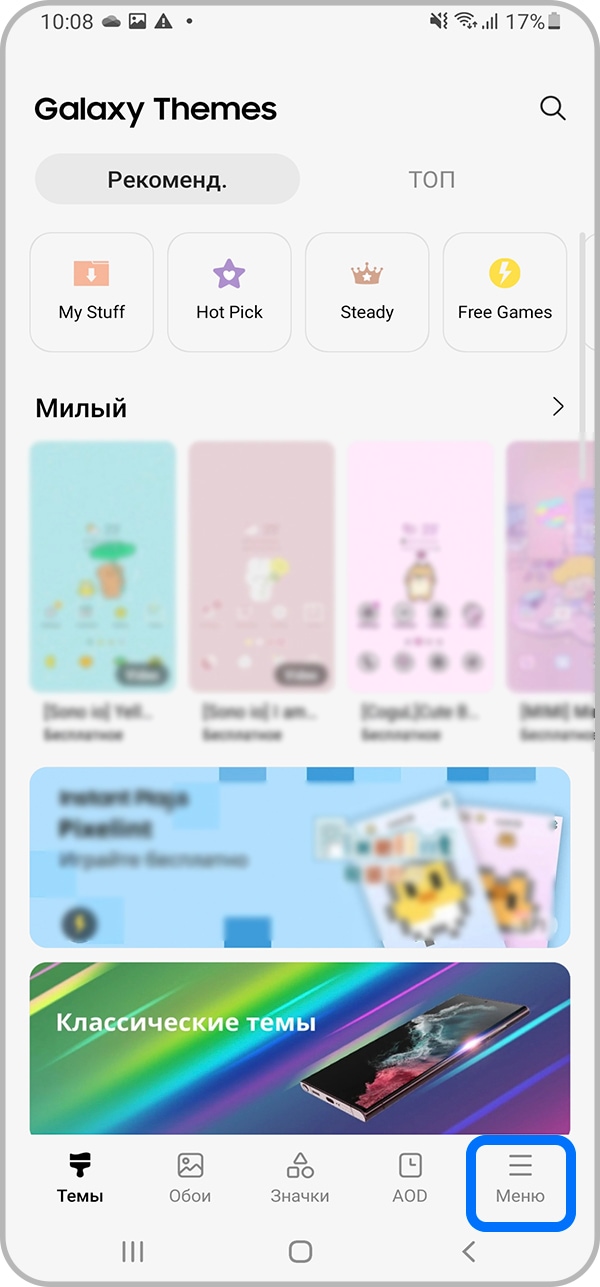
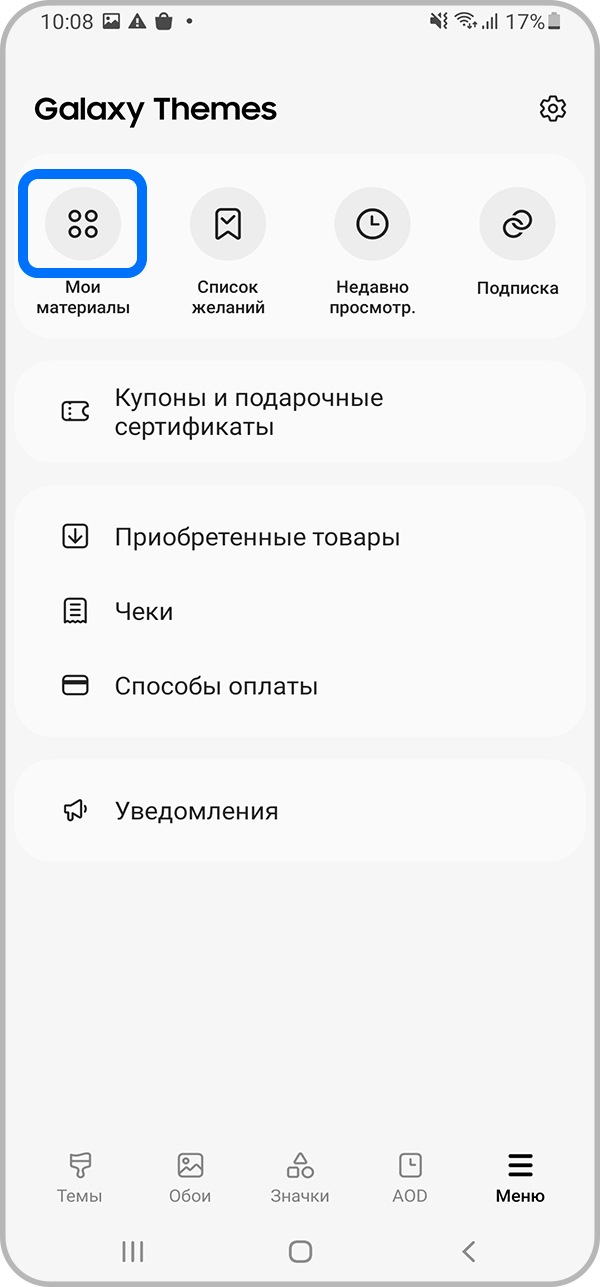
Шаг 3. Нажмите на “Мои материалы”.
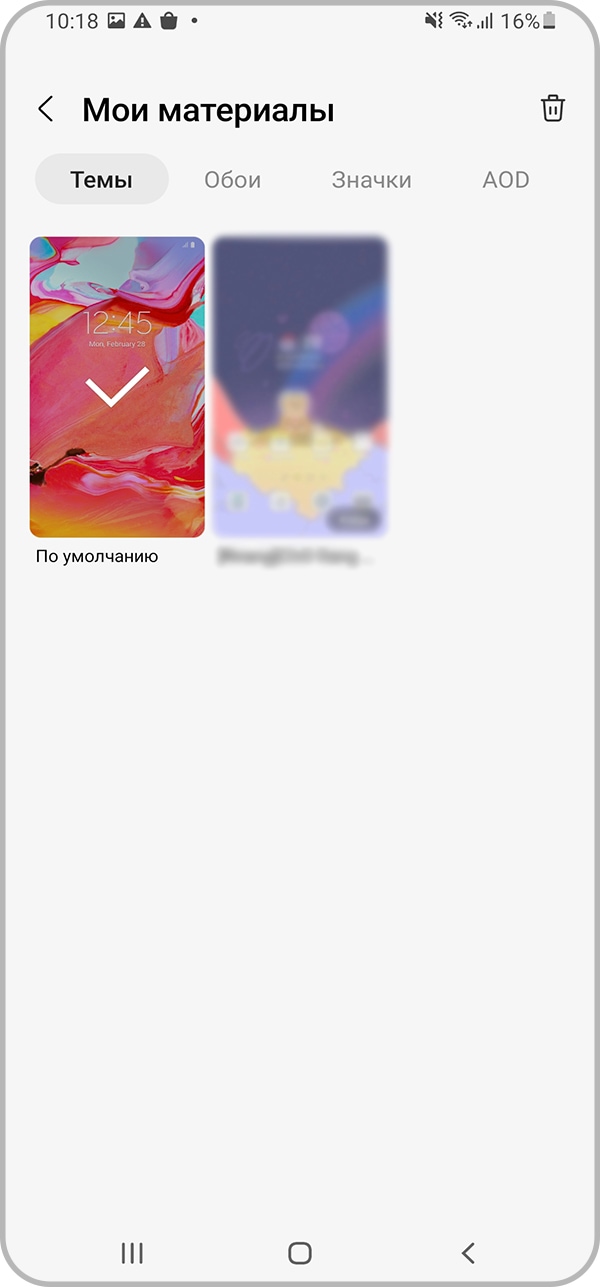
Шаг 4. Выберите тему из ранее приобретенных.
Примечание:
Темы могут не отображаться в списке или могут быть недоступны для загрузки, если ваше текущее устройство не поддерживает данные темы или их загрузка приостановлена продавцом.
Как загрузить темы, купленные с другого устройства?
Click to Expand
Чтобы повторно загрузить темы, которые были приобретены (или установлены) на другом устройстве, используйте ту же учетную запись Samsung. Ранее купленную или загруженную тему можно бесплатно использовать на 10 устройствах Samsung.
Примечание:
Вы не сможете переустановить приложение на другое устройство, если приложение больше недоступно, вы сменили устройство или операционную систему (на устройстве, на котором их приобрели), возникли серьезные ошибки и т.п.
Почему я не могу найти купленную тему на моем устройстве?
Click to Expand
Приобретенные (или установленные) ранее темы можно бесплатно загрузить на 10 устройствах с одной и той же учетной записью Samsung.
Наличие темы для загрузки и ее поддержка зависит от продавца, а также от страны использования и устройства.
Если вы не можете найти какую-то тему, напишите нам в поддержку:
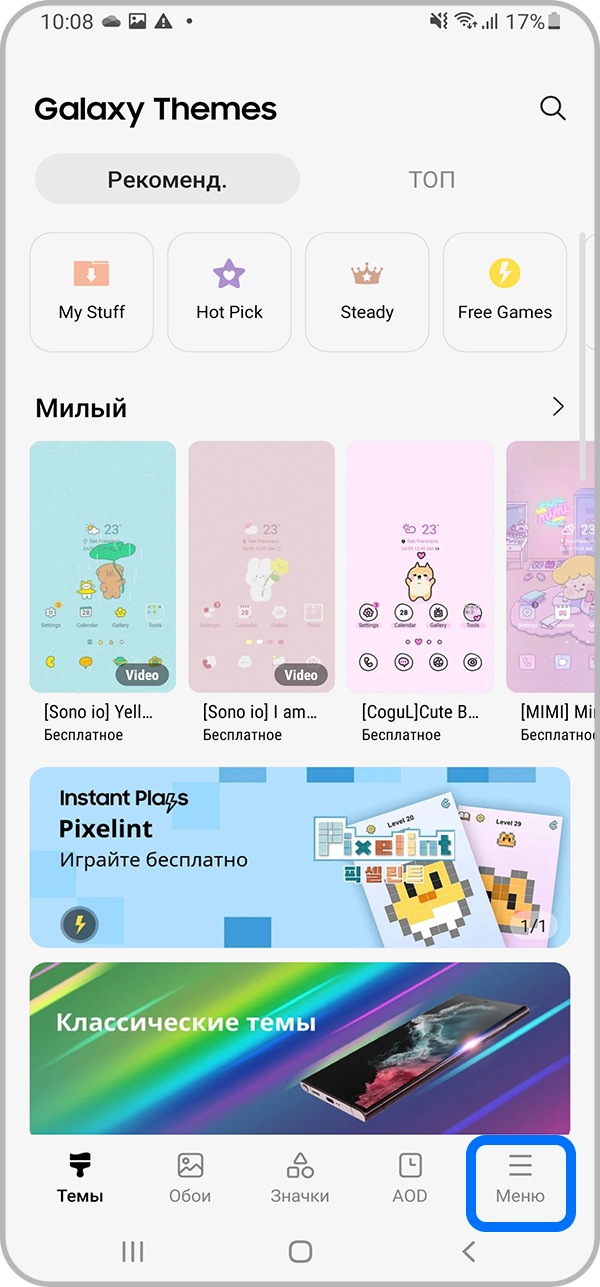
Шаг 1. Откройте приложение “Galaxy Themes” и нажмите на “Меню” в правом нижнем углу экрана.
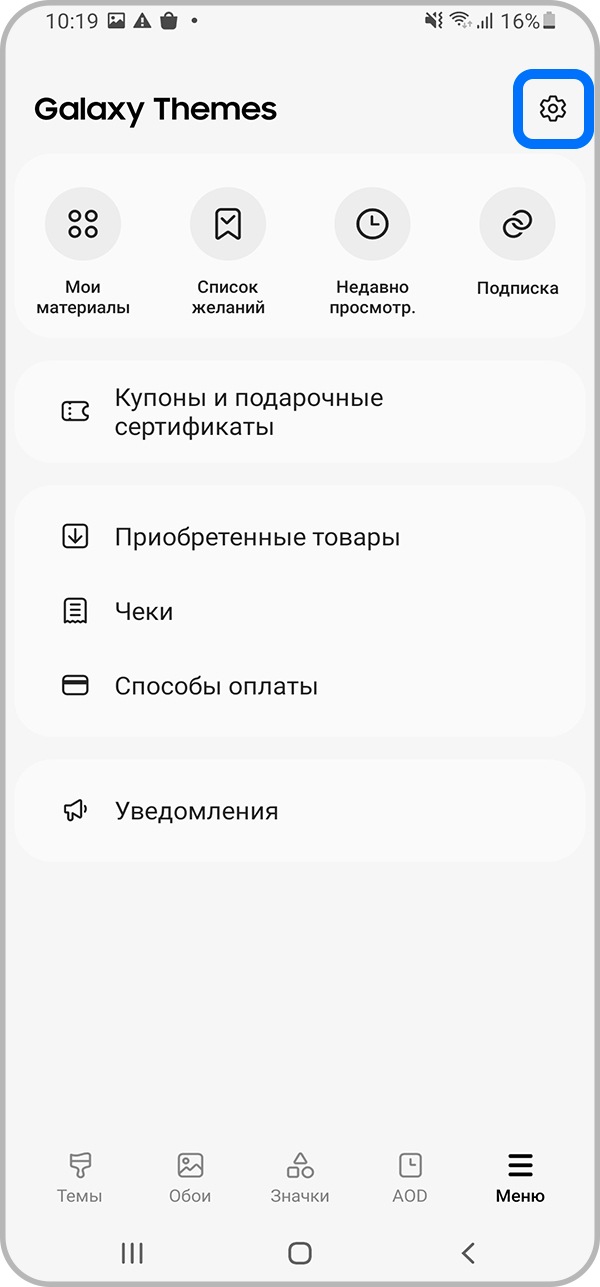
Шаг 2. Выберите Настройки службы тем Galaxy.
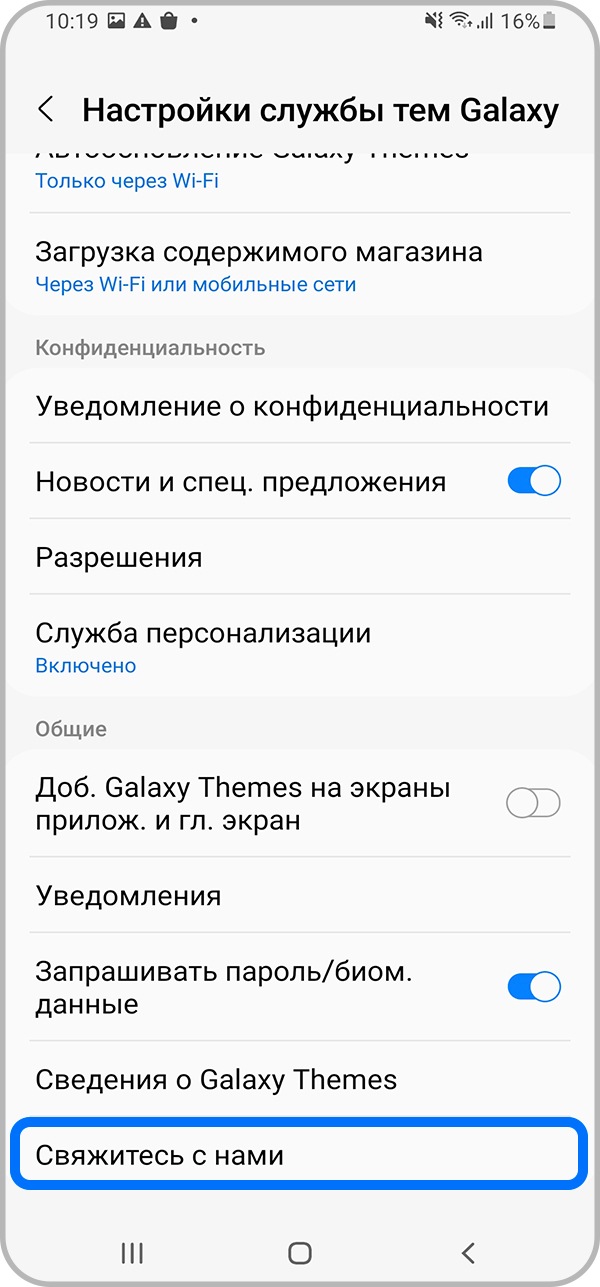
Шаг 3. Нажмите “Свяжитесь с нами”, чтобы узнать поддерживается ли данная тема вашим устройством.
Помогите нам стать лучше. Нажмите кнопку отправки ниже и мы увидим вашу оценку статьи. Спасибо!
Благодарим за отзыв!
Просмотров 1.2к. Опубликовано 2020-05-03
Содержание
- Как установить новую тему на Samsung Galaxy Tab?
- Как поменять тему на планшете Samsung Galaxy Tab – пошаговая инструкция?
- Как вернуть стандартную тему?
- Как создать свою тему на Samsung Galaxy Tab?
- Как удалить темы со планшета
- Видео: Как изменить стандартную тему на Samsung Galaxy Tab
Как установить тему на Samsung Galaxy Tab? Вопрос, который часто интересует владельцев данных планшетов. Установка оформления — это важный элемент стилизации гаджета под себя, ведь не всегда совпадают взгляды производителя и покупателей. Некоторым нравятся темные тона, другим – светлые, иные же хотят выбрать вид значков по своему усмотрению. Адаптировать устройство к своим предпочтениям не так уж сложно, вы убедитесь в этом самостоятельно, ознакомившись с информацией ниже.
Как установить новую тему на Samsung Galaxy Tab?
Планшеты Samsung Galaxy Tab имеют стандартное оформление, установленное производителем. Вы знакомитесь с его характеристиками при первом запуске телефона. Работают аппараты обеих линеек на операционной системе Android с оболочкой One UI. Данное программное обеспечение отличается большим набором настроек. Что касается тем – предложение распространяется на самостоятельное комбинирование заставок, иконок, виджетов, цветов.

Оценить и испытать их разновидности можно с помощью специального онлайн-сервиса, предусмотренного в заводских настройках.
Вы его найдете в главном меню планшета. В системном приложении разрешается выполнить такие действия:
- устанавливать обновленное креативное оформление для системы;
- изменять обои;
- загружать дополнительные шрифты;
- настраивать экран блокировки, значки установленных софтов, цвет кнопок и прочее.
В некоторых видах файлов возможны добавления новых функций или расширение имеющихся.

Эта площадка постоянно обновляется, дополняется новыми вариациями. Разработчики постоянно добавляют оформления, украшая их согласно предстоящим событиям, временам года или модным направлениям. Просмотреть все доступные виды можно в следующих разделах:
- рейтинг;
- избранное;
- категории.
Следующий шаг – нажатие кнопки «Загрузка», после чего начнется скачивание в память телефона.
Как поменять тему на планшете Samsung Galaxy Tab – пошаговая инструкция?
Изменять внешний вид операционной системы можно самостоятельно и по желанию. Вы можете загрузить несколько файлов с разными вариантами обоев, значков и использовать их на свое усмотрение.

Поменять тему на Samsung Galaxy Tab из стандартной на скачанную довольно просто. Выполняйте действия, следуя последовательности:
- перейдите в графу «Я»;
- в появившемся перечне выберите название нового оформления.
- примените изменения.
По окончании процесса на вашем устройстве будет установлена новая загрузка.
Как вернуть стандартную тему?
Если вам не понравилось установленное обновление – вы можете вернуть стандартную тему на Galaxy Tab. Инструкция такова:
- откройте приложение оформлений системы;
- переходите в личные параметры учетной записи;
- в предложенном списке найдите название стандартного предложения «Defalt»;
- затем установите его нажатием кнопки Применить.
Стандартный внешний вид программного обеспечения смартфона появится после окончания процесса установки.
Как создать свою тему на Samsung Galaxy Tab?

Любой Андроид с современной версией One Ui предоставляет возможность создания своих вариантов изображений экрана сторонними разработчиками. Изменить их можно по своим предпочтениям, внося корректировки обоев, шрифта, значков. Для этого скачайте любое из предложенных онлайн-сервисом оформлений, его вы будете видоизменять. Затем загруженный hwt-файл распакуйте одним из архиваторов: 7-zip, winrar или же другими. После распаковки она будет иметь такой вид.
Перечисленные файлы обозначают:
- используемые шрифты;
- превью иконки;
- стиль блокировки;
- обои рабочего стола, экрана разблокировки;
- файлы оформления виджетов, программ, меню настроек др;
- информация – название, автор, прочие данные;
- смена настроек цвета шрифтов в шторке;
- иконки приложений.
Содержимое различных файлов может отличаться, но принцип всех одинаковый. Редактирование заключается в удалении предложенных вариаций. В результате предложенный, например, предыдущим разработчиком, шрифт будет заменен стандартным. И так со всеми файлами оформления.
Как удалить темы со планшета

Удалить все непонравившиеся и неиспользуемые из них, скачанные с онлайн-сервиса или созданные самостоятельно, можно посредством использования все того же приложения. В нем необходимо найти нужные названия, и вместо кнопки Применить, тапнуть на кнопку удаления. Некоторые версии программного обеспечения предусматривают иконку корзины для удаления ненужных файлов.
Видео: Как изменить стандартную тему на Samsung Galaxy Tab
Кастомизация – это одна из забытых особенностей Android. Забытых – потому что сегодня, как мне кажется, изменением внешнего вида операционной системы занимаются только гики и пользователи iOS, которые дорвались до такой возможности с выходом iOS 14. Другое дело, что в представлении большинства кастомизация представляет собой нечто вроде перепрошивки или накатывания сторонней оболочки поверх предустановленной по умолчанию. Но это глубочайшее заблуждение.
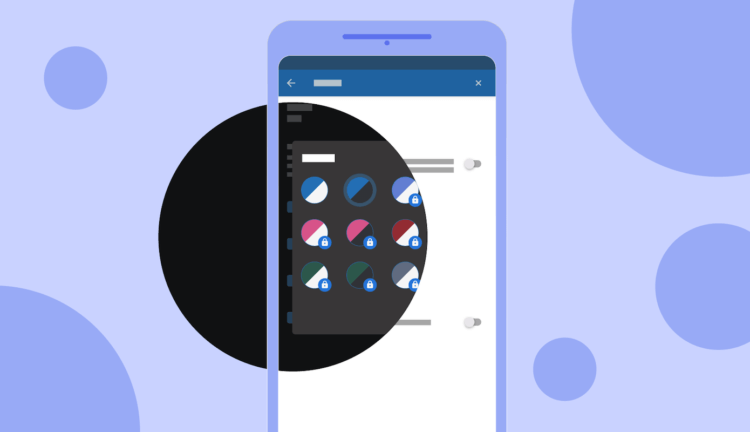
Самый простой способ кастомизировать Android — сменить тему
Как мгновенно отправить большое видео с телефона на телефон
Оболочки многих Android-смартфонов поддерживают темы, или, как их ещё называют, скины. Они позволяют изменить оформление интерфейса ОС, подогнав его под конкретные события в вашей жизни или просто освежив его безотносительно каких-либо факторов. Достаточно просто выбрать интересующую вас тему, скачать её себе на смартфон и провести несложные манипуляции по установке. Несмотря на то что мой Honor View 20 из коробки содержит специальный каталог с темами, я разберу два способа установки тем: удобный и, скажем так, полуудобный.
Как сменить тему на Android
Для начала разберёмся с тем, как действует удобная установка тем. На самом деле смартфонов, которые предлагают каталог тем из коробки, довольно много. Поэтому не думаю, что вам придётся скачивать их где-то на стороне.
- Запустите штатное приложение «Темы» на Android, установленное по умолчанию;
- Найдите в каталоге ту тему, которая вам нравится (не торопитесь, скорее всего, их очень много);
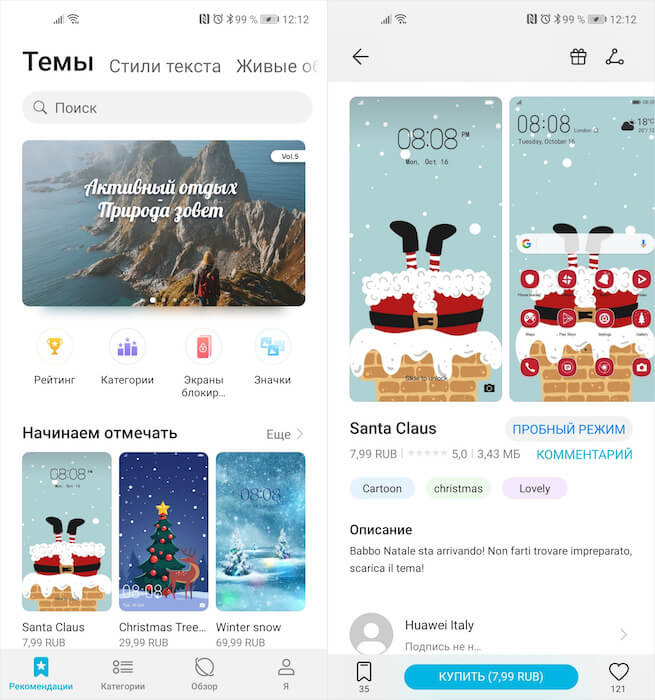
У Huawei есть свой каталог с темами для Android
- Откройте её и купите, если она платная, либо просто скачайте, если она распространяется бесплатно;
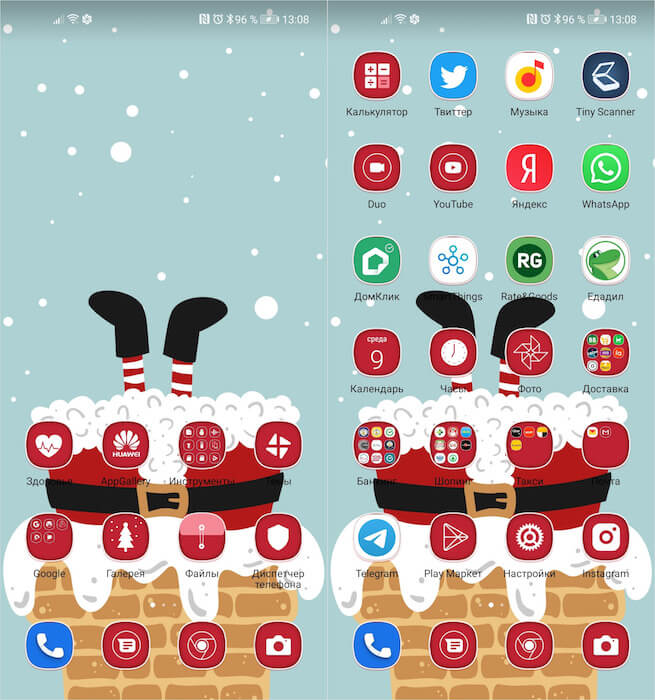
Темы могут изменять внешний вид не всех иконок приложений, которые у вас установлены
- Дождитесь окончания загрузки выбранной вами темы, а затем нажмите «Применить»;
- Чтобы вернуть всё назад, перейдите в «Темы» — «Я» — «Предустановленные темы» и выберите исходную.
Все темы, которые вы скачиваете из официального каталога, установленного на ваш смартфон, сохраняются в приложении «Темы» в разделе вашего профиля. То есть вы можете скачать разом несколько новых тем, а потом последовательно примерять их, когда появится время.
Какие часы и трекеры Samsung лучше продать в этом году
Не знаю, как у вас, но большинство тем от Huawei платные. В среднем они стоят по 8-30 рублей, но встречаются и более дорогие. Бывают такие, которые оцениваются в 70, 150 и даже 200 рублей. Если вы не уверены, что готовы платить за них такие деньги, вы можете попробовать тему бесплатно. Для этого достаточно нажать на кнопку «Попробовать бесплатно» и тема применится к вашему интерфейсу на 5 минут, по истечении которых она отключится, если вы её не оплатите.
Как установить новый лаунчер
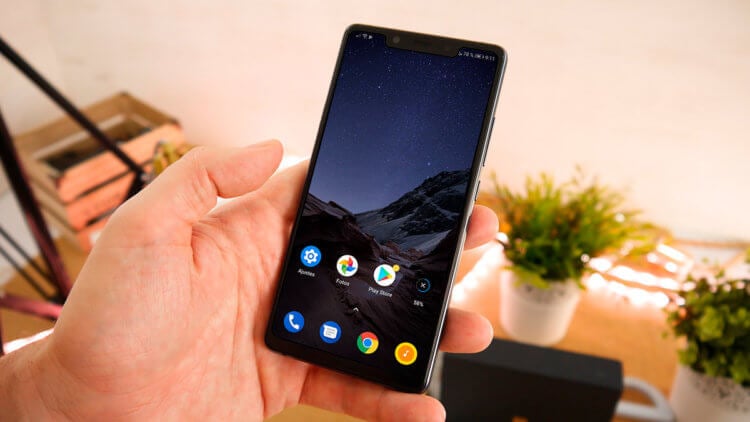
Лаунчеры — это слишком сложный способ кастомизации. По крайней мере, в сравнении с темами
Если ваш смартфон по умолчанию не предусматривает специального каталога с темами, скачать его на стороне просто так не получится. Несмотря на то что в Google Play целая тьма приложений с темами, на самом деле это обман. Даже не представляю, почему Google их не поудаляет. Ведь вместо тем там рекламируются либо сторонние приложения, либо предлагается возможность сменить обои, но не сам интерфейс ОС. А вот чтобы изменить оформление Android, вам потребуется отдельный лаунчер, который уже можно скачать в Google Play без каких-либо проблем.
Как быстро перебросить файлы с Android на Mac или Windows. Мой любимый способ
По сути, лаунчер – это кастомная тема на максималках. Дело в том, что его установка изменяет не только оформление интерфейса, но и иногда добавляет некоторые новые функции. Например, после установки Poco Launcher у меня появилась кнопка быстрой очистки оперативной памяти, которой раньше не было.
Как изменить вид иконок на Android
Весь процесс выглядит примерно так:
- Скачайте Poco Launcher из Google Play;
- Скачайте приложение с иконками PocoPack;
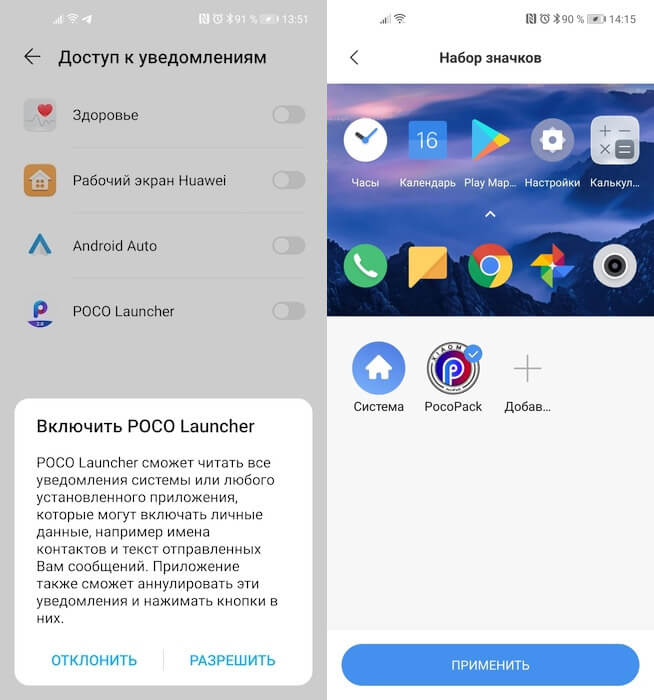
Темы могут быть доступны в сторонних лайнерах для Android
- Установите Poco Launcher себе на смартфон;
- В настройках Poco Launcher выберите нужный пакет иконок.
Правда, учитывайте, что после установки лаунчера вам придётся раздать довольно много разрешений, открыв ему доступ к взаимодействию с интерфейсом, приложениями и системными инструментами.
Как Google превратила обновления Android в простую формальность
Стоит ли оно того? На мой взгляд, абсолютно нет. Несмотря на то что я вообще довольно осторожен в вопросах кастомизации, прибегая к ней только в самых крайних ситуациях, работать с темами из штатного каталога мне понравилось. А вот запариваться с установкой лаунчеров и подготовкой их к нормальному использованию – нет. Поэтому, если ваш смартфон не предлагает каталог с темами, не парьтесь, вы не многое теряете. Но уж если предлагает, обязательно попробуйте: возможно, вам понравится.
Содержание
- — Где на самсунге темы?
- — Как на самсунге менять темы?
- — Как установить тему на самсунг бесплатно?
- — Как вернуть старую тему на самсунг?
- — Как вернуть обои на самсунге?
- — Как установить Play Market на телефон Samsung?
- — Как удалить установленную тему на Samsung?
Где на самсунге темы?
Шаг 1 от 6
- Нажмите Меню на главном экране обратите внимание: Сделайте движение «щипок» на главном экране, или нажмите и удержите палец на свободном пространстве главного экрана и выберите Темы
- Выберите Настройки.
- Пролистайте меню вниз до пункта Темы.
- Выберите Темы.
- Выберите желаемую Тему.
- Нажмите Применить.
- Готово!
Как на самсунге менять темы?
Как сменить тему на устройстве Samsung Galaxy
- Перейти на главный экран.
- Нажмите и удерживайте пустую область на экране.
- Нажмите Темы.
- Чтобы проверить больше тем, нажмите Посмотреть все.
- Выберите тему, которую вы хотите.
- Проверьте более подробную информацию о теме, затем нажмите кнопку ПРИМЕНИТЬ.
Как установить тему на самсунг бесплатно?
Если у вас нет или не можете найти, можно открыть его через Google Play.
- Далее, у вас откроется каталог тем. …
- В каталоге выберите тему и нажмите по ней.
- Внизу нажмите на кнопку Бесплатное.
- Далее, нажмите внизу на кнопку Применить.
- В открывшемся окне подтвердите установку. …
- Дождитесь пока тема установится.
- Всё готово. …
- &n.
Как вернуть старую тему на самсунг?
А как восстановить стандартную тему на смартфоне Samsung Galaxy?
- Скрин №1 – нажать на значок приложения «Galaxy Themes».
- Скрин №2 – свайпом от левого края экрана право открыть раздел настроек. …
- Скрин №4 – нажать на картинку темы «По умолчанию».
- Скрин №5 – нажать на кнопку «Применить».
Как вернуть обои на самсунге?
Откройте панель управления мобильным телефоном и найдите пункт для настройки дисплея. Зайдите в меню для настройки заставки, установите в режиме ожидания время ее появления, а затем выберите из списка имеющихся такую, которая вам понравится. Для некоторых моделей телефонов возможно скачивание новых заставок.
Как установить Play Market на телефон Samsung?
Если коротко мы скачиваем apk-файл с компьютера и переместим его на телефон Samsung (или любой другой на Android).
…
Установка Google Play прямо на телефон
- Активируйте установку приложений из неизвестных источников. …
- Используя браузер на телефоне, перейдите по этой ссылке и скачайте последнюю версию Play Маркета
Откройте приложение Темы, перейдите в раздел Я > Темы/Стили текста/Обои, нажмите и удерживайте элемент, чтобы удалить его.
Интересные материалы:
Почему шипит микрофон в наушниках?
Почему шипит наушник AirPods?
Почему шипит один наушник?
Почему со временем перестает работать один наушник?
Почему сопрягается только один наушник?
Почему стал тихий Звук в наушниках?
Почему странный звук в наушниках?
Почему теряется связь с наушниками?
Почему тихий звук в наушниках на ПК?
Почему трещат беспроводные наушники?
На устройствах Android можно изменить цветовую схему некоторых экранов и приложений.
Важно! Некоторые действия, описанные в этой статье, можно выполнить только на устройствах с Android 13 или более поздней версии. Подробнее о том, как узнать версию Android…
Чтобы выполнить определенные действия, описанные ниже, потребуется коснуться экрана.
Как настроить тёмную тему
- Откройте настройки телефона.
- Выберите Экран.
- Включите или отключите параметр Тёмная тема.
Совет. Тёмная тема может облегчить чтение и продлить время работы от батареи на некоторых устройствах.
Как запретить автоматическое включение тёмной темы
Если на телефоне используется тёмная тема, хотя вы не включали ее, возможно, устройство переведено в режим энергосбережения. При его активации тёмная тема может включаться автоматически. На некоторых телефонах при низком уровне заряда батареи, например 15 %, режим энергосбережения включается автоматически.
Как отключить режим энергосбережения
Совет. В режиме энергосбережения используется тёмная тема. Отключите его, если хотите использовать светлую тему.
Как запретить автоматическое включение режима энергосбережения
Как устранить проблемы с приложениями, в которых используется тёмная тема
Тёмная тема поддерживается не всеми приложениями.
Важно! Когда на устройстве включена тёмная тема или активирован режим энергосбережения, во многих приложениях также используется тёмная тема.
Проверьте настройки цветовой схемы в приложении.
- Если тёмная тема включена, но для приложения используется светлая цветовая схема, вероятно, оно не поддерживает тёмную тему.
- Если на телефоне включена светлая тема, а в приложении используется тёмная, это может происходить по следующим причинам:
- Для этого приложения включена тёмная тема. Откройте настройки приложения и проверьте параметры «Тема» или «Экран». Настройки в разных приложениях могут отличаться.
- В приложении используется тёмная цветовая схема, и эту настройку нельзя изменить.
Как изменить цветовую схему
Настраивая цветовую схему, вы можете выбирать стиль обоев и цвет вкладок.
- На телефоне откройте приложение «Настройки».
- Выберите Обои и стиль.
- Чтобы выбрать цветовую палитру обоев, нажмите Цвета обоев.
- Чтобы выбрать цвет вкладок, нажмите Основные цвета.
Ресурсы по теме
Эта информация оказалась полезной?
Как можно улучшить эту статью?
 Всякий раз по истечении определённого времени после приобретения нового смартфона у каждого его владельца возникает желание освежить общий вид смартфона и поменять уже примелькавшиеся обои на экране телефона на что-то новое, которое соответствовало бы характеру своего обладателя, и создавало бы благоприятное впечатление о достоинствах самого гаджета. Проще говоря, неуёмная творческая потенция его обладателя просит реализации в подборе новой «Темы» для своего смартфона.
Тема смартфона – это совокупность визуального вида всех экранов (главный, рабочий, блокировки) и его иконок (значков и кнопок), разработанных в едином дизайнерском стиле, создающее позитивное впечатление от внешнего вида телефона.
Для многих дизайнеров разработка новых тем для смартфонов Samsung стало возможностью реализации своего профессионального мастерства, которое приносит им пусть небольшой, но стабильный заработок, так как большинство таких работ можно купить в интернете по цене не дороже 150 рублей.
Процедура смены темы на смартфоне Samsung не представляет собой что-то сложное. Труднее всего подобрать что-то такое, которое бы:
во-первых – понравилась;
во-вторых, ею было удобно пользоваться, то есть имела контрастный экран и узнаваемые иконки;
и, в-третьих, имела благоприятную цветовую гамму, от которой бы не уставали глаза.
Далее мы опишем процесс замены старой темы с названием «по умолчанию» на новую с помощью приложения «Galaxy Themes» на примере редакционного смартфона Samsung Galaxy A50 с ОС Android 9 Pie.
Приложение «Galaxy Themes» поможет вам подобрать из интернета общую тему для вашего смартфона, или отдельные её компоненты (экраны, обои, значки или шрифты), которые вы тоже можете установить себе. Это приложение обеспечивает доступ только к проверенным компонентам на отсутствие вирусов и на полную совместимость со смартфонами Samsung Galaxy.
Инструкция по установке новой темы на смартфоне Samsung.
1. Для подбора и замены темы на смартфонах Samsung в стандартном наборе приложений есть специальное приложение «Galaxy Themes», значок которого находится на экране приложений.
Но это приложение можно запустить и с Главного экрана, для этого достаточно свести свайпом два пальца и вы попадёте в Настройки экрана, где в нижнем ряду также находится значок для запуска этого приложения. Давайте запустим это приложение вторым способом.
Для этого, находясь на Главном экране, нужно свести свайпом два пальца.
После этого в Настройках экрана нужно нажать на значок «Темы».

2. Находясь на главной странице приложения нужно активировать раздел «Темы», нажав на значок «Темы» внизу экрана. После этого значок «Темы» окрасится в сиреневый цвет.
В этом разделе вы можете подобрать тему для вашего смартфона, и при необходимости её купить.
Для удобства поиска здесь все темы рассортированы по разделам. Мы же для быстрого поиска темы среди тем, распространяемых бесплатно, войдём раздел Поиск. А для этого нужно нажать на кнопку «Поиск» вверху экрана.

3. Находясь в разделе Поиск, можно установить фильтр для поиска, как по цветовой гамме, так и по основной теме (милый, простой, природа и прочие) нажав на соответствующий значок.
В то же время здесь можно осуществить поиск темы по ключевому слову.
Для этого нужно нажать на строку поиска вверху экрана и в ней ввести слово для поиска. В нашем случае мы ввели слово «бесплатно».
После это нужно нажать на кнопку «Поиск» внизу экрана.

4. После этого программа выложила на экран все темы в виде их «экранов», которые в своём названии имеют слово «бесплатно». Здесь вы можете подобрать понравившуюся вам тему.
Мы выбрали тему, которая называется «Темно-синий» (Deep blue). Нажав на картинку темы «Темно-синий» мы перейдём в раздел этой темы, где можно внимательно рассмотреть все виды его экранов, значков.
Нам эта тема очень понравилась, и мы решили её установить на наш смартфон. Для этого нужно нажать на кнопку «Загрузить» внизу экрана.

5. После того как тема была скачена в память смартфона её нужно установить. Для этого нужно нажать на кнопку «Применить» внизу экрана.
Для подтверждения установки этой темы появится окошко «Применить тема?». Здесь нужно нажать на кнопку «Применить».

6. У нас всё получилось. Мы установили интересную морскую тему. Она имеет глубокую сине-голубую цветовую гамму, значки на фоне обоев хорошо читаются, и вообще создаётся хорошее впечатление «со свежим дыханием моря».
Ниже приводятся скриншоты Главного экрана и Экрана приложения. Вот так сейчас выглядят дисплей нашего смартфона.

Содержание
- Способ 1: Системные средства
- Xiaomi
- Samsung
- Huawei
- Способ 2: Универсальные инструменты
- Вопросы и ответы
Способ 1: Системные средства
В некоторых вариантах прошивок на базе Android присутствуют встроенные инструменты для управления внешним видом оболочки, в том числе и темами.
Xiaomi
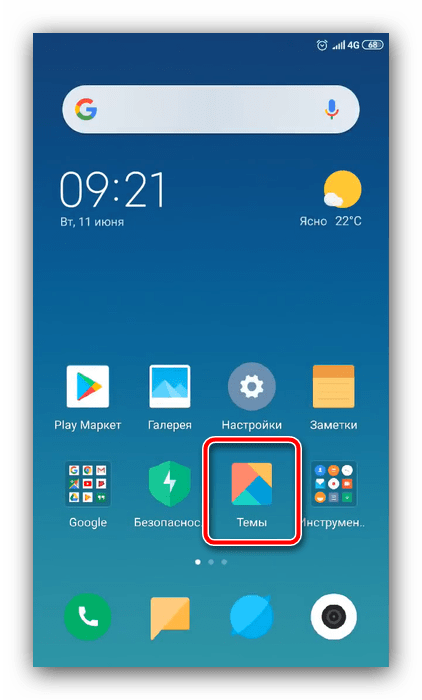
Одним из преимуществ оболочки MIUI, которая установлена на устройствах китайской корпорации, является простая методика добавления и активации тем.
- Для использования встроенных средств изменения воспользуйтесь приложением «Темы».
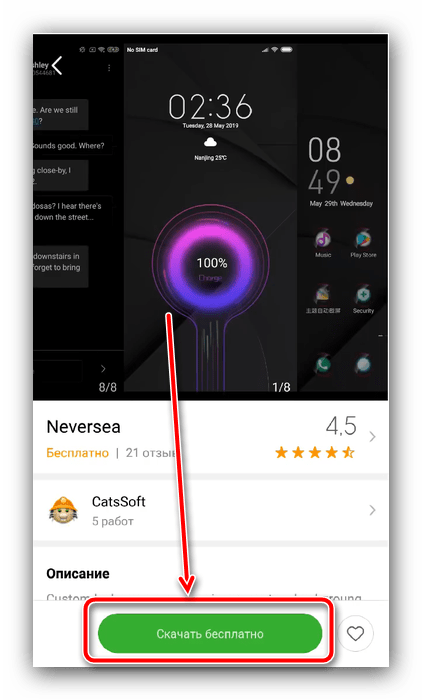
- Выберите в перечне понравившийся вариант и тапните по нему.
- Нажмите «Скачать бесплатно» для инсталляции стиля оформления.

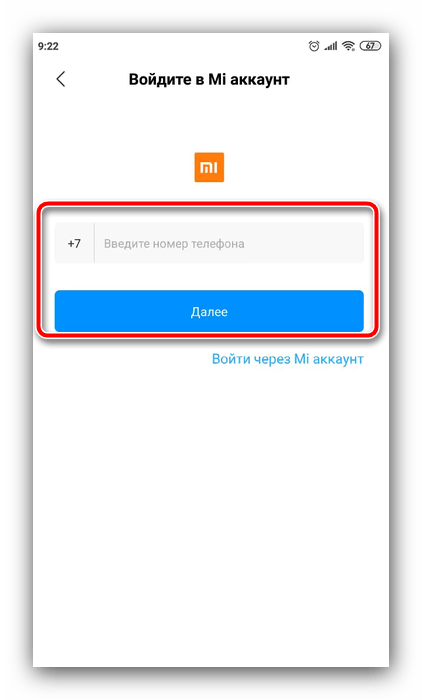
Войдите в свой Ми Аккаунт, если не сделали этого ранее.
Подробнее: Регистрация и удаление Mi Аккаунта
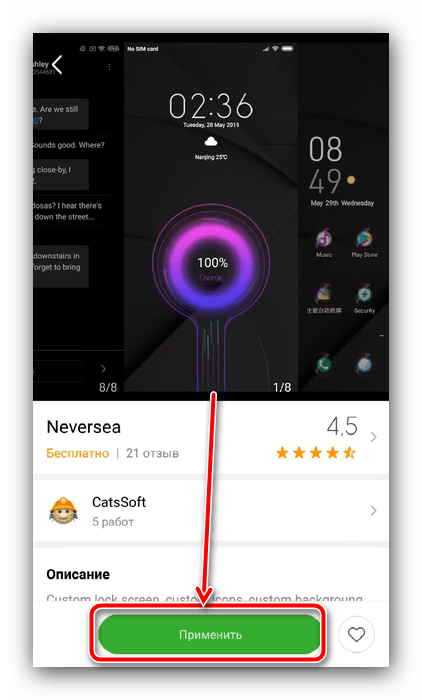
- Тапните «Применить».
- Оформление интерфейса будет немедленно изменено.


Samsung
В фирменной оболочке OneUI от корейского производителя присутствует встроенный инструмент для смены внешнего вида лаунчера ‒ им мы и воспользуемся для решения нашей задачи.
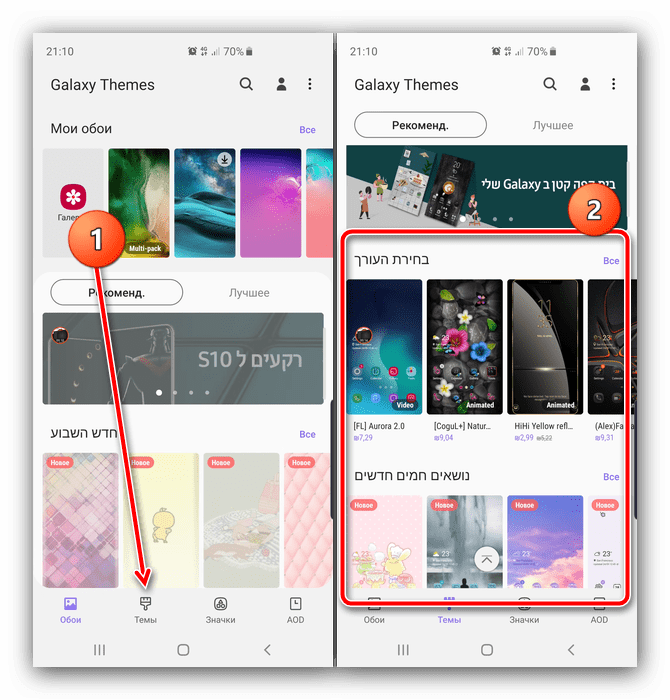
- Откройте «Настройки» и перейдите к пункту «Обои и темы».
- После загрузки окна GalaxyThemes перейдите на вкладку «Темы», где просмотрите доступные варианты, выберите понравившийся и тапните по нему.
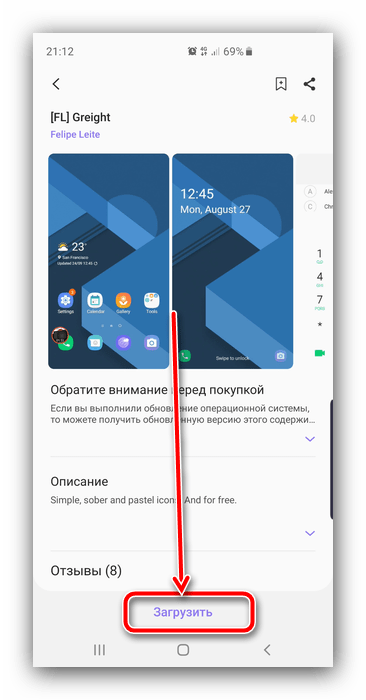
- Прочитайте описание, затем нажмите «Загрузить».
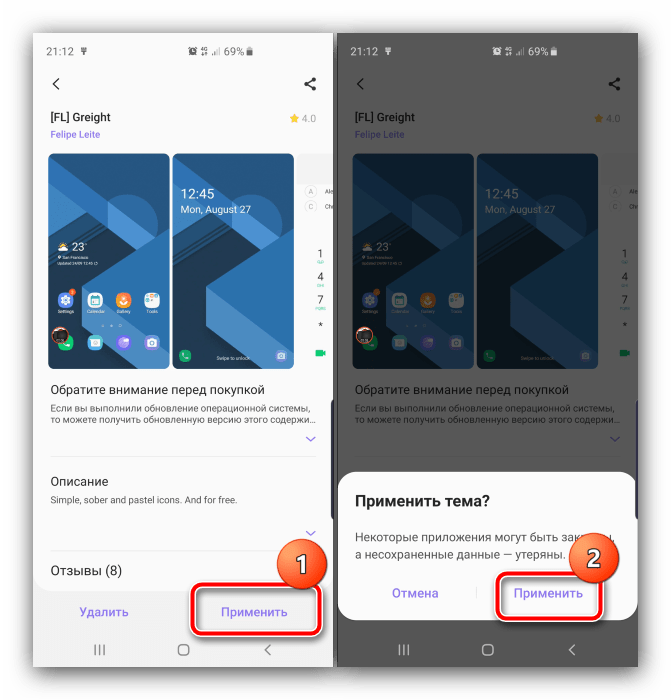
- По окончании скачивания примените оформление нажатием на соответствующую кнопку и подтвердите операцию.
- Тема будет применена.



Huawei
Смартфоны компании Хуавей не отстают от конкурентов и тоже реализовали в своих оболочках возможности изменения темы без сторонних средств.
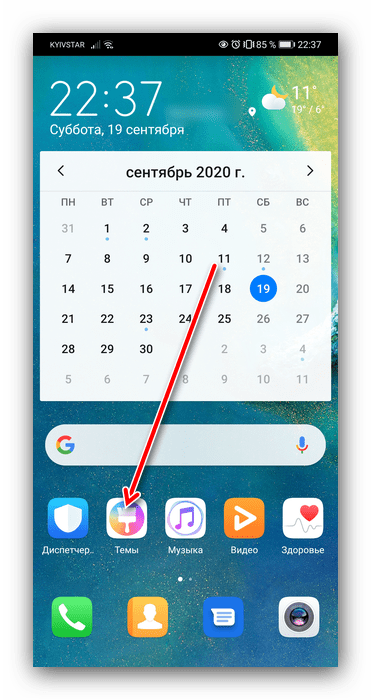
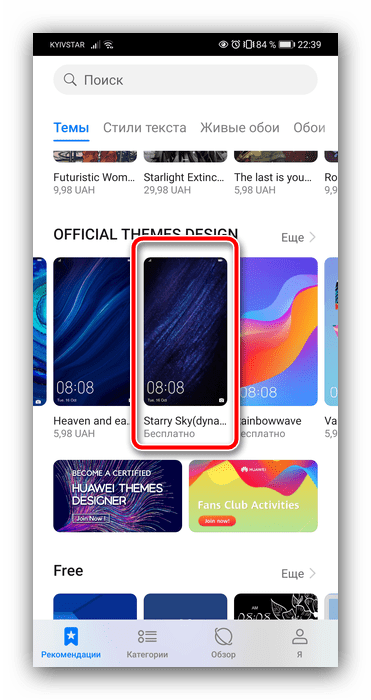
- Как и в случае с Сяоми или Самсунгом, в ЕМУИ используется собственный магазин, который можно открыть из меню приложений или рабочего стола.
- В главном окне магазина тапните по вкладке «Темы».
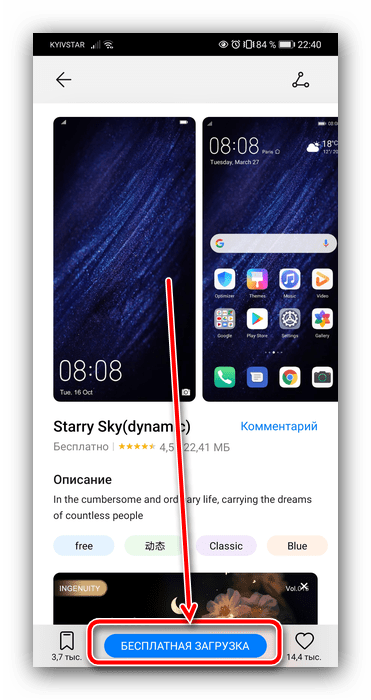
- Пролистайте список доступных вариантов (к сожалению, большинство из них платные), затем нажмите на понравившийся.
- Тапните «Бесплатная загрузка» (или «Купить» в случае с платной).
- Когда набор будет скачан, станет доступной кнопка «Применить» ‒ нажмите на неё для завершения процедуры.


К сожалению, в чистом Android отсутствует встроенные возможности кастомизации интерфейса посредством тем, поэтому владельцам подобных устройств стоит воспользоваться одним из представленных далее сторонних решений.
Способ 2: Универсальные инструменты
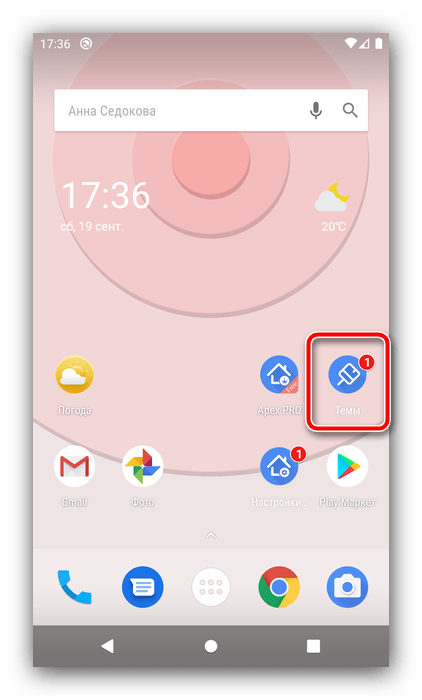
Если системные решения для изменения оформления вас чем-то не устраивают или в вашей прошивке их нет, решить задачу помогут универсальные инструменты, которые подходят практически для всех смартфонов и планшетов под управлением Android, ‒ сторонние оболочки с поддержкой кастомизации. Таковых, к счастью, в Google Play Маркете большинство, для примера воспользуемся Apex Launcher.
Скачать Apex Launcher из Google Play Маркета
- На одном из рабочих столов приложения найдите ярлык «Темы» и тапните по нему.
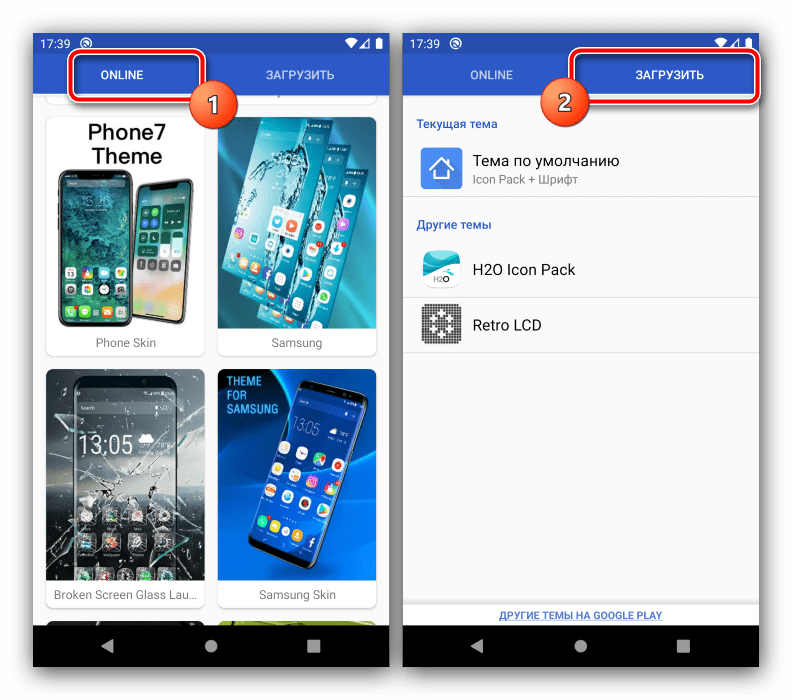
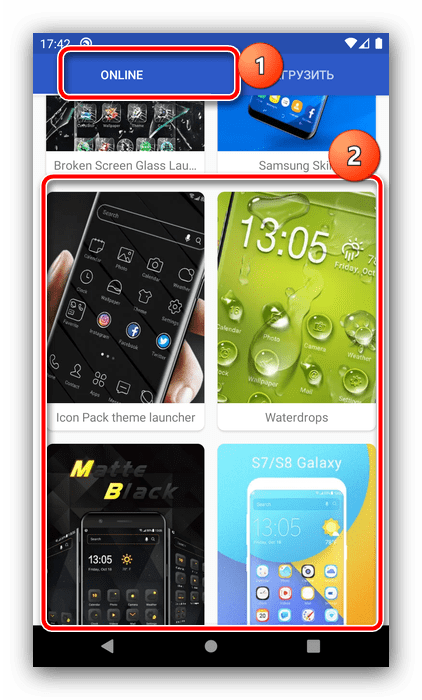
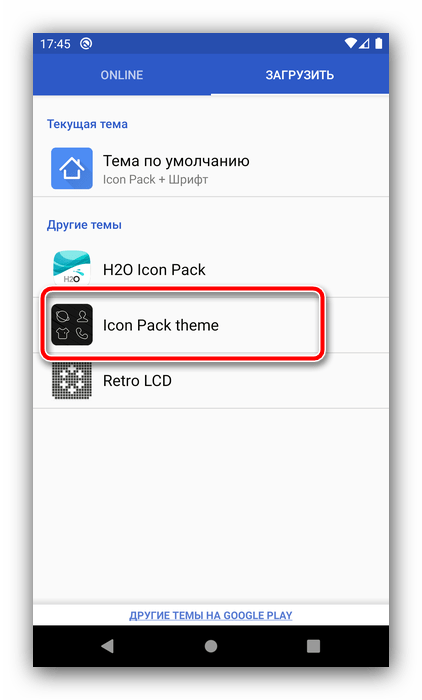
- В этом окне присутствует две вкладки, которые называются «Online» и «Загрузить». Первая представляет собой магазин с темами, тогда как вторая является менеджером уже установленных.
- Для загрузки нового стиля оформления воспользуйтесь разделом «Online» и тапните по одному из понравившихся вариантов.
- Для активации скачанного элемента перейдите на вкладку «Загрузить», затем нажмите на соответствующую ей позицию.
Здесь можно узнать краткие сведения о пакете (например, просмотреть скриншоты-превью), а также убрать элементы оформления, которые вам не нужны (обои и иконки). Для включения пакета нажмите «Применить».
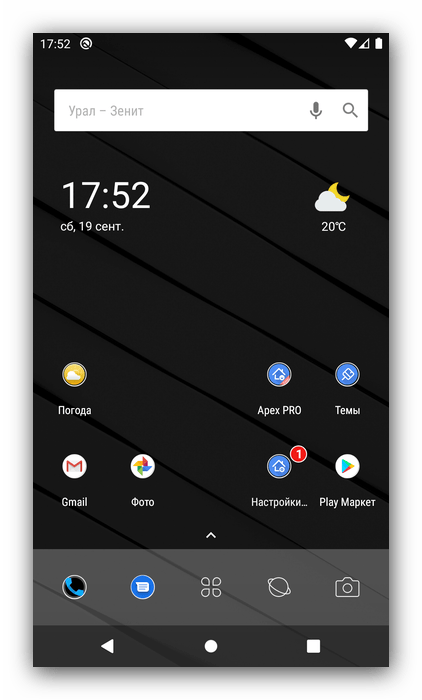
- Далее тапните «Домой» и проверьте, как применилась тема. К сожалению, это не всегда происходит корректно, поскольку оформление может быть плохо совместимо конкретно с Апекс Лаунчером.

Подобная операция в других сторонних оболочках с поддержкой этой опции почти не отличается от Apex.
Еще статьи по данной теме:
Помогла ли Вам статья?

Где находятся темы Самсунг
Чтобы рядовому пользователю на Samsung Galaxy поставить обсуждаемый элемент интерфейса, достаточно воспользоваться следующими источниками:
- официальный сайт производителя смартфона;
- Google Play, через который запускаются сторонние программы.
Как выбрать тему для своего телефона
- откройте Плей Маркет (тап по иконке на десктопе либо в меню установленных приложений);
- вверху фрейма наберите запрос «Тема»;
- появится перечень результатов, в котором укажите произвольное оформление;
- кликните надпись «Бесплатно», чтобы поставить новые обои;
- когда создатели просят деньги, оплатите, следуя инструкциям;
- подождите, когда инсталляция контента завершится.
Представляем иной способ, как убрать тему с телефона Самсунг либо как поставить оную. Пригодится владельцам устройств под управлением Android Q. В рамках утилиты Hex Installer доступна отправка обложки, созданной собственноручно. Для обозначенной операционной системы написан плагин, расширяющий функционал ПО по оформлению новых обоев.
Чтобы использовать Hex Installer, не потребуются права суперпользователя. Аналогично применение ADB – ненужная опция. Софт требует вложений средств для использования, 65 руб.
Стандартный способ удалить приложение темы с телефона андроида

Стандартно удаляется также, как и все другие приложения – у вас параметры могут немного отличатся от моих – это зависит от версии андроида.
Для этого вам нужно попасть в настройки (шестеренка значок), переместится в раздел «Приложения» (может быть «Диспетчер приложений»), выбрать тему, которую собираетесь удалить и нажать на нее.
После этого переместитесь на другую вкладку. Та в самом верху будет два параметра «Удалить» и «Остановить» или «Отключить».
Естественно мы выбираем первый. Один клик и через одну две-три секунды процесс завершится и приложения, как и не было.
Полностью удалить скачанную и установленную тему с телефона андроид самсунг если она не удаляется

Недавно я наткнулся в интернете на красивую 3D тему. По описанию и картинкам она мне очнь понравилась.
Установил на свой самсунг. Когда запустил, то вздрогнул – реклама на каждом шагу, а вид, не то что не красивый, а прямо раздражающий – смотреть на телефон невозможно.
Естественно я сразу захотел ее удалить, но не тут-то было. Параметра удалить не оказалось – вместо него был отключить, но она не отключалась.
Одним словом, тема не удаляется. Конечно разработана таким способом она была нарочно, чтобы владельцы телефонов посмотрели, как можно больше рекламных сюжетов.
Тогда я недолго думаю в плей маркете скачал еще одну — samsung themes и установил. Только после этого появился значок в настройках «Удалить».
Темные темы для смартфонов Samsung на Android 9 Pie

Мы отобрали 10 самых крутых тем в темных тонах для смартфонов Samsung под управлением Android 9 Pie с оболочкой One UI. Предварительно мы скачали и опробовали более 80 тем на своих Galaxy S9+ и Galaxy S10. Темы из нашего топа максимально охватывают все аспекты One UI, включая экран блокировки, пользовательский интерфейс, панель уведомлений и быстрых настроек, SMS-клиент, файл-менеджер, клавиатуру, калькулятор и прочее. У некоторых из них имеется анимированные экраны блокировки.
Были времена, когда приходилось получать рут-доступ для того, чтобы иметь возможность изменять темы. Большинство производителей выпускали свои устройства с одной единственной темой. Все изменилось после выхода Android 9 Pie, Samsung выпустила новую оболочку для своих смартфонов и официально добавила туда темный режим, который можно активировать прямо из панели быстрых настроек.

Galaxy S6 и S6 Edge стали первыми смартфонами Samsung, в которых появился фирменный магазин тем. Теперь в его каталоге тысячи бесплатных и платных тем от сторонних разработчиков на любой вкус. Совместимость тем зависит от версии Android, в нашей статье мы представили список тем для устройств с Android 9 Pie и оболочкой One UI. Они должны работать на Galaxy S10, Galaxy S9, Galaxy S8, Galaxy Note 9 и недавно выпущенных телефонах серий Galaxy A и M.
High Contrast Theme
Детали:
- Разработчик: theme.seller
- Цена: бесплатно
High Contrast — одна из первых тем, которая поддерживала Android 9 Pie. Она подойдет тем пользователям, которым не нравится стандартная тема One UI в серо-черных градиентах.
Концепция полутонов
Детали:
- Разработчик: butterfly-effectedGmbH
- Цена: временно 71,27р. (95,03р.)
Завораживающая тема для смартфонов Samsung Galaxy с отличным фоном.
Purple Gradation
Детали:
- Разработчик: aire design
- Цена: бесплатно
Purple Gradation, как понятно из названия, выполнена в темно-фиолетывых градиентах. Она поддерживает Android Nougat, Oreo и Pie.
Blac UI
Детали:
- Разработчик: Лукас Кенди
- Цена: бесплатно
Blac UI — одна из самых интересных тем в сочетание черного фона и синих деталей. Это бесплатная и легкая тема отлично смотрится на великолепных экранах Samsung Galaxy. Несомненно, это одна из тем, которую нужно попробовать в первую очередь.
Neon Bright Lights
Детали:
- Разработчик: Beijing Curious Cat Technology
- Цена: временно бесплатно (129р.)
Это платная тема, но она того стоит, тем более, что разработчик раздает ее бесплатно в течение ограниченного периода времени. Неоновая анимация по граням изогнутого экрана выглядит завораживающе, а еще у нее потрясающий AOD-экран. К сожалению, скриншоты не передают всех деталей.
Man’s Power
Детали:
- Разработчик: aire design
- Цена: 90р.
С большой силой приходит большая ответственность, не так ли? Правильнее было бы назвать эту тему Spiderman’s Power. Эта тема в сочетании фирменных цветов Человека-паука станет отличным выбором для фанатов супергероя вселенной Marvel.
Птица многоугольник
Детали:
- Разработчик: butterfly-effectedGmbH
- Цена: временно 71,27р. (96р,)
Для любителей синего цвета и его оттенков.
Color Neon
Детали:
- Разработчик: aire design
- Цена: 95р.
Color Neon — еще одна тема для любителей ярких неоновых красок на темном фоне. Самое крутой в этой теме — это анимированный экран блокировки.
Metal Layered
Детали:
- Разработчик: aire design
- Цена: 90р.
Если вы предпочитаете текстурированный темный фон, в таком случае Metal Layered сможет вам понравиться. Особенно круто выглядят панель быстрых настроек и экран стокового приложения «Телефон».
Темы для Самсунг Галакси
Red Red Lips

March 8th

Black Cat And Moon

June 12th — Russia Day

Arilene

Источники
- https://samsung-wiki.com/kak-ustanovit-temu-na-samsung.html
- https://vsesam.org/kak-udalit-ustanovlennuyu-temu-s-telefona-android/
- https://zen.yandex.ru/media/thexframe/top10-temnyh-tem-dlia-smartfonov-samsung-na-android-9-pie-5ce6e5f8e68b7800b39bf536?utm_source=serp
- https://zen.yandex.ru/media/thexframe/top10-temnyh-tem-dlia-smartfonov-samsung-na-android-9-pie-5ce6e5f8e68b7800b39bf536
- https://www.pinterest.ru/zerustudio/samsung-galaxy-themes/
[свернуть]
Customize your Samsung Galaxy’s color palette
Updated on February 2, 2022
What to Know
- On the home screen, tap and hold on empty space > Wallpaper and style > Color Palette > Done.
- You can also use Samsung Galaxy Themes.
- Choose your icon pack > Purchase or Download > Apply.
This article will explain how to change the color of your apps on a Samsung Galaxy device running Android 12 and version 4 of Samsung’s One UI and up. Doing so applies new color palettes on your device, allowing you to personalize the look and feel.
How Do You Change the Color of Your Apps on Android?
On an Android 12 device, including Samsung Galaxy smartphones with One UI 4, You can change the colors of app icons using the new Color Palette feature. It applies the same theme to all icons at once, and by default, it will try to match the current wallpaper you have selected.
How to Change App Icons Using the Color Palette
You can change the color of all app icons at once, using the new Android 12 Color Palette feature. Here’s how:
-
Tap and hold on an empty area of the homescreen and then tap Wallpaper and style.
-
Tap Color palette.
-
Choose a color scheme you like. You’ll see a preview at the top of the screen before applying. Tap Set as Color Palette.
The color palette changes will only affect stock apps and icons. If you have applied a Samsung theme using the Galaxy Themes store, the app icons and colors may not change at all. You should still see the changes reflected elsewhere, like in your Quick Settings panel.
How to Change App Icons Using Galaxy Themes
You can also apply custom themes using Samsung’s Galaxy Themes store. Then you can use both premium (paid) icon packs and free packs to change the look and feel of your experience. You can change everything from the look of your icons to your wallpaper and beyond.
Here’s how to apply an icon theme with Galaxy Themes:
-
Open the Galaxy Themes app.
-
In the bottom menu, tap Icons.
-
Browse the store and find an icon pack you want to apply. Tap the Magnifying Glass to search.
-
Tap on the icon pack. At the bottom, you will see a red button which either lists the price for paid packs or Download for free ones. Tap it.
-
Wait for the download to finish, then tap Apply. If prompted, tap Apply again.
That’s it! Your new icon theme will be applied and you should see the change reflected immediately.
Why Change the Color of Apps in One UI 4?
Samsung’s One UI 4 Android overlay is available on several devices, including the Galaxy S21, Galaxy S21+, Galaxy S21 Ultra, and more—like the Fold and Flip. It’s the latest version of Samsung’s adapted Android UI. One of the most significant changes that came with One UI 4 is the option to customize your experience using Color Palettes. They alter the look and feel of various interface elements like the home screen, app icons, notifications, wallpapers, and more.
You can select colors to match your favorite wallpapers, themes, and so on. That way, there’s a more cohesive look for the entire system. You can then save any changes you make and sync them across eligible Samsung devices.
FAQ
-
How do I change the color of text bubbles on my Samsung phone?
Open the Galaxy Themes app and look for a theme that changes the color of text bubbles. Enabling Android Dark Mode will also change the color of text bubbles.
-
How do I change the font on my Samsung phone?
To change the font on a Samsung device, go to Settings > Display > Font size and style > Font Style and choose the font you want to use. You can download additional fonts from Google Play.
-
How do I hide apps on my Samsung phone?
To hide apps on Samsung, go to Settings > Apps, choose the app, and tap Disable. For preinstalled apps, use a third-party app-hiding app. You can also create a secure folder to password-protect apps.
Thanks for letting us know!
Get the Latest Tech News Delivered Every Day
Subscribe