
Темой Lenovo будет набор, который включает в себя обои, значки, виджеты или шрифт, который можно установить или настроить на его ноутбуке. Действительно, иногда мы устаем от оригинальной темы на нашем телефоне Android. Мы хотели бы настроить наш мобильный телефон, чтобы настроить цвета, виджеты, установить более темную тему или просто настроить цвет шрифта текстового сообщения. Сначала вы узнаете, как настроить тему на главном экране, а затем с помощью настроек, чтобы завершить использование приложения. Вы увидите руководство по применению темной темы на вашем Lenovo. В последней части вы узнаете, как сбросить тему по умолчанию.
Как настроить тему на Леново?
Есть разные способы настроить тему на Lenovo. Вы можете настроить его прямо на главном экране, в настройках или в приложении. Мы подробно расскажем о каждом методе, чтобы помочь вам настроить тему, чтобы изменить дизайн, цвет или переключиться с темной темы на светлую. Чтобы просто изменить цвет пузырей сообщений на вашем Lenovo, прочитайте нашу статью.
Как настроить тему на Lenovo через домашний экран
Один из самых простых способов настроить тему — использовать свой дом. Вам просто нужно выполнить следующие действия:
- Сделайте долгое нажатие на пустом месте на главной странице
- Коснитесь темы
- Затем выберите желаемую тему
- Есть платные и бесплатные темы
- Вам просто нужно скачать это
- Примените тему, и у вас есть новая тема на Lenovo с новыми цветами и опциями.
Настройте тему в настройках вашего телефона Android
Вы можете изменить тему на вашем Lenovo с помощью настроек вашего ноутбука. Выполните следующие действия, чтобы настроить тему:
- Зайдите в настройки вашего телефона Android, представленного зубчатым колесом.
- Нажмите на Обои и темы или просто на категорию темы.
- Затем нажмите желаемую тему.
- Если ваш телефон Android поддерживает только тему по умолчанию, вам придется перейти в магазин Google Play, чтобы загрузить новую, поэтому прочтите следующую главу.
Настройте тему вашего Lenovo с помощью приложения
На практике, чтобы настроить тему, достаточно просто загрузить приложение, которое предложит вам поменять тему на вашем Lenovo. По этой причине вам придется зайти в магазин Google Play и ввести тему в строке поиска. Золотая черная бизнес-тема
Золотая черная бизнес-тема будет приложение, которое предоставит вам тему в черном и золотом. Вам просто нужно установить его, а затем нажать на значок, созданный на вашем экране. Он предлагает вам установить и установить эту тему в качестве темы по умолчанию на вашем Lenovo. С помощью этого приложения можно будет настроить обои, настроить отображение значков,….
Измените тему по умолчанию на темную тему?
Чтобы настроить тему по умолчанию на темную тему на Lenovo, вам нужно будет перейти в настройки и затем нажать «Тема». Если ваш телефон Android предлагает темы с высокой контрастностью, они будут вам предложены. Часто это будет термин High Contrast Theme.
Как вернуться к теме по умолчанию на Lenovo?
Чтобы вернуться к теме по умолчанию, обработка будет очень простой. Вам просто нужно перемещаться по своим настройкам. Мы полностью объясним шаги по сбросу темы по умолчанию на Lenovo в другой статье. Если вы ищете другую информацию о своем Lenovo, мы приглашаем вас перейти на другие страницы категории: Lenovo.
О LENOVO
+
О LENOVO
-
Наша компания
-
Новости
-
Контакт
-
Соответствие продукта
-
Работа в Lenovo
-
Общедоступное программное обеспечение Lenovo
КУПИТЬ
+
КУПИТЬ
-
Где купить
-
Рекомендованные магазины
-
Стать партнером
Поддержка
+
Поддержка
-
Драйверы и Программное обеспечение
-
Инструкция
-
Инструкция
-
Поиск гарантии
-
Свяжитесь с нами
-
Поддержка хранилища
РЕСУРСЫ
+
РЕСУРСЫ
-
Тренинги
-
Спецификации продуктов ((PSREF)
-
Доступность продукта
-
Информация об окружающей среде
©
Lenovo.
|
|
|
|
На устройствах Android можно изменить цветовую схему некоторых экранов и приложений.
Важно! Некоторые действия, описанные в этой статье, можно выполнить только на устройствах с Android 13 или более поздней версии. Подробнее о том, как узнать версию Android…
Чтобы выполнить определенные действия, описанные ниже, потребуется коснуться экрана.
Как настроить тёмную тему
- Откройте настройки телефона.
- Выберите Экран.
- Включите или отключите параметр Тёмная тема.
Совет. Тёмная тема может облегчить чтение и продлить время работы от батареи на некоторых устройствах.
Как запретить автоматическое включение тёмной темы
Если на телефоне используется тёмная тема, хотя вы не включали ее, возможно, устройство переведено в режим энергосбережения. При его активации тёмная тема может включаться автоматически. На некоторых телефонах при низком уровне заряда батареи, например 15 %, режим энергосбережения включается автоматически.
Как отключить режим энергосбережения
Совет. В режиме энергосбережения используется тёмная тема. Отключите его, если хотите использовать светлую тему.
Как запретить автоматическое включение режима энергосбережения
Как устранить проблемы с приложениями, в которых используется тёмная тема
Тёмная тема поддерживается не всеми приложениями.
Важно! Когда на устройстве включена тёмная тема или активирован режим энергосбережения, во многих приложениях также используется тёмная тема.
Проверьте настройки цветовой схемы в приложении.
- Если тёмная тема включена, но для приложения используется светлая цветовая схема, вероятно, оно не поддерживает тёмную тему.
- Если на телефоне включена светлая тема, а в приложении используется тёмная, это может происходить по следующим причинам:
- Для этого приложения включена тёмная тема. Откройте настройки приложения и проверьте параметры «Тема» или «Экран». Настройки в разных приложениях могут отличаться.
- В приложении используется тёмная цветовая схема, и эту настройку нельзя изменить.
Как изменить цветовую схему
Настраивая цветовую схему, вы можете выбирать стиль обоев и цвет вкладок.
- На телефоне откройте приложение «Настройки».
- Выберите Обои и стиль.
- Чтобы выбрать цветовую палитру обоев, нажмите Цвета обоев.
- Чтобы выбрать цвет вкладок, нажмите Основные цвета.
Ресурсы по теме
Эта информация оказалась полезной?
Как можно улучшить эту статью?
Центр тем Lenovo
На чтение 2 мин Просмотров 1.1к. Опубликовано 02.11.2016
Центр тем Lenovo — это предустановленное приложение, которое включено в состав многих прошивок для устройств данного производителя. Главная функция программы заключается в том, что с ее помощью можно изменить оформление значков, виджетов, фона рабочего стола и других системных компонентов. Все это будет работать, если в качестве лаунчера по умолчанию выбран стандартный.
Во вкладке «Комплект тем» отображается список уже установленных оформлений, здесь же можно знакомиться с внешним видом любой темы. Все компоненты темы хранятся в отдельных файлах формата .apk, поэтому при желании их можно редактировать с помощью того же .zip архиватора.
Присутствует опция «Восстановления» параметров, но она не затрагивает некоторые настройки, которые помечены как «Пользовательские». К примеру, восстановить стандартный шрифт затруднительно. Еще один минус — отсутствие описания у темы, присутствует только несколько скриншотов, а что конкретно заменяет тема можно понять только после установки.

Содержание
- Опасное приложение
- Как удалить Центр тем?
- Приложение не работает
Опасное приложение
Относительно недавно владельцы смартфонов Lenovo сообщают о проблеме с программой «Центр тем». Периодически появляется оповещение «Удалите опасное приложение», якобы оно собирает конфиденциальные данные и предлагается два варианта: удалить или не удалять.
Чтобы проверить какую именно информацию собирает приложение необходимо зайти в его настройки и проанализировать список разрешений.
Как удалить Центр тем?
Если программа входила в список предустановленных, то придется получить root-права и только потом можно будет деинсталлировать софт. Если же Вы скачали ее на просторах интернета, то нужно просто зайти в пункт настроек «Приложения», найти программу и удалить.
Чтобы не тратить время на получение root-прав можно зайти в настройки приложения и выбрать пункт «Отключить». Если в будущем Вы захотите снова работать с программой, то нужно будет снова зайти в настройки и выбрать пункт «Включить».
Приложение не работает
Можно попробовать переустановить утилиту, загрузив инсталлятор в формате apk. Найти дополнение на официальном сайте не удалось, однако на просторах интернета есть ресурсы, где можно скачать Центр тем Леново.
Альтернативный вариант — установка любого бесплатного лаунчера с широким функционалом. На Google Play есть множество приложений с темами, к примеру, Next Launcher.
Как поменять обои на ноутбуке Леново? Для этого достаточно нажать на рабочем столе Windows правой кнопкой мыши и выбрать пункт Персонализация. В окне, которое появилось, можно определить тип фона, а также настроить все другие параметры. Например цвета, звуки и темы. Сложнее настроить обои, если Windows не активирована. Но в данной статье я расскажу, как возможно обойти этот пункт — без нарушения каких-либо правил.
В ноутбуках Леново можно поменять обои в таких местах:
- рабочий стол;
- экран блокировки;
- стартовый экран;
- заставка.
О том, как настроить рабочий стол и другие экраны на ноутбуке Леново по своему желанию, я расскажу в статье ниже.

Рабочий стол
Для смены обоев нажмите в пустой области на рабочем столе правой кнопкой мыши. Кликните последний пункт – персонализация. Другой способ – нажать на шестеренку в меню Пуск, то есть перейти к Параметрам. Там выберите «Персонализация» – и вы попадете в то же окно.

Обои фона можно изменить в пункте «Фон». Там же вы можете поменять тип отображения:
- Изображение.
- Сплошной цвет.
- Слайд-шоу.

Для «изображения» вы можете поменять одну из существующих картинок, либо с помощью кнопки «обзор» найти файл на своем ноутбуке Леново. «Сплошной цвет» позволит вам установить обои на ноутбук Леново в виде одного цвета. В «слайд-шоу» настройте или выберите папку с картинками, которые будут меняться с определенной периодичностью. Это время следует определить в соответствующей настройке. Кроме того, можно настроить — будут ли меняться изображения в случайном порядке и будут ли они меняться, когда компьютер не питается от сети.
Последний параметр — положение картинки. В зависимости от того, подходит ли её размер для обоев рабочего стола, можно выбрать либо растягивание на весь экран, либо размещение плиткой нескольких копий рядом друг с другом, а также другие параметры. Их следует поменять и проверить на практике, таким образом убедившись, что подходит вам больше всего.

Перед тем, как поставить обои на ноутбук Леново, проверьте, активирована ли ваша система.

Если ответ отрицательный, то вам подойдёт другой способ. В чём-то он даже проще:
- Нажмите на любом изображении правой кнопкой мыши.
- Выберите «Сделать фоном рабочего стола».

Также можно поменять обои на любую картинку из интернета – всего двумя кликами. Но эта операция доступна только в старом браузере Internet Explorer, которым сейчас мало кто пользуется. Просто нужно нажать на картинку правой кнопкой, а затем выбрать соответствующий пункт меню.
Изображение экрана блокировки
Кроме возможности сменить обои на ноутбуке Леново, вы также можете настроить внешний вид экрана блокировки. Для этого перейдите в Персонализацию, как было описано выше. К среде пунктов бокового меню выберите Экран блокировки.
Здесь вы можете определить одно изображение, показ слайдов либо позволить Windows подобрать для вас интересную картинку. Система периодически будет их менять без вашего участия.

Чтобы показать ту же самую картинку на стартовом экране (при загрузке системы), вам нужно включить последнюю на данной странице настройку.
Заставка
Если ноутбук Леново бездействует некоторое время, то вы можете включить заставку, которая появится через определённое время простоя. Перейти к её настройкам получится из пункта Темы. О них я расскажу далее. Просто перейдите в этот пункт из меню слева и нажмите на надпись «Параметры темы». Настройка заставки будет в правом нижнем углу.

Вы можете поменять заставку на один из предустановленных в Windows скринсейверов. Большинство из них достаточно примитивные, и ведут свою историю ещё от систем Win95 и WinXP.

Вы также можете скачать новую заставку из интернета. Перед тем, как поменять заставку на ноутбуке Леново таким способом, убедитесь, что вы не скачали вирус – они часто маскируются на ненадёжных сайтах под файлы скринсейвера.
Темы Windows
Все описанные выше параметры возможно поменять вместе, одним кликом. При этом они будут объединены с цветами и звуками системы.
Объединённый внешний вид Windows называется Темой. Вы можете установить одну из предустановленных, либо скачать их из интернета. Также, все ваши изменения автоматически создают новую тему, которую, при желании, можно сохранить, а потом заново установить.
Чтобы поменять тему Windows, перейдите в те же настройки, как было указано выше. В боковом меню выберите соответствующий пункт. Нажав на одну из надписей, вы сможете сохранить, загрузить или настроить тему.

Теперь вам известно, как изменить обои на ноутбуке Леново, и придать своему ПК максимально индивидуальный вид. Надеюсь, эта инструкция поможет вам, и вы с лёгкостью выполните все нужные действия.
Кастомизация – это одна из забытых особенностей Android. Забытых – потому что сегодня, как мне кажется, изменением внешнего вида операционной системы занимаются только гики и пользователи iOS, которые дорвались до такой возможности с выходом iOS 14. Другое дело, что в представлении большинства кастомизация представляет собой нечто вроде перепрошивки или накатывания сторонней оболочки поверх предустановленной по умолчанию. Но это глубочайшее заблуждение.
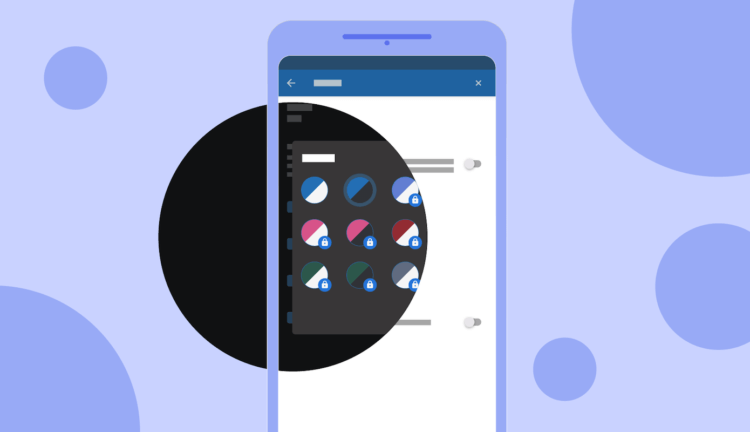
Самый простой способ кастомизировать Android — сменить тему
Как мгновенно отправить большое видео с телефона на телефон
Оболочки многих Android-смартфонов поддерживают темы, или, как их ещё называют, скины. Они позволяют изменить оформление интерфейса ОС, подогнав его под конкретные события в вашей жизни или просто освежив его безотносительно каких-либо факторов. Достаточно просто выбрать интересующую вас тему, скачать её себе на смартфон и провести несложные манипуляции по установке. Несмотря на то что мой Honor View 20 из коробки содержит специальный каталог с темами, я разберу два способа установки тем: удобный и, скажем так, полуудобный.
Как сменить тему на Android
Для начала разберёмся с тем, как действует удобная установка тем. На самом деле смартфонов, которые предлагают каталог тем из коробки, довольно много. Поэтому не думаю, что вам придётся скачивать их где-то на стороне.
- Запустите штатное приложение «Темы» на Android, установленное по умолчанию;
- Найдите в каталоге ту тему, которая вам нравится (не торопитесь, скорее всего, их очень много);
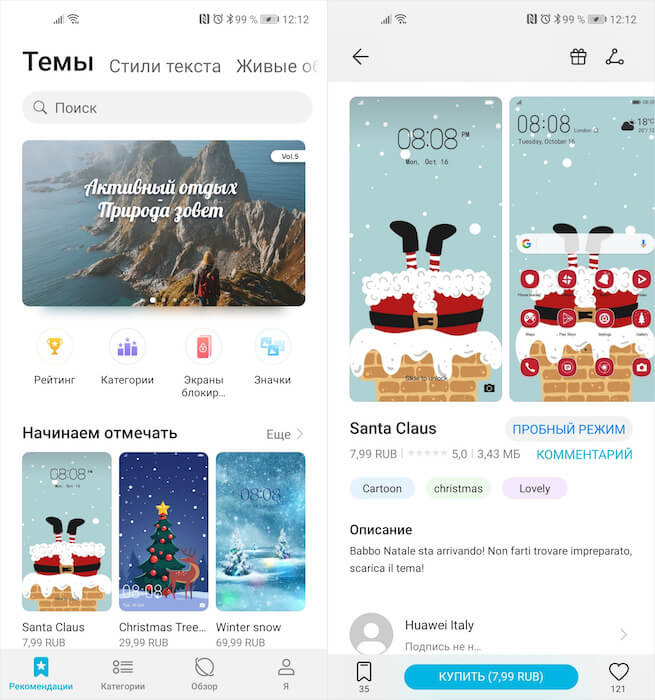
У Huawei есть свой каталог с темами для Android
- Откройте её и купите, если она платная, либо просто скачайте, если она распространяется бесплатно;
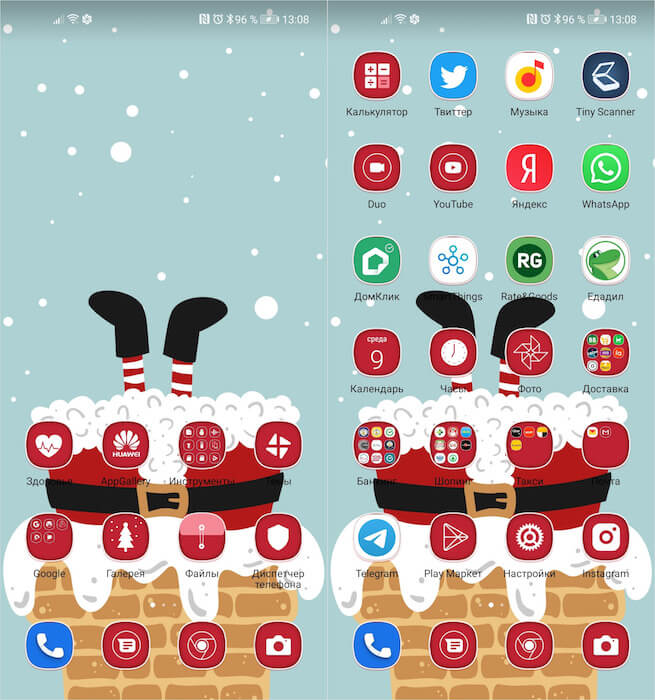
Темы могут изменять внешний вид не всех иконок приложений, которые у вас установлены
- Дождитесь окончания загрузки выбранной вами темы, а затем нажмите «Применить»;
- Чтобы вернуть всё назад, перейдите в «Темы» — «Я» — «Предустановленные темы» и выберите исходную.
Все темы, которые вы скачиваете из официального каталога, установленного на ваш смартфон, сохраняются в приложении «Темы» в разделе вашего профиля. То есть вы можете скачать разом несколько новых тем, а потом последовательно примерять их, когда появится время.
Какие часы и трекеры Samsung лучше продать в этом году
Не знаю, как у вас, но большинство тем от Huawei платные. В среднем они стоят по 8-30 рублей, но встречаются и более дорогие. Бывают такие, которые оцениваются в 70, 150 и даже 200 рублей. Если вы не уверены, что готовы платить за них такие деньги, вы можете попробовать тему бесплатно. Для этого достаточно нажать на кнопку «Попробовать бесплатно» и тема применится к вашему интерфейсу на 5 минут, по истечении которых она отключится, если вы её не оплатите.
Как установить новый лаунчер
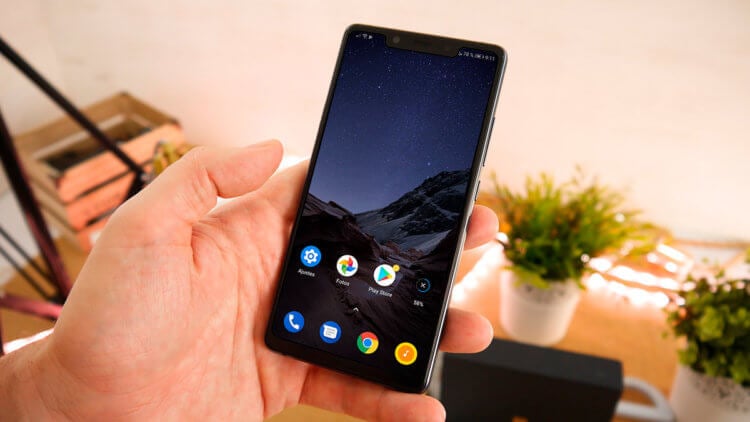
Лаунчеры — это слишком сложный способ кастомизации. По крайней мере, в сравнении с темами
Если ваш смартфон по умолчанию не предусматривает специального каталога с темами, скачать его на стороне просто так не получится. Несмотря на то что в Google Play целая тьма приложений с темами, на самом деле это обман. Даже не представляю, почему Google их не поудаляет. Ведь вместо тем там рекламируются либо сторонние приложения, либо предлагается возможность сменить обои, но не сам интерфейс ОС. А вот чтобы изменить оформление Android, вам потребуется отдельный лаунчер, который уже можно скачать в Google Play без каких-либо проблем.
Как быстро перебросить файлы с Android на Mac или Windows. Мой любимый способ
По сути, лаунчер – это кастомная тема на максималках. Дело в том, что его установка изменяет не только оформление интерфейса, но и иногда добавляет некоторые новые функции. Например, после установки Poco Launcher у меня появилась кнопка быстрой очистки оперативной памяти, которой раньше не было.
Как изменить вид иконок на Android
Весь процесс выглядит примерно так:
- Скачайте Poco Launcher из Google Play;
- Скачайте приложение с иконками PocoPack;
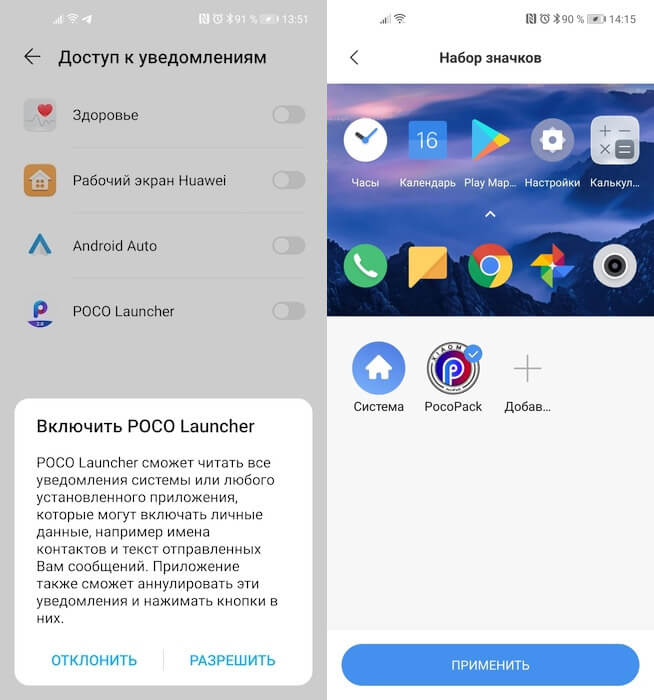
Темы могут быть доступны в сторонних лайнерах для Android
- Установите Poco Launcher себе на смартфон;
- В настройках Poco Launcher выберите нужный пакет иконок.
Правда, учитывайте, что после установки лаунчера вам придётся раздать довольно много разрешений, открыв ему доступ к взаимодействию с интерфейсом, приложениями и системными инструментами.
Как Google превратила обновления Android в простую формальность
Стоит ли оно того? На мой взгляд, абсолютно нет. Несмотря на то что я вообще довольно осторожен в вопросах кастомизации, прибегая к ней только в самых крайних ситуациях, работать с темами из штатного каталога мне понравилось. А вот запариваться с установкой лаунчеров и подготовкой их к нормальному использованию – нет. Поэтому, если ваш смартфон не предлагает каталог с темами, не парьтесь, вы не многое теряете. Но уж если предлагает, обязательно попробуйте: возможно, вам понравится.
Откуда пришла тема с «темами»?
Итак, прежде чем установить тему на Windows 7, 8 или 10, давайте немного окунёмся в историю. Как-то давным-давно компания Microsoft представила широкой аудитории полноценный стационарный компьютер с большими для того времени возможностями. С тех пор изменилось очень многое: техника дошла до того, что сегодня вы можете оплатить покупку в магазине с помощью своего телефона. Неудивительно, что сменить тему на Windows тоже можно.
С заменой или установкой новых тем справится даже новичок, если будет следовать всем инструкциям
Впервые, такая возможность появилась с выходом Windows XP, когда вниманию пользователя предоставлялись три красивых варианта оформления рабочего стола. Но вы наверняка видели, что у некоторых ваших друзей, знакомых или родственников стоит какая-то «не такая» Винда. У них были другие иконки, другая панель инструментов вместе с кнопкой «Пуск», другой вид диалоговых окон. И тогда, возможно, вы стали задумываться о том, как поставить эту красоту себе.
Эта красота и есть ничто иное, как тема. И тут мы уже говорим не только о Windows XP, но и о более поздних версиях этой операционной системы, где внешний вид рабочего пространства намного выше, нежели у его младшего собрата. Сейчас пользователи пошли настолько далеко, что предоставляют друг другу инструменты для создания собственных стилей оформления! Разве это не прекрасно, когда ты можешь сесть и придумать собственный дизайн? В общем, тут есть где разгуляться. И, если вы уже немного вошли с нами в эту «тему», то давайте обсудим главный вопрос на сегодня: как поменять или поставить тему в Windows?
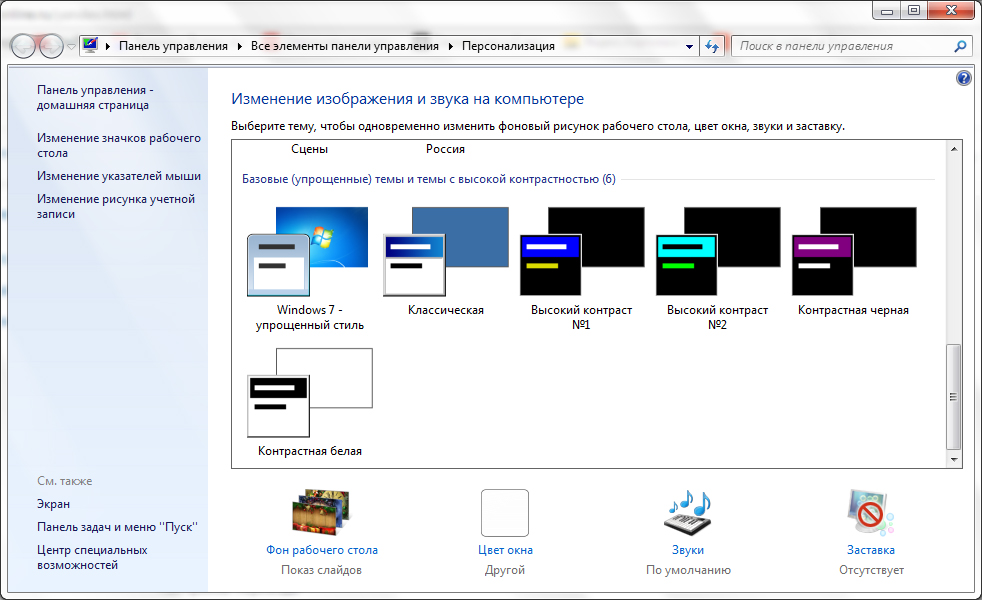
Стандартные темы
Windows 7 и 8
Сначала, не забивая ваши головы, мы обсудим, как поменять стандартную тему на Windows 7 или 8. Конечно, ничего сверхъестественного мы поставить не сможем, однако, некоторым хватает и такой смены оформления рабочего пространства. Для начала, обратите внимание, что изменить темы стандартными способами можно только в версиях Windows 7 выше, чем Домашняя Базовая и Начальная. То есть, если у вас стоит одна из этих версий, то вы можете сразу перейти к следующему блоку. Потому что компания Microsoft удалила возможность смены темы оформления в младших версиях семёрки. Пользователи других версий Виндовс могут остаться и выполнить следующие действия:
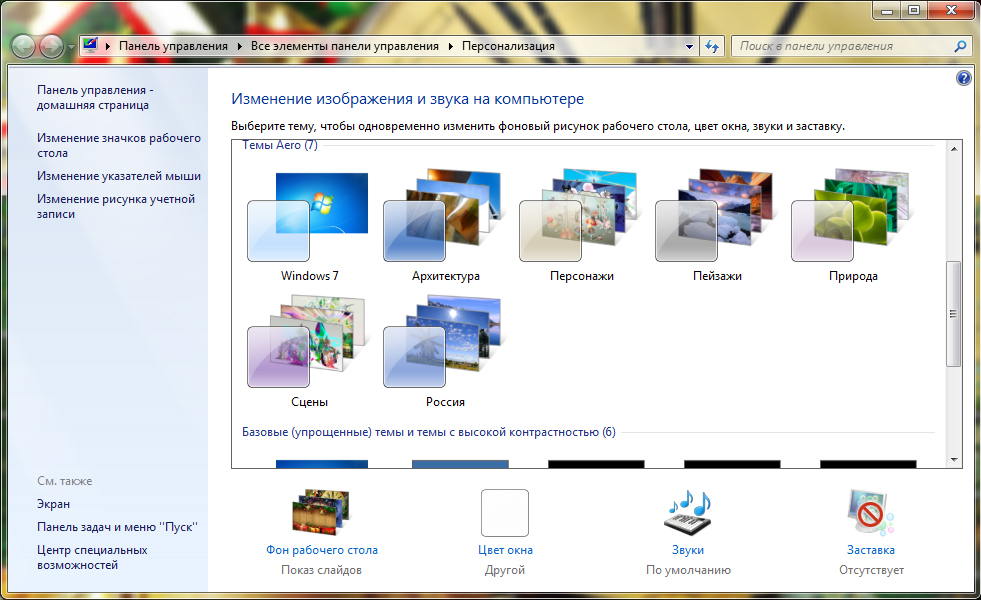
- Выйдите на рабочий и стол и кликните по пустому месту правой кнопкой мыши. В появившемся меню выбираем пункт «Персонализация».
- Итак, таким простым способом вы попали на страницу редактирования тем и оформления на вашем компьютере. Здесь для вас представлены два блока тем: Aero и темы с высокой контрастностью. Нажмите на любую понравившуюся вам, и она автоматически установится на ваш компьютер или ноутбук.
Удивительная вещь — вы можете настроить тему полностью под себя. В главном меню персонализации, где вы выбирали стиль оформления, есть панель инструментов внизу страницы. Там настраивается фон рабочего стола, цвет окна, звуки и заставка. Обо всём пройдёмся по порядку.
- Фон рабочего стола. Надеемся, что подробно объяснять здесь не нужно: вы меняете фоновое изображение на рабочем столе. С помощью стандартных инструментов выбираете библиотеку картинок, из которых уже смотрим и ставим наиболее привлекательную для вас. Также вы можете установить на рабочий стол сплошной цвет (эдакий минимализм).
- Цвет окна. Здесь регулируется цвет диалоговых окон и нижней панели инструментов. При желании можно включить прозрачность, настроить интенсивность цвета. При помощи кнопки «Показать настройку цветов» можно подобрать с помощью регулировщика собственный оттенок, не ориентируясь на стандартную палитру в этом же окне. А дополнительные параметры оформления помогают редактировать шрифт, его цвет, размер и другие мелкие параметры в плане оформления диалоговых окон.
- Звуки и заставка. Тут тоже объяснение не требуется: можете изменить как звуковую схему, так и отдельные звуки, поставить заставку на рабочий стол после определённого времени и другое.
Windows 10
Теперь расскажем о том, как изменить тему в Windows 10. Для того чтобы зайти в настройки персонализации, повторите первый пункт из предыдущего описания. Дальше расхождения будут совсем незначительные, поэтому вы не запутаетесь. Рассмотрим все параметры персонализации:
- Фон и экран блокировки. Здесь вы сможете поменять фоновое изображение рабочего стола или экрана блокировки. На выбор предоставляется как стандартная галерея Винды, так и возможность использовать свою картинку.
- Цвета и Пуск помогут вам более детально настроить цветовую гамму.
- Темы. Здесь вы и сможете изменить полное оформление. Если вы зайдёте в пункт «Параметры темы», то у вас откроется такое же окно с персонализацией, как во втором пункте предыдущей инструкции для пользователей Windows 7 и 8.
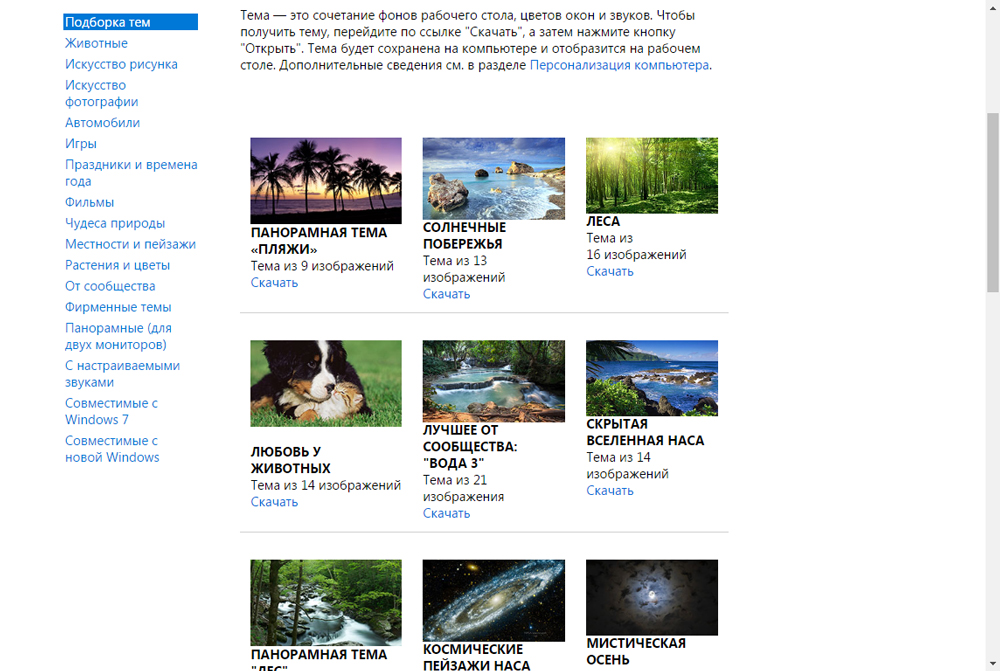
- Вы можете загрузить с официального сайта Майкрософт (http://windows.microsoft.com/ru-ru/windows/themes?ocid=w8_client_themes) любую понравившуюся тему, которую после скачивания нужно запустить и установить её в меню персонализации, где хранится стандартный пакет.
Сторонние темы
Windows 7
Теперь расскажем принцип установки сторонних тем, которые можно скачать из интернета. Обратите внимание, что тут возможен риск занесения вирусов на ваш компьютер или ноутбук, или непредвиденной аппаратной поломки системы. Поэтому запомните, что за выполнение нижеописанных действий ответственность несёте только вы:
- Для начала установите патч для вашего компьютера, чтобы темы читались. Программа называется Universal Theme Patcher и предоставляется в свободном и бесплатном доступе. Загрузите версию именно для вашей системы — 64-битную или 32-битную.
- Установите её на свой компьютер или ноутбук. После чего перезагрузите его для внесения изменений.
- Поздравляем! Теперь вы с лёгкостью можете изменить тему на своём устройстве на любую загруженную из интернета. Обратите внимание, что инструкция по их установке пишется автором темы, поэтому внимательно читайте её, чтобы не было потом никаких вопросов.
- Что же касается пользователей Windows 7 Домашняя Базовая и Начальная? Вам нужно скачать утилиту Personalization Panel, которая добавит кнопку персонализации и все её функции, как в остальных версиях операционной системы от Microsoft. То есть, вы сможете менять темы, как будто в стандартном меню ОС.
Windows 8
- Для начала установите на своё устройство специальную программу под названием «Theme Resource Changer».
- Далее, устанавливаем UltraUXThemePatcher. Обратите внимание, что после инсталляции этих утилит может потребоваться перезагрузка компьютера или ноутбука.
- Теперь можно скачать любую понравившуюся тему из сети. После чего перенесите документацию этой темы в папку WindowsResourcesThemes. В ней должен быть сам файл темы, а также папка с её наименованием.
- Если вы всё сделали правильно, то загруженные темы появятся в настройках персонализации наряду со стандартными стилями оформления.
Windows 10
- Загрузите и установите специальное программное обеспечение UxStyle на своё устройство.
- Теперь можете загрузить любую понравившуюся тему из сети. После чего перенесите все файлы этой темы в папку WindowsResourcesThemes. В ней должен быть сам документ темы, а также папка с её наименованием.
- Зайдите в настройки персонализации, запустите вкладку «Темы», перейдите в пункт «Параметры темы» и выберите загруженный ранее стиль оформления.
- Готово! Теперь у вас стоит сторонний пакет персонализации.
Подведём итоги
Итак, друзья, сегодня мы с вами узнали, как изменить или поставить тему на Windows 7, 8 или 10. Это можно сделать как стандартными средствами, так и при помощи сторонних утилит, путём установки различного программного обеспечения. Естественно, последний способ не рекомендуется использовать, так как для такой работы требуется замена некоторых системных файлов, что может навредить работе компьютера или ноутбука. Это не касается случая, когда вы загружаете темы с официального сайта Microsoft для Windows 10. Надеемся, что у вас всё получилось и не осталось никаких вопросов. Делимся в комментариях, какая тема вам больше всего нравится.