
Новая операционная система iOS 14 стала огромным инфоповодом в интернете, заставив многих снова обратить внимание на Apple. Вскоре после выпуска обновления на просторах Twitter запустился неожиданный тренд — полностью менять оформление главного экрана iPhone. Количество твитов уже перевалило за 200 тыс., всего за одну неделю. Для этого понадобится приложение «Команды», которое уже есть на вашем смартфоне, и буквально несколько минут времени, после чего стандартные иконки приложений преобразятся до неузнаваемости. Способ очень простой, совершенно официальный и, главное, не требует никакого джейлбрейка.
Примечание: «Команды» могут показаться сложным для понимания приложением, поскольку оно позволяет создавать многоэтапные процессы для автоматического выполнения широкого спектра действий, но в данном случае команда включает только один базовый компонент.
Как изменить иконки приложений в iOS 14
С помощью трюка вы можете использовать любую фотографию или готовую иконку, и установить её в качестве значка для какого угодно приложения, включая фирменные сервисы Apple. Вы даже можете использовать сторонний шрифт при вводе названия приложения для экрана «Домой». Также стоит отметить, что способ работает в том числе и на iPad (при желании).
Что нужно сделать:
- Запустите приложение «Команды» на своём iPhone.
- Нажмите на кнопку «Новая команда» (значок «+») в правом верхнем углу экрана.
- Нажмите на кнопку «Добавить действие».
- В открывшемся каталоге найдите действие «Открыть приложение» и нажмите на него. В команде появится действие.
- В редакторе команд нажмите на опцию «Выбрать» внутри скрипта. Откроется список всех приложений на вашем устройстве.
- Выберите приложение, для которого вы хотите изменить значок.
- Нажмите на кнопку с тремя точками в правом верхнем углу.
- В открывшемся меню «Подробнее» назовите команду и выберите «Добавить на экран „Домой”».
- На экране просмотра измените значок, выбрав файл, фотографию из галереи или сделав фотографию.
- В текстовом поле переименуйте приложение, как вы хотите, чтобы оно отображалось на главном экране iPhone.
- Нажмите на кнопку «Добавить» в верхнем правом углу.
- Нажмите на кнопку «Готово» в верхнем правом углу.
- Ярлык создан! Вернитесь на главный экран и проверьте.
О чём следует знать перед началом кастомизации
У способа есть одна важная деталь, она же и основная загвоздка. Когда вы нажмёте на значок приложения, созданного через «Команды», он сначала откроет само приложение «Команды», а затем приложение, для которого предназначен ярлык. В результате к процессу запуска добавляется дополнительная секунда, что чуть менее быстро, чем обычно. «Команды» будут открываться каждый раз перед запуском приложения. Здесь нельзя ничего ускорить или перенастроить по-другому.
Кроме того, у таких иконок не поддерживаются наклейки уведомлений, и если вы хотите поменять абсолютно все иконки часто используемых приложений, то у вас уйдёт значительно больше времени — полчаса, час, пять часов или хоть весь день. Конечно, всё зависит от количества приложений и желания выделиться. Решать вам.
Что делать с оригинальным значком приложения?
Если у вас приложение уже находилось на главном экране, теперь для него будет отображаться два отдельных значка. Просто удалите оригинальный значок, переместив его в библиотеку приложений. Задержите палец на иконке, выберите «Удалить приложение» и во всплывающем окне нажмите «Переместить в библиотеку приложений» — оригинальный значок исчезнет.
Примеры вариантов оформления
У пользователей сети набрались десятки интересных, странных и очень необычных дизайнов главного экрана. Кто-то играет в ностальгию, повторяя скевоморфизм iOS 6, некоторые утончённо составляют эстетику иконок и виджетов на основе цвета или архитектурных форм, другие копируют стили популярных сериалов и игр. В общем, смотрите и оценивайте сами! Что получилось у вас?
- Какой телефон купить в феврале 2023: рейтинг лучших моделей под любой бюджет
- Какой телефон купить на 2023 год: рейтинг лучших моделей под любой бюджет
- Какой смартфон купить в ноябре 2022: рейтинг лучших моделей на любой бюджет
- Обзор iPad 2022 (10-го поколения): красивый, но с подводными камнями
- 10 функций macOS Ventura, которые нужно попробовать сразу после установки
Все для iPad / Программы для iPad / Другие, Графические, Платные
Итак, что же такое «iTheme» и с чем его, как говорится, едят? Программа позиционируется как реальная возможность для смены внешнего вида рабочих столов Вашего устройства на базе операционной системы «iOS», однако весь ее функционал заключается лишь в генерации двух обоин: одна для экрана блокировки, вторая для экрана приложений. Так в чем же ее ценность? Обо всем по порядку!
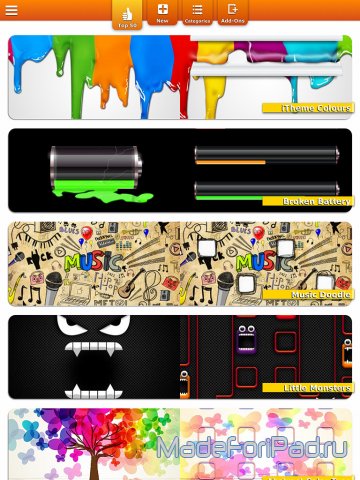
Открыв приложение, Вы попадаете в меню выбора темы оформления для Вашего устройства. Нельзя не отметить их огромное количество и неплохое качество. Да, каждая тема представляет собой лишь две обоины, однако их комбинации бывают весьма симпатичными. Помимо простого «фончика», на экране блокировки могут быть изображения календаря, заметок или рамки с фотографией (причем все это можно менять по собственному желанию), а на рабочих столах для ярлычков можно организовать «выемки» и «полочки».
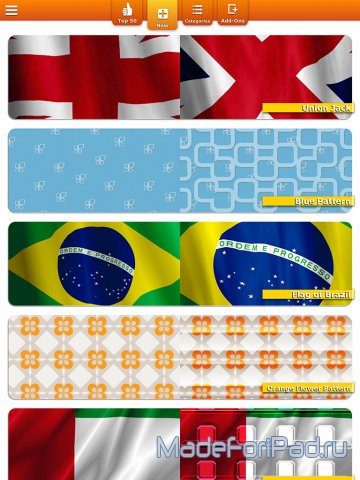
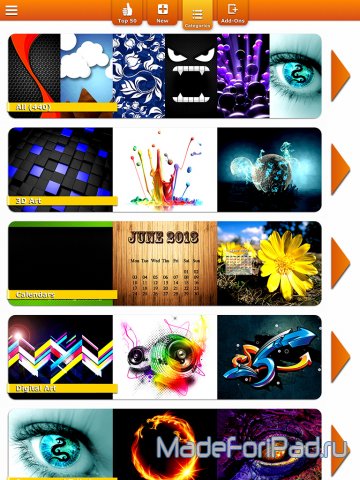
Все темы оформления разбиты по категориям: лучшие, новые, все.
Готовые темы очень даже занимательны, но гораздо более интересным мне показалась возможность создания своих собственных. Этот процесс распишем чуть более подробно.
Итак, все действо будет происходить в два этапа: создание обоины для экрана блокировки, создание обоины для экрана приложений.
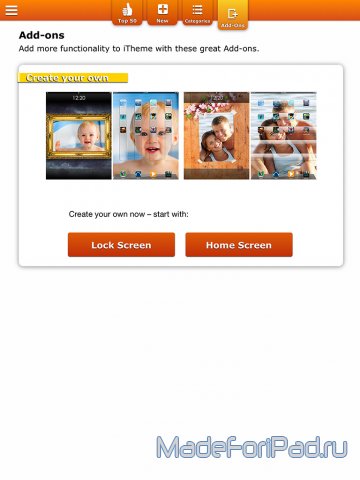
1. Создание обоины для экрана блокировки
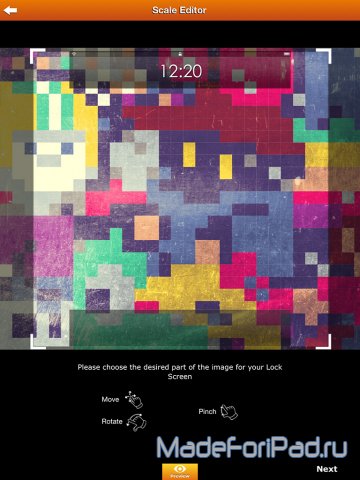
1.1. Выбор первоначального изображения или его части
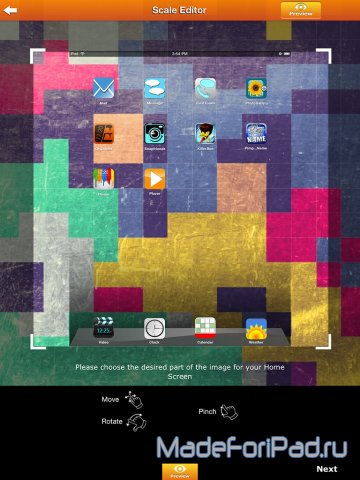
Вам предложат определиться с какой-либо картинкой в Вашей галерее, а также покрутить ее в любом направлении и отсечь ненужные детали.
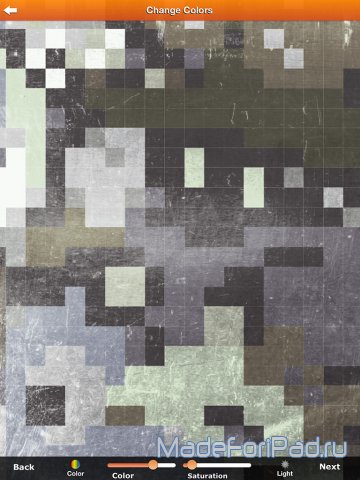
1.2. Яркость, контраст и цветность
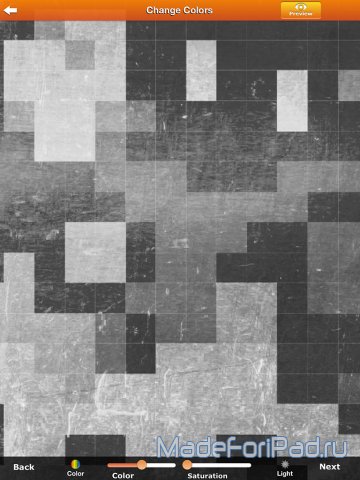
Полученное в предыдущем пункте изображение здесь предложат немного обработать: изменить его яркость, контрастность, цветность.
1.3. Наложение вспомогательных элементов
На готовое изображение можно наложить дополнительные элементы, причем как встроенные в приложение (календарики, рамочки), так и свои собственные.
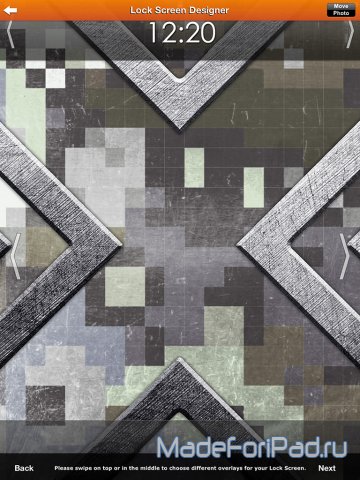
Готово! С экраном блокировки разобрались! Посмотрим, чем отличается создание обоины для экрана приложений.
2. Создание обоины для экрана приложений
2.1. Выбор первоначального изображения или его части
Аналогично пункту 1.1.
2.2. Яркость, контраст, цветность
Аналогично пункту 1.2.
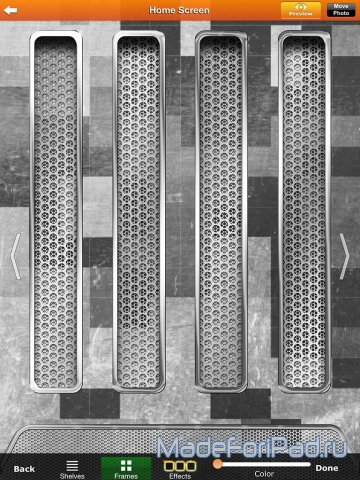
2.3. Наложение вспомогательных элементов
Список вспомогательных элементов для экрана приложений сильно отличается от такового для экрана блокировки. Здесь доступны самые разные «выемки» и «полочки» для ярлычков приложений.
Вот, в общем-то и все, на этом функционал приложения заканчивается. Мне, честно говоря, незамысловатость всего процесса и полученный результат очень понравились, однако…
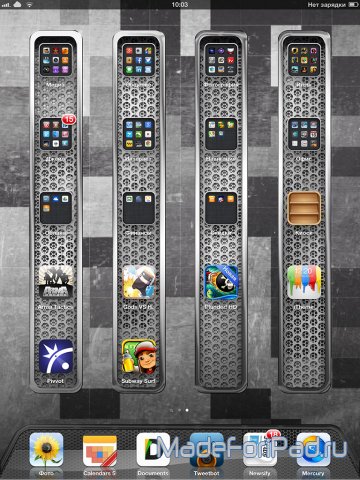
…меня ждало огромное разочарование. Почему?
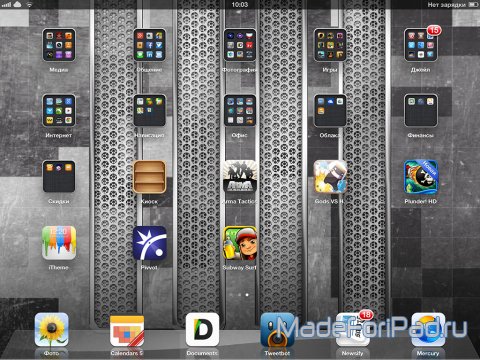
Да, обои, созданные в приложении для какой-либо ориентации экрана, абсолютно не подходят для другой. Столь печальное недоразумение свело для меня пользу от данного приложения в ноль. Очень обидно…
«Если создаёшь что-то новое, будь готов к провалу.
Тебя будут критиковать. Только так можно творить.»
(«Богатый мужчина, бедная женщина»)
А что думаете по этому поводу Вы? Может быть, Вы используете постоянно лишь одну ориентацию экрана? Ждем Ваших мыслей в комментариях или на форуме.
P.S. Справедливости ради отметим, что на «iPhone» приложение не подвержено проблемам, которые описаны в заключении повествования, и вполне имеет право на жизнь.
Вот и все! Удачи!
Разработчик: novitap GmbH
Цена: 149 р
Размер: 57.8 Мб
Требования: Требуется iOS 8.0 или более поздняя версия. Совместимо с iPhone, iPad и iPod touch.
Скачать приложение iTheme для iPad
Вам также могут понравиться:
|
|
ТОП-10. Лучшие твики для iOS7. Выпуск 4 Успев за совсем короткий промежуток времени рассмотреть три выпуска рубрики «Лучшие твики для iOS7» на iPad, мы выждали достаточную паузу, чтобы четвертая часть «сериала» состояла из по-настоящему стоящих решений с полей неофициальных дополнений из Cydia. «ТОП-10. Лучшие твики для iOS7. Выпуск 4» бу… |
|
|
Обои для iPad Выпуск 128 – новые космические обои из iPhone 6s Новые космические обои из iPhone 6s. В iOS 9.1 beta 3 на iPhone 6s были обнаружены три новые обоины космической тематики для рабочего стола устройства. Мы адаптировали их для большого экрана iPad и уже готовы поделиться с Вами, дорогой читатель. Тема космоса, вообще, представляет собой одну из самых… |
|
|
ТОП-10. Лучшие Winterboard темы оформления для iPad на iOS7 Жажда индивидуальности — природный животный инстинкт, борьба с которым не имеет никакого смысла. Человек интуитивно окружает себя вещами, которые нравятся только ему одному, и всячески обыгрывает окружающее его пространство в соответствии со своими понятиями о красоте. К превеликому сожалению продук… |
|
|
ТОП-10. Лучшие твики для iOS 8. Выпуск 1 Привет, дорогой друг! Сегодня мы представим Вашему вниманию первую подборку из десяти лучших твиков для iOS 8, которую мы так, в принципе, и назвали — ТОП-10. Лучшие твики для iOS 8. Выпуск 1. Мы долго думали, заниматься ли вообще чем-то подобным, ведь интерес пользователей, как нам казалось, ко все… |
|
|
ТОП-10. Лучшие твики для iOS7. Выпуск 3 Выходные и праздники в реальном мире не совсем совпадают, точнее совсем не совпадают, с таковыми в мире электронном. Все из-за того, что именно выходные являются наиболее благоприятным временем для действия «творить», поэтому разработчики программного обеспечения, особенно интересных дополнений из «… |


16-09-2013, 18:37 Посмотрели: 30956 Написал:
Комментарии: 0
Существует целый ряд причин, по которым владельцы iPhone, iPod touch и iPad устанавливают джейлбрейк, и одной из них является возможность менять темы. К сожалению, релиза джейлбрейка между выходами новых версий iOS приходится ждать все дольше, и порой просто не хватает терпения. Тем, кто устал ждать, стоит обратить внимание на новую платформу iSkin, позволяющую устанавливать темы на iPhone, iPod touch и iPad без джейлбрейка.

Возможность кастомизировать иконки на домашнем экране устройства без джейлбрейка звучит слишком хорошо, чтобы быть правдой. Тем не менее, с iSkin это действительно так. Для того чтобы пользоваться платформой, устройство должно работать под управлением iOS и более поздних версий. Примечательно, что iSkin не заменяет заводские значки другими, а просто добавляет на экран иконки с темой. То есть, можно использовать иконки с темой, а старые спрятать с глаз долой.
ПО ТЕМЕ: Все функции кнопок оригинальных наушников из комплекта iPhone.
1. Зайти на страницу iSkin в браузере Safari на iPhone, iPod touch и iPad.
2. Прокрутить вниз и выбрать пункт Browse all themes, после чего откроется список доступных тем.

3. Выбрать понравившуюся тему.

4. Нажать на кнопку Application icons и выбрать приложения, за которыми будет закреплена выбранная тема.

5. Выбрать каждую иконку, к которой нужно добавить тему, и добавить к ним названия.
6. Прокрутить страницу вниз и нажать на Generated theme.

7. Появится уведомление о том, что процесс инсталляции займет несколько секунд, после чего нужно установить профиль конфигурации.
8. Нажать на кнопку Установить.

9. Ввести пароль (при наличии такового) и снова нажать на кнопку Установить.

10. Нажать на кнопку Готово для завершения процесса и возвращения в браузер.
11. Через несколько мгновений после возвращения в Safari тема установится на домашний экран. Появится уведомление Installation in progress, означающее, что все идет по плану.
12. Подождать несколько секунд и открыть последнюю страницу на домашнем экране, где появятся все обновленные иконки.

Новые значки можно расположить на дисплее на свой вкус, а все старые – спрятать в отдельную папку, чтобы не мешали.

Представляем вашему вниманию несколько фактов, которые нужно знать об iSkin.
ПО ТЕМЕ: Опрос: Сколько приложений вы открываете ежедневно и сколько времени проводите «в смартфоне».
Сторонние профили конфигурации
iSkin устанавливает профили конфигурации, которые не являются доверенными, поэтому пользователь должен осознавать возможный риск. Те, кто испытывает по этому поводу дискомфорт, могут удалить профили. Для этого нужно зайти в Настройки —> Основные —> Профиль и нажать на кнопку «Удалить профиль».

ПО ТЕМЕ: Шагомер для iPhone, или как считать шаги, дистанцию и калории, не покупая аксессуаров и приложений.
iSkin позволяет удалять отдельные иконки приложений
Пользователь, случайно добавивший иконку приложения, которое ему не нужно на домашнем экране, или желающий убрать тему, может с легкостью удалить значок. Это можно сделать, удерживая на нем палец до появления вибрации и нажав на появившийся крестик «Х».

Все иконки представляют собой ссылки на веб-страницы
Поскольку все иконки представляют собой так называемые веб-клипы (размещенные на домашнем экране устройства ссылки на веб-страницы), при каждом запуске приложения пользователь, по сути, открывает ссылку в Safari, связанную с соответствующей программой. В iOS 9 это не очень удобно, поскольку такие ссылки активируются в статус-баре (строке состояния). Для некоторых приложений (например, Калькулятор и Часы) открывается не сама программа, а ее веб-интерфейс.

В комплект к некоторым темам входят обои
Некоторые пакеты тем также содержат обои для домашнего экрана. Их загрузка является опциональной, поэтому пользователь может оставить прежние обои. К сожалению, из-за установленных Apple ограничений добавлять темы к таким элементам пользовательского интерфейса, как Центр уведомлений, Пункт управления и пр. невозможно.
ПО ТЕМЕ: Как быстро перезвонить на последний набранный номер с iPhone.
Некоторые темы доступны только при наличии аккаунта в iSkin
Большинство тем можно беспрепятственно скачать, однако некоторые доступны только при наличии учетной записи в iSkin.
Ассортимент тем постоянно расширяется
Разработчики регулярно добавляют новые темы. Энтузиасты также могут предложить свои варианты, следуя инструкциям на сайте iSkin.
Смотрите также:
- Как искать, скачать и изменить обои на iPhone, iPad и iPod touch.
- 15 полезных жестов в iOS на iPhone и iPad, о которых вы не знали.
- Как проверить, новый ли iPhone вы купили?

Download Article
Download Article
Is the wallpaper on your iPad boring? There are many different ways to customize your iPad including changing the Home Screen background. The default wallpapers are attractive, but you can pick an alternate option or use your own pictures to make things a little more personal. This wikiHow article teaches you how to personalize your iPad by changing the Home Screen background.
-

1
Open Settings. This app icon looks like gears on a light grey background.
-
2
Tap Wallpaper. You’ll find this under «General» in the menu on the left side of your iPad.
- Tap Choose a New Wallpaper. It’s the option above the preview of your current wallpapers.
Advertisement
-
3
Tap to choose a wallpaper style. Pick a Dynamic, Still, or one of your own pictures. Depending on the media on your iPad, you may see more options, like Live Photos, etc.
- The default wallpapers include dynamic wallpapers, which offer a little bit of motion, like bubbles floating up through water, while Stills are frozen images.
- You can also choose to use your wallpapers from your camera roll or images that you downloaded.
-
4
Tap an image to use it as wallpaper. It will enlarge to cover your entire screen and show you a preview of what it would look like.
- Wallpapers marked with a half-dark, half-light circle icon will change when you activate Dark Mode.
- Tap the rectangle icon with arrows pointing out of it to turn on Perspective Zoom (it’s centered at the bottom of your screen), which makes your wallpaper appear to move when you angle the iPad. This feature isn’t available with all wallpapers.
-
5
Tap Set and then choose what to set it as. Find Set in the lower right corner of the screen. You can save this image as either the Home Screen, the Lock Screen, or Both.[1]


Advertisement
Add New Question
-
Question
My iPad is from my school and they have restricted the wallpaper settings is there any way I can change the wallpaper?

This answer was written by one of our trained team of researchers who validated it for accuracy and comprehensiveness.
wikiHow Staff Editor
Staff Answer
If your school restricted that access, then NO. There’s no way to change the wallpaper.
-
Question
How do I change my background if it’s restricted?
This answer was written by one of our trained team of researchers who validated it for accuracy and comprehensiveness.
wikiHow Staff Editor
Staff Answer
If your school/organization/company restricted that access, then NO. There’s no way to change the wallpaper.
-
Question
How do I change the home screen if there is no background?
There always is a background. iPhones and iPads come with the wallapapers that Apple makes.


See more answers
Ask a Question
200 characters left
Include your email address to get a message when this question is answered.
Submit
Advertisement
-
Bear in mind that a Home screen background appears behind your app icons, so make sure the image doesn’t include similar colors to your apps that would make them hard to see.
-
The better the quality of your wallpaper, the better it will look on your iPad, especially on the third-generation iPad with Retina Display.
-
On some iPads, you press the home and power buttons at the same time to a screenshot. This can be used when you want a picture from the internet or social media as your background.
Show More Tips
Thanks for submitting a tip for review!
Advertisement
About This Article
Article SummaryX
1. Open Settings.
2. Tap Wallpaper.
3. Tap Choose a New Wallpaper.
4. Tap to choose a wallpaper style.
5. Tap an image to use it as wallpaper.
6. Tap Set and then choose what to set it as.
Did this summary help you?
Thanks to all authors for creating a page that has been read 201,371 times.
Is this article up to date?
Download Article
Download Article
Is the wallpaper on your iPad boring? There are many different ways to customize your iPad including changing the Home Screen background. The default wallpapers are attractive, but you can pick an alternate option or use your own pictures to make things a little more personal. This wikiHow article teaches you how to personalize your iPad by changing the Home Screen background.
-
1
Open Settings. This app icon looks like gears on a light grey background.
-
2
Tap Wallpaper. You’ll find this under «General» in the menu on the left side of your iPad.
- Tap Choose a New Wallpaper. It’s the option above the preview of your current wallpapers.
Advertisement
-
3
Tap to choose a wallpaper style. Pick a Dynamic, Still, or one of your own pictures. Depending on the media on your iPad, you may see more options, like Live Photos, etc.
- The default wallpapers include dynamic wallpapers, which offer a little bit of motion, like bubbles floating up through water, while Stills are frozen images.
- You can also choose to use your wallpapers from your camera roll or images that you downloaded.
-
4
Tap an image to use it as wallpaper. It will enlarge to cover your entire screen and show you a preview of what it would look like.
- Wallpapers marked with a half-dark, half-light circle icon will change when you activate Dark Mode.
- Tap the rectangle icon with arrows pointing out of it to turn on Perspective Zoom (it’s centered at the bottom of your screen), which makes your wallpaper appear to move when you angle the iPad. This feature isn’t available with all wallpapers.
-
5
Tap Set and then choose what to set it as. Find Set in the lower right corner of the screen. You can save this image as either the Home Screen, the Lock Screen, or Both.[1]
Advertisement
Add New Question
-
Question
My iPad is from my school and they have restricted the wallpaper settings is there any way I can change the wallpaper?
This answer was written by one of our trained team of researchers who validated it for accuracy and comprehensiveness.
wikiHow Staff Editor
Staff Answer
If your school restricted that access, then NO. There’s no way to change the wallpaper.
-
Question
How do I change my background if it’s restricted?
This answer was written by one of our trained team of researchers who validated it for accuracy and comprehensiveness.
wikiHow Staff Editor
Staff Answer
If your school/organization/company restricted that access, then NO. There’s no way to change the wallpaper.
-
Question
How do I change the home screen if there is no background?
There always is a background. iPhones and iPads come with the wallapapers that Apple makes.
See more answers
Ask a Question
200 characters left
Include your email address to get a message when this question is answered.
Submit
Advertisement
-
Bear in mind that a Home screen background appears behind your app icons, so make sure the image doesn’t include similar colors to your apps that would make them hard to see.
-
The better the quality of your wallpaper, the better it will look on your iPad, especially on the third-generation iPad with Retina Display.
-
On some iPads, you press the home and power buttons at the same time to a screenshot. This can be used when you want a picture from the internet or social media as your background.
Show More Tips
Thanks for submitting a tip for review!
Advertisement
About This Article
Article SummaryX
1. Open Settings.
2. Tap Wallpaper.
3. Tap Choose a New Wallpaper.
4. Tap to choose a wallpaper style.
5. Tap an image to use it as wallpaper.
6. Tap Set and then choose what to set it as.
Did this summary help you?
Thanks to all authors for creating a page that has been read 201,371 times.
Is this article up to date?
Кастомный хоум-скин своими руками.
Теперь каждый может почувствовать себя дизайнером!
Возможно самое резонансное изменение в iOS 14 — это кастомизация хоум скрина. Кроме виджетов, которые теперь можно размещать на одном экране с иконками, в приложении «Команды» теперь также появилась возможность использовать собственные изображения для ярлыков команд.
Пользователи айфонов наконец-то дорвались до оформления своих домашних экранов: в Твиттере, Реддите и Тиктоке под хэштегом #iOS14homescreen люди постят плоды своей фантазии.
Выглядит это примерно вот так:
Многие пишут, что на кастомизацию экранов потратили от 2 до 6 часов. Стоицизм таких ребят вызывает уважение.
Если у вас много свободного времени и вы не боитесь трудностей, то вот вам инструкция по организации домашнего экрана в iOS 14:
1. Откройте приложение «Команды».
2. Добавьте новую команду, нажав на плюсик в правом верхнем углу.
3. «Добавить действие» → «Скрипты» → «Открыть приложение».
4. В появившемся скрипте нажмите «Выбрать» и затем выберите приложение, иконку которого вы хотите изменить.
5. Нажмите на значок с многоточием в правом верхнем углу.
6. Далее выберите команду «Добавить на экран «Домой»»
7. Нажмите на кнопку «Новая команда 1» в разделе «Значок и название для экрана ”Домой”» и введите имя приложения.
8. Затем нажмите на картинку в том же поле и используйте команду «Выбрать файл»
9. Выберите нужную картинку, если вы не открывали ее ранее используйте вкладку «Обзор».
10. Готово! Вы восхитительны. Проверьте обновленный значок на вашем хоум скрине.
Мы подготовили для вас абсолютно черную тему оформления, как на заглавной картинке: минималистичные иконки, красивые темные бэкграунды, инструкцию по созданию черных виджетов и еще пару крутых фишек. Пользуйтесь на здоровье! 🖤
Делитесь в комментариях вашими красивыми домашними экранами — будем голосовать за самый лучший.