
Download PC Repair Tool to quickly find & fix Windows errors automatically
Microsoft Edge is getting customizable with each update. With just a few quick settings you can now make the new Edge look the way you want. You can customize the new Microsoft Edge Browser by changing the themes, background, and appearance per your preference and give it a personal feel. Moreover, you can select a different theme for each of your profiles on Microsoft Edge. This way you can keep a different setup for your home, school, or work profile.
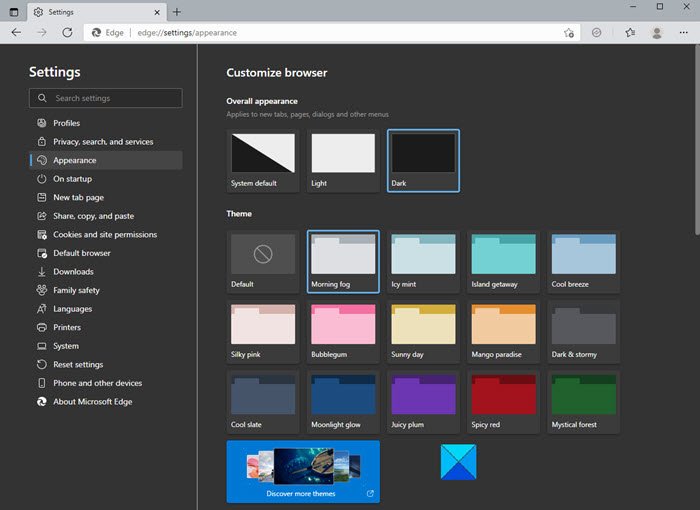
To change the background, click on the three dots on the top right corner of your browser and go to Settings.
From the left pane, click on Appearance and you will get three options to choose from:
- Overall appearance
- Theme
- Discover More Themes
You can select:
- System default theme,
- Light theme, or
- Dark theme.
This will change the overall appearance of your browser which includes the background, new tabs, pages, dialogs, and other menus.
If you don’t want to go with the basic light and dark theme, you can select the one from other new built-in color options too lik:
- Morning Fog,
- Icy Mint,
- Spicy red,
- Moonlight glow
- Sunny day, etc.
Furthermore, there are numerous other themes available in the Microsoft Edge store. Click on the Discover More Themes tab and it will open a long list of themes for Microsoft Edge from Edge Extensions and Add-ons Store for you to choose from.
Choose Themes from Chrome Web Store
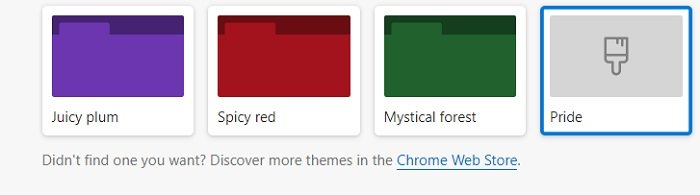
If you still don’t like any theme from the Microsoft Edge Store, you can browse and install Chrome Themes on Edge too.
Click on Chrome Web Store on the Appearance page in your Edge browser and it will take you to the Chrome themes. You can select your favorite one and install it.
Change Edge Browser Appearance on PC
When it is about the appearance, it’s not just the theme, you can customize many more things here to make the browser look the way you want. On the Appearance page, scroll down to adjust the other settings of your browser. You can select the Zoom percentage of your browser, adjust the toolbar settings and also change the home page per your preferences.
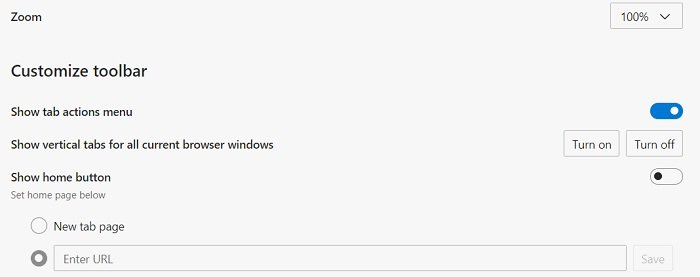
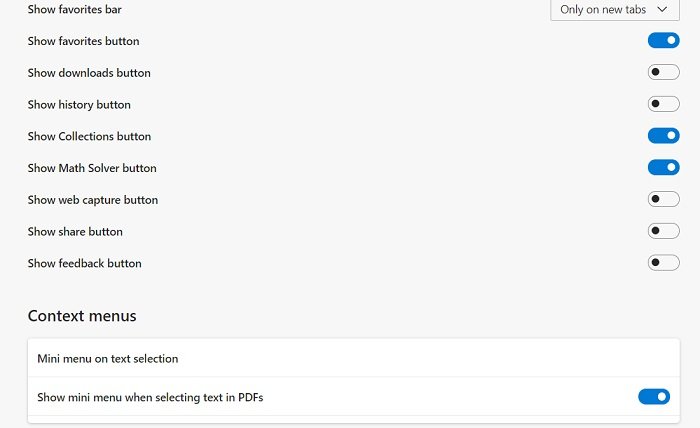
Scroll down more and you get some more customization settings like your selecting the buttons and tabs you want to see on your home page. You can show or hide them per your choice. Also, you can adjust the Context menus here.
Furthermore, Microsoft Edge lets you change the font settings too. Although the default font settings in Edge are pretty good and suit everyone, you can adjust the font style, font size, etc if you want to. Scroll down on your Appearance page and you will see the settings to adjust your font type and size.
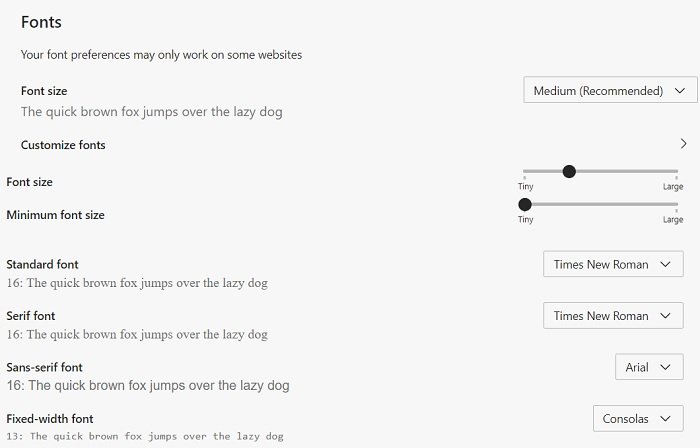
Apart from the default font size and style, you can also Customize your fonts further. Click on the Customize Fonts tab and it opens the options for you to select from.
Change Theme in Edge browser on Android
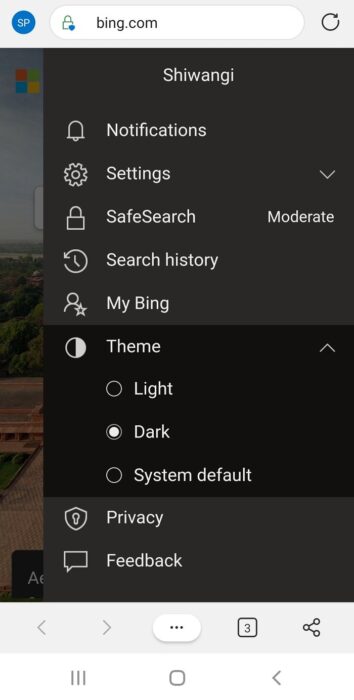
While you have too many theme options in Edge for PC, there are just three basic options for Edge Android. You can select the default theme, light or dark theme for your Edge Android.
To change the theme and background in Edge Android-
- Click on the three lines on the top right corner of your mobile browser.
- Go to Theme and select your option.
- If you select the Dark theme option, all your new tabs, menu options will appear in the dark color.
So, if you are someone who takes the web browser as your personal thing, you would certainly be interested in changing the theme, background, and entire appearance.

Shiwangi loves to dabble with and write about computers. Creating a System Restore Point first before installing new software, and being careful about any third-party offers while installing freeware is recommended.
Download PC Repair Tool to quickly find & fix Windows errors automatically
Microsoft Edge is getting customizable with each update. With just a few quick settings you can now make the new Edge look the way you want. You can customize the new Microsoft Edge Browser by changing the themes, background, and appearance per your preference and give it a personal feel. Moreover, you can select a different theme for each of your profiles on Microsoft Edge. This way you can keep a different setup for your home, school, or work profile.
To change the background, click on the three dots on the top right corner of your browser and go to Settings.
From the left pane, click on Appearance and you will get three options to choose from:
- Overall appearance
- Theme
- Discover More Themes
You can select:
- System default theme,
- Light theme, or
- Dark theme.
This will change the overall appearance of your browser which includes the background, new tabs, pages, dialogs, and other menus.
If you don’t want to go with the basic light and dark theme, you can select the one from other new built-in color options too lik:
- Morning Fog,
- Icy Mint,
- Spicy red,
- Moonlight glow
- Sunny day, etc.
Furthermore, there are numerous other themes available in the Microsoft Edge store. Click on the Discover More Themes tab and it will open a long list of themes for Microsoft Edge from Edge Extensions and Add-ons Store for you to choose from.
Choose Themes from Chrome Web Store
If you still don’t like any theme from the Microsoft Edge Store, you can browse and install Chrome Themes on Edge too.
Click on Chrome Web Store on the Appearance page in your Edge browser and it will take you to the Chrome themes. You can select your favorite one and install it.
Change Edge Browser Appearance on PC
When it is about the appearance, it’s not just the theme, you can customize many more things here to make the browser look the way you want. On the Appearance page, scroll down to adjust the other settings of your browser. You can select the Zoom percentage of your browser, adjust the toolbar settings and also change the home page per your preferences.
Scroll down more and you get some more customization settings like your selecting the buttons and tabs you want to see on your home page. You can show or hide them per your choice. Also, you can adjust the Context menus here.
Furthermore, Microsoft Edge lets you change the font settings too. Although the default font settings in Edge are pretty good and suit everyone, you can adjust the font style, font size, etc if you want to. Scroll down on your Appearance page and you will see the settings to adjust your font type and size.
Apart from the default font size and style, you can also Customize your fonts further. Click on the Customize Fonts tab and it opens the options for you to select from.
Change Theme in Edge browser on Android
While you have too many theme options in Edge for PC, there are just three basic options for Edge Android. You can select the default theme, light or dark theme for your Edge Android.
To change the theme and background in Edge Android-
- Click on the three lines on the top right corner of your mobile browser.
- Go to Theme and select your option.
- If you select the Dark theme option, all your new tabs, menu options will appear in the dark color.
So, if you are someone who takes the web browser as your personal thing, you would certainly be interested in changing the theme, background, and entire appearance.
Shiwangi loves to dabble with and write about computers. Creating a System Restore Point first before installing new software, and being careful about any third-party offers while installing freeware is recommended.
Microsoft Edge позволяет добавлять темы, чтобы изменить внешний вид браузера и сделать его более индивидуальным. Если вы хотите, чтобы Edge выглядел более увлекательно, вы можете легко устанавливать темы (и удалять их) без проблем.
Перед началом вам следует обновить Microsoft Edge до последней доступной версии. После этого вы можете без проблем персонализировать свой опыт.
Магазин надстроек Microsoft Edge предлагает 24 официальных темы для изменения внешнего вида Edge. Установка тем — один из способов развлечься, не переключаясь в темный режим в Edge.
Открой Магазин надстроек Microsoft Edge и перейдите в раздел «Темы».
Когда вы найдете нужную тему, нажмите кнопку «Получить», чтобы добавить ее в веб-браузер.
Edge запросит у вас подтверждение. Нажмите кнопку «Добавить тему».
Это применит тему к Microsoft Edge. Кнопка «Получить» рядом с темой станет серой, а в верхней части экрана появится баннер завершения.
После этого вы можете продолжить использование Edge без перезапуска браузера.
Как установить темы Google Chrome в Microsoft Edge
Поскольку проект Chromium поддерживает браузер Microsoft Edge, вы не ограничены магазином надстроек Edge. Вы также можете легко установить темы Google Chrome в Edge.
Открой Интернет-магазин Google Chrome в Edge и щелкните раздел «Темы» в левом столбце.
Вы можете просматривать темы, добавленные из Google или художников по рейтингу, или вы можете использовать панель поиска. Когда вы найдете тему, которая соответствует вашим требованиям, щелкните ее миниатюру, чтобы перейти на страницу темы.
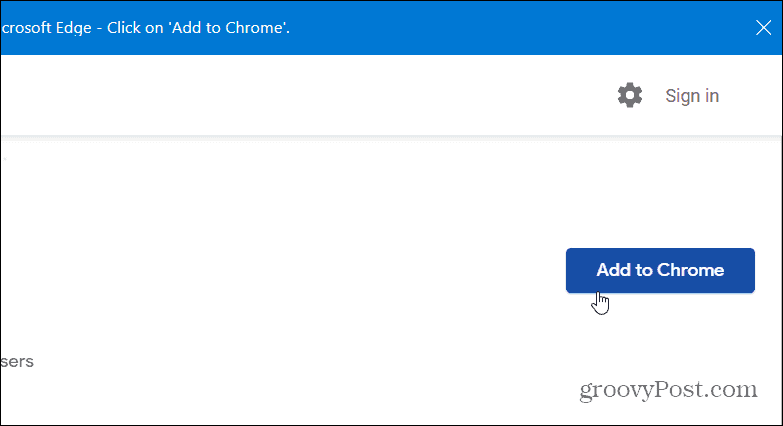
Нажмите кнопку «Добавить в Chrome» — не волнуйтесь, она также будет работать в браузере Edge.
Когда тема будет добавлена в Microsoft Edge, кнопка «Добавить в Chrome» станет серой, и вверху появится уведомление.
После этого вам не нужно будет перезапускать браузер Edge.
Как удалить или удалить темы из Microsoft Edge
Проверить и применить новые темы в Microsoft Edge довольно просто. Однако удалить эти темы из Edge и вашего компьютера немного сложно.
Запустите браузер Edge и щелкните значок меню с тремя точками в правом верхнем углу. В открывшемся раскрывающемся меню выберите «Настройки».
Выберите слева раздел «Внешний вид».
В разделе «Пользовательская тема» щелкните ссылку темы, чтобы открыть страницу темы в новой вкладке.
На вкладке страницы темы нажмите кнопку «Удалить», чтобы удалить тему из Edge.
Microsoft Edge устанавливает только одну тему за раз. Поэтому, когда вы удаляете или удаляете любую тему, Edge также удаляет соответствующую папку данных с вашего компьютера.
Перейти к содержимому
Как активировать и изменить цветовую тему в Microsoft Edge.
С приходом обновления Edge 89.0.731.0, разработчики добавили в браузер 14 встроенных цветовых тем. Если вас не устраивает черное или белое оформление, теперь в Microsoft Edge можно выбрать один из 14 предустановленных цветовых вариантов. Темы изменяют цвет панели инструментов, избранного, фона новой вкладки и строки с вкладками. При этом всплывающие меню и содержимое веб-страниц остаются без изменений.
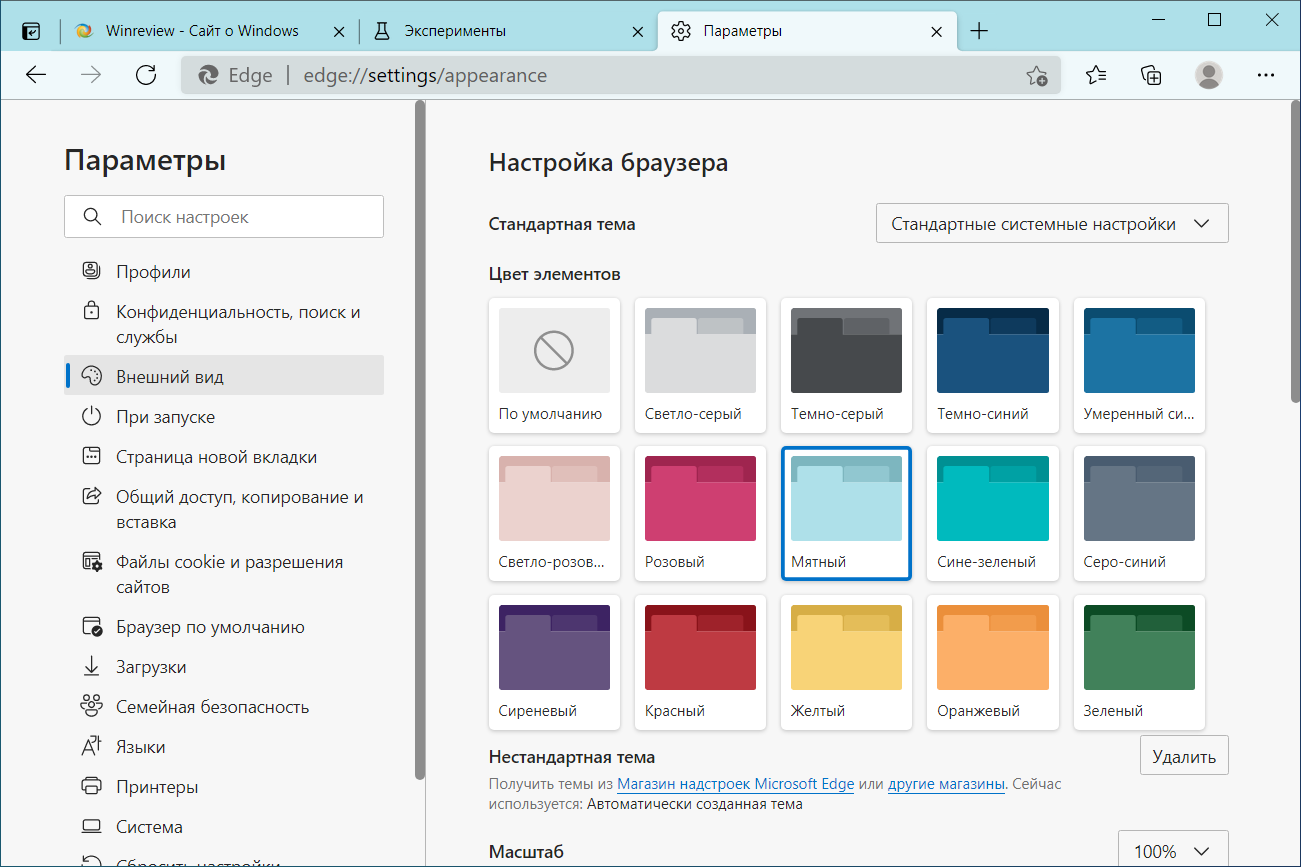
Стоит отметить, что стандартные цветные темы в Microsoft Edge полностью совместимы со светлой или темной темой браузера, поэтому вы далее можете использовать автоматическое переключение оформления в зависимости от настроек системы.
На момент написания статьи разработчики все еще постепенно рассылают всем пользователям новые цветные темы в Microsoft Edge, поэтому вам надо будет включить один из флагов в разделе с экспериментальными функциями.
Для справки: в этой статье речь идет о новой версии Microsoft Edge Chromium, которая пришла на смену классической версии Edge. В марте 2021 года Microsoft прекратила поддержку оригинальной версии Edge и в апреле 2021 года собирается полностью удалить ее из операционной системы. Edge Chromium доступен на всех версиях Windows начиная с версии Windows 7 и предлагает ряд значительных преимуществ, вроде улучшенной совместимости и новых функций. Также новый браузер можно установить на macOS и Linux.
- Для начала проверьте версию вашего браузера. Перейдите по ссылке edge://settings/help. Edge должен быть обновлен до версии 89.0.731.0 или новее.
- Теперь откройте главное меню браузера сочетанием Alt + F или кнопкой с тремя точками в правом верхнем углу. Выберите Настройки.

- Перейдите в раздел Внешний вид.

- Если в этом разделе вы не видите палитры с цветовыми темами, значит вам надо включить конфигурационный флаг в разделе с экспериментальными функциями. Перейдите по ссылке edge://flags/#edge-color-theme-picker.
- Из выпадающего меню справа выберите Enabled и перезапустите браузер.

- Вернитесь в раздел Настройки – Внешний вид. Кроме описанных выше способов, попасть туда можно с помощью ссылки
edge://settings/appearance. - Выберите понравившуюся вам тему на палитре.
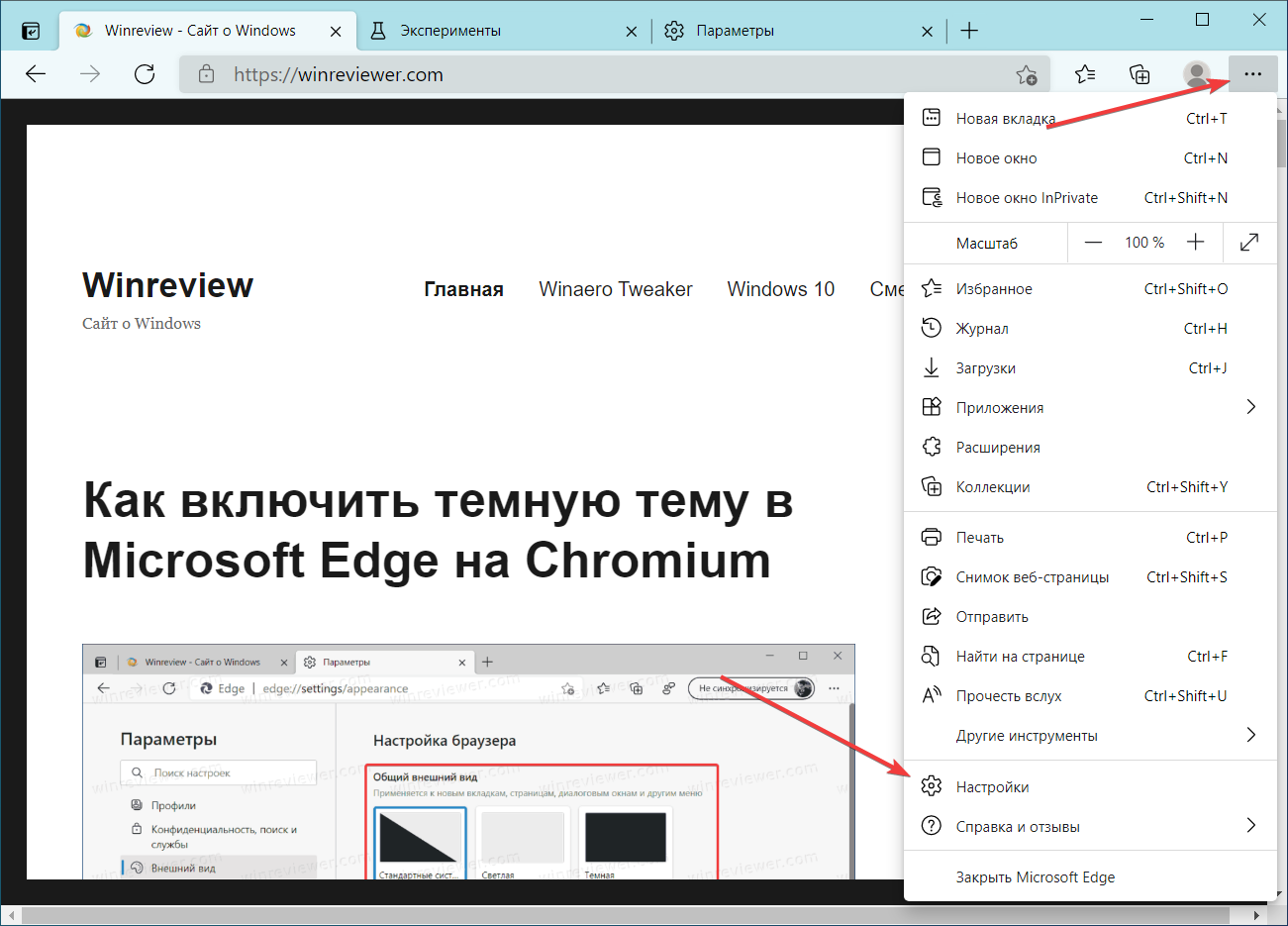
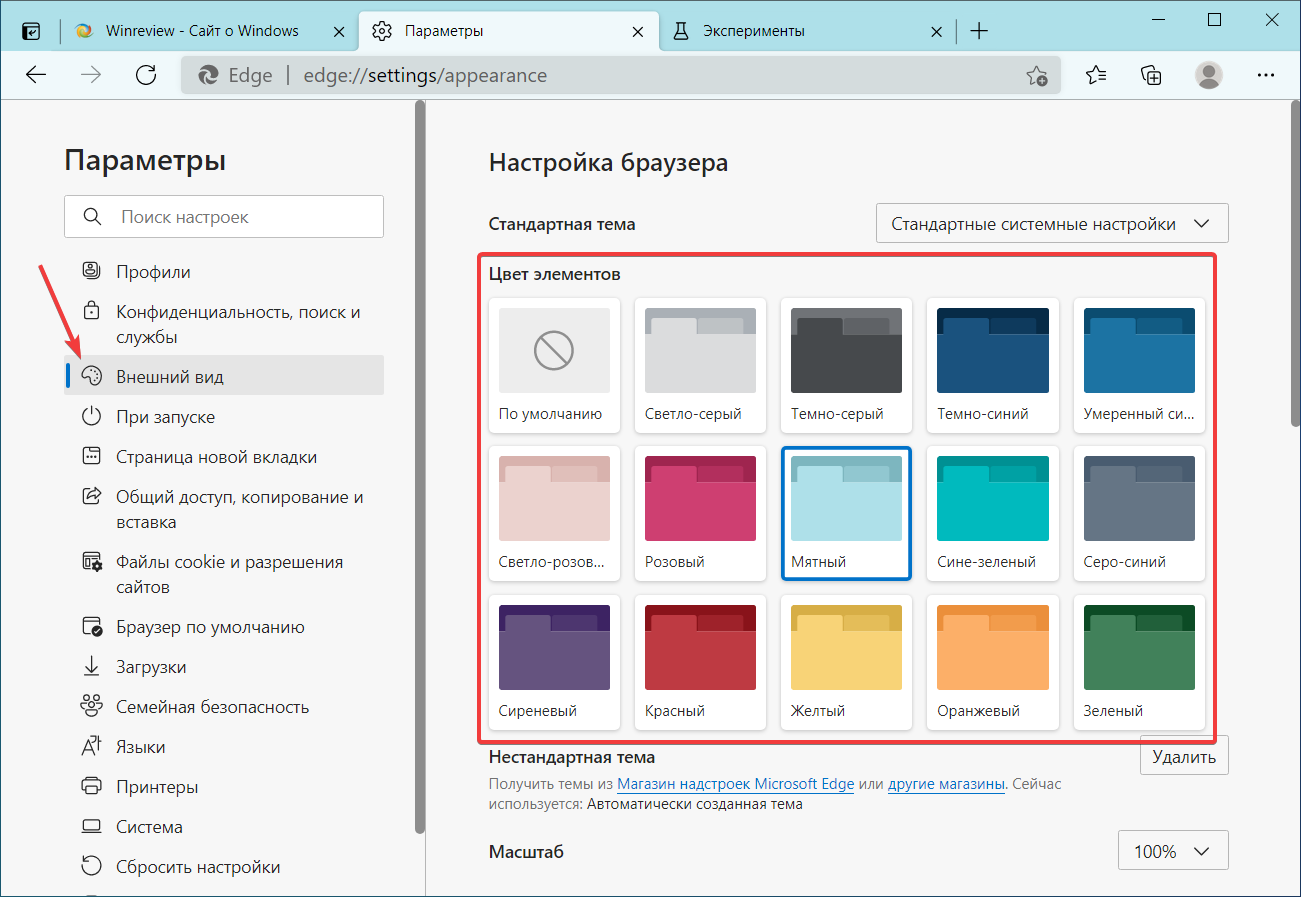
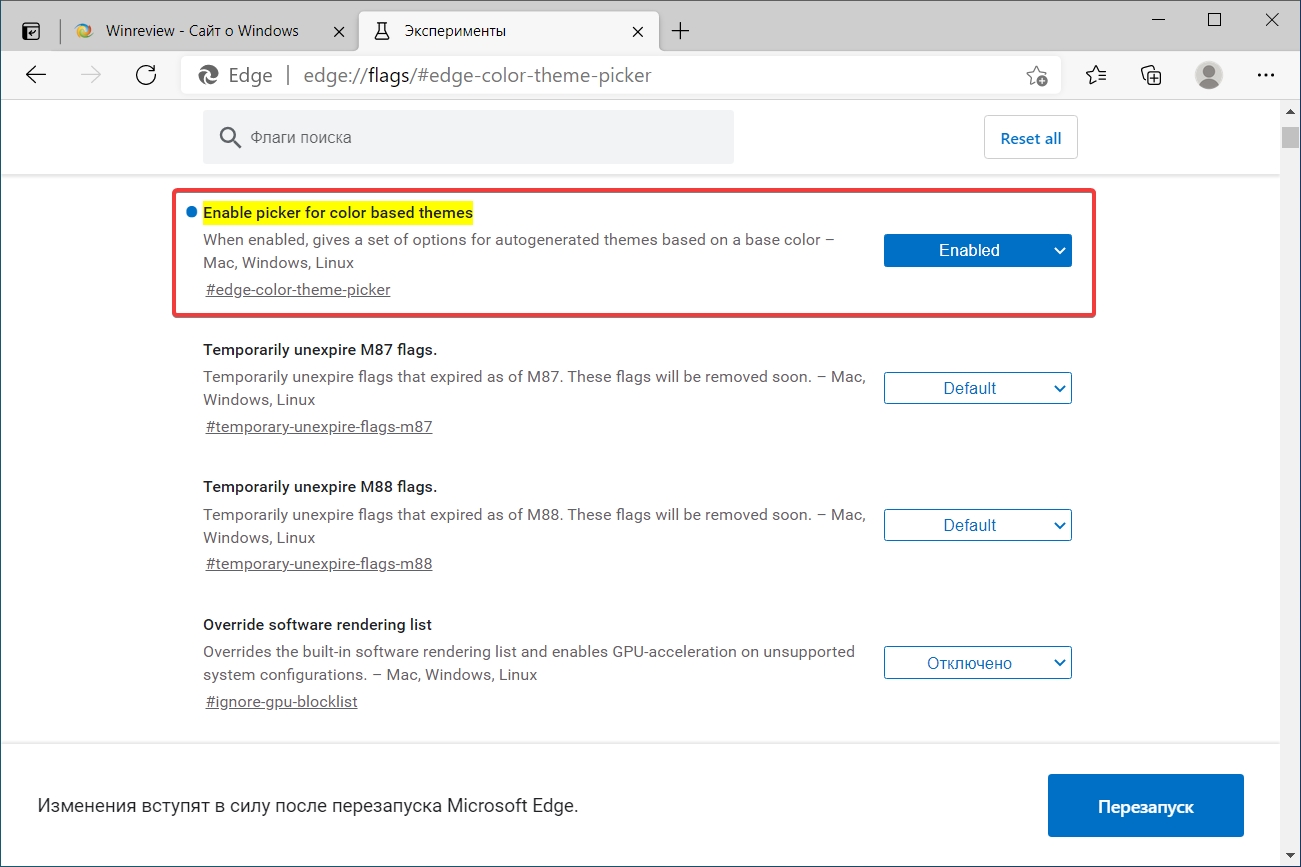
Готово.
В ближайшем будущем Microsoft завершит рассылку цветовых тем для Microsoft Edge, поэтому пользователям больше не надо будет использовать раздел с экспериментальными возможностями браузера.
💡Узнавайте о новых статьях быстрее. Подпишитесь на наши каналы в Telegram и Twitter.
Судя по тому, что вы читаете этот текст, вы дочитали эту статью до конца. Если она вам понравилась, поделитесь, пожалуйста, с помощью кнопок ниже. Спасибо за вашу поддержку!

В более ранних версиях Edge вам нужно было включить специальный флаг, чтобы разрешить установку темы Google Chrome. Теперь, когда обновления браузера продолжаются, становится проще, чем когда-либо, устанавливать темы из Microsoft или магазина Chrome. Посмотрите, как легко применить тему к вашей версии браузера Microsoft Edge.
Чтобы начать, щелкните значок Настройки и многое другое (три точки) в правом верхнем углу браузера и щелкните Настройки.

Далее нажмите на Появление из списка в разделе «Настройки» в левом столбце.

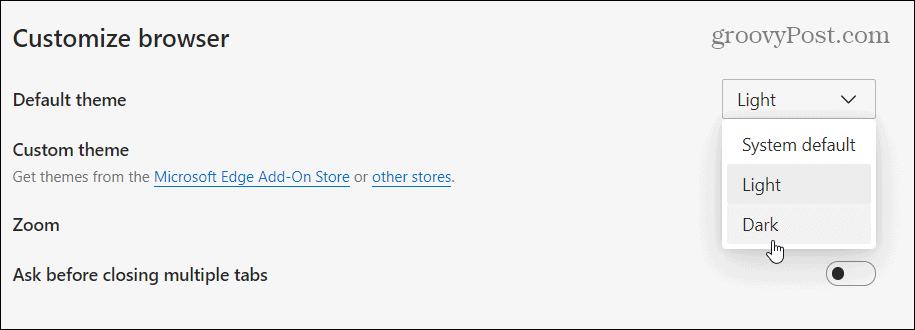
Прежде всего, стоит отметить, что здесь вы можете настроить свой браузер на светлую (по умолчанию), системную по умолчанию или темную тему. Просто щелкните раскрывающееся меню «Тема по умолчанию» и выберите то, что вы хотите.
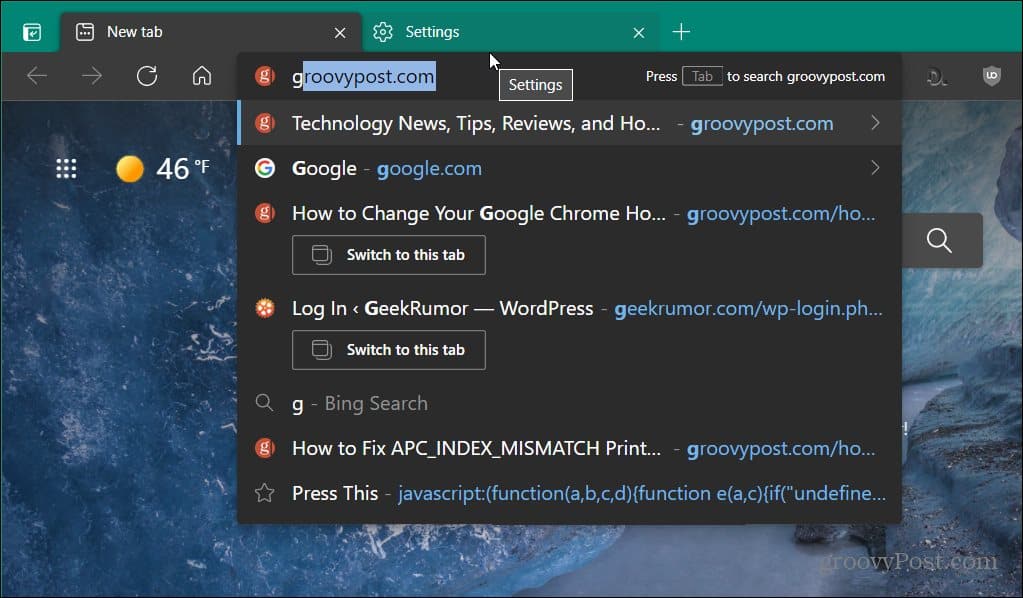
Вот пример того, как выглядит тема Edge Dark:
Использовать настраиваемую тему для Microsoft Edge
Если вы хотите что-то более привлекательное, вы можете выбрать собственную тему. В настройках просто нажмите «Магазин надстроек Microsoft Edge«Ссылка» или «другие магазины» ссылка на сайт.

Если вы щелкните Магазин надстроек Microsoft, вы перейдете на страницу тем, где сможете получить те, которые представлены от Microsoft. Например, тема Halo. Просто найдите тот, который вам нужен, и нажмите Получать рядом с ним.

Затем убедитесь, что вы хотите добавить тему в Edge. Щелкните значок Добавить тему кнопка.
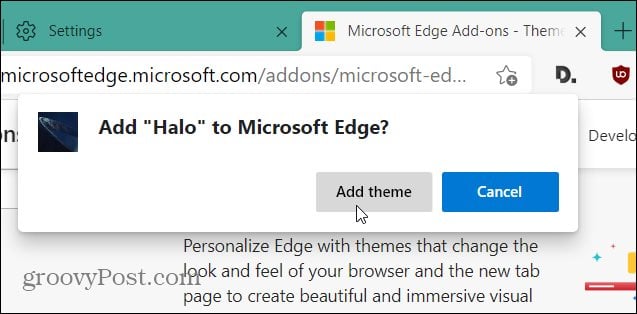
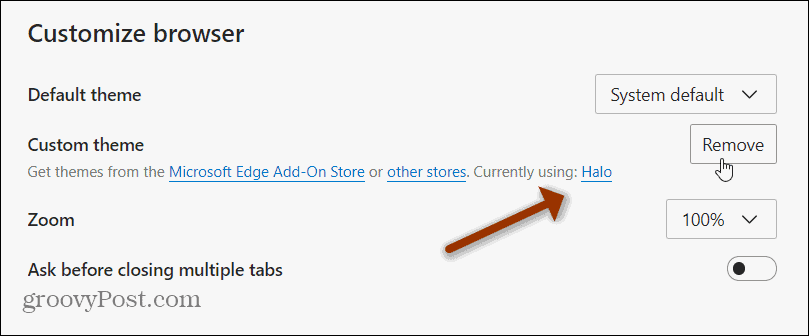
После добавления темы она покажет, какую из них вы используете, в разделе «Настроить браузер» на странице настроек. Если он вам больше не нужен, просто нажмите кнопку Удалять кнопка.
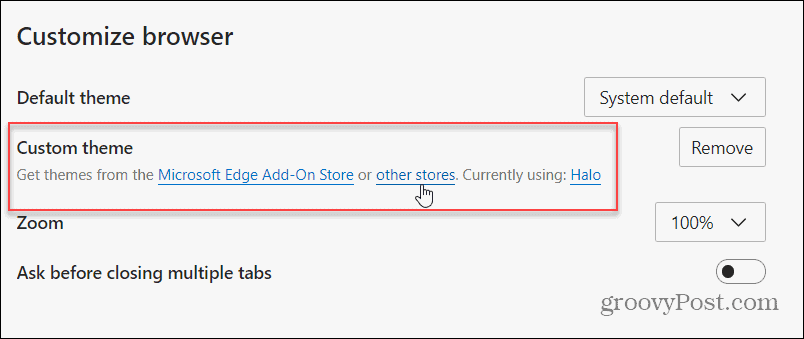
Если вы хотите проверить и добавить темы из Интернет-магазина Chrome, просто нажмите ссылку «Другие магазины» в разделе «Пользовательская тема».
Интернет-магазин Chrome откроется в разделе «Темы», где вы можете просмотреть и найти то, что вам нравится.
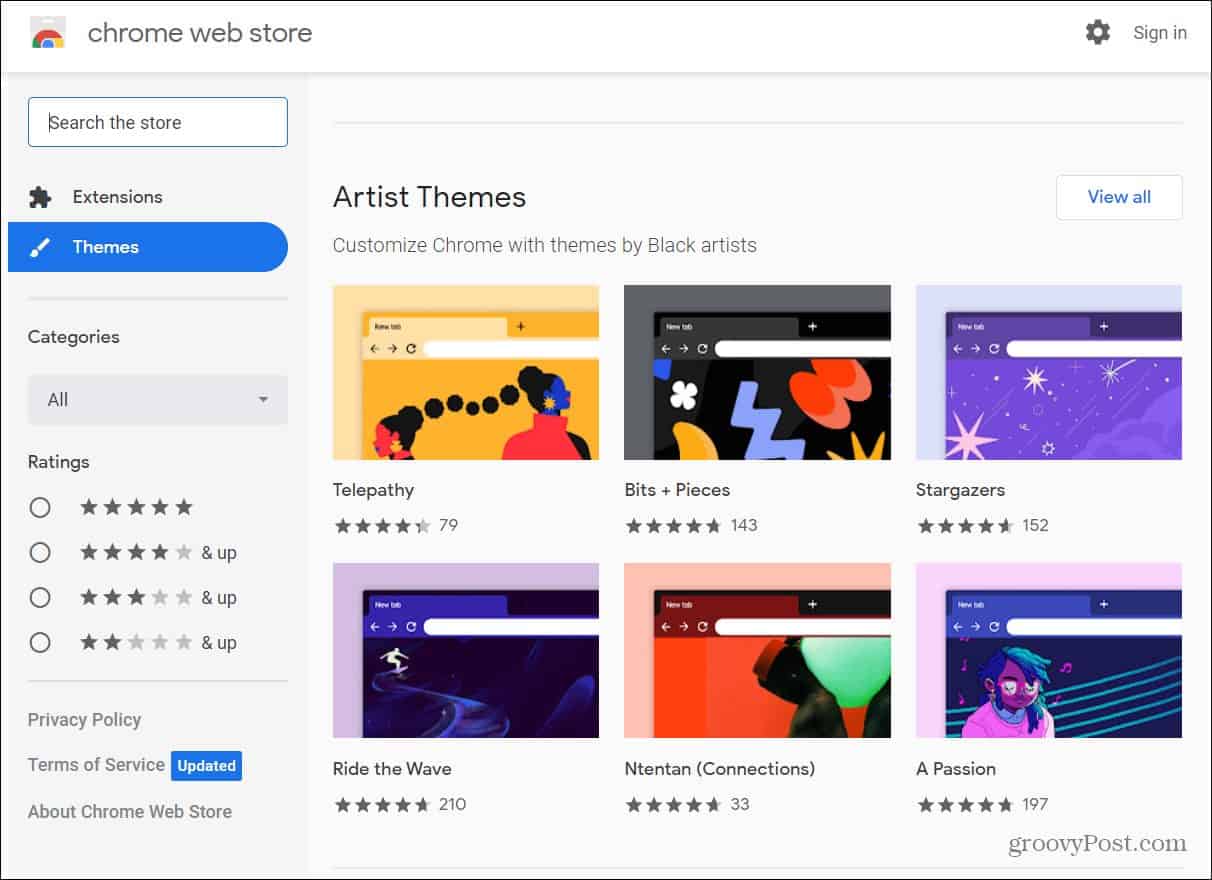
Выберите нужную тему в Интернет-магазине Chrome и нажмите Добавить в Chrome кнопка.
Скоро появятся новые темы
Скоро появятся новые настройки темы. На момент написания этой статьи, если вы запустите сборку Dev (версия 91.0.864.1), вам будет предложено больше вариантов темы без необходимости идти в магазин. Скоро ты сможешь перейти на Настройки> Внешний вид и иметь доступ к выбранному количеству настраиваемых тем, которые вы можете выбрать прямо на странице.

И у вас по-прежнему будет возможность перейти в Microsoft Store или Chrome Web Store, чтобы найти больше тем. И по мере того, как Edge продолжает развиваться, со временем вы можете ожидать еще больше возможностей настройки для браузера.
Чтобы узнать больше о браузере, узнайте, как обезопасить своих детей в Интернете с помощью Детского режима в Edge. Или, чтобы делать снимки экрана в браузере, воспользуйтесь инструментом Edge Web Capture Tool.
Sorry, you have been blocked
This website is using a security service to protect itself from online attacks. The action you just performed triggered the security solution. There are several actions that could trigger this block including submitting a certain word or phrase, a SQL command or malformed data.
What can I do to resolve this?
You can email the site owner to let them know you were blocked. Please include what you were doing when this page came up and the Cloudflare Ray ID found at the bottom of this page.
Cloudflare Ray ID: 7150be15294b6983 • Your IP : 82.102.23.102 • Performance & security by Cloudflare
Как изменить фоновое изображение новой вкладки Edge
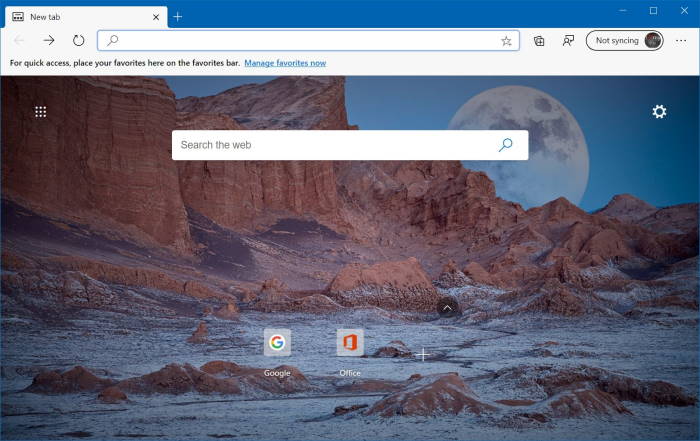
Новый браузер Microsoft Edge (на основе Chromium) отображает фоновое изображение на странице новой вкладки при использовании вдохновляющего или информационного макета страницы.
В версии 86 Microsoft Edge предлагает способ установить собственное фоновое изображение для новой вкладки. Это означает, что теперь вы можете изменить фоновое изображение по умолчанию для новой вкладки Edge.
Выполните приведенные ниже инструкции, чтобы изменить фон страницы новой вкладки Edge.
ПРИМЕЧАНИЕ. У вас должен быть Edge версии 86 или более поздней, чтобы иметь возможность изменять фон страницы новой вкладки. Чтобы проверить версию, введите в адресной строке edge://settings/help и нажмите клавишу Enter.
Установить пользовательское изображение в качестве фона страницы новой вкладки Edge
Шаг 1. Откройте новую вкладку в браузере Edge.
Шаг 2: Нажмите значок настроек/шестеренки, расположенный в правом верхнем углу страницы, чтобы увидеть всплывающее меню макета страницы.
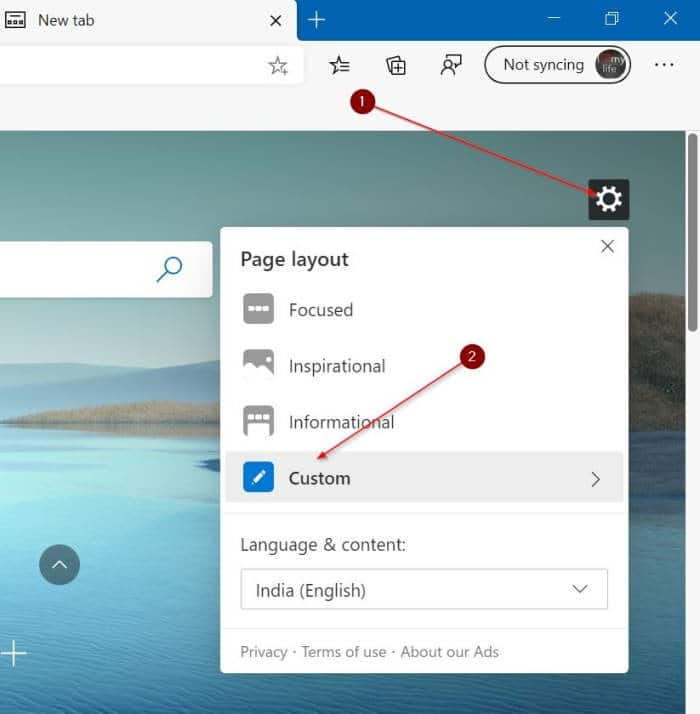
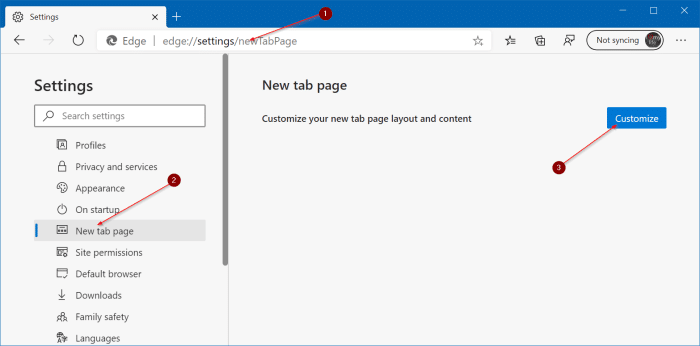
ПРИМЕЧАНИЕ. Если настройки/шестеренка не отображаются, введите в адресной строке edge://settings/newTabPage и нажмите клавишу Enter, чтобы открыть страницу настроек новой вкладки. Здесь нажмите кнопку «Настроить».
Шаг 3: Затем нажмите на опцию Custom.
Шаг 4: Наконец, в разделе «Фон» выберите переключатель «Ваше собственное изображение», чтобы открыть скрытую кнопку «Загрузить». Нажмите кнопку «Загрузить», выберите нужное изображение, а затем нажмите кнопку «Открыть», чтобы установить его в качестве фона страницы новой вкладки.
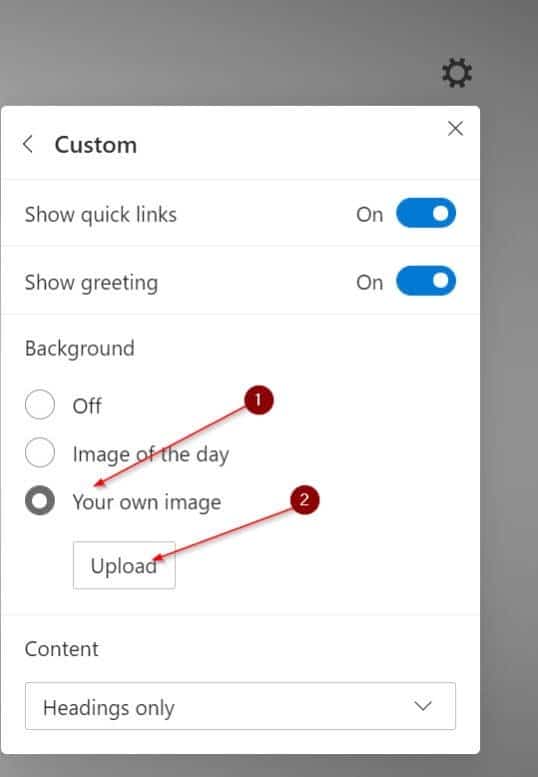
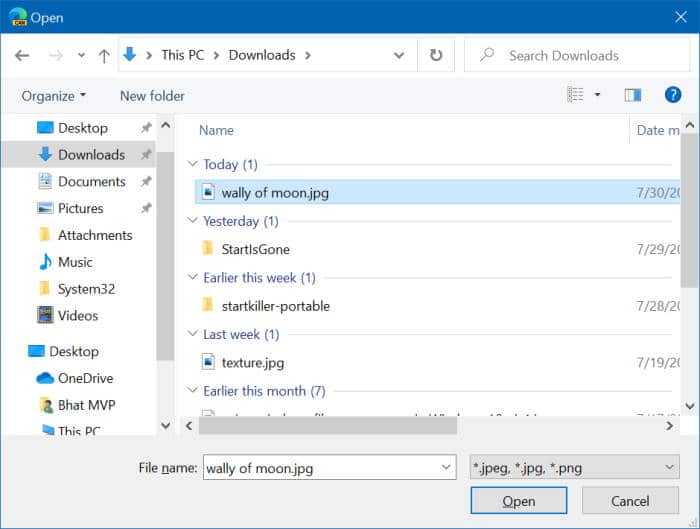
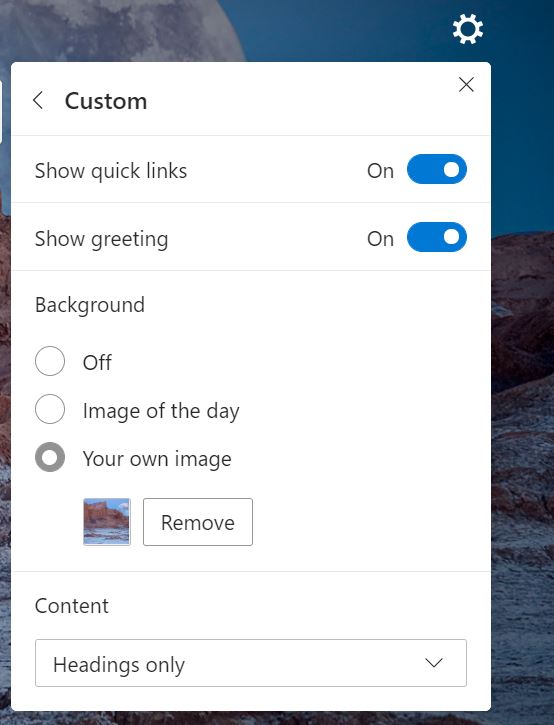
Чтобы восстановить фон по умолчанию или установить другой, нажмите кнопку «Удалить». Снова выберите переключатель «Пользовательский», нажмите кнопку «Загрузить» и затем выберите изображение, если вы хотите установить другое изображение.
Отключить фоновое изображение страницы новой вкладки Edge
Шаг 1. На новой вкладке Edge щелкните значок шестеренки/настроек. Это откроет всплывающее окно макета страницы.
Шаг 2: Нажмите на опцию Custom.
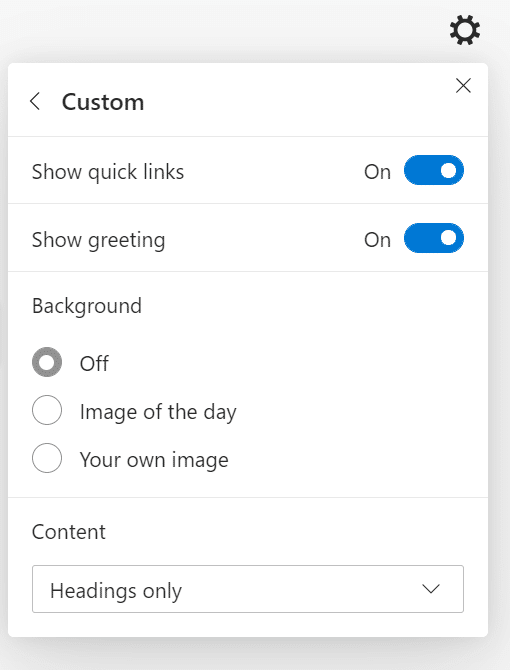
Шаг 3. Наконец, в разделе « Фон » установите переключатель «Выкл.», Чтобы Edge не отображал изображение в качестве фона страницы новой вкладки.
Отключить ленту новостей на новой вкладке Edge
Шаг 1. Выполните первые два шага описанного выше метода, чтобы открыть всплывающее меню «Пользовательский».
Шаг 2. В разделе «Содержимое» выберите параметр «Отключить содержимое». Если вам нужен минимальный контент, выберите вариант Только заголовки.
Как применять пользовательские темы в Microsoft Edge
В более ранних версиях Edge вам нужно было включить специальный флаг, чтобы разрешить установку темы Google Chrome. Теперь, когда обновления браузера продолжаются, становится проще, чем когда-либо, устанавливать темы из Microsoft или магазина Chrome. Посмотрите, как легко применить тему к вашей версии браузера Microsoft Edge.
Настройте тему Microsoft Edge
Чтобы начать, щелкните значок Настройки и многое другое (три точки) в правом верхнем углу браузера и щелкните Настройки.
Далее нажмите на Появление из списка в разделе «Настройки» в левом столбце.
Прежде всего, стоит отметить, что здесь вы можете настроить свой браузер на светлую (по умолчанию), системную по умолчанию или темную тему. Просто щелкните раскрывающееся меню «Тема по умолчанию» и выберите то, что вы хотите.
Вот пример того, как выглядит тема Edge Dark:
Использовать настраиваемую тему для Microsoft Edge
Если вы хотите что-то более привлекательное, вы можете выбрать собственную тему. В настройках просто нажмите «Магазин надстроек Microsoft Edge«Ссылка» или «другие магазины» ссылка на сайт.
Если вы щелкните Магазин надстроек Microsoft, вы перейдете на страницу тем, где сможете получить те, которые представлены от Microsoft. Например, тема Halo. Просто найдите тот, который вам нужен, и нажмите Получать рядом с ним.
Затем убедитесь, что вы хотите добавить тему в Edge. Щелкните значок Добавить тему кнопка.
После добавления темы она покажет, какую из них вы используете, в разделе «Настроить браузер» на странице настроек. Если он вам больше не нужен, просто нажмите кнопку Удалять кнопка.
Если вы хотите проверить и добавить темы из Интернет-магазина Chrome, просто нажмите ссылку «Другие магазины» в разделе «Пользовательская тема».
Интернет-магазин Chrome откроется в разделе «Темы», где вы можете просмотреть и найти то, что вам нравится.
Выберите нужную тему в Интернет-магазине Chrome и нажмите Добавить в Chrome кнопка.
Скоро появятся новые темы
Скоро появятся новые настройки темы. На момент написания этой статьи, если вы запустите сборку Dev (версия 91.0.864.1), вам будет предложено больше вариантов темы без необходимости идти в магазин. Скоро ты сможешь перейти на Настройки> Внешний вид и иметь доступ к выбранному количеству настраиваемых тем, которые вы можете выбрать прямо на странице.
И у вас по-прежнему будет возможность перейти в Microsoft Store или Chrome Web Store, чтобы найти больше тем. И по мере того, как Edge продолжает развиваться, со временем вы можете ожидать еще больше возможностей настройки для браузера.
Чтобы узнать больше о браузере, узнайте, как обезопасить своих детей в Интернете с помощью Детского режима в Edge. Или, чтобы делать снимки экрана в браузере, воспользуйтесь инструментом Edge Web Capture Tool.
Microsoft Edge постепенно превратился в один из самых популярных браузеров на сегодняшнем рынке. Тот факт, что это браузер на основе хрома, способствует его успеху, а дополнительная связка с Windows 10 также помогает Microsoft найти новых пользователей для своих браузеров. Компания неустанно работает, чтобы конкурировать с такими, как Google Chrome, и последнее добавление пользовательских тем — наряду со спящими вкладками — может просто помочь им получить преимущество (каламбур) над своими конкурентами.
Microsoft Edge теперь дает вам возможность добавлять собственные темы и изменять их по своему усмотрению. Давайте посмотрим, как вы можете использовать эту новую функцию.
Связанный: Как заставить вкладку спать в Microsoft Edge
Открой Страница тем Microsoft Edge в вашем браузере. Теперь вы должны получить список всех тем, доступных в настоящее время для Edge.
Посещение: Темы Microsoft Edge
Нажмите на тему, чтобы посмотреть снимок экрана и дополнительную информацию.
Найдите тему, которая лучше всего соответствует вашим предпочтениям, и нажмите «Получить» рядом с ней. Вы также можете нажать кнопку «Получить» на странице темы.
Теперь вы получите уведомление с просьбой подтвердить свой выбор. Нажмите «Добавить тему» для подтверждения.
И это все! Выбранная тема будет добавлена в Edge и применена автоматически.
Переключение тем
Если вы хотите переключить тему, вам нужно будет загрузить другую из интернет-магазина расширений Edge. В настоящее время Edge поддерживает загрузку и применение только одной темы. Если вы загрузите дополнительную тему поверх существующей, существующая тема будет автоматически заменена на новую. Если вы хотите вернуться к своей предыдущей теме, вам придется снова загрузить ее из магазина расширений.
Что изменится при применении новой темы?
Пользовательские темы помогают применить пользовательский фон и акценты к общему пользовательскому интерфейсу Edge. Кроме того, в зависимости от вашей темы, вы также получите доступ к настраиваемой адресной строке, панели инструментов, значкам и многому другому. В ходе тестирования мы обнаружили, что большинство тем, выпущенных Microsoft, также имеют уникальные значки вкладок, которые помогают улучшить общий вид вашего браузера. Вот некоторые из наших лучших решений, которые вы можете попробовать прямо в браузере Edge, используя ссылки ниже.
Я надеюсь, что это руководство помогло вам познакомиться с новыми темами, предлагаемыми Microsoft для Edge. Если у вас возникнут проблемы или возникнут какие-либо вопросы, не стесняйтесь обращаться к нам, используя раздел комментариев ниже.
СВЯЗАННЫЕ С