
PowerPoint для Microsoft 365 PowerPoint 2021 PowerPoint 2019 PowerPoint 2016 PowerPoint 2013 PowerPoint 2010 PowerPoint 2007 Еще…Меньше
В PowerPoint можно изменить или удалить тему в коллекции на вкладке Конструктор.
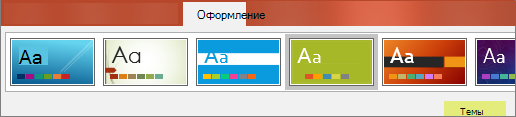
Щелкните заголовок раздела ниже, чтобы открыть подробные инструкции.
-
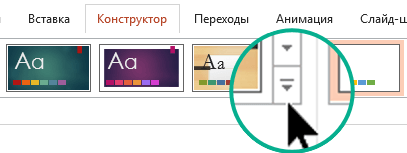
На вкладке Конструктор в группе Темы нажмите кнопку Дополнительные параметры, чтобы открыть полную коллекцию тем:

-
Выполните одно из указанных ниже действий.
-
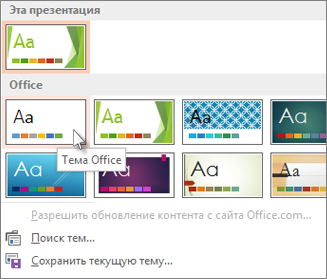
Чтобы применить встроенную тему, выберите ее в разделе Office или Встроенные.
-
Чтобы применить созданную или существующую тему, которую вы изменили и сохранили, выберите ее в разделе Пользовательские.
-
Чтобы применить пользовательскую тему или документ с темой, которые хранятся в другом месте, нажмите кнопку Поиск тем и выберите нужную тему.
-
Чтобы удалить цветную тему, примените тему Office с простым макетом и белым фоном.
-
На вкладке Конструктор в группе Темы нажмите кнопку Дополнительные параметры, чтобы открыть полную коллекцию тем:
-
В разделе Office или Встроенные найдите и щелкните тему Office с белым фоном.
Предположим, что у вас есть несколько слайдов из разных источников, которые различаются по внешнему виду. Несколькими щелчками мыши можно сделать вид слайдов единообразным.
-
Выберите слайд в области эскизов слева.
-
На вкладке Конструктор в группе Темы нажмите кнопку Дополнительные параметры, чтобы открыть полную коллекцию тем:
-
Наведите указатель мыши на тему, которую хотите применить. Щелкните ее правой кнопкой мыши и выберите пункт Применить ко всем слайдам.
Если вы передумали, отмените операцию, нажав клавиши ALT+BACKSPACE, или повторите действие 3 и выберите другую тему.

-
В области эскизов слева выделите слайды, к которым хотите применить тему.
(Чтобы выделить несколько слайдов, щелкните каждый из них, удерживая нажатой клавишу CTRL.)
-
На вкладке Конструктор в группе Темы нажмите кнопку Дополнительные параметры, чтобы открыть полную коллекцию тем:
-
Наведите указатель мыши на тему, которую хотите применить. Щелкните ее правой кнопкой мыши и выберите пункт Применить к выделенным слайдам.
Если вы передумали, отмените операцию, нажав клавиши ALT+BACKSPACE, или повторите действие 3 и выберите другую тему.
-
Откройте вкладку Файл и выберите пункт Создать.
-
Выберите вариант Пустая презентация.
Откроется презентация с белым фоном.
Ссылки на дополнительные сведения о темах
-
Создание собственной темы
-
Различия между шаблонами и темами в PowerPoint
Нужна дополнительная помощь?
Вы можете изменить оформление презентации Google, выбрав тему, макет или фоновое изображение.
- Тема представляет собой определенное сочетание цветов, шрифтов, макетов и фона.
- В качестве фона для слайда можно выбрать изображение или цвет.
- Макет определяет, каким образом текст и изображения расположены на слайде.
Как изменить фоновое изображение или цвет
Как изменить цвет фона
В качестве фона для слайда можно выбрать изображение или заливку цветом. Также можно изменить цвет фона для одного слайда или для всей презентации.
- Откройте файл в Google Презентациях на компьютере.
- Выберите слайд.
- В верхней части экрана нажмите Слайд
 Изменить фон.
 - Нажмите на поле справа от пункта «Цвет» и выберите нужный вариант.
- Чтобы добавить собственный оттенок, нажмите на значок плюса
 в разделе «Другой».
 - Вы можете ввести шестнадцатеричный код или настроить цвет, оттенок и прозрачность вручную.
- Нажмите ОК.
- Чтобы добавить собственный оттенок, нажмите на значок плюса
- Этот цвет можно применить:
- к одному слайду, нажав Готово;
- ко всей презентации, нажав Применить ко всем.
 Изменить фон.
 в разделе «Другой».
Как изменить фоновое изображение
Изображение можно загрузить из Google Диска или с компьютера, а затем выбрать эту картинку в качестве фона для одного слайда или всей презентации.
Примечание. Допускаются файлы GIF, JPG и PNG размером не более 50 МБ.
- Откройте файл в Google Презентациях на компьютере.
- Выберите слайд.
- В верхней части экрана нажмите СлайдИзменить фон.
- Откройте меню Выберите изображение.
- Укажите изображение и нажмите кнопку Выбрать.
- Чтобы добавить изображение на один слайд, нажмите Готово.
- Чтобы добавить изображение на все слайды презентации, выберите Применить ко всем.
Как импортировать тему
Примечание. Импортировать темы можно только из существующих презентаций Google и PowerPoint. Подробнее о том, как применить свое фоновое изображение для всей презентации…
- Откройте файл в Google Презентациях на компьютере.
- В верхней части экрана нажмите СлайдСменить тему.
- В правом нижнем углу экрана выберите Импорт темы.
- Нажмите дважды на нужную презентацию.
- Выберите тему.
- Нажмите Импортировать тему.
Как изменить цвета темы
Можно поменять отдельные цвета темы презентации.
- Откройте файл в Google Презентациях на компьютере.
- В верхней части экрана нажмите СлайдИзменить тему.
- В верхнем углу экрана нажмите «Выбрать цвета» .
- Справа, в разделе «Цвета темы», в раскрывающемся меню можно:
- выбрать цветовую гамму в разделе «Стандартная»;
- выбрать цвет самостоятельно на палитре или указать его шестнадцатеричный код. Кроме того, вы можете изменить уровень прозрачности каждого цвета.
 .
.Как поменять макет
Макет определяет расположение текста и изображений на слайде.
- Откройте файл в Google Презентациях на компьютере.
- Выберите слайд.
- В верхней части экрана нажмите Макет.
- Выберите макет.
Эта информация оказалась полезной?
Как можно улучшить эту статью?
Содержание
- Варианты смены фона
- Способ 1: Смена дизайна
- Способ 2: Изменение вручную
- Способ 3: Работа с шаблонами
- Способ 4: Картинка на заднем плане
- Примечание
- Вопросы и ответы
Сложно представить хорошую запоминающуюся презентацию, у которой стандартный белый фон. Стоит приложить немало мастерства, чтобы зрители не уснули в процессе показа. Или можно поступить проще – все-таки создать нормальный фон.
Варианты смены фона
Всего существует несколько вариантов сменить задний план у слайдов, позволяющих делать это как простыми, так и комплексными средствами. Выбор будет зависеть от дизайна презентации, ее задачи, но главным образом – от желания автора.
В целом, можно выделить четыре основных способа задать фон у слайдов.
Способ 1: Смена дизайна
Наиболее простой способ, который является первым шагом при создании презентации.
- Требуется зайти во вкладку «Дизайн» в шапке приложения.
- Здесь можно видеть широкий ряд всевозможных базовых вариантов дизайна, отличающихся не только компоновкой областей слайдов, но и фоном.
- Нужно выбрать дизайн, который больше всего подходит под формат и смысл презентации. После выбора фон изменится для всех слайдов на указанный. В любой момент выбор можно изменить, информация от этого не пострадает – форматирование происходит автоматически и все внесенные данные сами подстраиваются под новый стиль.

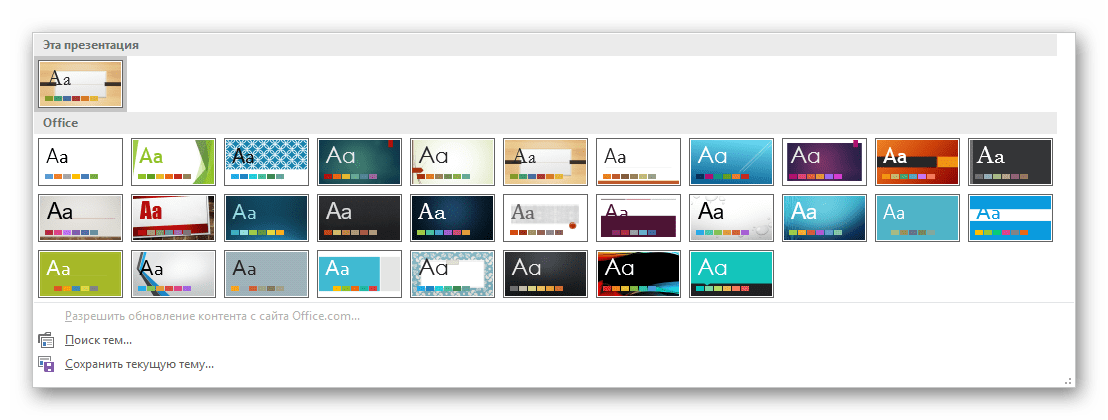
Хороший и простой метод, но он меняет фон для всех слайдов, делая их однотипными.
Способ 2: Изменение вручную
Если же требуется заняться более сложным задним планом в условиях, когда в предложенных вариантах дизайна ничего нет, начинает работать древняя поговорка: «Если хочешь сделать что-то хорошо – сделай это сам».
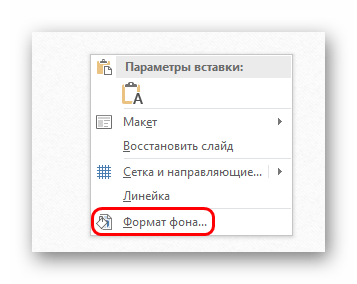
- Здесь два пути. Либо нажать правой кнопкой по пустому месту на слайде (или по самому слайду в списке слева) и в открывшемся меню выбрать «Формат фона…»…
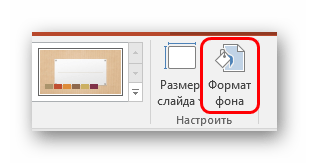
- …либо зайти во вкладку «Дизайн» и нажать аналогичную кнопку в самом конце панели инструментов справа.
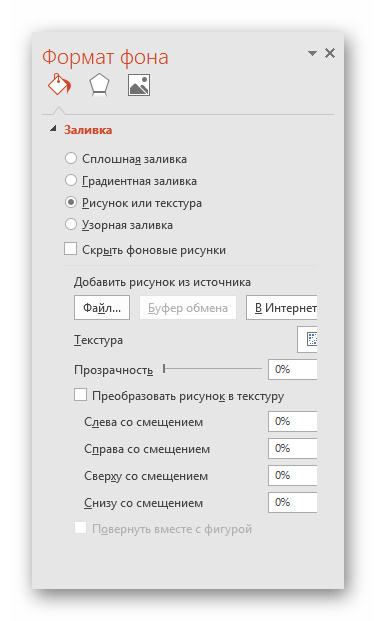
- Откроется специальное меню форматирования. Здесь можно выбирать любые способы оформления заднего плана. Вариантов много – от ручных настроек расцветки имеющегося фона до вставки собственного рисунка.
- Для создания собственного фона на основе картинки потребуется выбрать вариант «Рисунок или текстура» в первой вкладке, после чего нажать кнопку «Файл». В окне обозревателя потребуется найти изображение, которое планируется использовать в качестве фоновой. Картинки стоит выбирать исходя из размеров слайда. По стандарту это соотношение 16:9.
- Также внизу присутствуют дополнительные кнопки. «Восстановить фон» отменяет все сделанные изменения. «Применить ко всем» использует полученный результат ко всем слайдам в презентации автоматически (по умолчанию пользователь редактирует один конкретный).
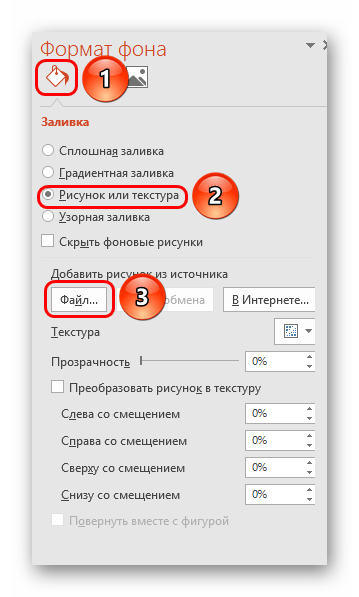

Данный способ является самым функциональным ввиду широты возможностей. Можно создавать уникальные виды хоть для каждого слайда.

Способ 3: Работа с шаблонами
Есть еще более глубокий способ универсальной настройки фоновых изображений.
- Для начала следует войти во вкладку «Вид» в шапке презентации.
- Здесь нужно перейти в режим работы с шаблонами. Для этого требуется нажать «Образец слайдов».
- Откроется конструктор макетов слайдов. Здесь можно как создать собственный вариант (кнопка «Вставить макет»), так и отредактировать имеющийся. Лучше всего создать самому свой вид слайда, который лучше всего подойдет для презентации по стилистике.
- Теперь нужно провести уже вышеописанную процедуру – войти в «Формат фона» и произвести нужные настройки.
- Также можно воспользоваться стандартными средствами редактирования оформления, которые находятся в шапке конструктора. Здесь можно как задать общую тему, так и настроить вручную отдельные аспекты.
- После окончания работы лучше всего задать имя для макета. Это можно сделать с помощью кнопки «Переименовать».
- Шаблон готов. После окончания работы остается нажать на «Закрыть режим образца», чтобы вернуться в нормальный режим презентации.
- Теперь на нужных слайдах можно нажать правой кнопкой мыши в списке слева, и выбрать вариант «Макет» во всплывающем меню.
- Здесь будут представлены применимые к слайду шаблоны, среди которых как раз будет созданный ранее со всеми заложенными параметрами фона.
- Остается нажать на выбор и образец будет применен.



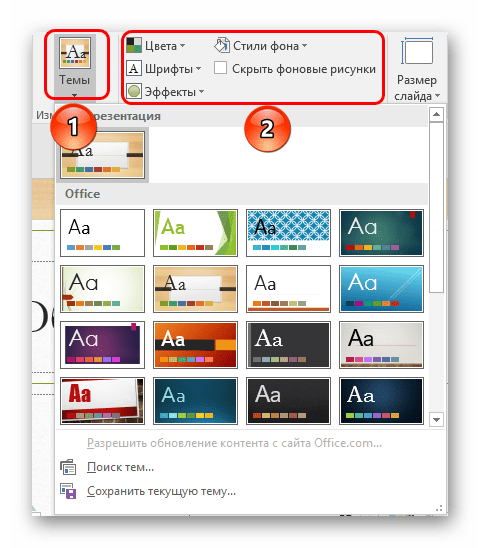




Этот способ идеален для условий, когда в презентации требуется создавать группы слайдов с разными типами фоновых картинок.
Способ 4: Картинка на заднем плане
Дилетантский способ, но не сказать о нем нельзя.
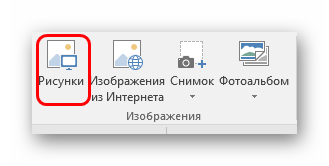
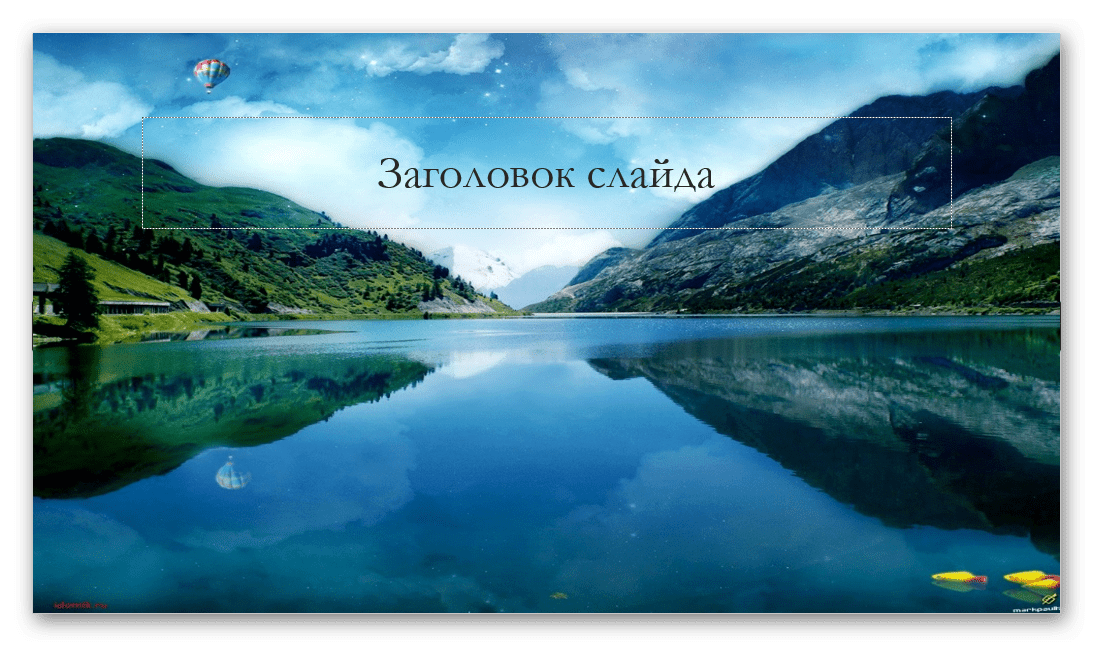
- Нужно произвести вставку картинки в программу. Для этого входим во вкладку «Вставка» и выбираем вариант «Рисунки» в области «Изображения».
- В открывшемся обозревателе требуется найти нужную картинку и дважды кликнуть по ней. Теперь остается лишь нажать на вставленную картинку правой кнопкой мыши и выбрать вариант «На задний план» во всплывающем меню.
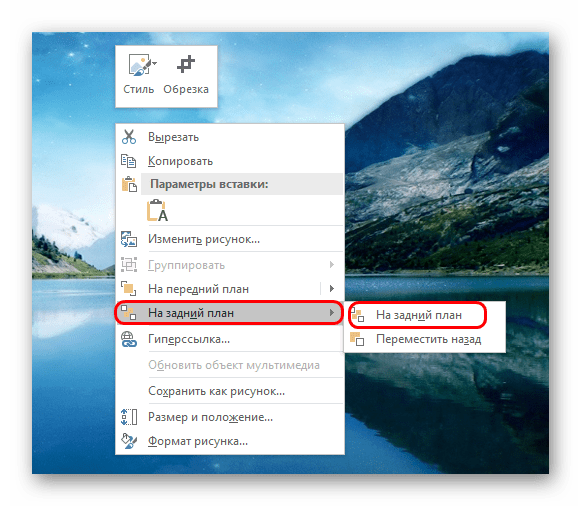
Теперь картинка не будет фоном, но будет находиться позади остальных элементов. Достаточно простой вариант, однако не без минусов. Выделять компоненты на слайде станет проблематичнее, поскольку курсор чаще всего будет попадать именно на «фон» и выбирать его.
Примечание
При подборе своего изображения фона мало подобрать решение с одинаковыми для слайда пропорциями. Лучше брать картинку в высоком разрешении, поскольку при полноэкранном показе низкоформатные задники могут пикселизироваться и выглядеть кошмарно.
При выборе дизайнов для сайтов отдельные элементы остаются в зависимости от конкретного выбора. В большинстве случаев это разные декоративные частицы по краям слайда. Это позволяет создавать интересные сочетания со своими изображениями. Если же это мешает, лучше вовсе не выбирать никакой тип дизайна и работать с изначальной презентацией.
Еще статьи по данной теме:
Помогла ли Вам статья?
Microsoft PowerPoint is a presentation of topics that allows us to create “presentation slides” that can be displayed on the computer screen or on a widescreen. A PowerPoint presentation is a good way to convey information to a large audience. It helps in creating a topic in a proper manner by providing various features like editing, graphical animations, and many more. A user does not have to carry around any slides or slide projector, and, if necessary, can make any last-minute changes to the presentation.

Features of MS PowerPoint are:
- Slide Design
- Animations
- Insert Icons, and 3D models
- Video Recording
- Slide Layout
- Slide Transitions
- Visual effects etc.
What are Slide Designs in MS PowerPoint?
Microsoft PowerPoint has a special feature to represent our presentation slides in a very attractive way. Basically, slide design is a graphical representation of themes, colors, layouts, fonts, and many more. With the help of designs, we can choose different types of slides themes present in the Microsoft PowerPoint.
MS PowerPoint contains a wide range of themes, colors, layouts, fonts, designs, and many more. So you should use slide themes in your presentation.
We can also create or modify our own design in MS PowerPoint.
Some different types of slide designs are:


Steps to Add Slide Designs
Step 1: On the navigation menu bar select the design option.

Step 2: Under the themes section click on the drop-down arrow to extend the design menu as shown:

Step 3: A themes menu will be open where you can choose different types of side design, layout, etc.

Step 4: Now select the slide design of your choice.

Step 5: Then Right-click on the slide design, a menu will pop up on the screen as shown:

Step 6: Selects apply to all slides option.

Note: If you want to add the slide design only in one or any particular slide then select the (apply to selected slide) option as shown in the figure:

Finally, slide design is applied to the presentation.

How to Modify the Slide Design Color, Style, and Variants?
Step 1: Under the variant section click on the drop-down arrow button as shown:

Step 2: To change the color of the slide click on the color option.

Step 9: A list of colors panel will open where you can select different types of colors from the color panel.

Step 10: Select the slide color of your choice.

Step 11: Next click on the Fonts option where you can choose different types of font styles.

Step 12: A list of Font styles will open as shown in the figure:

Step 13: Select the Font style of your choice.

Step 14: Now click on the background styles option where you can choose different types of the background style for the slide.

Step 15: Select the background style of your choice.

Finally, your slide design is ready for use.

These are some of the steps to insert slide designs in MS PowerPoint Presentation.
Microsoft PowerPoint is a presentation of topics that allows us to create “presentation slides” that can be displayed on the computer screen or on a widescreen. A PowerPoint presentation is a good way to convey information to a large audience. It helps in creating a topic in a proper manner by providing various features like editing, graphical animations, and many more. A user does not have to carry around any slides or slide projector, and, if necessary, can make any last-minute changes to the presentation.
Features of MS PowerPoint are:
- Slide Design
- Animations
- Insert Icons, and 3D models
- Video Recording
- Slide Layout
- Slide Transitions
- Visual effects etc.
What are Slide Designs in MS PowerPoint?
Microsoft PowerPoint has a special feature to represent our presentation slides in a very attractive way. Basically, slide design is a graphical representation of themes, colors, layouts, fonts, and many more. With the help of designs, we can choose different types of slides themes present in the Microsoft PowerPoint.
MS PowerPoint contains a wide range of themes, colors, layouts, fonts, designs, and many more. So you should use slide themes in your presentation.
We can also create or modify our own design in MS PowerPoint.
Some different types of slide designs are:
Steps to Add Slide Designs
Step 1: On the navigation menu bar select the design option.
Step 2: Under the themes section click on the drop-down arrow to extend the design menu as shown:
Step 3: A themes menu will be open where you can choose different types of side design, layout, etc.
Step 4: Now select the slide design of your choice.
Step 5: Then Right-click on the slide design, a menu will pop up on the screen as shown:
Step 6: Selects apply to all slides option.
Note: If you want to add the slide design only in one or any particular slide then select the (apply to selected slide) option as shown in the figure:
Finally, slide design is applied to the presentation.
How to Modify the Slide Design Color, Style, and Variants?
Step 1: Under the variant section click on the drop-down arrow button as shown:
Step 2: To change the color of the slide click on the color option.
Step 9: A list of colors panel will open where you can select different types of colors from the color panel.
Step 10: Select the slide color of your choice.
Step 11: Next click on the Fonts option where you can choose different types of font styles.
Step 12: A list of Font styles will open as shown in the figure:
Step 13: Select the Font style of your choice.
Step 14: Now click on the background styles option where you can choose different types of the background style for the slide.
Step 15: Select the background style of your choice.
Finally, your slide design is ready for use.
These are some of the steps to insert slide designs in MS PowerPoint Presentation.
В этой статье на сайте thegoodanswer.ru хотелось бы рассказать о том, как сделать фон в презентации PowerPoint.
Как заменить фон в PowerPoint (способ №1)
Для замены фона в PowerPoint порядок действий следующий:
- Перейдите на вкладку «Дизайн» и перед Вами откроется окно.
- В этом окне Вам будет нужно выбрать тот вариант, который подходит для Вашей презентации.
- Всё, после этого, этот фон появится во всех слайдах Вашей презентации в программе PowerPoint.
Как заменить фон в PowerPoint (способ №2)
Для замены фона в PowerPoint вручную порядок действий такой:
- Для начала в меню, которое находится слева, нажмите на слайд правой кнопкой компьютерной мыши.
- Далее, перед Вами откроется меню. В этом меню Вам будет нужно выбрать «Формат фона…».
- После этого, перед Вами откроется окно форматирования. В этом окне Вам будет нужно выбрать варианты оформления фона слайда в презентации в программе PowerPoint. А также, в этом окне Вы можете добавить Ваш рисунок для фона.
Как сделать фон в PowerPoint (cпособ №1)
Для создания фона в PowerPoint порядок действий следующий:
- Для начала, Вам будет нужно нажать на «Рисунок или текстура» в окне форматирования.
- Далее, Вам будет нужно нажать на кнопку «Файл».
- Затем, Вам будет нужно выбрать изображение, которое Вы хотите видеть в качестве фона Вашей презентации в PowerPoint.
- Если Вам необходимо сделать этот фон для всех слайдов Вашей презентации, нажмите внизу на кнопку «Применить ко всем».
Как сделать фон в PowerPoint (способ №2)
Для того, чтобы сделать фон в PowerPoint с помощью этого способа Вам будет необходимо:
- Нажать на вкладку «Вставка» и в области «Изображение» Вам будет нужно нажать на «Рисунки».
- После этого, перед Вами откроется окно. В этом окне Вам будет нужно выбрать и дважды нажать на картинку, которую Вы хотите добавить.
- Затем, Вам будет нужно нажать на эту картинку правой кнопкой компьютерной мыши.
- Далее, перед Вами откроется меню. В этом меню Вам будет нужно нажать на вариант «На задний план».
Заключение
Подводя итог вышесказанного, хотелось бы сказать о том, что сделать фон в презентации в программе PowerPoint достаточно просто. А также, о том, что сделать и заменить фон в этой программе Вы можете несколькими способами.
И ещё, в том случае, если Вам было интересно читать эту статью о том, как сделать и заменить фон в программе PowerPoint, тогда Вам может быть интересно узнать о том, что на этом сайте достаточно много интересного. К примеру, здесь есть статьи о таких программах, как Word, Excel, а также о программе PowerPoint.
Как изменить тему, фон и макет в Google Презентациях
Вы можете изменить оформление презентации Google, выбрав тему, макет или фоновое изображение.
- Тема представляет собой определенное сочетание цветов, шрифтов, макетов и фона.
- В качестве фона для слайда можно выбрать изображение или цвет.
- Макет определяет, каким образом текст и изображения расположены на слайде.
Как сменить тему
Тема – это готовое сочетание цветов, шрифтов, макетов и фона.
- Откройте файл в Google Презентациях на компьютере.
- В верхней части экрана нажмите СлайдИзменить тему.
- На панели справа выберите тему.
Как изменить цвет фона
В качестве фона для слайда можно выбрать изображение или заливку цветом. Также можно изменить цвет фона для одного слайда или для всей презентации.
- Откройте файл в Google Презентациях на компьютере.
- Выберите слайд.
- В верхней части экрана нажмите СлайдИзменить фон.
- Нажмите на поле справа от пункта «Цвет» и выберите нужный вариант.
- Чтобы добавить собственный оттенок, нажмите на значок плюса в разделе «Другой».
- Вы можете ввести шестнадцатеричный код или настроить цвет, оттенок и прозрачность вручную.
- Нажмите ОК.
- к одному слайду, нажав Готово;
- ко всей презентации, нажав Применить ко всем.
Как изменить фоновое изображение
Изображение можно загрузить из Google Диска или с компьютера, а затем выбрать эту картинку в качестве фона для одного слайда или всей презентации.
Примечание. Допускаются файлы GIF, JPG и PNG размером не более 50 МБ.
- Откройте файл в Google Презентациях на компьютере.
- Выберите слайд.
- В верхней части экрана нажмите СлайдИзменить фон.
- Откройте меню Выберите изображение.
- Укажите изображение и нажмите кнопку Выбрать.
- Чтобы добавить изображение на один слайд, нажмите Готово.
- Чтобы добавить изображение на все слайды презентации, выберите Применить ко всем.
Как импортировать тему
Примечание. Импортировать темы можно только из существующих презентаций Google и PowerPoint. Подробнее о том, как применить свое фоновое изображение для всей презентации…