

Способ 1: MSI Afterburner
Приложение MSI Afterburner представляет собой мощный инструмент для тонкой настройки работы GPU, посредством которого можно задать скорость вращения его вентиляторов.
Скачать MSI Afterburner
- Запустите программу после установки и в её главном окне обратите внимание на параметр «Fan Speed».

По умолчанию активен режим «Auto», при котором вращение вентиляторов обрабатывается операционной системой. Для тонкой настройки нужно активировать ручной режим, для чего кликните по переключателю.
- Далее щёлкните по иконке настроек ниже.
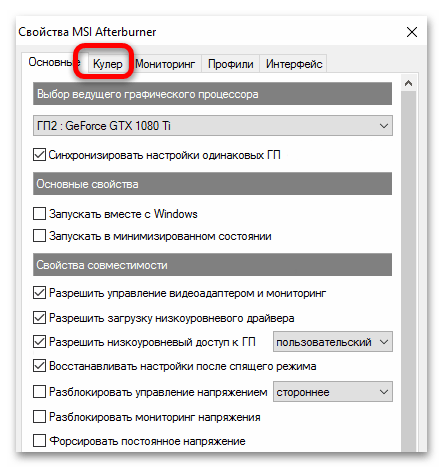
- Перейдите на вкладку «Кулер».
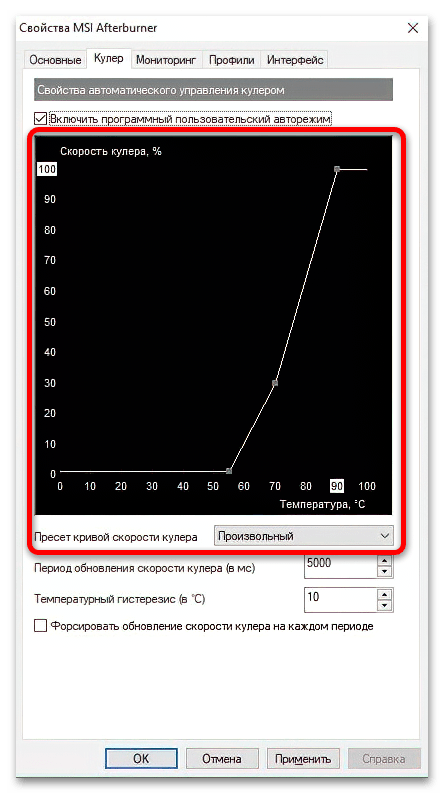
- Основная рабочая область – график в центре окна, который показывает поведение видеокарты при тех или иных температурах. Вертикальная ось соответствует скорости вращения кулера в процентах, горизонтальная – показателям нагрева чипа в градусах.
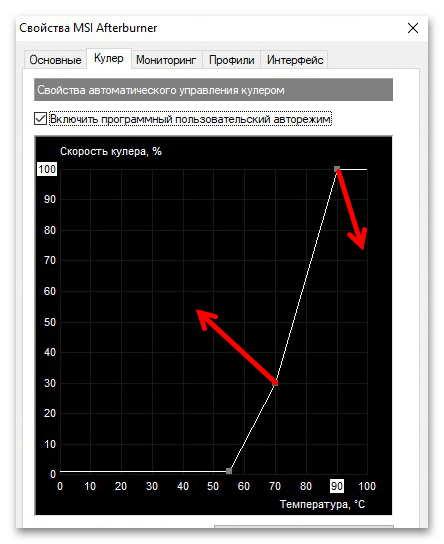
- Для задания своего пресета перемещайте точки графика в желаемые позиции: например, при нагреве от 10 до 40 градусов можно поставить минимальные параметры оборотов (от 10 до 30%), и постепенно повышать с шагом в 10.

Разумеется, на графике можно задавать и пользовательские точки – просто кликните левой кнопкой мыши в нужном месте.
- Под графиком также имеются строки ввода некоторых параметров. Первый, «Период обновления скорости кулера» позволяет задать временной интервал, с которым ОС будет проверять соответствие заданному графику. По умолчанию значение составляет 3000 мс, что равно 3 секундам. Как правило, его достаточно для большинства случаев, но если вам кажется, что количество оборотов меняется слишком часто, можно поставить меньше или больше (минимум – 500 мс, максимум – 10000 мс).

Следующий параметр – «Температурный гистерезис». Эта опция позволяет настроить допустимый интервал в градусах, при котором не будет происходить изменения скорости кулеров. Как правило, значение по умолчанию является оптимальным, но, опять-таки, если вам кажется, что GPU излишне нагружает кулеры, в этой строке можно задать значение до 10.
Внимание! Указывать температурный гистерезис свыше 10 градусов не рекомендуется, так как есть риск перегрева видеокарты!
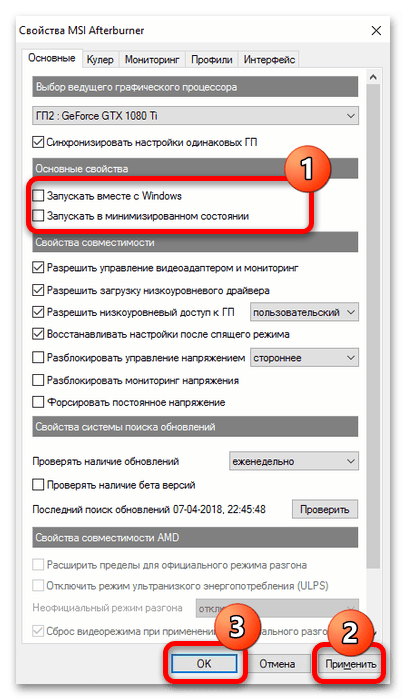
- Для того чтобы параметры сохранялись после перезагрузки компьютера, перейдите на вкладку «Основные» и отметьте опции «Запускать вместе с Windows» и «Запускать в минимизированном состоянии», после чего нажмите «Применить» и «ОК».





Готово – теперь скорость вращения вентиляторов вашей «зелёной» видеокарты будет регулироваться заданными ранее настройками.
Способ 2: EVGA Precision X1
Альтернативой программе от МСИ будет инструмент тонкой настройки видеокарт от ЕВГА, также доступный бесплатно на сайте производителя.
Скачать EVGA Precision X1 с официального сайта
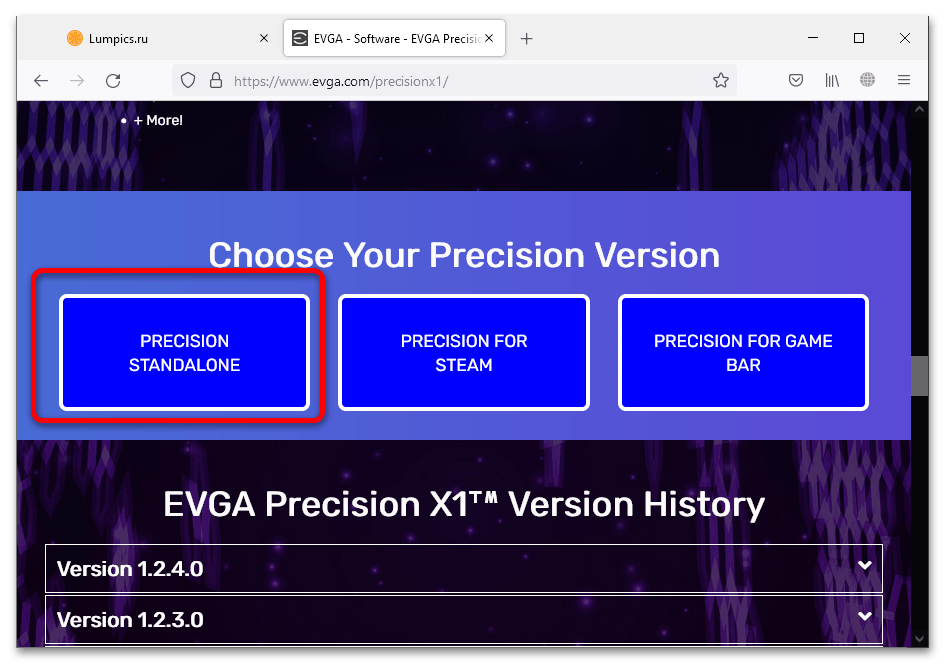
- Для лучших результатов стоит загрузить отдельный вариант программы – найдите на странице скачивания кнопку «Precision Standalone» и нажмите на неё.
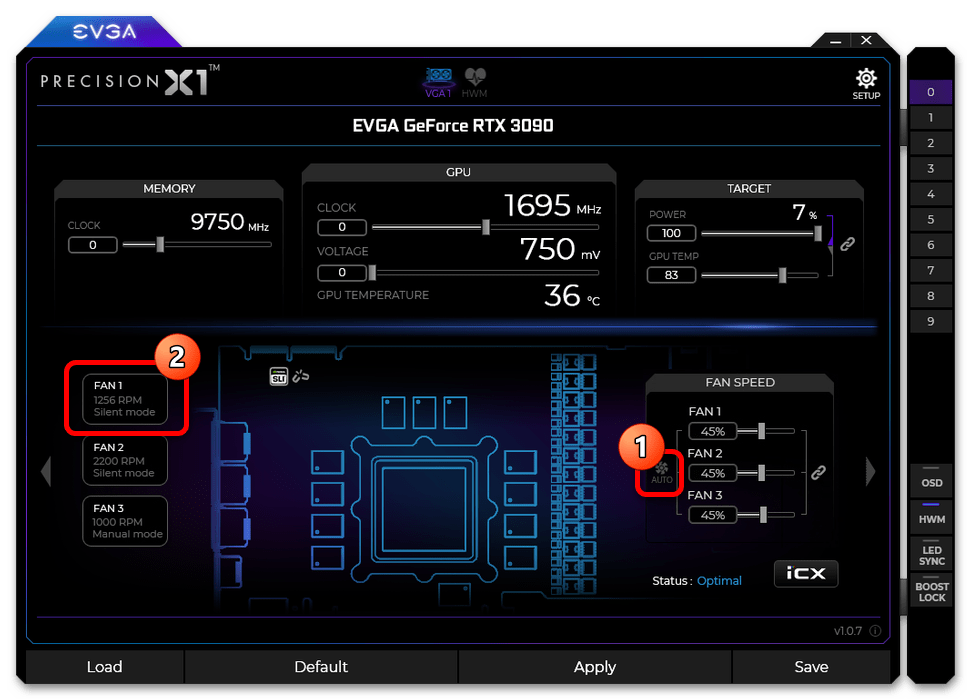
- Установите приложение на компьютер и запустите после инсталляции. Нужная нам опция называется «Fan Speed». Как и в случае с решением от MSI, доступны два режима конфигурирования – полуавтоматический, где скорость вращения кулеров задаётся движением слайдера, и ручной с тонкой настройкой поведения. Для доступа к последнему нажмите на кнопку «Auto», а затем в левой части окна кликните по позиции «FAN1».
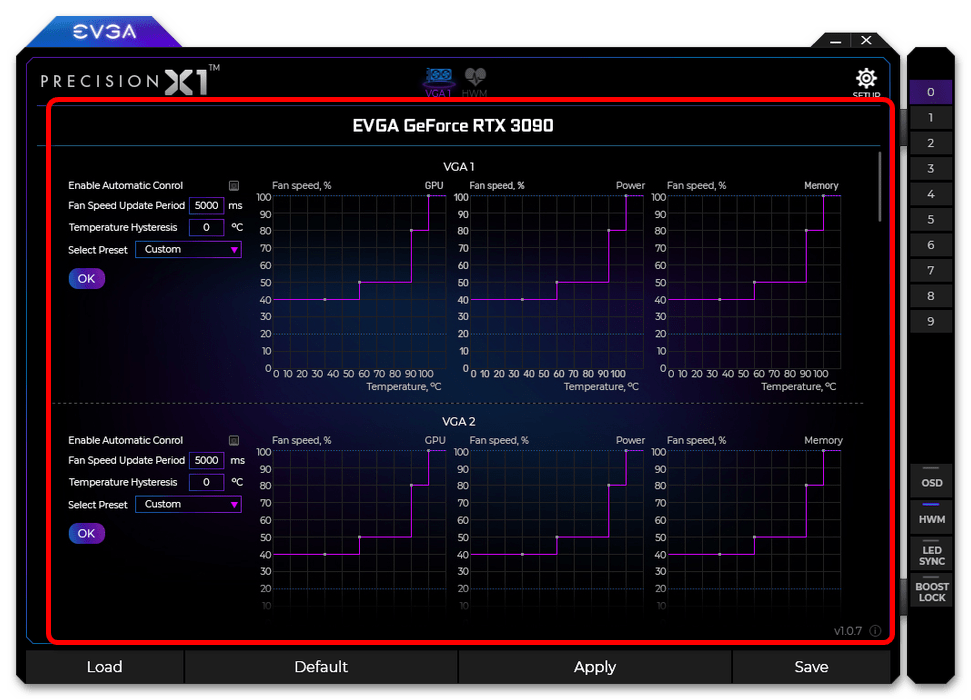
- Откроется раздел с настройкой графика охлаждения в зависимости от температуры. Работа с ним идентична таковому в МСИ Афтербёрнере, поэтому ознакомьтесь с шагами 5-6 предыдущего способа. Обратите внимание, что это решение позволяет отдельно настраивать поведение каждого кулера, если на вашей модели их установлено несколько и такая функция поддерживается БИОСом видеокарты.
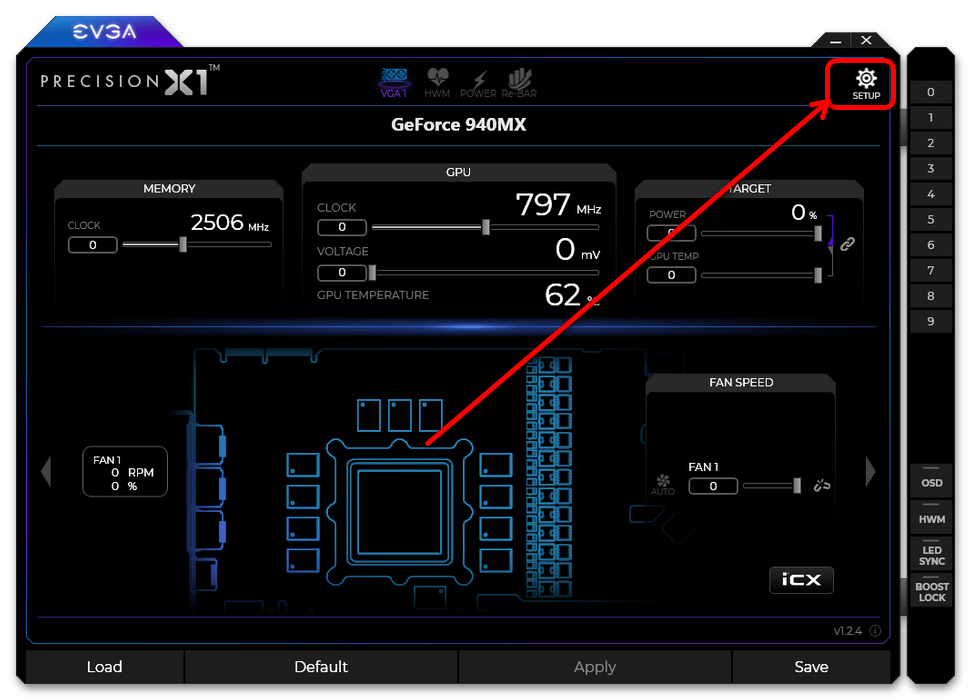
- Чтобы опции не сбивались при перезагрузке, нужно включить параметр автозапуска EVGA Precision X1 вместе с операционной системой. Для этого кликните по кнопке «Setup».

Далее отметьте пункты «Start with OS» и «Start Minimized», после чего воспользуйтесь кнопками «Apply» и «Save» внизу окна программы.

Пользоваться этим приложением не сложнее, чем аналогом от MSI, но есть важное отличие: EVGA полноценно поддерживает только NVIDIA RTX и GTX 10 серии производства этой компании, тогда как у более старых GPU и устройств от других вендоров поддержка ограничена.
Еще статьи по данной теме:
Помогла ли Вам статья?
Инструкция писалась с применением RivaTuner версии 2.24с, хотя вполне может подойти и для более ранних версий программы.
Зачем эта инструкция? Потому что нормального, полного и внятного описания этой неочевидно включающейся и не менее не очевидно работающей в RivaTuner функции на русском языке до сих пор нет. Режим «при помощи драйвера» — дискретен и лично меня не устраивает необходимостью запуска мониторинга RivaTuner. Чем меньше всякого лишнего наверчено — тем лучше.
К каким видеокартам применима инструкция? К любым на базе графического процессора NVIDIA, имеющим референсное управление оборотами вентилятора. Режим низкоуровневого управления вентилятором гарантированно работает (проверен лично автором) на:
А вообще, должна подойти ко всем видеокартам, вентиляторы которых реагируют на жёсткое задание оборотов при помощи низкоуровневого управления.
Главное преимущество описанного выше метода — отсутствие необходимости запускать и держать в памяти RTSS (сервер статистики RivaTuner), никаких профилей и заморочек с их отслеживанием. Используются штатные механизмы видеокарты. Если хочется еще проще, то можно поставить вместо RivaTuner другую программку — MSI Afterburner. В ней управление вентилятором намного проще.
Для того чтобы посмотреть температуру, достаточно на вкладке «Главная» (см. иллюстрацию в пункте 4 выше) из того же «верхнего» треугольничка выбрать иконку с лупой — «Мониторинг». При запуске мониторинга первый раз RivaTuner, скорее всего, предложит выбрать необходимые плагины автоматически. Самый простой способ — согласиться. И, скорее всего, в списке контролируемых параметров (и графиков с ними) будет параметр «Температура ядра» или «GPU Core» — вот по нему-то и нужно выставлять все эти «Т. минимум» и «Т. диапазон». А для того, чтобы мониторинг не прекращался при сворачивании RivaTuner в трей, нужно кликнуть левой кнопкой мыши большую красную круглую кнопку в нижнем левом углу окна «Включить режим фонового мониторинга». И она должна оставаться нажатой.
Фоновый мониторинг для низкоуровневого управления оборотами вентилятора не нужен, поэтому после того как все необходимые температуры измерены — его можно выключить, еще раз кликнув мышью по этой круглой красной кнопке.
Приложение MSI Afterburner представляет собой мощный инструмент для тонкой настройки работы GPU, посредством которого можно задать скорость вращения его вентиляторов.
По умолчанию активен режим «Auto», при котором вращение вентиляторов обрабатывается операционной системой. Для тонкой настройки нужно активировать ручной режим, для чего кликните по переключателю.
Разумеется, на графике можно задавать и пользовательские точки – просто кликните левой кнопкой мыши в нужном месте.
Под графиком также имеются строки ввода некоторых параметров. Первый, «Период обновления скорости кулера» позволяет задать временной интервал, с которым ОС будет проверять соответствие заданному графику. По умолчанию значение составляет 3000 мс, что равно 3 секундам. Как правило, его достаточно для большинства случаев, но если вам кажется, что количество оборотов меняется слишком часто, можно поставить меньше или больше (минимум – 500 мс, максимум – 10000 мс). 
Следующий параметр – «Температурный гистерезис». Эта опция позволяет настроить допустимый интервал в градусах, при котором не будет происходить изменения скорости кулеров. Как правило, значение по умолчанию является оптимальным, но, опять-таки, если вам кажется, что GPU излишне нагружает кулеры, в этой строке можно задать значение до 10.
Внимание! Указывать температурный гистерезис свыше 10 градусов не рекомендуется, так как есть риск перегрева видеокарты!
Готово – теперь скорость вращения вентиляторов вашей «зелёной» видеокарты будет регулироваться заданными ранее настройками.
Способ 2: EVGA Precision X1
Альтернативой программе от МСИ будет инструмент тонкой настройки видеокарт от ЕВГА, также доступный бесплатно на сайте производителя.
- Для лучших результатов стоит загрузить отдельный вариант программы – найдите на странице скачивания кнопку «Precision Standalone» и нажмите на неё.

- Установите приложение на компьютер и запустите после инсталляции. Нужная нам опция называется «Fan Speed». Как и в случае с решением от MSI, доступны два режима конфигурирования – полуавтоматический, где скорость вращения кулеров задаётся движением слайдера, и ручной с тонкой настройкой поведения. Для доступа к последнему нажмите на кнопку «Auto», а затем в левой части окна кликните по позиции «FAN1».
- Откроется раздел с настройкой графика охлаждения в зависимости от температуры. Работа с ним идентична таковому в МСИ Афтербёрнере, поэтому ознакомьтесь с шагами 5-6 предыдущего способа. Обратите внимание, что это решение позволяет отдельно настраивать поведение каждого кулера, если на вашей модели их установлено несколько и такая функция поддерживается БИОСом видеокарты.
- Чтобы опции не сбивались при перезагрузке, нужно включить параметр автозапуска EVGA Precision X1 вместе с операционной системой. Для этого кликните по кнопке «Setup».
Далее отметьте пункты «Start with OS» и «Start Minimized», после чего воспользуйтесь кнопками «Apply» и «Save» внизу окна программы.
Пользоваться этим приложением не сложнее, чем аналогом от MSI, но есть важное отличие: EVGA полноценно поддерживает только NVIDIA RTX и GTX 10 серии производства этой компании, тогда как у более старых GPU и устройств от других вендоров поддержка ограничена.
Источник
Программа для управления вентиляторами видеокарты nvidia
Программа для управления вентиляторами видеокарты nvidia
Системные инструменты NVIDIA перенесены в раздел поддержки предыдущих версий продуктов. Этот выпуск поддерживает продукты серии GeForce 500 и более старые. Некоторые приложения сторонних производителей поддерживают разгон GPU серии GeFocre 600 и более новых продуктов. К ним относятся, например, Asus GPU Tweak, EVGA Precision, MSI Afterburner, и Zotac FireStorm.
Пакет установки системных инструментов NVIDIA обеспечивает поддержку GTX 480 и GTX 470 и включает следующие компоненты:
1. Расширение NVIDIA Performance Group (v6.05.30.05) для контрольной панели NVIDIA
- Графические процессоры GeForce
- –Поддержка разгона GPU
- nForce MCP
- –Позволяет настройку системы и профилей для часов, напряжения, вентиляторов и времени работы устройств
–Поддержка компонентов Enthusiast System Architecture (ESA)
–Отображение детальной информации о системе
2. Приложение NVIDIA System Monitor (v6.05.27.05)
- Графические процессоры GeForce
- –Контроль температуры GPU
- nForce MCP
- –Обеспечивает системный контроль часов, напряжений, вентиляторов и времени работы устройств
–Поддержка компонентов Enthusiast System Architecture (ESA)
ПОДДЕРЖИВАЕМЫE ПРОДУКТЫ
Системные инструменты NVIDIA перенесены в раздел поддержки предыдущих версий продуктов. Этот выпуск поддерживает продукты серии GeForce 500 и более старые. Некоторые приложения сторонних производителей поддерживают разгон GPU серии GeFocre 600 и более новых продуктов. К ним относятся, например, Asus GPU Tweak, EVGA Precision, MSI Afterburner, и Zotac FireStorm.
GeForce 500 series:
GTX 580, GTX 570
GeForce 400 series:
GTX 480, GTX 470, GTX 460, GTS 450
GeForce 200 series:
GTX 295, GTX 285, GTX 280, GTX 275, GTX 260, GTS 250, GT 220, G210
GeForce 9 series:
9800 GX2, 9800 GTX/GTX+, 9800 GT, 9600 GT, 9600 GSO 512, 9600 GSO, 9600 GS, 9500 GT, 9500 GS, 9400 GT, 9400, 9300 SE, 9300 GS, 9300 GE, 9300, 9200, 9100
GeForce 8 series:
8800 Ultra, 8800 GTX, 8800 GTS 512, 8800 GTS, 8800 GT, 8800 GS, 8600 GTS, 8600 GT, 8600 GS, 8500 GT, 8400 SE, 8400 GS, 8400, 8300 GS, 8300, 8200 / nForce 730a, 8200, 8100 / nForce 720a
GeForce 7 series:
7950 GX2, 7950 GT, 7900 GTX, 7900 GT/GTO, 7900 GS, 7800 SLI, 7800 GTX, 7800 GS, 7650 GS, 7600 LE, 7600 GT, 7600 GS, 7550 LE, 7500 LE, 7350 LE, 7300 SE / 7200 GS, 7300 LE, 7300 GT, 7300 GS, 7150 / NVIDIA nForce 630i, 7100 GS, 7100 / NVIDIA nForce 630i, 7100 / NVIDIA nForce 620i, 7050 PV / NVIDIA nForce 630a, 7050 / NVIDIA nForce 630i, 7050 / NVIDIA nForce 610i, 7025 / NVIDIA nForce 630a
GeForce 6 series:
6800 XT, 6800 XE, 6800 Ultra, 6800 LE, 6800 GT, 6800 GS/XT, 6800 GS, 6800, 6700 XL, 6610 XL, 6600 VE, 6600 LE, 6600 GT, 6600, 6500, 6250, 6200 TurboCache, 6200SE TurboCache, 6200 LE, 6200 A-LE, 6200, 6150SE nForce 430, 6150LE / Quadro NVS 210S, 6150 LE, 6150, 6100 nForce 420, 6100 nForce 405, 6100 nForce 400, 6100
GeForce 5 FX series:
PCX 5900, PCX 5750, PCX 5300, FX 5950 Ultra, FX 5900ZT, FX 5900XT, FX 5900 Ultra, FX 5900, FX 5800 Ultra, FX 5800, FX 5700VE, FX 5700 Ultra, FX 5700LE, FX 5700, FX 5600XT, FX 5600 Ultra, FX 5600, FX 5500, FX 5200 Ultra, FX 5200LE, FX 5200, FX 5100
nForce 7 series:
790i Ultra SLI, 790i SLI, 780i SLI, 780a SLI
nForce 6 series:
680i SLI, 680i LT SLI
Quadro NVS series:
NVS 450, NVS 440, NVS 420, NVS 295, NVS 290, NVS 285
Quadro NVS Notebook series:
NVS 120M
Лучшие программы для регулировки скорости кулера
Длительная нагрузка для компьютера грозит перегревом вентилятора. Особо остро проблема ощущается в жаркое время года. Перегревшийся кулер замедляет работу компьютера, а иногда это чревато постоянными самостоятельными отключениями. Работаете вы или играете, в любом случае это доставляет дискомфорт, и возникают переживания за свой ПК.

К счастью, есть несколько способов для управления вентиляторами. Первоначальные настройки позволяют работать системе охлаждения на половину своих возможностей. Чтобы решить проблему перегрева, нужно изменить настройки системы охлаждения.
Способы управления вентиляторами
Персональные компьютеры последних моделей имеют три встроенных кулера – на процессор, видеокарту и жесткий диск. Ноутбуки и ПК старых выпусков вынуждены работать с одним вентилятором. Увеличить силу охлаждающего устройства можно за счет увеличения силы кулера.
Всего есть два способа решения проблемы с перегревом вентилятора:
- Настройки BIOS
- Программы управления кулерами
Прежде, чем начать использовать один из методов, нужно подготовить сначала компьютер. Для этого раскройте крышку ноутбука или системного блока и прочистите аккуратно вентилятор между лопастями, затем все элементы материнской платы. Убедитесь, что устройство не забито пылью.
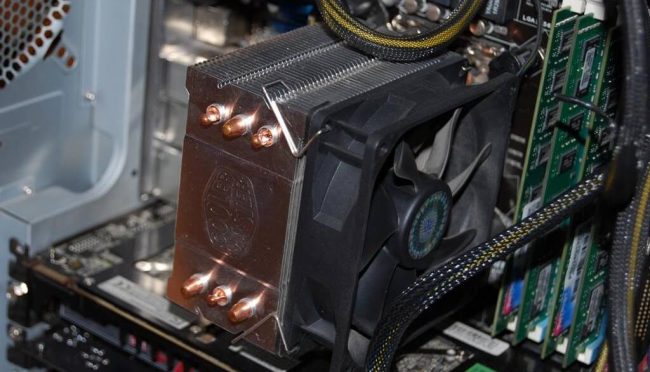
Механическое загрязнение компьютера ухудшает процесс теплоотдачи, что автоматически увеличивает температуру нагрева устройства. Если не получается самостоятельно почистить ноутбук или ПК от пыли, обратитесь в сервис.
Настройка через BIOS
Эффективность охлаждающей системы можно повысить с помощью настроек в биос. Большинство ноутбуков оснащены функцией, которая контролирует процесс охлаждения. Поднимаем мощность кулера следующим образом:
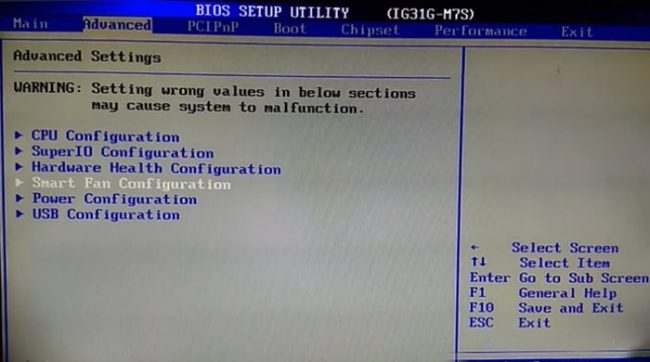
- Войдите в BIOS, нажав перед загрузкой клавишу «Delete»
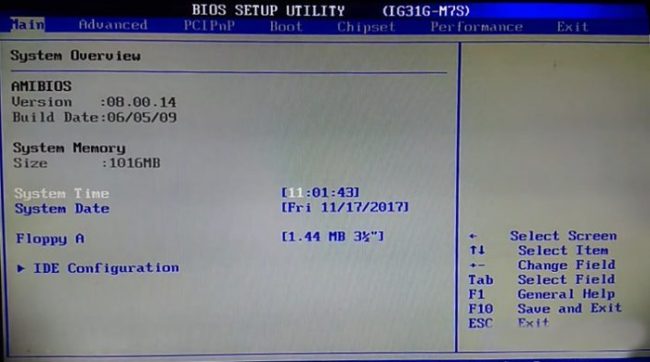
- Найдите вкладку «Advanced»
- Настройка «Smart Fan Configuration»
- Напротив пункта CPU Smart Fan поставьте значение «Auto»
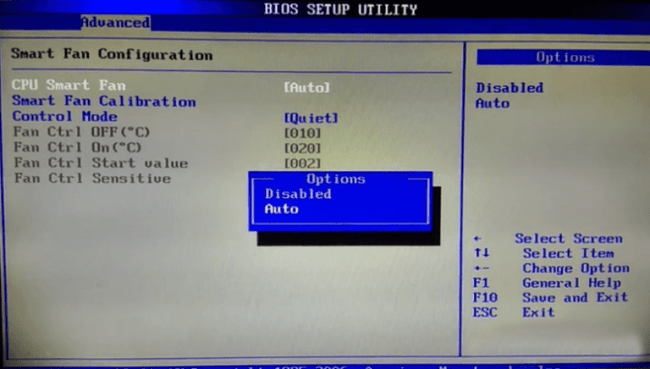
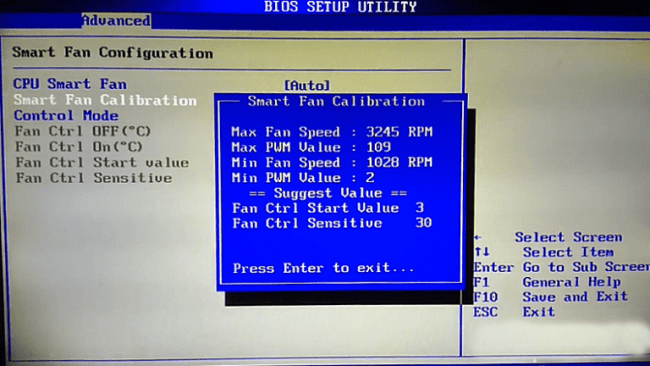
- Откалибруйте кулер в графе «Smart Fan Calibration», нажав «Enter»
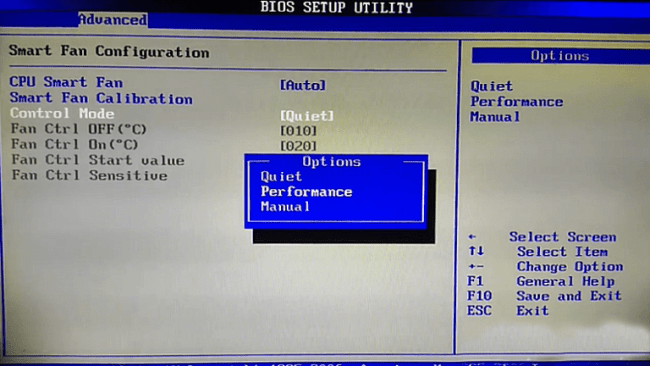
- Выберите одну из трех функций: «Quiet» (поддержка оптимальной температуры), «Performance»(при больших нагрузках процессора), «Manual»(пользовательский режим)
- Нажимаем «Exit» и сохраняем изменения.
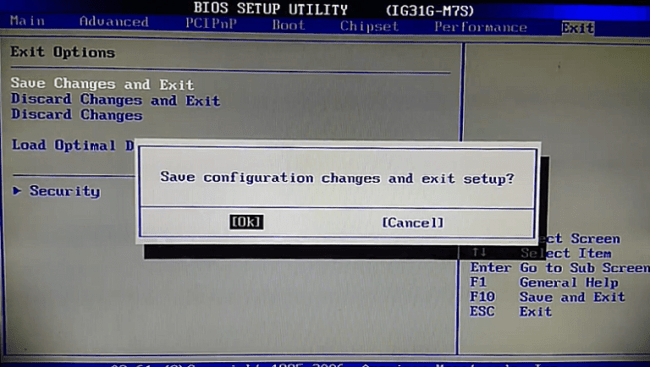
В завершение выполните перезагрузку компьютера и протестируйте его под нагрузкой.
Программы для управления кулерами
Пользователи, для которых неудобно работать с BIOS или нет времени разбираться в нем, имеют возможность использовать альтернативный метод. Существуют специальные программы для управления вентиляторами. Мы представим четыре лучших софта: SpeedFan, MSI Afterburner, AMD OverDrive, Riva Tuner.
SpeedFan
Утилита, заслужившая хорошую репутацию у пользователей ПК, помогает разогнать кулер, протестировать под нагрузкой процессор и жесткий диск. Программа бесплатна, имеет простой интуитивный интерфейс. Проверка скорости вентилятора при высокой температуре осуществляется следующим образом:
- Скачиваем и открываем SpeedFan
- Обратите внимание на скорость кулера и температуру основных компонентов во вкладке «Readings»
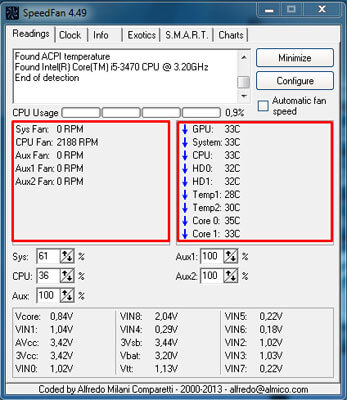
- Переходим в раздел «Configure»
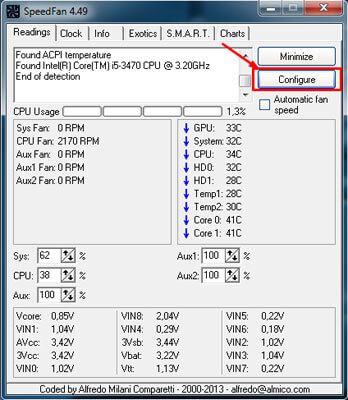
- В «Temperatures» выбираем нужный компонент
- Внизу отображено значение «Desired» и «Warning»
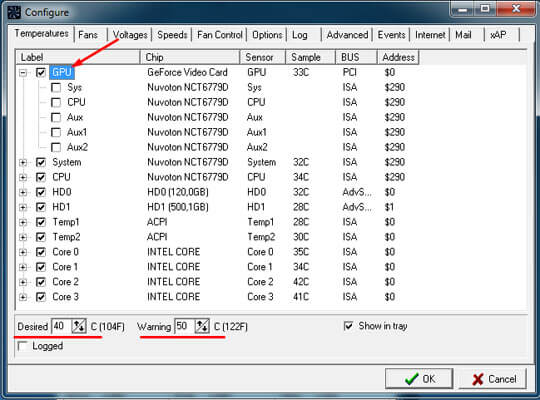
- Установите температурный режим в пределах 40-44 градусов
- Жмем «ОК».
Кроме этого, по желанию, перейдите в параметр «Speeds» и поменяйте скорость оборотов лопастей кулера. Для обозначения скорости есть верхние и нижние границы.
MSI Afterburner
Бесплатный софт для разгона карт от компании MSI. Представляет много функциональных возможностей для тестирования состояния платы, напряжения на GPU. Включает функцию регулировки кулера. Подходит для Intel и AMD.
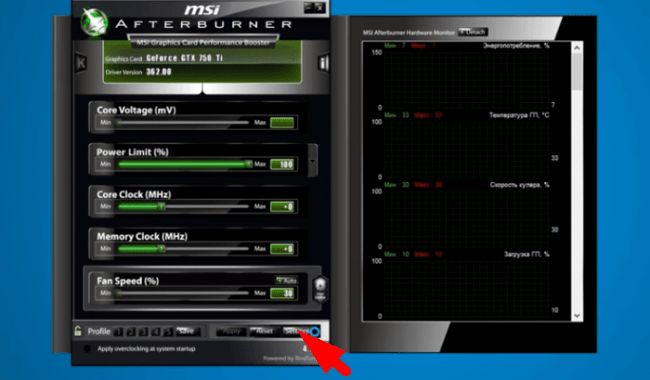
Основные настройки находятся на главном экране. Двигайте ползунки в нужном направлении, и самостоятельно регулируйте параметры. Чтобы управлять системой охлаждения, скорость меняется в разделе «Fan Speed». Кнопка «Auto» автоматически меняет скорость оборотов, в зависимости от нагрузки компьютера.
AMD OverDrive
Программа с богатым функционалом, которая управляет кулерами. Регулировка скорости вентилятора происходит в несколько шагов:
- После запуска утилиты откройте раздел «Performance Control»
- Нажмите на строку «Fan Control»
- Двигайте ползунки для изменения значения скорости вентиляторов
- Кликните на «Apply» для сохранения настроек.
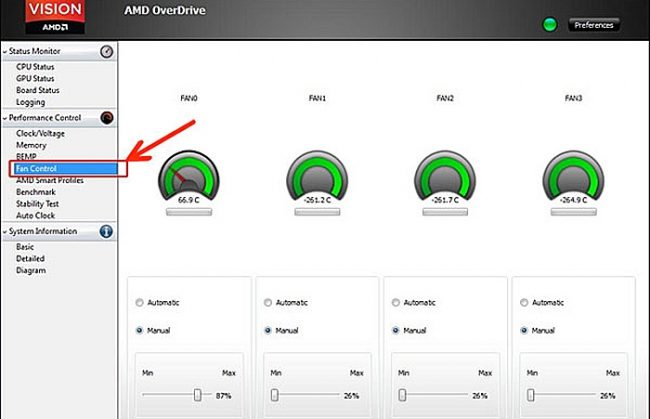
Установленные параметры необходимо сохранить так, чтобы они не слетели после перезагрузки компьютера. Для этого, начиная с главного экрана программы, двигайтесь по следующим вкладкам:
- «Preference»
- «Settings»
- «Apply my last settings»
Нажмите «Ок» и закройте программу.
Riva Tuner
Подходит на всех версий Windows для контроля работы кулера. Утилита простая в управлении и при этом бесплатна. Для изменения параметров вентилятора выполните несколько простых действий:
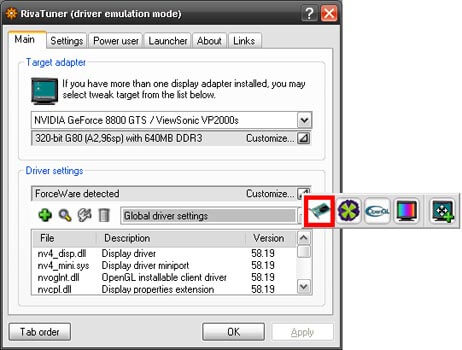
- Откройте Riva Tuner
- Найдите расширенные настройки
- Раздел «Fan»
- Для трех позиций есть ползунки, двигайте их
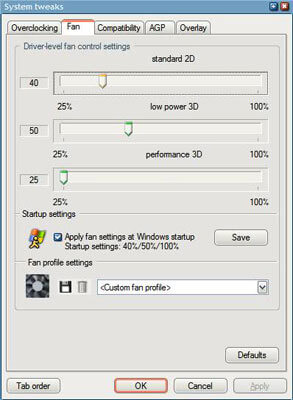
После изменений кликайте «OK» и выходите.
Настраивайте скорость кулера, ориентируясь на состояние компьютера. Поддерживайте оптимальную температуру за счет изменений в программе.
Заключение
Изменить скорость работы кулера просто. Мы перечислили несколько надежных способов для решения этой проблемы. Учитывайте, что вентилятор будет работать громче, если увеличить его мощность. Поэтому ориентируйтесь по ситуации. Используйте указанные программы, следуя инструкциям.
Утилиты NV >
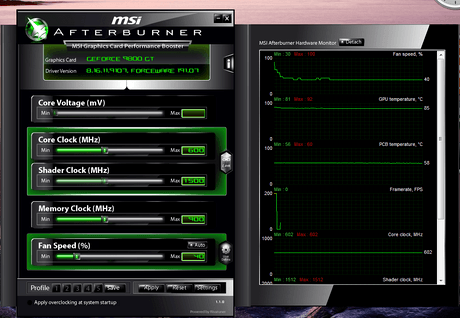
MSI Afterburner
Фирменная утилита компании MSI, основанная на «движке» RivaTuner, по функционалу и удобству интерфейса давно ушедшая вперед по сравнению с самой RivaTuner и своей «сестрой» — EVGA Precision. Расширенная функциональность включает в себя поддержку решений AMD Radeon, изменение напряжения питания GPU и видеопамяти, автоматическое отслеживание переключений режимов 2D/3D с применением профилей и простую настройку регулировки системы охлаждения видеокарты в зависимости от температуры.
Также поддерживается создание профилей разгона с применением по нажатию «горячей клавиши» (до 5 штук), мониторинг частоты кадров в 3D приложениях и вывод показателей в наложенные экранные меню и системный трей. Программа может работать с видеокартами любых производителей, хотя некоторые функции (такие как управление напряжением GPU ) сделаны в первую очередь для фирменных видеокарт MSI.
В комплект утилиты включена программа стресс-тест видеокарты Kombustor, основанная на движке известного бенчмарка FurMark.
- Операционная система Windows XP/XP-64/Vista/7/8/10
- Видеокарта на базе NVIDIA GeForce 8X00 либо AMD Radeon 3X00 и более новые
- Установленный драйвер NVIDIA или AMD
- Тип лицензирования: только для владельцев видеокарт MSI
RivaTuner
RivaTuner — инструмент №1 для владельца карты на базе графического процессора NVIDIA.

Из большого перечня возможностей отметим:
Утилита также может быть полезной для владельцев карт на базе графических процессоров ATI (модули разгона, отчета о характеристиках, мониторинга, патч-скрипты драйвера для разблокирования отключенных конвейеров и профессиональных возможностей).
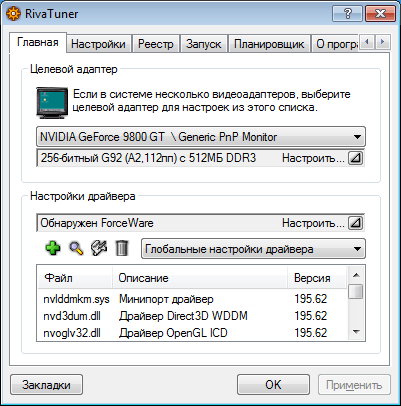
При установке программы в 64-битной операционной системе обязательно соглашайтесь с установкой обновлений в конце инсталляции.
- Операционная система Windows 2000/XP/XP-64/2003/Vista
- Видеокарта на базе Riva TNT / Radeon 8500 и более новых графических процессоров
- Установленный драйвер NVIDIA
- Тип лицензирования: FreeWare
Видеокарты, которым может понадобиться «лечение»:
- серия Titan: Titan X (Maxwell), Titan X (Pascal), Titan XP;
- серия GeForce 10: GeForce GT 1030, GeForce GTX 1050, GTX 1050 Ti, GTX 1060, GTX 1070, GTX 1070 Ti, GTX 1080, GTX 1080 Ti;
- серия GeForce 900: GeForce GTX 950, GTX 950 Ti, GTX 960, GTX 970, GTX 980, GTX 980 Ti;
- серия GeForce 700: GeForce GTX 745, GTX 750, GTX 750 Ti;
- серия Quadro: Quadro GP100, Quadro P6000, Quadro P5000, Quadro P4000, Quadro P2000, Quadro P1000, Quadro P620, Quadro P600, Quadro P400, Quadro M6000 24GB, Quadro M6000, Quadro M5000, Quadro M4000, Quadro M2000, Quadro K2200, Quadro K1200, Quadro K620, NVS 810.
NVIDIA Graphics Firmware Update Tool 
Для запуска программы рекомендуется один из следующих методов или их комбинация:
- Операционная система Windows 8 или выше
- Видеокарта из указанного выше списка
- Тип лицензирования: FreeWare
NVFLASH
Утилита обновления видеоBIOS от NVIDIA. Подходит для большинства видеокарт, использующих референс-дизайн печатной платы, и для некоторых видеокарт brand-name.
Версия для DOS работает только из «чистого» DOS, при отсутствии в памяти менеджеров расширенной памяти, таких как HIMEM/EMM386/QEMM.
- Операционная система DOS, Windows 2000/XP/XP-64/Vista
- Видеокарта на базе GeForce 256 и более новых графических процессоров
- Тип лицензирования: только для производителей видеокарт
Официальный набор приложений NVIDIA для управления современными видеокартами и материнскими платами на базе логики NVIDIA, в том числе расширение NVIDIA Performance Group для контрольной панели NVIDIA и приложение NVIDIA System Monitor.

- Операционная система Windows XP/ХР-64/Vista/Windows 7 (32/64-бит)
- Материнская плата на базе чипсета nForce 4 и более новых для управления материнской платой
- Видеокарта на базе GeForce FX или более новая для управления видеосистемой
- Установленный драйвер NVIDIA версии 95.ХХ и выше
- Поддержка ESA блоком питания и системами охлаждения для взаимодействия с ними
- DirectX 9.0 и выше
- Тип лицензирования: FreeWare
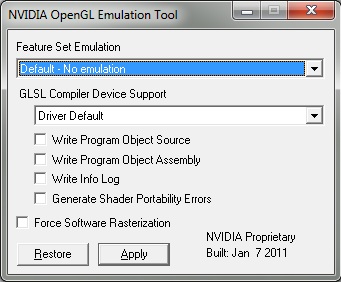
NVemulate
- Операционная система Windows XP/Vista/7
- Видеокарта на базе GeForce FX или более новая
- Установленный драйвер NVIDIA версии 60.ХХ и выше
- Тип лицензирования: FreeWare

Для видеокарт с 3 Гб и большим объемом видеопамяти данная утилита не позволит разблокировать всю видеопамять вследствие ограничения 32-разрядных систем.
- Операционная система Windows Vista/7
- Установленный драйвер NVIDIA
- Тип лицензирования: FreeWare
AGPmem
Простая программа, позволяющая без перезагрузки определить выделенный в BIOS материнской платы объем AGP апертуры.
- Операционная система Windows 2000/XP
- Видеокарта на базе графического процессора NVIDIA с интерфейсом AGP
- Установленный драйвер NVIDIA
- Тип лицензирования: FreeWare
VGABIOS
VGABIOS -fROMFILE -tM
ROMFILE — подключаемый образ видеоBIOS, М — один из режимов TV (0-5)
Эта утилита не будет работать с некоторыми видеокартами brand-name, а также с картами на базе графических процессоров GeForce 6X00 и выше (их BIOS по размеру превышает используемую программой область в оперативной памяти).
- Операционная система DOS, Windows 95/98/ME
- Тип лицензирования: FreeWare
В связи со сменой формата хранения профилей приложений в драйверах NVIDIA версий 256.ХХ и более новых, прежние средства настройки, такие как nHancer, больше не работают. В качестве временного средства данная утилита позволяет выгрузить данные профилей в текстовый файл и отредактировать/добавить профиль в нем, что может быть необходимым для включения SLI для приложения.

Для работы в Windows Vista/7 требуется запускать программу от имени администратора.
- Операционная система Windows XP/Vista/7
- Установленный драйвер NVIDIA версии 256.ХХ и новее
- Тип лицензирования: FreeWare
nTune
Официальная утилита NVIDIA для настройки параметров материнских плат на базе устаревших чипсетов nForce. Поддерживаются:
- мониторинг частот, температур и напряжений центрального процессора, компонентов материнской платы и видеокарты;
- разгон центрального процессора, оперативной памяти, в том числе с изменением напряжений;
- разгон графического процессора NVIDIA и видеопамяти;
- возможность создания пресетов и привязки их применения к различным событиям;
- управление вентилятором центрального процессора и видеокарты;
- изменение настроек и обновление BIOS материнской платы из Windows;
- получение информации о материнской плате, процессоре, чипсете, видеокарте;
- управление механизмами энергосбережения;
NVMIXER
Утилита настройки звучания интегрированного звука материнских плат на базе чипсетов nForce. Полная функциональность только на чипсетах с технологией SoundStorm.

- Операционная система Windows 98/МЕ/2000/ХР
- Материнская плата на базе чипсета nForce 1 — nForce 4
- Установленный пакет драйверов NVIDIA для nForce, включая аудиодрайвер
- DirectX 9.0 и выше
- Тип лицензирования: FreeWare
FrameView
Фирменная утилита от NVIDIA, позволяющая выводить дополнительную информацию о работе видеокарты в оверлее и оценивать производительность, а также энергопотребление видеокарты. Вывод осуществляется в одной из четвертей экрана.
Программа предлагает несколько средств мониторинга и сбора статистики, и по большей части предназначена для энтузиастов и стримеров. Основной функционал позволяет осуществлять:
- определение частоты кадров при рендере, т.е. вначале обработки графики, и частоты отображённых кадров, т.е. в конце процесса обработки;
- оценку частоты кадров в 90-м, 95-м и 99-м процентиле. Обозреватели обычно используют 99-й процентиль. Если он близок к средней величине, то можно утверждать, что игра отображается плавно и без рывков;
- запуск режима бенчмарка. В этом режиме при нажатии горячей клавиши начинается захват статистических данных в течение ранее предустановленного периода времени. Для максимизации производительности на время бенчмарка оверлей отключается.
NVIDIA FrameView 
Для оценки энергопотребления в играх утилита позволяет отображать потребление графического процессора. Эта величина кодируется в оверлее как «CHP». Также имеется возможность определять энергопотребление всей видеоплаты. Этот параметр назван «TGP» и он не учитывает энергопотребление устройств, подключённых к выходу USB -C видеокарт GeForce RTX .
Кроме того, наличествует определение удельного энергопотребления, «PPW». Эта величина демонстрирует производительность на ватт за последние несколько секунд, и рассчитывается по формуле: F/J = (F/S) / (J/S), где:
- F/J = Частота кадров ÷ Джоуль. Джоуль — это эквивалент одного ватта, излучённого или рассеянного за секунду;
- (F/S) = кадры в секунду (FPS );
- (J/S) = Ватты в секунду (TGP).
Afterburner
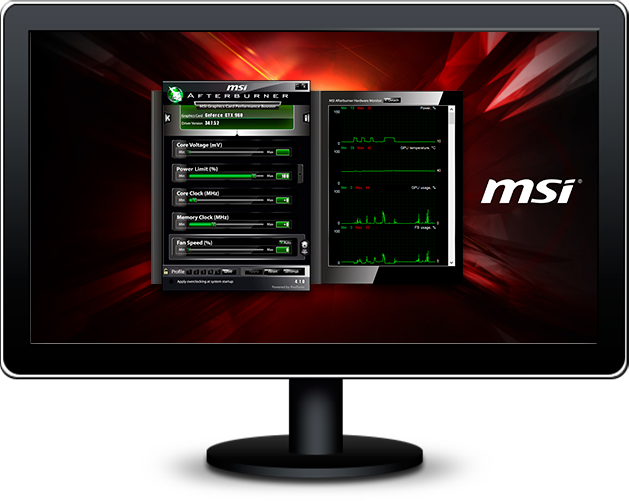
Afterburner – золотой стандарт разгонных утилит.
Средства разгона
Исследование возможностей видеокарты и выход за их пределы может показаться опасным занятием, однако на деле все не так страшно. Утилита MSI Afterburner предоставляет удобный доступ ко всем настройкам графической подсистемы компьютера.
Управляя скоростью вращения вентиляторов р увеличении частоты и напряжения графического процессора, можно найти идеальный баланс между производительностью и температурой. Возьмите управление компьютером в свои руки и раскройте весь потенциал своей видеокарты!
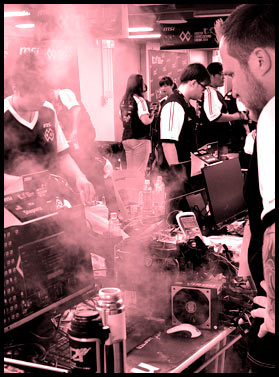
Аппаратный мониторинг
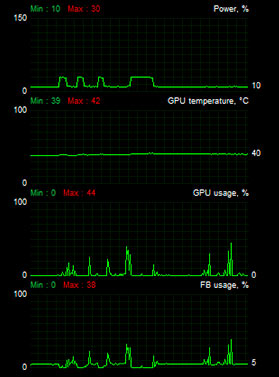
Пословица про то, что лучше один раз увидеть, прекрасно подходит и к разгону. Чтобы держать свой компьютер под контролем, нужно знать его параметры. Аппаратный мониторинг позволяет проследить за тем, что система остается стабильной при запуске игр и во время разгона.
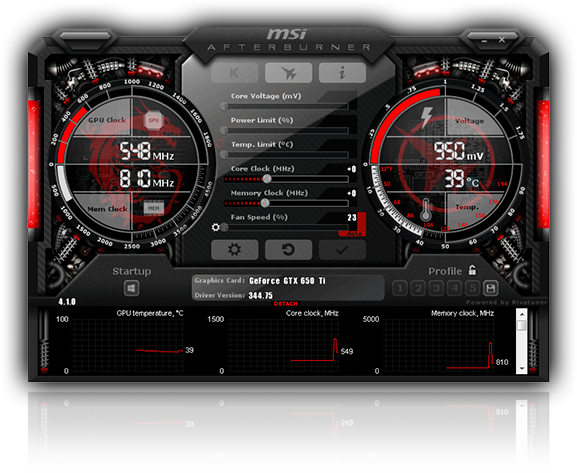
Утилита MSI Afterburner выдает всю критически важную информацию в режиме реального времени: температуру, уровень загрузки, частоту работы, напряжение питания. Причем выбранные пользователем данные мониторинга могут отображаться на экране даже в процессе игры, что позволяет постоянно отслеживать нужные параметры системы.
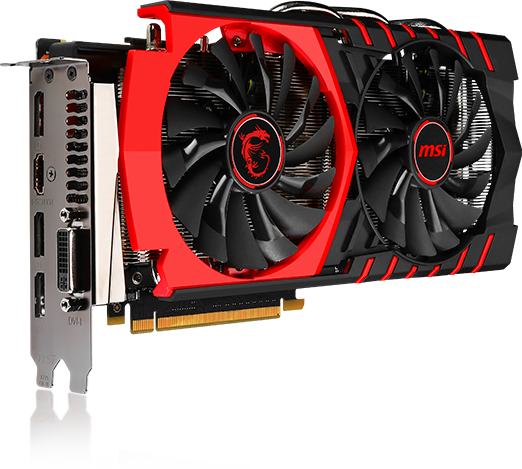
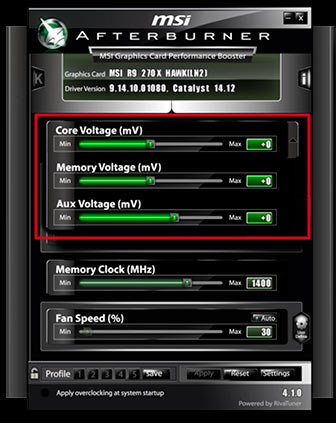
Настройка трех напряжений
Настоящие оверклокеры ценят возможность полного контроля над всеми параметрами, ведь успех разгона порой кроется в мельчайших деталях. Вот почему MSI предлагает возможность тонкой настройки напряжения у своих видеокарт.
Причем изменять можно сразу три параметра: напряжение графического процессора, памяти и системы фазовой автоподстройки частоты.
Регулировка вентиляторов
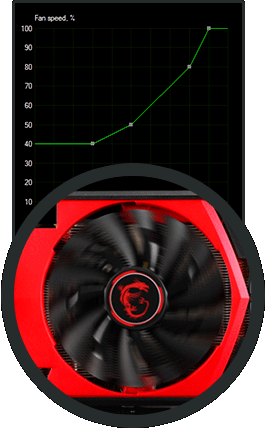
Охлаждение – ключевой фактор в работе видеокарты. С помощью утилиты MSI Afterburner можно вручную изменять кривую регулировки скорости вращения вентиляторов, чтобы добиться оптимального охлаждения устройства.

Счетчик кадров в секунду (FPS)
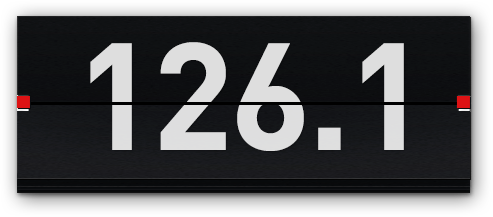
Чтобы понять, какой эффект производит разгон на производительность компьютера, нужно знать уровень этой производительности. Для этого служит счетчик кадров в секунду, который можно вывести в углу экрана поверх самой игры.
Совместимость с 64-битными системами
Для современных 64-битных операционных систем выходит все больше игр, поэтому в утилите MSI Afterburner реализована полная поддержка 64-битных приложений.
Персонализация
Настраивайте интерфейс программы по своему вкусу с помощью визуальных тем. Несколько уже встроены в утилиту MSI Afterburner (просто выберите нужную в меню настроек программы), а еще больше можно скачать из интернета.
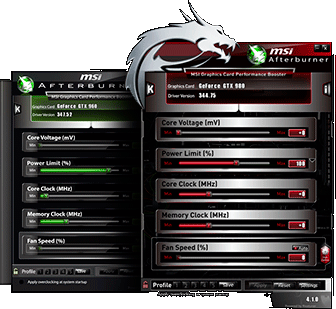
Многоязыковой интерфейс
Утилитой MSI Afterburner пользуются по всему миру, поэтому ее интерфейс доступен на всех основных языках. Выбор языка осуществляется из меню программы.

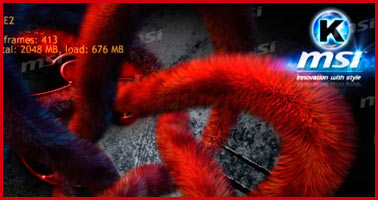
Стресс-тест Kombustor
Kombustor – это эксклюзивный стресс-тест, созданный на базе популярного приложения Furmark. Он разработан специально для того, чтобы создать максимальную нагрузку на видеокарту с целью проверки ее стабильности и температурного режима. Kombustor является совместимым как с программными интерфейсами DirectX последних версий, так и с OpenGL.
Скачать KOMBUSTOR
Модуль видеозаписи Predator
Лучшими игровыми моментами следует делиться со всеми! Именно для этого в утилите MSI Afterburner имеется модуль записи игрового процесса под названием Predator. Он поддерживает кодек H.264, работает с различными файловыми форматами (.WMV, .AVI), позволяет настраивать размер кадра и качество изображения. Ваш меткий выстрел принес команде победу? Вы прошли игру на максимальной сложности? Поставлен рекорд разгона? Покажите свои достижения всему миру и купайтесь в лучах славы!

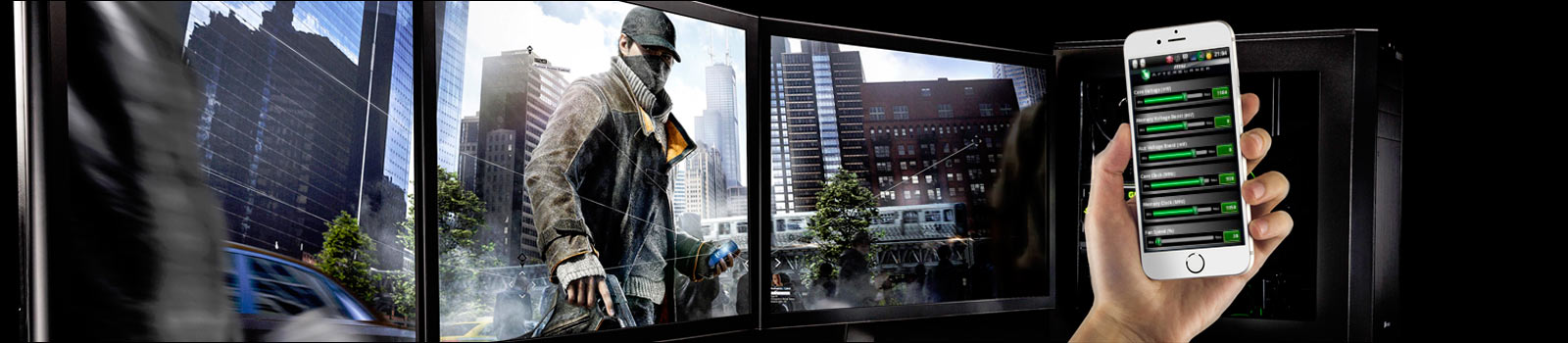
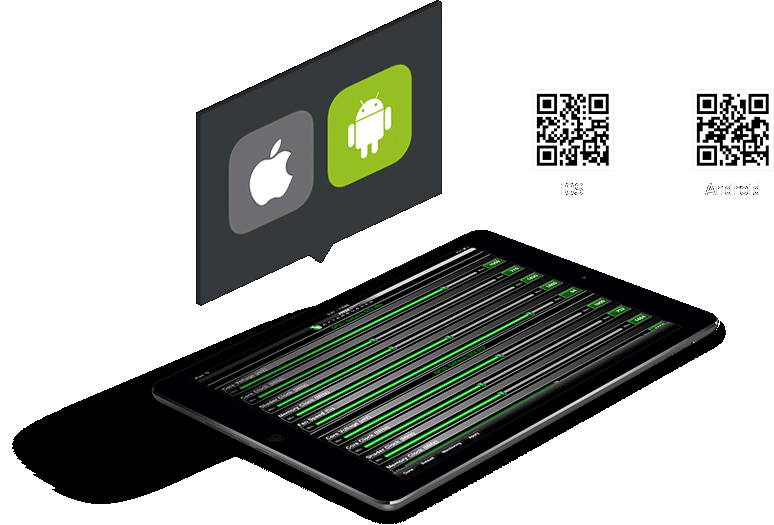
Мобильное приложение Afterburner
Чтобы изменить параметры разгона или прочитать данные аппаратного мониторинга, не нужно выходить из игры, ведь мобильное приложение Afterburner, доступное для операционных систем iOS и Android, позволяет делать все это со смартфона или планшета. Для ее работы нужно лишь установить на компьютер и запустить удаленный сервер MSI Afterburner
MSI Afterburner
Здесь вы можете скачать самую свежую версию утилиты MSI Afterburner.
MSI Kombustor
Здесь вы можете скачать самую свежую версию утилиты MSI Kombustor.
Мобильное приложение Afterburner для Android
Здесь вы можете скачать приложение Afterburner для устройств с операционной системой Android.
Мобильное приложение Afterburner для iOS
Здесь вы можете скачать приложение Afterburner для устройств с операционной системой iOS.
Удаленный сервер MSI Afterburner
Здесь вы можете скачать удаленный сервер MSI Afterburner.
MSI Afterburner
Щелкните по элементам интерфейса утилиты MSI Afterburner, чтобы получить соответствующую справку.
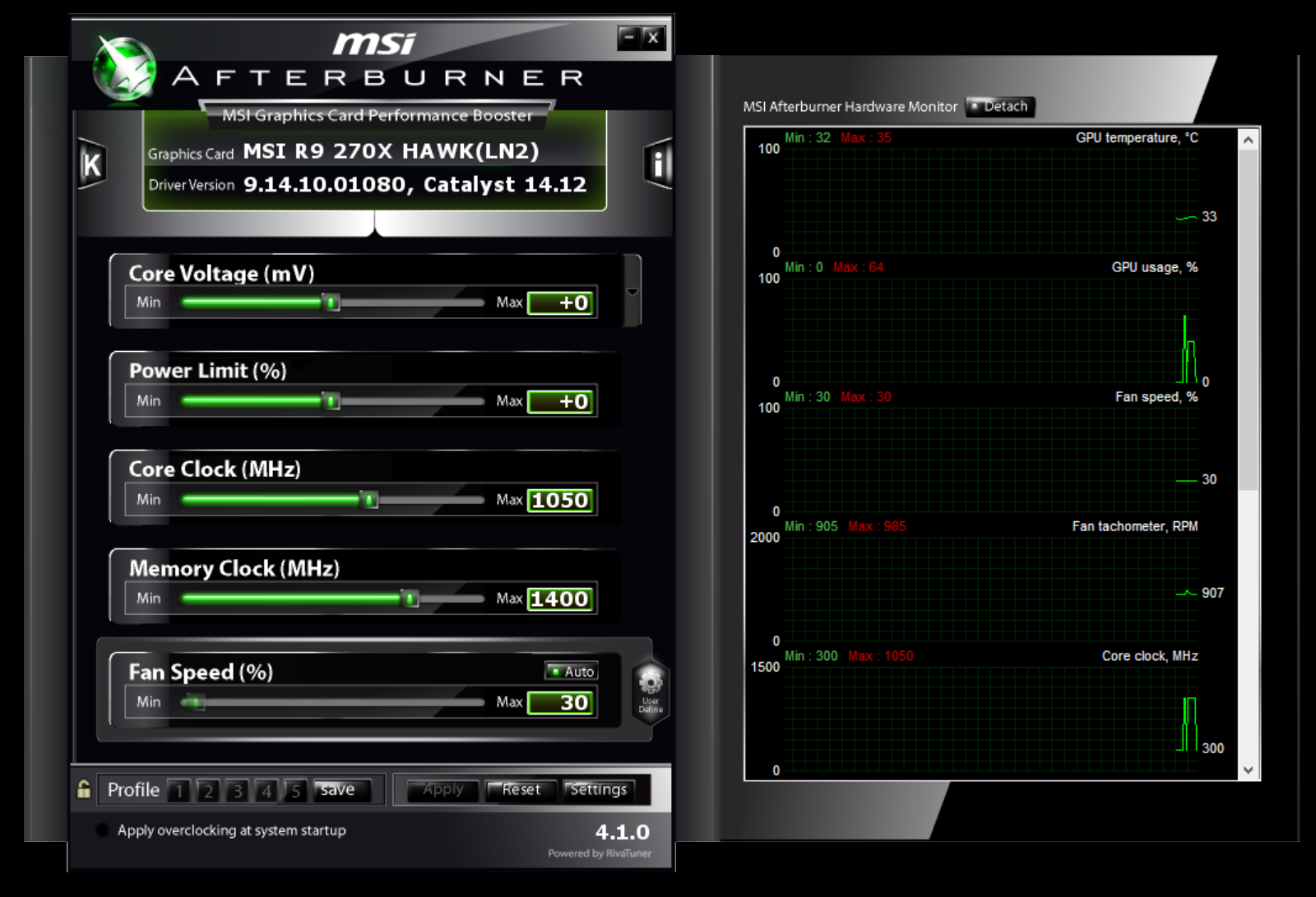
Graphic Card Information
Shows you the graphics card product name and current driver version.
KOMBUSTOR
Run the KOMBUSTOR burn-in benchmark software and test your system performance.
System Information
Shows you key information of your system, from CPU to GPU to BIOS.
Core Voltage (mV)
Adjust GPU Core Voltage to increase overclocking capability.
Источник
Этот материал написан посетителем сайта, и за него начислено вознаграждение.
Процессоры и видеокарты практически с каждым новым поколением переходят на новый, более тонкий техпроцесс, который сулит более низкие температуры и невысокое энергопотребление, но все получается ровно наоборот. Уже несколько лет энергопотребление и, соответственно, нагрев видеокарт растут. Это хорошо заметно по самой популярной, шестой серии видеокарт Nvidia: GeForce GTX 960, вышедшая в 2015 году, потребляла 120 ватт, GeForce GTX 1060 в 2016 — 120 ватт, GeForce RTX 2060 в 2019 — 160 ватт, а GeForce RTX 3060 в 2021 — 170 ватт. Глядя на высокое энергопотребление новеньких GeForce RTX 4000, никто не сомневается, что GeForce RTX 4060 будет гораздо прожорливее и горячее, чем GeForce RTX 3060.

Еще хуже обстоит дело с ноутбучными видеокартами, если в ПК мы можем улучшить вентиляцию в корпусе, добавив парочку вентиляторов, то ноутбук ограничен штатной системой охлаждения и температуры под 90 градусов в играх, вместе с проседающей из-за троттлинга производительностью, стали привычны для современных пользователей.
рекомендации
-17% на RTX 4070 Ti в Ситилинке
3080 дешевле 70 тр — цены снова пошли вниз
Ищем PHP-программиста для апгрейда конфы
3070 Gainward Phantom дешевле 50 тр
13700K дешевле 40 тр в Регарде
16 видов <b>4070 Ti</b> в Ситилинке — все до 100 тр
3060 дешевле 30тр в Ситилинке
3070 Ti дешевле 60 тр в Ситилинке
3070 Gigabyte Gaming за 50 тр с началом
Компьютеры от 10 тр в Ситилинке
3070 дешевле 50 тр в Ситилинке
MSI 3050 за 25 тр в Ситилинке
3060 Gigabyte Gaming за 30 тр с началом
13600K дешевле 30 тр в Регарде
4080 почти за 100тр — дешевле чем по курсу 60
-19% на 13900KF — цены рухнули
12900K за 40тр с началом в Ситилинке
RTX 4090 за 140 тр в Регарде
3060 Ti Gigabyte за 42 тр в Регарде

Высокие температуры значительно сокращают срок службы электроники, повышая риск деградации чипов и даже приводя к так называемому «отвалу», когда из-за частых нагревов и охлаждений припой под чипом трескается и контакт теряется. С выходом видеокарт GeForce RTX и Radeon RX 5000 и внедрением горячей видеопамяти GDDR6 и GDDR6X у пользователей добавилась еще одна проблема. Даже если у вашей видеокарты все хорошо с охлаждением видеочипа, это не значит, что все хорошо с охлаждением видеопамяти и множество даже дорогих моделей видеокарт страдают от ее перегрева.
На видеопамяти часто нет датчиков температуры, и о степени ее нагрева можно судить только косвенно. Но, обычно, если нам удается снизить температуру видеочипа, то падает и температура видеопамяти, ведь они в современных видеокартах чаще всего охлаждаются одним радиатором.

В этом блоге мы рассмотрим шесть способов остудить вашу видеокарту, вне зависимости от того, ноутбучная она или дискретная. Начнем с самых простых, для начинающих пользователей и закончим самыми эффективными.
Включаем вертикальную синхронизацию
Если вы обладатель монитора с разверткой в 60 или 75 герц, то простое принудительное включение вертикальной синхронизации часто поможет снизить температуру. Включить ее можно в настройках игры, но лучше — в настройках драйверов. У видеокарт Nvidia этот параметр называется вертикальный синхроимпульс.

Ограничиваем FPS

А вот если у вас монитор с высокой частотой развертки или вам не нравится то, как вертикальная синхронизация влияет на отзывчивость в игре, то можно ограничить количество кадров в секунду, которое будут выдавать игры. Делается это с помощью утилиты MSI Afterburner. FPS можно заблокировать и на отметке ниже 60, например — 50, что даст еще более сильное снижение температуры и поможет в том случае, если ваша игра фризит из-за слабого процессора.
Понижаем настройки графики в игре

Вы включили вертикальную синхронизацию или ограничили FPS, а температура не поменялась? Такое бывает, если видеокарта, к примеру, выдает 55-75 FPS, а вы ограничили FPS на 60. В этом случае видеокарта будет загружена почти на 100% даже с ограничением FPS и будет продолжать греться. Чтобы снизить нагрев в этом случае, нужно уменьшить настройки графики в игре, например, скинуть их с высоких до средних. В современных играх такое снижение качества картинки часто даже незаметно на глаз, а вот видеокарта заметно разгрузится.
Ограничиваем параметры Power Limit и Temp Limit
В утилите MSI Afterburner можно ограничить параметр Power Limit или «Предел энергопотребления», который задает максимальное энергопотребление видеокарты, и снизив его на 20-30%, можно добиться сильного падения температуры.

Диапазон регулировки параметра Power Limit будет различаться у разных моделей видеокарт и если его снижение возможно в небольшом диапазоне, то стоит попробовать уменьшить параметр
Temp Limit, который задает максимальную температуру чипа. Нужно только не забыть отвязать параметры друг от друга, кликнув на маленький значок цепочки между ними.

Увеличиваем обороты вентиляторов

Бывает, что система охлаждения видеокарты настроена на работу с минимальным шумом в ущерб температуре. Особенно страдает при таком способе настройки видеопамять, если она охлаждается отдельным радиатором. Поэтому не стоит радоваться, видя, что вентиляторы видеокарты крутятся на оборотах 700-900 в минуту в игре ведь вполне возможно, что в это время видеопамять просто запекается как в духовке. Пример таких видеокарт — MSI GeForce GTX 1060 Gaming X 6G, с мощнейшим охлаждением чипа, и очень слабым — видеокарты и системы питания.

Увеличить обороты вентиляторов можно с помощью MSI Afterburner, выставив повышенные обороты вручную, на слух, найдя компромисс между шумом и температурой.
Или настроив кривую зависимости оборотов вентиляторов от температуры, что сложнее, но намного эффективнее.

А у ноутбуков есть возможность увеличить обороты основного вентилятора через фирменное ПО, что остудит и видеокарту, и процессор, если у системы охлаждения еще остался потенциал и она работает не на пределе.

Андервольтинг

Практически во всех примерах выше мы чем-то жертвовали, теряли FPS или повышали шум вентиляторов, но есть способ настроить систему охлаждения так, что она будет работать тише, температуры упадут, а производительность останется на обычном уровне. Этот способ — андервольтинг, самый сложный из всех, но и самый эффективный. Для этого с помощью кривой частот напряжений в MSI Afterburner, попасть в которую можно нажав Ctrl+F, выставить диапазон максимальных напряжений, которых будет достигать видеокарта, в районе 800-950 мВ.

Про андервольт я писал отдельную, подробную статью «Андервольтинг GeForce RTX 3060 — минус 50 ватт и 10 градусов за 5 минут» и один раз настроив таким образом Palit GeForce RTX 3060 Dual с не самым лучшим охлаждением, я играю в тишине и с температурами не выше 60 градусов.
Но лучший способ избежать высоких температур и шума вентиляторов — это сразу выбрать видеокарту с хорошим охлаждением, тем более, что они дешевеют с каждым днем и разница в цене между обычной и крутой моделью все ниже. Из ассортимента популярных видеокарт в Ситилинке таким охлаждением может похвалиться ASUS Dual GeForce RTX 3060, MSI GeForce RTX 3060 Ti GAMING и Palit GeForce RTX 3070 GameRock.

Пишите в комментарии, сколько градусов в играх на вашей видеокарте?
Более 500 блогов автора Zystax обо всем, что связано с компьютерами и играми.
Этот материал написан посетителем сайта, и за него начислено вознаграждение.
MSI Afterburner – программа для разгона дискретных видеокарт и монитор рабочих характеристик графического ускорителя. Покажем, как разблокировать Fan Speed в утилите MSI Afterburner, правильно настроить обороты вентилятора, найти баланс между холодной видеокартой и акустическим комфортом.
Скорость вентилятора – ползунок Fan Speed для контроля оборотов активного охлаждения видеокарты. По умолчанию опция применима к ведущему устройству. Если на компьютере или майнинговой ферме установлено несколько карт, настройку можно применить ко всем или отдельно к каждой.
Настройка скорости вращения вентилятора видеокарты осуществляется тремя методами:
- линейно – в процентах от пикового значения;
- ступенчато, по кривой – на графике;
- точно – число вводится с клавиатуры.
Что делать, если ползунок Fan Speed неактивен (не работает)
Для разблокировки программного управления:
- Кликните по кнопке «Auto» (правее от названия).

Быстрый способ решения проблемы. - Откройте настройки кликом по шестерёнке, посетите вкладку «Кулер» и активируйте «Включить программный пользовательский…».

То же самое через настройки Afterburner.


Другой способ
- Завершите работу приложения.
- Откройте файл ProfilesMSIAfterburner.cfg в каталоге программы Афтербернер через текстовый редактор (Блокнот, Notepad++).
- Значение переменной «SwAutoFanControl» (75-я строчка) поменяйте на «1» и сохраните изменения комбинацией Ctrl + S.

Продвинутый текстовый редактор отображает номера строк.

Опция Fan Speed останется неактивной, если вентилятор подключен к плате штекером с тремя проводами (управляющие сигналы отправляются по четвёртому), чип не оснащён микросхемой для регулировки частоты вентилятора.
Важно! Если инструкции не помогут, загляните в корпус системного блока, если к охлаждению ведёт три проводника – вмешаться в работу вентилятора не получится.

Настройка скорости вращения кулера видеокарты в MSI Afterburner
Обороты вентилятора регулируются тремя способами:
- Автоматически – исходя из температуры видеоядра (по умолчанию). Контроллер сам опрашивает датчики и изменяет подаваемое на электродвигатель вентилятора напряжение.
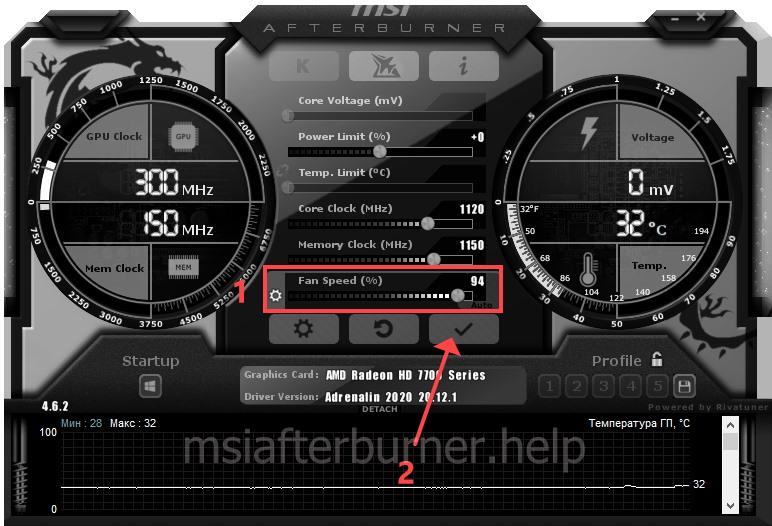
- Вручную – статичные обороты независимо от температуры видеокарты. Afterburner с заданной периодичность считывание информацию с термодатчика и реагирует на её изменение указанным пользователем образом. Перетаскивайте ползунок влево-вправо либо кликните по цифре и введите число в процентах (до 100). Примените изменения кнопкой с галочкой.
Установка статичного значения Fan Speed. - Пользовательский авторежим разберём подробнее – после клика по шестерёнке перейдите во вкладку «Кулер».
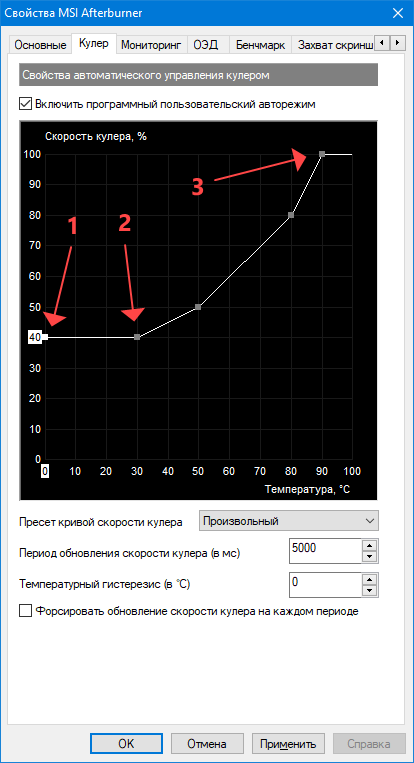
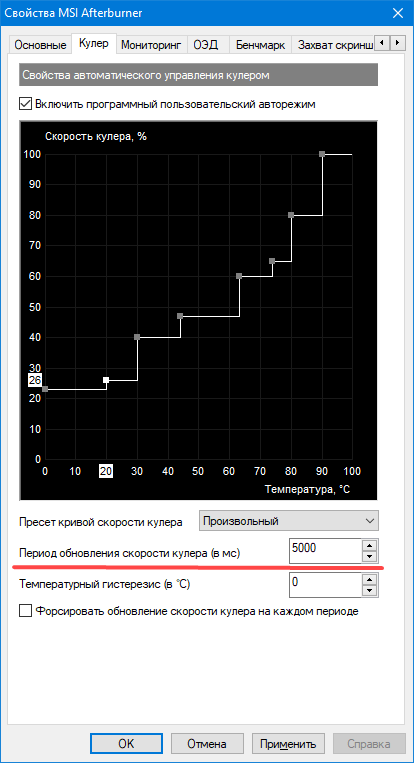
Вызов параметров конфигурации приложения. - Увидите график зависимости оборотов шпинделя электродвигателя. По вертикали отложена частота вращения вентилятора (в %), по горизонтали – температура (пиковое значения для устройства с запасом в ~5°).

График, нарисованный компанией MSI, для видеочипа. - Самая левая точка (1) указывает на обороты при запуске компьютера или ноутбука (40%). После превышения отметки в 30°С (2) частота постепенно возрастает, при 90° достигает пиковой (3). Не перепутайте оси, часто температура равняется 100°С (и 100% по другой оси).
- Для управления оборотами вентилятора видеокарты кликом по кривой добавляйте новые ключевые точки в местах, где скорость должна изменяться. Ненужные удаляйте клавишей Delete после щелчка по точке. Двойным кликом по графику переключите режим на ступенчатый.
- Периодичность обновления информации с датчиков температуры изменяется в поле внизу (в миллисекундах).
Скорость изменяется ступенчато, а не плавно.

Программа поддерживает большинство видеочипов, удалённое управление ими через мобильное приложение. Часть из шести регулируемых параметров в программе недоступна. Как активировать заблокированные ползунки Power Limit и Temp. Limit, читайте в статье по ссылке.
Вопросы и ответы

Разогнал 100 500 видеокарт и знаю толк в оптимальных настройках параметров. Можете задавать свои вопросы, помогу.
Задать вопрос
На сколько поставить Fan Speed в MSI Afterburner, чтобы не испортить видеокарту?
Здесь нужен личный опыт, наблюдения. Всё зависит от режимов работы устройства, эффективности и состояния охлаждения (забитые пылью радиаторы понижают интенсивность теплоотвода), окружающей температуры, степени разгона. Если боитесь перегрева, лучше ничего не трогайте. Встроенная защита от термических повреждений спасает не всегда.
Отличается ли процесс настройки скорости вращения кулера в ноутбуке?
Нет. На ноутбуке нужно выполнить аналогичные действия.
Не удалось разблокировать Fan Speed, не разобрались, что делать с графиком? Спрашивайте в комментариях, расскажем, дополним статью.
( 5 оценок, среднее 2.2 из 5 )
Одним из основных компонентов видеокарты являются кулеры (вентиляторы). Они обдувают радиатор и рассеивают выделяющееся тепло. Именно от работы кулеров зависит, настолько эффективно будет охлаждаться видеокарта и какой уровень шума она будет издавать.
При повышении оборотов кулеров улучшается охлаждение и снижается температура, но увеличивается уровень шума. Поэтому очень важно найти правильный баланс между охлаждением и тишиной.
В этой статье мы расскажем, как настроить скорость вращения кулеров видеокарты AMD или NVIDIA при помощи программы MSI Afterburner.
MSI Afterburner – программа для настройки кулера видеокарты
Если необходимо настроить кулер видеокарты, то самый простой вариант, это воспользоваться программой MSI Afterburner. Данная программа основана на RivaTuner и включает в себя огромное количество функций для работы с видеокартами.

Подробное перечисление всех возможностей MSI Afterburner может занять много времени, поэтому мы укажем только самые основные и востребованные:
- Управление питанием графического чипа;
- Управление потреблением энергии;
- Управление тактовой частотой графического чипа и видеопамяти;
- Управление кулерами видеокарты;
- Сохранение настроек в профили;
- Мониторинг параметров видеокарты и системы в играх;
- Захват скриншотов и видео;
При этом программа MSI Afterburner позволяет управлять как видеокартами от NVIDIA, так и видеокартами от AMD. Поддерживаются все модели начиная от NVIDIA GeForce 8X00 и AMD Radeon 3000. Также нужно отметить, что у программы нет никакой привязки к производителю. Поэтому вы сможете использовать ее с видеокартами всех производителей, а не только MSI.
Более подробно о программе MSI Afterburner можно почитать в статьях:
- Как настроить MSI Afterburner;
- Как разогнать видеокарту через MSI Afterburner;
- Как включить счетчик FPS в MSI Afterburner;
Скачать MSI Afterburner можно:
- На сайте MSI.com;
- На сайте Guru3d.com (Beta-версия программы).
Как настроить скорость вращения кулера видеокарты в MSI Afterburner
После установки и запуска MSI Afterburner вы должны увидеть примерно такой интерфейс, как на скриншоте внизу.
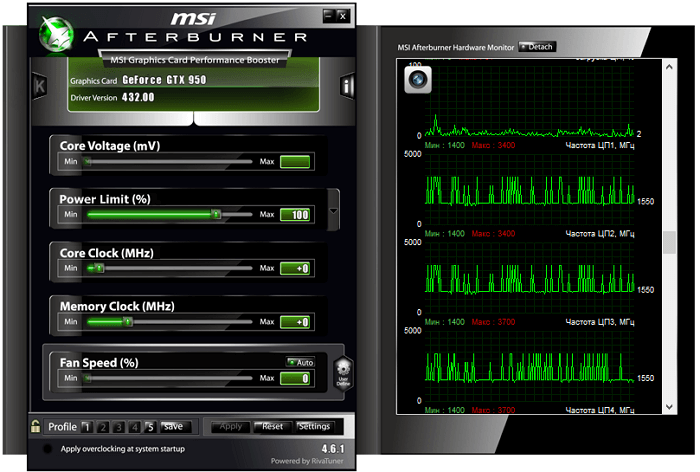
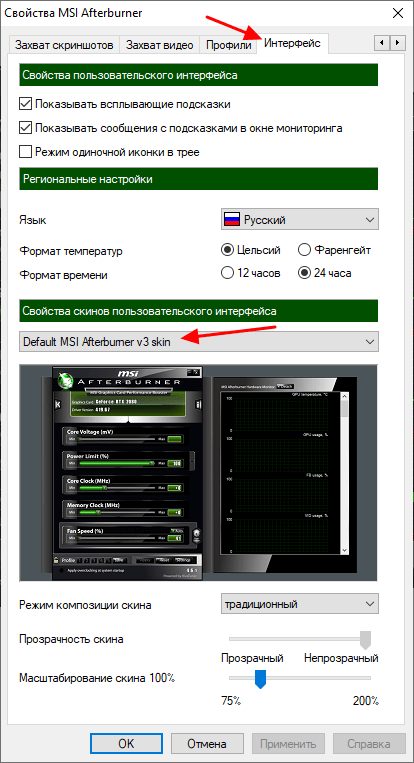
Если ваш интерфейс отличается от того, что показано на скриншотах, то вы можете его изменить. Для этого перейдите в настройки, откройте вкладку «Интерфейс» и выберите вариант «Default MSI Afterburner v3 skin».
В нижней части интерфейса Afterburner есть опция «Fan Speed». По умолчанию эта опция работает в режиме «Auto». Это означает, что видеокарта сама управляет скоростью своих кулеров. Чтобы перейти в ручной режим управления нажмите на кнопку «Auto», чтобы выключить автоматический режим.
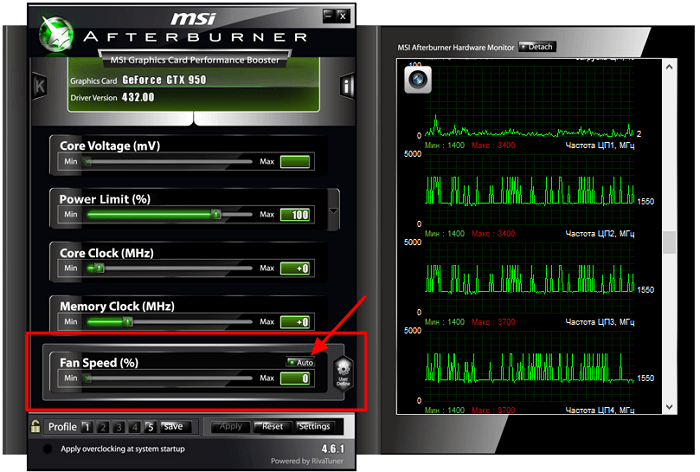
После этого можно вручную задать скорость вращение кулера. Для этого нужно переместить ползунок «Fan Speed» и нажать на кнопку «Apply».
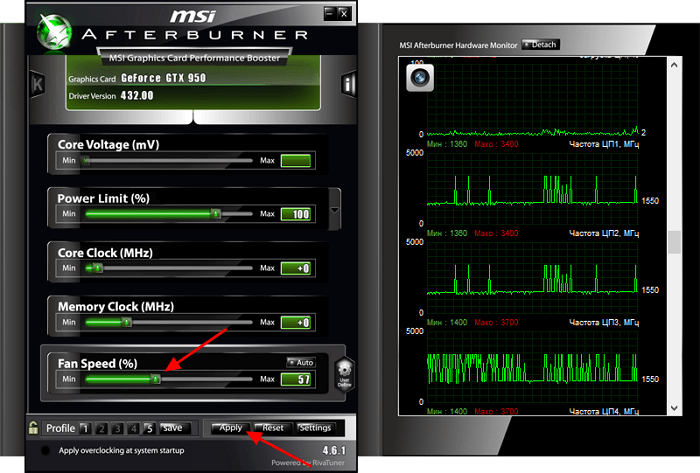
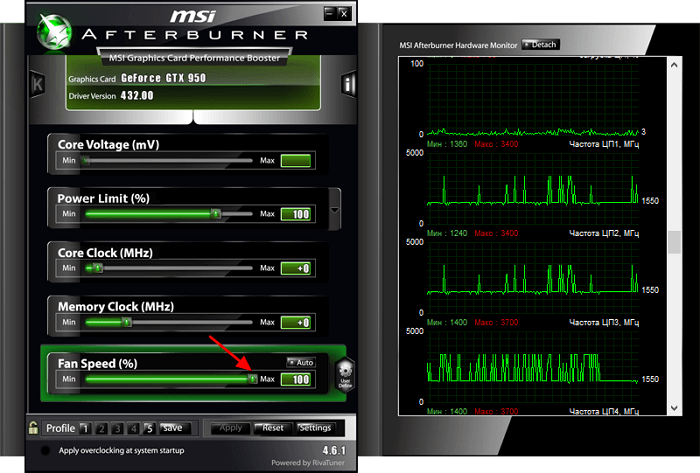
Указав значение 100% можно проверить, как видеокарта работает на максимальных оборотах кулеров, а также оценить ее максимальный уровень шума.
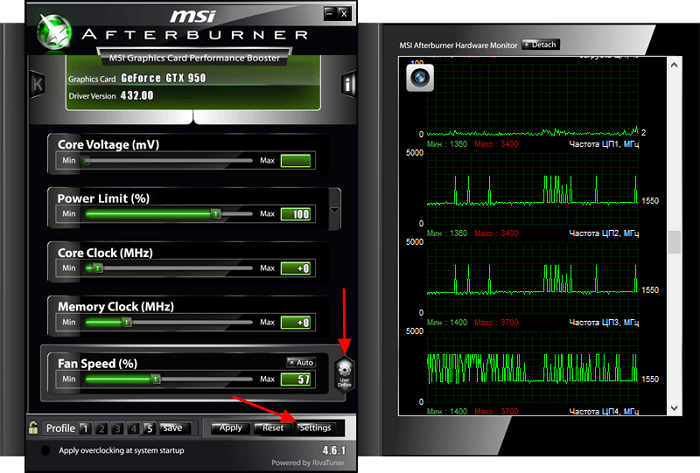
Но ручной способ управления кулерами не очень удобен. Вместо этого лучше настроить график, который управляет кулером в зависимости от температуры графического чипа. Для этого нужно нажать на кнопку «User Define» и перейти в настройки.
В настройках программы MSI Afterburner нужно открыть вкладку «Кулер». Здесь нужно установить отметку напротив функции «Включить программный пользовательский авторежим».
После этого появится график для настройки скорости вращения кулеров видеокарты. По горизонтали здесь указана температура графического чипа, а по вертикали скорость вращения в процентах. Таким образом, график устанавливает, с какой скоростью будут вращаться кулеры при определенной температуре.
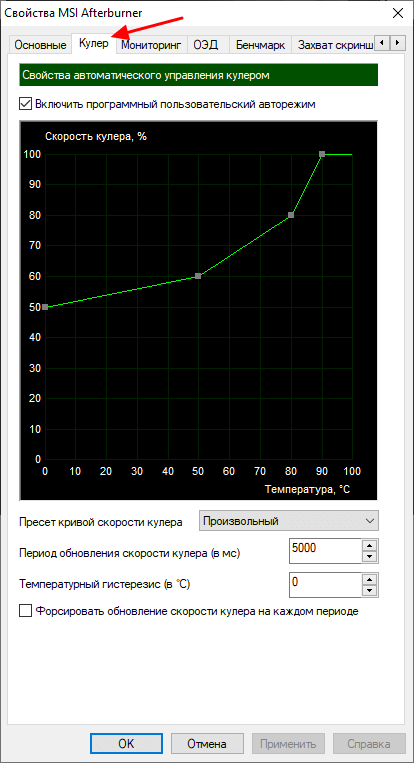
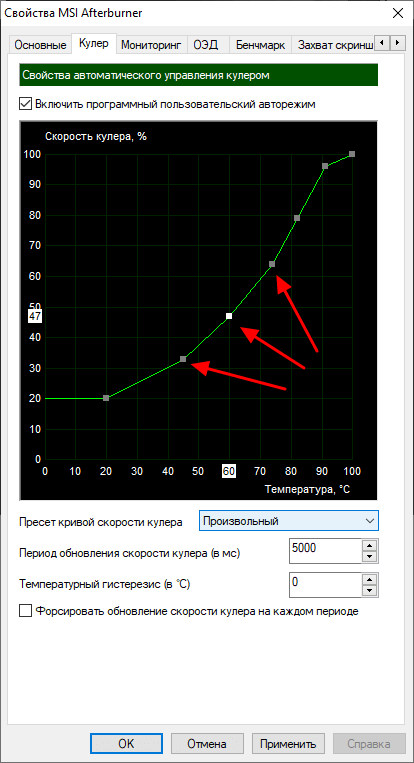
Чтобы настроить скорость вращения кулеров видеокарты нужно переместить точки графика в подходящее положение и нажать на кнопку «Применить».
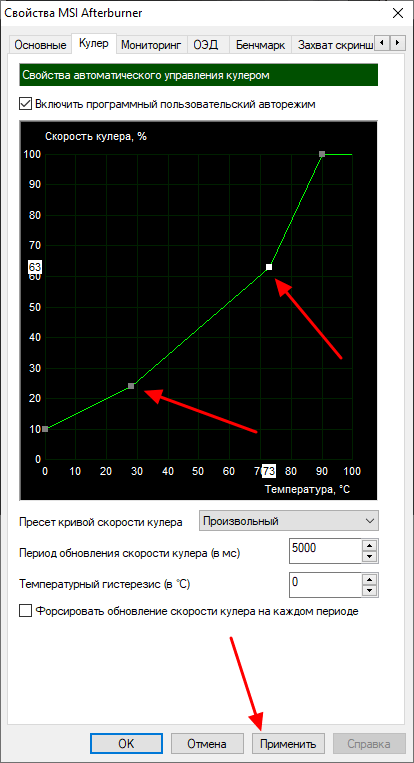
При желании можно кликнуть по линии графика и добавить новую точку. Это позволит сделать график более плавным.
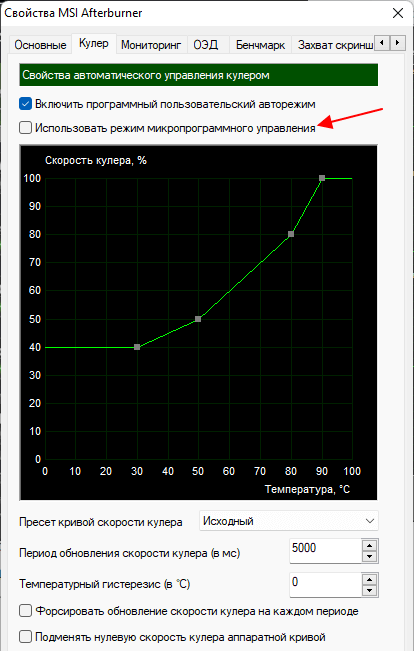
В последних версиях MSI Afterburner на вкладке «Кулер» появилась функция «Использовать режим микропрограммного управления». Данная функция работает только с некоторыми современными видеокартами, которые поддерживают программирование кривой скорости кулера. При наличии такой поддержки Afterburner отправляет данные о кривой в микропрограмму видеокарты и дальше она самостоятельно управляет скоростью кулера, согласно с этим настройкам.
Если ваша видеокарта поддерживает эту функцию, то программу Afterburner не обязательно добавлять в автозагрузку и деражать постоянно включенной.
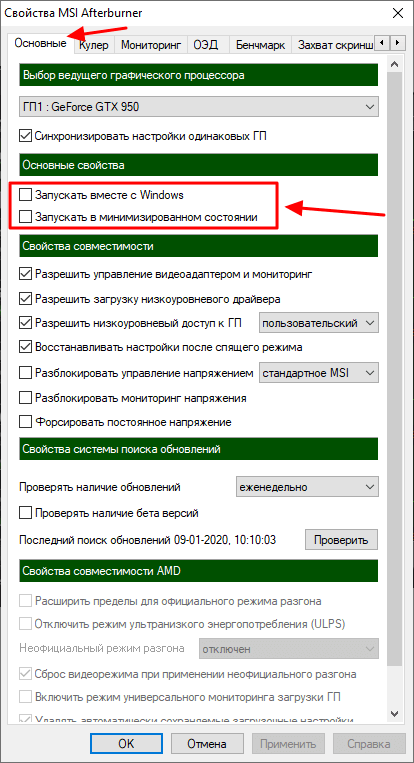
Если же видеокарта не поддерживает микропрограммное управление, то нужно зайти на вкладку «Основные» и включить автоматический запуск MSI Afterburner при следующем старте операционной системы Windows. Без этого настройки, указанные в MSI Afterburner, не будут работать после перезагрузки.
Если вам покажется, что вы настроили что-то не так, то вы можете вернуться к стандартным настройкам. Для этого в MSI Afterburner есть кнопка «Reset».
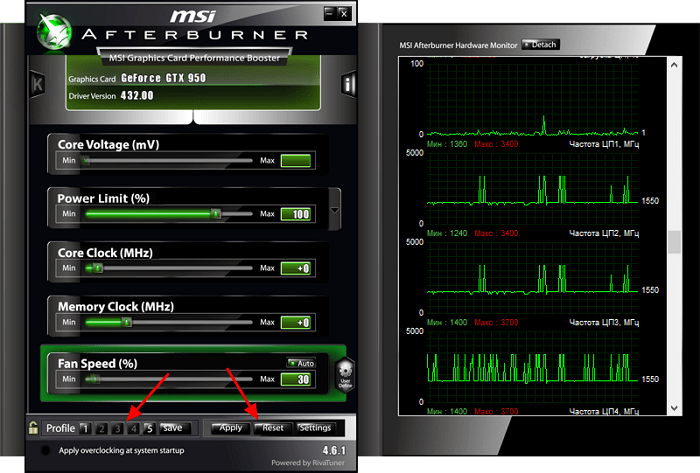
Также вы можете настроить несколько разных профилей и переключаться между ними по мере необходимости.
MSI Afterburner не работает, неактивные кнопки, нет вкладки «Кулер»
Некоторые пользователи при попытке настроить кулер видеокарты сталкиваютс с проблемами. Например, может не нажиматься кнопка «Auto» или не отображаться вкладка «Кулер» в настройках MSI Afterburner. Причины возникновения таких проблем могут быть разные:
- Устаревшие драйверы для видеокарты. Для работы всех функций видеокарты на компьютере должны быть установлены самые свежие драйверы с официального сайта производителя (AMD или NVIDIA).
- Устаревшая версия MSI Afterburner. Для поддержки новых видеокарт требуется свежая версия MSI Afterburner. Если видеокарта только что вышла и пока не поддерживается, то можно попробовать скачать beta-версию программы, которую можно найти на сайте www.guru3d.com.
- Видеокарта не поддерживает регулировку кулера. Также в некоторых случаях видеокарта просто не поддерживает настройку кулера. Это характерно для мобильных (ноутбук) и старых моделей видеокарт.
- Конфликт с другими программами. Как подсказали в комментариях, иногда настройка кулера через MSI Afterburner не срабатывает из-за конфлика с другими программами, которые также пытаются управлять кулерами. Для решения этой проблемы нужно удалить конфиликтующие программы, после чего все должно заработать. Конфиликтующими программами могут быть:
- MSI SDK
- MSI Gaming APP
- MSI Dragon Center
- MSI Gaming Center
Посмотрите также:
- MSI Afterburner: как включить мониторинг в игре
- Как увеличить скорость вращения кулера на видеокарте
- Как разогнать видеокарту через MSI Afterburner
- Как настроить и пользоваться MSI Afterburner
- Программы для мониторинга системы в играх
Автор
Александр Степушин
Создатель сайта comp-security.net, автор более 2000 статей о ремонте компьютеров, работе с программами, настройке операционных систем.
Остались вопросы?
Задайте вопрос в комментариях под статьей или на странице
«Задать вопрос»
и вы обязательно получите ответ.
Всем привет. В этой статье я расскажу как настроить зависимость скорости корпусных кулеров от температуры видеокарты. Можно было бы для управления вентиляторами купить и поставить реобас, но мне как айтишнику лениво крутить ручки в зависимости от режима эксплуатации ПК. Автоматика наше все 🙂
В офисном режиме в моем ПК вращается только кулер процессора, а корпусные вентиляторы не работают. При этом скорость вентиляторов меняется пропорционально температуре в игровом режиме. И если нужно — работают все вентиляторы на высоких оборотах. Задается прямая зависимость оборотов от температуры.
Все регулируется автоматически программой SpeedFan.
Изначально в далеком 2014 году я купил себе компьютер чисто для офисных задач. Но со временем захотел сделать из него игровой ПК.
Поставил видеокарту gtx960 и начал тестировать. Оказалось, что видеокарта греется более 80 градусов при тесте FurMark, что не нормально. Подобное может привести к отпаиванию видеочипа.
Стало ясно, что нужно дорабатывать охлаждение. Вначале поставил и настроил программу MSI Afterburner. Видеокарте стало немного легче и она перестала выходить за 77 градусов. Но сильный нагрев все равно чувствовался и вентиляторы на видеокарте шумели безбожно. В корпусе стоял на задней стенке на выдув только один кулер Zalman 92 мм. Нужно было сделать поступление воздуха снаружи.
Я прочел много информации об эффективном охлаждении и обнаружил одни интересные результаты тестов в которых говорилось о том, что самое эффективное охлаждение компьютера осуществляется когда реализован вдув воздуха с боковой стенки на материнскую плату.
Соответственно, было куплено два вентилятора 120, один из которых с PWM (Deepcool UF120), а второй без PWM (Xilence XF039). На али заказал разветвитель PWM и на ПК была установлена программа SpeedFan.
Материнская плата старенькая ASUS B85M-G, на ней всего два выхода PWM. Один под процессор, второй под кулер на задней стенке.
Во второй выход PWM я подсоединил разветвитель. Один коннектор с 4 pin был подключен к PWM кулеру на боковой стенке (на разветвителе только один 4 pin выход), второй подключил на второй кулер на боковой стенке, третий — на кулер на задней стенке и еще один остался про запас если захочу в будущем подключить еще один вентилятор на вдув спереди.
Что касается настройки самой программы SpeedFan.
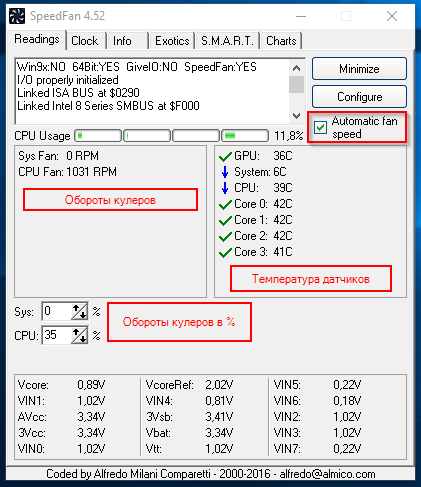
В главном окне нас интересуют преимущественно текущие обороты кулеров, температура на температурных датчиках. Для информации можно посматривать и на процент оборотов от максимальной мощности.
Для включение автоматического контроля оборотов программой необходимо поставить флажок «Automatic fan speed».
Настройка программы осуществляется путем нажатия на кнопку Configure.
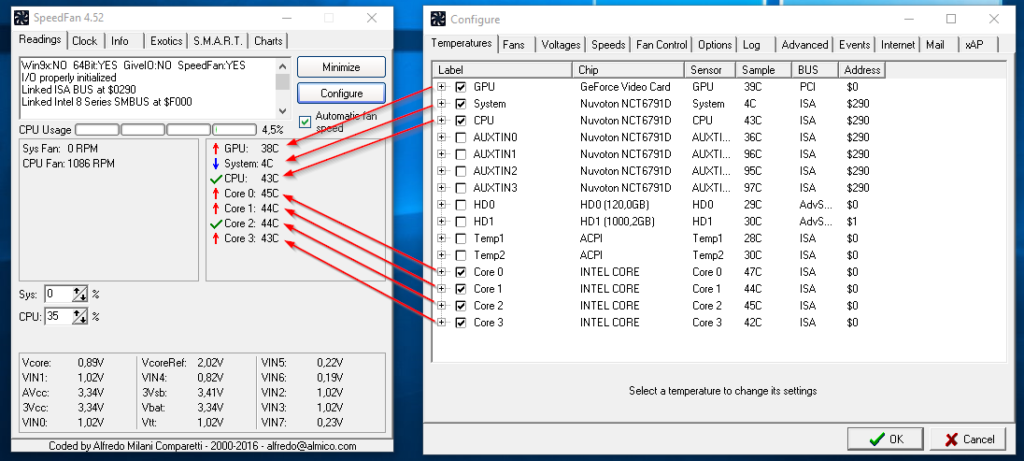
Там нас встречает множество закладок из которых нас интересуют четыре:
- Temperatures — настройка отображения температуры на форме программы.
- Fans — настройка отображения скорости вентиляторов
- Speeds — подключение контроллеров оборотов
- Fan control — при включении флага Advanced fan control осуществляется расширенная ручная настройка зависимости оборотов от температуры.
Для включения регулировки оборотов корпусных вентиляторов нужно:
1) На закладке Temperatures отметить флажками те термодатчики которые вы хотите использовать или видеть на форме программы.
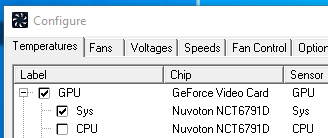
2) В иерархии под термодатчиком нужно отметить тот контроллер который будет регулировать обороты. В моем случае это Sys (у вас может называться по-другому).
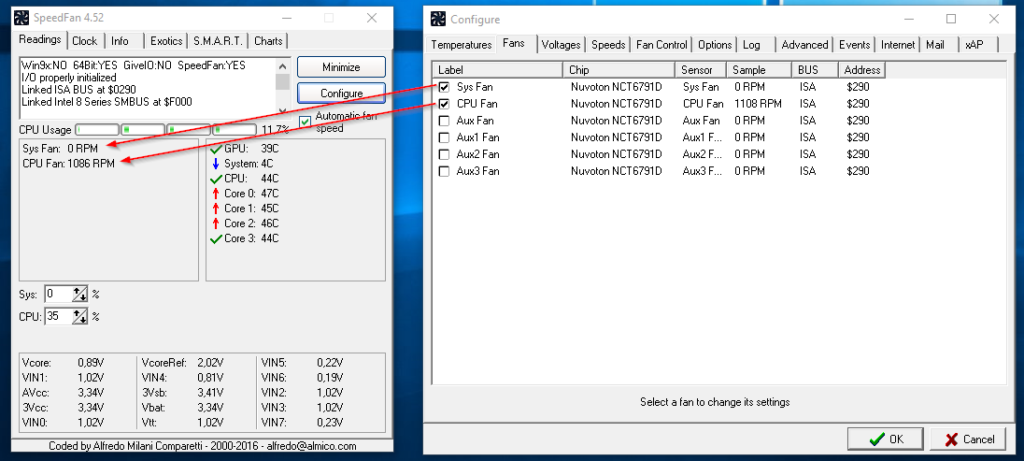
3) На вкладке Fans отмечаем пункт соответствующий настраиваемому вентилятору. В моем случае это Sys Fan.
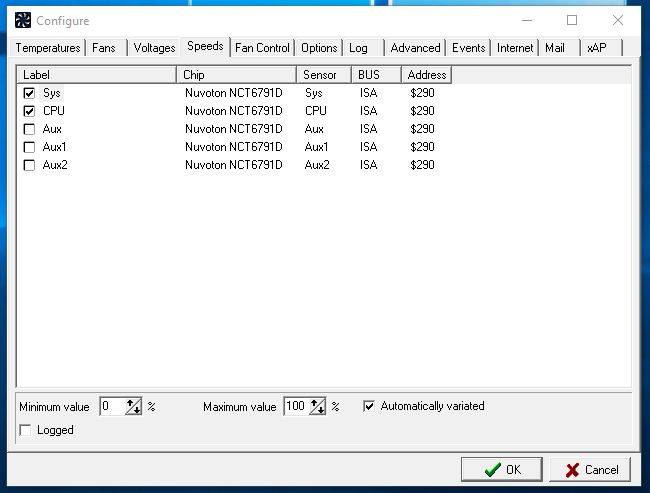
4) На вкладке Speeds должен быть отмечен контроллер регулирующий обороты. В моем случае это Sys.
5) На вкладке Fan Control отмечаем пункт Advanced fan control. Нажимаем кнопку Add. Задаем название профиля. Выбираем созданный контроллер. Отмечаем Controller speed, выбираем соответствующий контроллер в выпадающем списке.
Снизу слева добавляем термодатчик через кнопку Add. Выделяем его в окне и рисуем график зависимости процентов оборота от теммпературы.
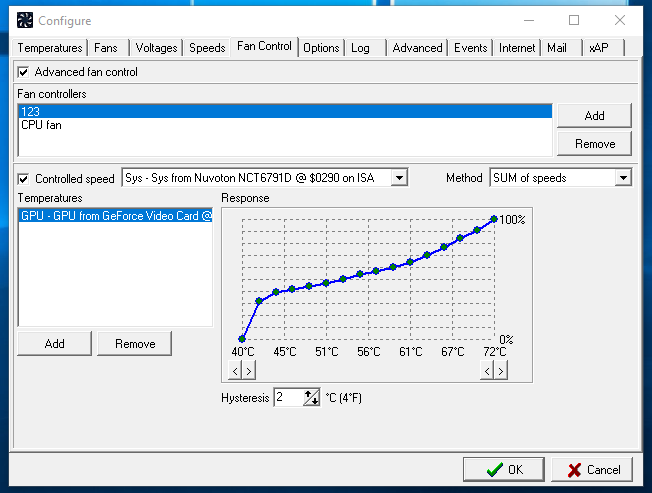
У меня на скриншоте видно, что примерно при температуре ниже 42 градусов обороты нулевые. Кулеры при этом останавливаются. Т.е. когда ПК работает над офисными задачами — корпусные вентиляторы не работают. Подобная остановка кулеров еще и оберегает от всасывания пыли в корпус компьютера, что тоже дополнительный плюс. Когда же включается игра и температура видеокарты становится выше 42 градусов — начинают работать вентиляторы и обороты изменяются в зависимости от ее температуры.
PS: В случае если обороты на процессоре не меняются при изменении значений — попробуйте на закладке Advanced выбрать чип управляющий PWM процессора. В моем случае по чипу Nuvoton NCT6791D мне помогла смена свойства «PWM 2 mode» со «Smart Fan IV» на «Manual».
Также вас может заинтересовать как настроить скорость вращения вентиляторов видеокарты в зависимости от ее температуры, т.к. этого SpeedFan не позволяет сделать.
- Что нужно знать до экспериментов с кулерами?
- SpeedFan
- Open Hardware Monitor
- Argus Monitor
- NoteBook FanControl
- MSI Afterburner
- Фирменные утилиты для управления вентиляторами
Вентиляторы охлаждения (они же — кулеры) играют важную роль в работе компьютера, предотвращая перегрев тех его компонентов, что подвергнуты сильному нагреву. Многие пользователи и не догадываются, что кулерами можно управлять, точнее — скоростью их вращения. Но это не всегда возможно.
Если речь о вентиляторах, подключенных непосредственно к материнской плате (например, кулер центрального процессора, корпусные вентиляторы или кулеры жестких дисков), то регулировка скорости их вращения должна поддерживаться на уровне материнской платы. Если же это кулер, охлаждающий видеокарту, тогда изменение скорости вращения должно поддерживаться самим графическим адаптером.
Управление вентиляторами, подключенными к материнской плате, стандартным способом предполагает изменение соответствующих параметров в BIOS. В случае с видеокартами это осуществляется путем внесения изменений в настройки драйвера. Нестандартные же способы предполагают использование специальных утилит. Некоторые из них разработаны самими производителями системной платы, видеокарты, ноутбука и т.д., другие — сторонними разработчиками. Рассмотрим популярные программы для управления вентиляторами компьютера.

Что нужно знать до экспериментов с кулерами?
Мы не зря назвали процесс контроля скорости вращения кулеров экспериментом, ведь последствия этой процедуры нельзя предсказать точно заранее. По умолчанию все вентиляторы компьютера настроены на работу в автоматическом режиме. Когда необходимо, скорость их вращения увеличивается или, наоборот, снижается. Все зависит от текущей температуры охлаждаемого компонента. Когда требуется отрегулировать скорость вращения кулеров вручную, то автоматику придется отключить. А это всегда риск.
Никогда точно неизвестно, как поведет себя вентилятор после манипуляций с его настройками — он может просто перестать вращаться или замедлиться настолько, что создаваемого им уровня охлаждения окажется недостаточным. И это не говоря еще о возможном выходе кулеров из строя, что обычно наблюдается при ручном увеличении скорости их вращения свыше значения по умолчанию (чем выше скорость, тем больше напряжения нужно подать на вентилятор, и если оно окажется слишком высоким, то устройство может и перегореть).
Но как показывает практика, негативные последствия экспериментов с управлением кулерами — довольно редкое явление, а выход из строя самих охлаждаемых компонентов компьютера — и подавно (спасибо функциям защиты устройств от перегрева, если они, конечно, не были каким-либо образом отключены).
SpeedFan
Бесплатная программа
SpeedFan — одна из самых известных утилит для мониторинга в режиме реального времени скорости вращения и контроля охлаждающих вентиляторов и не только. Программа рассчитана на опытных пользователей, имеющих опыт в разгоне процессора и видеокарт, однако для управления кулерами особых навыков не требуется.
1
Регулировка скорости вращения вентиляторов осуществляется путем изменения процентного значения напротив выделенных на изображении выше опций:
- «Sys». Корпусный кулер (вытяжка, обдув), подключаемый в специальное отведенное гнездо материнской платы и обеспечивающий контроль общей температуры внутри системного блока (кейса). Текущая скорость вращения вентилятора отображается напротив строки «Sys Fan», а температура — напротив «System».
- «AUX» (Auxiliary). Примерно то же, что и в предыдущем случае. Это также вспомогательные вентиляторы, подключаемые к специальным гнездам материнской платы. Также может относиться к небольшим кулерам охлаждения северного и южного мостов, которые бывают встроены в некоторые модели системных плат. Их можно использовать и для охлаждения жестких дисков. Т.е. точно нельзя сказать, что именно охлаждают AUX-кулеры, не взглянув внутрь системного блока.
- «CPU». Это самый главный вентилятор любого компьютера, отвечающий за охлаждение центрального процессора. Текущая скорость его вращения отображена напротив параметра «CPU Fan», а температура процессора — напротив «CPU», «Core 0», «Core 1» и т.д. (показания для отдельных ядер процессора).
- «GPU Fan». Кулер графического процессора или по-простому — видеокарты. Скорость вращения указана напротив одноименного параметра, а текущая температура — напртив «GPU».
Обращаем внимание, что наличие и названия тех или иных параметров в программе SpeedFan зависит от модели материнской платы и/или иных критериев. Отрицательные температуры напротив «AUX» обычно означают, что к соответствующему гнезду платы кулер не подключен.
Скачать SpeedFan
Open Hardware Monitor
Бесплатная программа
Программа Open Hardware Monitor первоначально создана для мониторинга работы всех важных компонентов компьютера, включая скорость вращения как основных, так и дополнительных кулеров. Но у данной утилиты также присутствует функция, позволяющая вручную управлять вентиляторами.
Функция регулировки скорости кулеров (Controls) находится в том разделе главного окна, в котором приведены данные мониторинга за конкретным устройством. Т.е. если это вентилятор центрального процессора, то опция контроля его скорости будет расположена в разделе с названием модели ЦП, если видеокарта — то в разделе с названием видеоадаптера. Если же в том или ином разделе функция «Controls» отсутствует, это значит, что у устройства отсутствует поддержка управления кулером либо сама программа не поддерживает конкретную модель материнской платы, видеокарты и т.д.
Для управления вентиляторами из программы Open Hardware Monitor:
- Находим строку «Controls» в разделе с названием устройства.
- Если это, например, видеокарта, кликаем по опции «GPU Fan» правой кнопкой мыши, открываем подменю «Control», затем «Manual» и уже в нем выбираем желаемую скорость вращения в процентах.
Скачать Open Hardware Monitor
Argus Monitor
Условно-бесплатная программа
Argus Monitor — еще одна программа для мониторинга с мощным функционалом контроля скорости вращения любых вентиляторов. Утилита имеет удобный и к тому же русскоязычный интерфейс, но она платная (30 дней можно использовать бесплатно).
Для каждого из поддерживаемых программой компонентов компьютера предусмотрена отдельная вкладка. Если нужно отрегулировать скорость вращение кулера видеокарты, заходим во вкладку «GPU», справа от графика есть выпадающий список — выставляем в нем значение «Ручное управление» (отобразится предупреждающее окно, где нужно согласиться с рисками последующих действий), задаем нужную скорость вращения кулера в процентах и нажимаем кнопку «Применить»:
Управление вентиляторами, подключенными к материнской плате (включая кулер центрального процессора), осуществляется во вкладке «Мат. плата» в подразделе «Управ. вент.». Для каждого отдельного кулера здесь предусмотрены свои профили настроек. Например, нам требуется отрегулировать вентилятор процессора: в выпадающем списке напротив строки «CPU Вент. 1» (в нашем случае) также выставляем значение «Ручное управление», задаем скорость при помощи ползунка и нажимаем кнопку «Применить». То же самое можно проделать с любым дополнительным кулером.
Приведенные выше инструкции — это простейшие способы контроля скорости вентиляторов из Argus Monitor. Но программа также способна взять контроль на себя, автоматически изменяя скорость того или иного кулера в зависимости от температуры компонента, который тем охлаждается. Для начала напротив названия устройства (вентилятора) нужно выставить значение «Упр. программой» и нажать кнопку «Кривая».
Откроется дополнительное окно с подвижным графиком (кривой). Путем перемещения точек кривой по вертикали настраивается скорость вращения кулера, а по горизонтали — задается температура, при которой программа автоматически установит заданную скорость. Всего таких точек — 7.
Подобным образом можно автоматизировать и работу вентилятора видеокарты или любого другого.
Скачать Argus Monitor
NoteBook FanControl
Бесплатная программа
Программа NoteBook FanControl предназначена для контроля вентиляторов у ноутбуков. Она бесплатна и предельно проста в использовании. Утилита способна контролировать скорость вращения всех кулеров, присутствующих в конструкции мобильного компьютера. Единственное условие — тот должен поддерживаться программой.
Последняя на момент написания обзора версия NoteBook FanControl имела поддержку более 200 различных моделей лэптопов производства Acer, Asus, Dell, Fujitsu, Gigabyte, HP, Lenovo, Medion, Sony, Toshiba и некоторых других компаний. Управление вентиляторами ноутбуков осуществляется в несколько простых действий:
- Сначала нужно выбрать конфигурацию: жмем кнопку «…» напротив надписи «Select Config», выбираем модель ноутбука в списке «Config» во вновь отобразившемся окне и там же нажимаем кнопку «Apply» (если в списке отсутствует нужная модель ноутбука, программу можно закрывать).
- Переводим переключатель «Fan control service status» в положение «Enabled» (можно сначала выставить «Read-only», чтобы просто ознакомиться с доступными функциями). Останется настроить скорость вращения кулеров, используя отобразившиеся ниже ползунки (т.к. в нашем случае утилита запускалась на стационарном компьютере, она показывает неверные данные и вообще не работает).
Более опытные и очень заинтересованные (сложноватая задача) пользователи могут самостоятельно создать конфигурацию управления кулерами для своей модели ноутбука, для чего в программе NoteBook FanControl предусмотрены соответствующие функции. Их можно найти в окне выбора модели лэптопа, кликнув по кнопке «Edit» (в новом открывшемся окне обязательно жмем кнопку «New», иначе будет отредактирована конфигурация выбранной модели).
Скачать NoteBook FanControl
MSI Afterburner
Бесплатная программа
Программа MSI Afterburner предназначена, в первую очередь, для разгона (увеличения производительности) видеокарт от любых производителей (но только тех моделей графических адаптеров, что поддерживают данную возможность). Однако у нее также присутствует функция, позволяющая регулировать скорость вращения кулеров у поддерживаемых утилитой моделей видеокарт.
Пользоваться программой MSI Afterburner довольно просто:
- Нажимаем угловатую кнопку с надписью «Auto» напротив ползунка «Fan Speed» (это разблокирует сам ползунок, который по умолчанию неактивный).
- Устанавливаем нужную скорость в процентах при помощи разблокированного ползунка.
- Нажимаем кнопку «Применить» с изображением галочки. Готово.
Полного списка поддерживаемых программой MSI Afterburner видеокарт, по всей видимости, не существует, но точно известно, что в него включены графические адаптеры AMD (ATI) и NVIDIA, начиная с Radeon HD 3000 и GeForce 8X00, соответственно.
Скачать MSI Afterburner
Фирменные утилиты для управления вентиляторами
Все рассмотренные выше программы являются универсальными, т.е. они могут функционировать на разных компьютерах, независимо от производителя материнской платы, видеокарты или иных комплектующих. Но существуют и узкоспециализированные фирменные утилиты, способные управлять вентиляторами у устройств только определенного производителя. Мы не будем рассматривать их функционал, а только приведем их названия, поддерживаемое ими оборудование и ссылки для скачивания:
- ZOTAC FireStorm. Программа служит для разгона, мониторинга и управления (в т.ч. кулерами) видеокартами производства ZOTAC. Впрочем, эта компания производит адаптеры на графических ядрах от NVIDIA. В список поддерживаемых моделей входят видеокарты серии GEFORCE GTX/GT, GEFORCE GTX 16, RTX 20 и RTX 30. По приведенной выше ссылке можно скачать программу ZOTAC FireStorm для конкретной серии видеокарт.
- Aorus Engine. То же, что и в предыдущем случае, но для видеокарт производства Gigabyte. Последняя на момент написания обзора версия Aorus Engine поддерживала видеокарты на базе графических процессоров GeForce RTX 2070/2080/2080 Ti (но по ссылке выше также можно скачать более раннюю версию Aorus Engine для более ранних видеокарт от NVIDIA).
- Easy Tune. Еще одна программа от Gigabyte, но для управления материнскими платами от этого производителя. Помимо прочего, в ней присутствует функционал по контролю скорости вращения кулеров охлаждения центрального процессора и дополнительных вентиляторов системной платы. Указанная выше ссылка ведет на страницу скачивания нескольких утилит от Gigabyte, в числе которых есть программа «APP Center», которую нужно установить для возможности запуска Easy Tune.
Это, конечно, не весь перечень фирменных утилит для управления вентиляторами. Рекомендуем зайти на официальный сайт производителя установленной в компьютере материнской платы или видеокарты — возможно, там можно будет скачать программу для контроля кулеров этих устройств.
Введение
Инструкция писалась с применением RivaTuner версии 2.24с, хотя вполне может подойти и для более ранних версий программы.
Зачем эта инструкция? Потому что нормального, полного и внятного описания этой неочевидно включающейся и не менее не очевидно работающей в RivaTuner функции на русском языке до сих пор нет. Режим «при помощи драйвера» — дискретен и лично меня не устраивает необходимостью запуска мониторинга RivaTuner. Чем меньше всякого лишнего наверчено — тем лучше.
К каким видеокартам применима инструкция? К любым на базе графического процессора NVIDIA, имеющим референсное управление оборотами вентилятора. Режим низкоуровневого управления вентилятором гарантированно работает (проверен лично автором) на:
- GeForce 8800 GTS 640 Мб (G80)
- GeForce 8800 GTS 512 Мб (G92)
- GeForce GTX 260 @192
- GeForce GTX 260 @216
А вообще, должна подойти ко всем видеокартам, вентиляторы которых реагируют на жёсткое задание оборотов при помощи низкоуровневого управления.
Порядок действий
К началу «боевых действий» предполагаются выполненными следующие условия:
- в компьютере установлена видеокарта на базе NVIDIA, поддерживающая управление оборотами вентилятора;
- в системе установлен драйвер видеокарты, поддерживаемый утилитой RivaTuner;
- установлена и запущена собственно сама программа RivaTuner.
Теперь просто двигаемся по пунктам:
- Необходимо разрешить автоматическое управление вентилятором. Для этого, на вкладке «Реестр» утилиты (первый раз при переключении во вкладку может выскочить окошко с общим смыслом «Вы уверены, что хотите сюда лезть?» — ответить «Да» и поставить галочку), в ветке «RivaTuner Fan» находим параметр AutoFanSpeedControl и задаем его значение равным 3. Выбранная вкладка показана на иллюстрации:
- Выходим из RivaTuner. Закрываем окно программы, кликнув левой кнопкой мыши кнопку «ОК». Если настроена опция «при закрывании сворачивать в трей» — нужно найти иконку утилиты в трее и вызвав кликом правой кнопки мыши по ней меню RivaTuner, выбрать пункт «Выход».
- Запускаем утилиту заново.
- На вкладке «Главная», находим треугольничек напротив названия видеокарты, кликаем по нему левой кнопкой мыши, и выбираем в появившемся списке значок «Низкоуровневые системные настройки». Кликаем на нем левой кнопкой мыши. См. иллюстрацию:
- В ответ появится окошко, показанной на иллюстрации. В этом окошке нужно отметить галочку «Включить низкоуровневое управление кулером».
- Появится маленькое окошко-вопрос «Рекомендуется перезагрузка». Там много разных умных слов, сводящихся к одному — если у вас не запущено сторонних утилит по управлению оборотами вентилятора, то можно нажать кнопку «Определить». Что мы и делаем.
- Проверяем, будет ли работать управление оборотами вентилятора. Для этого выбираем режим «Постоянный», и задаем 100 процентов оборотов при помощи ползунка — чтобы услышать шум вентилятора, и кликнуть левой кнопкой мыши кнопку «Применить». Если гул турбины слышен (на 100 процентах это обычно слышно как «видеокарта пошла на взлет»), то можно попробовать вернуть режим на по-умолчанию. Обычно это 40-45 процентов. Гул турбины должен утихнуть. Если турбина отзывается на управление этим ползунком, значит будет работать и автоматический режим. Если вентилятор видеокарты не отреагировал ни на повышение оборотов турбины, ни на их понижение — то лучше снять галочку «Включить низкоуровневое управление кулером», кликнуть левой кнопкой мыши кнопку «ОК», и больше с этим режимом не связываться — можно попробовать управление вентилятором через профили на уровне драйвера. Это довольно подробно расписано в конференциях nvworld.ru и Guru3D.com.
- Если все хорошо (вентилятор видеокарты управляем), то начинаем настраивать низкоуровневый режим в автоматическом режиме. Для этого выбираем режим «Авто», и начинаем «шаманить» с цифрами — тут все самое интересное и происходит. Часть параметров вполне понятны и просты, а часть — не совсем очевидны. Еще есть т.н «лишние» параметры.
Итак, описание параметров, и того, что с ними нужно делать:
- «Цикл работы, минимум» — это минимальные обороты вентилятора, в процентах. Они будут поддерживаться при любой температуре, ниже минимальной. Для референсных видеокарт G80, G92 и G200 это обычно 40 %. И в общем их не стоит трогать — на этих оборотах турбину практически не слышно, а с видеокартой в режиме 2D она справляется. Исключение — если в комнате или внутри системного блока очень жарко, и на этих оборотах температура GPU превышает 55-60 градусов (как её посмотреть см. ниже). Тогда стоит добавить пять или десять процентов для лучшего охлаждения видеокарты. Но придется мириться с легким шумом турбины.
- «Цикл работы, максимум» — это максимальные обороты вентилятора, в процентах. Они будут поддерживаться при любой температуре выше максимальной. Что тут сказать… Можно поставить 100 % и быть точно уверенным, что видеокарта не перегреется даже при экстремальных нагрузках и разгоне. А можно и 85 %, если не разгонять видеокарту и наслаждаться относительной тишиной. Для того, чтобы быть уверенным, что видеокарта не перегреется при 85 %, надо провести стресс-тесты (игрушки, 3D Mark, FurMark и т. п.) и измерить температуру во время их проведения. Лично я не заморачиваюсь, и ставлю 100% — все равно процессорный кулер при нагруженном процессоре начинает серьезно повышать обороты и cистемный блок во время запуска тяжелых игр тихим не остается.
- «Т.минимум» — это та самая минимальная температура, ниже которой видеокарта будет считаться «холодной». Обычно её выставляют по температуре ядра GPU без нагрузки. Например, для моего GTX 260 это +45 °С.
Примечание: владельцам G80 и G92 следует учитывать термокомпенсацию — перед тем, как задавать параметры «T.минимум» и «Т.Максимум» из тех значений, что показывает термодатчик, нужно вычесть определенное число градусов, обычно 8. Например, если видеокарта показывает в режиме покоя +54 °С, то в поле «Т.минимум» нужно вписывать 46. Серия GT200 (GTX280, GTX260, GTX275) этой термокомпенсации не имеет, поэтому в поле «Т.минимум» можно вписывать именно то значение, которое показывает мониторинг RivaTuner. - «Т.диапазон» — его нужно выбирать из ряда чисел: 2; 2.5; 3.33; 4; 5; 6.67; 8; 10; 13.33; 16; 20; 26.67; 32; 40; 53.33; 80. Можно, конечно, ввести любое другое число, но после нажатия на кнопку «Применить» оно все равно приведется к ближайшему из этого ряда. Диапазон вычисляется как максимальная температура минус минимальная (заданная в «Т. Минимум»). Максимальная — это температура, по достижении которой, вентилятор будет «молотить» с оборотами, заданными параметром «Цикл работы, максимум». Не советую задавать её слишком высокой: чем выше средняя рабочая температуры видеокарты, тем меньше она живет. Также, не стоит забывать, что помимо GPU на видеокарте присутствует и память, и схема питания — и все это греется и требует охлаждения. Выше 85 градусов её задавать нет смысла (от 90-95 градусов начинает серьёзно увеличивать обороты вентилятора штатный алгоритм работы, зашитый в BIOS видеокарты). Я обычно запускаю вентилятор в фиксированном режиме 100 % и пытаюсь разогреть видеокарту разными стресс-тестами. После чего получаю максимально достижимую температуру GPU.
Например, для моей видеокарты это +77 °С. Применив простейшую арифметику, получаем искомый параметр «Т. диапазон»: 77-45=32. Он прекрасно вписывается в ряд, поэтому я его и вписал. Но что делать, если полученное значение «Т.диапазон» в ряд не вписывается? Если важна надежность и стабильность работы при разгоне — округлять его вниз. Если важна тишина, и разгон не планируется, то округлять вверх. - «Т.рабочая», «Т.предельная, минимум», «Т.предельная, мaксимум» — это параметры для автоматического регулирования описанных выше параметров. Для того, чтобы исключить изменение всего того, что было так скрупулёзно настроено, необходимо задать их так:
«Т.рабочая» = 151, «Т.предельная минимум» = 0, «Т.предельная, максимум» = 151.
- По окончании всех этих настроек, нужно кликнуть левой кнопкой мыши кнопочку «Применить», потом кликнуть левой кнопкой мыши кнопочку «Сохранить» напротив галочки «Загружать настройки вместе с Windows», установить эту галочку и галочку «Восстанавливать настройки после спящего режима». И еще раз кликнуть левой кнопкой мыши кнопочку «Применить».
- Затем, необходимо настроить RivaTuner на автоматический запуск вместе с ОС и умение сворачиваться в панель задач. Для этого переходим на вкладку «Настройки» (см. иллюстрацию), устанавливаем галочки «Сворачивать в трей при закрытии». Также установить галочку «Загружать с Windows». При желании (или наличии глюков/несовместимости с ОС или антивирусом), можно выбрать один из способов автозапуска в выпадающем списке справа от галочки: «через реестр», «через папку автостарта». Я ни разу еще не встречал проблем с выбранной по-умолчанию опцией «через реестр», поэтому никогда её не менял.
- Кликаем левой кнопкой мыши кнопочку «ОК» и наслаждаемся автоматическим регулированием.
Послесловие
Главное преимущество описанного выше метода — отсутствие необходимости запускать и держать в памяти RTSS (сервер статистики RivaTuner), никаких профилей и заморочек с их отслеживанием. Используются штатные механизмы видеокарты. Если хочется еще проще, то можно поставить вместо RivaTuner другую программку — MSI Afterburner. В ней управление вентилятором намного проще.
Как посмотреть температуру, а потом еще и отследить её изменения:
Для того чтобы посмотреть температуру, достаточно на вкладке «Главная» (см. иллюстрацию в пункте 4 выше) из того же «верхнего» треугольничка выбрать иконку с лупой — «Мониторинг». При запуске мониторинга первый раз RivaTuner, скорее всего, предложит выбрать необходимые плагины автоматически. Самый простой способ — согласиться. И, скорее всего, в списке контролируемых параметров (и графиков с ними) будет параметр «Температура ядра» или «GPU Core» — вот по нему-то и нужно выставлять все эти «Т. минимум» и «Т. диапазон». А для того, чтобы мониторинг не прекращался при сворачивании RivaTuner в трей, нужно кликнуть левой кнопкой мыши большую красную круглую кнопку в нижнем левом углу окна «Включить режим фонового мониторинга». И она должна оставаться нажатой.
Фоновый мониторинг для низкоуровневого управления оборотами вентилятора не нужен, поэтому после того как все необходимые температуры измерены — его можно выключить, еще раз кликнув мышью по этой круглой красной кнопке.
Yan Frai
3.11.2022
Автор
Т.е. эти две точки слишком резковаты?
Ответить
Развернуть ветку
Wigor
3.11.2022
Он и так будет плавно поднимать, прям щелк не будет
Ответить
Развернуть ветку
Акидман
3.11.2022
Другалек, удаляй пост и пиши по новой
Какая видеокарта? Какой бренд? Какое исполнение? Какой корпус?
Никто тебе так ничего не подскажет, только вагон дизов отсыпят
(В среднем, можно сильно ниже график выстраивать)
Ответить
Развернуть ветку
Yan Frai
3.11.2022
Автор
3060 ti palit на 2 вентиля. Но по температурам мне все понятно, мне именно технический момент интересует. Нормально ли для кулеров такой резкий подъем или лучше сделать его более плавным?
Ответить
Развернуть ветку
Акидман
3.11.2022
На слух + смотреть температуры. Больше советов тут нет
Ответить
Развернуть ветку
Yan Frai
3.11.2022
Автор
Понял спасибо. Я просто думал, мб там повышенный износ вентилей при резких скачках скорости.
Ответить
Развернуть ветку
Акидман
3.11.2022
Не знаю точно в афтербернере, но ,судя по графику, вентиляторы никогда не останавливаются (мин 30%). А на палит дуал 3060ти должны останавливаться. Там вроде в какой-то из вкладок можно галочку поставить, чтобы не запускались до 60 градусов
Ответить
Развернуть ветку
Yan Frai
3.11.2022
Автор
У меня вот собственно вся боль в stop fan и была. Корпус немного душноват, и при использовании средних по нагрузки игр, видеокарта достигала 60 градусов, врубала вентили, остужалась до 41, выключала вентили и вновь грелась до 60, и так по кругу. Я решил, что проще будет поставить небольшой режим работы, но постоянный, чтобы избежать постоянных стоп стартов. И да, я понимаю, что это только симптом, и нужно работать с общей продуваемостью корпуса, но это пока временное решение.
Ответить
Развернуть ветку
Акидман
3.11.2022
В таком случае да, все верно. Если шум не мешает, то без разницы быстро крутятся или медленно, главное равномерно, как чел написал. Иначе скачки скорости оборотов будут слышны отчетливо. Больший износ вентов конечно, если не стопятся. У палит дуал, к слову, вертушки припаяны к пластиковому кожуху видеокарты (менять нужно будет целиком). Хз есть ли они новые в продаже.
Ответить
Развернуть ветку
Yan Frai
3.11.2022
Автор
Думаешь прям сильный износ при постоянной работе? Понятно, что он выше, нежели чем если вентили в простое не крутятся. Но кажется (мейби ошибаюсь), что я быстрее видяху обновлю, чем они из строя выйдут.
К слову данный пресет, я буду только использовать в средних по нагрузках играх, когда просто работаю за компом (ворд, браузер и т.п.) буду вырубать афербернер, чтобы вертушки спокойно стояли.
Ответить
Развернуть ветку
Акидман
3.11.2022
Тут просто не угадаешь. Рандомный ресурс у них. Просто как профилактика. У меня у самого две такого же исполнения, только 3060. Полтора года им. При определенных температурах гудят вентиляторы одинаково на обеих.
Ответить
Развернуть ветку
Rio Marte
3.11.2022
У меня вот так. Учитывая, что с завода у неё был старт на 60 градусах сразу на макс обороты, думаю всё норм.
Ответить
Развернуть ветку
Читать все 18 комментариев