
В Photoshop на Mac просто нажмите Command (клавиша Apple) B. Сложный способ — перейти в ИЗОБРАЖЕНИЕ > НАСТРОЙКИ > ЦВЕТОВОЙ БАЛАНС. Вы увидите поле с тремя ползунками. Чтобы изменить цветовую температуру, просто переместите ползунок Голубого/Красного в одну сторону, а ползунок Желтого/Синего на такое же расстояние в другую сторону.
Для использования скользящей средней сделайте следующее:
- Шаг первый: Откройте фотографию, которую нужно охладить (или разогреть). …
- Шаг 82. Когда появится диалоговое окно «Фотофильтр», выберите «Охлаждающий фильтр» (XNUMX) (или выберите «Теплый фильтр», если изображение слишком холодное) во всплывающем меню «Фильтр» (это приблизительно соответствует эффекту традиционного навинчивающегося фильтра объектива). .
Как настроить баланс белого изображения?
Чтобы настроить баланс белого в изображениях Camera Raw с помощью вкладки «Основные», щелкните вкладку «Основные» на панели настроек в правой части диалогового окна «Camera Raw». Используйте раскрывающийся список «Баланс белого», чтобы выбрать предустановленный уровень баланса белого.
Что такое цветовая температура в фотошопе?
Elements предоставляет вам цифровую версию старомодных цветных фильтров с помощью команды «Фотофильтр». Свет имеет свою цветовую температуру. Фотография, снятая при более высокой цветовой температуре света, делает изображение голубым. И наоборот, фотография, снятая с более низкой цветовой температурой, делает изображение желтым.
0.493 инструмент целевой настройки теперь находится как на панели «Кривая», так и на панели «Смешение цветов». В обоих местах подсказка указывает (T) как сочетание клавиш.
Как сбалансировать белый в фотошопе?
{Редактирование баланса белого в Photoshop}
В Photoshop вы можете настроить баланс белого для JPEG двумя разными способами. Первый способ — выбрать изображение -> настройки -> цветовой баланс. Вы увидите ползунки для различных цветовых категорий, которые вы можете использовать для настройки цветового оттенка вашего изображения.
Какова цветовая температура дневного света?
Цветовая температура – в чем разница? Цветовая температура измеряется в Кельвинах (К), и существует три общих диапазона: теплый свет (2700–3000 К); Холодный белый (3000K-5000K) и дневной свет (5000K-6500K).
Как изменить температуру изображения?
Сложный способ — перейти в ИЗОБРАЖЕНИЕ > НАСТРОЙКИ > ЦВЕТ. БАЛАНС. Вы увидите поле с тремя ползунками. Чтобы изменить цветовую температуру, просто переместите ползунок Голубого/Красного в одну сторону, а ползунок Желтого/Синего на такое же расстояние в другую сторону. Просто делайте это, пока это не выглядит хорошо.
Как изменить цвет части изображения в Photoshop?
Перейдите в меню «Изображение», затем в «Коррекция» и выберите «Заменить цвет». Когда откроется диалоговое окно, первым шагом будет пример цвета изображения, которое вы хотите заменить, щелкнув по нему. Теперь перейдите к элементам управления Hue, Saturation и Lightness, чтобы установить цвет, который вы хотите использовать в качестве замены.
Как исправить цветовую коррекцию в Photoshop?
На панели «Коррекция» щелкните значок инструмента для нужной регулировки:
- Чтобы настроить тональность и цвет, щелкните «Уровни» или «Кривые».
- Для настройки цвета щелкните «Цветовой баланс» или «Оттенок / насыщенность».
- Чтобы преобразовать цветное изображение в черно-белое, нажмите «Черно-белое».
Инструмент Targeted Adjustment — это, по сути, интеллектуальный ярлык для визуального управления определенными параметрами в диалоговом окне Camera Raw. Например, вместо того, чтобы выяснять, какой ползунок перетаскивать на вкладке «Параметрическая кривая», просто поместите TAT на тон, который вы хотите настроить, и перетащите.
Как открыть Camera Raw в Photoshop 2020?
Нажатие Shift + Cmd + A (на Mac) или Shift + Ctrl + A (на ПК) открывает Adobe Camera Raw для редактирования с использованием выбранного слоя изображения в Photoshop.
Как изменить цветовую температуру экрана, чтобы комфортно читать и работать по ночам
Специальные приложения и встроенные настройки системы сберегут вам зрение и помогут быстрее заснуть.

Если вам сложно заснуть, виноваты могут быть ваши гаджеты. Синий свет от экранов компьютеров, смартфонов и планшетов понижает уровень мелатонина в организме, чем улучшает концентрацию. И мешает заснуть.
Конечно, лучший способ исправить это — не использовать девайсы перед сном. Но силы воли на столь решительный шаг хватает далеко не всем. Куда проще сделать цветовую гамму экрана теплее и мягче.
Встроенные средства
1. Night Light
- Платформы: Windows.
Это стандартная настройка, присутствующая во всех редакциях Windows 10 (исключение — Windows 10 LTSB). Найти её можно по адресу «Параметры» → «Система» → «Экран».
Функцию «Ночной свет» можно настроить, установив параметр цветовой температуры, а также задав расписание включения фильтра.
2. Night Light
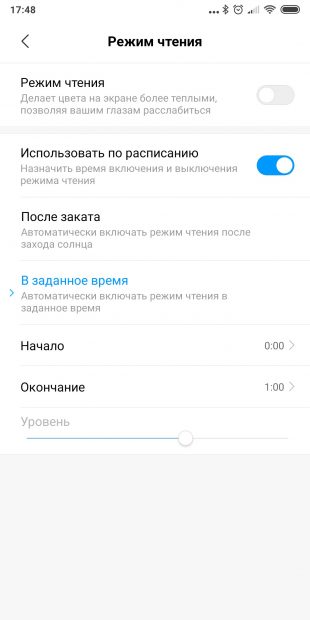
- Платформы: Android.
Многие прошивки Android тоже имеют встроенную функцию ночного режима. На разных прошивках она называется по-разному, но всегда находится в настройках экрана. На смартфонах с Android Pie ищите пункт «Ночной режим», на Samsung — «Фильтр синего света», на Huawei — «Защита зрения», на устройствах Xiaomi — «Режим чтения».
3. Night Shift
- Платформы: macOS.
Это специальная функция macOS, регулирующая цветовую гамму экрана в зависимости от времени суток. Она находится на вкладке Night Shift в разделе «Мониторы» системных настроек.
4. Night Shift
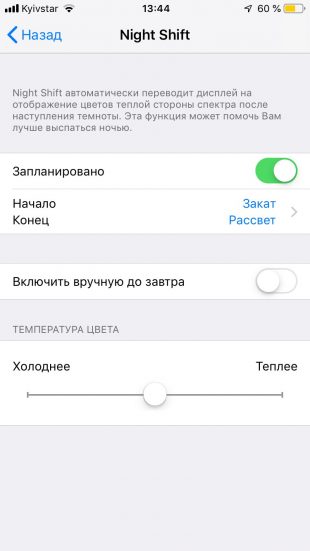
- Платформы: iOS.
Аналогичная функция присутствует и в iOS, причём здесь она появилась куда раньше, чем на Mac. Чтобы её включить, откройте «Настройки» → «Экран и яркость» → Night Shift и перейдите в раздел «Запланировано», а затем укажите время, когда следует затенять экран.
Сторонние средства
Тем, кому стандартные настройки кажутся несколько скудноватыми, стоит опробовать сторонние приложения для регуляции цветовой температуры.
1. f.lux
- Платформы: Windows, macOS, Linux, Android.
f.lux предельно прост, занимает мало места и прекрасно работает. Установите его, укажите ваше местоположение, выберите, в какое время обычно бодрствуете, а всё остальное программа сделает за вас.
У приложения есть несколько предустановок. Например, Reduce Eyestrain для уменьшения напряжения глаз при долгом сидении перед монитором. Или Working late для тех, кто работает допоздна.
Загрузить f.lux →
appbox fallback https://chrome.google.com/webstore/detail/hinolicfmhnjadpggledmhnffommefaf?hl=ru
2. LightBulb
- Платформы: Windows.
По функциональности LightBulb идентичен f.lux, только задаёт ещё меньше вопросов. Приложение не просит указать местоположение, а определяет его автоматически. В настройках LightBulb можно выбрать цветовую гамму, время заката и рассвета и резкость перехода от дневного освещения к ночному.
По необходимости LightBulb настраивается так, чтобы фильтры сбрасывались при запуске полноэкранных приложений. Тогда играть и смотреть фильмы по вечерам можно будет без изменения цветовой гаммы.
Загрузить LightBulb →
3. Blue Light Filter
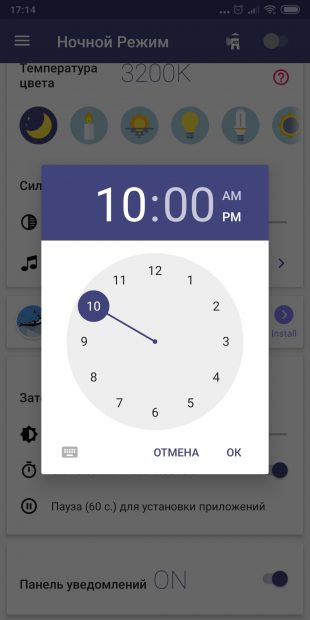
- Платформы: Android.
У Blue Light Filter простой и привлекательный интерфейс, в котором вы можете выбирать различные варианты ночной подсветки. Фильтры разной интенсивности имитируют освещение при свечах, солнечном и электрическом свете, на рассвете, закате и так далее. Их интенсивность настраивается с помощью ползунков.
Приложением поддерживается включение по расписанию. В бесплатной версии Blue Light Filter присутствует реклама, но других ограничений нет.
4. Twilight
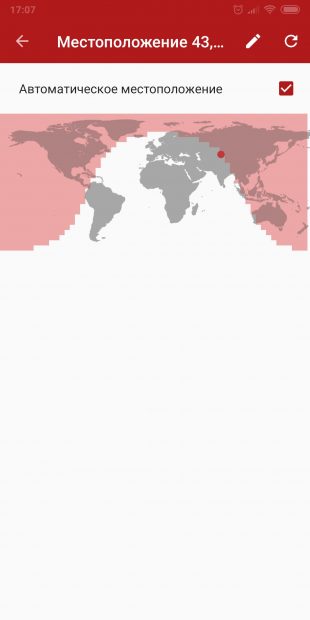
- Платформы: Android.
Очень популярное и удобное приложение для регулировки цветовой температуры дисплея. В нём вам предстоит создавать свои профили настроек экрана или использовать один из готовых пресетов. Три ползунка сверху регулируют цветовую гамму, интенсивность и затемнение экрана. Присутствует активация фильтров по расписанию и интеграция с будильником Sleep as Android.
В Pro-версии приложения можно настроить скорость перехода от дневного освещения к ночному, а также включить остановку фонового процесса Twilight для сбережения заряда батареи.
5. Midnight
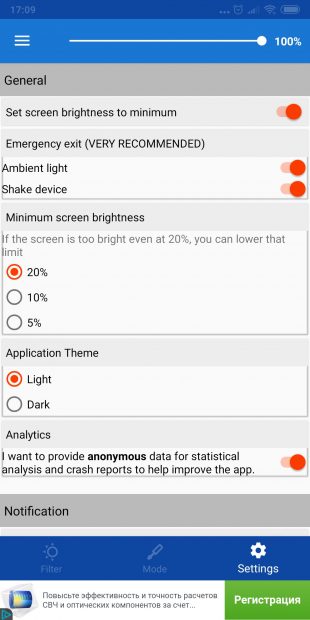
- Платформы: Android.
Простенькое приложение с минимумом настроек. Его преимущество — возможность выбора оттенка фильтра для экрана. Есть желтоватый цвет, голубой, красный и обычное затемнение.
Фильтры включаются вручную или по расписанию. Если любой из них заработал не вовремя, просто потрясите девайс, и Midnight сбросит настройки.
Все функции приложения бесплатны, но за отключение рекламы придётся заплатить.
appbox fallback https://play.google.com/store/apps/details?id=com.mokaware.modonoche&hl=ru&gl=ru
6. Night Owl
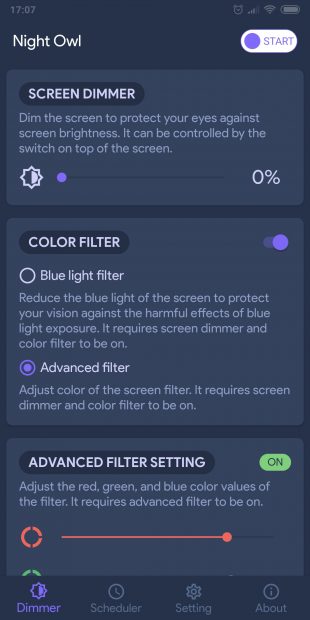
- Платформы: Android.
Самое симпатичное приложение из всех. Позволяет настроить цветовую гамму экрана с помощью ползунков — красного, синего и зелёного. Поддерживает фичу «потрясти, чтобы выключить». Управлять Night Owl можно через системную шторку. Но, к сожалению, в бесплатной версии приложения недоступен планировщик.
7. Red Moon

- Платформы: Android.
Наконец, если вы не хотите платить за такие мелкие программы, можете попробовать Red Moon. Это приложение бесплатно и не имеет ограничений в функциональности. Кроме того, оно обладает открытым исходным кодом. Red Moon включает фильтры автоматически или по запросу и гибко настраивается с помощью пользовательских профилей.
В Google Play Red Moon можно купить, если есть желание поддержать разработку. В репозитарии F-Droid приложение можно скачать бесплатно.
Загрузить Red Moon →
appbox fallback https://play.google.com/store/apps/details?id=com.jmstudios.redmoon&hl=ru&gl=ru
Кроме того, вы можете включить на своём девайсе ночную тему. Например, в вашем браузере или в приложениях на Android. Белый текст на тёмном фоне лучше воспринимается в темноте.
Читайте также 🖥
- Как включить ночной режим в браузере
- 16 лучших приложений для macOS Mojave с поддержкой тёмного режима
- Как включить ночной режим в приложениях Google на Android
- Тёмный режим в приложении YouTube для Android теперь доступен для всех пользователей
- 6 полезных советов для всех, кто работает за Mac ночью
Время прочтения
7 мин
Просмотры 15K
Если вы не знаете, что такое цветовая температура, начните отсюда.
Работая над инструментом «Цветовая температура» для PhotoDemon, я целый вечер пытался определить простой и понятный алгоритм преобразования между значениями температуры (в Кельвинах) и RGB. Я думал, что такой алгоритм будет просто найти, ведь во многих фоторедакторах есть инструменты для коррекции цветовой температуры, а в каждой современной камере, включая смартфоны, есть регулировка баланса белого на основе условий освещения.
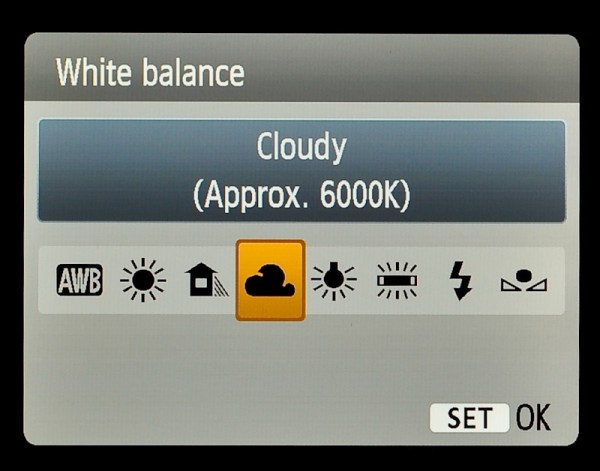
Пример экрана камеры с установкой баланса белого. Источник
Оказалось, найти надёжную формулу преобразования температуры в RGB практически невозможно. Конечно, есть некоторые алгоритмы, но большинство из них работают путём преобразования температуры в цветовое пространство XYZ, к которому вы потом можете добавить преобразование RGB. Такие алгоритмы, похоже, основаны на методе Робертсона, одна реализация которого здесь, а другая здесь.
К сожалению, такой подход не даёт чисто математической формулы — это просто интерполяция по таблице преобразования. Это может быть разумно при определённых обстоятельствах, но если учесть дополнительное преобразование XYZ → RGB, то получается слишком медленно для простой регулировки цветовой температуры в реальном времени.
Поэтому я написал собственный алгоритм, и он работает чертовски хорошо. Вот как у меня это получилось.
Предупреждения относительно этого алгоритма
Предупреждение 1: мой алгоритм обеспечивает высококачественное приближение, но он недостаточно точен для серьёзного научного использования. Он предназначен в основном для манипуляций с фотографиями — так что не пытайтесь использовать его для астрономии или в медицине.
Предупреждение 2: из-за своей относительной простоты этот алгоритм достаточно быстр для работы в реальном времени на изображениях разумного размера (я тестировал его на 12-мегапиксельных снимках), но для достижения наилучших результатов следует применить математические оптимизации, характерные для вашего языка программирования. Я показываю алгоритм без математических оптимизаций, чтобы не усложнять его.
Предупреждение 3: алгоритм предназначен только для использования в диапазоне от 1000 K до 40000 K, что является хорошим диапазоном для фотографии. (На самом деле он намного больше, чем может потребоваться в большинстве ситуаций). Хотя он работает для температур и за пределами этого диапазона, но качество будет снижаться.
Особая благодарность Митчеллу Чарити
Во-первых, должен отдать большой долг и поблагодарить Митчелла Чарити за исходные данные, которые использовал для создания этих алгоритмов: необработанный файл чёрного тела. Чарити предоставляет два набора данных, и мой алгоритм использует 10-градусную функцию сопоставления цветов CIE 1964. Обсуждение 2-градусной функции CIE 1931 с исправлениями Джадда Воса по сравнению с 10-градусным набором выходит за рамки этой статьи, но если вам интересно, можете начать всесторонний анализ с этой страницы.
Алгоритм: пример выдачи
Вот выдача алгоритма в диапазоне от 1000 К до 40000 К:

Выдача моего алгоритма от 1000 К до 40000 К. Белая точка находится на 6500−6600 К, что идеально подходит для обработки фотографий на современном ЖК-мониторе
Вот более подробный снимок алгоритма в интересном для фотографии диапазоне от 1500 К до 15000 К:
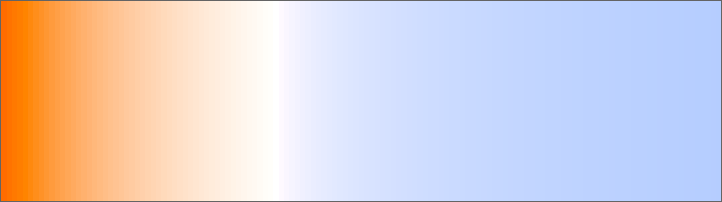
Тот же алгоритм, но от 1500 K до 15000 K
Как можно заметить, бандажирование полосами минимально, что является большим улучшением по сравнению с вышеупомянутыми таблицами соответствия. Алгоритм также делает большую работу по сохранению светло-жёлтого оттенка возле белой точки, что важно для имитации дневного света в постобработке фотографий.
Как я пришёл к этому алгоритму
Первым шагом к выведению надёжной формулы было построить график оригинальных значений чёрного тела от Чарити. Вы можете скачать всю электронную таблицу в формате LibreOffice/OpenOffice .ods (430 КБ).
Вот данные после построения графика:
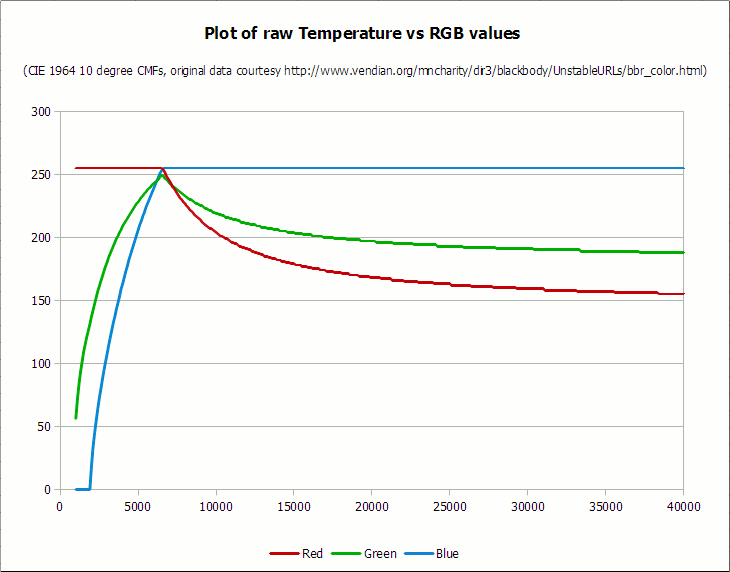
Данные оригинальной температуры (K) в RGB (sRGB), график LibreOffice Calc. Опять же, преобразование основано на 10-градусной CMF-функции CIE 1964. Белая точка, как и требовалось, находится между 6500 K и 6600 K (пик в левой части графика). Источник
Легко заметить, что есть несколько участков, которые упрощают наш алгоритм. В частности:
- Красные значения ниже 6600 K всегда 255
- Синие значения ниже 2000 K всегда 0
- Синие значения выше 6500 K всегда 255
Ещё важно отметить, что для подгонки кривой под данные зелёный цвет лучше всего рассматривать как две отдельные кривые — одна для температур ниже 6600 K, а другая для температур выше этой точки.
С этого момента я разделил данные (без сегментов «всегда 0» и «всегда 255») на отдельные цветовые компоненты. В идеальном мире кривую можно подогнать к каждому набору точек, но, к сожалению, в реальности это не так просто. Поскольку на графике сильное несоответствие между значениями X и Y — все значения x больше 1000 и отображаются в 100 точечных сегментах, в то время как значения y находятся между 255 и 0 — пришлось транспонировать данные x, чтобы получить лучшее соответствие. В целях оптимизации я сначала разделил значение x (температура) на 100 для каждого цвета, а затем вычел сколько нужно, если это значительно помогало в подгонке к графику. Вот результирующие диаграммы для каждой кривой, а также наиболее подходящая кривая и соответствующее значение коэффициента детерминации (R-квадрат):

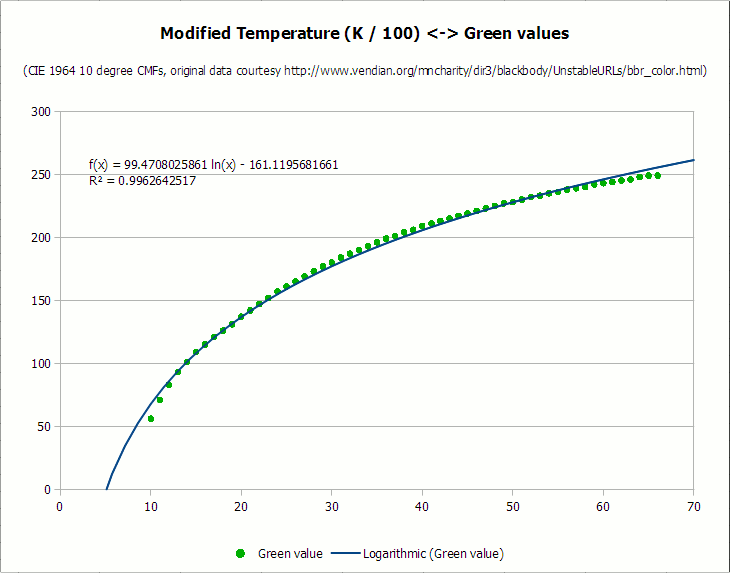
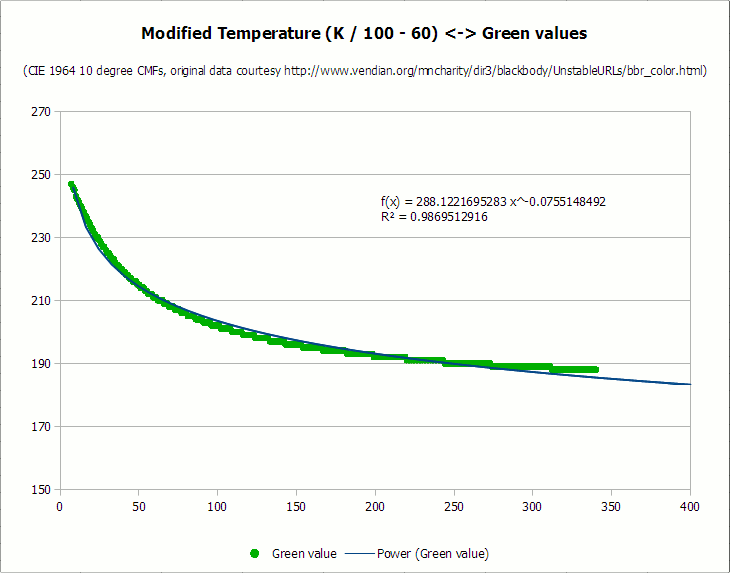
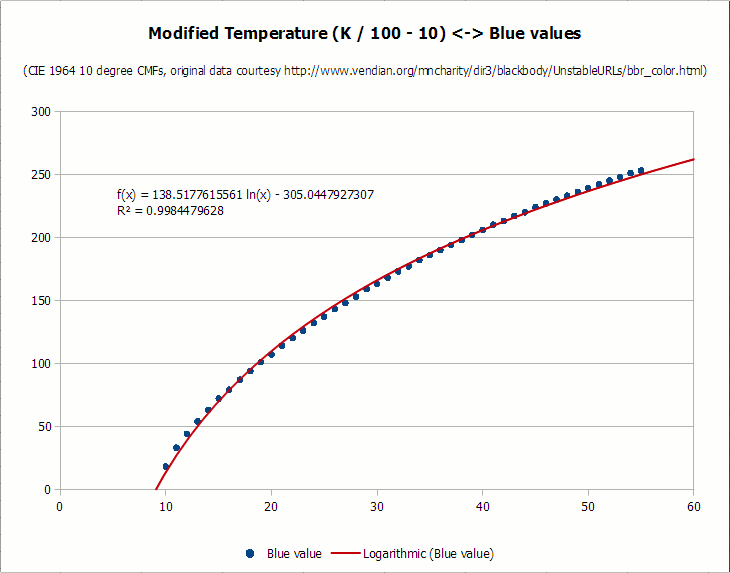
Прошу прощения за ужасный кернинг шрифтов и хинтинг на диаграммах. У LibreOffice много плюсов, но неспособность сглаживать шрифты на графиках совершенно постыдна. Мне также не нравится извлекать диаграммы из скриншотов, потому что у них нет опции экспорта, но это лучше оставить на потом.
Как видите, все кривые достаточно хорошо выровнены, со значениями коэффициента детерминации выше 0,987. Я мог бы потратить больше времени на подгонку кривых, но для обработки фотографиями этого достаточно. Ни один обыватель не скажет, что кривые неточно соответствуют исходным идеализированным наблюдениям чёрного тела, верно?
Алгоритм
Вот алгоритм во всей красе.
Во-первых, псевдокод:
Начнём с температуры в Кельвинах где-то между 1000 и 40000. (Другие значения могут работать, но я не могу дать никаких обещаний о качестве оценок алгоритма выше 40000 K). Обратите внимание, что переменные температуры и цвета должны быть объявлены как переменные с плавающей точкой.

    Set Temperature = Temperature  100

    Вычисление красного:

    If Temperature <= 66 Then
        Red = 255
    Else
        Red = Temperature - 60
        Red = 329.698727446 * (Red ^ -0.1332047592)
        If Red < 0 Then Red = 0
        If Red > 255 Then Red = 255
    End If

    Вычисление зелёного:

    If Temperature <= 66 Then
        Green = Temperature
        Green = 99.4708025861 * Ln(Green) - 161.1195681661
        If Green < 0 Then Green = 0
        If Green > 255 Then Green = 255
    Else
        Green = Temperature - 60
        Green = 288.1221695283 * (Green ^ -0.0755148492)
        If Green < 0 Then Green = 0
        If Green > 255 Then Green = 255
    End If

    Вычисление синего:

    If Temperature >= 66 Then
        Blue = 255
    Else

        If Temperature <= 19 Then
            Blue = 0
        Else
            Blue = Temperature - 10
            Blue = 138.5177312231 * Ln(Blue) - 305.0447927307
            If Blue < 0 Then Blue = 0
            If Blue > 255 Then Blue = 255
        End If

    End If
Обратите внимание, что в приведённом псевдокоде Ln() означает натуральный логарифм. Также обратите внимание, что можно опустить проверки «если цвет меньше 0», если температуры всегда в рекомендуемом диапазоне. (Однако всё равно нужно оставить проверки «если цвет больше 255»).
Что касается фактического кода, вот точная функция Visual Basic, которую я использую в PhotoDemon. Она ещё не оптимизирована (например, логарифмы стианут намного быстрее с таблицами соответствия), но хотя бы код краткий и читаемый:
'Для данной температуры (в Кельвинах) вычисляем RGB-эквивалент Private Sub getRGBfromTemperature(ByRef r As Long, ByRef g As Long, ByRef b As Long, ByVal tmpKelvin As Long)

    Static tmpCalc As Double

    'Температура должна быть в диапазоне от 1000 до 40000 градусов
    If tmpKelvin < 1000 Then tmpKelvin = 1000
    If tmpKelvin > 40000 Then tmpKelvin = 40000

    'Все вычисления требуют tmpKelvin  100, так что можно обойтись однократным преобразованием
    tmpKelvin = tmpKelvin  100

    'Вычисляем все цвета по очереди

    'Сначала красный
    If tmpKelvin <= 66 Then
        r = 255
    Else
        'Примечание: значение R-квадрата для этого приближения 0,988
        tmpCalc = tmpKelvin - 60
        tmpCalc = 329.698727446 * (tmpCalc ^ -0.1332047592)
        r = tmpCalc
        If r < 0 Then r = 0
        If r > 255 Then r = 255
    End If

    'Затем зелёный
    If tmpKelvin <= 66 Then
        'Примечание: значение R-квадрата для этого приближения 0,996
        tmpCalc = tmpKelvin
        tmpCalc = 99.4708025861 * Log(tmpCalc) - 161.1195681661
        g = tmpCalc
        If g < 0 Then g = 0
        If g > 255 Then g = 255
    Else
        'Примечание: значение R-квадрата для этого приближения 0,987
        tmpCalc = tmpKelvin - 60
        tmpCalc = 288.1221695283 * (tmpCalc ^ -0.0755148492)
        g = tmpCalc
        If g < 0 Then g = 0
        If g > 255 Then g = 255
    End If

    'Наконец, синий
    If tmpKelvin >= 66 Then
        b = 255
    ElseIf tmpKelvin <= 19 Then
        b = 0
    Else
        'Примечание: значение R-квадрата для этого приближения 0,998
        tmpCalc = tmpKelvin - 10
        tmpCalc = 138.5177312231 * Log(tmpCalc) - 305.0447927307

        b = tmpCalc
        If b < 0 Then b = 0
        If b > 255 Then b = 255
    End If

End Sub
Функция использовалась для генерации образца выдачи в начале этой статьи, поэтому я могу гарантировать, что она работает.
Примеры изображений
Вот отличный пример того, что могут сделать регулировки цветовой температуры. Изображение ниже — рекламный плакат для сериала HBO «Настоящая кровь» — зрелищно демонстрирует потенциал регулировки цветовой температуры. Слева — исходный кадр; справа — регулировка цветовой температуры с помощью кода выше. Одним щелчком мыши ночную сцену можно переделать для дневного света.

Регулировка цветовой температуры в действии
Реальный инструмент цветовой температуры в моей программе PhotoDemon выглядит следующим образом:
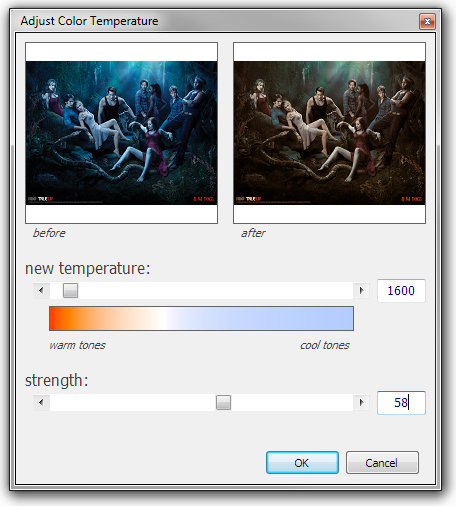
Инструмент цветовой температуры PhotoDemon
Скачайте программу и посмотрите его в действии.
Дополнение, октябрь 2014
Рено Бедар сделал отличное онлайн-демо для этого алгоритма. Спасибо, Рено!
Дополнение, апрель 2015
Спасибо всем, кто предложил улучшения оригинального алгоритма. Я знаю, что у статьи много комментариев, но их стоит прочитать, если вы планируете реализовать собственную версию.
Хочу выделить два конкретных улучшения. Во-первых, Neil B любезно предоставил лучшую версию для исходных функций подгонки кривой, что слегка меняет температурные коэффициенты. Изменения подробно описаны в его превосходной статье.
Затем Фрэнсис Лох добавил некоторые комментарии и примеры изображений, которые очень полезны, если вы хотите применить эти преобразования к фотографиям. Его модификации производят гораздо более детальное изображение, что видно на примерах.
-
Цветовая температура в фотографии, что это такое
-
Что такое оттенок сочность в фотографии
-
Как изменить цветовую температуру в фотошоп онлайн (Pixlr 2021)
-
Как изменить оттенок, сочность в фотошоп онлайн
-
Заключение
Цветовая температура в фотографии – это основная характеристика света на фото. Сегодня разберем, что это такое подробно и как корректировать цветовую температуру в онлайн программе Пикслр Эдитор (Pixlr Editor). В статье поговорим об оттенке и сочности фото.
Цветовая температура в фотографии, что это такое
 Здравствуйте, друзья! Нередко новички задаются вопросом, что такое цветовая температура в фотографии? Особенно это относится к начинающим фотографам, ретушерам, которые занимаются обработкой фото. Простыми словами, цветовой температурой называют характеристикой хода интенсивности излучения в источнике света. Это определение из Википедии.
Если судить по формуле Планка (описывает спектральную плотность излучения), то цветовую температуру обычно определяют по абсолютной температуре черного тела. То есть, тело излучает тот же цветовой тон, что и изначальное излучение. Рассмотренное определение обычно относят к электрическим лампам накаливания, но можно отнести и к фотографиям. Также выделяют нейтральную температуру света, холодную и теплую на фотографиях. Характеристика света на фото измеряется в Кельвинах.
к оглавлению ↑
Что такое оттенок сочность в фотографии
В работе над фотографиями мы можем встретить такие понятия, как оттенок или сочность. Давайте рассмотрим их по порядку. Итак, слово оттенок так же называют пастелем (художественный материал). С помощью теории цвета можно определить исходный оттенок, в том числе другие тона, которые создают смесь цветов на основе белого оттенка. Благодаря оттенку можно осветлить цвет на изображении. В качестве создания оттенка добавляйте белый цвет к отдельному цвету на цветовом круге.
Что такое сочность? Это своеобразная насыщенность на фото. Данный параметр позволяет увеличить яркость света на фотографии и тем самым детали изображения. Использовать этот инструмент нужно в меру, чтобы не нарушить баланс цветов, иначе фото будет слишком ярким для просмотра.
к оглавлению ↑
Как изменить цветовую температуру в фотошоп онлайн (Pixlr 2021)
Теперь мы изменим цветовую температуру в Пикслр Эдитор – это Фотошоп онлайн. Заходите на ресурс по ссылке – «pixlr.com/ru/». Далее загружаете через кнопку «Открыть» ваше фото. Нажимаете вверху раздел «Коррекция» и «Температура» (скрин 1).

После чего в окне изменяете параметры цветовой температуры (скрин 2).

Если мы проведем, ползунок в левую сторону, то увидим, как на фото изменится цвет. Он станет немного синеватым, то есть, приобретет холодный тип освещенности. После переключения ползунка вправо, мы заметим освещенность теплого цвета. Таким образом, вы легко измените температуру цвета на любой фотографии.
к оглавлению ↑
Как изменить оттенок, сочность в фотошоп онлайн
В этом же сервисе можно произвести корректировку оттенка на фото. Для этого используйте разделы «Коррекция», далее «Температура, оттенок». Здесь в окне выбираете параметр «Оттенок» и контролируйте ползунком изменения на фото (скрин 3).

Мы провели уровень ползунка влево и заметили, как фото стало темнее, с оттенком темного цвета. Если увеличить уровень вправо, то получиться видоизменить фотографию на яркие цвета. В окне нажимайте «Применить», чтобы примененные настройки к фото были сохранены.
Если вам нужно поменять сочность фото, переходите в раздел «Коррекция» и выбираете «Сочность». Перемещайте уровень сочности и нажимаете «Применить». В видео детально показано, как работать с цветовой температурой:
к оглавлению ↑
Заключение
В этом материале мы рассмотрели, что такое цветовая температура в фотографии, как ее изменять с помощью онлайн фотошопа Пикслр Эдитор. Данный ресурс поможет вам не только с этим вопросом, но и улучшит изображение другими эффектами. Для того, чтобы скачать фото, нажимаете «Файл», «Сохранить». Выбираете нужный формат картинки и сохраняете.
Удачи вам!
С уважением, Иван Кунпан
Статьи по Pixlr Editor:
Пикслр Эдитор возможности, что такое коррекция фото, трансформация картинок…
Просмотров: 1380
В быту распространено мнение, что искусственный свет может быть «тёплым» и «холодным». Речь идёт, прежде всего, об оттенках светового излучения. Понятие «температура света» (или «цветовая температура») действительно имеет важное значение для светодизайна в интерьере. Но так ли на самом деле холодны «холодные» оттенки света? И как выбрать температуру света для конкретного помещения? Давайте разбираться.
В чем измеряют цветовую температуру?
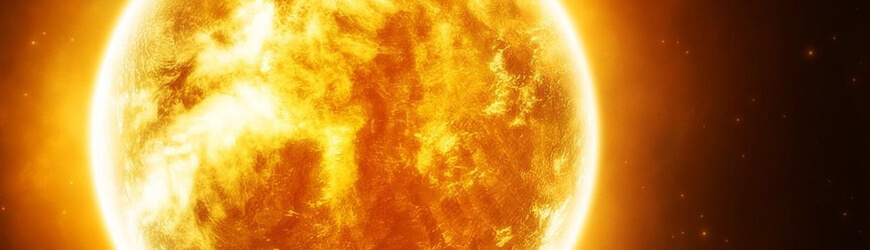
Данное понятие относится к физике. Учёные давно установили, что каждый цвет имеет свою «температуру», которая измеряется в Кельвинах (К). Этот параметр указывают на упаковках ламп. Нулём цветовой температуры (0 Кельвинов) обладает абсолютно чёрный цвет (черное тело).
- Тёмно-красный оттенок приобретет абсолютно чёрное тело, если его нагреть до температуры 800 К (что соответствует 527°С).
- Ярко-красный цвет соответствует температуре 1300 К (или 1027°С). В реальной жизни данное явление можно наблюдать при нагревании некоторых металлов.
- Оранжевый цвет — 2000 К (или 1727°С). Такой свет даёт свеча или раскаленные угли.
- Жёлтый цвет — 2500 К (или 2227°С). Его можно наблюдать при восходе солнца.
- Белый цвет — 5500 К (или 5227°С). Он соответствует цвету солнца в полдень.
- Голубой цвет — 9000 К (или 8727°С). Это цвет термоядерной реакции, которую в жизни увидеть практически невозможно.
Факт № 1. Как видим, на самом деле те цвета, которые в быту считаются «холодными» (белый, голубой), получаются от максимально горячих тел.
Стоит заметить, что лампы не нагреваются до таких температур, а величина в Кельвинах — сравнительный условный показатель.
Как это работает в обычной жизни?
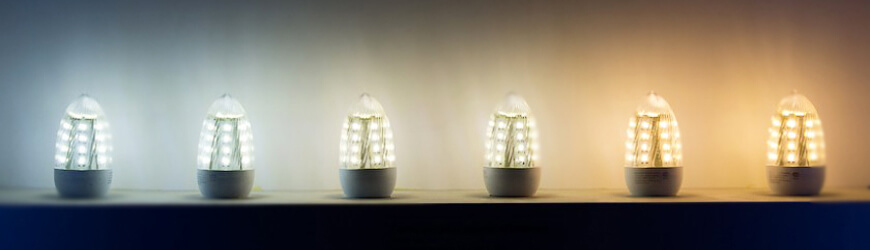
Данный температурный принцип работает при производстве источников света и их выборе для применения в интерьерах. Все лампы имеют определённую температуру.
При выборе источников света необходимо знать, какая температура соответствует тому или иному оттенку. Для некоторых зон в интерьере дизайнеры рекомендуют применять лампы соответствующей цветовой температуры.
| Цветовая температура, K | Оттенок | Применение |
| 2500–3000 | Тёплый оранжевый | Уютная вечерняя атмосфера в спальне, гостиной. Освещение обеденного стола. Торшеры, бра, прикроватные светильники. |
| 3000–4000 | Тёплый желтоватый | Комфортный и расслабляющий свет для жилых комнат. Чаще всего такую температуру используют в лампах люстр и настенных светильников. |
| 4000–5000 | Нейтральный белый | Дневной свет для жилых комнат, кухни, рабочих мест офисов, уголков для чтения. Подходит для потолочных и подвесных светильников. |
| 5000–6500 | Голубоватый | Такую цветовую температуру не используют в доме. Чаще применяют в ювелирных магазинах, музеях. |
Факт № 2. Для определённых зон в доме или квартире, а также под конкретные ситуации (для гостиной — приём гостей, романтический ужин и т. д.) подбирают источники света с наиболее комфортным оттенком и соответствующей цветовой температурой.
Цветовая температура источника света и восприятие её оттенков
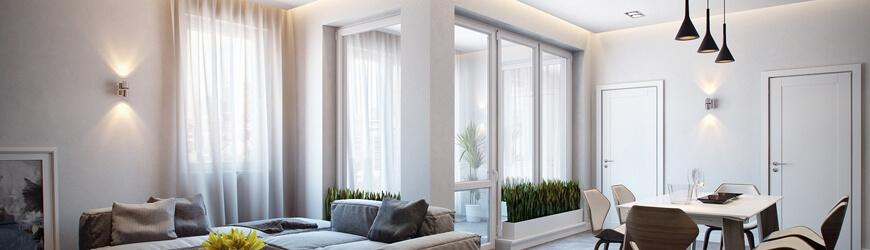
Комбинируя источники освещения с разной температурой в пределах одного помещения, можно изменять цветовое восприятие предметов в интерьере. Но не увлекайтесь! Важно следить за гармоничностью цветов, так как в противном случае может получиться «цветовая дискотека», которая будет раздражать глаза. Да и неудачный светодизайн покажет вкус хозяина квартиры не с лучшей стороны.
- Красный цвет можно смягчить за счет тёплого оранжевого оттенка света (2500–3000 К).
- Оранжевый цвет (интенсивный) превращается в нежный и пастельный с помощью тёплого желтоватого оттенка (3000–4000 К).
- Жёлтый цвет станет серым и невыразительным, если использовать лампы с голубоватым оттенком (5000–6500 К).
- Зелёный цвет можно смягчить до салатового посредством тёплого оранжевого света или придать оттенок морской волны, использовав яркий голубоватый свет.
- Синий цвет наиболее адекватно смогут передать источники света нейтрального белого оттенка.
- Фиолетовый цвет при желтоватом оттенке освещения превратится в красный, поэтому его освещают с высокими показателями цветовой температуры.
Совершив ошибку при выборе лампы определенной цветовой температуры, вы можете существенно изменить цветовое восприятие интерьера.
Факт № 3. Наши глаза различают около 10 млн. различных оттенков, поэтому от освещения напрямую зависит, как мы будем воспринимать цвет предметов интерьера.
Что такое индекс цветопередачи?
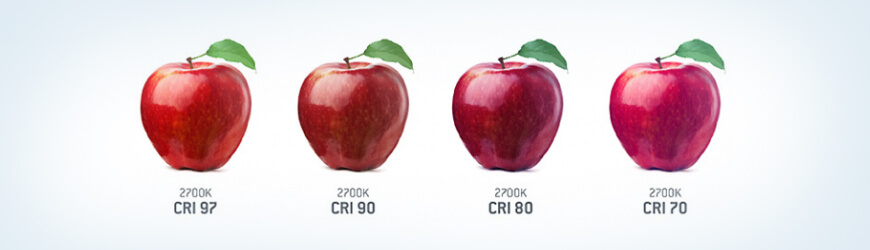
Свет может изменять яркость и насыщенность цветов в помещении. Такое явление называют метамеризмом.
Каждая лампа обладает определенной цветопередачей, которая на упаковке обозначается индексом Ra (или CRl). Данный параметр источника определяется его способностью максимально точно передавать цвета освещаемого объекта. Лучшего результата вы добьетесь, используя лампы с индексом цветопередачи от 80 Ra и выше. Это позволит всем цветам интерьера выглядеть наиболее естественно.
| Характеристика | Коэффициент | Примеры ламп |
|---|---|---|
| Эталон | 99–100 | Лампы накаливания, галогенные лампы |
| Очень хорошая | Более 90 | Люминесцентные лампы с пятикомпонентным люминофором, Лампы МГЛ (металогалогенные), современные светодиодные лампы |
| Очень хорошая | 80–89 | Люминесцентные лампы с трехкомпонентным люминофором, светодиодные лампы |
| Хорошая | 70–79 | Люминесцентные лампы ЛБЦ, ЛДЦ, светодиодные лампы |
| Хорошая | 60–69 | Люминесцентные лампы ЛД, ЛБ, светодиодные лампы |
| Посредственная | 40–59 | Лампы ДРЛ (ртутные), НЛВД с улучшенной цветопередачей |
| Плохая | Менее 39 | Лампы ДНат (натриевые) |
Факт № 4. Различные типы ламп, обладая одинаковой цветовой температурой, могут передавать цвета по-разному. Индекс цветопередачи определяет степень отклонения цвета предметов интерьера от его настоящего при освещении той или иной лампой.
Цветовая температура и наши эмоции
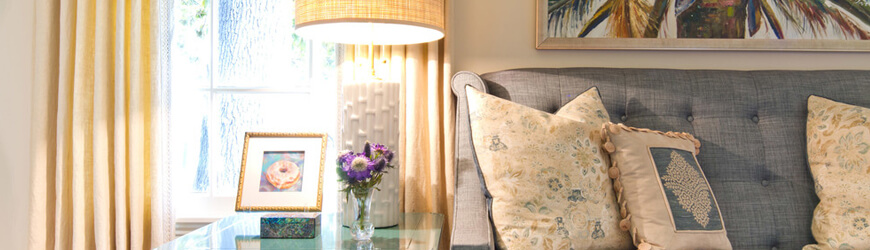
Температура света способна напрямую влиять на психологическое состояние человека.Так, теплые оранжевые и желтоватые оттенки лучше всего использовать для утра, так как они способствуют мягкому пробуждению, настраивают на положительный лад и стимулируют деятельность. Также эти оттенки хороши для применения в вечернее время из-за их успокаивающего эффекта.
Источники света с нейтральным белым идеальны для помещений, в которых проводят большое количество времени, работают в течение длительного срока. Такие оттенки наиболее соответствуют полуденному солнечному свету, поэтому организм воспринимает такое освещение как сигнал к активной деятельности.
Лампы с высокой цветовой температурой нельзя использовать долгое время, так как они обладают чрезвычайно активизирующим воздействием на психику человека. При краткосрочном использовании такой свет стимулирует организм. А при долгосрочном возможен обратный эффект — торможения, депрессии.
При низком уровне освещенности (мало света), то есть при «теплом свете» (Тцв=3000 К), человек лучше чувствует себя, это наиболее комфортная температура для человека. Если освещенность будет высокая (>700 лк), то появится дискомфорт и боль в глазах. И наоборот: Тцв=5000 К — комфортно от 700 лк до 2500 лк, но при освещенности менее 150 лк свет будет восприниматься тревожно (лунный свет).
Факт № 5. Температура света влияет на психологическое состояние человека, создаёт определённую атмосферу в помещении, активизирует работу организма или, напротив, расслабляет.
Человеческий глаз устроен таким образом, что способен улавливать малейшие отклонения цветовой температуры. Причем их диапазон чрезвычайно широк — от 2500 до 10000 К. Изменения данного показателя влияют на наше эмоциональное и психологическое состояние, работоспособность. Именно поэтому при создании гармоничного и комфортного освещения нельзя пренебрегать фактами, приведёнными в этой статье.
В дальнейших публикациях мы познакомим вас с не менее важными особенностями светодизайна, которые позволят вам создавать комфортные и эстетичные интерьеры. Подписывайтесь на обновления нашего блога и черпайте идеи для своих работ!
В процессе эксплуатации светодиодных лент часто возникает необходимость регулировки их яркости – этот процесс называется диммированием. В этой статье мы рассмотрим теоретические основы процесса регулировки яркости светодиодов и проанализируем классификацию современных устройств для реализации процесса диммирования.
Понятие цветовой температуры и индекса цветопередачи светодиода
Можно ли отрегулировать яркость светодиода, меняя ток, проходящий через светодиод? Нет, изменение тока приведет к изменению цветовой температуры светодиода. Например, белый свет при понижении тока приобретает зеленоватый оттенок. Рассмотрим основные понятия, связанные с цветовой температурой светодиодов. Цветовая температура – это визуальный эффект, который воспринимается человеческим глазом при работе светодиода. Этот параметр показывает, каким мы видим свет – тепло-желтоватым, нейтрально белым или голубовато-холодным. Чтобы обеспечить ту или иную цветовую температуру свечения светодиода, используются различные типы люминофора. От способа его нанесения, его химического состава и толщины слоя зависит цветовая температура и яркость светодиода.
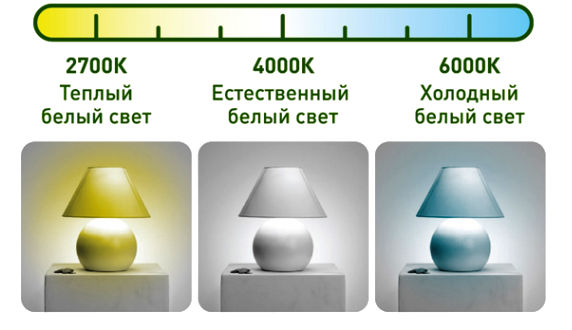
Цветовая температура измеряется в Кельвинах (°K) и указывается в справочных таблицах. Чем ниже этот параметр, тем ближе свет к «теплому». Светодиоды подразделяются на несколько групп по цветовой температуре: лампы теплого свечения 2700–3500°K, нейтрального – 3500–5300°K; холодного – 5300–6800°K. Теплый свет используется для освещения жилых помещений, мест отдыха. Нейтральный – для офисов и производственных помещений. Холодные светодиоды применяются преимущественно в качестве аварийного освещения и на особо ответственных рабочих местах.
Стоит упомянуть еще один важный параметр, связанный с цветовой температурой, — индекс или коэффициент цветопередачи (color rendering index), характеризующий степень соответствия цвета тела видимому цвету при освещении определенным источником света. Под светом двух светодиодов с одинаковой цветовой температурой предметы в помещении могут иметь различный вид. Индекс светопередачи может варьироваться в пределах 0-100 Ra. Чем выше этот коэффициент, тем более правильно человек воспринимает цвета предметов в свете лампы. По сути, индекс цветопередачи – это показатель качества света.
Методы регулировки яркости светодиода
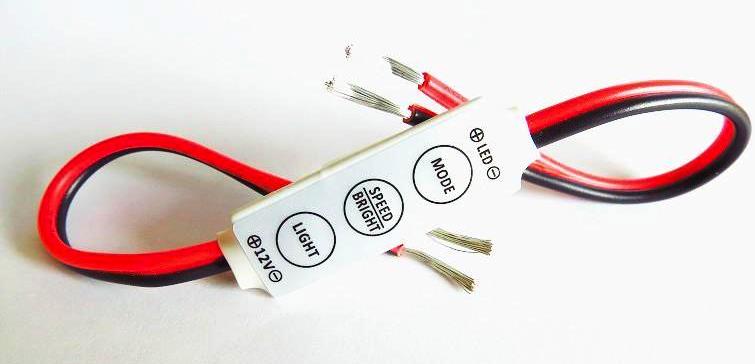
Для регулировки яркости светодиодной ленты используются два метода – широтно-импульсная модуляция (ШИМ) и аналоговое управление.
- Аналоговое диммирование – это поддержание тока светодиода на постоянном уровне.
- ШИМ-диммирование – управление включением и выключением тока, проходящего через светодиод. Проще говоря, светодиод загорается и гаснет с периодичностью, незаметной для глаза человека. Спектр излучения остается неизменным, поэтому цветовая температура также сохраняется.
Рассмотрим суть метода ШИМ (широтно-импульсной модуляции) для регулировки яркости светодиодной ленты. Ток подается на светодиод импульсами частотой от нескольких сотен до нескольких тысяч герц. Временные промежутки между импульсами равны десятым или сотым долям секунды. Для человека эти импульсы практически незаметны, поскольку глаз не способен воспринимать такие мерцания. Свет кажется равномерным и непрерывным. Чтобы светодиодная лента горела ярче, световой поток регулируется в определенном временном периоде. Для ШИМ-регулировки используются специальные устройства, корректирующие частоту импульсов. Изменяется не сам временный интервал импульсов, а длительность положительного импульса. Примечательно, что различные интервалы мерцания светодиода воспринимаются глазом как изменение яркости свечения.
Устройства для управления яркостью светодиодной ленты
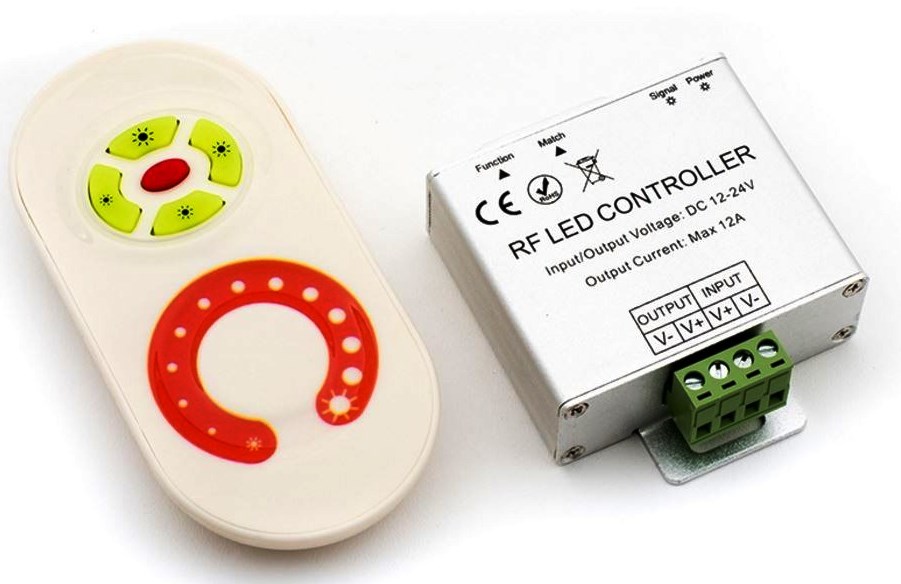
Регулярное появление новых моделей светодиодов и светодиодных лент неразрывно связано с расширением ассортимента всевозможных интегральных схем для управления параметрами яркости освещения. Для реализации методов управления яркостью светодиодной ленты используются различные устройства, которые можно разделить на несколько категорий: механические, электронные, сенсорные, бесконтактные, дистанционные.
Перечень основных устройств, применяемых для управления яркостью светодиодной ленты:
- Стабилизаторы напряжения и линейные регуляторы (имеют низкий КПД, считаются устаревшими и применяются ограниченно).
- Диммеры – компактные импульсные преобразователи.
- Драйверы – импульсные источники питания.
- RGB-усилители – устройства, повышающие мощность RGB-светодиодов.
- RGB-контроллеры – устройства для управления многоцветными лентами.
- DMX-контроллеры – сложные профессиональные устройства, разработанные специально для проведения эффектных световых шоу. Современные модели управляются с компьютера с помощью специального ПО или имеют вид пультов с многочисленными кнопками и ручками.
Управление устройствами регулировки яркости светодиодных лент
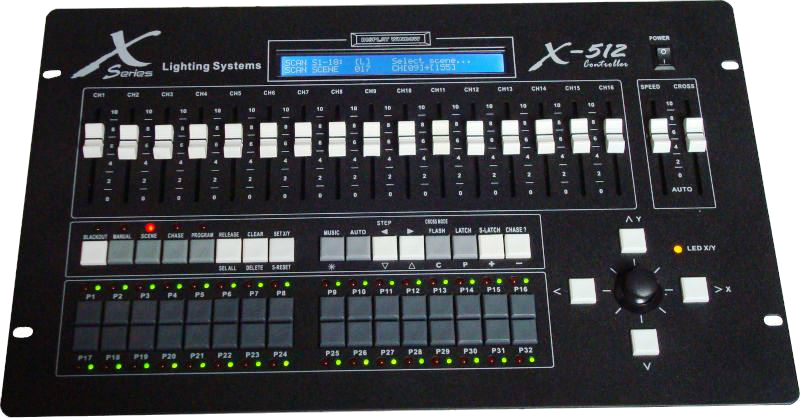
Все устройства, регулирующие яркость светодиодных лет, управляются одним из следующих способов:
- Стационарное управление с помощью кнопок, расположенных на корпусе регулятора.
- Дистанционное управление с помощью инфракрасного пульта или радиочастотного передатчика.
- Ethernet, Wi-Fi или Bluetooth модули, позволяющие вести управление с компьютера или смартфона удаленно.
- Комбинированное управление, обеспечивающее возможность ручной и дистанционной регулировки.
Первоначально при появлении импульсных регуляторов их главным недостатком было мерцание света. Поэтому громоздкие и недостаточно эффективные аналоговые устройства находили широчайшее применение и не собирались сдавать свои позиции. Но с появлением более современных приборов с хорошими фильтрами, исключающими видимое мигание света, импульсный метод завоевывает рынок все более активно.