
В Telegram есть много разных настроек, про которые многие пользователи и не подозревают. А зря, ведь с ними пользоваться этим мессенджером гораздо удобнее.
Мы собрали целых 20 фишек, которые есть в Telegram. Все они будут интересны даже если вы думали, что знаете всё.
1. Перенесите В Telegram свои чаты из WhatsApp
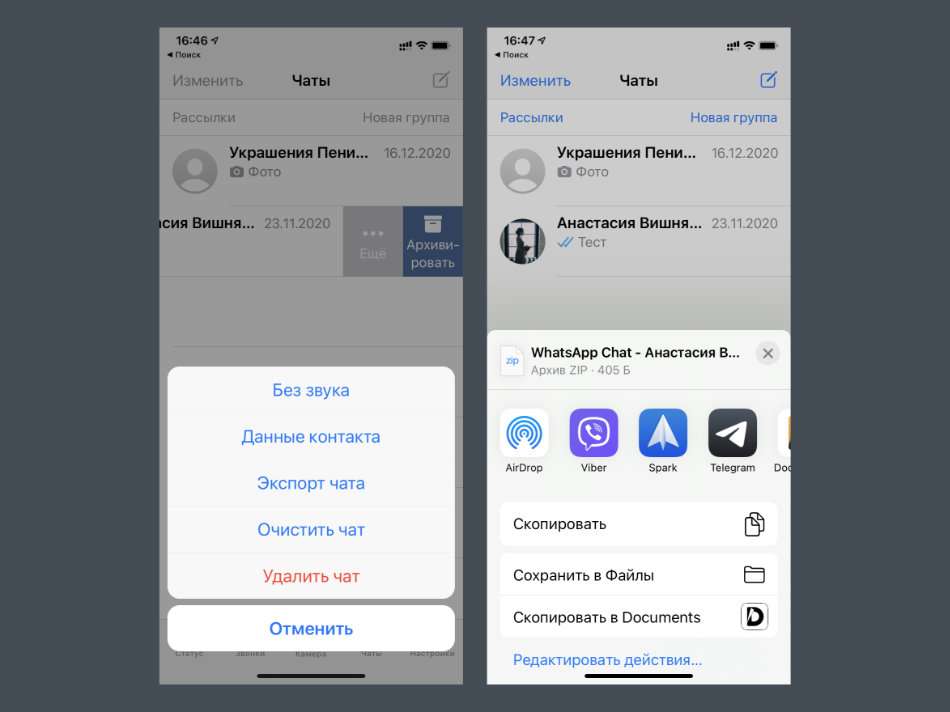
Что сделать: найдите необходимый чат в WhatsApp и свайпните по нему влево, выберите возможность «Еще» и воспользуйтесь функцией «Экспорт чата», определите параметры экспорта (с медиаконтентом или без него), выберите Telegram в меню «Поделиться».
В начале 2020-го Telegram научился импортировать диалоги из других популярных мессенджеров. Эта возможность наиболее актуальна в случае с WhatsApp, который продолжает пользоваться наибольшей популярностью в стране.
В Telegram получится перенести не только текстовые сообщения, но и мультимедийный контент.
2. Отправляйте беззвучные сообщения
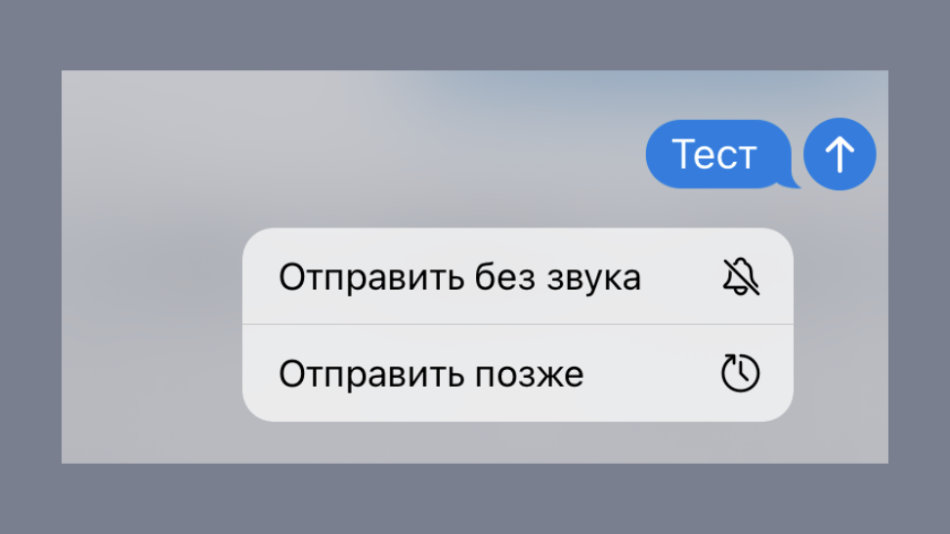
Что сделать: откройте необходимый диалог и зажмите кнопку отправки, выберите вариант «Отправить без звука».
В данном случае собеседник не будет отвлечен громким рингтоном нового сообщения. Это актуально в вечернее и ночное время суток, а также при отправке не самой полезной в данный момент информации. Рекомендуем взять на вооружение.
3. Закрепляйте важные сообщения в шапке чатов
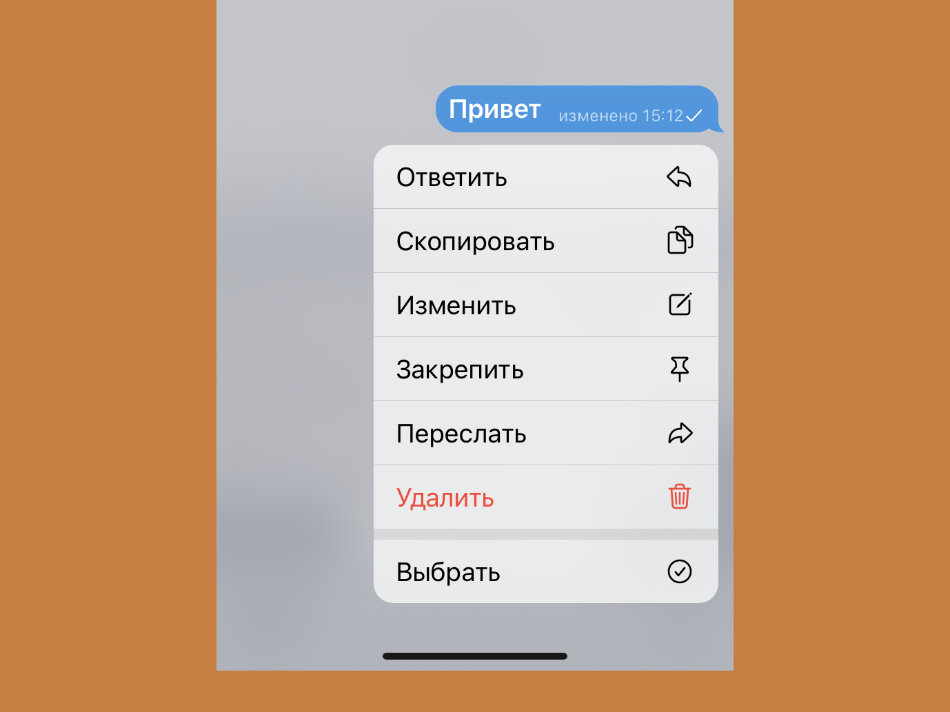
Что сделать: отправьте сообщение в диалог, зажмите его и выберите вариант «Закрепить».
В отличие от беззвучных, закрепленные сообщения привлекают больше внимания, и особенно в групповых диалогах. После этого действия уведомление с важными данными получат все участники общения, даже если у них выключены уведомления для чата.
4. Создавайте больше 3 учетных записей
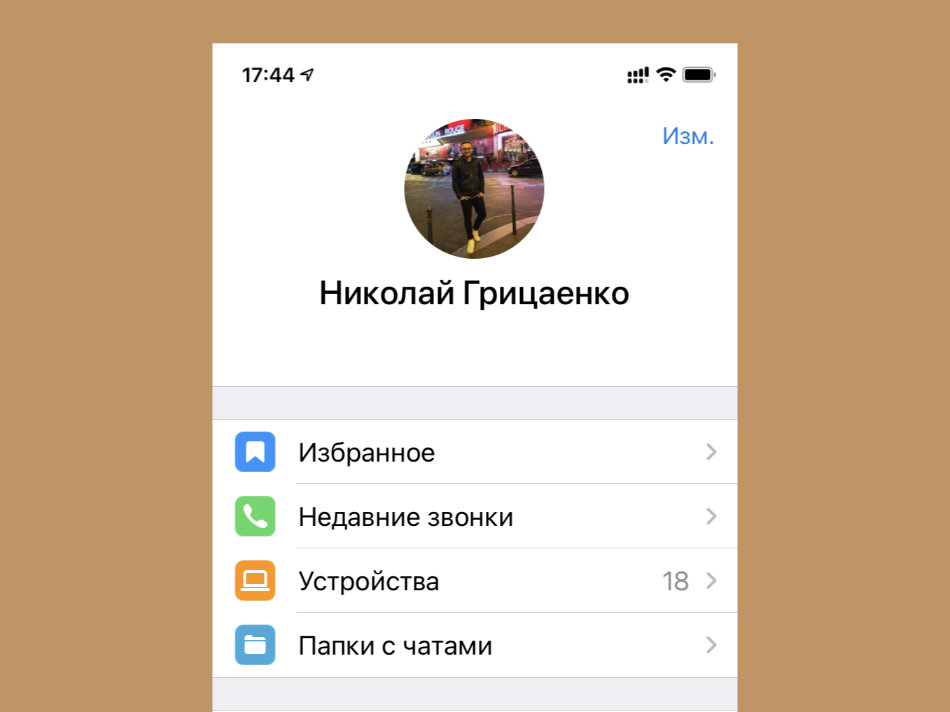
Что сделать: для этого можно использовать альтернативный мессенджер, основанный на API от Telegram — подойдет бесплатный Nicegram.
В официальное приложение Telegram можно добавить до трех учетных записей. Тем не менее, можно дополнительно использовать сторонние: они помогут расширить число своих аккаунтов, которые нужны активными.
Да, для обычных пользователей эта фишка не так актуальна. Но для бизнеса она становится настоящей находкой.
💡 Обратите внимание: сторонние клиенты Telegram пробуйте на свой страх и риск. Обычно они работают на официальном API, поэтому должны быть безопасными, но проверить все невозможно.
5. Удалите подписи значков нижней панели
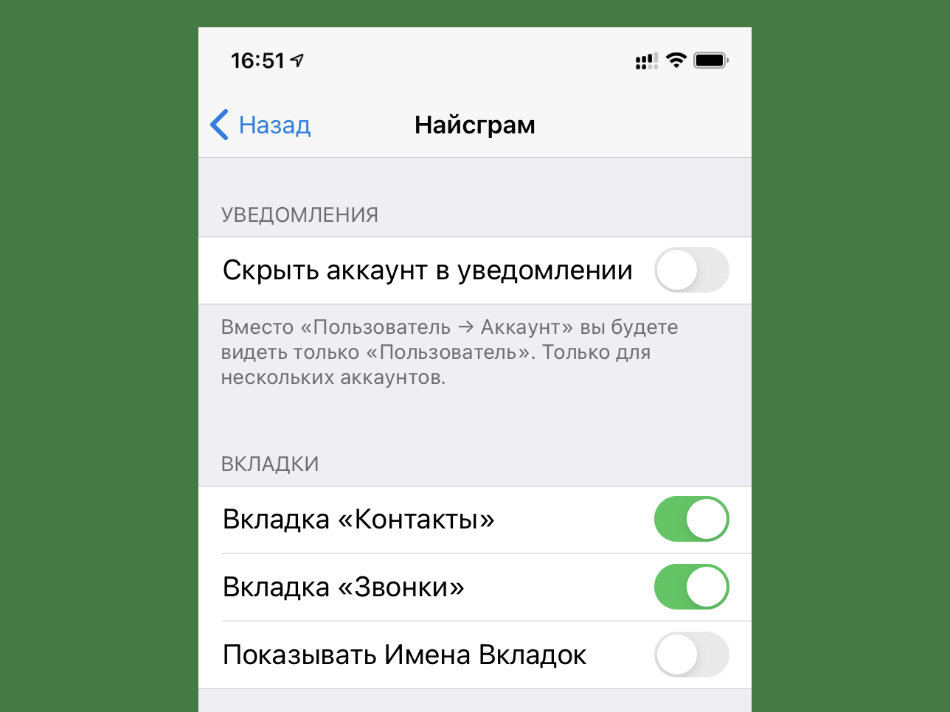
Что сделать: это также можно сделать в том же Nicegram — перейдите в раздел «Настройки», разверните меню «Найсграм» и переведите в неактивное положение переключатель «Показывать Имена Вкладок».
В сторонних приложениях есть интересные возможности, на которые можно обратить внимание. К примеру, интерфейс Nicegram получится сделать более минималистичным. Кому-то понравится.
6. Добавьте умные папки для новых и личных сообщений
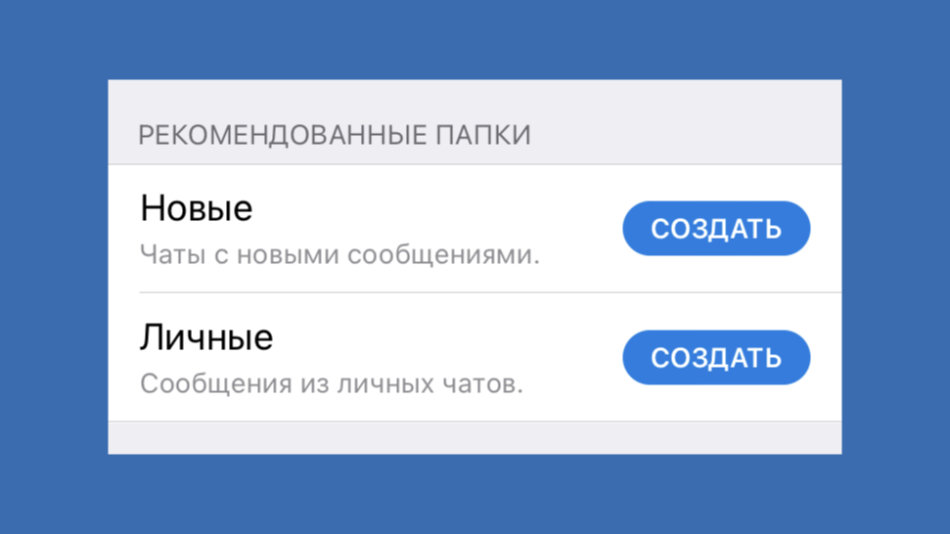
Что сделать: перейдите в раздел «Настройки», разверните меню «Папки с чатами» и нажмите на кнопку «Создать» возле интеллектуальных папок «Новые» и «Личные» в нижней части меню.
В «Новых» будут собираться все диалоги с непрочитанными сообщениями. Папка «Личные» будет собирать только чаты тет-а-тет.
7. Поменяйте внешний вид переключателя папок
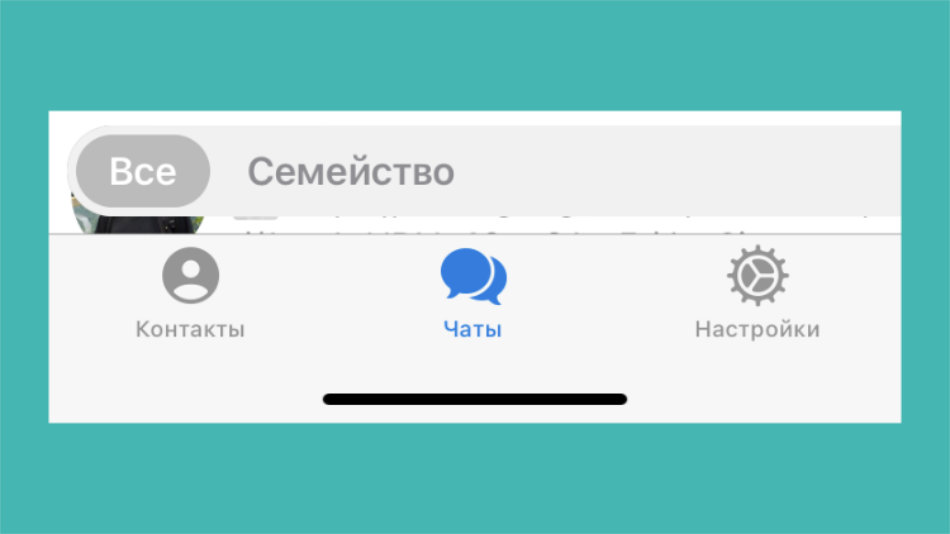
Что сделать: десять раз быстро нажмите на значок «Настроек» в нижнем меню, чтобы открыть секретное меню Telegram, переведите в активное положение переключатель Alternative Tabs.
Попробуйте альтернативное отображение переключателей папок: многим оно нравится больше, чем стандартное.
8. Просматривайте все свои папки одним списком
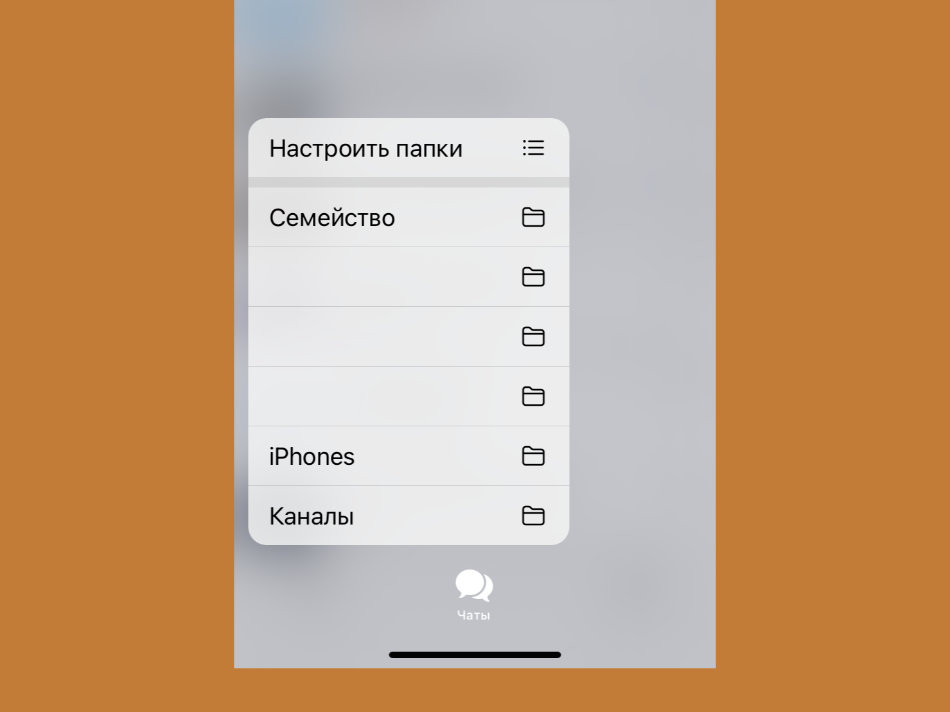
Что сделать: для этого достаточно просто зажать значок «Чаты» в нижнем меню.
Переключится на необходимую папку в данном случае получится, не отрывая палец от экрана.
9. Меняйте порядок папок в верхней панели
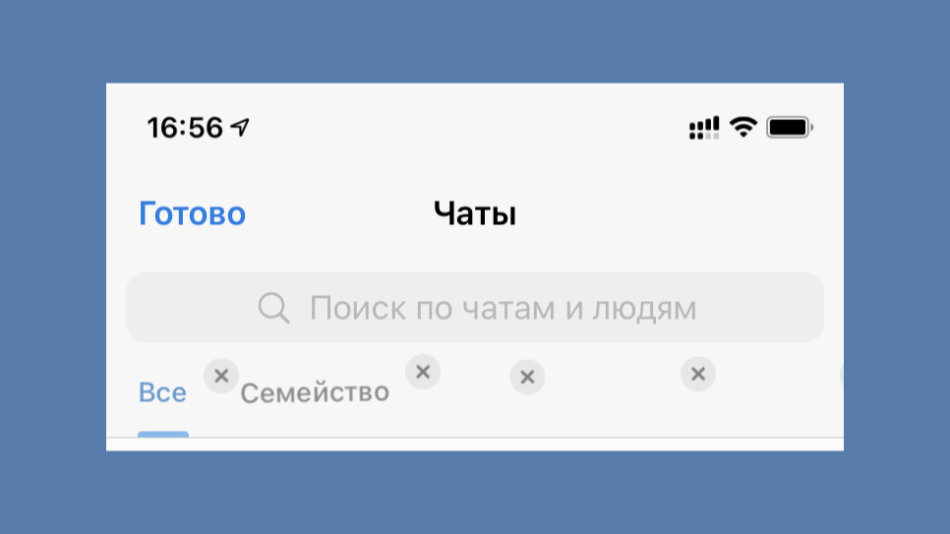
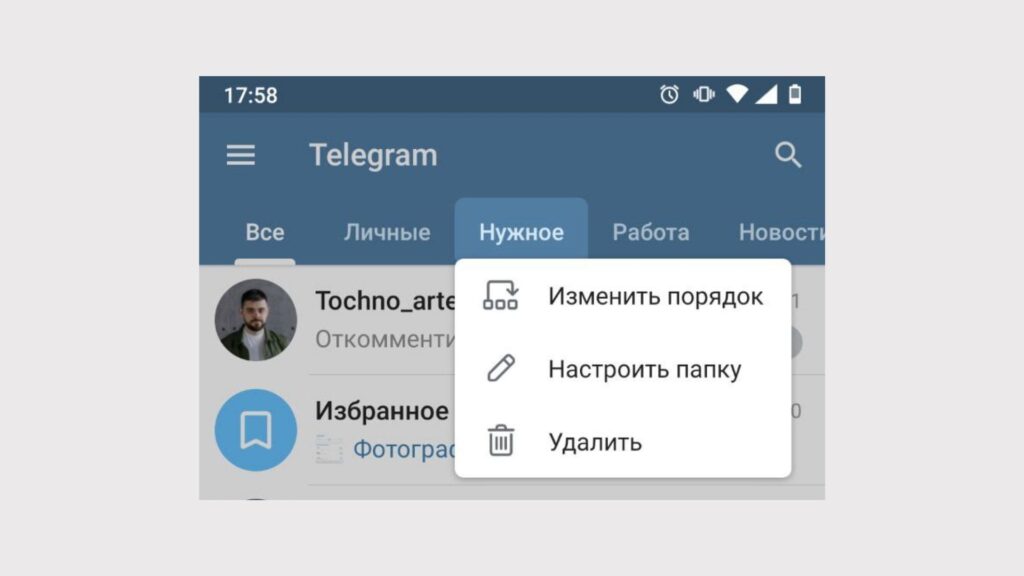
Что сделать: для этого достаточно зажать значок любой из папок в меню их переключения, выбрать вариант «Изменить порядок», а потом переместить ее в необходимое место.
Чтобы изменить порядок, не нужно копаться в «Настройках» приложения.
10. Защитите свои переписки облачным паролем
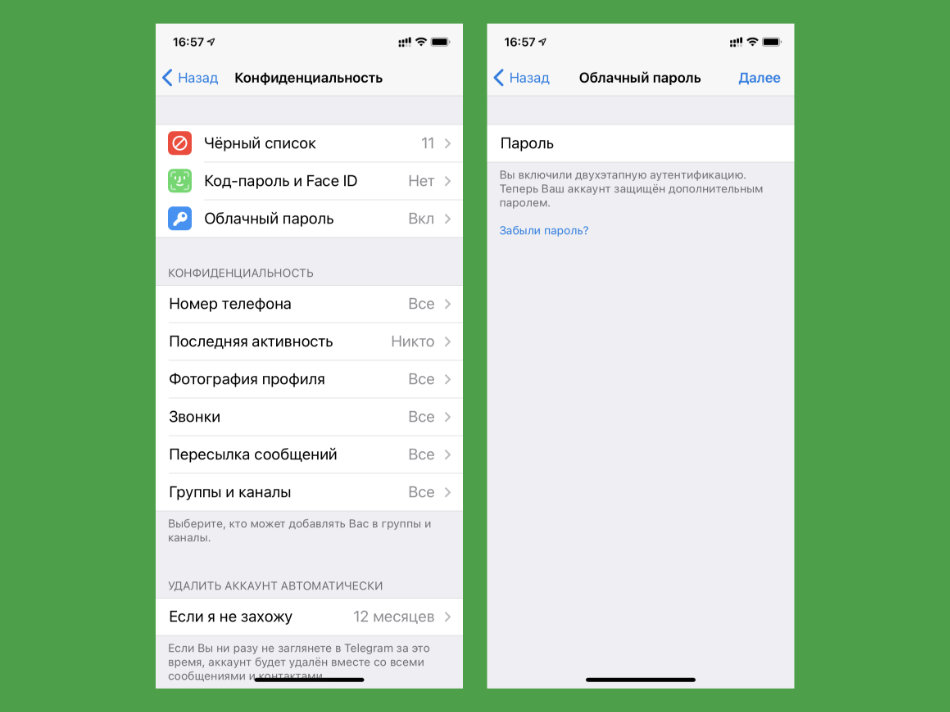
Что сделать: перейдите в раздел «Настройки», разверните меню «Конфиденциальность» и выберите пункт «Облачный пароль».
Облачный пароль выступает в роли двухфакторной аутентификации. Без него не получится войти в учетную запись на другом гаджете, даже если есть доступ к основному устройству или SIM-карте.
11. Не забывайте чистить кеш, чтобы освободить память смартфона
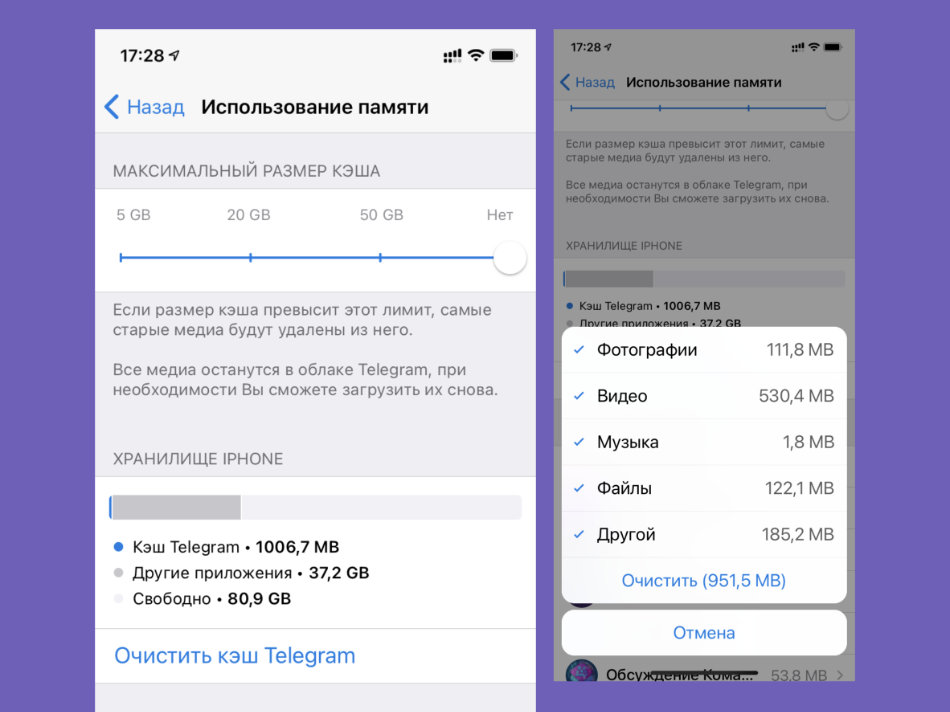
Что сделать: перейдите в раздел «Настройки», разверните меню «Данные и память», откройте пункт «Использование памяти» и воспользуйтесь возможностью «Очистить кэш Telegram».
Конкретно у меня за месяц собирается не меньше пары ГБ бесполезной информации, которую сам с удовольствием чищу.
12. Отвяжите темную тему Telegram от системной
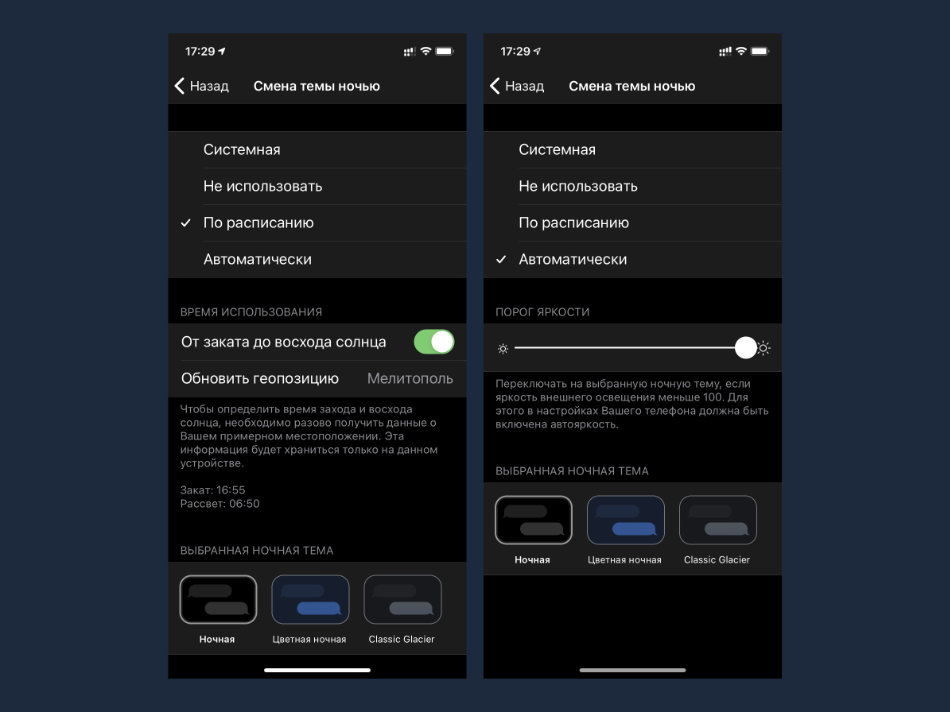
Что сделать: перейдите в раздел «Настройки», разверните меню «Оформление», выберите пункт «Настроить ночную тему», определите один из вариантов: «По расписанию» или «Автоматически».
Особенно удобно темную тему Telegram привязывать к условиям внешнего освещения, которые считываются встроенным в iPhone датчиком.
13. Выделяйте текст жирным, или курсивом
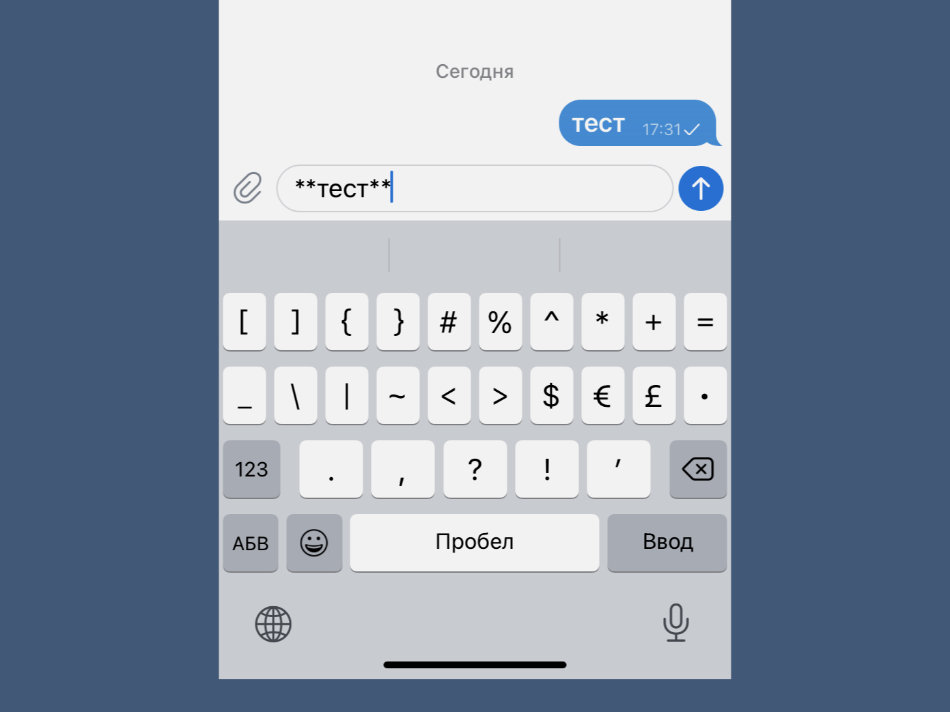
Что сделать: для этого нужно включить текст между двойными звездочками; вот так — **текст**.
Текст курсировом можно выделять с помощью пары символов подчеркивания (__текст__) с каждой стороны.
14. Смотрите, кто есть поблизости
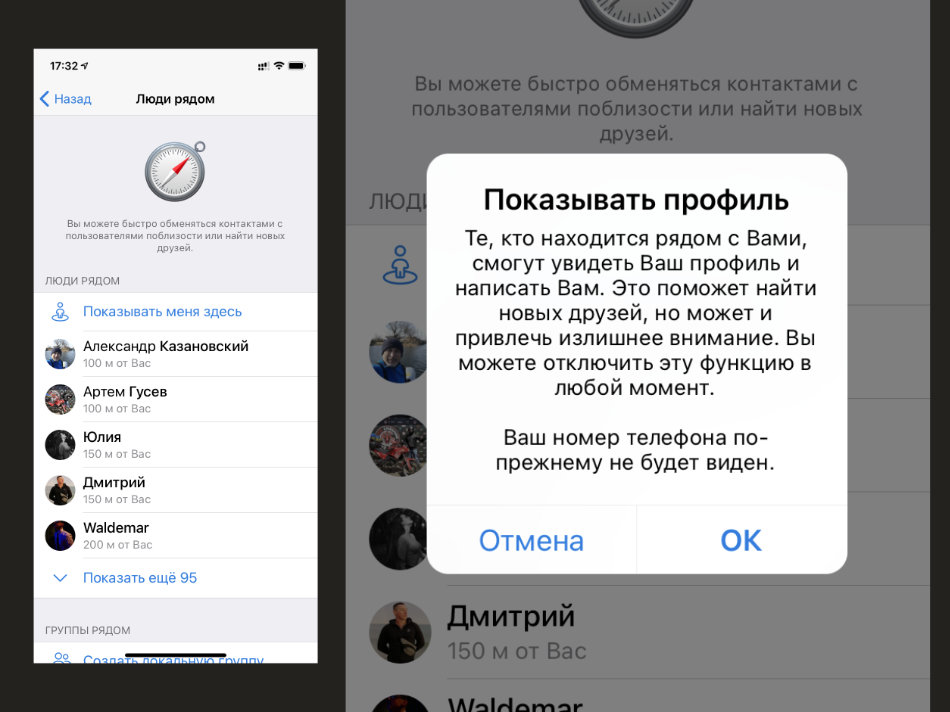
Что сделать: перейдите в раздел «Контакты» и нажмите на кнопку «Найти людей рядом»; кнопка «Показывать меня здесь» откроет вашу геолокацию для других пользователей.
Эта функция будет полезна для новых знакомств, а также непринужденного общения на досуге. Если будет скучно, попробуйте.
15. Задайте время отправки сообщения
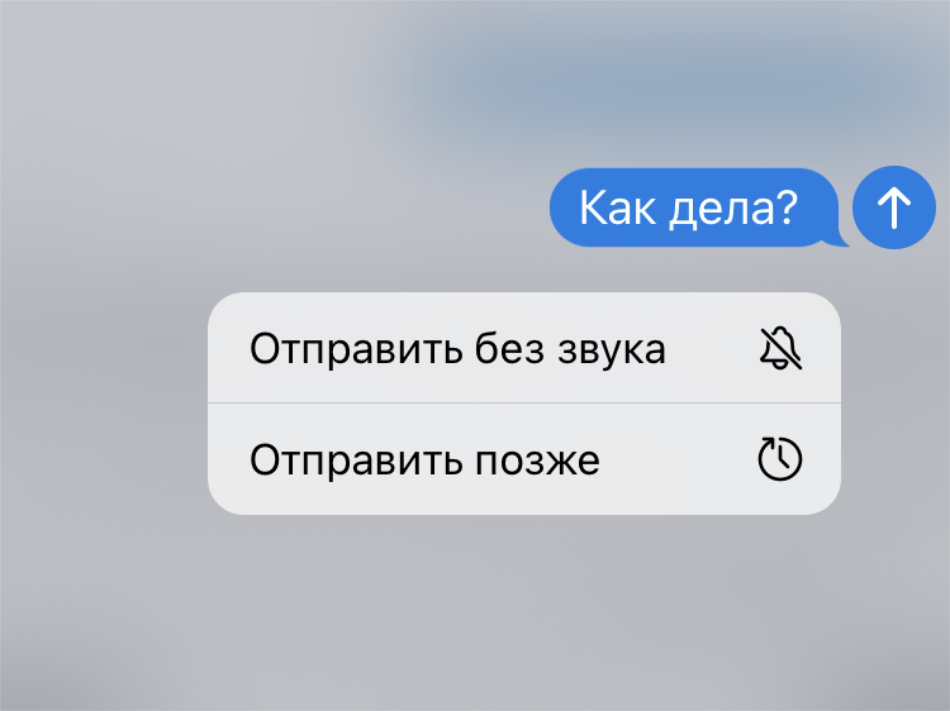
Что сделать: напишите сообщение и зажмите кнопку отправки, выберите вариант «Отправить позже» и определите время.
Сам пользуюсь этой штукой, чтобы напомнить коллегам про определенные задачи в конкретное время: например, утром.
16. Быстро переключайтесь между аккаунтами
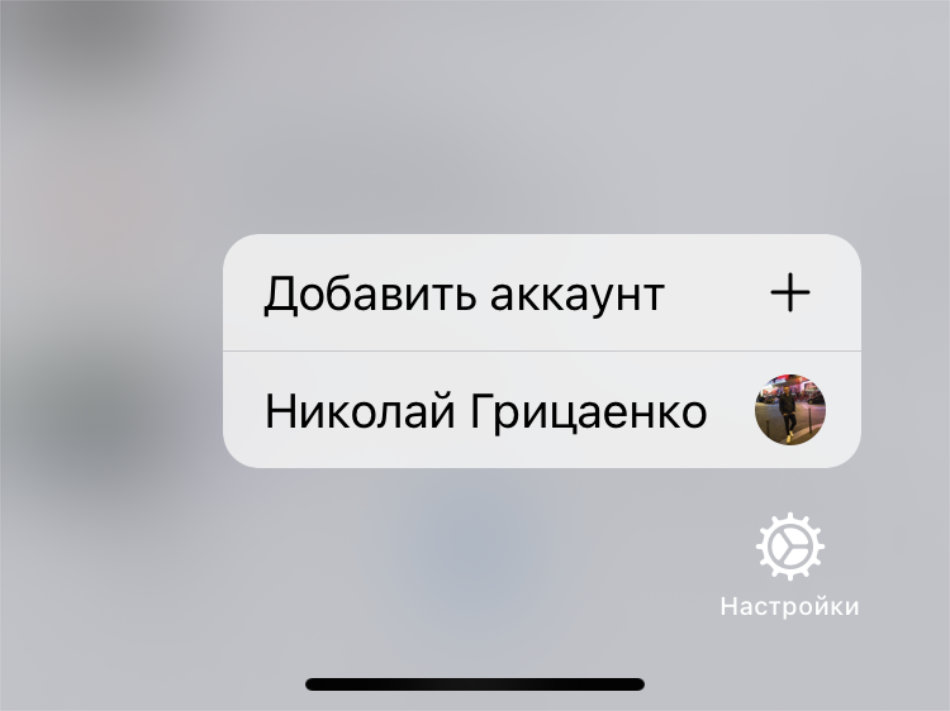
Что сделать: зажмите значок «Настройки» в нижнем меню приложения и выберите учетную запись.
Переходить в «Настройки» и менять там активную учетную запись не нужно.
17. Открывайте «Избранное» с домашнего экрана iPhone
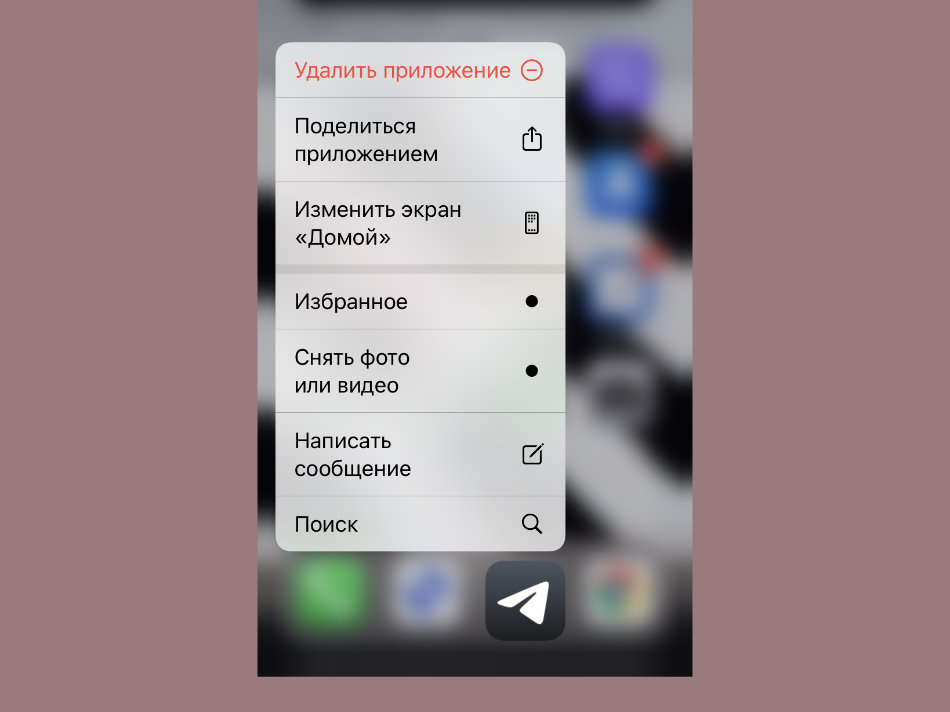
Что сделать: зажмите значок Telegram на домашнем экране iPhone и выберите вариант «Избранное».
Если используете «Избранное» вместо облачного хранилища и заметок, которые всегда под рукой, важно знать, как их можно максимально быстро запустить.
18. Настройте автоответы для Apple Watch
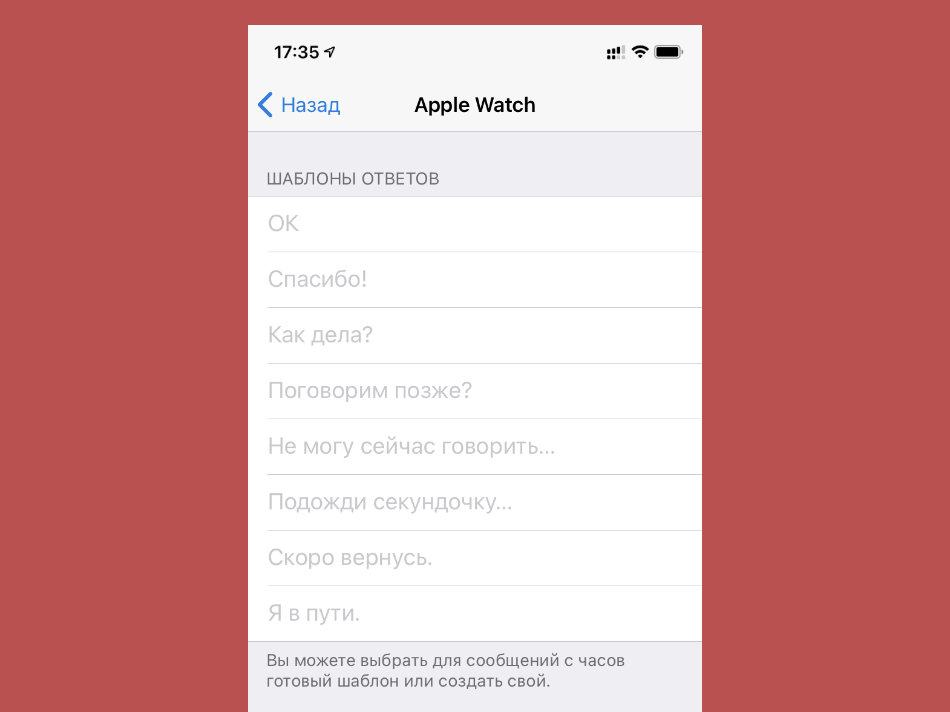
Что сделать: перейдите в раздел «Настройки», разверните меню Apple Watch и замените стандартные ответы собственными.
Для ответов на сообщения с часов Apple удобно использовать короткие шаблоны. Можно настроить свои вместо стандартных.
19. Используйте веб-приложение Telegram
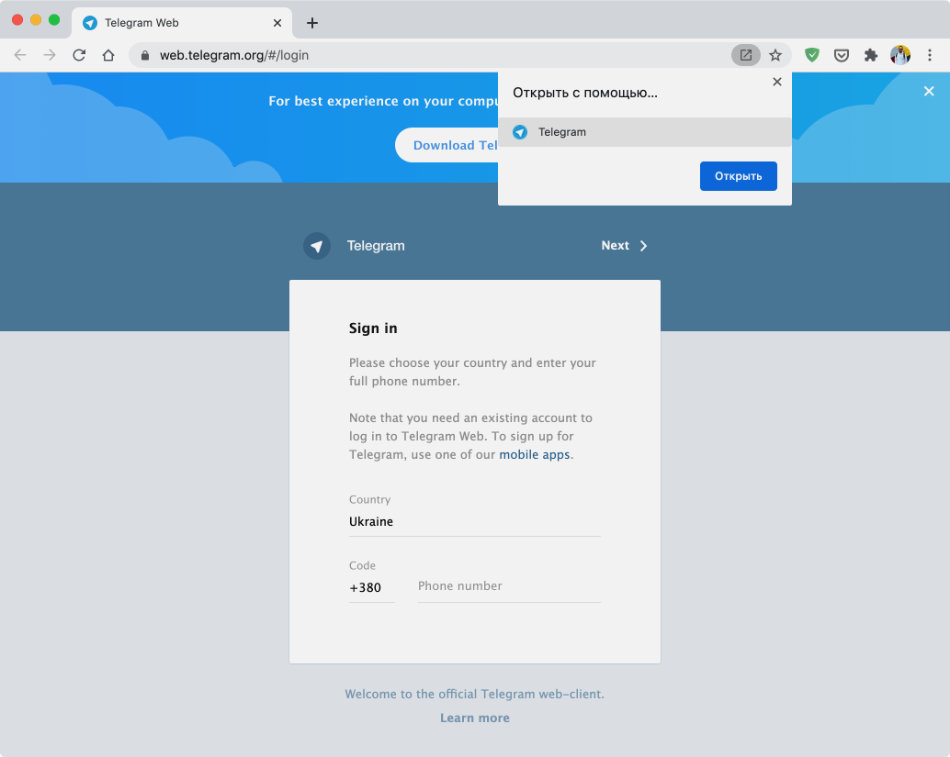
Что сделать: перейдите по ссылке в Chrome на Mac и выберите предложение установить веб-клиент Telegram в правой части адресной строки.
Это облегченная версия приложения Telegram для старых компьютеров. Попробуйте: есть вероятность, что будет работать быстрее полноценной.
20. Удаляйте ненужные аккаунты двумя разными способами
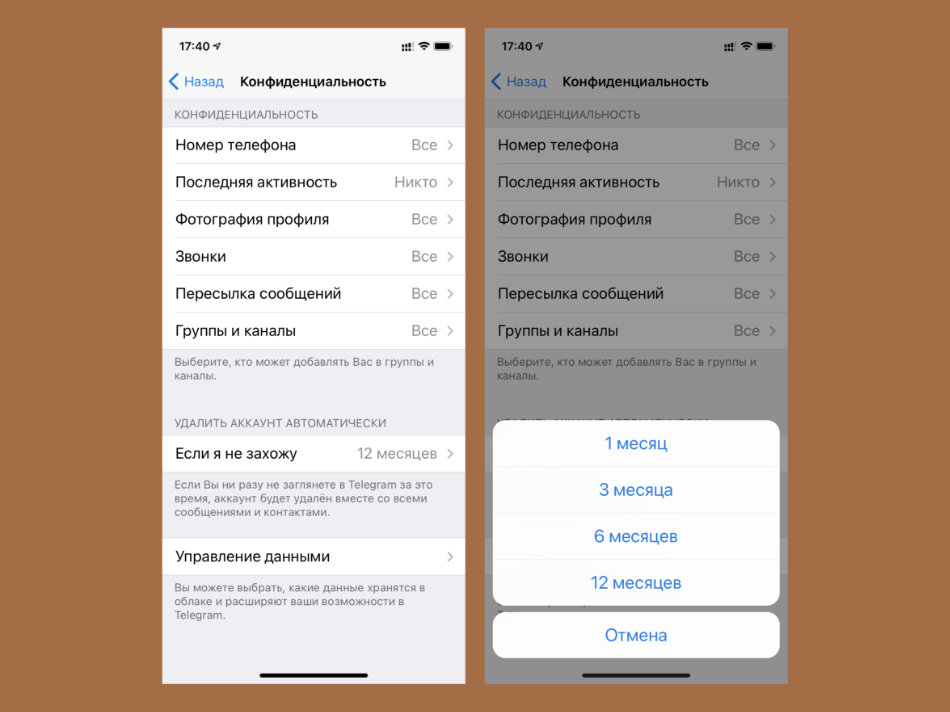
Что сделать: можно выбрать срок удаления в меню «Настройки» > «Конфиденциальность» > «Если я не захожу» или воспользоваться этой ссылкой.
Бесполезные аккаунты лучше удалять. Это особенно касается учетных записей бизнеса, которые могут переполняться сообщениями «в пустоту».
В тему:
- 16 важных фишек приложения Здоровье. Избегайте рисков
- 20 неизвестных фишек Заметок в iOS. Меняем цвет текста, создаём таблицы
- 58 самых важных функций Apple Watch. Полный список
- 20 новых фишек, которых не хватает iOS 14. Ждем в iOS 15
- Фишка: как узнать название любого эмодзи на русском. Есть смешные

 (86 голосов, общий рейтинг: 4.76 из 5)
🤓 Хочешь больше? Подпишись на наш Telegram.

iPhones.ru
Немногие знают, что на iPhone можно держать больше трех учетных записей Telegram.
- Telegram,
- Советы,
- Это интересно

Николай Грицаенко
@nickgric
Кандидат наук в рваных джинсах. Пишу докторскую на Mac, не выпускаю из рук iPhone, рассказываю про технологии и жизнь.
ТелеГид подготовил обзорную статью всех фишек и функций, позволяющих персонализировать Telegram. Создавайте собственные темы как для мобильной, так и Desktop версии мессенджера, а затем делитесь креативом с другими. Автоматизируйте ночной режим. Настройте визуальные и звуковые эффекты. Сделайте использование самого удобного мессенджера еще удобнее!
Содержание
- Все возможности по персонализации приложений (и аккаунта) Telegram
- Основная личная информация
- Внешний вид приложения: десктоп
- Внешний вид приложения: смартфон
- Визуальные уведомления: десктоп
- Звуковые оповещения: десктоп
- Звуковые оповещения: смартфон
Все возможности по персонализации приложений (и аккаунта) Telegram
Основная личная информация
Начнем, пожалуй, с наиболее простого и очевидного — с юзернейма. Используя его, желающий связаться с вами человек сможет легко найти вас в Telegram и без знания номера телефона.

Следующий пункт не является необходимым с точки зрения повышения юзабилити, но вклад в персонализацию он однозначно вносит — раздел «О себе». Он по сути является аналогом «статуса», привычного нам по другим приложениям и соцсетям. Используйте по прямому назначению или в качестве места для рекламы собственного канала, например.

Привнести немного позитива в свой профиль можно при помощи масок, накладывающихся поверх изображений. Выберите фотографию для аватара, а затем в меню редактирования нажмите на инструмент «Кисть».
Стандартные наборы масок довольно разнообразны, но для расширения ассортимента можно скачать дополнительные на просторах интернета. Маски — это такие специальные стикеры, поэтому наложить на изображение можно и стикер из любого набора.
Функция доступна только в мобильной версии Telegram.

Кстати, о стикерах: а вы знали, что в настройках можно найти новые рекомендованные стикеры? Заходим в настройки в десктоп-версии Telegram, выбираем пункт «Редактировать наборы стикеров» и переходим на вкладку «Популярные». Вуаля — новые стикеры как на ладони. В мобильной версии эти стикеры можно найти в разделе «Стикеры и маски» в настройках.
К общедоступной информации о вас можно также отнести уведомления о времени последнего захода. Вы можете скрыть эту информацию от тех, кого нет в ваших контактах, или вообще ото всех.
Для этого в настройках нужно выбрать пункт «Кто видит время последнего входа» в разделе «Конфиденциальность и безопасность». Опция доступна как в мобильной, так и в настольной версии приложения.

Внешний вид приложения: десктоп
Перейдем к части, которая видна лишь вам — внешний вид Telegram. Начнем с десктоп-версии приложения.
Про ночной режим, пожалуй, знают все — это быстрый способ преобразить Telegram для лучшего восприятия в ночное время суток.

Но самое интересное скрывается в настройках. В разделе «Фон для чатов» можно не только непосредственно поменять фон на один из предлагаемых вариантов или загрузить пользовательский, но и создать собственную тему.
В качестве загружаемого фона подойдут изображения формата .jpg, .jpeg, .png, .gif.

Пункт «Редактировать тему» позволяет полностью настроить цветовую гамму интерфейса — и это очень крутая возможность. Прежде чем начать редактирование, Telegram сразу создаст отдельный файл для новой темы оформления. А затем можно начинать творить.
Поддается цветовой модификации буквально каждый элемент приложения, поэтому пунктов действительно много, но подсказки к каждому из них должны помочь сориентироваться.

Удачный эксперимент можно экспортировать и поделиться им с другими. В интернете также можно найти пользовательские темы, но будьте осторожны — мы настоятельно не рекомендуем загружать какие-либо файлы из непроверенных источников.
Филигранно подточить Telegram «под себя» также поможет настройка масштаба интерфейса.

Внешний вид приложения: смартфон
В мобильной версии также есть ночной режим, причем можно его автоматизировать — ночная тема на смартфоне будет включаться в соответствии с заданным временем суток или яркостью освещения.
Еще одной фишкой является то, что в качестве «ночной темы» может фигурировать не только классическая темная, но и стандартная и синяя темы.

На этом схожести с настольной версией не заканчиваются. В настройках в пункте «Фон для чатов» можно выбрать фон как из дефолтных вариантов, так и загрузить собственный из галереи или камеры

Доступно также создание собственной темы оформления. Присвойте имя создаваемой цветовой схеме, и откроется меню, аналогичное десктоп-версии. Нас встречает множество подпунктов с цветовыми пиктограммами, повышающими интуитивность настройки.

Цвет можно задавать либо вручную, двигаясь по палитре, либо цифровым значением.

Получившейся темой оформления тоже можно поделиться, нажав на соответствующую кнопку после подтверждения завершения работы и выбрав, куда отправить файл.
В мобильной версии доступен выбор размера текста — от 12 до 30 пунктов. Значение по умолчанию: 16. Поэтому если до этого текст вам казался слишком большим или маленьким — переходите в раздел «Размер текста сообщений» в настройках и подбирайте удобный.

Важной для удобства использования мессенджера является опция встроенного браузера, определяющая открывать ли ссылки внутри Telegram или во внешнем приложении. Удобный вариант можно выбрать в первом пункте раздела «Сообщения» в настройках.

Визуальные уведомления: десктоп
Основным способом настроить уведомления на настольной версии Telegram является опция отображения сообщений на рабочем столе. Найти ее можно в настройках в одном из первых пунктов.
Выберите оптимальную настройку опции «Считать непрочитанные из всех чатов» — если ее включить, то счетчик будет отображать количество сообщений как в чатах с включенными, так и отключенными уведомлениями. В обратном случае суммироваться будут только входящие из чатов с активными оповещениями.

Подогнать можно и вид отображения на рабочем столе в разделе «Настройки уведомлений и счетчика» — в зависимости от ваших предпочтений, выберите угол и количество показываемых сообщений. Для пользователей Windows также доступен вариант отображения входящих в стиле операционной системы.

Все три функции можно настроить для групп и отдельных переписок.
Можно также выбрать демонстрировать ли количество непрочитанных месседжей и насколько часто напоминать о них. Меню находится чуть ниже опций настройки оповещений — в разделе «Уведомления и звук» в подпункте «Другое».

По части визуализации мы перечислили все пункты, способные персонализировать Ваш Telegram. Но не менее важной является система звуковых оповещений.
Звуковые оповещения: десктоп
Слишком назойливые уведомления или их полное отсутствие может создавать дискомфорт любому пользователю. Помимо включения/выключения оповещений из конкретных чатов, в десктоп версии можно выбрать только одну глобальную настройку: полное отключение звука. Опция находится в настройках в разделе «Уведомления».

Звуковые оповещения: смартфон
Разнообразнее звуковые настройки в мобильной версии Telegram. Находятся они в настройках в пункте «Уведомления и звук». Равно как визуальные уведомления, звуковые делятся на две категории: для групп и для отдельных чатов.
Основные возможности:
- Настройка вибросигнала для сообщений и звонков;
- Выбор мелодии для оповещений — можно загрузить собственную;
- Выбор рингтона для звонков — также можно выбрать свой аудиофайл;
- Включение/отключение звука при отправке сообщений.
Telegram позволяет довольно щепетильно подстраивать приложение для каждого пользователя как в мобильной, так и настольной версии. Выберите нужные настройки и использование мессенджера станет еще более удобным. Создавайте свои темы, творите, делитесь!
Узнайте, как создать собственную тему оформления, обменяться настройками прокси-сервера и защитить приложение от чужих глаз.

1. Кликабельные стикеры
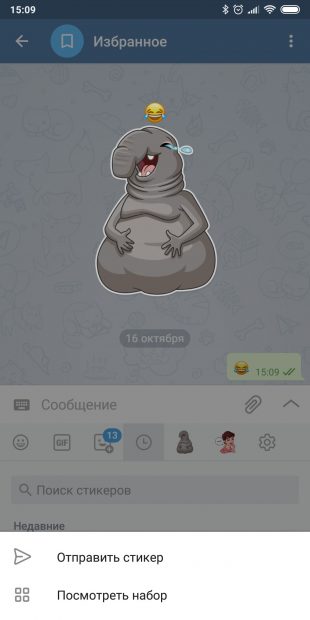
Чтобы рассмотреть стикер получше, в мобильной версии Telegram зажмите его пальцем и подождите. Картинка увеличится. Можно водить пальцем по стикерам, не отрывая его, и тогда увеличенные изображения будут переключаться.
2. Поиск GIF
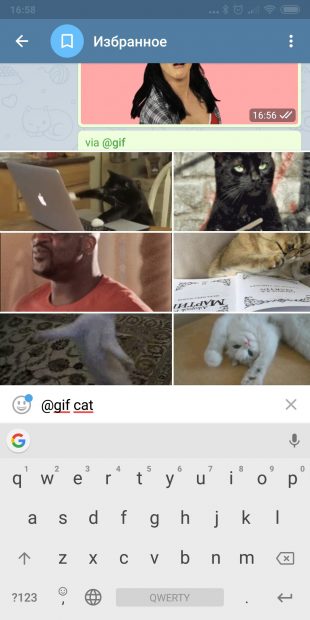
Когда слов недостаточно, на помощь приходят гифки. В поле набора сообщения введите @gif, нажмите пробел, добавьте запрос и выберите подходящий GIF-файл. Поиск осуществляется через Giphy.com, так что лучше вводить запрос на английском.
3. Поиск чего угодно
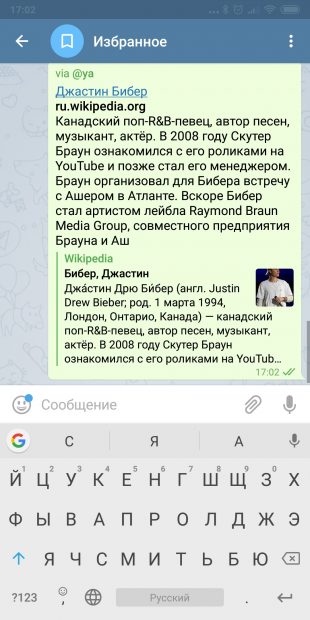
Специальная команда позволяет искать в поле сообщений Telegram слова и фразы через бота «Яндекса». Наберите @ya, нажмите пробел и введите искомое слово. Нажав на один из результатов, вы отправите собеседнику найденную ссылку.
4. Защита паролем
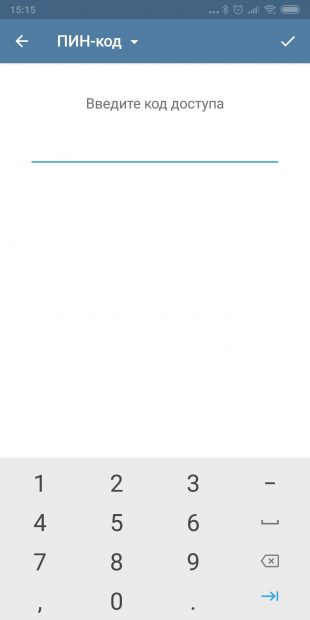
Чтобы защитить мессенджер паролем, откройте настройки и в разделе «Безопасность» выберите «Код-пароль». Введите цифровой код или буквенный пароль. Всё, теперь в ваш мессенджер просто так не войдёшь. Заблокировать его можно в любое время, нажав на значок замка сверху.
5. Трансляция местоположения
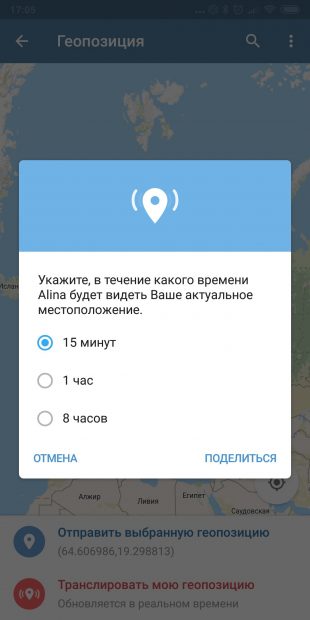
Обмениваться геопозицией в мессенджере довольно удобно. Вместо долгих описаний в ответ на вопрос «Ну где ты там?» можно отправить собеседнику карту с отметкой.
Если вам нужно указать, куда вы движетесь, можно отправить не координаты, а интерактивную карту. Точка будет двигаться вместе с вами. Геопозицией можно поделиться через меню вложений (значок скрепки).
6. Пересылка сообщений из «Избранного»
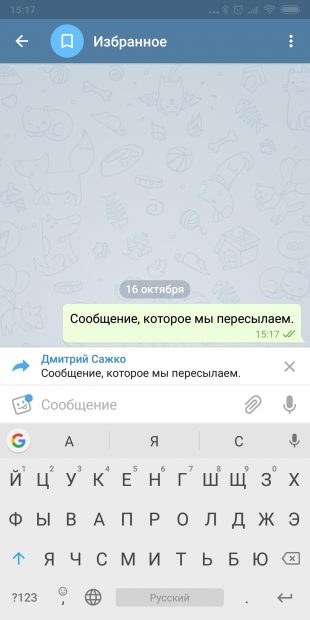
В Telegram есть удобный инструмент «Избранное». Он позволяет писать сообщения самому себе. Использовать эту функцию можно по-разному, всё зависит от вашей фантазии. Некоторые даже превращают Telegram в своеобразный менеджер заметок. А ещё «Избранное» можно использовать для написания черновиков сообщений. Просто отправьте текст самому себе, а затем перешлите его кому-то ещё. Сообщение при этом будет выглядеть так, будто вы сами написали его адресату, а не переслали.
7. Обмен настройками прокси
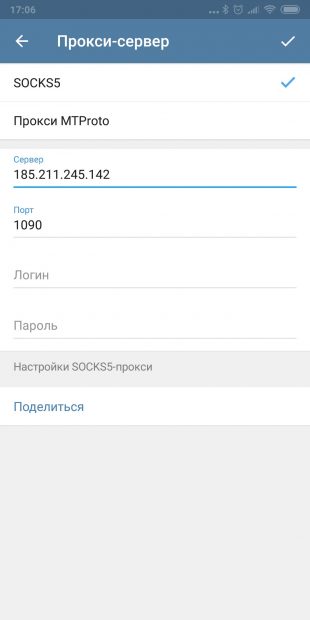
Если у вас есть хороший работающий прокси, вы можете поделиться им, отправив друзьям. Для этого откройте «Настройки» → «Данные и диск» → «Настройки прокси», выберите нужный сервер и нажмите на круглый значок рядом с ним. После этого можете нажать «Поделиться» и отправить данные через Telegram или любое другое приложение. Подключить прокси ваш собеседник сможет одним нажатием.
8. Создание собственных тем
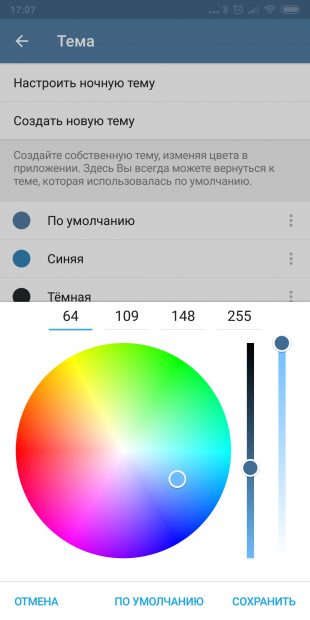
Все привыкли к тому, что Telegram синий. Но это можно изменить – правда, только в версии для Android. Зайдите в настройки, откройте меню «Тема» и коснитесь пункта «Создать новую тему». Вы сможете выбрать любой цвет для разных элементов интерфейса.
9. Использование нескольких аккаунтов
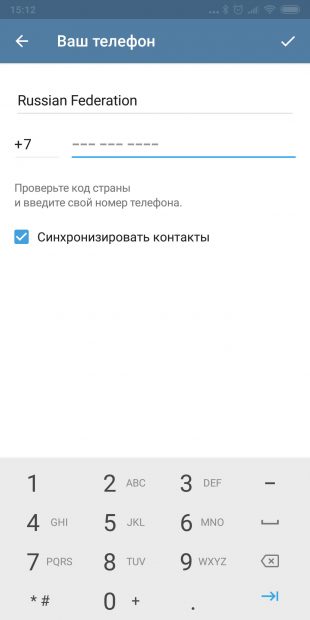
Telegram для Android позволяет использовать несколько аккаунтов в одном клиенте. Чтобы опробовать эту функцию, откройте боковую панель и нажмите на «Добавить аккаунт». Введите нужные данные, и сможете переключаться между аккаунтами через боковую панель.
10. Автоматический ночной режим
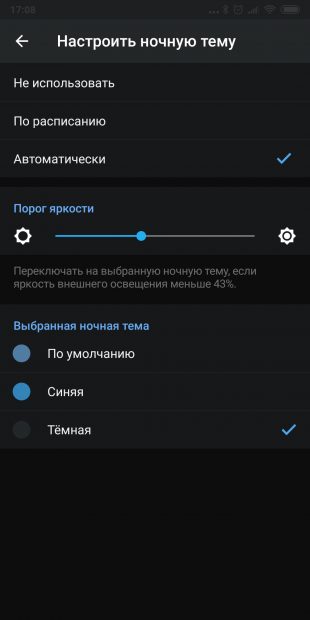
Те, кто любит переписываться по ночам, оценят встроенный в Telegram ночной режим. Откройте настройки темы и выберите пункт «Настроить ночную тему». Здесь можно задать расписание, по которому Telegram будет автоматически менять дневную тему на ночную и наоборот.
Telegram →
20 фишек Telegram, которыми многие не пользуются, а зря. Например, умные папки
 В закладки

В Telegram есть много разных настроек, про которые многие пользователи и не подозревают. А зря, ведь с ними пользоваться этим мессенджером гораздо удобнее.
Мы собрали целых 20 фишек, которые есть в Telegram. Все они будут интересны даже если вы думали, что знаете всё.
1. Перенесите В Telegram свои чаты из WhatsApp
Что сделать: найдите необходимый чат в WhatsApp и свайпните по нему влево, выберите возможность «Еще» и воспользуйтесь функцией «Экспорт чата», определите параметры экспорта (с медиаконтентом или без него), выберите Telegram в меню «Поделиться».
В начале 2020-го Telegram научился импортировать диалоги из других популярных мессенджеров. Эта возможность наиболее актуальна в случае с WhatsApp, который продолжает пользоваться наибольшей популярностью в стране.
В Telegram получится перенести не только текстовые сообщения, но и мультимедийный контент.
2. Отправляйте беззвучные сообщения
Что сделать: откройте необходимый диалог и зажмите кнопку отправки, выберите вариант «Отправить без звука».
В данном случае собеседник не будет отвлечен громким рингтоном нового сообщения. Это актуально в вечернее и ночное время суток, а также при отправке не самой полезной в данный момент информации. Рекомендуем взять на вооружение.
3. Закрепляйте важные сообщения в шапке чатов
Что сделать: отправьте сообщение в диалог, зажмите его и выберите вариант «Закрепить».
В отличие от беззвучных, закрепленные сообщения привлекают больше внимания, и особенно в групповых диалогах. После этого действия уведомление с важными данными получат все участники общения, даже если у них выключены уведомления для чата.
4. Создавайте больше 3 учетных записей
Что сделать: для этого можно использовать альтернативный мессенджер, основанный на API от Telegram — подойдет бесплатный Nicegram.
В официальное приложение Telegram можно добавить до трех учетных записей. Тем не менее, можно дополнительно использовать сторонние: они помогут расширить число своих аккаунтов, которые нужны активными.
Да, для обычных пользователей эта фишка не так актуальна. Но для бизнеса она становится настоящей находкой.
Обратите внимание: сторонние клиенты Telegram пробуйте на свой страх и риск. Обычно они работают на официальном API, поэтому должны быть безопасными, но проверить все невозможно.
5. Удалите подписи значков нижней панели
Что сделать: это также можно сделать в том же Nicegram — перейдите в раздел «Настройки», разверните меню «Найсграм» и переведите в неактивное положение переключатель «Показывать Имена Вкладок».
В сторонних приложениях есть интересные возможности, на которые можно обратить внимание. К примеру, интерфейс Nicegram получится сделать более минималистичным. Кому-то понравится.
6. Добавьте умные папки для новых и личных сообщений
Что сделать: перейдите в раздел «Настройки», разверните меню «Папки с чатами» и нажмите на кнопку «Создать» возле интеллектуальных папок «Новые» и «Личные» в нижней части меню.
В «Новых» будут собираться все диалоги с непрочитанными сообщениями. Папка «Личные» будет собирать только чаты тет-а-тет.
7. Поменяйте внешний вид переключателя папок
Что сделать: десять раз быстро нажмите на значок «Настроек» в нижнем меню, чтобы открыть секретное меню Telegram, переведите в активное положение переключатель Alternative Tabs.
Попробуйте альтернативное отображение переключателей папок: многим оно нравится больше, чем стандартное.
8. Просматривайте все свои папки одним списком
Что сделать: для этого достаточно просто зажать значок «Чаты» в нижнем меню.
Переключится на необходимую папку в данном случае получится, не отрывая палец от экрана.
9. Меняйте порядок папок в верхней панели
Что сделать: для этого достаточно зажать значок любой из папок в меню их переключения, выбрать вариант «Изменить порядок», а потом переместить ее в необходимое место.
Чтобы изменить порядок, не нужно копаться в «Настройках» приложения.
10. Защитите свои переписки облачным паролем
Что сделать: перейдите в раздел «Настройки», разверните меню «Конфиденциальность» и выберите пункт «Облачный пароль».
Облачный пароль выступает в роли двухфакторной аутентификации. Без него не получится войти в учетную запись на другом гаджете, даже если есть доступ к основному устройству или SIM-карте.
11. Не забывайте чистить кеш, чтобы освободить память смартфона
Что сделать: перейдите в раздел «Настройки», разверните меню «Данные и память», откройте пункт «Использование памяти» и воспользуйтесь возможностью «Очистить кэш Telegram».
Конкретно у меня за месяц собирается не меньше пары ГБ бесполезной информации, которую сам с удовольствием чищу.
12. Отвяжите темную тему Telegram от системной
Что сделать: перейдите в раздел «Настройки», разверните меню «Оформление», выберите пункт «Настроить ночную тему», определите один из вариантов: «По расписанию» или «Автоматически».
Особенно удобно темную тему Telegram привязывать к условиям внешнего освещения, которые считываются встроенным в iPhone датчиком.
13. Выделяйте текст жирным, или курсивом
Что сделать: для этого нужно включить текст между двойными звездочками; вот так — **текст**.
Текст курсировом можно выделять с помощью пары символов подчеркивания (__текст__) с каждой стороны.
14. Смотрите, кто есть поблизости
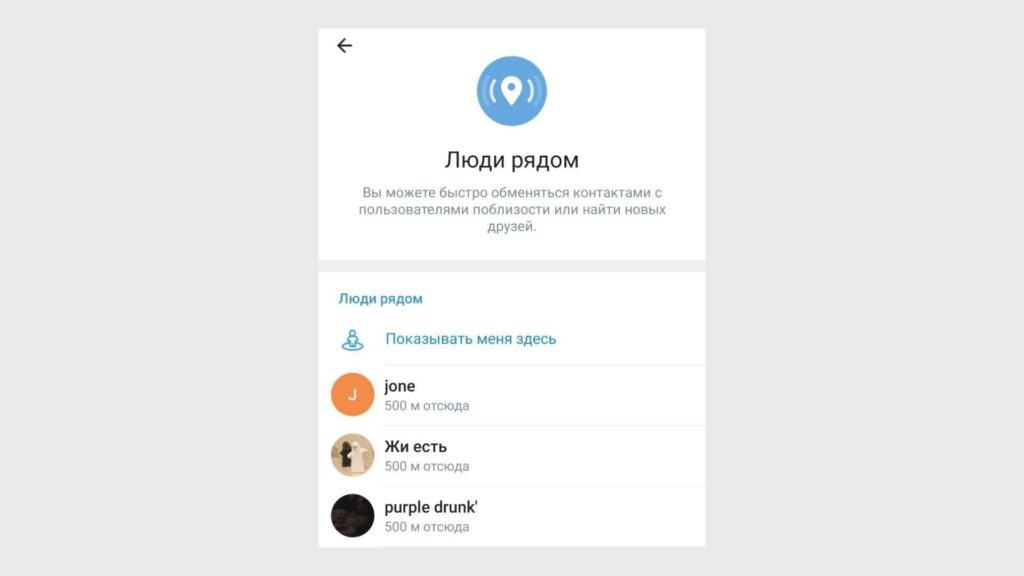
Что сделать: перейдите в раздел «Контакты» и нажмите на кнопку «Найти людей рядом»; кнопка «Показывать меня здесь» откроет вашу геолокацию для других пользователей.
Эта функция будет полезна для новых знакомств, а также непринужденного общения на досуге. Если будет скучно, попробуйте.
15. Задайте время отправки сообщения
Что сделать: напишите сообщение и зажмите кнопку отправки, выберите вариант «Отправить позже» и определите время.
Сам пользуюсь этой штукой, чтобы напомнить коллегам про определенные задачи в конкретное время: например, утром.
16. Быстро переключайтесь между аккаунтами
Что сделать: зажмите значок «Настройки» в нижнем меню приложения и выберите учетную запись.
Переходить в «Настройки» и менять там активную учетную запись не нужно.
17. Открывайте «Избранное» с домашнего экрана iPhone
Что сделать: зажмите значок Telegram на домашнем экране iPhone и выберите вариант «Избранное».
Если используете «Избранное» вместо облачного хранилища и заметок, которые всегда под рукой, важно знать, как их можно максимально быстро запустить.
18. Настройте автоответы для Apple Watch
Что сделать: перейдите в раздел «Настройки», разверните меню Apple Watch и замените стандартные ответы собственными.
Для ответов на сообщения с часов Apple удобно использовать короткие шаблоны. Можно настроить свои вместо стандартных.
19. Используйте веб-приложение Telegram
Что сделать: перейдите по ссылке в Chrome на Mac и выберите предложение установить веб-клиент Telegram в правой части адресной строки.
Это облегченная версия приложения Telegram для старых компьютеров. Попробуйте: есть вероятность, что будет работать быстрее полноценной.
20. Удаляйте ненужные аккаунты двумя разными способами
Что сделать: можно выбрать срок удаления в меню «Настройки» > «Конфиденциальность» > «Если я не захожу» или воспользоваться этой ссылкой.
Бесполезные аккаунты лучше удалять. Это особенно касается учетных записей бизнеса, которые могут переполняться сообщениями «в пустоту».
Как создать и поменять тему
В одном из последних обновлений мессенджера, появилось несколько интересных нововведений касаемых оформления Telegram. Изменить или создать тему самому, все это теперь под силу любому пользователю приложения.
↑ Как изменить тему
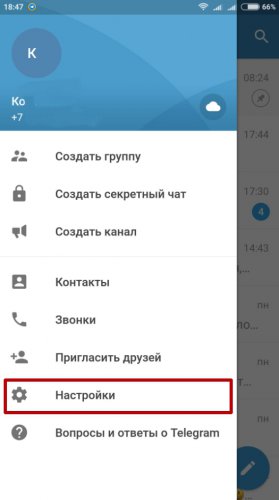
Для этого заходим в настройки программы и выбираем раздел «тема».
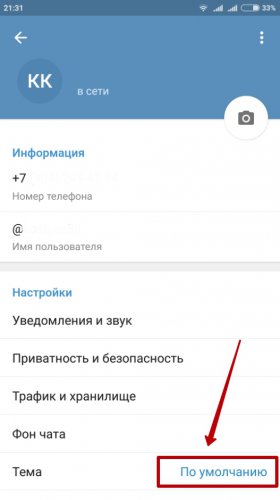
Выбор будет не велик, в стандартном варианте будет представлено три варианта оформления: «по умолчанию», «blue», «dark».
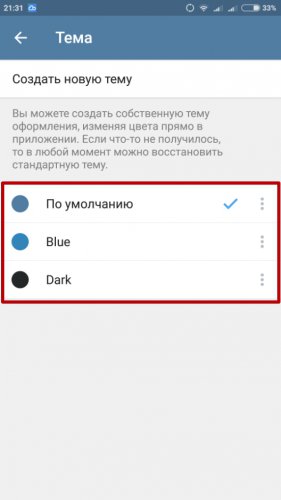
Но не стоит отчаиваться цветовую гамму можно изменить самостоятельно, создав собственное решение.
↑ Как создать тему на мобильном устройстве
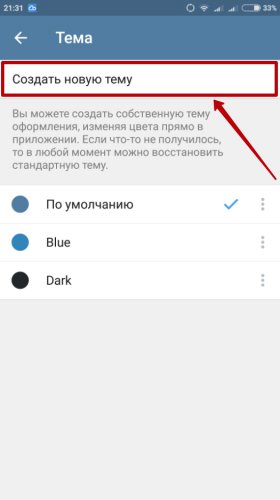
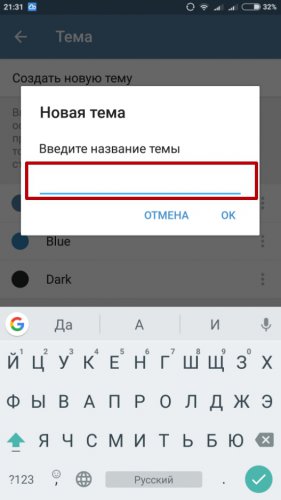
В разделе «тема» выбираем создать новую, и придумываем ей имя.
Далее кликнув по трем точкам рядом с названием оформления, выбираете «изменить».
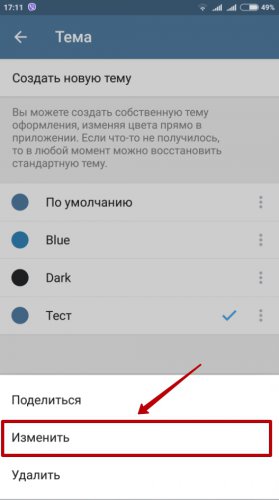
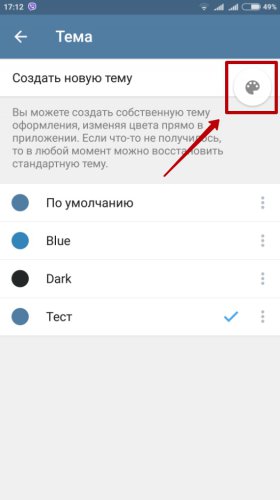
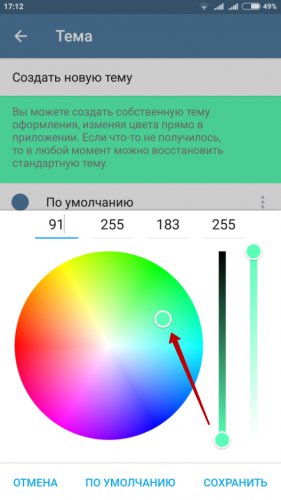
Откроется цветовая палитра, перемещая ползунок, настраиваем подходящуюю схему для фона чата, заголовка, текста, и прочих вспомогательных элементов управления Телеграмм.
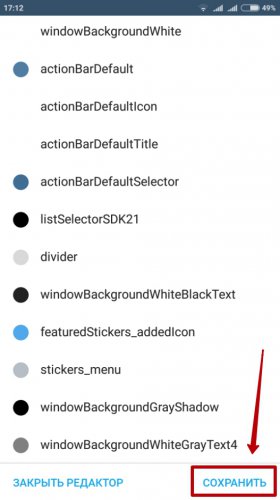
Для подтверждения нажимаем «сохранить».
↑ Как поменять тему на компьютере.
В десктоп версии приложения Telegram также присутствуют стандартные темы. Заходим в «settings».
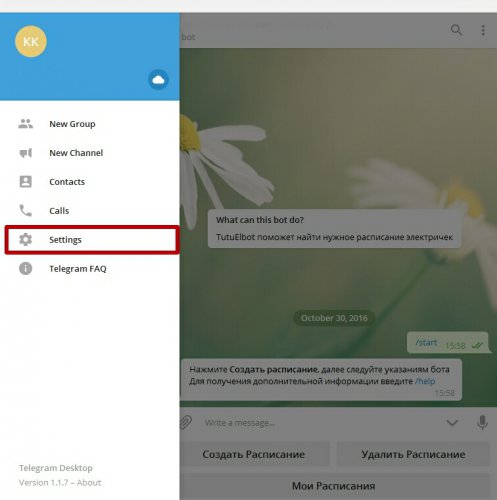
Пролистываем ниже до графы «Chat background» и выбирем пункт «Choose from gallery»
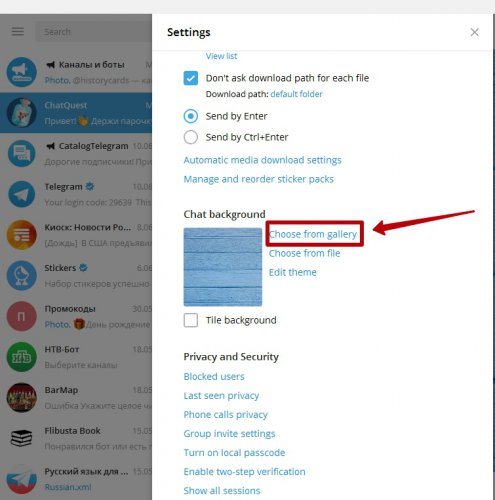
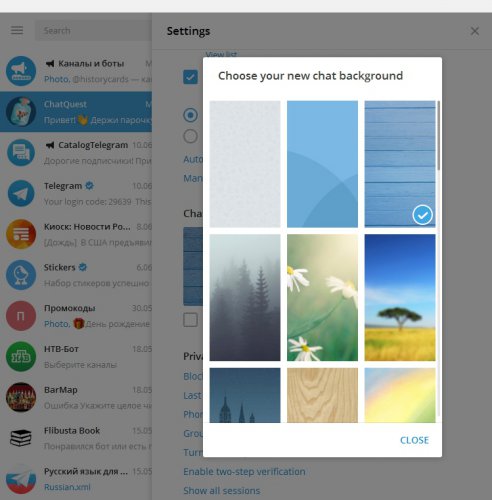
Здесь можно выбрать один из предустановленных вариантов оформления.
Если вы не нашли подходящюю «внешность» для Телеграмм, можно воспользоваться официальным каналом с темами. Пройдя по ссылке и присоединившись к каналу Desktop themes, выбираем понравившееся оформление, и нажимаем значок скачать.
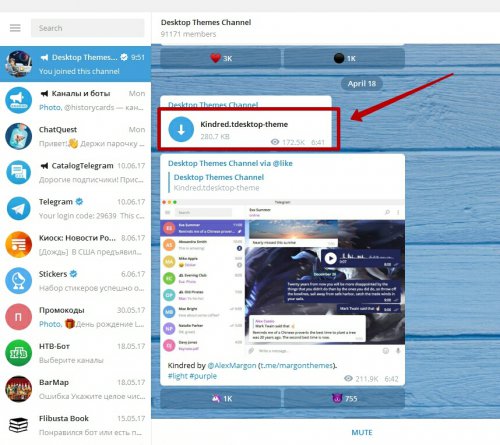
Далее кликнув еще раз по значку «загрузить» откроется его превью.
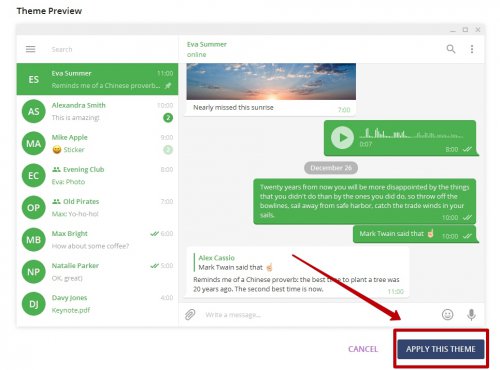
Подтверждаем установку, нажав «apply this theme».
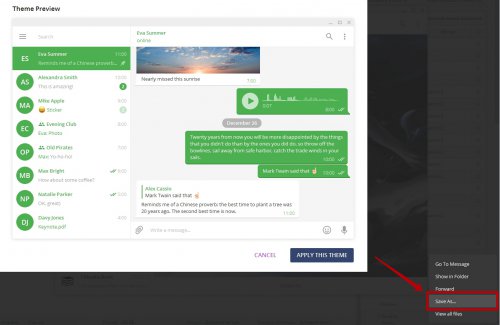
↑ Фоновая схема своими руками
- Скачать стандартный исходный код цветовой схемы для Telegram
- Открыть его в любом текстовом редакторе
- Поменять элементы цветовых кодов
- Сохранить файл в виде color.tdesktop-theme.
- Далее выбираем файл, который будет являться фоновым рисунком и называем его background..jpg (.png) или tiled.jpg (.png) В первом случае изображение будет растянуто на весь фон, во втором будет эффект «плитки».
Архивируем готовые файлы (color.tdesktop-theme, background.jpg) в zip – архив и меняем его расширение на .tdesktop-theme.
Для того чтобы открыть готовый файл, заходим в настройки и ищем пункт «Choose from file».
Общаемся на своей волне в Telegram, или Как сделать кастомный язык для мессенджера
Мессенджер Telegram получил признание многих пользователей. Он стремительно набирает популярность, благодаря гибкости и удобству в использовании, а также хорошей защите личной информации юзеров. В этой статье мы наглядно покажем, как можно избавиться в ваших Telegram-чатах от скучных «был в сети 4 минуты назад», «отправляет изображение», «печатает» и заменить их на «мяукал 5 минут назад», «посылает видео- и фотолучи», «гавкает важную информацию».
Многие из нас любят называть людей из своего окружения странными прозвищами. К примеру, мы именуем друзей чупакабрами или ботами, своих вторых половинок — котиками, солнышками и тому подобными ванильными фразочками. Если кратко, у каждого есть какой-то сленг, который ему кажется забавным и максимально подходящим во всех жизненных ситуациях. Так, автор решил для примера называть людей пчелами.

Некоторые правила при создании языка
В каждом деле есть свои правила, создание собственного языка — не исключение. Но не печальтесь, они довольно лояльные.
Объединение народов
Одни и те же фразы должны отвечать за одни и те же функции не только в одном приложении, но и на всех платформах. Будь то IOS, Android, Windows, Mac OS, Linux и так далее.
Поиск очевидности
Никто сегодня не пользуется только одним мессенджером или социальной сетью. Людям будет намного проще, если понятия на вашем языке будут приближены к знакомым и устоявшимся названиям. Всякий раз, когда вы ищете слово, сосредоточьтесь на тех, которые люди привыкли видеть в соответствующем контексте.
Красота в словах
Старайтесь использовать лаконичные и недвусмысленные выражения. Избегайте аббревиатур, собственного видения какого-то слова. Попробуйте использовать гендерно-нейтральный язык или обыграть феминитивы более интересно и изящно, чем просто «был(а)», «вступил(а)».
Идеальная форма
Опытные люди говорят, что соблюдение этого правила наиболее сложное. Иногда нужно посмотреть на окружающие фразы и поменять их, чтобы проблемная фраза не выбивалась и не бросалась в глаза пользователю. К примеру, предложение, лексически не сочетаемое с последующим, а также разная стилистика и непропорциональные размеры.
Оформление
Текст — это дизайн, и мы должны убедиться, что он работает. Так что подходите к тексту так, как редактор журнала:
- Все должно вписаться в отведенное пространство. Всегда проверяйте приложение после редактирования. Слишком длинные слова и фразы будут автоматически вырезаны или перетекут в следующую строку
- Каждое выражение должно отклоняться максимум на одну строку от оригинала
- Не должно быть обрывков из одного-двух слов на следующей линии.
Соблюдение этих правил требует некоторых усилий. Однако готовый, лаконичный и удобный для всех язык вызовет у вас гордость собой по окончании работы. 🙂
Приступим к делу
После того как вы морально настроились и согласились следовать вышеописанным правилам, мы готовы продолжить наш рассказ. В этом примере мы будем создавать язык пчелок.
1. Для начала заполняем форму, расположенную на этой странице: https://translations.telegram.org/lang/new.
Автор заполнил все поля транслитом, так как язык будет основываться только на русском.
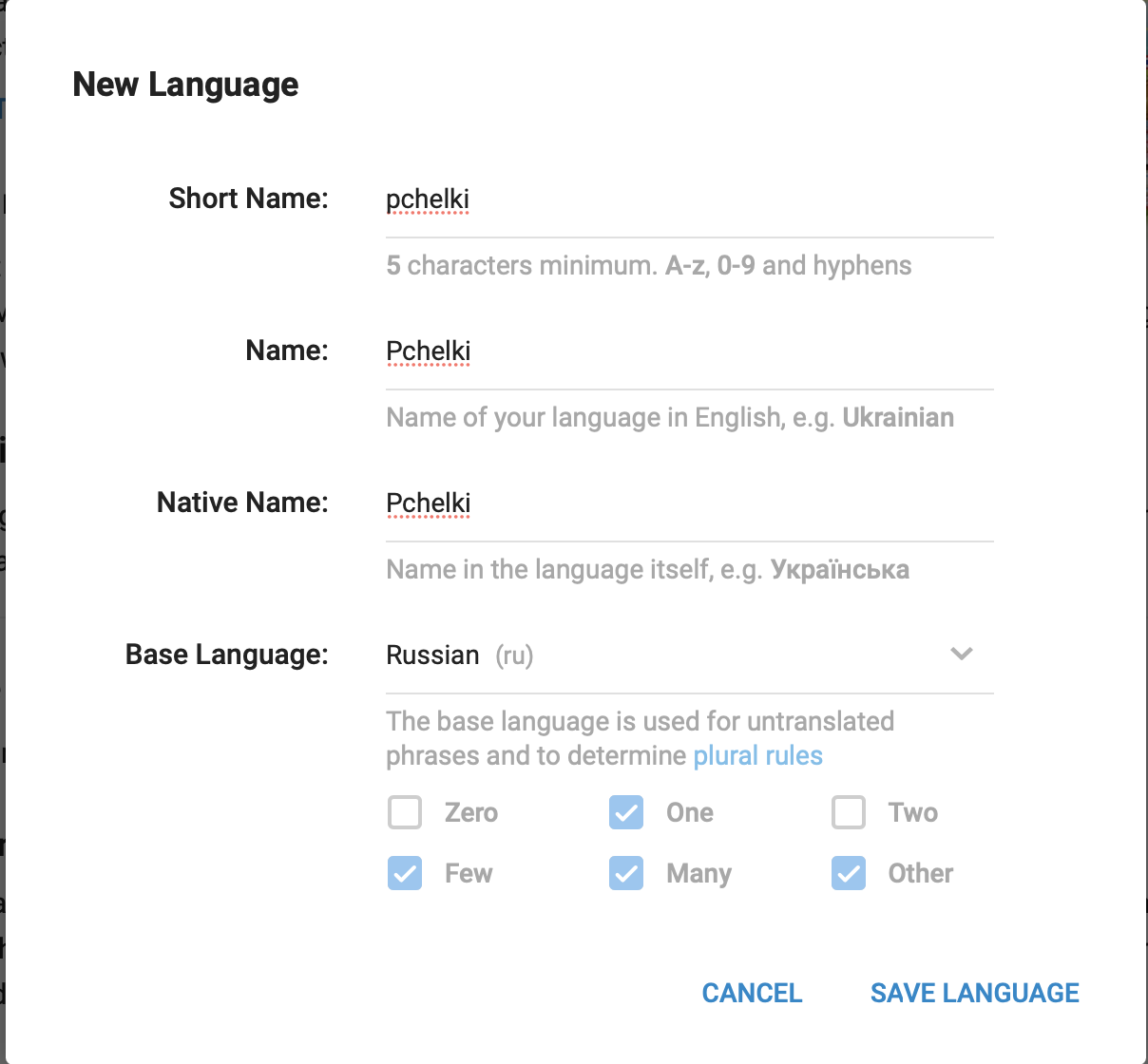
2. После заполнения формы вам выдадут шеринговую ссылку, перейдя по которой любой сможет воспользоваться в своем Telegram’е языком пчелок.
3. Далее, нам предложат выбрать, для какой системы мы хотим начать. Разницы особой нет, так что в статье будет рассмотрен только вариант для IOS. 🙂

4. Главный и самый сложный этап: сделать 4663 переводов (и это только для IOS, bruh). НО! Старания нужны везде, даже для забавы! 🙂
Итак, все переводы разделены на одиннадцать категорий:
- авторизация
- список чатов
- диалоги
- группы и каналы
- профиль пользователя
- настройки
- камера и работа с медиатекой
- боты и переводы
- Telegram Passport
- базовое (фраза определения геолокации и т.п.)
- несортированное.
5. Собственно, самое главное и интересное для вас расположено во вкладках Private Chats, Group & Channel, Profile.
Здесь примеры, как некоторые фразы были переведены на язык пчелок.
Собрали самые интересные особенности Телеграма, которые помогают взаимодействовать с мессенджером и делают его еще удобнее. Бонусом десяток скрытых полезных функций.

1. Смена языка в интерфейсе Телеграма на свой
Как поменять: сделать перевод через Translating Telegram.
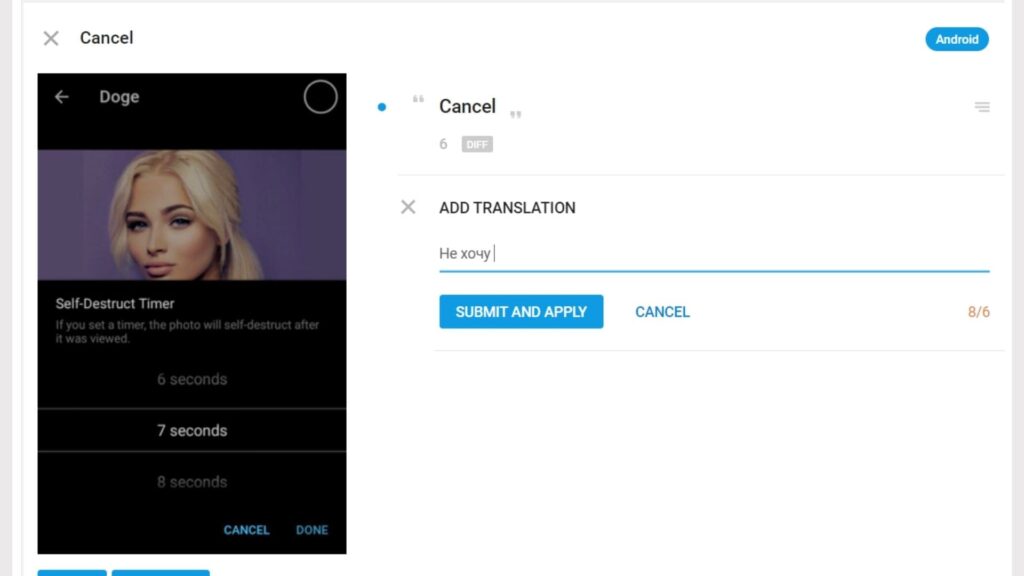
В Телеграм можно загрузить свой перевод интерфейса и заменить скучное «Печатает» на «Бацает по клавишам» или «Путается в клавиатуре».
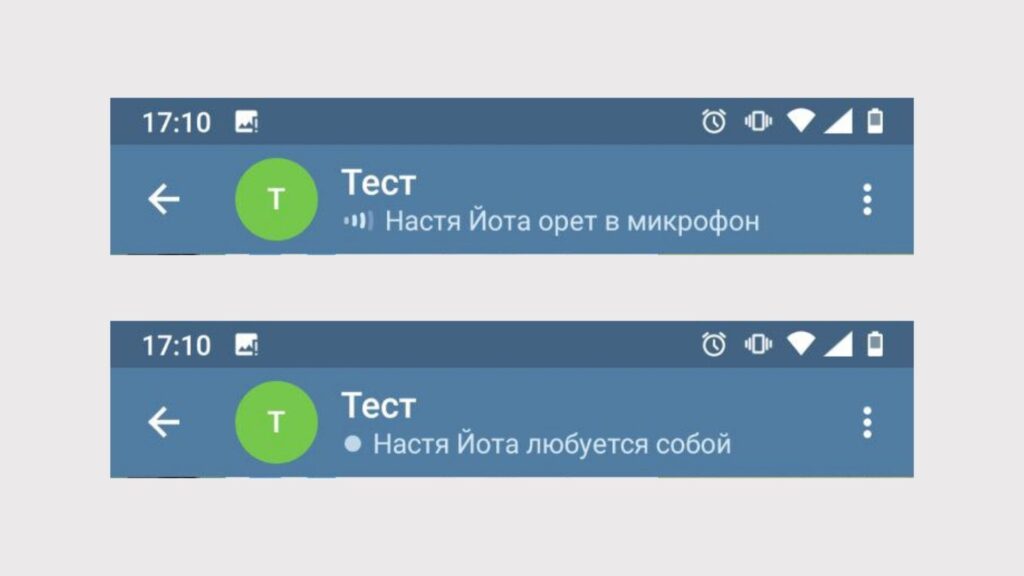
Как сделать свой язык в Телеграмме:
- Зайдите на Translating Telegram и зарегистрируйтесь.
- Нажмите Start Translating и выберите внизу Add a new language.
- Пропишите название языка и кликните Save language.
- Откроется меню перевода. Выберите, что будем переводить: ПК, Андроид, Айфон, Мак.
- Переходите по категориям и выбирайте, какой текст менять. Пользуйтесь поиском по словам в браузере, чтобы быстро находить элементы. Например «печатает».
- Сохранить язык можно на главном экране. Для этого нажмите Use Telegram и отправьте ссылку на устройство.
- Готово – можно пользоваться.
2. Отложенные сообщения
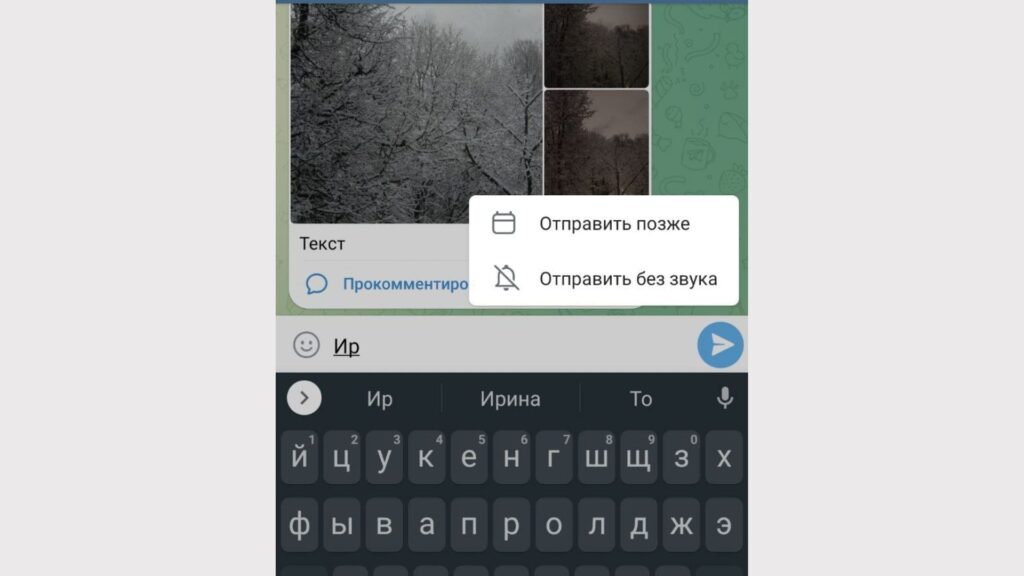
Как сделать: зажать кнопку отправки сообщений → Отправить позже.
Любое сообщение в Телеграме в личный или общий чат или группу, а также на канал можно сделать отложенным. Максимальный лимит – на год, в памяти может хранится до 100 отложенных сообщений.
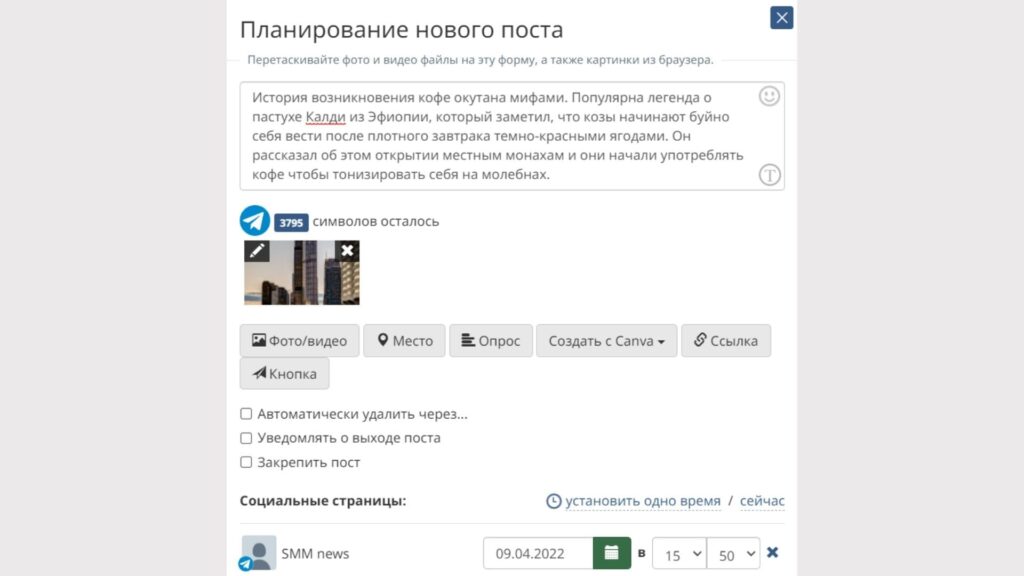
Неограниченный лимит постов и кросспостинг ищите в сервисах автопостинга. Например, в SMMplanner можно запланировать неограниченное число постов и любой тип контента: видео, картинки, опросы.
3. Управление памятью на устройстве
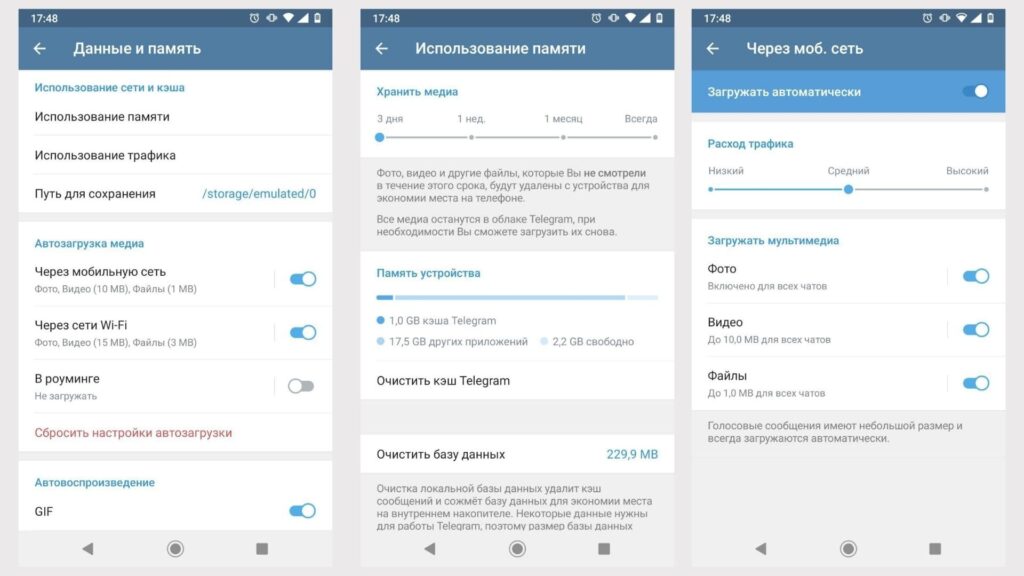
Как управлять: настройки → данные и память.
Скачайте сейчас: PDF-инструкция «Где и как публиковать статьи бесплатно»
В Телеграме гибкие настройки по управлению памятью. Вы можете поставить лимиты на загрузку медиафайлов через сотовую связь, вайфай и роуминг. Для Андроида – указать карту памяти как место сохранения. Настроить прокси для перенаправления трафика на выбранные сервера и регулировать размер кэш-памяти.
4. Папки
Как сделать папки: настройки → папки.
Чаты, группы и ботов можно раскидать по тематическим папкам, чтобы быстро переключаться между рабочими и развлекательными чатами. Например, новостные каналы закинуть в «Новости», а рабочие чаты – в «Проекты».
Лайфхаки при работе с папками:
- Если отправить канал в архив, он пропадет из общей ленты, но останется в папках – это позволит очистить общий список чатов от лишнего.
- Готовыми папками можно управлять из общей страницы: зажмите папку, чтобы удалить, настроить или изменить порядок.
- Чат, канал, группу или бота можно добавить в несколько папок.
5. Запись с экрана телефона
Как записать: запустить трансляцию → включить запись → включить камеру на демонстрацию экрана → завершить запись.
В Телеграме есть видеостримы и трансляции – это полезные и крутые инструменты, которые можно использовать для разных целей. Если на телефоне нет приложения для захвата экрана, это можно сделать через Телеграм:
- Создайте свой канал. Для запуска трансляции достаточно будет добавить еще одного участника – это может быть даже бот.
- Запустите трансляцию и переключите камеру на захват экрана.
- Включите запись экрана – можно вернуться в меню телефона и показывать работу приложений, смотреть файлы и так далее.
- Вернитесь в Телеграм и остановите запись – видео сохранится в Избранном.
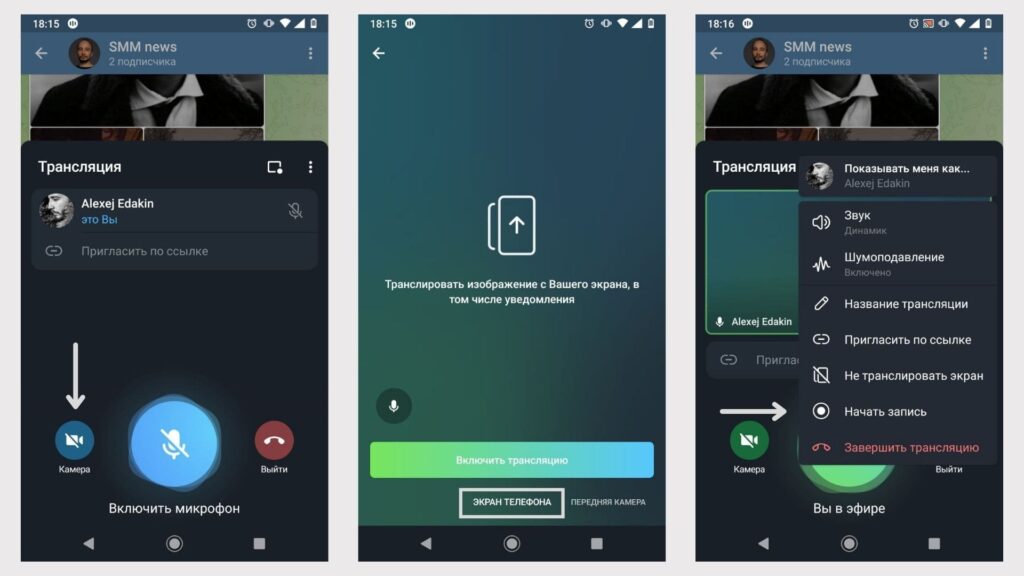
Такой способ не подойдет для записи скринкастов или обучающих видео: качество видео не очень, битрейт низкий, возможны лаги с задержкой кадров. Зато как способ быстро показать приложение или сайт – вполне.
6. Личная папка с неограниченным хранилищем
Как найти: общее меню → избранное.
Был такой мем: «Скайп – это не только звонки, но и файлообменник». С Телеграмом такая же история: во вкладке «Избранное» можно сохранять посты и сообщения, а еще – личные файлы и заметки, ведь никаких ограничений на объем файлов нет. Например, вы можете заливать видео, фотографии и скриншоты с телефона, чтобы переносить их на компьютер.
Лайфхаки по работе с папкой «Избранное»:
- Все сохраненные заметки можно группировать с помощью хештегов: #работа, #личное, #списокпокупок. Так будет удобнее искать нужное.
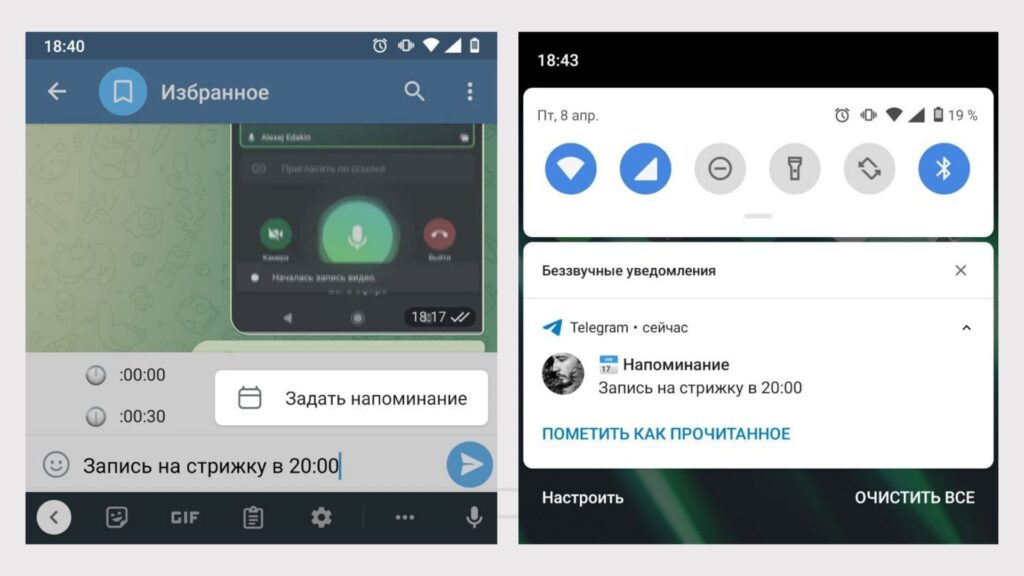
- Вы можете делать напоминания сами себе – зажмите кнопку отправки сообщения в папке «Избранное» и выберите время и дату.
- Папку «Избранное» можно мгновенно очистить через одноименную кнопку в меню.
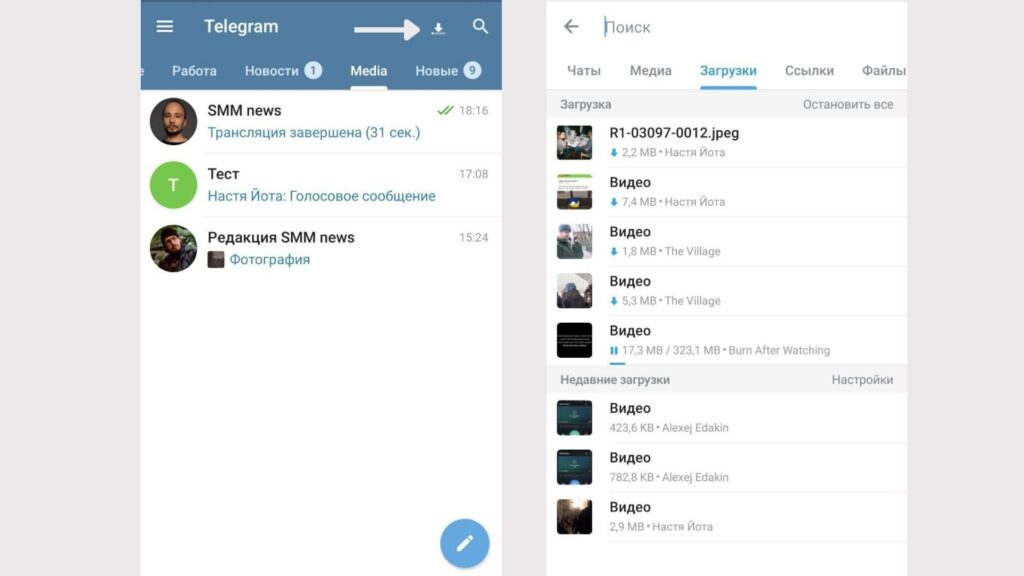
7. Менеджер загрузок
Как найти: поиск → загрузки.
Все загружающиеся файлы, музыку и видео можно посмотреть во вкладке «Загрузка» Там же – поставить загрузку на паузу, продолжить или удалить уже загруженные.
8. Поиск людей рядом
Как включить: общее меню → люди рядом.
В Телеграме можно быстро обменяться контактами – достаточно включить «Найти людей рядом». Другой сценарий – завести новые знакомства и вступить в локальные группы. Телеграм показывает в списке ближайших контактов только те группы и людей, которые сами дали разрешение в этом разделе. Мы правда, не знаем историй, в которых эту функцию использовали для деловых знакомств, а не как Тиндер. Так что используйте осторожно 🙂
9. Поиск гифок, мини-игр и видео внутри Телеграма
Как: использовать специальные команды для ботов.
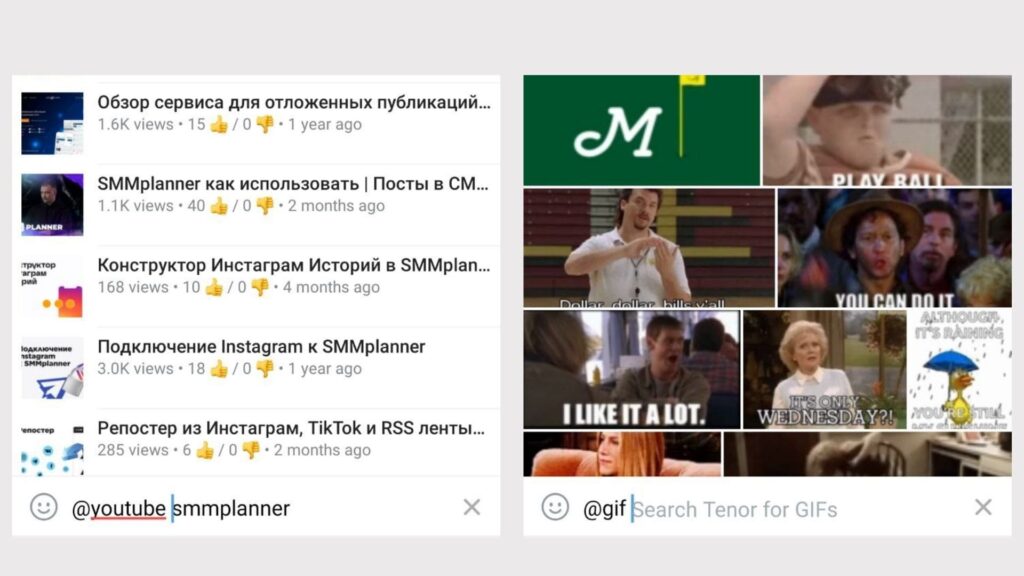
Телеграм умеет находить гифки, игры и видео с Ютуба, не выходя из приложения. Упомяните в сообщениях следующих ботов:
- @youtube – ищет видео на Ютубе по названию.
- @gif – подгружает популярные гифки и находит нужные по ключевым словам.
- @gamee – находит браузерные игры для телефона.
10. Воспроизведение видео
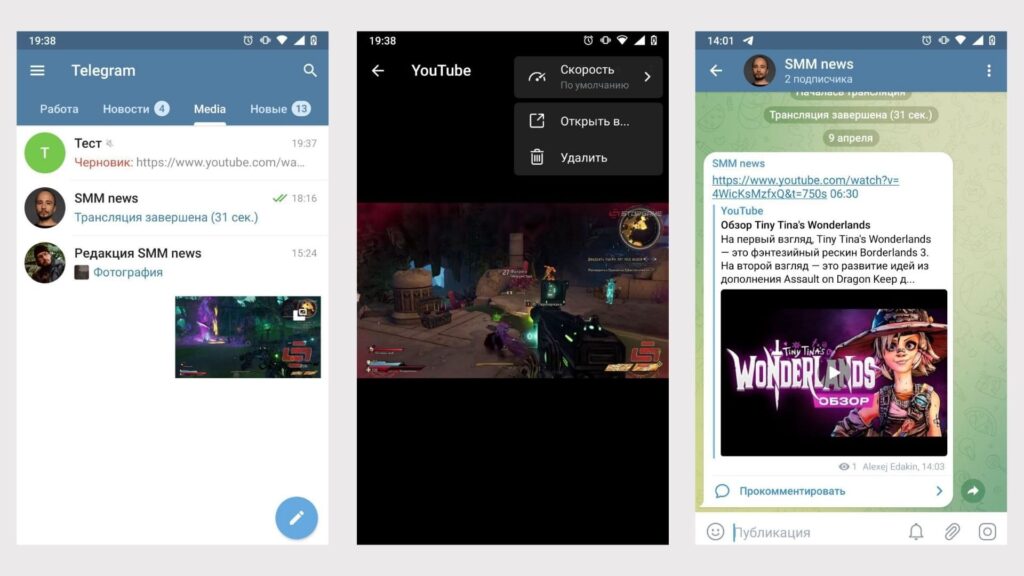
Видеоролики в Телеграме работают через собственный плеер, даже если они были отправлены ссылкой из видеохостинга.
Фишки видеоплеера:
- Видео возможно отображать поверх окон – за это отвечает отдельная кнопка в плеере. На компьютере ролик продолжает воспроизводится и после закрытия мессенджера.
- Скорость воспроизведения настраивается как для залитых напрямую роликов, так и для загруженных по ссылке.
- Если добавить в сообщение к отправленному видео таймкод формата 00:00, то при клике на нем воспроизведение начнется с указанного диапазона.
11. Редактор изображений
Как открыть: тапните по фотографии, когда добавляете ее к сообщению.
В Телеграме простой, но функциональный для базовых вещей фоторедактор: можно добавить текст, настроить яркость, применить фильтры, кадрировать изображение.
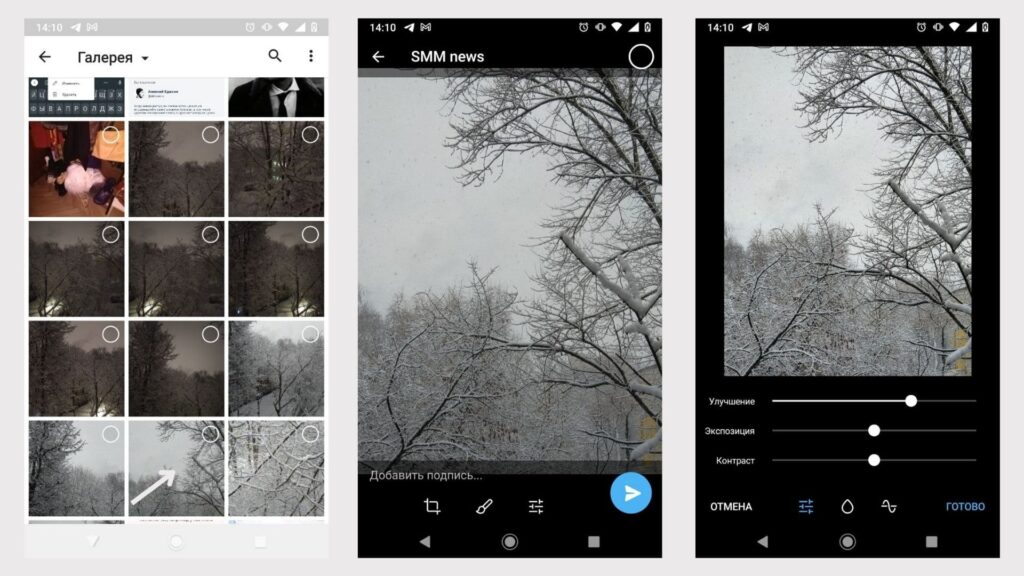
В редакторе фотографий можно добавлять анимированные стикеры, тогда изображение сохранится в .mp4 формате.
Лайфхаки:
- Поменять порядок нескольких фото перед отправкой: нажмите на три точки вверху и выберите «Предпросмотр сообщения».
- Редактировать несколько фото в карусели: отметьте фотографию галочкой в редакторе и вернитесь в галерею для выбора следующей.
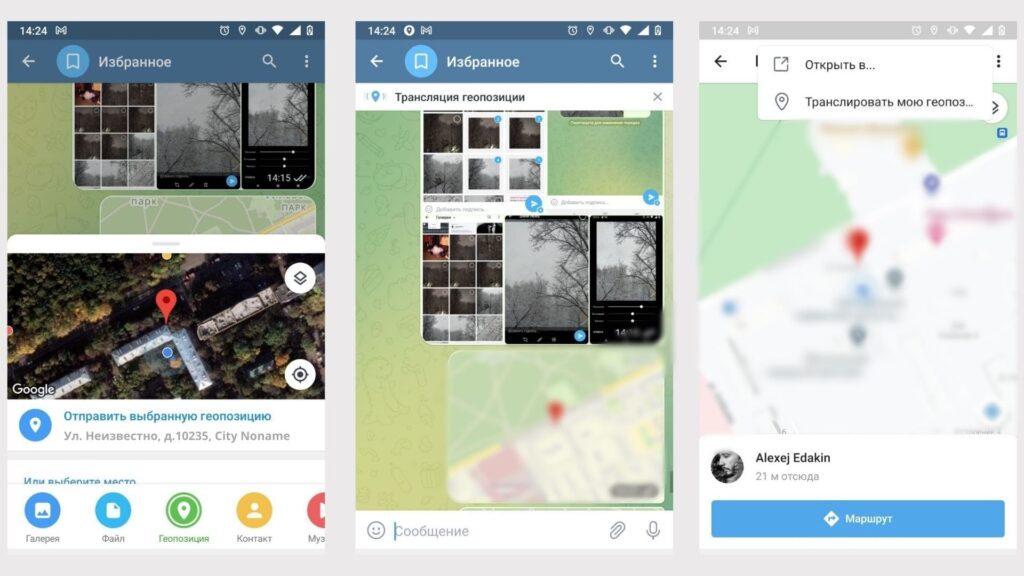
12. Трансляция геопозиции
Как сделать: скрепка в сообщение → геопозиция.
Реклама больше не приводит целевую аудиторию?
Расскажите бесплатно о своем продукте в СМИ
Как это работает

В чатах и группах можно отправлять свою геопозицию, но это не все – ее можно транслировать: получатель будет видеть в реальном времени ваше перемещение на карте. Как пользоваться:
- Отправьте геопозицию в сообщении.
- Откройте карту и нажмите «Транслировать».
- Выберите время трансляции: 15 минут, 1 час, 8 часов.
- Трансляцию можно остановить в любой момент, закрыв пуш-сообщение.
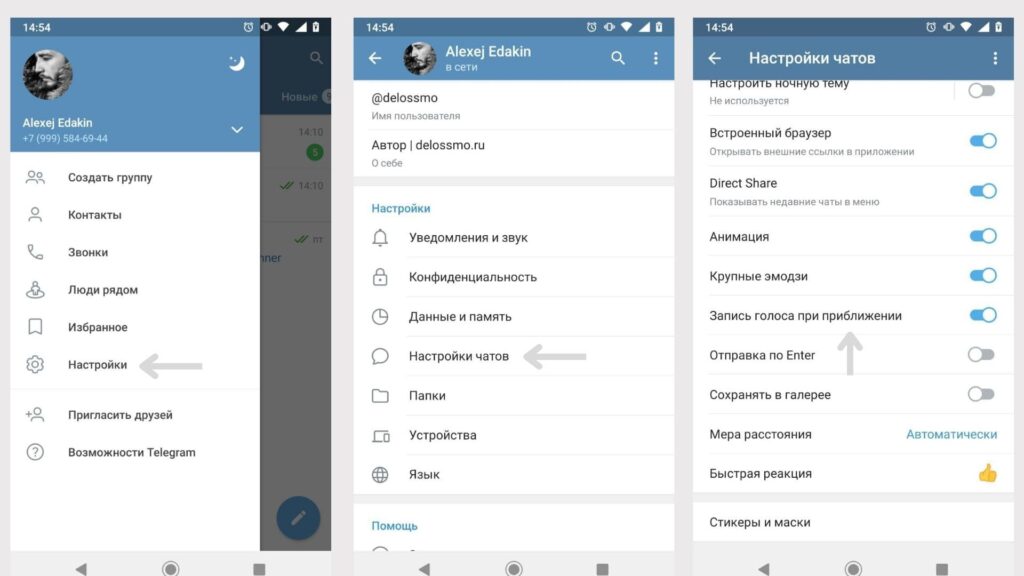
13. Быстрая запись голосовых сообщений без рук
Как включить: настройки → настройки чатов → запись голоса при приближении.
Аудиосообщения в Телеграме можно записывать не только с помощью кнопки отправки. Откройте чат, приложите телефон к уху – после того, как прозвучит сигнал, можно говорить. Уберите телефон – записанное сообщение остается только отправить. Опцию нужно включить в настройках, на айфонах работает по умолчанию.
Еще момент: все голосовые можно слушать с помощью встроенного динамика как по телефону – откройте чат, включите аудио сообщение и приложите телефон к уху.
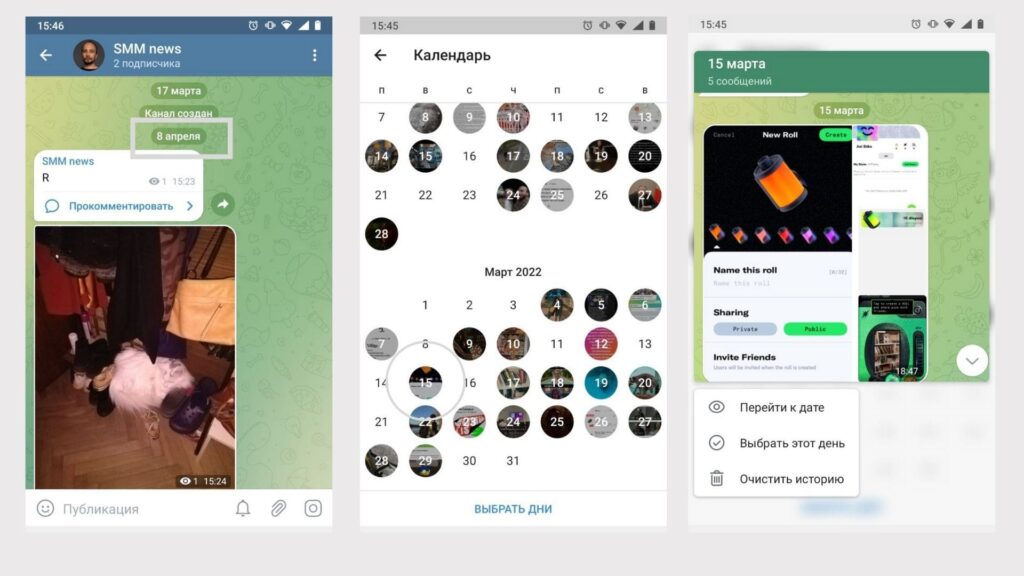
14. Календарь отправленных сообщений
Как включить: нажмите на дату в чате или канале.
На личных каналах и в чатах есть функция календаря отправленных сообщений по датам. Зажмите день, чтобы быстро посмотреть контент, перейти к дате или очистить историю.
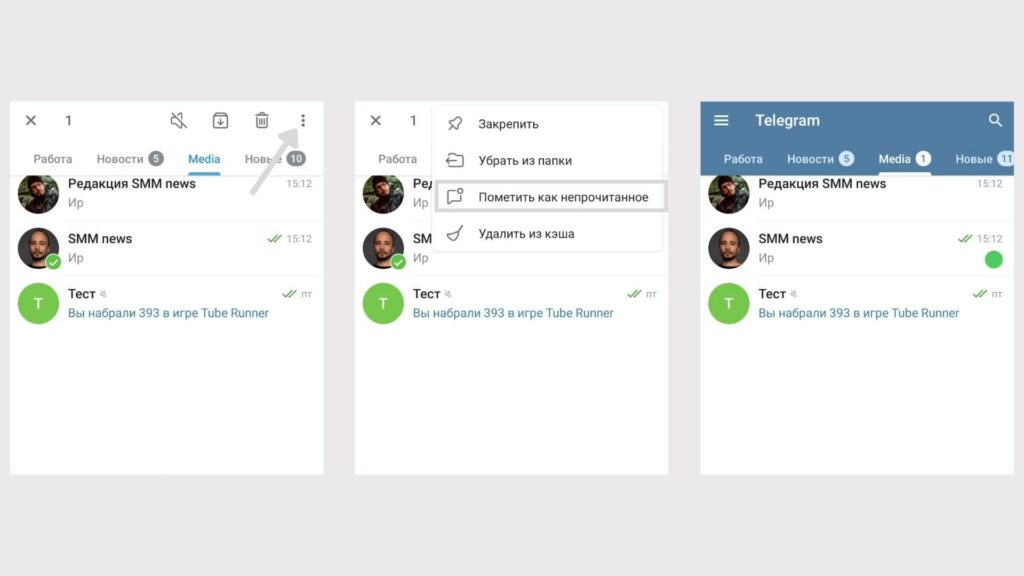
15. Метка для непрочитанных сообщений
Как поставить: зажать чат или канал → пометить как непрочитанное.
В Телеграме нельзя сделать прочитанные сообщения вновь непрочитанным, но возможно поставить визуальную метку – она будет отображаться только у вас. Пригодится для сообщений, которые важно не потерять в общей ленте.
16. Счетчик просмотров в группе
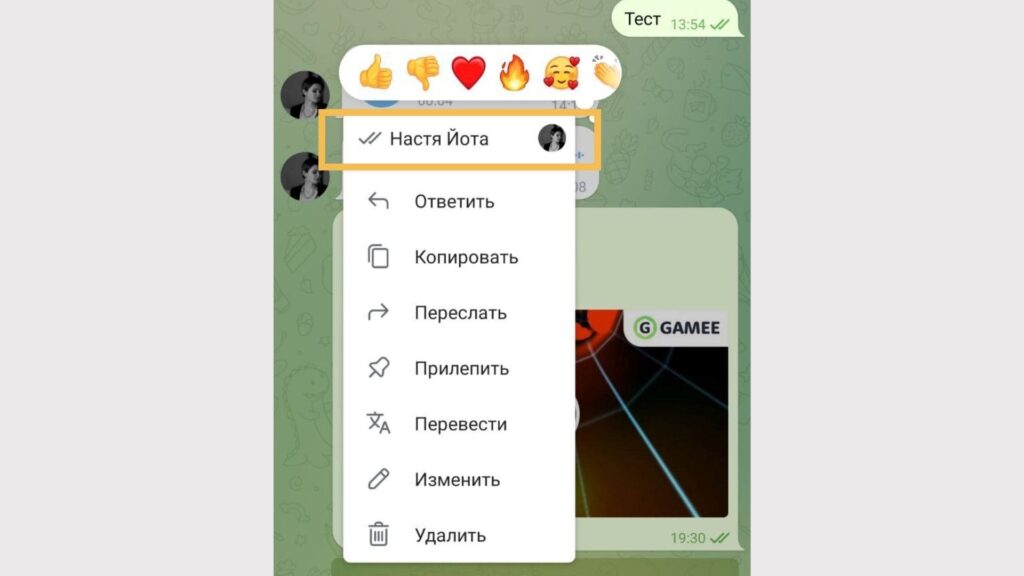
Как посмотреть: тапнуть по сообщению в группе.
Телеграм ставит статус «прочитано» любому сообщению в группе, которое посмотрел хотя бы один человек. Тапните по сообщению, чтобы узнать, кто прочитал, а кто – нет.
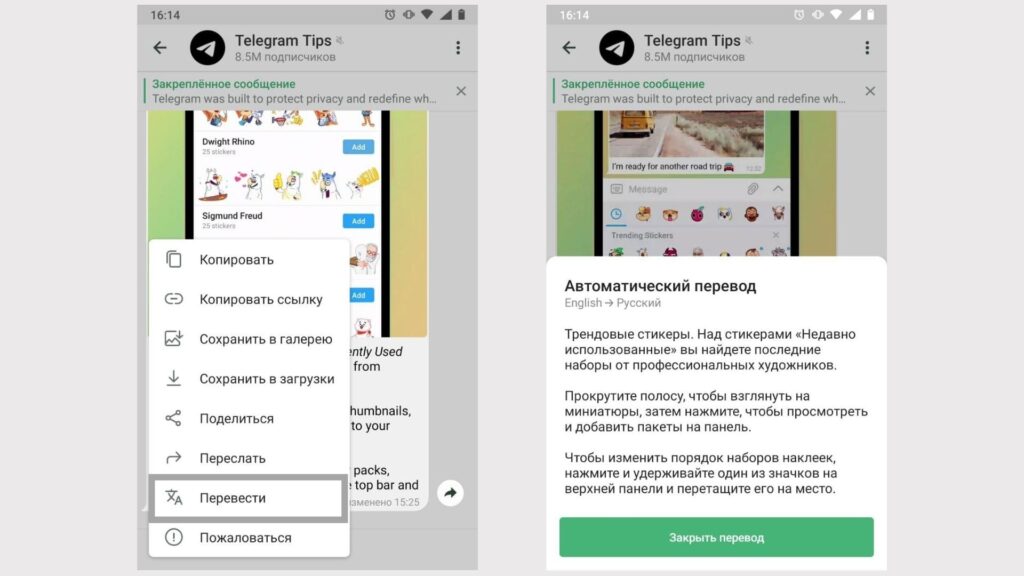
17. Перевод сообщений в группах и чатах
Как включить: настройки → язык → показать кнопку «Перевести».
Тапните по сообщению и выберите пункт «Перевести» – автоматический переводчик определит язык и в новом окне сделает перевод. Работает в чатах, группах и каналах.
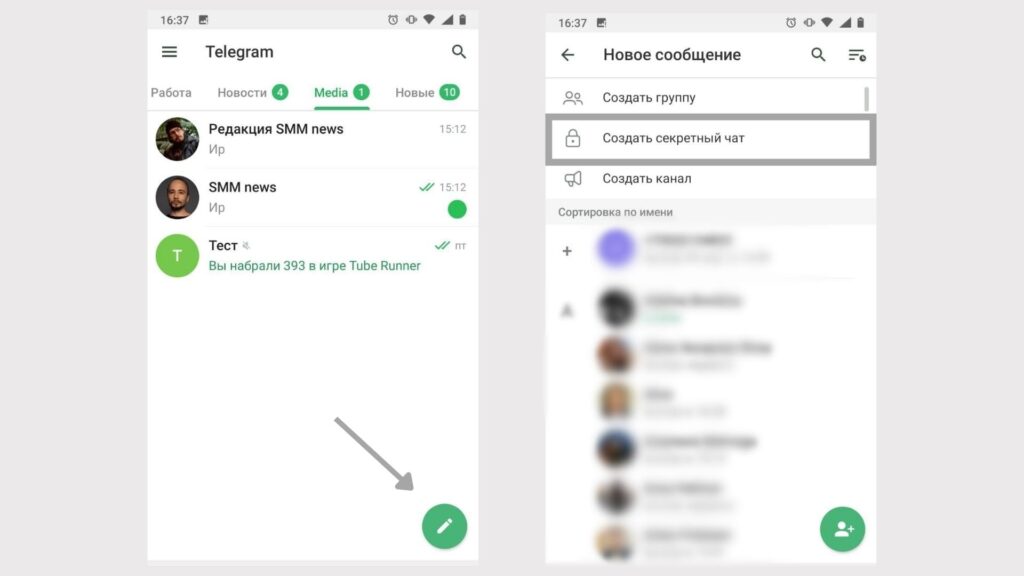
18. Секретный чат
Как создать: кнопка с ручной → создать секретный чат.
Телеграм хранит все данные на своих серверах. Чтобы включить шифрование, нужно создать секретный чат. В нем нельзя пересылать сообщения в другие чаты, делать скриншоты, а весь контент удаляется по таймеру.
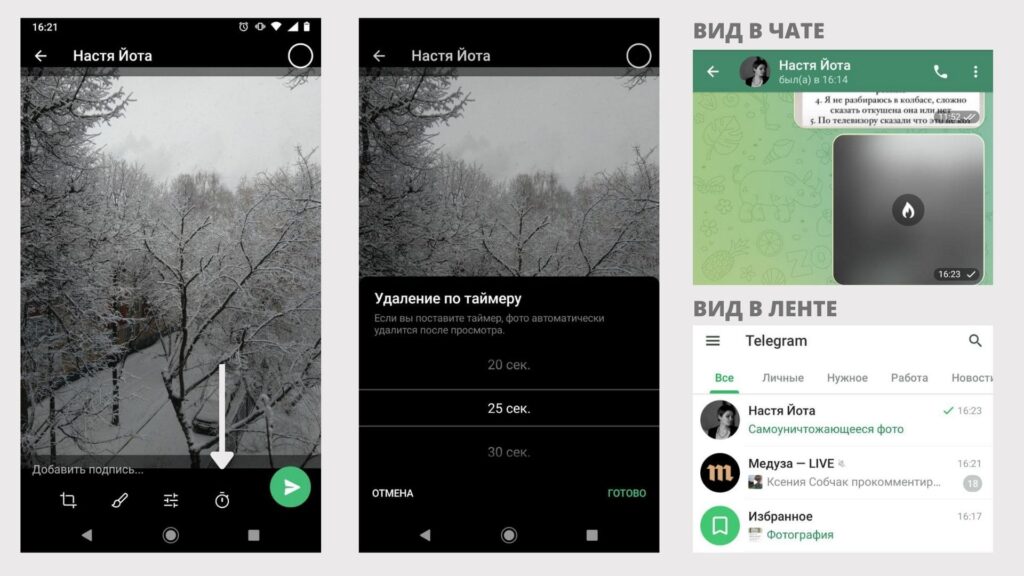
19. Секретные фото и видео в обычных сообщениях
Как сделать: добавьте медиафайл в сообщение → перейти в редактор → поставить таймер.
Поставить таймер на фотографию или видео можно без создания секретного чата: тапните по файлу перед отправкой и установите время доступа.
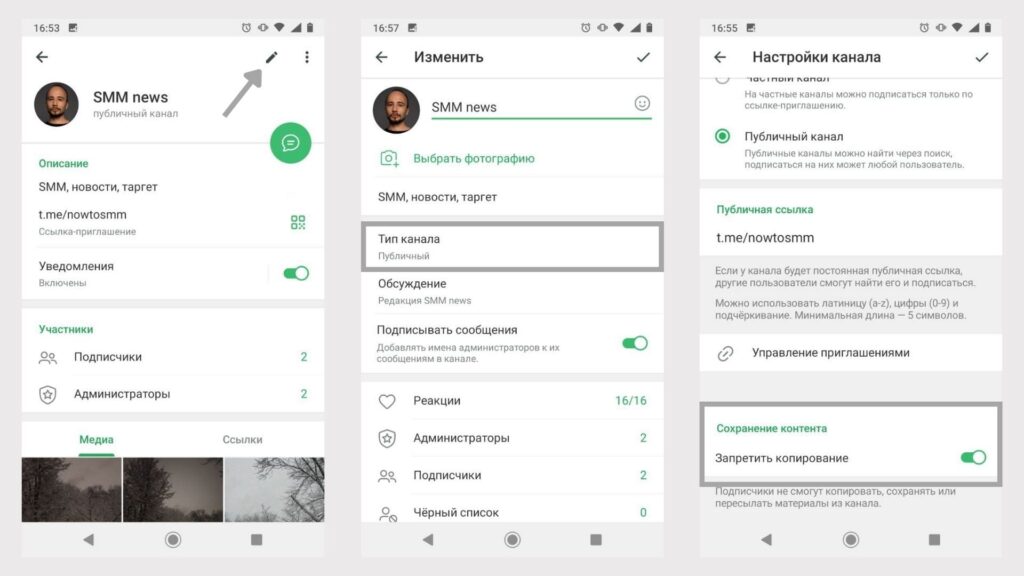
20. Запрет на копирование контента с общих чатов и групп
Как включить: открыть редактирование канала или группы → выбрать тип канала или тип группы → запретить копирование.
Подписчики канала или участники группы-чата не смогут копировать, делать скриншоты, сохранять или пересылать контент. Запрет распространяется и на администраторов.
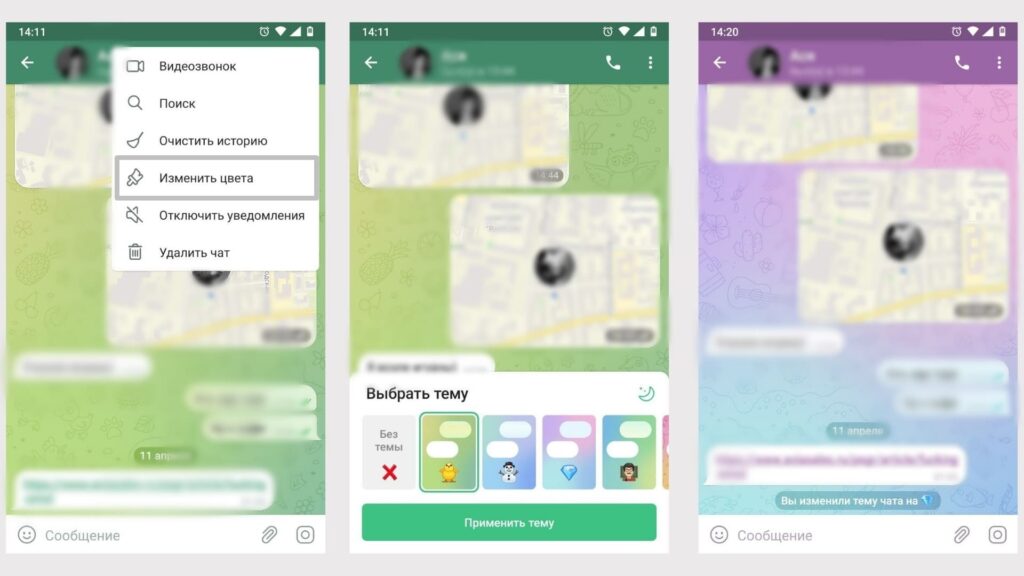
21. Индивидуальная цветовая тема для каждого чата
Как сделать: открыть чат → изменить цвета.
Фон для каждого чата в Телеграме настраивается через пункт «Изменить цвета». Тема изменится у обоих участников чата. Набор фиксированный, добавлять свои цвета нельзя.
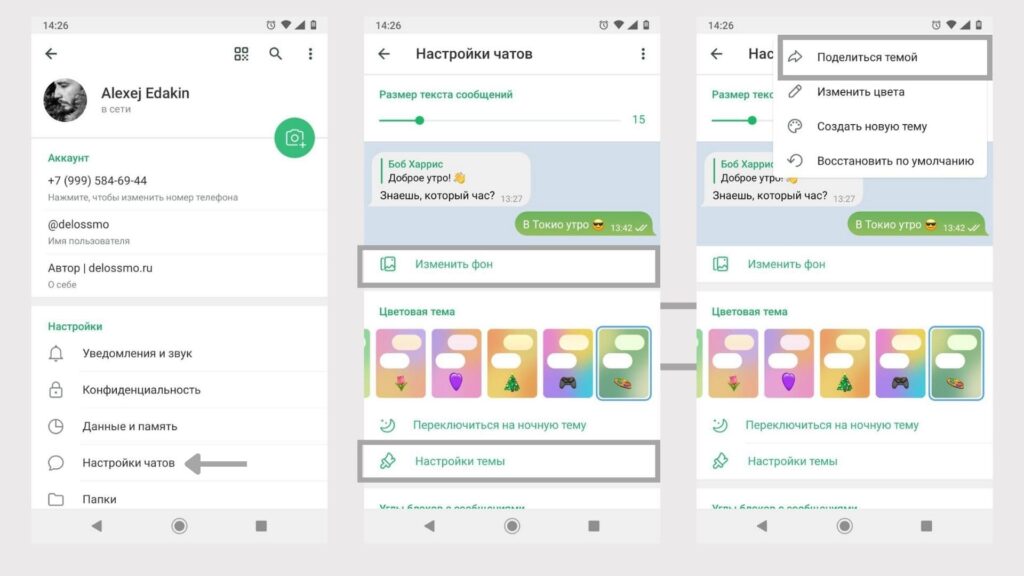
Лайфхак: сделайте свою уникальную тему. Ее можно оставить у себя или переслать другу. Перейдите в в Настройки → Настройки чатов. Функции следующие:
- Изменить фон: загрузить картинку или выберите фон из предложенного списка.
- Настроить тему: выбрать оформление сообщений или создать цветовую палитру самостоятельно.
- Поделиться: отправить тему другому пользователю Телеграмма для установки.
22. Индивидуальные звуки для каждого чата, группы или канала
Как сделать: настройки → уведомления и звук → выбрать личные чаты, группы, каналы.
Вы можете убрать все чаты на беззвучный режим, а близких людей сделать приоритетными: их сообщения и звонки будут приходить даже если стоит режим «Не беспокоить».
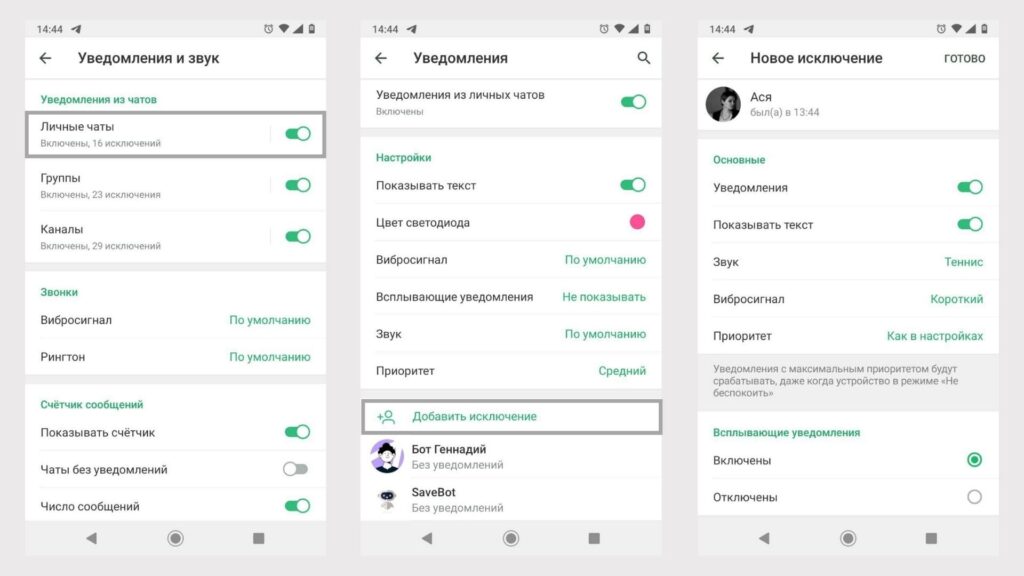
В разделах «Личные чаты»,«Группы» и «Каналы», которые находятся в «Уведомлениях и звуках», вы можете задать общие настройки для разделов. Например, сделать так, что все группы и каналы работают в беззвучном режиме или личные сообщения приходят с определенным звуков, а новости с каналов – на вибро. Кроме этого, можно задать индивидуальные настройки для каждого контакта. Нажмите «Добавить исключение» и выберите:
- Показывать или нет уведомления и текст сообщения в ленте или пуше.
- Какой звук и вибросигнал будет на сообщении или звонке.
- Приоритет: на высоком сообщения будут приходить даже в режиме «Не беспокоить».
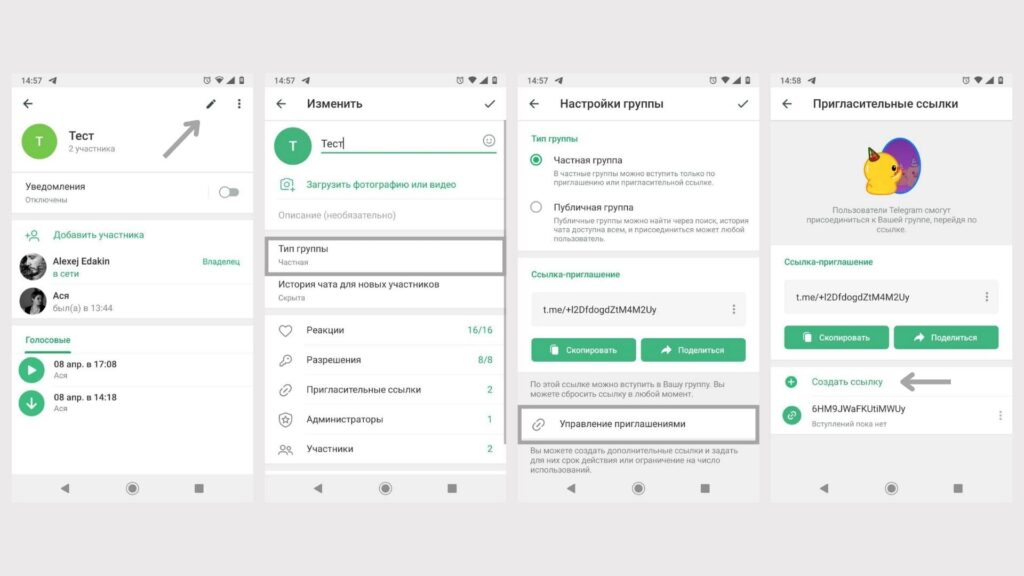
23. Уникальные пригласительные ссылки
Как создать: редактировать канал или группу → тип группы или канала → управление приглашениям → создать ссылку.
Полезная функция для тех, кто занимается рекламой. Можно отслеживать эффективность с помощью уникальных ссылок на вступление в группу или подписку на канал. Вместо UTM-меток можно использовать встроенный инструмент Телеграма в настройках.
24. Финальная фишка: защита от спама и безопасность
Как включить: настройки → конфиденциальность.
Телеграм предлагает ряд функций, которые помогут защитить аккаунт от нежелательных действий и спама:
- Скрыть отображение статуса «Последняя активность» и номер телефона.
- Спрятать фотографию профиля для всех, кто не добавлен в список контактов.
- Запретить отображать ваше имя при пересылки сообщений.
- Закрыть доступ к звонкам от пользователей вне контактной книги.
- Ограничить возможность добавлять вас в группы.
Возможности по установке паролей:
- Код-пароль. Настройте специальный код, который будет автоматически блокировать доступ в Телеграм через определенное время. Даже если телефон разблокируют, доступ к мессенджеру будет закрыт.
- Двухэтапная аутентификация. Дополнительный пароль для защиты вашего аккаунта. Даже при смене сим-карты доступ к переписке будет заблокирован до подтверждения реального владельца.
- Активные сеансы. Завершить все активные сеансы на других устройствах или поставить таймер на автозавершение через неделю, несколько месяцев, полгода и год.
Также в разделе «Конфиденциальность» вы можете поставить таймер на удаление аккаунта в случае неактивности, удалить все подключенные банковские карты через Телеграм и авторизованные сайты.
Дата 2013, Telegram удалось зарекомендовать себя как одно из самых популярных приложений для обмена мгновенными сообщениями в мире . Что ж, учитывая его значительную тенденцию роста через несколько лет, многие пользователи предпочитают его другим аналогичным приложениям, таким как WhatsApp , Например. Следовательно, он оценивается как одна из самых актуальных альтернатив обмена мгновенными сообщениями в 2020 году .
Это в основном потому, что Telegram — кроссплатформенное приложение который, помимо настольной и мобильной версии, также имеет веб-версию. Кроме того, это универсальное приложение, оно гарантирует высокий уровень конфиденциальности, а также обеспечивает отличную безопасность (допускающий доступ с помощью PIN-кода или отпечатка пальца), он позволяет делиться большими файлами и принимает большие настройки каждого пользователя .
Итак, что касается персонализации, у людей есть возможность максимально оптимизировать свой профиль и даже придать уникальный штрих интерфейсу Telegram в целом с мобильным приложением. Что действительно интересно и поэтому мы идем к вам узнайте, как настроить свой профиль Telegram так, как вы хотите .
Чтобы адаптироваться к требованиям каждого из своих пользователей, Telegram предлагает сегодня разные способы настройки профиля с нуля . Благодаря этому вы можете улучшить взаимодействие с вашей платформой и выделить людей среди других, поскольку профиль Telegram работает как сопроводительное письмо каждого пользователя . Ценить это, даже если это позволяет привлечь внимание других людей.
Со своей стороны, при настройке профиля в этом приложении для обмена мгновенными сообщениями пользователи есть несколько возможностей . В связи с этим в указанном разделе Telegram состоит из нескольких элементов, таких как: конкретное имя, имя пользователя или имя пользователя, изображение профиля и статус .
Причина, по которой в этом разделе статьи мы объясним, как изменить или оптимизировать каждый из них:
Изменить имя
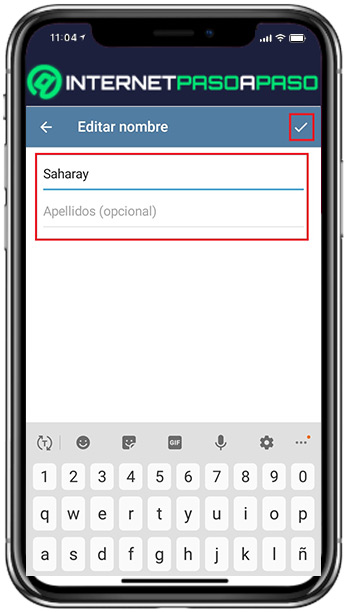
Один из первых шагов в стилизации на максимум профиль Telegram состоит в том, чтобы изменить имя, которое каждый пользователь отображает там, по умолчанию . Это очень легко сделать и не займет у вас много времени.
Итак, ниже мы шаг за шагом покажем вам, как это сделать (с учетом того, что это было выполнено через мобильное приложение):
- Во-первых, получить доступ к своей учетной записи Telegram с помощью приложения для смартфона.
- Ensuite, нажмите кнопку параметров содержащий три горизонтальные полосы и расположенный в верхнем левом углу основной панели.
- Как только вы сделаете это, появится меню с несколькими доступными опциями, и там, вам нужно будет нажать на «Настройки» .
- Теперь вверху (особенно в углу с правой стороны), нажмите там три вертикальные точки .
- После этого в маленьком меню выберите вариант с надписью «Изменить имя» .
- Как только это будет сделано, вы попадете в окно «Изменить имя», где в показанном месте вам нужно будет введите ваше новое имя для отображения в Telegram (при желании вы также можете поместить свои фамилии в другое место).
- Наконец, вам просто нужно нажмите «галочку» в правом верхнем углу чтобы сохранить внесенные изменения.
Настроить имя пользователя
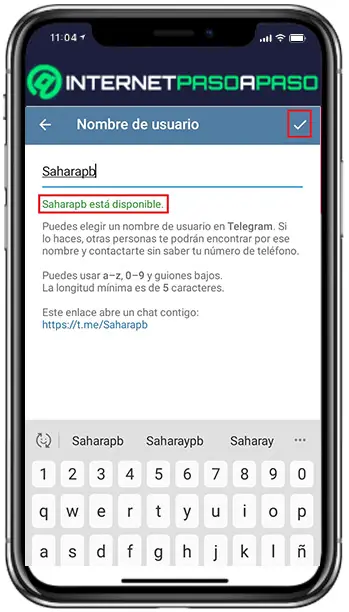
Так же, как вы можете изменить свое имя на Телеграмма, платформа также предлагает вам возможность персонализировать ваше имя пользователя. Кто, по сути, состоит из «имени пользователя» с помощью которой другие пользователи приложения для обмена мгновенными сообщениями могут найти вас там, не зная вашего номера телефона.
В этом случае подходящая процедура:
- Из мобильного приложения , откройте свой аккаунт Telegram .
- Теперь в главном окне нажмите кнопку меню, содержащую три горизонтальные линии и находится в верхнем левом углу.
- Затем в появившемся меню выберите опцию «Настройки» .
- Позже перейдите в раздел Аккаунт и нажмите на раздел «Имя пользователя» (находится на второй позиции).
- Как только вы получите доступ к окну Имя пользователя , в соответствующем месте вы должны введите новое использование, которое вы хотите использовать в Telegram . При оценке этого минимальная длина составляет 5 символов.
- При вводе нового имени пользователя необходимо подтвердить что он проверяется системой, чтобы увидеть, доступен ли он еще . В противном случае они скажут вам, что он уже занят, и вам придется сменить его на другой, пока они не одобрит его.
- Чтобы завершить и сохранить внесенные изменения, appuyez Simplement на «галочку» в правом верхнем углу .
Изменить изображение профиля
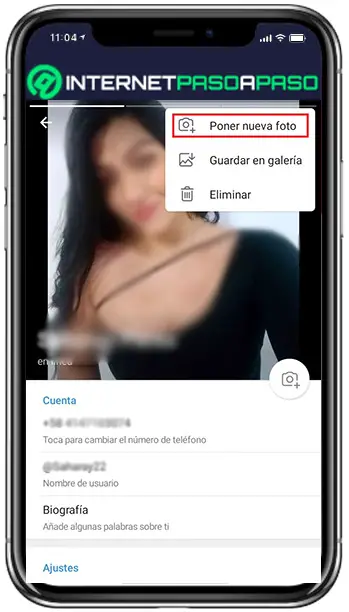
Еще один важный аспект для настроить свой профиль Telegram и придать ему более оригинальный вид, это смени свой аватар . В этом случае рекомендуется использовать максимально резкую фотографию, на которой будут выделены основные черты, которые вы хотите показать другим. Ввиду того, что если вы используете приложение профессионально, оно подходит для размещения более формального фото .
Теперь, выполнив эти небольшие рекомендации, вы можете приступить к редактированию и оптимизации изображения своего профиля Telegram следующим образом:
- Войдите в свою учетную запись приложения для обмена мгновенными сообщениями. , используя его версию для Android et IOS.
- После этого, коснитесь значка параметров в верхнем левом углу (содержит три горизонтальные линии).
- Затем в меню, которое можно увидеть здесь, вы должны нажмите «Параметры» .
- Как только вы войдете в окно настроек, сверху, коснитесь места, где отображается изображение профиля .
- Затем прямо в правом верхнем углу выберите значок с тремя вертикальными точками и выберите вариант с надписью «Загрузить фото» .
- После этого они покажут вам вашу галерею через поле внизу, и оттуда вы сможете выберите фото, которое хотите разместить .
- Когда вы его выбираете, Telegram предлагает вам возможность улучшить его, используя предоставляемые инструменты. Благодаря этому он его можно редактировать прямо с платформы .
- Наконец, после того, как изменил ваше новое изображение профиля , просто коснитесь синего значка галочки, чтобы сохранить его . Таким образом, через несколько секунд он будет отображаться там, где он соответствует.
Определить состояние
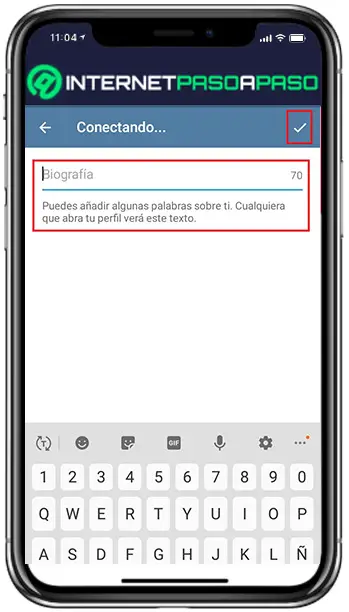
Также называемый «Биография» , статут Telegram позволяет добавить несколько слов о себе (или о своей компании, если так), чтобы другие пользователи приложения могут видеть этот текст после входа в ваш профиль . Таким образом, это поможет вам придать ему более эксклюзивный вид, чтобы выделить вас среди остальных.
Итак, если вы хотите установить статус для своего профиля Telegram, вам следует сделать следующее:
- С мобильным приложением Телеграмма, начать с тебя подключиться к своей учетной записи .
- Во-вторых, вы должны значок выбора параметров расположен в верхнем левом углу (т.е. значок с тремя горизонтальными полосами).
- Затем среди всех доступных альтернатив выберите тот, который говорит «Настройки» .
- Тогда в части настройки перейти в раздел Личный кабинет et нажмите «Биография» .
- Позже, в соответствующем месте добавьте текст, который хотите публиковать из своего профиля Телеграмма. Для этого у вас есть всего Символы 70 .
- Заканчивать, appuyez Simplement на галочку в правом верхнем углу . Таким образом вы сохраните установленное вами состояние.
Узнайте, как настроить интерфейс Telegram, чтобы сделать приложение уникальным на вашем мобильном телефоне.
«ОБНОВЛЕНИЕ ✅ Хотите узнать, как полностью настроить свой профиль в Telegram Messenger? ⭐ ВОЙДИТЕ СЮДА ⭐ и узнайте все о SCRATCH! ⭐ «
В дополнение к персонализация вашего профиля Telegram чтобы улучшить взаимодействие с пользователем, платформа также предлагает вам возможность стилизовать интерфейс по своему желанию, чтобы мобильное приложение выглядело более оригинально . Это чрезвычайно интересно для дальнейшей оптимизации взаимодействия с пользователем в Телеграмма.
Поэтому здесь мы собираемся показать вам, что вам нужно сделать для достижения указанной настройки:
Измените одну из доступных тем
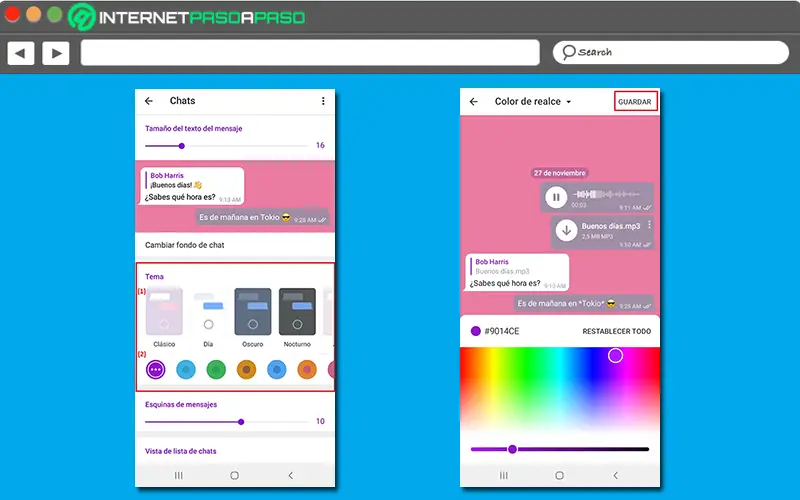
Хотя это правда, с этим у вас есть возможность выберите другой цвет фона для всех своих чатов Telegram , а также изменение цвета выделения и цвета каждого сообщения, отправленного через службу. Так что это позволяет придать уникальность всему интерфейсу Telegram и, к счастью, очень просто.
В этом смысле, без лишних слов, мы объясняем вам, как вы можете оптимизировать или изменить тему, чтобы сделать ее более оригинальной и эксклюзивной, чтобы персонализировать ваш опыт в приложении для обмена мгновенными сообщениями:
- Войдите в свой аккаунт Telegram в используя мобильное приложение этой платформы, на вашем Android ou IOS.
- Затем коснитесь значка с тремя горизонтальными линиями в верхнем левом углу и когда откроется меню, выберите опцию «Настройки» .
- Теперь пора перейти в раздел настроек и там, нажмите «Кошки» .
- Позже, как только вы введете настройки, связанные с внешним видом ваших разговоров Telegram, вам нужно будет перейти в раздел Theme .
- Затем начните с выбора общего цвета для темы. Будь то: классический, дневной, темный, ночной или арктический . (1)
- Затем в разделе Общие цвета выберите один из разных цветов из списка, чтобы применить к теме, выбранной на предыдущем шаге (2).
- Если вы хотите изменить все цвета темы, вам просто нужно дважды щелкните один из этих тонов, чтобы отобразить доступную цветовую палитру , с помощью которого вы можете создать свою собственную тему.
- Кроме того, используя цветовую палитру, можно определить цвет для каждого аспекта который отображается в верхнем правом углу экрана в меню. ли цвет акцента, фон и ваши сообщения . Таким образом, каждый раз, когда вы проверяете тональный сигнал, изменение будет наблюдаться в реальном времени.
- Как только вы будете в порядке со всеми выбранными цветами, вам просто нужно нажмите «Сохранить» в правом верхнем углу.
Создайте свою тему для Telegram
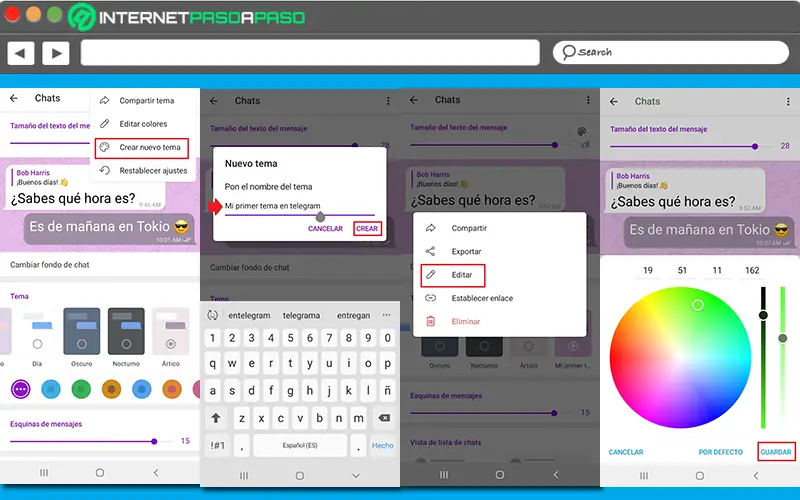
В дополнение к редактировать некоторые темы, доступные в Telegram по вашему желанию платформа также дает вам возможность создать свою собственную тему . Разумеется, это позволяет добавить гораздо больше индивидуальности и оригинальности интерфейсу приложения, чтобы улучшите свой опыт там .
Итак, если вместо изменения доступной темы вы предпочитаете создать ее с нуля, здесь мы шаг за шагом покажем вам, как это сделать:
- Прямо к идти от телеграмма мобильное приложение , перейти к открой свой счет как хочешь делать нормально .
- Затем нажмите на значок с тремя горизонтальными линиями в верхнем левом углу и в этом меню, нажмите опцию «Настройки» .
- После этого перейдите в раздел Настройки и в нем нужно нажать на «Кошках» .
- Затем найдите себя в правом верхнем углу и нажмите там три вертикальные точки .
- После этого в появившемся небольшом меню выберите вариант «Создать новую тему» .
- Теперь они покажут вам поле, соответствующее Nouveau Sujet , в котором вы должны выберите «Создать тему» . Там введите желаемое имя и нажмите «Создавать» .
- Затем перейдите в раздел Тема и в конце списка найдите созданную вами тему для выбора трех содержащихся в нем вертикальных точек.
- Чтобы оптимизировать его, нажмите «Редактировать» и начни гениально его улучшать благодаря доступным цветовым палитрам . Которые работают как дополнительный слой, и благодаря этому можно в реальном времени увидеть, как выглядит ваша новая тема в контексте.
- Как только вы останетесь довольны результатом, щелчок Simplement на «Сохранить» в правом нижнем углу.
Изменить фон чата
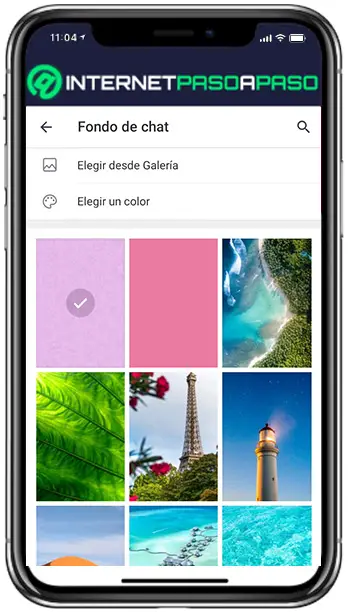
Еще один способ настроить интерфейс Telegram предназначен для изменения фона, отображаемого в разговорах . Либо опцией, доступной на той же платформе, либо изображением или фотографией, сохраненными на вашем устройстве.
Но в любом случае вам нужно будет выполнить следующую процедуру, чтобы изменить фон чата в этом приложении для обмена мгновенными сообщениями:
- Первоначально, войдите в свою учетную запись Telegram из мобильного приложения этой платформы.
- После этого нажмите на значок с тремя горизонтальными линиями в верхнем левом углу и там в меню выберите пункт «Параметры» .
- Тогда пора перейти в раздел Параметры вниз и в нем, нажмите «Кошки» .
- Затем поищите вариант с надписью «Изменить фон чата» и выберите его.
- Затем в окне фонового чата они показывают вам различные варианты, которые вы можете свободно выбирать. Если вы выберете один из этих предметов, вы сможете предварительный просмотр фона в чате и если вам это нравится, вам просто нужно нажмите «Определить фон» низкий.
- Если вы решите поместите сохраненное фото на свой смартфон , вы должны нажать на опцию «Выбрать из галереи» . Таким образом, откроется галерея устройств, где вы должны найти изображение для настройки, чтобы сделать это так же, как на предыдущем шаге.
- Если вы предпочитаете установить другой цвет для фона чата вместо изображения, вы можете выберите вариант «Выбрать цвет» и после этого вам будет представлен список всех доступных тонов. Выбрав любой из них, вы сможете предварительно просмотреть фон и даже выбрать для него узор, а затем завершить процесс, нажав на «Определить фон» .
Увеличить или уменьшить размер текста

Из-за визуальных проблем, для удобства, усмотрения или по любой другой причине многим пользователям следует изменить и / или улучшить размер текста, чтобы улучшить восприятие . Вот почему, Telegram позволяет увеличивать или уменьшать размер текста в чатах и, таким образом, помимо адаптации к потребностям пользователей, помогает настроить интерфейс определенным образом .
Если вы хотите использовать эту опцию, вам необходимо сделать следующее:
- Начните получить доступ к своей учетной записи Telegram с мобильным приложением.
- Ensuite, выберите значок с тремя горизонтальными полосами в верхнем левом углу и выберите опцию «Параметры» в меню есть.
- Затем вам нужно перейти в раздел Параметры внизу и там, нажмите «Кошки» .
- После этого в окне Кошки, ты найдите небольшой раздел, в котором говорится «Размер текста сообщения» который содержит своего рода регулируемую планку. Благодаря этому вы можете уменьшить или увеличить размер указанного текста.

Телеграм – популярное приложение, скачиваемость которого перевалила уже за 1 миллиард. Платформа продолжает набирать популярность благодаря своей гибкости, удобству в пользовании и защите информации пользователей. Сегодня мы расскажем о том, как же можно уйти от скучных «печатает», «отправляет изображение» или «был в сети 5 минут назад» и заменить их на «мявкал 7 минут назад», «отправляет фотолучи», «чирикает важную информацию».
Телеграм эта та площадка, которая позволяет своим юзерам очень многое и даже дает возможность общаться на своей волне и создать кастомный язык.
А ведь многие из нас любят называть друг друга разными словечками и прозвищами. У каждого свой сленг, на котором ему приятно общаться – от котиков до солнышек и мяук.
Правила при создании кастомного языка
Выбирайте словечки, которые будут приближены к знакомым и устоявшимся названиям;
Старайтесь не использовать двусмысленные фразы;
Внимательно следите за дизайном и вместимостью слов в заданном объеме, иначе слова, которые не поместятся, будут отрезаны или перенесены на новую строку.
Приступаем к работе
- Заполняем форму на этом сайте (https://translations.telegram.org/). Нужно в правом верхнем углу нажать на «Логин» и ввести свой номер телефона в открывшемся окне, который зарегистрирован ваш аккаунт в Телеграм.
- После первого пункта вам выдадут шеринговую ссылку. Ссылка придет в мессенджер и нужно будет кликнуть на кнопку Confirm.
-
Затем на главной странице переводов кликните на ссылку «Start Translation». Если хотите создать свой, то в самом низу списка нажмите «Add a new language».
-
После этого появится окно, где нужно будет заполнить форму о нужном вам языке. После окончания нужно кликнуть на «Save language».
-
Потом выберите платформу (например, Android), подтвердите выбор и можете начинать сам перевод.
Все строки там будут разделены на несколько групп. Возле каждой секции вы увидите счетчик непереведенных строк. В группе «Untranslated» показывается их общее количество.
-
Открыв любую группу, вы увидите строки с изображением места, где они используются в мессенджере.
Открывайте нужную строку, вписывайте свой перевод и нажимайте «Submit and Apply».
Примеры того, что можно написать вместо привычного «печатает»:
был(а) недавно — чирикала недавно
печатает — клюет
был(а) — чирикала
позвонить — связь с клювом
исходящий звонок — на связи пернатый
входящий звонок — приглашает в лес
отправляет видео — загрузка птицевидео
отправляет фото — загрузка птицфото
исходящий видеозвонок — птичье видеосборище
Профиль:
удалить фото — удалить птицебафа
выбрать фото — выбрать птицебафа
отправить мой номер телефона — поделиться моим номером перьев
телефон — номер перьев
о себе — о крутой птице
в сети — на линии
отправить сообщение — начать птичий базар
добавить в контакты — подружиться с птичкой
сохранить в галерею — надежно сохранить
Группы и Каналы:
присоединилась к каналу — присоединилась к стае
покинул(а) канал — полетела дальше
закрепленное сообщение — важное облетание
удалить сообщения — лишить доступ к чириканью
вступил(а) в группу — залетела в лес
Вы присоединились к этой группе — твоя новая стая
админ — главная птица
группа — стая крылатых
покинул(а) группу — полетела к другим
6.. После того, как вы переведете на ваш язык все, остается только отправить шеринговую ссылку друзьям.
Настройка счетчика уведомлений
Telegram позволяет гибко настроить, какие именно уведомления вы будете получать. Сделать это можно в настройках. Перейдите в «Уведомления и звуки», далее обратите внимание на раздел «Счетчик сообщений».

Для Android:
- показывать счетчик — показывать ли сам счетчик;
- чаты без уведомлений — учитывать сообщения в замьюченных чатах или нет;
- число сообщений — считать число новых сообщений или только число чатов с новыми сообщениями.
Для iOS:
- каналы — учитывать ли сообщения в каналах;
- число сообщений — считать число новых сообщений или только число чатов с новыми сообщениями.
Здесь же можно отключить назойливые оповещения, о том, что очередной человек из вашего списка контактов присоединился к Telegram.
Кто прочитал сообщение в группе
Когда вы общаетесь личном чате, то сразу становится понятно, прочитал ли ваш собеседник сообщение. Но в групповых чатах все не так очевидно. На самом деле Telegram показывает, кто уже прочитал сообщение.
Для Android: нажмите на сообщение, чтобы открылось окно с дополнительными сведениями и командами.
Для iOS: нужно удерживать палец на сообщении, пока не откроется окошко, где и будет указано, кто именно видел сообщение.
Скрытый текст
В Telegram можно скрыть часть сообщения. Это будет полезно, если вы отправляете сообщение, которое содержит спойлеры или конфиденциальную информацию. Такое сообщение не прочитает посторонний человек, заглядывающий в смартфон (если, конечно, вы сами при нем не покажете текст).
Для Android: чтобы скрыть часть сообщения, нужно выделить текст и тапнуть по нему. Откроется меню, где нужно нажать на три точки и выбрать «Скрытый».
Для iOS: сначала нужно выделить текст, затем сделать на нем тап, чтобы открылось всплывающее меню. После чего нужно нажать на стрелочку, выбрать опцию форматирования текста BIU и затем «Скрытый».
Индивидуальный звук сообщения
Ставить персональный звонок на каждого абонента стало возможно еще во времена кнопочных «Нокий». Всегда было полезно еще до того, как вы посмотрите на экран, знать, кто именно звонит. Сейчас же общение перекочевало в мессенджеры, поэтому навести порядок не мешало бы и тут. В Telegram это можно сделать в настройках контакта.

Для Android: нажмите на три точки в правом верхнем углу, выберите «Звук» и далее «Настроить». Переключите ползунок «Индивидуальные настройки», чтобы можно было задать звук.
Если на вашем устройстве есть светодиодный индикатор пропущенных событий, то можно даже задать определенный цвет для пропущенного сообщения от конкретного контакта.

Для iOS: это делается через настройки приложения. Выберите пункт «Уведомления и звуки», затем выберите, где именно нужно изменить звук уведомления (личные чаты, группы или каналы) и далее зайдите в настройки конкретного контакта или чата.
Секретное меню
Некоторые функции Telegram скрыты от глаз рядового пользователя, но найти их можно в секретном меню. Учтите, что скрыто оно не просто так. Бездумно нажимать все подряд не стоит. Одна из наиболее полезных функций — прочесть все чаты.
Для Android: перейдите через боковое меню в настройки и пролистайте в конец до версии приложения. Удерживайте палец на надписи, пока не выскочит смайлик, затем подержите палец еще раз до появления меню.
Для iOS: 10 раз нажмите на иконке настроек в нижней части экрана.
Использование нескольких аккаунтов
Чтобы использовать приложение под разными аккаунтами, пригодится так называемое клонирование. Подробнее об этом можно почитать в статье «Как клонировать приложения на Android». Но в Telegram добавить второй аккаунт можно штатными средствами.
Для Android: откройте боковое меню и нажмите на стрелочку рядом с именем учетной записи. Выберите «Добавить аккаунт».
Для iOS: перейдите в настройки и нажмите на ссылку «Изменить» в правом верхнем углу. В нижней части экрана выберите «Добавить аккаунт».
Чтение сообщений без уведомления
Если вы хотите прочитать сообщение, но не хотите уведомлять об этом пользователя, то можно воспользоваться хитростью. В отличие от WhatsApp в Telegram нельзя просто взять и выключить отчет о прочтении.
Для Android: если удерживать палец на иконке чата в общем списке, то откроется окно для предпросмотра. При этом сообщение не будет считаться прочитанным. Однако если новых сообщений много, то прочитать получится только первые из непрочитанных.
Для iOS: удерживайте палец на чате (не только на иконке, но и на всей строке) в общем списке, чтобы открыть меню действий. Окошко с чатом при этом можно, в отличие от Android, прокрутить до конца. Все сообщения можно прочитать без уведомления собеседника.
Установка пароля на чаты
В качестве дополнительной меры безопасности на чаты можно установить пароль. Будет полезно, если ваш телефон периодически попадает в руки другим людям (например, отдаете ребенку поиграть). В этом случае без ввода пароля или отпечатка пальца зайти в Telegram не выйдет.
Зайдите в настройки и выберите «Конфиденциальность», затем «Код-пароль», активируйте и задайте пароль.
Отложенное сообщение и отправка без звука
Если удерживать палец на кнопке отправки сообщения, то появится меню с двумя функциями — «Отложенная отправка» и «Отправка без звука». Первое будет полезно, когда сообщение должно прийти в определенный момент, например, в качестве напоминания о встрече.
Если вы не хотите тревожить человека поздно вечером или в нерабочее время, то также можно отправить отложенное сообщение или сделать это прямо сейчас, но выключить уведомление. Сообщение придет по-тихому и никого не потревожит.
Избранное
Одна из самых известных фишек Telegram, но новички могут не сразу ее заметить. Если нужно сохранить какое-то сообщение, чтобы оно не потерялось, то можно отправить его кому-то из родственников или друзей. Это довольно грубый, но все же рабочий способ. Однако лучше поступить так, как это задумали сами разработчики мессенджера — использовать «Избранное».
Это, по сути, отдельный чат с самим собой, где можно хранить ссылки, сообщения, медиафайлы и другую информацию. Никто, кроме вас, ее не увидит, поэтому такое хранилище намного надежнее (но пароли все же лучше хранить в других местах). Также через избранное можно передавать фотографии со смартфона на компьютер, на котором тоже установлен клиент мессенджера.
Для новых пользователей это может быть не совсем очевидно, так как чат «Избранное» (если его не закрепить) легко теряется в общем потоке сообщений. А чтобы он вообще появился в списке сначала нужно что-то переслать в него. Чтобы в «Избранном» было легче ориентироваться, стоит использовать хэштеги.
Если собираетесь использовать Telegram в качестве бесплатного хранилища, помните про автоудаление аккаунта. Через определенный период неактивности (от 1 месяца до года в зависимости от настроек) данные будут удалены с серверов.
Напоминание
Если попробовать отправить отложенное сообщение в чате «Избранное», то вместо этого приложение предложит создать напоминание. В назначенное время придет сообщение с заданным вами текстом.
Архив и закрепленные чаты
Если вы используете Telegram для работы, то все посторонние чаты и каналы лучше скрыть в архиве, чтобы они не отвлекали. Сделать это можно, если смахнуть чат влево в общем списке и выбрать «В архив».
При этом сам архив тоже можно скрыть из общего списка чатов — удерживайте палец на архиве и выберите «Скрыть над списком чатов». Чтобы найти архив, нужно потянуть весь список чатов вниз.
А вот наиболее важные чаты, наоборот, стоит закрепить в начале списка. Причем сделать это можно как для чатов из основного списка, так и для архивированных чатов. Чтобы это сделать задержите палец на чате в общем списке и далее выберите «Закрепить» (иконка с канцелярской кнопкой).
Поиск сообщений по дате
За время общения в мессенджерах образуются «многокилометровые» чаты, в которых бывает сложно что-то найти. Если вы помните, когда примерно был разговор, то можно сразу перейти в определенной дате.

Для этого нужно либо кликнуть на дату в чате. Либо сначала зайти в меню поиска и затем нажать на иконку календаря, чтобы выбрать определенную дату и перейти к ней.
Пометить как непрочитанное
Чтобы не забыть о важном сообщении, которое вы уже прочитали, его можно снова сделать непрочитанным.
Для Android: удерживайте палец на чате, пока не он не будет отмечен галочкой, затем нажмите на три точки в правом верхнем углу экрана и выберите «Пометить как непрочитанное». После этого чат снова будет отмечен.
Для iOS: удерживайте палец на чате, пока не откроется новое окошко, выберите «Пометить как новое». Чат снова станет отмечен синим кружком.
Перевод сообщений
Чтобы включить перевод сообщений, нужно зайти в настройки, далее «Язык» и включить ползунок «Показать кнопку “Перевести”». При этом можно отметить языки, с которых вам не нужен перевод.
После этого тапните на сообщении и выберите из открывшегося меню «Перевести». Обратите внимание, что доступ к тексту сообщения может иметь компания Google. Если сильно беспокоитесь о своей информационной безопасности, не используйте переводчик, ведь Google и так знает о нас слишком много.
Установить клиент не из магазина приложений
Если вы пользуетесь Telegram на Android, то установить мессенджер можно в обход Google Play. Это безопасно, если использовать файл с официального сайта приложения. По заявлениям разработчиков, такая версия будет чаще обновляться (программа сама напомнит о выходе новой версии) и в ней меньше ограничений. Учитывая текущие реалии, отвязаться от магазина Google даже сама по себе идея здравая.
Для пользователей iOS, по понятным причинам, установить приложение не из App Store нельзя (на самом деле можно, однако это сложнее, чем на Android), но есть возможность попробовать альтернативный клиент вроде iMe Messenger & Crypto Wallet. К слову, для Android это приложение тоже есть.
Очистка данных
Приложения быстро забивают память, если вовремя не очищать смартфон (как это сделать быстро, читайте в нашей статье «Как очистить память телефона в один клик»). В Telegram предусмотрены встроенные инструменты для очистки памяти.

Перейдите в настройки, затем «Данные и память» и «Использование памяти». Нажмите «Очистить кэш». Рекомендуем также сократить время, в течение которого загруженные данные будут храниться в памяти, и ограничить размер кэша (доступно на iOS). Если же вам постоянно не хватает места на смартфоне, воспользуйтесь нашими советами.
Редактор картинок
В Telegram есть базовый редактор изображений, который можно вызвать при отправке фотографии. На экране выбора фото из галереи нажмите на изображение, чтобы развернуть его на полный экран.
В нижней части экрана появится панель инструментов, с помощью которой можно кадрировать изображение, наложить размытие, сделать подписи, добавить стикеры и т. п.
Ссылка на аккаунт и другие параметры конфиденциальности
Когда кто-то пересылает сообщение в другой чат, то в нем остается имя человека, который это сообщение написал. По ней можно перейти на аккаунт автора сообщения. Если вы не хотите, чтобы ваш аккаунт выдели посторонние, это можно отключить.
Зайдите в настройки, далее «Конфиденциальность» и «Пересылка сообщений». Выберите «Никто», чтобы полностью отключить ссылку на ваш профиль. Также можно задать исключения для пользователей или каналов, если по каким-то причинам вам это нужно.
Здесь же можно задать и другие параметры конфиденциальности: запретить добавление в группы, звонки от неизвестных, просмотр фотографии профиля, скрыть номер телефона и другое.
Облачный пароль (двухэтапная аутентификация)
Чтобы усилить защиту вашей учетной записи, можно задать дополнительный пароль, который будет запрашиваться при входе в Telegram на новом устройстве.
Для Android: перейдите в настройки и выберите пункт «Конфиденциальность», а затем «Двухэтапная аутентификация» в разделе «Безопасность».
Для iOS: перейдите в настройки, далее «Конфиденциальность» и «Облачный пароль».
Рекомендуем указать подсказку для пароля и электронную почту, чтобы в случае чего можно было сделать сброс пароля.
Каждый пользователь хочет настроить оформление каждого приложения по своему вкусу, но ранее в Телеграме такой возможности не было. Разработчики наверняка устали от постоянных вопросов о том, как сменить тему в Телеграм и не так давно всё-таки добавили редактор внешнего оформления чата и основной оболочки приложения.

Как установить на смартфоне
По умолчанию реализован выбор внешней оболочки в трех оттенках: в светлой, голубой или в тёмной.
Для изменения потребуется перейти в раздел «Settings» (Настройки или Параметры), далее открыть строку «Chat Settings» (Настройки чата).
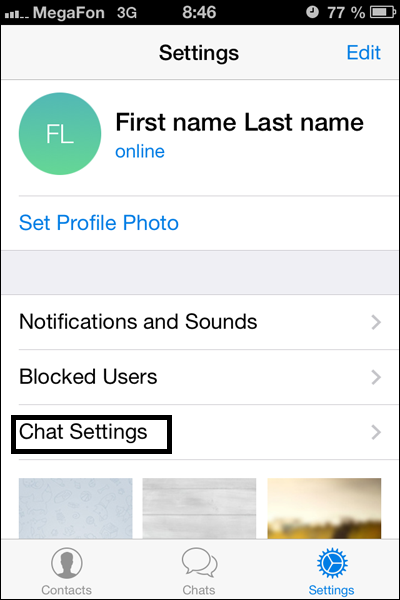
«Настройки чата» в Телеграм
Пролистайте список параметров в самый низ и кликните по разделу «Background» (Задний план).
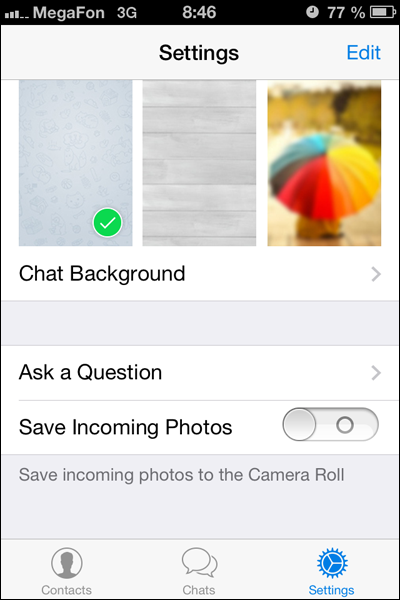
«Задний план» чата в Телеграм
В открывшемся окне предоставлен список с тридцатью темами, тем самым можно выбрать любую понравившуюся.
Но это не единственное, что можно поставить на фон. Первая кнопка в разделе «Background» добавляет возможность устанавливать любую картинку или фото, сохранённые в памяти или на флеш-карте смартфона, просто выбрав нужную и подогнав её под размер рамки.
Как поменять на компьютере
Для Telegram Desktop принцип установки нового оформления незначительно отличается от описанного:
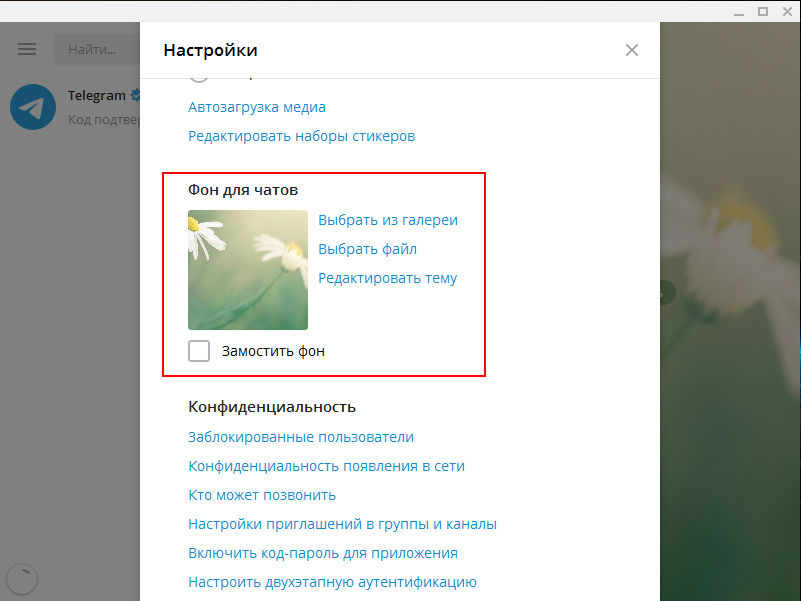
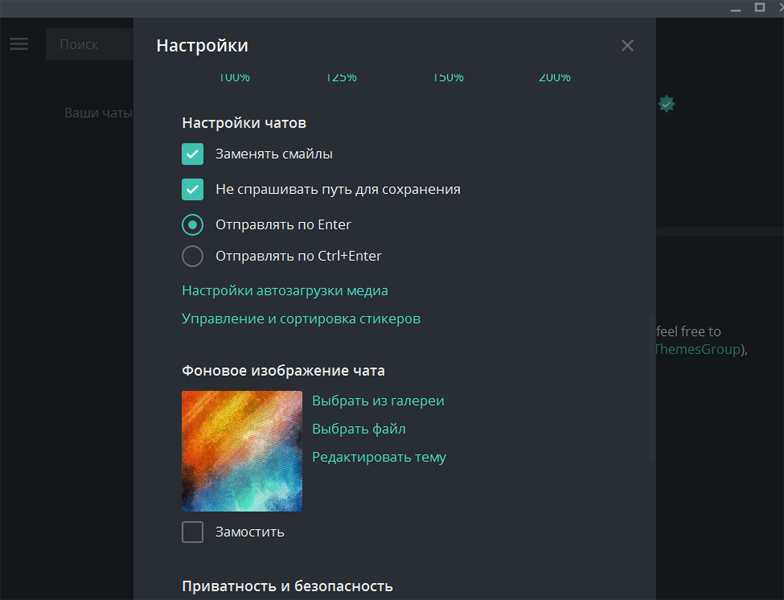
- Откройте «Settings»(Настройки) и пролистайте до раздела «Фон для чатов».
- Если кликнуть по строке «Выбрать из галереи», то можно выбрать из 32 предустановленных тем фона чата.
- Если же нажать на «Выбрать файл» или «Редактировать тему», то программа предложит указать путь к файлу, который и будет являться внешним оформлением.


Где скачать темы для Телеграма
Как можно догадаться, ассортимент не заканчивается только на предложенных 32 вариантах или банальной установкой своего фото на фоне.
В Telegram существует большое количество каналов, предлагающих возможность добиться нужных изменений, установкой уже готовых и проверенных тем.
Для платформы «Android» достаточную популярность приобрел канал «Android Themes Channel», который насчитывает уже 418 570 участников.
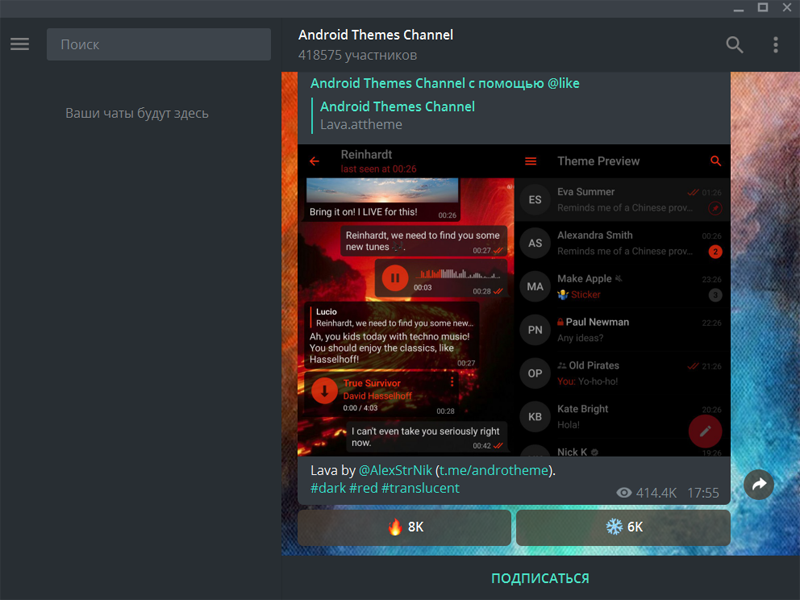
Канал «Android Themes Channel»
В чате канала постоянно предлагается файл для скачивания и установки, а также макет того, как будет выглядеть Телеграм с данной темой. А ниже можно ещё и принять участие в голосовании, просто поставьте предложенному варианту свою оценку, кликнув на соответствующую картинку.
Ещё стоит обратить своё внимание и на следующие каналы: «@themes» (он официальный), «@tgthemes» и «@desktopThemes».
Вообще, если в строке поиска вписать слово «themes», можно легко найти несколько каналов в различными темами оформления. Есть каналы и с темами для десктопной версии, например, «@Desktop Themes Channel».
Можно ещё написать и боту «@tthemebot», в ответ получаем лотерейный вариант и меняем Телеграм.