Как сделать красивый шрифт в телеграмме?
Если пользуетесь Telegram с компьютера, удобнее всего менять шрифт с помощью горячих клавиш.Набор волшебных клавиш выглядит так:
- жирный — Ctrl (CMD) + B;
- подчеркнутый — Ctrl (CMD) + U;
- зачеркнутый — Ctrl (CMD) + Shift + X;
- курсивный — Ctrl (CMD) + I;
- моноширинный — Ctrl (CMD) + Shift + M.
- Как сделать красивый текст в телеграмм?
- Как изменить шрифт в телеграмме с телефона?
- Как писать в телеграмме шрифтом?
- Как сделать другой шрифт?
- Как писать цветными буквами в телеграмме?
- Как изменить оформление в телеграмме?
- Как сделать невидимый шрифт в телеграмме?
- Как форматировать текст в Телеграм на телефоне?
- Как сделать скрытый текст в телеграмме символами?
- Как изменить текст сообщения в телеграмме?
- Как сделать свой язык в телеге?
- Как сделать жирным текст в Телеграм боте?
- Как сделать красивый шрифт на телефоне айфоне?
- Когда можно поменять свойства шрифта?
- Как установить кастомный шрифт на андроид?
- Как писать скрытым текстом в ТГ?
Как сделать красивый текст в телеграмм?
Если пользуетесь Telegram с компьютера, удобнее всего менять шрифт с помощью горячих клавиш.Набор волшебных клавиш выглядит так:
- жирный — Ctrl (CMD) + B;
- подчеркнутый — Ctrl (CMD) + U;
- зачеркнутый — Ctrl (CMD) + Shift + X;
- курсивный — Ctrl (CMD) + I;
- моноширинный — Ctrl (CMD) + Shift + M.
Как изменить шрифт в телеграмме с телефона?
Как писать в телеграмме шрифтом?
Чтобы отформатировать текст в Android, выделите его, нажмите на три точки и выберите нужный тип начертания. Чтобы изменить текст в iOS, выделите его, нажмите на стрелку, затем «B I U», после чего выберите нужный тип начертания.
Как сделать другой шрифт?
Чтобы изменить размер шрифта, выполните следующие действия: Откройте на устройстве приложение «Настройки». Найдите и выберите Размер шрифта.Важно!:
- Откройте на устройстве приложение «Настройки».
- Выберите Спец. возможности Масштаб экрана и текст.
- Включите или выключите параметр Полужирный шрифт.
Как писать цветными буквами в телеграмме?
Как изменить цвет чата в Telegram
Нажмите на кнопку колоризации и откройте «Сообщения»; В строке ввода кодового обозначения оттенка введите #E1FFC6.
Как изменить оформление в телеграмме?
Для Android:
- Откройте приложение Telegram.
- Нажмите на три строки, чтобы открыть меню.
- Теперь перейдите в Настройки.
- Затем перейдите в настройки чата.
- Здесь вы можете изменить тему. Выберите цвет, который вам нравится.
- Превосходно! Теперь вы знаете, как свободно менять тему в своем аккаунте Telegram.
Как сделать невидимый шрифт в телеграмме?
Перейдите в чат и напишите послание собеседнику. Выделите весь текст или часть, нажмите на выделенный участок правой кнопкой мыши. В появившемся меню выберите «Форматирование» → «Скрытый».
Как форматировать текст в Телеграм на телефоне?
Для форматирования текста в Telegramна мобильных телефонах с операционной системой Android: выделите нужный текст во время набора / редактирования сообщения, нажмите на три точки в правом верхнем углу окна, выберите нужный стиль.
Как сделать скрытый текст в телеграмме символами?
Открыть Телеграм и перейти в нужный вам чат. Далее написать сообщение и выделить текст, который хотите скрыть. В открывшемся контекстном меню нажать на стрелочку вправо. Затем тапнуть на BIU и нажать кнопку Скрытый.
Как изменить текст сообщения в телеграмме?
Чтобы изменить сообщение, необходимо его выделить и нажать соответствующую кнопку — «Редактировать». После редактирования рядом с сообщением появится ярлык «Отредактировано». Изменять сообщения можно в течение двух дней после отправки.
Как сделать свой язык в телеге?
Нажмите Start Translating. Кликните Add a new language. Задайте короткое имя для локализации, её название и нативное имя языка. Выберите один из базовых языков, на котором будет основываться перевод, и нажмите Save language.
Как сделать жирным текст в Телеграм боте?
Telegram дает возможность отправлять пользователям отформатированный текст в сообщении.Как отформатировать текст в Telegram.
|
Текст и текст |
Выделяет текст жирным шрифтом |
|---|---|
|
Текст и текст |
Выделяет текст подчеркиванием |
|
Текст, текст, текст |
Добавляет зачеркивание текста |
Как сделать красивый шрифт на телефоне айфоне?
Изменение размера шрифтана iPhone, iPad или iPod touch:
- Выберите «Настройки» > «Экран и яркость» и установите флажок «Размер текста».
- Перетащите ползунок, чтобы выбрать требуемый размер шрифта.
Когда можно поменять свойства шрифта?
11. Когда можно поменять свойства шрифта? В любое время мы можем менять всё в документе, и свойства шрифта тоже.
Как установить кастомный шрифт на андроид?
Для установки собственного шрифта скопируйте файлы. ttf в папку «iFont/custom/», на главном экране приложения откройте вкладку «Мой» — «Мои шрифты» и выберите шрифт, который нужно установить.
Как писать скрытым текстом в ТГ?
Перейдите в чат и напишите послание собеседнику. Выделите весь текст или часть, нажмите на выделенный участок правой кнопкой мыши. В появившемся меню выберите «Форматирование» → «Скрытый». Отправьте сообщение собеседнику.
Ответить

Способ 1: Настройки приложения
Telegram для Android обладает довольно обширными настройками кастомизации, а потому неудивительно, что именно через данный раздел можно сделать шрифт более крупным. Для этого:
- Запустите мессенджер и вызовите его меню, коснувшись трех горизонтально расположенных полос в левом верхнем углу экрана.
- Перейдите в «Настройки».
- Откройте подраздел «Настройки чатов».
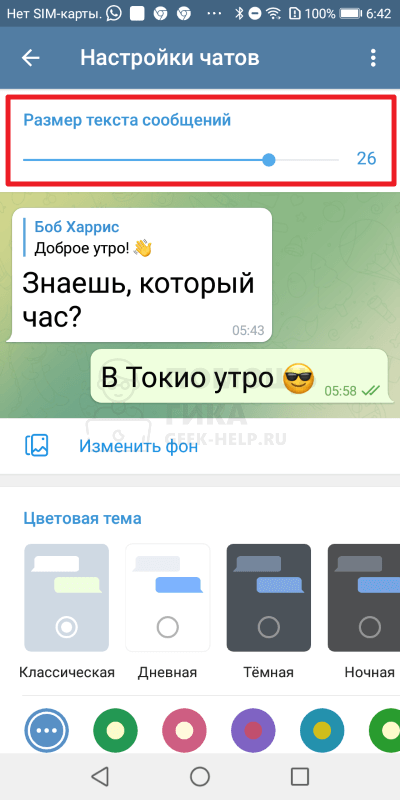
- Сместите ползунок под строкой «Размер текста сообщений» вправо, установив таким образом предпочтительный (больший) размер шрифта. Ориентируйтесь при этом на пример с изображением сообщений из чата ниже. По очевидным причинам, поле с записью будет увеличиваться пропорционально, это же касается эмодзи и других символов.
- Для того чтобы более детально ознакомиться с результатом внесенных изменений, выйдите из настроек приложения и откройте любой произвольный чат.
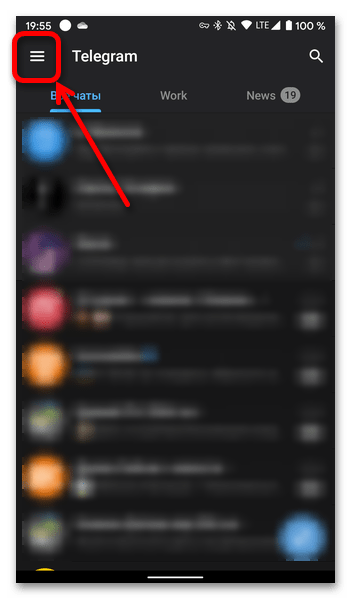
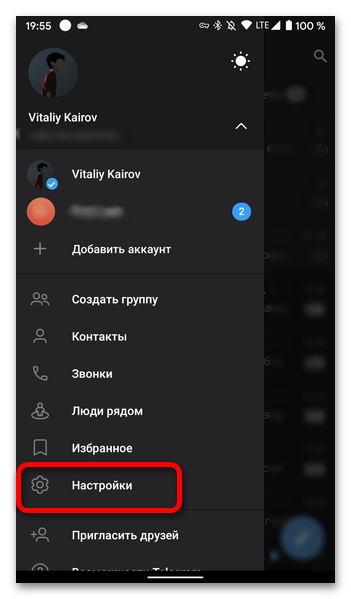
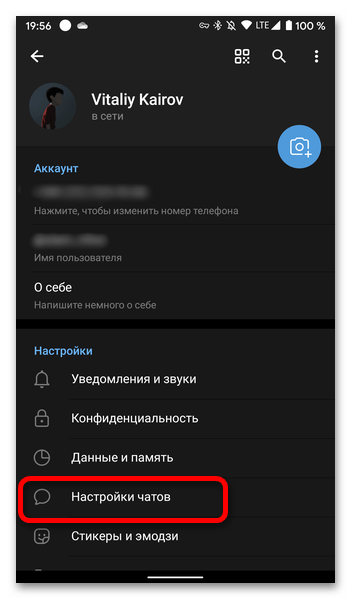
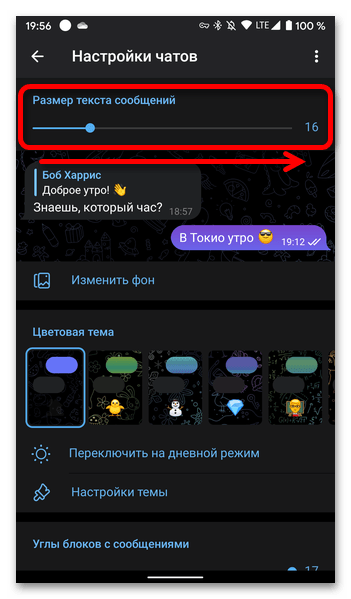
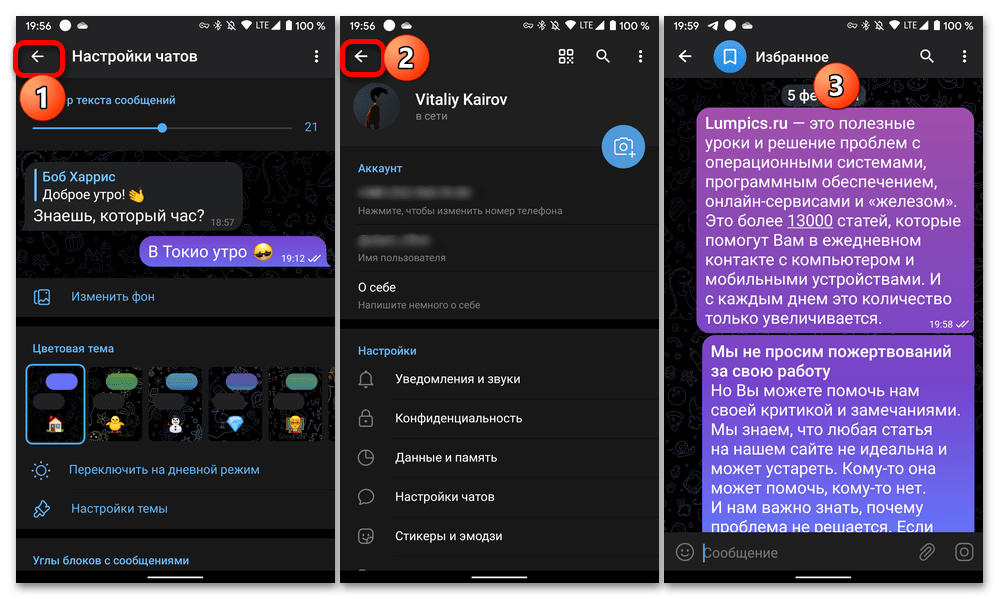
Если вас все устраивает, поставленная задача считается решенной. В противном случае повторите действия из 1-4 пункта инструкции, чтобы установить подходящий размер шрифта.
Примечание: Для того чтобы восстановить размер текста по умолчанию, задайте для него в «Настройках чатов» мессенджера значение «16».
Способ 2: Настройки системы
Если кажется, что текст выглядит недостаточно крупным и удобочитаемым не только в Телеграм, но и в других приложениях, а также в самой ОС Андроид, увеличить его можно через системные параметры. Алгоритм действий в данном случае будет выглядеть следующим образом:
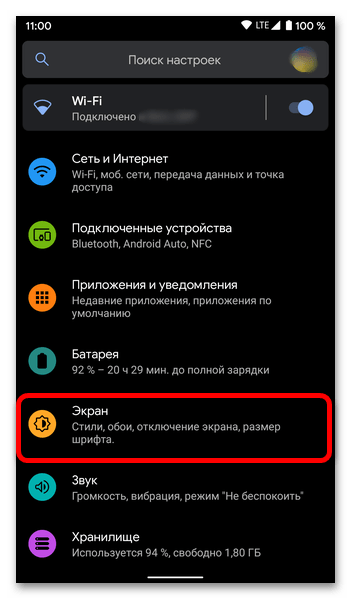
- Откройте «Настройки» и перейдите к разделу «Экран».
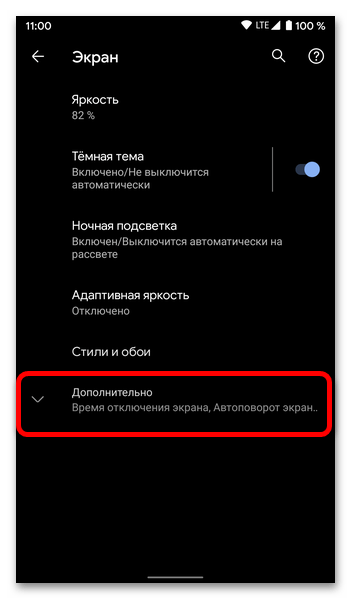
- Разверните список «Дополнительно», если таковой имеется.
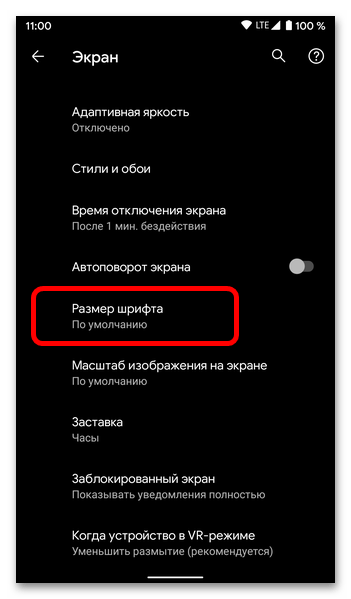
- Перейдите в подраздел «Размер шрифта».

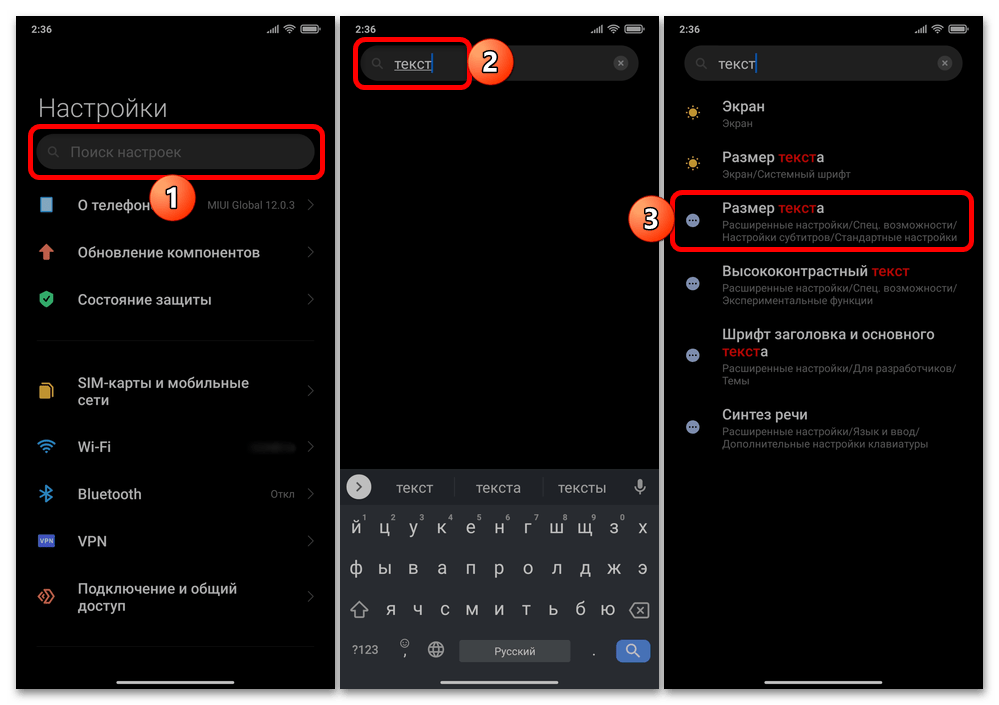
Примечание: Если вы не можете найти необходимый пункт или раздел в параметрах (банальная причина – в зависимости от оболочки и версии операционной системы он может находиться в другом месте или называться немного иначе), воспользуйтесь поиском (обычно это выделенная строка вверху экрана или небольшая кнопка с изображением лупы, расположенная в одном из его углов) – введите в него запрос
"шрифт"или"текст"и выберите подходящий результат в выдаче. - Сместите вправо бегунок, чтобы увеличить шрифт. Ориентируйтесь при этом на пример текста, занимающий большую часть экрана.
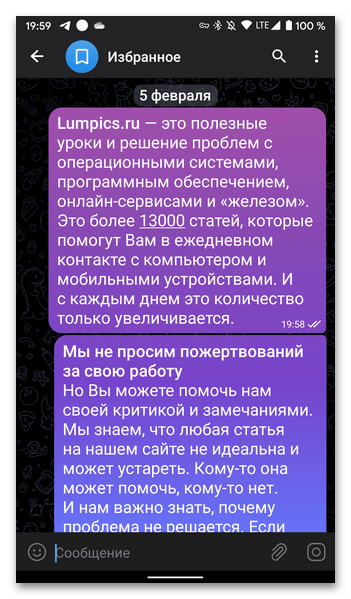
Задав предпочтительное значение, выйдите из «Настроек» и запустите мессенджер,
чтобы оценить результат внесенных изменений.
- В настройках Android также имеется возможность изменения «Масштаба изображения на экране» (она представлена в рассмотренном выше разделе). Увеличение значения данного параметра выполняется по тому же принципу, что и шрифта, а для понимания следует ориентироваться на пример с изображением переписки.

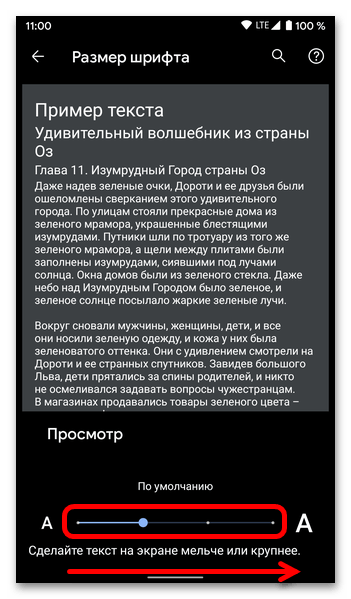
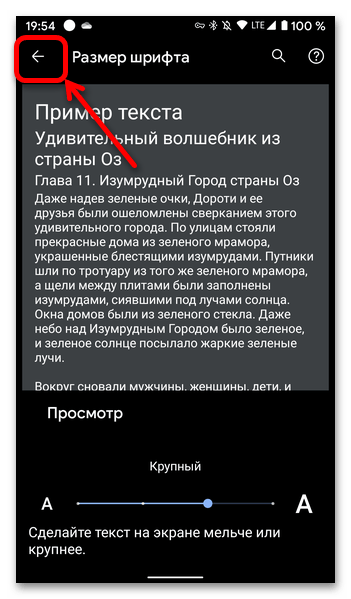
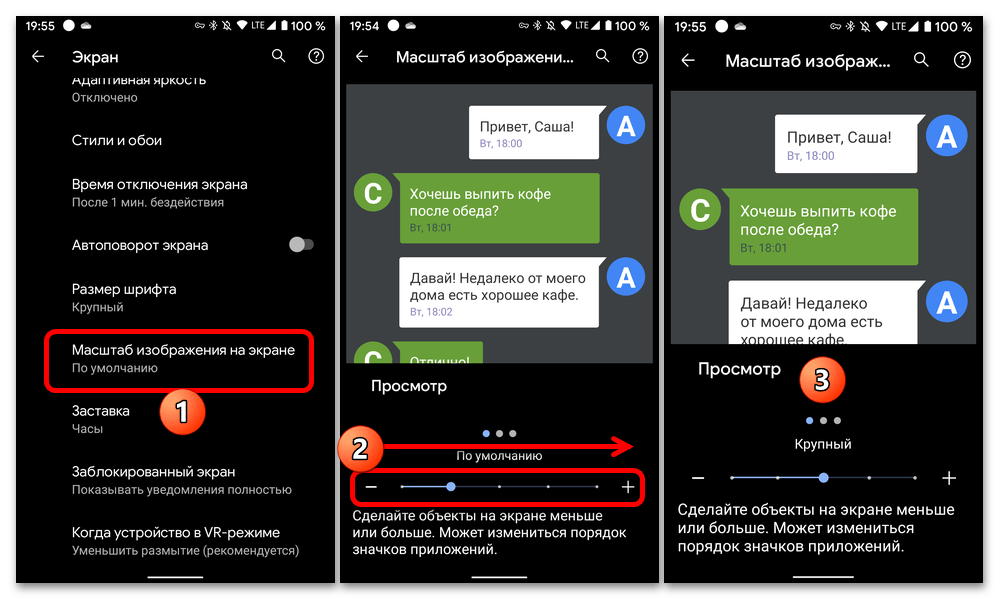
Если захотите вернуть изначальный размер шрифта и/или масштаб изображения, выберите для них значение «По умолчанию» в настройках экрана.
Обратите внимание! Изменения, внесенные предложенным выше способом, отражаются на всей операционной системе и используемых в ее среде приложениях.
Читайте также: Как изменить шрифт на Android-девайсе Xiaomi
Еще статьи по данной теме:
Помогла ли Вам статья?
Как увеличить шрифт в Телеграм: пошаговая инструкция по увеличению размера шрифта в Telegram
 Приветствуем. Хотите узнать, как увеличить шрифт в Телеграмме? Предлагаем прочитать нашу простую пошаговую инструкцию, из которой вы узнаете увеличение размера шрифта в Телеграм.
Мы покажем, как можно увеличить шрифт в Телеграмме на телефоне Андроид, Айфоне, установочной версии мессенджера Telegram Desktop и в онлайн-версии Telegram Web.
Как увеличить шрифт в Телеграмме на Андроиде
Чтобы увеличить шрифт в Телеграм на Андроид, сделайте следующее.
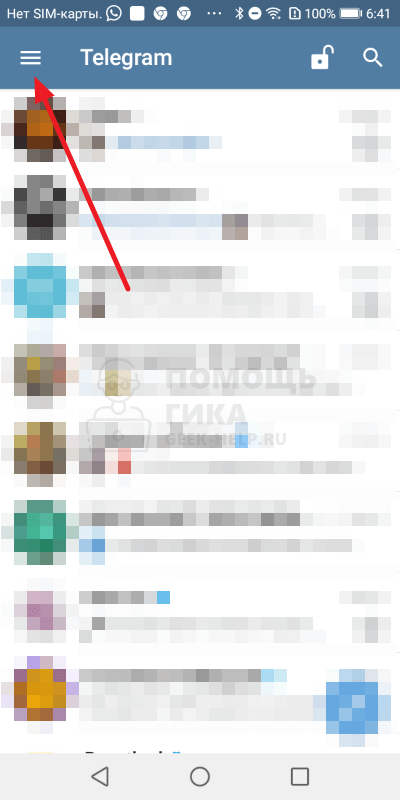
- Нажмите на 3 полоски в левом верхнем углу приложения.

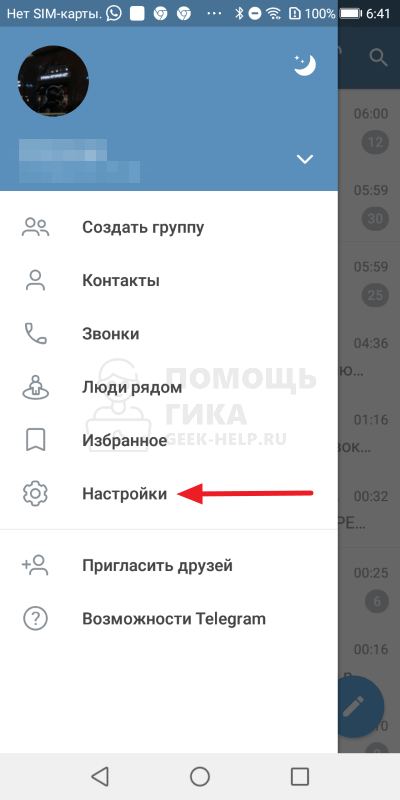
- Откройте «Настройки».

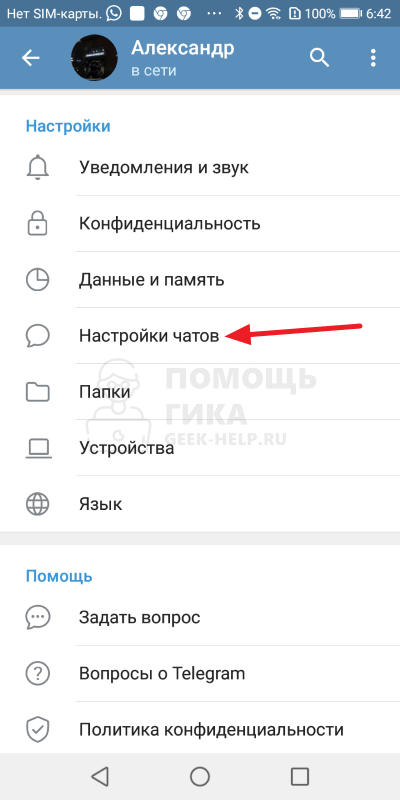
- Выберите пункт меню «Настройки чатов».

- В «Настройках чатов» вы можете отрегулировать размер текста сообщений, уменьшив или увеличив шрифт.

Как увеличить шрифт в Телеграм на Айфоне
Теперь о том, как в Телеграмм увеличить шрифт сообщений в iOS, то есть на iPhone и iPad.
- Откройте раздел «Настройки» в приложении мессенджера.

- Откройте раздел «Оформление» в настройках Телеграмма.

- Спуститесь ниже и найдите раздел «Размер текста».

- По умолчанию в Телеграмме задан «Системный размер текста», который используется в iOS. Если его вам недостаточно, и вы хотите увеличить шрифт, отключите ползунок.

- Далее нужно передвинуть шкалу уменьшения и увеличения текста вправо, чтобы сделать большой шрифт и нажать кнопку «Применить».

Увеличение шрифта в Telegram Desktop
Telegram Desktop – это установочная версия мессенджера для операционных систем Windows, Linux и macOS. Чтобы увеличить шрифт в Телеграмме на компьютере, сделайте следующее.
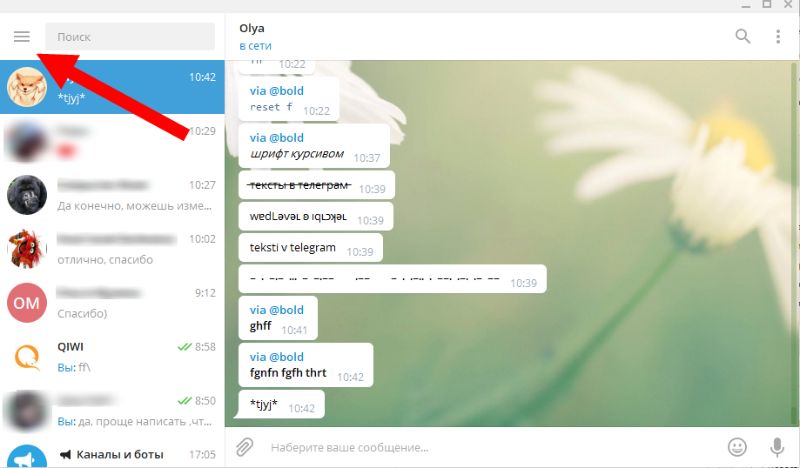
- Откройте программу и нажмите на три полосы в Telegram Desktop.

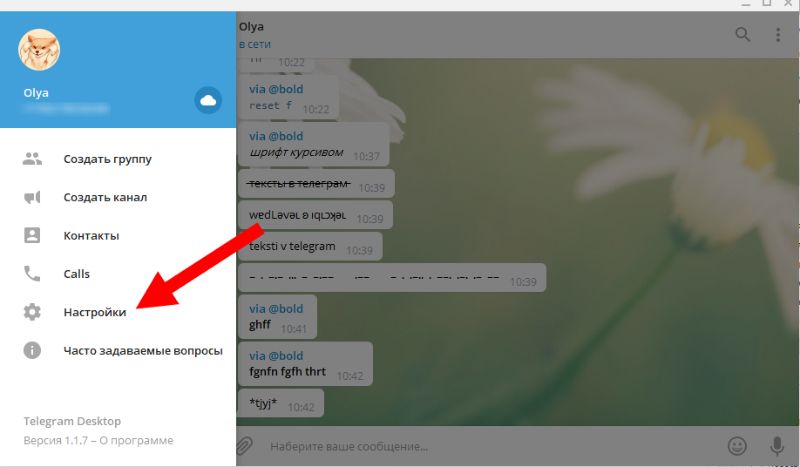
- Откройте «Настройки» приложения.

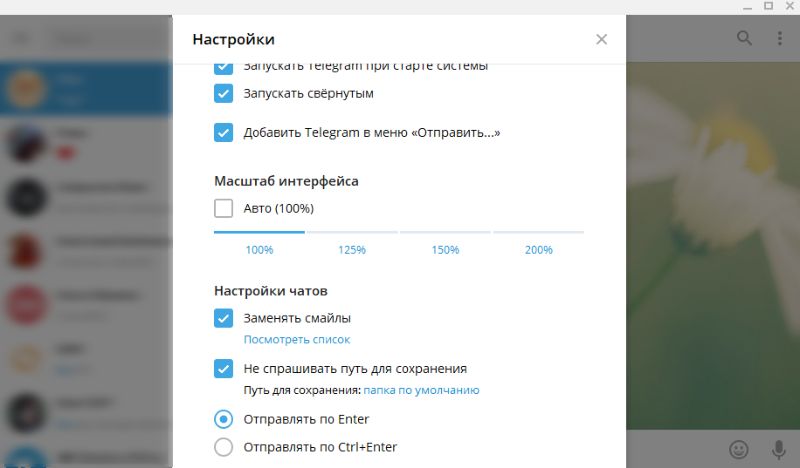
- Спуститесь ниже и найдите раздел «Масштаб по умолчанию». Стоит сказать, что изменение масштаба приложения в большую сторону увеличит не только шрифт, но и все элементы мессенджера.

Увеличиваем шрифт в Telegram Web
Для создания папки с чатами в браузерной онлайн-версии Телеграмма, сделайте следующее.
- Откройте мессенджер в браузере и нажмите на три полоски.

- Откройте пункт меню «Настройки».

- Откройте «Общие настройки».

- Настройте размер текста сообщений.

Это всё, что знать про увеличение размера шрифта текста в мессенджере Telegram.
Николай Данилов
Пара слов об авторе от редакции smartronix.ru. Николай работает с нами с самого основания проекта. Он отлично разбирается в компьютерах и программном обеспечении. Также неплохо освоил мобильный сегмент и всегда готов подробно рассказать про особенности работы телефона и приложений.
Официально Телеграмм предлагает 13 языков. Названия действий, команд выбирают в разделе настроек. Если вы хотите поменять язык интерфейса мессенджера Telegram, предлагаем вам простую инструкцию: как поменять в Телеграмме язык, названия действий. Разработчики мессенджера Телеграмм создали специальный сервис, в котором можно поменять язык, чтобы пользователям было комфортно работали с приложением. Также доступна загрузка новых языков, которые не учли разработчики.

Разработчики Telegram создали сервис по переводам интерфейса, названий действий программы. Поэтому аудитория пользователей расширяется. Многоязычность — очередное достоинство Телеграмма, которое помогает расширять списки контактов для общения, рабочего сотрудничества.
Если вам не хватает какого-либо языка, хотите поменять наименование действий приложения сделайте следующее:
— Откройте сайт сервиса переводов translations.telegram.org
— Чтобы начать пользоваться возможностями сайта, зарегистрируйтесь. Для этого нажмите слово «Login», которое находится справа вверху.
— После нажатия всплывет окно. Свободное поле предназначается номеру телефону, к которому привязан профиль Телеграмма.
— После ввода номера Телеграмм пришлет сообщение, нажмите слово «Confirm» — таким образом авторизуетесь.
— После авторизации перейдите по ссылке «Start Translation».
— После выбора действия всплывет новое окно. Заполните форму создания языка.
Как заменить названия Телеграмма своими
Телеграмм позволяет создавать собственные названия опций приложения. Теперь возможно создавать веселый вариант диалекта для друзей, коллег с общими мемами, поменять стандартные названия на профессиональный жаргон.
— Слева в столбце сервиса выберите действие «Add a new language» — «Добавить новый язык».
— Заполните поля формы.
— Short name — название нового языка действий
— Name — название по-английски
— Native name — родное имя диалекта
— Для того, чтобы поменять, сохранить изменения, жмите кнопку сохранения — «Save language»
— В конце нужно выбрать программное обеспечение: Android, iOS.
— Теперь можно поменять названия, ввести свой перевод.
— С какого раздела начать менять названия действий — неважно.
— Выбрав строку, впишите перевод, нажмите «Submit and Apply».
— Можно поменять одну или несколько названий действий. Непереведенное будет оставаться на основном языке.
— Ссылку перевода можно отправлять знакомым.
Как раскрутить Телеграмм-канал
Телеграмм сложнее раскручивать по сравнению с социальными сетями. Здесь нет лент рекомендаций, шэринг не работает так как в соц.сетях. Кажется, будто остается только вариант платной рекламы у других блогеров. Как же поменять такую ситуацию себе на пользу?
Один из самых продвинутых способов быстрого продвижения интернет-проектов через социальные сети, мессенджеры — мультиссылка. В частности, мини-сайт Хиполинк.
Как работает Хиполинк
Хиполинк — мини-сайт, где размещают ссылки онлайн-проектов, портфолио, списки услуг, варианты связи с автором. Ссылку на данный сайт размещают в описании профиля соц.сети. Особенно актуален Хиполинк под Инстаграм, где доступно лишь одно поле для единственной ссылки, для Телеграмма, где дается немного символов для описания профиля.
Hipolink – сервис-конструктор для создания мини-сайтов, мультиссылок. Его отлично отображают экраны любых устройств.
Чтобы создать такой сайт нужно пройти несколько простых шагов:
— Зарегистрируйтесь на сайте сервиса Хиполинк
— После авторизации откроется режим конструктора
— Создайте свою страницу при помощи блоков конструктора. Разместите там кнопки связи, чатов мессенджеров, ссылки портфолио, разных проектов.
— После создания странички разместите ссылку в описании профилей.
— Сделайте анонс канала через посты, сторис Инстаграма.
Так подписчики будут знать, что у вас есть Телеграмм канал. Читатели канала узнают о других ваших онлайн-проектах, аккаунтов соц.сетей.
 Проблемы со зрением сильно распространены, в том числе среди пользователей Телеграмм. От того важно, что разработчики мессенджера озаботились тем, что некоторые пользователи могут иметь особые потребности в плане настройки размера шрифта в приложении. В этой статье мы расскажем, как увеличить шрифт в Телеграмме на разных устройствах — телефоне на Android, iPhone или на компьютере. Во всех приложениях Телеграмм есть такая возможность, и имеет смысл ею воспользоваться при наличии потребностей.
Как работает увеличение шрифта в Телеграмм
В зависимости от используемого приложения и устройства, функция увеличения шрифта в Телеграмм может работать разными способами:
- Android. На смартфонах на базе Android пользователь может увеличить размер текста сообщений в Телеграмм. Но при этом, если ему требуется увеличить размер ссылок меню в интерфейсе приложения, потребуется индивидуальная настройка параметров телефона.
- IPhone. На смартфонах Apple тоже настраивается только размер самого текста сообщений в параметрах приложения Телеграмм.
Обратите внимание:
Максимальный размер текста для сообщений в приложении Телеграмм для Android — 30pt, тогда как на iPhone только 26pt. Соответственно, людям, испытывающих серьезные проблемы со зрением, лучше подойдет Android для использования Телеграмм.
- Компьютер. На компьютере в приложении Телеграмм задается масштаб в целом для приложения — от текста в сообщениях до элементов интерфейса.
Ниже рассмотрим, как использовать именно настройки приложения Телеграмм для увеличения шрифта.
Как увеличить шрифт в Телеграмме
Увеличение шрифта в Телеграмме на всех устройствах выполняется в настройках. Отдельно рассмотрим, как увеличить шрифт в приложении на Android, iPhone или на компьютере.
Android
Откройте приложение и нажмите в левом верхнем углу на три полоски, чтобы открыть боковое меню.
Далее выберите пункт “Настройки”.
Перейдите в раздел “Настройки чатов” — именно здесь можно установить различные опции, которые позволят комфортнее взаимодействовать с чатами в приложении.
Сверху есть ползунок, который по умолчанию установлен на 16 размере шрифта. Сдвиньте его вправо, чтобы увеличить размер шрифта.
Обратите внимание:
Есть возможность и уменьшить размер шрифта сообщений в мессенджере Телеграмм.
IPhone
На iPhone для увеличения размера шрифта в Телеграмм, откройте приложение и внизу перейдите в раздел “Настройки” и выберите пункт “Оформление”.
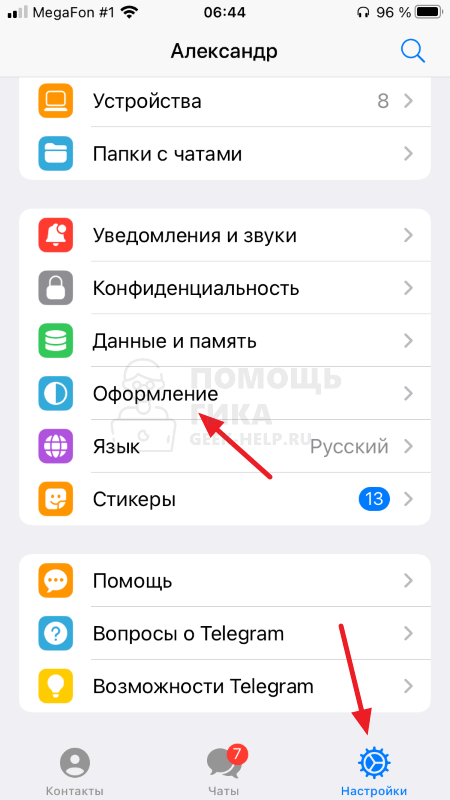
Здесь зайдите в раздел “Размер текста”.
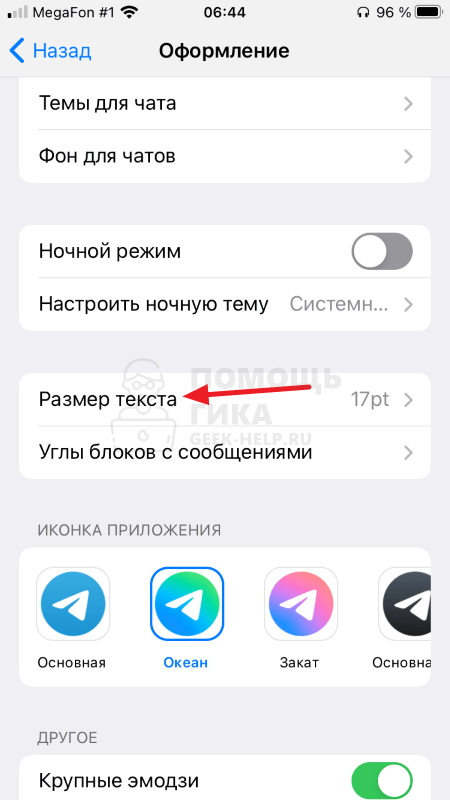
Деактивируйте переключатель у пункта “Системный размер текста” и отрегулируйте при помощи ползунка размер шрифта в Телеграмм — сделать больше шрифт можно сдвинув ползунок вправо, сделать меньше шрифт можно сдвинул ползунок влево. Нажмите “Применить”, чтобы сохранить изменения.
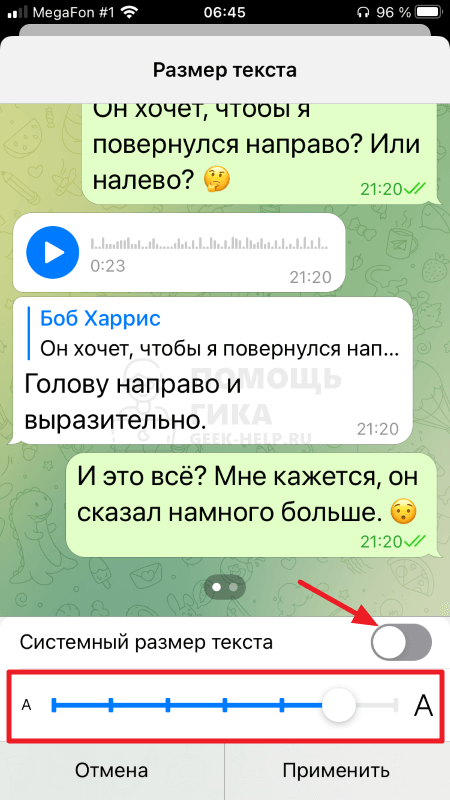
Теперь размер текста сообщений в Телеграмм будет больше.
Компьютер
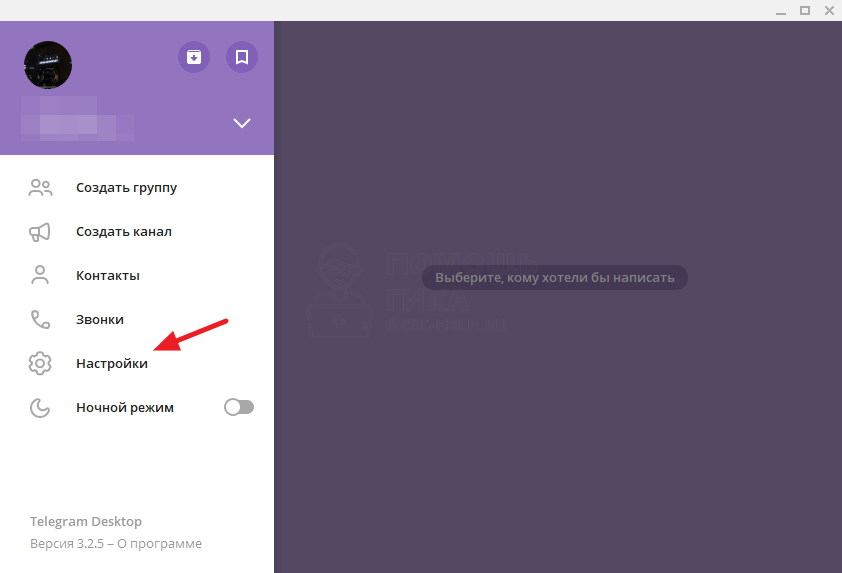
В приложении Телеграмм на компьютере наиболее просто и быстро можно увеличивать размер шрифта и элементов интерфейса. Для этого откройте приложение и нажмите на вызов меню в левом верхнем углу.
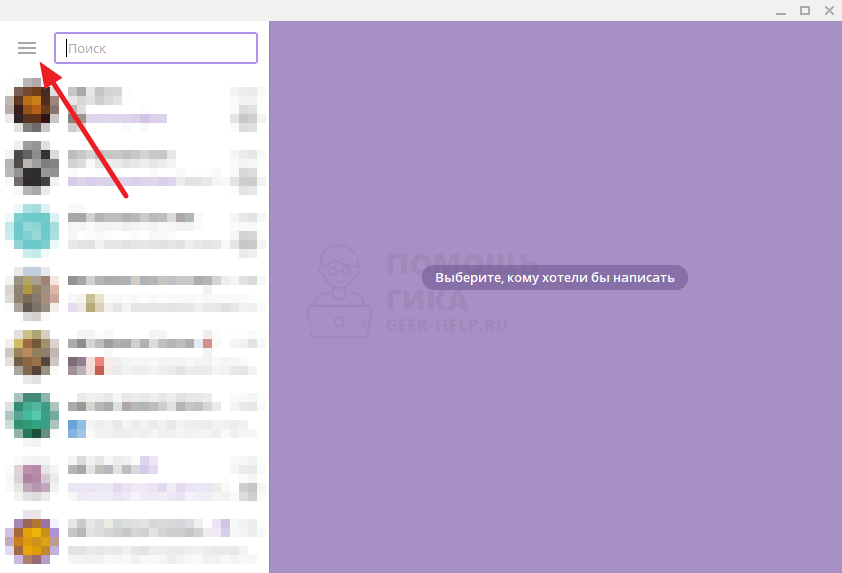
Далее перейдите в раздел “Настройки”.
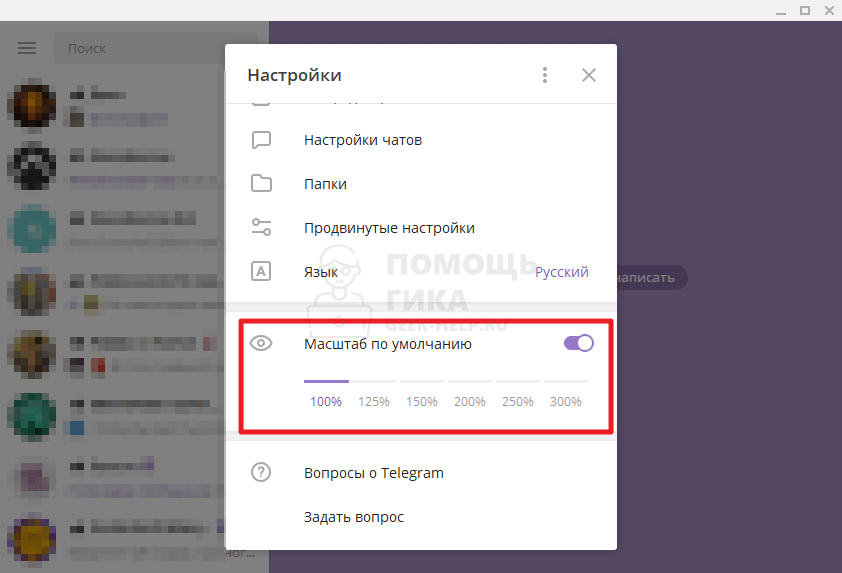
Здесь есть пункт “Масштаб по умолчанию”, около которого можно выбрать разный вариант масштаба — от 100% до 300%. Задайте нужный вариант.
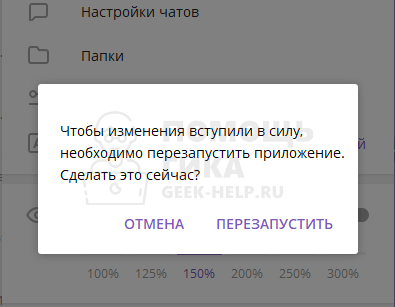
Далее потребуется перезапустить Телеграмм, чтобы изменения вступили в силу.
Таким же простым способом можно вернуть масштаб обратно к значению по умолчанию.
Содержание
- Форматирование текста в Телеграм
- Как изменить шрифт в чате
- Как сделать скрытый текст в Телеграме
- Меню редактирования
- С помощью спецсимволов
- Горячие клавиши
- При помощи бота
- С помощью сайта 4txt
Текстовое оформление неотъемлемо для пользователя мессенджера Телеграм. Грамотно и по правилам оформив представленные данные, подписанными на Телеграм-канал людьми будут восприниматься лучше, чем монотонное текстовое сообщение.
Форматирование текста в Телеграм
Может понадобиться форматировать текст в Телеграм. Однако, изменить надпись, шрифт, выделить жирным, сделать курсив, например, знают не все пользователи.
На заметку!
По умолчанию, любой текст в Телеграм пишется стилем Регуляр: стандартный шрифт, прямой, не подчеркнутый и т.д.
Можно выделить слово или предложение в набранном текстовом сообщении. Стоит выбрать:
- курсив;
- полужирный;
- моно-ширинный;
- подчеркнутый;
- зачеркнутый.
Сегодня применяется 3 базовых способа форматирования, помогающие сделать красивый шрифт. Есть контекст-меню редактирования, специальные символы и горячие клавиши.
Читайте также: Секретный чат в Телеграме – что это и как работает?
Как изменить шрифт в чате
Сделать жирный шрифт в Телеграме несложно. Вариантов несколько:
- вызов встроенной панели и выбор шрифта «Жирный» (действует в версиях на мобильном и десктопе);
- применение сочетания кнопок Ctrl, Cmd и B (исключительно для десктопа);
- заключение текстового сообщения в 2-ые звездочки (писать так **позитивный человек**);
- использование Маркдаун Бот (напечатать @bold и в перечне кликнуть на «B» (Bold).
Для обращения внимания или выделения в тексте определенного посыла, его подчеркивают. Алгоритм действий:
- Открыть встроенную панель и кликнуть на «Подчеркнутый» (функционирует на телефоне и десктоп).

- Применить сочетание кнопок Ctrl, Cmd и U (для десктоп).

Курсивный шрифт используется при желании сделать текст красивее по написанию или если необходимо выделить какую-то цитату.
Чтобы поменять на курсив, следует применить один из перечисленных способов:
- Открыть встроенную панель и нажать на «Курсив» (подходит в версиях десктоп и телефонной).

- Сделать сочетание кнопок Ctrl, Cmd и I (для десктоп).

- Написать по 2 символа подчеркивания перед фразой и за текстом (к примеру, __угости его чашкой чая__).

- Пользоваться ботом Маркдаун Бот (напечатать @bold и в перечне нажать на «I» (Italic).

Для выделения в текстовом сообщении определенного посыла, например, фразу, предложение подчеркивают. В мессенджере подчеркивание получится сделать:
- Открыть встроенную панель и далее выбрать «Подчеркнутый» (подходит для телефона и десктоп версии).

- Нажать сочетание кнопок Ctrl, Cmd и U (для десктоп).

Писать зачеркнутый текст также можно. Но такого рода форматирование обычно не применяют.
Как сделать скрытый текст в Телеграме
Правильно начать с краткого объяснения терминологии. Спойлеры – это все информационные данные, которые никто не хочет знать раньше времени. Подобное нововведение мессенджера принесет пользу тем, кто любит обсудить с друзьями новинки кино и телесериалов.
Сегодня каждый может без проблем отправлять СМС, которые содержат информацию, являющуюся спойлером для определенных пользователей. А получатели сообщений могут самостоятельно выбирать, прочитать им скрытый текст либо нет. Поэтому многим интересно, скрытый текст в Телеграме как сделать.
Выполнить это на различных устройствах получится по-разному. Сделать скрытый текст точками на Андроиде можно, выполнив следующие действия:
- Печатают сообщение.

- Необходимые фразы, либо предложения выделяют.

- Выбирают сверху «три точки» и затем кликают на «Скрытый».

- Текстовое сообщение отправляют.

Получающие СМС должны кликнуть на скрытую область, чтобы прочесть часть «спойлера». Она будет выделена фоном со снежинками (анимация). На Айфоне, алгоритм действий:
- Написать личное сообщение и выбрать текстовую фразу, которую хочется спрятать.

- На всплывшей панели кликнуть на стрелку, которая указывает налево и нажать на BIU.

- В перечне выбрать «Скрытый».

Фрагмент со спойлером будет спрятан до тех пор, пока собеседник не дотронется до «СМС». Непосредственно сам пользователь, который пожелал скрыть текст в Телеграм, сможет коснуться сообщения, чтобы оно открылось.
Читайте также: Актуальные способы как сделать голосование в Телеграме
Меню редактирования
Данный способ подходит для мобильников и десктопной версии. Следуют инструкции:
- Провести выделение необходимого текстового фрагмента, пока не всплывет специальное меню.

- Там нужно выбрать категорию с форматированием и требуемый стиль шрифта.

- Кроме того, в меню получится прикрепить ссылку на текст.

Так, к примеру, на смартфоне с операционной системой Андроид, следует выделить необходимый текстовый фрагмент, в показавшемся меню кликнуть на 3 точки. В перечне все опций форматирования, которые доступны. Их можно менять — помимо стилей почерка, при помощи меню получится легко копировать, вставлять и делать гиперссылки.
На заметку!
Форматируют в мессенджере через контекстное меню таким же образом. На всех гаджетах аналогично, отличается только тип меню, которое всплывает.
С помощью спецсимволов
Популярный способ форматирования в Телеграм — набирая, «обернуть» необходимый текст в спецсимволы. Подходит исключительно для следующих стилей:
- полужирный;
- курсив;
- моно-ширинный.
Для первого стиля, требуется по 2 звездочки с левой и с правой стороны от текста. Например, **бодипозитивный человек** → продолжение текста.
Для второго стиля, необходимо поставить по 2 знака нижнего подчеркивания с левой и с правой стороны фрагмента. А для моноширинного, следует «обернуть» текстовый фрагмент в тройные апострофы.
Горячие клавиши
Когда пользователь заходит в мессенджер Телеграм с ПК, то, чтобы форматировать, будет удобно применять сочетания горячих клавиш. Запоминаются они просто и работают быстро, в сравнении с вызовом всплывающего меню. Вот сочетания для различных стилей текста в Телеграм:
- Ctrl (Cmd) + B – жирный;
- Ctrl (Cmd) + I – курсивный;
- Ctrl (Cmd) + U – подчеркивание;
- Ctrl (Cmd) + Shift + X – зачеркнутый;
- Ctrl (Cmd) + Shift + M – моно-ширинный;
- Ctrl (Cmd) + K – гиперссылка.
Когда пользователь работает на Виндоус, применяется кнопка Ctrl. Когда на МакОс — клавиша Cmd.
При помощи бота
Для добавления бота в мессенджер и форматирования сообщений в каналах, потребуется токен регистрация и адрес телеграм-канала. Первый узнается у БотФазер. Вбивается команда /mybots, и можно будет видеть перечень всех ботов пользователя Телеграм. Останется выбор необходимого для форматирования – это МаркДаун Бот.
С помощью сайта 4txt
При помощи ресурса 4txt.ru получится подчеркнуть текстовый фрагмент и скопировать его в Телеграм. Создатели сайта предлагают множество опций:
- зачеркивание;
- подчеркивание;
- переворот текста.
Нужно выбрать необходимую опцию, после чего всплывет 2 поля – «Пишите здесь» и «Результат будет тут…». В одно пишут слова, а из другого копируют результат.
Как становится понятно, с форматированием в Телеграм сможет справится любой пользователь. Немного практики и получится.
Статья была полезной?
3 способа изменить шрифт в Telegram
14.03.2022
Отправляя друг другу сообщения в Телеграм, мы зачастую и не догадываемся о том, что у этого мессенджера существует возможность форматирования текста. Сделать шрифт жирным, выделить курсивом, зачеркнуть или подчеркнуть – всё это и многое другое делается в Telegram буквально за считанные секунды, причем несколькими различными способами.
Встроенная панель форматирования
Мессенджер имеет свою встроенную панель форматирования, которая по умолчанию скрыта, а потому далеко не многие о ней вообще догадываются. Чтобы получить к ней доступ:
- Напишите в окне для отправки сообщений какой-либо текст.
- Выделите его целиком или только часть.
- Во всплывающем меню нажмите три точки (Android, iOS) либо кликните правой кнопкой мыши – Форматирование (Windows, macOS)
- Выберите один из вариантов начертания.

Клавиатурные сочетания (шорткаты)
Вы можете быстро изменить стиль шрифта при помощи горячих клавиш на клавиатуре. Данный способ работает только в десктопной версии Телеграм (Windows, macOS).
- Сделать жирным: Ctrl/Cmd + B
- Выделить курсивом: Ctrl/Cmd + I
- Сделать текст моноширинным: Ctrl/Cmd + Shift + M
- Сделать текст подчеркнутым: Ctrl/Cmd + U
- Сделать текст зачеркнутым: Ctrl/Cmd + Shift + X
Использование спецсимволов
Этот способ мне нравится больше всего, так как он универсальный и подходит для любых версий Телеграм, будь то десктопная или мобильная. Чтобы изменить шрифт в фразе или слове, надо перед ним и после него поставить определенные символы, а именно:
- Звёздочки, чтобы сделать жирным: **пример**
- Два нижних подчеркивания, чтобы сделать курсив: __пример__
- Тильды, чтобы зачеркнуть текст: ~~пример~~
- Двойная вертикальная черта, чтобы скрыть спойлер: ||пример||
Последний вариант форматирования уникален для Телеграм. Его суть состоит в том, что вы можете сделать скрытый текст, спрятав слово или фразу. В десктопной версии мессенджера такое выделение выглядит в виде серой заливки, в мобильной – как заблюривание с анимацией в виде бегающих пикселей.

Эта функция еще называется «скрытие спойлера», и часто применяется администраторами групп и каналов для активного вовлечения аудитории, создания интриги. Такой скрытый текст становится виден только после того, как тапнуть на нём или нажать мышью.
Похожие публикации:
- Как подать заявление в ЗАГС онлайн через Госуслуги
- Активная и пассивная акустика: в чем разница и что лучше звучит?
- Как найти похожую картинку, фотографию, изображение в интернет
- Как заработать деньги в интернет без вложений и обмана
- Как активировать безопасный режим в Windows 10
Понравилось? Поделитесь с друзьями!

Сергей Сандаков, 42 года.
С 2011 г. пишу обзоры полезных онлайн сервисов и сайтов, программ для ПК.
Интересуюсь всем, что происходит в Интернет, и с удовольствием рассказываю об этом своим читателям.
Форматирование текста в Телеграм
 alt=»thumbnail» />
Сегодня общение с друзьями, родственниками, коллегами не требует нашего непосредственного присутствия. Для этого существуют различные мессенджеры и социальные сети. Список мессенджеров достаточно обширен, но среди них есть наиболее популярные. Это Фейсбук, Вайбер, WhatsApp, Скайп, Телеграм. Каждый пользователь может выбрать то, что его больше всего устраивает. Многие предпочитают Телеграм из-за его защищенности и простоты. В Телеграм доступен жирный текст, также можно поменять шрифт или его цвет.
Жирный текст в Телеграм
Некоторым людям совершенно безразлично, как выглядит их сообщение. Для них важна смысловая нагрузка. Другим хочется, чтобы текст выглядел красиво, легко читался, запоминался, а вид радовал не только отправителя, но и получателя. Это достигается через форматирование текста, то есть подбор шрифта и его размера, написание прописными или печатными буквами, обычными или жирными знаками, выбор цвета для сообщения. Посмотрим, как выделить текст жирным в Телеграм.
- Начнем с приема, работающего во всех ОС. Вы пишите нужные слова, с двух сторон ставите по две звездочки, отправляете. Все, готово! Ваш текст изображен жирными буквами.
- Метод для IOS другой. Вы знаете, как выделить текст в Телеграм? Это обычная операция, аналогичная выделению в word. Выделяете слова, находите в всплывающем меню требуемое действие, один клик, и все готово.
- Для Андроида путь похож, но немного отличается. Как обычно выделяете текст, увидев три точки на верхней панели, входите в меню. Вам нужно слово Bold, то есть «жирный». Нажать его.
- Подобный способ для Windows10. Отметив слова, кликаете их правой кнопкой, появляется меню, выбираете нужную операцию.
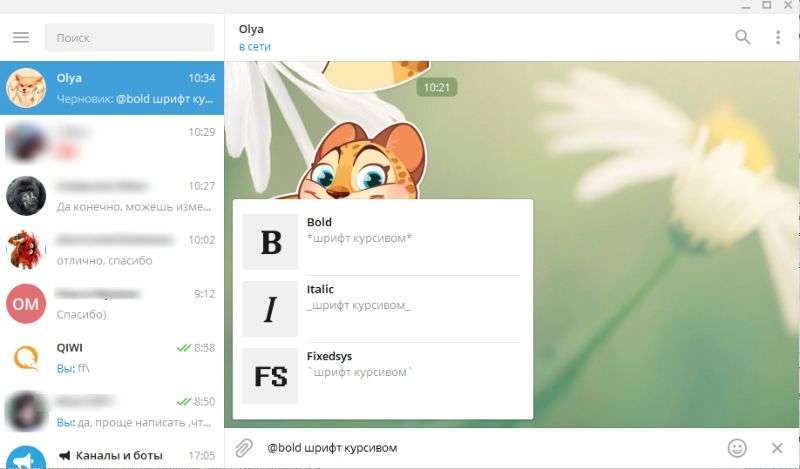
- Если у вас ранняя версия приложения, изменить текст можно с помощью робота @bold.
Изменение цвета текста в Телеграм
В прошлом пользователи не имели возможности выбирать фоновый рисунок или цвет текста в Телеграм. Однако с выходом последнего обновления для компьютера и Андроид можно позволить себе цветовое разнообразие и установку другого фона. Не забывайте, что главные настройки программ пользуются английским языком. Потому либо держите под рукой словарь, либо придерживайтесь инструкции, не задумываясь о значении слов.
- Для начала изменим фон, сделаем его более интересным. Вам нужно меню настроек Телеграм. Для этого ищите клавишу с тремя точками. Далее заходите в раздел «Settings». Кнопка «Chat background» откроет готовые фоны, но можно со своего устройства загрузить рисунок или фотографию. После этого кликните «ОК» или два раза нажимайте на левую клавишу мышки.
- Вам нравится новый фон, но хочется более оформить интерфейс по своему вкусу. Теперь вы можете это сделать. Снова входите в «Settings», находите раздел «Chat backgrounds» на ПК или «Theme» в Android. Затем — пункт «Edit theme» (в компьютере) или «Create new theme» (Android). Вы увидите специальный редактор, где выберете цвет для любого элемента интерфейса. Наконец, сохраняете или экспортируете нужный файл.
- Вы старались внести изменения, но они вызывают только досаду. Верните исходный вариант. Для этого пройдите всю цепочку действий: «Settings», далее «Chat backgrounds» на ПК или «Theme» в Android, переходите в пункт «Use default color theme», завершаете «ОК».
- Можно не возиться с проблемой цвета, а зайти на какой-нибудь спецканал, где найдете достаточно разработок для Телеграм, например, «Desktop Themes Channel».
Смотрите видео по редактированию текста в телеграм.
Другие возможности в Телеграм
Не обязательно, что вы пожелаете продолжить эксперименты с форматированием, но можно попробовать изменить шрифт на прописные буквы. Для этого нужно сделать одно нижнее подчеркивание с двух сторон выбранных слов или предложения. Находите в меню слово «Italics» (курсив), нажимаете.
Если вам понадобилось сделать акцент на каком-то специальном термине, можно написать его шрифтом разработчиков. Выделяйте слово тремя запятыми над строкой по краям.
Форматирование текста в Телеграм доступно с использованием сторонних ресурсов, к примеру 4txt.ru. При этом вы сможете получить зачеркнутый текст Телеграм, а также подчеркнутый, перевернутый, в зеркальном отражении, английским алфавитом и даже закодированную запись.
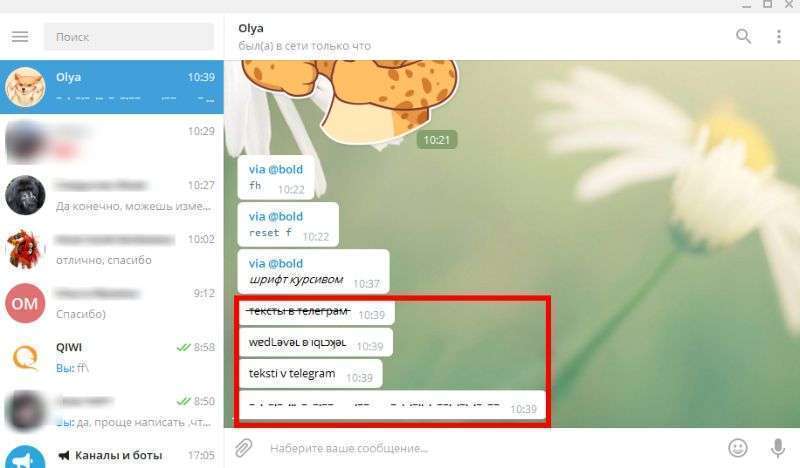
Рассмотрим порядок действий для оформления зачеркнутых слов.
- Входите на сайт 4txt.ru.
- Отмечаете функцию «перечеркнуть».
- В левое поле помещаете текст. В правом выделяете и копируете в буфер обмена CTRL+c.
- Перемещаетесь в Телеграм и вводите сообщение в строчку CTRL+v.
- Завершаете операцию клавишей «отправить».
Если вам трудно читать очень мелкие буквы, можно увеличить их для себя. В настройках меню есть раздел «масштаб интерфейса». Воспользуйтесь им. Имейте в виду, что у собеседника останется свой размер знаков.
Неожиданные опции в Телеграм
В мессенджере есть совершенно неожиданные опции, о которых полезно знать. Рассмотрим некоторые из них.
Если вы загрузили Телеграм в телефон, появляются весьма удобные возможности. Получив сообщение, можно прочесть его скрытно, партнер не будет знать об этом. Ваши действия:
- используя настройки телефона, активируете авиарежим;
- знакомитесь с полученным текстом;
- закрываете приложение;
- отключаете авиарежим.

При желании изменяете устройство вашей ленты – вы перемещаете и фиксируете какой-то канал, чат или контакт на первое место в списке. Для этого вызываете меню, нажимая дольше обычного нужную запись. С правой стороны должна возникнуть кнопочка с рисунком гвоздика.
Вы можете почистить ленту от ненужных служебных оповещений. Вызываете меню точно также долгим нажатием текста, затем щелкаете по надписи «удалить». Два последних варианта доступны не только на телефоне, но и в версии десктоп.
Если вы любите посылать длинные голосовые сообщения, можно это сделать следующим образом. В настройках есть обозначение «запись голоса при приближении». Воспользуйтесь этой опцией. Войдите в надлежащий чат, проговорите текст так, как будто это обычный телефонный разговор, затем либо отошлите его, либо удалите. Аналогичным способом текст прослушивается.
Смотрите видео о расширенных возможностях редактора телеграм. А также расскажите в комментариях о своих лайфхаках по использованию телеграм.
Изменился цвет чатов в Телеграм после обновления. Как вернуть назад
Последнее обновление Telegram, которое вышло в минувшие выходные, принесло не только поддержку групповых видеозвонков. Разработчики добавили в мессенджер ряд интерфейсных нововведений, предложив несколько новых вариантов логотипа, новую анимацию отправки сообщения и, как ни странно, новые цвета чатов. Понятия не имею, чем дизайнерам не угодила старая цветовая схема, но теперь всё стало выглядеть настолько непривычно, что многие пользователи просто перестали различать по цвету, где их сообщения, а где – чужие. Разбираемся, как вернуть всё назад.

Изменился цвет чатов в Telegram после обновления? Рассказываем, как исправить
Несмотря на то что цвета чатов в Telegram изменились, это не значит, что её уже нельзя изменить. Специально для таких случаев в Telegram есть особый инструмент, который позволяет вручную подстроить цвет сообщений, фона, выбрать узор подложки для чатов, подгоняя оттенки хоть вручную, хоть воспользовавшись кодом расцветки.
Чтобы не мучить вас, мы сами подогнали цвет чатов в Telegram, который был раньше. Мы сделали это с помощью приложения «Колориметр». Так что вам повторять всю процедуру с нуля уже не придётся. Будет достаточно просто следовать положениям инструкции ниже и в нужном месте прописать код оттенка, который нам удалось выявить. Так что дерзайте.
Как изменить цвет чата в Telegram
- Запустите приложение Telegram и откройте «Настройки»;
- В открывшемся окне выберите вкладку «Оформление»;
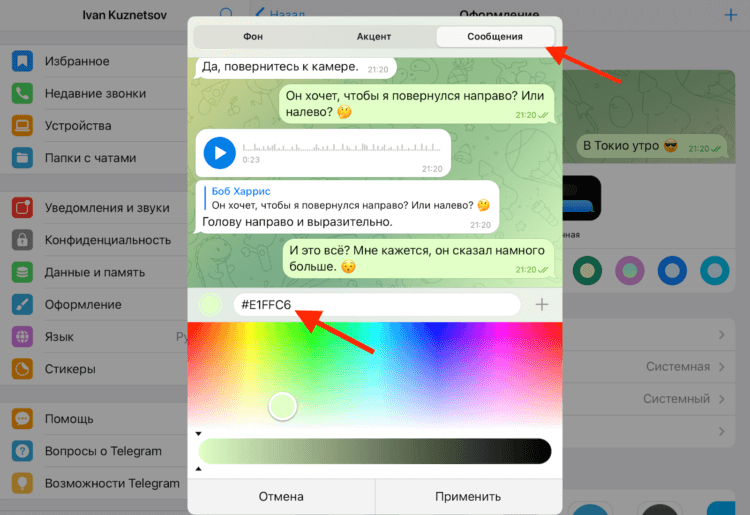
Оттенок можно не подбирать вручную, а просто ввести его кодовое обозначение
- Нажмите на кнопку колоризации и откройте «Сообщения»;
- В строке ввода кодового обозначения оттенка введите #E1FFC6.
Рядом с кнопкой колоризации оттенка сообщений есть пролистываемая очередь из пресетов. Это сочетания цветов, которые можно применить к любой из четырёх цветовых схем на выбор: классическая, тёмная, дневная, ночная. Пользоваться ими настоятельно не рекомендую, чтобы ничего не сбить. Поэтому сразу переходите к колоризации.
Впрочем, может быть и такое, что у вас был другой цвет чатов. В этом случае вам придётся вручную воспользоваться приложением «Колориметр»:
- Скачайте «Колориметр» из App Store себе на iPhone;
- На главном экране приложения нажмите «Выбрать фото»;
- Выберите скриншот Telegram, где чаты окрашены в старый цвет;
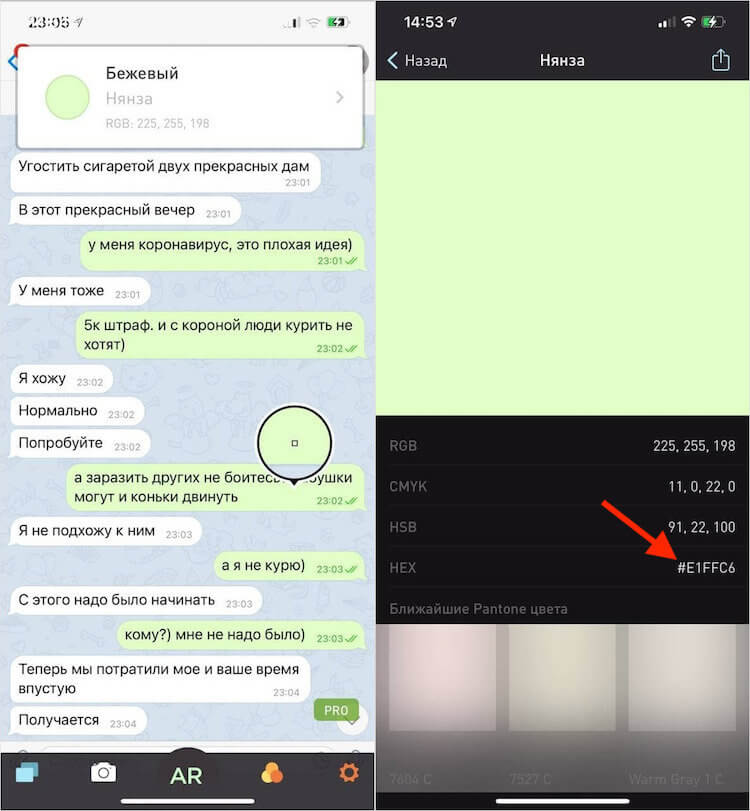
Вам нужно кодовое обозначение HEX
- Наведите на него лупу для определения цвета;
- Нажмите на название цвета и перепишите его код.
Однако после обновления у вас мог измениться не только цвет сообщений, но и фон. К счастью, нет никаких проблем с тем, чтобы изменить и его. Для этого в том же разделе настроек под названием «Оформление» перейдите во вкладку «Фон для чатов» и выберите тот, который вам нравится. Например, у меня всегда стоял самый первый и простой вариант пастельно-голубого цвета, однако есть и другие – выбирайте на свой вкус.
Как изменить фон в Телеграме
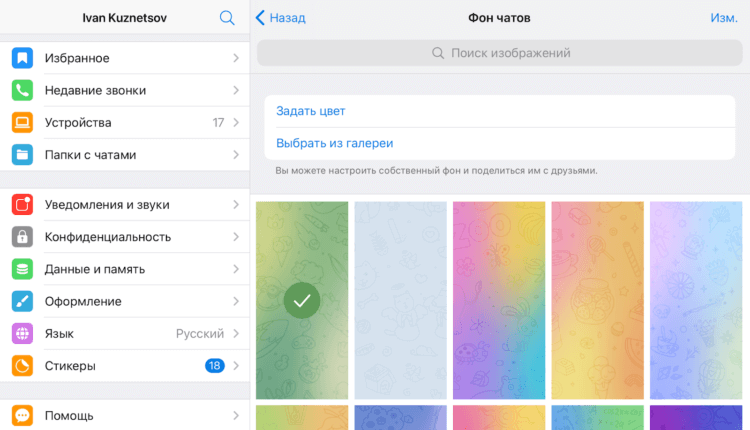
Фон тоже можно вернуть старый, с этим проблем нет
К сожалению, этот подход работает только с iOS-версией Telegram. На Android вернуть тот же цвет сообщениям, используя код оттенка, не получается. Сложно сказать, с чем это связано. Возможно, с тем, что там изначально используется другая методика колоризации. Поэтому пользователям Android придётся потерпеть, пока не найдётся другой рабочий способ вернуть всё как было.
Вообще, раздел «Оформление» довольно богат на настройки. Здесь можно видоизменить множество параметров, независимо от конфигурации системы:
- Настроить ночную тему;
- Изменить размер текста;
- Изменить углы блоков сообщений;
- Заменить иконку приложения;
- Включить или выключить крупные эмодзи;
- Отключить анимацию эмодзи и сообщений.
У Telegram появилась версия для Safari на случай удаления из App Store. Как пользоваться
Ни в одном другом мессенджере из известных, кажется, нет столько различных параметров кастомизации. Они позволяют подогнать оформление Telegram в соответствии с вашими представлениями об удобстве и комфортном восприятии. Другое дело, что сбивать настройки и переиначивать цветовую схему без спроса, как это сделали разработчики в последнем обновлении, — такое себе.
Стилизация текста в telegram. Разметка markdown и html
Небольшой обзор того, как работает разметка в telegram, как в нем стилизовать текст при помощи markdown и html.

Сразу оговорюсь: в интернете множество статей про то, как делать отложенные посты, добавлять к ним кнопки и оформлять их с помощью @controllerbot и аналогов. Эта статья совсем о другом.
Разметку с помощью контекстного меню рассматривать тоже не буду. О ней вы скорее всего все знаете и пользуетесь постоянно. На всякий случай оставлю скриншот как пример:
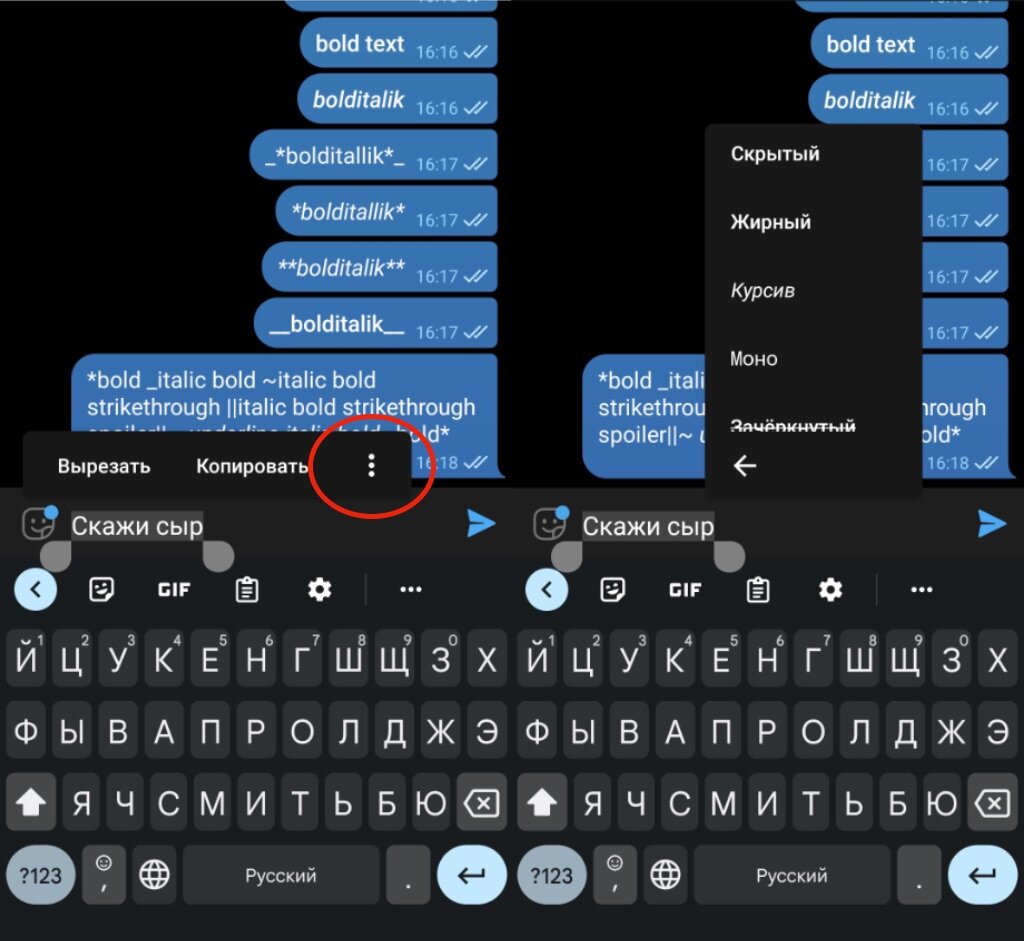
стилизация с помощью контекстного меню
В конце статьи также приведен список горячих клавиш.
Почти все тоже самое можно сделать быстрее с помощью специальных символов. Если вы такой же заядлый текстер, как я, или просто любите быстро печатать, то вам будет интересно.
Markdown довольно обширный язык и в телеграм представлена лишь малая часть его возможностей. На самом деле, с его помощью вы можете писать целые статьи. Ознакомиться с синтаксисом можно по ссылке
Markdown в телеграм
Итак, заходим на официальный сайт телеграм, идем в стилизацию текста и видим поддерживаемую разметку:
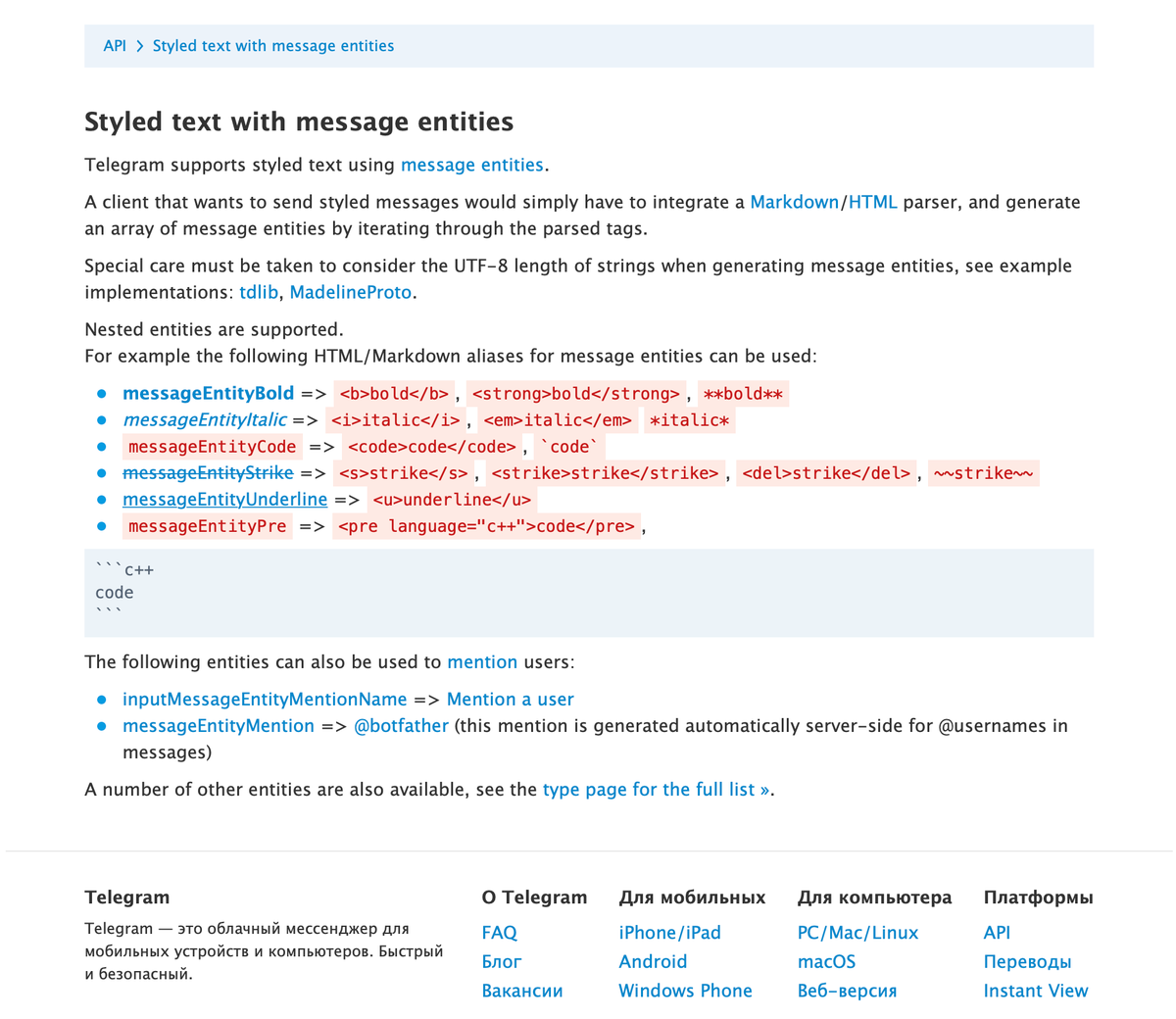
стилизация с официального сайта telegram.org
Однако, если просто вставить всю указанную markdown разметку в телеграм, то мы получим следующее:

Не работает курсивное начертание. Вероятно, в telegram давно не обновляли эту страницу и некоторые правила поменялись, а некоторые добавились. В стандартной разметке markdown действительно для курсива используется одна «звездочка», однако, в телеграм работает двойное подчеркивание. А с помощью || можно сделать скрытый текст, который появился относительно недавно. И вот мы получаем полный список полноценно работающих «команд»:
**сам ты жирный**
__курсив__
`код`
«`блок кода«`
||скрытый текст||
Но что со ссылками? Ссылки в разметке markdown выглядят вот так:
Однако, по умолчанию они не работают (только в telegram x для android)
На официальном сайте указан инлайн-бот @bold — с помощью него можно вдохнуть жизнь в ссылку, однако, при этом, бот оставит свой след на нашем сообщении:
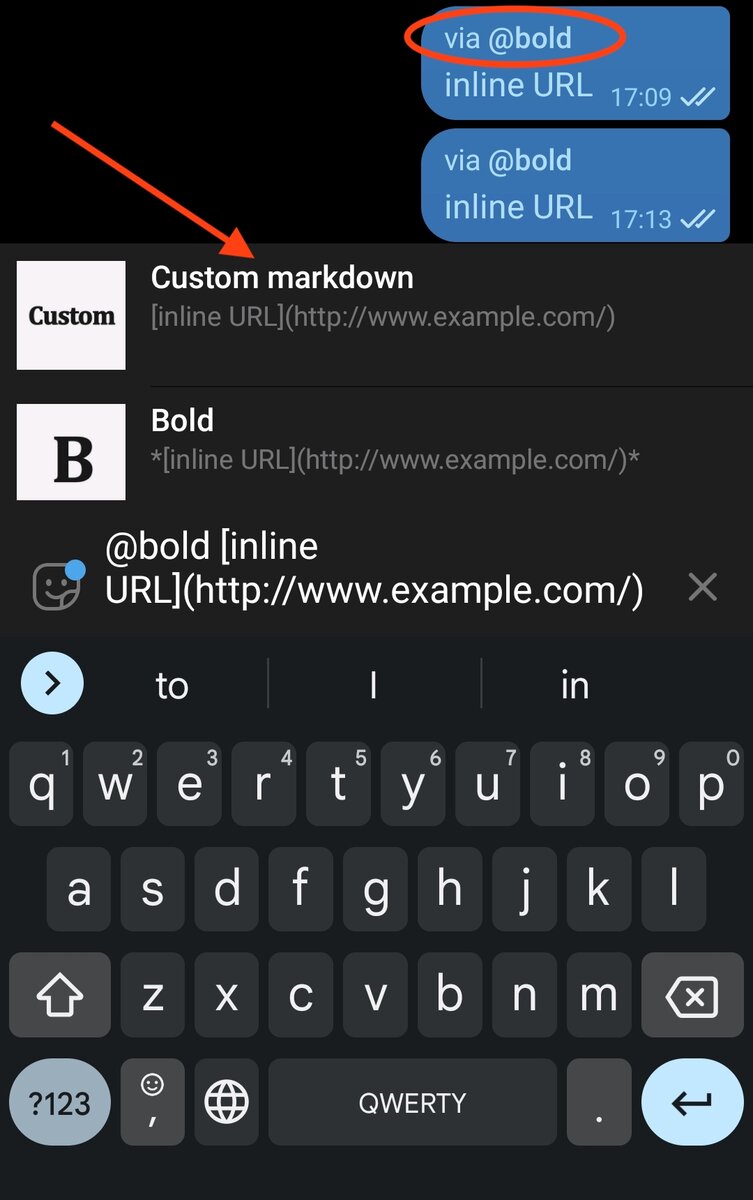
пример использования @bold
Можно использовать его и для оформления текста, чтобы потом скопировать и отправить куда нам нужно уже без подписи бота.
В этом боте работает свой вариант markdown:

Все-таки для ссылки я бы использовал контекстное меню или горячие клавиши — это гораздо удобнее.
Как там HTML?
В целом, html-разметка тоже работает, но уже с другим инлайн-ботом. Нужно всего лишь написать:
И далее нужный нам текст с поддерживаемыми html-тегами. Вот их полный список:
@Sean_Bot html <b>Сам жирный</b>
<i>Курсив</i>
<code>код</code>
<s>перечеркнутый</s>
<u>подчеркнутый</u>
<pre language=»c++»>код</pre>
<a href=»smth.ru»>Сайт</a>
Этот бот работает с markdown, точно также как @bold, нужно лишь добавить «md»:

Горячие клавиши
Кому-то выделить текст и нажать сочетание клавиш будет гораздо проще и удобнее. Для таких людей я и припас этот списочек:
Для windows:
ctrl + B = Жирный
ctrl + I = Курсив
ctrl + U = Подчеркнутый
ctrl + shift + X = Перечеркнутый
ctrl + shift + M = Моноширинный (код)
ctrl + shift + N = Очистить стили
Для macos:
com + U = Ссылка
com + B = Жирный
com + I = Курсив
com + shift + U = Подчеркнутый
com + shift + X = Перечеркнутый
com + shift + K = Моноширинный (код)
com + shift + P = Скрытый текст

Зачеркнутый текст в Телеграмме – не удивительная ошибка, а одна из встроенных опций мессенджера. Вы должны изучить доступные возможности приложения и пользоваться разнообразием шрифтов, чтобы привлекать внимание собеседника, выделять важные особенности текста, доносить нужную мысль. Приступаем?
Как изменить шрифт в Телеграмме с помощью встроенной панели
Сначала кратко о том, какие виды форматирования текста доступны пользователям:
- Курсив;
- Жирный (полужирный);
- Текст системных сообщений или моноширинный;
- Перечеркнутый текст;
- Подчеркнутый.
Зачем использовать форматирование? Пошутить, привлечь внимание или выделить важную информацию. Решать вам – мы просто расскажем о доступных возможностях.
Первое, о чем будем говорить – это работа с встроенной панелью. Способ можно использовать на мобильных устройствах, инструкция подходит владельцам Айфонов и телефонов Андроид:
- Откройте приложение;
- Перейдите к нужному диалогу;
- Впишите текст в соответствующее окно и выделите – полностью или частично;
- Кликните на три точки в верхнем правом углу экрана;
- Появится небольшая панель с доступными вариантами – просто кликните на соответствующую строку.


Также можно воспользоваться форматирование и на десктопной версии мессенджера. Вот как менять шрифт в Телеграмме на компьютере:
- Откройте нужный чат и напишите текст;
- Выделите необходимую его часть и нажмите правой кнопкой мыши. В меню выберите «форматирование» и определитесь с нужным форматом!

Как в Телеграмме сделать жирный шрифт специальными символами
В любом приложении есть набор специальных символов, позволяющий быстро форматировать написанное – вспомните Скайп или Вотсап. Подобная опция существует, нужно лишь выделить текст в Телеграмме определенными иконками.
Пользователям доступно только два варианта – курсив и полужирный. Выбирать вам!
- Войдите в мессенджер и перейдите к нужному диалогу;
- Начните писать текст сообщения в специально отведеленном поле.
Как только вы допишете месседж, выбирайте соответствующие пожеланиям символы. Их нужно расставить с обеих сторон сообщения, при этом обойтись без пробела:
- По две звездочки для полужирного **слово**;

- По два нижних подчеркивания для курсивного __слово__.

Можете скопировать нашу инструкцию и подставить в любое сообщение! Следуем дальше и попробуем зачеркнуть текст в Телеграмме на компьютере.
Как писать курсивом в Telegram: пользуемся горячими клавишами
Этот вариант идеально подойдет пользователям десктопа – сочетаниями клавиш можно пользоваться только на стандартной клавиатуре, которой на смартфоне нет. Можно выбрать один из нескольких видов начертания, подробности ниже!
Просто напишите любые слова нужному контакту, затем выделите их с помощью мышки или тачпада и воспользуйтесь клавиатурой:
- Ответ на вопрос, как писать в Телеграмме жирным шрифтом – сочетание Ctrl + B;
- Чтобы сделать текст курсивным – Ctrl + I;
- Подчеркнуть слова поможет Ctrl + U;
- Чтобы сделать текст моноширинным – Ctrl + Shift + M.

Инструкция приведена для пользователей операционной системы Виндовс. Если вы пользуетесь Мак ОС, просто замените во всех алгоритмах клавишу Ctrl на Cmd, прочие действия остаются без изменений.
Как сделать зачеркнутый текст в Телеграмме с помощью бота
Не самый удобный способ, но он имеет право на существование. Вы можете воспользоваться простейшим роботом: ничего не нужно устанавливать, он начинает работу моментально:
- Поставьте курсор в строку ввода сообщения и впишите @bold;
- Начните писать – бот предложит три варианта оформления (курсив, жирный и моноширинный);

- Просто нажмите на соответствующую кнопку. Месседж уйдет с пометкой «via bold».

Этим помощником пользуются редко – есть более удобные алгоритмы.
Как в Телеграмме сделать курсив, жирный или иные шрифты, мы разобрались – недостаточно симпатично оформить текст, нужно проследить за его грамотностью! Попробуем?
Проверка орфографии в Телеграмм
Если вы не уверены в правильности написания некоторых слов/предложений, можно воспользоваться ботом для проверки орфографии в Телеграм!
- Откройте раздел с чатами и впишите в поисковую строку @Engy_Orthography_Bot;
- Для начала общения введите команду /start;
- Введите слово или предложение с ошибкой – ответным сообщением получите верный вариант написания.

Робот-помощник бесплатный, работает в мобильной и десктопной версии без ограничений.
К тому же, мессенджер обзавелся поддержкой правописания в последнем обновлении – некорректно введенные словечки будут подчеркнуты красной чертой. Удобно для тех, кто сомневается в правильности написания определенных слов!
Смена размера
Напоследок попробуем увеличить шрифт в Телеграмме или уменьшить его, если системный размер вам не подходит. Для начала инструкция для смартфонов:
- Войдите в приложение и перейдите к настройкам;
- Найдите раздел «Оформление»;

- Переходите к строке «Размер текста»;
- Двигайте ползунок по строке – доступно семь вариантов размера;

- Как только выберете подходящий размер, кликайте по кнопке «Применить».
Теперь алгоритм для пользователей десктопа. Доступно шесть значений на выбор:
- Войдите в программу и кликните по трем полоскам слева наверху;
- Щелкните по иконке настроек;
- Найдите блок «Масштаб»;
- Сдвигайте ползунок от 100 до 150.

Готово! Мы рассказали обо всех доступных настройках текста – можете выбирать размер и оформление, удивлять собеседников и выделять важные мысли. Попробуйте прямо сейчас: наши советы всегда придут на помощь.
Общение с помощью мессенджеров, в отличие от социальных сетей, избавляет от необходимости просматривать уведомления и отвлекаться на новости пабликов. Передать эмоции можно благодаря смайликам, а интонацию – с помощью начертания. Оказывается, в Телеграме можно менять шрифт! Узнаем, как.
Форматирование текста
Разумеется, в Телеграме нельзя создавать шедевры шрифтовой графики, но элементарные способы форматирования доступны. В мессенджере можно делать текст курсивным, жирным, зачеркнутым, проверять орфографию и менять масштаб.
Большая часть операций со шрифтом осуществляется Telegram-ботами – специфическими программами, которые могут, кроме этого, еще и писать вам сообщения о погоде, например, искать книги, скачивать музыку и прочее.
Как писать красивым шрифтом в Телеграме?
Вы не выбираете стиль написания, но можете задействовать бота и менять вид текста.
- В поле ввода сообщения напишите @bold (вы могли заметить, что значок «собачки» ставится перед именами пользователями, названиями каналов и ботов). После этой комбинации введите текст.
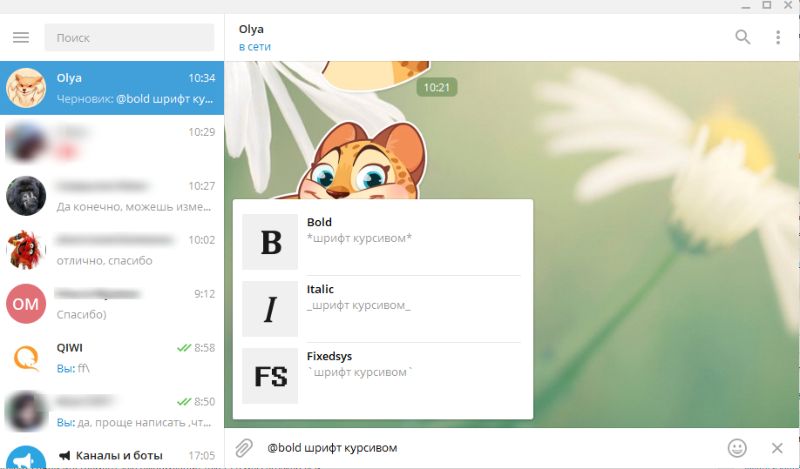
- После того, как вы написали сообщение, над строкой выплывет меню с выбором оформления текста: B – жирный, I – курсивный, FS – системный стиль fixedSys.
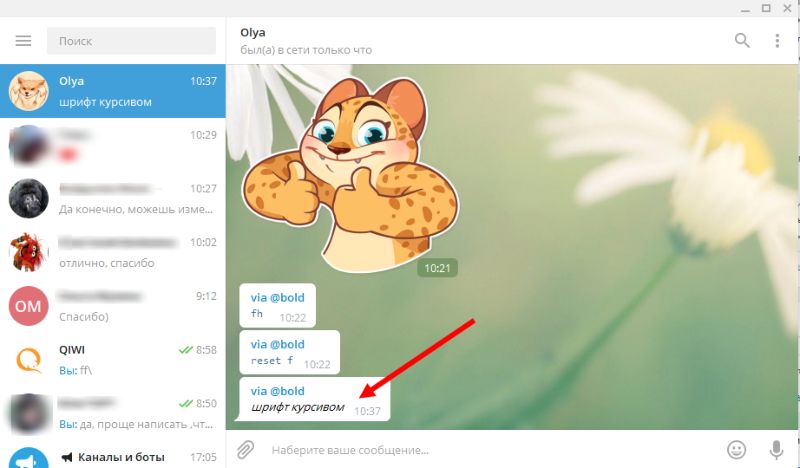
- Кликните по желаемому виду шрифта. Текст видоизменится и будет отправлен в чате с пометкой via @bold.
Шрифт разработчика – fixedSys – отличается печатным начертанием с большими межбуквенными интервалами. Изменение шрифта в Телеграме доступно на Андроид, iOS и в десктопной версии Telegram.
Сторонние сервисы
Если вам недостаточно курсивного выделения, жирного оформления или смены шрифта на системный, то вы можете воспользоваться сторонними сервисами и сделать, например, зачеркнутый текст.
Ресурс 4txt.ru поможет автору сообщения зачеркнуть текст и подчеркнуть его, сделать его перевернутым или отобразить зеркально, транслитерировать сообщение и даже закодировать его азбукой Морзе.
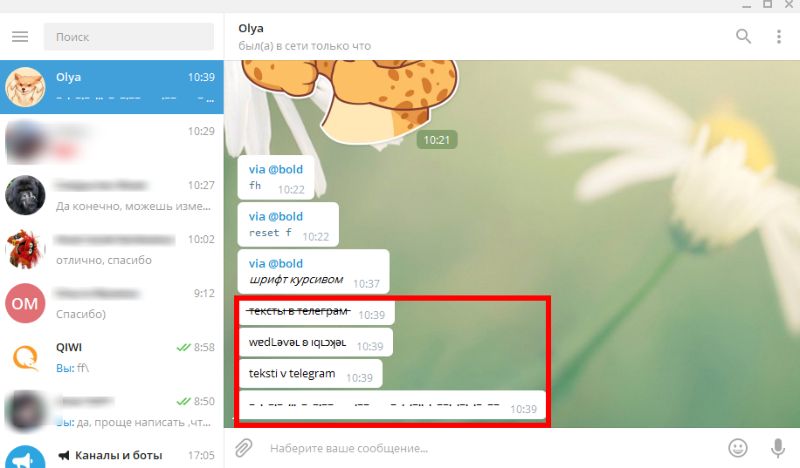
Потренируемся и создадим перечеркнутый текст. Он используется, когда вы нарочито подчеркиваете мысль, давая собеседнику понять первоначальный (и истинный, вероятнее всего) посыл.
Как сделать зачеркнутый текст?
Откройте в браузере редактор 4txt.ru. Вверху вы увидите варианты начертания и отображения текста. Выберите Перечеркнуть. Наберите фрагмент сообщения, который должен быть якобы исправленным. В поле справа вы увидите готовый результат, копируете его сочетанием клавиш Ctrl + C и вставите в строку ввода сообщения в мессенджере (комбинация Ctrl + V). Готово.
Можно ли увеличить шрифт в Телеграме?
Ответ – да. Но у вас не получится увеличить размер букв в отдельных словах или фрагментах. Один-единственный способ влиять на размер – масштабирование. Оно будет отображено только у вас в приложении, а собеседник увидит все согласно своим настройкам мессенджера. Чтобы изменить масштаб в Telegram для себя, в левом углу экрана сверху щелкните по меню Настройки. Кликните на вкладку Масштабирование и измените параметры, как вам удобно.