
После запуска приглашение командной строки показывает текущий каталог. По умолчанию, это каталог профиля текущего пользователя. Для смены текущего каталога используется специальная команда CD.
Команда CD. Смена текущего каталога.
Для того чтобы перейти из текущего каталога в другой каталог используется команда cd. Команда имеет следующий синтаксис:CD [/D] [диск:][путь][..].
Команда для перехода в корневой каталог текущего диска выглядит так: cd

Для того чтобы перейти в один из каталогов диска «C» используется команда: cd [каталог]
Например, зайдем в папку «Program Files»: cd program files

Для перехода из одного каталога диска «C» в другой каталог диска «C» используется команда: cd [каталог]
Например, зайдем из папки «Program Files» в папку «Windows»: cd windows

Для перехода из каталога в подкаталог используется команда: cd [каталог]
Например, зайдем из папки «Windows» в папку «Fonts», расположенную в папке «Windows»: cd fonts

Можно сразу перейти в папку «Fonts» из корневого каталога диска «C»: cd [каталог/подкаталог]
Например, перейдем в корень диска «C» с помощью команды cd, а затем перейдем в папку «Fonts»:
cd windows/fonts

Чтобы перейти из текущего подкаталога в родительский каталог применяется команда cd..

Для перехода из текущего подкаталога в другой каталог, который не является родительским по отношению к текущему каталогу, применяется команда: cd [каталог].
Например, перейдем в папку «Fonts» (cd fonts), а затем в папку «Program Files»: cd program files

Таким образом, из вышесказанного следует вывод:
- Для перехода в корень диска применяется команда cd
- Для перехода в любой каталог диска применяется команда cd [каталог] (из корня диска) и команда cd [каталог] (из любого каталога или подкаталога).
- Для перехода в подкаталог применяется команда cd [каталог] (из каталога) и команда cd [каталог/подкаталог] (из корня диска).
В случае если необходимо поменять не только текущий каталог, но и текущий диск, необходимо использовать ключ /D. Команда будет выглядеть так: cd /D [диск:/].
Например, перейдем из папки «Program Files», расположенной на диске «C», на диск «D»: cd /D d:/

Теперь с диска «D» перейдем в папку «Fonts», расположенную в папке «Windows» на диске «C»:
cd /D c:/windows/fonts

Команда СD может записываться как СHDIR. CD и CHDIR являются аналогичными командами и обе являются сокращениями от англ. «change directory» — поменять каталог.
Предыдущая статья: Перенаправление ввода-вывода и конвейеризация.
Оглавление: Командная строка.
Следующая статья: Команда MKDIR и RMDIR для создания и удаления каталога.

Загрузить PDF
Загрузить PDF
В этой статье рассказывается, как перейти в другую папку (каталог) в командной строке Windows. Чтобы работать с командной строкой, необходимо использовать учетную запись администратора.
-

1
Откройте меню «Пуск». Для этого щелкните по логотипу Windows в нижнем левом углу экрана или нажмите клавишу ⊞ Win на клавиатуре.
- В Windows 8 переместите указатель мыши в верхний правый угол экрана и щелкните по отобразившемуся значку в виде лупы.
-
2
В строке поиска введите командная строка. Значок утилиты командной строки отобразится над строкой поиска.
-
3
Щелкните правой кнопкой мыши по значку командной строки. Он имеет вид черного квадрата. Откроется контекстное меню.
-
4
Нажмте Запуск от имени администратора. Эта опции находится в верхней части раскрывшегося меню. Откроется командная строка с правами администратора.
- В открывшемся окне с предложением подтвердить ваши действия нажмите «Да».
- Нельзя запустить командную строку от имени администратора, если вы работаете на компьютере, у которого есть ограничения, который находится в публичном месте или подключен к локальной сети (например, в библиотеке или в школе), то есть в том случае, когда вы пользуетесь гостевой учетной записью.
Реклама


-
1
Введите cd . После «cd» обязательно добавьте пробел. Эта команда, которая представляет собой сокращение от «change directory» (изменить каталог), является основной командой для перехода в другой каталог.
- Не нажимайте клавишу ↵ Enter.
-
2
Определите путь к нужному каталогу. Путь к каталогу похож на перечень папок. Например, если нужным каталогом является папка «System32», которая находится в папке «WINDOWS» на системном диске, путь будет таким: «C:WINDOWSSystem32».
- Чтобы выяснить путь к папке, откройте окно «Мой компьютер», дважды щелкните по значку жесткого диска, перейдите в нужную папку, а затем скопируйте информацию из адресной строки Проводника (сверху).
-
3
Введите путь к каталогу. Сделайте это после команды «cd». Убедитесь, что между «cd» и путем к каталогу есть пробел.
- Например, команда может выглядеть так: cd WindowsSystem32 или cd D:.
- По умолчанию местоположением всех папок считается жесткий диск (например, «C:»), поэтому букву жесткого диска вводить не нужно.
-
4
Нажмите ↵ Enter. Так вы перейдете в нужный каталог.
Реклама


Советы
- Изменить каталог необходимо, чтобы отредактировать или удалить файл.
- Некоторыми общими командами для работы с каталогами являются следующие:
- D: или F: – изменить каталог на дисковод или подключенный флеш-накопитель.
- .. – переместиться из текущего каталога на одну папку вверх (например, из «C:WindowsSystem32» в «C:Windows»).
- /d – одновременно изменить диск и каталог. Например, если в командной строке вы находитесь в корневом каталоге диска «D:», введите «cd /d C:Windows», чтобы перейти в папку «Windows» на диске «C:».
- – перейти в корневой каталог (например, системного диска).
Реклама
Предупреждения
- Попытка запустить команду, связанную с определенным файлом или папкой, из другого каталога приведет к ошибке.
Реклама
Об этой статье
Эту страницу просматривали 665 237 раз.
Была ли эта статья полезной?
Теперь когда вы начали понимать как менять каталоги, посмотрите, что произойдет, если вы перейдёте в домашний каталог пользователя root (суперпользователя). Введите:
Если вы не зарегистрированы под именем root, при обращении к этому каталогу вы получите сообщение «в доступе отказано».
Запрещая доступ к учётным записям root и других пользователей (или их домашним каталогам), ваша система Linux защищается от случайного или преднамеренного повреждения. Обратитесь к разделу Владение и разрешения
[newuser@localhost newuser]$ su Password: ваш пароль root [root@localhost newuser]# cd /root [root@localhost /root]#
Как только вы введете правильный пароль root, вы заметите, что ваше приглашение изменилось и теперь в нём отмечено ваше звание суперпользователя, в начале приглашения учётной записи root отображается символ «#» (как показано на Рисунке 10-5 ).
Рисунок 10-5. Превращение в root
Теперь, если вы выполните cd для перехода к домашнему каталогу пользователя root, вы получите к нему доступ.
[root@localhost /root]# exit exit [newuser@localhost newuser]$
Источник
Команда cd Linux
При работе в терминале все команды привязываются к текущей папке. В ней будут создаваться файлы, если не был указан точный адрес, в ней же могут создаваться временные файлы. Да и просто адресовать файлы команде намного удобнее из текущей папки, просто указав имя файла, а не полный путь в файловой системе.
По умолчанию, в качестве текущей папки используется домашняя, но для большего удобства нам приходится часто менять ее на другую. Для этого существует команда cd linux. В этой небольшой статье мы рассмотрим как использовать эту команду и какие у нее есть возможности.
Команда cd Linux
Перед тем как мы перейдем к работе с утилитой, давайте рассмотрим ее синтаксис и основные опции. Строго говоря, это вообще никакая не утилита. Ее нет в файловой системе. Это встроенная команда Bash и меняет текущую папку только для оболочки, в которой выполняется. Вот основной синтаксис команды:
$ cd опции папка_назначения
Дальше нужно указать директорию, в которую следует перейти. Если этого не сделать, а вызвать cd без параметров, то рабочей папкой будет выбран ваш домашний каталог. А теперь давайте рассмотрим несколько примеров работы с cd linux.
Использование cd в linux
Я не буду здесь описывать какими бывают пути в Linux. Мы рассматривали эту тему в отдельной статье. По умолчанию, в качестве рабочего каталога используется домашняя папка пользователя. Давайте сначала перейдем в одну из подпапок домашней папки:
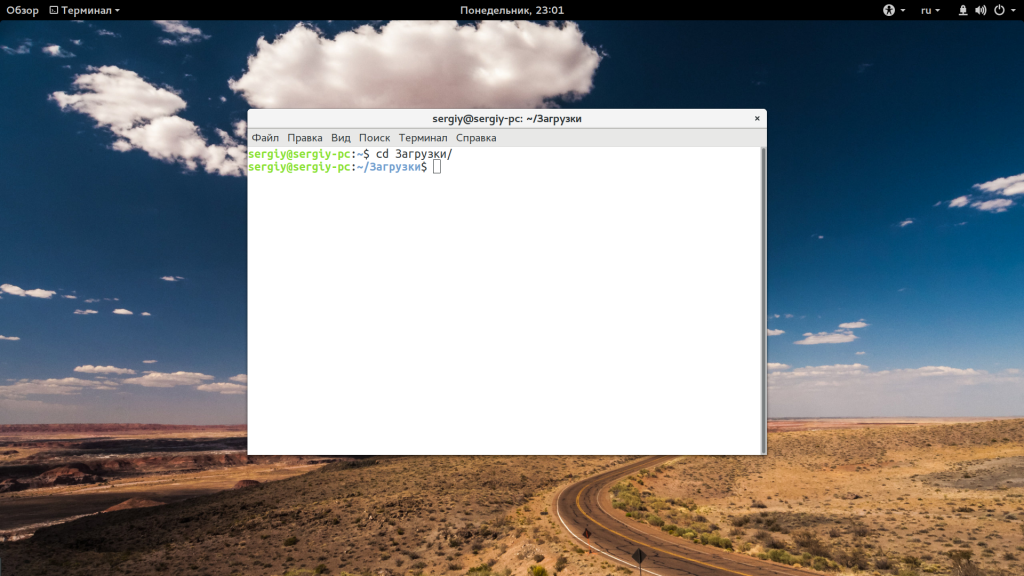
Домашняя папка обозначается как
/. Поэтому следующая команда выполнит аналогичное действие:

Правда, здесь есть преимущество. В первой команде используется относительный путь, тогда как вторая правильно выполнится из любой папки. Теперь переместимся в папку /usr/lib относительно корня:

С помощью символа черты «-» вы можете вернуться в предыдущую папку:

Используя двойную точку «..» можно перейти в родительский каталог:

Вы можете использовать несколько блоков с точками для перемещения на несколько уровней вверх:

Как уже говорилось, если не передать папку, в которую нужно перейти, будет открыта домашняя папка:

Аналогичный результат выдаст команда:
Для упрощения перехода по папкам можно использовать символ звездочки. Правда, автодополнение сработает только если на указанные символы будет начинаться только одна папка.

Кроме cd, есть еще две дополнительные команды, это pushd и popd. Можно сказать, что простая реализация стека для рабочих каталогов. Когда вы выполняете pushd, текущий рабочий каталог сохраняется в памяти, а на его место устанавливается указанный:
 Теперь наберите popd, чтобы вернуться в предыдущий каталог:

Это реализация стека, поэтому количество каталогов в памяти не ограничено двумя. Вы можете перемещаться по такому количеству папок, как вам нужно.
Наконец, еще один момент, если вам нужно перейти в каталог, в имени которого есть пробелы, используйте символ экранирования обратный слэш «» или просто возьмите его имя в скобки:
/Загрузки/новая папка/
$ cd «
Выводы
Теперь вы знаете зачем нужна команда cd Linux, а также как максимально эффективно ею пользоваться при работе в терминале. Надеюсь, эта информация была полезной для вас. Если у вас остались вопросы, спрашивайте в комментариях!
Источник
Основные команды Linux-терминала
При знакомстве с Linux удобно иметь под рукой небольшой справочник основных команд. Новичкам будет полезно в тех случаях, когда нет возможности сделать что-либо через привычный файловый менеджер или при первых подключениях к серверу по SSH, а также для понимания того, что в некоторых случаях проще всего использовать именно терминал, вместо файлового менеджера.
Основные команды Linux-терминала поделены на несколько разделов, ниже содержание, откуда вы можете перейти в любой раздел статьи.
Содержание
Навигация в системе
Как узнать текущую папку
Иногда в терминале не показывается в какой именно папке находится пользователь и требуется выяснить исходную точку для дальнейших движений. Узнать «где я?» можно командой pwd :
Пример в терминале:
Данный вывод показывает, что мы находимся в домашней папке /home/uxumax
Как узнать что хранится в папке
Теперь, когда мы выяснили в какой папке находимся, посмотрим содержимое этой папки. Это делается при помощи команды ls :
Предварительно для примера в этой папке было создано 10 тестовых файлов и с ними вывод команды ls в терминале выглядит так:
И увидим полный вывод, со всеми скрытыми файлами, без «недосказанностей»:
Как перейти в другую папку
Папка есть. Теперь попробуем зайти в нее. Для этого используется команда cd и формулируется в следующем виде:
Как вернуться назад, в исходную папку
Как перейти наверх, в родительскую папку
Как видно, все предельно просто. Поэтому предлагаю не останавливаться на достигнутом и использовать это более продвинутым образом.
Как найти файл или папку по имени
Чтобы найти нужный файл или папку в линукс-терминале, нужно использовать команду find. Формулировать поисковую команду довольно просто:
Тогда заключим слово fish в звездочки и желательно обернуть дополнительно в кавычки, то есть это будет выглядеть вот так:
В данном случае мы в своей домашней папке (которая обозначается
/ ) ищем файл, название которого содержит слово «fish». Звездочки в данном примере заменяют первую часть слова «nemo-» и его последнюю часть «er.txt»: nemo- fish er.txt
В терминале вот так выдаются результаты:
/home/uxumax/place/nemo- fish er.txt
/home/uxumax/place/blow fish
/home/uxumax/place/ fish ki.jpg
/home/uxumax/place/ fish ki.jpg
По этим примерам можно понять принцип работы звездочек в запросе. Их задача заменить те символы, которые мы не знаем.
Как найти файл по его содержимому
Поиск по содержимому файла также может быть очень полезен в тех случаях, когда мы не помним название, но точно знаем, что файл содержит какой-то конкретный текст.
Итак, формулируем команду для поиска файла в домашней папке
Терминал в ответ выдал нам список путей к файлам, которые содержат текст «orange». Обратите внимание, что выдача результатов поиска разделена символом : на три части:
/путь/до/файла : номер строки : строка с найденным словом
По этой выдаче можно понять, какой из этих файлов мы ищем и существует ли он вообще.
Работа с файлами и папками
Как создать папку
Для начала просто создадим папку test_dir
Если требуется создать несколько папок, то просто перечислите их названия после mkdir, разделяя обычными пробелами
Если названия папок однотипны и, например, различаются лишь последней цифрой, то можно сформулировать команду создания нескольких папок в более коротком виде:
В фигурных скобках <> мы через запятую перечисляем варианты названий папок и результат команды будет полностью идентичен предыдущему примеру.
Также вместо перечисления всех вариантов, можно указать числовой диапазон, разделяя двумя точками в таком виде:
Тем самым мы получаем удобную возможность одной командой создавать нужное нам дерево папок.
Как создать файл
В отличии от создания папки, существует бесчисленное количество способов создать файл в линукс. В данном примере мы разберем только самые визуально простые способы, которые не трудно запомнить.
Создадим с ее помощью пустой файл с именем file_name
Если требуется создать несколько файлов, то просто перечислите их названия после touch, разделяя обычными пробелами
Если названия файлов однотипны и, например, различаются лишь последней цифрой, то можно сформулировать команду создания нескольких файлов в более коротком виде:
В фигурных скобках <> мы через запятую перечисляем варианты названий файлов и результат команды будет полностью идентичен предыдущему примеру.
Также вместо перечисления всех вариантов, можно указать числовой диапазон, разделяя двумя точками в таком виде:
Если необходимо создать файл сразу с текстом, то перед > нужно ввести команду echo и сам текст. То есть это должно выглядеть так echo «текст файла» > имя_файла
Как вывести содержимое файла
С помощью этого шаблона формулируем команду для нашего примера. В нашем случае файл находится там же, где и мы, поэтому нет нужды прописывать полный путь
В ответ получим содержимое файла «file’s text». Вот так это выглядит в терминале:
Как редактировать файл
Одним из самых простых способов редактировать файл через терминал является использовать консольный редактор nano. Он больше всего подходит для новичков, так как довольно прост, относительно других консольных редакторов. Для начала проверим установлен ли он командой:
И если получим вывод, где указана версия утилиты и прочая информация, значит nano установлен:
Если в ответ вы получите сообщение, что команда не найдена…
И так, nano установлен.
Далее, используя знания из прошлого раздела, создадим файл с именем text_file и содержимым «file’s text here».
Теперь откроем наш текстовый файл.
После чего прямо в терминале должно открыться содержимое файла.
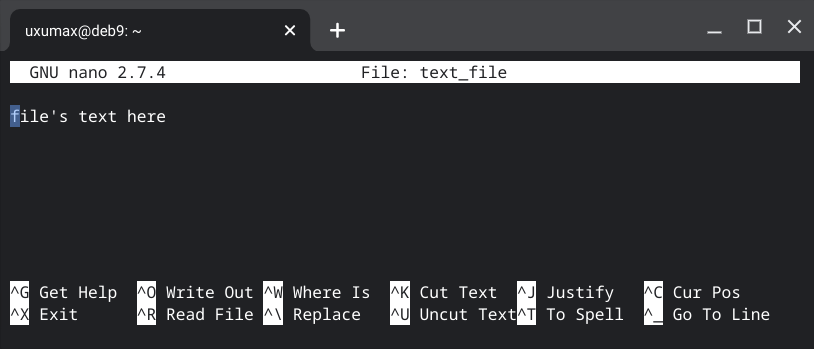
После белой полосы, в которой указана версия nano и имя файла, располагается его содержимое.
Первое что стоит осознать — это то, что мышка здесь здесь не работает. Вы можете нажать правой кнопкой мыши и вставить текст из буфера обмена, но навести курсор мышкой на нужное место в тексте скорее всего не сможете.
Здесь это делается клавишами ↑ Вверх, ↓ Вниз, ← Влево, → Вправо. Попробуем передвинуть курсор на место перед словом here и нажать Enter, чтобы сбросить его на следующую строку.
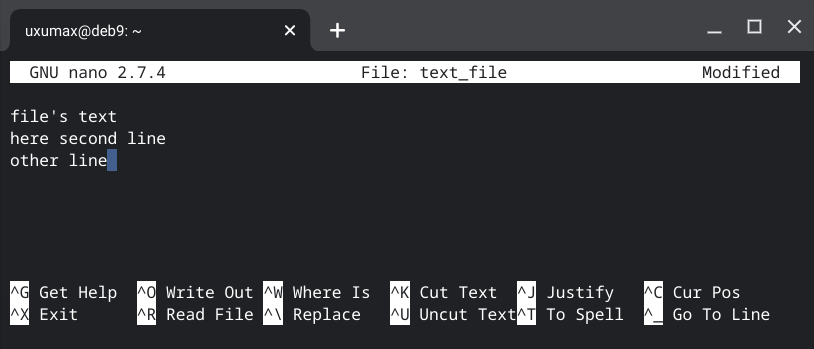
А в самом низу мы видим шпаргалку, в которой перечислены основные горячие клавиши управления утилитой, где ^ обычно означает клавишу Ctrl.
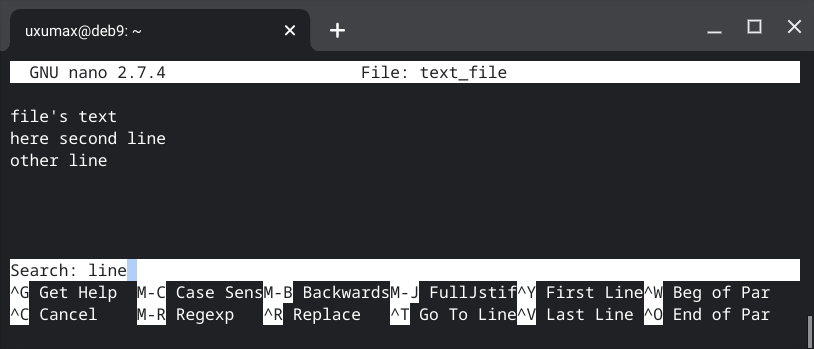
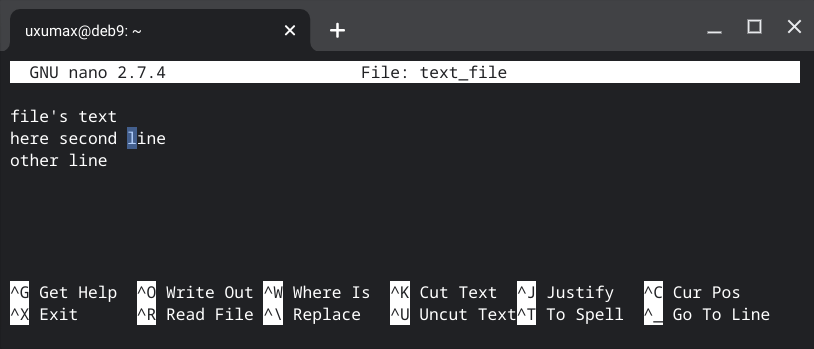
Чтобы проверить, если ли еще слово line в этом файле, нужно нажать Alt + W. В нашем примере после этого курсор сдвинется на второе слово.
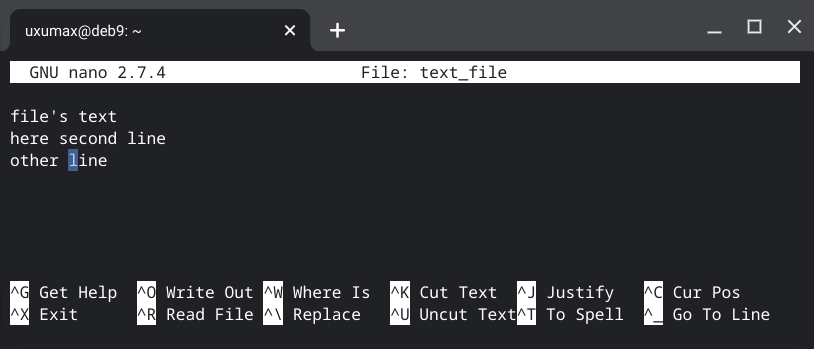
Если вы нажали Ctrl + W и передумали что-либо искать, нажмите Ctrl + C для отмены, что также указано в подсказке при вызове поля поиска.
Более подробно ознакомиться с утилитой nano можно здесь.
Как скопировать файл
Попробуем создать копию этого файла. Для этого нужно ввести команду cp со следующей конструкцией:
cp /путь/до/файла /путь/до/копии_файла
Проверим что у нас получилось:
Как скопировать папку
Исходя из этого, если мы хотим полностью скопировать папку со всеми файлами и атрибутами, а также хотим наблюдать процесс, то наша команда должна иметь такой вид:
Допустим у нас есть папка dolly_family и несколько файлов dolly внутри нее.
Чтобы скопировать ее, формулируем следующую команду:
В целом у нас должно выглядеть примерно так
Проверим нашу копию dolly_family_clone.
Как видно, теперь у нас две папки с одинаковым содержимым и понимание как копировать папки.
Как перенести файл
mv /путь/до/файла /путь/куда/перенести/файл/
Допустим у нас есть файл под именем migrant и папка под именем place :
Теперь перенесем файл migrant в папку place :
Как перенести папку
Допустим у нас есть пустая папка place и папка migrant_family с десятью файлами внутри:
Теперь проверим что у нас получилось. Для начала убедимся, исчезла ли папка из текущего местоположения. Потом проверим содержимое place/ и place/migrant_family/
Выводы ls сообщают нам о том, что папка migrant_family/ успешно перебралась в папку place/ вместе со всем содержимым.
Как удалить файл
Попробуем удалить эти файлы и запасемся баранины впрок. Шаблон команды такой
Способ 1
Мы можем удалить сначала dolly, потом dolly_clone таким образом:
Способ 2
А можем уместить все в одну команду, перечислив через пробел файлы для удаления после rm:
Способ 3
Как удалить папку
То есть наша команда должна выглядеть вот так:
Чтобы удалить ее вместе со всем содержимым, формулируем следующую команду:
Система и утилиты
Как посмотреть инструкцию к команде прямо в терминале
Почти к каждой линукс утилите прикладывается help-информация, по которой вы можете понять как правильно использовать утилиту и ее опции.
Документацию к использованию утилиты можно получить таким образом:
Посмотрим на примере команды ls :
И прямо в терминале, не открывая никаких дополнительных текстовых редакторов, будет вывод документации.
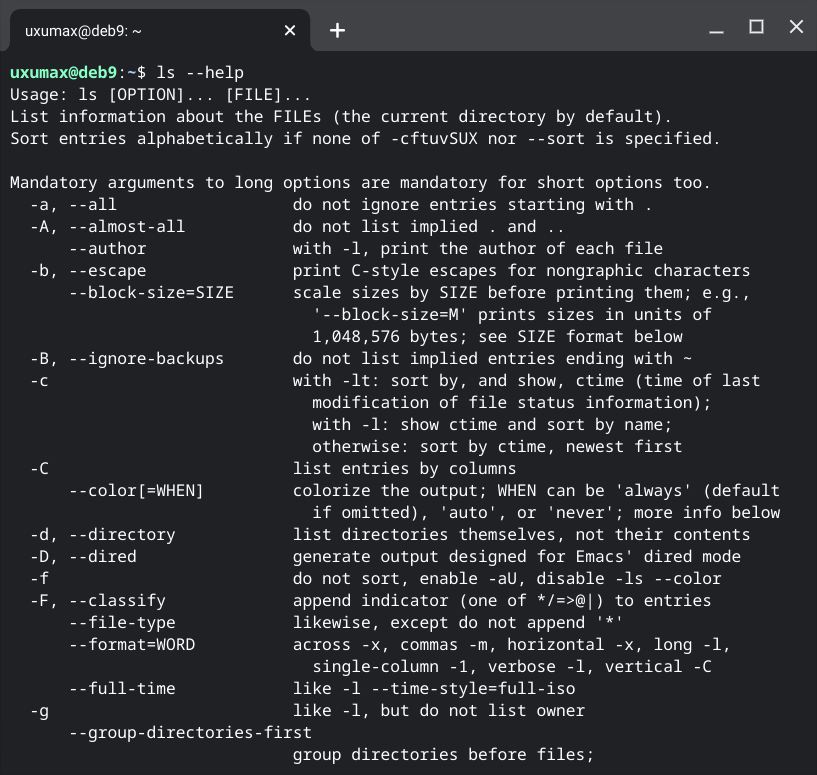
help + grep
И получаем в выводе только те строчки, что потенциально будут интересны для нашей задачи, что довольно упрощает работу с документацией, ведь нам не нужно напрягать глаза, чтобы найти нужные опции. К тому же мы экономим время, отсеивая из вывода с помощью grep все лишнее. Вот так это выглядит в терминале:
Как посмотреть историю команд
На linuxinsider уже была статья про команду history, а в этом разделе будет описано кратко самое важное.
history + tail
Итак, если мы хотим увидеть 15 последних команд, значит команда должна иметь следующий вид:
Вот так примерно это должно выглядеть в терминале:
history + grep
history | grep «поисковая фраза»
Как посмотреть все запущенные процессы
Бывают ситуации когда кулеры зашумели довольно сильно, а совсем не понятна причина такого упорства. В этом случае стоит выяснить какой процесс или программа заставляет крутиться их в полную силу.
Чтобы вывести все запущенные процессы в Linux, достаточно ввести короткую команду:
В ответ терминал выдаст нам табличку, в которой перечислены процессы, их PID (Process ID), сколько они потребляют ресурсы процессора и памяти в процентах, а также много другой полезной информации информации в режиме реального времени.
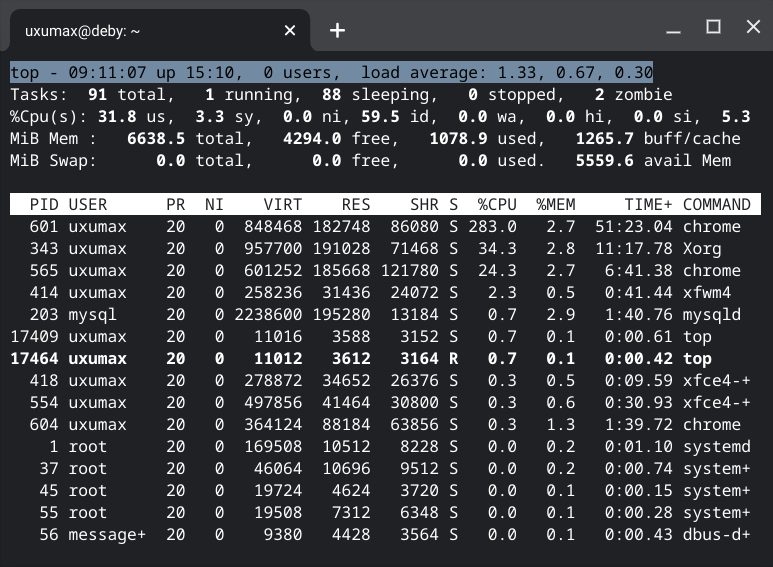
Для выхода нужно нажать Q или комбинацию Ctrl + C.
По-умолчанию, как правило, эта таблица отсортирована по потреблению ресурсов. То есть чем больше ресурсов потребляет процесс, тем выше он находится. Как видно из примера, рекордсмен по потреблению ресурсов в данном случае браузер Chrome.
Как завершить процесс принудительно
Представим ситуацию, что у нас завис браузер Chrome и не хочет отзываться. В этом случае стоит закрыть браузер принудительно. Если мы точно знаем, как называется процесс в системе, то достаточно ввести команду killall название процесса. Шаблон очень прост:
killall «точное название процесса или утилиты»
То есть, если мы хотим закрыть принудительно chrome, то делать это нужно вот так:
Если процесс существовал в момент ввода команды, то в ответ вы ничего не получите, а процесс завершится «молча».
Выясняем имя «жертвы»
Но что делать, если мы не знаем как точно называется процесс в системе, но знаем часть его названия? Тут тоже есть выход и в этом случае сначала нужно узнать либо полное название процесса, либо его PID (Process ID).
Для примера также возьмем зависший браузер хром. Допустим мы знаем только часть названия «hrom». Чтобы посмотреть информацию об этом процессе, вводим:
Если название состоит из одного слова, то можно вводить без кавычек. Вывод будет таким:
По этому шаблону формулируем команду:
Результатом которой будет тихое убийство процесса, без всяческих отчетов и выводов.
Как узнать версию и разрядность Linux
Под термином «версия линукс» может скрываться сразу два смысла: версия дистрибутива и версия ядра.
Версия дистрибутива — это версия сборки вашей ОС, например Ubuntu 20.04 или Debian 10.
Версия ядра Linux — это то, на чем эти сборки работают, и выглядит она обычно так: 4.8.0-53-generic или так 5.4.48-06434.
Узнаем версию дистрибутива
Вот так это выглядит в терминале Debian 9:
Как узнать версию ядра Linux
На что вы получите в ответ только версию ядра и ничего лишнего:
Как узнать разрядность Linux
Информация о сети
Рассмотрим 3 типа IP-адресов, с которыми приходится сталкиваться чаще всего:
Разберем способы узнать внешний и локальный IP-адрес.
Как узнать внешний IP-адрес
В большинстве случаев, чтобы узнать свой внешний IP-адрес требуется сторонний сервис, который скажет с какого IP вы отправили ему запрос.
Как правило, эти сервисы представляют из себя обычные веб-страницы, вот их список:
Разницы в этих сайтах особо нет, выберите тот, который именно вам отвечает быстрее всего.
Их можно открывать через браузер, но это не всегда удобно, поэтому в примерах мы будем рассматривать как обращаться к ним прямо из терминала.
Способ 1: wget
Или вместо apt использовать yum, что зависит от вашего дистрибутива:
Например внешний IP-адрес можно узнать вот так:
И так с любым сайтом из этого списка. Вот так это выглядит в терминале:
Способ 2: curl (проще)
Второй способ — использовать curl. Сама по себе утилита более универсальна, чем wget и заслуживает не одну отдельную статью, но в данном примере мы разберем как с ее помощью узнать свой внешний IP-адрес.
Или вместо apt использовать yum, что зависит от вашего дистрибутива:
Итак, утилита curl установлена, теперь попробуем узнать свой внешний IP-адрес. C «курлом» это намного проще, нужно лишь ввести curl и один из сайтов, список которых выше. В целом шаблон команды такой:
Как узнать локальный IP-адрес
В примере используется Debian 9 и вывод там такой:
Стоит перечислить самые распространенные интерфейсы, чтобы можно было легко ориентироваться, какой адрес кому пренадлежит.
Если вы нашли ошибку, пожалуйста, выделите фрагмент текста и нажмите Ctrl+Enter.
Источник
Команда cd в Linux (Изменить каталог)
Команда cd («изменить каталог») используется для изменения текущего рабочего каталога в Linux и других Unix-подобных операционных системах. Это одна из самых основных и часто используемых команд при работе в терминале Linux.
Текущий рабочий каталог — это каталог (папка), в котором в данный момент работает пользователь. Каждый раз, когда вы взаимодействуете с командной строкой, вы работаете в каталоге.
В этом руководстве мы покажем вам, как использовать команду cd для навигации по дереву каталогов вашей системы.
cd Command
cd — это встроенная оболочка, и ее поведение может немного отличаться от оболочки к оболочке. Он использует переменные среды оболочки для определения необходимой информации для его выполнения.
Синтаксис команды cd следующий:
Команда принимает только две опции, которые используются редко.
В простейшей форме, при использовании без аргументов, cd перенесет вас в ваш домашний каталог.
При навигации по файловой системе вы можете использовать клавишу Tab для автозаполнения имен каталогов. Добавление косой черты в конце имени каталога необязательно.
Чтобы переключиться в каталог, у вас должны быть разрешения на выполнение для этого каталога.
Команда pwd позволяет узнать, в каком каталоге вы сейчас находитесь.
Абсолютные и относительные имена путей
По умолчанию, когда вы входите в систему Linux, вашим текущим рабочим каталогом становится домашний каталог. Предполагая, что каталог Downloads существует в вашем домашнем каталоге, вы можете перейти к нему, используя относительный путь к каталогу:
Вы также можете перейти в тот же каталог, используя его абсолютный путь:
Короче говоря, если путь начинается с косой черты ( / ), это абсолютный путь к каталогу.
Родительский каталог
Чтобы переместиться на два уровня вверх в каталог /usr (родительский родитель), вы можете запустить следующее:
Перейти в предыдущий каталог
Перейдите в домашний каталог
Вы также можете перейти в домашний каталог другого пользователя, используя следующий синтаксис:
Каталоги с пробелами в именах
Если в имени каталога, в который вы хотите перейти, есть пробелы, вы должны либо заключить путь в кавычки, либо использовать символ обратной косой черты ( ), чтобы избежать пробела:
Выводы
К настоящему времени вы должны хорошо понимать, что такое текущий рабочий каталог и как использовать команду cd для перехода в другой каталог.
Если у вас есть какие-либо вопросы или отзывы, не стесняйтесь оставлять комментарии.
Источник
Adblock
detector
Трюк в командной строке — Возврат в предыдущую директорию
0
При работе в командной строке Linux мы всегда работаем внутри какого-либо рабочего каталога (внутри определенной директории). По умолчанию, когда вы открываете терминал, вы работаете в своем домашнем каталоге, который обозначается символом тильда ~. Для перехода в другой каталог используется команда cd, которой мы указываем путь до директории.
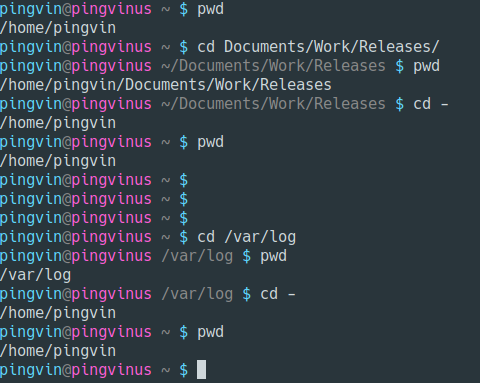
Иногда, перейдя в новую директорию, нужно вернуться обратно, в директорию, в которой вы работали до этого. Чтобы это сделать, достаточно выполнить команду cd со знаком — (минус):
cd -Что делает cd —
Команда cd — выполняет переход в предыдущий рабочий каталог и выводит в терминале его полный путь.
Если вы начали новую сессию в терминале и еще не перемещались по директориям, то при попытке выполнить команду cd —, появится сообщение: -bash: cd: OLDPWD not set
Команда cd — использует переменную $OLDPWD оболочки bash, чтобы получить путь предыдущего рабочего каталога. То есть фактически выполняется команда cd $OLDPWD
Полезно знать
Команда pwd выводит на экран полный путь текущего рабочего каталога.
Команда cd путь/до/директории используется для перехода в другой каталог.
Команда cd ~ выполняет переход в вашу домашнюю директорию (/home/вашеимя).
Пример использования cd —
Лайков: +2
Войдите, чтобы ставить лайкимне нравится
Материалы по теме:
- Трюк в командной строке — Очистить содержимое файла
- Трюк в командной строке — Быстрый поиск по истории команд
- Трюк в командной строке — символы !$
- Трюк в командной строке — Переместить курсор в начало и в конец команды
- Трюк в командной строке — Извлечь информацию из файлов
Смотрите также
- Трюк в командной строке — Переместить курсор в начало и в конец команды
- Поиск пакетов, содержащих определенный файл
- Трюк в командной строке — символы !!
- Просмотр метаданных изображений в Linux
- Создание синонимов команд в Linux. Команда alias
- Обзор интерфейса Unity (Ubuntu Linux)
- Slackware 15.0 — особенности настройки
- Быстрое открытие сайтов. Использем файл /etc/hosts
- Использование APT. Команды apt и apt-get
- Убираем корову из терминала в LinuxMint

Легко случайно изменить каталоги на то, что вы не собирались делать (например, случайно нажав компакт-диск и вернувшись домой, потеряв таким образом свое место в сложной структуре каталогов, просачивающейся где-то в файловой системе), но, к счастью, есть команда, которая сразу вернет вас в предыдущий каталог, независимо от того, что это было. Команда перехода к предыдущему каталогу — это простой вариант слова cd, за которым следует тире (символ минус), синтаксис выглядит так:
cd -
Это так просто, cd — перенесет вас в каталог, в котором вы находились до PWD (текущий рабочий каталог), а также распечатает предыдущий каталог, чтобы вы знали, что находитесь в нужном месте. Вы можете попробовать это сами, открыв окно терминала, переместившись где-нибудь в файловой системе, а затем немедленно переключив каталоги в другое место. Теперь просто введите cd — чтобы вернуться в предыдущее местоположение, и cd — снова, чтобы вернуться в исходное местоположение.
Вы можете думать о cd — как о кнопке возврата для командной строки, она мгновенно вернется в предыдущий текущий каталог.
Это не только полезно, если вы случайно где-то потеряли свое место, находясь в командной строке, но также очень полезно, если вы работаете в двух разных каталогах и хотите быстро перемещаться между ними, просто продолжайте вводить cd — и вы будет продолжать переключаться между двумя каталогами!

Этот совет командной строки работает во всех вариантах Unix, которые я использовал, поэтому, независимо от того, работаете ли вы в командной строке Mac OS X (которая основана на BSD) или Linux, вы должны быть покрыты. Он также работает независимо от того, насколько глубоко вы находитесь в структуре каталогов, поэтому вы можете легко переключать свое место в файловой системе с помощью компакт-диска — попробуйте сами, вы будете в восторге от результата.
Это лишь одна из немногих уловок с основными командами изменения каталога (AKA cd), которые следует знать пользователям Терминала, не пропустите и эти другие важные подсказки по командам cd.
Команда cd («изменить каталог») используется для изменения текущего рабочего каталога в Linux и других Unix-подобных операционных системах. Это одна из самых основных и часто используемых команд при работе в терминале Linux.
Текущий рабочий каталог — это каталог (папка), в котором в данный момент работает пользователь. Каждый раз, когда вы взаимодействуете с командной строкой, вы работаете в каталоге.
В этом руководстве мы покажем вам, как использовать команду cd для навигации по дереву каталогов вашей системы.
cd Command
cd — это встроенная оболочка, и ее поведение может немного отличаться от оболочки к оболочке. Он использует переменные среды оболочки для определения необходимой информации для его выполнения.
Мы рассмотрим встроенную в Bash версию cd .
Синтаксис команды cd следующий:
Команда принимает только две опции, которые используются редко.
−L, переходить по символическим ссылкам . По умолчаниюcdведет себя так, как если бы указана опция-L.−P, не переходите по символическим ссылкам. Другими словами, когда эта опция указана, и вы пытаетесь перейти к символической ссылке, которая указывает на каталог,cdперейдет в каталог.
В простейшей форме, при использовании без аргументов, cd перенесет вас в ваш домашний каталог.
При навигации по файловой системе вы можете использовать клавишу Tab для автозаполнения имен каталогов. Добавление косой черты в конце имени каталога необязательно.
Чтобы переключиться в каталог, у вас должны быть разрешения на выполнение для этого каталога.
Команда pwd позволяет узнать, в каком каталоге вы сейчас находитесь.
Абсолютные и относительные имена путей
При указании каталога для перехода вы можете использовать абсолютные или относительные пути. Абсолютный или полный путь начинается с системного корня / , а относительный путь начинается с вашего текущего каталога.
По умолчанию, когда вы входите в систему Linux, вашим текущим рабочим каталогом становится домашний каталог. Предполагая, что каталог Downloads существует в вашем домашнем каталоге, вы можете перейти к нему, используя относительный путь к каталогу:
cd DownloadsВы также можете перейти в тот же каталог, используя его абсолютный путь:
cd /home/username/DownloadsКороче говоря, если путь начинается с косой черты ( / ), это абсолютный путь к каталогу.
Родительский каталог
В Unix-подобных операционных системах текущий рабочий каталог представлен одной точкой ( . ). Две точки ( .. ), одна за другой, представляют родительский каталог или, другими словами, каталог, расположенный непосредственно над текущим.
Если вы наберете cd . , вы перейдете в текущий каталог или, другими словами, команда ничего не сделает.
Предположим, вы находитесь в каталоге /usr/local/share , чтобы переключиться в каталог /usr/local (на один уровень выше текущего каталога), вы должны ввести:
cd ../Чтобы переместиться на два уровня вверх в каталог /usr (родительский родитель), вы можете запустить следующее:
cd ../../Другой пример. Допустим, вы находитесь в каталоге /usr/local/share и хотите перейти в каталог /usr/local/src . Вы можете сделать это, набрав:
cd ../srcПерейти в предыдущий каталог
Чтобы вернуться в предыдущий рабочий каталог, передайте символ тире ( - ) в качестве аргумента команды cd:
cd -Перейдите в домашний каталог
Чтобы перейти в домашний каталог, просто введите cd . Другой способ вернуться прямо в домашний каталог — использовать символ тильды ( ~ ), как показано ниже:
cd ~Например, если вы хотите перейти в каталог Downloads , который находится внутри вашего домашнего каталога, вы должны ввести:
cd ~/DownloadsВы также можете перейти в домашний каталог другого пользователя, используя следующий синтаксис:
cd ~usernameКаталоги с пробелами в именах
Если в имени каталога, в который вы хотите перейти, есть пробелы, вы должны либо заключить путь в кавычки, либо использовать символ обратной косой черты ( ), чтобы избежать пробела:
cd 'Dir name with space'cd Dir name with spaceВыводы
К настоящему времени вы должны хорошо понимать, что такое текущий рабочий каталог и как использовать команду cd для перехода в другой каталог.
Если у вас есть какие-либо вопросы или отзывы, не стесняйтесь оставлять комментарии.