
I’ve been playing around with this, and I thought it would be pretty simple. What I’m trying to do is hover over the ‘NEW’ label. Once in its hover state, change the content from ‘NEW’ to ‘ADD’ using only CSS.
body{
    font-family: Arial, Helvetica, sans-serif;
}
.item{
    width: 30px;
}
a{
    text-decoration:none;
}
.label {
    padding: 1px 3px 2px;
    font-size: 9.75px;
    font-weight: bold;
    color: #ffffff;
    text-transform: uppercase;
    white-space: nowrap;
    background-color: #bfbfbf;
    -webkit-border-radius: 3px;
    -moz-border-radius: 3px;
    border-radius: 3px;
    text-decoration: none;
}
.label.success {
    background-color: #46a546;
}

.item a p.new-label span{
  position: relative;
  content: 'NEW'
}
.item:hover a p.new-label span{
  display: none;
}
.item:hover a p.new-label{
  content: 'ADD';
}
<div class="item">
<a href="">
<p class="label success new-label"><span class="align">New</span></p>
</a>
</div>Here’s a JSFiddle to show you what I’m working with.

TylerH
20.5k62 gold badges75 silver badges97 bronze badges
asked Sep 27, 2013 at 19:14

3
The CSS content property along with ::after and ::before pseudo-elements have been introduced for this.
.item:hover a p.new-label:after{
    content: 'ADD';
}
JSFiddle Demo
TylerH
20.5k62 gold badges75 silver badges97 bronze badges
answered Sep 27, 2013 at 19:18

SachinSachin
39.8k7 gold badges89 silver badges102 bronze badges
2
This exact example is present on mozilla developers page:
::after
As you can see it even allows you to create tooltips!  Also, instead of embedding the actual text in your CSS, you may use
 content: attr(data-descr);, and store it in data-descr="ADD" attribute of your HTML tag (which is nice because you can e.g translate it)
CSS content can only be usef with :after and :before pseudo-elements, so you can try to proceed with something like this:
.item a p.new-label span:after{
  position: relative;
  content: 'NEW'
}
.item:hover a p.new-label span:after {
  content: 'ADD';
}
The CSS :after pseudo-element matches a virtual last child of the
selected element. Typically used to add cosmetic content to an
element, by using the content CSS property. This element is inline by
default.
answered Sep 27, 2013 at 19:19

Adam ZielinskiAdam Zielinski
2,7441 gold badge23 silver badges35 bronze badges
.label:after{
    content:'ADD';
}
.label:hover:after{
    content:'NEW';
}
<span class="label"></span>
answered Apr 1, 2017 at 21:58

This little and simple trick I just learnt may help someone trying to avoid :before or :after pseudo elements altogether (for whatever reason) in changing text on hover. You can add both texts in the HTML, but vary the CSS ‘display’ property based on hover. Assuming the second text ‘Add’ has a class named ‘add-label’; here is a little modification:
span.add-label{
 display:none;
}
.item:hover span.align{
 display:none;
}
.item:hover span.add-label{
 display:block;
}
Here is a demonstration on codepen: https://codepen.io/ifekt/pen/zBaEVJ
answered Jul 27, 2016 at 14:32

I’ve been playing around with this, and I thought it would be pretty simple. What I’m trying to do is hover over the ‘NEW’ label. Once in its hover state, change the content from ‘NEW’ to ‘ADD’ using only CSS.
body{
    font-family: Arial, Helvetica, sans-serif;
}
.item{
    width: 30px;
}
a{
    text-decoration:none;
}
.label {
    padding: 1px 3px 2px;
    font-size: 9.75px;
    font-weight: bold;
    color: #ffffff;
    text-transform: uppercase;
    white-space: nowrap;
    background-color: #bfbfbf;
    -webkit-border-radius: 3px;
    -moz-border-radius: 3px;
    border-radius: 3px;
    text-decoration: none;
}
.label.success {
    background-color: #46a546;
}

.item a p.new-label span{
  position: relative;
  content: 'NEW'
}
.item:hover a p.new-label span{
  display: none;
}
.item:hover a p.new-label{
  content: 'ADD';
}
<div class="item">
<a href="">
<p class="label success new-label"><span class="align">New</span></p>
</a>
</div>Here’s a JSFiddle to show you what I’m working with.
TylerH
20.5k62 gold badges75 silver badges97 bronze badges
asked Sep 27, 2013 at 19:14
3
The CSS content property along with ::after and ::before pseudo-elements have been introduced for this.
.item:hover a p.new-label:after{
    content: 'ADD';
}
JSFiddle Demo
TylerH
20.5k62 gold badges75 silver badges97 bronze badges
answered Sep 27, 2013 at 19:18
SachinSachin
39.8k7 gold badges89 silver badges102 bronze badges
2
This exact example is present on mozilla developers page:
::after
As you can see it even allows you to create tooltips! Also, instead of embedding the actual text in your CSS, you may use content: attr(data-descr);, and store it in data-descr="ADD" attribute of your HTML tag (which is nice because you can e.g translate it)
CSS content can only be usef with :after and :before pseudo-elements, so you can try to proceed with something like this:
.item a p.new-label span:after{
  position: relative;
  content: 'NEW'
}
.item:hover a p.new-label span:after {
  content: 'ADD';
}
The CSS :after pseudo-element matches a virtual last child of the
selected element. Typically used to add cosmetic content to an
element, by using the content CSS property. This element is inline by
default.
answered Sep 27, 2013 at 19:19
Adam ZielinskiAdam Zielinski
2,7441 gold badge23 silver badges35 bronze badges
.label:after{
    content:'ADD';
}
.label:hover:after{
    content:'NEW';
}
<span class="label"></span>
answered Apr 1, 2017 at 21:58
This little and simple trick I just learnt may help someone trying to avoid :before or :after pseudo elements altogether (for whatever reason) in changing text on hover. You can add both texts in the HTML, but vary the CSS ‘display’ property based on hover. Assuming the second text ‘Add’ has a class named ‘add-label’; here is a little modification:
span.add-label{
 display:none;
}
.item:hover span.align{
 display:none;
}
.item:hover span.add-label{
 display:block;
}
Here is a demonstration on codepen: https://codepen.io/ifekt/pen/zBaEVJ
answered Jul 27, 2016 at 14:32

Подборка эффектов при наведении на текст пригодиться для украшения сайта, а так же чтобы выделить нужные элементы, например, подчеркивание текста, заголовков, выделение цветом и многое другое.
При наведении на текст меняется цвет CSS
Эффект изменения цвета при наведении необходим, когда нужно выделить определенный фрагмент текста или абзац. Этот эффект так же подойдет и для ссылки.
Пример
HTML
<p class="change-text">Lorem Ipsum</p>
p.change-text{
  color: #f66d52; /* Цвет текста */
  font-size: 2em; /* Размер текста */
  font-weight: bold;
  padding: 20px 0px;
  text-transform: uppercase;
  line-height: 1;
  -webkit-transition: all 0.5s ease;
          transition: all 0.5s ease;
}
p.change-text:hover{
  color: #5265f6; /* Меняем цвет текста */
}
Зачеркнутый текст CSS
Эффект при наведении с зачеркнутым текстом подойдет для того, чтобы выделить фрагмент текста или обратить внимание пользователя на него. Цвет текста
и линии одинаковый.
Пример
HTML
<p class="line-through">Lorem Ipsum</p>
CSS
p.line-through{
  color: #f66d52; /* Цвет текста */
  font-weight: 400;
  text-transform: uppercase;
  font-size: 1em;
  text-decoration:none;
}
p.line-through:hover{
  text-decoration:line-through; /* Добавляем зачеркивание */
}
Зачеркнутая ссылка или текст при наведении другим цветом CSS
Эффект зачеркивания ссылки при наведении пригодится, когда ссылку нужно выделить в тексте, а также для меню на сайте. Такой эффект также можно применить и к тексту. Цвет зачёркивающей линии можно менять по своему усмотрению.
Пример
<!— Ссылка —>
<!— Текст —>
Lorem Ipsum
HTML
<!-- Ссылка -->
<div class="crossed"><a href="#" class="crossed-link" title="">Lorem Ipsum</a></div>
<!-- Текст -->
<div class="crossed"><p class="crossed-text">Lorem Ipsum</p></div>
CSS
/* Ссылка */
a.crossed-link {
  color: #f66d52; /* Цвет сылки */
  font-weight: 400;
  text-transform: uppercase;
  text-decoration: none;
  font-size: 1em;
  position: relative;
  display: inline-block;
}
a.crossed-link:before {
  content: '';
  position: absolute;
  width: 100%;
  height: 1px; /* Высота зачеркивающей линии */
  background: #666; /* Цвет зачеркивающей линии */
  top: 45%;
  animation: out 0s cubic-bezier(1, 0, 0.58, 0.97) 1 both;
}
div.crossed:hover a.crossed-link:before {
  animation: in 0.2s cubic-bezier(1, 0, 0.58, 0.97) 1 both;
}

/* Текст */
p.crossed-text{
  color: #ffa000; /* Цвет текста */
  font-weight: 400;
  text-transform: uppercase;
  font-size: 1em;
  position: relative;
  display: inline-block;
}
p.crossed-text:before {
  content: '';
  position: absolute;
  width: 100%;
  height: 1px; /* Высота зачеркивающей линии */
  background: #666; /* Цвет зачеркивающей линии */
  top: 45%;
  animation: out 0s cubic-bezier(1, 0, 0.58, 0.97) 1 both;
}
div.crossed:hover p.crossed-text:before {
  animation: in 0.2s cubic-bezier(1, 0, 0.58, 0.97) 1 both;
}

/* Анимация */
@keyframes in {
  0% {
  width: 0;
  left: 0;
  right: auto;
  }
  100% {
  left: 0;
  right: auto;
  width: 100%;
  }
}
@keyframes out {
  0% {
  width: 100%;
  left: auto;
  right: 0;
  }
  100% {
  width: 0;
  left: auto;
  right: 0;
  }
}
@keyframes show {
  0% {
  opacity: 0;
  transform: translateY(-10px);
  }
  100% {
  opacity: 1;
  transform: translateY(0);
  }
}
Появление тени для текста при наведении CSS
Эффект появления тени для текста подойдет для того, чтобы выделить определенный фрагмент текста на сайте, можно добавить и смену цвета текста,каак показано в примере, чтобы элементы стали более разнообразными и интересными для пользователя.
Пример
HTML
<p class="shadow-text">Lorem Ipsum</p>
CSS
.shadow-text{
  color: #f66d52; /* Цвет  текста */
  font-size: 2em; /* Размер  текста */
  font-weight: bold;
  padding: 20px 0px;
  text-transform: uppercase;
  line-height: 1;
  -webkit-transition: all 0.5s ease;
          transition: all 0.5s ease;
}
.shadow-text:hover{
  color: #ffa000; /* Меняем цвет текста */
  -webkit-text-shadow: 2px 2px 2px #000;
  -moz-text-shadow: 2px 2px 2px #000;
      text-shadow: 2px 2px 2px #000;
}
Анимация с подчёркивающей и исчезающей линией у ссылки CSS
Этот эффект при наведении подойдет как для ссылки, так и для заголовка и текста, если это необходимо. С помощью такого эффекта можно выделить ключевые моменты и сделать сайт интереснее.
Пример
HTML
<a href="#" class="underline-one">Lorem Ipsum</a>
CSS
.underline-one {
	color: #00bfff; /* Цвет обычной ссылки */
    position: relative;
    cursor: pointer;
    text-decoration: none; /* Убираем подчеркивание */
}
.underline-one:after {
	content: "";
    display: block;
    position: absolute;
    right: 0;
    bottom: -3px;
    width: 0;
    height: 2px; /* Высота линии */
    background-color: black; /* Цвет подчеркивания при исчезании линии*/
    transition: width 0.5s; /* Время эффекта */
}

.underline-one:hover:after {
	content: "";
    width: 100%;
    display: block;
    position: absolute;
    left: 0;
    bottom: -3px;
    height: 2px; /* Высота линии */
    background-color: red; /* Цвет подчеркивания при появлении линии*/
    transition: width 0.5s;  /* Время эффекта */
}
Анимация с подчёркивающей линией у ссылки CSS
Анимация с подчёркивающей линией у ссылки CSS подойдет как для ссылок, так и для заголовков и текста. Необходимо будет обернуть ссылку в дополнительный див, чтобы задать ему нужные свойства.
Пример
HTML
<div class="link-ease-in-out">
    <a href="#" title="Lorem Ipsum">Lorem Ipsum</a>
</div>
CSS
.link-ease-in-out a {
    display: inline-block;
    color: #00bfff; /* Цвет обычной ссылки */
    line-height: 1;
    text-decoration: none; /* Убираем подчеркивание */
    cursor: pointer;
}
.link-ease-in-out a:after {
    background-color: #f66d52; /* Цвет линии при наведении на нее курсора мыши */
    display: block;
    content: "";
    height: 2px; /* Высота линии */
    width: 0%;
    -webkit-transition: width .3s ease-in-out;
    -moz--transition: width .3s ease-in-out;
    transition: width .3s ease-in-out;
}
.link-ease-in-out a:hover:after,
.link-ease-in-out a:focus:after {
    width: 100%;
}
Изменение фона и цвета ссылки CSS
Этот эффект при наведении одинаково подойдет как для ссылки, так и для того, чтобы выделить фрагмент текста. Его можно использовать, чтобы привлечь внимание посетителей и сделать свой сайт еще более интересным.
Пример
Lorem Ipsum
HTML
CSS
p {
    color: #5a5a5a; /* Цвет текста */
    background: #ffc; /* Цвет фона */
    padding: 10px; /* Поля вокруг текста */
    transition: 1s linear; /* Время изменения */
}
p:hover {
    color: #fff; /* Цвет текста */
    background: #f66d52; /* Цвет фона */
}
Увеличение текста при наведении CSS
Иногда нужно увеличить текст при наведении, этого можно добиться с помощью свойства transform с функцией scale(). Свойство transition отвечает за плавное увеличение текста, с помощью него устанавливаем время масштабирования. В зависимости от того, в каком положении находится текст, его масштабирование будет происходить по разному.
Пример
Lorem Ipsum
Lorem Ipsum
Lorem Ipsum
HTML
<p class="gain-left">Lorem Ipsum</p>
<p class="gain-center">Lorem Ipsum</p>
<p class="gain-right">Lorem Ipsum</p>
CSS
/* Текст слева */
.gain-left {
  transition: 1s; /* Время эффекта */
  text-align: left;
}
.gain-left:hover {
  transform: scale(1.2); /* Увеличиваем масштаб */
}
/* Текст по центру */
.gain-center{
  transition: 1s; /* Время эффекта */
  text-align: center;
}
.gain-center:hover {
  transform: scale(1.2); /* Увеличиваем масштаб */
}
/* Текст справа */
.gain-right {
  transition: 1s; /* Время эффекта */
  text-align: right;
}
.gain-right:hover {
  transform: scale(1.2); /* Увеличиваем масштаб */
}
Как добавить линию к заголовку с помощью :before и :after
Часто бывает, что необходимо добавить линию к заголовку, либо сверху, либо снизу. Конечно можно ограничиться простым свойством border-bottom, его можно настроить используя генератор границ блока, но при этом нельзя задать ширину линии отдельно от заголовка, а так же придать ей движение. Но когда это необходимо, можно сделать линию с помощью с помощью :before и :after.
Пример
Lorem Ipsum
HTML
<h3 class="title-example">Lorem Ipsum</h3>
CSS
h3.title-example{
    font-size: 1em; /* Размер шрифта */
    color: #5a5a5a; /* Цвет заголовка */
    text-align: center; /* Текст по центру */
}
/*  CSS код для линии над заголовком */
h3.title-example:before {
    content: '';
    display: block;
    height: 1px; /* Высота линии */
    background: #f66d52; /* Цвет линии */
    width: 150px; /* Ширина линии до наведения */
    margin: 0 auto 10px; /* Отступ с боков по центру и снизу */
	transition: 1s; /* Время, за которое линия возвращается после наведения */
}
h3.title-example:hover:before {
    width: 250px; /* Ширина линии при наведении */
	transition: ease-out 1s; /* Время, за которое линия расширяется при наведении */
}
/*  CSS код для линии под заголовком */
h3.title-example:after {
    content: '';
    display: block;
    height: 1px; /* Высота линии */
    background: #f66d52; /* Цвет линии */
    width: 150px; /* Ширина линии до наведения */
    margin: 10px auto 0; /* Отступ с боков по центру и сверху */
	transition: 1s; /* Время, за которое линия возвращается после наведения */
}
h3.title-example:hover:after {
    width: 250px; /* Ширина линии при наведении */
	transition: ease-out 1s; /* Время, за которое линия расширяется при наведении */
}
|
0 / 0 / 1 Регистрация: 17.05.2016 Сообщений: 19 |
|
|
1 |
|
Плавная смена текста при наведении мыши03.05.2017, 19:30. Показов 13174. Ответов 4
Всем Привет! Имеется вот такой код <div id=replaceme onmouseout=» replaceme.innerText=’НОВЫЕ ПОСТУПЛЕНИЯ’;» onmouseover=»replaceme.innerText=’ВСЯ БИБЛИОТЕКА’;»>НОВЫЕ ПОСТУПЛЕНИЯ</div> Нужно сделать плавное появление второго текста при наведении. У меня знания на начальном уровне поэтому прошу помощи. Самостоятельно не получилось сделать.
__________________
0 |

|
88 / 10 / 2 Регистрация: 07.02.2009 Сообщений: 226 |
|
|
03.05.2017, 21:22 |
2 |
|
надо JS Добавлено через 6 минут
0 |
|
Lazy_Den 3322 / 2842 / 1423 Регистрация: 15.01.2014 Сообщений: 6,170 |
||||||||
|
03.05.2017, 21:28 |
3 |
|||||||
|
Олег123456, а если так?
1 |
|
mrtoxas Модератор
3824 / 2674 / 1521 Регистрация: 12.07.2015 Сообщений: 6,674 Записей в блоге: 4 |
||||
|
03.05.2017, 21:49 |
4 |
|||
|
Или так
https://codepen.io/anon/pen/WjEjqV
1 |


|
0 / 0 / 1 Регистрация: 17.05.2016 Сообщений: 19 |
|
|
03.05.2017, 22:11 [ТС] |
5 |
|
Спасибо большое всем))
0 |

От автора: давайте создадим эффект на чистом CSS, который меняет цвет текстовой ссылки при наведении… но цвет будет меняться постепенно, а не сразу.
Для этого мы можем использовать четыре различных метода. Давайте рассмотрим их, помня о важных вещах, таких как доступность, производительность и поддержка браузерами.

Техника 1: Использование background-clip: text
На момент написания статьи background-clip: text — это экспериментальная функция, которая не поддерживается в Internet Explorer 11 и ниже.
Этот метод включает создание убирающегося текста с резким переходом градиента. Разметка состоит из одного HTML-элемента ссылки (<a>) для создания гиперссылки:

Практический курс по верстке адаптивного сайта с нуля!
Изучите курс и узнайте, как верстать современные сайты на HTML5 и CSS3
Узнать подробнее
|
<a href=«#»>Link Hover</a> |
Мы можем начать добавлять стили к гиперссылке. Использование overflow: hidden обрезает во время перехода при наведении любой контент за пределами гиперссылки:
|
a { position: relative; display: inline-block; font-size: 2em; font-weight: 800; color: royalblue; overflow: hidden; } |
Нам нужно будет использовать линейный градиент с резким переходом на 50% от начального цвета ссылки к цвету при наведении:
|
a { /* Same as before */ background: linear-gradient(to right, midnightblue, midnightblue 50%, royalblue 50%); } |
Давайте используем background-clip, чтобы обрезать градиент и значение text для отображения текста. Мы также будем использовать свойства background-size и background-position для отображения исходного цвета:
|
a { /* Same as before */ background-clip: text; -webkit-background-clip: text; -webkit-text-fill-color: transparent; background-size: 200% 100%; background-position: 100%; } |
Наконец, давайте добавим для гиперссылки свойство CSS transition и псевдо-класс CSS :hover. Чтобы ссылка окрашивалась при наведении слева направо, используйте свойство background-position:
|
a { /* Same as before */ transition: background-position 275ms ease; } a:hover { background-position: 0 100%; } |
Несмотря на то, что этот метод обеспечивает эффект наведения, Safari и Chrome будут обрезать оформление текста и тени, то есть они не будут отображаться. Применение стилей текста, таких как подчеркивание, с помощью свойства CSS text-decor не будет работать. Возможно, вам придется использовать другие подходы при создании подчеркиваний.
Техника 2: Использование width/height
Это работает благодаря использованию атрибута данных, содержащего тот же текст, что и в теге <a>, и установке width (окрашивание текста слева направо или справа налево) или height (окрашивание текста сверху вниз или снизу вверх), от 0% до 100% при наведении.
Вот разметка:
|
<a href=«#» data—content=«Link Hover»>Link Hover</a> |
CSS похож на тот, что мы использовали в предыдущей технике, минус свойства CSS background. Здесь будет использоваться свойство text-decoration:
|
a { position: relative; display: inline-block; font-size: 2em; color: royalblue; font-weight: 800; text-decoration: underline; overflow: hidden; } |
Теперь нам нужно использовать контент из атрибута data-content. Он будет расположен над содержимым в теге <a>. Мы используем небольшую хитрость: копируем текст в атрибуте данных и отображаем его через функцию attr() в свойстве content псевдо-элемента ::before.
|
a::before { position: absolute; content: attr(data-content); /* Prints the value of the attribute */ top: 0; left: 0; color: midnightblue; text-decoration: underline; overflow: hidden; transition: width 275ms ease; } |
Чтобы текст не переносился на следующую строку, будет применяться white-space: nowrap. Чтобы изменить цвет заливки ссылки, задайте значение для свойства CSS color, используя псевдо-элемент ::before и при значении width, начинающемся с 0:
|
a::before { /* Same as before */ width: 0; white-space: nowrap; } |
Увеличьте ширину псевдо-элемента ::before до 100% , чтобы завершить эффект наведения:
|
a:hover::before { width: 100%; } |
Хотя в этом методе используется трюк, свойства width или height не дают производительный переход CSS. Лучше всего использовать для достижения плавного перехода либо свойство transform, либо opacity со скоростью 60 кадров в секунду.
Использование свойства CSS text-decoration может позволить отображать различные стили подчеркивания при переходе. Я создал иллюстрирующую это демонстрацию, используя следующую технику: свойство CSS clip-path.
Практический курс по верстке адаптивного сайта с нуля!
Изучите курс и узнайте, как верстать современные сайты на HTML5 и CSS3
Узнать подробнее
Техника 3: Использование clip-path
Для этой техники мы будем использовать свойство CSS clip-path с многоугольной фигурой. Многоугольник будет иметь четыре вершины, две из которых будут смещаться вправо при наведении:
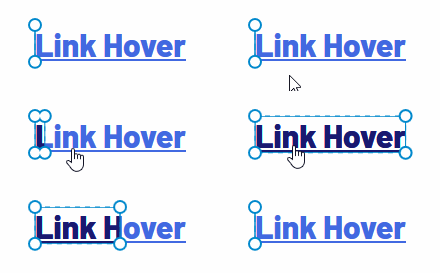
Разметка такая же, как и в предыдущем методе. Мы снова будем использовать псевдо-элемент ::before, но CSS будет другим:
|
a::before { position: absolute; content: attr(data-content); color: midnightblue; text-decoration: underline; clip-path: polygon(0 0, 0 0, 0% 100%, 0 100%); transition: clip-path 275ms ease; } |
В отличие от предыдущих методов, text-decoration: underline должен быть объявлен для псевдо-элемента ::before с цветом заливки подчеркивания при наведении курсора. Теперь давайте рассмотрим CSS для техники clip-path:
|
clip-path: polygon(0 0, 0 0, 0% 100%, 0 100%); |
Вершины многоугольника свойства clip-path устанавливаются в процентах, чтобы определить координаты в следующем порядке:
0 0 = вверху слева
0 0 = вверху справа
100% 0 = внизу справа
0 100% = внизу слева
Направление эффекта заливки можно скорректировать, изменив координаты. Теперь, когда у нас есть представление о координатах, мы можем заставить многоугольник расширяться вправо при наведении:
|
a:hover::before { clip-path: polygon(0 0, 100% 0, 100% 100%, 0 100%); } |
Этот метод работает довольно хорошо, но обратите внимание, что поддержка свойства clip-path зависит от браузера. Создание CSS-перехода с помощью clip-path — лучшая альтернатива, чем использование метода width/ height; однако, это действительно влияет на отрисовку браузером.
Техника 4: Использование преобразования
Разметка для этого метода использует метод маскировки с элементом span. Поскольку мы будем использовать дублированный контент в отдельном элементе, мы зададим для него aria-hidden=»true» для улучшения доступности — это скроет его от программ чтения с экрана, чтобы контент не читался дважды:
|
<a href=«#»><span data—content=«Link Hover» aria—hidden=«true»></span>Link Hover</a> |
CSS для элемента span содержит переход, который будет начинаться слева:
|
span { position: absolute; top: 0; left: 0; overflow: hidden; transform: translateX(-100%); transition: transform 275ms ease; } |
Далее нам нужно заставить span смещаться вправо вот так:
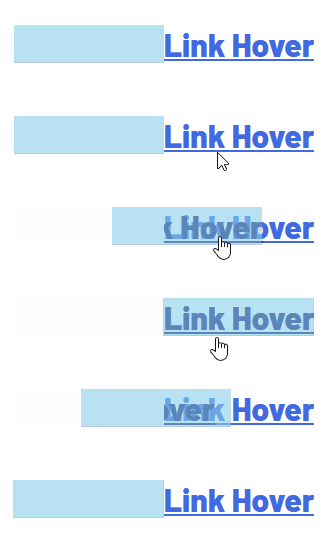
Для этого мы будем использовать функцию CSS translateX() и установим для нее значение 0:
|
a:hover span { transform: translateX(0); } |
Затем мы используем для span псевдо-элемент ::before, снова указав атрибут data-content, как мы делали ранее. Мы установим позицию, переместив ее на 100% вдоль оси x.
|
span::before { display: inline-block; content: attr(data-content); color: midnightblue; transform: translateX(100%); transition: transform 275ms ease; text-decoration: underline; } |
Как и для элемента span, для позиции псевдо-элемента ::before также будет установлено translateX(0):
|
a:hover span::before { transform: translateX(0); } |
Несмотря на то, что этот метод является наиболее совместимым с различными браузерами, для него требуется больше разметки и CSS. Тем не менее, использование свойства CSS transform очень полезно для производительности, поскольку не вызывает перерисовок и, следовательно, обеспечивает плавные переходы CSS со скоростью 60 кадров в секунду.
Мы это сделали!
Мы только что рассмотрели четыре различных метода для достижения одинакового эффекта. Хотя у каждого есть свои плюсы и минусы, вы можете видеть, что все они работают. Это аккуратный эффект, который делает ссылки более интерактивными.
Автор: Katherine Kato
Источник: //css-tricks.com
Редакция: Команда webformyself.
Практический курс по верстке адаптивного сайта с нуля!
Изучите курс и узнайте, как верстать современные сайты на HTML5 и CSS3
Узнать подробнее

Верстка. Быстрый старт
Практический курс по верстке адаптивного сайта с нуля!
Смотреть
Псевдокласс :hover срабатывает, когда пользователь наводит на элемент мышью, но не обязательно активирует его.
Этот стиль может переопределяться другими относящимися к ссылкам псевдоклассами, такими как :link, :visited и :active, появляющимися в соответствующем порядке. Чтобы стилизировать ссылки должным образом, вам нужно вставлять правило :hover до правил :link и :visited, но после :active, как определено в LVHA-порядке: :link — :visited — :hover — :active.
Псевдокласс :hover может применяться к любому псевдоэлементу.
Браузеры, такие как Firefox, Internet Explorer, Safari, Opera или Chrome, применяют соответствующий стиль, когда курсор (указатель мыши) наводится на элемент.
Замечания по использованию
На сенсорных экранах :hover проблемный или не работает. В зависимости от браузера, псевдокласс :hover может никогда не сработать, или сработать на некоторое время после нажатия на элемента, или может продолжать действовать даже остаться после того, как пользователь коснулся элемента до нажатия на другой элемент. Так как сенсорные устройства очень распространены, то веб-разработчикам очень важно не иметь контент, доступный только при наведении, так как такой контент неудобно или невозможно использовать на таких устройствах.
Псевдоклассы
- :active
- :any-link
- :blank
- :checked
- :current()
- :default
- :defined
- :dir()
- :disabled
- :empty
- :enabled
- :first
- :first-child
- :first-of-type
- :focus
- :focus-visible
- :focus-within
- :fullscreen
- :future
- :has()
- :host
- :host()
- :host-context()
- :hover
- :indeterminate
- :in-range
- :invalid
- :is()
- :lang()
- :last-child
- :last-of-type
- :left
- :link
- :local-link
- :not()
- :nth-child()
- :nth-col()
- :nth-last-child()
- :nth-last-col()
- :nth-last-of-type()
- :nth-of-type()
- :only-child
- :only-of-type
- :optional
- :out-of-range
- :past
- :placeholder-shown
- :read-only
- :read-write
- :required
- :right
- :root
- :scope
- :target
- :target-within
- :user-invalid
- :valid
- :visited
- :where()
Синтаксис
/* Selects any <a> element when "hovered" */
a:hover {
  color: orange;
}
Спецификации
- WHATWG HTML Living Standard
- Selectors Level 4
- Selectors Level 3
- CSS Level 2 (Revision 1)
Описание и примеры
Пример 1. Выпадающее меню
С псевдоклассом :hover вы можете создавать сложные каскадные алгоритмы. Эта техника часто используется, например, чтобы создать выпадающие меню на чистом CSS (только на CSS, без использования JavaScript). Сущность этой техники — создание правил, типа следуюшего:
CSSHTML
div.menu-bar ul ul {
  display: none;
}

div.menu-bar li:hover > ul {
  display: block;
}
<div class="menu-bar">
  <ul>
    <li>
      <a href="example.html">Меню</a>
      <ul>
        <li>
          <a href="example.html">Ссылка</a>
        </li>
        <li>
          <a class="menu-nav" href="example.html"
            >Подменю</a
          >
          <ul>
            <li>
              <a class="menu-nav" href="example.html"
                >Подменю</a
              >
              <ul>
                <li><a href="example.html">Ссылка</a></li>
                <li><a href="example.html">Ссылка</a></li>
                <li><a href="example.html">Ссылка</a></li>
                <li><a href="example.html">Ссылка</a></li>
              </ul>
            </li>
            <li><a href="example.html">Ссылка</a></li>
          </ul>
        </li>
      </ul>
    </li>
  </ul>
</div>
Смотрите полный пример выпадающего меню, основанный на CSS.
Пример 2. Галерея полноразмерных изображений и превью
Вы можете использовать псевдокласс :hover, чтобы создать галерею изображений с полноразмерными картинками, показываемыми при наведении на них мыши. Посмотрите это демо.
Пример 3
<!DOCTYPE html>
<html>
  <head>
    <meta charset="utf-8" />
    <title>hover</title>
    <style>
      a:link {
        color: #0000d0; /* Цвет ссылок */
        padding: 2px; /* Поля вокруг текста */
      }
      a:hover {
        background: #786b59; /* Цвет фона под ссылкой */
        color: #ffe; /* Цвет ссылки */
      }
    </style>
  </head>
  <body>
    <p><a href="1.html">Ссылка 1</a></p>
    <p><a href="2.html">Ссылка 2</a></p>
    <p><a href="3.html">Ссылка 3</a></p>
  </body>
</html>
В данном примере псевдокласс :hover применяется к ссылке (тегу <a>), при этом меняется цвет ссылки и фона под ней. Результат:
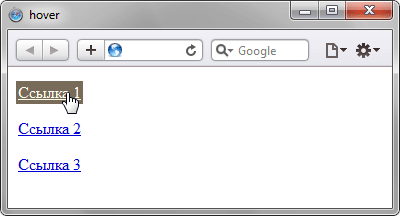
Пример 4
<!DOCTYPE html>
<html>
  <head>
    <meta charset="utf-8" />
    <title>hover</title>
    <style>
      ul {
        width: 180px; /* Ширина меню */
        list-style: none; /* Для списка убираем маркеры */
        margin: 0; /* Нет отступов вокруг */
        padding: 0; /* Убираем поля вокруг текста */
        font-family: Arial, sans-serif; /* Рубленый шрифт для текста меню */
        font-size: 10pt; /* Размер названий в пункте меню */
      }
      li ul {
        position: absolute; /* Подменю позиционируются абсолютно */
        display: none; /* Скрываем подменю */
        margin-left: 165px; /* Сдвигаем подменю вправо */
        margin-top: -2em; /* Сдвигаем подменю вверх */
      }
      li a {
        display: block; /* Ссылка как блочный элемент */
        padding: 5px; /* Поля вокруг надписи */
        text-decoration: none; /* Подчеркивание у ссылок убираем */
        color: #666; /* Цвет текста */
        border: 1px solid #ccc; /* Рамка вокруг пунктов меню */
        background-color: #f0f0f0; /* Цвет фона */
        border-bottom: none; /* Границу снизу не проводим */
      }
      li a:hover {
        color: #ffe; /* Цвет текста активного пункта */
        background-color: #5488af; /* Цвет фона активного пункта */
      }
      li:hover ul {
        /* При выделении пункта курсором мыши отображается подменю */
        display: block;
      }
      .brd {
        border-bottom: 1px solid #ccc; /* Линия снизу */
      }
    </style>
  </head>
  <body>
    <ul class="menu">
      <li>
        <a href="russian.html">Русская кухня</a>
        <ul>
          <li><a href="linkr1.html">Бефстроганов</a></li>
          <li><a href="linkr2.html">Гусь с яблоками</a></li>
          <li>
            <a href="linkr3.html">Крупеник новгородский</a>
          </li>
          <li>
            <a href="linkr4.html" class="brd"
              >Раки по-русски</a
            >
          </li>
        </ul>
      </li>
      <li>
        <a href="ukrainian.html">Украинская кухня</a>
        <ul>
          <li><a href="linku1.html">Вареники</a></li>
          <li>
            <a href="linku2.html">Жаркое по-харьковски</a>
          </li>
          <li>
            <a href="linku3.html">Капустняк черниговский</a>
          </li>
          <li>
            <a href="linku4.html" class="brd"
              >Потапцы с помидорами</a
            >
          </li>
        </ul>
      </li>
      <li>
        <a href="caucasus.html">Кавказская кухня</a>
        <ul>
          <li><a href="linkc1.html">Суп-харчо</a></li>
          <li><a href="linkc2.html">Лилибдж</a></li>
          <li><a href="linkc3.html">Чихиртма</a></li>
          <li>
            <a href="linkc4.html" class="brd">Шашлык</a>
          </li>
        </ul>
      </li>
      <li>
        <a href="asia.html" class="brd"
          >Кухня Средней Азии</a
        >
      </li>
    </ul>
  </body>
</html>
В данном примере псевдокласс :hover добавляется к элементу списка (тег <li>) для создания двухуровневого меню. Результат:
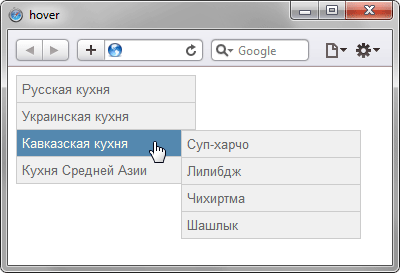
См. также
:link:visited:active
Ссылки
- Псевдо-класс
:hoverMDN (рус.)