

Коды HTML для создания ссылок
-
<a href="АДРЕС СТРАНИЦЫ"> Ваш текст </a>
Пример: Шпаргалка по HTML для блоггера;
-
<a href="АДРЕС СТРАНИЦЫ" target="_blank">текст</a>
Шпаргалка по HTML для блогера (откроется в новом окне);
-
<a href="АДРЕС СТРАНИЦЫ" target="_blank" title="Пояснительный текст"><img src="URL картинки"></a>
При наведении на ссылку всплывет текст, поясняющий данную гиперссылку.
где title="Шпаргалка по HTML для блогера" - всплывающая подсказка.
Узнайте, как изменить стили ссылки css и узнать ссылку фото
Отменить подчеркивание гиперссылки:
<a href="АДРЕС СТРАНИЦЫ" style="text-decoration: none;">Ваш текст</a>
Пример: Азбука блогера
Изменить шрифт, цвет и размер текста ссылки
<a href="АДРЕС СТРАНИЦЫ" style="font-family:Monotype Corsiva;color:green;font-size:25px">Ваш текст</a>
Пример: ваша ссылка
Гиперссылка в рамке
1. точками:
Ссылка
<a style="text-decoration: none; border-top;border-width:thin;border-style:dotted;color:blue" href="АДРЕС СТРАНИЦЫ">Ваш текст</a>
2. пунктиром:
Здесь
<a style="text-decoration: none; border-bottom;border-width:medium;border-style:dashed;color:blue" href="АДРЕС СТРАНИЦЫ">Ваш текст</a>
3. трехмерная вдавленная:
Вам сюда
<a style="text-decoration: none; border-top;border-width:thick;border-style:groove;border-color:green" href="АДРЕС СТРАНИЦЫ">Ваш текст</a>
4. Таким же образом можно задать и остальные рамки: сплошной чертой (solid), двойной (double), трехмерная выпуклая (ridge), трехмерная ступенька вверх (inset), трехмерная ступенька вниз (outset), изменяя параметр border-style
5. Ссылка в разноцветной рамке:
 <table style="border-style: solid; border-width: thick; border-top-color: blue;
<br />border-right-color: red; border-bottom-color: green; border-left-color: Yellow;">
<tr> <td> <a href="АДРЕС СТРАНИЦЫ">Ваш текст</a></td> </tr>
<br /></table>
Подчеркнутая ссылка
1. Ссылка зеленого цвета, подчеркнутая красной чертой
Ваш текст
<a href="АДРЕС СТРАНИЦЫ" target="_blank" style="color:red; text-decoration:underline;"><span style="color:green;">Ваш текст</span></a>
1. Задается аналогично ссылке в рамке, только при этом задают параметр нижней границы рамочки: border-bottom
Например: Ваш текст
<a href="АДРЕС СТРАНИЦЫ" style="border-bottom: 2px dotted DarkGreen; text-decoration: none;">Ваш текст</a>
Гиперссылка на цветном фоне
Ссылка
<a style="background-color: #6A5ACD; color: #E0FFFF; padding: 3px" href="АДРЕС СТРАНИЦЫ">Ссылка</a>
Изменение цвета фона ссылки после наведения на нее курсора
ТЕКСТ ССЫЛКИ
<a href="АДРЕС СТРАНИЦЫ"><font onmouseover="style.backgroundColor='#98FB98'; style.cursor='hand'" onMouseOut="style.backgroundColor='#FFDAB9';">ТЕКСТ ССЫЛКИ</font></a>
Гиперссылка на фоне-картинке (изображении)
Ссылка
<a style="background-image: url('Ссылка на изображение'); padding: 10px;" href="http://mycrib.ru/">Ссылка</a>
Как задать стили ссылки через a href style
Чтобы изменить внешний вид ссылки, вы можете прописать встроенные ссылки через style. В этом случае код HTMl ссылки будет выглядеть:
<a href="URL" style="здесь можно прописать селекторы с блоком объявлений встроенного CSS;">Текст ссылки</a>
Стилизация ссылок
- Назад
- Обзор: Styling text
- Далее
При стилизации ссылок, важно понимать как использовать псевдоклассы, чтобы стилизировать состояния ссылок эффективно, и как стилизировать ссылки для использования в общих разнообразных функциях интерфейса: таких как например навигационное меню и вкладки. Мы рассмотрим все эти темы в этой статье.
| Для изучения вам потребуется: | Основы компьютерной грамотности, базовые знания HTML (изучите Введение в HTML), основы CSS (изучите Введение в CSS), базовые знания о текстах и шрифтах CSS. |
|---|---|
| Вы узнаете: | Изучите как стилизуются ссылки и как использовать ссылки эффективно в общих задачах UI (пользовательских интерфейсах), например, в меню навигации. |
Давайте посмотрим на некоторые ссылки
Мы рассматривали как реализуются ссылки в вашем HTML в соответствии с лучшими практиками в Создании гиперссылок. В этой статье мы будем опираться на эти знания, показывая вам лучшие практики по оформлению ссылок.
Состояния ссылок
Первое, что нужно понять, это концепция состояний ссылок — разные состояния в которых могут существовать ссылки, которые могут быть стилизованы используя различные псевдоклассы:
- Link (не посещённая): Состояние по умолчанию, в котором находится ссылка, когда она не находится в каком-либо другом состоянии. Она может быть специфически стилизована используя псевдокласс
:link. - Visited: Ссылка, когда она уже была посещена (существует в истории браузера), стилизуется используя псевдокласс
:visited. - Hover: Ссылка, когда на неё наведён курсор мыши, стилизуется используя псевдокласс
:hover -
Focus: Ссылка, когда она была сфокусирована (например когда пользователь переместился на неё используя клавишу
Tab
или наподобие или программно сфокусирована используяHTMLElement.focus()(en-US)) — стилизуется используя псевдокласс:focus. - Active: Ссылка, когда она активируется (например при клике по ней), стилизуется используя псевдокласс
:active
Стили по умолчанию
Следующий пример показывает, как будет вести себя ссылка по умолчанию (CSS просто увеличивает и центрирует текст чтоб больше выделить его).
<p><a href="https://mozilla.org">A link to the Mozilla homepage</a></p>
p {
  font-size: 2rem;
  text-align: center;
}
Вы заметите несколько вещей при изучении стилей по умолчанию:
- Ссылки подчёркнуты.
- Не посещённые ссылки синие.
- Посещённые ссылки фиолетовые
- Наведение курсора мыши на ссылку меняют указатель мыши на иконку маленькой руки.
-
Сфокусированные ссылки имеют контур вокруг себя — вы можете сфокусироваться на ссылках на этой странице с помощью клавиатуры, нажав клавишу табуляции (на Mac, вам может понадобиться включить опцию Full Keyboard Access: All controls нажав
Ctrl
+
F7
, прежде чем это будет работать). - Активные ссылки красные (попробуйте удерживать кнопку мыши на ссылке, когда вы кликните по ней).
Довольно интересно, что эти стили по умолчанию приблизительно такие же какими они были в первые дни браузеров в середине 1990-ых. Это потому, что пользователи знают и привыкли ожидать такого поведения — если бы ссылки были стилизованы по-разному, это бы путало много людей. Это не значит, что вы не должны стилизовать ссылки совсем, просто вы не должны уходить слишком далеко от ожидаемого поведения. По крайней мере вы должны:
- Использовать нижнее подчёркивание для ссылок, но не для других вещей. Если вы не хотите подчёркивать ссылки, то хотя бы выделите их каким-либо другим путём.
- Сделать так чтобы они как-нибудь реагировали на наведение/фокусировку на них и немного отличались после активации.
Стили по умолчанию могут быть выключены/изменены, используя следующие свойства CSS:
color(en-US) для цвета текста.cursorдля стиля курсора мыши — вы не должны отключать эту опцию только если у вас нет на это веской причины.outline(en-US) для контура текста (контур схож с границей, единственное отличие — это то, что границы занимают место в блоке, а контур — нет; он просто располагается поверх фона). Контур является полезным вспомогательным средством, так что подумайте хорошо, прежде чем отключать его; по крайней мере вы должны удвоить стили, заданные для состояния hover, а также состояния фокусировки.
Примечание: Обратите внимание: вы не ограничены только перечисленными выше свойствами чтобы стилизовать ссылки — вы можете использовать любые свойства, которые вам нравятся. Просто постарайтесь не сходить с ума слишком сильно!
Стилизация некоторых ссылок
Мы уже рассмотрели состояния по умолчанию в некоторых деталях, давайте взглянем на типичный набор стилей ссылок.
Чтобы начать, мы выпишем наши пустые наборы правил:
a {

}


a:link {

}

a:visited {

}

a:focus {

}

a:hover {

}

a:active {

}
Этот порядок важен так как стили ссылок опираются друг на друга, например стили в первом правиле будут применяться ко всем последующим правилам и когда ссылка будет активирована, она также будет находиться под «наведением» (hover). Если вы введёте их в неправильном порядке, стили не будут работать правильно. Чтобы запомнить этот порядок вы можете попробовать использовать мнемонику типа LoVe Fears HAte.
А теперь давайте добавим ещё немного информации чтобы правильно оформить этот стиль:
body {
  width: 300px;
  margin: 0 auto;
  font-size: 1.2rem;
  font-family: sans-serif;
}

p {
  line-height: 1.4;
}

a {
  outline: none;
  text-decoration: none;
  padding: 2px 1px 0;
}

a:link {
  color: #265301;
}

a:visited {
  color: #437A16;
}

a:focus {
  border-bottom: 1px solid;
  background: #BAE498;
}

a:hover {
  border-bottom: 1px solid;
  background: #CDFEAA;
}

a:active {
  background: #265301;
  color: #CDFEAA;
}
Также мы дадим некий пример HTML к которому применяется CSS:
<p>There are several browsers available, such as <a href="https://www.mozilla.org/en-US/firefox/">Mozilla
Firefox</a>, <a href="https://www.google.com/chrome/index.html">Google Chrome</a>, and
<a href="https://www.microsoft.com/en-us/windows/microsoft-edge">Microsoft Edge</a>.</p>
Объединение этих двух даёт нам такой результат:
Итак, что мы сделали тут? Это определённо выглядит иначе чем стилизация по умолчанию, но все ещё даёт достаточно знакомый опыт для пользователей, чтобы знать, что происходит:
- Первые два правила не так интересны в этом обсуждении.
- Третье правило использует селектор
aчтобы избавиться от подчёркивания текста и контура фокуса по умолчанию (которые всё равно варьируют в зависимости от браузера), а также добавляет малое количество padding к каждой ссылке — все это станет ясно позже. - Далее, мы используем селекторы
a:linkиa:visitedчтобы настроить пару цветовых вариаций не посещённых и посещённых ссылок, так чтоб они отличались. - Следующие два правила используют
a:focusиa:hoverнастраивают сфокусированные и наведённые (hovered) ссылки таким образом чтобы они имели разные фоновые цвета, плюс нижнее подчёркивание чтобы ссылка выделялась ещё больше. Два пункта на которые надо обратить внимание:- Нижнее подчёркивание создано используя
border-bottom, а неtext-decoration(en-US) — некоторые люди предпочитают это потому что первый имеет лучшие варианты стилизации, чем второй, и отрисован немного ниже, так что не срезает нижние элементы слов будучи подчёркнутыми (например хвосты у букв как «р» и «у»). - Значение
border-bottomустановлено на1px solid, без определённого цвета. Это позволяет границам принимать тот же цвет что и элементы текста, что полезно в случае как этом, где текст имеет разные цвета в каждом случае.
- Нижнее подчёркивание создано используя
- Наконец,
a:activeиспользуется чтобы дать ссылкам инвертированную цветовую схему в то время когда они активированы, чтобы было ясно что происходит что то важное!
Активное изучение: Стилизуйте ссылки самостоятельно
В этой секции активного изучения, мы бы хотели, чтобы взяли наш набор пустых правил и добавили ваши собственные объявления так чтобы ссылки выглядели действительно круто. Используйте своё воображение, не сковывайтесь. Мы уверены, что вы можете придумать что-то более крутое и все ещё так же функциональное, как и наш пример выше.
Если вы допустите ошибку, вы всегда можете сделать сброс используя кнопку Reset. Если вы действительно застряли нажмите кнопку Show solution чтобы вставить пример, который мы показали выше.
<div class="body-wrapper" style="font-family: 'Open Sans Light',Helvetica,Arial,sans-serif;">
  <h2>HTML Input</h2>
  <textarea id="code" class="html-input" style="width: 90%;height: 10em;padding: 10px;border: 1px solid #0095dd;"><p>There are several browsers available, such as <a href="https://www.mozilla.org/en-US/firefox/">Mozilla
 Firefox</a>, <a href="https://www.google.com/chrome/index.html">Google Chrome</a>, and
<a href="https://www.microsoft.com/en-us/windows/microsoft-edge">Microsoft Edge</a>.</p></textarea>

  <h2>CSS Input</h2>
  <textarea id="code" class="css-input" style="width: 90%;height: 10em;padding: 10px;border: 1px solid #0095dd;">a {

}

a:link {

}

a:visited {

}

a:focus {

}

a:hover {

}

a:active {

}</textarea>

  <h2>Output</h2>
  <div class="output" style="width: 90%;height: 10em;padding: 10px;border: 1px solid #0095dd;"></div>
  <div class="controls">
    <input id="reset" type="button" value="Reset" style="margin: 10px 10px 0 0;">
    <input id="solution" type="button" value="Show solution" style="margin: 10px 0 0 10px;">
  </div>
</div>
var htmlInput = document.querySelector(".html-input");
var cssInput = document.querySelector(".css-input");
var reset = document.getElementById("reset");
var htmlCode = htmlInput.value;
var cssCode = cssInput.value;
var output = document.querySelector(".output");
var solution = document.getElementById("solution");

var styleElem = document.createElement('style');
var headElem = document.querySelector('head');
headElem.appendChild(styleElem);

function drawOutput() {
  output.innerHTML = htmlInput.value;
  styleElem.textContent = cssInput.value;
}

reset.addEventListener("click", function() {
  htmlInput.value = htmlCode;
  cssInput.value = cssCode;
  drawOutput();
});

solution.addEventListener("click", function() {
  htmlInput.value = htmlCode;
  cssInput.value = 'p {n  font-size: 1.2rem;n  font-family: sans-serif;n  line-height: 1.4;n}nna {n  outline: none;n  text-decoration: none;n  padding: 2px 1px 0;n}nna:link {n  color: #265301;n}nna:visited {n  color: #437A16;n}nna:focus {n  border-bottom: 1px solid;n  background: #BAE498;n}nna:hover {n  border-bottom: 1px solid;n  background: #CDFEAA;n}nna:active {n  background: #265301;n  color: #CDFEAA;n}';
  drawOutput();
});

htmlInput.addEventListener("input", drawOutput);
cssInput.addEventListener("input", drawOutput);
window.addEventListener("load", drawOutput);
Добавление иконок в ссылки
Обычной практикой является добавление иконок в ссылки, чтобы предоставить больше индикатора того, на какой контент указывает ссылка. Давайте рассмотрим очень простой пример, который добавляет иконку к внешним ссылкам (ссылки, которые ведут на другие сайты). Такая ссылка обычно выглядит как маленькая стрела торчащая из коробочки — например, мы будем использовать этот отличный образец с сайта icons8.com.
Давайте взглянем на HTML и CSS которые дадут нам эффект, который мы хотим. Во-первых, немного простого HTML который будет стилизован:
<p>For more information on the weather, visit our <a href="weather.html">weather page</a>,
look at <a href="https://en.wikipedia.org/wiki/Weather">weather on Wikipedia</a>, or check
out <a href="http://www.extremescience.com/weather.htm">weather on Extreme Science</a>.</p>
Далее, CSS:
body {
  width: 300px;
  margin: 0 auto;
  font-family: sans-serif;
}

p {
  line-height: 1.4;
}

a {
  outline: none;
  text-decoration: none;
  padding: 2px 1px 0;
}

a:link {
  color: blue;
}

a:visited {
  color: purple;
}

a:focus, a:hover {
  border-bottom: 1px solid;
}

a:active {
  color: red;
}

a[href*="http"] {
  background: url('external-link-52.png') no-repeat 100% 0;
  background-size: 16px 16px;
  padding-right: 19px;
}
Итак, что же тут происходит? Мы пропустим большую часть CSS так как это та же информация, которую вы рассматривали ранее. Однако, последнее правило интересное — тут мы вставляем пользовательское фоновое изображение во внешнюю ссылку схожим способом как мы делали пользовательские маркеры для пунктов списка в последней статье — в этот раз, однако, мы используем короткую запись background вместо индивидуальных свойств. Мы задаём путь к изображению, которое хотим вставить, устанавливаем no-repeat чтобы мы получили только одну копию вставленного и затем устанавливаем позицию на 100% до правого края изображения и 0 пикселей от верхнего края.
Также мы используем background-size для того чтобы указать размер в котором бы хотим чтобы было показано фоновое изображение — полезно иметь иконку большего размера и далее менять его размер так, как нужно для адаптивного (отзывчивого) веб-дизайна. Однако это работает только в IE9 и следующих версиях так что, если вам нужна поддержка тех старых браузеров вам просто придётся менять размер изображения и вставлять его как есть.
Наконец, мы задаём некоторый padding-right для ссылки чтобы добавить пространство в котором появляется фоновое изображение, таким образом, чтобы мы не накладывали его на текст.
И последнее слово — как мы выбрали только внешние ссылки? Ну, если вы пишете свои HTML ссылки правильно, то вы должны были использовать только абсолютные URL для внешних ссылок — гораздо эффективнее использовать относительные ссылки для связи с другими частями вашего сайта. Текст «http» таким образом должен появляться только во внешних ссылках и можем выбрать его при помощи селектора атрибутов: a[href*="http"] выбирает элементы <a>, но только если они имеют атрибут href со значением содержащим «http» где-то внутри него.
Ну вот и все — попробуйте посетить секцию активного изучения выше и испытайте этот новый метод!
Стилизация ссылок в виде кнопок
Инструменты, которые вы исследовали в этой статье также могут быть использованы другим способом. Например, такие состояния как hover могут быть использованы для стилизации множества различных элементов, не только ссылок — вы можете захотеть стилизовать состояние hover параграфов, элементов списка или других вещей.
Дополнительно, ссылки очень часто стилизуют так, чтоб они выглядели и вели себя как кнопки при определённых обстоятельствах — навигационное меню веб-сайтов обычно размечено как список, содержащий ссылки, который легко может быть стилизован так чтоб выглядел как набор кнопок управления или вкладок которые обеспечивают пользователя доступом к другим частям сайта. Давайте изучим как.
Для начала HTML:
<ul>
  <li><a href="#">Home</a></li><li><a href="#">Pizza</a></li><li><a href="#">Music</a></li><li><a href="#">Wombats</a></li><li><a href="#">Finland</a></li>
</ul>
А теперь наш CSS:
body,html {
  margin: 0;
  font-family: sans-serif;
}

ul {
  padding: 0;
  width: 100%;
}

li {
  display: inline;
}

a {
  outline: none;
  text-decoration: none;
  display: inline-block;
  width: 19.5%;
  margin-right: 0.625%;
  text-align: center;
  line-height: 3;
  color: black;
}

li:last-child a {
  margin-right: 0;
}

a:link, a:visited, a:focus {
  background: yellow;
}

a:hover {
  background: orange;
}

a:active {
  background: red;
  color: white;
}
Что даёт нам следующий результат:
Давайте объясним, что тут происходит, фокусируясь на самых интересных частях:
- Наше второе правило удаляет заданный по умолчанию
paddingу элемента<ul>и устанавливает его ширину так, чтобы охватить 100% внешнего контейнера (в этом случае<body>). - Элементы
<li>по умолчанию в норме являются блочными (см. типы блоков CSS чтобы вспомнить), что значит что они будут располагаться на своих собственных строках. В этом случае мы создаём горизонтальный список ссылок, поэтому в третьем правиле задаём свойствуdisplayзначение inline, что приводит к тому, что элементы списка располагаются в одной строке друг с другом — теперь они ведут себя как строчные элементы. - четвёртое правило — которое стилизует элемент
<a>— самое сложное; давайте пройдёмся по нему шаг за шагом:- как в предыдущем примере, мы начинаем отключать настройки по умолчанию для
text-decoration(en-US) иoutline(en-US) — мы не хотим, чтоб они портили нам вид. - Далее мы устанавливаем
displayнаinline-block— элементы<a>являются строчными по умолчанию и, поскольку мы не хотим чтобы они вываливались на свои собственные строки как если бы это получалось со значениемblock, мы хотим иметь возможность менять их размер.inline-blockпозволяет нам делать это. - Теперь только изменение размера! Мы хотим заполнить всю ширину элемента
<ul>, оставить немного margin между каждой кнопкой (не без зазора с правого края) и мы имеем 5 кнопок, которые надо разместить и которые должны иметь одинаковый размер. Для того чтобы это сделать мы задаёмwidthна 19.5%, аmargin-rightна 0.625%. Вы заметите что вся эта эта ширина составляет 100.625%, что может сделать так что последняя кнопка перекроет<ul>и выпадет вниз на следующую строку. Тем не менее, мы возвращаемся к 100%, используя следующее правило, которое выбирает только последний<a>в списке и удаляет его margin. Сделано! - Последние три объявления довольно просты и в основном просто для косметических целей. Мы центрируем текст внутри каждой ссылки, задаём
line-heightна 3 чтобы кнопки имели некую высоту (что также имеет преимущество в центрировании текста по вертикали) и задаём для текста чёрный цвет.
- как в предыдущем примере, мы начинаем отключать настройки по умолчанию для
Примечание: Обратите внимание: вы могли заметить что элементы списка в HTML все находятся на одной строке друг с другом — так сделано потому, что это сделано потому, что пробелы/разрывы строк между элементами встроенного блока создают пробелы на странице, точно также как пробелы между словами и такие пробелы могли бы нарушить расположение нашего горизонтального меню навигации. Вы можете найти больше информации об этой проблеме (и решения) на Fighting the space between inline block elements.
Заключение
Мы надеемся эта статья снабдила вас всем что вам надо знать о ссылках — на данный момент! Последняя статья в нашем модуле стилизации текста детализирует как использовать пользовательские шрифты на вашем веб-сайте или как они больше известны веб-шрифты.
- Назад
- Обзор: Styling text
- Далее
Для управления видом различных ссылок в CSS используются псевдоклассы, которые
указываются после селектора A через двоеточие. В табл. 1
приведены допустимые псевдоклассы и их описания.
| Свойство | Описание |
|---|---|
| A:link | Определяет стиль для обычной непосещенной ссылки. |
| A:visited | Определяет стиль для посещенной ссылки. |
| A:active | Определяет стиль для активной ссылки. Активной ссылка становится при нажатии на нее. |
| A:hover | Определяет стиль для ссылки при наведении на нее мышью. |
Обычно использование псевдокласса link имеет тот
же эффект, что и применение стиля к селектору A. Поэтому
этот псевдокласс можно опустить.
Ссылки без подчеркивания
Одно из наиболее популярных применений CSS — это скрытие подчеркивания
у ссылок. С позиции юзабилити не совсем верное решение, поскольку пользователь
может сразу не догадаться, что текст, который он видит, является ссылкой. Все
ведь уже привыкли — раз подчеркивание используется, значит это ссылка.
Но при правильном применении отсутствие подчеркивания у ссылок может придать
определенный эффект сайту. Часто делается, что при наведении курсора, ссылка
становится подчеркнутой, меняет свой цвет или используется и тот и другой эффект
одновременно (пример 1).
Пример 1. Подчеркивание у ссылки и изменение ее цвета
<!DOCTYPE HTML PUBLIC "-//W3C//DTD HTML 4.01//EN" "http://www.w3.org/TR/html4/strict.dtd">
<html>
 <head>
  <meta http-equiv="Content-Type" content="text/html; charset=utf-8">
  <title>Ссылки</title>
  <style type="text/css">
   A:link {
    text-decoration: none; /* Убирает подчеркивание для ссылок */
   }
   A:visited { text-decoration: none; }
   A:active { text-decoration: none; }
   A:hover {
    text-decoration: underline; /* Делает ссылку подчеркнутой при наведении на нее курсора */
    color: red; /* Цвет ссылки */
   }
  </style>
 </head>
 <body>
    <p><a href="1.html">Пример ссылки</a></p>
 </body>
</html>
Ниже приведено использование данного примера. При наведении курсора
на ссылку, она становится подчеркнутой и красной.
Подчеркнутые и надчеркнутые ссылки
Еще один пример демонстрирует использование в ссылках подчеркивания
и надчеркивания одновременно. При этом эффекте тонкие линии будут
появляться над и под ссылкой при наведении на нее курсора. Это достигается
применением свойства text-decoration: underline
overline в селекторе A:hover.
Пример 2. Использование подчеркивания в ссылках
<!DOCTYPE HTML PUBLIC "-//W3C//DTD HTML 4.01//EN" "http://www.w3.org/TR/html4/strict.dtd">
<html>
 <head>
  <meta http-equiv="Content-Type" content="text/html; charset=utf-8">
  <title>Ссылки</title>
   <style type="text/css">
    A:link { text-decoration: none; }
    A:visited { text-decoration: none; }
    A:active { text-decoration: none; }
    A:hover {
     text-decoration: underline overline; /* Ссылка подчеркнутая и надчеркнутая */
     color: red; /* Цвет ссылки */
   }
  </style>
 </head>
 <body>
   <p><a href="1.html">Пример ссылки</a></p>
 </body>
</html>
Изменение размера ссылки
Пример 3 показывает, как изменять размер ссылки при наведении на нее курсора.
Пример 3. Изменение размера ссылки
<!DOCTYPE HTML PUBLIC "-//W3C//DTD HTML 4.01//EN" "http://www.w3.org/TR/html4/strict.dtd">
<html>
 <head>
  <meta http-equiv="Content-Type" content="text/html; charset=utf-8">
  <title>Ссылки</title>
  <style type="text/css">
   A:link { text-decoration: none; }
   A:visited { text-decoration: none; }
   A:active { text-decoration: none; }
   A:hover {
    font-size: 24px; /* Размер шрифта */
    font-weight: bold; /* Жирное начертание */
    color: red; /* Цвет ссылки */
   }
  </style>
 </head>
 <body>
   <p><a href="1.html">Пример ссылки</a></p>
 </body>
</html>
Изменение цвета подчеркивания
Со ссылками, при помощи CSS, можно сделать интересную особенность. Цвет ссылки,
при наведении на нее курсора мыши, остается неизменным, но зато у нее появляется
подчеркивание другого цвета, нежели сама ссылка (пример 4).
Пример 4. Создание подчеркивание другого цвета
<!DOCTYPE HTML PUBLIC "-//W3C//DTD HTML 4.01//EN" "http://www.w3.org/TR/html4/strict.dtd">
<html>
 <head>
  <meta http-equiv="Content-Type" content="text/html; charset=utf-8">
  <title>Ссылки</title>
  <style type="text/css">
   A:link { color: blue; text-decoration: none; }
   A:hover { color: red; text-decoration: underline; }
   .link { color: blue; }
  </style>
 </head>
 <body>
  <p><a href="1.html"><span class="link">Ссылка</span></a></p>
 </body>
</html>
Ссылки разных цветов
Часто возникает необходимость на одной странице использовать ссылки разных
цветов и размеров. И применять для каждой области веб-страницы ссылки подходящего
типа. Одни для меню, другие для текста. В этом случае создаем два или больше
класса со своими параметрами и применяем их по своему усмотрению. В примере
6 достаточно поменять значения у соответствующего класса, и цвета у ссылок,
где этот класс используются, изменятся автоматически.
Пример 5. Ссылки разных цветов
<!DOCTYPE HTML PUBLIC "-//W3C//DTD HTML 4.01//EN" "http://www.w3.org/TR/html4/strict.dtd">
<html>
 <head>
  <meta http-equiv="Content-Type" content="text/html; charset=utf-8">
  <title>Ссылки</title>
  <style type="text/css">
   A { font-size: 14px; color: red; }
   A.link1 { font-size: 12px; color: green; }
   A.link2 { font-size: 14px; color: blue; }
  </style>
 </head>
 <body>
  <p>| <a href="1.html">Ссылка 1</a> |
   <a href="2.html" class="link1">Ссылка 2</a> |
   <a href="3.html" class="link2">Ссылка 3</a> |</p>
  </body>
</html>
Результат данного примера показан на рис. 1.
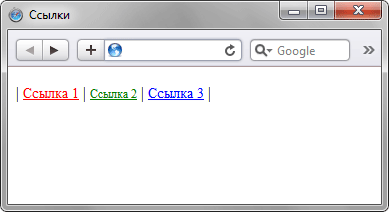
Рис. 1. Разные ссылки на одной странице
Тег <a> используется для вставки ссылок, которые в HTML называются гиперссылками. В качестве гиперссылки можно использовать как текст, так и изображение.
В браузере гиперссылки отличаются своим видом и цветом. По умолчанию HTML ссылки отображаются как подчеркнутый текст синего цвета. При наведении курсора мыши на ссылку, она становится красной (активная ссылка). Ссылки, по которым уже кликали (посещенные ссылки), становятся фиолетовыми.
Изменить цвет ссылок и убрать подчеркивание можно при помощи CSS стилей․
Тег <a> парный, закрывающий тег </a> обязателен.
<a href="https://ru.w3docs.com/">W3docs.com</a>Вместе с тегом <a> используются атрибуты, дополнительные параметры, которые дают дополнительные возможности форматирования текста. Приведем некоторые из них.
Обязательный атрибут тега <a> href указывает ссылку на веб-страницу либо определяет
место на той же веб-странице, куда пользователь перейдет после нажатия на ссылку.
Значением атрибута может быть как URL, так и якорь. Якорь указывает на ID (уникальный идентификатор) части веб-страницы, на который ведет ссылка. Перед ID ставится символ решетки (#).
Выглядит это так:
<a href="url">текст ссылки</a>

<a href="#a">текст ссылки</a>
Пример использования тега <a>
<!DOCTYPE html>
<html>
  <head>
    <title>Заголовок окна веб-страницы</title>
  </head>
  <body>
    <a href="https://ru.w3docs.com/">W3docs.com</a>
  </body>
</html>
Результат
W3docs.com
Нажав на ссылку, вы будете перенаправлены на домашнюю страницу нашего сайта.
Атрибут target указывает браузеру, в каком окне открывать документ (по умолчанию ссылки открываются в текущем окне).
Для атрибута target существуют следующие значения:
- _blank открывает ссылку в новом окне.
- _self открывает ссылку в текущем окне
- _parent открывает документ в родительском фрейме.
- _top cancels all frames, and opens in full browser window.
Пример
<!DOCTYPE html>
<html>
  <head>
    <title>Заголовок окна веб-страницы</title>
  </head>
  <body>
    <a href="https://ru.w3docs.com/" target="_blank">W3docs.com</a>
  </body>
</html>
Результат
W3docs.com
Этот атрибут устанавливает отношения текущего документа к ссылке. Возможными значениями атрибута могут быть:
- alternate — указывает альтернативную версию документа.
- author — ссылка на автора документа или статьи
- bookmark — постоянная ссылка, которая используется для закладок.
- nofollow — сообщает поисковым системам, что не следует передавать по ссылке ТИЦ и PR
Тег <a> также поддерживает глобальные атрибуты и атрибуты событий.
Хотя для оформления текстовых ссылок традиционно применяется подчёркивание, допустимо использование и других способов изменения вида ссылок. Вот некоторые из них:
- ссылки без подчёркивания;
- декоративное подчёркивание;
- выделение фоновым цветом;
- рамки;
- рисунок возле ссылки.
Далее указанные методы оформления ссылок рассматриваются более подробно.
Ссылки без подчёркивания
Подчёркивание текстовых ссылок уже стало определённым стандартом и сигналом о том, что это не просто текст, а именно ссылка. Это, кстати, является одной из причин, по которой не следует применять подчёркивание к обычному тексту, — пользователи будут считать, что имеют дело со ссылкой. Наряду с использованием подчёркивания благодаря CSS у разработчиков сайтов появился и альтернативный вариант — создание ссылок без подчёркивания. При правильном применении такое оформление ссылок даже может придать сайту определённый эффект. Только надо обязательно дать понять пользователю, что является ссылкой, а что обычным текстом, разграничивая их, например, цветом. Ещё можно сделать так что при наведении курсора ссылка становится подчёркнутой, меняет свой цвет или используется и тот, и другой эффект одновременно.
Чтобы убрать подчёркивание у ссылки, следует в стилях для селектора a добавить text-decoration со значение none (пример 1).
Пример 1. Отсутствие подчёркивания у ссылок
<!DOCTYPE html>
<html>
<head>
<meta charset=»utf-8″>
<title>Ссылки</title>
<style>
a {
text-decoration: none; /* Убираем подчёркивание */
}
</style>
</head>
<body>
<p><a href=»link.html»>Ссылка без подчёркивания</a>
</body>
</html>
Для псевдоклассов :hover и :visited нет необходимости добавлять text-decoration, они наследуют свойства селектора a.
Подчёркивание ссылок при наведении на них курсора мыши
Чтобы добавить подчёркивание для ссылок, у которых установлено text-decoration: none, следует воспользоваться псевдоклассом :hover. Он определяет стиль ссылки, когда на неё наводится курсор мыши. Остаётся только добавить для псевдокласса свойство text-decoration со значением underline (пример 2).
Пример 2. Подчёркивание ссылок
<!DOCTYPE html>
<html>
<head>
<meta charset=»utf-8″>
<title>Ссылки</title>
<style>
a {
text-decoration: none;
}
a:hover {
text-decoration: underline;
}
</style>
</head>
<body>
<p><a href=»link.html»>Ссылка без подчёркивания</a>
</body>
</html>
Декоративное подчёркивание ссылок
Подчёркивание у ссылок можно задать не просто сплошной линией, а, например, пунктирной. Для этого надо воспользоваться свойством border-bottom, которое создаёт линию внизу элемента. Указав один из аргументов этого свойства dashed, получим пунктирное подчёркивание. В примере 3 показано задание синего пунктира у ссылок красного цвета при наведении на них курсора мыши.
Пример 3. Пунктирное подчёркивание для ссылок
<!DOCTYPE html>
<html>
<head>
<meta charset=»utf-8″>
<title>Ссылки</title>
<style>
a {
color: blue; /* Цвет ссылок */
text-decoration: none; /* Убираем подчёркивание */
}
a:hover {
border-bottom: 1px dashed blue; /* Добавляем синее пунктирное подчёркивание */
}
</style>
</head>
<body>
<p><a href=»link.html»>Ссылка без подчёркивания</a>
</body>
</html>
При использовании приведённого способа пунктирная линия появляется чуть ниже обычного подчёркивания текста. Поэтому к стилю ссылки следует добавить text-decoration со значением none, чтобы одновременно не получилось две линии (рис. 1).

Рис. 1. Использование пунктира для выделения ссылки
Не обязательно использовать пунктир, например, для создания двойной линии следует указать значение, как показано в примере 4.
Пример 4. Двойное подчёркивание ссылок
<!DOCTYPE html>
<html>
<head>
<meta charset=»utf-8″>
<title>Ссылки</title>
<style>
a {
color: blue; text-decoration: none;
}
a:hover {
border-bottom: 4px double red;
}
</style>
</head>
<body>
<p><a href=»link.html»>Ссылка без подчёркивания</a>
</body>
</html>
Изменяя толщину линии, её тип и цвет, можно получить множество разнообразных эффектов.
Использование фонового цвета
Чтобы добавить к ссылке цветной фон, достаточно воспользоваться свойством background, присвоив ему цвет в любом доступном формате. Аналогично можно использовать псевдокласс :hover, тогда цвет фона под ссылкой будет изменяться при наведении на неё курсора мыши (пример 5).
Пример 5. Фон под ссылкой
<!DOCTYPE html>
<html>
<head>
<meta charset=»utf-8″>
<title>Ссылки</title>
<style>
a {
padding: 2px; /* Поля вокруг текста ссылки */
text-decoration: none; /* Убираем подчёркивание */
}
a:hover {
background: #f73; /* Цвет фона при наведении на ссылку курсора */
color: yellow; /* Новый цвет текста */
}
</style>
</head>
<body>
<p><a href=»link.html»>Ссылка без подчёркивания</a>
</body>
</html>
Фон под ссылкой точно соответствует области текста, поэтому в примере для селектора a добавлено свойство padding, создающее поля вокруг текста (рис. 2).

Рис. 2. Изменение цвета фона при наведении на ссылку курсора
Рамка вокруг ссылки
При использовании рамок со ссылками возможны два варианта. Первый — рамка вокруг ссылок устанавливается заранее и при наведении на неё курсора меняет свой цвет. И второй — рамка отображается, только когда на ссылку наводится курсор.
В примере 6 показано, как изменять цвет рамки, используя свойство border. Подчёркивание текста через text-decoration можно убрать или оставить без изменения.
Пример 6. Изменение цвета рамки у ссылок
<!DOCTYPE html>
<html>
<head>
<meta charset=»utf-8″>
<title>Ссылки</title>
<style>
a {
border: 1px solid blue; /* Синяя рамка вокруг ссылок */
padding: 2px; /* Поля вокруг текста */
text-decoration: none; /* Скрываем подчёркивание */
}
a:hover {
border: 1px solid red; /* Красная рамка при наведении курсора на ссылку */
}
</style>
</head>
<body>
<p><a href=»link.html»>Ссылка без подчёркивания</a>
</body>
</html>
Чтобы рамка не «прилипала» к тексту, в примере вокруг него установлены поля с помощью padding. Можно также вместе с применением рамки добавить и фон, воспользовавшись свойством background.
Если требуется добавить рамку к ссылкам при наведении на них курсора, то следует позаботиться о том, чтобы текст в этом случае не сдвигался. Достичь этого проще всего добавлением невидимой рамки вокруг ссылки и последующего изменения цвета рамки с помощью псевдокласса :hover. Прозрачный цвет указывается с помощью ключевого слова transparent, в остальном стиль не поменяется.
a {
  border: 1px solid transparent; /* Прозрачная рамка вокруг ссылок */
}
a:hover {
  border: 1px solid red; /* Красная рамка при наведении курсора на ссылку */
}
Рисунки возле внешних ссылок
Внешней называется такая ссылка, которая указывает на другой сайт. Подобная ссылка никак не отличается от локальных ссылок внутри сайта, определить, куда она ведёт, можно только посмотрев строку состояния браузера. Но в эту строку заглядывают не все и не всегда. Чтобы пользователи отличали внешние ссылки от обычных, их следует выделять каким-либо способом. Например, поставить возле ссылки маленький рисунок, который показывает, что статус ссылки иной (рис. 3).

Рис. 3. Выделение ссылки с помощью рисунка
Использование рисунков возле внешних ссылок хорошо тем, что оформленная таким образом ссылка однозначно отличается от обычных ссылок внутри сайта, а правильно подобранный рисунок говорит посетителю, что ссылка ведёт на другой сайт. Чтобы разделить стиль для локальных и внешних ссылок воспользуемся селектором атрибута. Поскольку все ссылки на другие сайты пишутся с указанием протокола, например http, то достаточно задать стиль для тех ссылок, у которых значение атрибута href начинается на http://. Это делается с помощью конструкции a[href^=»http://»] {…}, как показано в примере 7.
Пример 7. Рисунок возле ссылки
<!DOCTYPE html>
<html>
<head>
<meta charset=»utf-8″>
<title>Ссылки</title>
<style>
a[href^=»http://»] {
background: url(/example/image/blank.png) 100% 5px no-repeat; /* Рисунок */
padding-right: 18px; /* Отступ справа */
}
</style>
</head>
<body>
<p><a href=»1.html»>Обычная ссылка</a></p>
<p><a href=»http://htmlbook.ru»>Ссылка на сайт htmlbook.ru</a></p>
</body>
</html>
Фоновая картинка располагается справа от ссылки, а чтобы текст не накладывался поверх рисунка добавлено поле справа через свойство padding-right. Если потребуется добавить рисунок слева, то 100% заменяем на 0, а padding-right на padding-left.
Протокол может быть не только http, но и ftp и https, для них данный рецепт перестаёт работать. Так что для универсальности лучше изменить селектор на a[href*=»//»], он сообщает что стиль надо применять ко всем ссылкам, в адресе которых встречается //.
См. также
Последнее изменение: 11.03.2020
I have the following auto-generated markup:
<th id="__ID__TH__" class="__GENERATED_CLASSES__">
    <a href="#" id="__ID__A__" class="__OTHER__GENERATED_CLASSES__">
        Some text
    </a>
</th>
I need to apply color: #21610B;. The issue is that th and a tags were generated by an UI-framework, so I can’t directly affect them. The only thing I can do is apply style attribute to both th and a tags.
asked Apr 1, 2015 at 13:09

3
Inline styling is a bad practice.
Can’t you insert this style in your CSS file?
th a,
th a:link,
th a:hover,
th a:visited,
th a:active, {
    color: #21610b;
}

answered Apr 1, 2015 at 13:12
HTML
<th id="__ID__TH__" class="__GENERATED_CLASSES__">
  <a href="#" id="__ID__A__" class="__OTHER__GENERATED_CLASSES__" style="color: #21610B;">
        Some text
    </a>
</th>
As the style is inline, it will overwrite any other styling set.
Javascript
If you are unable to do that, then you can always use a bit of javascript to change the font color.
Pure JS:
var x = document.getElementById('someId');
x.style.color = '#21610B';
jQuery:
$( document ).ready(function() {
    $('#someId').css('color', '#21610B');
});
CSS
You can also alternatively add it to your CSS. If you know what the class is then set it to the class, if not, you will need to set the !important tag.
th a {
    color: #21610b; !important
}
or
th a.__OTHER__GENERATED_CLASSES__ {
    color: #21610b;
}
answered Apr 1, 2015 at 13:12

StewartsideStewartside
19.9k12 gold badges63 silver badges80 bronze badges
2
If for some reason the inline styling within the link doesn’t work, you could add a <span> tag inside the link as well.
<th id="__ID__TH__" class="__GENERATED_CLASSES__">
    <a href="#" id="__ID__A__" class="__OTHER__GENERATED_CLASSES__">
        <span style="color: #21610B;">Some text</span>
    </a>
</th>
…but it shouldn’t be necessary. There isn’t much that can override an inline style with the !important tag.
answered Apr 1, 2015 at 13:16

3
If you can avoid it remember that using either !important or inline-styles are a terrible practice.
Please always use CSS specificity in order to override your styles.
Due to CSS specificity inline styles have the highest specificity.
I suggest you to read this article I wrote a while ago:
http://blog4coders.com/css-specificity/
As last resort, if you really cannot override with pure CSS then you can apply those styles in Javascript / Jquery since they will be added as inline styles on top of your CSS stylesheet.
Javascript
var elements = document.querySelectorAll(".bar");

for (var i = 0; i < elements.length; i++) {
    elements[i].style.color = "#21610B";
}
JSFIDDLE http://jsfiddle.net/a_incarnati/a8w2a3hn/1/
Jquery
$( document ).ready(function() {
    $('.generated-classes').css('color','#21610B', 'important');
});
JSFIDDLE: http://jsfiddle.net/a_incarnati/a8w2a3hn/2/
As the css() jQuery method accepts 3 parameters:
jQuery.style(name, value, priority);
answered Apr 1, 2015 at 13:18

3
<th id="__ID__TH__" class="__GENERATED_CLASSES__">
    <a href="#" style="color: #21610B !important" id="__ID__A__" class="__OTHER__GENERATED_CLASSES__">
        Some text
    </a>
</th>
answered Apr 1, 2015 at 13:11

JordumusJordumus
2,7432 gold badges21 silver badges38 bronze badges
You can add the style attribute:
<th style="color: #21610B!important" id="__ID__TH__" class="__GENERATED_CLASSES__">
    <a style="color: #21610B!important" href="#" id="__ID__A__" class="__OTHER__GENERATED_CLASSES__">
        Some text
    </a>
</th>
answered Apr 1, 2015 at 13:16

enb081enb081
3,75111 gold badges41 silver badges65 bronze badges
I have the following auto-generated markup:
<th id="__ID__TH__" class="__GENERATED_CLASSES__">
    <a href="#" id="__ID__A__" class="__OTHER__GENERATED_CLASSES__">
        Some text
    </a>
</th>
I need to apply color: #21610B;. The issue is that th and a tags were generated by an UI-framework, so I can’t directly affect them. The only thing I can do is apply style attribute to both th and a tags.
asked Apr 1, 2015 at 13:09
3
Inline styling is a bad practice.
Can’t you insert this style in your CSS file?
th a,
th a:link,
th a:hover,
th a:visited,
th a:active, {
    color: #21610b;
}
answered Apr 1, 2015 at 13:12
HTML
<th id="__ID__TH__" class="__GENERATED_CLASSES__">
  <a href="#" id="__ID__A__" class="__OTHER__GENERATED_CLASSES__" style="color: #21610B;">
        Some text
    </a>
</th>
As the style is inline, it will overwrite any other styling set.
Javascript
If you are unable to do that, then you can always use a bit of javascript to change the font color.
Pure JS:
var x = document.getElementById('someId');
x.style.color = '#21610B';
jQuery:
$( document ).ready(function() {
    $('#someId').css('color', '#21610B');
});
CSS
You can also alternatively add it to your CSS. If you know what the class is then set it to the class, if not, you will need to set the !important tag.
th a {
    color: #21610b; !important
}
or
th a.__OTHER__GENERATED_CLASSES__ {
    color: #21610b;
}
answered Apr 1, 2015 at 13:12
StewartsideStewartside
19.9k12 gold badges63 silver badges80 bronze badges
2
If for some reason the inline styling within the link doesn’t work, you could add a <span> tag inside the link as well.
<th id="__ID__TH__" class="__GENERATED_CLASSES__">
    <a href="#" id="__ID__A__" class="__OTHER__GENERATED_CLASSES__">
        <span style="color: #21610B;">Some text</span>
    </a>
</th>
…but it shouldn’t be necessary. There isn’t much that can override an inline style with the !important tag.
answered Apr 1, 2015 at 13:16
3
If you can avoid it remember that using either !important or inline-styles are a terrible practice.
Please always use CSS specificity in order to override your styles.
Due to CSS specificity inline styles have the highest specificity.
I suggest you to read this article I wrote a while ago:
http://blog4coders.com/css-specificity/
As last resort, if you really cannot override with pure CSS then you can apply those styles in Javascript / Jquery since they will be added as inline styles on top of your CSS stylesheet.
Javascript
var elements = document.querySelectorAll(".bar");

for (var i = 0; i < elements.length; i++) {
    elements[i].style.color = "#21610B";
}
JSFIDDLE http://jsfiddle.net/a_incarnati/a8w2a3hn/1/
Jquery
$( document ).ready(function() {
    $('.generated-classes').css('color','#21610B', 'important');
});
JSFIDDLE: http://jsfiddle.net/a_incarnati/a8w2a3hn/2/
As the css() jQuery method accepts 3 parameters:
jQuery.style(name, value, priority);
answered Apr 1, 2015 at 13:18
3
<th id="__ID__TH__" class="__GENERATED_CLASSES__">
    <a href="#" style="color: #21610B !important" id="__ID__A__" class="__OTHER__GENERATED_CLASSES__">
        Some text
    </a>
</th>
answered Apr 1, 2015 at 13:11
JordumusJordumus
2,7432 gold badges21 silver badges38 bronze badges
You can add the style attribute:
<th style="color: #21610B!important" id="__ID__TH__" class="__GENERATED_CLASSES__">
    <a style="color: #21610B!important" href="#" id="__ID__A__" class="__OTHER__GENERATED_CLASSES__">
        Some text
    </a>
</th>
answered Apr 1, 2015 at 13:16
enb081enb081
3,75111 gold badges41 silver badges65 bronze badges
В этой статье мы расскажем, как стилизовать ссылки с помощью свойств CSS (например. изменить цвет ссылки в CSS) Оформление ссылок зависит от состояния, в которых они находятся:
- Не посещенная ссылка: состояние ссылки по умолчанию. Оно определяется с помощью псевдокласса :link.
- Посещенная ссылка: стилизуется с помощью псевдокласса :visited.
- Активная: ссылка, которая активируется нажатием. Задается с помощью псевдокласса: active.
- Ссылка, на которую пользователь навел курсор: стилизуется псевдоклассом :hover.
- Выделенная фокусом ввода: стилизуется с использованием псевдокласса :focus.
Пример оформления простой ссылки
<!DOCTYPE html>
<html>
<head>
<title>CSS links</title>
<style>
p {
   font-size: 30px;
   text-align: center;
   }
</style>
</head>
<body>
<p><a href="https://www.herbalife.com">Example for a simple link</a></p>
</body>
</html>

По умолчанию не посещенные ссылки оформляются синим цветом, посещенные – фиолетовым, выделенные фокусом ввода – контуром, а активные – красным цветом.
Эти стили можно изменить, используя следующие свойства CSS. Пример использования свойства text-decoration:
<!DOCTYPE html>
<html>
<head>
<style>
p {
   font-size: 30px;
   text-align: center;
   }

a:link {
  text-decoration: none;
}
a:visited {
  text-decoration: none;
}
a:hover {
  text-decoration: underline;
}
a:active {
  text-decoration: underline;
}
</style>
</head>
<body>
<p><b><a href="default.asp" target="_blank">Here is a link</a></b></p>
</body>
</html>

Пример, в котором для оформления ссылки используется свойство background-color
<!DOCTYPE html>
<html>
<head>
<style>
p {
   font-size: 30px;
   text-align: center;
   }
a:link {
  background-color: coral;
}
a:visited {
  background-color: cyan;
}
a:hover {
  background-color: DarkMagenta;
}
a:active {
  background-color: DarkSalmon ;
}
</style>
</head>
<body>
<p><b><a href="default.asp" target="_blank">This is a link</a></b></p>
</body>
</html>

Для оформления ссылки как кнопки потребуются следующие свойства: color, text-decoration, text-align, background color display, padding и другие.
Вот пример:
<!DOCTYPE html>
<html>
<head>
<style>
a:link, a:visited {
    background-color: DarkSalmon ;
    border: none;
    color: #FFFFFF;
    padding: 25px 52px;
    text-align: center;
    -webkit-transition-duration: 0.4s;
    transition-duration: 0.4s;
    text-decoration: none;
    font-size: 20px;
    text-align: center;
    cursor: pointer;
    display: inline-block;
}
a:hover, a:active {
    background-color: DarkRed ;
}
</style>
</head>
<body>
<body>
    <a href="http://www.tennis.com" target="_blank">BUTTON</a>
</body>
</body>
</html>

Свойства, указанные в псевдоклассе :hover, могут применяться и к другим элемента, а не только к ссылкам.
Ссылки могут быть стилизованы так, чтобы в определенных ситуациях выглядеть и вести себя как кнопки. Навигационное меню размечено как список, содержащий ссылки. Его можно оформить так, чтобы оно выглядело как набор кнопок управления. Пример
<!DOCTYPE html>
<html>
<head>
<style>
body,html {
  margin: 0;
  font-family: sans-serif, arial, helvetica;
}
ul {
  padding: 0;
  width: 100%;
}
li {
  display: inline;
}
a {
  outline: none;
  text-decoration: none;
  display: inline-block;
  width: 19.5%;
  margin-right: 0.625%;
  text-align: center;
  line-height: 3;
  color: white;
}
li:last-child a {
  margin-right: 0;
}
a:link, a:visited, a:focus {
  background: DarkSalmon ;
}
a:hover {
  background: DarkRed ;
}
a:active {
  background: red;
  color: white;
}
</style>
</head>
<body>
<ul>
  <li><a href="#">Tournaments</a></li><li><a href="#">Scores</a></li><li><a href="#">
News</a>
</li>
<li><a href="#">Videos</a></li><li><a href="#">PLAYERS & RANKINGS</a></li>
</ul>
</body>
</html>

Давайте рассмотрим, что именно происходит в примере, приведенном выше. Для элемента <ul> мы устанавливаем нулевой отступ, устанавливая и ширину 100% внешнего контейнера, (в нашем случае <body>).
Элементы <li> будут располагаться отдельной строке. Таким образом, мы создадим горизонтальный список ссылок.
Самым сложным является правило номер четыре, которое стилизует элемент <a>. Мы начали с отключения стиля текста, используемого по умолчанию. Затем мы установили display: inline для элементов списка. Для ссылок мы задаем display: inline-block, чтобы иметь возможность их масштабировать.
Элементы <a> являются строчными по умолчанию. Но нам нужно изменить их размер. Свойство inline-block позволяет сделать это.
Для определения размеров заполним всю ширину элемента <ul>, оставляя небольшое пространство между каждой кнопкой. После этого устанавливаем ширину и расстояние между каждой кнопкой. Затем задаем line-height: 3, чтобы придать кнопкам определенную высоту. В конце мы устанавливаем белый цвет для текста.
Заключение
Надеюсь, эта статья предоставила вам всю необходимую информацию о ссылках и их стилизации.