
В этой статье речь пойдёт о том, как узнать и поменять ссылку на профиль Стим. Дело в том, что у каждого владельца аккаунта на онлайн-платформе Steam есть свой уникальный URL. Если перейти по нему, то сразу можно попасть на страницу пользователя.
Скопировав свой URL-адрес и отослав любым возможным способом, пользователь может «пригласить» на свои страничку любого пользователя Стима. А вот где хранится эта ссылка, знают далеко не все игроманы. Хотя на самом деле отыскать её очень просто.
Просмотр ссылки на свой аккаунт
Как уже было отмечено выше, URL-адрес страницы владельца аккаунта быстро поможет другим найти профиль пользователя в Стиме. Это даст им возможность посмотреть «послужной список» геймера в виде наград. А также при желании подписаться на новости аккаунта пользователя.
Это хороший аргумент в пользу того, что каждый геймер должен знать адрес своего профиля. Потом при необходимости его можно быстро растиражировать. Но если владелец аккаунта ещё не знает адреса, то самое время его узнать.
Обратите внимание! Для того, чтобы получить URL-адрес странички, нужно войти не в десктопное приложение Стима, а веб-интерфейс.
При входе в систему необходимо авторизоваться. Ссылка на вход в систему находится в правом верхнем углу окна браузера.

После входа в свой аккаунт пользователь должен нажать мышью на имя пользователя (1) вверху справа и в появившемся меню выбрать строчку «Открыть профиль» (2).

После перехода на нужную страницу нужно обратить внимание на адресную строку браузера. В данный момент там отображается ссылка на аккаунт в Стиме. Её адрес нужно скопировать и передать тому человеку, кто желает посмотреть профиль пользователя.

Просмотр URL-адреса чужого аккаунта
Аналогичным образом можно поступить, если пользователю необходимо выяснить URL-адрес страницы другого человека в Стиме. Коротко это выглядит так:
- Войти на онлайн-платформу Steam через веб-браузер,
- Перейти на страницу того геймера, адрес страницы которого необходимо выяснить,
- Скопировать ссылку в адресной строке браузера.
Вот так очень просто можно узнать адрес профиля того участника сообщества, с которым в Стиме сводит пользователя судьба. Такие ссылки, как правило, публикуются успешными игроками с раскрученной игровой историей в социальных сетях, на специализированных сайтах, так что можно по ним отыскать человека и оформить подписку на его профиль.
Можно ли изменить вид линка про аккаунт пользователя
«Выданная» системой ссылка на аккаунт выглядит непрезентабельно, и часто не нравится владельцам профилей. Поэтому в Интернете немало запросов на тему возможности изменения линка. Оказывается, разработчики Steam учли это пожелание и предоставили геймерам функционал. Он даёт им возможность старую ссылку «подменить» новой.
Для этого пользователь должен войти на сайт Стима, авторизоваться в своей учётной записи. Далее кликнуть по имени пользователя вверху справа и в меню выбрать строку «Открыть профиль». А затем на странице профиля нужно найти кнопку «Редактировать профиль» и нажать на неё.

Откроется другое окно, в котором слева нужно выбрать вкладку «Основное» (1), где есть опция «Личная ссылка» (2). В поле, расположенное ниже, необходимо ввести, например, свой логин. Внесённые изменения необходимо сохранить, нажав на соответствующую кнопку.

После того, как адрес ссылки изменён, то стоит заглянуть в свой профиль и удостовериться в том, что она изменилась. Кстати, изменение ссылки – это не только более лёгкий способ её запомнить, но и способ продемонстрировать свою индивидуальность.
Так, использование хорошо известного на других сайта логина может стать «говорящей» подсказкой пользователям, которые знают человека вне Стима.
Заключение
Подводя итог рассуждения на тему «Ссылка на аккаунт в Стиме: как её узнать и можно ли изменить», хочется отметить, что узнать адрес URL – свой и чужой – проще простого. Для этого всего лишь нужно открыть профиль пользователя в веб-интерфейсе.
Скопированный адрес можно тиражировать разными способами. А чтобы ссылка стала более «говорящей» о личности пользователя, можно изменить линк, перейдя в настройки профиля.
Надеюсь, что данная статья была вам полезна и вы разобрались с тем, как узнать ссылку на профиль Стим.

Ссылка на профиль Стим может быть разной – стандартной (состоящей из семнадцати цифр) или личной, персонализированной. Расскажем, как изменить URL-адрес профиля и где найти и скопировать значение для отправки другим пользователям.
Где найти и как поменять URL-адрес
Вы хотите поделиться своей страницей с другим пользователем? Нужно скинуть адрес через мессенджеры или социальные сети? Какой бы ни была причина, вам пора узнать, как скопировать ссылку на Стим профиль!
Процесс займет считанные секунды:
- Откройте веб-клиент и авторизуйтесь в системе;
- Нажмите на свое имя наверху справа и перейдите к кнопке «Открыть…»;

- Теперь щелкните курсором по адресной строке;

- Скопируйте значение в буфер обмена. Готово!
Вот как узнать ссылку на профиль в Стиме за несколько секунд. Стандартный URL-адрес аккаунта, если его не меняли, выглядит следующим образом https://steamcommunity.com/id/12345678901234567. Всего семнадцать цифр!
Многие хотят получить персонализированный короткий адрес страницы, сделать его аккуратным, красиво оформить. Как можно поменять личный URL и где найти ссылку на профиль Стим в таком случае?
Рассказываем!
- Войдите на свою страницу через десктопное приложение или веб-клиент;
- Нажмите на значок с именем пользователя наверху справа;
- Кликайте по кнопке «Открыть аккаунт»;
- Ищите иконку «Редактировать» справа;

- Оставайтесь в разделе «Общие»;
- Найдите строку «Личная …»;

- По умолчанию она будет пустой – нужно вписать свою комбинацию букв и цифр;
- Сохраните внесенные изменения кликом по соответствующей кнопке.
Сами видите, где взять ссылку на Стим профиль – она автоматически появится под заполняемым полем. Выделите курсором и перетащите в буфер обмена.
Не просто так рассказываем, как скопировать ссылку на Стим профиль – она может вам пригодиться. С помощью короткого адреса (своего или другого пользователя) можно узнать массу полезной информации. Например, ID-номер, статистику игрока, достигнутый в играх прогресс, наличие VAC-банов и многое другое.
В двух словах рассказали, как скопировать ссылку в Стиме в стандартном виде или создать новый, персонифицированный адрес. Короткие URL выглядят симпатичнее, их проще запомнить при необходимости, легко вводить – рекомендуем вам изменить значение по умолчанию!
Одной из удивительных возможностей, которые вы можете найти в Steam, является возможность создать персонализированный профиль игрока. Первый шаг, который вы должны сделать во время создания красивого пользовательского профиля Steam — настроить свой собственный URL-адрес (также известный как
«Vanity URL»). Каковы преимущества пользовательского URL-адреса? Легкий для запоминания, простой для ввода и уникальный URL страницы Steam-профиля, который позволит вам выделиться среди других профилей по умолчанию.
Личный Steam ID
Персональная ссылка в Steam, которую вы выберете для своей страницы профиля — не бесполезное украшательство. Она связана со всеми другими форматами SteamID, и вы можете преобразовать ее в любой другой тип SteamID с помощью нашего сервиса. Не нужно искать и копипастить ссылку на профиль Steam!
Просто введите имя уникальной ссылки в поле поиска на нашем сайте и получите цифры вашего аккаунта ID, Steam64 ID или даже Steam HEX ID.
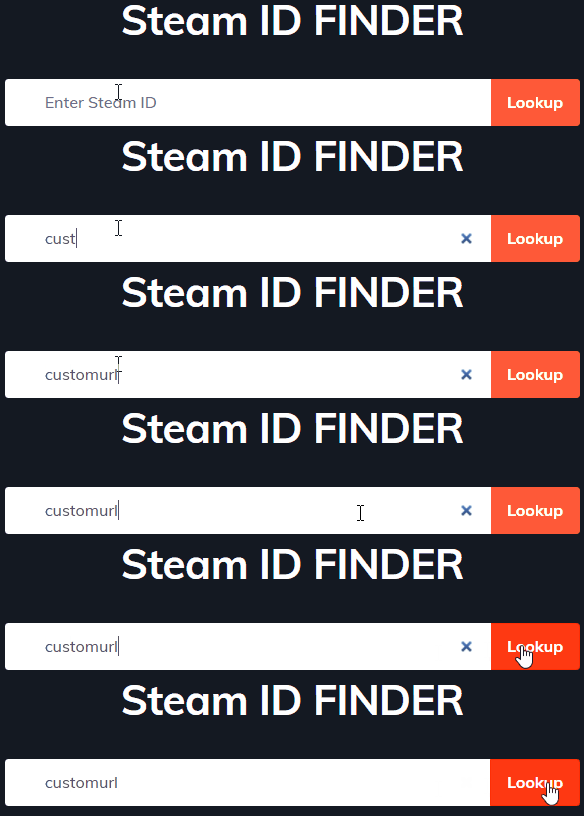
Как получить уникальную ссылку Steam
- Войдите в свой аккаунт на главной странице Steam Store.
- Нажмите на ваш аватар профиля в правом верхнем углу страницы:

- Нажмите кнопку «Редактировать профиль» справа на странице:
- Введите желаемое имя в поле «Личная ссылка».
- Прокрутите страницу ниже и нажмите кнопку «Сохранить».
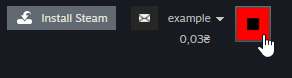
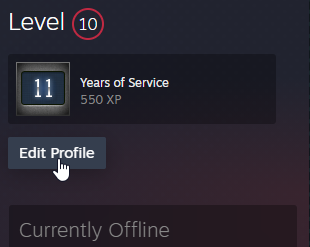
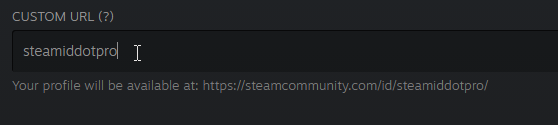
Поздравляем! Вы получили личную ссылку в Steam!
Часто задаваемые вопросы
Сколько раз я могу изменить свою ссылку в Steam?
Столько раз, сколько захотите. Но если вы смените URL-адрес, другой пользователь сможет претендовать на него.
Ошибка: указанный по ссылке профиль уже используется в системе. Что не так?

Вы пытаетесь выбрать URL, принадлежащий другому игроку. Имя, которое вы выбираете, должно быть уникальным.
Есть ли способ получить личную ссылку неактивного игрока?
Нет. Пользовательские URL-адреса не удаляются и являются частью этого аккаунта до тех пор, пока пользователь не войдет в систему и не удалит его.
Какова минимальная и максимальная длина личной ссылки?

Вы можете ввести ID длиной от 3 до 32 символов, в противном случае отобразится сообщение, приведенное выше. Но на практике все ссылки с тремя символами уже заняты — и доступно только ссылки с четырьмя символами и выше.
Fancy customizing your Steam profile with your own URL? Here are the steps you need to follow.

Steam is the most popular online gaming platform for PC gamers, with an extensive catalog of games available and a social system built in that allows you to connect with your friends.
Games are always more fun when you’re playing with friends, so ensuring they can find your profile easily is a worthwhile task. If you’re looking to change your Steam custom URL, you’ve come to the right place.
What Is a Steam Custom URL?
A Steam Custom URL is the URL that appears when somebody goes to your profile page, after the steampowered.com/ part of the web address. People can come to your profile to send you a friend request, look at your achievements, give you a gift, or compare their profile to yours. You can even remote play together.
Steam doesn’t have a unique display name feature like other platforms, meaning that you can have the same display name as somebody else. Due to this, finding somebody’s profile can be confusing because often, they’ll have the same display name as 20+ others. To get around this, custom URLs are useful as, by following a link with a custom URL, you’ll find the correct person you’re looking for.
Changing Your Steam Custom URL Via the Website
Changing your Steam custom URL via the website is simple and you can achieve this following these steps:
- Head to the Steam website and log in.
- Click on your display name on the top-right of the screen and then select View Profile from the dropdown menu.
- On the right-hand side of the screen, underneath your level, click Edit Profile.
- In the Custom URL field, type out your desired URL.
- Scroll down to the bottom of the page, and click Save.
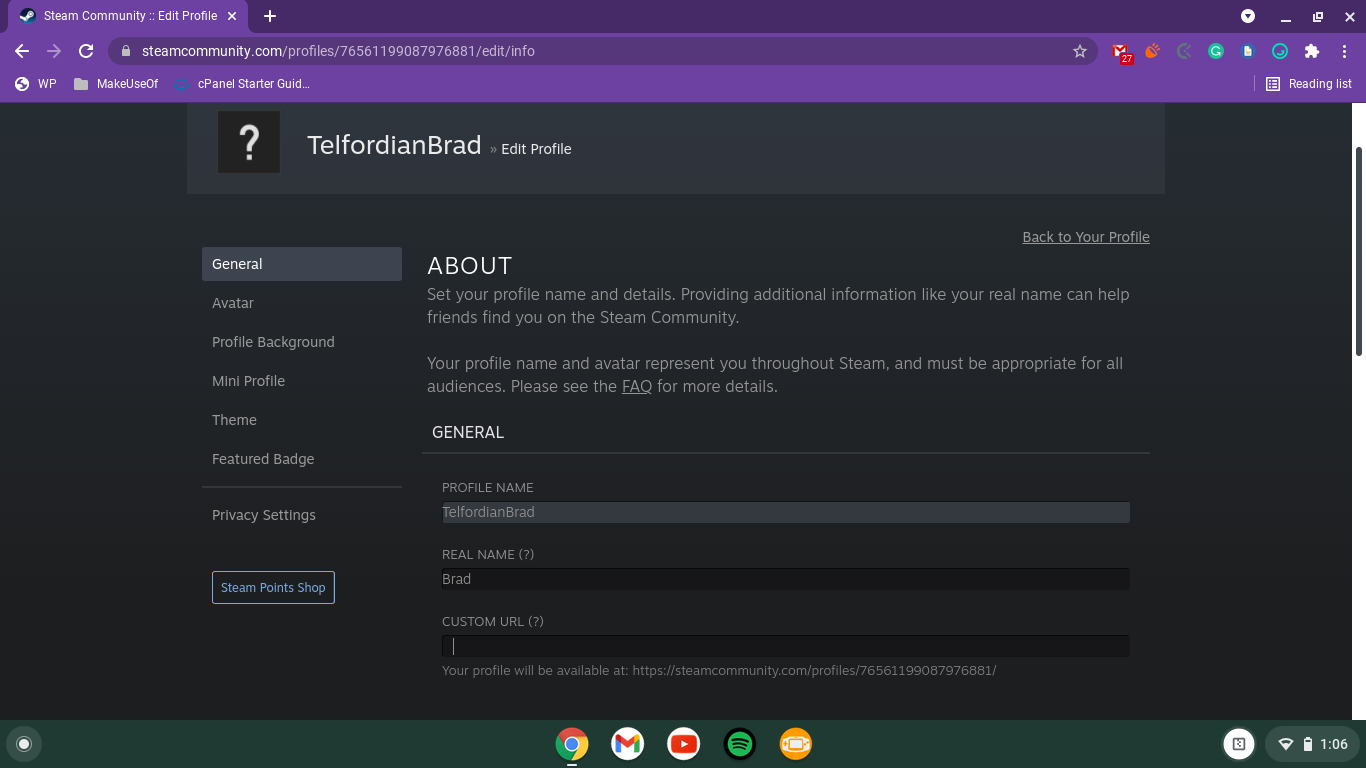
By following these steps, you should now have a custom URL that you’re happy with. Don’t worry if you’re not, you can change your custom URL as many times as you want.
Changing Your Steam Custom URL Via the App
You can also change your Steam custom URL via the mobile app. You will obviously need the app downloaded onto your mobile or tablet to achieve this.
To change your URL via the app, follow these simple steps:
- Tap the burger menu on the top-left of the app, and tap on your display name at the top of that menu.
- Underneath your level, tap Edit Profile.
- In the Custom URL field, type in your desired URL.
- Scroll down to the bottom of your page and tap Save.
You should now have your new custom URL.
Download: Steam Mobile for iOS | Android (Free, in-app purchases)
New Steam Custom URL
By following these methods, you should have been able to change to your desired Steam custom URL.
Keep in mind that you can change your Steam custom URL as many times as you want but, as soon as you change it, other users can use the custom URL you changed away from. Steam offers a lot of customization with your profile, and you can also change your display name if you wish to.
Fancy customizing your Steam profile with your own URL? Here are the steps you need to follow.
Steam is the most popular online gaming platform for PC gamers, with an extensive catalog of games available and a social system built in that allows you to connect with your friends.
Games are always more fun when you’re playing with friends, so ensuring they can find your profile easily is a worthwhile task. If you’re looking to change your Steam custom URL, you’ve come to the right place.
What Is a Steam Custom URL?
A Steam Custom URL is the URL that appears when somebody goes to your profile page, after the steampowered.com/ part of the web address. People can come to your profile to send you a friend request, look at your achievements, give you a gift, or compare their profile to yours. You can even remote play together.
Steam doesn’t have a unique display name feature like other platforms, meaning that you can have the same display name as somebody else. Due to this, finding somebody’s profile can be confusing because often, they’ll have the same display name as 20+ others. To get around this, custom URLs are useful as, by following a link with a custom URL, you’ll find the correct person you’re looking for.
Changing Your Steam Custom URL Via the Website
Changing your Steam custom URL via the website is simple and you can achieve this following these steps:
- Head to the Steam website and log in.
- Click on your display name on the top-right of the screen and then select View Profile from the dropdown menu.
- On the right-hand side of the screen, underneath your level, click Edit Profile.
- In the Custom URL field, type out your desired URL.
- Scroll down to the bottom of the page, and click Save.
By following these steps, you should now have a custom URL that you’re happy with. Don’t worry if you’re not, you can change your custom URL as many times as you want.
Changing Your Steam Custom URL Via the App
You can also change your Steam custom URL via the mobile app. You will obviously need the app downloaded onto your mobile or tablet to achieve this.
To change your URL via the app, follow these simple steps:
- Tap the burger menu on the top-left of the app, and tap on your display name at the top of that menu.
- Underneath your level, tap Edit Profile.
- In the Custom URL field, type in your desired URL.
- Scroll down to the bottom of your page and tap Save.
You should now have your new custom URL.
Download: Steam Mobile for iOS | Android (Free, in-app purchases)
New Steam Custom URL
By following these methods, you should have been able to change to your desired Steam custom URL.
Keep in mind that you can change your Steam custom URL as many times as you want but, as soon as you change it, other users can use the custom URL you changed away from. Steam offers a lot of customization with your profile, and you can also change your display name if you wish to.
Steam – самая популярная игровая онлайн-платформа для компьютерных геймеров с обширным каталогом доступных игр и встроенной социальной системой, которая позволяет вам общаться с друзьями.
Играть всегда веселее, когда вы играете с друзьями, поэтому стоит позаботиться о том, чтобы они могли легко найти ваш профиль. Если вы хотите изменить свой собственный URL-адрес Steam, вы попали в нужное место.
Пользовательский URL-адрес Steam – это URL-адрес, который появляется, когда кто-то переходит на страницу вашего профиля, после части веб-адреса steampowered.com/ . Люди могут заходить в ваш профиль, чтобы отправить вам предложение дружбы, посмотреть на ваши достижения, сделать вам подарок или сравнить свой профиль с вашим. Вы даже можете дистанционно играть вместе .
Steam не имеет уникальной функции отображаемого имени, как на других платформах, а это означает, что вы можете иметь такое же отображаемое имя, как и кто-то еще. Из-за этого поиск чьего-либо профиля может сбивать с толку, потому что часто он будет иметь то же отображаемое имя, что и более 20 других. Чтобы обойти эту проблему, полезны настраиваемые URL-адреса, поскольку, перейдя по ссылке с настраиваемым URL-адресом, вы найдете нужного человека, которого ищете.
Изменение пользовательского URL-адреса Steam через веб-сайт
Изменить собственный URL-адрес Steam через веб-сайт очень просто, и вы можете сделать это, выполнив следующие действия:
- Зайдите на сайт Steam и авторизуйтесь.
- Щелкните свое отображаемое имя в правом верхнем углу экрана, а затем выберите « Просмотреть профиль» в раскрывающемся меню.
- В правой части экрана под вашим уровнем щелкните Редактировать профиль .
- В поле Custom URL введите желаемый URL.
- Прокрутите страницу вниз и нажмите Сохранить .

Выполнив эти шаги, вы должны получить настраиваемый URL-адрес, который вас устраивает. Не волнуйтесь, если это не так, вы можете изменять свой собственный URL столько раз, сколько захотите.
Изменение пользовательского URL-адреса Steam через приложение
Вы также можете изменить свой собственный URL-адрес Steam через мобильное приложение. Для этого вам, очевидно, понадобится приложение, загруженное на ваш мобильный телефон или планшет.
Чтобы изменить URL-адрес через приложение, выполните следующие простые шаги:
- Коснитесь меню бургеров в верхнем левом углу приложения и коснитесь отображаемого имени вверху этого меню.
- Под вашим уровнем нажмите « Редактировать профиль» .
- В поле Custom URL введите желаемый URL.
- Прокрутите страницу вниз и нажмите « Сохранить» .
Галерея изображений (3 изображения)
Теперь у вас должен быть новый настраиваемый URL.
Скачать: Steam Mobile для iOS | Android (бесплатные покупки в приложении)
Новый пользовательский URL Steam
Следуя этим методам, вы должны были перейти на желаемый пользовательский URL-адрес Steam.
Имейте в виду, что вы можете изменять свой собственный URL-адрес Steam столько раз, сколько захотите, но, как только вы его измените, другие пользователи смогут использовать настраиваемый URL-адрес, который вы изменили. Steam предлагает множество настроек вашего профиля, и вы также можете изменить свое отображаемое имя, если хотите.
Ссылку на собственный аккаунт в Steam непросто найти в приложении. Чтобы вы смогли поделиться ею с друзьями или использовать для других целей будет рассказано, где её найти в том числе через браузер.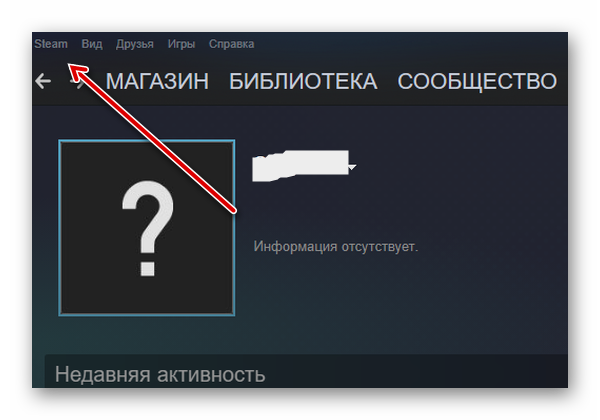
Содержание
- Как скопировать ссылку Стим в телефоне
- Где найти ссылку на аккаунт в Стим онлайн
- Ссылка на профиль приложении для Windows
- Где в Steam трейд ссылка
- Как узнать ID игры в Стим
- Видеоинструкция
Как скопировать ссылку Стим в телефоне
Через приложение для мобильных телефонов ссылка копируется просто. Войдите в свой аккаунт Steam в приложении. 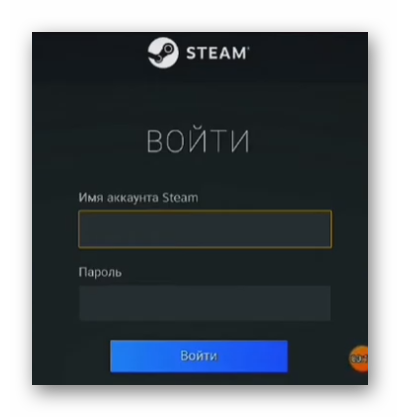 И перейти на главную страницу профиля.
- Здесь находим кнопку «Инвентарь» и переходим в этот раздел;
- Найдите кнопку «Предложение обмена» и нажмите;

- Выберите кнопку меню справа вверху;
- Переходим в раздел «Кто может предлагать обмен»;
- Найдите кнопку «Создать новую ссылку». Она расположена внизу списка.

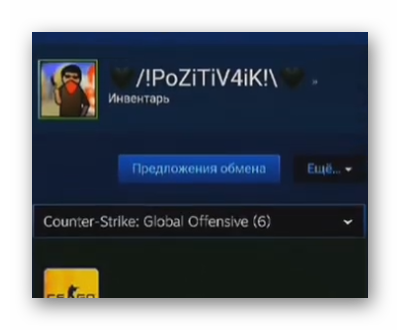
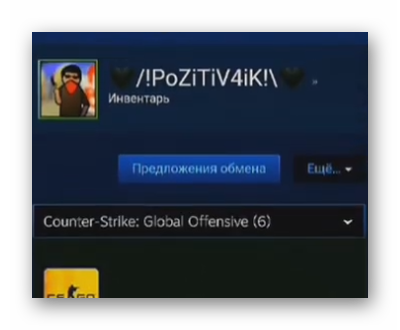
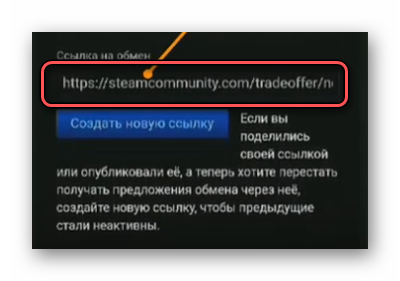
Возле кнопки будет ссылка, которую нужно скопировать. Тапните по ней и удерживайте, пока не появится кнопка «Копировать» в главном меню. Эту ссылку вы можете отправлять своим друзьям и знакомым. Через неё можно не только посмотреть инвентарь игрока, но и предложить обмен, пообщаться в чате. Кроме мобильного приложения Стим есть ещё веб-сайт и программа для Windows, которых тоже может понадобится ссылка.
Читайте также: что делать, если не запускается Стим.
Где найти ссылку на аккаунт в Стим онлайн
Ссылка на профиль должна стать доступной после входа в свой профиль. Поэтому если вы ещё не авторизованы на сайте платформы, сделайте это. Нажмите вверху на ссылку «Войти» и добавьте в форму для входа свой логин и пароль. Может быть необходимым открыть свой почтовый адрес и найти в нём код для подтверждения, что аккаунт действительно принадлежит вам.
- После входа библиотека Steam открывается на главной странице;
- Нужно посетить свой профиль – нажмите вверху на ссылку со своим никнеймом в системе;

- Скопируйте ссылку на свой профиль Стима вверху окна в адресной строке.
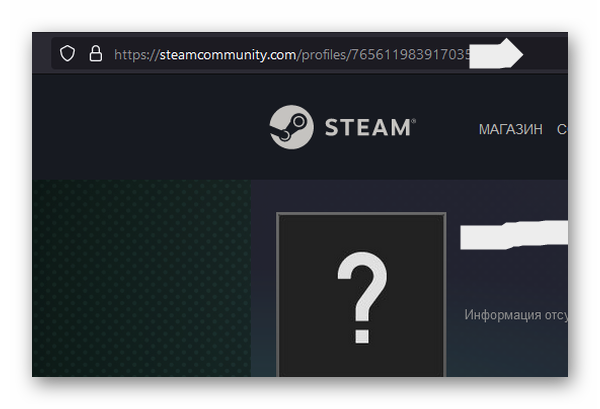
После основного адреса следует слово /profile/. За ним находится семнадцатизначный код. Это и есть ваш идентификатор. Ссылку можно отправлять в социальные сети, мессенджеры или блоги.
Ссылка на профиль приложении для Windows
На компьютере платформа Steam вынуждает нас скачивать программу, которая запускается с рабочего стола. Если понадобилось найти ссылку на профиль в приложении на компьютере, выполните следующие действия:
- Нажмите на ссылку «Steam» вверху окна;
- В списке меню нажмите «Настройки»;
- На окне с параметрами аккаунта выберите «Подробнее об аккаунте»;

- Под названием раздела находится блок Steam ID. Скопируйте свой идентификатор.
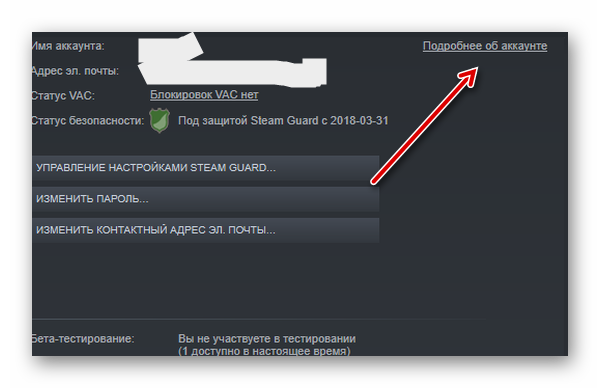
Чтобы составить полноценную ссылку, нужно в адресной строке браузера написать: https://steamcommunity.com/profiles/ и после этой фразы вставить скопированный идентификатор. У вас получится полноценная ссылка на свой профиль. Теперь вы можете ею поделиться с другими или вставить на веб-ресурсах, чтобы сделать свой профиль популярным.
Где в Steam трейд ссылка
Данная ссылка необходима для того, чтобы пользователи могли обмениваться в Стим вещами. Чтобы начать трейд, один из игроков должен передать другому ссылку. Это можно сделать в личном кабинете через переписку. Либо использовать другие средства связи: социальные сети, мессенджеры и т.д. Войдите в свой профиль:
- Откройте страницу со своим профилем;
- Найдите в меню пункт «Инвентарь»;
- Справа в меню находится кнопка с тремя точками – нажмите на неё;
- Выберите из выпадающего списка «Настройка приватности»;

- Убедитесь, что параметры приватности открыты для других: список друзей, инвентарь, доступ к игровой информации;
- Затем нажмите на кнопку «Предложения обмена» и выберите ссылку «Кто может отправлять запрос»;
- На следующей странице нажмите на ссылку перед блоком «Создать новую».
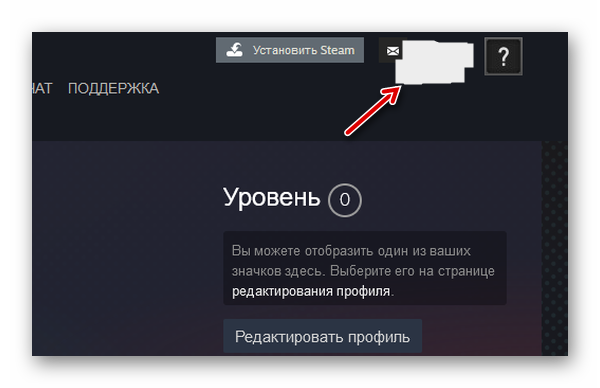
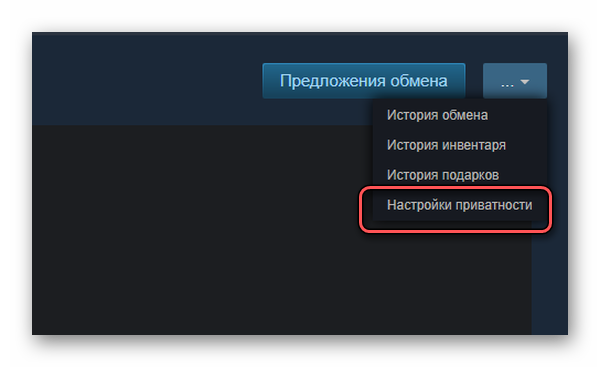
Это и будет ссылка, которая вам нужно для обмена с игроками. Игрок может создать новую ссылку, выбрав эту кнопку ниже. Долгосрочную ссылку можно вставить в блокнот или другие источники, откуда она будет доступна в любое время. Передавайте её тем, с кем хотите обменяться игровыми вещами в онлайн-магазине Steam.
Как узнать ID игры в Стим
У каждой игры в онлайн-библиотеке есть идентификатор. По нему игра может быть приобретена или определена в поиске. В некоторых случаях игрокам нужно узнать этот ID. Это числовой код, состоящий из 3-4 цифр. Чтобы его отыскать, нужно найти игру через поисковую строку и перейти на её страницу. Если не отображаются цифры идентификатора, значит вы находитесь не на главной странице игры, будьте внимательны.
- В поиске Стим пишем название игры;
- На следующей странице будет расположен список из всех игр, которые доступны для добавления или покупки;
- Выберите ту игру, ID которой хотите узнать;

- Обратите внимание на адресную строку. Идентификатор находите в строке после слова /app/.
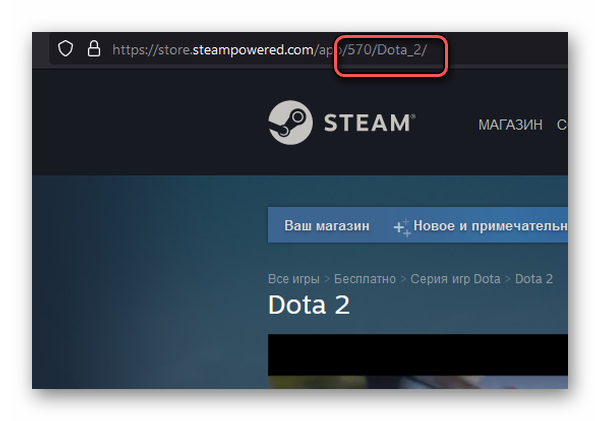
Скопируйте или запишите эти цифры. Они могут пригодиться в дальнейшем для поиска нужной игры. Вместо имени доступно вводить в строке идентификатор, чтобы быстро найти игру.
Видеоинструкция
Посмотрите, как вы сможете скопировать свою ссылку на профиль в Steam на сайте библиотеки и в приложении.