

Веб-адрес (URL) вашего профиля LinkedIn можно настроить, что означает, что вы можете установить для него все, что захотите. Вот как изменить URL-адрес вашего профиля в LinkedIn на компьютере и мобильном устройстве.
Когда вы меняете свой URL-адрес, он всегда будет начинаться со следующего:
www.linkedin.com/in/
После in / будет отображаться ваш пользовательский URL. Новый URL-адрес должен содержать от 3 до 300 символов. В URL нельзя использовать пробелы, символы или специальные символы.
Скорее всего, вы захотите каким-то образом изменить его на свое имя. Однако имейте в виду, что URL-адрес вашего профиля не чувствителен к регистру, что означает, что «МахешМаквана» и «Махешмаквана» одинаковы.
При изменении URL-адреса имейте в виду, что вы можете сделать это только пять раз в течение шести месяцев.
Измените URL-адрес вашего профиля LinkedIn на рабочем столе
На компьютере под управлением Windows, Mac, Linux или Chromebook используйте сайт LinkedIn для настройки URL-адреса вашего профиля.
Для этого запустите веб-браузер на своем компьютере и откройте LinkedIn. Войдите в свою учетную запись на сайте, если вы еще этого не сделали.
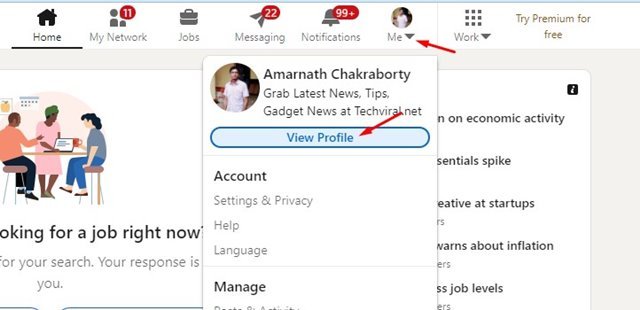
В правом верхнем углу LinkedIn нажмите «Я»> «Просмотреть профиль».
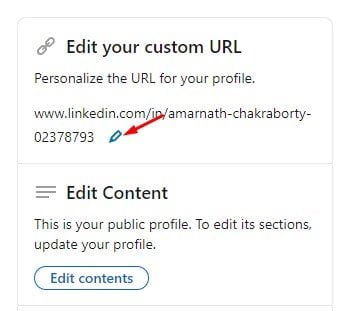
Опять же, в верхней части правой боковой панели в разделе «Редактировать собственный URL-адрес» нажмите «Изменить» (значок карандаша).
URL вашего профиля теперь доступен для редактирования. Очистите существующий URL-адрес, введите новый URL-адрес по вашему выбору и нажмите «Сохранить».
И URL вашего профиля в LinkedIn был успешно изменен. Теперь людям нужно будет использовать новый URL-адрес для доступа к вашему профилю. Обязательно обновите другие социальные сети, добавив новую ссылку.
Если вы хотите вернуться к предыдущему URL-адресу, вы можете сделать это, выполнив те же действия, что и выше.
Измените URL своего профиля LinkedIn на мобильном устройстве
На своем iPhone, iPad или телефоне Android используйте приложение LinkedIn, чтобы изменить свой веб-адрес в Linkedin.
Для начала запустите приложение LinkedIn на своем телефоне. В верхнем левом углу приложения коснитесь значка своего профиля.
В открывшемся меню вверху нажмите «Просмотреть профиль».
Откроется страница вашего профиля. Прокрутите страницу вниз до раздела «Контакты», затем нажмите «Изменить» (значок карандаша).
Вверху страницы «Редактировать контактную информацию» коснитесь URL-адреса текущего профиля.
В разделе «Изменить собственный URL-адрес» нажмите «Изменить» (значок карандаша).
Поле ссылки на ваш профиль теперь доступно для редактирования. Введите новый URL-адрес для своего профиля и нажмите «Сохранить».
И это все. URL вашего профиля теперь изменен.
Если вы находитесь на Facebook, также легко изменить URL-адрес вашего профиля Facebook. Проверьте это, если вам интересно.
Если вы захотите поделиться своим URL LinkedIn, просто отправьте его нужному человеку. Им нужно будет только нажать на ссылку, чтобы получить доступ к вашему личному профилю. Но если этот обмен осуществляется в профессиональном контексте (например, добавление вашего URL LinkedIn в резюме для рекрутеров или в целях поиска ), вам, возможно, захочется иметь чистый URL, который будет выглядеть аккуратно. Но как найти свой URL LinkedIn? И как его настроить?
Что такое URL LinkedIn?
URL (Uniform Resource Locator) – это адрес веб-страницы или ресурса в Интернете. Он используется для доступа к этой странице или ресурсу либо путем написания этого адреса в адресной строке вашего браузера, либо, если он кликабельный, путем простого нажатия на него. После этого ваш браузер автоматически переведет вас на нужную страницу.
URL-адрес вашего профиля LinkedIn – это адрес вашего профиля в профессиональной социальной сети. Он указывает местоположение страницы вашего профиля LinkedIn в Интернете и на сайте linkedin.com. Он начинается с https://www.linkedin.com/in/ , за которым следует текст.
Следует отметить: В LinkedIn также есть профессиональные страницы компаний. Эти компании также имеют URL-адреса в LinkedIn, которыми можно делиться или изменять, как и любой другой профессиональный профиль.
Как найти свой URL LinkedIn.
Скопируйте и вставьте URL-адрес своего профиля LinkedIn
Есть два способа найти свой URL-адрес LinkedIn. Первый, самый простой, это нажать на “Я” под фотографией вашего профиля в меню LinkedIn, а затем нажать на ваше имя пользователя в выпадающем меню. Ваш браузер перенаправит вас на вашу страницу LinkedIn.
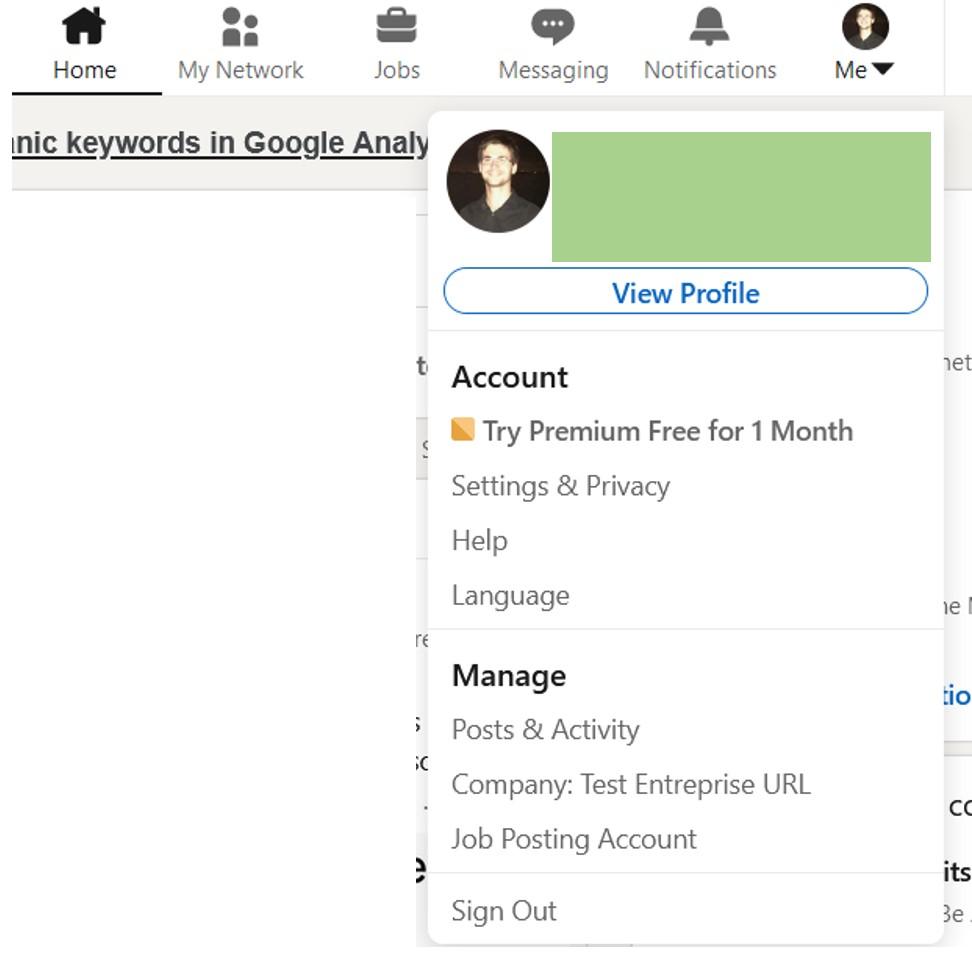
Как только вы попали на свой профиль, просто скопируйте URL-адрес из адресной строки вашего браузера.

Найдите URL LinkedIn в настройках вашего профиля
Второй способ найти URL-адрес LinkedIn – зайти в свой профиль. В правой части профиля вы найдете поле, которое предлагает вам “Редактировать публичный профиль и URL”. Нажмите на него, и вы будете отправлены на страницу, которая позволит вам изменить информацию в вашем профиле.
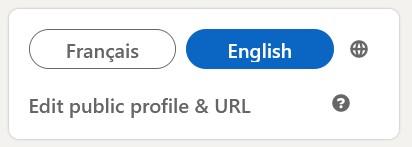
Справа от вас находится новое поле: “Редактировать свой пользовательский URL”.
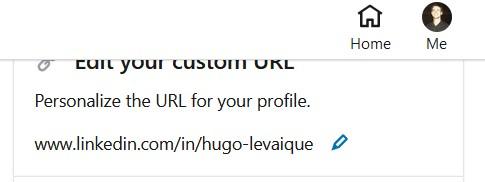
Здесь отображается ваш персонализированный URL в LinkedIn!
Как настроить свой URL в LinkedIn?
Теперь, когда вы нашли URL вашего профиля LinkedIn, как его изменить? На самом деле, это очень просто! Если вы воспользуетесь вторым способом поиска адреса своего профиля, вам останется сделать еще один шаг.
LinkedIn присваивает базовый URL, который довольно нечитабелен, и вы можете захотеть изменить его. Для этого:
- Зайдите в свой профиль LinkedIn
- Нажмите на “Редактировать публичный профиль и URL”.
- В разделе “Редактирование пользовательского URL” нажмите на синий значок карандаша
- Измените свой URL, введя то, что вы хотите.
Пожалуйста, учтите, что пробелы и специальные символы запрещены. Ваш персональный URL в LinkedIn также должен быть длиной от 3 до 100 символов и должен быть уникальным. Он не должен быть уже использован другим участником сети.
Наш совет: персонализация URL в формате имени и фамилии (например: first-name или last-name) более читабельна, и ее легче запомнить. Полезно, если вы хотите, чтобы вас легко нашел рекрутер или потенциальный клиент! Аккуратный URL укрепляет доверие к вам и позволяет вам иметь профиль, который производит лучшее первое впечатление.
Как найти и настроить URL вашей компании на LinkedIn?
Вы можете найти и настроить URL вашей компании в LinkedIn так же, как и для личного профиля.
Когда вы создаете страницу компании в LinkedIn, социальная сеть попросит вас предоставить различную информацию. Название вашей компании, ее отрасль, но вас также попросят указать URL. На самом деле вы можете персонализировать его сразу после создания страницы. Но если вы пропустили этот шаг или хотите изменить его позже, вот как это сделать.
На административной странице вашей компании вы можете просто нажать на “Инструменты администратора”, а затем “Редактировать публичный URL”. Откроется всплывающее окно, в котором вы можете переписать URL по своему усмотрению. Теперь у вас есть новый адрес для вашей страницы компании в LinkedIn!
Помните, что этот URL должен быть четким, описательным, коротким и использовать соответствующие ключевые слова. Проще всего поместить только название вашей компании. Это облегчит жизнь пользователям, желающим найти вашу страницу, и будет способствовать ее поисковой оптимизации в LinkedIn и в Google (или любой другой поисковой системе), облегчая поиск вас. Если у вас хороший URL-адрес, вы действительно будете подниматься выше в результатах поиска. Очень полезно для входящего маркетинга! 😜
Теперь вы знаете все об URL-адресах в LinkedIn! Вы можете изменять и делиться ими, чтобы увеличить свою профессиональную сеть. Однако будьте осторожны: есть ограничения на количество ежедневных приглашений, которые вы можете отправить.
Персонализируйте свой URL LinkedIn, чтобы поработать над своим имиджем, личным брендингом и выделиться: подумайте об этом, если вы хотите быть заметным на платформе! Переписать свой URL очень просто и не требует обновления вашего социального профиля, но это может быть полезно для вашей известности в профессиональной сети. Имея аккуратный URL, вы можете быть уверены, что представите более привлекательный профиль, когда будете просить других пользователей присоединиться к вашей сети LinkedIn.
Но знаете ли вы, что? Вы также можете использовать сокращенный URL в LinkedIn! Получите короткую ссылку с помощью службы сокращения URL.
Try Waalaxy Now 👩🚀

LinkedIn — идеальная платформа для всех, кому нужно найти новые вакансии. или кто просто хочет связаться с профессионалами в своем секторе.
Имея это в виду, пользователи могут настроить URL de их профиль чтобы улучшить это. В этом смысле мы объясним вам, как изменить и настроить его .
Это очень простая процедура и от чего действительно выигрывают очень немногие пользователи. Это приносит большие выгоды в краткосрочной и долгосрочной перспективе. Если вы хотите узнать больше о предмете, продолжайте читать.

Специалисты рекомендуют вам настроить URL-адрес вашего профиля LinkedIn по нескольким причинам. Прежде всего, это идеально подходит для лучшего позиционирования в поисковых системах, потому что По «чистому» URL будет проще искать когда кто-то хочет тебя найти. Кроме того, он идеально подходит для дифференцировать, когда есть профессионалы с очень похожими именами от твоего. Если используемый URL чистый, ваши шансы появиться первым выше.
Кроме того, если вы создадите Короткий и простой URL , другим пользователям будет легче запомнить. Это также полезно, когда вам нужно введите свой профиль в свое резюме или на другом веб-сайте для поиска новых вакансий. Наконец, это делает ваш профиль более профессиональным . Многие принимают во внимание даже самые мелкие детали, подобные этим, поскольку они могут отражать вашу решимость сделать все правильно и порядок в рабочей среде .
Никто не любит заканчивать неорганизованный профиль ! Так что не пропустите это настройка, чтобы увеличить ваши шансы на создание профиля гораздо более профессионально на платформе.
Что мы должны учитывать при настройке URL моего профиля?
«ОБНОВЛЕНИЕ ✅ Вы хотите изменить URL-адрес своего профиля в LinkedIn, чтобы сделать ваш бренд актуальным? ⭐ ВОЙДИТЕ ЗДЕСЬ ⭐ и узнайте все о SCRATCH! »

Когда вы решите олицетворять Автора URL-адрес твой профиль, вы должны имейте в виду некоторые соображения .
LinkedIn очень четко их понимает, поэтому мы оставляем вам список:
- Ваш новый URL-адрес может содержать от 5 и 30 букв или цифр .
- Не используйте пробелы , специальные символы или символы.
- Хорошая рекомендация — используйте вариацию своего имени или профессионального бренда потому что он будет передан вашему контакты . Даже в некоторых заявления о приеме на работу, вас могут спросить.
- Когда вы настраиваете URL , она не чувствительна к регистру . Это означает, что не имеет значения, напишете ли вы «ДжонМарк», «ДЖОНМАРК» или «Джонмарк». Все эти варианты приведут вас к тот же профиль .
- Если нужный URL недоступен , выберите другой или немного измените его.
- Есть максимальный лимит пяти изменений что вы можете сделать на своем URL в шесть месяцев . когда прибудет в стиле пятый раз тебе придется подождать шесть месяцев чтобы изменить его снова. Имейте в виду, что если вы измените URL во многих случаях другим пользователям может быть сложно найти вас.
- Вы можете немедленно вернуться к своему старому URL после Автора чтобы изменить. Если у вас возникли проблемы с этим, вам следует свяжитесь со службой поддержки платформы.
- Если участник использует URL-адрес, он меняет его. , только первый URL будет доступен первоначальному владельцу в течение шесть месяцев .
- Если вы планируете использовать ранее запрошенный URL , страница может отображаться с сообщением «Профиль не найден» .
- Все профили с дополнительными языками имеют те же URL но LinkedIn заботится о добавлении языкового поля в конце. Например, «fr» будет помещен в конец вашего URL во французском профиле.
- Когда аккаунт закрыт , The URL этого личного общедоступного профиля будут доступны для 180 Jours à compter даты его закрытия.
Пошагово узнайте, как изменить URL-адрес вашего профиля LinkedIn, чтобы персонализировать его.

Если вы хотите, чтобы ваш профиль был гораздо больше сработало и с более профессиональным подходом, мы рекомендуем вам настроить свой URL . Но вы должны знать, что ле URL-адрес Пользовательские общедоступные профили доступны в порядке очереди. Таким образом, участники LinkedIn ne может иметь только один только URL общедоступного профиля персонализированные сразу.
Зная это, шаги по его изменению:
- Нажмите на иконку мне , представленный силуэтом человека. Найдите его в верхней части Домашняя страница LinkedIn .
- Cliquez-сюр- Профиль отображения .
- входить Изменить URL и общедоступный профиль справа. Вы будете перенаправлены на страницу Настройки публичного профиля .
- В разделе Измените свой собственный URL расположен справа, щелкните Редактировать на сторона URL вашего общедоступного профиля. Например, URL будет Тип: linkedin.com/in/ваше имя .
- В текстовом поле введите последнюю часть вашего нового URL .
- Cliquez-сюр- Регистрация .
Если вы планируете выполнять процедуру через мобильный браузер, вы должны:
- Коснитесь своей фотографии профиль.
- Перейти в раздел Контакты и выберите Модификатор .
- В Редактировать контактную информацию , Cliquez сюр URL-адрес Votre личный профиль . Вы будете перенаправлены на страницу Настройки публичного профиля .
- Sous Изменить URL , выберите Модификатор расположен рядом с Автора URL-адрес Votre общедоступный профиль.
- Продолжайте писать последнюю часть вашего новый URL в текстовом поле.
- Cliquez-сюр- Регистрация .
Если у вас есть какие-либо вопросы, оставляйте их в комментариях, мы свяжемся с вами как можно скорее, и это будет большим подспорьем для большего числа участников сообщества. Je Vous remercie!

Видео: Как изменить ссылку на канал | URL адрес канала YouTube. Как сделать ссылку на канал 2023
Обновлено май 2016 г. Leslie Truex
Для владельцев и фрилансеров на дому, LinkedIn предлагает огромную возможность продвигать свой бизнес, сеть с влиятельными лицами и создавать свое присутствие в Интернете. Однако, когда вы сначала присоединяетесь к LinkedIn, вам предоставляется длинный, трудно запоминаемый URL профиля. К счастью, вы можете создать собственный URL-адрес для своего профиля LinkedIn, который сделает его более узнаваемым и более простым в использовании.
С помощью настройки URL вы измените:
// www. Linkedin. com / in / joeblow / 5/792 / 58a
к чему-то вроде:
// www. Linkedin. com / in / freelancewriterohio
или просто:
// www. Linkedin. com / in / joeblow
Почему вам может понадобиться собственный URL LinkedIn
Существует несколько причин для создания настраиваемого URL-адреса в LinkedIn. Один для поисковой оптимизации (SEO). Поисковые системы, включая Google, используют ключевые слова в URL-адресе, помогая ему решать, что делать в результатах поиска. URL-адрес // www. Linkedin. com / in / freelancewriterohio будет иметь больше шансов хорошо зарекомендовать себя в Google для поиска, используя ключевые слова «freelance writer ohio», чем первый URL // www. Linkedin. ком / в / joeblow / 5/792 / 58а.
Другая причина — простота использования и признания. Наличие строки чисел в конце URL-адреса выглядит беспорядочным и трудным и, следовательно, более вероятно, будет проигнорировано. Принимая во внимание, что URL-адрес с вашим именем или названием вашего бизнеса в конце будет ясным, к чему его привязывает.
Хотя URL-адреса LinkedIn не так просты, как они могут быть, URL-адрес клиента по-прежнему легче запомнить, чем по умолчанию.
Выбор имени персонализированного URL-адреса
У вас есть несколько вариантов создания настраиваемого URL-адреса. Один из них — использовать ваше имя, например, Джо Блау. Другой вариант — использовать название вашей компании.
Наконец, вы можете использовать комбинацию из двух, например, Joe Blow Freelance Writer. Некоторые вопросы, которые следует учитывать при принятии решения о том, что использовать, включают:
- Что вы брендинг? Вы хотите, чтобы вы или ваше деловое имя были в центре ваших усилий?
- Насколько легко это использовать? Комбинируя свое имя и бизнес, вы можете использовать оба, он также создал длинный URL-адрес, который может быть трудно использовать, если люди должны ввести его (например, визитную карточку).
- Будет ли изменено ваше имя? Традиционно это больше проблема для одиноких женщин, которые выходят замуж и решают взять имя своего мужа. Тем не менее, я видел, что многие пары переносят свои имена, и в этом случае это влияет и на мужчин.
Вам разрешено изменять URL-адрес клиента LinkedIn до пяти раз за 180 дней; однако это не рекомендуется. Во-первых, изменение URL означает, что вы должны обновлять его везде, где использовался старый URL-адрес. Люди со старым URL-адресом будут испытывать трудности с поиском.Наконец, через 180 дней кто-то может использовать ваш старый URL-адрес, который потенциально может привести ваших клиентов и клиентов к другому парню.
Как создать собственный URL-адрес для профиля LinkedIn
Ниже приведенные ниже инструкции относятся к вашему общедоступному профилю.
- Войдите в LinkedIn.
- В главном меню в верхней части страницы наведите указатель мыши на Профиль с помощью мыши и выберите Изменить профиль .
- Наведите курсор на текущий URL профиля под вашим профилем. Рядом с URL-адресом появится значок настроек. Нажмите на нее.
- В правой части страницы вы увидите раздел, в котором говорится: «URL вашего общественного профиля». Нажмите на значок редактирования рядом с ним.
- В поле редактирования введите свое имя в своем URL-адресе. У вас может быть от 5 до 30 букв или цифр, но нет символов или специальных символов. Ваше собственное имя не чувствительно к регистру, поэтому JoeBlow и joeblow будут работать в URL. По завершении нажмите Сохранить .
- Если ваш пользовательский URL еще не используется, вы все настроены. Если он используется, вам необходимо отправить новый настраиваемый URL-адрес.
Обязательно обновите свой новый URL LinkedIn на своем веб-сайте, в блоге и других маркетинговых материалах.
Эта статья является частью The Ultimate Guide to LinkedIn.

Download Article
A quick guide to sharing your own LinkedIn profile URL on a computer, Android, iPhone, or iPad
Download Article
- Mobile App
- Web Browser
|
This wikiHow teaches you how to share the content of your LinkedIn profile with your connections and coworkers. If your profile is set to public, you’ll also be able to share its URL in your favorite social media or messaging apps. Sharing your profile can help you promote your professional experience, network with others, and create new professional connections.
Things You Should Know
- Use the Share function in the LinkedIn mobile app to share your profile in any app on your phone or tablet.
- You can also copy your LinkedIn profile URL and paste it into an email, social media post, text message.
- To share on a computer, click «More» at the top of your profile and select «Share Profile.»
-

1
Open the LinkedIn app. This app icon features white «in» on a blue background that you can find on one of your Home screens, in the app drawer, or by searching.
- If you don’t have the LinkedIn app, you can get it for free from the App Store or Google Play Store.
-
2
Tap your profile picture. You might see this in the upper left corner of your screen.
Advertisement
-
3
Tap View Profile. This is usually next to your profile icon when the menu slides out from the left.
-
4
Scroll down and tap Your Profile. It’s under the «Contact» header.[1]
- If you’d prefer to just copy your public profile URL and paste it into a different app, highlight your profile URL in the same section (it starts with https://www.linkedin.com/in), and tap Copy instead. This URL will only appear if your profile is set to public.[2]
- If you’d prefer to just copy your public profile URL and paste it into a different app, highlight your profile URL in the same section (it starts with https://www.linkedin.com/in), and tap Copy instead. This URL will only appear if your profile is set to public.[2]
-
5
Tap Share with (Android) or Share via (iOS). A list of sharing options will appear.[3]
-
6
Select the app you want to share with. If you want to share with your connections and coworkers using the LinkedIn mobile app, select that option. If not, choose a different messaging platform from the options.
-
7
Send the message. You can add your own text before sending if you wish.


Advertisement
-
1
Go to https://linkedin.com and log in. You can use any desktop or mobile web browser to share your LinkedIn profile.
-
2
Click the Me icon. It’s below your profile photo at the top-right corner of the page in the navigation menu.
-
3
Click View Profile. This is usually the first option in the drop-down menu.
- If your profile is set to public and you want to share the URL with people outside of LinkedIn, click Edit public profile & URL on the right to find your URL. It starts with «https://linkedin.com/in.» You can then paste the URL in a post on Facebook or another app with a personal message to share your profile.
-
4
Click the More button in your Introduction card. This is the first block of information you’ll see on your page with your name, headline, and location.
-
5
Click Share Profile. This takes you to the New Message window. A new message chat window will open at the bottom of the page.
-
6
Enter the names on LinkedIn that you want to share your profile with. You can enter multiple names or send individual messages to each recipient. Your profile’s public URL will also appear in the box.
- You can also type a message before and/or after the public profile’s URL that loads in the chat message.
-
7
Click Send. You’ll see this blue button at the bottom of the chat window. The message will send in the open chat window


Advertisement
Ask a Question
200 characters left
Include your email address to get a message when this question is answered.
Submit
Advertisement
References
About This Article
Article SummaryX
1. Open LinkedIn.
2. Tap your profile picture.
3. Tap View Profile.
4. Tap your LinkedIn public profile URL.
5. Tap Copy.
Did this summary help you?
Thanks to all authors for creating a page that has been read 52,177 times.
Is this article up to date?
Download Article
A quick guide to sharing your own LinkedIn profile URL on a computer, Android, iPhone, or iPad
Download Article
- Mobile App
- Web Browser
|
This wikiHow teaches you how to share the content of your LinkedIn profile with your connections and coworkers. If your profile is set to public, you’ll also be able to share its URL in your favorite social media or messaging apps. Sharing your profile can help you promote your professional experience, network with others, and create new professional connections.
Things You Should Know
- Use the Share function in the LinkedIn mobile app to share your profile in any app on your phone or tablet.
- You can also copy your LinkedIn profile URL and paste it into an email, social media post, text message.
- To share on a computer, click «More» at the top of your profile and select «Share Profile.»
-
1
Open the LinkedIn app. This app icon features white «in» on a blue background that you can find on one of your Home screens, in the app drawer, or by searching.
- If you don’t have the LinkedIn app, you can get it for free from the App Store or Google Play Store.
-
2
Tap your profile picture. You might see this in the upper left corner of your screen.
Advertisement
-
3
Tap View Profile. This is usually next to your profile icon when the menu slides out from the left.
-
4
Scroll down and tap Your Profile. It’s under the «Contact» header.[1]
- If you’d prefer to just copy your public profile URL and paste it into a different app, highlight your profile URL in the same section (it starts with https://www.linkedin.com/in), and tap Copy instead. This URL will only appear if your profile is set to public.[2]
- If you’d prefer to just copy your public profile URL and paste it into a different app, highlight your profile URL in the same section (it starts with https://www.linkedin.com/in), and tap Copy instead. This URL will only appear if your profile is set to public.[2]
-
5
Tap Share with (Android) or Share via (iOS). A list of sharing options will appear.[3]
-
6
Select the app you want to share with. If you want to share with your connections and coworkers using the LinkedIn mobile app, select that option. If not, choose a different messaging platform from the options.
-
7
Send the message. You can add your own text before sending if you wish.
Advertisement
-
1
Go to https://linkedin.com and log in. You can use any desktop or mobile web browser to share your LinkedIn profile.
-
2
Click the Me icon. It’s below your profile photo at the top-right corner of the page in the navigation menu.
-
3
Click View Profile. This is usually the first option in the drop-down menu.
- If your profile is set to public and you want to share the URL with people outside of LinkedIn, click Edit public profile & URL on the right to find your URL. It starts with «https://linkedin.com/in.» You can then paste the URL in a post on Facebook or another app with a personal message to share your profile.
-
4
Click the More button in your Introduction card. This is the first block of information you’ll see on your page with your name, headline, and location.
-
5
Click Share Profile. This takes you to the New Message window. A new message chat window will open at the bottom of the page.
-
6
Enter the names on LinkedIn that you want to share your profile with. You can enter multiple names or send individual messages to each recipient. Your profile’s public URL will also appear in the box.
- You can also type a message before and/or after the public profile’s URL that loads in the chat message.
-
7
Click Send. You’ll see this blue button at the bottom of the chat window. The message will send in the open chat window
Advertisement
Ask a Question
200 characters left
Include your email address to get a message when this question is answered.
Submit
Advertisement
References
About This Article
Article SummaryX
1. Open LinkedIn.
2. Tap your profile picture.
3. Tap View Profile.
4. Tap your LinkedIn public profile URL.
5. Tap Copy.
Did this summary help you?
Thanks to all authors for creating a page that has been read 52,177 times.
Is this article up to date?

Это хорошая идея, чтобы включить ваш URL-адрес LinkedIn в свое резюме. Потенциальные работодатели могут, на первый взгляд, посетить LinkedIn, чтобы узнать больше о вас, ваших навыках и квалификации. Они также могут видеть одобрения и отзывы от ваших коллег, клиентов и менеджеров.
Получите советы о том, как включить URL-адрес LinkedIn в свое резюме, а также советы, чтобы сделать ваш профиль LinkedIn выделенным для работодателей.
Раскройте LinkedIn, прежде чем добавить ссылку в свое резюме
Вы хотите, чтобы это выглядело настолько крепким — и настолько хорошим — насколько это возможно. Если в вашем профиле просто указана та же информация, что и в вашем резюме, вы не увеличите свои шансы на собеседование. По сути, вы потратили впустую клик. Это может даже повредить вашей кандидатуре, если вы считаете, что не можете предоставить дополнительную документацию относительно ваших учетных данных через ваш профиль.
Вот что нужно включить в свой профиль на LinkedIn и как сделать это, если оно необходимо. Наряду с перечислением вашего опыта работы, обязательно добавьте раздел профессионального резюме в свой профиль. Это похоже на резюме резюме; это позволяет вам подчеркнуть ваши самые сильные стороны и опыт. Вы можете написать свое резюме от первого лица; это возможность быть подлинным и показать немного индивидуальности. Смотрите другие советы по написанию резюме LinkedIn.
Также обязательно напишите заголовок в верхней части вашего профиля — это похоже на заголовок резюме, который представляет собой короткую фразу, которая обобщает, кто вы как профессионал.
Одним из элементов профиля LinkedIn, который отличает его от резюме, является то, что люди могут давать вам рекомендации.
Рекомендации LinkedIn — это письменные ссылки, поддерживающие вашу работу. Соискатели должны включать в свой профиль различные рекомендации, чтобы показать, что другие уважают качество своей работы. Вы можете запросить эти рекомендации у клиентов, коллег, профессоров, тренеров, коллег-волонтеров и подчиненных, а также людей, которые контролировали вашу работу.
Вы также должны перечислить свои навыки и опыт и включить одобрения LinkedIn для этих навыков. Одобрения — это навыки и опыт, которые кто-то думает о вас. Чтобы поощрить людей давать вам одобрения, сначала дайте одобрение своим контактам в LinkedIn. Таким образом, они будут более склонны дать вам один взамен.
LinkedIn позволяет участникам демонстрировать образцы своей работы в рамках своего профиля. Включите образцы для письма, образцы дизайна, слайд-презентации, электронные таблицы, веб-сайты и другие примеры вашей работы. Включите любую информацию, которая демонстрирует ваши навыки. Конечно, не делитесь конфиденциальной информацией, которая может нанести вред вашему работодателю.
Создать пользовательский URL LinkedIn
Создание уникального URL-адреса профиля LinkedIn может помочь вам продемонстрировать сильный бренд во время работы в сети и поиска работы. Если вы не создадите пользовательский URL-адрес, LinkedIn назначит URL-адрес, который обычно содержит ваше имя, а также некоторые цифры и буквы.
Пользовательский URL может быть таким же простым, как и ваше имя, что будет более запоминающимся для потенциальных работодателей и сетевых контактов. Например, мой URL-адрес LinkedIn: http://www.linkedin.com/in/alisondoyle/.Если ваше имя занято, рассмотрите возможность добавления вашего среднего начального или среднего имени в URL.
Другой подход к настройке состоит в том, чтобы включить фразу или метку, которые могут быть более легко найдены поисковыми системами. Например, кто-то, кто хочет установить идентичность в качестве количественного аналитика, может включить в свой URL-адрес «квантгуйхалбрукс».
Вот как можно настроить URL вашего профиля в LinkedIn:

- Когда вы вошли в LinkedIn, нажмите на страницу своего профиля. Затем нажмите на ссылку «Изменить общедоступный профиль и URL» в правом верхнем углу страницы.
- Справа от страницы вашего публичного профиля вы увидите свой текущий URL. Сразу под ним вы увидите ссылку «Изменить URL общедоступного профиля». Нажмите на этот значок карандаша, и вы увидите поле, в котором вы можете заполнить свой новый пользовательский URL.
- Введите новый URL-адрес, состоящий из 5-30 букв или цифр, без пробелов, символов или специальных символов.
- Нажмите «Сохранить» прямо под полем, и у вас будет все настроено с вашим новым URL-адресом профиля LinkedIn.
Создав индивидуальный URL-адрес, рекомендуется добавить его в свое резюме и в онлайн-профили на других сетевых сайтах.
Где указать свой URL LinkedIn в вашем резюме
Укажите свой URL LinkedIn в разделе контактов вашего резюме после вашего адреса электронной почты.
URL LinkedIn в примере возобновления (текстовая версия)
Ваше имя
Ваш адрес
Ваш город, штат Почтовый индекс
Ваш номер телефона
Ваш адрес электронной почты
URL LinkedIn (или личного сайта)
На протяжении многих лет Linkedin служил отличной платформой для установления и укрепления профессиональных отношений. Это платформа, на которой вы можете получить новые навыки, добиться успеха в карьере и найти подходящую работу.
Если вы используете LinkedIn для поиска подходящей работы или стажировки, вы можете улучшить свой профиль. Первое, что вы могли бы сделать для улучшения своего профиля,-это изменить его веб-адрес.
Веб-адрес вашего профиля в Linkedin можно настроить, что означает, что вы можете установить для него все, что захотите. Добавление вашего имени или названия компании к веб-адресу профиля LinkedIn может быть лучшей идеей, так как это выглядит профессионально.
Также прочтите: Как создать резюме из вашего профиля LinkedIn
Итак, в этой статье мы поделимся пошаговым руководством по изменению URL-адреса вашего профиля LinkedIn. Чтобы изменить веб-адрес профиля LinkedIn, вы можете использовать веб-версию LinkedIn или его мобильное приложение.
1) Изменение URL-адреса профиля LinkedIn на рабочем столе
Изменить URL-адрес профиля LinkedIn на рабочем столе довольно просто; вам нужно использовать ваш любимый веб-браузер. Вот что вам нужно сделать.
1. Прежде всего, запустите свой любимый веб-браузер и откройте веб-сайт Linkedin . Затем войдите в свою учетную запись.
2. В правом верхнем углу нажмите на раскрывающийся значок позади Я и выберите параметр “Просмотреть профиль”.
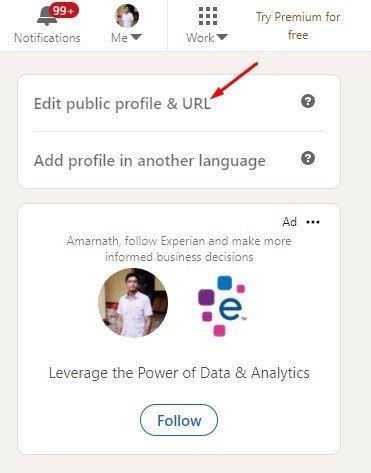
3. Нажмите на кнопку Изменить общедоступный профиль и URL на правой боковой панели.
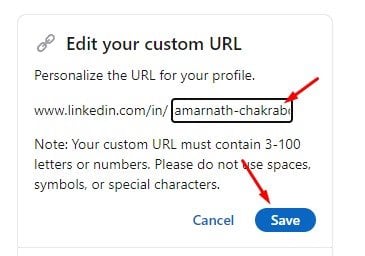
4. Затем нажмите значок карандаша за URL вашего профиля, как показано на снимке экрана ниже.
5. Вы сможете редактировать URL своего профиля. Вам необходимо очистить существующий URL-адрес и ввести новый URL-адрес по вашему выбору. После этого нажмите кнопку Сохранить .
2) Изменение URL-адреса профиля LinkedIn на мобильном устройстве
Как и в настольной версии, вы можете использовать мобильное приложение LinkedIn для измените URL своего профиля. Вот что вам нужно сделать.
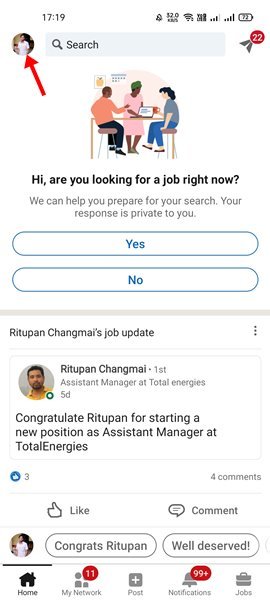
1. Прежде всего, откройте мобильное приложение LinkedIn на своем Android, iPhone или iPad. Затем нажмите на изображение профиля в верхнем левом углу.
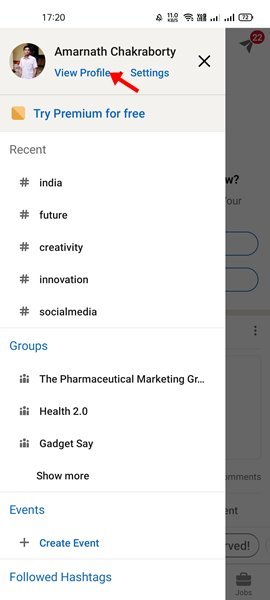
2. Затем нажмите на опцию Просмотр профиля , как показано ниже.
3. Теперь прокрутите вниз и найдите раздел Контакты . Под контактом нажмите на значок редактирования , как показано ниже.
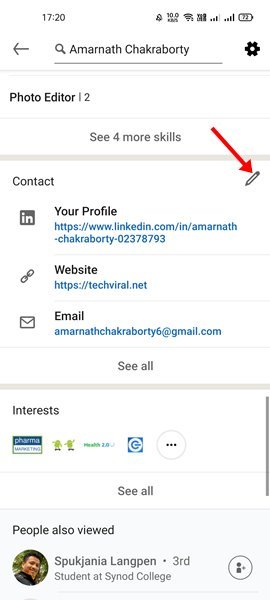
4. Затем нажмите на свой URL-адрес профиля .
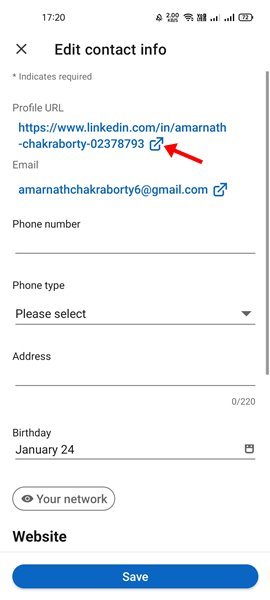
5. Теперь нажмите на значок карандаша за параметром «Изменить собственный URL-адрес».
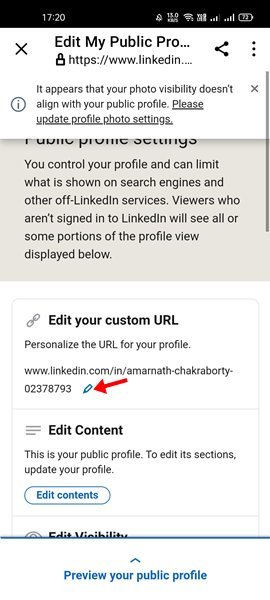
6. Теперь вы можете редактировать ссылку на профиль. Введите новый URL-адрес вашего профиля и нажмите кнопку Сохранить .
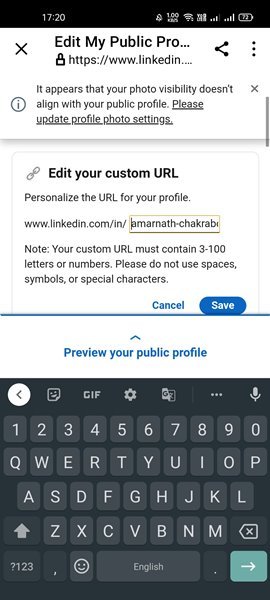
Вот и все! Вы сделали. Вот как вы можете использовать мобильное приложение LinkedIn для изменения URL-адреса профиля.
Если вы используете LinkedIn в коммерческих целях, лучше всего изменить URL-адрес профиля. Надеюсь, эта статья вам помогла! Пожалуйста, поделитесь им также со своими друзьями. Если у вас есть какие-либо сомнения по этому поводу, дайте нам знать в поле для комментариев ниже.
Примечание. Следующая статья поможет вам: Как изменить URL-адрес своего профиля LinkedIn (для настольных компьютеров и мобильных устройств)
На протяжении многих лет Linkedin служил отличной платформой для установления и укрепления профессиональных отношений. Это платформа, где вы можете освоить новые навыки, добиться успеха в своей карьере и найти подходящую работу.
Если вы используете LinkedIn для поиска подходящей работы или стажировки, вы можете улучшить свой профиль. Первое, что вы можете сделать для улучшения своего Профиля, это изменить его веб-адрес.
Веб-адрес вашего профиля Linkedin можно настроить, что означает, что вы можете установить для него все, что захотите. Добавление вашего имени или названия компании к веб-адресу профиля LinkedIn может быть лучшей идеей, поскольку это выглядит профессионально.
Читайте также: Как создать резюме из своего профиля LinkedIn
Итак, в этой статье мы поделимся пошаговым руководством о том, как изменить URL-адрес вашего профиля LinkedIn. Чтобы изменить веб-адрес профиля LinkedIn, вы можете использовать веб-версию LinkedIn или ее мобильное приложение.
1) Изменение URL-адреса профиля LinkedIn на рабочем столе
Изменить URL-адрес профиля LinkedIn на рабочем столе довольно просто; вам нужно использовать ваш любимый веб-браузер. Вот что вам нужно сделать.
1. Прежде всего, запустите свой любимый веб-браузер и откройте Линкедин Веб-сайт. Далее войдите в свою учетную запись.
2. В правом верхнем углу щелкните раскрывающийся значок за Мне и выберите ‘Просмотреть профиль’ вариант.

3. Нажмите на Изменить общедоступный профиль и URL вариант на правой боковой панели.

4. Далее нажмите на значок карандаша за URL-адресом вашего профиля, как показано на снимке экрана ниже.

5. Вы сможете редактировать URL своего профиля. Тебе следует очистите существующий URL-адрес и введите новый URL-адрес на ваш выбор. Сделав это, нажмите на Сохранять кнопка.

2) Изменение URL-адреса профиля LinkedIn на мобильном устройстве
Как и в настольной версии, вы можете использовать мобильное приложение LinkedIn, чтобы изменить URL-адрес своего профиля. Вот что вам нужно сделать.
1. Прежде всего, откройте мобильное приложение LinkedIn на своем Android, iPhone или iPad. Далее нажмите на изображение профиля в верхнем левом углу.

2. Затем нажмите на Просмотреть профиль вариант, как показано ниже.

3. Теперь прокрутите вниз и найдите Контакт раздел. В разделе «Контакты» нажмите на Значок редактирования как показано ниже.

4. Затем нажмите на свой URL профиля.

5. Теперь нажмите на Значок карандаша за опцией Изменить свой пользовательский URL.

6. Теперь вы можете редактировать ссылку на профиль. Наберите “А новый URL для вашего профиля и нажмите на Сохранять кнопка.

Вот и все! Вы сделали. Вот как вы можете использовать мобильное приложение LinkedIn для изменения URL-адреса профиля.
Если вы используете LinkedIn в коммерческих целях, лучше изменить URL-адрес профиля. Я надеюсь, что эта статья помогла вам! Пожалуйста, поделитесь им и с друзьями. Если у вас есть какие-либо сомнения, связанные с этим, сообщите нам об этом в поле для комментариев ниже.