
Содержание
- Возможности редактирования
- Изменение визуального оформления
- Настройка компоновки и шаблоны
- Изменение размера
- Добавление переходов
- Заключение
- Вопросы и ответы
Далеко не во всех случаях полотна презентации – слайды – в своем базовом виде устраивают пользователя. Причин на то может быть сотня. И во имя создания качественной демонстрации нельзя мириться с чем-то, что не вписывается в общие требования и правила. Так что нужно заняться редактированием слайда.
Возможности редактирования
В презентации PowerPoint присутствует широкий выбор инструментов, которые позволят качественно изменить многие стандартные аспекты.
При этом данную программу сложно назвать по-настоящему универсальной площадкой. Если ознакомиться с аналогами PowerPoint, можно увидеть, сколько функций еще недостает в этом приложении. Однако, как минимум, отредактировать слайды можно.
Изменение визуального оформления
Оформление слайдов для презентации играет важнейшую роль, задавая общий характер и тон всему документу. Потому важно верно его настроить.
Необходимые инструменты находятся во вкладке «Дизайн» в шапке приложения.
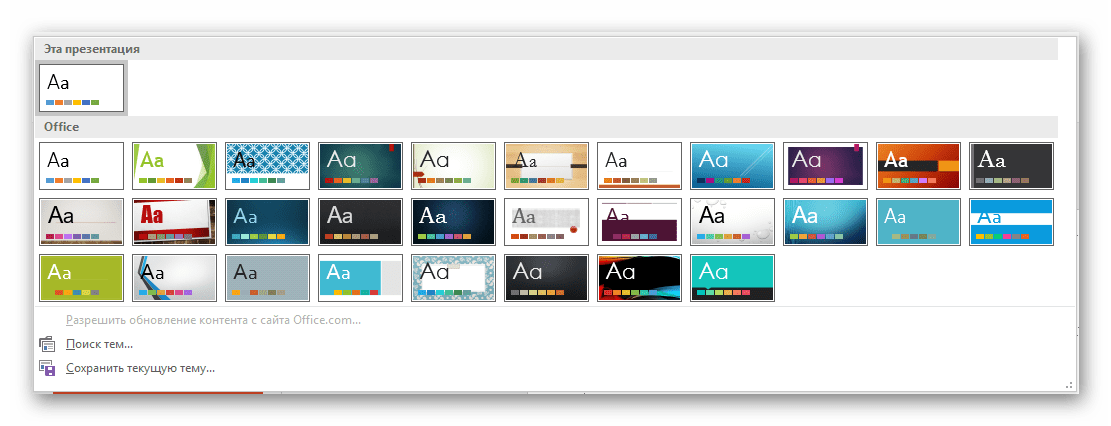
- Первая область называется «Темы». Здесь можно выбрать предустановленные стандартные варианты оформления. Они включают в себя широкий список изменений – фон, дополнительные декоративные элементы, параметры текста в областях (цвет, шрифт, размер, расположение) и так далее. Следует как минимум попробовать каждую, чтобы оценить, как это будет выглядеть в итоге. При нажатии на каждую отдельную тему она автоматически применяется ко всей презентации.

Пользователь также может нажать на специальную кнопку, чтобы развернуть полный список доступных стилей.
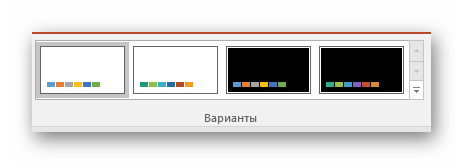
- Область «Варианты» предлагает 4 варианта выбранной темы.

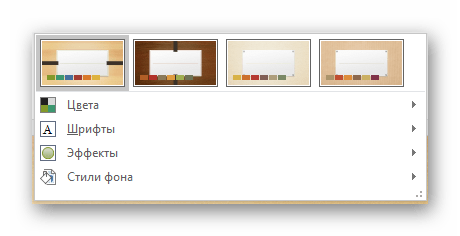
Здесь же можно нажать на специальную кнопку, чтобы открыть дополнительное окно для настройки варианта. Здесь можно произвести более глубокие и точные настройки стиля, если что-то в нем не устраивает.
- Область «Настроить» служит для изменения размера и входа в более точный режим настройки внешнего вида.

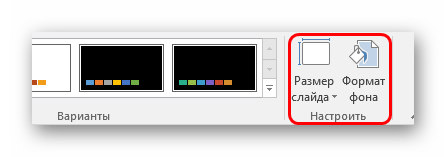
Про последний стоит поговорить отдельно. В «Формате фона» содержится большое число самых разных настроек. В основном они разделены на 3 вкладки.
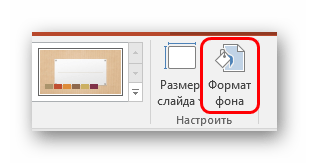
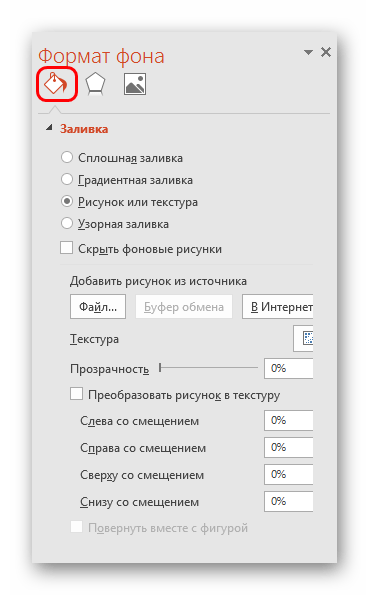
- Первая – «Заливка». Здесь можно произвести выбор общего фона для слайдов, используя заливку, узорное заполнение, изображения и так далее.
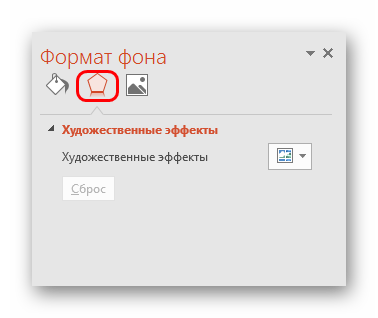
- Вторая – «Эффекты». Тут доступна настройка дополнительных элементов художественного оформления.
- Третья называется «Рисунок» и позволяет производить настройки поставленного в качестве фона изображения.

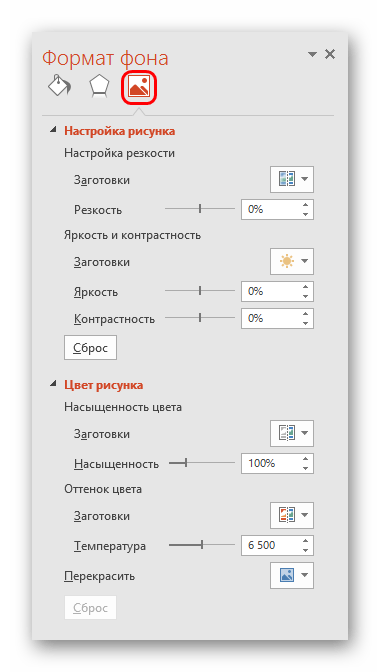
Любые изменения здесь применяются автоматически. Стоит отметить, что настройка данным способом работает только на конкретном слайде, который был перед этим выбран пользователем. Чтобы распространить результат на всю презентацию, внизу предусмотрена кнопка «Применить ко всем слайдам».

Если ранее не был выбран предустановленный тип дизайна, то здесь будет всего одна вкладка – «Заливка».
Важно помнить, что визуальный стиль тоже требует точности настоящего художника для корректного выполнения. Так что не стоит спешить – лучше перебрать несколько вариантов, чем представить публике дурно выглядящий результат.
Также можно добавить собственных статичных элементов. Для этого нужно вставить в презентацию специальный элемент или узор, нажать на него правой кнопкой мыши и выбрать во всплывающем меню вариант «На задний план». Теперь это будет красоваться на фоне и не помешает никакому содержимому.
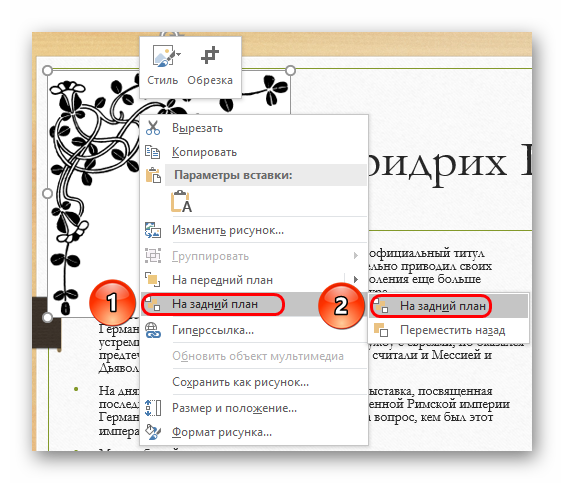
Однако так придется применять узоры к каждому слайду вручную. Так что лучше всего будет добавить такие декоративные элементы в шаблон, но об этом следующий пункт.
Настройка компоновки и шаблоны
Второе, что имеет критически важное значение для слайда – это его содержимое. Пользователь может свободно настроить широкий ряд параметров, касающихся распределения областей для внесения той или иной информации.
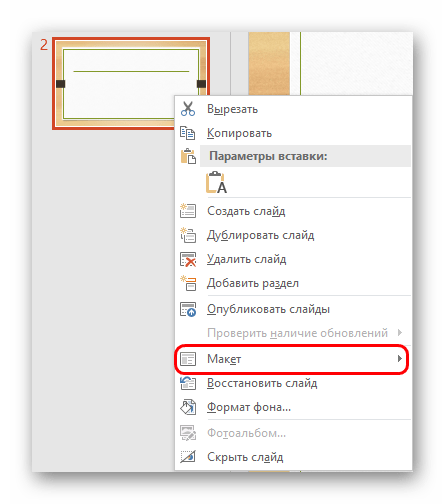
- Для этой цели служат макеты. Чтобы применить один из них к слайду, нужно нажать правой кнопкой мыши на слайде в списке слева и выбрать во всплывающем меню вариант «Макет».
- Появится отдельный раздел, где будут представлены все имеющиеся варианты. Разработчиками программы предусмотрены шаблоны практически на любой случай.
- При нажатии на понравившийся вариант выбранный макет автоматически применится для конкретного слайда.
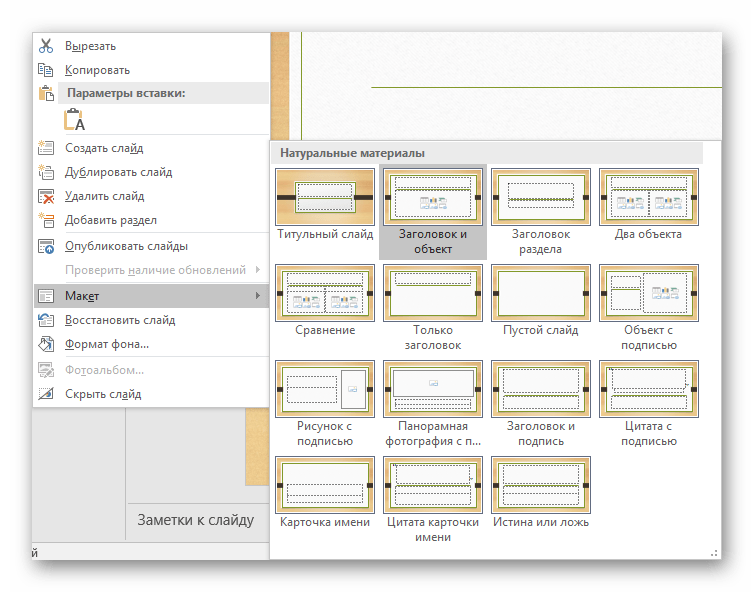
Стоит отметить, что все новые страницы, которые будут создаваться после него, также будут использовать данный вид компоновки информации.
Однако не всегда имеющиеся стандартные шаблоны могут удовлетворить потребностям пользователя. Так что может понадобиться сделать собственный вариант со всеми нужными вариантами.
- Для этого нужно войти во вкладку «Вид».
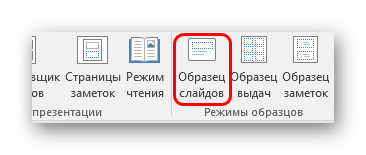
- Здесь нас интересует кнопка «Образец слайдов».
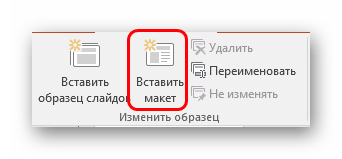
- После ее нажатия программа перейдет в специальный режим для работы с шаблонами. Здесь можно как создать свой собственный, используя кнопку «Вставить макет»…
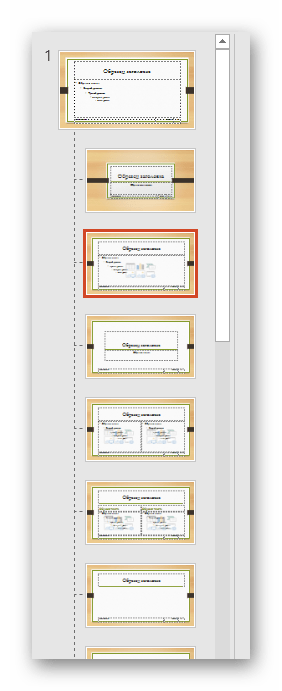
- … так и отредактировать какой-либо из имеющихся, выбрав из бокового списка.
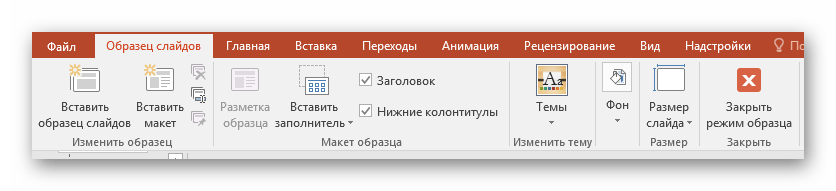
- Здесь пользователь может произвести абсолютно любые установки для типа слайдов, который впоследствии будет широко применяться в презентации. Базовые инструменты во вкладке «Образец слайдов» позволяют добавлять новые области для содержимого и заголовки, настраивать визуальный стиль, изменять размер. Все это дает возможность создать действительно неповторимый шаблон для слайда.

Остальные вкладки («Главная», «Вставка», «Анимация» и др.) позволяют точно так же настраивать слайд, как и в основной презентации, например, можно установить шрифты и цвет для текста.
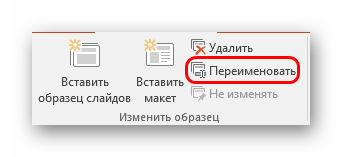
- После окончания подготовки своего шаблона следует дать ему уникальное имя, чтобы отличать среди других. Это делается с помощью кнопки «Переименовать».
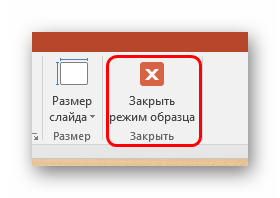
- Остается лишь выйти из режима работы с шаблонами, нажав на кнопку «Закрыть режим образца».

Теперь вышеописанным методом можно применить свой макет для любого слайда и пользоваться дальше.
Изменение размера
Пользователь также может достаточно гибко настраивать габариты страниц в презентации. Настраивать можно, к сожалению, только весь документ, по отдельности каждому слайду назначить свой размер не удастся.
Урок: Как изменить размер слайда
Добавление переходов
Последним аспектом, который касается слайдов, является настройка переходов. Данная функция позволяет определить эффект или анимацию того, как один кадр будет сменять другой. Это позволяет добиться сглаженности перехода между страницами, да и в целом очень приятно смотрится.
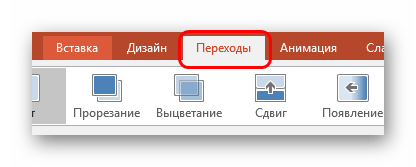
- Настройки этой функции находятся в одноименной вкладке в шапке программы – «Переходы».
- Первая область под названием «Переход к этому слайду» позволяет выбрать эффект, с которым один слайд будет сменять другой.
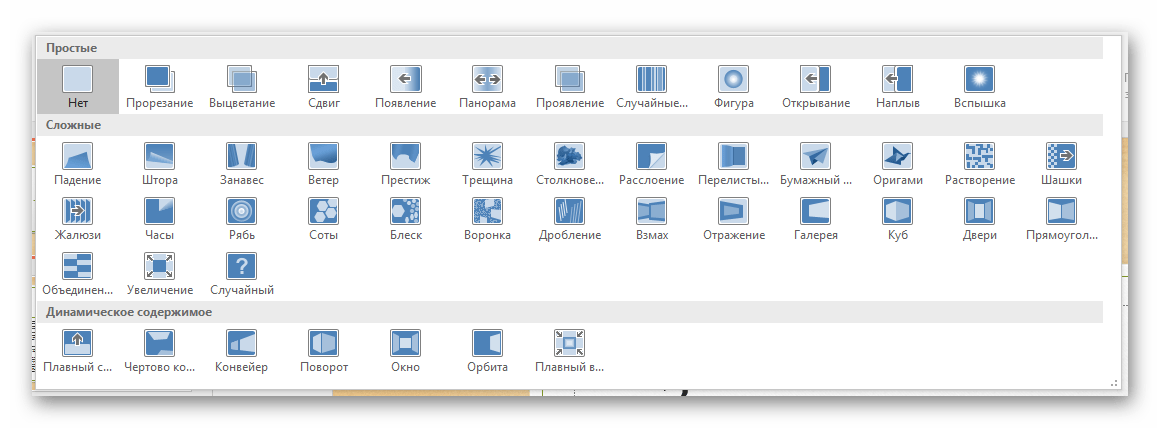
- При нажатии на соответствующую кнопку разворачивается полный список всех доступных эффектов.
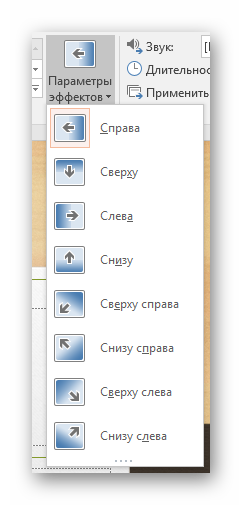
- Для дополнительной настройки анимации следует нажать тут же на кнопку «Параметры эффектов».
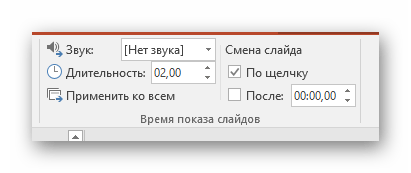
- Вторая область – «Время показа слайдов» — открывает возможности для редактирования длительности автоматического показа, тип переключения перехода, звук при переходе и так далее.
- Для применения полученных эффектов для всех слайдов нужно нажать на кнопку «Применить ко всем».

С этими настройками презентация выглядит лучше во время просмотра. Но стоит также отметить, что большое количество слайдов с такими переходами может значительно увеличить время демонстрации за счет того, что его будут отнимать как раз затраты на переходы. Так что лучше всего делать такие эффекты для небольших документов.
Заключение
Данный набор вариантов не сделает презентацию вершиной мастерства, однако позволит действительно добиться высоких результатов от слайда как в визуальной части, так и в плане функциональности. Так что не всегда можно позволить себе делать документ на стандартной странице.
(PowerPoint для Microsoft 365, PowerPoint 2021 и PowerPoint 2019 ) Вместо того, чтобы использовать описанный ниже процесс вручную, можно автоматически создать оглавление с гиперссылкой на основе рисунков. Дополнительные сведения см. в статье Использование масштабирования для PowerPoint .
Копирование заголовков слайдов в режиме структуры
Самый быстрый способ скопировать заголовки всех слайдов в сводку или оглавление — использовать режим структуры.
-
На вкладке Вид выберите Режим структуры.
-
Щелкните правой кнопкой мыши в области эскизов, наведите указатель на пункт Свернуть и выберите свернуть все.
-
Щелкните и перетащите фигуру, чтобы выбрать все названия слайдов, которые нужно включить, а затем щелкните правой кнопкой мыши и выберите команду Копировать.
-
На вкладке Вид выберите Обычный.
-
Переключитесь в текстовое поле на слайде оглавление и на вкладке Главная выберите Вставить > Специальная вставка.
-
В диалоговом окне Специальная вставка выберите форматированный текст (RTF) или Неформатированный текст и нажмите кнопку ОК. Для изменения вида сводки или оглавления вы можете настроить параметры шрифта на вкладке Главная.
Создание гиперссылок на отдельные слайды в оглавлении
После создания заголовков на слайде оглавливания превратите каждый из них в гиперссылку, которая переходит на соответствующий слайд в презентации.
-
Выберите один из заголовков, которые вы вставили на слайд оглавливания.
-
На вкладке Вставка нажмите кнопку Ссылка.
-
В диалоговом окне Вставка гиперссылки выберите вкладку Место в этом документе .
-
В поле Выберите место в этом документе в разделе Названия слайдов выберите заголовок слайда, соответствующий заголовку, выбранному на шаге 1.
-
Нажмите кнопку ОК , чтобы вставить гиперссылку в таблицу слайда содержимого.
-
Повторите шаги 1–5 для каждой гиперссылки, которую вы хотите создать в оглавлении.
(PowerPoint для Microsoft 365 для Mac ) Вместо того, чтобы использовать описанный ниже процесс вручную, можно автоматически создать оглавление с гиперссылкой на основе рисунков. Дополнительные сведения см. в статье Использование масштабирования для PowerPoint .
Копирование заголовков слайдов в режиме структуры
Самый быстрый способ скопировать заголовки всех слайдов в сводку или оглавление — использовать режим структуры.
-
На вкладке Вид выберите Режим структуры.
-
Нажмите клавиши CTRL или щелкните правой кнопкой мыши в области эскизов, наведите указатель мыши на пункт Свернуть, а затем выберите свернуть все.
-
Щелкните и перетащите ее, чтобы выбрать все заголовки слайдов, которые вы хотите включить, а затем скопируйте их. (Нажмите клавиши CTRL или щелкните правой кнопкой мыши, а затем выберите команду Копировать.)
-
На вкладке Вид выберите Обычный.
-
Щелкните текстовое поле на слайде оглавление и нажмите кнопку Изменить > Специальная вставка.
-
В диалоговом окне Специальная вставка выберите форматированный текст (RTF) или Неформатированный текст и нажмите кнопку ОК. Для изменения вида сводки или оглавления вы можете настроить параметры шрифта на вкладке Главная.
Создание гиперссылок на отдельные слайды в оглавлении
После создания заголовков на слайде оглавливания превратите каждый из них в гиперссылку, которая переходит на соответствующий слайд в презентации.
-
Выберите одно из заголовков, вставленных в таблицу слайдов содержимого.
-
В меню Вставка выберите Гиперссылка.
-
В диалоговом окне Вставка гиперссылки выберите вкладку Этот документ .
-
Щелкните треугольник рядом с элементом Названия слайдов , чтобы развернуть список заголовков слайдов для текущей презентации. Затем выберите заголовок слайда, соответствующий заголовку, выбранному на шаге 1.
-
Нажмите кнопку ОК , чтобы вставить гиперссылку в таблицу слайда содержимого.
-
Повторите шаги 1–5 для каждой гиперссылки, которую вы хотите создать в оглавлении.
Не всегда слайды и их оформление, заданное программой по умолчанию полностью устраивает пользователя. На это может быть множество причин – от неподходящего дизайна до отсутствия возможности разместить какой-либо элемент на нём. К счастью, функционал PowerPoint позволяет прорабатывать дизайн презентаций и отдельных слайдов практически как вам вздумается, поэтому не забывайте пользоваться предоставляемой возможностью.

Содержание
- Как редактировать слайды в PowerPoint
- Смена визуального оформления и дизайна
- Настройка макетов
- Настройка размеров станиц
- Настройка переходов
В PowerPoint есть весь необходимый функционал, позволяющий менять многие аспекты, которые по той или иной причине не устраивают пользователя. Да, программу сложно назвать полностью универсальным решением, так как там может недоставать тех функций, которые по умолчанию встроены в его аналоги. Из-за этого, вам возможно, придётся пользоваться другими программами, например, для обработки изображений и т.д.
Мы же рассмотрим возможности редактирования презентации именно с помощью инструментов самого MS PowerPoint.
Смена визуального оформления и дизайна
В большинстве случаев значительное влияние на зрителя оказывает не содержание презентации как таковой, а её правильное оформление – расстановка дизайнерских элементов, акцентирование на цветах и т.д. Это и вызывает потребность в проработке дизайна слайдов. Есть профессиональные дизайнеры, которые этим и занимаются, но обычный пользователь тоже может сделать красивую презентацию, прибегнув к встроенным в программу решениям.
В первую очередь стоит упомянуть вкладку «Дизайн», что расположена в шапке программы. Тут уже представлены готовые дизайнерские решения:
- Раскройте эту область в верхней части интерфейса приложения. Обратите внимание на блок «Темы». Здесь находится список из предустановленных стандартных вариантов оформления. Эти варианты включают в себя широкий список изменений – фон, дополнительные декоративные элементы, параметры текста в областях (цвет, шрифт, размер, расположение) и так далее. Следует как минимум попробовать каждую, чтобы оценить, как это будет выглядеть в итоге. При нажатии на каждую отдельную тему она автоматически применяется ко всей презентации.
- Если вам кажется, что список доступных стилей здесь крайне мал, то разверните его полностью с помощью специальной кнопки.
- Помимо самой темы, можно выбирать ещё и варианты её оформления. В основном это касается цветовой гаммы. Доступные варианты находятся в соответствующем разделе.
- Плюс ко всему их можно более детально настраивать, например, изменить шрифты, цвета, эффекты, стиль фона и т.д.
- Обратите внимание на область «Настроить». Она служит для изменения размера и входа в более точный режим редактирования внешнего вида слайда. Нам больше интересна будет кнопка «Формат фона». После нажатия на неё открывается соответствующая вкладка. Со следующими подвкалдками:
- «Заливка». Здесь настраивается заливка фона. Её можно сделать как одним цветом (пункт «Сплошная заливка»), так и градиентом или каким-либо узором. Дополнительно есть возможность загрузить какой-нибудь рисунок для использования последнего в качестве текстуры для заполнения. Плюс его можно настроить с помощью параметров, расположенных ниже;
- «Эффекты». Отвечает за настройку дополнительных элементов художественного оформления презентации, их можете изучить подробнее в соответствующей вкладке;
- «Рисунок». Эта вкладка отвечает за настройку поставленного в качестве фонового изображения рисунка, если вы его устанавливали ранее.

- Результаты изменений, которые вы внесли в эту вкладку будут применены к выбранному слайду автоматически. Если же вам требуется применить их ко всем элементам презентации, то нажмите на кнопку «Применить ко всем».


Примечание. Если вы не выбрали никакого дизайнерского оформления слайдов, то в этой вкладке будет доступен только раздел «Заливка».
Рекомендуем проработать несколько вариантов оформления перед тем, как показывать свою презентацию широкой публике. Дело в том, что от визуального стиля на самом деле зависит многое, поэтому его лучше более тщательно проработать.
Вы также можете располагать на слайде дополнительные художественные элементы, загружаемые с компьютера. Вот как это делается:
- Перетащите в рабочую область слайда тот элемент, который хотите добавить в него. Например, какой-нибудь винтажный угол.
- Расположите его в нужной части слайда. Ещё его нужно будет отмасштабировать с помощью расположенных по бокам манипуляторов. Если нужно, чтобы объект сохранял свои пропорции, то всю работу с манипуляторами нужно производить с зажатой клавишей Shift.
- Теперь нажмите правой кнопкой мыши по выбранному элементу. Из контекстного меню выберите пункт «На задний план». Затем из ещё одного подменю выберите аналогичный результат.

Данная инструкция актуальна в том случае, если вы хотите добавить в оформление какого-либо одного слайда узоры. В противном случае их придётся применять к каждому слайду вручную, а это порой долго и муторно. Правда, всего этого можно избежать с помощью настройки специальных шаблонов, которые в свою очередь применяются к любому выбранному слайду.
Настройка макетов
С помощью макетов пользователь может настраивать содержимое слайдов. Например, по умолчанию на слайде будет задана одна область для заголовка, а другая для вставки текста или любого другого мультимедийного элемента, например, диаграммы, видео и т.д. Помимо, собственно, установки дополнительных полей, здесь доступна установка каких-либо дизайнерских элементов в шаблон. Подробнее про вставку таковых в слайд писалось в инструкции выше.
Давайте посмотрим, как работать с этим инструментом:
- Откройте презентацию, создайте хотя бы один слайд. Для перехода в режим редактирования макетов, кликните по иконке этого слайда правой кнопкой мыши и выберите из контекстного меню вариант «Макет».
- Появится список заложенных в программе макетов с различным расположение и количеством областей для заполнения таковых контентом. В принципе, здесь предусмотрены макеты шаблонов практически на любой случай.
- При выборе понравившегося варианта он автоматически примениться к тому слайду, с которым вы работаете в данный момент.

Примечание. Все страницы, которые будут созданы после этого слайда будут иметь такой же шаблонный макет. Исключение применимо только к тем ситуациям, когда уже есть созданный, идущий после.
Если стандартные макеты не удовлетворяют ваших потребностей, есть возможность внесения изменения в них:
- Перейдите во вкладку «Вид». Там, в блоке «Режимы образцов» найдите кнопку «Образец слайдов».
- Когда вы нажмёте на неё, программа выполнит переход в специальный режим работы с шаблонами. Здесь, в верхнем меню, нужно будет воспользоваться кнопкой «Вставить макет». Она отвечает за создание собственного макета.
- Если не хотите создавать макет с нуля, выберите один из предложенных в левом меню. Его можно без проблем редактировать.
- Тут пользователь может провести абсолютно любые установки для типа слайдов, которые впоследствии будут применяться по всей презентации. Базовые инструменты можно найти во вкладке «Образец слайдов». Тут можете добавлять новые области содержимого, заголовки, настраивать визуальные стили, изменять размер самого слайда и многое другое. В остальных вкладках тоже есть инструменты для создания и работы со вкладками. С их помощью можно установить более расширенные настройки цветов, шрифтов и прочих элементов.
- Когда закончите работу с дизайн-макетом, вам нужно будет дать ему имя, чтобы сохранить его среди пользовательских и при необходимости использовать и в других презентациях. Для этого воспользуйтесь кнопкой «Переименовать», которая находится в блоке «Изменить образец».
- Под конец вам остаётся только выйти из режима работы с макетами. Используйте кнопку «Закрыть режим образца».


Макет будет сохранён в общем списке. Его можно применить, если действовать первой инструкции из представленного заголовка.
Настройка размеров станиц
При необходимости пользователь может изменить стандартные размеры слайдов презентации. Правда, в этом случае изменения будут применяться ко всем слайдам в файле, а не к какому-то одному. Настроить каждому слайду индивидуальный размер невозможно.
Чтобы внести изменения в размере для всех слайдов презентации, нужно проделать следующие действия:
- Откройте вкладку «Дизайн» и выберите там кнопку «Изменить размер». Она расположена в блоке «Настроить».
- В программе уже имеется два шаблона размеров для слайдов – «Стандартный (4:3)» и «Широкоэкранный (16:9)». Один из них уже будет установлен для всей презентации в качестве стандартного размера. Вам остаётся выбрать один из них.
- Система откроет окошко, в котором нужно будет дополнительно настроить применения данных настроек. В первом случае вы можете просто изменить размер слайда, без изменения в расположении содержимого. Во втором случае происходит настройка всех элементов презентации под новые размеры.
- Когда вы сделаете свой выбор настройки применяться автоматически.

Дополнительно существует возможность пользовательской настройки размеров слайда. Она производится по следующей инструкции:
- Нажмите на кнопку «Размер слайда». Из выпадающего меню кликните по «Настроить размер слайдов».
- Будет открыто специальное окошко, в котором существуют следующие настройки:
- «Размер слайда». Тут вы можете выбрать некоторые дополнительные шаблоны размеров презентации, которые используются только в определённых случаях;
- Поля «Ширина» и «Высота». Как раз нужны для того, чтобы задать более точные размеры слайда. Все значения задаётся в сантиметрах. Вы можете прописывать абсолютно любые размеры;
- В правой части окна можно дополнительно настраивать ориентацию слайдов и заметок. Доступны книжная и альбомная ориентации.

- Когда закончите с настройками, просто нажмите на кнопку «Ок», чтобы изменения применились к слайду.

Настройка переходов
Это уже больше относится к дополнительным дизайнерским настройкам, отвечающим за анимацию перелистывания слайдов. С помощью этой функции вы можете определить переход от одного слайда к другому, точнее, как это будет происходить.
Читайте также:
Как сменить фон у презентации в PowerPoint
Как вставить текст в презентацию в PowerPoint: инструкция
3 способа, как обрезать изображение в PowerPoint
Аналог PowerPoint в OpenOffice — инструкция как пользоваться
Настройка и взаимодействие происходят по следующей инструкции:
- Откройте вкладку «Переходы». Она расположена в самом верху.
- В первой области, которая называется «Переходы к этому слайду» вы можете выбрать эффект, с помощью которого будет сменяться один слайд на другой.
- Если нажать соответствующую кнопку, получите полный список доступных эффектов для перехода.
- Чтобы выполнить дополнительную настройку эффектов, нажмите на кнопку «Параметры эффектов». Тут можно выбрать из какой части будет проигрываться эффект.
- Во второй области, «Время показа слайдов» открывается возможность для редактирования длительности автоматического показа, типа переключения перехода, настройки звуков при переходе и так далее.
- Чтобы применить настроенные эффекты ко всем слайдам, воспользуйтесь кнопкой «Применить ко всем». В противном случае они будут применены только к одному из слайдов.


Анимация в презентации способствует улучшению восприятия содержимого. Однако не нужно забывать, что если там много слайдов, на каждом из которых присутствует какая-либо анимация, то презентация начнёт «лагать» при проигрывании на слабых компьютерах. Также увеличивается и вес самого файла, что тоже может негативно сказаться на некоторых факторах.
У нас на сайте есть подробная статья про то, как уменьшить размеры презентации в PowerPoint. Рекомендуем с ней ознакомиться по ссылке.
С помощью этого набора инструментов можно значительно улучшить визуальную составляющую презентации. Плюс, можно будет дополнительно добиться и улучшения в функциональности, и упрощения процесса создания новых презентаций.
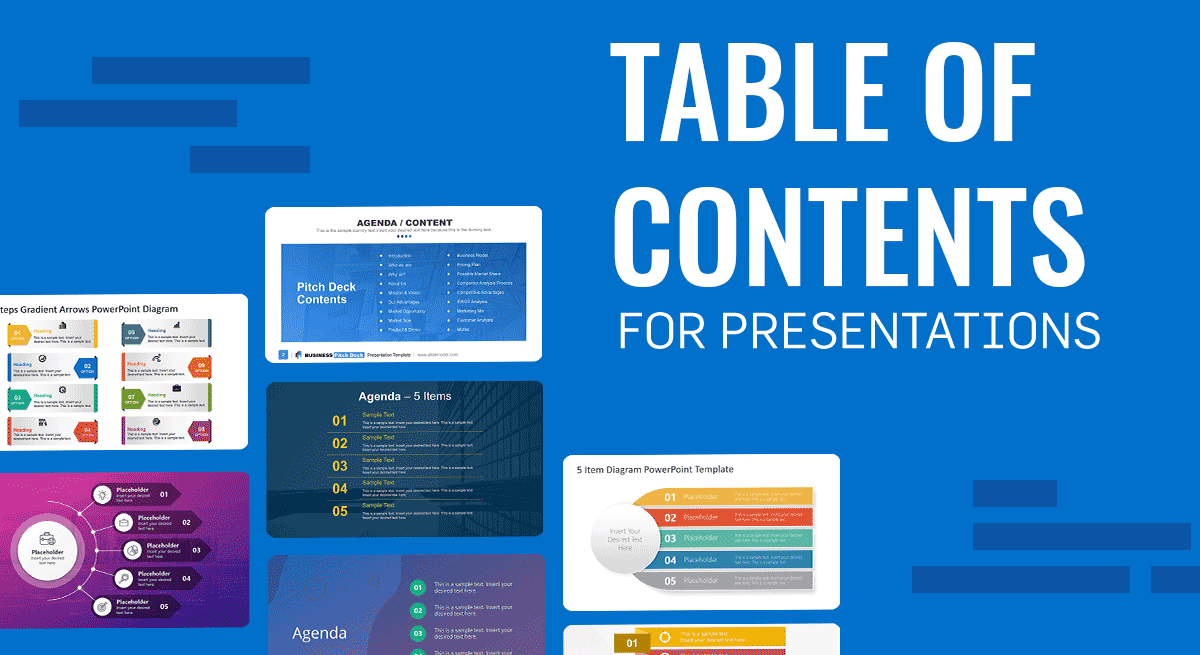
Table of Contents (TOC) are commonly used across various forms of writing. Microsoft Word is one of the most commonly used Word processors by authors, researchers, analysts, etc. It provides a built-in feature to help generate Table of Contents both automatically and manually. Many presenters might need a similar option to create a table of contents in PowerPoint to help them present and switch between topics with ease. In this article, we will show you the various methods for creating a Table of Contents in PowerPoint.
What is a Table of Contents in PowerPoint?
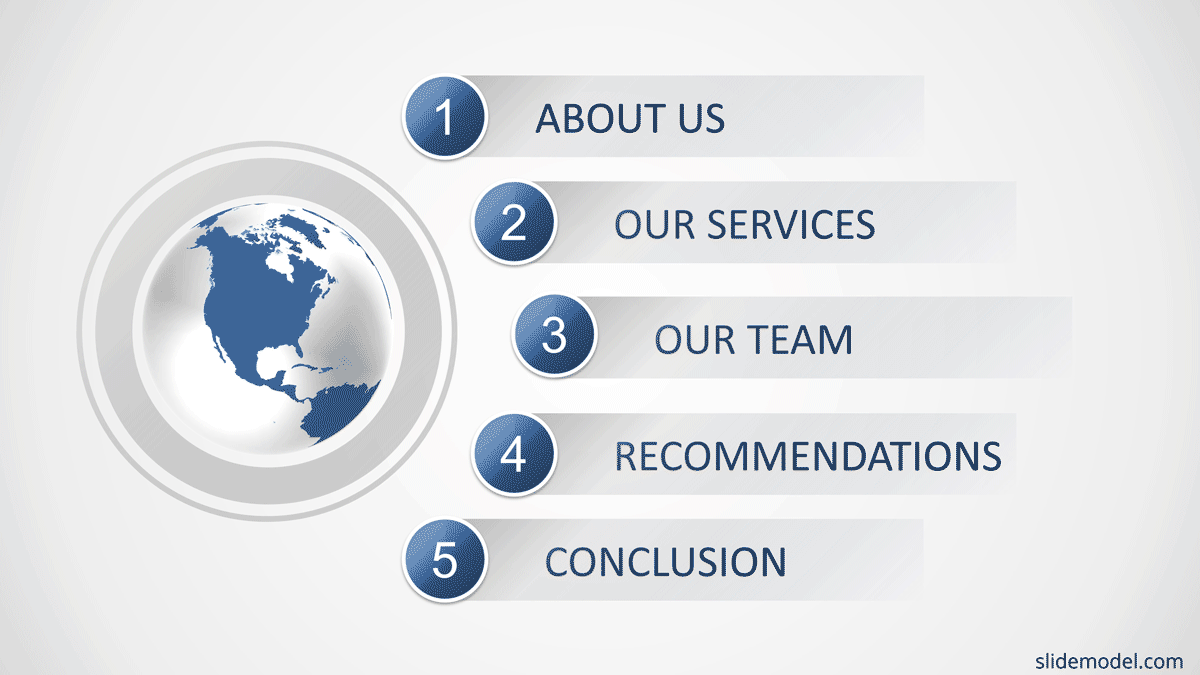
Table of Contents is also called TOC or Agenda Slide. This is a list usually found at the start of a piece of writing, with titles for chapters or sections, along with their respective page numbers. In PowerPoint, presenters sometimes use interactive Table of Contents to switch between slide objects using clickable TOC links. Other presenters might opt for an unlinked TOC to simply explain the contents of the presentation or piece of writing under discussion in the presentation (e.g. a research report or book). Even if you aren’t discussing a publication, you can use a Table of Contents to link your slides to make them easier to navigate and to present information regarding the outline of your presentation deck.
How do you Present a Table of Contents in a PowerPoint Presentation?
Needless to say, the table of contents will be presented at the start of a PowerPoint presentation. The most common use is right after the title slide or basic introduction of the topic.
There are two main methods you can use to present a Table of Contents in PowerPoint. You can either use an automatic table of contents linked to respective slides or an unlinked TOC.
Unlinked Table of Contents in PowerPoint
An unlinked TOC can be used to briefly explain the PowerPoint table of contents to introduce the key parts of the presentation. In this case, the TOC can be used as an introduction or reference before moving on to the presentation topic.
Automatic/Interactive Table of Contents in PowerPoint
If you want to use an automatic table of contents, you can link respective slides to each part of the TOC. For example, clicking on chapter/section 1 in the TOC might lead to the relevant slide with more details regarding it. Similarly, when discussing the second chapter/section, you can return to the main slide, explain its relevance and click on it to switch to the respective slide with more information.
Interactive Table of Contents in PowerPoint can also enable the presenter to switch back and forth between topics using clickable links. This might be required when you need to go back and forth to explain related aspects of a topic. For example, slide 6 might have something relevant to slide 3, where you might need to go back and show previously discussed information for the purpose of further deliberation by the audience.
How Do You Create a Table of Contents in PowerPoint?
Now that we have discussed how Table of Contents can be used and presented in a PowerPoint presentation, let’s take a look at the various methods you can use to create them.
Automatically Generating a Table of Contents in PowerPoint
You can generate an automatic table of contents by linking various slides or even another document or webpage to your TOC. The most common methods for creating an automatic table of contents in PowerPoint includes linking various slides in the form of clickable links at the beginning of the presentation.
Automatic PowerPoint Table of Contents Example
In our automatic PowerPoint table of contents example, we have created a TOC right after the title slide. You can start with a blank page and give a title to your TOC. The most obvious title would be to simply call the slide ‘Table of Contents’.
Step 1
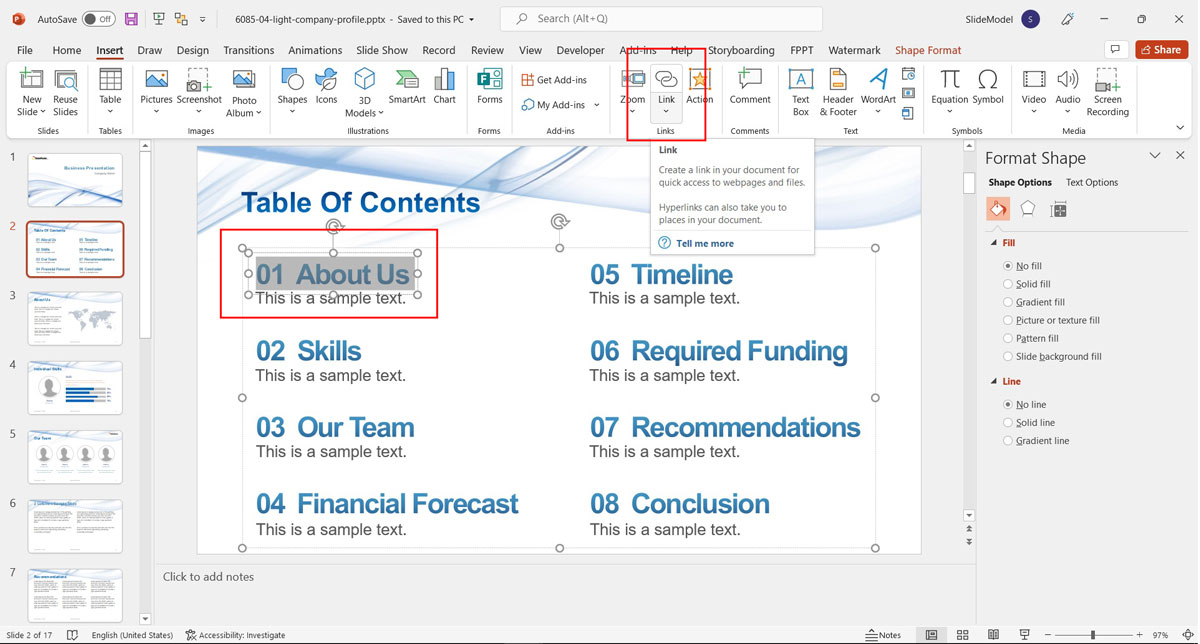
To create an automatic table of contents in PowerPoint, go to the Insert tab in the Ribbon menu and select Link -> Insert Link. This will provide you with the option to add a title and link.
Step 2
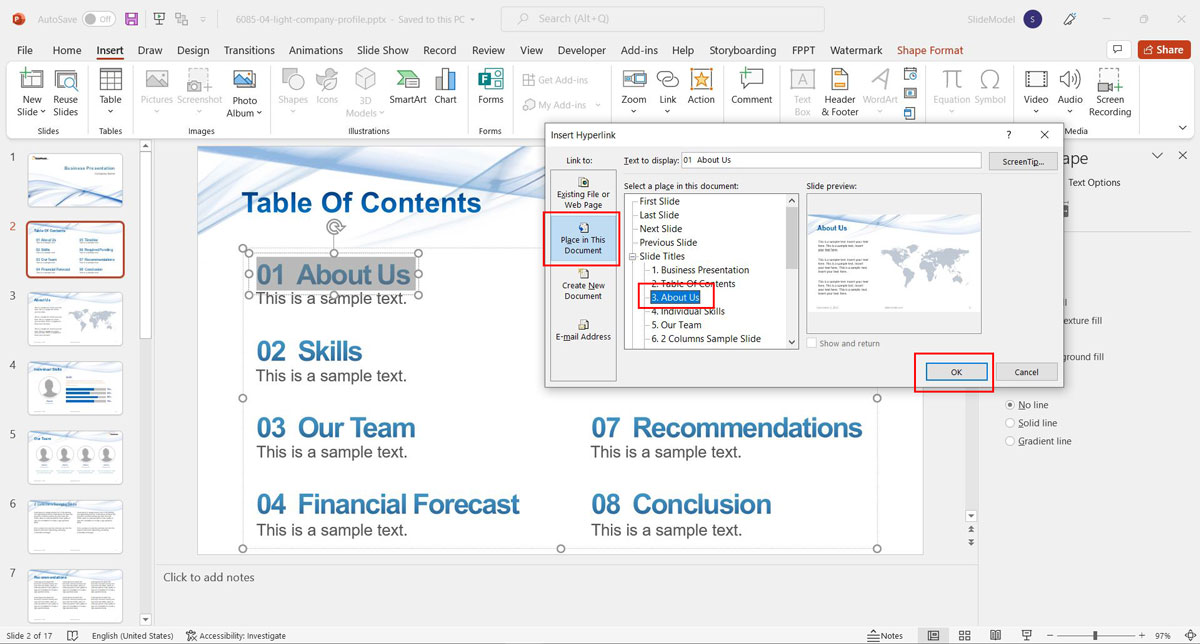
To link to existing slides, head over to the ‘Place in the Document’ option to see the list of slides you intend to link to. Select the slide you want to add and click Ok. This will create a link to the slide in your list. Clicking on the link in Slide Show mode will lead automatically to the connected slide.
Step 3
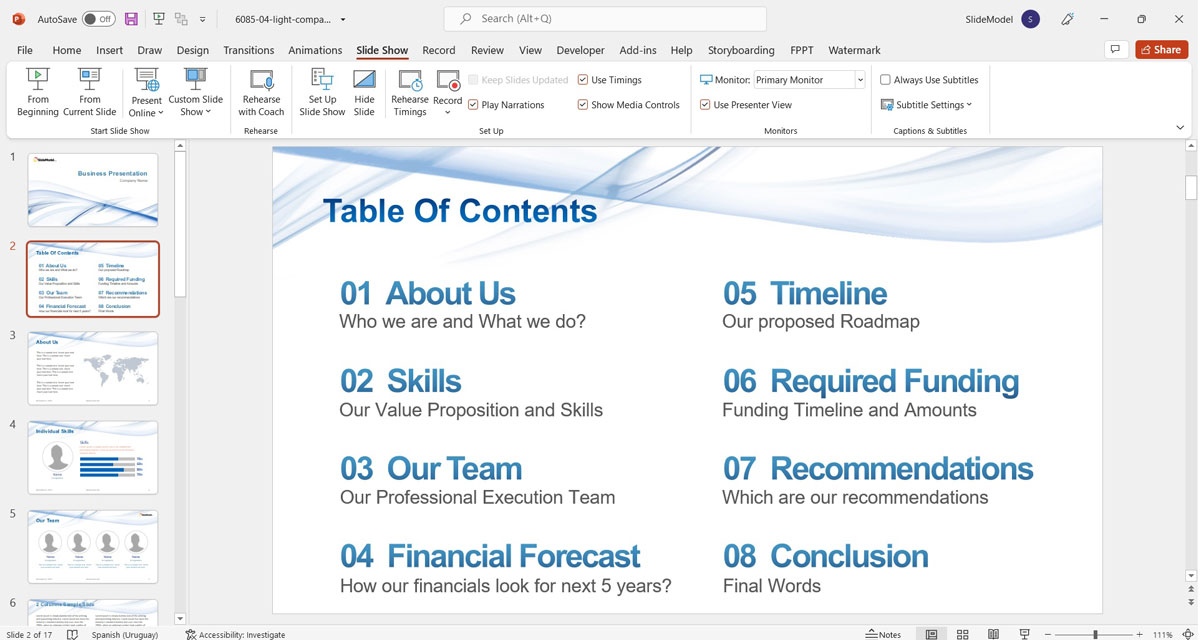
Once you have linked all slides, switch to Slide Show mode in PowerPoint and preview your list. You can also click to see if the titles are properly linked. The linked content can also be stylized using options from the Ribbon menu.
Using Outline View to Fetch Table of Contents
If you wish to quickly grab the outline of your slide deck to generate an the table of contents based on your slides titles, you can go to View -> Outline View and copy your table of contents. You might want to collapse the menu using the right-click context menu in order to easily copy the slide titles.
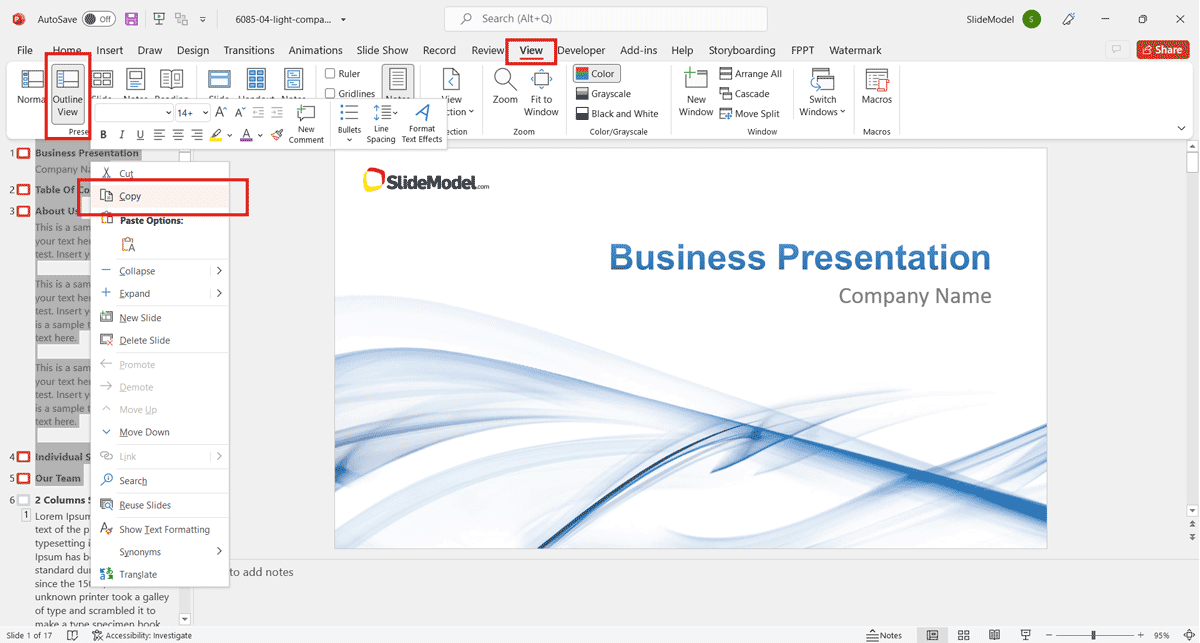
Paste the outline in PowerPoint, highlight each section and link to the respective slide via the Link option from the Ribbon menu in the Insert tab or via the Link option from right-click context menu.
Or just place the text in the placeholders of the table of contents design selected.
Create a Table of Contents using PowerPoint Zoom Feature
Since PowerPoint 2019, there is a new way of building a table of contents. You can create a landing page, which highlights each section, using a thumbnail of the slide.
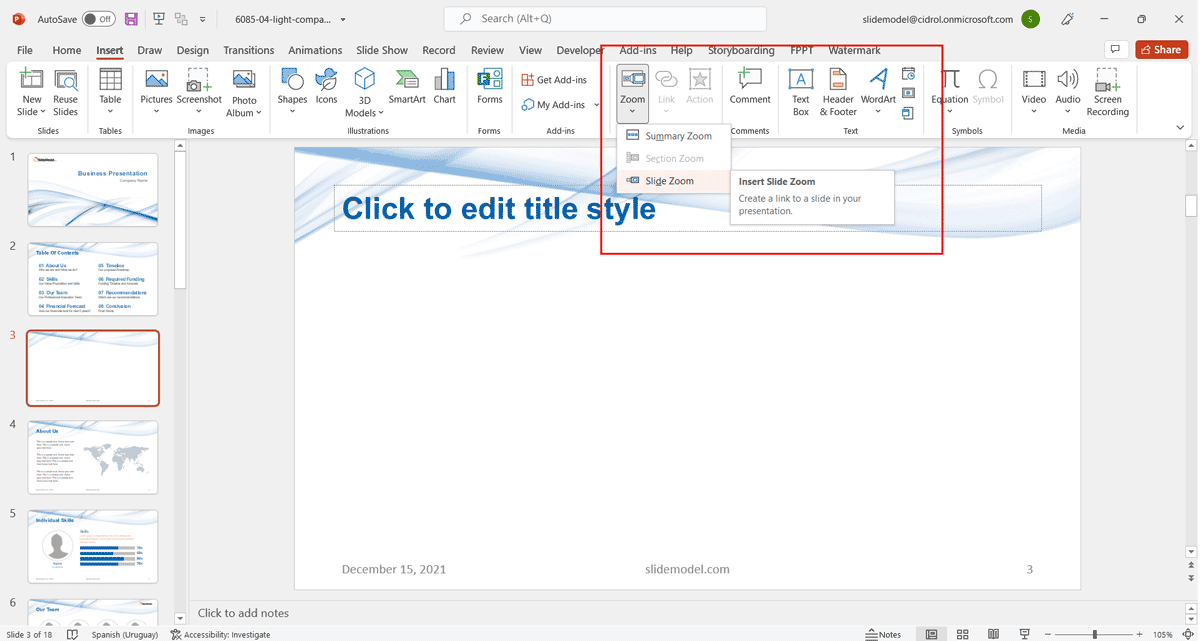
Step 1
In the Insert Ribbon menu, select the “Zoom” feature and click in the “Slide Zoom” option.
Step 2
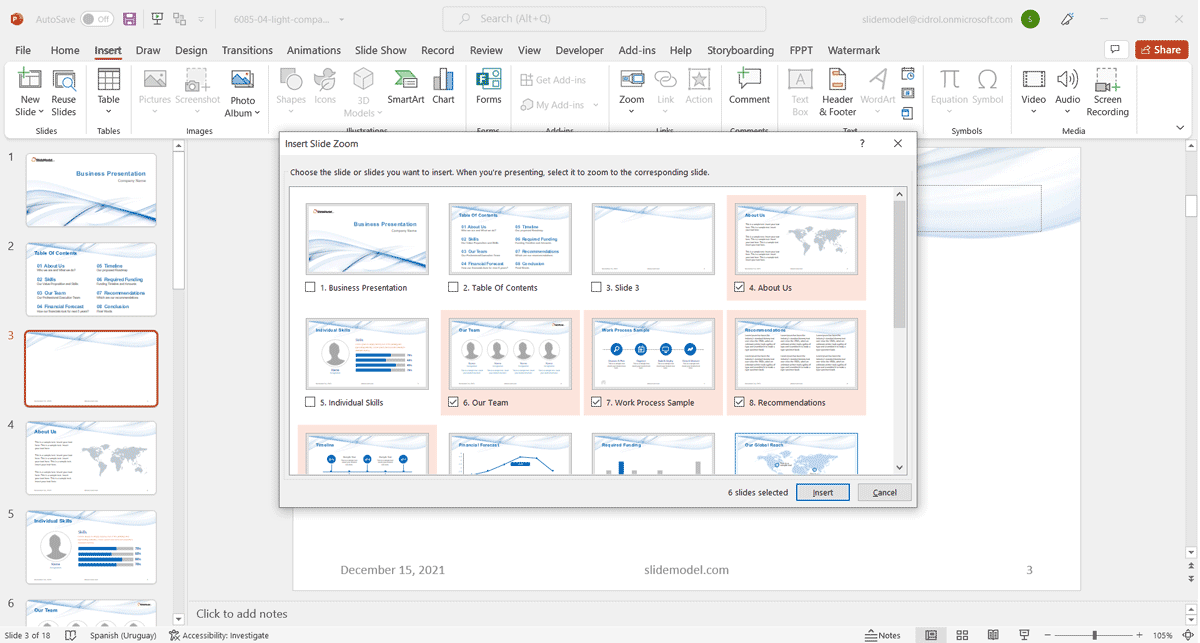
A popup window will open with the slides of the presentation. Select the slides you want to add to the table of content.
Step 3
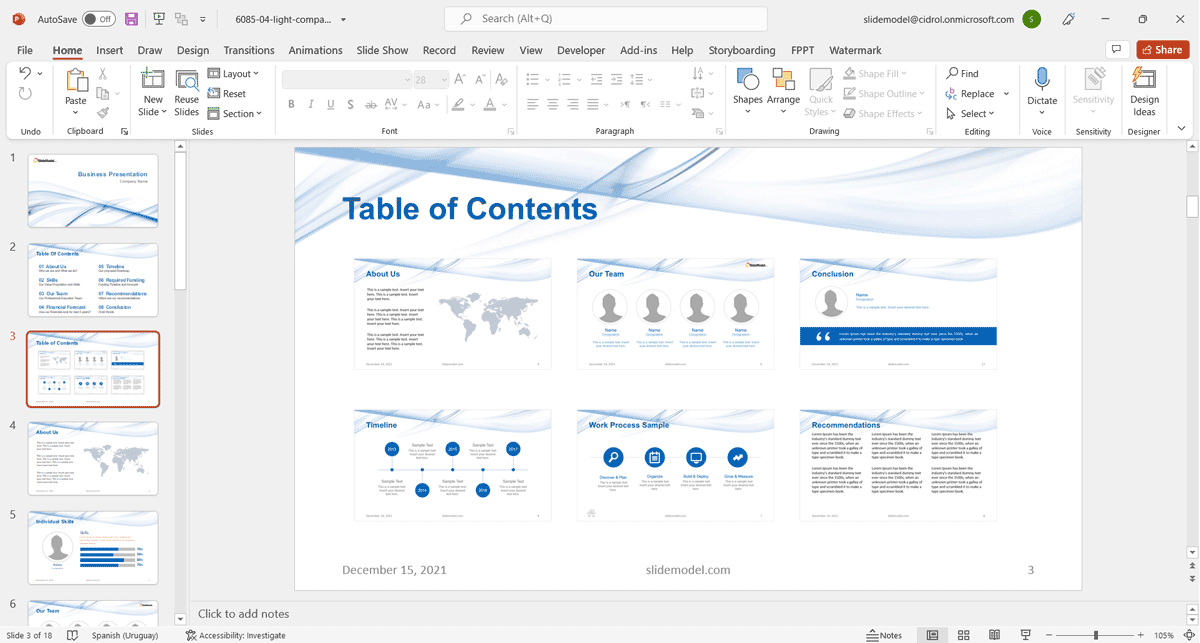
Insert the thumbnail, and arrange them according to the layout of your presentation. When you play the presentation, you will be able to navigate to the slide through the Zoom feature.
Creating a Link to Switch Back to Table of Contents Slide
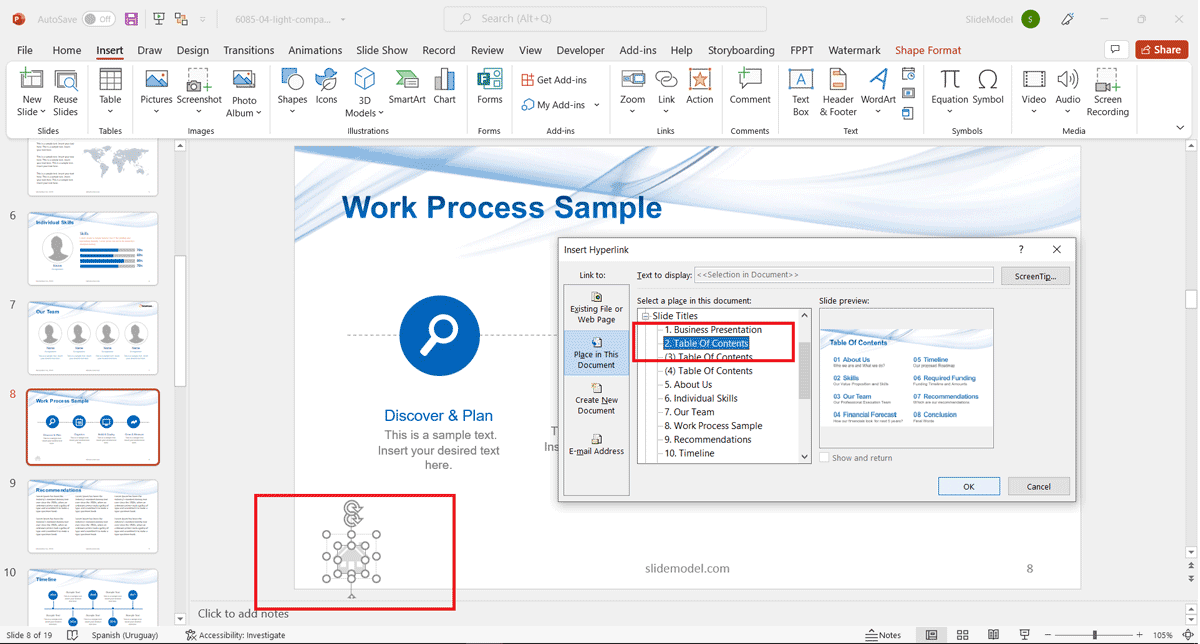
To be able to switch back and forth between slides, it is recommended to create a link to be able to switch back to the table of contents from any of the linked slides.
You might be on slide 4 and now need to go back to your table of contents to show the list again and click on slide 9 to switch to it. In such a case, it will be convenient to have a link or button that switches back to the TOC slide.
You can create a table of contents link on required slides through the same method, by generating a link on each slide via Insert -> Link -> Insert Link. You can add this in a subtle way to your slides, such as at the bottom of each slide.
You can add the link to a PowerPoint Shape, or text field, depending on the design of your slide.
Manually Creating Table of Contents in PowerPoint
Manually creating a table of contents in PowerPoint is another method by which you can generate a list of your slides. This does not require linking to the outline.
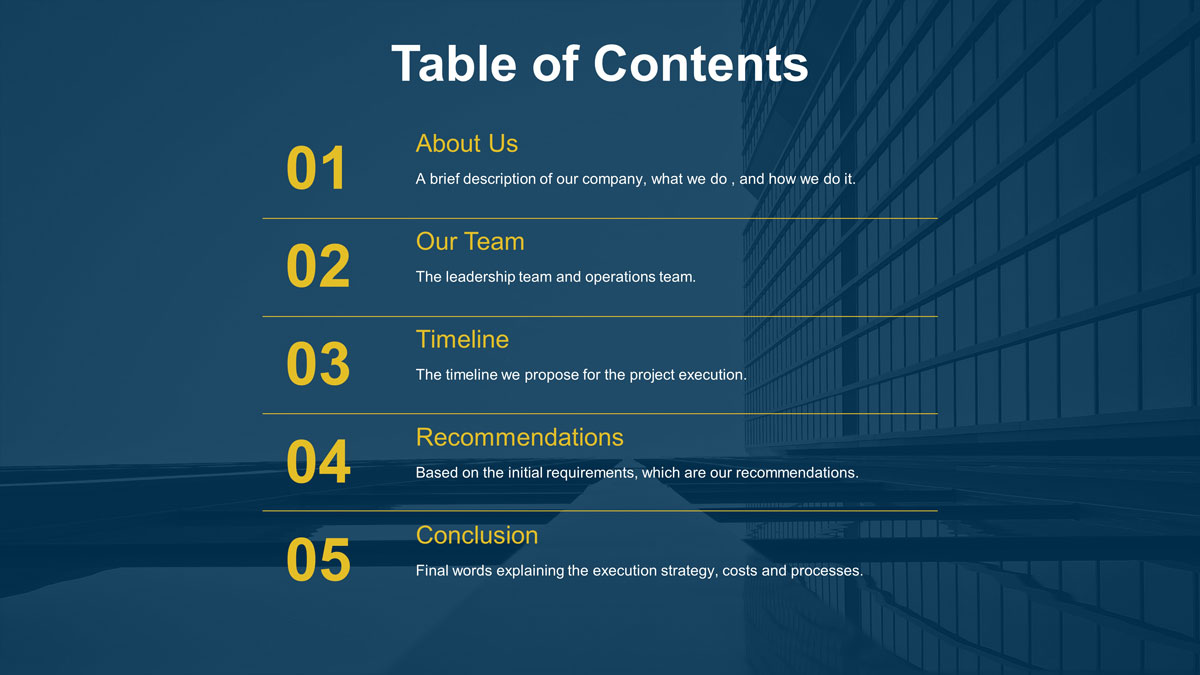
Manual Table of Contents Example
You can either go to View -> Outline View and copy your table of contents or type each slide title to create a manual table of contents.
How to Customize a Table of Contents PowerPoint Slide?
Once you have a manually created or linked table of contents in PowerPoint, you can also customize it.
Ribbon Menu Options
To customize the table of contents you can use text and shape styles in PowerPoint via the Ribbon menu. You can also highlight key parts of your content and use the Tab key or bulleted lists to list subtopics underneath main topics or chapters.
Readymade PowerPoint Templates
You can use readymade templates to create a table of contents that appears stylish and eye-catching. Using a readymade PowerPoint template can save you time in stylizing your content. Look our suggestions at the list at the end of the article.
Final Words
Using a table of contents for your PowerPoint slides can be a great way to introduce the key parts of your presentation. While using TOC can be necessary when discussing a publication, you can even use it to make your presentation easy to understand and to organize the content for each section, topic, and subtopic. Using a PowerPoint Table of Contents template can also be a good way to visualize the different parts of your presentation to make it easier for your audience to follow your topic.
In case you are using an automatic table of contents, linked to respective slides, they can be an easy way to switch between various topics and subtopics without the need to manually sift through slides.
1. Pre Built Table of Contents from 1 to 7 Items
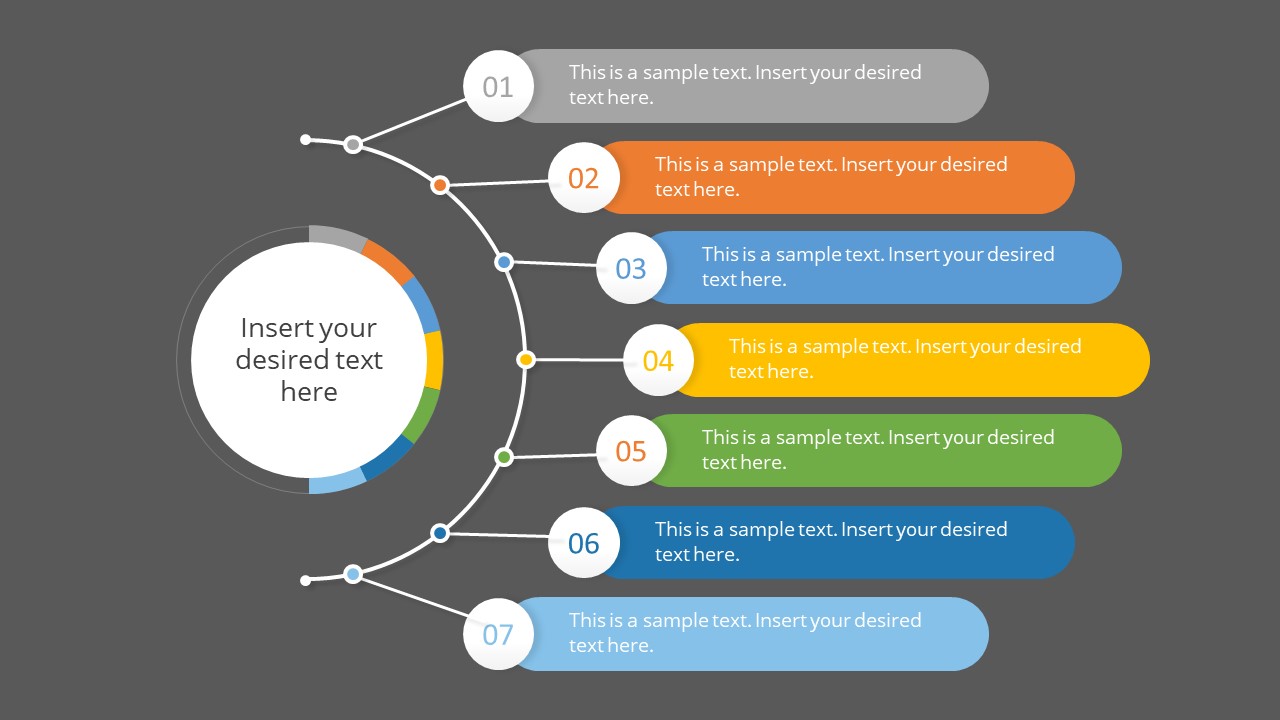
The Pre Built Table of Contents from 1 to 7 items are a PowerPoint Slides that will allow you to specify your Table of Contents in a didactic way. They are composed of a main circle and 7 points in which you can add each of your main contents in your presentation.
Use This Template
2. Four Items Table of Contents with Icons
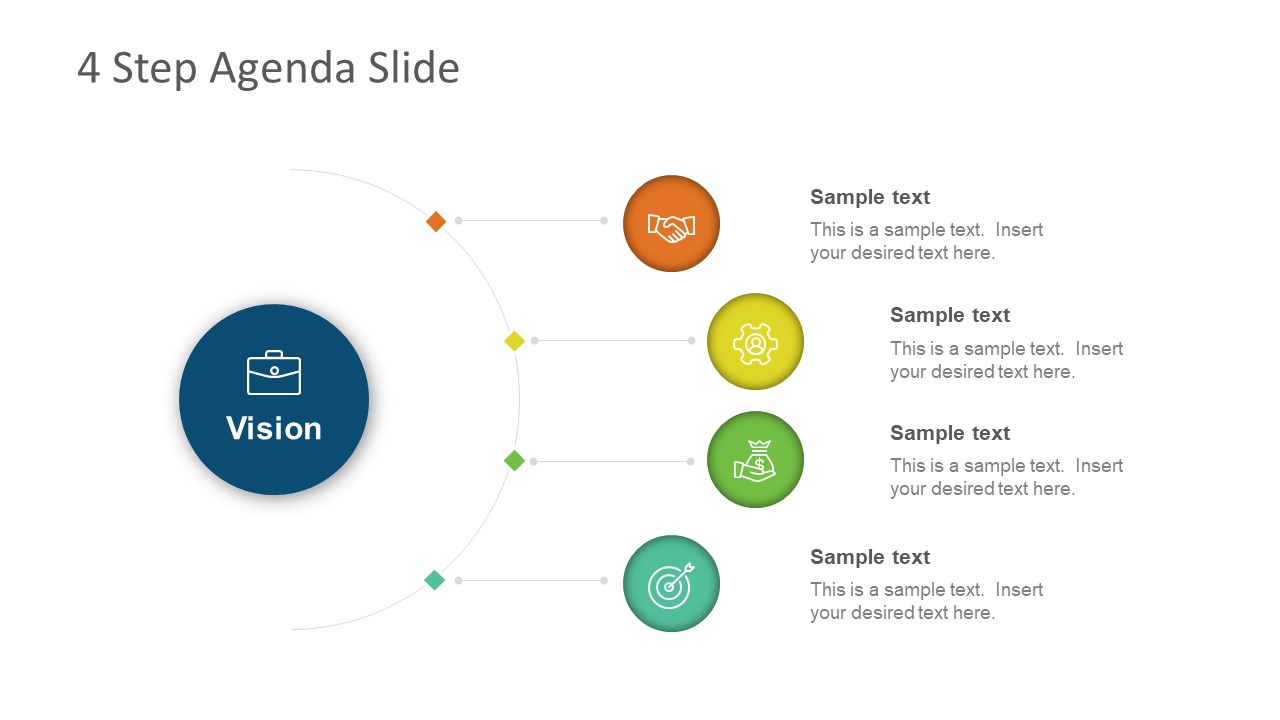
In the same way, the Four Items Table of Contents with Icons allows you to add your main headlines in a single slide and add icons to graphically represent your Table of Contents. With the different color scales it offers you can chromatically represent the different topics of your PowerPoint Presentation.
Use This Template
3. Table of Contents Annual Report PowerPoint Slide
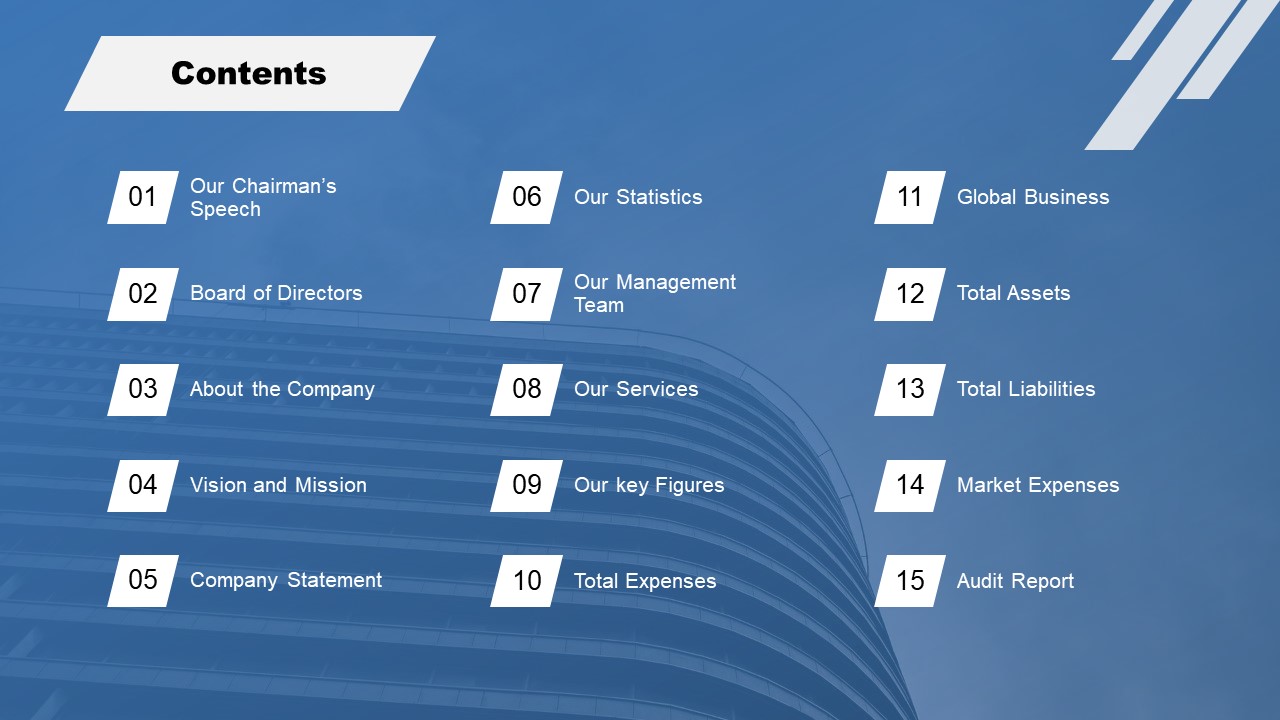
If you are looking for a more formal way to present your Table of Contents, the Table of Contents Annual Report PowerPoint Slide is an excellent option. It will allow you to add and link your main contents in a single slide in a professional way. It is perfect for business and investment presentations.
Use This Template
4. Table of Contents With a Photo Placeholder
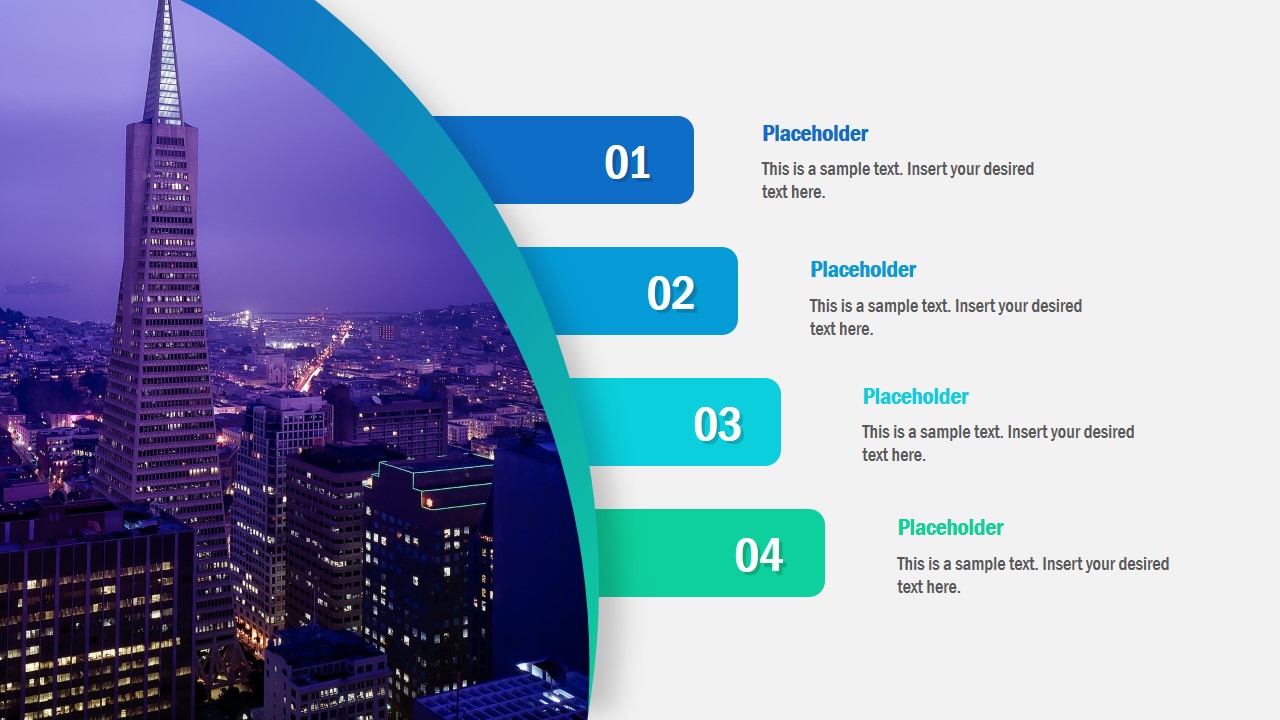
On the other hand, the Table of Contents with a Photo placeholder will allow you to present your main contents in a graphic and aesthetic way. It contains a specific space within the slide to add an image that matches your PowerPoint Presentation.
Use This Template
5. Numbered Two Column Table of Contents Template
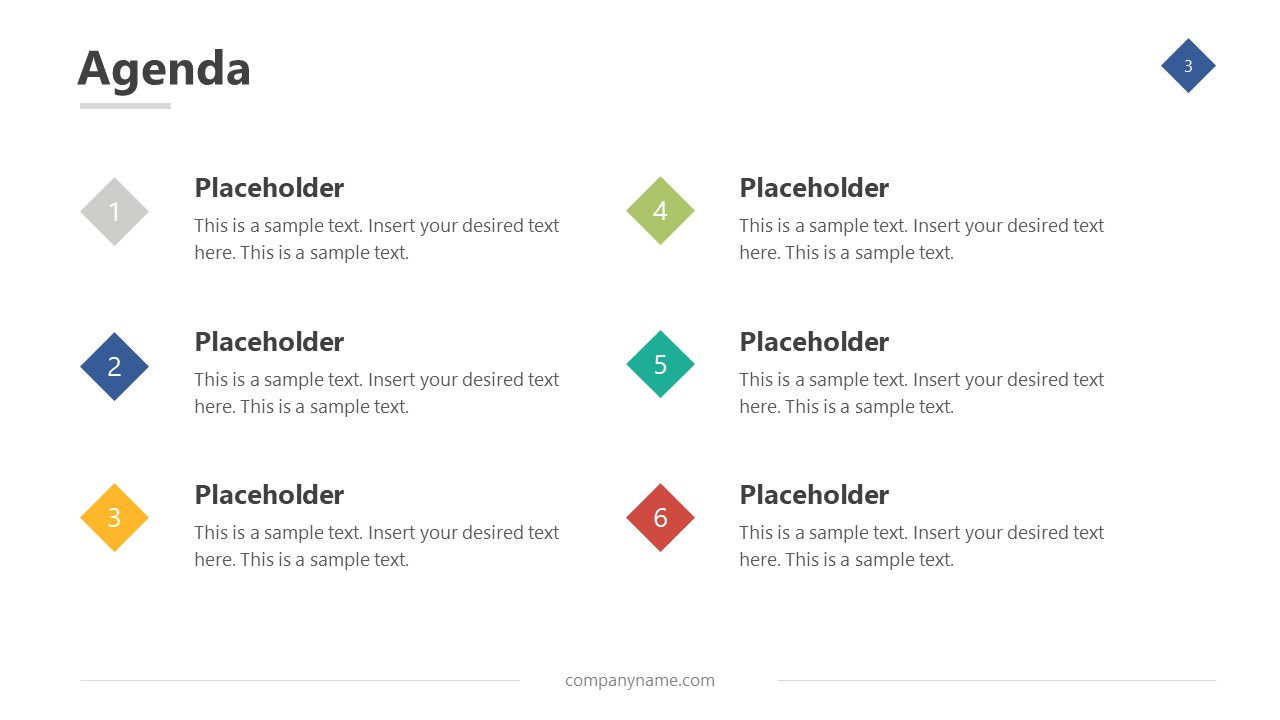
If you are looking for simplicity in your PowerPoint presentations, the Numbered Two Column Table of Contents Template is an excellent choice. It will allow you to set your Table of Contents in two numbered vertical rows with different colors.
Use This Template
6. Table of Contents Template Colorful Canvas Four Options

Following the line of simplicity, the Table of Contents Colorful Canvas Four Options is a more advanced option than the previous one. You will be able to create your Table of Contents automatically or manually with an excellent preset design.
Use This Template
7. Table of Contents Template Cropped Numbers Design

On the other hand, the Table of Contents Template Cropped Numbers Designs is an option with a different design from the rest. It allows you to present your Table of Contents numbered in a very aesthetic and attractive way.
Use This Template
8. Table of Contents Template with Header and Comments
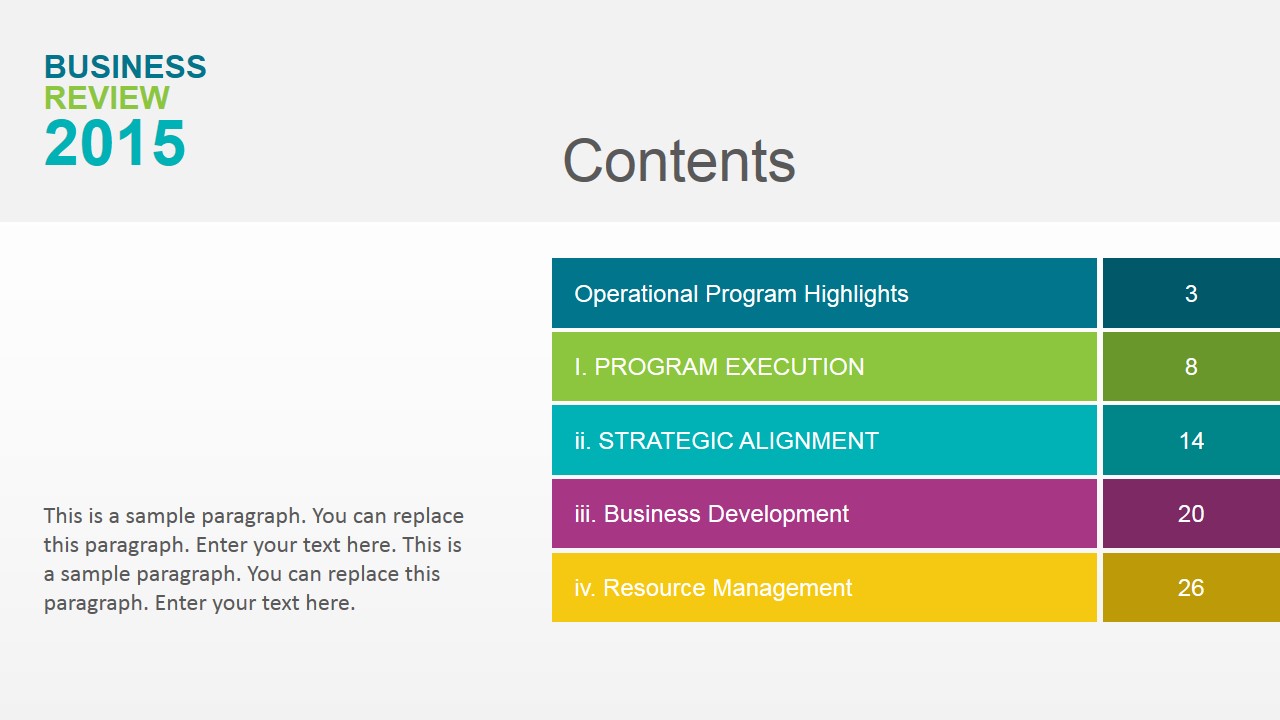
In contrast to the previous one, the Table of Contents Template with Header and Comments is a formal and professional option. Very used for didactic presentations where it is intended to present and deepen in several topics.
Use This Template
9. Table of Contents with Shapes Background

The Table of Contents with Shapes Background is a minimalist and attractive option. It seeks to present in a simple way the table of contents through different shapes and colors. It is a great option for marketing and design presentations.
Use This Template
10. Diagonal Design Table of Contents Template Slide Design

The Diagonal Design Table of Contents Template Slide is an option made for graphic presentations. In this Table of Contents Presentation Slide you can add an image accompanied by a color palette that matches your brand.
Use This Template
11. Gradient and Photo Background Table of Contents
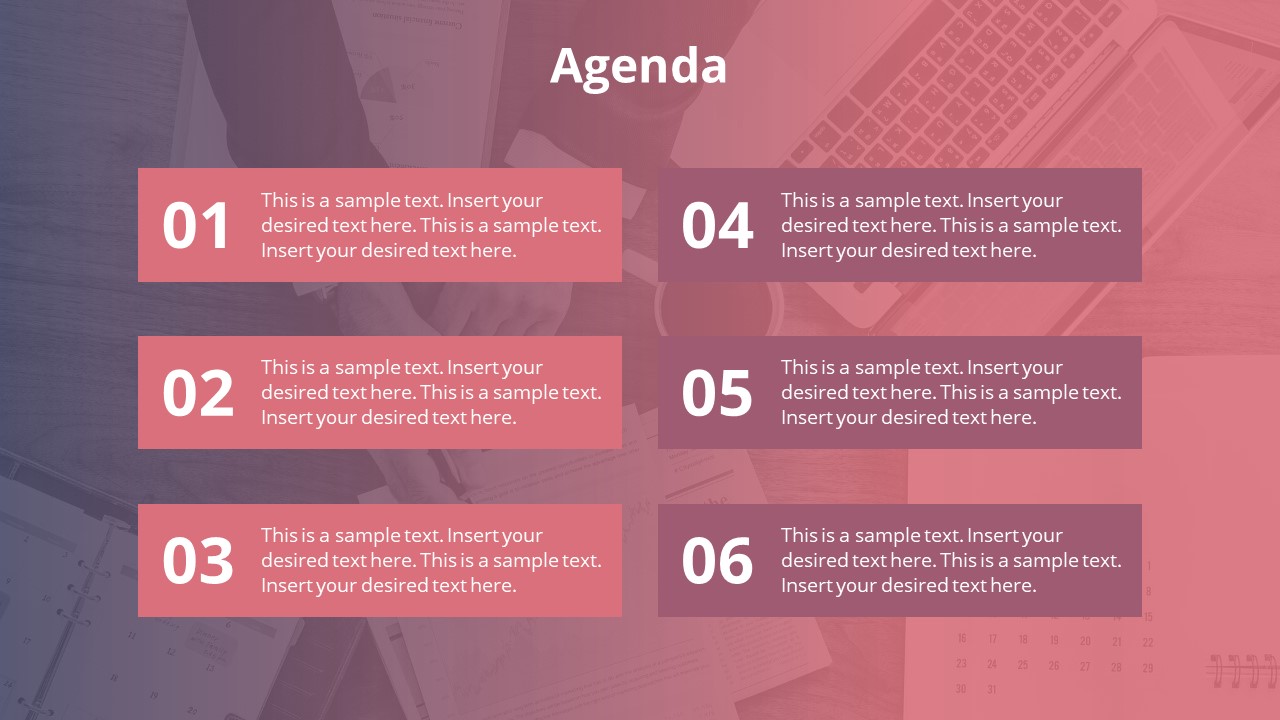
If you are looking for aesthetics over formality, the Gradient and Photo Background Table of Contents is the perfect option. It allows you to add an attractive background image to your table of contents to give a unique and professional aesthetic touch to your PowerPoint Presentation.
Use This Template
12. Petals Design Table of Contents Template
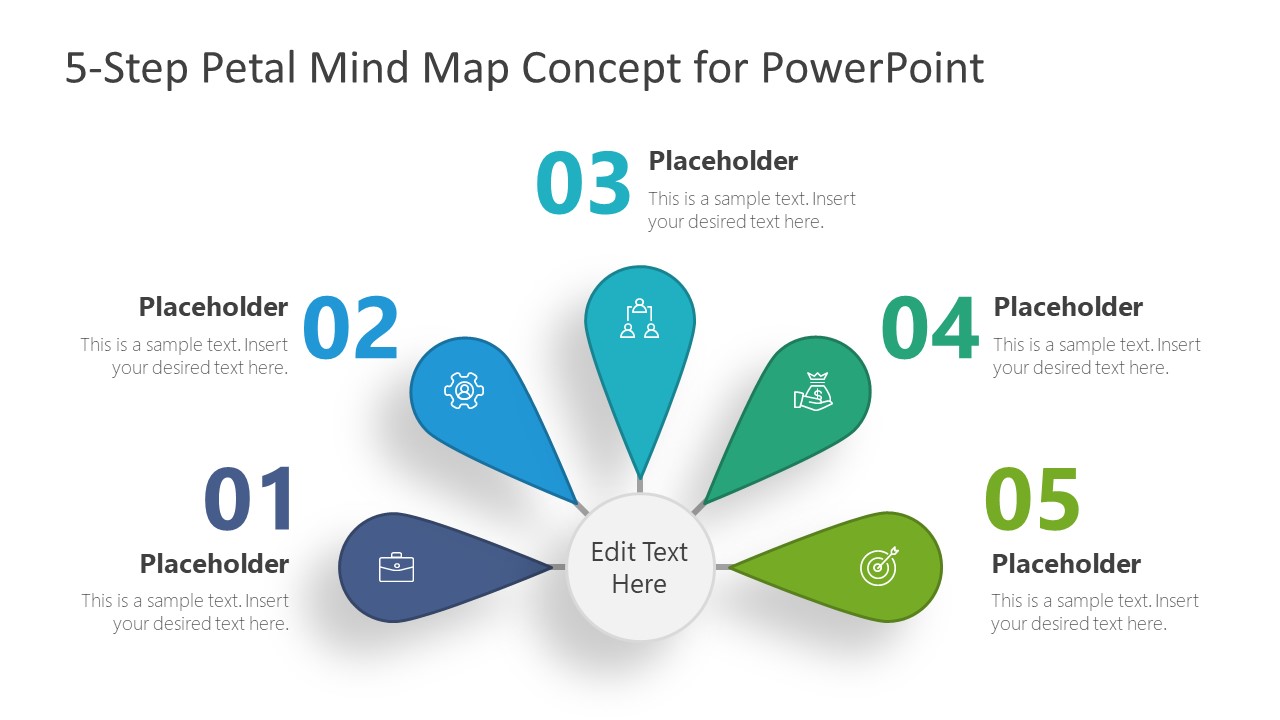
The Petal Design Table of Contents Template is a didactic option, similar to a mind map template, with five petals representing each of your specific topics and differentiated by colors.
Use This Template
13. Horizontal Options Table of Contents Template
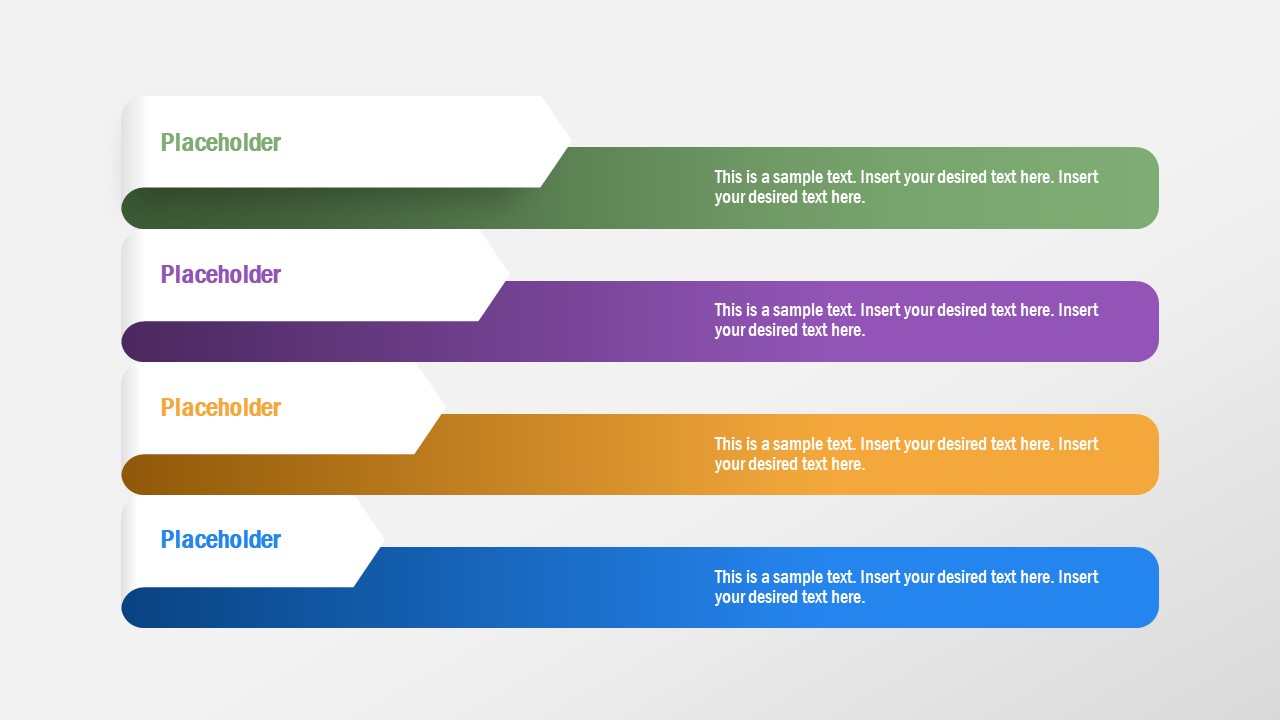
Finally, the Horizontal Options Table of Contents Template is a professional option for setting up a table of contents in a PowerPoint presentation. It provides the possibility to add a brief description on each of your main topics and differentiate them with unique colors.
Use This Template
Table of Contents (TOC) are commonly used across various forms of writing. Microsoft Word is one of the most commonly used Word processors by authors, researchers, analysts, etc. It provides a built-in feature to help generate Table of Contents both automatically and manually. Many presenters might need a similar option to create a table of contents in PowerPoint to help them present and switch between topics with ease. In this article, we will show you the various methods for creating a Table of Contents in PowerPoint.
What is a Table of Contents in PowerPoint?
Table of Contents is also called TOC or Agenda Slide. This is a list usually found at the start of a piece of writing, with titles for chapters or sections, along with their respective page numbers. In PowerPoint, presenters sometimes use interactive Table of Contents to switch between slide objects using clickable TOC links. Other presenters might opt for an unlinked TOC to simply explain the contents of the presentation or piece of writing under discussion in the presentation (e.g. a research report or book). Even if you aren’t discussing a publication, you can use a Table of Contents to link your slides to make them easier to navigate and to present information regarding the outline of your presentation deck.
How do you Present a Table of Contents in a PowerPoint Presentation?
Needless to say, the table of contents will be presented at the start of a PowerPoint presentation. The most common use is right after the title slide or basic introduction of the topic.
There are two main methods you can use to present a Table of Contents in PowerPoint. You can either use an automatic table of contents linked to respective slides or an unlinked TOC.
Unlinked Table of Contents in PowerPoint
An unlinked TOC can be used to briefly explain the PowerPoint table of contents to introduce the key parts of the presentation. In this case, the TOC can be used as an introduction or reference before moving on to the presentation topic.
Automatic/Interactive Table of Contents in PowerPoint
If you want to use an automatic table of contents, you can link respective slides to each part of the TOC. For example, clicking on chapter/section 1 in the TOC might lead to the relevant slide with more details regarding it. Similarly, when discussing the second chapter/section, you can return to the main slide, explain its relevance and click on it to switch to the respective slide with more information.
Interactive Table of Contents in PowerPoint can also enable the presenter to switch back and forth between topics using clickable links. This might be required when you need to go back and forth to explain related aspects of a topic. For example, slide 6 might have something relevant to slide 3, where you might need to go back and show previously discussed information for the purpose of further deliberation by the audience.
How Do You Create a Table of Contents in PowerPoint?
Now that we have discussed how Table of Contents can be used and presented in a PowerPoint presentation, let’s take a look at the various methods you can use to create them.
Automatically Generating a Table of Contents in PowerPoint
You can generate an automatic table of contents by linking various slides or even another document or webpage to your TOC. The most common methods for creating an automatic table of contents in PowerPoint includes linking various slides in the form of clickable links at the beginning of the presentation.
Automatic PowerPoint Table of Contents Example
In our automatic PowerPoint table of contents example, we have created a TOC right after the title slide. You can start with a blank page and give a title to your TOC. The most obvious title would be to simply call the slide ‘Table of Contents’.
Step 1
To create an automatic table of contents in PowerPoint, go to the Insert tab in the Ribbon menu and select Link -> Insert Link. This will provide you with the option to add a title and link.
Step 2
To link to existing slides, head over to the ‘Place in the Document’ option to see the list of slides you intend to link to. Select the slide you want to add and click Ok. This will create a link to the slide in your list. Clicking on the link in Slide Show mode will lead automatically to the connected slide.
Step 3
Once you have linked all slides, switch to Slide Show mode in PowerPoint and preview your list. You can also click to see if the titles are properly linked. The linked content can also be stylized using options from the Ribbon menu.
Using Outline View to Fetch Table of Contents
If you wish to quickly grab the outline of your slide deck to generate an the table of contents based on your slides titles, you can go to View -> Outline View and copy your table of contents. You might want to collapse the menu using the right-click context menu in order to easily copy the slide titles.
Paste the outline in PowerPoint, highlight each section and link to the respective slide via the Link option from the Ribbon menu in the Insert tab or via the Link option from right-click context menu.
Or just place the text in the placeholders of the table of contents design selected.
Create a Table of Contents using PowerPoint Zoom Feature
Since PowerPoint 2019, there is a new way of building a table of contents. You can create a landing page, which highlights each section, using a thumbnail of the slide.
Step 1
In the Insert Ribbon menu, select the “Zoom” feature and click in the “Slide Zoom” option.
Step 2
A popup window will open with the slides of the presentation. Select the slides you want to add to the table of content.
Step 3
Insert the thumbnail, and arrange them according to the layout of your presentation. When you play the presentation, you will be able to navigate to the slide through the Zoom feature.
Creating a Link to Switch Back to Table of Contents Slide
To be able to switch back and forth between slides, it is recommended to create a link to be able to switch back to the table of contents from any of the linked slides.
You might be on slide 4 and now need to go back to your table of contents to show the list again and click on slide 9 to switch to it. In such a case, it will be convenient to have a link or button that switches back to the TOC slide.
You can create a table of contents link on required slides through the same method, by generating a link on each slide via Insert -> Link -> Insert Link. You can add this in a subtle way to your slides, such as at the bottom of each slide.
You can add the link to a PowerPoint Shape, or text field, depending on the design of your slide.
Manually Creating Table of Contents in PowerPoint
Manually creating a table of contents in PowerPoint is another method by which you can generate a list of your slides. This does not require linking to the outline.
Manual Table of Contents Example
You can either go to View -> Outline View and copy your table of contents or type each slide title to create a manual table of contents.
How to Customize a Table of Contents PowerPoint Slide?
Once you have a manually created or linked table of contents in PowerPoint, you can also customize it.
Ribbon Menu Options
To customize the table of contents you can use text and shape styles in PowerPoint via the Ribbon menu. You can also highlight key parts of your content and use the Tab key or bulleted lists to list subtopics underneath main topics or chapters.
Readymade PowerPoint Templates
You can use readymade templates to create a table of contents that appears stylish and eye-catching. Using a readymade PowerPoint template can save you time in stylizing your content. Look our suggestions at the list at the end of the article.
Final Words
Using a table of contents for your PowerPoint slides can be a great way to introduce the key parts of your presentation. While using TOC can be necessary when discussing a publication, you can even use it to make your presentation easy to understand and to organize the content for each section, topic, and subtopic. Using a PowerPoint Table of Contents template can also be a good way to visualize the different parts of your presentation to make it easier for your audience to follow your topic.
In case you are using an automatic table of contents, linked to respective slides, they can be an easy way to switch between various topics and subtopics without the need to manually sift through slides.
1. Pre Built Table of Contents from 1 to 7 Items
The Pre Built Table of Contents from 1 to 7 items are a PowerPoint Slides that will allow you to specify your Table of Contents in a didactic way. They are composed of a main circle and 7 points in which you can add each of your main contents in your presentation.
Use This Template
2. Four Items Table of Contents with Icons
In the same way, the Four Items Table of Contents with Icons allows you to add your main headlines in a single slide and add icons to graphically represent your Table of Contents. With the different color scales it offers you can chromatically represent the different topics of your PowerPoint Presentation.
Use This Template
3. Table of Contents Annual Report PowerPoint Slide
If you are looking for a more formal way to present your Table of Contents, the Table of Contents Annual Report PowerPoint Slide is an excellent option. It will allow you to add and link your main contents in a single slide in a professional way. It is perfect for business and investment presentations.
Use This Template
4. Table of Contents With a Photo Placeholder
On the other hand, the Table of Contents with a Photo placeholder will allow you to present your main contents in a graphic and aesthetic way. It contains a specific space within the slide to add an image that matches your PowerPoint Presentation.
Use This Template
5. Numbered Two Column Table of Contents Template
If you are looking for simplicity in your PowerPoint presentations, the Numbered Two Column Table of Contents Template is an excellent choice. It will allow you to set your Table of Contents in two numbered vertical rows with different colors.
Use This Template
6. Table of Contents Template Colorful Canvas Four Options
Following the line of simplicity, the Table of Contents Colorful Canvas Four Options is a more advanced option than the previous one. You will be able to create your Table of Contents automatically or manually with an excellent preset design.
Use This Template
7. Table of Contents Template Cropped Numbers Design
On the other hand, the Table of Contents Template Cropped Numbers Designs is an option with a different design from the rest. It allows you to present your Table of Contents numbered in a very aesthetic and attractive way.
Use This Template
8. Table of Contents Template with Header and Comments
In contrast to the previous one, the Table of Contents Template with Header and Comments is a formal and professional option. Very used for didactic presentations where it is intended to present and deepen in several topics.
Use This Template
9. Table of Contents with Shapes Background
The Table of Contents with Shapes Background is a minimalist and attractive option. It seeks to present in a simple way the table of contents through different shapes and colors. It is a great option for marketing and design presentations.
Use This Template
10. Diagonal Design Table of Contents Template Slide Design
The Diagonal Design Table of Contents Template Slide is an option made for graphic presentations. In this Table of Contents Presentation Slide you can add an image accompanied by a color palette that matches your brand.
Use This Template
11. Gradient and Photo Background Table of Contents
If you are looking for aesthetics over formality, the Gradient and Photo Background Table of Contents is the perfect option. It allows you to add an attractive background image to your table of contents to give a unique and professional aesthetic touch to your PowerPoint Presentation.
Use This Template
12. Petals Design Table of Contents Template
The Petal Design Table of Contents Template is a didactic option, similar to a mind map template, with five petals representing each of your specific topics and differentiated by colors.
Use This Template
13. Horizontal Options Table of Contents Template
Finally, the Horizontal Options Table of Contents Template is a professional option for setting up a table of contents in a PowerPoint presentation. It provides the possibility to add a brief description on each of your main topics and differentiate them with unique colors.
Use This Template