
Информация о том, как изменить Яндекс Дзен, наверняка заинтересует вас, если вам приходится подолгу прокручивать ленту без желания кликнуть по какой-либо из записей. Далее мы расскажем обо всех способах, с помощью которых можно подстроить подборку под себя. Прежде всего эта информация будет полезна читателям сервиса, но и у авторов иногда возникает необходимость изменить содержание своих площадок — о специальных способах для них мы поговорим в конце публикации.
Как изменить ленту читателям?
Первое, что вам стоит знать: ни в интерфейсе сервиса, ни в браузере не существует кнопки, которая позволяла бы одномоментно изменить Яндекс Дзен на компьютере. С планшетом и телефоном та же история.
Все, что вы можете сделать для своего Яндекс Дзен – это отредактировать его содержание с помощью следующих действий:
- Отпишитесь от скучных каналов и подпишитесь на интересные;

- Ставьте отметки Лайк/Дизлайк – на Дзен они сигнализируют, хотите ли вы видеть больше/меньше подобного материала в ленте (они не отображают ваше личное мнение про содержание конкретной публикации, как все привыкли благодаря соцсетям);

- Блокируйте каналы, контент которых вам категорически не нравится. Так у вас получится кардинально изменить подборку и полностью избавиться от аналогичных статей.

Если Вы не хотите вносить изменения в подборку, а стремитесь только «освежить» внешний вид, можете изменить фон сервиса.
#1 С компьютера
Далее мы объясним читателям Яндекс Дзен как поменять новости ленты на компьютере, наглядно покажем, как выполнять перечисленные выше действия.
- Авторизуйтесь на веб-сервисе;

- В верхней части экрана найдите клавишу «Подписки» — щелкните по ней;

- Заходите поочередно на каждую площадку из перечня, жмите клавишу «Отписаться»;

- Другой способ: перейдите в раздел «Каналы» (клавиша рядом с кнопкой «Подписки»), введите в поиск название площадки, которая перестала вам нравиться, смените галочку на плюс напротив имени;


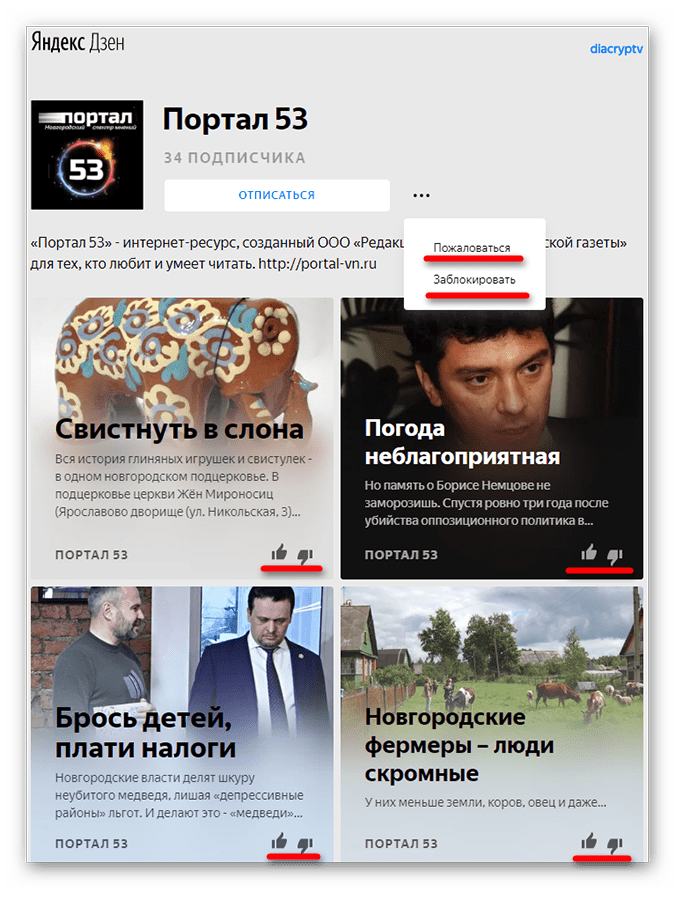
- Вернемся внутрь одного из каналов, от которого вы решили отписаться. Рядом с соответствующей кнопкой есть три горизонтальные точки – кликните по ним;

- Всплывет меню, среди команд которого есть «Заблокировать» — если нажмете, отправите площадку в личный бан;

- Чтобы изменить новости в Яндекс Дзен вернитесь в ленту, изучите ее. Если встретится статья, тематика которой вам больше не интересна – прямо на карточке с превью найдите значки Палец вверх/Палец вниз. Поставьте Дизлайк, чтобы сервис больше не предлагал вам подобные публикации, и наоборот.

- Кстати, если поставите Дизлайк, тут же всплывет клавиша «Заблокировать» — отсюда тоже можно выполнить данное действие.

- Также Лайк/Дизлайк ставят прямо со страницы со статьей – прокрутите ее вниз и найдите значки.

#2 С телефона
Как уже упоминалось выше, единой кнопки, чтобы изменить темы в Яндекс Дзен нет, и к смартфонам это относится также, как и к компьютерам. Поэтому независимо от того, используете ли вы телефон на базе Андроид, или у вас Айфон, сидите ли в Дзен через отдельное приложение или используете браузер – чтобы изменить ленту, вам нужно будет просто вручную выполнять перечисленные ниже действия.
В Яндекс.браузере
Как же изменить Дзен ленту в Яндекс.Браузере, чтобы она перестала быть скучной и больше соответствовала вашим интересам? Просто следуйте нашей инструкции.
- Откройте Яндекс.Браузер;
- Смахните экран вверх для перехода к Яндекс Дзен или нажмите по клавише «Дзен»;

- Найдите вверху экрана три вертикальные точки, кликните;

- Выбирайте пункт «Интересные источники», переходите внутрь;

- Уберите галки со всех каналов, которые перестали вам нравиться;

- Пролистайте подборку: если решите что-то изменить, прямо на карточках со статьями ставьте Лайк/Дизлайк;

- Чтобы заблокировать источник, сначала щелкните Дизлайк – потом клавишу «Заблокировать».

Важно! Как только Вам наскучит Ваша подборка, Вы можете очистить историю ленты, и настроить ленту заново!
В приложении
Чтобы изменить предпочтения в Яндекс.Дзен на Андроиде или Айфоне (если вы используете отдельное приложение) выполняйте следующие манипуляции:
- Запустите утилиту на устройстве;
- Оценки Лайк/Дизлайк и блокировку источников здесь нужно делать также, как в описании про браузер – инструменты располагаются прямо на карточках статей;

- Чтобы отписаться от разонравившихся каналов, кликните по трем горизонтальным черточкам в левом верхнем углу экрана;

- Выберите раздел «Интересные вам источники»;

- Заходите внутрь и убирайте ненужные галки.

Как изменить ленту авторам?
Для авторов, которые решили кардинально сменить содержание своих площадок, существует три пути:
- Обратиться в техподдержку веб сервиса: https://yandex.ru/support/zen/troubleshooting/feedback.html.
Однако, мы не рекомендуем этот способ, потому что он вызовет неизбежное понижение ваших позиций на сервисе.

- Нужно поменять ленту Дзен в Яндекс, то есть начать выпускать статьи по новой тематике. Измените название в настройках канала (через Редактор), а также описание площадки.

Кстати, старые публикации лучше не удалять – пусть они продолжают работать и набирать дочитывания. К тому же, они влияют на статистику.
- Последнее решение – кардинальное: создайте новый канал с нуля. Здесь вы будете вольны делать все, что угодно – перед вами чистый лист.
В заключение предлагаем вам задуматься, почему так произошло и лента вдруг стала скучной, ведь алгоритмы веб сервиса постоянно подстраиваются под пользователей, анализируя каждый переход, поисковый запрос, новые подписки?
- Возможно каналы, на которые вы подписаны, сдали позиции, редко публикуют новые материалы, выпускают слишком скучный контент;
- Если вы по работе проводили в поисковых службах много времени, возможно интеллект Яндекс Дзен решил, что у вас сменились интересы;
- Если вы подписываетесь на однотипные каналы, вся лента будет забита похожими статьями.
- Главная причина в том, что вы не помогаете сервису формировать контент, или делаете это недостаточно активно.

Итак, мы рассмотрели все возможные способы, чтобы изменить ленту Яндекс Дзен на разных типах устройств для авторской и читательской аудиторий. Теперь вы знаете, что несмотря на существование умного алгоритма сервиса по подбору интересных для вас публикаций, вы и сами вполне можете повлиять на этот процесс, сделав свою персональную подборку более увлекательной. Надеемся, материал окажется для вас полезным. Пусть в ваших лентах отображается только то, что вам действительно нравится!
Содержание новости
- Как сбросить настройки предпочтений в Яндекс Дзен
- Как поменять настройки другими способами в Яндекс Дзен
- Как изменить и добавить новую тему в Яндекс Дзен
Рекомендованные статьи отображаются на домашней странице браузера в виде карточек. Если хотите просмотреть еще рекомендации, продвиньте ленту с карточками вверх. Если хотите прочесть статью, нажмите на заинтересовавшую вас карточку и текст откроется.
Поскольку алгоритмом анализа управляет искусственный интеллект, для того, чтобы он начал лучше разбираться во всех ваших предпочтениях, разработчики ввели схему самостоятельного определения круга интересов пользователя. Это не обязательно, но с его помощью сервис быстрее разберется в том, что вам предлагать. Таким образом, пользователю предлагается выбрать минимум пять источников информации, которые ему по душе.
В то же время лента, которая настроена через изначальный выбор интересных источников, может иметь существенные отличия от той, которая была бы сформирована спустя определенное время лишь на базе компьютерного анализа выбора пользователем тех или иных статей.
Кроме прочего, под каждой статьей есть возможность поставить лайки или дизлайк. Обратите внимание, что оценка не должна относиться к сути содержания статьи. Она должна показать Дзену нравятся вам статьи подобной тематики или нет.
Другими словами, если информация в этой статье вам интересна, но вы хотите выразить несогласие с конкретным содержанием поста, вам захочется поставить «палец вниз». Но Дзен воспримет это за нежелание видеть посты подобной тематики в дальнейшем. Со временем браузер будет предоставлять сообщения об уменьшении численности нежелательных статей в вашей Дзен-ленте. Или предложения о блокировке источника статьи.
Спустя определенный период времени пользования Дзеном, вы увидите, что он стал лучше подстраиваться под ваши личные интересы и предоставлять вам только те статьи, которые вам действительно интересны.
Как сбросить настройки предпочтений в Яндекс Дзен
Самый простой и быстрый способ сделать это – почистить кэш браузера. Очистка кэша будет показана на примере Яндекс.Браузера.
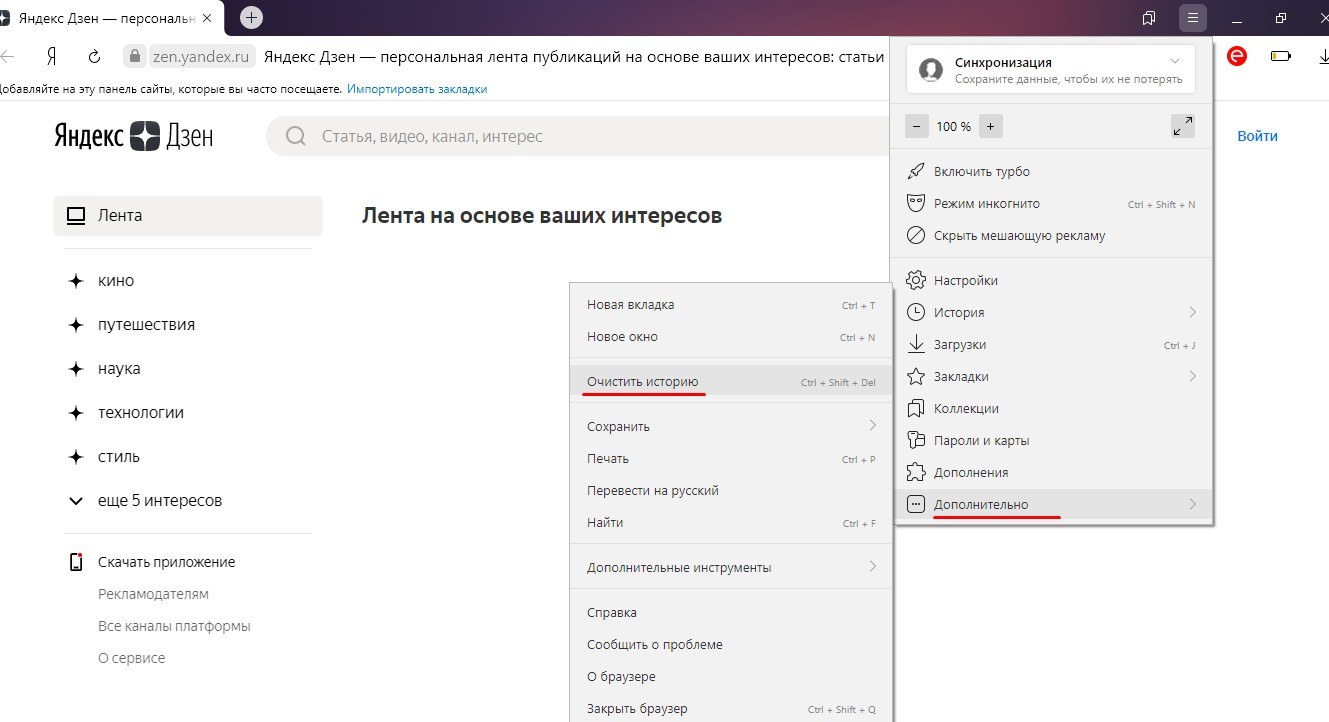
Вам нужно нажать на кнопку «Меню», затем выбрать строки «Дополнительно» и «Очистить историю». Далее в открывшемся поле вам нужно будет указать период, за который будет удалена информация. Не забудьте поставить галочку у строчки «Файлы, сохраненные в кэше».
Если вы хотите очистить только кэш и сохранить при этом историю поиска и так далее, тогда снимите галочки со всех остальных строк, оставив включенной только опцию очистки кэша. А затем нажмите кнопку «Очистить историю».
Учтите, что при очистке истории нет синхронизации между устройствами. То есть, она удалится только там, где вы ее чистили.
Как поменять настройки другими способами в Яндекс Дзен
Изменить настройки вы можете, управляя перечнем каналов и источников – блокируя их или добавляя в избранное.
Ваша подписка на канал либо сайт еще не означает, что в вашей ленте будут публиковаться все материалы, появляющиеся в источнике. Дзен все еще будет фильтровать материалы, в зависимости от ваших интересов.
Чтобы произвести настройку ленты Дзена, вам нужно подписаться на заинтересовавшие вас каналы и сайты, чтобы их материалы чаще отображались в вашей ленте. А также блокировать те источники, которые вы в своей ленте видеть не хотите, тогда Дзен со временем перестанет их вам показывать.
Как изменить и добавить новую тему в Яндекс Дзен
Чтобы добавить источник в перечень заинтересовавших, после авторизации в Дзене, откройте любую статью источника, который вам нравится. Затем, в верхнем уголке справа нажмите на значок + либо промотайте статью вниз, после чего вернитесь вверх и нажмите на всплывшую кнопку «Подписаться на канал».
Если хотите удалить источник из перечня, зайдите на его страничку и нажмите на значок галочки в правом верхнем уголке. Статьи этого канала не пропадут из ленты полностью, но будут демонстрироваться реже.
Вы можете убрать канал полностью, заблокировав его, но делайте это лишь в том случае, если вы полностью уверены в своем выборе. Чтобы произвести блокировку канала, нажмите на значок дизлайка внизу публикации, которая вам неинтересна. После чего нажмите на кнопку «Заблокировать».
На чтение 11 мин. Просмотров 856 Опубликовано 04.02.2022
Яндекс Дзен показывается во всех сервисах Яндекса и активно продвигается в Рунете. Площадка популярная и востребована не только среди читателей или авторов, но и крупных компаний. Количество посетителей измеряется миллионами каждый день и месяц, но многие могут столкнуться с проблемами в ходе работы, нужно понимать, как работает эта платформа. Настройка Дзен на ПК или мобильном телефоне позволит оптимизировать множество процессов и сделать работу комфортнее.
Содержание
- Как работают алгоритмы, формирующие ленту Дзен
- Как самостоятельно настроить Дзен под свои интересы
- Авторизоваться при входе на площадку
- Выбрать интересы
- Отмечать лайками и дизлайками публикации
- Блокировать неинтересные каналы
- Подписываться и отписываться от каналов
- Проблемы с работой ленты
- Лента не адаптируется под интересы пользователя
- Лента показывает нежелательный контент
- Как сбросить настройки Яндекс Дзен с помощью очистки кеша
- Почему важно сбрасывать настройки на всех устройствах пользователя
- Продвижение канала в Дзен с помощью сторонних площадок
- Дочитывания, лайки и подписчики
- Зачем анализировать каналы конкурентов
- Итоги
Как работают алгоритмы, формирующие ленту Дзен
Дзен работает на основе алгоритма, который в автоматическом режиме формирует ленту под отдельного человека в соответствии с его интересами. Кроме того, он берет во внимание какие публикации лайкает и комментирует человек, на каких задерживается дольше, а какие сразу закрывает. Поэтому читателю на глаза попадает именно та информация, которая будет полезна и интересна именно ему.
Видео не поддерживается вашим браузером.
При помощи собственных действий читатель может скорректировать алгоритм. Для этого есть лайки и дизлайки, подписки на каналы, прочие меры. Алгоритм будет запоминать все реакции, а в случае негатива перестанет показывать подобных авторов и посты.
При ведении каналов, учитывая описанную особенность, важно удерживать всегда одну тематику, чтобы не терять свою аудиторию.
Как самостоятельно настроить Дзен под свои интересы
Настройка Дзена может осуществляться собственными силами под конкретные интересы. Алгоритм видит поведение человека в сети, запоминает запросы и другие действия, смотрит на переходы в ленте, дочитывания и другие действия. После этого формируется основная лента на основе полученных данных.
Для настройки же нужно сделать несколько простых действий:
Видео не поддерживается вашим браузером.
- Авторизоваться в системе и перейти в ленту.
- Применять один аккаунт на всех устройствах.
- Подписаться на интересные теги, каналы или темы.
- Заблокировать статьи и каналы, которые не вызывают интереса.
Дополнительно нужно делать оценку статей лайками, чтобы подобные направления показывались в большем количестве и чаще, или дизлайками, если видеть их не хочется.
Авторизоваться при входе на площадку
Авторизоваться в Дзене очень легко. Нужно просто зайти в почту или любой сервис Яндекса под собственным логином и паролем. После этого при входе на платформу будет автоматически открываться лента.
Важно! Один аккаунт в Яндексе равен одному профилю в Дзене.
Выбрать интересы
После входа нужно подобрать интересы. Они корректируются под конкретного пользователя путем выбора десяти тематик, ниш или определенных каналов, за которыми есть желание следить. Чтобы изменить их, нужно сделать следующее:
- На основной странице опуститься чуть ниже и нажать на Дзен.

- В поисковой строке прописать любое интересующее слово или ключ.


- После этого сформировать несколько интересов, и лента обновится по ним.


Это самый простой метод настройки Яндекс Дзен.
Внимание! Убирать интересы на платформе невозможно.
Отмечать лайками и дизлайками публикации
Лайки позволяют алгоритму оценить интересы, а дизлайки показывают ему те материалы, которые пользователь не хочет видеть. Это работает следующим образом:
- Например, человек ставит лайк на статье в кулинарных блогах и Дзен начинает понимать, что тематика рецептов нравится, поэтому и количество таких постов в ленте растет.
- Если пользователь ставит дизлайк по теме новостей, то робот фиксирует это и больше не пускает в ленту политику, экономику и другие посты по схожему направлению.
Сила реакций на платформе очень большая. Алгоритм моментально реагирует на изменения.
Важно! Автор не видит дизлайков, его публикация не будет заблокирована. Такой жест – не более чем сигналы алгоритму, который подбирает ленту.
Блокировать неинтересные каналы
Следующий шаг настройки – блокировка каналов, которые не должны попасть в ленту. Если канал не нравится, нужно просто нажать на троеточие возле его названия и в новом меню кликнуть «Заблокировать».
К примеру, хочется знать только факты, но есть каналы интересные, а есть не очень или с некачественным контентом. Постоянные дизлайки не исправят ситуацию, поэтому новые статьи могут попадать в ленту, а сам Дзен может подумать, что интерес читателя угасает к теме. Лучше сделать блокировку и забыть о проблеме.
Внимание! Если в статье есть нарушения, заблуждения и другие недопустимые материалы, тогда можно отправить жалобу, указав точную причину.
Подписываться и отписываться от каналов
В ленту всегда попадают новые статьи и видео от тех каналов, на которые есть подписка. Кроме того, будут появляться и другие материалы по подобным темам. Чем больше человек подписывается на интересующие направления, тем более релевантные посты получает.
Перечень каналов всегда сохраняется в аккаунте и можно переходить на них в 1-2 клика через телефон или ПК. Набрав нужное количество подписок, можно будет формировать ленту только по ним.

В целом алгоритм самостоятельно может определить интересы пользователя, если тот читает много текстов в одних тематиках. После этого в личном топе появится соответствующий тег. Однако процесс можно ускорить при помощи подписки на теги.
Проблемы с работой ленты
В некоторых случаях при открытии новых вкладок может не быть новостей от каналов, на которые вы подписаны. В таком случае потребуется проверить настройки или просто подождать. Есть вероятность, что Дзен проводит обновление, доработки и это временный сбой в его Есть также вариант, что ПК или телефоном пользуется другой человек, который случайно или намеренно изменил настройки.
Настройку Яндекс Дзен на Андроиде можно сделать так:
- Нажать на три полоски вверху и зайти в настройки.
- Выбрать вкладку «Интерфейс» и подраздел «Новая вкладка», где поставить флажок на нужной строке.


Все должно начать отображаться в нормальном режиме. Бывают и другие проблемы, которые также легко можно устранить.
Лента не адаптируется под интересы пользователя
Иногда после всех проведенных манипуляций лента так и показывает материалы, которые неинтересны человеку. Это можно решить, но нужно понимать, что для всех людей перечень каналов формируется персонально и все время обновляется. Если ПК использует не один человек, то это можно легко объяснить. Чтобы исключить проблемы, нужно в аккаунте Яндекса добавить пользователя через настройки и входить в Дзен и другие площадки под собственной учетной записью.
Лента показывает нежелательный контент
У алгоритма есть функция «удивление», когда показывается потенциально интересные темы, но без перехода в них ранее. Человек, возможно, удивится и захочет узнать что-то новое для себя. Это тоже можно отнести к нежелательному контенту, поскольку статьи попадают в ленту не всегда корректно.
Как сбросить настройки Яндекс Дзен с помощью очистки кеша
Когда Дзен перестает корректно работать, первым делом нужно очистить буфер с временными файлами. Отсюда возникает вопрос, как сбросить настройки Яндекс Дзен полностью. Самый простой метод – очищение кэш-памяти в своем рабочем браузере. Процесс занимает не больше пяти минут, для полного обновления придется отказаться от всех подписок.
Рассмотрим пример выполнения действий через Google Chrome:
- Перейти в настройки, нажав три точки справа вверху браузера.

- В меню внизу опуститься до меню «Конфиденциальность и безопасность».

- Очистить историю: файлы куки, информацию с сайтов и кеш. Для этого лучше сразу установить период.


Внимание! Описанное действие приводит к полному выходу из большинства сайтов. Потребуется повторная авторизация путем ввода логина и пароля.
Сохранить важную информацию можно через раздел «Дополнительные настройки». В нем нужно выбрать строку «Пароли и другие данные», напротив снять флажок. Аналогичное сделать для информации под автозаполнение.
В браузере Яндекс чистка кэша почти не отличается. В настройках нужно вызвать меню «Дополнительно» и выбрать очистку истории. Найти файлы кэша и установить галочку, а если ее не будет, сразу приступить к очищению.
Почему важно сбрасывать настройки на всех устройствах пользователя
При использовании метода очищения кэша удаление информации будет проходить только на одном устройстве. Важно сделать подобную процедуру на других девайсах, ведь синхронизации нет. Журналы лучше чистить сразу на компьютере, смартфоне, планшете.
Продвижение канала в Дзен с помощью сторонних площадок
Алгоритм в Дзене продуман и дает показы каждому автору на бесплатной основе. Однако часто случается, что дочитываний и просмотров мало, охваты минимальны. Решение – покупка всего этого и тщательный анализ при помощи сторонних площадок. Это может быть интересно для любого пользователя – от обычного автора до бренда.
Дочитывания, лайки и подписчики
DoSMM намного упростит работу с каналом по выходу на монетизацию или получению новых подписчиков, охватов. Для этого потребуется уделить всего 5-10 минут времени. Процедура будет автоматизирована и поможет накрутить лайки, дочитывания и новых, постоянных людей на канале.

За 1000 дочитываний нужно будет заплатить следующие суммы:
- 35 сек. – 260 руб.
- 50 сек. – 440 руб.
- 65 сек. – 530 руб.
- 90 сек. – 620 руб.
- 155 сек. – 1150 руб.
Стоимость каждой 1000 лайков на пост – 1200 руб., за аналогичное количество подписчиков платформа запрашивает 1210 руб.
Зачем анализировать каналы конкурентов
Дзеновик для быстрого и эффективного анализа, сбора статистики конкурентов. Он легко найдет топовые публикации на всевозможные тематики. Оценка позволяет увидеть, что в тренде в настоящее время в Дзене, а что уже отходит на второй план.
Пользователям доступна история, которая всегда хранится внутри ресурса. Это поможет видеть канал как свои пять пальцев. Будет доступен контент, который ранее удаляли, все тематики канала, а также его ограничения, если они были.
Стоимость услуг рассчитывается на месяц, есть три пакета: 490, 890 и 1890 руб. Чем выше стоимость, тем больше возможностей, среди которых:
- Ежедневный, еженедельные и другой анализ Дзена.
- Выбор и отбор тем, которые «зашли» под нужное направление.
- Управление контентом.
- Сортировка лучших публикаций, каналов, видео.
- Поиск материалов по ключевым словам.
- Детальная аналитика.
- Различные фильтры.
Итоги
Яндекс Дзен – современный метод продвижения собственного контента. Каждый может найти свое место на платформе. Конечно, это неидеальный сервис, в нем есть свои минусы в виде непонятной работы алгоритма, строгих условий и правил, а также жестких мер наказаний.
Для настройки Дзена под себя, свои интересы и вкусы не нужно жалеть лайки и подписки, а также не следует бояться блокировки каналов, которые не вызывают интереса или не несут пользу. Даже если ничего не делать, а просто читать полезные для себя темы и каналы, то алгоритм постепенно самостоятельно сможет подобрать контент. Стоит помнить, что числа полезных публикаций на 100% невозможно добиться, время от времени будут в ленте и нежелательные материалы.

Верочка Тютчева
Эксперт и автор Dzenka. Работала 10 лет в печатной газете, теперь осваиваю заработок писательством в интернете. Отвечаю на вопросы единомышленников
Задать вопрос
Что делать, если площадка не появляется в браузере?
Необходимо авторизоваться в системе, открыть сайт и посмотреть, нет ли сбоев. При их наличии просто подождать, пока разработчики сами решат проблему. В остальных случаях открыть настройки и удостовериться, что функция показа рекомендаций включена. При необходимости можно обновить сам браузер.
Не получается настроить Дзен под себя и интересы. Что делать?
Для этого перейти к настройкам авторизации и посмотреть, чтобы аккаунт был единым на всех устройствах. Также нужно посмотреть, есть ли сохранение данных в cookie, если нет, активировать функцию. Если ничего не сработало, обратиться к поддержке.
Как выключить ленту новостей Дзена?
Для этого в настройках перейти по вкладке «Интерфейс», нажать на «Новая вкладка» и просто удалить флажок возле нужного пункта.
Можно ли создавать ленту интересов через теги и можно ли их заблокировать?
Да, это возможно. К примеру, отметьте тег «автомобили» или «кулинария», и в ленте появятся рецепты, ремонты авто и другие похожие публикации. Механизм отлично работает вместе с дизлайками. К примеру, можно поставить дизлайк на тексте, который не нравится и сразу заблокировать все теги под ним.
Лента рекомендаций Яндекс Дзен управляется алгоритмом, который автоматически настраивает её под личные интересы пользователя, однако по различным причинам у него не всегда получается сделать это так, как нам бы того хотелось.
Поэтому, нам нужно иногда помогать алгоритму Дзен с настройкой нашей персональной ленты. Но как же это сделать? Давайте разбираться!
Содержание:
Базовые действия по настройке ленты Яндекс Дзен
Настройка видео в ленте Яндекс Дзен
Маленькие хитрости по настройке ленты Дзен под себя
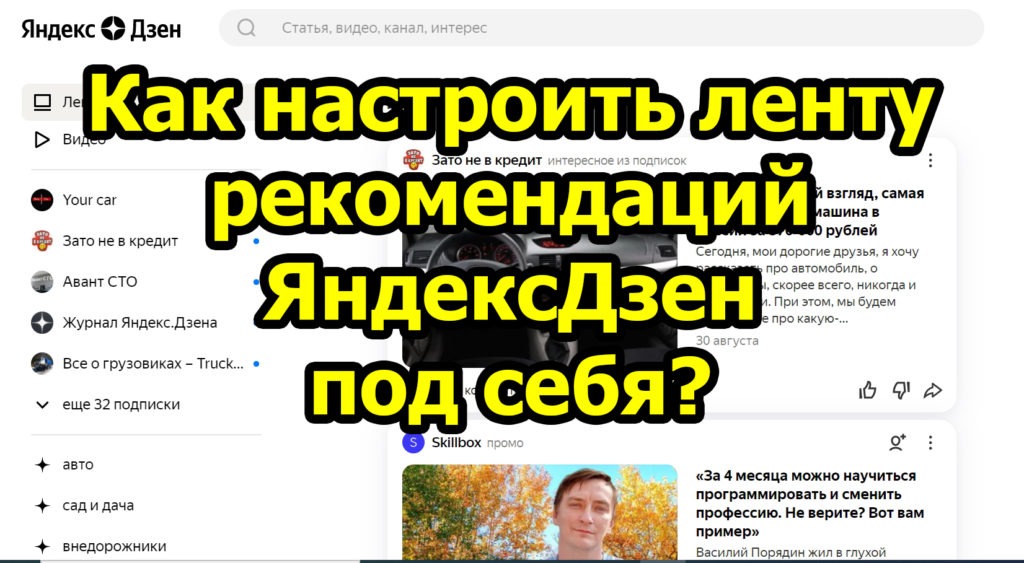
Базовые действия по настройке ленты Яндекс Дзен
Данные действия по настройке ленты Яндекс Дзен без сомнения уже известны опытным пользователям, однако новички смогут почерпнуть из них много нового для себя, поэтому давайте же их перечислим!
Лайки и дизлайки
Здесь всё просто — жмём лайк тому материалу, который нам понравился и ставим дизлайк на то, что нам не интересно, а затем — помечаем публикацию как неинтересная.
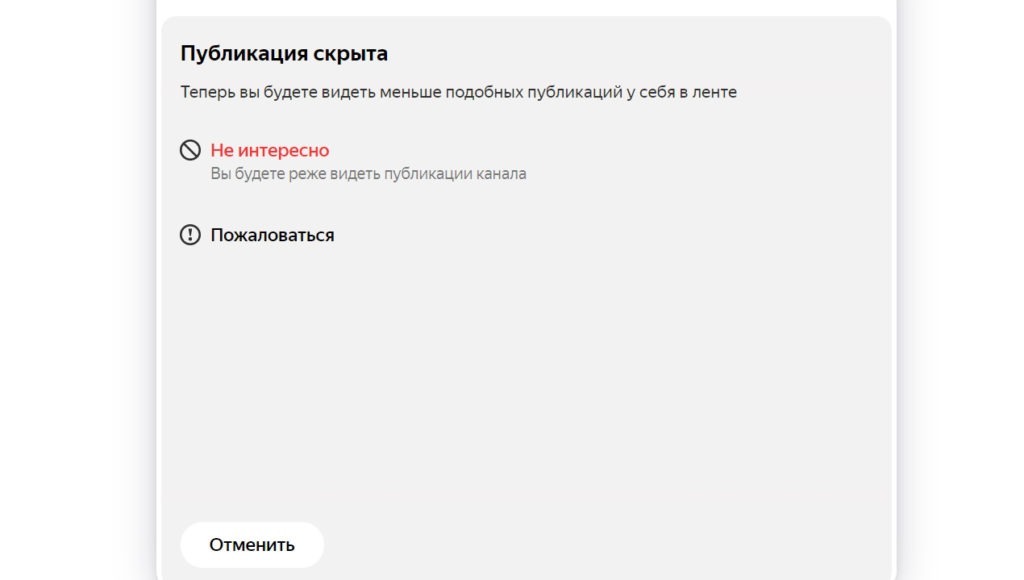
Спешу заметить, что хоть дизлайки на Дзене и не приносят существенного вреда автору канала, но всё же рекомендую их ставить только в том случае, когда нежелательная публикация демонстрируется нам в ленте уж слишком навязчиво.
Ведь лента Дзена управляется адаптивным алгоритмом, который сам понимает, нравится ли нам материал или нет. Но делает он такие выводы из того, как мы читали ту или иную публикацию, дочитали ли мы её до конца, посмотрели ли мы видео до конца. И если мы проявили интерес к публикации, то алгоритм найдёт нам ещё подобного контента и предложит его в ленте.
И если подобные публикации нам перестали нравиться, но алгоритм снова и снова предлагает их нам, тогда-то нам и нужно дизлайками дать понять ему, что подобный контент нам больше не интересен, нужен другой.
Подписки на интересы
В Яндекс Дзене полным-полно разнообразных тематик, разбитых на интересы. Наверное, каждый сможет найти для себя хотя бы пару интересов. И если вы их нашли, то не забудьте подписаться на них, чтобы алгоритм ленты находил для вас новые и интересные рекомендации.
Интересы, подходящие нам алгоритм выносит в колонку слева. Кликнув на интерес мы можем подписаться на него и тогда мы будем получать в ленту все материалы, попадающие в данный интерес.
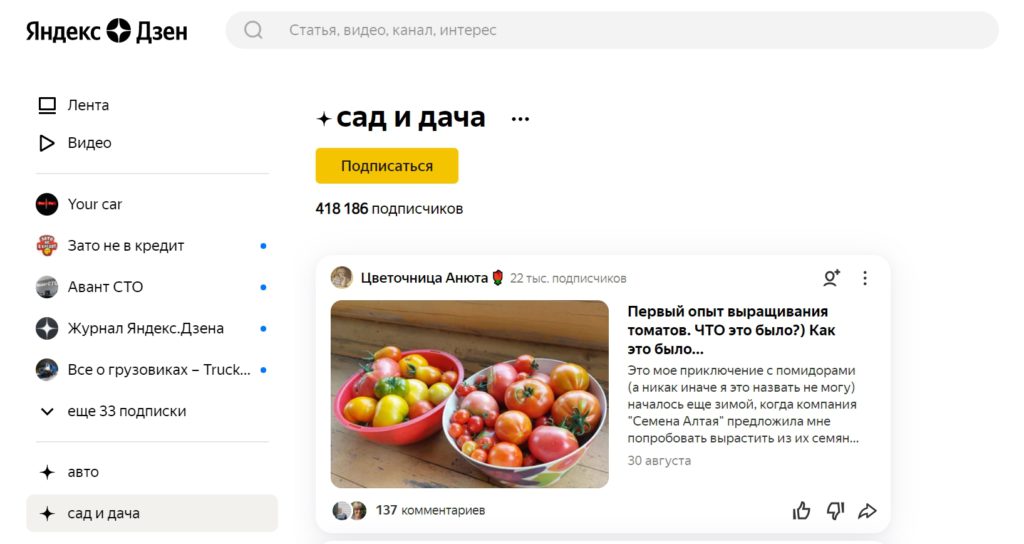
Интересы мы можем искать и самостоятельно. Достаточно лишь в вписать в поисковую строку Дзена то, что нам интересно. Поиск нам обязательно предложит что-нибудь!
Подписка на каналы
Ну и самое очевидное, но наверное и самое важное, это — подписка на каналы, публикации которых нам пришлись по душе. Не забывайте подписываться на канал и ставить лайки любимому автору. Тогда его публикации вы будете видеть в первую очередь.
Настройка видео в ленте Яндекс Дзен
А вот с видео в ленте возникают проблемы даже у опытных пользователей Яндекс Дзена.
Выбрать видеоролики, которые нравятся нам из и видеть похожие в ленте помогут описанные выше способы, однако многие пользователи не рады тому, что в их ленте уж слишком много видео. Они приходил на Дзен как на текстовую платформу, а теперь в их ленте сплошные видеоролики, словно они попали на YouTube. Многие и вовсе хотели бы убрать все видео из ленты, но мало кто знает, как это сделать!
В одно из наших материалов мы уже рассказывали о том, как отключить видео в ленте Яндекс Дзен или уменьшить его количество. Сейчас же, пройдёмся вкратце, тезисно.
Для того, чтобы видео в ленте Дзен стало меньше, или оно исчезло совсем — его нужно перестать смотреть! Но как же это сделать, если оно воспроизводится само собой? Нужно всего лишь отключить автовоспроизведение видеороликов в настройках ленты. На ПК это сделать проще простого — нужно лишь на карточке любого видеоролика в ленте нажать на троеточие и и в появившемся меню в пункте «Автопроигрывание видео» убрать галочку. Вот и всё! Видео автоматически воспроизводиться больше не будет. А если мы не будем его смотреть, то и в ленте его станет значительно меньше.
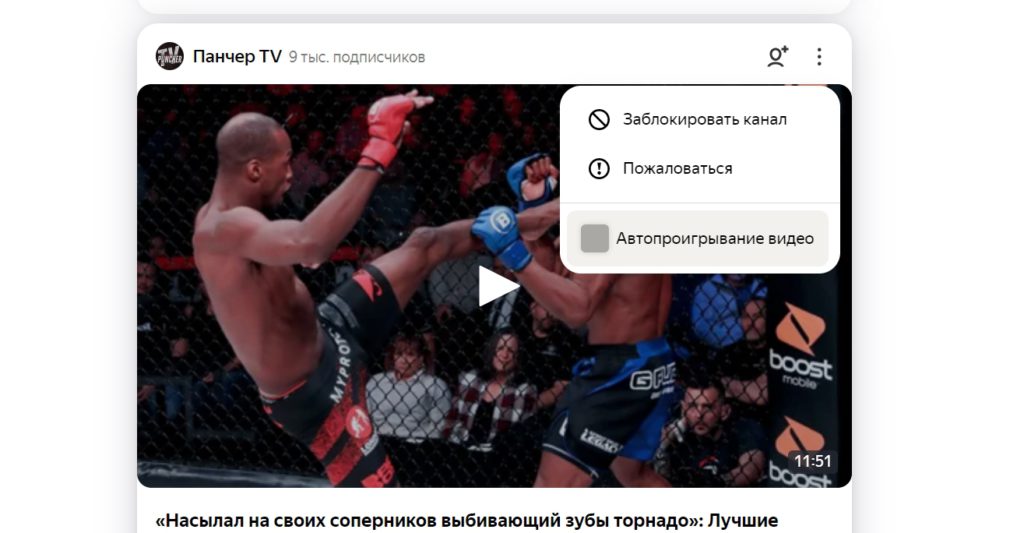
Однако, чтобы проделать то же самое на смартфоне, нам придётся пойти немного другим путём. Нам нужно перейти в профиль и в правом верхнем углу нажать на шестерёнку. Этот значок означает настройки.
В появившемся меню мы увидим пункт «Автопроигрывание видео«. Передвигаем на нём ползунок в положение «выключен» и радуемся тому, что видео в ленте Дзен больше не проигрывается в автоматическом режиме.
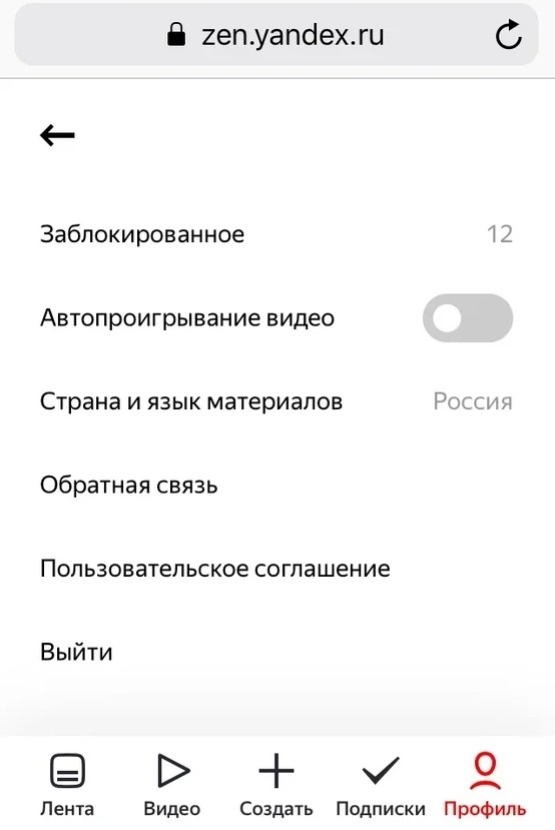
Нужно знать, что подобная функция есть только при просмотре и настройке ленты Дзен из браузера, в приложении Яндекс Дзен на данный момент отключить автоматическое воспроизведение видео — невозможно!
Маленькие хитрости по настройке ленты Дзен под себя
Настраиваем ленту сразу
Для того, чтобы некоторые из публикаций не докучали нам, лучше всего настроить ленту сразу же, как только мы начали пользоваться Дзеном на данном профиле Яндекс.
Для этого лучше всего сразу же подписаться на нужные нам интересы и каналы, и проставить лайки любимым публикациям. Так же, если вы не любите смотреть видео в Дзене, его автовоспроизведение лучше сразу же отключить указанным выше способом.
Пользуйтесь поиском!
Многие пользователи Яндекс Дзен абсолютно не пользуется встроенным поисковиком, и очень зря! На Дзене полным полно интересных и полезных публикаций, которые уже выпали из рекомендаций из-за срока давности. Но в поиске все они доступны!
К тому же, в нём легко находить новые каналы и интересы!
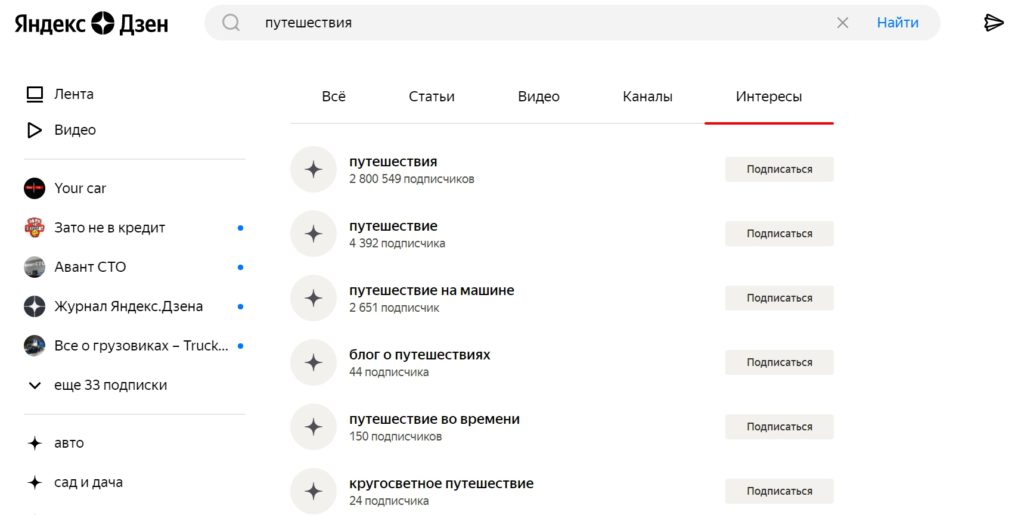
Так же помните, что в интересах с большим количеством подписчиков новые материалы появляются постоянно, зато в интересах с малым числом подписчиков всегда можно найти что-нибудь необычное.
Не стесняйтесь активничать!
Проставляя лайки и комментируя публикации мы даём алгоритму лучше понять, что нам нравится, а что — нет.
К тому же, общаться в комментариях с авторами постов и другими пользователями бывает не менее интересно, чем просматривать саму ленту Дзен.
Позвольте алгоритму предлагать вам новое
Настраивая ленту — не спешите отказываться от всего, что предлагает вам алгоритм и углубляться исключительно в свои интересы. Иногда алгоритм предлагает очень неожиданные и интересные материалы. Оставьте место новому и необычному в вашей Дзен-ленте!
_______
Понравилась статья? Оставайтесь с нами! Вступайте в наше сообщество авторов Яндекс Дзен ВКонтакте! там вы всегда сможете первыми увидеть новые материалы нашего блога!
Яндекс.Дзен автоматически подстраивает ленту под запросы читателя. На это уходит до 14 дней. За это время в рекомендациях появляются нежелательнее статьи, которые снижают интерес к площадке. Процесс адаптации можно ускорить самостоятельно. О том, как настроить Яндекс.Дзен читайте далее.
Настроить Яндекс Дзен в браузере
Яндекс.Дзен интегрирован с Яндекс.Браузером. В другом ПО, к примеру, Google Chrome, он отсутствует и нет инструментов для его активации. Единственный вариант – загрузить стартовую страницу, в том числе через визуальные закладки, или сделать отечественную поисковую систему основной.
После скачивания Яндекс.Браузера лента с материалами от пользователей уже встроена и показывается автоматически. Чтобы её найти, необходимо немножко прокрутить стартовую страницу. Бывает так, что по каким-то причинам её показ отключен. Чтобы настроить дзен ленту в браузере, нужно перейти в настройки и активировать её.
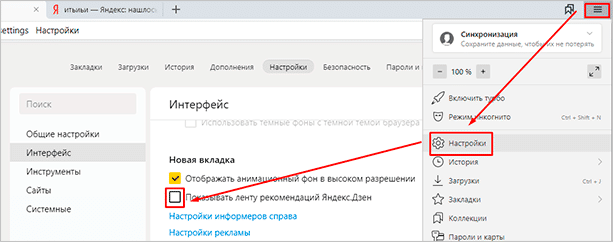
Нажмите на 3 черточки в правом верхнем углу Я.Браузера. В открывшемся окне выберите «Настройки». Переместитесь в раздел «Интерфейс» с помощью меню, расположенного слева, или слегка прокрутите колесико мышки. Поставьте галочку напротив «Показывать ленту рекомендаций Я.Дзен», если её там нет.

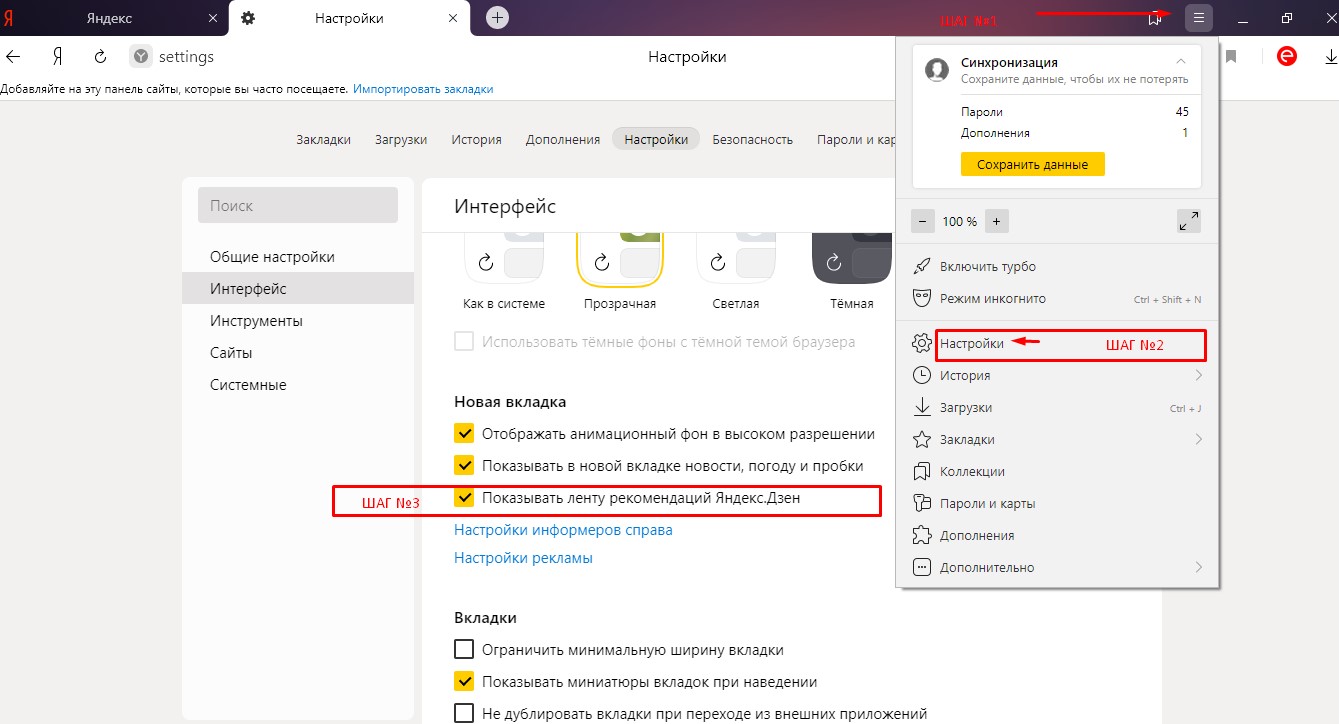
Чтобы скрыть статьи, видео и сторис, не нужно возвращаться в настройки. Над блоками есть уведомление – «Материалы на основе ваших интересов». Нажмите на значок меню (3 точки, расположенные вертикально) и выберите «Скрыть». Информация исчезнет, и не будет отвлекать.
Как настроить Дзен через подписки на каналы
Настройка персональной ленты с помощью этого метода подразумевает выбор каналов по интересам с их последующим добавлением в «избранное». Сделать это можно несколькими способами, все они будут описаны далее. Подписка на каналы не означает, что статьи будут показываться только с них. Система продолжит подбирать материалы исходя из предпочтений, учитывая:
- Историю просмотров.
- Осуществленные подписки.
- Выставленные оценки, комментарии.
Данные, собираемые системой, хранятся в обезличенном виде, поэтому переживать за их сохранность не нужно. Описанными способами можно оформлять подписки в любом браузере.
Как подписаться на каналы или темы через комп
Есть несколько способов стать подписчиком понравившейся страницы в Яндекс.Дзен. Можно осуществить, как массовую подписку, так и точечную. Чтобы добавить сразу 2 источника и более, выполните 4 шага:
- Наберите в поисковой строке запрос «Яндекс.Дзен».
- Выберите «Персональная лента». Дождитесь загрузки страницы с тематикой каналов.
- Выберите тему, которая вас интересует: «игры», «здоровье и фитнес», «нирвана», «общество и политика», «хобби» и т. д (всего 21 категория).
- Дождитесь появления топовых каналов и добавьте в рекомендации те из них, которые вам приглянулись. Для этого нажмите значок «+» напротив названия.
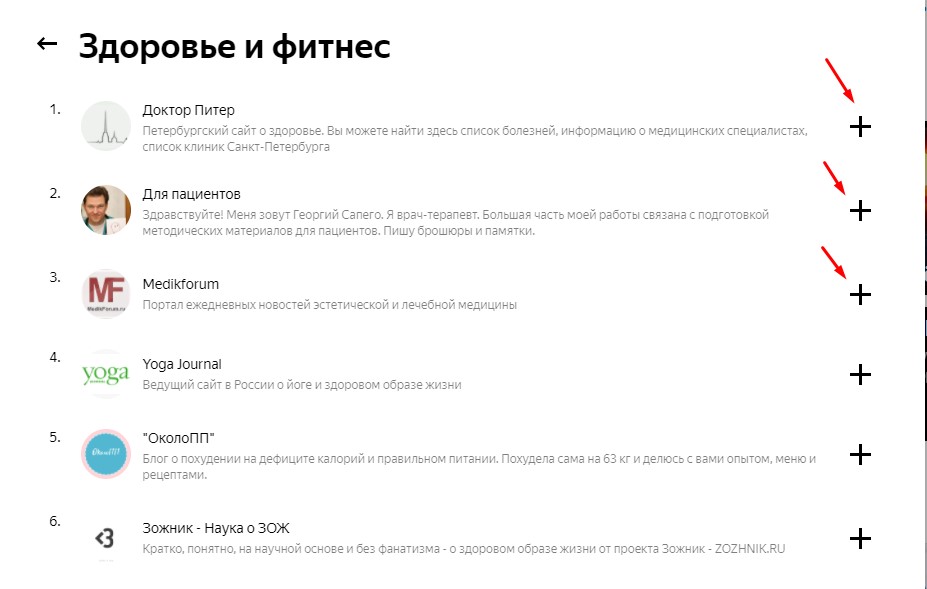
Теперь в ленте появятся статьи от авторов выбранных вами каналов. Удаляются надоевшие источники аналогичным способом. На страницу настроек можно попасть быстрее, перейдя по ссылке «https://zen.yandex.ru/top».
После добавления новых источников вернитесь назад, кликнув по стрелочке, и выберите новые темы, проделав те же манипуляции.
Обратите внимание! Описанный способ настройки ленты рекомендаций не обязательно требует авторизации.
Как настроить дзен ленту через каналы другим способом: зайдите на сайт сервиса и укажите интересующий вас запрос в поисковой строке, к примеру, «Машины». Щелкните по одному из появившихся аккаунтов, если он привлек ваше внимание, или внизу кликните «Показать все результаты». Дождитесь загрузки страницы, перейдите в раздел «Каналы». Подпишитесь на нужные страницы нажатием соответствующей кнопки.
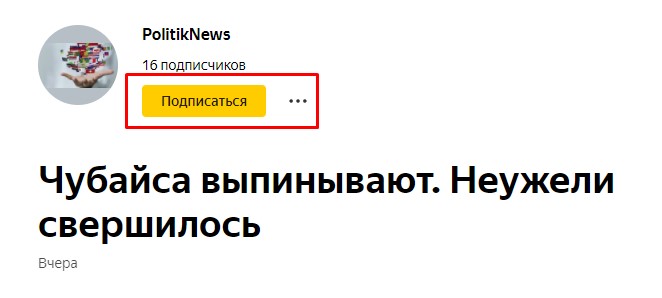
Ещё один способ: кнопка «Подписаться» есть над заголовком любой публикации. Если она вам понравилась, нажмите туда и канал добавится в ленту рекомендаций. Статьи с него будут показываться в первую очередь, но не все, а только те, которые отвечают интересам. Нередко бывает так, что автор персональной странички отклоняется от основной тематики.
Через мобильный на базе Андроид или IOS
Как настроить дзен под себя на компьютере, известно. Но большинство посетителей проводит время за смартфоном, изредка используя ПК или ноутбук. Они тоже хотят знать, как улучшить качество предоставляемого к ознакомлению материала. Здесь нет ничего сложного. Есть 2 варианта:
- Использовать приложение.
- Работать в стандартном браузере. В этом случае инструкция по настройке авторских площадок будет такой же, что описана выше.
Приложения, в которых присутствует рекомендательная лента: Yandex Launcher, «Яндекс» и «Яндекс.Дзен».
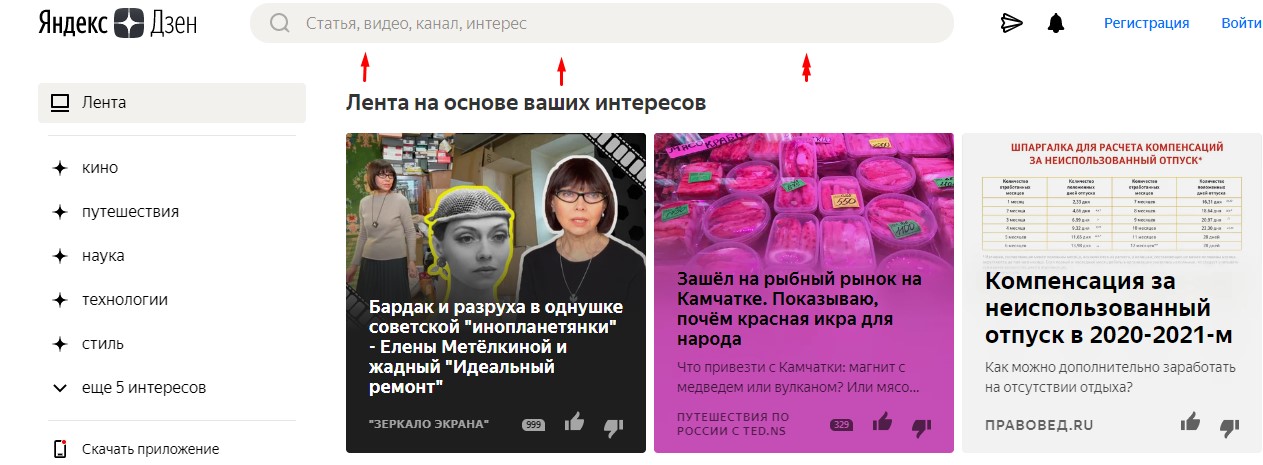
Рассмотрим процесс на примере использования последнего приложения, которое является самым популярным у потребителей контента. Здесь всё проще, чем в браузере – при нажатии на значок «Лупа» топ каналов, поисковая строка и рекомендуемые площадки открываются одновременно.
Итак, как настроить Яндекс.Дзен. Щелкните по «лупе» и выберите 3 варианта развития событий:
- Поиск по страничкам, которые находятся в ТОПе.
- Поиск статей, видео, интересов и персональных страниц через поисковую строку.
- Выбор каналов из рекомендованных.
Обратите внимание на страницы, которые создатели Дзена рекомендуют в первую очередь (заголовок «Вам могут быть интересны»). Это крупные компании, которые давно работают на рынке и их информация востребована потребителями. Если что-то вас заинтересовало, кликните по значку «+», расположенному в правом верхнем углу. Проделайте аналогичные действия в отношении всех каналов.
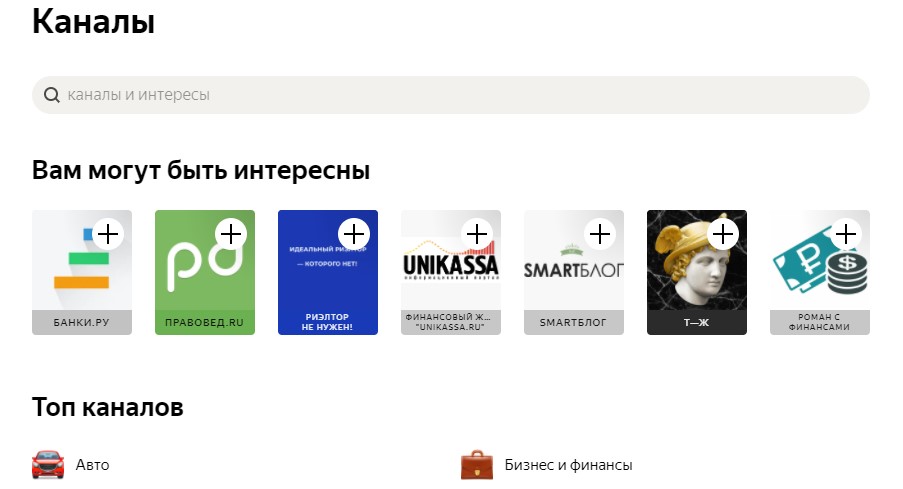
Посмотрите на заголовок под названием «ТОП». Здесь собраны платформы с высокими рейтингами, большим количеством подписчиков, в том числе те, которые являются участниками «Нирваны». Действуйте так, как было описано в разделе «Подписка через компьютер» – сначала выберите тематику, а потом добавьте конкретные площадки в рекомендации путем нажатия на значок «+».
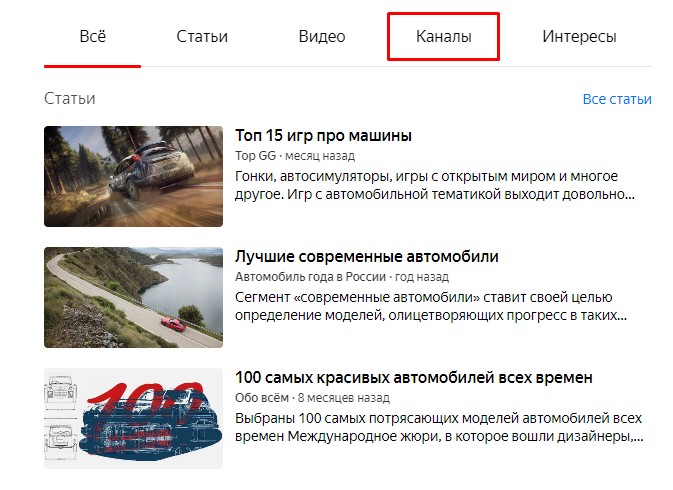
Теперь вернитесь в начало и обратите внимание на поисковую строку. С её помощью можно быстро найти видео, статьи и иной контент. Введите любое слово, к примеру, фамилию «Путин». Во вкладке «Всё» будет собрана вся информация по этому запросу, которая была добавлена владельцами каналов. Чтобы её систематизировать, перейдите в нужный раздел – «Статьи», «Видео», «Интересы» и т. д.
Нам нужны каналы. Проследуйте туда и выберите приглянувшийся. Подпишитесь, используя соответствующую кнопку. Теперь вы будете своевременно информированы о выходе новых статей, сможете оценить их, поставить лайк/дизлайк, оставить комментарий. Кстати, отметки «Нравится/Не нравится» – еще один способ настройки публикаций от Дзена с учетом своих запросов.
Как настроить ленту Дзен через лайки, дизлайки и блокировку каналов
Не все новые авторы делают качественный контент. С другой стороны, всем угодить невозможно. Всегда найдется тот, кто поставит дизлайк или вовсе заблокирует канал, исключив подобные статьи из ленты.
Как настроить Яндекс.Дзен ленту с помощью лайков/дизлайков/блокировки:
- Если публикация «пришлась по душе», нажмите слева значок «Нравится». Подобные статьи будут чаще «всплывать» в ленте.
- Если публикация показалась плохой/бессмысленной/вредной – поставьте отметку «Не нравится». Количество таких материалов уменьшится.
Чем больше отметок вы ставите, тем лучше.

Если канал раздражает – заблокируйте его. Публикации с него не будут встречаться. Это можно сделать 2 способами:
- На странице с информацией вызовите меню (3 горизонтальные точки), далее – «Заблокировать».
- На стартовой странице канала проделайте те же манипуляции. Чтобы найти его, введите название в поисковой строке сервиса. В любое время площадку можно разблокировать.

Перечисленные выше действия не влияют на рейтинг канала. Если вы думаете, что из-за них его ограничат в показах или заблокируют – это заблуждение.
Настройка ленты Яндекс.Дзена через очистку кэша
Нередко требуется сбросить настройки предпочтений. Это проще всего сделать, почистив кэш в браузере. Процедура занимает 2 минуты. Для полного обновления рекомендуется аннулировать все подписки.
Как настроить Яндекс.Дзен в браузере, удалив кэш на примере Google Chrome:
- Вызовите команду «Настройки» (3 вертикальные точки в правом верхнем углу).
- Спуститесь вниз до раздела «Конфиденциальность и безопасность».
- Последовательно выполните очистку истории, файлов куки, данных сайтов, кэша, предварительно выбрав период времени: час, сутки, неделя, 4 недели и т. д.
Операция завершится спустя несколько секунд. Учтите, что подобные действия приведут к выходу из системы на большинстве сайтов. В процессе авторизации на них возникнут проблемы, если вы забыли пароли или не запретили их удаление.
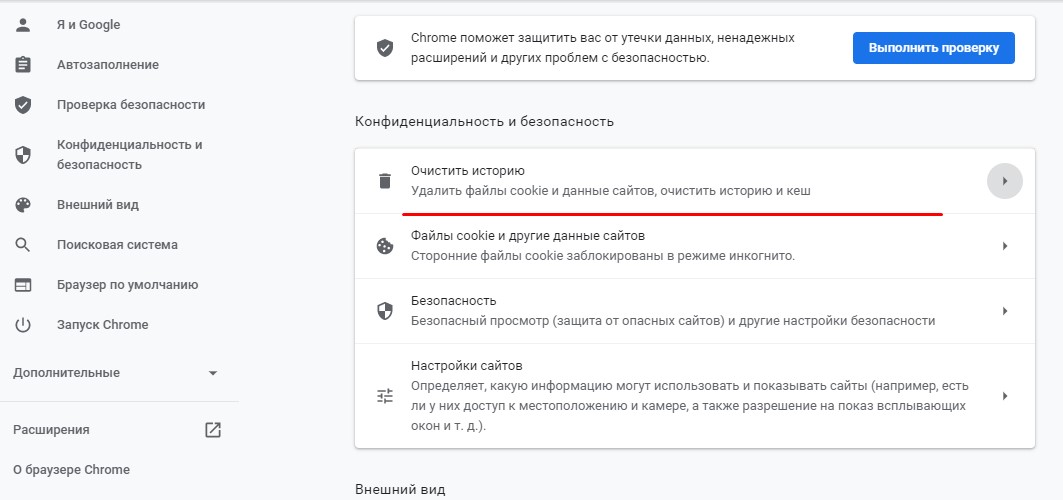
Чтобы важная информация сохранилась, перейдите в поле «Дополнительные настройки» и снимите галочки с пунктов «Пароли и другие данные», «Данные для автозаполнения».
Как настроить Яндекс.Дзен, очистив кэш в Я.Браузере:
- Вызовите команду «Настройки» (3 черточки в правом верхнем углу, расположенные вертикально), нажмите «Дополнительно», далее – «Очистить историю».
- Уделите внимание пункту «Файлы, сохраненные в кеше». Поставьте галочку, если ее нет, запустите удаление.

Теперь вы знаете, как настроить Яндекс.Дзен под свои предпочтения. Не жалейте лайков, блокируйте бесполезные странички, добавляйте из поиска популярные и интересные. Но даже если вы не сделаете этого, алгоритм платформы самостоятельно подберет материалы, просто на это уйдет больше времени. Довести количество нужных публикаций до 100% невозможно. Периодически будут попадаться те из них, которые не заслуживают внимания.
Яндекс.Дзен – это площадка для создателей контента и их читателей. Сервис рекомендует материалы, основываясь на алгоритмах искусственного интеллекта. Пользователь видит перед собой бесконечную ленту контента, который, по мнению Дзена, будет ему интересен. По мере изучения поведения читателя, в его ленту добавляется всё более подходящие материалы.
Яндекс Дзен размещается на главной странице поисковика, а также интегрирован в браузер и приложение Яндекс. Вы можете использовать его в качестве личного блога, для общения с аудиторией, монетизации контента или для развития своего бизнеса.
Алгоритмы и возможности Дзена
Когда вы размещаете контент, алгоритмы Яндекса анализируют его и предлагают к просмотру пользователям, интересовавшимся подобной тематикой. Информацию об интересах людей Дзен получает напрямую из истории браузера. Кроме того, читатели могут сами управлять своей лентой: для этого они ставят лайки и дизлайки, а также указывают, какие СМИ им интереснее всего читать.
При этом авторы контента не могут напрямую влиять на работу нейросети, управляющей рекомендациями. Поэтому чтобы стабильно получать показы, вам предстоит публиковать интересные людям материалы.
Что предлагает Яндекс.Дзен своим авторам?
- Большую аудиторию. Ежемесячно материалы на платформе читают до 10 миллионов человек.
- Возможность зарабатывать на нативной рекламе и других методах монетизации контента. Популярные авторы получают доступ к «Нирване», программе поддержки блогеров.
- Поддержку начинающих блогеров. Для этого необходимо вступить в партнёрскую программу «Аврора». Её участники получают приоритетную поддержку, подсказки по работе над каналом и привлечению аудитории.
Как создать канал?
Для начала зарегистрируйте почту на Яндекс. Так вы сможете получить собственный Яндекс ID. Также вы можете сразу перейти на сайт Дзен и нажать кнопку «Регистрация». После этого укажите:
- Имя и фамилию.
- Логин.
- Пароль.
- Номер мобильного телефона.
После этого вы сможете перейти в Дзен-студию для настройки канала и управления публикациями. Здесь обязательно нужно подтвердить номер телефона, чтобы платформа убедилась в том, что вы – действительно владелец канала.
Далее – измените название канала. По умолчанию в его качестве платформа прописывает ваше имя и фамилию. Не забудьте подготовить и загрузить лого для канала. На этом предварительная настройка завершена. Теперь можно создавать публикации и получать просмотры.
ВАЖНО: обязательно заранее, ещё до создания канала, определитесь с его тематикой и подготовьте контент-план. Для этого вы можете проанализировать самых популярных авторов в Дзене и понять, что пользуется наибольшим интересом у читателей.
Можно ли подключить RSS-ленту?
Как только вы подключите монетизацию на своём канале, то сможете использовать RSS-ленту для трансляции материалов с внешнего сайта. Это пригодится тем, у кого есть собственный портал с регулярно публикуемыми там уникальными статьями. Так вы сможете сэкономить силы и время на размещении публикаций.
ВНИМАНИЕ: подключение RSS доступно только при наличии 20 материалов в блоге, в каждом из которых имеется, минимум, одно изображение. При этом возраст подключаемого портала должен быть не менее 30 дней при условии наличия свежих публикаций на нём.
Создаём материалы
Для публикации контента перейдите в Дзен-студию и нажмите кнопку «Публикации». Вы перейдёте на вкладку, где будут видны все опубликованные или подготовленные материалы. Нажмите на кнопку «Создать».
Яндекс предложить выбрать, что вы хотите сделать: написать пост, статью или загрузить видео.
- Пост. Он ограничен размером в 1500 символов и возможностью прикрепить только картинки. Поэтому этот формат рекомендуется для небольших материалов или личного общения с вашей аудиторией.
- Статья. Это большой материал, в котором можно (и нужно) использовать заголовки разных уровней, а также добавлять видеоролики, изображения и гифки. Формат не ограничен в количестве знаков, а при написании в редакторе Дзена черновик сохраняется автоматически. Кроме того, в статье вы можете использовать виджеты Видео Дзена, Формы (опросы, заявки и связь с аудиторией), Яндекс Музыки (для размещения треков или подкастов), Кинопоиска (для описания фильма или сериала) и Карты (для указания адресов, точек на карте или маршрутов).
- Видео. Вы можете загрузить созданный видеоролик, чтобы развивать свой канал по аналогии с Youtube. Однако помните, что Дзен выступает против нарушения закона об авторских прав (поэтому никаких трейлеров, фильмов, чужих трансляций и т.д.) и не приветствует перелив чужих роликов с других площадок.
После того как вы написали статью, загрузили в неё картинки и видеоролики, можете нажать кнопку «Публикация». Появится меню, в котором нужно указать название превью, короткое описание статьи, загрузить картину превью и теги, по которым алгоритмы Яндекса поймут, о чём ваш материал, и кому его стоит рекомендовать.
Кроме того, вы можете задать дополнительные настройки: публикацию в нужное время, включение или отключение комментариев, наличие рекламы внутри статьи и т.д. Здесь также можно добавить рекламный пиксель по событиям «Открытие», «Полный просмотр», «Внешний переход».
Далее статью можно, наконец, опубликовать.
Продвижение в Дзен
Если вы хотите как можно быстрее набрать большое количество подписчиков, стоит обратить внимание на возможность платного продвижения внутри Яндекс.Дзен. Для этого зайдите в свой канал, откройте Дзен-студию и нажмите кнопку «Рекламные кампании».
Эта функция позволяет создавать кампании для привлечения аудитории. Вы можете настроить:
- Формат.
- Стратегии.
- Период.
- Бюджет.
- Таргет (пол, гаджет, возраст и ГЕО).
В зависимости от указанных настроек Яндекс покажет прогноз по результатам рекламной кампании на месяц или другой период.
Разумеется, это только одна из возможностей развития канала. Основная задача – подготовка качественных материалов, которые будут интересны пользователям. Нейросеть Дзена будет оценивать, как прочитываются ваши материалы, их сложность и количество. Чем подробнее публикация, и чем больше людей её дочитывают до конца – тем выше шанс попасть в рекомендации к новым пользователям и нарастить свою аудиторию.
Как подключить монетизацию?
Яндекс.Дзен позволяет зарабатывать на создании контента. Для того чтобы включить монетизацию, необходимо:
- Получить 100+ подписчиков.
- Набрать 10 000 минут дочитываний за последнюю неделю.
- Соблюдать правила и требования Яндекса к контенту.
После этого в Дзен-студии появится кнопка «Монетизация». Нажав её, вы отправите заявку на подключение. Платформа будет автоматически размещать в ваших статьях рекламу и платить за её просмотры. Однако все заявки проходят обязательную модерацию: Яндекс проверяет, качество публикаций, соблюдение правил и т.д.
Какие методы заработка доступны для авторов Яндекс.Дзен?
- Физическое лицо. Вариант подойдёт начинающим блогерам. В этом случае Яндекс сам отчисляет налог с вашего дохода.
- Самозанятость. При этом варианте блогеру будет необходимо самостоятельно платить налоги от дохода с канала.
- Индивидуальный предприниматель. Вариант для авторов с собственным ИП.
- Юридическое лицо. Вариант для тех, у кого есть своё ООО.
- Нативная реклама. В данном случае вы размещаете рекламу внутри материалов, получая деньги от прямого сотрудничества с рекламодателем.
Запреты в Яндекс Дзен
Если хотите не иметь проблем с проверкой контента и одобрением модерации, нужно соблюдать правила площадки. Что запрещено на площадке?
- Азартные игры. Сюда входят материалы, в которых есть ссылки на онлайн-казино, стратегии игр и информация о бонусах или вариантах снижения риска. При этом вы можете писать о них в развлекательном, историческом или художественном ключе.
- Дублированный контент. В блоге нельзя повторно размещать уже вышедшие или ранее удалённые материалы, копии статей с других каналов (даже если они принадлежат вам).
- Заимствованный контент. Нельзя размещать чужие видео, картинки или текст без указания авторства. Если вы не можете обойтись без них, то обязательно укажите, кому они принадлежат. Канал, состоящий из подобных материалов полностью, будет заблокирован.
- Запрещённые товары и услуги. Сюда входит всё, что запрещено законодательством. Однако о них можно рассказывать в историческом или развлекательном ключе.
- Кликбейт. Заголовок или оформление карточки, которые обманывают ожидания пользователей, не приветствуются Яндексом. Такие материалы будут показаны только вашим подписчикам и удаляются из ленты других пользователей.
- Ложная информация и фейки. Если вы будете размещать недостоверную информацию, пользователи могут пожаловаться на это. Материал будет удалён, а канал может быть заблокирован.
- Реклама медицинских товаров и услуг. Нельзя также рассказывать о дозировках лекарственных препаратов и веществ, деталях операций.
- Незаконная информация. Сюда входят публикации, которые нарушают права пользователей, требования законов или призывают к опасным для общества действиям.
- Частичный контент. В Дзен нельзя публиковать неполные материалы, для дочитывания которых пользователю необходимо переходить на другой сайт, социальную сеть или в следующую публикацию канала. Внешние ссылки могут вести только на первоисточники или дополнительные материалы, а сама статья должна быть полноценной.
- Шок-контент. Сюда входят описания или изображения жертв аварий, травмы, уродства, детализированный процесс родов и т.д. Каналы с таким содержанием попадают в перманентный бан.
- COVID-19. Правила Яндекса запрещают ставить под сомнение существование вируса, преуменьшать его опасность, распространять теории заговоров или мифы о вакцинах.
Вывод
Канал Яндекс.Дзен – это не только способ зарабатывать на создании контента. В первую очередь, это возможность привлечь аудиторию с определёнными интересами. После этого вы сможете уводить пользователей на свой сайт, предлагать им различные офферы. При наличии определённого опыта, вы можете получить стабильный приток лидов на лендинги и преленды, что позволит существенно увеличить свой профит.
Полезные ссылки на наши обзоры и статьи:
- Кейсы по арбитражу трафика 2022
- Кейсы по Арбитражу в Фейсбук
- Арбитраж с Google Ads
- Статьи по арбитражу трафика
Яндекс Дзен представляет собой умную ленту. Пользователю показываются публикации согласно его предпочтениям, исходя из его активности. В этой статье мы расскажем, как настроить сервис, чтобы читать только самые интересные новости. Или, как отключить Дзен в Яндекс Браузере, если он вам не нужен.
Содержание
- Что такое Zen в Яндекс.Браузере
- Почему Дзен так популярен
- Настройка умной ленты
- Что делать, если сервиса нет в браузере
- Дзен не работает, что делать
- Как удалить Дзен с яндекс браузера
Что такое Zen в Яндекс.Браузере
Дзен — это не просто новостная лента. Этот сервис построен на технологии машинного обучения. Проще говоря искусственного интеллекта. После авторизации лента подстраивается под вас и показывает только интересный контент для конкретного юзера. Как он определяет, что контент будет интересным? Для этого в системе заложены сотни параметров, которые исходя из активности пользователя формируют ленту.
Например, вам понравилась статья одного автора — вы подписываетесь на его канал, отмечаете публикацию лайком, комментируете статью. Это совсем не значит, что весь контент этого автора будет мелькать у вас в ленте, только тот, который соответствуют вашим предпочтениям и публикации похожей тематики других каналов: частных авторов и медиа. Чем больше вы будете проявлять активность, комментировать, подписываться, отписываться, ставить лайки и дизлайки, тем быстрее умная лента научится показывать только интересующий вас контент. Лента всегда уникальная.

Изначально этот сервис создавался под мобильные устройства, поэтому был выбран именно такой формат, не предполагающий сложных настроек и навигации. Разработчики Яндекса сделали ленту простой и понятной. Никаких рубрик и прочих дебрей. Вы просто листаете ленту и открываете понравившиеся публикации.
У Дзена есть главная страница. Но также он был интегрирован в десктопную версию браузера Яндекс, в мобильную, в лаунчер Яндекс для Андроид. А также разработчики выпустили специальное приложение Zen.
Почему Дзен так популярен
Zen быстро завоевал популярность не только у рядовых пользователей, но и у авторов, генерирующих интересный контент. Платформа представляет возможность зарабатывать любому пользователю, решившему создать свой канал и размещать на нем свои уникальные статьи и нарративы благодаря рекламе, которая встраивается в публикации. Но монетизация доступна каналам, набравшим 10 000 просмотров за неделю. Это не так сложно — аудитория Яндекс.Дзена составляет более 10 млн уникальных пользователей в день. Здесь каждый найдет своего читателя.
Настройка умной ленты
Пользователи часто задаются вопросом, как настроить Дзен в Яндекс Браузере. На самом деле настройки здесь минимальные. После установки обозревателя на компьютер лента по умолчанию отключена. На главной странице внизу можно увидеть только предложение включить Zen или отказаться от показа новостей.
- Кликнув на кнопку «Включить» вам предложено будет выбрать минимум три новостных канала из десятка, чтобы система могла начать анализировать ваши интересы и настраивать ленту под вас.

- Если вы просматриваете ленту с разных устройств авторизуйтесь под одним логином и паролем на мобильных устройствах и в десктопной версии Яндекс.Браузера.
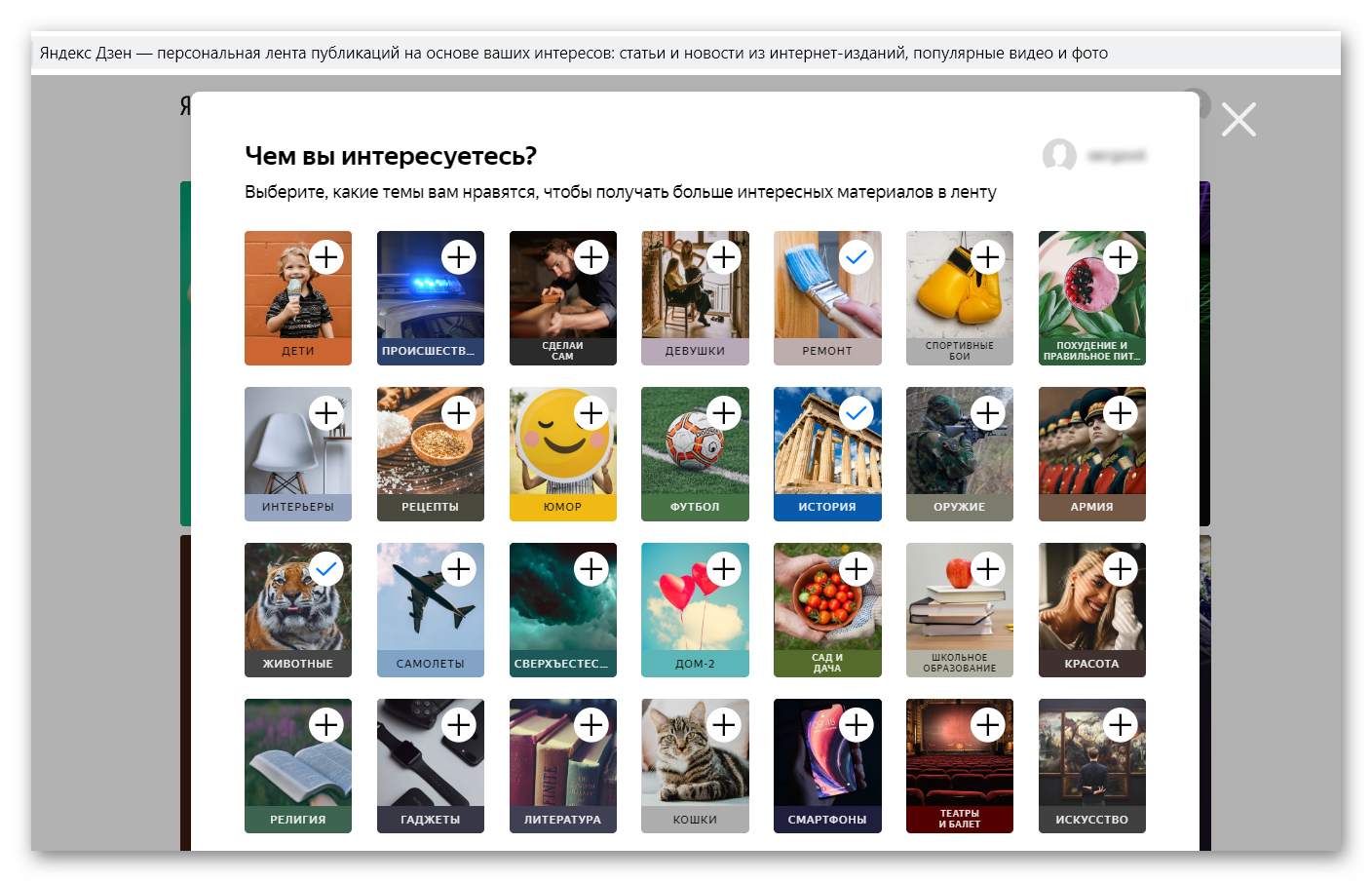
При включенной синхронизации вы будете читать одинаковые новости на всех устройствах. Кроме авторизации и выбора нескольких источников при первичной установке Яндекс.Браузера больше настроек нет. Но благодаря вашей активности спустя неделю другую новости в ленте будут сформированы именно для вас.
- Подписка на канал — означает, что публикации этого автора чаще будут появляться в ленте.
- Отписка — действие наоборот.
- Лайк/дизлайк — не означает оценку публикации, а только то, что похожие публикации будут чаще появляться в ленте. Или не будут появляться, если вы блокируете канал.
Что делать, если сервиса нет в браузере
Яндекс.Дзен в браузере встроен по умолчанию, но он может быть отключен.
- Чтобы его включить открываем «Меню», переходим в раздел «Настройки».
- Дальше в разделе настроек интерфейса отмечаем галочкой пункт «Показывать ленту рекомендаций Яндекс.Дзен»

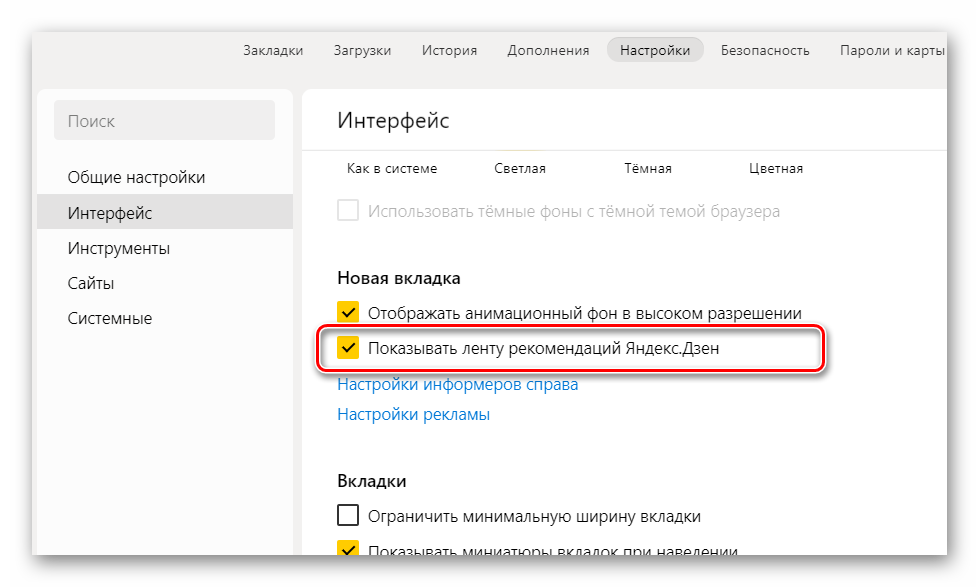
То же касается и мобильной версии Яндекс.Браузера. Включить Zen в настройках браузера для Андроид можно в разделе «Дополнительно», переключив тумблер в соответствующее положение.
Дзен не работает, что делать
Если вы не можете найти в настройках соответствующего раздела, скорее всего у вас установлена устаревшая версия браузера. Такое случается, если запретить автоматическое обновление браузера. Но обозреватель можно обновить вручную.
- Откройте «Меню», в выпадающем списке выберите «Дополнительно». В появившемся списке дополнительного меню выберите «О браузере».
- При переходе на страницу проверки обновления браузер сам запустит сканирование, если актуальная версия будет обнаружена нажмите кнопку «Обновить» или браузер обновится автоматически после сканирования.
После того как вы обновили Яндекс Браузер на компьютере, Дзен должен появится на стартовой странице, останется только его включить. Если нет, проверьте настройки и отметьте галочкой соответствующий пункт в разделе настроек интерфейса.
Как удалить Дзен с яндекс браузера
Удалить Дзен из Яндекс Браузера на компьютере невозможно, так как он встроен в обозреватель, но его можно отключить, чтобы он не раздражал.
- Откройте «Меню» и перейдите в «Настройки».
- Снимите галочку с пункта «Показывать ленту рекомендаций Яндекс.Дзен».
На мобильных устройствах Zen включен по умолчанию.
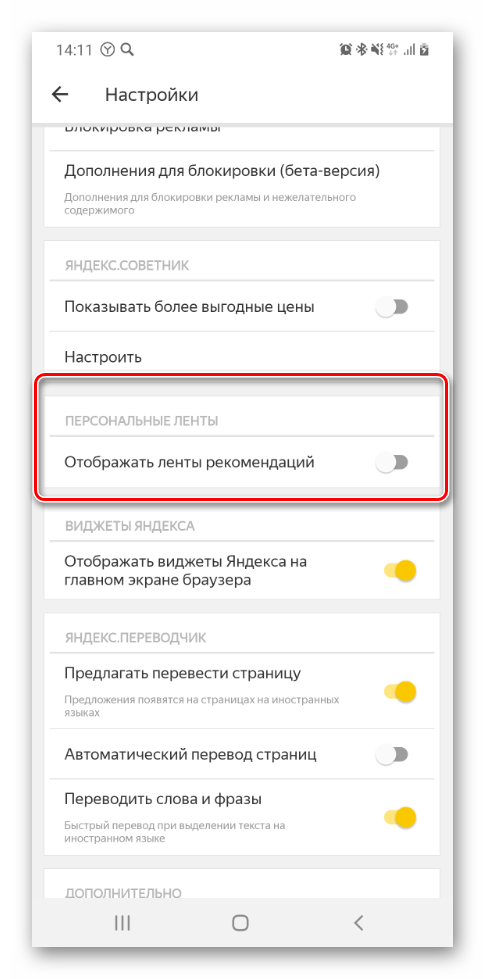
- Для отключения ленты в мобильном браузере проведите пальцем по экрану немного вниз, чтобы умная строка сместилась в самый низ.
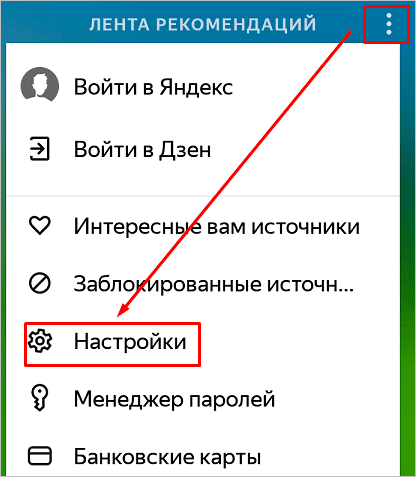
- Справа появится кнопка меню в виде трёх точек — нажимаем на нее и можем пункт «Настройки».
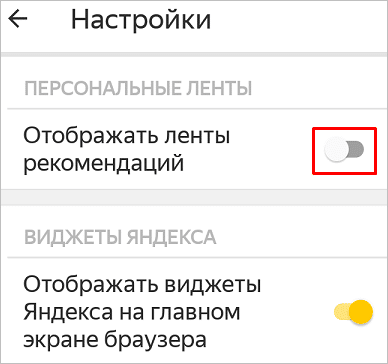
- Дальше прокручивание до пункта «Персональные ленты» и переключаем тумблер показа ленты рекомендаций в положение «Выкл.».

На чтение 6 мин. Опубликовано 14 ноября 2018
 Говорят, как настроить Дзен в Яндексе под себя знает только неведомый алгоритм этой умной ленты. Вы просто ищете в интернете, и он показывает то, что должно заинтересовать. Ставим лайк – умная лента показывает больше подобных публикаций. Дислайк – скрывает. Рубрик и тегов нет, посты просто идут один за другим. Удобная штука, если надо скоротать время в очереди, транспорте, или просто почитать что-то в свободное время. Можно ли как-то управлять контентом, и изменять параметры для издателей?
Содержание
- Как настроить Дзен в Яндексе для пользователей
- Дополнительные способы настройки
- Как избавиться от тематики в Дзен
- Как настроить ленту в мобильном браузере или на планшете
Как настроить Дзен в Яндексе для пользователей
В браузере Дзен открывается внизу страницы. Он представляет собой бесконечную ленту публикаций, просматривать которую можно путем прокрутки, либо нажимая на клавишу F. Если ничего не интересует из предлагаемого, нужно просто листать вниз при помощи мышки или тачпада, вернуться вверх и прочитать статью можно в любое время.
Сервис позволяет читать статьи, только если кликнуть на анонс и открыть контент. Это создает статистику для издателей канала. Чем больше просмотров и «дочитываний», тем больше возможности для монетизации. Подробней о заработке на яндекс.дзен.
Лента Дзена показывается в самом низу страницы поиска. В первом экране мы видим посты на основе последних запросов. На картинке Дзен человека, который в течение получаса искал кулинарные рецепты. «Умная лента» решила, что перед нами любитель женских журналов, и соответствующего контента. Допустим, это так. Но что, если мы даже не знаем, кто такая Виктория Лопырева, питанием интересуемся применительно к спорту, а салаты не едим вообще?

Как настроить Дзен в Яндексе при помощи встроенных инструментов? В различных статьях нам рекомендуют поставить «палец вниз» неинтересным публикациям. Нажимаем на иконку дизлайка, и получаем информацию от Дзена, что он скроет контент подобного вида. В ленте остаются новости, и информация о продвижении сайта.
Теперь нужно перезагрузить главную страницу, чтобы лента обновилась. В ленте не остается кулинарных рецептов, но «звезды» не сдаются, и мы видим контент про их детей.

Допустим, мир знаменитостей нас не интересует. Ставим записи дизлайк, и блокируем ресурс с их детьми. Лента принимает следующий вид:
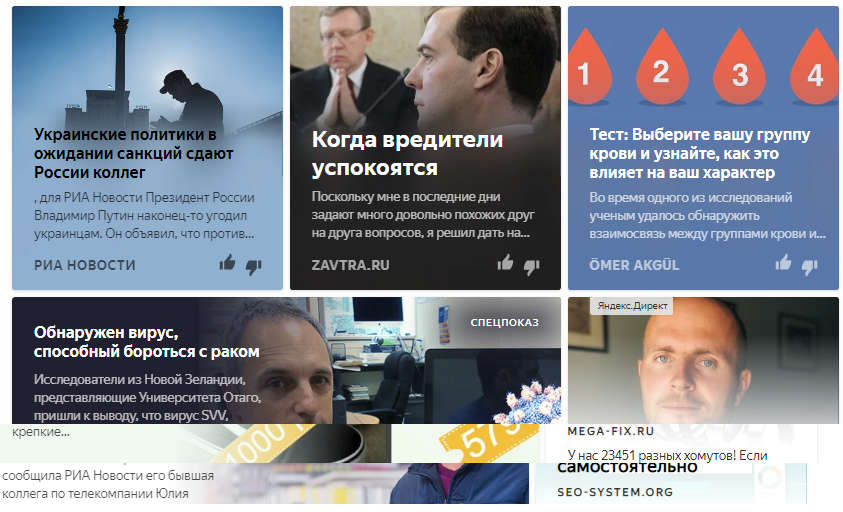
Заодно Дзен убирает Блог Нищеброда, так как мы два раза не отреагировали на его записи, и начинает показывать научно-популярную информацию, ведь за пару часов до этого с аккаунта заходили на сайт с подобным контентом.
Таким образом, с помощью лайков, дизлайков и простого игнорирования неинтересной информации можно корректировать ленту под свои интересы.
Удобный способ? На деле да, если пользователь просто проводит время, читая разные статьи в интернете. Если нужно найти что-то конкретное, это будет сложно, ведь Дзен не показывает информацию по тегам.
Важно: если запустить несколько поисков по ключевым словам определенной тематики, лента изменится, и покажет что-то релевантное, но статья из нее может не полностью отвечать на вопрос. Иногда мы видим настоящее «золото», например, советы от опытных людей в какой-то теме, но чаще всего – популярные материалы с крупных сайтов.
Дополнительные способы настройки
Как настроить Яндекс Дзен в мобильном приложении? Тут царит неравноправие. Пользователей Андроида поисковик балует возможностью добавить в ленту интересные сайты. То есть они могут щелкнуть на значок настройки справа в верхнем углу экрана, и добавить туда еще и интересные сайты, новостные ресурсы и блоги. Не все приложения под IOs дают такую возможность.
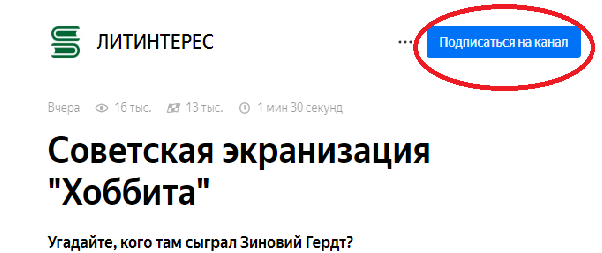
С персонального компьютера можно управлять лентой еще одним способом – это подписки. Нужно зайти на Дзен, щелкнуть на публикации понравившегося канала и перейти в статью. Появится не только статья, но и кнопка сверху «Подписаться на канал», щелкнув на нее, можно получить больше публикаций от этого издателя в своей ленте.
Далее можно просматривать исключительно подписки, щелкнув на соответствующую кнопку. Зайдя на канал, пользователь увидит картинки-анонсы статей и сможет ознакомиться с тем, что ему интересно.
Чем больше подписок на определенную тему, тем больше сервис будет показывать статей в этой категории.
Можно ли избавиться от сайтов-новостников и крупных порталов в предпочтениях? Есть мнение, что Дзен показывает их тем, кто не читает статьи в нем, а просто просматривает ленту. Он предложит более популярные ресурсы вначале, а менее популярные – чуть позже.
Как избавиться от тематики в Дзен
Настройка Яндекс Дзена будет не полной, если не рассказать о таком способе изменения ленты, как блокировка. Это возможность никогда не видеть публикации с определенного ресурса. Не нравится портал Мейл.Ру? Можно заблокировать его, и тогда и «Леди», и «Дети» уйдут в небытие.
Блокировка сайта позволяет:
- Убрать его из ленты навсегда;
- Уменьшить количество показов сайтов определенной тематики;
- Меньше видеть крупных порталов в будущем.
Обычно в ленте новостные сайты, порталы и каналы с большой посещаемостью отображаются в начале. Так что любителям блогеров из народа и контента в духе социальных сетей придется «копать» глубоко, чтобы увидеть что-то отличное от крупных ресурсов. Если вдруг захочется все вернуть обратно, сайт можно разблокировать.
Совет: если хотите видеть только контент от блогеров, и не желаете читать публикации новостных порталов, можно заблокировать несколько однотипных сайтов, это поможет избавиться от подобных текстов в будущем.
Как настроить ленту в мобильном браузере или на планшете
На планшете или смартфоне Дзен нужно включить, чтобы увидеть его контент. Заходим на главную страницу Яндекса, прокручиваем вниз, и проводим пальцем по пиктограмме Яндекс.Дзена, все, мы попали в ленту публикаций.
Официальные лица поисковой системы утверждают, что интуитивная лента покажет больше интересного, если чаще в нее заходить, и дочитывать определенные статьи. После того, как материал прочитан, его пиктограмма становится серой. Чем больше таких значков на определенную тему, тем больше похожего контента мы увидим.
Настойка Дзена мало поддается обычным приемам и способам. Большинство пользователей утверждает, что лента периодически приносит не релевантный контент. Это вполне естественно. Для ответов на конкретные запросы служит поиск, а «умная лента» – инструмент для проведения досуга и расширения кругозора.
Здравствуйте, друзья.
Интернет становится привычной средой не только для молодежи, но и для людей всех возрастов. Каждый день мы выходим в сеть, чтобы почитать новости, посмотреть видео, послушать музыку, пообщаться с друзьями, поработать. Постепенно появляется возможность получать именно ту информацию, которая нас интересует. На это направлены улучшения браузеров, рекламных каналов, поисковых систем.
Сегодня мы поговорим о том, что такое лента Дзен в Яндекс.Браузере, как ее установить и настроить, чтобы видеть актуальные и интересные записи.
Что такое Яндекс.Дзен
Мы постоянно посещаем различные сайты в интернете, в том числе информационные, с познавательными статьями, новостями и юмористическими заметками. Со временем появляются любимые темы и веб-ресурсы.
Яндекс.Дзен – это сервис на русском языке, который собирает публикации по интересным нам вопросам с самых посещаемых сайтов и других похожих страниц. То есть мы можем просматривать анонсы статей и заметок с разных ресурсов в персональной новостной ленте, и если увидим что-то интересное, тогда уже перейдем по ссылке и прочитаем текст целиком.
 Приятные особенности этого сервиса:
- можно быстро находить и читать онлайн бесплатно полезные и интересные материалы;
- не нужна никакая регистрация, желательно иметь аккаунт в Яндексе, но не обязательно;
- индивидуальный выбор информации на основе ваших интересов;
- простая настройка;
- автоматическая фильтрация дублей и подозрительных сайтов.
Дзен немного напоминает ленту новостей в социальных сетях, где мы видим посты от своих друзей и со страниц, на которые подписаны, и никакой лишней информации.
А для тех, кто ищет новые источники дохода, есть и дополнительный бонус – на Яндекс.Дзен можно зарабатывать.
Как включить сервис на своем компьютере
Данные о посещаемых страницах Дзен берет из Яндекс.Браузера, в других веб-обозревателях этот сервис рекомендаций не работает. Поэтому сначала установите этот веб-обозреватель. Затем откройте его и на стартовой странице внизу подключите сервис.
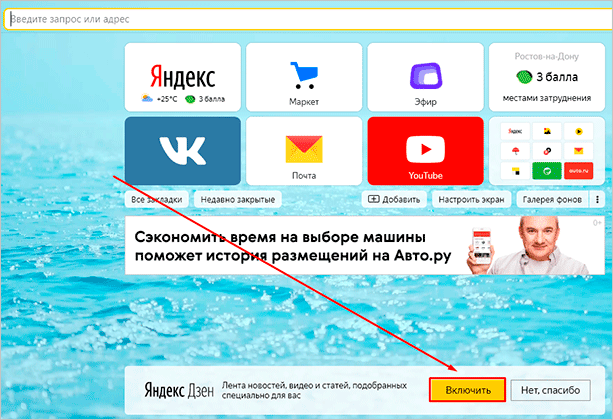
Затем нужно выбрать минимум 5 источников новостей, чтобы смотреть материалы по интересным темам:
- общество и политика;
- игры;
- спорт;
- бизнес и финансы;
- здоровье;
- жизнь знаменитостей;
- юмор;
- кулинарные рецепты;
- лайфстайл;
- дом;
- кино;
- музыка;
- технологии;
- автомобили;
- культура;
- наука;
- путешествия;
- семья;
- хобби.
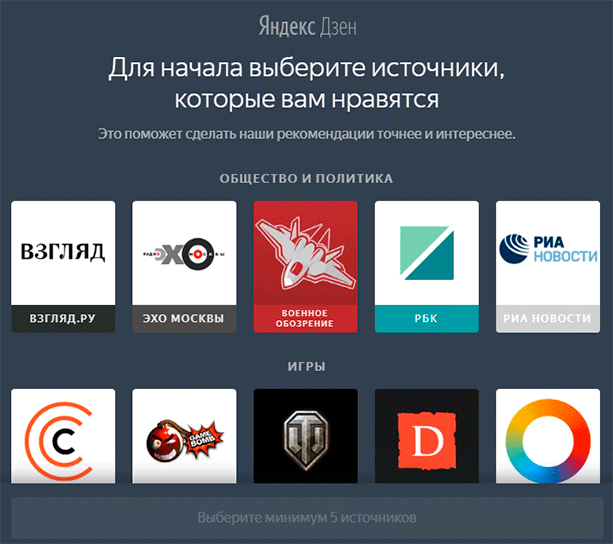
Затем нажмите внизу экрана на кнопку “Продолжить”. После этого вы вернетесь на стартовую страницу и увидите внизу ленту новостей, в которую будут включены выбранные ресурсы и другие материалы по схожим темам. В дальнейшем Дзен будет анализировать ваши действия на сайтах и самостоятельно обновлять список каналов.
Если вы хотя бы неделю пользуетесь Яндекс.Браузером, то новостная лента подключится сама, не нужно нажимать кнопки и выбирать источники информации. При этом в любое время можно подкорректировать работу сервиса.
Что делать, если Яндекс.Дзен не появляется
Если вы открываете новую вкладку и не видите новостей со своих любимых ресурсов, то стоит проверить настройки. Бывают разные случаи. Возможно, кто-то еще пользуется компьютером и изменил первоначальные установки, или вы сами сделали это.
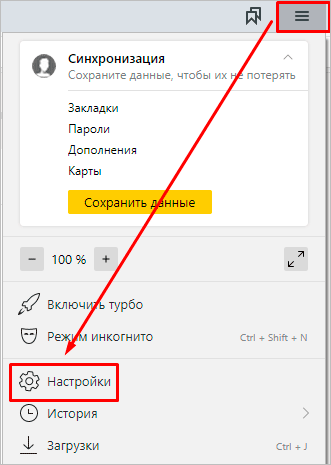
Чтобы исправить это, нажмите на 3 полосы вверху экрана и выберите пункт “Настройки”.
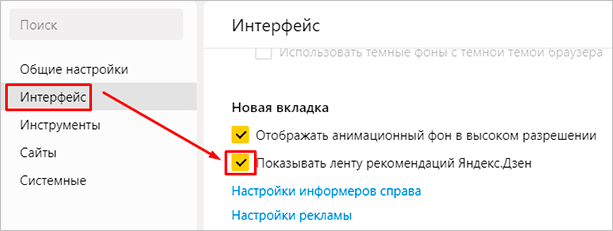
Затем в подразделе “Интерфейс”, “Новая вкладка” установите галочку в нужной графе. Теперь все должно работать.
Почему не появляется или не обновляется Дзен, и что с этим делать
Если у вас пропала новостная лента, и вы не можете ее включить, отсутствуют настройки для ее активации, или перестали обновляться публикации, то возможны такие причины:
- Веб-обозреватель устарел.
- Сервисы Яндекса запрещены в вашей стране.
- Неполная версия программы, скачанная со сторонних ресурсов, а не официального сайта.
- Ошибка в работе сервиса или браузера.
- Заражение компьютера вирусом.
Это наиболее частые проблемы. Решать их нужно по порядку, так как первая причина наиболее вероятна. Чтобы обновиться, откройте меню, нажав на 3 полосы вверху экрана. Наведите курсор на слово “Дополнительно” и кликните по пункту “О браузере”.
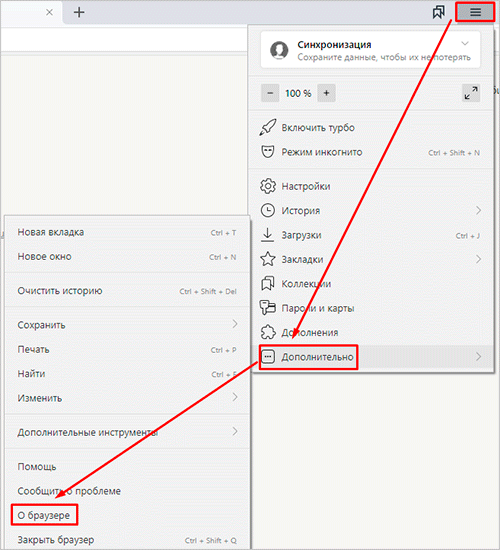
Если после этого вы увидите надпись “Вы используете актуальную версию Яндекс.Браузера”, то проблема не в этом. Если вместо такого текста, перед вами сообщение о том, что доступны обновления, кликните по слову “Обновить”.
Если сервисы Яндекса блокируются в вашей стране, то для их использования понадобится VPN, специальное расширение для браузера или анонимайзер, который будет скрывать ваш реальный IP-адрес.
Чтобы исключить третью причину, зайдите в меню “Пуск” и удалите веб-обозреватель. Затем перейдите на официальный сайт browser.yandex.ru, скачайте и установите актуальную и проверенную версию программы. Если возникли трудности, обратитесь к статье о Яндекс.Браузере. В ней есть инструкция по переустановке без потери данных.
Для устранения четвертой причины попробуйте закрыть и открыть приложение. Если это не помогло, подождите немного, возможно, разработчики заняты устранением проблемы, и скоро все заработает.
Если есть всевозможные странности в работе устройства, оно само открывает интернет-страницы, размножает какие-то файлы или делает их скрытыми, показывает назойливую рекламу поверх других окон, то велика вероятность, что у вас завелся вирус. Просканируйте компьютер антивирусной программой.
Как настроить Дзен под себя
Если вы видите, что лента новостей показывает неинтересные и неактуальные материалы, вы можете это исправить. Для начала надо понять, что для каждого пользователя список каналов выбирается индивидуально и постоянно обновляется. Если вашим компьютером пользуется несколько человек, то это может объяснить тот факт, что в списке рекомендаций вы видите неожиданные заметки.
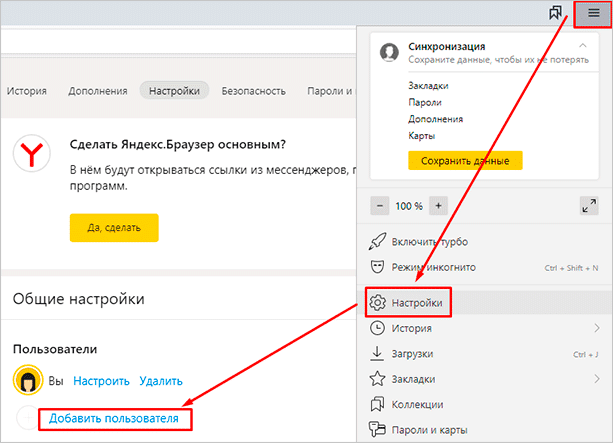
Чтобы избежать этого, создайте аккаунт в Яндексе, добавьте пользователя в настройках и заходите в браузер под своей учетной записью.
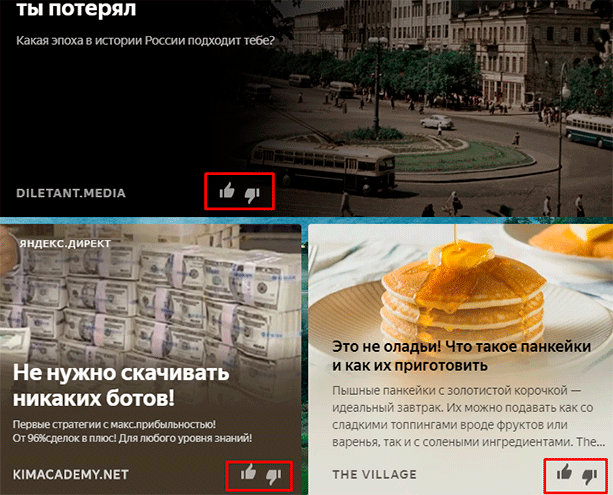
На каждой новости мы видим две оценки: палец вверх и палец вниз. Если вам понравилась тема, ставьте “Лайк”, если нет, то “Дизлайк”.
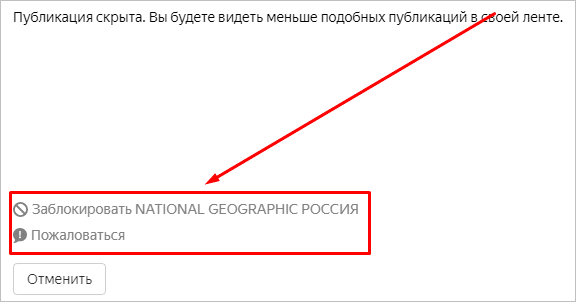
После негативной отметки сервис сообщит, что подобных материалов вы будете видеть меньше. Также в появившемся окне можно пожаловаться на контент и полностью заблокировать канал, чтобы не получать новостей с него.
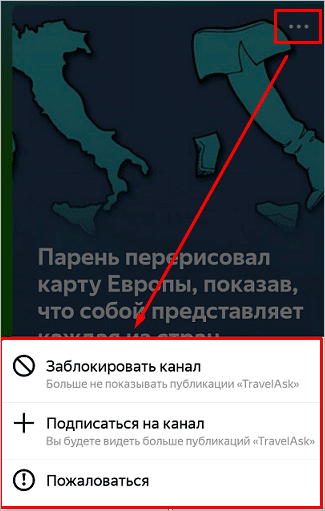
Если анонс вас заинтересовал, и вы перешли на страницу источника, то в ленте появится кнопка “Подписаться”. Нажав на нее, вы будете получать больше материалов с этого веб-ресурса.
Так, периодически выставляя отметки и подписываясь на актуальные каналы, вы настроите сервис под свои интересы.
Как просматривать Дзен на телефоне
Для начала нужно установить Яндекс.Браузер на свое мобильное устройство и открыть его. Больше не нужно ничего нажимать, мобильная версия веб-обозревателя сразу предложит материалы с популярных каналов.
Настраивается лента так же, как на компьютере. Но не спешите выставлять оценки, сначала мы рекомендуем поработать в браузере и дать возможность программе подобрать рекомендации. Также вы можете синхронизировать свой аккаунт со всеми устройствами, чтобы видеть одну и ту же информацию на ПК, ноутбуке, планшете и в телефоне.
В любое время вы можете поставить теме “Лайк” или “Дизлайк”, чтобы увеличить или уменьшить количество подобных публикаций. Также, нажав на 3 точки в правом углу анонса, можно быстро заблокировать канал, пожаловаться на контент или подписаться.
Как отключить новостную ленту
Выше мы рассказывали, как подключить сервис, если он сам не появляется на стартовой странице. Если вы не хотите видеть Дзен, то отключить его можно так же легко. Зайдите в настройки, раздел “Интерфейс”, подраздел “Новая вкладка” и уберите галочку напротив соответствующего пункта.
В мобильной версии браузера на новой вкладке есть подзаголовок “Лента рекомендаций”, а рядом с ним 3 точки. Нажмите на них и перейдите в настройки.
В открывшемся перечне опций передвиньте рычажок рядом с самым верхним пунктом.
Заключение
Сегодня мы с вами разобрались, как подключить и настроить ленту Яндекс.Дзен в своем браузере. Надеемся, у вас все получилось. Если что-то пошло не так, и у вас остались вопросы, напишите их в комментариях, а мы постараемся помочь. Давайте общаться и помогать друг другу.
Сохраняйте статью в закладки, делитесь ей в социальных сетях, чтобы и ваши друзья могли правильно использовать сервис персональных новостей.
Чтобы не пропустить новые полезные материалы, подпишитесь на наши обновления и учитесь работать с программами, обращаться с финансами и зарабатывать в интернете вместе с нами.
Всего доброго, друзья. До связи.
Содержание
- Настраиваем Яндекс.Дзен
- Оценка публикаций
- Подписка на каналы
- Вопросы и ответы

Яндекс.Дзен в Яндекс.Браузере представляет собой платформу интересных новостей, статей, обзоров, видео и блогов, основанных на истории ваших посещений сайтов. Так как создан этот продукт для пользователей, не обошлось и без возможности настройки и управления путем редактирования отображаемых ссылок.
Настраиваем Яндекс.Дзен
Если вы только начали пользоваться браузером от Яндекс, то при первом запуске внизу стартовой страницы вам будет предложено включить данное расширение.
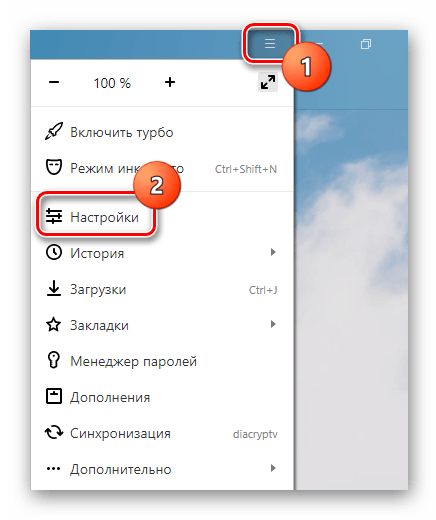
- В случае когда ранее вы им не воспользовались, для активации откройте «Меню», обозначенное кнопкой с тремя горизонтальными полосками, и перейдите в «Настройки».
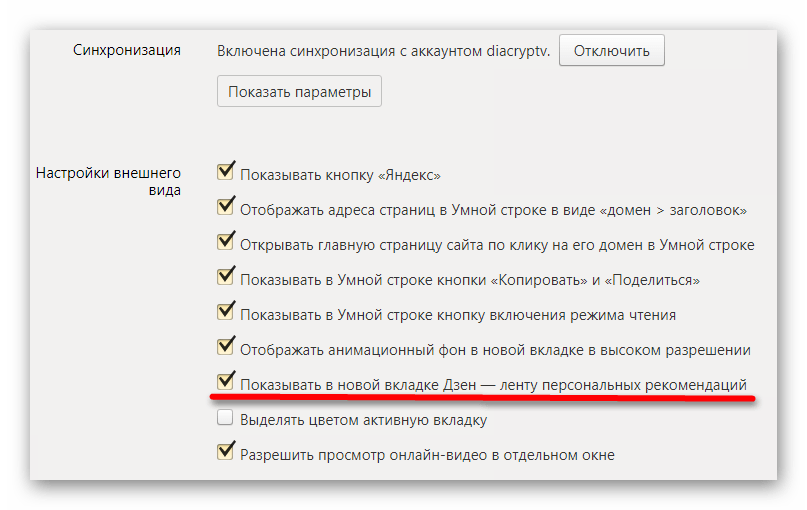
- Далее отыщите «Настройки внешнего вида» и поставьте галочку напротив строки «Показывать в новой вкладке Дзен — ленту персональных рекомендаций».
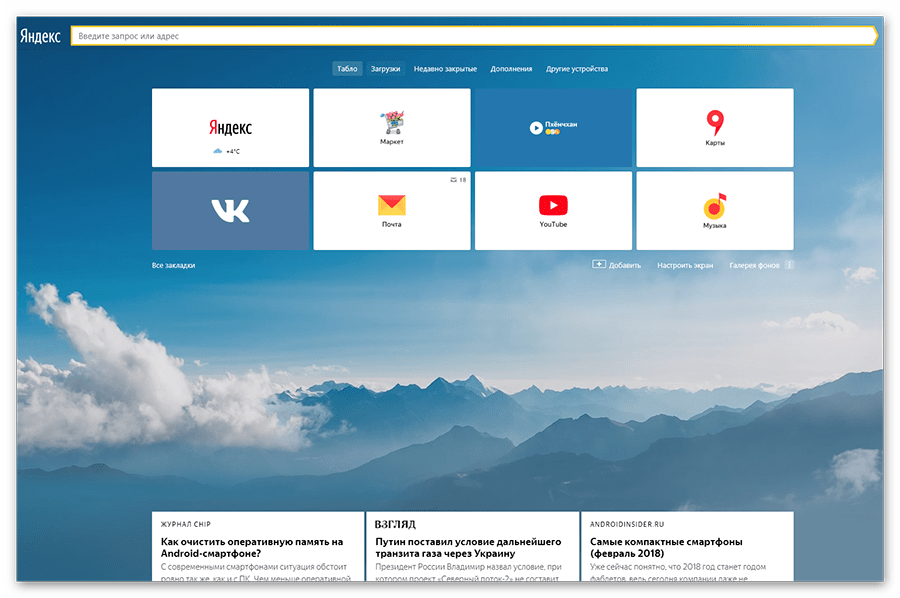
- При следующем запуске браузера на главной странице внизу вам будет представлено три столбца с новостями. Листайте вниз для того, чтобы открывалось больше ссылок. Если вы хотите, чтобы Яндекс.Дзен показывал больше интересующей вас информации, то авторизуйтесь под одной учетной записью на всех устройствах, с которых выходите в интернет.
Теперь перейдем непосредственно к настройке расширения Яндекс.Дзен.
Оценка публикаций
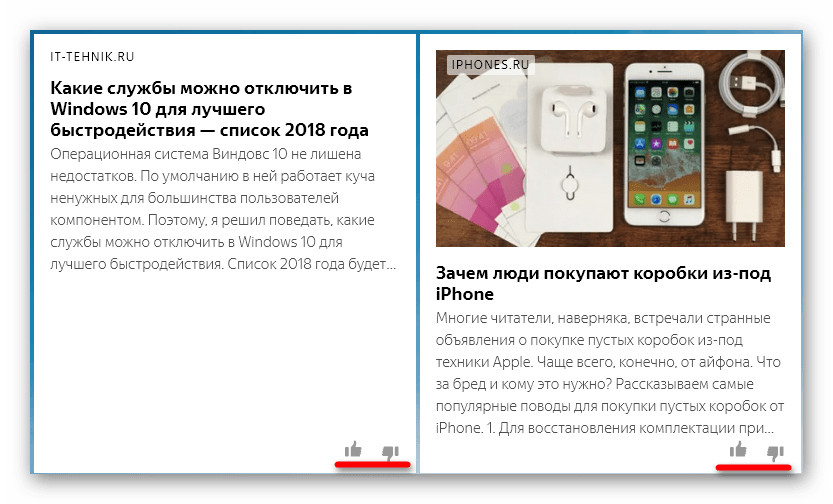
Самым простым путем отсева информации будет расстановка на ссылках ресурсов «лайков» и «дизлайков». Под каждой статьей присутствуют значки пальцев вверх и вниз. Отмечайте интересные вам темы соответствующей кнопкой. Если не хотите больше встречать статьи определенной тематики, то ставьте палец вниз.
Таким образом вы избавите свою ленту Дзена от неинтересных рубрик.
Подписка на каналы
В Яндекс.Дзен также присутствуют каналы определенной тематики. Вы можете на них подписаться, что поспособствует более частому появлению статей из различных рубрик канала, но лента будет содержать не каждую запись, так как Дзен будет и здесь фильтровать ваши предпочтения.
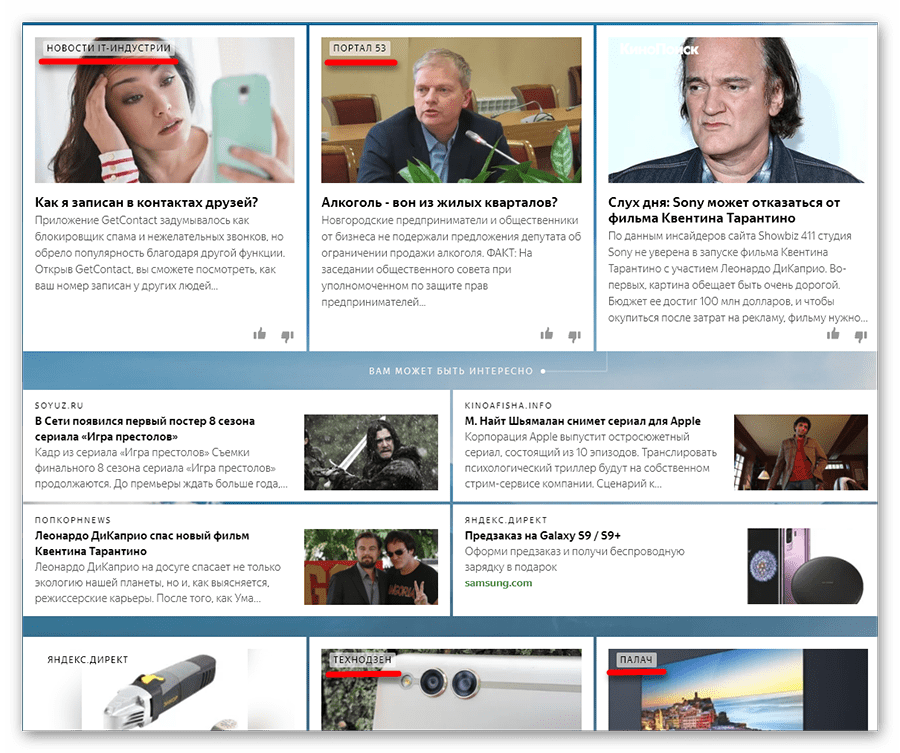
- Для того чтобы осуществить подписку, выберите интересующий канал и откройте его новостную ленту. Названия выделены полупрозрачной рамкой.
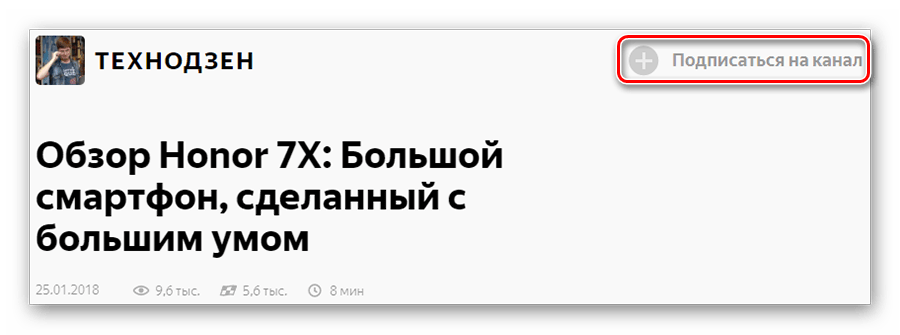
- На открывшейся странице сверху вы увидите строку «Подписаться на канал». Кликните по ней, подписка будет оформлена.
- Чтобы отписаться, достаточно повторно нажать в этом же месте на строку «Вы подписаны» и новости этого канала будут появляться реже.
- Если вы хотите помочь Дзену быстрее разобраться в своих предпочтениях, перейдите в интересующую вас рубрику и в левом верхнем углу кликните левой кнопкой мыши по ссылке «В ленту».
- Перед вами откроется страница новостей канала, где будет можно заблокировать его, чтобы больше не видеть ни одной записи, отметить темы, которые хотели бы видеть в своей ленте Дзен, либо пожаловаться на неприемлемый материал.



Таким образом вы можете как самостоятельно, так и не прилагая особых усилий, настроить ленту новостей вашего Яндекс.Дзена. «Лайкайте», подписывайтесь на предпочтительные вам рубрики и будьте в курсе свежих новостей и того, что вас интересует.
Еще статьи по данной теме: