
Выберите «Правка» > «Редактировать цвета» > «Преобразовать в CMYK» или «Преобразовать в RGB» (в зависимости от цветового режима документа).
Чтобы изменить цветовой режим файла Illustrator, выберите все объекты в документе. Перейдите к Edit> Edit Colors и выберите желаемое цветовое пространство.
Как определить, является ли JPEG форматом RGB или CMYK?
-Нажмите на вкладку под названием «изображение» в строке меню. Если вы нажмете кнопку изображения, вы найдете «Режим» в выпадающем меню. Это очень важно, чтобы определить, является ли изображение CMYK или RGB, если вы хотите его напечатать. Оба являются цветовыми модами, но различие заключается в использовании причины.
Как преобразовать в RGB?
Преобразование изображения в оттенках серого или RGB в индексированный цвет
- Выберите «Изображение» > «Режим» > «Индексированный цвет». Примечание. Все видимые слои будут сведены; любые скрытые слои будут удалены. …
- Выберите «Предварительный просмотр» в диалоговом окне «Индексированный цвет», чтобы отобразить предварительный просмотр изменений.
- Укажите параметры конвертации.
Следует ли преобразовывать RGB в CMYK для печати?
Вы можете оставить свои изображения в RGB. Вам не нужно преобразовывать их в CMYK. И на самом деле, вам, вероятно, не следует преобразовывать их в CMYK (по крайней мере, не в Photoshop).
Должен ли я проектировать в RGB или CMYK?
В дизайне и RGB, и CMYK являются режимами смешивания цветов. Проще говоря, RGB лучше всего подходит для цифровой работы, а CMYK идеален для печатной работы. RGB означает красный, зеленый и синий, и дизайнеры комбинируют эти три цвета вместе в различных пропорциях и интенсивности, чтобы создать любой цвет в видимом спектре.
Можно ли изменить RGB на CMYK?
Если вы хотите преобразовать изображение из RGB в CMYK, просто откройте изображение в Photoshop. Затем перейдите в «Изображение» > «Режим» > «CMYK».
Может ли JPEG быть CMYK?
CMYK Jpeg, хотя и действителен, имеет ограниченную поддержку в программном обеспечении, особенно в браузерах и встроенных обработчиках предварительного просмотра ОС. Это также может варьироваться в зависимости от версии программного обеспечения. Для вас может быть лучше экспортировать файл RGB Jpeg для предварительного просмотра вашими клиентами или вместо этого предоставить PDF или CMYK TIFF.
Как узнать, является ли Photoshop CMYK?
Следуй этим шагам:
- Откройте изображение RGB в Photoshop.
- Выберите «Окно»> «Упорядочить»> «Новое окно». Это откроет еще один вид вашего существующего документа.
- Нажмите Ctrl + Y (Windows) или Cmd + Y (MAC), чтобы увидеть предварительный просмотр вашего изображения в CMYK.
- Щелкните исходное изображение RGB и начните редактирование.
Почему CMYK выглядит размытым?
Если это данные CMYK, принтер не понимает их, поэтому он принимает / преобразует их в данные RGB, а затем преобразует их в CMYK на основе своих профилей. Потом выходы. Таким образом вы получаете двойное преобразование цвета, которое почти всегда меняет значения цвета.
В чем разница между Argb и RGB?
Заголовки RGB и ARGB
Разъемы RGB или ARGB используются для подключения светодиодных лент и других аксессуаров с подсветкой к вашему ПК. На этом их сходство заканчивается. Заголовок RGB (обычно 12-контактный разъем 4 В) может управлять цветами на полосе только ограниченным числом способов. … Вот тут-то и появляются заголовки ARGB.
Как преобразовать XYZ в RGB?
XYZ в RGB
- XYZ в линейный RGB. ⎡⎢⎣rgb⎤⎥⎦=[M]−1⎡⎢⎣XYZ⎤⎥⎦(1) Это дает линейный RGB, [rgb].
- Компандирование. Линейные каналы RGB (обозначаемые строчными буквами (r,g,b) (r, g, b) или вообще v) становятся нелинейными (обозначаются прописными буквами (R,G,B) (R, G, B) , или вообще V ).
8.04.2017
Adobe RGB лучше, чем sRGB?
Adobe RGB не имеет значения для реальной фотографии. sRGB дает лучшие (более последовательные) результаты и такие же или более яркие цвета. Использование Adobe RGB является одной из основных причин несовпадения цветов на мониторе и при печати. sRGB — цветовое пространство по умолчанию.
- Руководство пользователя Illustrator
- Основы работы с Illustrator
- Введение в Illustrator
- Новые возможности в приложении Illustrator
- Часто задаваемые вопросы
- Системные требования Illustrator
- Illustrator для Apple Silicon
- Рабочая среда
- Основные сведения о рабочей среде
- Ускоренное обучение благодаря панели «Поиск» в Illustrator
- Создание документов
- Панель инструментов
- Комбинации клавиш по умолчанию
- Настройка комбинаций клавиш
- Общие сведения о монтажных областях
- Управление монтажными областями
- Настройка рабочей среды
- Панель свойств
- Установка параметров
- Рабочая среда «Сенсорное управление»
- Поддержка Microsoft Surface Dial в Illustrator
- Отмена изменений и управление историей дизайна
- Повернуть вид
- Линейки, сетки и направляющие
- Специальные возможности в Illustrator
- Безопасный режим
- Просмотр графических объектов
- Работа в Illustrator с использованием Touch Bar
- Файлы и шаблоны
- Инструменты в Illustrator
- Краткий обзор инструментов
- Выбор инструментов
- Выделение
- Частичное выделение
- Групповое выделение
- Волшебная палочка
- Лассо
- Монтажная область
- Инструменты для навигации
- Рука
- Повернуть вид
- Масштаб
- Инструменты рисования
- Градиент
- Сетка
- Создание фигур
- Текстовые инструменты
- Текст
- Текст по контуру
- Текст по вертикали
- Инструменты рисования
- Перо
- Добавить опорную точку
- Удалить опорные точки
- Опорная точка
- Кривизна
- Отрезок линии
- Прямоугольник
- Прямоугольник со скругленными углами
- Эллипс
- Многоугольник
- Звезда
- Кисть
- Кисть-клякса
- Карандаш
- Формирователь
- Фрагмент
- Инструменты модификации
- Поворот
- Отражение
- Масштаб
- Искривление
- Ширина
- Свободное трансформирование
- Пипетка
- Смешать
- Ластик
- Ножницы
- Быстрые действия
- Ретротекст
- Светящийся неоновый текст
- Старомодный текст
- Перекрашивание
- Преобразование эскиза в векторный формат
- Введение в Illustrator
- Illustrator на iPad
- Представляем Illustrator на iPad
- Обзор по Illustrator на iPad.
- Ответы на часто задаваемые вопросы по Illustrator на iPad
- Системные требования | Illustrator на iPad
- Что можно и нельзя делать в Illustrator на iPad
- Рабочая среда
- Рабочая среда Illustrator на iPad
- Сенсорные ярлыки и жесты
- Комбинации клавиш для Illustrator на iPad
- Управление настройками приложения
- Документы
- Работа с документами в Illustrator на iPad
- Импорт документов Photoshop и Fresco
- Выбор и упорядочение объектов
- Создание повторяющихся объектов
- Объекты с переходами
- Рисование
- Создание и изменение контуров
- Рисование и редактирование фигур
- Текст
- Работа с текстом и шрифтами
- Создание текстовых надписей по контуру
- Добавление собственных шрифтов
- Работа с изображениями
- Векторизация растровых изображений
- Цвет
- Применение цветов и градиентов
- Представляем Illustrator на iPad
- Облачные документы
- Основы работы
- Работа с облачными документами Illustrator
- Общий доступ к облачным документам Illustrator и совместная работа над ними
- Публикация документов для проверки
- Обновление облачного хранилища для Adobe Illustrator
- Облачные документы в Illustrator | Часто задаваемые вопросы
- Устранение неполадок
- Устранение неполадок с созданием или сохранением облачных документов в Illustrator
- Устранение неполадок с облачными документами в Illustrator
- Основы работы
- Добавление и редактирование содержимого
- Рисование
- Основы рисования
- Редактирование контуров
- Рисование графического объекта с точностью на уровне пикселов
- Рисование с помощью инструментов «Перо», «Кривизна» и «Карандаш»
- Рисование простых линий и фигур
- Трассировка изображения
- Упрощение контура
- Определение сеток перспективы
- Инструменты для работы с символами и наборы символов
- Корректировка сегментов контура
- Создание цветка в пять простых шагов
- Рисование перспективы
- Символы
- Рисование контуров, выровненных по пикселам, при создании проектов для Интернета
- 3D-объекты и материалы
- Подробнее о 3D-эффектах в Illustrator
- Создание трехмерной графики
- Проецирование рисунка на трехмерные объекты
- Создание трехмерного текста
- Цвет
- О цвете
- Выбор цветов
- Использование и создание цветовых образцов
- Коррекция цвета
- Панель «Темы Adobe Color»
- Цветовые группы (гармонии)
- Панель «Темы Color»
- Перекрашивание графического объекта
- Раскрашивание
- О раскрашивании
- Раскрашивание с помощью заливок и обводок
- Группы с быстрой заливкой
- Градиенты
- Кисти
- Прозрачность и режимы наложения
- Применение обводок к объектам
- Создание и редактирование узоров
- Сетки
- Узоры
- Выбор и упорядочение объектов
- Выделение объектов
- Слои
- Группировка и разбор объектов
- Перемещение, выравнивание и распределение объектов
- Размещение объектов
- Блокировка, скрытие и удаление объектов
- Копирование и дублирование объектов
- Поворот и отражение объектов
- Переплетение объектов
- Перерисовка объектов
- Кадрирование изображений
- Трансформирование объектов
- Объединение объектов
- Вырезание, разделение и обрезка объектов
- Марионеточная деформация
- Масштабирование, наклон и искажение объектов
- Объекты с переходами
- Перерисовка с помощью оболочек
- Перерисовка объектов с эффектами
- Создание фигур с помощью инструментов «Мастер фигур» и «Создание фигур»
- Работа с динамическими углами
- Улучшенные процессы перерисовки с поддержкой сенсорного ввода
- Редактирование обтравочных масок
- Динамические фигуры
- Создание фигур с помощью инструмента «Создание фигур»
- Глобальное изменение
- Текст
- Дополнение текстовых и рабочих объектов типами объектов
- Создание маркированного и нумерованного списков
- Управление текстовой областью
- Шрифты и оформление
- Форматирование текста
- Импорт и экспорт текста
- Форматирование абзацев
- Специальные символы
- Создание текста по контуру
- Стили символов и абзацев
- Табуляция
- Текст и шрифты
- Поиск отсутствующих шрифтов (технологический процесс Typekit)
- Обновление текста из Illustrator 10
- Шрифт для арабского языка и иврита
- Шрифты | Часто задаваемые вопросы и советы по устранению проблем
- Создание эффекта 3D-текста
- Творческий подход к оформлению
- Масштабирование и поворот текста
- Интерлиньяж и межбуквенные интервалы
- Расстановка переносов и переходы на новую строку
- Усовершенствования работы с текстом
- Проверка орфографии и языковые словари
- Форматирование азиатских символов
- Компоновщики для азиатской письменности
- Создание текстовых проектов с переходами между объектами
- Создание текстового плаката с помощью трассировки изображения
- Создание специальных эффектов
- Работа с эффектами
- Стили графики
- Создание тени
- Атрибуты оформления
- Создание эскизов и мозаики
- Тени, свечения и растушевка
- Обзор эффектов
- Веб-графика
- Лучшие методы создания веб-графики
- Диаграммы
- SVG
- Создание анимации
- Фрагменты и карты изображений
- Рисование
- Импорт, экспорт и сохранение
- Импорт
- Помещение нескольких файлов в документ
- Управление связанными и встроенными файлами
- Сведения о связях
- Извлечение изображений
- Импорт графического объекта из Photoshop
- Импорт растровых изображений
- Импорт файлов Adobe PDF
- Импорт файлов EPS, DCS и AutoCAD
- Библиотеки Creative Cloud Libraries в Illustrator
- Библиотеки Creative Cloud Libraries в Illustrator
- Диалоговое окно «Сохранить»
- Сохранение иллюстраций
- Экспорт
- Использование графического объекта Illustrator в Photoshop
- Экспорт иллюстрации
- Сбор ресурсов и их массовый экспорт
- Упаковка файлов
- Создание файлов Adobe PDF
- Извлечение CSS | Illustrator CC
- Параметры Adobe PDF
- Информация о файле и метаданные
- Импорт
- Печать
- Подготовка к печати
- Настройка документов для печати
- Изменение размера и ориентации страницы
- Задание меток обреза для обрезки и выравнивания
- Начало работы с большим холстом
- Печать
- Наложение
- Печать с управлением цветами
- Печать PostScript
- Стили печати
- Метки и выпуск за обрез
- Печать и сохранение прозрачных графических объектов
- Треппинг
- Печать цветоделенных форм
- Печать градиентов, сеток и наложения цветов
- Наложение белого
- Подготовка к печати
- Автоматизация задач
- Объединение данных с помощью панели «Переменные»
- Автоматизация с использованием сценариев
- Автоматизация с использованием операций
- Устранение неполадок
- Проблемы с аварийным завершением работы
- Восстановление файлов после сбоя
- Проблемы с файлами
- Поддерживаемые форматы файлов
- Проблемы с драйвером ГП
- Проблемы устройств Wacom
- Проблемы с файлами DLL
- Проблемы с памятью
- Проблемы с файлом настроек
- Проблемы со шрифтами
- Проблемы с принтером
- Как поделиться отчетом о сбое с Adobe
- Повышение производительности Illustrator
Сдвиг цвета, лежащего за пределами цветового охвата, в сторону цвета, пригодного для печати
Некоторые цвета, принадлежащие к цветовым моделям RGB и HSB, в частности неоновые, не могут применяться для печати, поскольку не имеют эквивалентов в модели CMYK. Если выбран цвет, лежащий за пределами цветового охвата, то в палитре «Цвет» или «Палитра цветов» отображается треугольник с предупреждением  .
.
-
Щелкните треугольник, чтобы выполнить сдвиг к ближайшему эквиваленту CMYK (который отображается в маленькой рамке рядом с треугольником).
Замена цвета на безопасный цвет Web
Безопасными web-цветами называются 216 цветов, используемых всеми браузерами, независимо от платформы. Если выбран цвет, не являющийся безопасным web-цветом, в палитре «Цвет», «Палитра цветов» или диалоговом окне «Редактировать цвета/Перекрасить графический объект» отображается кубик с предупреждением  .
.
-
Щелкните кубик, чтобы выполнить сдвиг к ближайшему безопасному web-цвету (который отображается в маленькой рамке рядом с кубиком).
Наложение цветов
Команды «Наложение» создают серию промежуточных цветов из группы из трех или более заполненных объектов, с учетом вертикальной или горизонтальной ориентации объектов, либо на основе порядка расположения их окон. Наложение не затрагивает обводки или объекты, не обозначенные цветом.
-
Выберите три или более заполненных объекта.
-
Выполните одно из следующих действий:
-
Чтобы выполнить заливку промежуточных объектов с применением постепенных переходов между объектами с заливкой, находящимися впереди и сзади всех, выберите команду «Редактирование > Редактировать цвета > Переход от верхнего к нижнему».
-
Чтобы выполнить заливку промежуточных объектов с применением постепенных переходов между объектами с заливкой, находящимися левее и правее всех, выберите команду «Редактирование > Редактировать цвета > Переход по горизонтали».
-
Чтобы выполнить заливку промежуточных объектов с применением постепенных переходов между объектами с заливкой, находящимися выше и ниже всех, выберите команду «Редактирование > Редактировать цвета > Переход по вертикали».
-
Замена цвета инверсным или комплементарным по отношению к нему
-
Выделите цвет, который необходимо изменить.
-
Выберите параметр в меню палитры «Цвет».
Инвертирование
Изменяет значение каждого компонента цвета на противоположное значение на цветовой шкале. Например, если некоторый цвет RGB имеет значение R, равное 100, то команда «Инвертирование» изменяет значение R на 155 (255 – 100 = 155).
Комплементарный цвет
Изменяет значение каждого компонента цвета на новое с учетом суммы самых высоких и самых низких значений RGB в выбранном цвете.
Программа Illustrator складывает самое низкое и самое высокое значения RGB текущего цвета, а затем вычитает значение каждого компонента из полученного числа, чтобы получить новые значения RGB. Например, предположим, что выбран цвет со значением RGB для красного равным 102, для зеленого равным 153 и для синего равным 51. Программа Illustrator складывает самое высокое (153) и самое низкое (51) значения и получает новое значение (204). Каждое из значений RGB в существующем цвете вычитается из нового значения для получения новых комплементарных значений RGB: 204 – 102 (текущее значение красного) = 102 для нового значения красного, 204 – 153 (текущее значение зеленого) = 51 для нового значения зеленого и 204 – 51 (текущее значение синего) = 153 для нового значения синего.
Изменение оттенка цвета
-
Выберите глобальный триадный цвет или плашечный цвет в палитре «Цветовые образцы» или выберите объект, к которому применен такой цвет.
-
В палитре «Цвет» перетащите T-образный ползунок или задайте значение в текстовом поле для изменения интенсивности цвета. Диапазон оттенка составляет от 0 до 100 %, чем меньше число, тем светлее оттенок.
Если T-образный ползунок в палитре отсутствует, убедитесь в том, что выбран глобальный триадный цвет или плашечный цвет. Если T-образный ползунок все еще отсутствует, выберите в меню палитры «Цвет» команду «Показать параметры».
-
Чтобы сохранить оттенок в качестве образца, перетащите цвет в палитру «Цветовые образцы» или нажмите на ней кнопку «Новый образец». Оттенок сохраняется с тем же именем, что и основной цвет, но к этому имени добавляется процентная доля оттенка. Например, если сохранен цвет, называемый «Sky Blue», с долей в 50 %, то образец получает имя «Sky Blue 50 %».
Инвертирование нескольких цветов
-
Выберите объекты, цвета которых необходимо инвертировать.
-
Выберите команду «Редактирование» > «Редактировать цвета» > «Негатив».
Для инвертирования отдельных цветов можно использовать палитру «Цвет».
Корректировка цветового баланса одного или нескольких цветов
-
Выберите объекты, цвета которых необходимо откорректировать.
-
Выберите команду «Редактирование > Редактировать цвета > Коррекция цветового баланса».
-
Задайте параметры «Обводка» и «Заливка».
-
Откорректируйте цветовые значения, а затем нажмите кнопку «ОК».
-
Если выбраны какие-либо глобальные триадные цвета или плашечные цвета, для корректировки интенсивности цветов используйте ползунок оттенка. Любые неглобальные триадные цвета, которые были выбраны, остаются не тронутыми.
-
Если применяется цветовой режим CMYK и выбраны неглобальные триадные цвета, для корректировки процентных долей голубого, пурпурного, желтого и черного используйте ползунки.
-
Если применяется цветовой режим RGB и выбраны неглобальные триадные цвета, используйте ползунки для корректировки процентных долей красного, зеленого и синего.
-
Если необходимо преобразовать выбранные цвета в градации серого, выберите в списке «Цветовой режим» значение «Градации серого», затем выберите параметр «Преобразовать». После этого воспользуйтесь ползунком, чтобы откорректировать процентную долю черного.
-
Если выбраны какие-либо глобальные триадные или плашечные цвета и необходимо преобразовать их в неглобальные триадные цвета, выберите в списке «Цветовой режим» значение «CMYK» или «RGB» (в зависимости от цветового режима документа) и параметр «Преобразовать». После этого откорректируйте цвет с помощью ползунков.
-
Изменение цветового режима документа
-
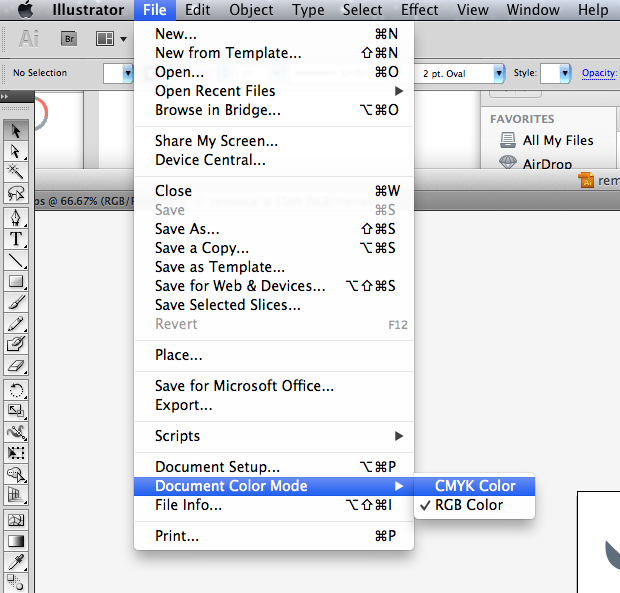
Выберите команду «Файл» > «Цветовой режим документа» > «CMYK» или «RGB».
Отображение или вывод плашечных цветов с использованием значений Lab
Некоторые плашечные цвета, например из библиотек TOYO, DIC и HKS, определены как использующие значения Lab. Чтобы обеспечить обратную совместимость с более ранними версиями приложения InDesign, эти библиотеки также содержат определения CMYK. В палитре «Цветовые образцы» можно указать, какие значения (Lab или CMYK) используются в программе Illustrator для отображения, экспорта и печати этих плашечных цветов.
Значения Lab в сочетании с правильными профилями устройств позволяют получить наиболее точный вывод на печать. Если управление цветом важно для работы, можно отобразить, экспортировать и напечатать плашечные цвета с помощью их значений Lab.
Чтобы повысить точность отображения на экране, InDesign автоматически использует значения Lab, если установлен флажок «Просмотр наложения цветов».
В программе значения Lab используются также для печати, если в области «Дополнительно» диалогового окна «Печатать» для параметра «Наложения» выбрано значение «Имитировать».
-
Выберите в меню палитры «Цветовые образцы» команду «Плашечные цвета».
-
Выполните одно из следующих действий:
-
Выберите команду «Использовать значения Lab, заданные издателем книги», если необходимо добиться наиболее точного отображения и вывода цветов.
-
Выберите команду «Использовать значения CMYK из руководства производителя», если необходимо обеспечить соответствие плашечных цветов более ранним версиям Illustrator.
-
Преобразование цвета в градации серого и обратно
Преобразование цветов в градации серого
-
Выберите объекты, цвета которых необходимо преобразовать.
-
Выберите команду «Редактирование > Редактировать цвета» > «Преобразовать в градации серого».
Используйте команду «Редактирование > Редактировать цвета > Цветокоррекция», чтобы преобразовать объекты в градации серого и одновременно откорректировать полутона серого.
Преобразование изображений в градациях серого в изображения RGB или CMYK
-
Выберите изображение в градациях серого.
-
Выберите команду «Редактирование» > «Редактировать цвета» > «Преобразовать в CMYK» или «Преобразовать в RGB» (в зависимости от цветового режима документа).
Окраска изображений в градациях серого или однобитовых изображений
-
Выберите растровый объект.
-
Убедитесь в том, что выбрана кнопка «Заливка» на панели «Инструменты» или палитре «Цвет».
-
Используйте палитру «Цвет», чтобы раскрасить изображение черным, белым, триадным или плашечным цветом.
Если изображение в градациях серого содержит альфа-канал, то нельзя раскрасить изображение триадным цветом. Выберите вместо этого плашечный цвет.
Корректировка насыщенности нескольких цветов
-
Выберите объекты, цвета которых необходимо откорректировать.
-
Выберите команду «Редактирование» > «Редактировать цвета» > «Повысить насыщенность».
-
Задайте значение от -100 % до 100 %, чтобы указать процентную долю, на которую необходимо уменьшить или увеличить цвет или оттенок плашечного цвета.
Смешение перекрывающихся цветов
Для смешения перекрывающихся цветов можно использовать режимы наложения, эффект «Жесткое смешение» или «Нежесткое смешение».
Режимы наложения
Предоставляет параметры для управления перекрывающимися цветами и всегда должен использоваться вместо эффектов «Жесткое смешение» и «Нежесткое смешение» для иллюстраций, содержащих плашечные цвета, узоры, градиенты, текст или другие сложные иллюстрации.
Эффект «Жесткое смешение»
Позволяет комбинировать цвета посредством выбора наиболее высокого значения каждого из компонентов цвета.
Например, если цвет Color 1 = голубой 20 %, пурпурный 66 %, желтый 40 % и черный 0 %, а цвет Color 2 = голубой 40 %, пурпурный 20 %, желтый 30 % и черный 10 %, то цвет, полученный в результате жесткого смешения, будет представлять собой голубой 40 %, пурпурный 66 %, желтый 40 % и черный 10 %.
Нежесткое смешение, эффект
Делает основополагающие цвета видимыми через перекрывающую иллюстрацию, а затем делит изображение на составляющие фрагменты. Необходимо указать процентную долю видимости, которая должна быть установлена для перекрывающих цветов.
Можно применять режимы наложения к отдельным объектам, в то время как эффекты «Жесткое смешение» и «Нежесткое смешение» должны применяться к целым группам или слоям. Режимы наложения затрагивают и заливку, и обводку объекта, тогда как применение эффектов «Жесткое смешение» и «Нежесткое смешение» приводит к удалению обводки объекта.
В большинстве случаев применение эффекта «Жесткое смешение» или «Нежесткое смешение» к объектам, расцвеченным с использованием комбинации триадных и плашечных цветов, преобразует цвета в CMYK. В случае смешения неглобального триадного цвета RGB с плашечным цветом RGB все плашечные цвета преобразуются в неглобальный триадный цвет RGB.
Смешение цветов с использованием эффекта «Жесткое смешение»
-
Укажите применяемую группу или слой.
-
Выберите команду «Эффект > Обработка контуров > Жесткое смешение».
Смешение цветов с использованием эффекта «Нежесткое смешение»
-
Укажите применяемую группу или слой.
-
Выберите команду «Эффект > Обработка контуров > Нежесткое смешение».
-
Задайте значение от 1 до 100 % в текстовом поле «Степень смешения», чтобы определить процентную долю видимости, которой должны обладать перекрывающиеся цвета, и нажмите кнопку «ОК».


Community Expert
,
/t5/illustrator-discussions/illustrator-cc-changing-my-cmyk-color-to-rgb/m-p/9016039#M49453
Sep 07, 2017
Sep 07, 2017
Copy link to clipboard
Copied
In Response To Doug A Roberts
Thanks Doug. Hopefully benjaminb30776065 will see your post as that could be his issue.
I tested the inverse and does the same if you drop a CMYK library item into a RGB document the document color mode changes. Very dangerous and easily overlooked, but looks like Adobe’s next release will correct this, from the link you posted.
Community guidelines
Be kind and respectful, give credit to the original source of content, and search for duplicates before posting.
Learn more



Adobe Employee
,
/t5/illustrator-discussions/illustrator-cc-changing-my-cmyk-color-to-rgb/m-p/9016040#M49454
Oct 19, 2017
Oct 19, 2017
Copy link to clipboard
Copied
Please upgrade to the latest release we have this issue fixed.
Community guidelines
Be kind and respectful, give credit to the original source of content, and search for duplicates before posting.
Learn more

New Here
,
/t5/illustrator-discussions/illustrator-cc-changing-my-cmyk-color-to-rgb/m-p/9016041#M49455
Jan 04, 2018
Jan 04, 2018
Copy link to clipboard
Copied
In Response To AshutoshChaturvedi
I just downloaded Illustrator and it’s still happening. Do you have any other suggestions? I need to print CMYK!!
Community guidelines
Be kind and respectful, give credit to the original source of content, and search for duplicates before posting.
Learn more

Community Expert
,
/t5/illustrator-discussions/illustrator-cc-changing-my-cmyk-color-to-rgb/m-p/9016042#M49456
Jan 04, 2018
Jan 04, 2018
Copy link to clipboard
Copied
In Response To nancyh2029910
nancyh2029910 schrieb
I just downloaded Illustrator and it’s still happening. Do you have any other suggestions? I need to print CMYK!!
What is still happening?
Please provide step by step.
This thread covers several issues
Community guidelines
Be kind and respectful, give credit to the original source of content, and search for duplicates before posting.
Learn more
New Here
,
/t5/illustrator-discussions/illustrator-cc-changing-my-cmyk-color-to-rgb/m-p/9016043#M49457
Jan 04, 2018
Jan 04, 2018
Copy link to clipboard
Copied
In Response To Monika Gause
I recently got a new MacBook Pro that came loaded with High Sierra on it. I was having issues with Adobe crashing on me, I found a link on the forum (from Ashutosh Chaturvedi<https://forums.adobe.com/people/AshutoshChaturvedi>) that instructed me to uninstall all of Adobe including the Cloud folder and reinstall CC again. After doing all this, while working on a project that will be printed, I had to change a swatch value in AI and noticed that any CMYK value I put in would just revert back to RGB. So once again I went to the forum, his suggestion was to reinstall AI and that the ‘bug’ had been fixed with the latest version, but apparently it wasn’t…and here I am wondering why it isn’t working.
Can you lend any assistance in getting this fixed?
Community guidelines
Be kind and respectful, give credit to the original source of content, and search for duplicates before posting.
Learn more
Community Expert
,
/t5/illustrator-discussions/illustrator-cc-changing-my-cmyk-color-to-rgb/m-p/9016044#M49458
Jan 04, 2018
Jan 04, 2018
Copy link to clipboard
Copied
In Response To nancyh2029910
Did you set up your document in CMYK color mode?
Community guidelines
Be kind and respectful, give credit to the original source of content, and search for duplicates before posting.
Learn more
New Here
,
/t5/illustrator-discussions/illustrator-cc-changing-my-cmyk-color-to-rgb/m-p/9016045#M49459
Jan 04, 2018
Jan 04, 2018
Copy link to clipboard
Copied
In Response To Monika Gause
I always set me AI docs up to be created as CMYK (as I work primarily in print). The project I had referred to had been created in an earlier version of AI and opened in the new (CC 2018) version.
Community guidelines
Be kind and respectful, give credit to the original source of content, and search for duplicates before posting.
Learn more
Community Expert
,
/t5/illustrator-discussions/illustrator-cc-changing-my-cmyk-color-to-rgb/m-p/9016046#M49460
Jan 04, 2018
Jan 04, 2018
Copy link to clipboard
Copied
In Response To nancyh2029910
Please upload that document and provide a step by step description of what exactly is happening.
Community guidelines
Be kind and respectful, give credit to the original source of content, and search for duplicates before posting.
Learn more
New Here
,
/t5/illustrator-discussions/illustrator-cc-changing-my-cmyk-color-to-rgb/m-p/9016047#M49461
Jan 04, 2018
Jan 04, 2018
Copy link to clipboard
Copied
In Response To Monika Gause
I just told you. I downloaded the latest version of AI onto a new MacBook Pro running High Sierra. I opened an AI doc from an earlier version and now it’s converting what was CMYK to RGB — this has happened more than once.
Community guidelines
Be kind and respectful, give credit to the original source of content, and search for duplicates before posting.
Learn more
Community Expert
,
/t5/illustrator-discussions/illustrator-cc-changing-my-cmyk-color-to-rgb/m-p/9016048#M49462
Jan 04, 2018
Jan 04, 2018
Copy link to clipboard
Copied
In Response To nancyh2029910
I’m opening older documents all the time in the latest version on a Macbook Pro (in fact most of my documents are sometimes several years old). This conversion simply doesn’t happen to me.
So it must be something with your documents that’s not working.
You’re sure, you’re on the latest version? 22.0.2?
Community guidelines
Be kind and respectful, give credit to the original source of content, and search for duplicates before posting.
Learn more
New Here
,
/t5/illustrator-discussions/illustrator-cc-changing-my-cmyk-color-to-rgb/m-p/9016050#M49464
Jan 04, 2018
Jan 04, 2018
Copy link to clipboard
Copied
In Response To Monika Gause
yes i’m sure, i had just downloaded the version today.
Community guidelines
Be kind and respectful, give credit to the original source of content, and search for duplicates before posting.
Learn more
Community Expert
,
/t5/illustrator-discussions/illustrator-cc-changing-my-cmyk-color-to-rgb/m-p/9016049#M49463
Jan 04, 2018
Jan 04, 2018
Copy link to clipboard
Copied
In Response To nancyh2029910
The problem was caused by placing a CC Library item as copy. But that has been solved.
Did you use CC libraries?
Community guidelines
Be kind and respectful, give credit to the original source of content, and search for duplicates before posting.
Learn more
New Here
,
/t5/illustrator-discussions/illustrator-cc-changing-my-cmyk-color-to-rgb/m-p/9016051#M49465
Jan 04, 2018
Jan 04, 2018
Copy link to clipboard
Copied
In Response To Ton Frederiks
I wasn’t using the library.
Community guidelines
Be kind and respectful, give credit to the original source of content, and search for duplicates before posting.
Learn more
Community Expert
,
/t5/illustrator-discussions/illustrator-cc-changing-my-cmyk-color-to-rgb/m-p/9016052#M49466
Jan 04, 2018
Jan 04, 2018
Copy link to clipboard
Copied
In Response To nancyh2029910
Than you have different problem, maybe you can share the CMYK file that converts colors to RGB
Community guidelines
Be kind and respectful, give credit to the original source of content, and search for duplicates before posting.
Learn more
New Here
,
/t5/illustrator-discussions/illustrator-cc-changing-my-cmyk-color-to-rgb/m-p/9016053#M49467
Jan 04, 2018
Jan 04, 2018
Copy link to clipboard
Copied
In Response To Ton Frederiks
sorry, the company I work for has strick rules about sharing files. AI is not the only Adobe product I’m having issues with, PS is crashing on me also.
Community guidelines
Be kind and respectful, give credit to the original source of content, and search for duplicates before posting.
Learn more
Community Expert
,
/t5/illustrator-discussions/illustrator-cc-changing-my-cmyk-color-to-rgb/m-p/9016054#M49468
Jan 04, 2018
Jan 04, 2018
Copy link to clipboard
Copied
In Response To nancyh2029910
Than it may be better to contact Adobe customer support.
Community guidelines
Be kind and respectful, give credit to the original source of content, and search for duplicates before posting.
Learn more
Community Expert
,
/t5/illustrator-discussions/illustrator-cc-changing-my-cmyk-color-to-rgb/m-p/9016055#M49469
Jan 04, 2018
Jan 04, 2018
Copy link to clipboard
Copied
In Response To nancyh2029910
Community guidelines
Be kind and respectful, give credit to the original source of content, and search for duplicates before posting.
Learn more
Community Expert
,
/t5/illustrator-discussions/illustrator-cc-changing-my-cmyk-color-to-rgb/m-p/9016056#M49470
Jan 09, 2018
Jan 09, 2018
Copy link to clipboard
Copied
In Response To nancyh2029910
Please make a new document, fill that with some swatches and share that file, and provide the exact steps to reproduce your issue. Your company should not have any confidentiality issues with a document filled with swatches, otherwise we cannot effectively help you.
Community guidelines
Be kind and respectful, give credit to the original source of content, and search for duplicates before posting.
Learn more

New Here
,
/t5/illustrator-discussions/illustrator-cc-changing-my-cmyk-color-to-rgb/m-p/9016057#M49471
Mar 28, 2018
Mar 28, 2018
Copy link to clipboard
Copied
Not true. I am on the Creative Cloud and using the latest trial. It still keeps switching my CMYK to RGB.
Community guidelines
Be kind and respectful, give credit to the original source of content, and search for duplicates before posting.
Learn more
Community Expert
,
/t5/illustrator-discussions/illustrator-cc-changing-my-cmyk-color-to-rgb/m-p/9016058#M49472
Mar 29, 2018
Mar 29, 2018
Copy link to clipboard
Copied
In Response To michaelv43590498
michaelv43590498 schrieb
Not true. I am on the Creative Cloud and using the latest trial. It still keeps switching my CMYK to RGB.
Please create a new thread and tell us step by step what you are doing so someone can try and reproduce the issue.
Community guidelines
Be kind and respectful, give credit to the original source of content, and search for duplicates before posting.
Learn more

New Here
,
/t5/illustrator-discussions/illustrator-cc-changing-my-cmyk-color-to-rgb/m-p/11550795#M250011
Oct 29, 2020
Oct 29, 2020
Copy link to clipboard
Copied
LATEST

I use adobe Illustrator CC . I’ve been working with Illustrator for a long time.I hope this helps you
Community guidelines
Be kind and respectful, give credit to the original source of content, and search for duplicates before posting.
Learn more
Community Expert
,
/t5/illustrator-discussions/illustrator-cc-changing-my-cmyk-color-to-rgb/m-p/9016039#M49453
Sep 07, 2017
Sep 07, 2017
Copy link to clipboard
Copied
In Response To Doug A Roberts
Thanks Doug. Hopefully benjaminb30776065 will see your post as that could be his issue.
I tested the inverse and does the same if you drop a CMYK library item into a RGB document the document color mode changes. Very dangerous and easily overlooked, but looks like Adobe’s next release will correct this, from the link you posted.
Community guidelines
Be kind and respectful, give credit to the original source of content, and search for duplicates before posting.
Learn more
Adobe Employee
,
/t5/illustrator-discussions/illustrator-cc-changing-my-cmyk-color-to-rgb/m-p/9016040#M49454
Oct 19, 2017
Oct 19, 2017
Copy link to clipboard
Copied
Please upgrade to the latest release we have this issue fixed.
Community guidelines
Be kind and respectful, give credit to the original source of content, and search for duplicates before posting.
Learn more
New Here
,
/t5/illustrator-discussions/illustrator-cc-changing-my-cmyk-color-to-rgb/m-p/9016041#M49455
Jan 04, 2018
Jan 04, 2018
Copy link to clipboard
Copied
In Response To AshutoshChaturvedi
I just downloaded Illustrator and it’s still happening. Do you have any other suggestions? I need to print CMYK!!
Community guidelines
Be kind and respectful, give credit to the original source of content, and search for duplicates before posting.
Learn more
Community Expert
,
/t5/illustrator-discussions/illustrator-cc-changing-my-cmyk-color-to-rgb/m-p/9016042#M49456
Jan 04, 2018
Jan 04, 2018
Copy link to clipboard
Copied
In Response To nancyh2029910
nancyh2029910 schrieb
I just downloaded Illustrator and it’s still happening. Do you have any other suggestions? I need to print CMYK!!
What is still happening?
Please provide step by step.
This thread covers several issues
Community guidelines
Be kind and respectful, give credit to the original source of content, and search for duplicates before posting.
Learn more
New Here
,
/t5/illustrator-discussions/illustrator-cc-changing-my-cmyk-color-to-rgb/m-p/9016043#M49457
Jan 04, 2018
Jan 04, 2018
Copy link to clipboard
Copied
In Response To Monika Gause
I recently got a new MacBook Pro that came loaded with High Sierra on it. I was having issues with Adobe crashing on me, I found a link on the forum (from Ashutosh Chaturvedi<https://forums.adobe.com/people/AshutoshChaturvedi>) that instructed me to uninstall all of Adobe including the Cloud folder and reinstall CC again. After doing all this, while working on a project that will be printed, I had to change a swatch value in AI and noticed that any CMYK value I put in would just revert back to RGB. So once again I went to the forum, his suggestion was to reinstall AI and that the ‘bug’ had been fixed with the latest version, but apparently it wasn’t…and here I am wondering why it isn’t working.
Can you lend any assistance in getting this fixed?
Community guidelines
Be kind and respectful, give credit to the original source of content, and search for duplicates before posting.
Learn more
Community Expert
,
/t5/illustrator-discussions/illustrator-cc-changing-my-cmyk-color-to-rgb/m-p/9016044#M49458
Jan 04, 2018
Jan 04, 2018
Copy link to clipboard
Copied
In Response To nancyh2029910
Did you set up your document in CMYK color mode?
Community guidelines
Be kind and respectful, give credit to the original source of content, and search for duplicates before posting.
Learn more
New Here
,
/t5/illustrator-discussions/illustrator-cc-changing-my-cmyk-color-to-rgb/m-p/9016045#M49459
Jan 04, 2018
Jan 04, 2018
Copy link to clipboard
Copied
In Response To Monika Gause
I always set me AI docs up to be created as CMYK (as I work primarily in print). The project I had referred to had been created in an earlier version of AI and opened in the new (CC 2018) version.
Community guidelines
Be kind and respectful, give credit to the original source of content, and search for duplicates before posting.
Learn more
Community Expert
,
/t5/illustrator-discussions/illustrator-cc-changing-my-cmyk-color-to-rgb/m-p/9016046#M49460
Jan 04, 2018
Jan 04, 2018
Copy link to clipboard
Copied
In Response To nancyh2029910
Please upload that document and provide a step by step description of what exactly is happening.
Community guidelines
Be kind and respectful, give credit to the original source of content, and search for duplicates before posting.
Learn more
New Here
,
/t5/illustrator-discussions/illustrator-cc-changing-my-cmyk-color-to-rgb/m-p/9016047#M49461
Jan 04, 2018
Jan 04, 2018
Copy link to clipboard
Copied
In Response To Monika Gause
I just told you. I downloaded the latest version of AI onto a new MacBook Pro running High Sierra. I opened an AI doc from an earlier version and now it’s converting what was CMYK to RGB — this has happened more than once.
Community guidelines
Be kind and respectful, give credit to the original source of content, and search for duplicates before posting.
Learn more
Community Expert
,
/t5/illustrator-discussions/illustrator-cc-changing-my-cmyk-color-to-rgb/m-p/9016048#M49462
Jan 04, 2018
Jan 04, 2018
Copy link to clipboard
Copied
In Response To nancyh2029910
I’m opening older documents all the time in the latest version on a Macbook Pro (in fact most of my documents are sometimes several years old). This conversion simply doesn’t happen to me.
So it must be something with your documents that’s not working.
You’re sure, you’re on the latest version? 22.0.2?
Community guidelines
Be kind and respectful, give credit to the original source of content, and search for duplicates before posting.
Learn more
New Here
,
/t5/illustrator-discussions/illustrator-cc-changing-my-cmyk-color-to-rgb/m-p/9016050#M49464
Jan 04, 2018
Jan 04, 2018
Copy link to clipboard
Copied
In Response To Monika Gause
yes i’m sure, i had just downloaded the version today.
Community guidelines
Be kind and respectful, give credit to the original source of content, and search for duplicates before posting.
Learn more
Community Expert
,
/t5/illustrator-discussions/illustrator-cc-changing-my-cmyk-color-to-rgb/m-p/9016049#M49463
Jan 04, 2018
Jan 04, 2018
Copy link to clipboard
Copied
In Response To nancyh2029910
The problem was caused by placing a CC Library item as copy. But that has been solved.
Did you use CC libraries?
Community guidelines
Be kind and respectful, give credit to the original source of content, and search for duplicates before posting.
Learn more
New Here
,
/t5/illustrator-discussions/illustrator-cc-changing-my-cmyk-color-to-rgb/m-p/9016051#M49465
Jan 04, 2018
Jan 04, 2018
Copy link to clipboard
Copied
In Response To Ton Frederiks
I wasn’t using the library.
Community guidelines
Be kind and respectful, give credit to the original source of content, and search for duplicates before posting.
Learn more
Community Expert
,
/t5/illustrator-discussions/illustrator-cc-changing-my-cmyk-color-to-rgb/m-p/9016052#M49466
Jan 04, 2018
Jan 04, 2018
Copy link to clipboard
Copied
In Response To nancyh2029910
Than you have different problem, maybe you can share the CMYK file that converts colors to RGB
Community guidelines
Be kind and respectful, give credit to the original source of content, and search for duplicates before posting.
Learn more
New Here
,
/t5/illustrator-discussions/illustrator-cc-changing-my-cmyk-color-to-rgb/m-p/9016053#M49467
Jan 04, 2018
Jan 04, 2018
Copy link to clipboard
Copied
In Response To Ton Frederiks
sorry, the company I work for has strick rules about sharing files. AI is not the only Adobe product I’m having issues with, PS is crashing on me also.
Community guidelines
Be kind and respectful, give credit to the original source of content, and search for duplicates before posting.
Learn more
Community Expert
,
/t5/illustrator-discussions/illustrator-cc-changing-my-cmyk-color-to-rgb/m-p/9016054#M49468
Jan 04, 2018
Jan 04, 2018
Copy link to clipboard
Copied
In Response To nancyh2029910
Than it may be better to contact Adobe customer support.
Community guidelines
Be kind and respectful, give credit to the original source of content, and search for duplicates before posting.
Learn more
Community Expert
,
/t5/illustrator-discussions/illustrator-cc-changing-my-cmyk-color-to-rgb/m-p/9016055#M49469
Jan 04, 2018
Jan 04, 2018
Copy link to clipboard
Copied
In Response To nancyh2029910
Community guidelines
Be kind and respectful, give credit to the original source of content, and search for duplicates before posting.
Learn more
Community Expert
,
/t5/illustrator-discussions/illustrator-cc-changing-my-cmyk-color-to-rgb/m-p/9016056#M49470
Jan 09, 2018
Jan 09, 2018
Copy link to clipboard
Copied
In Response To nancyh2029910
Please make a new document, fill that with some swatches and share that file, and provide the exact steps to reproduce your issue. Your company should not have any confidentiality issues with a document filled with swatches, otherwise we cannot effectively help you.
Community guidelines
Be kind and respectful, give credit to the original source of content, and search for duplicates before posting.
Learn more
New Here
,
/t5/illustrator-discussions/illustrator-cc-changing-my-cmyk-color-to-rgb/m-p/9016057#M49471
Mar 28, 2018
Mar 28, 2018
Copy link to clipboard
Copied
Not true. I am on the Creative Cloud and using the latest trial. It still keeps switching my CMYK to RGB.
Community guidelines
Be kind and respectful, give credit to the original source of content, and search for duplicates before posting.
Learn more
Community Expert
,
/t5/illustrator-discussions/illustrator-cc-changing-my-cmyk-color-to-rgb/m-p/9016058#M49472
Mar 29, 2018
Mar 29, 2018
Copy link to clipboard
Copied
In Response To michaelv43590498
michaelv43590498 schrieb
Not true. I am on the Creative Cloud and using the latest trial. It still keeps switching my CMYK to RGB.
Please create a new thread and tell us step by step what you are doing so someone can try and reproduce the issue.
Community guidelines
Be kind and respectful, give credit to the original source of content, and search for duplicates before posting.
Learn more
New Here
,
/t5/illustrator-discussions/illustrator-cc-changing-my-cmyk-color-to-rgb/m-p/11550795#M250011
Oct 29, 2020
Oct 29, 2020
Copy link to clipboard
Copied
LATEST
I use adobe Illustrator CC . I’ve been working with Illustrator for a long time.I hope this helps you
Community guidelines
Be kind and respectful, give credit to the original source of content, and search for duplicates before posting.
Learn more

Загрузить PDF
Загрузить PDF
У файлов Adobe Illustrator есть два основных цветовых режима: RGB и CMYK. RGB используется для публикации контента в интернете, а CMYK — для печати. Если вы отправляете документ на принтер, убедитесь, что его цветовым режимом является CMYK. Можно создать новый документ в режиме CMYK или преобразовать режим существующего файла из RGB в CMYK.
-

1
Запустите Adobe Illustrator. Щелкните по значку этой программы на рабочем столе или найдите нужную иконку с помощью строки поиска в левом нижнем углу экрана (щелкните по логотипу Windows, чтобы открыть строку поиска).
- На Mac-компьютере щелкните по значку Finder в левой части дока. Нажмите «Переход» > «Программы» > «Adobe Illustrator». Или, если значок Illustrator закреплен в доке, щелкните по этому значку.
-
2
Создайте новый документ. Нажмите «Control+N» (Windows) или «Command+N» (Mac OS X). Откроется окно «Новый документ».
-
3
Щелкните по вкладке «Дополнительно». Теперь выберите цветовой режим.
-
4
Откройте выпадающее меню «Цветовой режим». Найдите опцию «CMYK».
-
5
Щелкните по «CMYK». Как правило, эта опция выбрана по умолчанию. Теперь сохраните внесенные изменения.
-
6
Нажмите «OK». В верхнем левом углу документа отобразится «CMYK/Просмотр».
- Теперь документы будут использовать режим CMYK по умолчанию (до тех пор, пока вы не измените настройки цветового режима).
Реклама


-
1
Запустите Adobe Illustrator. Щелкните по значку этой программы на рабочем столе или найдите значок с помощью строки поиска в левом нижнем углу экрана (щелкните по логотипу Windows, чтобы открыть строку поиска).
- На Mac-компьютере щелкните по значку Finder в левой части дока. Нажмите «Переход» > «Программы» > «Adobe Illustrator». Или если значок Illustrator закреплен в доке, щелкните по этому значку. Теперь найдите меню «Файл» в верхнем левом углу.
-
2
Нажмите «Файл» > «Открыть». Откроется окно со списком файлов. Найдите и выделите нужный файл.
- Также можно нажать «Control+O» (Windows) или «Command+O» (Mac OS X).
-
3
Нажмите «OK», чтобы открыть файл. Теперь необходимо еще раз открыть меню «Файл».
-
4
Нажмите «Файл». Наведите указатель мыши на «Цветовой режим документа». Откроется подменю.
-
5
Выберите «CMYK». Теперь на левой панели инструментов найдите инструмент «Выделение» (значок в виде темной стрелки).
-
6
Щелкните по инструменту «Выделение». С помощью этого инструмента можно выделить все элементы документа.[1]
. -
7
Зажмите левую кнопку мыши и перетащите указатель мыши по всему документу. Все элементы документа будут выделены синим маркером.
-
8
Откройте меню «Редактирование». Найдите опцию «Редактировать цвета».
-
9
Наведите указатель мыши на опцию «Редактировать цвета». В открывшемся подменю найдите опцию «Преобразовать в CMYK».
-
10
Щелкните по опции «Преобразовать в CMYK». Цветовой режим файла будет преобразован в CMYK; теперь документ можно отправить на принтер.
Реклама


Об этой статье
Эту страницу просматривали 78 001 раз.
Была ли эта статья полезной?
Adobe Illustrator очень удобен в плане работы с цветовыми пространствами. Если при создании файла автор указывает рабочим цветовое пространство CMYK, программа просто не даст назначить объекту цвет, которого нет в этой палитре. Даже если очень захочется использовать, например, типичный для RGB кислотно-бирюзовый или салатный – программа автоматически конвертирует их. Поэтому в данном вопросе главное правило – правильно выбрать настройки текущего документа.
Однако если макет достался Вам от другого дизайнера, и Вы видите в нём явные признаки RGB, необходимо действовать по следующему алгоритму:

Если в названии файла стоит модель RGB, ее нужно заменить на CMYK. Сделать это можно двумя способами:
1) Автоматически. В основном меню выбираем Файл – Цветовой режим документа – CMYK. В этом случае цвета автоматически сменятся на нужную модель.

Результат, к сожалению, не всегда соответствует ожиданиям по причине разных цветовых наборов двух палитр.

2) Если у нас есть желание подкорректировать цвет вручную, то для начала поработаем с цветом вручную. Выбираем нужный объект нажатием черным курсором (V), в левом нижнем углу появятся цвета заливки и абриса. Щелкаем двойным нажатием на цвет абриса и перед нами открывается окно выбора цвета. Поскольку мы планируем перевести цвет в CMYK – нам необходимо вручную настраивать характеристики цвета отдельно: голубой, пурпурный, желтый и черный. Бывает, что такая настройка позволяет добиться оттенка, который Вам нравится больше, чем предлагает программа. Почему это стоит делать на данном этапе? Потому что в этот момент мы еще видим исходный цвет, к которому хотелось бы максимально приблизиться.
Ниже пример ручной цветокоррекции, возможно, покажется, что разницы нет, но даже небольшие корректировки цветового кода имеют значение, особенно, если ранее уже была согласована цветопроба.

После ручной корректировки элементов, необходимо также конвертировать всю цветовую модель макета (Файл – Цветовой режим документа – CMYK), только в данном случае цвет уже не поменяется.

Как правильно подготовить макет в типографию. Основные ошибки
В этой заметке мы расскажем о самых распространенных ошибках, которые допускают при сдаче файлов в типографию, и как эти ошибки исправить.
1. Макет в цветовом пространстве RGB
Как найти картинки в RGB в Acrobat Professional?
Проверять цветовое пространство в Acrobat Professional удобно в случае многостраничных документов, где много картинок. Чтобы посмотреть, какие именно элементы в RGB, нужно пойти в верхнее меню, пункт Advanced, там выбрать Print Production, далее Output Preview.
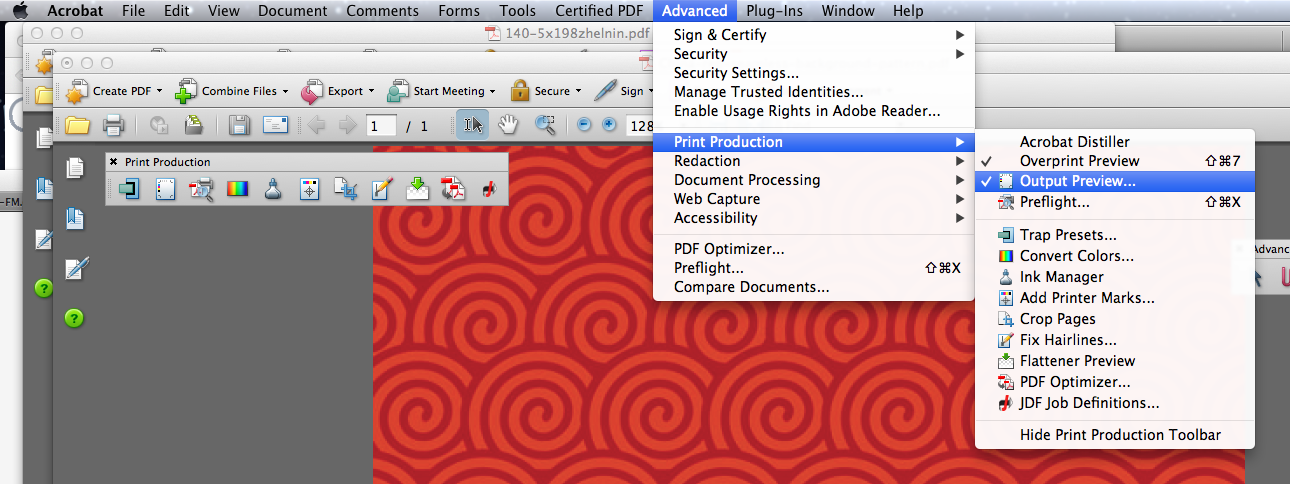
В диалоговом окне находим выпадающий список Show и там выбираем RGB.
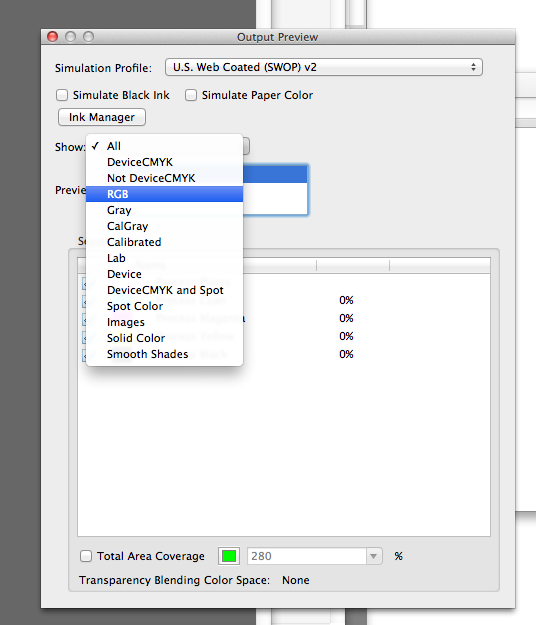
Теперь на всех страницах документа будут показываться только картинки в RGB (точно так же можно искать любые другие элементы; например, цвета Pantone – выбрав Spot Color).
Как пересохранить картинку в CMYK в Adobe Photoshop
В Adobe Photoshop нужно найти в верхнем меню Image и в выпадающем списке Mode.
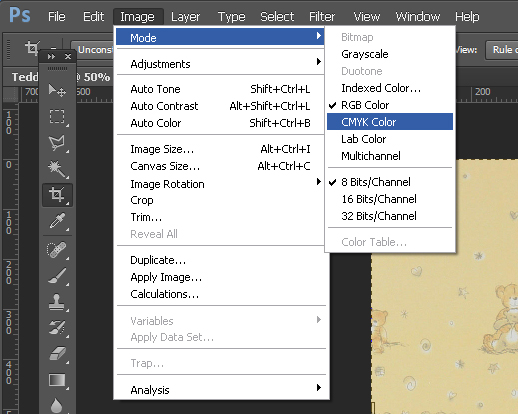
Как пересохранить документ в CMYK в Illustrator
В Adobe Illustrator цветовое пространство документа выбирается в верхнем меню: File – Document Color Mode.
Недостаточное разрешение картинок
Разрешение, необходимое для печати, – 300 dpi.
Чтобы проверить разрешение макета в Photoshop, нужно пойти в меню Image – Image Size.
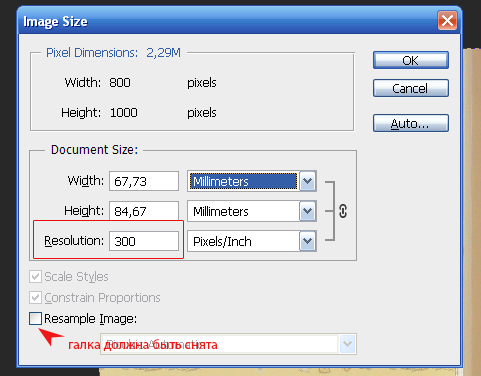
Формально говоря, разрешение можно и поменять в том же диалоговом окне – нужно снять галку с Resample Image и поставить в поле Resolution значение 300. Тогда Вы сможете посмотреть реальные размеры, которые приобретает изображение с правильным разрешением. Обычно эти размеры получаются не такие, какие ожидались. Что же делать? Выход один – искать исходник картинки в более высоком разрешении.
Не нужно растягивать картинку с помощью Resample Image – она получится разбитой на пиксели и плохого качества, хотя формально и будет подходить под требования типографии!
Размеры основных форматов в пикселях для печати:
- Размер A2 в пикселях: 4961×7016
- Размер A3 в пикселях: 3508×4961
- Размер А4 в пикселях: 2480×3508
- Размер А5 в пикселях: 1748×2480
- Размер А6 в пикселях: 1240×1748
Отсутствие вылетов
Вылеты – это отступы за пределы самого макета. Они необходимы для того, чтобы после резки макета не получились белые полоски по краям. Стандартный размер вылетов – 5 мм с каждой стороны.
У вас в макете нет вылетов? Это нужно исправить!
Добавить по 5 мм с каждой стороны макета и заполнить их фоном. В Adobe Photoshop увеличить размер макета можно следующим образом: Image – Canvas Size
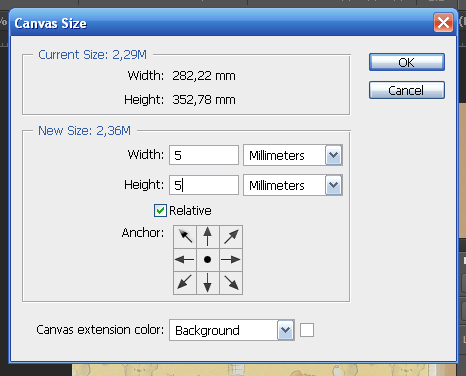
Если поставить галку в Relative, холст изображения увеличится на заданное значение.
4. Значимые элементы слишком близко к краю
Обычно текст и другие значимые элементы должны располагаться не ближе, чем за 5 мм от края, в противном случае они могут обрезаться при резке. (А еще иногда типографии сами отодвигают такие элементы, изменяя тем самым ваш дизайнерский замысел, так что лучше сделать все самому сразу.)
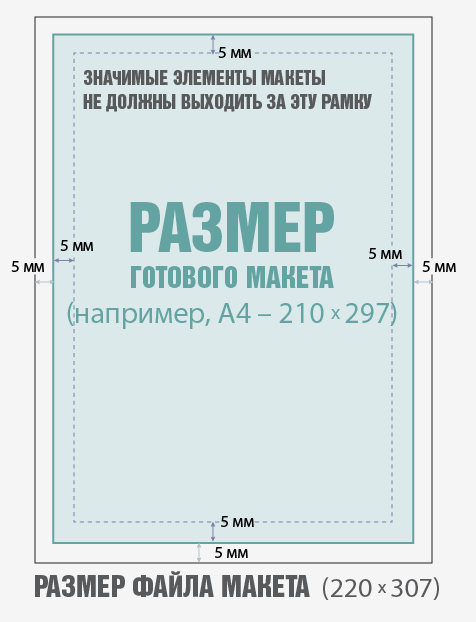
Если макет идет в издание, которое будет сшиваться, обязательно уточните, какой отступ должен быть от корешка, чтобы текст не ушел в корешок. Также величину корешка необходимо учитывать, когда делаете макет размера 2/1 (то есть на целый разворот издания), чтобы точно сделать отступы в картинке посередине.
5. Шрифты в макете / полетел шрифт в макете / текст не преобразован в кривые
В типографии или рекламном агентстве, где будет печататься макет, может не быть того шрифта, который вы использовали в макете, тогда он автоматом заменится на другой или, еще хуже, может отобразиться иероглифами. Обычно печатающая компания предупреждает, когда такое случается, но может и сама поставить какой-нибудь шрифт в качестве замены или вообще не заметить, поэтому всегда переводите шрифты в кривые.
Как перевести шрифты в кривые в Illustrator
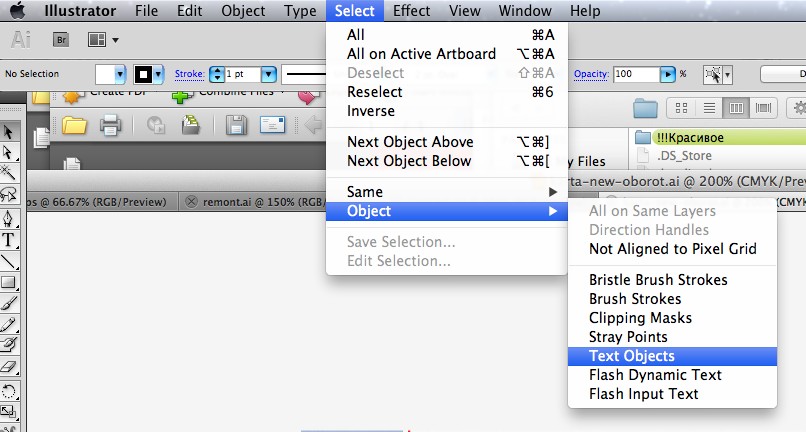
Сначала необходимо выделить все текстовые объекты командой Select – Object – Text Objects
Далее нужно перевести их в кривые командой Type – Create Outlines
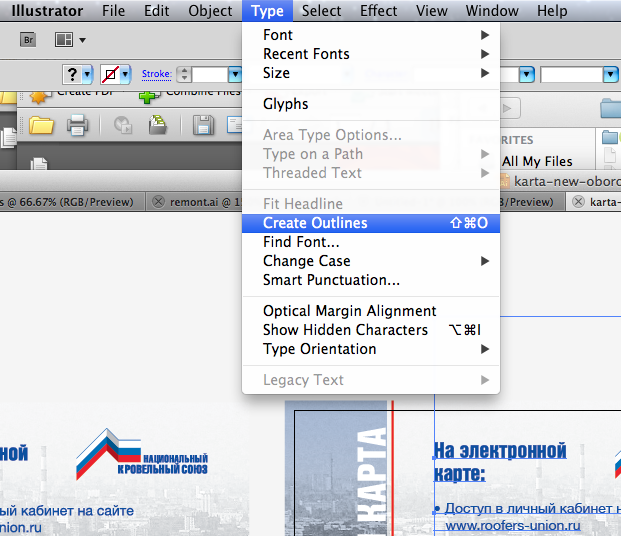
Если теперь текстовые объекты имеют такой вид при выделении, значит, все сделано правильно

6. Превышена сумма красок
О максимально допустимой сумме красок необходимо проконсультироваться в типографии. Она может быть, например, 250 для газетной бумаги, 300 для немелованной и 320 для мелованной.
Как посмотреть, где превышена сумма красок?
Посмотреть, где превышена сумма красок, можно в Acrobat Professional: верхнее меню, пункт Advanced – Print Production – Output Preview
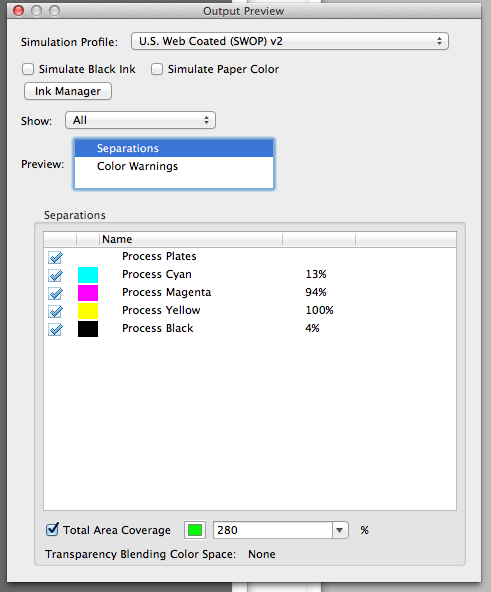
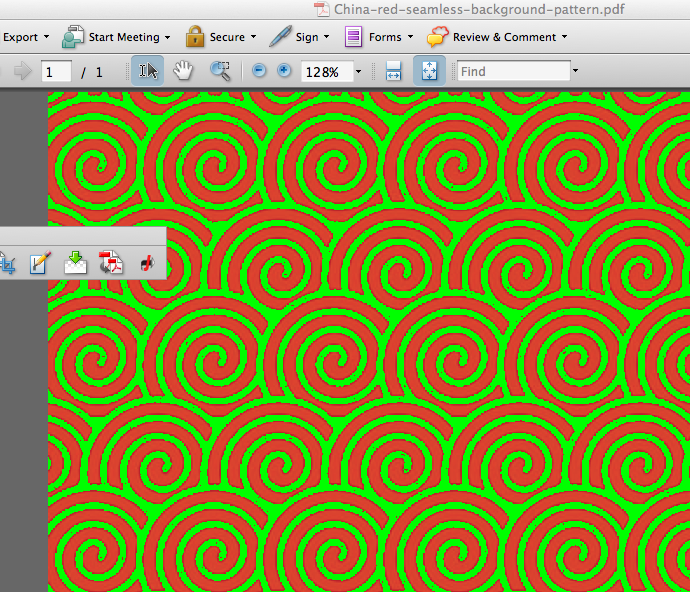
В поле Total Area Coverage нужно поставить галку и забить требуемое значение суммы красок. Посмотрите, как теперь показывается документ. Области, где появляется термоядерно-зеленый, имеют превышение.
Как убрать превышение суммы красок в Adobe Photoshop?
Меню Edit – Convert to Profile 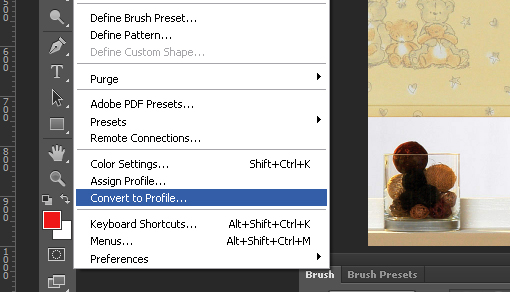
В диалоговом окне нужно изменить значение Total Ink Limit на нужную сумму красок.
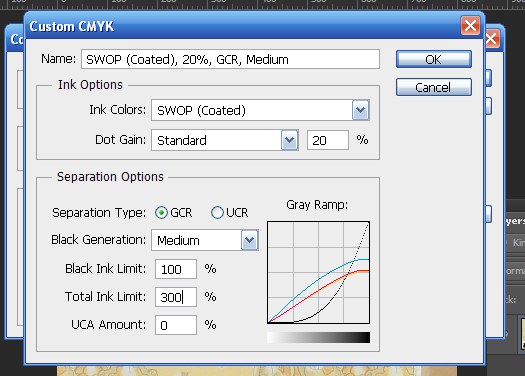
7. Прилинкованные изображения
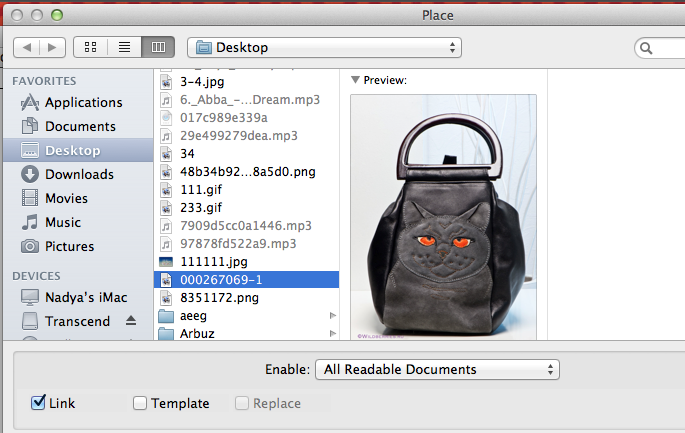
Эта проблема случается, когда в Illustrator помещаются изображения через Place с галкой в чекбоксе Link
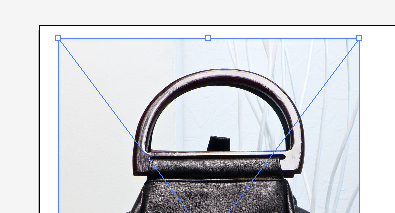
Прилинкованные изображения можно опознать при наведении на них мышкой в Adobe Illustrator – из их углов будут идти диагонали.
Также прилинкованные изображения можно увидеть в палитре Links (Window – Links).
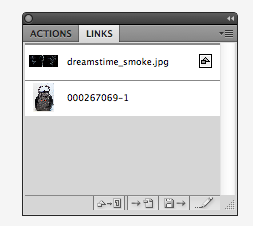
На рисунке верхнее изображение встроено, о чем свидетельствует иконка справа от него, а нижнее прилинковано.
Как встроить прилинкованное изображение?
Чтобы встроить прилинкованное изображение, используется палитра Links (см. выше). Нужно выделить картинку, кликнуть на треугольничке в правом верхнем углу палитры Links и из выпадающего списка выбрать Embed Image. Ура! Теперь картинка встроена и она не потеряется при печати.
8. Лишние пантоны или отсутствие пантона там, где необходимо
Лишние пантоны часто образуются, например, при вставлении логотипов с фирменным плашечным цветом в макет.
Увидеть пантон в Illustrator можно в палитре Color.
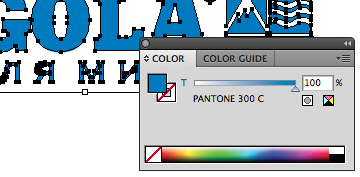
Как убрать пантон из документа?
Если типография требует убрать пантоны, нужно пойти в выпадающее меню Edit – Edit Colors и там выбрать Convert to CMYK.
Как перевести объект из CMYK в Pantone?
Изменить цвет объекта с обычного на плашечный можно двумя способами. Во-первых можно пойти в палитру Swatches, в ней щелкнуть по самой левой иконке с папочками внизу и в выпадающем списке выбрать Color Books – [нужные пантоны, например, Pantone process coated].
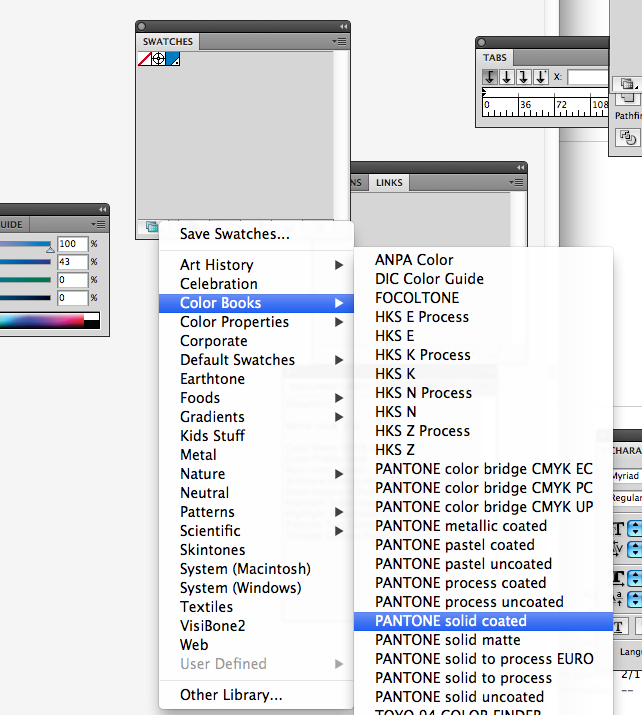
Теперь на экране появится палитра с пантонами, из которой можно выбрать необходимый вручную.
Еще один способ – преобразовать цвет из CMYK в Pantone автоматом. Для этого нужно выбрать в верхнем меню Edit – Edit Colors – Recolor Artwork.
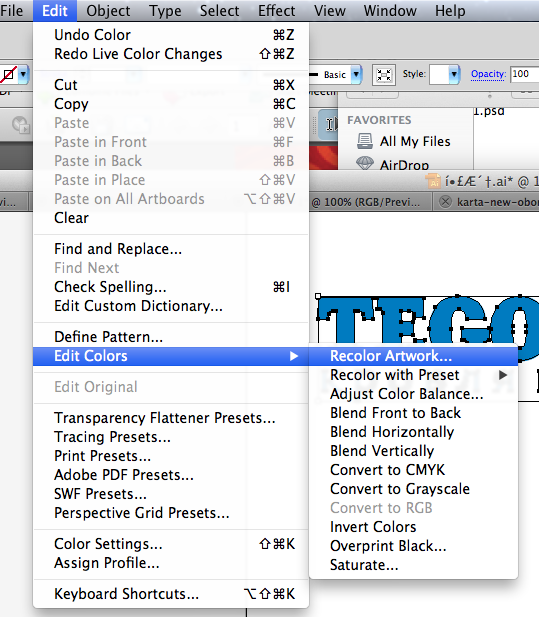
В появившемся окне нужно щелкнуть на правую иконку внизу рядом с цветовым образцом HSB и в выпадающем меню выбрать Color Books – [нужные пантоны, например, Pantone process coated]. Так Illustrator автоматом подберет наиболее подходящий пантон из этой серии.
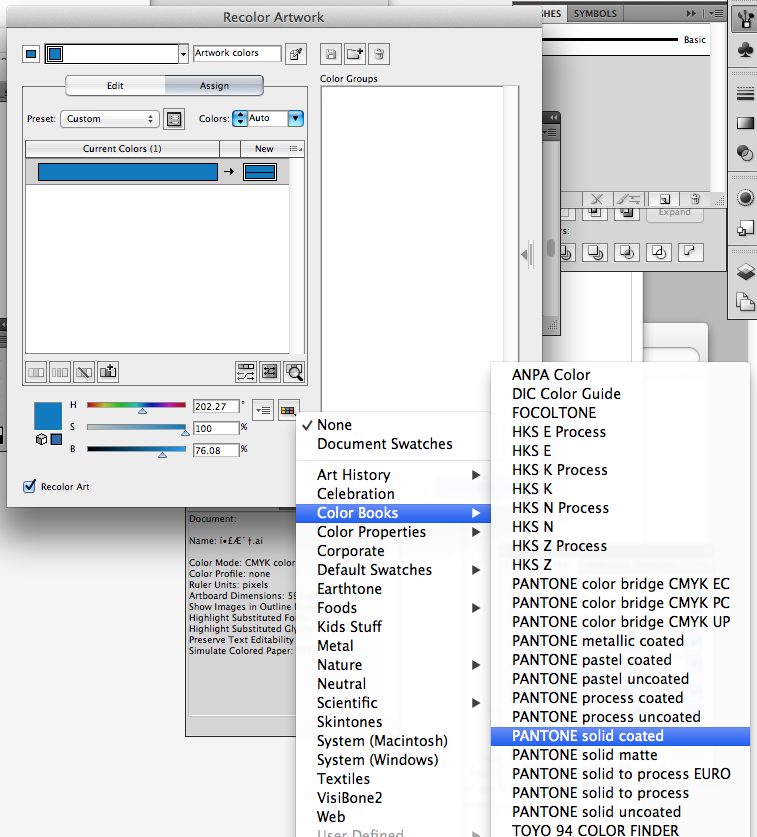
9. Неправильный черный цвет
Часто типографии требуют составной черный цвет для плашечных заливок, например, C60 M60 Y60 K100 или С50 М50 Y50 K100. В противном случае на выходе цвет получится серым. Другое требование – С0 M0 Y0 K100 для черного цвета текста, в противном случае после печати цвета могут не совпасть. Обязательно уточните в типографии требования к черному цвету.
10. Сложные эффекты не отрастрированы
Некоторые эффекты криво отображаются в программе, не в которой они были созданы. Например, «проблемные» эффекты CorelDRAW – Lens (Линза), тени, прозрачности и заливки, созданные интерактивными инструментами. Также проблемы могут возникнуть со сложными векторными объектами с большим количеством узлов (схемы, например). Такие объекты лучше всего преобразовывать в растр командой Bitmaps – Convert to Bitmap (Точечная графика > Растрировать).
Выше перечислены общие моменты, которые необходимо учитывать при сдаче макета в типографию. Обязательно проконсультируйтесь там, где будете печатать макет, и возьмите точные технические требования к файлам.
4 thoughts on “ Как правильно подготовить макет в типографию. Основные ошибки ”
Комментарий «изнутри» типографии. Линки всё же лучше не эмбедить, а оставлять прилинкованными, потому что так проще типографским допечатникам исправлять возможные косяки заказчика. Надо просто не забывать линкованные файлы при передаче в печать. Хороший вариант: собрать всё вместе при помощи : (Alt+Shift+Ctrl+P). Тогда не потеряются ни картинки, ни шрифты.
Спасибо за совет!
добрый день
а если клиент делает печать (текст уже в кривых) а ему нужно в тексте сделать изменения?
шрифт обычный Хелветика
то есть лучше текст макета не переобразовывать в кривые?
К сожалению, процесс внесения правок может быть практически бесконечным. Поэтому, возможно, стоит сохранять макет с закривленными шрифтами в отдельном файле. Чтобы при необходимости внести правки в основном файле, где шрифты еще не закривлены
How To Convert CMYK to Pantone Using Adobe Illustrator
Using design software like Adobe Photoshop (or Illustrator) to create the artwork for your trade show goods is one of the best ways to make the process as easy as possible. One of the most important skills you can have when using these tools is knowing how to convert CMYK to Pantone when setting up template files to print products like retractable banner stands and custom tablecloths.
Here’s the bottom line: there are multiple tools you can use to do this, but the tools included in Photoshop and Illustrator are fine all by themselves. We’ll go through all of the different options you have (including converting CMYK to Pantone using a color chart) before talking about the tools included in Photoshop and Illustrator, as well as how to use them.
Table of Contents
Convert CMYK to Pantone Using a Color Chart
Converting CMYK to Pantone is very easy using a color chart is very easy using Pantone’s own Pantone Matching System (which we go into more detail about here). The Pantone Matching System consists of two books of Pantone swatches. One set is solid coated, while the other is uncoated — representing the two types of paper you’ll find yourself printing on most often.
To convert colors using the Pantone swatch library, first you’ll need to find the color book for the type of paper that you’re using. Once you have it, start looking through the different swatch panels. The swatch panels are organized in ascending numerical order, going up from the inside of each book. Each swatch panel is made up of two color modes, with several lines of information beneath them.
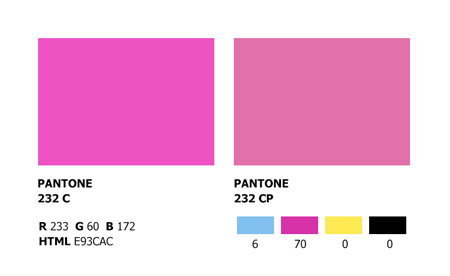
Here’s a breakdown of what the two color modes and the information below them means:
- The color on the left is the spot color — what the color will look like when mixed using traditional Pantone inks.
- Below that is the RGB and HTML values for the spot color.
- The color on the right is what’s known as the process color or color processcolor. Process colors are the result of breaking down the color into four sub-colors for printing using the CMYK process.
- Below the process color is a series of four colored blocks — cyan, magenta, yellow and black. These blocks have the numbers you need to convert your Pantone color to CMYK.
Convert CMYK to Pantone Using a Converter
If you don’t have the required color books to make use of the Pantone swatch library, there is another way to convert your colors from CMYK process colors to Pantone colors — a converter. Not only are CMYK to Pantone converters are everywhere on the web, but we’ve also embedded one in this blog post.
To use the converter, enter the percentage of each CMYK process color that you’re using. Leave the color distance at 32 and click “Calculate”. The converter will return the Pantone color closest to the CMYK values that you input. For example, enter a CMYK value of 45%, 100%, 76%, 34% with a color distance of 32. This returns a value of 7421 C (shown below), which is a very dark red color.

Convert CMYK to Pantone With Illustrator
Using the Adobe Creative Suite applications when it comes time for converting CMYK to Pantone is pretty easy.
Open your project. Ensure that you select the object you’re trying to find the Pantone color for.
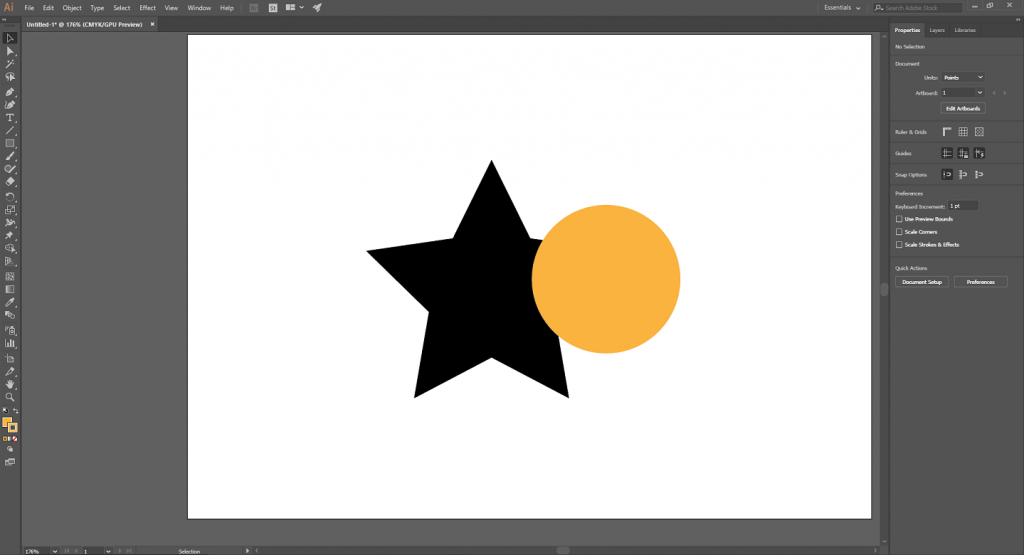
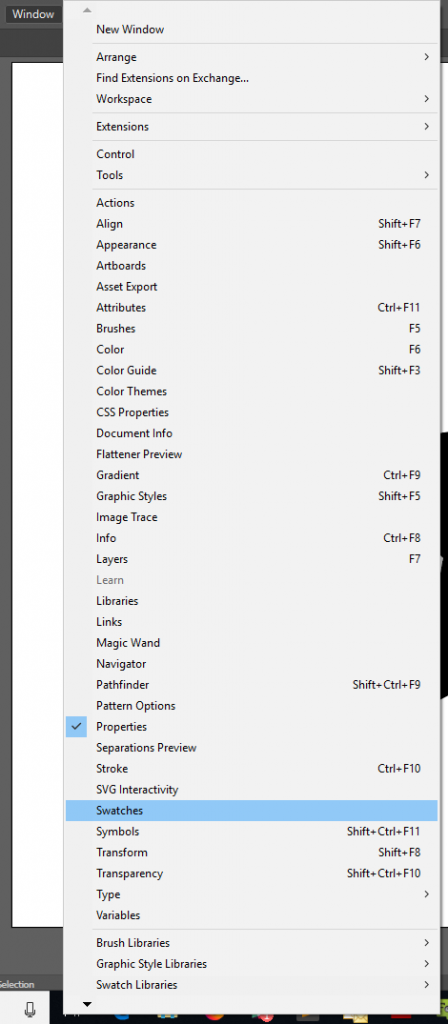
1. Click the “Window” tab from the options across the top of the screen. A drop-down menu will open.

2. Scroll down to “Swatches” and click on it. The “Swatches” menu will open.
3. Open the “Edit” menu.
4. Click on the “Edit Colors” option. Click “Recolor Artwork” in the drop-down menu that follows.
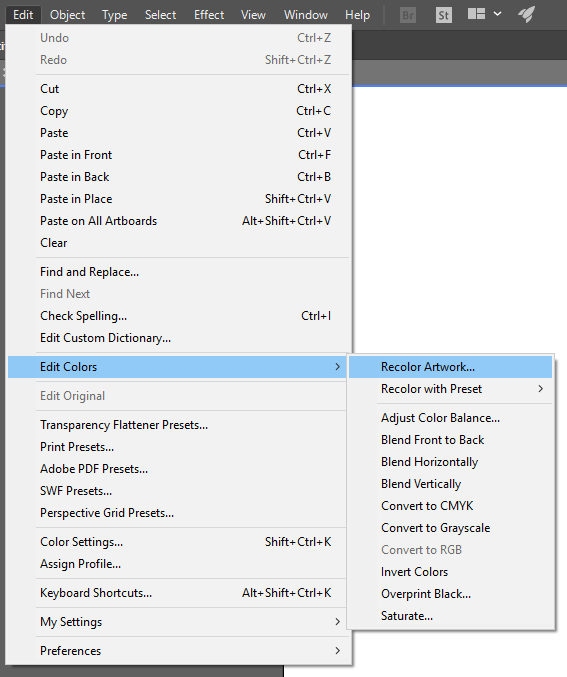
5. Limit the color selection to the colors your specify.
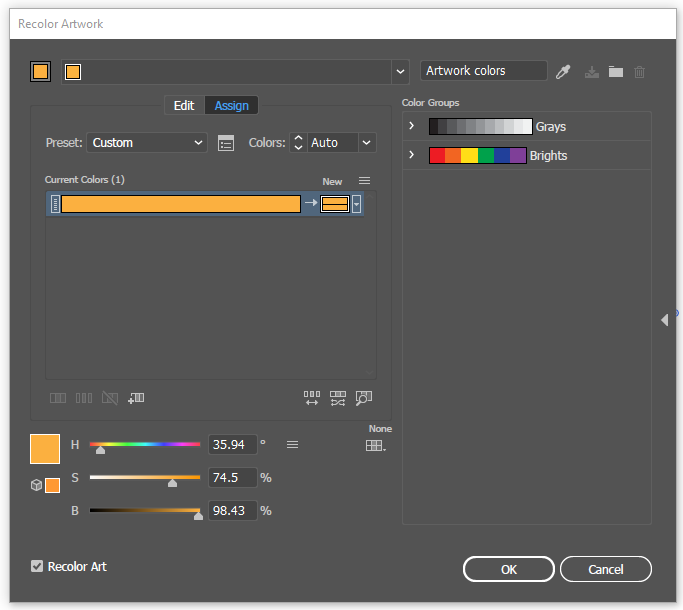
In this case, we’re going to use Pantone Color Bridge Coated.
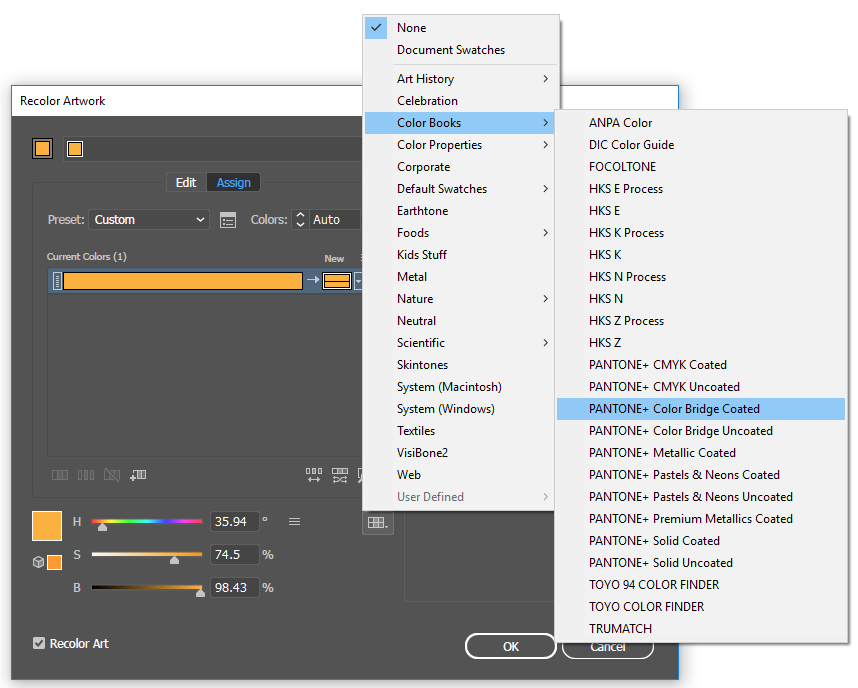
6. Click “OK”. The Pantone swatch for the color that you highlighted will appear at the very bottom of the Swatches menu, as shown below. Hover over it to see the swatch name.
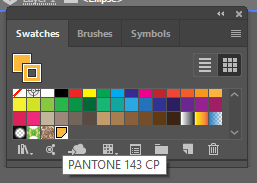
In our case, the name of the Pantone swatch for the color was 143 CP — 143 Coated Process. If you need a different Pantone book, follow the steps above.
Из CMYK в Pantone
Столкнулся с проблемой (решили типографисты), но самому-то тоже интересно. Короче есть макет иловский, евроконвертик с тремя цветами (двухцветный лого и черный текст). Все разумеется в ЦМИКе. А товарищи печатники говорят не верим мы Вашему ЦМИКу, давайте нам ПАНТонЫ или дела не будет. А так я ни разу с последними не сталкивался, говорю типа, «Дык, незнаю я чего Вам надо. Вы мне лучше скажите куда тыцнуть в иле, или сами натыцайте чего-то.» На что они мне и отвечают: «Сами мы тыцать ничего не будем, и вообще мы только корел знаем. В нем можно поклацать чего-то, но мы не уверены в результате. Пробуйте переделать корелом по формуле Г.. (не запомнил название формулы)».
Как Вы понимаете, у меня ничего не вышло.
Закончилось тем, что мы отправили им уже готовый макет (конверт) и они, как я понял, на глаз подбирали цвета.
Теперь вопрос!
Как переделать все цвета документа в пантоны (если нельзя иллом, то хотябы корелом) и для чего они нужны?
Resu Deretsiger
- 10.05.2005
- #2
Ответ: Из CMYK в Pantone
Исли в корел:
Тыкаешь пипеткой на цвет, открываешь палитру, вкладка Pallets, в ней пантонная раскладка .
Но в любом случае об этом с печатниками .
Вложения
Участник
- 10.05.2005
- #3
Ответ: Из CMYK в Pantone
При печати мы используем типографские краски и как правило цветовую модель CMYK, благодаря которой мы получаем по средством смешивания четырех красок С-Cyan, M-Magenta, Y-yellow и K- blacK, результат нашей работы-цветную иллюстрацию. Цвета же формируемые добавлением одного компонента в другой называются составными Process . В дополнение к ним созданы краски, которые не смещиваются — плашечные=Spot . Они используются в тех случаях, когда необходимо максимально точно передать цвет, то есть цвет является узнаваемым(фирменным), такие цвета используются при создании торговых марок, например Coca-Cola.
В Illustrator как и других программах можно и нужно использовать Spot цвета, если есть цель передать определенный цвет точно. Их нужно добавлять в палитру Swatches (см. рис.1), они находятся по в папке куда установлен Illustrator (рис.2). Process-составные . Coated -отпечатанные на глянцевой бумаге (меловке) Uncoated -на матовой. В твоем случае потребуются какие-то из двух последних.
Переносишь их в swatches и юзаешь.
Удобно делать цвета Global тогда в палитре swathes они имеют вид квадрата с белым углом (рис.3). Тогда при изменении данного цвета он будет изменяться на всех объектах, на которых он использован (рис.4)
Если необходимо изменить global process цвет на pantone, то надо держать при переносе клавишу alt.

Многие дизайнеры иногда сталкиваются с такой задачей, когда нужно изображение поместить в макет или просто отправить его на печать, а у него цветовая модель RGB, которая теряет цвет. Изображение помещаешь в макет CMYK, или переводишь просто для печати в программе Photoshop, а все цвета становятся тусклее. Такое происходит не всегда и цвет может не потеряться. Но что делать, если цвета нужно сохранить, а они стали тусклее? Такой способ конвертации существует.
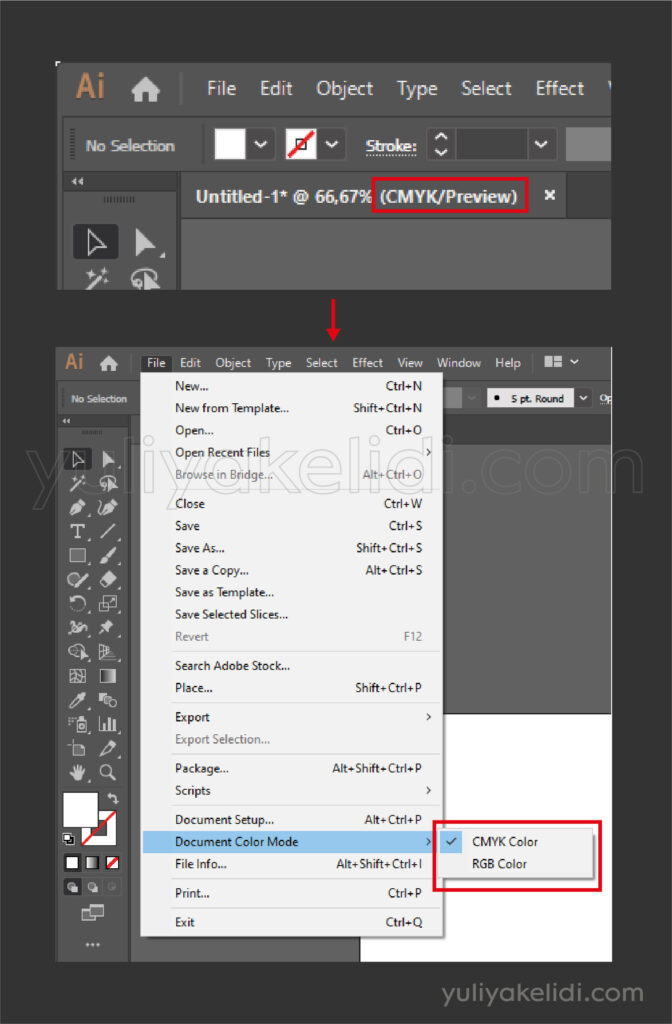
Для начала давайте посмотрим, где вообще в программах Photoshop и Illustrator поменять цветовой режим у всего документа, если вы при создании документа по ошибке выбрали не тот.
Adobe Illustrator. В верхней части окна, рядом с названием документа стоит цветовая модель. Чтоб её поменять нужно нажать на «Файл», выбрать «Цветовой режим документа» и поставить галочку на нужную.
Adobe Photoshop. Чтоб поменять цветовую модель нужно нажать на «Изображение», далее «Режим» и выбрать нужный.
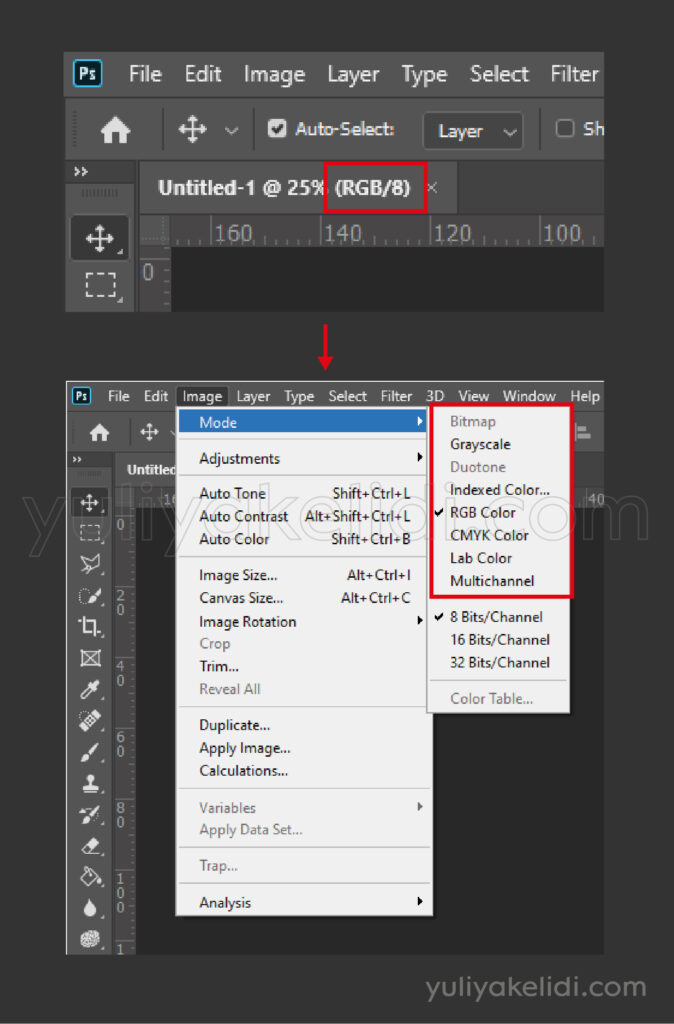
И вот если менять RGB на CMYK таким способом, то цвета могут стать тусклее.
Вот у меня есть изображение в RGB.

Я конвертирую через смену цветового режима и получаю вот так.
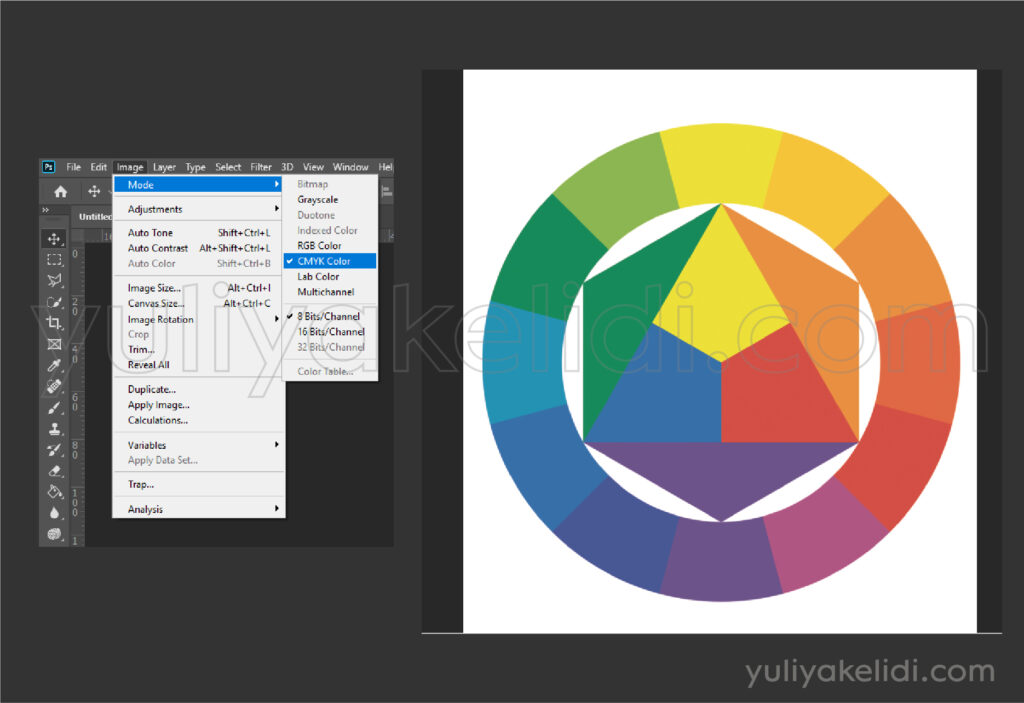
Цвета потерялись. Давайте поменяем цветовую модель другим способом. Через «Редактирование». Там выбираем «Конвертацию профиля».
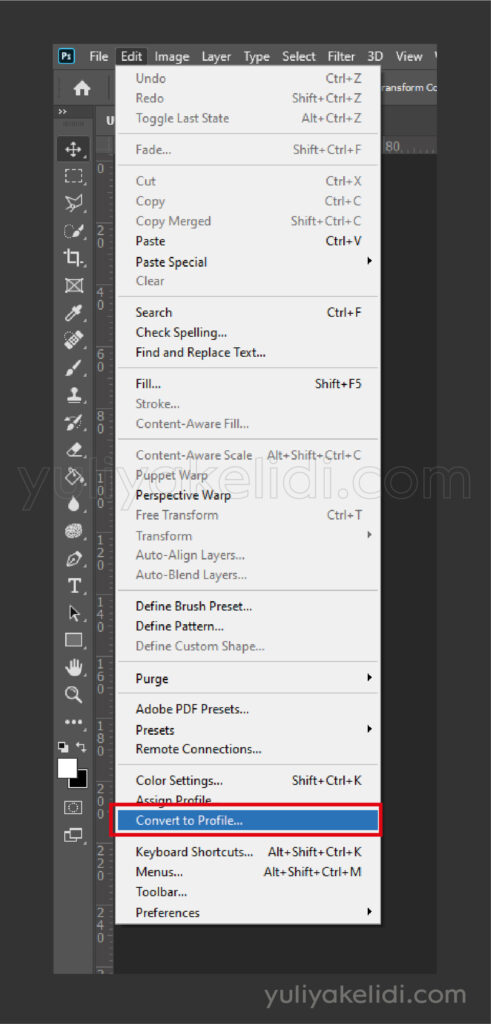
У нас открывается вот такое окошко. В графе «Профиль» нужно выбрать другой параметр.

Нажимам на стрелочку с правой стороны графы и выбираем там «Заказной CMYK»
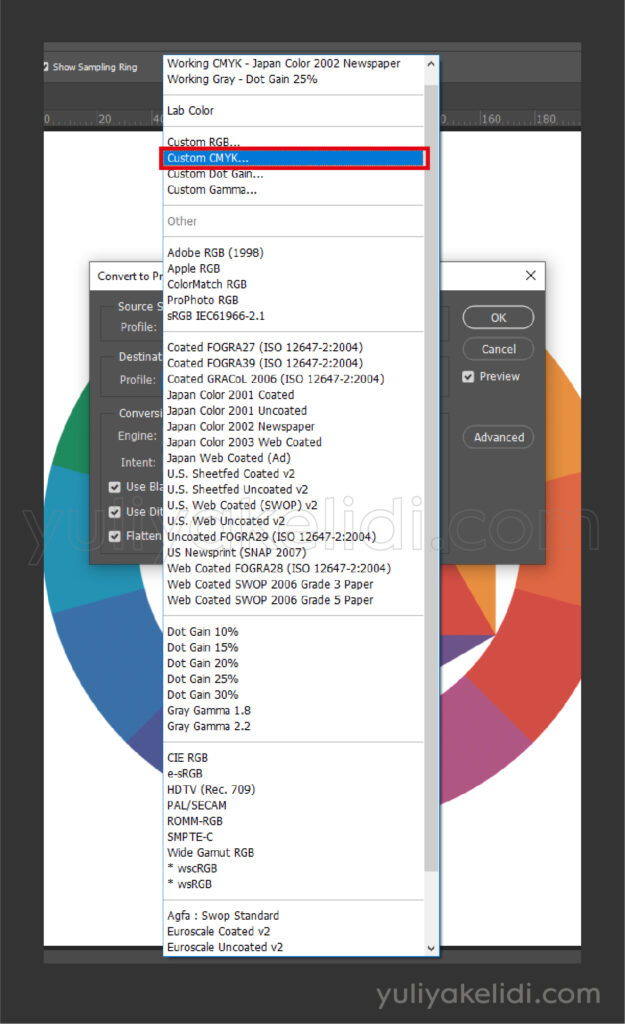
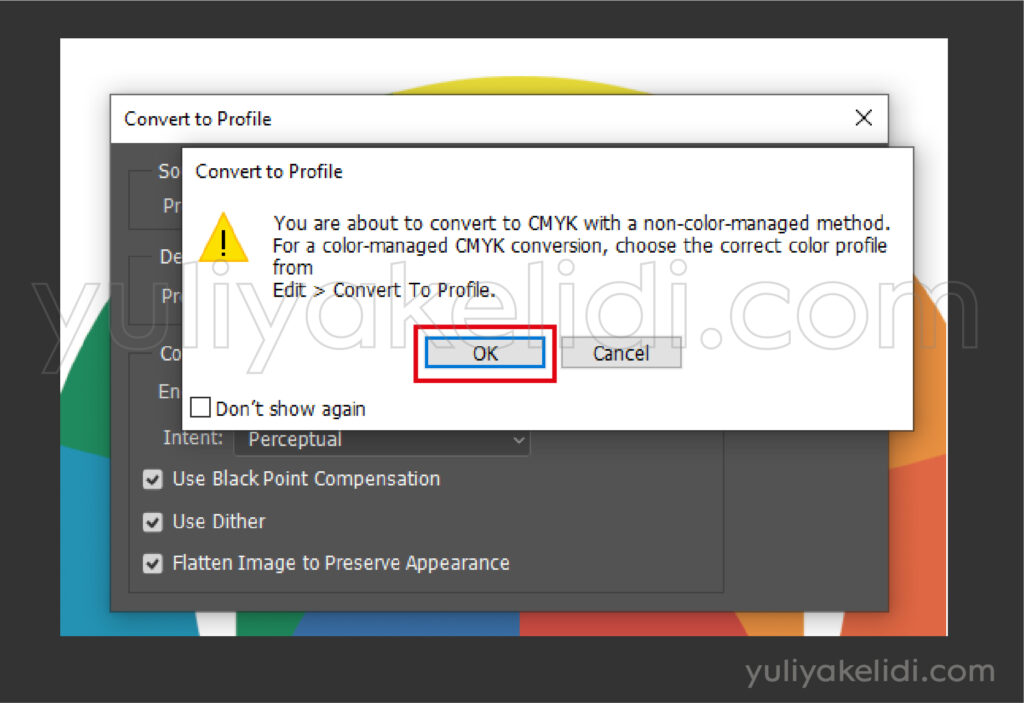
Здесь нужно нажать «Ок»
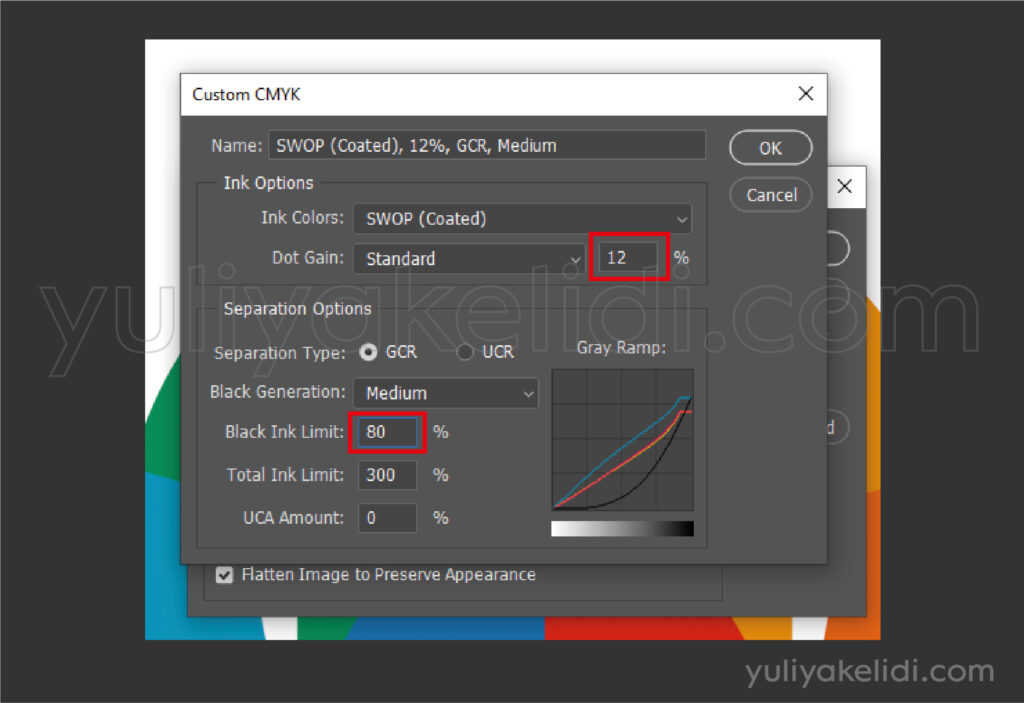
У нас откроется вот такое окно, где нужно поменять 2 значения. Где точечное усиление поставить 12%, а лимит черного выставить на 80%. И нажать «Ок».
Наша картинка преобразовалась в CMYK, а цвет остался насыщенным
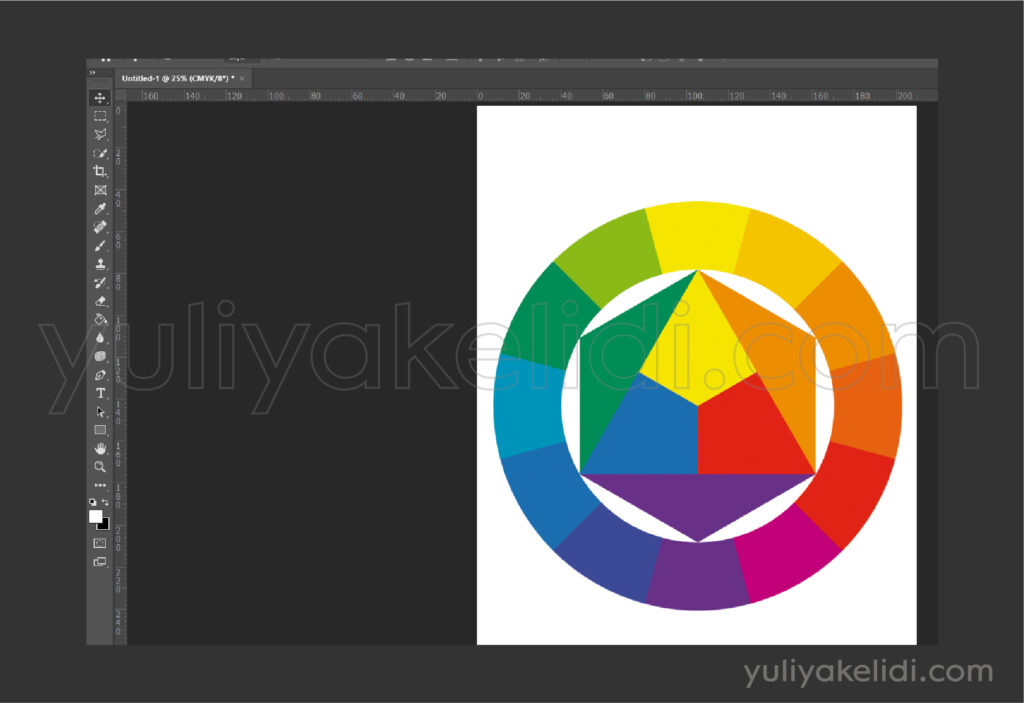
Этот способ меня выручал много раз, правда был один случай, когда и он не совсем помог, цвета тускнели, поэтому я экспериментировала со значениями 12 и 80, вводила немного другие, пробовала и у меня получилось преобразовать с наименьшими потерями. Но в основном, если выставить значения 12 и 80, то цвета практически все сохранятся.
И ещё.
В 2023 году я решила создать youtube-канал, на котором буду размещать обучающие ролики по графическому дизайну, также будут ролики про искусство.
Начала я записывать с уроков по изучению программы Adobe Illustrator.
Если вам интересно то, что я делаю, вы можете поддержать меня. Вот ссылка на канал, подпишитесь, пожалуйста.
Также мне важна любая обратная связь, чтоб создавать материалы ещё качественнее.
Теперь у меня появилась страница на Facebook. Если вам интересна эта тема, можете присоединиться и следить за выходом новых статей. Буду рада вас видеть 🙂