
Включённая функция T9 помогает избежать конфузов вроде следующих: вместо утверждения, что человек пошёл спать, можно написать, что он отправился с*ать (в уборную, короче говоря). Также автозамена слов исключает появление орфографических ошибок в тексте и выступает в качестве автокоррекции.
Содержание
- Для чего нужна функция Т9 на смартфонах Android
- Как настроить словарь для Т9
- Как включить и отключить Т9 на разных моделях мобильной ОС Android
Для чего нужна функция Т9 на смартфонах Android
Включённый режим Т9 во многом помогает математикам и физикам, которые в школе зевали на уроках русского языка.
Следовательно, такая функция нужна, чтобы:
- Писать без ошибок.
- Рекомендовать правильное написание слова, если случайно при быстром наборе был отмечен не тот символ.
- Для быстрого письма.
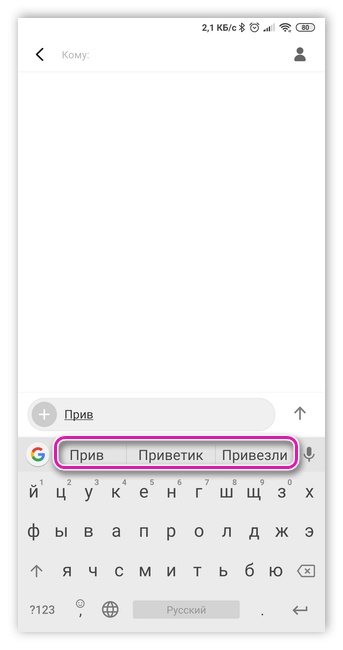
Конечно, стоит предельно внимательно следить за предложенными вариантами, чтобы избежать возникновения неловких ситуаций, когда вместо хороших слов можно отправить человеку грубости.
Читайте также: Лучшие клавиатуры для Андроид
А как настроить Т9 на Андроиде? Если вдруг на вашем смартфоне в «Настройках» нет пункта «Включить/отключить режим Т9», тогда придётся поискать в разделах «Язык и ввод» и «Клавиатура» примерно следующее:
- «Проверка правописания».
- «Словарь».
- «Автозамена».
Также рекомендуется настроить требуемые параметры сразу для всех языковых панелей, которыми вы пользуетесь.
Касательно мессенджера Viber. Внутри самого приложения включить или отключить автозамену слов, вводимых с клавиатуры, не получится. Проделайте шаги, описанные выше: то есть пройдите в «Настройки» и утвердите или отклоните требуемые параметры ввода.
Как включить и отключить Т9 на разных моделях мобильной ОС Android
Как убрать навязчивое автоисправление слов на Андроиде? Расскажем на примере смартфонов Samsung и Xiaomi.
На Самсунге:
- Заходим в «Настройки».
- Находим пункт «Язык и ввод».
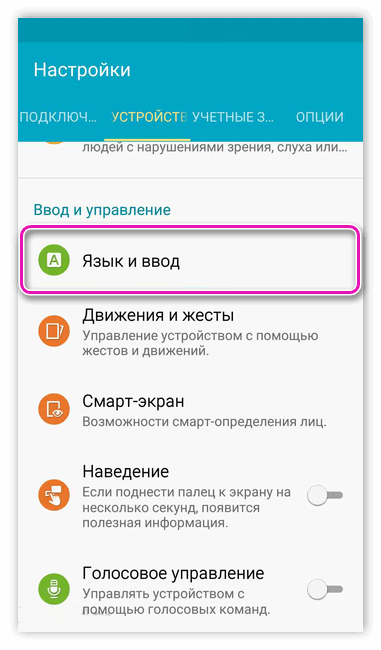
- Выбираем «Клавиатура Samsung».
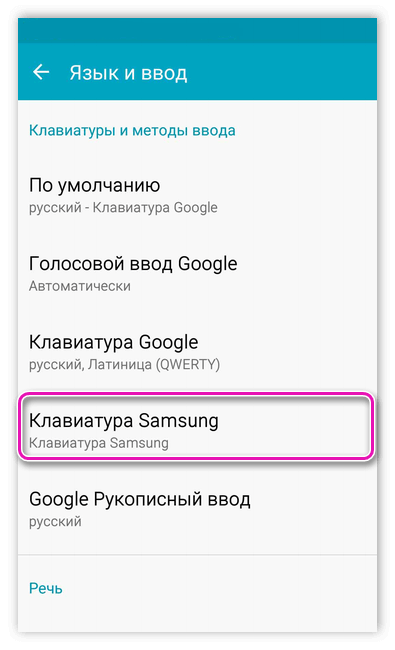
- Листаем и ищем раздел «Интеллектуальный набор». Находим пункт «Режим Т9». Заходим в него.
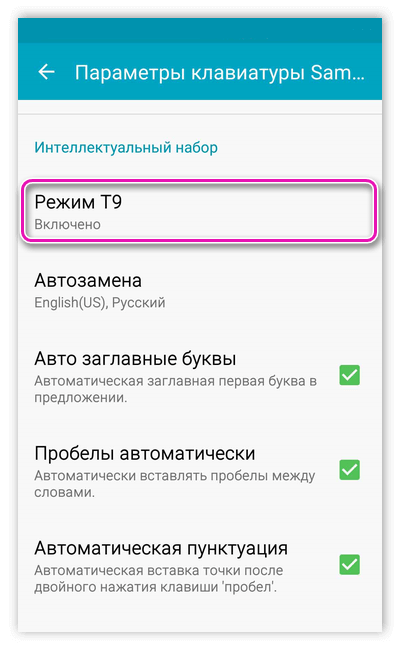
- В правом верхнем углу, когда вы зашли в «Режим Т9», необходимо переключить ползунок соответствующей настройки в неактивное положение. Поздравляем, вы выключили автозамену слов.
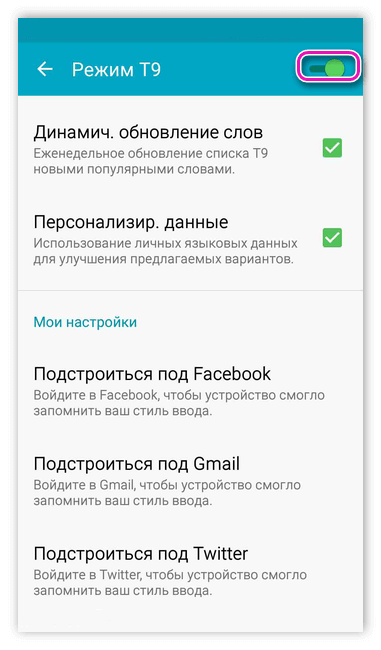
Следовательно, чтобы включить, переключите соответствующий ползунок настройки в активное положение.
На Сяоми:
- Зайти в «Настройки».
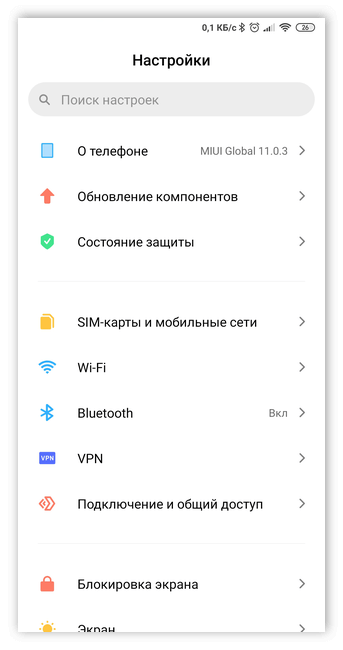
- Пролистать вниз и найти пункт «Расширенные настройки».
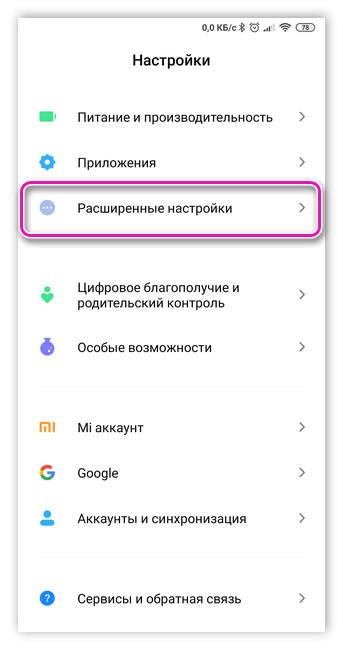
- Выбрать из списка «Язык и ввод».
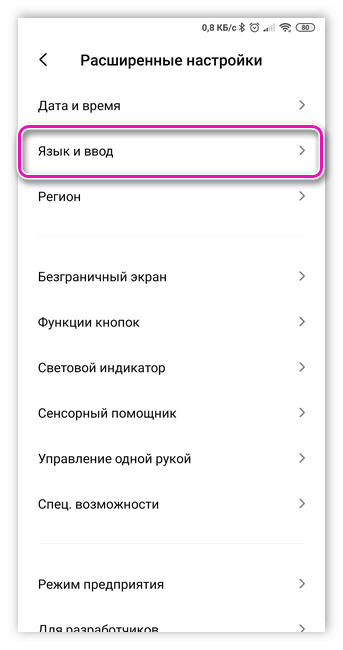
- В подпункте «Способы ввода» зайти в «Управление клавиатурами».
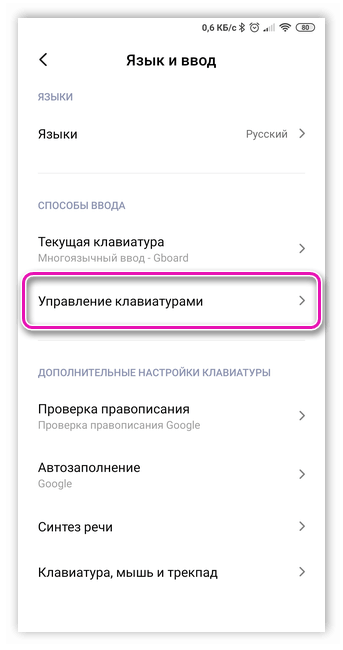
- Далее открыть «Настройки» — «Исправление текста».
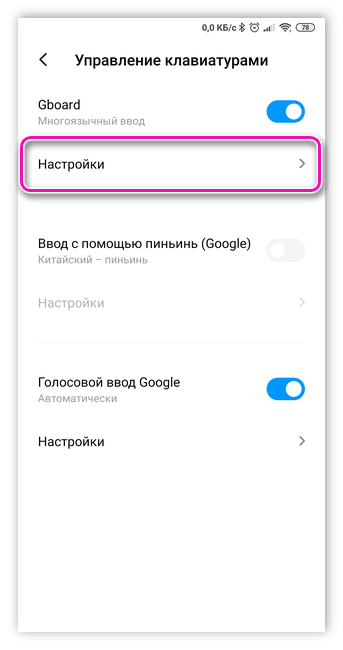
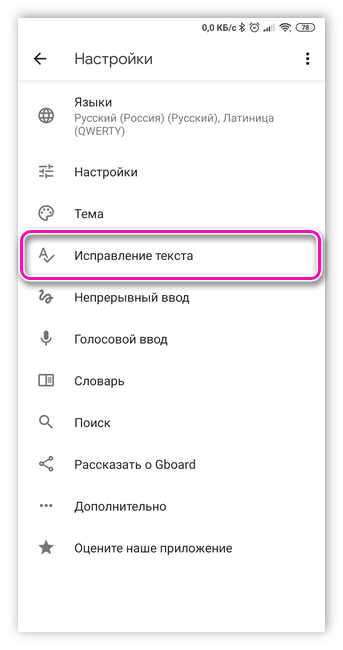
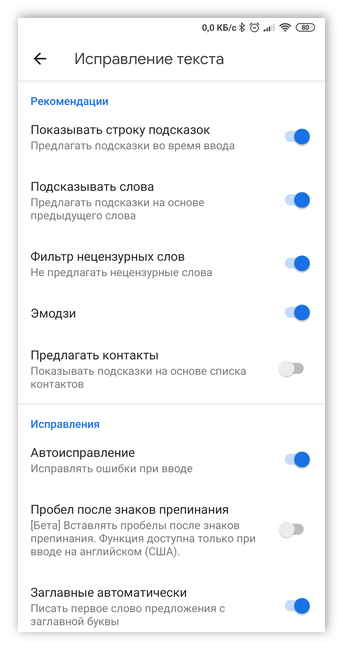
- Установить необходимые дополнительные параметры.
Последовательность действий от телефона к телефону под управлением Android (при условии, что у вас установлены различные версии этой мобильной операционной системы) может отличаться, но общий принцип примерно тот же и интуитивно понятен.

Задать вопрос
Если у вас телефон другой фирмы, напишите в комментариях, как меняются настройки Т9 в нем.

T9 — это система набора текста для мобильных устройств, которая предугадывает слова при помощи встроенного словаря (может редактироваться пользователем).
В отличие от других аналогичных систем, Т9 значительно ускоряет набор слов и первыми подставляет те, которые пользователь упортребляет чаще всего. Практически на всех современных клавиатурах она установлена по умолчанию, но если при вводе текста нет никаких подсказок, то далее мы расскажем как включить T9 на андроиде и настроить словарь.


Если во время ввода текста в верхней части клавиатуры не появляются подсказки, то вы можете включить их через настройки. Сделать это можно практически через любое приложение, где есть возможность вызвать клавиатуру.
В данной инструкции мы будем использовать Gboard. Это клавиатура от Google, которая устанавливается по умолчанию практически на всех современных Android устройствах. Если вы используете другое приложение, то этапы настройки могут немного отличаться (а функция Т9 и вовсе отсутствовать). Как включить T9:
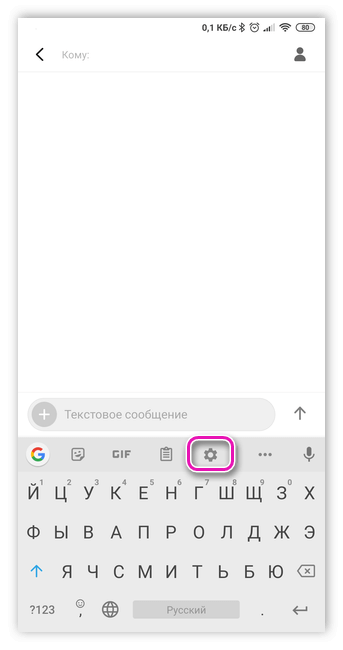
Шаг 1. Вызовите клавиатуру и нажмите на значок в виде шестеренки, чтобы перейти в настройки. В открывшемся окне тапните на строку «Исправление текста».

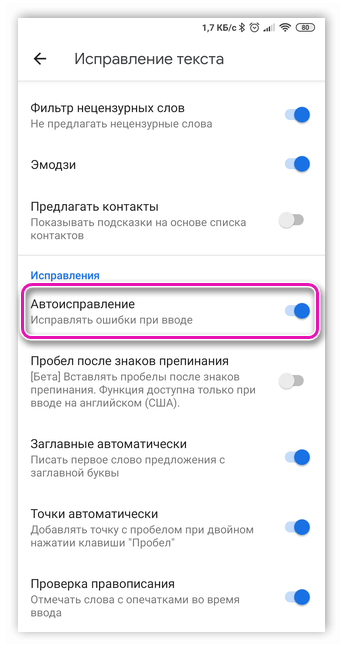
Шаг 2. Передвиньте ползунки «Показывать строку подсказок» и «Подсказывать слова» в состояние включено. Кроме того, вы можете включить или отключить фильтр нецензурных слов, разрешить или запретить использовать в качестве подсказок контакты.

Шаг 3. На этой же странице, в разделе «Исправления» вы можете настроить автоисправление ошибок при вводе, включить или отключить проверку правописания, а также изменить другие параметры.

После этого во время набора текстовых сообщений система будет угадывать и предлагать слова. Для более точной работы подсказок вы можете настроить пользовательский словарь.
Интересный факт: T9 это сокращенная форма фразы «Text on 9 keys», которую можно перевести, как «набор текста на 9 кнопках».
Как настроить словарь для Т9
Для того, чтобы во время набора текста система давала максимально точные подсказки, вы можете настроить личный словарь и добавить в него нужные слова, аббревиатуры. Инструкция:
Шаг 1. Перейдите в настройки ввода. Для этого вызовите клавиатуру и нажмите на значок в виде шестеренки. В открывшейся странице выберите «Словарь».

Шаг 2. Нажмите на строчку «Личный словарь», а затем выберите нужную раскладку (если вы работаете с несколькими языками). В нашем случае это «Русский (Россия)».

Шаг 3. Тапните на кнопку «+», чтобы пополнить словарь. После этого введите слово и его сокращенный вариант. Нажмите на кнопку «Назад», чтобы сохранить изменения.

Шаг 4. Пользовательские слова будут отображаться в списке. Чтобы удалить ненужное, выберите его, а затем в открывшейся странице тапните на значок в виде урны. Либо просто внесите правки (например, если изначально в словарь было добавлено слово с ошибкой).

Шаг 5. Вы также можете удалить с устройства все добавленные слова. Для этого в настройках словаря нажмите на кнопку «Удалить добавленные слова».

Шаг 6. Пополнять личный словарь и улучшать качество подсказок системы Т9 можно прямо с клавиатуры. Для этого введите нужное слово и до того, как сделать пробел тапните по нему в строке подсказок. Оно автоматически сохранится в памяти устройства.

С помощью личного словаря вы можете значительно повысить точность работы системы Т9. Кроме того, не забывайте удалять из него и те слова, которые были добавлены по ошибке. Тогда они больше не будут предлагаться системой.
Читайте также
Для того чтобы включить Т9 на Андроиде, данная технология должна поддерживаться клавиатурой, которая используется в смартфоне. Например, стандартная клавиатура Samsung поддерживает Т9, а обычная клавиатура от Google нет. Для того чтобы узнать поддерживает ли ваша клавиатура Т9 или нет, нужно зайти в настройки Андроида и открыть раздел «Язык и ввод».

В данном разделе будет доступен список клавиатур, которые установлены на вашем Андроид смартфоне. Здесь нужно найти ту, клавиатуру, которую вы используете и перейти в ее настройки.
Обратите внимание, что «Голосовой ввод Google» это не клавиатура. Это технология для набора текста с помощью диктовки. Название клавиатуры может быть «Клавиатура Samsung», «Клавиатура Google», «Клавиатура LG» или другое подобное. Если на вашем Андроид устройстве установлено несколько разных клавиатур, то включать Т9 нужно в той, которая активна на данный момент. Если же активная клавиатура не поддерживает Т9, то сначала нужно установить другую клавиатуру, где такая поддержка есть.

После того, как вы зашли в настройки активной клавиатуры, нужно найти функцию, отвечающую за включение Т9 и активировать ее.

Содержание
- Включение функций похожих на Т9
- Настройка формата Т9 в параметрах телефона
- Как установить новую панель набора текста в Android
- Как установить Smart Keyboard на смартфон
- Быстрое отключение Т9
- Как включить T9
- Как настроить словарь для Т9
- Что значит Т9: пример ввода текста
- Как включить Т9 на Андроиде
- Как отключить Т9 на Самсунге
Обычно в Андроид клавиатурах кроме Т9 есть другие дополнительные функции для упрощения набора текста. Данные функции также отключаются и включаются исключительно в настройках клавиатуры. Чтобы найти эти функции зайдите в настройки активной клавиатуры и поищите подраздел настроек с названием «Дополнительно».
Здесь вы сможете отключить или включить дополнительные функции для упрощения набора текста.
В 90 процентах случаев эта технология работает корректно, однако есть определенные слова и словосочетания, для которых Т9 не может автоматически подставить необходимые буквы, в результате чего вместо одного слова вставляется вообще другое. Такая проблема очень часто имеет место у тех пользователей, которые пишут сообщения в сокращенном формате, например, вместо «Привет» пишет «ПТ» или «Прив».
В этом материале мы детально раскроем вопрос, как включить или отключить режим т9 на Андроиде с учетом всех настроек набора текстовых сообщений.
Настройка формата Т9 в параметрах телефона
Самый простой способ – это изменить настройки своего аппарата, а конкретно – отключение или включение опции. Но учтите, что эта опция поддерживается далеко не во всех телефонах, поэтому, если у вас настройки отсутствуют для Т9, то сразу же переходите к следующему пункту в данном материале.
Описанный способ в этом материале был проверен на телефоне с версией Android 5.0.1. Это не значит, что он не подходит для старых или более новых версий. Просто могут немного отличаться пункты в меню или их названия.
- Включите свой телефон и зайдите в пункт «Настройки».
- Далее выберите вкладку «Язык и ввод». Здесь вам нужно найти клавиатуру своего аппарата. Например, у вас телефон марки HTC. В списке вы ищите – «Клавиатура HTC». Просто в Android может быть установлено несколько клавиатур, например, тот же ввод от Google.
- И так, допустим, что вы нашли клавиатуру своего устройства в настройках. Нажимаете на этот пункт и выбираете вкладку «Интеллектуальный набор». Здесь ищите пункт «Режим Т9», и отключаете его, если он вам не нужен при вводе текста. Таким же образом можно и включить ввод с помощью Т9.
Как установить новую панель набора текста в Android
Как и говорилось ранее, некоторые разработчики не предоставляют возможности отключения режима Т9 в настройках. В этом случае вам проще всего будет установить новую, простую панель набора текста. В сервисе Google Play большой выбор панелей для набора текста, однако, мы рассмотрим приложение под названием Russian Keyboard.
- И так, зайдите в сервис Google Play и авторизуйтесь под своей учетной записью. Далее введите в поиске Russian Keyboard и загрузите приложение на свой телефон.
- После успешной установки программы, перейдите в меню «Настройки» и здесь кликните по пункту «Язык и клавиатура».
- В появившемся окне необходимо выбрать по умолчанию Russian Keyboard. Иногда новая панель ввода работает не сразу. В данном случае вам необходимо будет зайти в меню «Способы ввода» и выбрать Rus Key. Теперь все тексты будут набираться при помощи новой клавиатуры.
Как установить Smart Keyboard на смартфон
Как ни странно, но на устройствах многих пользователей возможность ввода с помощью Т9 может и вовсе отсутствовать. Если вы один из таких пользователей – предлагаем вам установить приложение Smart Keyboard на свой телефон. Это отличная альтернатива стандартным панелям ввода и технологии Т9. Здесь словарь намного обширнее, технология Т9 корректнее распознает слова при вводе, работает в несколько раз быстрее. При наборе текстов в различных приложениях на Андроид у вас больше не будет возникать никаких проблем.
- И так, сначала зайдите в Google Play и установите программу Smart Keyboard на свой аппарат.
- Далее вам нужно будет перейти в «Настройки» и выбрать вкладку «Язык и клавиатура».
- Здесь кликаете по значку с шестеренкой и выбираете Smart Key. Если вам нужен режим Т9, то напротив него ставите галочку для активации.
Все равно Т9 работает некорректно? Выход есть! В сервисе Google Play можно дополнительно загрузить словарь для Т9. Это огромные базы данных, которые весят не особо много, зато позволяют корректно вводить все слова и словосочетания при наборе текста. В поиске вводите запрос «Скачать словарь» или «Словарь Т9» и система выдаст вам огромный список словарей от разных разработчиков.
Быстрое отключение Т9
Допустим, что вы забыли, где находится пункт меню настроек для клавиатуры или конкретной панели ввода. Что же делать в таком случае?
Большинство версий Андроид позволяет в быстром режиме отключать и включать Т9 и менять клавиатуру. Для этого зайдите в любое приложение или системную службу, где можно ввести текст. Например, в заметках, поиске, сообщениях. Теперь в поле для ввода нажмите и несколько секунд подержите палец. Появится вкладка «Способ ввода». Здесь вы уже можете выбрать любую клавиатуру для ввода и настроить работу с Т9.
Теперь вы знаете, как отключить режим т9 на Андроиде, не зависимо от версии Android и модели телефона, если эта функция вам мешает. Так же знаете, как включить функцию непосредственно через настройки системы или даже в том случае, если такое действие не предусмотрено. Речь идет о выше рассмотренных приложениях, которые устанавливают простую клавиатуру.
Если вы часто вводите текст со своего смартфона, то проще всего делать это с включенной опцией Т9, потому что набор в данном случае будет осуществляться несколько быстрее. Если у вас смартфон с большой диагональю, то можно вводить текст и без использования Т9, например, если вы привыкли к слепой печати на том же компьютере. Можно вводить буквы и символы с помощью двух рук. И помните, что данная технология по умолчанию работает как для русской раскладки, так и для иностранной.
В отличие от других аналогичных систем, Т9 значительно ускоряет набор слов и первыми подставляет те, которые пользователь упортребляет чаще всего. Практически на всех современных клавиатурах она установлена по умолчанию, но если при вводе текста нет никаких подсказок, то далее мы расскажем как включить T9 на андроиде и настроить словарь.
Как включить T9
Gboard – Google Клавиатура Developer: Google LLC Price: Free
Если во время ввода текста в верхней части клавиатуры не появляются подсказки, то вы можете включить их через настройки. Сделать это можно практически через любое приложение, где есть возможность вызвать клавиатуру.
В данной инструкции мы будем использовать Gboard. Это клавиатура от Google, которая устанавливается по умолчанию практически на всех современных Android устройствах. Если вы используете другое приложение, то этапы настройки могут немного отличаться (а функция Т9 и вовсе отсутствовать). Как включить T9:
Шаг 1. Вызовите клавиатуру и нажмите на значок в виде шестеренки, чтобы перейти в настройки. В открывшемся окне тапните на строку «Исправление текста».
Шаг 2. Передвиньте ползунки «Показывать строку подсказок» и «Подсказывать слова» в состояние включено. Кроме того, вы можете включить или отключить фильтр нецензурных слов, разрешить или запретить использовать в качестве подсказок контакты.
Шаг 3. На этой же странице, в разделе «Исправления» вы можете настроить автоисправление ошибок при вводе, включить или отключить проверку правописания, а также изменить другие параметры.
После этого во время набора текстовых сообщений система будет угадывать и предлагать слова. Для более точной работы подсказок вы можете настроить пользовательский словарь.
Интересный факт: T9 это сокращенная форма фразы «Text on 9 keys», которую можно перевести, как «набор текста на 9 кнопках».
Как настроить словарь для Т9
Для того, чтобы во время набора текста система давала максимально точные подсказки, вы можете настроить личный словарь и добавить в него нужные слова, аббревиатуры. Инструкция:
Шаг 1. Перейдите в настройки ввода. Для этого вызовите клавиатуру и нажмите на значок в виде шестеренки. В открывшейся странице выберите «Словарь».
Шаг 2. Нажмите на строчку «Личный словарь», а затем выберите нужную раскладку (если вы работаете с несколькими языками). В нашем случае это «Русский (Россия)».
Шаг 3. Тапните на кнопку «+», чтобы пополнить словарь. После этого введите слово и его сокращенный вариант. Нажмите на кнопку «Назад», чтобы сохранить изменения.
Шаг 4. Пользовательские слова будут отображаться в списке. Чтобы удалить ненужное, выберите его, а затем в открывшейся странице тапните на значок в виде урны. Либо просто внесите правки (например, если изначально в словарь было добавлено слово с ошибкой).
Шаг 5. Вы также можете удалить с устройства все добавленные слова. Для этого в настройках словаря нажмите на кнопку «Удалить добавленные слова».
Шаг 6. Пополнять личный словарь и улучшать качество подсказок системы Т9 можно прямо с клавиатуры. Для этого введите нужное слово и до того, как сделать пробел тапните по нему в строке подсказок. Оно автоматически сохранится в памяти устройства.
С помощью личного словаря вы можете значительно повысить точность работы системы Т9. Кроме того, не забывайте удалять из него и те слова, которые были добавлены по ошибке. Тогда они больше не будут предлагаться системой.
Содержание: 1. Т9 что это такое и пример ввода 2. Включаем Т9 на Андроиде 3. Отключаем Т9 на Самсунге
Кто ты без Т9? Геней, мелеардер и фелантроп.(Анекдот)
При вводе текста режим Т9 пытается по первым буквам вводимого слова угадать, что же Вы хотите набрать, и предлагает возможные варианты, в первую очередь из своего словаря, выбирая среди наиболее распространенных слов. Это ускоряет ввод текста и уменьшает количество нажатий на виртуальную клавиатуру.
Кроме того, Т9 подсказывает слова без ошибок, поэтому вместо «Геней, мелеардер и фелантроп» при использовании умного режима должно получиться «Гений, миллиардер и филантроп».
Одновременно режим Т9 может выбрать совсем не то слово, которое подразумевалось по первым буквам. За этим нужно внимательно следить, иначе можно отправить совсем не тот текст, который предполагался изначально. Получаются своего рода издержки автоматизации набора текста.
Рассмотрим для Андроида режим Т9 на примере смартфона Самсунг.
Что значит Т9: пример ввода текста
Рис. 1. Пример работы Т9 на Андроиде
Чтобы понять, что значит Т9, рассмотрим пример. На рис. 1 показано, что вводится слово «Привет» в сообщении, при этом выдаются три подсказки режима Т9:
- «Приветствую»,
- «Приветствует»,
- «Приветствуем».
Можно нажать пальцем на любую из подсказок, например, на «Приветствую», выбранное слово автоматически появится вместо «Привет» (рис. 2). В итоге букв нажимаем меньше, а слово получается больше и быстрее – вот Вам явная оптимизация ввода текста.
Рис. 2. Первое слово введено с помощью Т9, вводим также второе слово
Таким образом при вводе текста «Приветствую Какой чудесный день!» для двух первых слов будет достаточно набрать «Привет Как», если включен режим Т9.
Пользователи мобильных телефонов разделились на два лагеря:
- поклонники режима Т9 и
- ее противники.
Первых интересует, как включить режим Т9 на телефоне, а вторых – как убрать. Обе точки зрения имеют полное право на существование! Рассмотрим оба этих вопроса.
Как включить Т9 на Андроиде
Если Вы вводите на Андроиде сообщение с мобильного телефона, и у Вас не появляется никаких подсказок при вводе текста, можно включить Т9 и посмотреть, как это работает: удобно или нет. Для этого на главном экране смартфона сначала открываем «Приложения», а потом «Настройки».
В настройках открываем вкладку «Система», в которой нас интересует «Язык и ввод» (рис. 3):
Рис. 3. Продолжаем искать Т9 во вкладке «Язык и ввод»
Появится список клавиатур, которые используются в телефоне (рис. 4):
Рис. 4. Клавиатуры и методы ввода на Самсунге
Нам интересна основная клавиатура – та, которая используется при вводе текста. На рис. 4 – это «Клавиатура Samsung». Открываем ее и вот он, встречайте, режим Т9 (рис. 5):
Рис. 5. Режим Т9 на Андроиде выключен
Как видно на рис. 5, режим Т9 выключен, поэтому вместе с ним также выключены:
- Автозамена для русского и для английского языков;
- Пробелы автоматически не вставляются.
Чтобы включить Т9, нажимаем пальцем на «Режим Т9 Выключено» (выделен красной стрелкой на рис. 5). Откроется окно «Режим Т9», в котором надо нажать на бегунок, чтобы он из серого превратился в зеленый, как на рис. 6:
Рис. 6. Режим Т9 включен. Персонализированные данные не включены
На этом вопрос, как включить Т9 на Андроиде, почти закрыт, осталось только решить судьбу персонализированных данных. Чтобы разрешить использовать персонализированные данные, вводимые на своем языке, для улучшения работы функции предиктивного (умного, предлагаемого) ввода, надо поставить галочку напротив «Персонализир. данные».
Если Вы разрешаете использовать персонализированные данные, тогда будут активны все «Мои настройки», перечисленные на рис. 7:
Рис. 7. Персонализированные данные для режима Т9 включены
После включения режима Т9 при вводе сообщений, перед появлением виртуальной клавиатуры, может появиться предупреждение об использовании персонализированных данных:
Рис. 8. Предупреждение на Самсунге об использовании персонализированных данных
Очевидно, для того чтобы подтвердить свое согласие об использовании персонализированных данных, нужно тапнуть по слову «ОК» (прикоснуться к надписи «ОК» в правом нижнем углу окна – рис. 8), либо можно перейти в «Настройки».
Как отключить Т9 на Самсунге
Как говорится «ломать – не строить» в том смысле, что отключить Т9 проще, чем включить. Для этого на смартфоне:
- находим на главном экране «Приложения»,
- а там – «Настройки».
- Далее нас интересует «Система»,
- в которой открываем «Язык и ввод» (это показано выше на рис. 3).
Осталось совсем немного:
- Во вкладке «Язык и ввод» нажимаем на «Клавиатура Samsung» (рис. 4).
- Откроются «Параметры клавиатуры Samsung» (рис. 5), где в «Смарт-наборе» под строкой «Режим Т9» будет выведено «Включено». Нажимаем на «Режим Т9».
- Чтобы отключить Т9 на Самсунге, прикасаемся к зеленому бегунку (рис. 6), после чего он станет серым.
Таким образом режим Т9 отключен, и с этого момента мы вводим текст на Андроиде без подсказок, то есть трудимся как пчелки. У меня, кстати, режим Т9 отключен – не понравился мне такой умный ввод, слишком много он за меня додумывает и тем самым постоянно отвлекает мое внимание на проверку «гениальных способностей» режима Т9. Хотя, как известно, на вкус и цвет товарищей нет.
Прошу Вас проголосовать, то есть выбрать один вариант из пяти предложенных ниже. Спасибо за ваше мнение!
Загрузка …
Дополнительные материалы:
1. Как выделить и копировать текст на Андроиде, а также вставить и вырезать
2. Куда «уплывает» трафик интернета в Android и как его экономить
3. Как сделать скриншот экрана на Андроиде с телефона Samsung
4. Как ответить на звонок или закончить вызов кнопкой в Андроиде
Распечатать статью
Получайте актуальные статьи по компьютерной грамотности прямо на ваш почтовый ящик. Уже более 3.000 подписчиков
.
Важно: необходимо подтвердить свою подписку! В своей почте откройте письмо для активации и кликните по указанной там ссылке. Если письма нет, проверьте папку Спам.
16 августа 2018

Сразу возникает вопрос — какую клавиатуру стоит использовать для примера? Давайте возьмем Gboard, ведь это клавиатура от Google и она наверняка является одной из самых популярных, а потому наша инструкция подойдет большинству пользователей.
Откройте «Настройки» на рабочем столе.

Зайдите в «Расширенные настройки».

Нажмите на строку «Язык и ввод».

Некоторые пользователи говорят, что такого пункта в меню нет, но он есть, просто может находиться в других подразделах. Мы рекомендуем использовать поиск по меню.

Нажимаете на название используемой клавиатуры.

В настройках клавиатуры выбираете пункт «Исправление текста».

Включаете строку подсказок с помощью переключателя.

Должно получиться вот так:

Откройте любое приложение, где требуется что-то ввести — это может быть даже Play Market. Проверьте.

Как видите, подсказки появились.
К слову, в настройки клавиатуры можно попасть иначе. Для этого нажмите на кнопку со смайликом и удерживайте ее, пока не появится дополнительное меню.

В меню переместите палец на шестеренку.

Открылись настройки клавиатуры.
Дальнейший процесс полностью идентичен тому, что написано выше.
Используемые источники:
- https://smartphonus.com/как-включить-т9-на-android/
- http://mobimanual.ru/kak-vklyuchit-ili-otklyuchit-rezhim-t9-na-androide/
- https://setphone.ru/rukovodstva/kak-vklyuchit-t9-na-android/
- https://www.compgramotnost.ru/android/t9-na-smartfone-chto-eto-kak-vklyuchit-i-vyklyuchit-na-androide-samsunge
- https://androidnik.ru/kak-vklyuchit-t9-na-telefone-android/
Пользовательский словарь — очень полезная штука. Но иногда при добавлении в него новых слов случаются опечатки и клавиатура предлагает варианты с ошибкой. Выход из этой ситуации — удаление неправильно написанного слова из словаря, то есть нужно очистить так называемый словарь т9 или очистить историю клавиатуры. А как это сделать, я покажу в этой небольшой статье-инструкции на примере клавиатуры Google Gboard, клавиатуры Samsung Keyboard и клавиатуры в Huawei/HONOR — Microsoft SwiftKey.
Как удалить слова из Т9 на Android в Gboard
Есть несколько вариантов. Самый простой — зайти в любое приложение с полем для ввода текста, нажать на него и долгим зажатием пальца на кнопке с символом запятой выбрать иконку шестеренки. Таким образом вы попадете в настройки клавиатуры.
Также можно просто нажать на три точки в правой верхней части клавиатуры и в появившемся меню тапнуть по всё той же иконке шестеренки.
Далее вам потребуется перейти по пунктам Словарь ⟶ Личный словарь и выбрать язык, в котором находятся неправильные слова. В появившемся списке нужно тапнуть по искомому слову и в появившемся окне либо отредактировать его, либо удалить через соответствующую иконку.
Возникают ситуации, когда требуется очистить сразу весь пользовательский словарь. В таком случае, самым быстрым и простым решением будет обыкновенная очистка данных приложения из списка всех установленных программ на смартфоне: Настройки ⟶ Все приложения ⟶ GBoard ⟶ Очистить все.
Как удалить слова из Т9 в Samsung Keyboard
В клавиатуре от компании Samsung реализация удаления запомненных слов, на мой взгляд, несколько удобнее. Для начала потребуется нажать на три точки в правом верхнем углу клавиатуры. После этого появится список слов. Чтобы удалить ненужное, зажмите палец на неправильном варианте до появления окошка с кнопкой «Удалить».
Если нужно удалить историю клавиатуры Samsung полностью, то порядок действий тот же, что и в Gboard: Настройки ⟶ Все приложения ⟶ Samsung Keyboard⟶ Очистить все.
Как удалить слова из Т9 на смартфонах Huawei и HONOR (Microsoft SwiftKey)
В телефонах Huawei и HONOR стандартной клавиатурой выступает SwiftKey от Microsoft.
Чтобы очистить сохранённые слова в Т9, сперва нужно перейти в настройки клавиатуры. Сделать это можно двумя способами:
- открыть настройки клавиатуры через иконку приложения из меню установленных программ;
- через саму клавиатуру.
Чтобы зайти в настройки во время ввода, нажмите на три точки в правой верхней части клавиатуры. Появится меню функций, которое нужно немного прокрутить вниз. Тапните по иконке с шестеренкой.
В появившемся меню настроек потребуется перейти в раздел Ввод, где в самом низу находится пункт Очистить данные ввода, нажав на который вы сможете полностью удалить весь словарь и данные ввода с этой клавиатуры. К сожалению, отредактировать или удалить отдельное слово не получится.
Многим людям приходится ежедневно писать текстовые сообщения на своем смартфоне. Стоит отметить, что при их написании зачастую допускают ошибки. Чтобы уменьшить их количество, в смартфоны была добавлена специальная функция — Т9. Автозамена ускоряет процесс написания сообщений на телефоне и сводит к минимуму ошибки в словах. Людям, которые хотят воспользоваться этой функцией, необходимо заранее разобраться, как включить Т9 на Андроиде и что для этого нужно сделать.

Зачем нужен Т9
Т9 — многофункциональный помощник, облегчающий ввод текста на мобильном телефоне. Несмотря на то, что данный инструмент был разработан в далеком 1999 году, он используется и сейчас.
Такая автозамена помогает людям:
- писать слова без ошибок;
- увеличить скорость написания предложений.
Также эта функция используется для распознания опечаток, которые случайно были допущены в процессе написания сообщения. При этом Т9 не только находит такие опечатки, но и исправляет их.
Стоит отметить, что у автозамены есть и недостатки. Главным минусом можно считать то, что Т9 не всегда правильно распознает окончания слов.
Как включить Т9
Каждый владелец смартфона должен знать, как включить Т9 на телефоне с Андроид. На самом деле в этом нет ничего сложного и активировать данную функцию смогут даже обыватели.
Делается это следующим образом:
- Зайти в любое поле для ввода текста, чтобы на экране появилось окно с клавиатурой.
- Нажать по значку в виде шестеренки. Это делается, чтобы зайти в настройки Т9 в телефоне.
- В окне с параметрами перейти в раздел «Исправление текста».
- В открывшемся меню нужно поставить галочки напротив всех параметров. В некоторых версиях ОС Android вместо галочек нужно активировать тумблеры.
После этого можно будет использовать Т9 на мобильнике.

Как настроить Т9 на телефоне
Каждый владелец смартфона может самостоятельно настраивать автозамену. Разработчики позаботились о том, чтобы пользователи смогли менять некоторые параметры. Поэтому каждый желающий может в любой момент изменить конфигурацию Т9.
Настройка Т9 на Андроиде осуществляется следующим образом:
- Зайти в настройки клавиатуры.
- Перейти в раздел «Исправление»
- В открывшемся окне с настройками включить и выключить нужные параметры.
Все изменения параметров будут сохранены автоматически после их изменения.
Функции, которые похожи на Т9
Перед тем как установить Т9 на Андроид, необходимо ознакомиться с перечнем функций, которые очень похожи на автозамену:
- Автоисправление. После включения данной функции при вводе фразы с ошибками она будет автоматически исправляться. Однако использовать автоисправление нужно очень внимательно. Дело в том, что оно имеет проблемы с простановкой склонений.
- Автоматическое написание заглавных букв. Если включать эту функцию, все первые буквы в словах, которые находятся в начале предложения, будут автоматически становиться заглавными.
- Проверка правописания. При использовании данной функции все неправильно написанные слова будут подчеркиваться красным.
Все вышеперечисленные функциональные возможности встроены в Андроид и поэтому для их использования не придется устанавливать сторонний софт.
Как включать и выключать Т9 на разных моделях смартфонов
Перед тем как подключить Т9 на Андроиде, необходимо ознакомиться с особенностями использования автозамены на разных моделях мобильников.

Samsung
Немало людей пользуются гаджетами от компании Samsung. Именно поэтому многих интересует, как настроить Т9 на Андроиде, используя смартфон от данной компании.
Чтобы включить эту функцию, необходимо выполнить следующие действия:
- Зайти в настройки телефона через главное меню.
- Открыть раздел «Язык и ввод».
- Перейти в подраздел «Виртуальная клавиатура».
- Активировать тумблер напротив надписи «Ражим Т9».
Чтобы отключить функцию, нужно просто деактивировать включенный ранее тумблер.
Xiaomi
В последние несколько лет особой популярностью пользуются смартфоны, выпущенные фирмой Xiaomi. Владельцы смартфонов от этой компании тоже могут воспользоваться автозаменой.
Однако прежде чем использовать Т9, телефон Xiaomi нужно правильно настроить. Делается это так:
- Открыть главное меню устройства.
- Зайти в подраздел «Язык и время».
- Перейти в меню с названием «Умный ввод».
- В появившемся окне включить все доступные опции.
В некоторых моделях смартфонов от Xiaomi Т9 может включаться по-другому. Все зависит от версии прошивки и особенностей интерфейса.

Honor, Huawei
Девайсы, выпущенные компаниями Honor и Huawei, имеют графическую оболочку EMUI и поэтому настраиваются они примерно одинаково.
Чтобы активировать Т9 на таких смартфонах, необходимо выполнить такую последовательность действий:
- Открыть настройки гаджета.
- В появившемся меню выбрать пункт «Система».
- Зайти во вкладку «Ввод».
- Из перечня доступных клавиатур выбрать SwiftKey.
Иногда клавиатура SwiftKey может пропасть. В этом случае придется восстановить заводские настройки смартфона.
Настройка словаря Т9
Чаще всего база данных словаря пополняется автоматически. Однако, если она не заполняется, придется добавлять в нее слова вручную. Делается это так:
- Зайти в параметры GBoard.
- Открыть раздел «Словарь».
- Выбрать язык, к которому будет относиться введенное слово.
- Ввести слово, которое нужно добавить в словарь.
При необходимости все введенные ранее слова можно будет удалить из словаря.

Отключение функции
Разобравшись с тем, как на телефоне сделать Т9, нужно ознакомиться с особенностями отключения этой функции. На самом деле выключить автозамену достаточно легко. Для этого надо перейти в параметры клавиатуры и убрать галочку напротив строки «Режим Т9».
Топ клавиатур с Т9
Можно выделить три наиболее популярные клавиатуры, которые поддерживают режим Т9.
GBoard
Наиболее популярной считается GBoard, которая по умолчанию используется в большинстве смартфонов Андроид. Эта клавиатура поддерживается более тридцати языков, включая русский. Она позволяет осуществлять набор слов свайпом. Также она поддерживает голосовой ввод.
SwiftKey
Если хочется установить Т9 на телефон, можно воспользоваться клавиатурой SwiftKey. Стоит отметить, что она по умолчанию установлена в смартфонах с оболочкой EMUI.
В сравнении с другими разновидностями клавиатур, SwiftKey может похвастаться улучшенным набором и встроенным словарем, который автоматически пополняется новыми словами.
Go Keyboard
Это многофункциональная клавиатура, которую можно установить на любой мобильник с ОС Андроид.
Среди особенностей Go Keyboard следует выделить поддержку большого количества стилей. Также клавиатура поддерживает автозамену, которую при необходимости можно включить в настройках.

Проблемы и их решение
Наиболее распространенной проблемой является то, что словарь Т9 не добавляет слова автоматически. В данном случае придется пополнять словарь самостоятельно.
Также при использовании Т9 многие люди сталкиваются с проблемой, когда неправильно исправляются окончания слов. В таких ситуациях может помочь установка сторонних клавиатур.
Т9 — очень полезная функция, позволяющая быстро печатать на телефоне без ошибок. Людям, которые собираются использовать данную технологию, надо заранее разобраться, что такое Т9, где находится в телефоне эта функция и как ее включить.
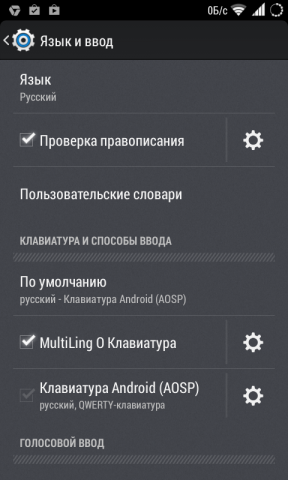
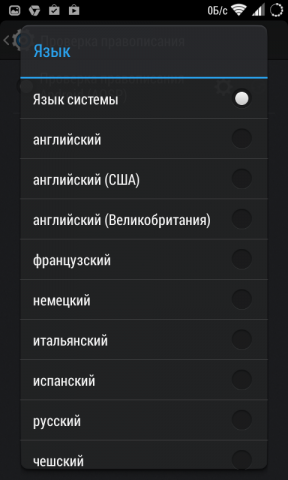
Как настроить и использовать пользовательский словарь Android. Операционная система Android имеет удобную систему проверки правописания, которая способна не только подсказывать правильные варианты написания слов, но и автоматически исправлять опечатки. Эту систему автокоррекции можно сделать ещё полезнее с помощью специальных пользовательских словарей. В этой статье вы узнаете, как их правильно использовать, в том числе и не только для проверки орфографии. Прежде всего, необходимо убедиться в том, что в настройках вашего устройства активирована функция проверки правописания. Для этого следует открыть раздел “Язык и ввод” в настройках Android и отметить флажком опцию “Проверка правописания”. Рядом находится кнопка настроек, с помощью которой можно зайти в меню выбора языка, для которого будет осуществляться проверка и исправление текста.
Проверив правильность настроек автокоррекции и словаря, можно открыть любой текстовый редактор и попробовать его работу. При вводе текста над клавиатурой будет отображаться предполагаемый верный вариант вводимого вами слова. Вы можете ускорить ввод длинного слова просто нажав на правильный вариант в строке сверху.
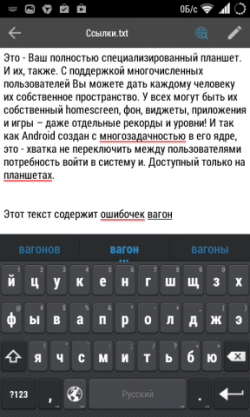
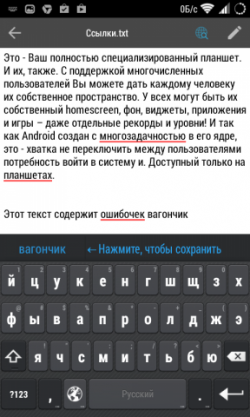
Очень часто бывают ситуации, когда встроенный словарь не знает вводимого вами слова и подчёркивает его даже несмотря на то, что вы точно уверены в его правильности. Именно для решения подобных проблем и предназначен пользовательский словарь. Добавить в него слово очень просто: достаточно просто нажать на выделенное слово в строке над клавишами клавиатуры и появится предложение внести это слово в словарь пользователя. То же самое можно сделать и тапнув по подчёркнутому слову в уже набранном тексте.
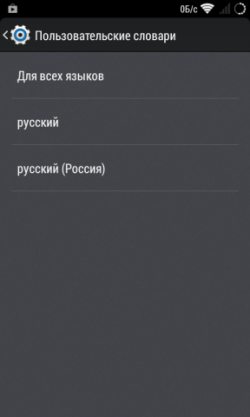
Для управления и ручного наполнения пользовательского словаря следует открыть уже знакомый нам раздел “Язык и ввод” в настройках Android и перейти по ссылке “Пользовательские словари”. Здесь можно увидеть словари для каждого используемого языка, а также один общий. Открыв любой из них, пользователь получает возможность просмотра, удаления или добавления необходимых записей.
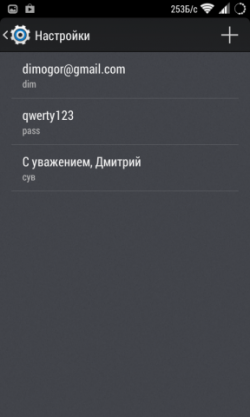
Для добавления новой записи следует нажать на плюсик в правом верхнем углу и заполнить необходимые поля. При этом, как вы можете видеть на скриншоте, можно вводить не только отдельные слова, но также целые словосочетания и буквенно-цифровые комбинации. Благодаря этой способности вполне возможно использовать пользовательский словарь в нескольких несвойственных для него ролях.
Заполнение форм. Подсчитайте, сколько раз вам приходилось вводить при регистрации свой почтовый адрес и другие личные данные. Добавьте эти данные в личный словарь и вы сможете заполнять необходимые поля набором всего нескольких символов.
Менеджер паролей. Многие сетуют об отсутствии в Android простого и удобного менеджера паролей, наподобие LastPass на десктопах. Потратьте полчаса на внесение паролей к используемым вами сервисам в пользовательский словарь и получите возможность быстрого их ввода в любом браузере. Разумеется, этого не следует делать по отношению к тем сервисам, на которых содержится ваша важная финансовая или личная информация, такие пароли следует держать только в голове.
Распространённые фразы. Если при переписке или смс-общении вы часто употребляете одни и те же обороты или даже целые предложения, то навесьте на них клавиатурные сокращения. Например, замените “С наилучшими пожеланиями, Имя” на “снп” и будете экономить по несколько секунд каждый раз при наборе этой фразы.
Таким образом, пользователи получают возможность использовать свои словари в Android не только для грамотного письма, но и для быстрого ввода своих данных, паролей или даже целых предложений.
Для чего нужна функция Т9 на смартфонах Android
Включённый режим Т9 во многом помогает математикам и физикам, которые в школе зевали на уроках русского языка.
Следовательно, такая функция нужна, чтобы:
- Писать без ошибок.
- Рекомендовать правильное написание слова, если случайно при быстром наборе был отмечен не тот символ.
- Для быстрого письма.

Конечно, стоит предельно внимательно следить за предложенными вариантами, чтобы избежать возникновения неловких ситуаций, когда вместо хороших слов можно отправить человеку грубости.
Как известно, словарь Т9 хранится в файле c:predic101F8615_F.dat. Этот файл имеет фиксированный размер (7,92KB), не зависящий от размера самого словаря. Логика заполнения словаря такова — пустые символы заменяются на добавленные слова. Технические подробности мне не известны (формат описания, появляющегося в начале файла, например), но это и не важно. Важно другое — как только в файле заканчиваются пустые символы, слова перестают сохраняться. Это значит, как минимум, что добавлять всякие редко используемые термины нежелательно. И так, что же может произойти? Во-первых: некоторые сторонние приложения добавляют в словарь неизвестные науке крокозябры, есть подозрение, что это те самые, добавленные пользователем слова, записанные в загадочной кодировке. Но это полбеды. Во-вторых: даже если Вы не пользуетесь функцией «добавить слово», а просто возник запрос (надпись «слово» над левым софтом) стороннее приложение все равно добавляет в словарь слова. Любые, которые вы пишете. Избирательность при этом проявляется, но осмыслению не поддается. Что в результате? Словарь забит галиматьей, и слов больше не добавить. Вероятно, виноваты не сами сторонние приложения (тестировались смапер и Ded от Jbak), а механизм взаимодействия Т9 и внешнего софта. Явление замечено на телефоне 3250, версия прошивки 04.14 от 11.10.06. Возможно, на других прошивках, явление отсутствует. Как проверить, забит ли словарь ерундой? Запускаем ded, открываем им файл c:predic101F8615_F.dat и проверяем: а) на наличие непонятных символов в конце файла (именно в конце, в любом другом месте они к месту). б) на наличие очевидных слов, которые и без словаря известны т9 (что, который, дело, в и так далее). Если присутствует хотя бы один признак, можно говорить о наличии описанной проблемы. Как с этим бороться? Я удалил файл словаря и заполнил словарь заново, пользуясь только стандартными средствами (смс, заметки). При использовании сторонних программ, ставлю атрибут «для чтения» (используя x-plorer) файлу словаря (не забываем вернуть изменение взад, когда возникает необходимость добавлять слова в стандартных программах). Рекомендую периодически проверять файл словаря на описанные признаки и делать копию последнего нормального варианта. Все это позволит вам быстро и качественно забить словарь необходимыми словами и вовсе забыть о сложностях с Т9, если вы, конечно, не приверженнец олбанского. ВНИМАНИЕ! Не следует редактировать файл словаря с помощью ded или любого другого текстового редактора! Это приведет к потере словаря! Буду благодарен всем, кто сообщит о наличии/отсутствии описанной проблемы на младших/старших осях и других прошивках.
Как настроить словарь для Т9
А как настроить Т9 на Андроиде? Если вдруг на вашем смартфоне в «Настройках» нет пункта «Включить/отключить режим Т9», тогда придётся поискать в разделах «Язык и ввод» и «Клавиатура» примерно следующее:
- «Проверка правописания».
- «Словарь».
- «Автозамена».

Также рекомендуется настроить требуемые параметры сразу для всех языковых панелей, которыми вы пользуетесь.
Касательно мессенджера Viber. Внутри самого приложения включить или отключить автозамену слов, вводимых с клавиатуры, не получится. Проделайте шаги, описанные выше: то есть пройдите в «Настройки» и утвердите или отклоните требуемые параметры ввода.
Как включить Т9 на андроиде
Несмотря на функциональность и полезность этой функции, в некоторых случаях лучше от нее отказаться. В первую очередь это касается пользователей, часто употребляющих специальные термины и названия, которые неизвестны стандартному словарю. Это может привести к ситуациям, когда автозамена сыграет злую шутку, превращая переписку в сборник ляпов. Если «обучить» телефон необходимой терминологии нет времени или желания, лучшим вариантом будет просто отключить эту опцию и полагаться только на собственную грамотность и знание правил правописания.
Чем можно заменить Т9 на Самсунге?
Вы узнали, как включить Т9 на Самсунге J5 и других смартфонах от корейского производителя. Большинство владельцев пользуются стандартной клавиатурой, которая установлена по умолчанию основной. Она хорошо справляется со своими задачами и достаточно удобна в применении.
Но производитель позволяет заменить стандартную клавиатуру при необходимости. Среди пользователей Андроид востребована Gbord. Это клавиатура от Google, обеспечивающая удобный набор текста, имеющая массу настроек для адаптации под владельца устройства, поддерживающая смену оформления.
Дополнительно существует множество других программ. Неплохим вариантом станут «TouchPal» и «Russian Keyboard». Подобрать подходящее решение можно в официальном магазине приложений. В нем предоставляется огромное число разнообразных клавиатур, большинство из них бесплатные.
Как удалить слова из Т9 на Android в Gboard
Есть несколько вариантов. Самый простой — зайти в любое приложение с полем для ввода текста, нажать на него и долгим зажатием пальца на кнопке с символом запятой выбрать иконку шестеренки. Таким образом вы попадете в настройки клавиатуры.

Также можно просто нажать на три точки в правой верхней части клавиатуры и в появившемся меню тапнуть по всё той же иконке шестеренки.

Далее вам потребуется перейти по пунктам Словарь ⟶ Личный словарь и выбрать язык, в котором находятся неправильные слова. В появившемся списке нужно тапнуть по искомому слову и в появившемся окне либо отредактировать его, либо удалить через соответствующую иконку.

Возникают ситуации, когда требуется очистить сразу весь пользовательский словарь. В таком случае, самым быстрым и простым решением будет обыкновенная очистка данных приложения из списка всех установленных программ на смартфоне: Настройки
⟶ Все приложения ⟶ GBoard ⟶ Очистить все.
Режим Т9 – популярный и удобный
Технология «Т9» (сокращённая аббревиатура от английских слов «Text on 9 keys» — текст на 9 кнопках) была изобретена в США в 90-х годах, и первоначально предназначалась для стандартных кнопочных клавиатур стандарта 3х4.

Изобретателем данной технологии считается Клифф Кашнер из . Впервые данную технологию удалось реализовать в телефоне «Sagem MC850», продажи которого начались ещё в 1999 году. При этом технологии Т9 пришлось активно конкурировать с близкими по функционалу аналогами «iTap» (Motorola), «SureType» (RIM), «Tauto» (Intelab), и, в конце-концов, завоевать мировое признание.
Ключевой особенностью Т9 является возможность предугадывания слова при его по буквенном наборе. Поскольку к каждой кнопке телефона обычно привязаны по 3-4 буквы, то использование подобной системы позволяет существенно сэкономить время при наборе нужного нам текста. Система фиксирует частоту используемых пользователем слов, и при последующем наборе «популярные» слова будут предложены одними из первых.
С совершенствованием технологии она научилась самостоятельно заканчивать нужное пользователем слово (Т9 версии 5.1), а также предлагать следующее слово, а то и всю фразу целиком (Т9 версии 7 и выше).

Некоторые реализации Т9 также предлагают использование «умной пунктуации» («smart punctuation»). Эта особенность предлагает использование клавиши «1» для применения в предложении (или для отдельного слова) различных знаков препинания, автоматически подбираемых системой.
Как изменить другие параметры интеллектуального набора текста на телефоне Samsung
Смартфоны Samsung также включают другие полезные опции, которые могут сделать ваши текстовые сообщения проще. Все они доступны через тот же экран, что и Auto Replace .

Вот что они все делают:
- Предиктивный текст : отслеживает слова, которые вы используете, а также слова, отправленные вам через ваши контакты. Каждую неделю его можно обновлять популярными новыми словами, а также анализировать слова, которые вы используете каждый день. При отключении функции «Изучать по сообщениям» или «Изучать по контактам» интеллектуальный текст перестает изучать стиль письма из ваших взаимодействий. Это может быть полезно, если вы беспокоитесь о своей конфиденциальности.
- Автокапитализация : автоматическое использование заглавных букв первой буквы каждого нового предложения, что избавляет вас от необходимости делать это вручную. Вы можете отключить его, сняв флажок рядом с ним.
- Автоматический интервал : автоматически вставляет пробел между словами, когда обнаруживает полное слово. Опять же, это можно отключить, сняв соответствующий зеленый флажок. Это может быть полезно, если ваш телефон Samsung продолжает неправильно понимать, что вы печатаете.
- Авто пунктуация : автоматически вставляет точку каждый раз, когда вы дважды нажимаете клавишу пробела. Выключите его, сняв флажок рядом с ним.
Как удалить слова из Т9 в Samsung Keyboard
В клавиатуре от компании Samsung реализация удаления запомненных слов, на мой взгляд, несколько удобнее. Для начала потребуется нажать на три точки в правом верхнем углу клавиатуры. После этого появится список слов. Чтобы удалить ненужное, зажмите палец на неправильном варианте до появления окошка с кнопкой «Удалить».
Если нужно удалить историю клавиатуры Samsung полностью, то порядок действий тот же, что и в Gboard: Настройки
⟶ Все приложения ⟶ Samsung Keyboard⟶ Очистить все.
Программы Т9
Зная, где находится Т9 в Самсунге, можно с легкостью включить опцию и пользоваться ее возможностями для быстрого набора текста. Сегодня доступны и другие приложения, которые зачастую имеют более широкий функционал. Выделим три лучших варианта для аппаратов с Андроид (в том числе телефонов Самсунг):
- TouchPal — программа, которая выделяется большим выбором интересных тем и красочными картинками. В основе софта лежит интеллектуальный принцип распознавания слов и завершения приложений. В настройках Т9 включается предугадывание, автоматическое сохранение, прогнозирование (эмодзи, контекстное)., персонализацию и другие опции. Все эти функции можно включать и отключать отдельно друг от друга.

- SwiftKey — приложение для Т9 от Майкрософт. Выдает подсказки при вводе текста. Для подключения требует указание логина и пароля, которые применяются в Outlook. Особенности — автоматический переход на прописные, прогнозирование, автоматическая корректировка, ввод текста жестами и многое другое. Каждую функцию можно включить и отключить отдельно.

- Go Keyboard Lite — еще одна программа для Т9, которая подходит для разных смартфонов, в том числе для Самсунг. Здесь поддерживается более 60 языков, предусмотрено множество тем и эмотиконов. Для ускорения набора имеется автоматическая коррекция и предугадывание.

Для пользования приложениями их необходимо скачать на Самсунг и включить Т9 при наборе текста.
Как работает Т9?
По сравнению с простым «побуквенным набором», данный метод позволяет существенно увеличить скорость набора текста. Достигается это за счет использования алгоритма, который интеллектуально, обращаясь к встроенному словарю, способен предугадывать какое именно слово в данный момент набирает пользователь.

Примечательно, что во время ввода также допускаются ошибки, поскольку в большинстве случаев система способна правильно определить слово, основываясь всего на 50-70% правильно введенных пользователем символов. Удобно? Не то слово!
Разумеется, что возможности интеллектуального подбора слов ограничиваются содержанием словаря. Как правило, большинство современных клавиатур для Андроид способны самостоятельно запоминать веденные пользователем новые слова, которых до этого не было в словаре. Также в некоторых случаях можно загружать дополнительные словари, созданные разработчиками или другими пользователями.
Изначально режим Т9 уже включен на большей части устройств. Однако, в некоторых случаях, к примеру, если на новом устройстве предустановлен «голый» Android, словарь для Т9 может быть не установлен.
( 2 оценки, среднее 4.5 из 5 )
T9 – это система интеллектуального набора текста. Она предлагает выбрать варианты из словаря, когда вы только начали печатать слово или допустили опечатку при наборе. Словарь Т9 составляется на основе часто набираемых слов.
Прежде чем выполнять рекомендации ниже, убедитесь, что ПО (программное обеспечение) вашего устройства и связанные приложения обновлены до последней версии. Чтобы обновить ПО, выполните следующие действия:
Шаг 1. Зайдите в Настройки > Обновление ПО.
Шаг 2. Нажмите Загрузка и установка.
Шаг 3. Следуйте инструкциям на экране.
Как установить текстовые ярлыки (сокращения) для T9
Click to Expand
Текстовые ярлыки позволяют быстро вводить длинные слова или фразы. Например, вы установили ярлык «ФИО» с соответствующим содержанием. Теперь, когда вы введете сокращение «ФИО», ваши имя, фамилия и отчество появятся в строке с предлагаемым текстом.
Смотрите подробную инструкцию ниже.
Шаг 1. Откройте Настройки клавиатуры Samsung.
Шаг 2. Перейдите в Дополнительные опции ввода.
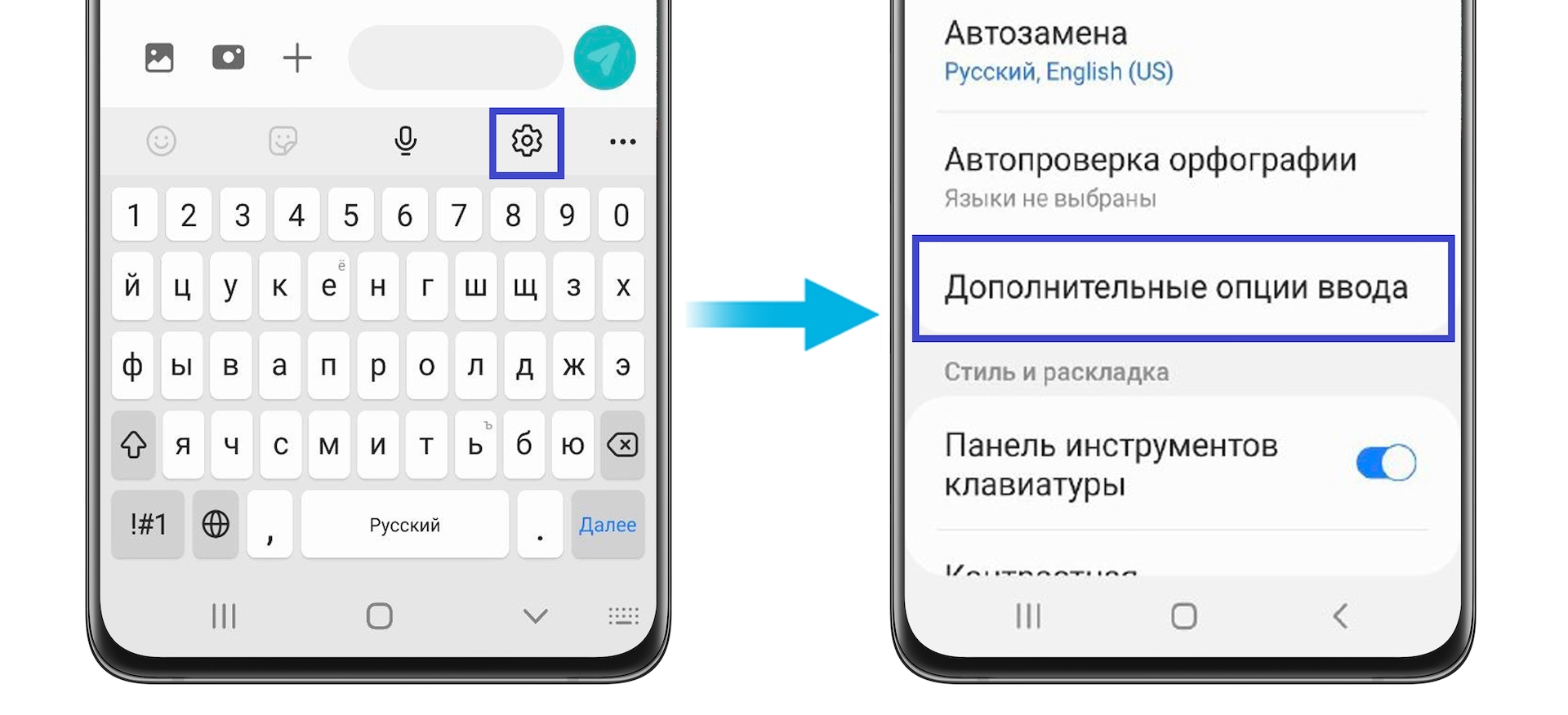
Шаг 3. Выберите Текстовые ярлыки.
Шаг 4. Нажмите на значок + в правом верхнем углу, чтобы создать новый ярлык.
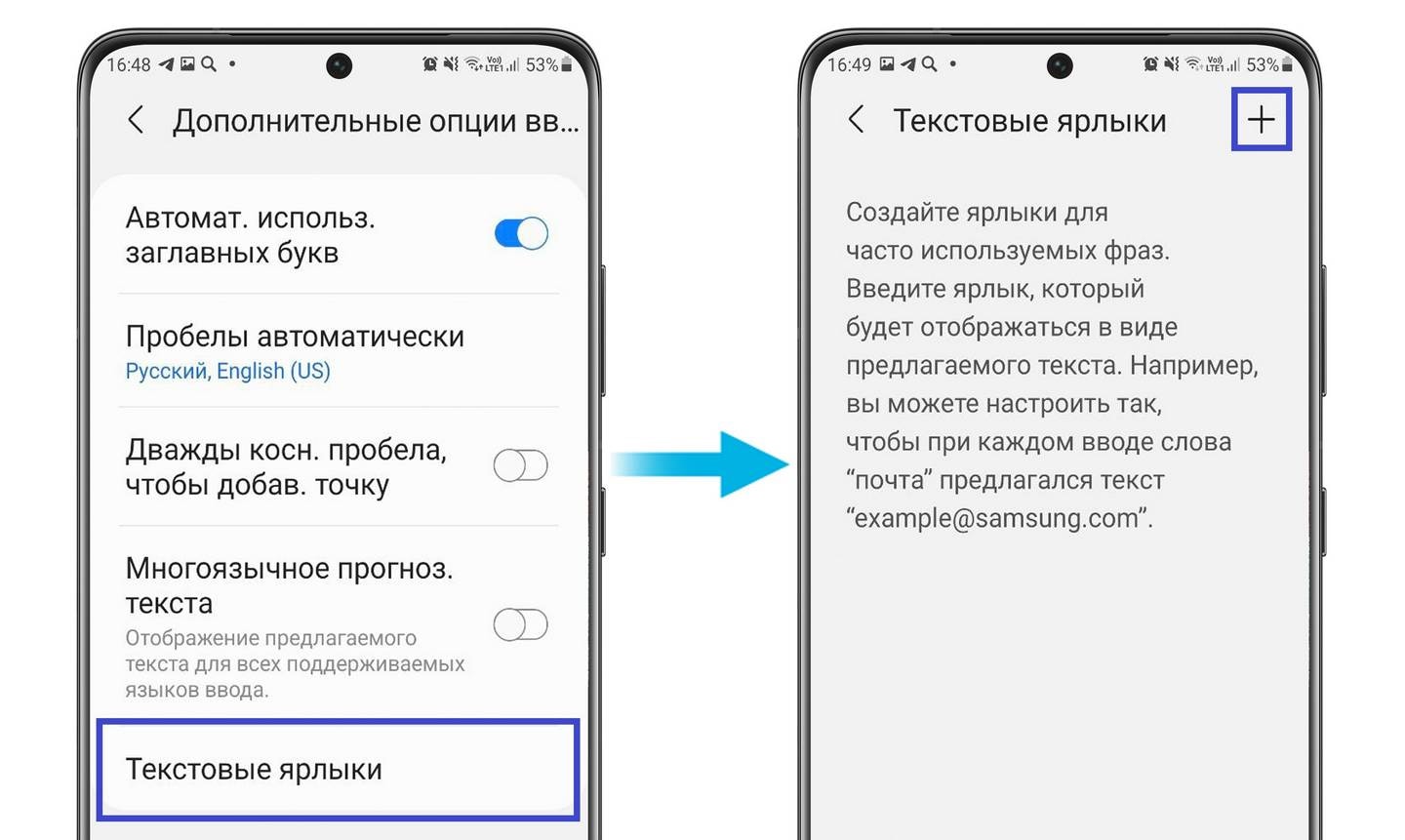
Шаг 5. Введите название ярлыка (сокращенную фразу) сверху и развернутую фразу снизу.
Шаг 6. Нажмите Добавить.
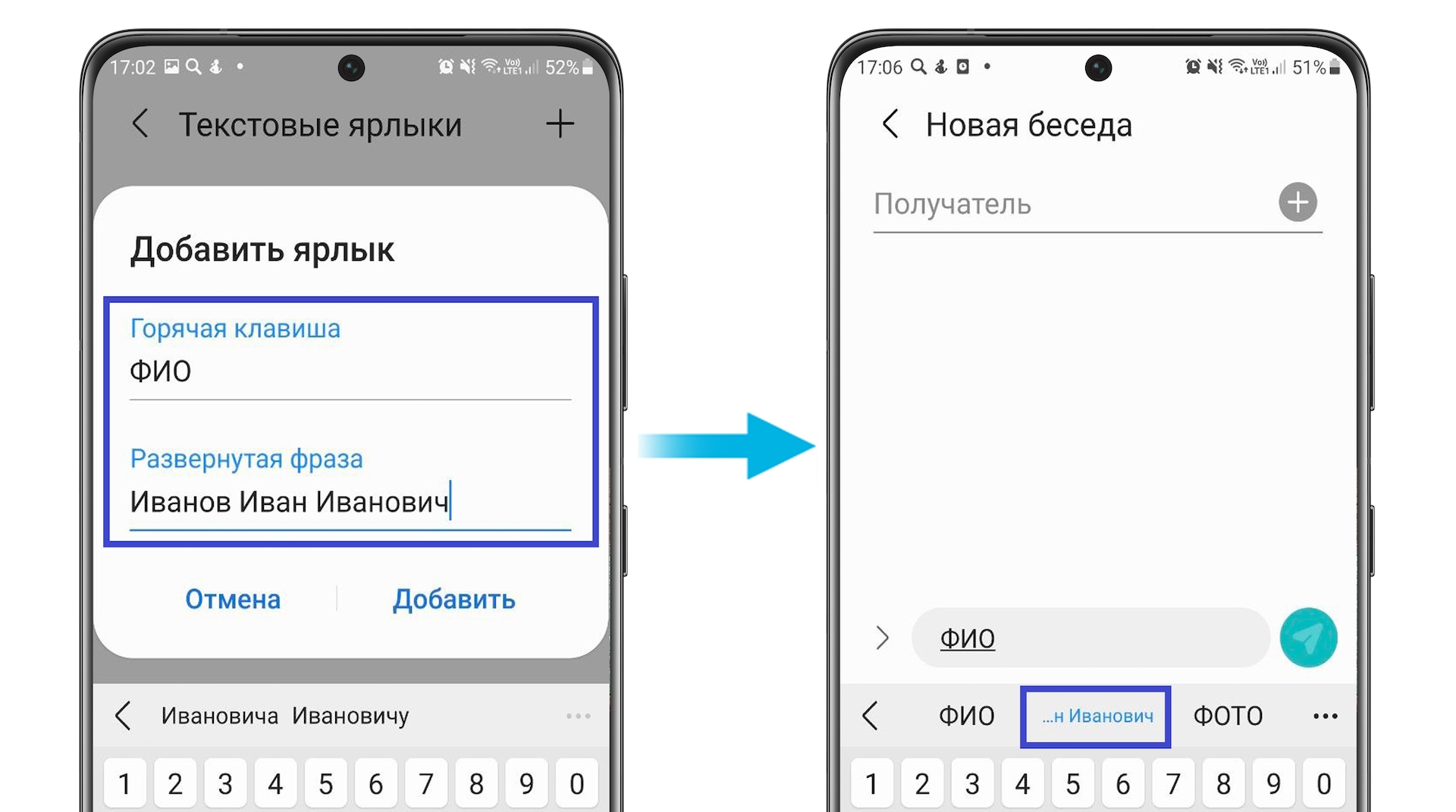
Когда вы вводите сокращенную фразу на клавиатуре Samsung, расширенная фраза будет отображаться синим цветом. Вы можете вставить предложенный текст, нажав на него.
Примечание:
- Вводить фразу ярлыка нужно в том же регистре (заглавными/строчными буквами), в каком вы ее создавали.
Как убрать слово из запомненных Т9
Click to Expand
Вы можете убрать слово из запомненных слов Т9, чтобы оно больше не появлялось в предложенных.
Например, вы хотите, чтобы словарь больше не предлагал вам слово «приветик».
Шаг 1. Начните вводить слово, которое хотите удалить, чтобы оно появилось на панели интеллектуального ввода.
Шаг 2. Нажмите и удерживайте появившееся слово, а затем нажмите ОК, чтобы подтвердить его удаление.
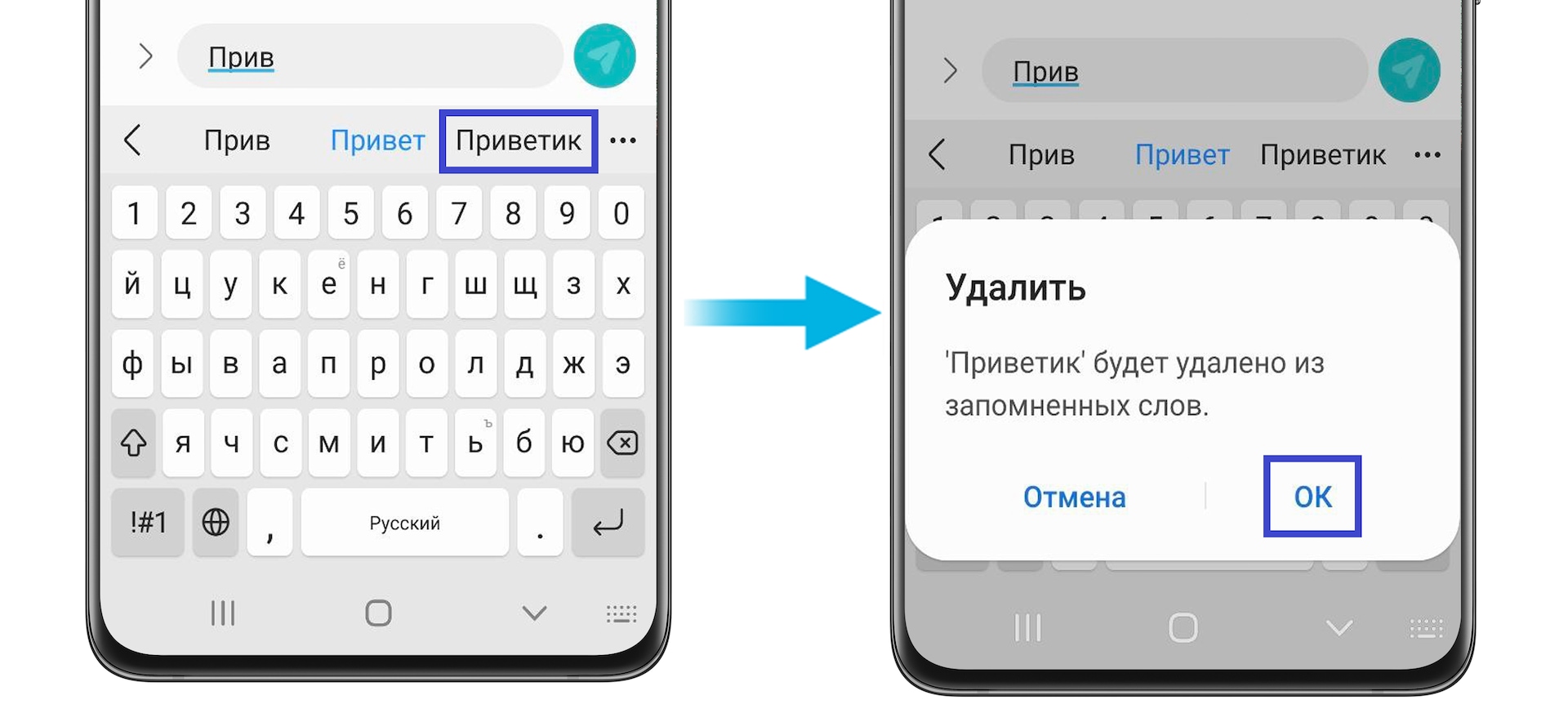
Примечание:
- Некоторые параметры интеллектуального ввода текста недоступны для старых устройств и операционных систем.
- Скриншоты и меню устройства могут различаться в зависимости от модели устройства и версии программного обеспечения.
Если у вас возникли проблемы с мобильным телефоном, планшетом или носимыми устройствами Samsung, вы можете отправить нам вопрос в приложении Samsung Members.
Данные анонимны и хранятся только во время решения вопроса.
Узнайте больше о том, как отправлять отчет об ошибках, в статье Как использовать приложение Samsung Members
Клавиатура может по праву считаться одним из наиболее используемых инструментов современных смартфонов. С её помощью мы пишем сообщения в месседжерах, набираем поисковые запросы в Google, ищем видео на YouTube, комментируем публикации в Инстаграме и делаем много чего ещё. Но многие жалуются на неудобство реализации современных клавиатур. Даже Gboard, которая, на мой взгляд, является наиболее удобной, всё равно не прощает ошибок, требуя более точно попадать по клавишам. Но решить эту проблему можно активацией функции Т9.
T9 на Android есть, но представлен в несколько ином формате
Т9 – это первый предиктивный ввод, который появился на кнопочных телефонах. Его название расшифровывается как Text on 9-key keyboard, указывая на количество клавиш на клавиатуре классических аппаратов. Но ведь сегодня таких уже не встречается.
Как быстро отправлять скриншоты на Android
А значит, и Т9 был вынужден претерпеть серьёзные изменения. Теперь предиктивный ввод уже не ассоциируют с 9-клавишными клавиатурами, сам он стал умнее и научился не только предугадывать слово, которое хочет написать пользователь, но и исправлять ошибки.
Как включить словарь на Android
Включить предиктивный ввод, или Т9, можно практически не любой клавиатуре для Android. Я опишу все действия на примере Gboard от Google, поскольку пользуюсь ей сам:
- Запустите на смартфоне любой мессенджер и вызовите клавиатуру;
- Нажмите на значок шестерёнки, который обозначает «Настройки»;
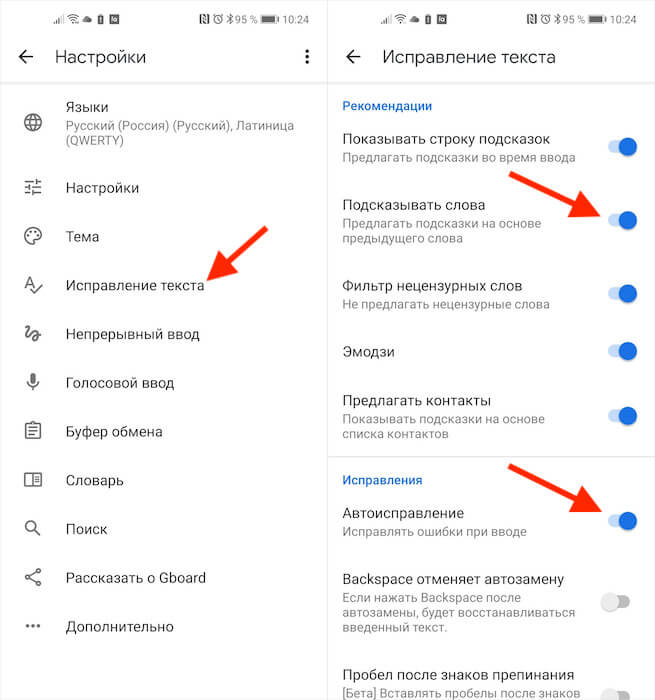
Активировать нужно оба этих параметра
- В открывшемся окне выберите вкладку «Исправление текста»;
- Включите пункты «Подсказывать слова» и «Автоисправление».
Параметр «Подсказывать слова» будет анализировать содержимое вашего сообщения и, учитывая контекст, предлагать подходящие слова для продолжения предложения. Это не совсем то же самое, что Т9, но не менее удобная штука.
Как Google разгонит Chrome 92 для компьютеров
Я проверил работу этого механизма на себе, и могу сказать, что алгоритмы довольно часто угадывают то, что я хотел бы написать. Правда, у них есть один серьёзный недостаток: если писать сленгом и сокращать слова, используя «ща» вместо «сейчас», эффективность подстановки резко снизится.
Очень удобно, что автоподстановка работает очень ненавязчиво. Алгоритмы просто предлагают вам слова, которые кажутся им наиболее подходящими, выводя их в строке над клавиатурой. Таким образом вы можете выбирать их для подстановки нажатием пальца либо, если они вам не подходят, просто проигнорировать. Со временем алгоритмы обучаются, начинают лучше понимать ваши предпочтения и подставляют более релевантные слова.
Автоисправление на Android
А вот автоисправление – штука более полезная с самого начала. Думаю, со всеми бывает, когда при наборе сообщения пальцы слетают и попадают не по тем буквам, по которым нужно попасть, чтобы набрать нужное слово. Алгоритмы автоисправления поймут это и подставят нужное слово вместо ошибочно набранного.
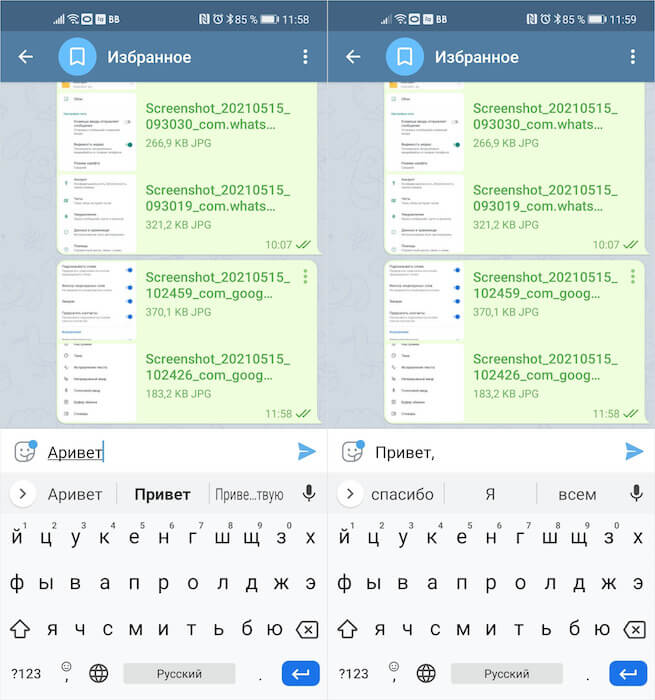
Слева — автоисправление, справа — автоподбор
Нет, конечно, бывает и такое, что они подставляют совсем не то слово, которое вы хотели ввести, но практика показывает, что лучше всё-таки включить функцию автоисправления и печатать сообщения с ней, чем без неё. Потому что исправить ошибочно подставленное слово вы сможете и сами, а вот исправлять потом кучу набранных с ошибками своих слов будет куда менее комфортно.
Как на Samsung включить отображение заряда в процентах
В отличие от подбора слов, автоматическое исправление работает принудительно, подставляя верные слова при нажатии на пробел. Но, на мой взгляд, в этом и заключается его ключевое преимущество. Ведь, когда вы печатаете слова быстро, высока вероятность, что вы не попадёте по нужным клавишам, и очень удобно, что алгоритмы сами всё исправляют, не дожидаясь вашего одобрения. Правда, есть небольшой лайфхак: перед автоисправлением слово, которое будет подставлено, появляется в строке слева над клавиатурой.