
 Есть отличная поговорка что отправлено в вк то уже не изменить, и это утверждение верно. Но не до конца, изменить можно, но к сожалению только для вас, те вы можете изменить любое сообщение пользователя и поменять его текст на любой свой, однако при обновлении страницы или пересылке сообщения все вернется обратно.
Сегодня мы научим вас и расскажем как через код элемента изменить сообщение в вк.
Как через код элемента изменить сообщение в вк
Для чего это менять сообщения в вк через коды элементов? Розыгрыши и приколы, более данная функция вряд ли будет вам полезна.
В чем суть в двух словах: вы измените текст сообщения вашего друга у себя и можете сделать скриншот и отправить другу и посмеятся над ним пока он будет вспоминать когда же он такое вам писал и искать у себя в исходящих).
Не будем писать много воды вот сам способ.
- Данные изменения сообщений в вк мы будем показывать на примера браузера гугл хром, но такие изменения доступны почти во всех современных браузерах.
- Переходим в диалог с пользователем где нам надо изменить сообщение.Если вы планируете пошутить над другом то всегда выбирайте его самое последние сообщение на которое вы еще не отвечали или удалите свое сообщение идущие после чтобы выглядело правдоподобнее.
- Щелкаем правой кнопкой мышки на сообщение которое хотим изменить.
- Далее выбираем просмотреть код (в некоторых браузера данная функция называется открыть код элемента, или показать код элементов), можно воспользоваться горячими клавишами ctrl+shift+i, но в этом случаем вам придеться ковыряться и искать где же этот текст.

- Если вы выбрали способ просмотра кода мышкой то вы сразу попадаете на нужный вам элемент.Ну и просто теперь пишет тот текст что хотим.

- Закрываем консоль,чтобы боло красиво и видно что мы что то меняли, но не обновляем страничку.

- Делам скрин, и отправляем его жертве.


Готово вот так просто изменить сообщение в вк если изменить его текст через код элемента, если вы обновите страничку то ваши изменения пропадут, и вместо вашего текста вы увидите то что было изначально.
Сегодня я решил вам рассказать о некоторых фишках и трюках, которые можно проделать с сообщениями в ВК. А именно: как изменить сообщение в ВК через код элемента, какие еще есть способы изменения текста ЛС, в каких ситуациях возникает такая необходимость, как поменять фон диалогов и многое другое.
Зачем нужно менять сообщения в ВК?
Причины бывают разные. Начнем, пожалуй, с самой простой – опечатки и ошибки. С этой проблемой сталкивается каждый пользователь ВК. Причем как те, кто пользуется десктопной версией сайта, так и те, кто использует мобильное приложение.
Ошибка в слове или фразе легко исправляется с помощью встроенного инструмента редактирования, о котором я расскажу немного позже. Иногда причиной изменения сообщений в ВК может стать желание исправить или удалить уже отправленное ЛС. Например, вы на эмоциях написали человеку лишнего, а затем передумали и решили исправить текст, пока собеседник не успел его прочитать. В данной ситуации вам также поможет редактирование сообщений ВК.
А в некоторых ситуациях сообщения изменяются для того, чтобы на скриншоте страницы с диалогами отображалась нужная информация. Причем не только свои, но и чужие. И здесь мы уже будем прибегать к коду страницы.
О скрытых сообщениях в ВК, есть статья на нашем сайте.
Как изменить текс ЛС через кода элемента?
Прежде чем давать пошаговую инструкцию, важно упомянуть об одной особенности такого изменения. Оно не будет постоянным. То есть, после обновления страницы все изменения пропадут, так как мы не отправляем информацию на сервера ВК, а изменяем ее на уровне кэша браузера.
Как изменить сообщение в ВК через код элемента:
- Открыть нужное сообщение.
- Щелкнуть по нему второй кнопкой мыши и выбрать пункт «Исследовать элемент» («Просмотреть код» в Google Chrome).

- Если вы кликнули именно по тексту сообщения, то код будет развернут в нужном месте. Нам лишь необходимо найти сам текст.

- Далее необходимо кликнуть по нему два раза, чтобы его можно было изменить.

- Удалить старый текст и написать новый.

- Нажать клавишу Enter.

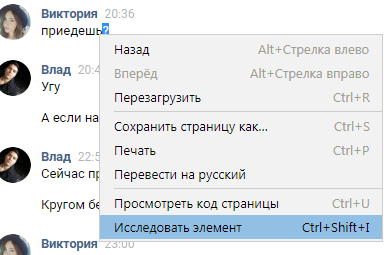
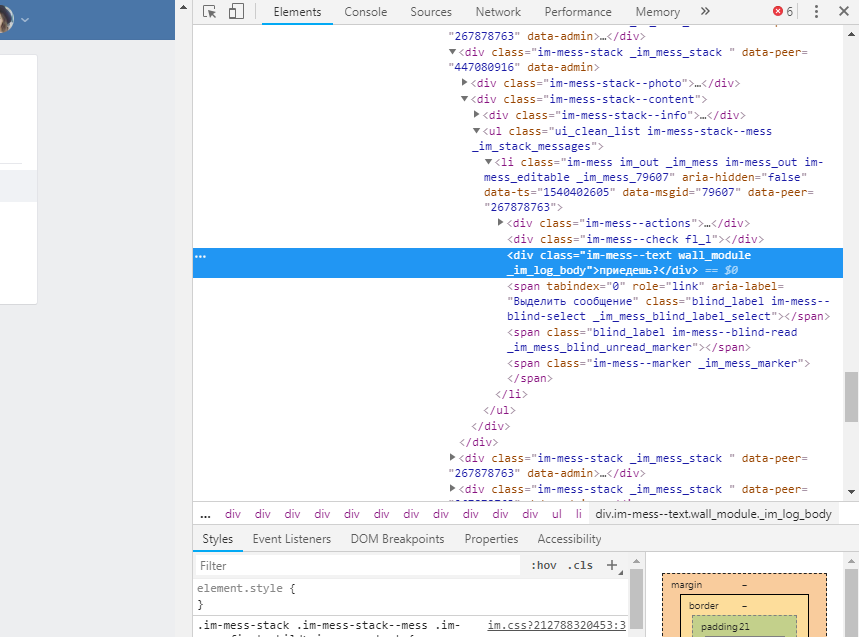
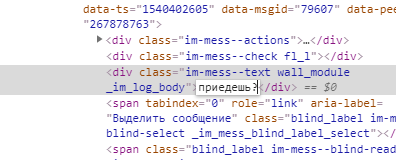
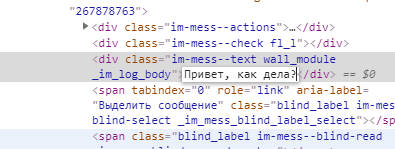
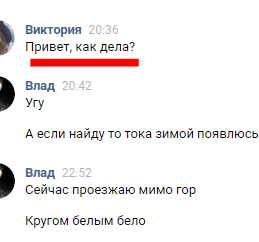
После проделанных действий ЛС изменится, и вы можете смело делать скриншот экрана. Но если обновить страницу, то изменения пропадут. Данную процедуру можно проделать только на ПК или ноутбуке.
Рекомендуем к прочтению статью о том, как изменить звук сообщений ВК.
Как отредактировать текст ЛС во ВКонтакте?
Еще один способ изменения текста сообщений во ВКонтакте – это использование встроенного инструмента редактирования.
Инструкция для десктопной версии сайта ВК:
- Наведите курсор мыши на нужное сообщение.
- Справа появится иконка карандаша, нажмите на нее.

- Далее необходимо исправить текст.

- Нажмите галочку.

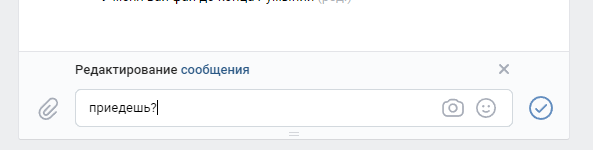
Готово! Рядом с отредактированным сообщением появится метка «(ред.)». По ней можно понять, какие ЛС редактировались, а какие нет.

К сожалению, данная функция не предназначена для пользователей мобильного приложения и мобильной версии сайта. И даже если зайти на полную версию сайта с телефона, кнопки редактирования не будет.
Читайте также, как изменить голос при записи голосового сообщения в ВК,в соответствующей статье.
Как поменять фон диалогов?
Еще один довольно актуальный вопрос, который постоянно возникает в головах пользователей ВК. Лично я впервые узнал о том, что фон в диалогах ВКонтакте можно изменить от друга, который прислал мне скрин своих сообщений, но его интерфейс вовсе не был похож на тот, который использовал я. И тут у меня возник вопрос, как поменять фон?
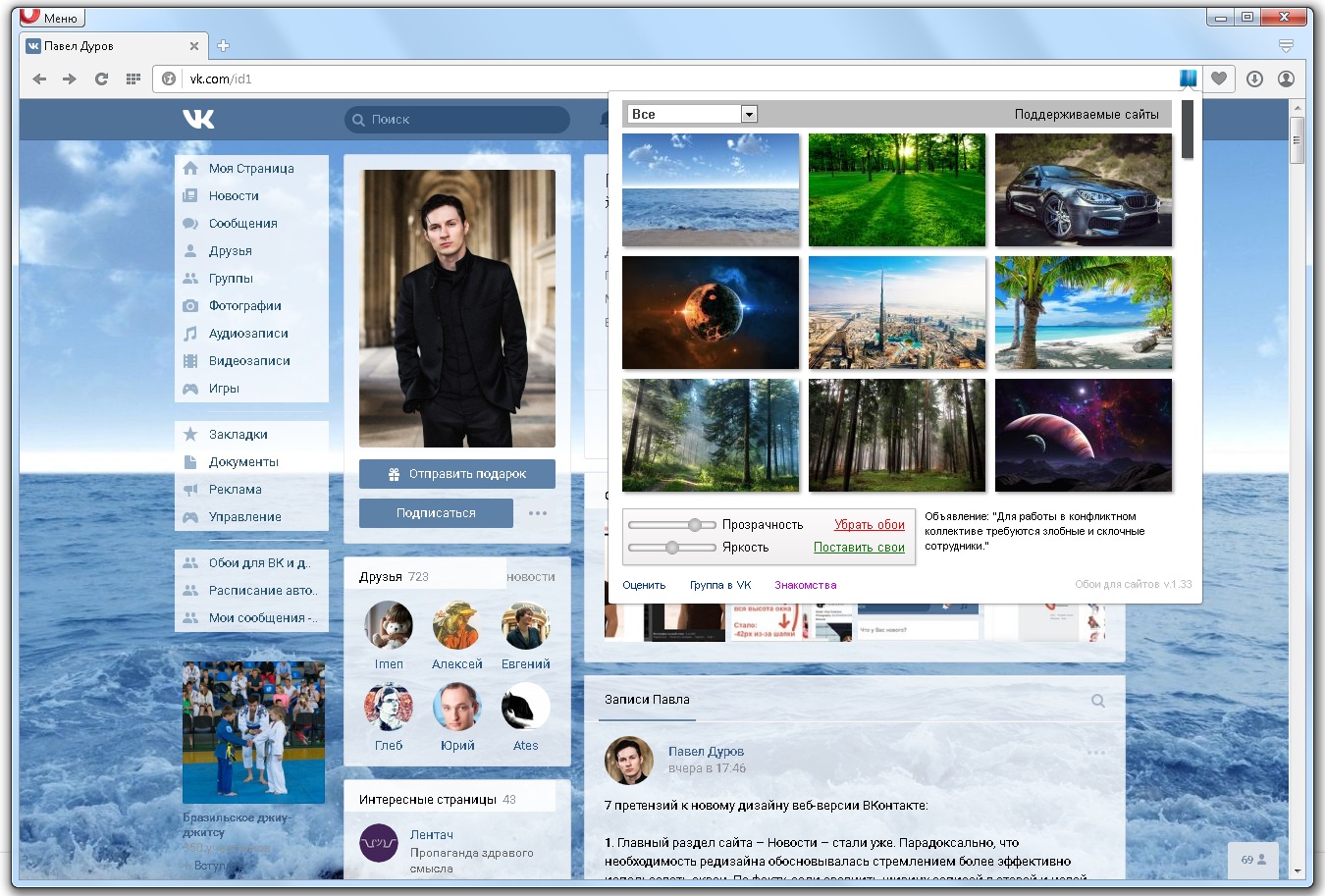
Сегодня есть несколько способов изменения фона диалогов в ВК, причем как на ПК, так и на смартфонах.
Первый способ – это браузер Orbitum. В правом верхнем углу браузера есть специальная кнопка «Сменить тему». Нажав на нее, вы сможете изменить фон всех страниц ВК, своего рабочего стола и/или оформление самого браузера.
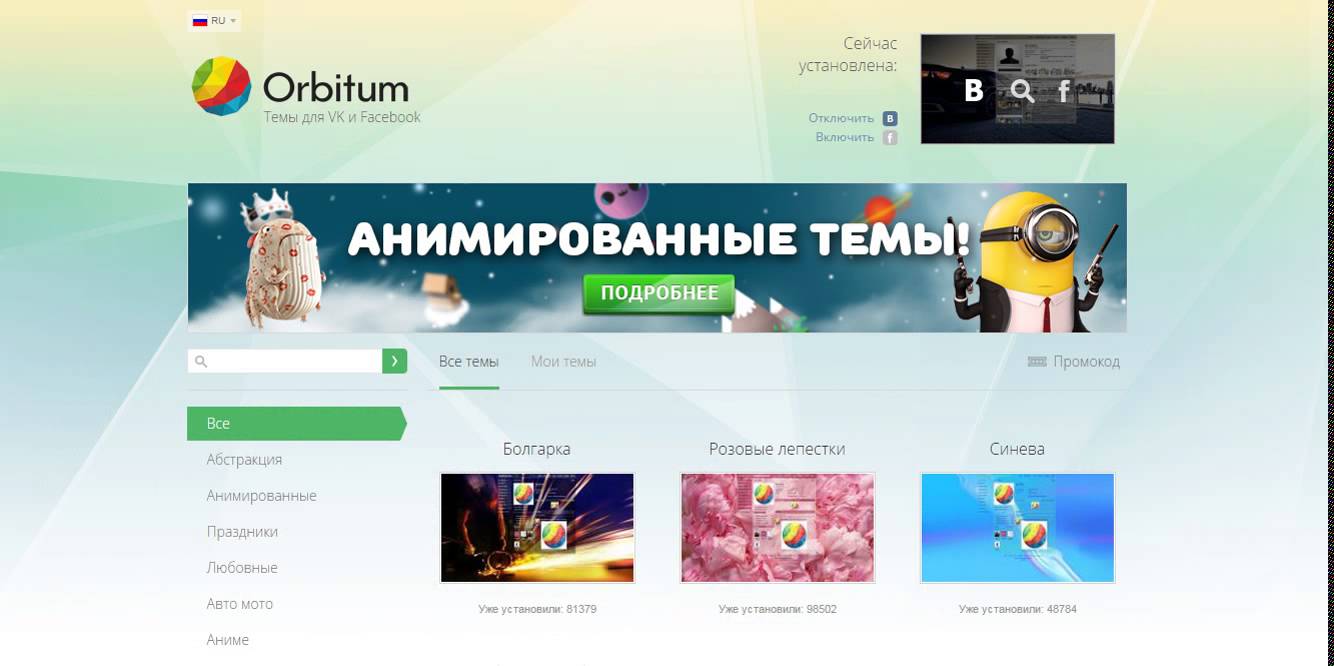
Orbitum можно скачать и на ПК, и на мобильное устройство. А его главной особенностью является то, что вашу тему будут видеть и другие пользователи, которые используют данный браузер.
Второй способ – расширения для браузеров. Их есть много, и все они позволяют изменять фон диалогов в ВК.
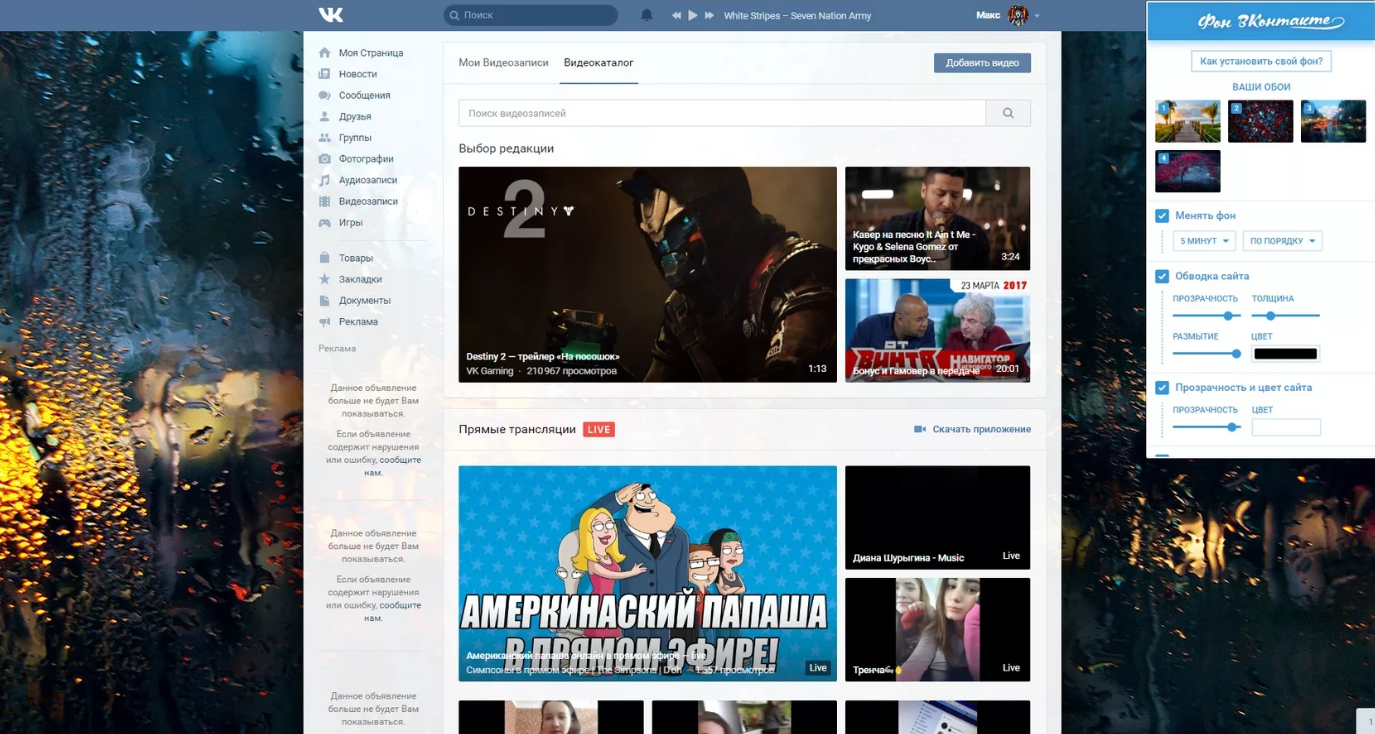
Наиболее популярными для Google Chrome и Яндекс.Браузера являются:
- ВКобои.
- ВКонтакте-оформление.
Достаточно перейти в настройки браузера, а именно в раздел «Дополнения» (или «Расширения»). Затем в поиске найти нужное расширение и установить его. Например, ВКобои позволяют устанавливать фон для ВКонтакте всего в пару кликов. Найдите понравившееся вам изображение в сети и нажмите по нему второй кнопкой мыши, а затем выберите пункт «Установить, как обои ВКонтакте».
Третий способ – плагины и программы. Использовать их нужно осторожно, так как в интернете можно с легкостью натолкнуться на зараженные файлы. Поэтому, никогда не отключайте антивирус при скачивании подобных программ.
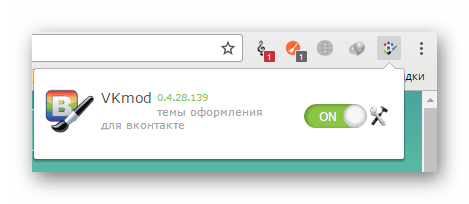
Наиболее популярными считаются:
- VKplagin.
- VKmod.
- VKtema.
Даже эти, проверенные тысячами людей, сервисы стоит скачивать только с проверенных источников.
Ну и напоследок стоит упомянуть встроенную возможность изменения фона в приложении Kate Mobile для смартфонов. Это одна из самых популярных замен официальному приложению «ВКонтакте».
Чтобы сменить фон в Kate Mobile, необходимо:
- Перейти в «Настройки».
- Далее выбрать пункт «Внешний вид».
- Затем выбрать «Тема оформления».

- Выбрать одну из предложенных тем.
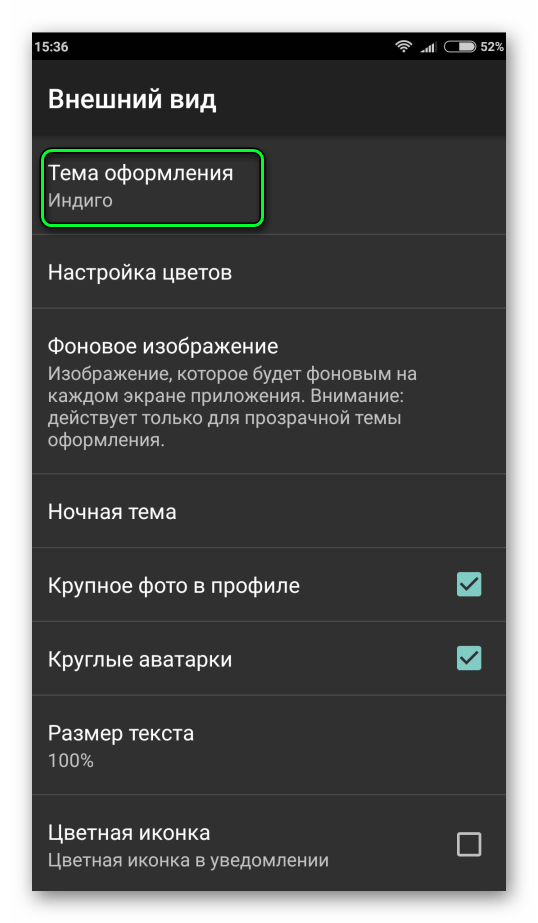
Пункт «Ночная тема» позволяет делать фон темным в определенные часы (например, с 21 ч. до 07 ч.).
Вам также будет интересно, как поменять фон в Телеграм.
Как поменять цвет сообщений?
Этот вопрос интересует многих, кто меняет тему оформления социальной сети «ВКонтакте». Не буду томить, скажу сразу. На данный момент никак нельзя поменять цвет сообщений в ВК. По крайне мере, я не нашел ни одного рабочего метода.
Итог
Сегодня я рассказал вам о некоторых фишках и приемах, которые можно проделать с диалогами во ВКонтакте. Используйте полученные знания, меняйте оформление ВК на свой вкус и отправляйте друзьям скриншоты измененных ЛС. Надеюсь, статья была для вас полезной.
Телеграм-канал Программист и бизнес. Каждый день интересные истории, как программист строит бизнес.
Основное предназначение любой социальной сети – это предоставление возможности обмениваться сообщениями. В силу большого количества подобных ресурсов, пользователи «заставляют» разработчиков постоянно усовершенствовать их функционал. Так, у каждого человека случались моменты, когда у него возникало желание исправить уже отправленное письмо. Это может быть из-за сделанной нелепой опечатки или написанной необдуманной фразы. Такое желание приняли во внимание программисты «ВКонтакте» и выпустили обновление ресурса с возможностью изменения отправленного письма. О том, как редактировать сообщения в ВК, и что при этом увидит собеседник пойдет речь в данной статье.

Как изменить сообщение в ВК
1. Если нужно изменить сообщение с полной версии, то открываем диалог с пользователем, наводим курсор мыши на сообщение и в правом верхнем углу нажимаем на иконку редактирования .
p, blockquote 6,0,0,0,0 –>

p, blockquote 7,0,0,0,0 –>
2. Изменяем текст сообщения и нажимаем на галочку .
p, blockquote 8,0,0,0,0 –>

p, blockquote 9,0,0,0,0 –>
- Отредактированный текст будет помечен надписью «ред.» ;
- Изменять сообщения можно только свои (чужие – нельзя);
- Возможность редактировать сообщение присутствует в течение 24 часов с момента написания;
p, blockquote 10,0,0,0,0 –>
При наведении курсора на надпись можно узнать время изменения сообщения .
p, blockquote 11,1,0,0,0 –>

p, blockquote 12,0,0,0,0 –>
- Текст измениться и у Вас и у собеседника;
- Изменить сообщение собеседника , естественно, нельзя;
- Удалить сообщение в ВК у собеседника уже тоже можно;
Как изменить текст сообщения в ВК
Изменить сообщение в ВК на телефоне тоже очень просто:
p, blockquote 13,0,0,0,0 –>
p, blockquote 14,0,0,0,0 –>
2. Заходим в диалог к пользователю.
p, blockquote 15,0,0,0,0 –>
p, blockquote 16,0,0,1,0 –>
3. Касаемся своего сообщения , которое нужно изменить.
p, blockquote 17,0,0,0,0 –>
4. Выбираем пункт «Редактировать» .
p, blockquote 18,0,0,0,0 –>
5. Меняем текст и касаемся галочки .
p, blockquote 19,0,0,0,0 –>

p, blockquote 20,0,0,0,0 –>
- Не забывайте, что редактировать сообщения можно только свои и в течение 24 часов .
- Если же Вы удалите переписку, то восстановить сообщение в ВК будет не так просто;
Видеоурок на тему: как редактировать сообщения в ВК.
p, blockquote 21,0,0,0,0 –> p, blockquote 22,0,0,0,1 –>
Есть отличная поговорка что отправлено в вк то уже не изменить, и это утверждение верно. Но не до конца, изменить можно, но к сожалению только для вас, те вы можете изменить любое сообщение пользователя и поменять его текст на любой свой, однако при обновлении страницы или пересылке сообщения все вернется обратно.
Сегодня мы научим вас и расскажем как через код элемента изменить сообщение в вк.
Классы и идентификаторы
В коде заголовка видим
Id здесь – идентификатор.
В другом случае, если нажать на меню, то в коде увидим
ть класс меню, то есть к этому элементу применяется класс “menu”.
Это нужно для того, чтобы было легче обращаться к элементам сайта для изменения их стиля. То есть, чтобы решить, как изменить код элемента заголовка, нужно найти идентификатор id — “site-title” и изменить его на нужный.
Итак, все элементы кода сайта имеют свои идентификаторы, либо классы.
Как через код элемента изменить сообщение в вк
Для чего это менять сообщения в вк через коды элементов? Розыгрыши и приколы, более данная функция вряд ли будет вам полезна.
В чем суть в двух словах: вы измените текст сообщения вашего друга у себя и можете сделать скриншот и отправить другу и посмеятся над ним пока он будет вспоминать когда же он такое вам писал и искать у себя в исходящих).
Не будем писать много воды вот сам способ.
- Данные изменения сообщений в вк мы будем показывать на примера браузера гугл хром, но такие изменения доступны почти во всех современных браузерах.
- Переходим в диалог с пользователем где нам надо изменить сообщение.Если вы планируете пошутить над другом то всегда выбирайте его самое последние сообщение на которое вы еще не отвечали или удалите свое сообщение идущие после чтобы выглядело правдоподобнее.
- Щелкаем правой кнопкой мышки на сообщение которое хотим изменить.
- Далее выбираем просмотреть код (в некоторых браузера данная функция называется открыть код элемента, или показать код элементов), можно воспользоваться горячими клавишами ctrl+shift+i, но в этом случаем вам придеться ковыряться и искать где же этот текст.

- Если вы выбрали способ просмотра кода мышкой то вы сразу попадаете на нужный вам элемент.Ну и просто теперь пишет тот текст что хотим.

- Закрываем консоль,чтобы боло красиво и видно что мы что то меняли, но не обновляем страничку.

- Делам скрин, и отправляем его жертве.


Готово вот так просто изменить сообщение в вк если изменить его текст через код элемента, если вы обновите страничку то ваши изменения пропадут, и вместо вашего текста вы увидите то что было изначально.
Порой пользователям ВК нужно изменить отправленный текст, написанный с ошибкой в результате своей невнимательности или личных обстоятельств. Сделать это очень просто, а редактировать собственные письма можно многократно. Функция доступна для полной и мобильной версии сайта.
Редактирование сообщений в полной версии ВК
Изменить исходящее письмо поможет легкая инструкция. Ознакомьтесь с ней:
- Выберете раздел с диалогами.
- Наведите курсор на свое письмо, чтобы справа появился нарисованный карандаш.
- Возле карандаша всплывет подсказка «Редактировать». Нажмите на него.
- Редактируйте текст, при желании добавьте медиафайл, фото или смайлик.
- Нажмите на синюю галочку справа или клавишу Enter для отправки. Для отмены нажмите на крестик.
- В результате успешного редактирования, возле отправленного письма будет пометка «(ред.)», с указанием даты и времени изменения.
В мобильной версии
Необходимо отметить важную деталь: мобильная версия сайта – это не мобильное приложение от ВК, а упрощенный вариант для планшетов и телефонов. Следуйте инструкции:
- Выберете раздел с диалогами.
- Кликните на нужное письмо.
- Возле кнопки «Переслать» нажмите на изображение карандаша.
- Измените текст, если нужно добавьте медиафайл.
- Нажмите на галочку для отправки.
- Возле отправленного текста будет стоять подпись «Отредактировано», без даты и времени.
В отличие от полной версии соцсети, здесь нет возможности отменить редактирование непосредственно в поле для ввода. Т. е. если вы уже изменили текст, но передумали его оправлять, то просто смените раздел сайта, чтобы изменения не сохранились. Еще одна особенность: для изменения сообщения Вконтакте, его нужно выделить нажатием. Если вы случайно выделите два сообщения, то изображение с карандашом будет отсутствовать.

Важные моменты
Чтобы правильно пользоваться функцией ВК, необходимо знать несколько важных правил:
- Нельзя редактировать старые отправленные сообщения.
- Даются всего сутки после отправки, для удаления и редактирования.
- Изменяются как прочитанные, так и непрочитанные письма.
- Первая версия отредактированного текста хранится на электронной почте, если профиль настроен на оповещения.
- Чужие сообщения редактировать невозможно.
- В официальном мобильном приложении ВК данная функция пока отсутствует.
- Пометка об изменении видна собеседнику в диалоге.
Что увидит собеседник?
Многие задаются вопросом, что же увидит собеседник в случае, если Вы исправите отправленное сообщение. Все достаточно просто, после того, как вы осуществите редактирование текста и подтвердите свои действия нажатием на соответствующую кнопку, в беседе мгновенно поменяется содержимое письма и появится метка «ред.» рядом с текстом. На деле, это выглядит следующим образом:
Хотелось бы выделить еще несколько моментов, касающихся данного вопроса:
- Вносить поправки можно как в прочитанные, так и в непрочитанные сообщения. При этом собеседник в онлайн-режиме мгновенно увидит исправленное сообщение после сохранения внесенных изменений.
- Опция исправления записей доступна как в личных сообщениях, так и в беседах. Внесенные коррективы отображаются у всех участников чата.
- На момент внесения коррективов в текст у собеседника отображается исходный вариант сообщения.
Как изменить сообщение?
Изменить отправленное сообщение в личной переписке можно в течение суток (24 часов)
с момента его отправки.
- Нажми на сообщение или наведи на него курсор. В мобильном приложении надо просто нажать на сообщение один раз, держать палец не нужно.
- Выбери пункт «Редактировать»
или нажми кнопку редактирования, она выглядит как карандаш:
В полной версии ВК:
В мобильной версии ВК:
Затем отредактируй сообщение и нажми галочку:

Изменения сохранятся. Вот и все! Ты отредактировал сообщение. При необходимости можно повторить.
В полной версии ВК можно сделать так:
- Убедись, что курсор стоит в поле ввода и мигает (если нет — нажми пробел).
- Нажми стрелку вверх на клавиатуре ().
- Включится редактирование твоего последнего отправленного сообщения.
- Отредактируй сообщение и нажми Ввод (Enter).
Это можно делать, даже если на твое сообщение уже ответили.
С телефона
Если пользователи проверяют свой аккаунт через портативное устройство, возникает естественный вопрос: как написать в поддержку ВК с телефона? В мобильном приложении «Вопросы и ответы» пользователь найдет в «Настройках». Здесь есть много полезной информации по разным вопросам. Если пользователь хочет обратиться с проблемой именно к специалистам службы, воспользоваться такой опцией не получится. Она отключена из-за большого объема работы и поступающей информации. В целом никаких трудностей в написании запроса с мобильного приложения возникнуть не должно.
Ответы на прочие вопросы по редактированию сообщений в ВК
В течение какого времени можно изменять отправленное сообщение?
В течение суток (24 часов) с момента отправки, но не с момента последнего редактирования. После истечения срока сообщение уже никак не изменить.
Сколько раз можно редактировать сообщение?
Можно ли отредактировать прочитанное сообщение?
Да, можно. Точно так же, как и непрочитанное. В любом случае рядом с ним появится пометка (ред.)
— то есть «редактировано». Прочитанное сообщение изменится, но останется «прочитанным».
Станет ли прочитанное сообщение непрочитанным, если я его отредактирую?
Нет, останется выглядеть прочитанным.
Можно ли отредактировать и полностью стереть (удалить) сообщение?
Можно ли изменить чужие сообщения?
Конечно же, нельзя.
Как отредактировать сообщение, если тебя занесли в ЧС?
Почему не могу изменить сообщение?
- Прошло более суток (24 часов) с момента, как ты его отправил. По истечении этого времени редактировать сообщение уже нельзя.
- Ты пытаешься изменить сообщение в старой версии мобильного приложения на телефоне, а там такой возможности еще не было. Обнови приложение или зайди в свой ВК через мобильную или полную версию сайта.
Зачем вообще нужно редактирование сообщений?
Чтобы можно было исправить какую-нибудь глупую опечатку или что-то перефразировать, если написал и подумал, что собеседник тебя не вполне поймет.
Как посмотреть, какое было сообщение до редактирования?
Никак, но если у тебя включены уведомления о новых сообщениях на почту, то туда придет первый вариант сообщения.
Как узнать, во сколько было отредактировано сообщение?
Наведи курсор на пометку (ред.)
— появится всплывающая подсказка, в которой будет указано время редактирования сообщения.
Как сохранить исходный вариант сообщения на случай, если человек его отредактирует?
Если ты волнуешься, что собеседник изменит свое сообщение в личных интересах, выдели его и перешли самому себе (нажав кнопку «Переслать»,
найди себя в диалогах по имени). Теперь, даже если человек его отредактирует, у тебя будет копия оригинала с датой и временем.
Здравствуйте друзья! Сегодня я вам покажу как подделать переписку вконтакте
и в других социальных сетях. Уверен, что большинство и не знает как это сделать и верит поддельным скринам, которые получают от плохих друзей и других ‘добрых’ ребят. Данным легким способом можно подделать не только переписку, но и другие данные страницы выводимые интернет-браузером.
Где вы можете встретится с подобным уловками. Метод подделки скрина используют люди, которые пытаются преувеличить свои доходы или какую-нибудь иную статистику. К примеру, скрины доходов сайта. Поэтому узнав как это делается вы будете лучше осведомленные и подготовлены к возможному разводу.
Описанный ниже метод не нарушает законов. Данным способом вы не изменяете код сайта, а только то, что видите сами в вашем браузере. А вот ложь, шантаж и прочие серые дела, вполне наказуемы, и вам за это могут навалять вполне-таки серьезных люлей
Для подделки переписки вам не потребуются мозг хакера и навыки работы в программе Фотошоп. Также вам не потребуется установка дополнительных программ. Все что вам нужно это любой интернет браузер и интернет соединение. Изменять сообщения и другие данные будем с помощью просмотра и изменения исходного кода страницы.
В моем случае подделка переписки будет происходить в социальной сети вконтакте, с помощью браузера Opera. Вы же можете проделать тоже самое в одноклассниках, фейсбуке, майл.ру, твиттере и т.д.
С компьютера
Как написать в поддержку ВК с обычного ПК или ноутбука? Сделать это можно не только с помощью обычной формы, но и по электронной почте. Это самый простой способ, доступный каждому пользователю. Для это зайдите в свой ящик, составьте вопрос, просьбу или изложите проблему и отправьте письмо по адресу, указанному на сайте. Раньше ответ на такой запрос нужно было ждать несколько дней, поэтому пользователю лучше обращаться напрямую со своей страницы. Кроме того, в соцсети легко найти прямые ссылки на создание запросов с возможностью прикрепления изображений и других документов.
Если не знаете как написать в поддержку в новом ВК, обратите внимание на меню, которое находится слева. Кроме стандартного меню, там будут строки «Блог», «Разработчикам», «Реклама», «Еще». Нажмите на последнюю активную надпись. Должен открыться блок, в котором будет раздел «Помощь» с формой заявки. Необходимо отметить, что специалисты службы иногда отвечают на запросы пользователей с юмором. Это связано с тем, что многие задают непонятные вопросы, на которые сложно или невозможно дать логичный ответ.
Иногда возникают ситуации, которые могут решиться только путём обращения к администрации социальной сети.
Перед тем, как написать в техподдержку Вконтакте
подумайте ещё раз, ведь можно решить проблему, не делая этого.
Ожидание ответа от техподдержки может быть более 24 часов . А информацию по проблемам Вконтакте можно найти и в интернете. На нашем сайте рассмотрены все вопросы.
Но, если Вы хотите или человека за действия неправомерного характера, то такие вопросы могут рассматриваться только через техподдержку.
1. Для того, чтобы обратиться в техподдержку ВК
переходим в раздел «Помощь» со своего профиля.
- В правом верхнем углу кликаем по своей аватарке ;
2. Пишем проблему , с которой Вы столкнулись.
- Как только Вы напишите проблему перед Вами возникнут способы её решения;
3. Если способы не решают Вашу проблему, то нажимаем на кнопку «Это не решает мою проблему».
- Если такой кнопки нет, то перейдите по ссылке ;
5. Теперь подробно описываем ситуацию и отправляем вопрос на рассмотрение.
- Чем больше информации Вы предоставите, тем больше шансов , что Вам помогут быстро решить проблему;
Всё, теперь остаётся ждать ответ от техподдержки Вконтакте
.
Если Вас взломали — попросите написать в техподдержку своего друга/родственника с его аккаунта (). Проделайте то же самое, если страницу заблокировали .
Потеряли доступ к телефону , к которому привязана страница? Агент поддержки поможет , с помощью скана паспорта.
Вас пытаются обмануть ? Шантажируют ? Рассылают фотографии ? Пишите в техподдержку, выход есть.
Если нужно написать в техподдержку ВК с телефона,
то следует выполнить похожие действия только с мобильного приложения:
1. Загружаем для iOS, Android или Windows Phone и переходим во вкладку .
Давайте разбираться, как можно связаться с техподдержкой вконтакте
. Есть ли телефон, по которому можно позвонить, или возможность написать свой вопрос.
Подделка переписки
Как вы видите на первом скрине, первое сообщение «Прив» было отправленно в 15:45
Теперь отмечаем текст который необходимо изменить и правым щелчком мышки вызываем контекстное меню. В контекстном меню выбираем опцию Проинспектировать элемент .

В нижней части окна появляется меню разработчика и подчеркивается строка которую необходимо изменить. На слове Прив нажимаем правым щелчком мышки и выбираем опцию Edit text . После того, как вы вели новые данные, нажимаем на Enter .

Теперь закрываем окно веб-разработки.

Все, теперь наша переписка вконтакте выглядит так. Как вы видите первое сообщение изменилось. И если вы обратите внимание, изменилось и время отправки сообщения. Изменил я это таким-же способом, как и сообщение «Прив».

Теперь необходимо сделать снимок экрана (скрин). Снимок экрана можно сделать нажав на клавишу Prt Scr . И, скопировав в буфер обмена изображение, вставить в любой редактор фотографий. Также вы можете использовать специальную программу для снятия скриншотов.
Еще, таким методом вы можете накрутить количество сообщений и другую информацию меню вконтакте.
Вот пример того что было:

А вот что стало:

Теперь вы знаете, что подделка переписки — это легко, и то, что скринам экрана верить нельзя.
В данной статье я не затрагивал моральную сторону, поэтому обманывать или нет, решать вам.
Вы спросите, а почему летающие тарелки на первой картинке статьи, и я вам отвечу, что еще до того как появились вконтакте и одноклассники, масс-медиа вешала нам лапшу на уши вот такими вот поддельными фотографиями и видеоматериалами.
Пользователи наконец-то дождались изменений в механизме отправки личных сообщений Вконтакте. Теперь уже отправленный текст можно изменить. На редактирование сообщения дается 24 часа. Давайте разбираться, как это сделать.
Особенности
Главная особенность технической поддержки таких крупнейших социальных сетей, как «ВКонтакте» заключается в том, что ее пользователи не являются клиентами. Именно поэтому большинство проблем, которые служба решает, связана с функционалом сайта. Вопрос, как написать в поддержку ВК, не должен вызывать трудностей у зарегистрированных пользователей, так как сотрудники соцсети быстро реагируют на запросы. Специфика техподдержки в том, что налаженная обратная связь с пользователем максимально комфортная и не создает ощущение, что решением проблем никто не занимается.
Главная отличительная черта: социальные сети предоставляют поддержу пользователям только на сайте. Для того чтобы обратиться, необходимо заполнить специальную форму в соцсети и отправить ее. Специалисты изучат ее, присвоят степень важности и примут решение по устранению проблемы. Основная сложность — масштабность социальной сети не дает разработчикам быстро увидеть какую-то проблему в работе сайта и системе безопасности.
Как изменить отправленное сообщение Вконтакте
Не позднее, чем 24 часа после отправки, вам нужно найти нужное послание, выделить его и перейти в режим редактирования. Давайте разберем два варианта — если мы сидим Вконтакте с компьютера и через мобильное приложение.
С компьютера
Идем в раздел «Сообщения» , находим и открываем нужный диалог. Пролистаем отправленные сообщения за последний день, и находим нужное. Наведите на него курсор мыши — оно должно выделиться. В правом верхнем углу появится значки — щелкаем по иконке с карандашом, для перехода в режим редактирования.
Сообщение откроется в форме — вы можете вносить изменения. Здесь можно вставлять или удалять графику, аудио и видео контент. Когда закончите, нажмите на галочку, для сохранения.

У вашего собеседника тоже будет отображаться новая версия.
С мобильного приложения
Давайте научимся делать ту же самую процедуру, используя мобильное приложение Вконтакте.
Переходим в нужный диалог, и находим отправленное сообщение. В мобильной версии также действует ограничение в 24 часа, на внесение правок. Нажмите на нужное сообщение.

В появившемся меню выберите пункт «Редактировать» .

Вы перейдете к режиму внесения правок. Сделайте это, и нажмите на галочку для сохранения.

После этого у вас и у вашего собеседника, будет отображаться отредактированная версия сообщения.

Инструменты разработчика в браузерах очень мощные. Они помогут отредактировать страницу прямо в браузере, даже не особо зная, что такое HTML. Можно заменять текст, картинки, передвигать целые блоки на лету, т.е. прямо в браузере, не сохраняя никаких файлов. Правда, эти изменения носят временный характер: при обновлении страницы изменения пропадают.
Инструменты отлично подходят, когда хочется “попробовать, как это выглядит”.
В этой статье мы пользуемся браузером Google Chrome, но в других браузерах всё работает схожим образом.
Зачем нужно менять сообщения в ВК?
Причины бывают разные. Начнем, пожалуй, с самой простой – опечатки и ошибки. С этой проблемой сталкивается каждый пользователь ВК. Причем как те, кто пользуется десктопной версией сайта, так и те, кто использует мобильное приложение.
Ошибка в слове или фразе легко исправляется с помощью встроенного инструмента редактирования, о котором я расскажу немного позже. Иногда причиной изменения сообщений в ВК может стать желание исправить или удалить уже отправленное ЛС. Например, вы на эмоциях написали человеку лишнего, а затем передумали и решили исправить текст, пока собеседник не успел его прочитать. В данной ситуации вам также поможет редактирование сообщений ВК.
А в некоторых ситуациях сообщения изменяются для того, чтобы на скриншоте страницы с диалогами отображалась нужная информация. Причем не только свои, но и чужие. И здесь мы уже будем прибегать к коду страницы.
О скрытых сообщениях в ВК, есть статья на нашем сайте.
Что такое HTML и CSS
HTML – это язык гипертекстовой разметки, выступающий в качестве строительного материала страницы. С его помощью создается основной контент – текстовая часть, изображения, различные блоки и прочее. Все это заполняется с помощью тегов, специальных команд для браузера, которые вводятся пользователем в специальном файле с расширением .html. Синтаксис выглядит следующим образом:
…
Например, часто используется такая конструкция:
, где
h1 – тег, обозначающий заголовок первого уровня, внутри которого находится текст, отображаемый на странице.
Подобных тегов более сотни, для их изучения рекомендую обратиться к справочнику.
CSS – это помощник HTML, который позволяет преображать страницу как угодно: можно настраивать цвета элементов, изменять их положение, размер и форму, добавлять адаптивность и многое другое. Подключение CSS выполняется непосредственно в HTML-файле с помощью специального тега.
Рассмотрим на небольшом примере, как работают стили:
- Допустим, у нас есть HTML-тег с текстом «Привет! Это мой первый сайт»:

- Мы хотим, чтобы текст стал другого цвета. Давайте сделаем его красным! Для этого используются каскадные стили (CSS), в данном случае достаточно для тега body прописать стиль «color: red;». В результате текстовый элемент преобразится, а информацию о его стилях мы можем посмотреть в инспекторе браузера:


Каждый сайт, который вы встречаете, использует связку HTML и CSS. Стоит упомянуть, что еще есть язык программирования JavaScript, который позволяет оживлять страницу. Например, он может активировать формы обратной связи, создать сложную анимацию, установить всплывающие окна и многое другое. Обычным пользователям разбираться в нем не нужно от слова совсем. Если вы собираетесь вести аналитику сайта или просто интересуетесь его содержимым, то в знаниях JavaScript нет никакой необходимости.
Как изменить текс ЛС через кода элемента?
Прежде чем давать пошаговую инструкцию, важно упомянуть об одной особенности такого изменения. Оно не будет постоянным. То есть, после обновления страницы все изменения пропадут, так как мы не отправляем информацию на сервера ВК, а изменяем ее на уровне кэша браузера.
Как изменить сообщение в ВК через код элемента:
- Открыть нужное сообщение.
- Щелкнуть по нему второй кнопкой мыши и выбрать пункт «Исследовать элемент» («Просмотреть код» в Google Chrome).
- Если вы кликнули именно по тексту сообщения, то код будет развернут в нужном месте. Нам лишь необходимо найти сам текст.
- Далее необходимо кликнуть по нему два раза, чтобы его можно было изменить.
- Удалить старый текст и написать новый.
- Нажать клавишу Enter.


После проделанных действий ЛС изменится, и вы можете смело делать скриншот экрана. Но если обновить страницу, то изменения пропадут. Данную процедуру можно проделать только на ПК или ноутбуке.
Рекомендуем к прочтению статью о том, как изменить звук сообщений ВК.
Как отредактировать текст ЛС во ВКонтакте?
Еще один способ изменения текста сообщений во ВКонтакте – это использование встроенного инструмента редактирования.
Инструкция для десктопной версии сайта ВК:
- Наведите курсор мыши на нужное сообщение.
- Справа появится иконка карандаша, нажмите на нее.
- Далее необходимо исправить текст.
- Нажмите галочку.

Готово! Рядом с отредактированным сообщением появится метка «(ред.)». По ней можно понять, какие ЛС редактировались, а какие нет.
К сожалению, данная функция не предназначена для пользователей мобильного приложения и мобильной версии сайта. И даже если зайти на полную версию сайта с телефона, кнопки редактирования не будет.
Как поменять фон диалогов?
Еще один довольно актуальный вопрос, который постоянно возникает в головах пользователей ВК. Лично я впервые узнал о том, что фон в диалогах ВКонтакте можно изменить от друга, который прислал мне скрин своих сообщений, но его интерфейс вовсе не был похож на тот, который использовал я. И тут у меня возник вопрос, как поменять фон?

Сегодня есть несколько способов изменения фона диалогов в ВК, причем как на ПК, так и на смартфонах.
Первый способ – это браузер Orbitum. В правом верхнем углу браузера есть специальная кнопка «Сменить тему». Нажав на нее, вы сможете изменить фон всех страниц ВК, своего рабочего стола и/или оформление самого браузера.

Orbitum можно скачать и на ПК, и на мобильное устройство. А его главной особенностью является то, что вашу тему будут видеть и другие пользователи, которые используют данный браузер.
Второй способ – расширения для браузеров. Их есть много, и все они позволяют изменять фон диалогов в ВК.

Наиболее популярными для Google Chrome и Яндекс.Браузера являются:
- ВКобои.
- ВКонтакте-оформление.
Достаточно перейти в настройки браузера, а именно в раздел «Дополнения» (или «Расширения»). Затем в поиске найти нужное расширение и установить его. Например, ВКобои позволяют устанавливать фон для ВКонтакте всего в пару кликов. Найдите понравившееся вам изображение в сети и нажмите по нему второй кнопкой мыши, а затем выберите пункт «Установить, как обои ВКонтакте».
Третий способ – плагины и программы. Использовать их нужно осторожно, так как в интернете можно с легкостью натолкнуться на зараженные файлы. Поэтому, никогда не отключайте антивирус при скачивании подобных программ.

Наиболее популярными считаются:
- VKplagin.
- VKmod.
- VKtema.
Даже эти, проверенные тысячами людей, сервисы стоит скачивать только с проверенных источников.
Ну и напоследок стоит упомянуть встроенную возможность изменения фона в приложении Kate Mobile для смартфонов. Это одна из самых популярных замен официальному приложению «ВКонтакте».
Чтобы сменить фон в Kate Mobile, необходимо:
- Перейти в «Настройки».
- Далее выбрать пункт «Внешний вид».
- Затем выбрать «Тема оформления».

- Выбрать одну из предложенных тем.

Пункт «Ночная тема» позволяет делать фон темным в определенные часы (например, с 21 ч. до 07 ч.).
Какие браузеры отображают код страницы
Все браузеры на телефоне способны отображать код страницы. Это стандартная возможность, которую поддерживают все сайты, а также странички. Если пользователь не смог посмотреть код по вышеперечисленному алгоритму, то, скорее всего, проблема не в том, что браузер не может отобразить его, а в том, что на данной страничке и в этом браузере доступен совсем другой, отличный способ для просмотра кода странички.
Если пользователь для поиска использует Гугл или же Яндекс, то он точно сможет посмотреть необходимый код. Также все другие браузеры их отображают. Если браузер не может отобразить код, то его просто не существует, так как они базируются на кодах. Без них невозможно открыть страничку или же целый браузер, поэтому не стоит переживать, что по каким-то причинам код не будет отображаться.
Если задача пользователя – получить полную информацию по тому или иному сайту, то ему необходимо прежде всего воспользоваться дополнительными браузерами – утилитами. Целью данных браузеров является создание полной базы для веб-разработчиков, в том числе тех, кто вовсе не разбирается в программировании.
Например, такой сайт, как HTML/CSS Website Inspector. Очень популярный и мощный браузер, при помощи которого можно:
- Искать и редактировать элементы системы;
- Просматривать исходные коды сайта;
- Исследовать элементы, показывать коды;
- Использовать веб-консоль.


Многофункциональность браузера заключается в том, что в обычном браузере это сделать нельзя. В нем можно и редактировать, и использовать все те инструменты, которые даны. Более подробный обзор на данный вид браузера стоит посмотреть в этом видео
Итог
Сегодня я рассказал вам о некоторых фишках и приемах, которые можно проделать с диалогами во ВКонтакте. Используйте полученные знания, меняйте оформление ВК на свой вкус и отправляйте друзьям скриншоты измененных ЛС. Надеюсь, статья была для вас полезной.
Читайте далее:

Для тех, кто не ищет легких путей: накрутка сообщений в ВК через код элемента


Форматируем текст в Телеграм: жирный шрифт и другие хаки

Автор публикации
не в сети 3 года
Яркость (Lightness)
Может быть описана как количество света, которое вы хотите дать цвету, где 0% означает отсутствие света (черный), 50% означает 50% света (ни темное, ни светлое). 100% означает полную яркость (белый).

Оттенки серого часто определяются путем установки оттенка и насыщенности на 0 и регулировки яркости от 0% до 100% для получения более темных / более светлых оттенков:

Инструменты разработчика в браузерах очень мощные. Они помогут отредактировать страницу прямо в браузере, даже не особо зная, что такое HTML. Можно заменять текст, картинки, передвигать целые блоки на лету, т.е. прямо в браузере, не сохраняя никаких файлов. Правда, эти изменения носят временный характер: при обновлении страницы изменения пропадают.
Инструменты отлично подходят, когда хочется “попробовать, как это выглядит”.
В этой статье мы пользуемся браузером Google Chrome, но в других браузерах всё работает схожим образом.
Классы и идентификаторы
В коде заголовка видим
Id здесь – идентификатор.
В другом случае, если нажать на меню, то в коде увидим
- есть класс меню, то есть к этому элементу применяется класс “menu”.
Это нужно для того, чтобы было легче обращаться к элементам сайта для изменения их стиля. То есть, чтобы решить, как изменить код элемента заголовка, нужно найти идентификатор id — “site-title” и изменить его на нужный.Итак, все элементы кода сайта имеют свои идентификаторы, либо классы.
На компьютере
На самом деле, вопрос о том, как редактировать сообщения в ВК с компьютера, решается очень просто:
- Сначала для этого нужно авторизоваться на сайте соц. сети и открыть нужную беседу.
- После этого подвести курсор мыши к нужному смс.
- Нажать на значок карандаша.

- Внизу появится поле с текстом и прикрепленными медиа. Надо внести нужные изменения и нажать галочку в кружочке.
Кстати, если совершенно случайно Ваша рука дрогнула, и Вы вместо изменения текста удалили весь диалог с собеседником, не беда. Восстановить переписку не составит большого труда, если знать, что и где нажать.
Как изменить код элемента, отвечающего за его цвет
В коде сайта, в правой колонке отображаются правила, где можно поменять необходимые объекты. Это может быть цвет, размер
шрифтов
и т. д. Допустим, нужно изменить цвет нашего заголовка.
В правой колонке, в первой строке видим .art-postheader {
Это такой идентификатор заголовка. В фигурных скобках задаются параметры, это цвет, толщина шрифта, подчеркивание текста и т. д.
Цвет в данном случае темно-синий, ближе к черному. При помощи изменения правил можно поменять его, например, на красный с кодом цвета — #FF3300, чтобы заголовок выглядел так
Соответственно, код будет таким
Но на сайте, на самом деле, никаких изменений не происходит, потому что панель с кодом действует и применяется только для того, чтобы быстро посмотреть, что можно поменять и как это лучше сделать. Редактировать же нужно уже в самих стилях сайта.
Для этого копируем .art-postheader, заходим в панель администрирования WordPress, Внешний вид — Редактор, открываем таблицу стилей style.css и вызываем поиск по сайту, нажимая Ctrl+F.
Вверху справа открывается строка поиска, вставляем туда скопированный фрагмент кода и он выделяется в таблице
стилей, то есть выделяются те же самые правила для выбранного заголовка.
Переходим обратно на страницу сайта, копируем выбранный нами цвет, идем в редактор и вставляем, вместо прежнего. Обновляем файл. Заходим на сайт, тоже выполняем обновление и наблюдаем, что цвет заголовка действительно изменился.
Аналогично можно поменять жирность текста, подчеркивание ссылки и другие параметры элемента.
Чтобы определить, какие еще правила существуют для того или иного элемента кода, можно прибегнуть к специальному сервису, который располагается по адресу — htmlbook.ru.
Здесь нужно ввести в строку поиска тег HTML или свойство CSS и получаем все возможные правила для него. Любое правило можно скопировать и вставить на свой сайт.

Настройки браузеров
Если вы думаете, что на этом разоблачение звездочек окончено, то глубоко ошибаетесь. Во всех браузерах есть еще более удобный способ посмотреть пароль, который вы сохранили при первой авторизации на сайте. На этот раз для примера возьмем веб-обозреватель Opera:
- Откройте настройки браузера (Alt+P).
- Перейдите на вкладку «Безопасность».
- Нажмите кнопку «Управление сохраненными паролями».
Появится окошко, в котором будет много адресов сайтов и данные от разных аккаунтов. На первый взгляд всё хорошо: логины, конечно, отображаются, но вместо паролей знакомые нам звездочки. Однако если вы нажмете на одну строку, то увидите, что рядом со звездочками появляется кнопка «Показать» .
Одно нажатие – и вы видите ключ безопасности от сайта. Можно раскрыть все пароли, сделать скриншот и вы даже не поймете, что ваши запароленные странички теперь в опасности. Подобной информацией делится не только Opera, но и другие браузеры. В Google Chrome, например, такую табличку можно вызвать следующим способом:
- Откройте настройки.
- Пролистните страницу вниз и кликните «Показать дополнительные настройки».
- Найдите раздел «Пароли и формы».
- Возле пункта «Предлагать сохранять пароли» нажмите «Настроить».
В Mozilla Firefox таблица со всеми сохраненными ключами доступа открывается в разделе настроек «Защита».
В других браузерах ситуация похожая – в открытом доступе обязательно есть все данные, которые вы соглашаетесь сохранить.
Меняем цвет фона
Как изменить код элемента, который отвечает за цвет фона. Для этого правой кнопкой нажимаем по фону сайта, который хотим изменить и открываем просмотр кода элемента.
Выделяется блок кода, отвечающий за фон. В правой колонке показываются правила для идентификатора #wrapper.
Правило background, который отвечает за цвет, может иметь еще много различных значений. Для замены цвета нажимаем на квадрат кнопки и выбираем нужный цвет, например, голубой.
Копируем идентификатор #wrapper, переходим в редактор, открываем таблицу стилей, вставляем в поиск и находим нужное значение.
Таким же образом копируем цвет фона, который подобрали и вставляем вместо прежнего. Обновляем файл, идем на сайт, опять делаем обновление и получаем нужный фон.
Как посмотреть пароль от ВК Через браузер
После авторизации на каком либо сайте, браузер предлагает сохранить логин и пароль, если пользователь даёт согласие (нажав «Сохранить»), данные записываются в памяти, при последующем посещении этого сайта, происходит автоматическая авторизация.
В любое время можно зайти в настройки браузера и посмотреть свой данные авторизации, делается это следующим образом.
Яндекс браузер
1. Жмём на кнопку «Пароли»(правый верхний угол), разработчики Яндекс браузера, расположили её рядом с адресной строкой, что очень удобно.
2. Перед нами открылось окно с сайтами, находим ВК и кликаем по нему.
3. В открывшемся окне, жмём на иконку в виде глаза.
Google Chrome
1. Открываем меню, нажав на кнопку «Три вертикальные точки» (в правом угу сверху), далее переходим в настройки.
2. Находим раздел автозаполнение и переходим в пункт «Пароли».
3. Напротив ВК и жмём на значок «Посмотреть».
Mozilla Firefox
1. Открываем меню, далее переходим в пункт «Логины и пароли».
2. Находим сайт ВКонтакте, после жмём на иконку «Посмотреть», рядом с зашифрованным паролем.
Opera
1. Жмём на кнопку «Простая настройка», в правом верхнем углу.
2. Прокручиваем простые настройки в самый низ, там находится кнопка «Перейти к настройкам браузера», жмём на неё.
3. В самом низу настроек, жмём на строчку «Дополнительно».
4. Находим раздел «Автозаполнение» и переходим в пункт «Пароли».

5. Жмём на значок «Посмотреть».

Добавляем картинку фона
За это отвечает правило background-image. На сайте открываем просмотр кода элемента нашего фона и в правой колонке вставляем для фона сайта это правило, ставим двоеточие и затем потребуется ссылка. Записываем url (“ “) и в кавычках пишем ссылку на картинку.
Чтобы найти ссылку, можно воспользоваться обычным сервисом google.ru картинки.
Ищем что-нибудь для сайта, например, в категории Гармония.
Поиск выдает множество картинок. Опять вводим Обои для сайта, выбираем нужную, размером побольше, допустим 1024 × 768.
В контекстном меню картинки выбираем Копировать URL картинки. Заходим на сайт и вставляем в наши кавычки. Получаем предварительный просмотр фона.
Таким же образом, в редакторе панели управления сайтом, вставляем ссылку на
изображение, обновляем файл и сайт. Получаем фон сайта с картинкой.
Как в ВК сделать отчество – сохранение результата
- Теперь окно с кодом должно иметь следующий вид. Сохранения автоматически вступят в силу.
- Чтобы увидеть строку «Отчество» рядом с именем и фамилией нажмите на любое поле в окне с кодом. Найти необходимый пункт вы сможете на вкладке «Основное» на странице редактирования личных данных.
- Для появления на главной странице социальной сети отчества, вам необходимо сохранить изменения. Для этого введите его в соответствующее окно, опуститесь в самый низ страницы и нажмите кнопку «Сохранить».
- Если вы сделали всё правильно, тогда вверху окна появится сообщение «Изменения сохранены».
- Теперь на вашей странице в социальной сети появится отчество. Чтобы его убрать, просто сотрите в строке в меню личных данных. Или вы можете использовать свой никнейм вместо отчества.
Работа со шрифтами
Чтобы изменить код элемента, например, размер шрифта нашего заголовка, нужно вставить в правой колонке для него правило font-size. Ставим двоеточие и размер в пикселях, допустим 36 px.
Все зависит от вашей аудитории на сайте. Если это пенсионеры, то, естественно, шрифт должен быть покрупнее, а если пионеры, то можно обойтись и мелким.
Панель разработчиков подсказывает размеры шрифтов в буквенном значении, но лучше применять все же пиксели.
Чтобы изменения вступили в силу, нужно опять в панели управления перейти в редактор и внести эти изменения.
Можно выбрать разновидность шрифта. За это отвечает font-family — семейство шрифтов.
Чтобы сменить шрифт заголовка, прописываем в правилах к элементу font-family и после двоеточия ставим, например, Georgia.
После запятой можно поставить еще один распространенный шрифт, допустим, Times New Roman.
В этом случае, если даже у кого-то Georgia не будет отображаться, то отобразится Times New Roman.
По нынешним временам, можно сказать, на всякий случай, как делают обычно профессионалы. Таким образом, меняется семейство шрифтов.
Если нужно сделать шрифт пожирнее, то применяем правило font-weight и т. д.
Подобным образом всегда можно просто и быстро решить вопрос, как изменить код элемента и сделать свой сайт более привлекательным для посетителей.
Браузеры для работы
Для начала перейдите в раздел редактирования на своей странице. Для этого нажмите соответствующую кнопку:
После необходимо перейти в режим просмотра html-кода. Кликните в любом месте страницы правой кнопкой мыши. Если вы используете Яндекс браузер (), то увидите ссылку «Исследовать элемент»:
Если же установлен Google Chrome (), то пункт будет называться «Посмотреть код»:
Нажмите на «Просмотр кода». Внизу откроется консоль для его редактирования. Обратите внимание, что при перемещении курсора по полям выделяются соответствующие строки кода:
Как через код элемента изменить сообщение в вк
Для чего это менять сообщения в вк через коды элементов? Розыгрыши и приколы, более данная функция вряд ли будет вам полезна.
В чем суть в двух словах: вы измените текст сообщения вашего друга у себя и можете сделать скриншот и отправить другу и посмеятся над ним пока он будет вспоминать когда же он такое вам писал и искать у себя в исходящих).
Не будем писать много воды вот сам способ.
- Данные изменения сообщений в вк мы будем показывать на примера браузера гугл хром, но такие изменения доступны почти во всех современных браузерах.
- Переходим в диалог с пользователем где нам надо изменить сообщение.Если вы планируете пошутить над другом то всегда выбирайте его самое последние сообщение на которое вы еще не отвечали или удалите свое сообщение идущие после чтобы выглядело правдоподобнее.
- Щелкаем правой кнопкой мышки на сообщение которое хотим изменить.
- Далее выбираем просмотреть код (в некоторых браузера данная функция называется открыть код элемента, или показать код элементов), можно воспользоваться горячими клавишами ctrl+shift+i, но в этом случаем вам придеться ковыряться и искать где же этот текст.
- Если вы выбрали способ просмотра кода мышкой то вы сразу попадаете на нужный вам элемент.Ну и просто теперь пишет тот текст что хотим.
- Закрываем консоль,чтобы боло красиво и видно что мы что то меняли, но не обновляем страничку.
- Делам скрин, и отправляем его жертве.
Готово вот так просто изменить сообщение в вк если изменить его текст через код элемента, если вы обновите страничку то ваши изменения пропадут, и вместо вашего текста вы увидите то что было изначально.
Сразу хочу пояснить зачем может понадобится изменить исходный код страницы. Естественно, лидирующее место занимает выпендреж. Многие любят «помериться пиписьками». Или просто подделать переписку или что-то подобное, чтобы посмеяться. Многие видели шутки про агентов поддержки вконтакте, так вот, я научу Вас самостоятельно подделывать такие переписки. Наверное не очень понятно к чему я вообще веду, потому лучше покажу на примере и в скриншотах, чтобы более понятно было.
Как узнать код страницы вк. Приложение исходный код вики-страницы
Остановить
Продолжить
У каждого своя причина взломать страницу ВКонтакте. Подталкивает на это ревность, любопытство, злость, обида и просто желание покопаться в «грязном белье». Один из популярных способов взломать VK – воспользоваться скрипт-кодом страницы. Он исключает использование специализированных программ и сложных манипуляций.
Как получить код для взлома ВК: инструкция
Чтобы взломать код В Контакте нужно зайти на свою страницу, затем перейти на страничку жертвы и правой кнопкой мыши скопировать в текстовый документ исходный код. Полученная информация поможет осуществить взлом ВКонтакте любой страницы.
Чтобы получить логин и пароль, нужно скопировать цифры ID пользователя. После этого вам станет доступна вся информация – его переписка, фото и многое другое. Вы сможете общаться от его имени, рассылать спам или рекламу.
Важно: с кодами нужно обращаться корректно и вовремя удалять ненужную информацию, иначе можно запутать самого себя!
Получить коды для взлома контакта несложно, нужно потратить немного времени и чужой аккаунт у вас в руках! Этот способ не относится к быстрому взлому, зато если все сделать все правильно, вы завладеете чужими данными.
Каждый может получить код доступа В Контакте, будьте осторожны!
Помните, чтобы завладеть чужими данными для входа, злоумышленники часто рассылают коды, которые начинаются на «javascript», просят вставить комбинацию в строку поиска и нажать «Enter». Мотивируют это тем, что таким образом нужно подтвердить, что вы не робот или предлагают липовую возможность выиграть приз. Подобный код можно получить с аккаунта друга, если его уже взломали. На самом деле он является мини-программой на JavaScript-языке, с помощью которого ваши куки-файлы отправляются взломщику. Программу вставляют в ссылки и браузеры.
Мораль сей басни такова: с помощью кода «javascript» можно взломать пользователя, но, если такой код приходит вам, ВКлючите лучшую в данном случае защиту – игнорирование.
Сегодня мы поговорим об очень полезном приложении в Контакте, которое называется Исходный код вики-страницы. Как становится ясно из названия, приложение будет показывать исходный код той или иной вики-страницы.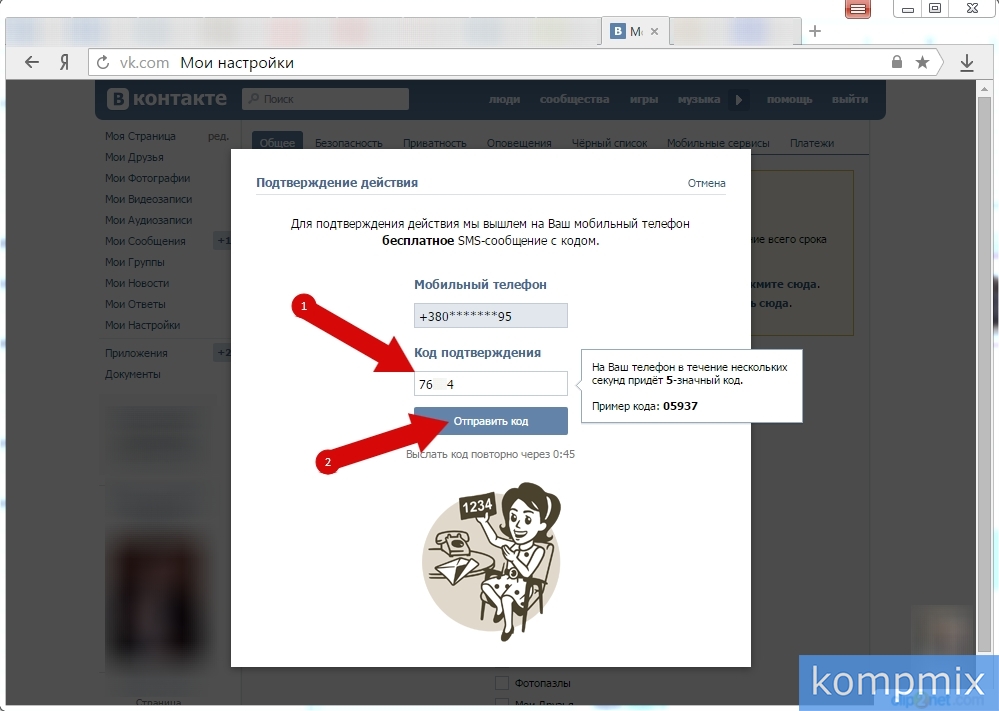 Оно является довольно популярным среди пользователей данной соцсети: его установило более чем сто тысяч человек. Предлагаем для начала разобраться, что такое вики-страницы в Контакте, для чего они нужны, как с ними работать и как пользоваться данным приложением.
Что такое вики-страницы
Вики-страницы – это такие страницы, которые поддерживают вики-разметку в соцсети ВКонтакте и делают возможным креативное оформление дополнительной страницы или меню для своего паблика или группы, делая это красиво и оригинально. Такие страницы пользуются большой популярностью среди представителей администрации самых разнообразных сообществ.
Также стоит упомянуть о вики-разметке, так как она имеет непосредственное отношение к вики-страницам. Вики-разметкой называют специальные теги, при помощи которых можно сделать сообщество в Контакте более оригинальным, ярко выраженным и заметным на фоне других внутренних страниц. Однако для того чтобы сделать оформление действительно качественным, нужно приложить немалое количество сил.
Кстати, если вам нужно увеличить популярность вашего сообщества, рекомендуем ознакомиться со сатьей
Как работать с приложением
Сразу скажем, что это приложение является довольно простым. Следуйте нижеописанной инструкции, и у вас не возникнет никаких проблем с его использованием.
Для начала установите приложение на свою страничку в ВК. Вот ссылка на само приложение: http://vk.com/wikicode. Как только оно запустилось, перейдите к той категории страниц ВК, на которых размещается вики-страница с кодом, который вы бы вы хотели узнать. Это могут быть разнообразные группы и паблики, встречи и категория «мои страницы».
После этого нажмите на ссылку «страницы». Она размещена справа от имени того или иного сообщества, на котором находится интересующая вас вики-страница. Стоит отметить, что в некоторых сообществах нет вики-страниц. Вы получите уведомление об этом.
После нажатия на ссылку «страницы» перед вами выстроится список всех вики-страниц данного публика или, например, группы. Рядом с названием в кавычках вы увидите ссылку «просмотр кода» и перед вами откроется тот самый исходный код вики-страницы. Далее вы можете копировать его и использовать на свое усмотрение.
Кроме просмотра кода вы также можете посмотреть историю правок страницы. Для этого перейдите по ссылке «история правок», которая также находится рядом с названием вики-страницы сразу после ссылки «просмотр кода».
Данная информация поможет узнать, как администрация ВКонтакте добилась того или иного эффекта. Кстати, приложение было недавно обновлено и в свежей версии были добавлены новые функции. Это, например, просмотр истории редактирования вики-страниц, возможность быстрой загрузки результатов с помощью клавиши Enter и так далее.
Таким образом, можем сделать вывод о том, что пользоваться данным приложением может любой пользователь социальной сети ВКонтакте, которого интересует данная информация.
Под всеми красивыми изображениями, совершенной типографией, и чудесно размещенными призывами к действию, расположен исходный код вашего сайта.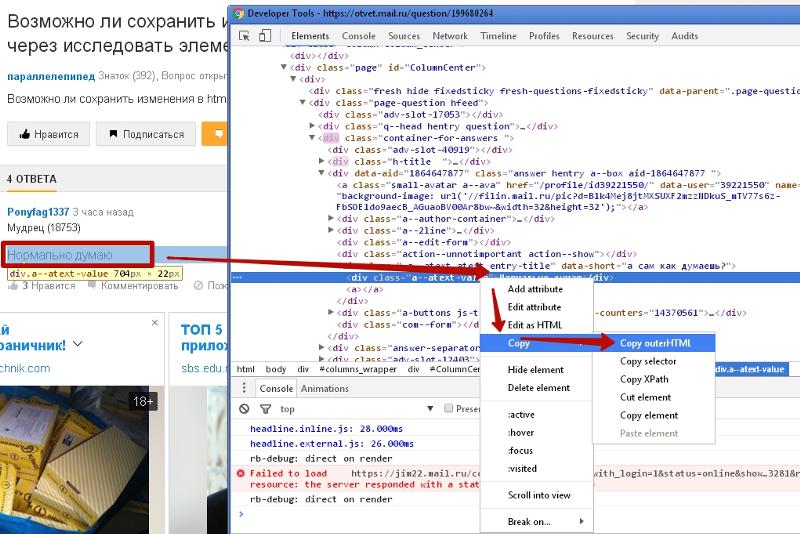
Ежедневно, этот код ваш браузер превращает во впечатляющие страницы для ваших посетителей и клиентов.
Google и другие поисковые системы «читают» этот код, чтобы определить, где ваши веб-страницы должны появиться в их индексах для данного поискового запроса.
Следовательно, очень большое значение для поисковой оптимизации (SEO) имеет то, что находится в исходном коде.
Это краткое руководство, продемонстрирует вам, как читать исходный код вашего сайта для того, чтобы вы были уверены, в правильности SEO и чтобы научить вас проверять ваши условия SEO.
Также рассмотрим несколько других ситуаций, когда знания, как просмотреть и изучить главные части исходного кода, помогут в других маркетинговых изысканиях.
Как просмотреть исходный код.
Первый шаг в проверке исходного кода вашего сайта, это посмотреть реальный исходный код. Любой веб-браузер позволяет сделать это легко.
Ниже перечислены клавиатурные команды для просмотра исходного кода вашей веб-страницы для PC
и Mac
.
- Firefox — CTRL + U (Удерживая нажатой клавишу CTRL, нажмите клавишу»U») Кроме того, вы можете пойти в меню «Firefox», затем нажмите » Web Developer «, а затем» Исходный код страницы «.
- Internet Explorer — CTRL + U. Или щелкните правой кнопкой мыши и выберите пункт «View Source».
- Хром — CTRL + U. Вы можете нажать на изображение ключа с тремя горизонтальными линиями в правом верхнем углу. Затем нажмите на «Инструменты» и выберите «View Source».
- Опера — CTRL + U. Вы также можете щелкнуть правой кнопкой на веб-странице и выбрать «Просмотр исходного кода страницы.»
Макинтош
- Safari — сочетание клавиш Option + Command + U. Вы также можете щелкнуть правой кнопкой на веб-странице и выберите «Показать Page Source».
- Firefox — Вы можете щелкнуть правой кнопкой и выберите пункт «исходный текст» или вы можете перемещаться в меню «Сервис», выберите «Web Developer», и нажмите «Page Source.» Сочетание клавиш Ctrl + U.
- Хром — Перейдите в «Вид», затем нажмите «разработчик», а затем «View Source».
 Вы также можете щелкнуть правой кнопкой и выберать пункт «Просмотр исходного кода страницы.» Сочетание клавиш Option + Command + U.
После того, как вы знаете, как просмотреть исходный код, вы должны знать, как осуществить поиск в нем.
Как правило, одни и те же функции поиска, которые вы используете при нормальном просмотре веб-страниц, применяются и к поиску в исходном коде.
Команды, CTRL + F (найти) поможет Вам быстро просмотреть исходный код важных элементов SEO.
Теги заголовков.
Тег заголовка является самым главным элементом SEO.
Это самое главное в исходном коде.
Если вы собираетесь взять одну лишь ценную вещь из этой статьи, обратите внимание на это:
Вы знаете, эти результаты Google предоставляет, когда вы ищете что-то.
Все эти результаты берутся из тегов заголовков веб-страниц. Так что, если у вас нет тегов заголовков в исходном коде, вы можете не появиться в Google (или в любой другой поисковой системе).
Верите или нет, я на самом деле видел веб-сайты без тегов заголовков. Давайте попробуем сделать быстрый поиск в Google для термина «Marketing Guides
«. Что мы видим:
Вы можете видеть, первый результат поиска для блога KISSmetrics
раздел Marketing Guides
.
Если мы перейдем по ссылке первого результата поиска и просмотрим исходный код страницы, то можно увидеть в заголовке тег:
Тег заголовка обозначается открывающим тегом: . и заканчивается закрывающим тегом:
title
>
. Тег заголовка, расположен как правило, в верхней части исходного кода в разделе
.
И мы видим, что содержание внутри тега заголовка соответствует тому, что используется в заголовке результата поиска Google.
Но не только теги заголовков необходимы для того чтобы быть включенными в результаты поиска Google.
Google еще и идентифицирует слова в тегах заголовков в качестве важных ключевых слов, которые, по его мнению актуальны для поиска пользователей.
Так что если вы хотите получить определенное ранжирование веб-страницы для конкретной темы, то вам лучше убедиться, что слова, которые описывают предмет включены в тег заголовок.
Существует целый ряд онлайновых ресурсов, где вы можете узнать больше о том, как ключевые слова и теги заголовков играют важную роль в общей архитектуре вашего сайта.
Вот некоторые важные пункты, которые позволят вам помнить о важности ваших Тег заголовков:
- Убедитесь, что у вас есть только один тег заголовка на веб-страницу.
- Убедитесь в том, что каждая веб-страница на сайте имеет свой тег заголовок.
- Убедитесь, что каждый тег заголовок на сайте уникален. Никогда не дублируйте контент определенного тега заголовка.
Следующий важный элемент головной части вашей веб-страницы является мета-тег описания.
Это фрагмент вашего контента из 160 символов, который отображается под вашим заголовком в поисковых системах.
Я видел сотни сайтов, которые полностью игнорируют этот тег.
Его очень легко найти в исходном коде:
Таким образом, проверьте и убедитесь, что этот тег присутствует на всех веб-страницах вашего сайта. Что еще более важно, убедитесь, что вы не дублируете его на нескольких страницах.
Дублирование мета-тег описания не пинальти для поисковой системы, но это очень большая маркетинговая ошибка.
Многие игнорируют мета тег описания, но вы действительно должны поработать в этом направлении, потому что он считывается поисковой системой.
Подумайте о том, что мета-тег описания будет помощью привлечь больше посетителей и увеличить целевые переходы на сайт.
Как с помощью кода элемента изменить текст в ВК?
Зачем нам может понадобиться изучать исходный код
Все, что мы увидим, мы сможем проанализировать и применить для решения тех или иных задач, которые возникают в ходе работы с сайтом, особенно при его оптимизации. Просмотрев исходный код, мы можем:
- Увидеть мета-теги своего или чужого сайта для их анализа.
- Увидеть наличие или отсутствие некоторых элементов на сайте: счетчиков, кодов идентификации в различных системах, определенных скриптов и прочего.
- Узнать параметры элементов: размеры, цвета, шрифты.
- Найти путь к фотографиям и другим элементам, располагающимся на странице.
- Изучить ссылки со страницы.
- Найти проблемы с кодом, мешающие в процессе оптимизации сайта: невынесенные в отдельные файлы стили, скрипты, невалидный код.
Это основные возможности, но на самом деле, умея читать код, вы сможете узнать о странице намного больше.
Важные моменты
Рассмотрев принципы изменения отправленного сообщения на разных устройствах, необходимо уточнить несколько особенностей, о которых следует знать:
- Опция «Редактирование» доступна для всех записей, отправленных в течение 24 часов. Изменить более старые записи нельзя как на сайте, так и в приложении.
- В режиме изменения сообщения доступны только функции удаления/изменения текста и прикрепленных файлов.
- В мобильной версии «ВКонтакте» отсутствует возможность добавлять смайлы, можно только удалять.
- Данный режим не подразумевает изменение отправленных стикеров, можно только «Удалить для всех» сообщение и отправить заново.
- Корректировать запись можно многократно.
Подведём итог всему вышесказанному. Используя приведенные в данной статье инструкции, а также обладая знаниями об основных особенностях процесса внесения поправок в отправленные сообщения, Вы без труда измените желаемую запись.
Как посмотреть мета-теги
Каждый html-документ включает в себя теги структуры. Вот некоторые из них:
- Html – весь документ.
- Head – раздел служебных заголовков.
- Title – заголовок страницы (отображается на вкладке).
- Body – тело документа.
- h2-H6 – заголовки текста страницы.
- Article – статья.
- Section – раздел.
- Menu – меню.
- Div – блок.
- Span – строка.
- P – абзац.
- Table – таблица.
Элементы предназначены для логического разграничения разделов на странице, при необходимости они оформляются с помощью стилей. В них размещается текст, который так или иначе виден на странице. Но в теге Head присутствует служебная информация. Для ее указания служат мета-теги. Все что в них записано, предназначено для сервера и поисковых систем.
Их содержимое другим способом узнать невозможно.
Обратим внимание на тег Link. С его помощью указываются ссылки на внешние подключаемые файлы. При желании можно увидеть содержимое и сохранить на диск. Для этого наведите указатель на адрес и нажмите ПКМ. Выберите пункт «Open in new Tab».
В новой вкладке откроется указанный файл, который можно просмотреть или сохранить.
Секретный способ изменить имя и фамилию в Вконтакте
Этот вариант ни что иное как взлом странички в обход общим принципам системы безопасности.
Итак, вам понадобится браузер Opera 12.17, т.к. современные браузеры имеют ядро WebKit и многое там пофиксино.
Изменить имя в Вконтакте через приложение Андроид телефон
Если вы хотите изменить свои персональные данные, такие как имя или фамилию в контакте через приложение для Андроид, то вам нужно.
Как изменить имя в Контакте через мобильный браузер Хром (Chrome)
Способы значительно отличаются, поэтому я привожу скриншоты всех методов. Запускаем браузер Хром и открываем свою страничку.
Как изменить имя в Вконтакте через компьютер
Как Вы думаете, каким вопросам посвящена добрая часть времени службы поддержки и администрации небезызвестной социальной сети с сине-белым логотипом? Вот и нет, не борьбой со спамерами и фейковыми роботами. Хотя, если быть точнее, не ей одной.
Техподдержке Вконтакте приходится просматривать в день огромное количество заявок от пользователей на смену имени. Казалось бы, откуда взяться проблеме… Но вот простой пример. Человек захотел зарегистрироваться в сети с праздной целью, посмотреть, что да как, и ввел в поля анкеты полнейшую бессмыслицу, набор букв или вообще что-нибудь непристойное. А потом решил остаться и создать адекватную наполненную страницу, думая, что сменить имя вконтакте так же легко, как аватарку.
И вот тут-то появляется трудность, ибо смена имени — вопрос, решающийся администрацией сайта, а не желанием пользователя. Не хочется наводить пессимизма, но статистика гласит: попытки изменить имя Вконтакте завершаются провалом у 70% пользователей социальной сети.
Каждый может получить код доступа В Контакте, будьте осторожны!
Помните, чтобы завладеть чужими данными для входа, злоумышленники часто рассылают коды, которые начинаются на «javascript», просят вставить комбинацию в строку поиска и нажать «Enter». Мотивируют это тем, что таким образом нужно подтвердить, что вы не робот или предлагают липовую возможность выиграть приз. Подобный код можно получить с аккаунта друга, если его уже взломали. На самом деле он является мини-программой на JavaScript-языке, с помощью которого ваши куки-файлы отправляются взломщику. Программу вставляют в ссылки и браузеры.
Мораль сей басни такова: с помощью кода «javascript» можно взломать пользователя, но, если такой код приходит вам, ВКлючите лучшую в данном случае защиту – игнорирование.
1 голос
Доброго времени суток, уважаемые читатели моего блога. Бывает находишь на сайте какую-нибудь красивую фишку и начинает мучать вопрос, как же создатель добился такого интересного эффекта.
Оказывается, найти ответ довольно просто. А если вы обладаете кое-какими навыками, то можете насобирать множество таких фишек и за короткое время создать свой уникальный сайт.
Сегодня мы поговорим о том, как открыть код страницы, определенного элемента и научиться использовать этот навык себе во благо.
Базовые знания о коде
Мой сайт предназначен для новичков и сперва мне бы хотелось в двух словах рассказать о сайтах и коде в целом.
Чтобы необходимо нарисовать картинку, затем разрезать ее на мелкие части, написать код, благодаря которому браузер снова соберет все элементы в единое целое. Кажется, все очень сложно? Совсем нет, да и горевать по этому поводу не стоит.
Качественные сайты создаются именно так. Хотите – влезайте в это дело и изучайте, нет желания – никто не в силах вас заставить.
Скажу только одно… нет ничего более приятного, чем видеть, как непонятные слова, написанные тобой, преобразуются в единое целое и оживают: ссылки работают, кнопки шевелятся, картинки двигаются, текст ползет.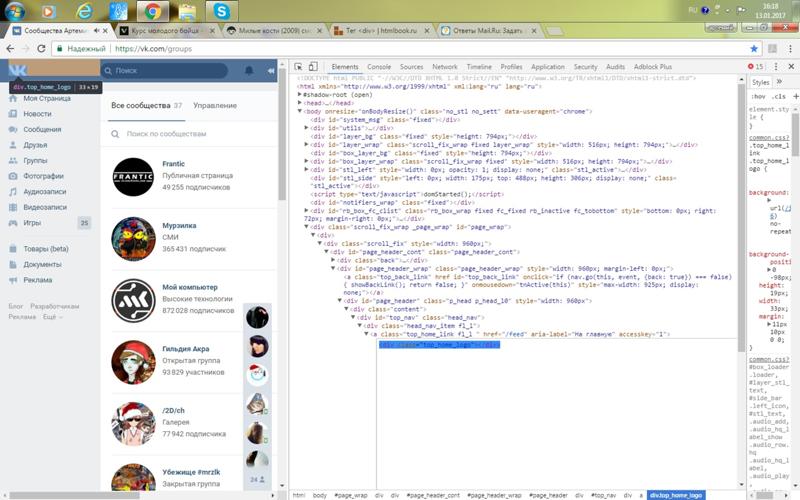 Думаю, что я знаю, как чувствовал себя Виктор Франкенштейн.
Когда вы начнете постигать тайный язык и видеть, что все на самом деле значительно проще, чем казалось изначально вы не можете не верить в собственные силы и возможности мозга. Это очень круто.
Как делаются сайты? В идеале, сперва . Он просто рисует картинку. Например, как показано на рисунке ниже. Пока это всего лишь изображение, фотография. Не работают никакие ссылки, при нажатии вы никуда не переходите, поиск не осуществляется.
По этому рисунку . Посмотрите на скриншот внизу. Вам может показаться, что это нелепый и очень сложный набор символов. На самом деле все не так уж сложно, есть определенный алгоритм.
Существует всего около 150 тегов и каждый из них отвечает за определенное действие: ссылка, перенос, выделение жирным, цвет, заголовок и так далее. Разобраться в них не так уж сложно, если есть желание и не жалко времени.
Благодаря знаниям этих атрибутов можно решить практически любую задачу. Вот только пути для достижения цели каждый разработчик находит свои.
Опытные создатели сразу видят как добиться результата, а другим приходится думать, искать ответа в статьях или в исходном коде конкурентов. Они просто берут необходимую часть на стороннем сайте и редактируют под себя. Это существенно сокращает процесс работы.
Чуть позже, я покажу вам конкретный пример.
Меняем цвет фона
Как изменить код элемента, который отвечает за цвет фона. Для этого правой кнопкой нажимаем по фону сайта, который хотим изменить и открываем просмотр кода элемента.
Выделяется блок кода, отвечающий за фон. В правой колонке показываются правила для идентификатора #wrapper.
Правило background, который отвечает за цвет, может иметь еще много различных значений. Для замены цвета нажимаем на квадрат кнопки и выбираем нужный цвет, например, голубой.
Копируем идентификатор #wrapper, переходим в редактор, открываем таблицу стилей, вставляем в поиск и находим нужное значение.
Таким же образом копируем цвет фона, который подобрали и вставляем вместо прежнего. Обновляем файл, идем на сайт, опять делаем обновление и получаем нужный фон.
Подводим итоги
Проведя довольно поверхностный анализ кода главной страницы сайта, можно сделать вывод о том, с помощью каких инструментов сделана эта страница. Мы увидели на ней:
- CMS WordPress;
- Google шрифт Source Sans Pro;
- тема WordPress – Sydney;
- плагины Yoast;
- счётчик Яндекс метрики.
Теперь принцип анализа html кода страницы сайта вполне понятен. Совсем необязательно держать исследуемую страницу открытой в браузере. Сохранить код страницы себе на компьютер можно с помощью комбинаций клавиш ctrl+a, ctrl+c, ctrl+v. Вставьте её в любой текстовый редактор (лучше Notepad++) и сохраните с расширением html. Таким образом, вы в любое время сможете изучить её глубже и найти больше полезной для себя информации.
Ctrl + U
Как посмотреть исходный код элемента?
Нажмите правую кнопку мыши на интересующем элементе страницы.
Google Chrome : “Просмотр кода элемента”
Opera : “Проинспектировать элемент”
FireFox : “Анализировать элемент”
В других браузерах ищите подобный по смыслу пункт меню.
Всем привет!
Специально вначале статьи выложил всю суть, для тех, кто ищет быстрый ответ.
Информация может быть многим известна, но поскольку пишу для начинающих блоггеров, веб-программистов и прочих старателей, то эта справочная статья обязательно должна присутствовать.
В будущем вы обязательно будете изучать исходный код страниц и отдельных элементов.
Давайте посмотрим на конкретном примере как можно использовать просмотр исходного кода страницы.
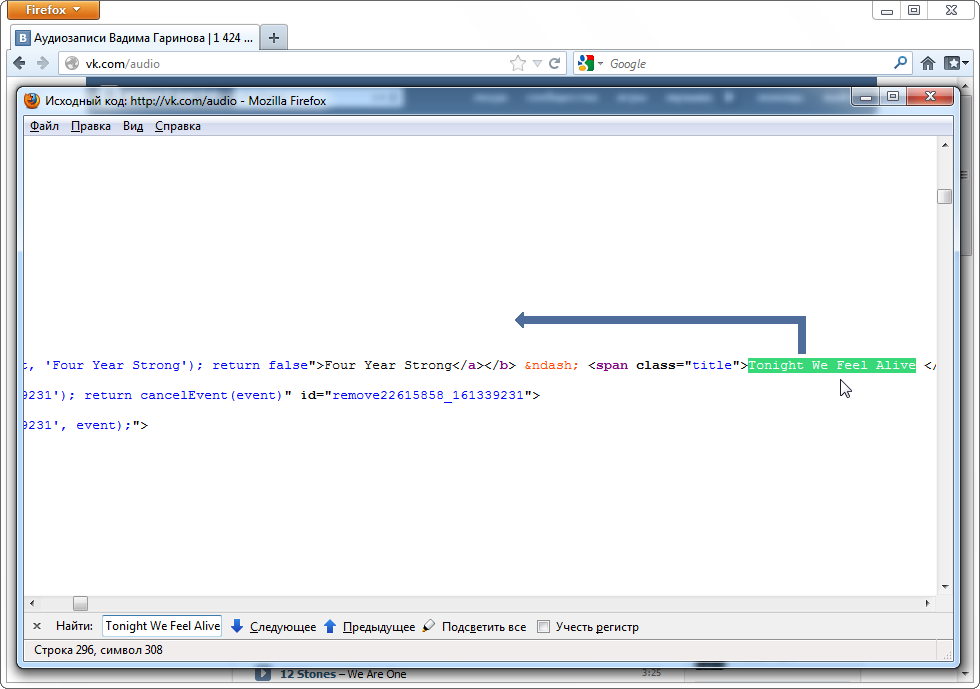
Например, мы хотим посмотреть какие ключевые слова (keywords) используются для конкретной страницы. Заходим на интересующую нас веб-страницу и нажимаем Ctrl+U . В отдельном окне или в отдельной закладке откроется исходный код данной страницы. Нажимаем Ctrl+F для поиска фрагмента кода. В данном случае печатаем в окне поиска слово “keywords”.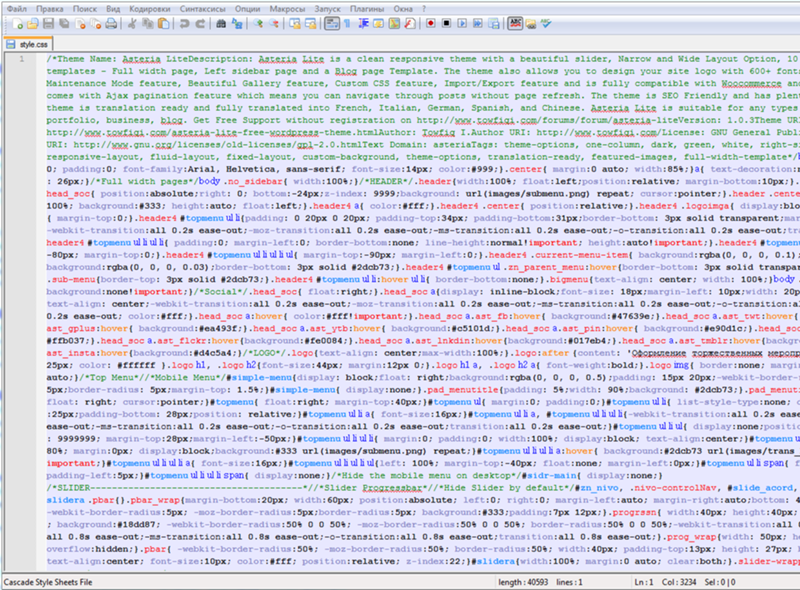
Вас автоматически перебросит на фрагмент кода с этим мета-тегом и выделит искомое слово.
По аналогии можно искать и изучать другие фрагменты кода.
Просмотр всего исходного кода страницы в большинстве случаев не очень удобен, поэтому во всех браузерах существует возможность просмотреть код отдельного элемента или фрагмента.
Давайте применим на конкретном примере просмотр кода элемента. Например, посмотрим есть ли у ссылки атрибут nofollow . Нажимаем правой кнопкой мыши на интересующей нас ссылке и в выпадающем контекстном меню левой кнопкой кликаем по пункту “Просмотр кода элемента” или подобному (в зависимости от вашего браузера). Внизу, в специальном окне для анализа кода, получаем нечто подобное.
Мы видим, что в коде ссылки присутствует rel=”nofollow” . Это значит, что по этой ссылке не будет “утекать” и PR. Об этом подробней поговорим в следующих статьях. Сейчас же важно то, что вы теперь знаете как посмотреть исходный код страницы и исходный код отдельного элемента.
Мы выпустили новую книгу «Контент-маркетинг в социальных сетях: Как засесть в голову подписчиков и влюбить их в свой бренд».
Исходный код сайта – это совокупность HTML-разметки, CSS стилей и скриптов JavaScript, которые браузер получает от веб-сервера.
Больше видео на нашем канале — изучайте интернет-маркетинг с SEMANTICA
Его можно сравнить с набором команд, которые дает солдатам командир. Представьте, что зрители не видят и не слышат начальника. С их точки зрения военные самостоятельно выполняют действия. В нашем случае командир – это браузер, команды – это исходный код, а марширующие солдаты – это конечный результат.
Хранится сайт на веб-сервере, который отправляет страницу по запросу пользователя. Запрос – это ввод URL в строке адреса, щелчок по ссылке или нажатие на кнопку отправки данных в форме. Не важно, на каком языке написаны веб-страницы, включают ли они программную часть. Конечным результатом работы любого серверного алгоритма является набор html-тегов и текста. Исходный код страницы – это набор данных, включающий в себя:
- html-разметку;
- стилевую таблицу или ссылку на файл ;
- программы, написанные на JavaScript или ссылки на файлы с кодом.
Эти три раздела обрабатываются браузером. Для сервера это просто текст, который необходимо отправить в ответ на запрос.
На телефоне
Многие пользователи хотят оставаться всегда на связи, поэтому предпочитают использовать свой смартфон для посещения социальных сетей. Для этого некоторые устанавливают дополнительный софт, а остальные входят в свой аккаунт используя Web-браузер. Редактирование текста в обоих случаях осуществляется также легко, как и на персональном компьютере. Единственным отличием является тот факт, что осуществляемые действия сопровождаются использованием дополнительных элементов интерфейса.
Перейдем к рассмотрению двух способов изменения содержимого сообщения во «ВКонтакте» при помощи девайса.
Способ 1: В приложении
В магазинах приложений Google Play Market или App Store, а также на других ресурсах представлено немало программ для работы с социальной сетью «ВКонтакте».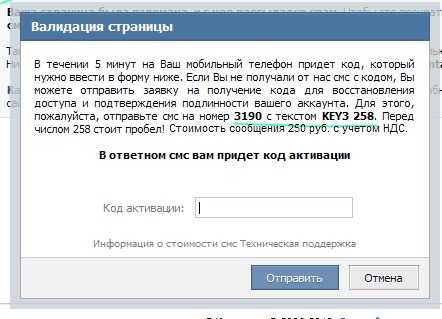 Среди такого большого разнообразия софта наиболее популярными являются: Kate Mobile, VK Coffee, Полиглот ВК и пр. Перечисленные приложения, в отличие от официальной мобильной версии соцсети, поддерживают редактирование отправленных записей и писем.
Инструкция для данного способа выглядит следующим образом (в качестве примера было использовано приложение Kate Mobile, в остальных приложениях алгоритм действий аналогичный):
- Заходим в приложение социальной сети и при необходимости проходим процесс авторизации.
- Во вкладке «Сообщения» открываем беседу и находим «целевую» запись.
- Далее выполните тап по выбранному Вами электронному письму.
- В открывшемся меню найдите пункт «Редактировать» и активируйте его.
- Отредактируйте текст в открывшемся окне.
- Затем выберите один из предложенных вариантов: «О.
Способ 2: В мобильной версии
Данный способ предполагает использование облегченной версии сайта социальной сети «ВКонтакте».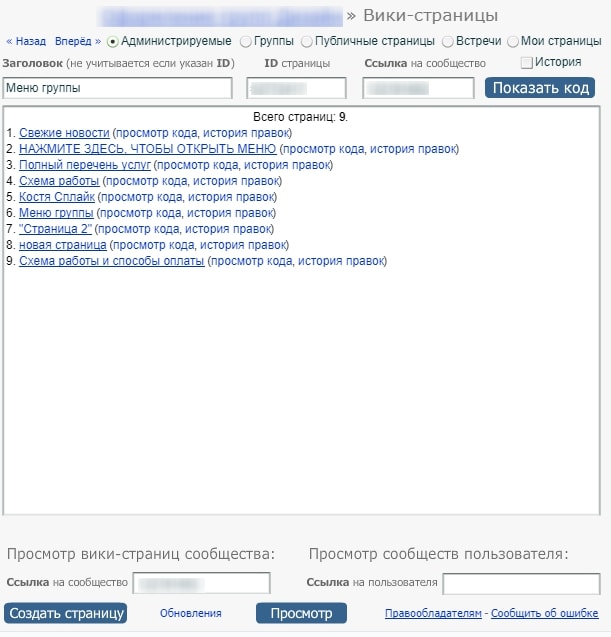 Руководство по внесению поправок в сообщение будет немного отличатся от рассмотренного ранее способа, и состоять из следующих пунктов:
- Воспользуйтесь удобным для Вас Интернет-обозревателем, установленным на смартфоне.
- Введите в поисковую строку адрес социальной сети (https://m.vk.com/login) и откройте его.
- Авторизуйтесь на сайте, воспользовавшись логином и паролем от Вашей странице во «ВКонтакте».
- Перейдите в раздел «Сообщения», расположенный вверху экрана.
- Откройте интересующую Вас беседу и найдите запись, требующую исправления ошибки.
- Коснитесь записи, чтобы она выделилась так, как показано ниже:
- Внизу экрана появится панель с инструментами. Отыщите значок карандаша, отвечающего за процесс редактирования, и тапните по нему.
- Произведите процесс исправления текста, используя стандартный набор средств. Стоит обратить внимание, что добавлять в такое сообщение можно только вложенные файлы, панель со смайлами в мобильной версии редактирования отсутствует.

- После завершения предыдущего этапа следует подтвердить свои действия. Для этого справа от текста нажмите на галочку в синем кружочке.
Просмотр кода страницы: на что обратить внимание?
Итак, Html код страницы представляет собой пронумерованный список строк, каждая из которых несёт информацию о том, как сделан данный сайт. Чтобы быстрей научиться разбираться в этом огромном количестве знаков и специальных символов, нужно различать разные участки кода.
Например, строки кода, находящиеся в внутри тега head содержат информацию для поисковых машин и веб-мастеров. Они не выводятся на сайт. Здесь можно увидеть, по каким ключевым словам продвигается эта страница, как написаны её title и description. Также здесь можно встретить ссылку, перейдя по которой узнаем о семействе google шрифтов, используемых на сайте.
Если сайт сделан на CMS WordPress или Joomla, то это также будет видно здесь. Например, в этой области выводится информация о теме WordPress или шаблоне Joomla сайта.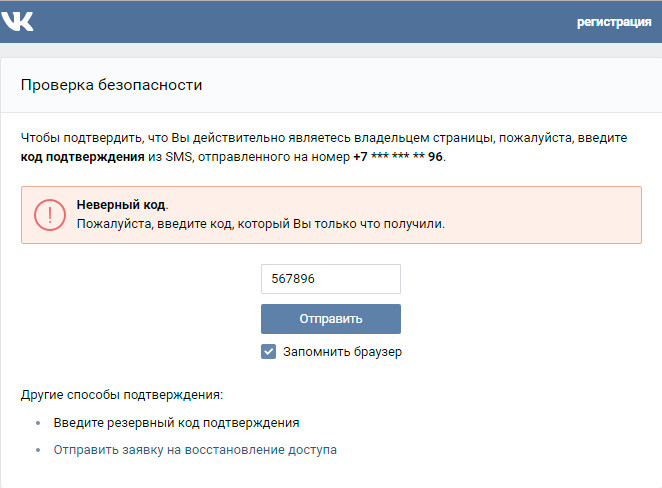 Увидеть её можно, прочитав содержание ссылок, выделенных синим цветом. В одной ссылке виден шаблон сайта.
Например:
//fonts.googleapis.com/css?family=Source+Sans+Pro%3A400%2C400italic%2C600&ver=4.5.3
Мы увидим CSS стили шрифтов страницы. В данном случае используется шрифт. Это видно здесь – font-family: ‘Source Sans Pro’.
Данный сайт оптимизируется с помощью сео-плагина Yoast SEO. Это видно из этого закомментированного участка кода:
This site is optimized with the Yoast SEO plugin v3.4.2 — https://yoast.com/wordpress/plugins/seo/
Вся информация, находящаяся внутри тега body, выводится браузером на экране монитора. Здесь мы видим html код страницы, а в самом низу находится код скрипта Яндекс метрики. Он облечён закомментированным тегом с текстом:
/Yandex.Metrika counter
Классы и идентификаторы
В коде заголовка видим
Id здесь – идентификатор.
В другом случае, если нажать на меню, то в коде увидим
Зачем ВК настоящие имя и фамилия
Ещё лет 10 тому назад ВК достаточно толерантно относился к смене имени и фамилии пользователя.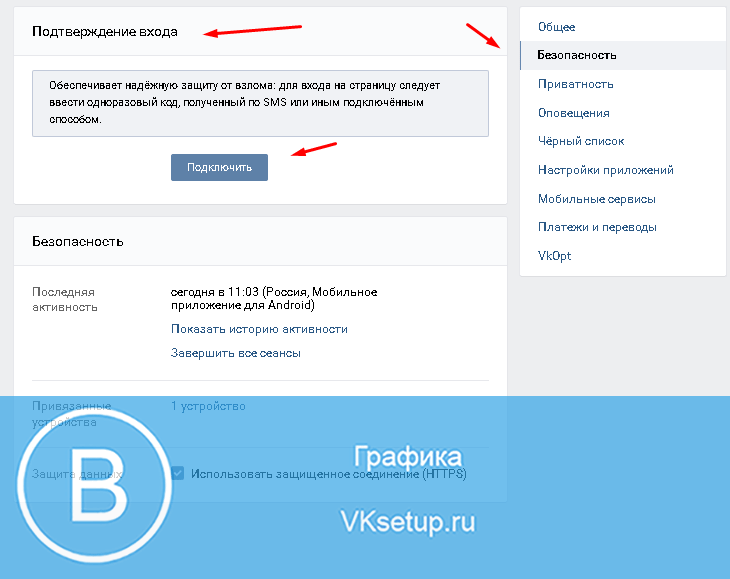 Можно было легко создать фейковый аккаунт, прописать в них какого-нибудь «Петра Счастливого», и удобно пользоваться всеми возможностями сети.
Сейчас ВК значительно ужесточил требования к регистрации аккаунта. Требуются только реальные имя и фамилия пользователя, которые может понадобиться подкрепить сканом вашего паспорта. Почему это происходит? Связано это со следующим:
Как изменить код элемента, отвечающего за его цвет
В коде сайта, в правой колонке отображаются правила, где можно поменять необходимые объекты. Это может быть цвет, размер шрифтов и т. д. Допустим, нужно изменить цвет нашего заголовка.
В правой колонке, в первой строке видим .art-postheader {
Это такой идентификатор заголовка. В фигурных скобках задаются параметры, это цвет, толщина шрифта, подчеркивание текста и т. д.
Цвет в данном случае темно-синий, ближе к черному. При помощи изменения правил можно поменять его, например, на красный с кодом цвета — #FF3300, чтобы заголовок выглядел так
Соответственно, код будет таким
Но на сайте, на самом деле, никаких изменений не происходит, потому что панель с кодом действует и применяется только для того, чтобы быстро посмотреть, что можно поменять и как это лучше сделать. Редактировать же нужно уже в самих стилях сайта.
Для этого копируем .art-postheader, заходим в панель администрирования WordPress, Внешний вид — Редактор, открываем таблицу стилей style.css и вызываем поиск по сайту, нажимая Ctrl+F.
Вверху справа открывается строка поиска, вставляем туда скопированный фрагмент кода и он выделяется в таблице стилей, то есть выделяются те же самые правила для выбранного заголовка.
Переходим обратно на страницу сайта, копируем выбранный нами цвет, идем в редактор и вставляем, вместо прежнего. Обновляем файл. Заходим на сайт, тоже выполняем обновление и наблюдаем, что цвет заголовка действительно изменился.
Аналогично можно поменять жирность текста, подчеркивание ссылки и другие параметры элемента.
Чтобы определить, какие еще правила существуют для того или иного элемента кода, можно прибегнуть к специальному сервису, который располагается по адресу — htmlbook.ru.
Здесь нужно ввести в строку поиска тег HTML или свойство CSS и получаем все возможные правила для него. Любое правило можно скопировать и вставить на свой сайт.
Как поменять имя в ВК без проверки администратора 2021
Многие из нас имеют свой аккаунт в VK. Популярная социальная сеть даёт широкие возможности для общения, просмотра видео и прослушивания музыки, получения свежих новостей и увлечения интерактивными играми. При этом одной из важных условий является работа в ВК под своим настоящим именем и фамилией, что сокращает пространство для социальных экспериментов. Многие хотели бы сохранить инкогнито, изменить свои имя и фамилию на вымышленные, ещё как-либо завуалировать свои данные по различным причинам, чему мешает действующий функционал ВКонтакте. Как же поступить в такой ситуации? Ниже разберём, как можно сменить имя в сети ВКонтакте без проверки администратора в 2021 году, и какие для этого существуют возможности.
Как в вк открыть закрытые фотографии, альбомы у друзей или фотки закрытого профиля
75
374 773
2
Часто случается, что позарез необходимо посмотреть фотографии закрытого профиля VK. Как известно, любой пользователь имеет возможность самостоятельно выбирать уровень приватности своего профиля, так что закрыть весь альбом, или отдельные фотографии – это дело нескольких кликов. Оказывается, смотреть закрытые фото можно! Есть определенные хитрости, и «дыры», об одной из которых мы вам сегодня и расскажем.
Имейте в виду, что все они оперативно закрываются, так что не факт, что этот, как и любой другой способ, будет действительный через неделю или месяц.
1
Открываем исходный код
Для начала попытайтесь просмотреть закрытую страницу Вконтакте. Если альбомы не открываются, то действуем следующим образом. Итак, открываем профиль человека, чьи фотографии мы хотим посмотреть. Далее, нам нужно открыть исходный код этой страницы.
Для этого нажмите правой кнопкой мыши по свободной области, и в контекстном меню ищите пункт «Посмотреть исходный код страницы», «Просмотр кода элемента», или тому подобное. Также, можно воспользоваться клавишей F12, если у вас Google Chrome. Итак, перед нами исходный код страницы. Что дальше?
2
Ищем нужный фрагмент
При помощи комбинации клавиш Ctrl+F открываем строку поиска, и вводим туда слово «albums».
Результатов будет несколько, но нам нужен тот, после которого будут идти цифры (это ID профиля). Как правило, в выдаче этот фрагмент будет третьим с начала. Нашли? Отлично, скопируйте их при помощи комбинации клавиш Ctrl+C.
Почитать в тему:
3
Работаем с адресной строкой
Итак, мы имеем необходимый фрагмент кода. Что дальше? Для того, чтобы посмотреть скрытые фотографии в Контакте, вернитесь на необходимую страницу (страничка с исходным кодом нам больше не понадобиться).
В адресной строке браузера мы видим ссылку, типа vk.com/id#####, где #### – ID страницы. Вы должны знать, как узнать ID своей страницы и друзей. Ставим курсор на конец адресной строки, и вводим в нее символы: «?z=», после чего копируем сюда тот фрагмент из исходного кода страницы, который мы искали.
В результате, в адресной строке браузера должно быть следующее: vk.com/id####?z=albums####, где #### – это ID человека.
Нажимаем Enter, и перед нами открываются все фотографии человека.
Таким нехитрым способом можно посмотреть фото в закрытом альбоме в контакте, а также увидеть список альбомов тех людей, кто удалился из друзей Вконтакте или незнакомых пользователей.
4
Частые «вопросы-ответы»
-
Как смотреть закрытый альбом пользователя вк через телефон?
Инструкция для просмотра такая же как и с компьютера.
-
Какие скрытые возможности вконтакте?
1. Если зайти в раздел «Настройки» и во вкладке «Общее» изменить язык на дореволюционный или советский, то интерфейс Вконтакте немного изменится.
2. Если хотите, чтобы на личной страничке некоторая информация о вас оставалась пустой, то добавьте в таких полях код
.
3. Вы можете в графе «Место работы» сделать активную ссылку на любую группу Вконтакте. Для этого перейдите в раздел «Редактировать», выберите вкладку «Карьера» и в пункте «Место работы» напишите название сообщества, в котором состоите.
4. В разделе «Настройки» id можно поменять на короткий и запоминающийся адрес. -
Какой сервис, чтобы смотреть скрытые фото в контакте?
Необходимо найти фотографию человека, на которой он отмечен, после чего перейти к ускоренному просмотру и пролистывать фото. Несмотря на то, что обыкновенный доступ к ним закрыт, просмотреть их удастся. Эту «дыру» техническая служба пока устранить не в состоянии.
-
Как посмотреть закрытый аккаунт в вк?
Для просмотра закрытого профиля требуется:
1. Узнать ID анкеты. наводим мышку на «Друзья ИМЯ». Копируем ссылку.
2. *[ссылка заблокирована по решению администрации проекта].
3. Цифры после «id=» и есть ID профиля.
Копируем эти цифры и вставляем в нужные ссылки. -
Кому можно смотреть фотографии вконтакте?
В зависимости от того, кому вы дали доступ до ваших фото.

-
Как увидеть все фото в контакте?
Данная информация описана в статье.
-
Как посмотреть фото группы в контакте?
Найдите группу или страницу по интересам, затем выберите пункт чуть ниже поисковой строки «Сообщества». Потом чуть правее вы увидите «Тип сообщества» (поставьте отметку напротив: любой, группа, страница, встреча) и нажмите поиск. Откроется список групп, в которых выберите себе подходящие. Если группа открытая, вы без проблем сможете посмотреть все ее содержимое: аудио, видео, фото, обсуждения.
Если вы зашли на страницу закрытой группы, обратите внимание на верхний правый угол под фотографией. Там будет написано: «Подписаться» (на страницу) или «Подать заявку» (в группу).
Подождите некоторое время, так как ваша заявка рассматривается администраторами группы. Если они одобрят, то группа появится в списке на вашей странице. Теперь вы можете просматривать все содержимое группы.
-
Как посмотреть скрытые фото вк, если ты не в друзьях?
Эта информация подробно описана в статье.
-
Как открыть все фотки, а не листать по одной в вк?
Для этого нужно открыть целый альбом, в котором сохранены фотографии.
-
Если скрыть фотографии в вк они останутся?
В таком случае видеть их смогут те люди, которым вы дали открыли доступ к их просмотру.
-
Как посмотреть скрытые фотографии в контакте у друзей?
Данная инструкция описана детально в нашей статье.
Если вы увидели ошибку, пожалуйста, выделите фрагмент текста и нажмите Ctrl+Enter.
Понравилась инструкция?
75
Да
Нет
284
Скидка 50% на купон ВКонтакте (2 промокода) октябрь 2022 г.
Скидка 50%
Коды скидок конкурентов: получите скидку до 50% с этими купонами конкурентов ВКонтакте для социальных сетей (октябрь 2022 г.)
См. коды конкурентов
3 100 промокоды конкурентов – Последнее использование 19 м назад
Скидка 20 %
Код VK (непроверенный): Скидка 20 % на некоторые товары
Показать промокод
56 использований – Последнее использование 2 дня назад
Непроверенный код
2% Выкл.
Промокод VK (неподтвержденный): скидка 20% на некоторые товары в VK
Показать промокод
31 использование – последнее использование 2 дня назад на Vk.com
Показать промокод
Код часто используется в октябре такими магазинами, как VK
Скидки VK: Попробуйте этот часто используемый промокод для экономии на Vk.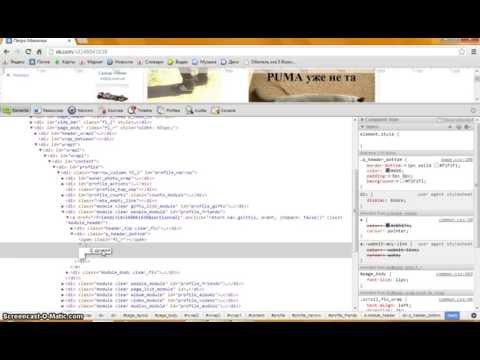 com
com
Показать промокод
Код часто используется в октябре такими магазинами, как ВК
Скидки ВКонтакте: попробуйте этот часто используемый промокод для экономии на ВКонтакте
Показать промокод
Код, часто используемый в октябре такими магазинами, как ВК
ВК
vk.com
02 90 00 оценок Добавить
03 оценки рейтинг
Оцените свой опыт покупок в ВК:
ВКонтакте — это крупная социальная сеть, которая продает товары и услуги на сайте vk.com. ВКонтакте конкурирует с другими популярными приложениями для социальных сетей, такими как TikTok, italki и Nextdoor. VK продает товары среднего размера на собственном веб-сайте и партнерских сайтах в конкурентной онлайн-индустрии социальных сетей.
Когда дело доходит до предложения кодов скидок, VK очень редко выпускает промокоды скидок. ВКонтакте является очень популярным брендом, когда речь идет о кодах скидок и рекламных предложениях: тысячи потребителей ищут в Интернете коды и предложения ВКонтакте каждый месяц.
Программное обеспечениеРазвлеченияСоциальные платформыСоциальные сети
О нашем VK.com Промокоды
Всего купонов:
4
Лучшая скидка сегодня:
Скидка 50%
: Средняя экономия покупателя
20.0%
Последний купон добавлен:
11 месяцев назад
У нас сегодня 4 предложения ВКонтакте, хорошие для скидок на vk.com и других розничных сайтах. Покупатели экономят в среднем 20,0% на покупках с купонами на сайте vk.com, при этом самая большая скидка на сегодняшний день составляет 30% от вашей покупки.
Наш последний промокод ВКонтакте был добавлен 8 октября 2022 года. В среднем мы находим новый код купона ВКонтакте каждые 300 дней. За последний год мы нашли в среднем 1,0 кода скидки в месяц для ВКонтакте.
Другие коды скидок и купонов ВКонтакте
Коды купонов конкурентов ВКонтакте
Промокоды Meetup
Meetingup.com
Сегодня:
1 активный код
Предлагает купоны: Иногда
Промокоды GoWild
timetogowild.com
Сегодня:
4 активных кода
Предлагает купоны: Иногда
Промокоды Plurk
plurk.com
Сегодня:
2 активных кода
Предлагает купоны: Редко
Подробнее
Часто задаваемые вопросы о купонах ВКонтакте
Где я могу найти купоны ВКонтакте?
ВКонтакте предлагает купоны и промокоды, которые вы можете найти на этой странице. Ищите коды купонов, помеченные зеленой меткой «Проверено», для действующих на сегодняшний день промокодов ВКонтакте. Также здесь можно найти распродажи и другие акции для ВКонтакте.
Как использовать код скидки ВКонтакте?
Сначала скопируйте код скидки, щелкнув код на этой странице. Затем перейдите на сайт ВКонтакте по адресу vk.com и введите код в поле ввода кода купона во время оформления заказа. Вы увидите либо сообщение о подтверждении ваших сбережений, либо ошибку, если код не сработал.
Мой промокод ВКонтакте не сработал. Что я могу сделать?
Некоторые коды купонов имеют особые требования или исключения. Нажмите «просмотреть ограничения» рядом с кодом купона на этой странице, чтобы узнать больше. При необходимости попробуйте несколько кодов ВКонтакте на этой странице, пока не найдете тот, который дает скидку.
Какой на сегодня лучший купон ВКонтакте?
Самый большой на сегодняшний день промокод ВКонтакте — скидка 30%. Купоны, которые вы видите вверху этой страницы, всегда будут первыми показывать лучшие коды скидок ВКонтакте. Как правило, лучшие коды — это акции «для всего магазина», которые можно использовать при любой покупке на vk.com. Также ищите промокоды ВК с самым большим процентом скидки.
Как часто VK предлагает онлайн-купоны?
ВКонтакте выдает коды купонов чуть реже, чем другие сайты.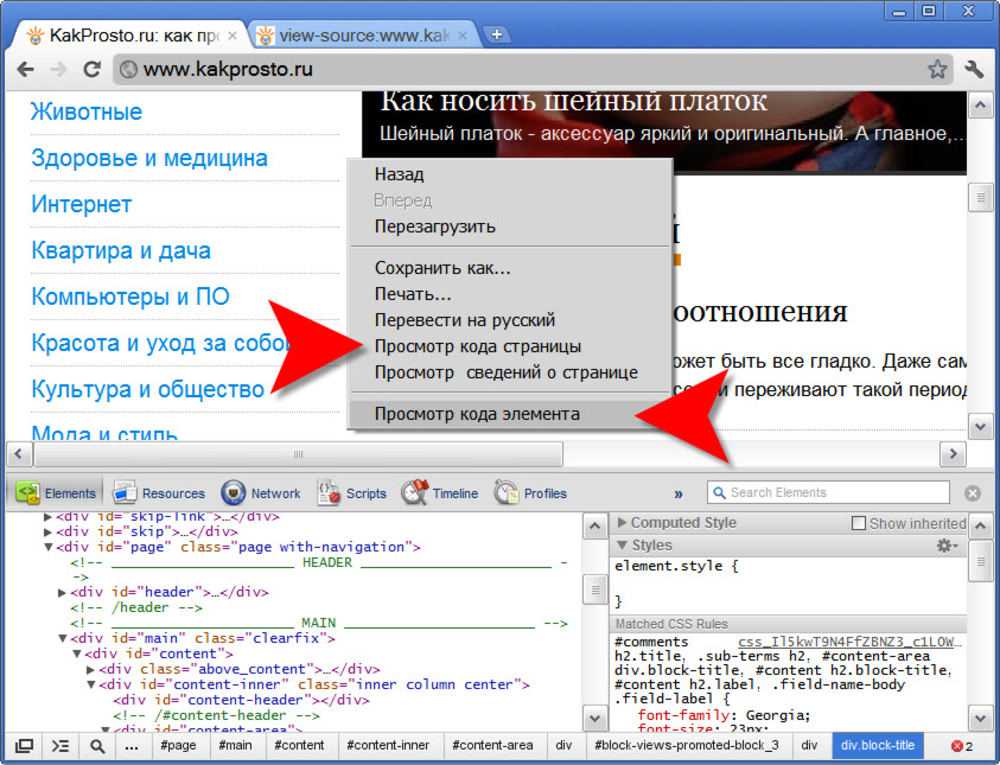 Мы часто проверяем наличие новых кодов ВКонтакте, поэтому просто вернитесь на эту страницу, чтобы найти последние доступные купоны ВКонтакте.
Сколько купонов сегодня предлагает ВКонтакте?
В настоящее время ВКонтакте действует 0 промокодов и всего 0 предложений, которые можно использовать для экономии на их сайте vk.com.
Как мы сотрудничаем с такими брендами, как VK
Dealspotr проверяет, отбирает и делится контентом и предложениями для брендов, которые, по нашему мнению, вам понравятся. В некоторых случаях мы можем получать комиссию от брендов, которые вы найдете на нашем веб-сайте.
Скидка 20% Промокод ВКонтакте, Купоны
Промокоды >
Программное обеспечение > Развлечения > Социальные платформы > Социальные сети
> ВК
Об объявлениях на сайте
Зачем искать купоны ВК?
Получите лучшие купоны автоматически с расширением браузера SimplyCodes.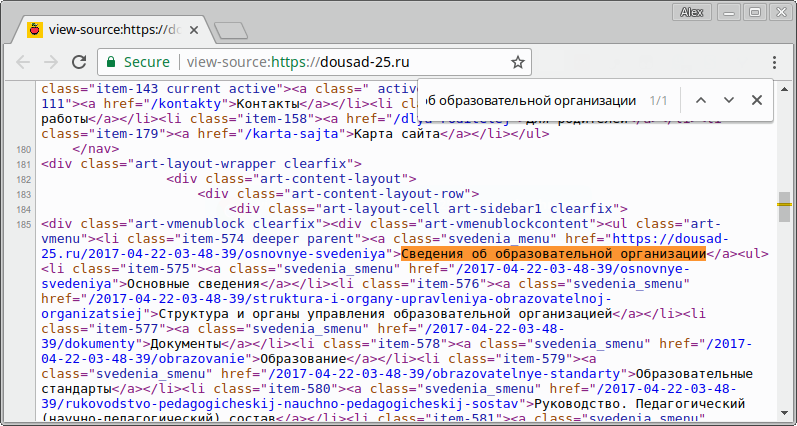
Получить SimplyCodes для Firefox
Непроверенные промокоды для ВКонтакте
Развернуть еще непроверенные коды
Ищете код купона ВКонтакте на 2022 год? Мы вас прикрыли.
Knoji — это сообщество людей, которые любят делать покупки. У нас есть более 10 миллионов подтвержденных сообществом купонов и кодов скидок для 100 000 брендов, таких как ВКонтакте.
Подтвержденные промокоды ВКонтакте. Мы вручную проверяем каждый код купона ВКонтакте на нашем сайте, чтобы убедиться, что он обеспечивает действительную скидку на vk.com.
Коды скидок для всего сайта. Мы отслеживаем промокоды для всего магазина ВКонтакте, которые открывают скидки на все товары в интернет-магазине ВКонтакте.
Коды скидок по электронной почте. Промокоды с купоном на электронную почту действуют только на одну покупку, и члены нашего сообщества делятся кодами электронной почты для ВКонтакте и тысяч других продавцов. Поскольку срок действия этих кодов истекает после однократного использования, вам может потребоваться попробовать несколько кодов, прежде чем вы найдете тот, который работает. Иногда электронные скидочные коды могут быть единственным способом сэкономить на vk.com. Чтобы использовать код скидки электронной почты ВКонтакте, просто скопируйте код купона с этой страницы, а затем введите его в поле «Промокод» на сайте vk.com во время оформления заказа, чтобы сохранить свои сбережения.
Купоны на бесплатную доставку ВКонтакте. Ищете бесплатную доставку на ВКонтакте? Мы отслеживаем и предлагаем бесплатную доставку для ВКонтакте и тысяч других брендов, которые вы можете легко найти в нашем инструменте поиска промокодов.
vk.com
4 оценки
Добавить оценку
Подписаться
Больше похожих брендов
Работаете на ВКонтакте?
Пройти проверку для ВКонтакте
Станьте проверенным представителем бренда ВКонтакте и усилите голос своего бренда на Knoji. Модерируйте контент, отвечайте на отзывы и продвигайте предложения. Knoji — это платформа для социальных дискуссий, которую можно использовать на 100 % бесплатно.
Подтвердить сейчас
Требуется адрес электронной почты компании
ВКонтакте: Как сэкономить деньги и найти коды купонов
ВКонтакте (vk.com) — очень популярная социальная сеть, которая конкурирует с такими брендами, как OnlyFans, Facebook и Nextdoor. VK — один из наименее активных ритейлеров, когда дело доходит до предложения кодов скидок на своем веб-сайте. Читайте полный обзор ВК.
Статистика купонов ВКонтакте
| 🏷 Всего предложений: | 4 |
| ⭐ Средняя экономия покупателя: | $15.00 |
Часто задаваемые вопросы о купонах ВКонтакте
Предлагает ли сегодня ВКонтакте какие-либо купоны?
VK в настоящее время предлагает 6 купонов на скидки на своем сайте. Лучший на сегодня купон ВКонтакте для 20% скидка .
Как часто ВК выпускает новые купоны?
На сегодняшний день в ВК 6 активных купонов и предложений.
Как найти купоны ВКонтакте?
Просто подпишитесь на Knoji ВКонтакте, нажав кнопку Follow выше. Мы сообщим вам о последних купонах ВКонтакте и кодах скидок, как только они появятся. Вы также можете получать уведомления, когда похожие бренды, такие как VK, выпускают купоны.
Какой сейчас лучший купон ВКонтакте со скидкой?
В настоящее время VK предлагает купон на со скидкой 20% на . Из 6 активных купонов это лучшие купоны ВКонтакте, доступные на сегодняшний день.
Как использовать промокод для ВКонтакте?
Сначала найдите код купона на этой странице, затем нажмите кнопку, чтобы скопировать его в буфер обмена. Затем перейдите на vk.com и введите свой код в поле «Промокод» при оформлении заказа. Ваша скидка будет применена к вашей корзине, и общая сумма заказа должна быть уменьшена.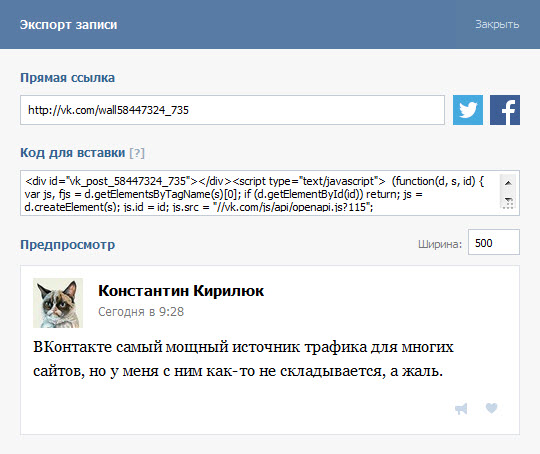 Обязательно прочитайте инструкции к купону на этой странице, чтобы правильно его применить. Некоторые коды купонов имеют исключения, которые мы отметим на этой странице.
Как применить код скидки ВКонтакте
Шаг 1: Найдите код купона ВКонтакте на этой странице и нажмите кнопку, чтобы просмотреть код. Промокод будет автоматически скопирован в буфер обмена на вашем смартфоне или компьютере.
Шаг 2: Перейдите на сайт vk.com и положите товары, которые хотите купить, в корзину. Закончив покупки, нажмите «Оформить заказ» или «Просмотреть корзину», чтобы перейти на страницу оформления заказа ВКонтакте.
Шаг 3: На странице оформления заказа ВКонтакте найдите текстовое поле «Промокод» или «Код скидки». Как только вы его найдете, вставьте в это поле свой промокод ВКонтакте. Ваша скидка для ВК будет применена.
Промокоды и предложения для продуктов социальных сетей — Активны сегодня
Промокоды Nextdoor (7)
Промокоды Tumblr (2)
Расширить еще
Просмотреть другие предложения продуктов социальных сетей
Почему Knoji — лучший источник Промокоды, купоны и предложения VK
Knoji имеет на больше промокодов VK. com, чем любой другой купонный сайт. Knoji создан на основе краудсорсинга (как Википедия для покупок) — члены нашего сообщества ежедневно делятся более чем 10 000 кодов скидок для таких брендов, как ВКонтакте. А еще лучше то, что все коды купонов VK.com тестируются вручную и проверяются членом сообщества (и подкрепляются скриншотом с Vk.com, доказывающим, что он работает), поэтому вы редко сталкиваетесь с промокодами VK с истекшим сроком действия на Knoji.
Всего в нашу базу данных добавлено 4 купона ВКонтакте. Из этих купонов ВКонтакте 0 — это промокоды (используются путем ввода текстового кода при оформлении заказа на сайте vk.com), 0 — промокоды электронной почты (персональные коды скидок, которыми делятся участники сообщества) и 0 — купоны на бесплатную доставку.
ID вконтакте. Как узнать ID страницы в ВК разными способами
Добрый день, дорогие друзья. Сегодня мы узнаем идентификатор различных страниц в социальной сети Вконтакте (id). Ведь, как известно, каждой странице ВК, будь то группа или личная страница человека, присваивается уникальный номер. Теперь разберемся, как его распознать.
Как быстро узнать id человека
Дело в том, что по умолчанию, как только человек создает свою страницу и ничего не меняет за все время нахождения в социальной сети, не присваивая себе никаких никнеймов, его id можно увидеть в адресной строке браузера, в конце самого адреса. Посмотрите внимательно на скриншот и вы все поймете:
Если вместо id вы видите в адресной строке браузера какой-то никнейм, то идентификатор таким способом узнать не получится. В связи с этим переходим к следующему способу.
Узнать id друга или другого пользователя ВК. Способ 2.
Заходим на страницу пользователя, смотрим его стену и нажимаем на ссылку «Все сообщения»:
Все записи страницы должны открываться в новой вкладке. Смотрим теперь на адресную строку браузера. В самом конце адреса слово стена, а сразу за ним идентификатор страницы. Это как раз то, что нам было нужно:
Еще один способ узнать идентификатор — нажать не на стену, а на фотографии, чтобы все альбомы отобразились и загрузились в отдельной вкладке:
Смотрим теперь на адресную строку браузера. Сначала идет ник пользователя, а затем после слова альбомы отображается его id:
Как узнать свой id
Все вышеперечисленные способы подходят для собственной страницы, но есть еще один, который хотелось бы показать вам для общего развития.
Нажимаем меню в правом верхнем углу и из выпадающего списка выбираем «Настройки»:
В настройках находим адрес страницы и напротив нее нажимаем на кнопку «Изменить» :
У нас есть несколько разворачивающихся текстовых полей. Нас интересует поле «Номер страницы», потому что это наш идентификатор:
Итак, со страницами пользователей мы разобрались. Теперь перейдем к группам.
id группы Вконтакте
В принципе здесь подход точно такой же, как и для страниц. На главной странице группы нам нужно найти какой-то элемент и нажать на него. Это могут быть записи на стене сообщества или обсуждения:
Привет друзья. В этой статье мы поговорим о том, как узнать ID в контакте, если у вас стоит такая задача. Подробнее о самом термине и его обозначении я давал в статье под названием — можете почитать, будет полезно. Теперь приступим к процессу обучения и рассмотрим несколько вариантов определения собственного ID, а также ID другого человека.
Узнать собственный ID
Способ №1. Зайти на свою страницу в социальной сети Вконтакте и перейти по ссылке Моя Страница.
В адресной строке браузера после косой черты «/» будет указан Ваш ID (числовое значение).
Способ №2. На своей странице перейдите по ссылке Мои настройки.
Внизу этой страницы найдите Адрес блока вашей страницы, в котором будет указан ваш ID.
Полезно знать! Хотите, чтобы на личной странице Вконтакте было много друзей и подписчиков? Это больше не проблема. Зайдите на сайт DoctorSmm.com и оформите заказ.
Как узнать чужой ID в контакте
Проще всего обратить внимание на адресную строку браузера (находясь на странице пользователя), этот способ мы обсуждали выше.
Но что делать в случае, когда пользователь этой социальной сети изменил стандартный набор цифр на более привлекательный вид — никнейм или имя?
Все просто. Наведите мышкой на аватарку нужного вам человека и внизу страницы (с левой стороны) отобразится его ID.
Вы также можете навести указатель мыши на кнопку Отправить сообщение, и в этом случае идентификатор пользователя будет отображаться следующим образом.
Здравствуйте, читатели блога! Как узнать ID в контакте — этот вопрос недавно задавали мне по почте, поэтому решил сделать подробную инструкцию, как можно посмотреть свой ID в контакте. ID — это идентификационный номер вашей страницы в социальной сети Вконтакте. Присваивается при регистрации. Также в этой статье мы разберемся, как узнать ID друзей в контакте.
Теперь, с введением новшества касательно ID, при желании каждый может присвоить своей странице особый адрес, только он его понимает. Это довольно удобно. Можно, например, использовать свой никнейм, фамилию или красивую запоминающуюся комбинацию цифр. Многие, воспользовавшись этой возможностью, в дальнейшем при необходимости не могут вспомнить свой цифровой идентификатор и не знают, где его можно увидеть.
Как раз в этой статье мы поговорим о том, как можно посмотреть свой ID в контакте. На самом деле узнать свой ID довольно просто.
Как узнать свой ID в контакте
Для начала, конечно, зайти на свою страницу в контакте. Обратите внимание на адресную строку в браузере. После косой черты «/» просто идентификатор, который нам нужно было знать.
Ниже я расскажу другие способы, на случай если в контакте будут изменения.
Зайдите на свою страницу в контакте, теперь найдите вкладку «Мои настройки» и нажмите на нее.
После этого пролистать открывшиеся настройки в самый низ. Найдите строки: «Номер страницы» и «Адрес страницы». Числовой код справа — это идентификатор, присвоенный вам при регистрации.
Чтобы лишний раз не забыть, запомните, а лучше запишите эти цифры. Ведь при знакомстве с человеком проще всего дать свой ID, чтобы он быстро нашел вас в контакте, а не искал вас среди сотен ваших однофамильцев — муторно.
Как узнать ID друзей в контакте
При желании можно также узнать ID других людей. Самый быстрый способ узнать ID, нужно еще раз посмотреть в адресную строку браузера — об этом я говорил чуть выше. Но здесь есть небольшая загвоздка, некоторые пользователи контактов меняют свой ID, например, на свое имя или никнейм. В этом случае читайте дальше.
Заходим на страницу человека, ID которого хотим узнать. Далее откройте исходный код страницы. Чтобы увидеть код страницы, нажмите комбинацию клавиш «CTRL» + «U». (если это не поможет, то щелкните правой кнопкой мыши и найдите строку «Просмотр кода страницы»).
И последний способ Снова заходим на страницу нужного нам человека. Щелкните левой кнопкой мыши на аватарке. После этого адресная строка меняется на:
http://vk.com/id178253494?z=photo178253494
http://vk. com/id178253494 — здесь мы видим какой ID у человека, но может быть и так: http://vk.com/solovy — это не ID, тогда идем дальше.
http://vk.com/id178253494?z= фото178253494
— посмотрите на другой номер, который является идентификатором пользователя.
Стоит отметить, что таким образом можно узнать свой ID. А в качестве «крючка», благодаря которому мы будем узнавать ID, можно использовать и музыку, и видео. Здесь наши действия ничем не отличаются от манипуляций с аватаркой, действуем по аналогии с приведенной выше инструкцией.
Кстати, читайте статью о том, как узнать ID в одноклассниках.
Вот и все!
Добрый день друзья. Сегодня мы поговорим о том, как узнать ID страницы в ВК и узнаем, что это такое, для чего нужно и где используется.
ID страницы ВКонтакте — это уникальный идентификационный номер для каждого пользователя, зарегистрированного в социальной сети. Все сообщества, паблики, а также фото с видео в группах и на страницах людей тоже имеют ID. Проще говоря, это адрес определенного массива информации в социальной сети ВКонтакте.
Зачем нужен ID страницы в ВК
Прежде чем его узнавать, попробуем разобраться, зачем вообще нужен этот ID ВКонтакте:
Как узнать ID страницы пользователя в ВКонтакте
Это просто сделать. Его можно посмотреть в адресной строке браузера, зайдя на страницу нужного нам пользователя в ВК:
Цифры, которые пишутся после vk.com/id, это то, что нам нужно.
Но иногда бывает, что ID скрыт, а в ссылке используется человекочитаемый текст (например, я использую текст sergey_vkazi :
https://vk.com/sergey_vkazi
Когда ВК добавили возможность менять цифры в URL на текст, большинство людей воспользовались удобным нововведением и привели адреса страниц в соцсети в человекочитаемый вид . Но где тогда посмотреть id пользователя? Это можно сделать, зайдя в некоторые разделы аккаунта, например:
1. Страница с аватаркой. Для этого нажмите на мышку и посмотрите в адресную строку браузера. Цифры по слову альбом до нижнего пробела («_») — это то, что нам нужно. В моем случае это 454881889..
2. Так как аватар находится в фотоальбоме, то id можно определить, зайдя в альбомы или выбрав в нем любое фото. Вот так это выглядит в разделе альбомов (после альбомов ):
… и на каждой странице (после фото ):
3. Узнать номер также можно перейдя на свои видео и выбрав вкладку «Мои видео». Тогда в строке браузера мы увидим ссылку, где искомое находится сразу после видео :
Аналогично на странице с самим видео (по слову видео) .
Также в аудиозаписях он находится в URL-адресе для слова audios .
4. Определить ID пользователя ВК можно по любой новости, оставленной пользователем. Для этого нужно зайти в саму запись. Пишется дважды — после слова id и стена .
5. И последний способ — через «Сообщения». Допустим, мы хотим написать кому-то. Заходим в раздел, через поиск находим нужного нам человека и выбираем его. Далее по старой схеме — смотрим ссылку в адресной строке браузера — искомое находится после /im?sel=
Если идентификатор скрыт, то узнать его можно будет практически в любом разделе аккаунта ВКонтакте. Если вдруг в ссылке много цифр и вы сомневаетесь, проверьте несколькими описанными выше способами, чтобы окончательно убедиться, что они везде совпадают.
Как узнать свой ID в ВК
Узнать свой ID в ВК (если он скрыт) можно любым из вышеперечисленных способов. Или пойти в . Выберите вкладку «Общие», пункт «Адрес страницы». Здесь нужно нажать «Изменить».
Появится всплывающее сообщение о том, что «вы можете изменить короткий адрес своей страницы на более удобный», и при этом под чертой будет отображаться ваш настоящий id.
Как узнать ID группы или паблика ВКонтакте
Для группы или паблика ВКонтакте номер выглядит так:
- для сообщества: vk.
 com/club134454330
 - для паблика: vk.com/public38114090
В отличие от человека, где перед номером стояли буквы id, здесь пишется club И public .
Описанными выше способами можно вычислить ID любого сообщества или паблика ВКонтакте (если он скрыт).
Аналогично определяется для события или действия. Только выглядит так https://vk.com/event160558565
Как сменить ID ВКонтакте
Собственно сам ID поменять нельзя. Он присваивается при создании профиля и остается неизменным навсегда, до тех пор, пока учетная запись не будет удалена. Разрешается изменять только человекочитаемый текст, заменяющий цифры. Для этого снова заходим в настройки, вкладка «Общие», пункт «Адрес страницы» и выбираем «Изменить».
У меня был написан текст sergey_vkazi. Я могу изменить его на другое (не занятое другими) слово или словосочетание, используя латинские буквы, цифры или символы подчеркивания «_». Если у кого-то уже есть подобный, то вас предупредят, что URL-адрес страницы ВК занят кем-то другим.
Как с помощью кода элемента изменить текст в ВК?
Как с помощью кода страницы изменить текст?
На самом деле все очень просто.
Как изменить текст сообщения в ВК через код?
В полной версии ВК можно сделать так:
Как поменять имя в ВК с помощью кода?
На поле Имя жмем правой кнопкой и кликаем на пункте Проинспектировать элемент. Откроется панель редактирования с подсвеченным элементом,который мы выбрали. В рабочей области находим свое имя и двойным кликом активируем элемент. Изменяем на нужное.
Как отредактировать старое сообщение вк?
Почти так же. В полной версии ВК нужно навести курсор на сообщение и нажать кнопку карандаша. В мобильной — нажать на бледную стрелочку в правом нижнем углу сообщения, откроется меню, затем выбрать пункт «Редактировать». И еще это можно сделать в приложении на телефоне.
Как изменить оценку с помощью кода элемента?
В браузере Google Chrome или Mozilla Firefox для этого достаточно нажать клавишу F12, в открывшейся форме найти интересующий элемент (как правило, это негативная оценка), удалить его и ввести с клавиатуры желаемые данные (например, положительную оценку).
Как изменить информацию на своем сайте?
Чтобы редактировать страницы сайта, зайдите в админку и выберите раздел «Страницы» в меню слева. Перед Вами откроется перечень страниц, которые наполняют Ваш сайт. Выберите страницу, в которую нужно внести правки, и нажмите кнопку «Редактировать».
Как изменить текст сообщения в контакте?
Как изменить текст сообщения в ВК
Как редактировать чужие сообщения в Дискорде?
Как редактировать сообщения?
Как поменять онлайн в ВК на другое слово?
Возможность сменить язык существует и сейчас. Для этого нужно нажать на свой мини-аватар в правом верхнем углу профиля и в разделе «Настройки» выбрать пункт «Язык». Далее в меню выбираете «Дореволюционный» или «Советский» язык.
Как поменять имя в ВК без проверки 2020?
Как изменить свои данные на странице в ВК?
Как поменять имя в ВК без проверки 2020 на телефоне?
Как изменить имя в VK.COM с телефона
Как поменять имя собеседника в ВК 2020?
Повторяйте за мной.
Как редактировать сообщение в вк спустя сутки?
Ситуация 1: В течении суток
Находим на стене запись, которую нужно изменить. С момента ее создания еще не прошло 24 часа, поэтому кликаем по трем точкам и выбираем «Редактировать». Теперь корректируем так, как считаем нужным, и нажимаем «Сохранить». Все, запись исправлена.
Можно ли отредактировать сообщение в контакте?
В соцсети «ВКонтакте» появилась функция редактирования уже отправленных сообщений. … В мобильном браузере достаточно нажать на сообщение, а после — на карандаш в нижнем меню. Отредактированный текст дополняется пометкой «(ред.)». Изменить можно только сообщения, отправленные за последние сутки.
Источник
Как менять сообщения в вк. Как редактировать сообщения вконтакте
На компьютере
На самом деле, вопрос о том, как редактировать сообщения в ВК с компьютера, решается очень просто:

Кстати, если совершенно случайно Ваша рука дрогнула, и Вы вместо изменения текста удалили весь диалог с собеседником, не беда. Восстановить переписку не составит большого труда, если знать, что и где нажать.
Инструкция, как изменить сообщение в ВК через код элемента
Ни для кого не секрет, что в социальной сети «ВКонтакте» основным и наиболее часто используемым инструментом являются сообщения.
Ими пользуется абсолютно каждый пользователь, и сегодня я решил вам рассказать о некоторых фишках и трюках, которые можно с ними проделать.
А именно: как изменить сообщение в ВК через код элемента, какие еще есть способы изменения текста ЛС, в каких ситуациях возникает такая необходимость, как поменять фон диалогов и многое другое.
Зачем нужно менять сообщения в ВК?
Причины бывают разные. Начнем, пожалуй, с самой простой – опечатки и ошибки. С этой проблемой сталкивается каждый пользователь ВК. Причем как те, кто пользуется десктопной версией сайта, так и те, кто использует мобильное приложение.
Ошибка в слове или фразе легко исправляется с помощью встроенного инструмента редактирования, о котором я расскажу немного позже.
Иногда причиной изменения сообщений в ВК может стать желание исправить или удалить уже отправленное ЛС.
Например, вы на эмоциях написали человеку лишнего, а затем передумали и решили исправить текст, пока собеседник не успел его прочитать. В данной ситуации вам также поможет редактирование сообщений ВК.
А в некоторых ситуациях сообщения изменяются для того, чтобы на скриншоте страницы с диалогами отображалась нужная информация. Причем не только свои, но и чужие. И здесь мы уже будем прибегать к коду страницы.
Как изменить текс ЛС через кода элемента?
Прежде чем давать пошаговую инструкцию, важно упомянуть об одной особенности такого изменения. Оно не будет постоянным. То есть, после обновления страницы все изменения пропадут, так как мы не отправляем информацию на сервера ВК, а изменяем ее на уровне кэша браузера.
Как изменить сообщение в ВК через код элемента:
После проделанных действий ЛС изменится, и вы можете смело делать скриншот экрана. Но если обновить страницу, то изменения пропадут. Данную процедуру можно проделать только на ПК или ноутбуке.
Как отредактировать текст ЛС во ВКонтакте?
Еще один способ изменения текста сообщений во ВКонтакте – это использование встроенного инструмента редактирования.
Инструкция для десктопной версии сайта ВК:
Готово! Рядом с отредактированным сообщением появится метка «(ред.)». По ней можно понять, какие ЛС редактировались, а какие нет.
К сожалению, данная функция не предназначена для пользователей мобильного приложения и мобильной версии сайта. И даже если зайти на полную версию сайта с телефона, кнопки редактирования не будет.
Как поменять фон диалогов?
Еще один довольно актуальный вопрос, который постоянно возникает в головах пользователей ВК. Лично я впервые узнал о том, что фон в диалогах ВКонтакте можно изменить от друга, который прислал мне скрин своих сообщений, но его интерфейс вовсе не был похож на тот, который использовал я. И тут у меня возник вопрос, как поменять фон?
Сегодня есть несколько способов изменения фона диалогов в ВК, причем как на ПК, так и на смартфонах.
Первый способ – это браузер Orbitum. В правом верхнем углу браузера есть специальная кнопка «Сменить тему». Нажав на нее, вы сможете изменить фон всех страниц ВК, своего рабочего стола и/или оформление самого браузера.
Orbitum можно скачать и на ПК, и на мобильное устройство. А его главной особенностью является то, что вашу тему будут видеть и другие пользователи, которые используют данный браузер.
Второй способ – расширения для браузеров. Их есть много, и все они позволяют изменять фон диалогов в ВК.
Наиболее популярными для Google Chrome и Яндекс.Браузера являются:
Достаточно перейти в настройки браузера, а именно в раздел «Дополнения» (или «Расширения»). Затем в поиске найти нужное расширение и установить его. Например, ВКобои позволяют устанавливать фон для ВКонтакте всего в пару кликов. Найдите понравившееся вам изображение в сети и нажмите по нему второй кнопкой мыши, а затем выберите пункт «Установить, как обои ВКонтакте».
Третий способ – плагины и программы. Использовать их нужно осторожно, так как в интернете можно с легкостью натолкнуться на зараженные файлы. Поэтому, никогда не отключайте антивирус при скачивании подобных программ.
Наиболее популярными считаются:
Даже эти, проверенные тысячами людей, сервисы стоит скачивать только с проверенных источников.
Ну и напоследок стоит упомянуть встроенную возможность изменения фона в приложении Kate Mobile для смартфонов. Это одна из самых популярных замен официальному приложению «ВКонтакте».
Чтобы сменить фон в Kate Mobile, необходимо:
Пункт «Ночная тема» позволяет делать фон темным в определенные часы (например, с 21 ч. до 07 ч.).
Как поменять цвет сообщений?
Этот вопрос интересует многих, кто меняет тему оформления социальной сети «ВКонтакте». Не буду томить, скажу сразу. На данный момент никак нельзя поменять цвет сообщений в ВК. По крайне мере, я не нашел ни одного рабочего метода.
На телефоне
Редактировать сообщения в ВК через телефон так же просто, как и через компьютер, однако записи, которые содержат только ссылки, удобнее изменять все-таки через ПК. Причина этого проста — при нажатии на смс-ссылку вместо меню открывается сама ссылка.
Но прежде чем следовать этой инструкции, сначала убедитесь в том, что у вас установлена свежая версия приложения.
Важно! Если Вы решили отправить другу пустое сообщение, а потом передумали, это руководство к действию будет Вам также очень кстати!
В приложении
Для редактирования в мобильном приложении потребуется:
В мобильной версии
В мобильной версии алгоритм немного отличается, потребуется сделать следующее:
Если не удаётся выделить сообщение, то надо проверить дату отправки: скорее всего, записи уже больше суток. Также вам следует учитывать, что в мобильной версии смайлы в тексте можно только удалять, но не редактировать.
Ответы на прочие вопросы по редактированию сообщений в ВК
В течение какого времени можно изменять отправленное сообщение?
В течение суток (24 часов) с момента отправки, но не с момента последнего редактирования. После истечения срока сообщение уже никак не изменить.
Сколько раз можно редактировать сообщение?
Можно ли отредактировать прочитанное сообщение?
Да, можно. Точно так же, как и непрочитанное. В любом случае рядом с ним появится пометка (ред.)
— то есть «редактировано». Прочитанное сообщение изменится, но останется «прочитанным».
Станет ли прочитанное сообщение непрочитанным, если я его отредактирую?
Нет, останется выглядеть прочитанным.
Можно ли отредактировать и полностью стереть (удалить) сообщение?
Можно ли изменить чужие сообщения?
Как отредактировать сообщение, если тебя занесли в ЧС?
Почему не могу изменить сообщение?
Зачем вообще нужно редактирование сообщений?
Чтобы можно было исправить какую-нибудь глупую опечатку или что-то перефразировать, если написал и подумал, что собеседник тебя не вполне поймет.
Как посмотреть, какое было сообщение до редактирования?
Никак, но если у тебя включены уведомления о новых сообщениях на почту, то туда придет первый вариант сообщения.
Как узнать, во сколько было отредактировано сообщение?
Наведи курсор на пометку (ред.)
— появится всплывающая подсказка, в которой будет указано время редактирования сообщения.
Как сохранить исходный вариант сообщения на случай, если человек его отредактирует?
Если ты волнуешься, что собеседник изменит свое сообщение в личных интересах, выдели его и перешли самому себе (нажав кнопку «Переслать»,
найди себя в диалогах по имени). Теперь, даже если человек его отредактирует, у тебя будет копия оригинала с датой и временем.
Пользователи наконец-то дождались изменений в механизме отправки личных сообщений Вконтакте. Теперь уже отправленный текст можно изменить. На редактирование сообщения дается 24 часа. Давайте разбираться, как это сделать.
Что увидит собеседник?
Как и обещали, рассказываем, что увидит ваш собеседник, если вы отредактируете отправленное ему сообщение:
Вы в любой момент можете посмотреть отредактированное сообщение в ВК, и, если результат вас не устроит результат, то снова внести изменения.
Важные моменты
Пользователям соц. сети стоит знать о том, что:
Пользователь может отредактировать сообщение в ВКонтакте в мобильной версии сайта, через сайт на ПК, а также в мобильном приложении. Однако, некоторые старые версии приложения не поддерживают эту возможность.
Кстати, Вы всегда можете «отрепетировать» текст своего сообщения, написав самому себе. Тогда Вам не придется менять его после отправки
Источник
Как с помощью кода элемента изменить текст в ВК?
Как с помощью кода страницы изменить текст?
На самом деле все очень просто.
Как изменить текст сообщения в ВК через код?
В полной версии ВК можно сделать так:
Как поменять имя в ВК с помощью кода?
На поле Имя жмем правой кнопкой и кликаем на пункте Проинспектировать элемент. Откроется панель редактирования с подсвеченным элементом,который мы выбрали. В рабочей области находим свое имя и двойным кликом активируем элемент. Изменяем на нужное.
Как отредактировать старое сообщение вк?
Почти так же. В полной версии ВК нужно навести курсор на сообщение и нажать кнопку карандаша. В мобильной — нажать на бледную стрелочку в правом нижнем углу сообщения, откроется меню, затем выбрать пункт «Редактировать». И еще это можно сделать в приложении на телефоне.
Как изменить оценку с помощью кода элемента?
В браузере Google Chrome или Mozilla Firefox для этого достаточно нажать клавишу F12, в открывшейся форме найти интересующий элемент (как правило, это негативная оценка), удалить его и ввести с клавиатуры желаемые данные (например, положительную оценку).
Как изменить информацию на своем сайте?
Чтобы редактировать страницы сайта, зайдите в админку и выберите раздел «Страницы» в меню слева. Перед Вами откроется перечень страниц, которые наполняют Ваш сайт. Выберите страницу, в которую нужно внести правки, и нажмите кнопку «Редактировать».
Как изменить текст сообщения в контакте?
Как изменить текст сообщения в ВК
Как редактировать чужие сообщения в Дискорде?
Как редактировать сообщения?
Как поменять онлайн в ВК на другое слово?
Возможность сменить язык существует и сейчас. Для этого нужно нажать на свой мини-аватар в правом верхнем углу профиля и в разделе «Настройки» выбрать пункт «Язык». Далее в меню выбираете «Дореволюционный» или «Советский» язык.
Как поменять имя в ВК без проверки 2020?
Как изменить свои данные на странице в ВК?
Как поменять имя в ВК без проверки 2020 на телефоне?
Как изменить имя в VK.COM с телефона
Как поменять имя собеседника в ВК 2020?
Повторяйте за мной.
Как редактировать сообщение в вк спустя сутки?
Ситуация 1: В течении суток
Находим на стене запись, которую нужно изменить. С момента ее создания еще не прошло 24 часа, поэтому кликаем по трем точкам и выбираем «Редактировать». Теперь корректируем так, как считаем нужным, и нажимаем «Сохранить». Все, запись исправлена.
Можно ли отредактировать сообщение в контакте?
В соцсети «ВКонтакте» появилась функция редактирования уже отправленных сообщений. … В мобильном браузере достаточно нажать на сообщение, а после — на карандаш в нижнем меню. Отредактированный текст дополняется пометкой «(ред.)». Изменить можно только сообщения, отправленные за последние сутки.
Источник
Просмотр пароля через код элемента в браузере
Как получить код для взлома ВК: инструкция
Чтобы взломать код В Контакте нужно зайти на свою страницу, затем перейти на страничку жертвы и правой кнопкой мыши скопировать в текстовый документ исходный код. Полученная информация поможет осуществить взлом ВКонтакте любой страницы.
Чтобы получить логин и пароль, нужно скопировать цифры ID пользователя. После этого вам станет доступна вся информация – его переписка, фото и многое другое. Вы сможете общаться от его имени, рассылать спам или рекламу.
Важно: с кодами нужно обращаться корректно и вовремя удалять ненужную информацию, иначе можно запутать самого себя!
Получить коды для взлома контакта несложно, нужно потратить немного времени и чужой аккаунт у вас в руках! Этот способ не относится к быстрому взлому, зато если все сделать все правильно, вы завладеете чужими данными.
Как посмотреть пароль в ВК
Каждый из нас хоть раз задавался вопросом, как посмотреть пароль в вк на своей странице, если забыл. Именно о способе получения информации о ключе к сети Вконтакте и рассказано в этой статье.
Мы расскажем 3 рабочих способа :
Но давайте обо всем по порядку
Узнаем пароль в вк используя возможности браузера
Наиболее легкий путь получить заветную информацию о пароле ВК – использовать браузер в компьютере. Чаще всего, ключ уже был сохранен на домашнем компьютере в одном из браузеров. В таком случае Вам следует действовать по инструкции:

Как посмотреть пароль в вк если не вышел со страницы
Когда у Вас есть доступ к своей странице, то Вы можете воспользоваться наиболее простым, но не всегда эффективным способом, описанным в параграфе далее.
Как посмотреть пароль в вк на телефоне
Для того чтобы выяснить ключ при помощи использования одних лишь функций мобильного телефона Вам необходимо будет иметь довольно неплохие знания в программировании, так как необходимо просмотреть не всего лишь одну папку, в которой могут содержаться данные о пароле для ВК, но и кроме того получить доступ к Root-правам. А это, естественно, довольно тки не просто для не обладающего специальными знаниями человека.
Поэтому, на наш взгляд, наиболее простым и одновременно удобным способом для того, чтобы выполнить необходимую задачу, будет повторение алгоритма, описанного подробно со скриншотами в разделе выше, касающимся того, как посмотреть ключ от ВК на компьютере. Или существует другой вариант. Советуем просто изменить пароль на отличающийся от предыдущего забытого используя возможность отправки кода сброса старого пароля по СМС, которая поступит по номеру, привязанному к личному кабинету данной социальной сети.
Как посмотреть пароль в вк через код элемента
Заключение
Итак, как стало ясно из примеров выяснить пароль от ВКонтакте с помощью компьютера совсем не сложно, для этого совсем нет необходимости обладать невероятными знаниями в области программирования или хакерства. Но все же советуем Вам не забывать пароли от своих социальных сетей, чтобы избежать лишних проблем.
Каждый может получить код доступа В Контакте, будьте осторожны!
Помните, чтобы завладеть чужими данными для входа, злоумышленники часто рассылают коды, которые начинаются на «javascript», просят вставить комбинацию в строку поиска и нажать «Enter». Мотивируют это тем, что таким образом нужно подтвердить, что вы не робот или предлагают липовую возможность выиграть приз. Подобный код можно получить с аккаунта друга, если его уже взломали. На самом деле он является мини-программой на JavaScript-языке, с помощью которого ваши куки-файлы отправляются взломщику. Программу вставляют в ссылки и браузеры.
Мораль сей басни такова: с помощью кода «javascript» можно взломать пользователя, но, если такой код приходит вам, ВКлючите лучшую в данном случае защиту – игнорирование.
Доброго времени суток, уважаемые читатели моего блога. Бывает находишь на сайте какую-нибудь красивую фишку и начинает мучать вопрос, как же создатель добился такого интересного эффекта.
Оказывается, найти ответ довольно просто. А если вы обладаете кое-какими навыками, то можете насобирать множество таких фишек и за короткое время создать свой уникальный сайт.
Сегодня мы поговорим о том, как открыть код страницы, определенного элемента и научиться использовать этот навык себе во благо.
Базовые знания о коде
Мой сайт предназначен для новичков и сперва мне бы хотелось в двух словах рассказать о сайтах и коде в целом.
Чтобы необходимо нарисовать картинку, затем разрезать ее на мелкие части, написать код, благодаря которому браузер снова соберет все элементы в единое целое. Кажется, все очень сложно? Совсем нет, да и горевать по этому поводу не стоит.
Качественные сайты создаются именно так. Хотите – влезайте в это дело и изучайте, нет желания – никто не в силах вас заставить.
Скажу только одно… нет ничего более приятного, чем видеть, как непонятные слова, написанные тобой, преобразуются в единое целое и оживают: ссылки работают, кнопки шевелятся, картинки двигаются, текст ползет. Думаю, что я знаю, как чувствовал себя Виктор Франкенштейн.
Когда вы начнете постигать тайный язык и видеть, что все на самом деле значительно проще, чем казалось изначально вы не можете не верить в собственные силы и возможности мозга. Это очень круто.
Существует всего около 150 тегов и каждый из них отвечает за определенное действие: ссылка, перенос, выделение жирным, цвет, заголовок и так далее. Разобраться в них не так уж сложно, если есть желание и не жалко времени.
Благодаря знаниям этих атрибутов можно решить практически любую задачу. Вот только пути для достижения цели каждый разработчик находит свои.
Опытные создатели сразу видят как добиться результата, а другим приходится думать, искать ответа в статьях или в исходном коде конкурентов. Они просто берут необходимую часть на стороннем сайте и редактируют под себя. Это существенно сокращает процесс работы.
Чуть позже, я покажу вам конкретный пример.
Просмотр кода
Итак, давайте я для начала покажу как действовать, если вам нужно узнать чужой html. Потом мы подробнее рассмотрим все остальные вопросы.
Самый лучший способ
Метод, который я опишу первым, немного сложен для новичков, но в качестве ознакомления – пойдет, читайте. Открываете страничку и нажимаете на правую клавишу мыши. Выбираете пункт «Сохранить как…»
Сохраняете веб-страницу полностью. Как можете увидеть на скриншоте, я уже все скачал заранее. Тут у нас две папки.
Здесь есть все, что необходимо. Каждый элемент. Если разбираетесь в этом, то сможете быстро получить все необходимое. Но, такая задача все чаще становится невыполнимой. Закачка не осуществляется. Что делать если запрещено копировать страницу?
Это же Гугль хром
Как вы уже наверное могли заметить, я чаще всего использую Google Chrome и узнать чужой код в этом браузере проще простого. Как в принципе и в любом другом. Схема будет не то что похожая, а идентичная. Открываем страничку, код которой хотим узнать, и щелкаем в любом месте правой клавишей мыши. В появившемся окне кликаем «Посмотреть код страницы».
В новом окне откроется простыня кода, в которой довольно сложно разобраться новичку. Но, не пугайтесь раньше времени.
Если вам нужно узнать код только одного элемента, достаточно навести на него мышью и щелкнуть правой клавишей. Выбираем другую функцию хрома: «Просмотр кода элемента».
Мне, например, может быть интересно каким образом сделан логотип, при использовании картинки или языка программирования? Ведь нарисовать квадрат можно при помощи css. Многие специалисты советуют как можно больше информации прописывать кодом. А как работают на популярных сайтах?
Вот и появилась необходимая информация. Сверху html, внизу css. Это два языка. Первый отвечает за текстовую составляющую, а второй за дизайн. Если бы не было css, то вам пришлось бы каждый раз прописывать цвет, размер шрифта. Для каждой странички, это очень долго. Но если бы не было html, то у нас не было бы текстов. Грубо объяснил, но в целом, все так и есть.
Mozilla Firefox
Если вы любите работать в мазиле, то все будет точно также. Открываете страничку и нажимаете на правую кнопку мыши. «Исходный код страницы» если хотите увидеть весь код целиком.
При наведении на какой-либо элемент появляется возможность открыть его код.
Здесь данные отображаются в нижней части экрана, а в остальном все точно также.
Яндекс браузер
В Яндекс браузере все точно также, как и в предыдущих двух вариантах, открываем страницу, правая клавиша мыши, посмотреть код страницы.
Наводим курсор на элемент, если хотим узнать именно его код.
Отображается все тут точно также, как и в хроме.
Опера
Ну и напоследок Opera.
Кстати, возможно вы заметили, что не обязательно пользоваться мышью. Для открытия кода есть быстрое сочетание клавиш и для всех браузеров оно одинаковое: CTRL+U
Для элементов: Ctrl+Shift+C.
Вот так выглядит результат.
Как посмотреть пароль от ВК на компьютере
Имеющийся в профиле блок управления увидеть пароль, как и логин, не позволяет. В целях безопасности данные не отображаются. Но если комбинацию вы забыли, можно поискать ее внутри выбранного для работы по умолчанию браузера.
Проблема в том, что подобная информация сохраняется по разрешению. Если выясняете, как узнать свой пароль от ВК, для профилактики, позвольте домашнему браузеру собирать подобные данные. Так нужная комбинация будет вставляться в поле при входе автоматически и не потеряется.
Google Chrome
Верный способ посмотреть код от странички в Google Chrome – зайти в настройки. Для этого кликните на три вертикальные точки в правом верхнем углу и отыщите соответствующий пункт в меню.
В открывшейся вкладке выбирайте «Пароли» и в списке «Сайты с сохраненными» ищите Vk.com.
После останется у интересующего логина нажать на иконку глаза – и на месте звездочек появятся символы.
Opera
В Опере меню расположено в верхнем левом углу, открывается по клику на логотип.
В настройках нажмите на «Дополнительно» и далее перейдите в «Безопасность».
Находясь на странице, пролистайте вниз и откройте пароли.
Как и в предыдущем браузере, в разделе по разрешению появляются сохраненные комбинации.
В Mozilla Firefox
Инструкция «Как посмотреть свой пароль в ВК в Мозилле» примерно похожа. Для получения данных:
Действия выведут на экран список сохраненных учетных данных. Останется выбрать нужные и узнать.
Это будет интересно новичкам
А теперь смотрите как все работает. Находите вы сайт и очень вам нравится какой-то элемент. Например, вот этот. Как открыть код элемента вы уже знаете.
Теперь копируете его.
Теперь посмотрим, как это все будет выглядеть в браузере.
Готово. Чтобы текст был выровнен по краям и приобрел зеленоватый цвет нужно подключить к этому документу css и скопировать еще один код с того сайта, с которого мы тырили этот.
Сейчас я не буду этим заниматься. На это нужно больше времени: и моего, и вашего. Думаю, что все подробности я опишу в своих будущих публикациях. Подписывайтесь на рассылку и узнаете о появлении статьи первым.
Если же терпеть нет сил, а узнать больше о html и css хочется уже сейчас, то могу по традиции порекомендовать вам бесплатные обучающие курсы.
Здесь 33 урока, которые позволят освоить html — «Бесплатный курс по HTML»
А тут полная информация о css — «Бесплатный курс по CSS (45 видеоуроков!)»
Теперь вы знаете чуть больше. Желаю вам успехов в ваших начинаниях. До новых встреч!
- Думаю что никак, может быть будучи опытным хакером кто-то и занимается тем что меняет HTML-код на чужой странице и тем самым получает доступ к ней, а вот законопослушным пользователям это сделать совсем не просто, да и не стоит в общем.
HTML-код страницы ВКонтакте
Но вс дело в том, что загрузить изменнную Web-страницу на хостинг вы не сможете — у вас же нет никакого доступа к ftp.
А так, можно нажать комбинацию Ctrl + U
(Опция quot;Просмотр кода страницыquot;). Откроется код страницы, вы можете скопировать его в любой редактор и отредактировать.
Также можно нажать комбинацию Ctrl + S
(Опция quot;Сохранить на компьютерquot;). Web-страница загрузится на ваш жсткий диск. При этом, помимо самой страницы, загрузятся все изображения и скрипты, которые на ней используются.
Советую воспользоваться удобным html-редактором Notepad++. После его установки на компьютер выбираете в контекстном меню файла пункт quot;Edit with Notepad++quot; и редактируете с помощью редактора вс, что вам необходимо!
Многие пользуется этим для различного рода розыгрышей (подделка переписки, увеличение количество подписчиков, входящих сообщений и тд), а также и в мошеннических целях.
Сначала вы заходите на ту страничку, которую и собираетесь изменять (редактировать html — код).
Далее жмите на клавишу F12 или же сразу наведите курсор мышки на тот элемент, который и хотите поменять. Далее кликаете правой кнопкой мыши и в появившемся окне выбираете пункт quot;Просмотр кода элементаquot;.
Меняем правой кнопкой мыши, находим пункт Edit as Html
На скриине видно, что изменилась аватарка.
Вы не сможете изменить html-код Вконтакте на самом хостинге Вк, пока менеджер компании не устроит вас программистом.
Но вы можете просмотреть код страницы и скопировать его в редактор Wordepad, откуда и будете редактировать html. Для этого нажмите в браузере правой кнопкой мыши и нажмите quot;Просмотр кода страницыquot;.
В браузере нужно перейти туда,где вы хотите исправить код,потом нужно открыть код нужной вам страницы для просмотра. Для этого нужно выбрать пункт меню в браузере.
А потом уже можно его отредактировать в редакторе.
Код открыли, а он не редактируется.
Правильно вы его его видите в режиме просмотра.
А вот чтобы редактировать нужно совсем немного, логин и пароль к доступу на правах администратора сайта Вконтакте — но где ж вы его возьмете?
Открыть исходный код страницы вы, конечно, сможете. И даже отредактировать его. Но сохранить его на сервер не получится. Только на собственный компьютер.
Более того. Подобные сайты не состоят из страниц HTML. Они динамически верстаются по шаблону из базы данных так, как это запрограммировано. Ваш браузер отправляет запрос на сервер. Там запускается скрипт php (например), который собирает необходимые данные воедино и отдат их браузеру под видом HTML. Браузер это кушает и показывает страницу, как будто бы она изначально состояла из того HTML-кода, который слепил ему скрипт.
Изменить HTML- код страницы в контакте просто.
Открываете нужную страницу. В меню браузера ищете пункт quot;Показать исходный кодquot; (может быть по-другому). Браузер откроет HTML код страницы. Выделяете все, копируете, вставляете в текстовый документ, и можете изменять.
Вот только что вам это даст? Обратно на сайт вы его не засунете. Страница на сайте останется такой же.
А такое разве реально? Это же чужой сайт. Как там можно изменить структуру сайта? Пологаю что ни как, если только не взломать его
Просматривая бесчисленное множество сайтов в интернете, можно встретить такие, которые очень нам нравятся. Сразу же возникает ряд вопросов. Сайт сделан с помощью самописного кода или какой-нибудь CMS? Какие у него CSS стили? Какие у него мета-теги? И так далее.
Существует много инструментов, с помощью которых можно извлечь информацию о коде страницы сайта. Но под рукой у нас всегда есть правая кнопка мыши. Её-то мы и будем использовать, на примере моего сайта.
Как найти файл:
Я использую файловый менеджер Total Commander. Нахожу это очень удобным методом.
Итак, например мы нашли элемент, подсветив его в браузере и увидели, что он заключен в div « >
Для начала лучше скопировать папку с вашим сайтом с сервера и расположить её в удобном месте, рабочий стол к примеру.
Копируем div « > и открываем Commander. Выбираем инструменты — поиск
Место поиска — выбираете ранее сохранённую папку с сайтом. Ставите галочку с текстом и вводите искомый
Программа выдаст расположение всех файлов, в которых он присутствует. Как изменить код сайта — вы уже знаете какой файл нужно редактировать.
Если на сервере нет редактора — меняете на компьютере и загружаете по FTP.
Экспериментируйте, сокращайте или увеличивайте запрос — найдётся всё, но не стоит искать динамически подгружаемые данные. Естественно они не покажутся.
Также с помощью браузера изменяются и стили. Подсветили, увидели номер строки, открыли файл стилей и ввели нужное значение. Успехов!
Просматривая бесчисленное множество сайтов в интернете, можно встретить такие, которые очень нам нравятся. Сразу же возникает ряд вопросов. Сайт сделан с помощью самописного кода или какой-нибудь CMS? Какие у него CSS стили? Какие у него мета-теги? И так далее.
Существует много инструментов, с помощью которых можно извлечь информацию о коде страницы сайта. Но под рукой у нас всегда есть правая кнопка мыши. Её-то мы и будем использовать, на примере моего сайта.
Как просмотреть код страницы?
Чтобы посмотреть исходный код страницы сайта, нужно навести курсор мыши на любую область веб-страницы (за исключением изображений и ссылок). После этого нажать на правую кнопку мыши. Перед нами откроется окно с несколькими опциями (в разных браузерах они могут немного отличаться). В браузере Google Chrome, например, это команды:
Нам нужно кликнуть на просмотр кода страницы
, и перед нами откроется html код страницы сайта.
Просмотр кода страницы: на что обратить внимание?
Итак, Html код страницы представляет собой пронумерованный список строк, каждая из которых несёт информацию о том, как сделан данный сайт. Чтобы быстрей научиться разбираться в этом огромном количестве знаков и специальных символов, нужно различать разные участки кода.
Например, строки кода, находящиеся в внутри тега head содержат информацию для поисковых машин и веб-мастеров. Они не выводятся на сайт. Здесь можно увидеть, по каким ключевым словам продвигается эта страница, как написаны её title и description. Также здесь можно встретить ссылку, перейдя по которой узнаем о семействе google шрифтов, используемых на сайте.
Если сайт сделан на CMS WordPress или Joomla, то это также будет видно здесь. Например, в этой области выводится информация о теме WordPress или шаблоне Joomla сайта. Увидеть её можно, прочитав содержание ссылок, выделенных синим цветом. В одной ссылке виден шаблон сайта.
Мы увидим CSS стили шрифтов страницы. В данном случае используется шрифт. Это видно здесь – font-family: ‘Source Sans Pro’.
Данный сайт оптимизируется с помощью сео-плагина Yoast SEO. Это видно из этого закомментированного участка кода:
This site is optimized with the Yoast SEO plugin v3.4.2 — https://yoast.com/wordpress/plugins/seo/
Вся информация, находящаяся внутри тега body, выводится браузером на экране монитора. Здесь мы видим html код страницы, а в самом низу находится код скрипта Яндекс метрики. Он облечён закомментированным тегом с текстом:
Подводим итоги
Проведя довольно поверхностный анализ кода главной страницы сайта, можно сделать вывод о том, с помощью каких инструментов сделана эта страница. Мы увидели на ней:
Теперь принцип анализа html кода страницы сайта вполне понятен. Совсем необязательно держать исследуемую страницу открытой в браузере. Сохранить код страницы себе на компьютер можно с помощью комбинаций клавиш ctrl+a, ctrl+c, ctrl+v. Вставьте её в любой текстовый редактор (лучше Notepad++) и сохраните с расширением html. Таким образом, вы в любое время сможете изучить её глубже и найти больше полезной для себя информации.
Ctrl + U
Поиск данных профиля ВК через софт
В независимости от настроек интернет-обозревателя, в нем всегда сохраняются комбинации с буквами и цифрами, единожды введенных на любом сайте. Это правило справедливо и для всего ПК.
Однако простой папки с данной информацией на жестком диске не существует. Но есть ряд программ и утилит для решения данного затруднения. Если все вышеописанные способы вам не подходят, можете попробовать воспользоваться одной из следующих программ:
Пользоваться данными программами стоит очень осторожно, скачивать только с надежного источника и под защитой антивируса. Не помешает перед скачиванием почитать отзывы.
Источник
Как изменить сообщение в ВК
1. Если нужно изменить сообщение с полной версии, то открываем диалог с пользователем, наводим курсор мыши на сообщение и в правом верхнем углу нажимаем на иконку редактирования .
p, blockquote 6,0,0,0,0 –>

p, blockquote 7,0,0,0,0 –>
2. Изменяем текст сообщения и нажимаем на галочку .
p, blockquote 8,0,0,0,0 –>

p, blockquote 9,0,0,0,0 –>
- Отредактированный текст будет помечен надписью «ред.» ;
- Изменять сообщения можно только свои (чужие – нельзя);
- Возможность редактировать сообщение присутствует в течение 24 часов с момента написания;
p, blockquote 10,0,0,0,0 –>
При наведении курсора на надпись можно узнать время изменения сообщения .
p, blockquote 11,1,0,0,0 –>

p, blockquote 12,0,0,0,0 –>
- Текст измениться и у Вас и у собеседника;
- Изменить сообщение собеседника , естественно, нельзя;
- Удалить сообщение в ВК у собеседника уже тоже можно;
Как отредактировать сообщение
Отредактировать переписку не составит труда. Главное учитывать, что после публикации записи в группе или сообщения в диалогах, функция изменения доступна в течение 24 часа. Для реализации поставленной задачи потребуется выполнить следующие действия:
- Навести курсор мыши на запись, которую потребуется изменить. Далее в правом углу значок в виде трех точек.
- Нажимаем на него, после чего открывается форма для изменения сообщения. Исправляем ошибки или полностью переписываем текст, сохраняем обновленную информацию.
- Чтобы убедиться в правильности выполнения, обновите страницу. Запись должна преобразиться, а рядом с ней появиться надпись: «Редактировано» с датой.
Неважное, где требуется реализовать инструмент, методика выполнения везде одинаковая. Текст корректируется у всех пользователей социальной сети. Единственное отличие возникает при работе с мобильных устройств.
Как изменить текст сообщения в ВК
Изменить сообщение в ВК на телефоне тоже очень просто:
p, blockquote 13,0,0,0,0 –>
p, blockquote 14,0,0,0,0 –>
2. Заходим в диалог к пользователю.
p, blockquote 15,0,0,0,0 –>
p, blockquote 16,0,0,1,0 –>
3. Касаемся своего сообщения , которое нужно изменить.
p, blockquote 17,0,0,0,0 –>
4. Выбираем пункт «Редактировать» .
p, blockquote 18,0,0,0,0 –>
5. Меняем текст и касаемся галочки .
p, blockquote 19,0,0,0,0 –>

p, blockquote 20,0,0,0,0 –>
- Не забывайте, что редактировать сообщения можно только свои и в течение 24 часов .
- Если же Вы удалите переписку, то восстановить сообщение в ВК будет не так просто;
Видеоурок на тему: как редактировать сообщения в ВК.
p, blockquote 21,0,0,0,0 –> p, blockquote 22,0,0,0,1 –>
Есть отличная поговорка что отправлено в вк то уже не изменить, и это утверждение верно. Но не до конца, изменить можно, но к сожалению только для вас, те вы можете изменить любое сообщение пользователя и поменять его текст на любой свой, однако при обновлении страницы или пересылке сообщения все вернется обратно.
Сегодня мы научим вас и расскажем как через код элемента изменить сообщение в вк.
Как изменить код элемента, отвечающего за его цвет
В коде сайта, в правой колонке отображаются правила, где можно поменять необходимые объекты. Это может быть цвет, размер шрифтов и т. д. Допустим, нужно изменить цвет нашего заголовка.
В правой колонке, в первой строке видим .art-postheader {
Это такой идентификатор заголовка. В фигурных скобках задаются параметры, это цвет, толщина шрифта, подчеркивание текста и т. д.
Цвет в данном случае темно-синий, ближе к черному. При помощи изменения правил можно поменять его, например, на красный с кодом цвета — #FF3300, чтобы заголовок выглядел так
Соответственно, код будет таким
Но на сайте, на самом деле, никаких изменений не происходит, потому что панель с кодом действует и применяется только для того, чтобы быстро посмотреть, что можно поменять и как это лучше сделать. Редактировать же нужно уже в самих стилях сайта.
Для этого копируем .art-postheader, заходим в панель администрирования WordPress, Внешний вид — Редактор, открываем таблицу стилей style.css и вызываем поиск по сайту, нажимая Ctrl+F.
Вверху справа открывается строка поиска, вставляем туда скопированный фрагмент кода и он выделяется в таблице стилей, то есть выделяются те же самые правила для выбранного заголовка.
Переходим обратно на страницу сайта, копируем выбранный нами цвет, идем в редактор и вставляем, вместо прежнего. Обновляем файл. Заходим на сайт, тоже выполняем обновление и наблюдаем, что цвет заголовка действительно изменился.
Аналогично можно поменять жирность текста, подчеркивание ссылки и другие параметры элемента.
Чтобы определить, какие еще правила существуют для того или иного элемента кода, можно прибегнуть к специальному сервису, который располагается по адресу — htmlbook.ru.
Здесь нужно ввести в строку поиска тег HTML или свойство CSS и получаем все возможные правила для него. Любое правило можно скопировать и вставить на свой сайт.
Как через код элемента изменить сообщение в вк
Для чего это менять сообщения в вк через коды элементов? Розыгрыши и приколы, более данная функция вряд ли будет вам полезна.
В чем суть в двух словах: вы измените текст сообщения вашего друга у себя и можете сделать скриншот и отправить другу и посмеятся над ним пока он будет вспоминать когда же он такое вам писал и искать у себя в исходящих).
Не будем писать много воды вот сам способ.
- Данные изменения сообщений в вк мы будем показывать на примера браузера гугл хром, но такие изменения доступны почти во всех современных браузерах.
- Переходим в диалог с пользователем где нам надо изменить сообщение.Если вы планируете пошутить над другом то всегда выбирайте его самое последние сообщение на которое вы еще не отвечали или удалите свое сообщение идущие после чтобы выглядело правдоподобнее.
- Щелкаем правой кнопкой мышки на сообщение которое хотим изменить.
- Далее выбираем просмотреть код (в некоторых браузера данная функция называется открыть код элемента, или показать код элементов), можно воспользоваться горячими клавишами ctrl+shift+i, но в этом случаем вам придеться ковыряться и искать где же этот текст.

- Если вы выбрали способ просмотра кода мышкой то вы сразу попадаете на нужный вам элемент.Ну и просто теперь пишет тот текст что хотим.

- Закрываем консоль,чтобы боло красиво и видно что мы что то меняли, но не обновляем страничку.

- Делам скрин, и отправляем его жертве.
Готово вот так просто изменить сообщение в вк если изменить его текст через код элемента, если вы обновите страничку то ваши изменения пропадут, и вместо вашего текста вы увидите то что было изначально.
Порой пользователям ВК нужно изменить отправленный текст, написанный с ошибкой в результате своей невнимательности или личных обстоятельств. Сделать это очень просто, а редактировать собственные письма можно многократно. Функция доступна для полной и мобильной версии сайта.
На компьютере
Для того, чтобы поменять код любой страницы в яндекс браузере, необходимо открыть консоль. Консоль предназначена для более глубокой проверки сайта. В ней доступны таки возможности как: отслеживание скорости загрузки, редактор кода, а также выявление ошибок страницы.
Для того, чтобы изменить html код, следует сделать следующие:
- Для начала открываем в новой вкладке тот сайт, в котором нужно редактировать код страницы. Далее кликаем на три линии сверху и выбираем дополнительно.

- Затем открываем вкладку «Дополнительные инструменты», после чего выдвигается новое меню.

- Затем выбираем «Консоль JavaScript» или «Инструменты разработчика». Также, как вы могли заметить, вы можете открыть html код страницы быстрее, при помощи сочетания клавиш «Ctrl+Shift+J».

- Далее перед нами открывается консоль с различными функциями. Нам требуется выбрать вкладку «Elements». Именно в этом меню находится редактор, в котором вы можете изменить код страницы по своему усмотрению.

- Найдите тег внутри который нужно изменить код и кликните по нему правой кнопкой мыши. В меню выберите Edit as HTML.

- Теперь вы можете редактировать код страницы.

Также стоит знать, что каждый сайт строится на языке программирования html, и если вы хотите создать свой сайт, то следует разобраться в этом языке. С виду это всё выглядит как сплошной и непонятный текст, однако здесь всё логично и понятно, если в этом разобраться.
Редактирование сообщений в полной версии ВК
Изменить исходящее письмо поможет легкая инструкция. Ознакомьтесь с ней:
- Выберете раздел с диалогами.
- Наведите курсор на свое письмо, чтобы справа появился нарисованный карандаш.
- Возле карандаша всплывет подсказка «Редактировать». Нажмите на него.
- Редактируйте текст, при желании добавьте медиафайл, фото или смайлик.
- Нажмите на синюю галочку справа или клавишу Enter для отправки. Для отмены нажмите на крестик.
- В результате успешного редактирования, возле отправленного письма будет пометка «(ред.)», с указанием даты и времени изменения.
В мобильной версии
Необходимо отметить важную деталь: мобильная версия сайта – это не мобильное приложение от ВК, а упрощенный вариант для планшетов и телефонов. Следуйте инструкции:
- Выберете раздел с диалогами.
- Кликните на нужное письмо.
- Возле кнопки «Переслать» нажмите на изображение карандаша.
- Измените текст, если нужно добавьте медиафайл.
- Нажмите на галочку для отправки.
- Возле отправленного текста будет стоять подпись «Отредактировано», без даты и времени.
В отличие от полной версии соцсети, здесь нет возможности отменить редактирование непосредственно в поле для ввода. Т. е. если вы уже изменили текст, но передумали его оправлять, то просто смените раздел сайта, чтобы изменения не сохранились. Еще одна особенность: для изменения сообщения Вконтакте, его нужно выделить нажатием. Если вы случайно выделите два сообщения, то изображение с карандашом будет отсутствовать.

Добавляем картинку фона
За это отвечает правило background-image. На сайте открываем просмотр кода элемента нашего фона и в правой колонке вставляем для фона сайта это правило, ставим двоеточие и затем потребуется ссылка. Записываем url (“ “) и в кавычках пишем ссылку на картинку.
Чтобы найти ссылку, можно воспользоваться обычным сервисом google.ru картинки.
Ищем что-нибудь для сайта, например, в категории Гармония.
Поиск выдает множество картинок. Опять вводим Обои для сайта, выбираем нужную, размером побольше, допустим 1024 × 768.
В контекстном меню картинки выбираем Копировать URL картинки. Заходим на сайт и вставляем в наши кавычки. Получаем предварительный просмотр фона.
Таким же образом, в редакторе панели управления сайтом, вставляем ссылку на изображение, обновляем файл и сайт. Получаем фон сайта с картинкой.
Важные моменты
Чтобы правильно пользоваться функцией ВК, необходимо знать несколько важных правил:
- Нельзя редактировать старые отправленные сообщения.
- Даются всего сутки после отправки, для удаления и редактирования.
- Изменяются как прочитанные, так и непрочитанные письма.
- Первая версия отредактированного текста хранится на электронной почте, если профиль настроен на оповещения.
- Чужие сообщения редактировать невозможно.
- В официальном мобильном приложении ВК данная функция пока отсутствует.
- Пометка об изменении видна собеседнику в диалоге.
Что увидит собеседник?
Как и обещали, рассказываем, что увидит ваш собеседник, если вы отредактируете отправленное ему сообщение:
- Перед ним появится обновленный текст с пометкой «ред.» справа.
- Кстати, отредактировать можно как прочитанные, так и непрочитанные записи. Если человек уже успел прочитать ваше послание до редактирования, то после ваших действий он увидит его в обновленном виде.
- Это действует не только для личных диалогов, но и для бесед. После редактирования все участники созданной беседы увидят такую же пометку «ред.» внизу отправленной записи.
- Внесенные изменения мгновенно вступят в силу, но до тех пор, пока пользователь не нажал галочку в кружочке, остальные собеседники смогут увидеть только старый вариант смс.
Как изменить сообщение?
Изменить отправленное сообщение в личной переписке можно в течение суток (24 часов)
с момента его отправки.
- Нажми на сообщение или наведи на него курсор. В мобильном приложении надо просто нажать на сообщение один раз, держать палец не нужно.
- Выбери пункт «Редактировать»
или нажми кнопку редактирования, она выглядит как карандаш:
В полной версии ВК:
В мобильной версии ВК:
Затем отредактируй сообщение и нажми галочку:

Изменения сохранятся. Вот и все! Ты отредактировал сообщение. При необходимости можно повторить.
В полной версии ВК можно сделать так:
- Убедись, что курсор стоит в поле ввода и мигает (если нет — нажми пробел).
- Нажми стрелку вверх на клавиатуре ().
- Включится редактирование твоего последнего отправленного сообщения.
- Отредактируй сообщение и нажми Ввод (Enter).
Это можно делать, даже если на твое сообщение уже ответили.
Редактирование и удаление сообщений ВКонтакте
К сожалению, не многие пользователи знают, что в социальной сети vk есть возможность редактировать собственные сообщения. Эта функция появилась относительно недавно и доступна в полной и мобильной версиях сайта (обещают, что в ближайших обновлениях она станет доступна и пользователям мобильного приложения).
Также, сегодня затронем функцию удаления, которая позволяет удалять сообщения в переписке не только со своей стороны, но и со стороны Ваших собеседников. Обе функции очень полезны и достаточно востребованы, поэтому давайте их разберем.
Ответы на прочие вопросы по редактированию сообщений в ВК
В течение какого времени можно изменять отправленное сообщение?
В течение суток (24 часов) с момента отправки, но не с момента последнего редактирования. После истечения срока сообщение уже никак не изменить.
Сколько раз можно редактировать сообщение?
Можно ли отредактировать прочитанное сообщение?
Да, можно. Точно так же, как и непрочитанное. В любом случае рядом с ним появится пометка (ред.)
— то есть «редактировано». Прочитанное сообщение изменится, но останется «прочитанным».
Станет ли прочитанное сообщение непрочитанным, если я его отредактирую?
Нет, останется выглядеть прочитанным.
Можно ли отредактировать и полностью стереть (удалить) сообщение?
Можно ли изменить чужие сообщения?
Конечно же, нельзя.
Как отредактировать сообщение, если тебя занесли в ЧС?
Почему не могу изменить сообщение?
- Прошло более суток (24 часов) с момента, как ты его отправил. По истечении этого времени редактировать сообщение уже нельзя.
- Ты пытаешься изменить сообщение в старой версии мобильного приложения на телефоне, а там такой возможности еще не было. Обнови приложение или зайди в свой ВК через мобильную или полную версию сайта.
Зачем вообще нужно редактирование сообщений?
Чтобы можно было исправить какую-нибудь глупую опечатку или что-то перефразировать, если написал и подумал, что собеседник тебя не вполне поймет.
Как посмотреть, какое было сообщение до редактирования?
Никак, но если у тебя включены уведомления о новых сообщениях на почту, то туда придет первый вариант сообщения.
Как узнать, во сколько было отредактировано сообщение?
Наведи курсор на пометку (ред.)
— появится всплывающая подсказка, в которой будет указано время редактирования сообщения.
Как сохранить исходный вариант сообщения на случай, если человек его отредактирует?
Если ты волнуешься, что собеседник изменит свое сообщение в личных интересах, выдели его и перешли самому себе (нажав кнопку «Переслать»,
найди себя в диалогах по имени). Теперь, даже если человек его отредактирует, у тебя будет копия оригинала с датой и временем.
Здравствуйте друзья! Сегодня я вам покажу как подделать переписку вконтакте
и в других социальных сетях. Уверен, что большинство и не знает как это сделать и верит поддельным скринам, которые получают от плохих друзей и других ‘добрых’ ребят. Данным легким способом можно подделать не только переписку, но и другие данные страницы выводимые интернет-браузером.
Где вы можете встретится с подобным уловками. Метод подделки скрина используют люди, которые пытаются преувеличить свои доходы или какую-нибудь иную статистику. К примеру, скрины доходов сайта. Поэтому узнав как это делается вы будете лучше осведомленные и подготовлены к возможному разводу.
Описанный ниже метод не нарушает законов. Данным способом вы не изменяете код сайта, а только то, что видите сами в вашем браузере. А вот ложь, шантаж и прочие серые дела, вполне наказуемы, и вам за это могут навалять вполне-таки серьезных люлей
Для подделки переписки вам не потребуются мозг хакера и навыки работы в программе Фотошоп. Также вам не потребуется установка дополнительных программ. Все что вам нужно это любой интернет браузер и интернет соединение. Изменять сообщения и другие данные будем с помощью просмотра и изменения исходного кода страницы.
В моем случае подделка переписки будет происходить в социальной сети вконтакте, с помощью браузера Opera. Вы же можете проделать тоже самое в одноклассниках, фейсбуке, майл.ру, твиттере и т.д.
Удаление сообшений ВКонтакте
Теперь давайте рассмотрим функцию, которая позволяет удалять сообщения не только у себя, но и у собеседника. Эту функцию добавили совсем недавно и не многие о ней знают. Работает она также как и обычное удаление, за исключением одного нюанса. После того как Вы выбрали сообщение, которое хотите удалить и нажали на специальную иконку, необходимо дополнительно поставить галочку “Удалить для всех”.

Сообщение будет удалено из переписки не только у Вас, но и у вашего собеседника.
Не забудьте поделиться ссылкой на статью ⇒
В этом уроке расскажу как поставить смайлик в статус ВКонтакте.
- 14.10.2015 ВКонтакте Видеоурок
В этом уроке разберем несколько способов как создается ссылка на страницу ВКонтакте. Они же еще называются внутренними ссылками. С их помощью можно сделать ссылку на конкретную страницу пользователя.
- 09.11.2015 ВКонтакте
Многие пользователи до сих пор не знают, что во ВКонтакте можно перейти на новый интерфейс комментариев. Если Вы много общаетесь в социальной сети, то он будет очень полезен, так как позволяет переключаться между диалогами в один клик. Сегодня расскажу, как его можно включить.
- 15.08.2018
Подделка переписки
Как вы видите на первом скрине, первое сообщение «Прив» было отправленно в 15:45
Теперь отмечаем текст который необходимо изменить и правым щелчком мышки вызываем контекстное меню. В контекстном меню выбираем опцию Проинспектировать элемент .

В нижней части окна появляется меню разработчика и подчеркивается строка которую необходимо изменить. На слове Прив нажимаем правым щелчком мышки и выбираем опцию Edit text . После того, как вы вели новые данные, нажимаем на Enter .

Теперь закрываем окно веб-разработки.

Все, теперь наша переписка вконтакте выглядит так. Как вы видите первое сообщение изменилось. И если вы обратите внимание, изменилось и время отправки сообщения. Изменил я это таким-же способом, как и сообщение «Прив».

Теперь необходимо сделать снимок экрана (скрин). Снимок экрана можно сделать нажав на клавишу Prt Scr . И, скопировав в буфер обмена изображение, вставить в любой редактор фотографий. Также вы можете использовать специальную программу для снятия скриншотов.
Еще, таким методом вы можете накрутить количество сообщений и другую информацию меню вконтакте.
Вот пример того что было:

А вот что стало:

Теперь вы знаете, что подделка переписки — это легко, и то, что скринам экрана верить нельзя.
В данной статье я не затрагивал моральную сторону, поэтому обманывать или нет, решать вам.
Вы спросите, а почему летающие тарелки на первой картинке статьи, и я вам отвечу, что еще до того как появились вконтакте и одноклассники, масс-медиа вешала нам лапшу на уши вот такими вот поддельными фотографиями и видеоматериалами.
Пользователи наконец-то дождались изменений в механизме отправки личных сообщений Вконтакте. Теперь уже отправленный текст можно изменить. На редактирование сообщения дается 24 часа. Давайте разбираться, как это сделать.
Меняем цвет фона
Как изменить код элемента, который отвечает за цвет фона. Для этого правой кнопкой нажимаем по фону сайта, который хотим изменить и открываем просмотр кода элемента.
Выделяется блок кода, отвечающий за фон. В правой колонке показываются правила для идентификатора #wrapper.
Правило background, который отвечает за цвет, может иметь еще много различных значений. Для замены цвета нажимаем на квадрат кнопки и выбираем нужный цвет, например, голубой.
Копируем идентификатор #wrapper, переходим в редактор, открываем таблицу стилей, вставляем в поиск и находим нужное значение.
Таким же образом копируем цвет фона, который подобрали и вставляем вместо прежнего. Обновляем файл, идем на сайт, опять делаем обновление и получаем нужный фон.
Как изменить отправленное сообщение Вконтакте
Не позднее, чем 24 часа после отправки, вам нужно найти нужное послание, выделить его и перейти в режим редактирования. Давайте разберем два варианта — если мы сидим Вконтакте с компьютера и через мобильное приложение.
С компьютера
Идем в раздел «Сообщения» , находим и открываем нужный диалог. Пролистаем отправленные сообщения за последний день, и находим нужное. Наведите на него курсор мыши — оно должно выделиться. В правом верхнем углу появится значки — щелкаем по иконке с карандашом, для перехода в режим редактирования.
Сообщение откроется в форме — вы можете вносить изменения. Здесь можно вставлять или удалять графику, аудио и видео контент. Когда закончите, нажмите на галочку, для сохранения.

У вашего собеседника тоже будет отображаться новая версия.
С мобильного приложения
Давайте научимся делать ту же самую процедуру, используя мобильное приложение Вконтакте.
Переходим в нужный диалог, и находим отправленное сообщение. В мобильной версии также действует ограничение в 24 часа, на внесение правок. Нажмите на нужное сообщение.

В появившемся меню выберите пункт «Редактировать» .

Вы перейдете к режиму внесения правок. Сделайте это, и нажмите на галочку для сохранения.

После этого у вас и у вашего собеседника, будет отображаться отредактированная версия сообщения.

Пару слов про временные ограничения
Имейте ввиду, если вы протяните дольше суток, то возможность внесения правок у вас пропадет. Вы легко можете это проверить. Выберите любое сообщение, которое было отправлено ранее 24 часов. При наведении на него, вы не увидите иконки для перехода в режим редактирования.

Поэтому не задерживайте с этим.
Как поменять текст в вконтакте через код элемента
Содержание
- 1 Как поменять текст в вконтакте через код элемента
- 1.1 Как менять сообщения в вк. Как редактировать сообщения вконтакте
- 1.2 На компьютере
- 1.3 Инструкция, как изменить сообщение в ВК через код элемента
- 1.3.1 Зачем нужно менять сообщения в ВК?
- 1.3.2 Как изменить текс ЛС через кода элемента?
- 1.3.3 Как отредактировать текст ЛС во ВКонтакте?
- 1.3.4 Как поменять фон диалогов?
- 1.3.5 Как поменять цвет сообщений?
- 1.4 На телефоне
- 1.4.1 В приложении
- 1.4.2 В мобильной версии
- 1.5 Ответы на прочие вопросы по редактированию сообщений в ВК
- 1.5.1 В течение какого времени можно изменять отправленное сообщение?
- 1.5.2 Сколько раз можно редактировать сообщение?
- 1.5.3 Можно ли отредактировать прочитанное сообщение?
- 1.5.4 Станет ли прочитанное сообщение непрочитанным, если я его отредактирую?
- 1.5.5 Можно ли отредактировать и полностью стереть (удалить) сообщение?
- 1.5.6 Можно ли изменить чужие сообщения?
- 1.5.7 Как отредактировать сообщение, если тебя занесли в ЧС?
- 1.5.8 Почему не могу изменить сообщение?
- 1.5.9 Зачем вообще нужно редактирование сообщений?
- 1.5.10 Как посмотреть, какое было сообщение до редактирования?
- 1.5.11 Как узнать, во сколько было отредактировано сообщение?
- 1.5.12 Как сохранить исходный вариант сообщения на случай, если человек его отредактирует?
- 1.6 Что увидит собеседник?
- 1.7 Важные моменты
- 1.8 Как пользоваться вкладкой Elements
- 1.9 Поменять текст
- 1.10 Поменять картинку
- 1.11 Найти блок вёрстки
- 1.12 Скопировать элемент
- 1.13 Удалить элемент
- 1.13.1 Попробуйте бесплатные уроки по Python
- 1.14 Изменение исходного кода страницы
- 1.15 Примеры измененного и оригинального кода
- 1.16 Изменение исходного кода
Как менять сообщения в вк. Как редактировать сообщения вконтакте
На компьютере
На самом деле, вопрос о том, как редактировать сообщения в ВК с компьютера, решается очень просто:
- Сначала для этого нужно авторизоваться на сайте соц. сети и открыть нужную беседу.
- После этого подвести курсор мыши к нужному смс.
- Нажать на значок карандаша.

- Внизу появится поле с текстом и прикрепленными медиа. Надо внести нужные изменения и нажать галочку в кружочке.
Кстати, если совершенно случайно Ваша рука дрогнула, и Вы вместо изменения текста удалили весь диалог с собеседником, не беда. Восстановить переписку не составит большого труда, если знать, что и где нажать.
Инструкция, как изменить сообщение в ВК через код элемента
Ни для кого не секрет, что в социальной сети «ВКонтакте» основным и наиболее часто используемым инструментом являются сообщения.
Ими пользуется абсолютно каждый пользователь, и сегодня я решил вам рассказать о некоторых фишках и трюках, которые можно с ними проделать.
А именно: как изменить сообщение в ВК через код элемента, какие еще есть способы изменения текста ЛС, в каких ситуациях возникает такая необходимость, как поменять фон диалогов и многое другое.
Зачем нужно менять сообщения в ВК?
Причины бывают разные. Начнем, пожалуй, с самой простой – опечатки и ошибки. С этой проблемой сталкивается каждый пользователь ВК. Причем как те, кто пользуется десктопной версией сайта, так и те, кто использует мобильное приложение.
Ошибка в слове или фразе легко исправляется с помощью встроенного инструмента редактирования, о котором я расскажу немного позже.
Иногда причиной изменения сообщений в ВК может стать желание исправить или удалить уже отправленное ЛС.
Например, вы на эмоциях написали человеку лишнего, а затем передумали и решили исправить текст, пока собеседник не успел его прочитать. В данной ситуации вам также поможет редактирование сообщений ВК.
А в некоторых ситуациях сообщения изменяются для того, чтобы на скриншоте страницы с диалогами отображалась нужная информация. Причем не только свои, но и чужие. И здесь мы уже будем прибегать к коду страницы.
Как изменить текс ЛС через кода элемента?
Прежде чем давать пошаговую инструкцию, важно упомянуть об одной особенности такого изменения. Оно не будет постоянным. То есть, после обновления страницы все изменения пропадут, так как мы не отправляем информацию на сервера ВК, а изменяем ее на уровне кэша браузера.
Как изменить сообщение в ВК через код элемента:
- Открыть нужное сообщение.
- Щелкнуть по нему второй кнопкой мыши и выбрать пункт «Исследовать элемент» («Просмотреть код» в Google Chrome).
- Если вы кликнули именно по тексту сообщения, то код будет развернут в нужном месте. Нам лишь необходимо найти сам текст.
- Далее необходимо кликнуть по нему два раза, чтобы его можно было изменить.
- Удалить старый текст и написать новый.
- Нажать клавишу Enter.
После проделанных действий ЛС изменится, и вы можете смело делать скриншот экрана. Но если обновить страницу, то изменения пропадут. Данную процедуру можно проделать только на ПК или ноутбуке.
Как отредактировать текст ЛС во ВКонтакте?
Еще один способ изменения текста сообщений во ВКонтакте – это использование встроенного инструмента редактирования.
Инструкция для десктопной версии сайта ВК:
- Наведите курсор мыши на нужное сообщение.
- Справа появится иконка карандаша, нажмите на нее.
- Далее необходимо исправить текст.
- Нажмите галочку.
Готово! Рядом с отредактированным сообщением появится метка «(ред.)». По ней можно понять, какие ЛС редактировались, а какие нет.
К сожалению, данная функция не предназначена для пользователей мобильного приложения и мобильной версии сайта. И даже если зайти на полную версию сайта с телефона, кнопки редактирования не будет.
Как поменять фон диалогов?
Еще один довольно актуальный вопрос, который постоянно возникает в головах пользователей ВК. Лично я впервые узнал о том, что фон в диалогах ВКонтакте можно изменить от друга, который прислал мне скрин своих сообщений, но его интерфейс вовсе не был похож на тот, который использовал я. И тут у меня возник вопрос, как поменять фон?
Сегодня есть несколько способов изменения фона диалогов в ВК, причем как на ПК, так и на смартфонах.
Первый способ – это браузер Orbitum. В правом верхнем углу браузера есть специальная кнопка «Сменить тему». Нажав на нее, вы сможете изменить фон всех страниц ВК, своего рабочего стола и/или оформление самого браузера.
Orbitum можно скачать и на ПК, и на мобильное устройство. А его главной особенностью является то, что вашу тему будут видеть и другие пользователи, которые используют данный браузер.
Второй способ – расширения для браузеров. Их есть много, и все они позволяют изменять фон диалогов в ВК.
Наиболее популярными для Google Chrome и Яндекс.Браузера являются:
- ВКобои.
- ВКонтакте-оформление.
Достаточно перейти в настройки браузера, а именно в раздел «Дополнения» (или «Расширения»). Затем в поиске найти нужное расширение и установить его. Например, ВКобои позволяют устанавливать фон для ВКонтакте всего в пару кликов. Найдите понравившееся вам изображение в сети и нажмите по нему второй кнопкой мыши, а затем выберите пункт «Установить, как обои ВКонтакте».
Третий способ – плагины и программы. Использовать их нужно осторожно, так как в интернете можно с легкостью натолкнуться на зараженные файлы. Поэтому, никогда не отключайте антивирус при скачивании подобных программ.
Наиболее популярными считаются:
Даже эти, проверенные тысячами людей, сервисы стоит скачивать только с проверенных источников.
Ну и напоследок стоит упомянуть встроенную возможность изменения фона в приложении Kate Mobile для смартфонов. Это одна из самых популярных замен официальному приложению «ВКонтакте».
Чтобы сменить фон в Kate Mobile, необходимо:
- Перейти в «Настройки».
- Далее выбрать пункт «Внешний вид».
- Затем выбрать «Тема оформления».
- Выбрать одну из предложенных тем.
Пункт «Ночная тема» позволяет делать фон темным в определенные часы (например, с 21 ч. до 07 ч.).
Как поменять цвет сообщений?
Этот вопрос интересует многих, кто меняет тему оформления социальной сети «ВКонтакте». Не буду томить, скажу сразу. На данный момент никак нельзя поменять цвет сообщений в ВК. По крайне мере, я не нашел ни одного рабочего метода.
На телефоне
Редактировать сообщения в ВК через телефон так же просто, как и через компьютер, однако записи, которые содержат только ссылки, удобнее изменять все-таки через ПК. Причина этого проста — при нажатии на смс-ссылку вместо меню открывается сама ссылка.

Но прежде чем следовать этой инструкции, сначала убедитесь в том, что у вас установлена свежая версия приложения.
Важно! Если Вы решили отправить другу пустое сообщение, а потом передумали, это руководство к действию будет Вам также очень кстати!
В приложении
Для редактирования в мобильном приложении потребуется:
- Открыть беседу и тапнуть по нужному смс.
- Выбрать в открывшемся меню «Редактировать».

- Внести изменения и нажать галочку в кружочке.

В мобильной версии
В мобильной версии алгоритм немного отличается, потребуется сделать следующее:
- Открыть на телефоне m.vk.com и авторизоваться.

- Открыть нужную беседу.

- Тапнуть нужное письмо — оно должно выделиться цветом.

- Внизу нажать значок карандаша.

- В появившемся окне внести изменения и нажать галочку в кружочке.

Если не удаётся выделить сообщение, то надо проверить дату отправки: скорее всего, записи уже больше суток. Также вам следует учитывать, что в мобильной версии смайлы в тексте можно только удалять, но не редактировать.
Ответы на прочие вопросы по редактированию сообщений в ВК
В течение какого времени можно изменять отправленное сообщение?
В течение суток (24 часов) с момента отправки, но не с момента последнего редактирования. После истечения срока сообщение уже никак не изменить.
Сколько раз можно редактировать сообщение?
Можно ли отредактировать прочитанное сообщение?
Да, можно. Точно так же, как и непрочитанное. В любом случае рядом с ним появится пометка (ред.)
— то есть «редактировано». Прочитанное сообщение изменится, но останется «прочитанным».
Станет ли прочитанное сообщение непрочитанным, если я его отредактирую?
Нет, останется выглядеть прочитанным.
Можно ли отредактировать и полностью стереть (удалить) сообщение?
Можно ли изменить чужие сообщения?
Конечно же, нельзя.
Как отредактировать сообщение, если тебя занесли в ЧС?
Почему не могу изменить сообщение?
- Прошло более суток (24 часов) с момента, как ты его отправил. По истечении этого времени редактировать сообщение уже нельзя.
- Ты пытаешься изменить сообщение в старой версии мобильного приложения на телефоне, а там такой возможности еще не было. Обнови приложение или зайди в свой ВК через мобильную или полную версию сайта.
Зачем вообще нужно редактирование сообщений?
Чтобы можно было исправить какую-нибудь глупую опечатку или что-то перефразировать, если написал и подумал, что собеседник тебя не вполне поймет.
Как посмотреть, какое было сообщение до редактирования?
Никак, но если у тебя включены уведомления о новых сообщениях на почту, то туда придет первый вариант сообщения.
Как узнать, во сколько было отредактировано сообщение?
Наведи курсор на пометку (ред.)
— появится всплывающая подсказка, в которой будет указано время редактирования сообщения.
Как сохранить исходный вариант сообщения на случай, если человек его отредактирует?
Если ты волнуешься, что собеседник изменит свое сообщение в личных интересах, выдели его и перешли самому себе (нажав кнопку «Переслать»,
найди себя в диалогах по имени). Теперь, даже если человек его отредактирует, у тебя будет копия оригинала с датой и временем.
Пользователи наконец-то дождались изменений в механизме отправки личных сообщений Вконтакте. Теперь уже отправленный текст можно изменить. На редактирование сообщения дается 24 часа. Давайте разбираться, как это сделать.
Что увидит собеседник?
Как и обещали, рассказываем, что увидит ваш собеседник, если вы отредактируете отправленное ему сообщение:
- Перед ним появится обновленный текст с пометкой «ред.» справа.
- Кстати, отредактировать можно как прочитанные, так и непрочитанные записи. Если человек уже успел прочитать ваше послание до редактирования, то после ваших действий он увидит его в обновленном виде.
- Это действует не только для личных диалогов, но и для бесед. После редактирования все участники созданной беседы увидят такую же пометку «ред.» внизу отправленной записи.
- Внесенные изменения мгновенно вступят в силу, но до тех пор, пока пользователь не нажал галочку в кружочке, остальные собеседники смогут увидеть только старый вариант смс.
Вы в любой момент можете посмотреть отредактированное сообщение в ВК, и, если результат вас не устроит результат, то снова внести изменения.
Важные моменты
Пользователям соц. сети стоит знать о том, что:
- Изменить отправленную запись можно только в первые 24 часа после отправления.
- Редактировать можно всё, кроме стикеров: пользователь может заменить/добавить/удалить медиа или текст.
Пользователь может отредактировать сообщение в ВКонтакте в мобильной версии сайта, через сайт на ПК, а также в мобильном приложении. Однако, некоторые старые версии приложения не поддерживают эту возможность.
Кстати, Вы всегда можете «отрепетировать» текст своего сообщения, написав самому себе. Тогда Вам не придется менять его после отправки
Как пользоваться вкладкой Elements
Инструменты разработчика в браузерах очень мощные. Они помогут отредактировать страницу прямо в браузере, даже не особо зная, что такое HTML. Можно заменять текст, картинки, передвигать целые блоки на лету, т.е. прямо в браузере, не сохраняя никаких файлов. Правда, эти изменения носят временный характер: при обновлении страницы изменения пропадают.
Инструменты отлично подходят, когда хочется “попробовать, как это выглядит”.
В этой статье мы пользуемся браузером Google Chrome, но в других браузерах всё работает схожим образом.
Поменять текст
Чтобы заменить любой текст на странице, достаточно кликнуть правой клавишей мыши по нужному тексту и выбрать “Просмотреть код”. Откроется код этого элемента, где вы сразу увидите нужный текст. Кликните по нему дважды, чтобы заменить. При нажатии на Enter вы увидите, что текст поменялся и на странице.
Попробуйте повторить приём ниже. Где пробовать.
Поменять картинку
Чтобы заменить картинку, нужно найти её путь: обычно это какая-то длинная ссылка внутри элемента с названием img. Довольно просто, ничем не отличается от смены текста.
В примере ниже мы задумали у второго урока поставить такую же картинку, как у первого. Попробуйте повторить приём ниже. Где пробовать.
Обратите внимание на прикольную фичу: при наведении на ссылку Chrome показывает миниатюрку картинки, которая лежит по этой ссылке. Мелочь, а приятно.
Найти блок вёрстки
Весь HTML устроен иерархически: большие элементы на странице складываются из элементов поменьше, а те, в свою очередь, тоже делятся на части и так пока не дойдёт дело до самых простых элементов на странице — текста, картинок и прямоугольников. Например, на странице Энциклопедии Девмана есть строка, в которой лежит 3 списка из рубрик энциклопедии.
Видно, что они “вложены” в строку — при желании их можно “свернуть”:
При наведении на строчки элементы на странице будут выделяться синим. Чтобы выделить весь элемент поднимайтесь “наверх” по коду, пока он не выделится целиком. Если выделилось слишком много, то вы поднялись слишком высоко, теперь спускайтесь обратно. Перемещайтесь по элементам, пока не найдете нужный.
Найденный элемент можно отредактировать прямо в браузере, выбрав в контекстном меню Edit as HTML . Правда, в файл изменения не попадут. Ещё можно разом скопировать весь блок с вложенными в него элементами или даже удалить их все. О том как это сделать читайте ниже.
С инструментами разработчика любой блок на странице сайта найти проще простого, но вот повторить трюк с текстовым редактором и HTML файлом будет куда сложнее. Ориентируйтесь по названию тега, его классам и его родителям. Например:
С помощью инструментов разработчика вы поняли, что вам нужен элемент
Помните, что на странице может быть много одинаковых с виду элементов, с одинаковым тегом и классами. Ориентируйтесь прежде всего на родителей — внутри каких элементов он находится. Начинайте поиск с тега — этот элемент на странице всегда один и находится на самом верху.
В коде теги ищут по их родителям
Скопировать элемент
Если вы уже нашли элемент через инструменты разработчика, то кликните по нему правой кнопкой мыши и в выпадающем меню выберите Copy outerHTML . HTML разметка скопирована в буфер обмена, теперь можете вставить её в текстовый редактор.
Удалить элемент
Чтобы удалить элемент, нужно так же кликнуть по нему правой кнопкой мыши и выбрать “Просмотреть код”. Далее выберите его целиком. Когда вы выберете нужный элемент — жмите Delete .
В этой гифке мы задумали удалить вторую статью “Как установить Python”. Попробуйте повторить приём ниже. Где пробовать.
В гифке видно, как мы “поднимаемся” наверх, выделяя всё больше. Как только “поднялись” достаточно — свернули всё, что внутри с помощью “стрелочки” слева. Стало видно, что некие li — это элементы списка (на самом деле это list item), а в некоем ul лежит весь список (это unordered list).
Попробуйте бесплатные уроки по Python
Получите крутое код-ревью от практикующих программистов с разбором ошибок и рекомендациями, на что обратить внимание — бесплатно.
Переходите на страницу учебных модулей «Девмана» и выбирайте тему.
Изменение исходного кода страницы
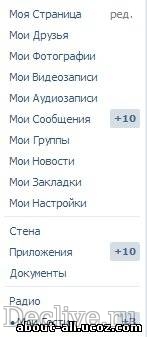
Сразу хочу пояснить зачем может понадобится изменить исходный код страницы. Естественно, лидирующее место занимает выпендреж. Многие любят “помериться пиписьками”. Или просто подделать переписку или что-то подобное, чтобы посмеяться. Многие видели шутки про агентов поддержки вконтакте, так вот, я научу Вас самостоятельно подделывать такие переписки. Наверное не очень понятно к чему я вообще веду, потому лучше покажу на примере и в скриншотах, чтобы более понятно было.
Примеры измененного и оригинального кода
1. Оригинал страницы:
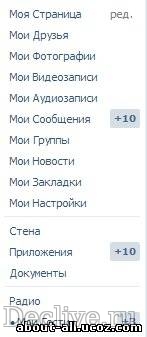
2. Подделка, созданная через исходный код страницы:

Изменение исходного кода
Путем изменения исходного кода можно подделать все, а если имеются даже минимальные знания в CSS и HTML, то для Вас не будет никаких границ. Можно изменять информацию о переведенных средствах в Webmoney, если оплата происходила через сайт. В общем, если есть фантазия, то сами пораскинете мозгами и решите с чем повеселиться.
Я буду показывать создание шутки с агентом поддержки, а именно с агентом 3-х сотым, так как его шутки наиболее актуальны в сети. Многие из них являются фейками, созданные таким образом, как я сейчас опишу.
1. Заходим на страницу, которую будем изменять. У меня это страница технической поддержки вконтакте:

2. Нажимаем кнопку F12 или наводим мышкой на тот элемент, который будем изменять. В моем случае это аватарка тех. поддержки и его имя. Наводим, нажимаем правой кнопкой по элементу и выбираем “просмотр кода элемента”.Находим поле, которое будем менять, нажимаем правой кнопкой, находим пункт Edit as Html и меняем. Далее смотрите скриншоты:
Тут я изменяю аватарку

Можно увидеть, что аватарка изменилась, она стала синей, а была оранжевая (я менял не цвет, а номер аватарки)
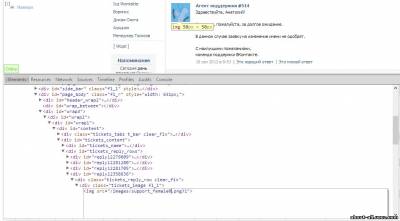
С аватаркой мы закончили, теперь приступим к изменению имени.
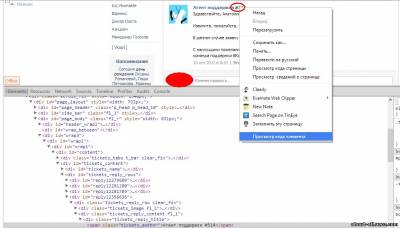

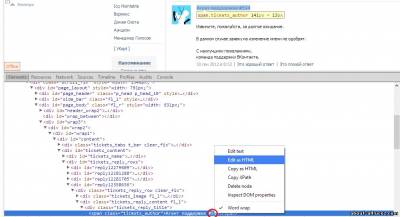
Имя изменено, теперь можно изменить и сам текст. Сам процесс изменения не буду показывать, ибо все аналогично, покажу конечный результат.
Особо хитрые люди могут использовать это для своих мошеннических манипуляций. Рассказывать про это не буду, догадаетесь сами, если понадобится