
Вы можете настроить мышь различными способами в Windows. Например, вы можете переключить функции кнопок мыши, сделать указатель более заметным и изменить скорость прокрутки колесика мыши.
-
Откройте окно свойств: нажмите кнопку Пуск ,
 и выберите пункт Панель управления. В поле поиска введите мышь и выберите элемент Мышь.
 -
Перейдите на вкладку Кнопки мыши и выполните любое из следующих действий:
-
Чтобы поменять функции правой и левой кнопок мыши, в разделе Конфигурация кнопок установите флажок Обменять назначение кнопок.
-
Чтобы изменить скорость выполнения двойного щелчка, в разделе Скорость выполнения двойного щелчка переместите ползунок Скорость к значению Ниже или Выше.
-
Чтобы включить залипание кнопки мыши, которое позволяет выделять или перетаскивать элементы, не удерживая кнопку мыши, в разделе Залипание кнопки мыши установите флажок Включить залипание.
-
-
Нажмите кнопку ОК.
 и выберите пункт Панель управления. В поле поиска введите мышь и выберите элемент Мышь.
-
Откройте окно свойств: нажмите кнопку Пуск ,
и выберите пункт Панель управления. В поле поиска введите мышь и выберите элемент Мышь. -
Перейдите на вкладку Указатели и выполните одно из следующих действий:
-
Чтобы изменить внешний вид всех указателей, в раскрывающемся списке Схема выберите новую схему.
-
Чтобы изменить отдельный указатель, в списке Настройка выберите указатель, нажмите кнопку Обзор, выберите нужный указатель и нажмите кнопку Открыть.
-
-
Нажмите кнопку ОК.
-
Откройте окно свойств: нажмите кнопку Пуск ,
и выберите пункт Панель управления. В поле поиска введите мышь и выберите элемент Мышь. -
Перейдите на вкладку Параметры указателя и выполните любое из следующих действий:
-
Чтобы изменить скорость перемещения указателя, в разделе Перемещение переместите ползунок Задайте скорость движения указателя к значению Ниже или Выше.
-
Чтобы указатель работал точнее при медленном перемещении мыши, в разделе Перемещение установите флажок Включить повышенную точность установки указателя.
-
Чтобы ускорить выбор элементов в диалоговом окне, в разделе Исходное положение в диалоговом окне установите флажок На кнопке, выбираемой по умолчанию. (Не все программы поддерживают этот параметр. В некоторых программах необходимо переместить указатель мыши к нужной кнопке).
-
Чтобы указатель было заметнее при перемещении, в разделе Видимость установите флажок Отображать след указателя мыши и перетащите ползунок к значению Короче или Длиннее, чтобы уменьшить или увеличить след указателя.
-
Чтобы указатель не мешал при вводе текста, в разделе Видимость установите флажок Скрывать указатель во время ввода с клавиатуры.
-
Чтобы указатель можно было найти, нажав клавишу Ctrl, в разделе Видимость установите флажок Обозначить расположение указателя при нажатии CTRL.
-
-
Нажмите кнопку ОК.
-
Откройте окно свойств: нажмите кнопку Пуск ,
и выберите пункт Панель управления. В поле поиска введите мышь и выберите элемент Мышь. -
Перейдите на вкладку Колесико и выполните одно из следующих действий:
-
Чтобы задать количество строк, прокручиваемое одним движением колесика мыши, в разделе Вертикальная прокрутка выберите на указанное количество строк, а затем введите нужное количество строк.
-
Чтобы прокручивать весь экран одним движением колесика, в разделе Вертикальная прокрутка выберите на один экран.
-
Если колесико мыши поддерживает горизонтальную прокрутку, в разделе Горизонтальная прокрутка, в поле Наклон колесика в сторону служит для горизонтальной прокрутки на следующее число знаков, введите количество символов, прокручиваемое при наклоне колесика влево или вправо.
-
-
Нажмите кнопку ОК.
Нужна дополнительная помощь?
Направление прокрутки Windows по умолчанию остается неизменным уже много лет. Но если вы сэкономили немного памяти при использовании Mac, вы можете соответствующим образом изменить направление прокрутки в Windows, чтобы сделать его более интуитивно понятным.
Итак, если вы чувствуете, что колесо прокрутки движется в неправильном направлении, вот как изменить направление прокрутки в Windows. Проверять Как установить другое направление прокрутки для мыши и тачпада в macOS?
Windows использует обратную прокрутку, когда страница должна быть статической, и пользователь должен перемещать область просмотра — экран — в той части страницы, в которой он хочет видеть контент.
Например, если вы хотите перейти в конец страницы, вы можете прокрутить вниз. И наоборот, Mac использует естественную прокрутку, когда область просмотра является статической, а пользователь прокручивает страницу. Если вы хотите перейти к нижней части страницы на вашем Mac, прокрутите вверх.
Если вы не можете визуализировать эту разницу, вы, вероятно, сочтете приемлемую обратную прокрутку. Но если вы переходите с Mac на Windows, вы можете использовать обычную прокрутку и в Windows. В этом руководстве мы расскажем вам, как вы можете это сделать.
Как изменить направление прокрутки мыши и тачпада
Во-первых, плохие новости. В Windows 11 нет встроенной опции для изменения направления прокрутки мыши. Как насчет хороших новостей? Вы все еще можете изменить направление прокрутки, используя историю.
Кроме того, в Windows 11 есть встроенная функция изменения направления прокрутки на сенсорной панели.
Как изменить направление прокрутки тачпада
Изменить направление прокрутки сенсорной панели довольно просто, так как эта опция интегрирована в приложение «Настройки Windows 11».
Нажмите на Win + I Чтобы запустить приложение «Настройки» и перейти к Bluetooth и устройства -> Тачпад. Прокрутите вниз до раздела. Жесты и взаимодействие и нажмите Прокрутка и масштабирование.
Разверните раскрывающееся меню рядом с параметром направления прокрутки и выберите Прокрутить вниз движение вниз Для того, чтобы переключиться на обычную прокрутку.
Нет необходимости перезагружать компьютер. Изменения вступят в силу немедленно. Вы также можете вернуться к обратной прокрутке таким же образом, если передумаете. Проверять Как сделать снимок экрана при прокрутке в Windows.
Как изменить направление прокрутки мыши
Изменить направление прокрутки мыши не так просто, как изменить его на тачпаде, но и не сложно. Однако вам необходимо внести некоторые изменения в реестр, поэтому лучше сделать резервную копию реестра.
Прежде чем мы исправим реестр, вам нужна важная информация: идентификатор VID.
Ищу Диспетчер устройств В меню «Пуск» выберите лучшее совпадение. Разверните категорию «Мыши и другие указывающие устройства». Найдите мышь из списка, щелкните ее правой кнопкой мыши и выберите ئصائص.
Перейдите на вкладку Подробности. Щелкните раскрывающееся меню в разделе «Свойства» и выберите «Путь к экземпляру устройства». Запишите код между первой и второй косой чертой. Это VID, необходимый для изменения направления прокрутки мыши.
Как изменить настройки реестра, чтобы изменить направление прокрутки мыши
Начните с нажатия Win + R Для запуска диалогового окна «Выполнить». записывать regedit И нажмите Enter Запустить редактор реестра. Скопируйте и вставьте следующее в панель навигации редактора реестра:
HKEY_LOCAL_MACHINESYSTEMCurrentControlSetEnumHID
Вы увидите несколько ключей под HID с идентификаторами VID. Найдите вариант, который соответствует тому, который вы записали в диспетчере устройств, и нажмите на него. Разверните все подпапки на этом ключе, и вы должны, наконец, увидеть ключ параметров устройства. Нажмите здесь.
На правой панели дважды щелкните значение DWORD для FlipFlopWheel и измените его значение с 0 на 1.
Нажмите на Ok Чтобы выйти и перезагрузить компьютер. Когда ваш компьютер перезагрузится, обычная прокрутка должна быть эффективной. Проверять Как исправить неработающую проблему с прокруткой в Chrome.
Прокрутите свой путь в Windows 11
Конечно, нет правильного или неправильного способа прокрутки. Это сводится к личным предпочтениям и, в некоторых случаях, к мышечной памяти. Говоря о личных предпочтениях, знаете ли вы, что вы также можете сделать свою мышь для левшей? Теперь вы можете просмотреть Как исправить неработающую левую кнопку мыши в Windows.
A comprehensive guide on adapting a mouse to your needs
by Matthew Adams
Matthew is a freelancer who has produced a variety of articles on various topics related to technology. His main focus is the Windows OS and all the things… read more
Updated on September 13, 2022
Reviewed by
Vlad Turiceanu

Passionate about technology, Windows, and everything that has a power button, he spent most of his time developing new skills and learning more about the tech world. Coming… read more
- Mice and touchpads are essential input devices for your PC.
- Many users prefer to customize their mouse in different ways, such as changing their scroll direction.
- Windows 10 used to have a built-in option to reverse the mouse scroll’s direction, but now you need to apply other methods to accomplish this.
XINSTALL BY CLICKING THE DOWNLOAD FILE
This software will keep your drivers up and running, thus keeping you safe from common computer errors and hardware failure. Check all your drivers now in 3 easy steps:
- Download DriverFix (verified download file).
- Click Start Scan to find all problematic drivers.
- Click Update Drivers to get new versions and avoid system malfunctionings.
- DriverFix has been downloaded by 0 readers this month.
Scrollbars are ubiquitous in all types of computers and by default, rolling the mouse wheel down scrolls down a page. But some users want to reverse the scroll direction in Windows 10.
Read on to find out what options you have to change the mouse scroll’s direction on your device.
Windows 10 used to have a Settings option that you could use to configure the scrolling direction with.
However, an update removed the Reverse scrolling direction setting. So how can we now configure the mouse wheel’s scroll direction in Windows 10?
Well, there are two easy alternatives you can try out, as you will see from the guides below.
1. Edit the Registry
Even if there’s no longer a Reverse scrolling direction option via Settings in Windows 10, you can still customize the mouse wheel’s scroll direction with a registry edit.
For that, you’ll need the mouse VID ID which is listed in Device Manager.
1. Press the Win + S keys at the same time on your keyboard to open the search box.
2. Type device manager in it and click on the first result to open the app.
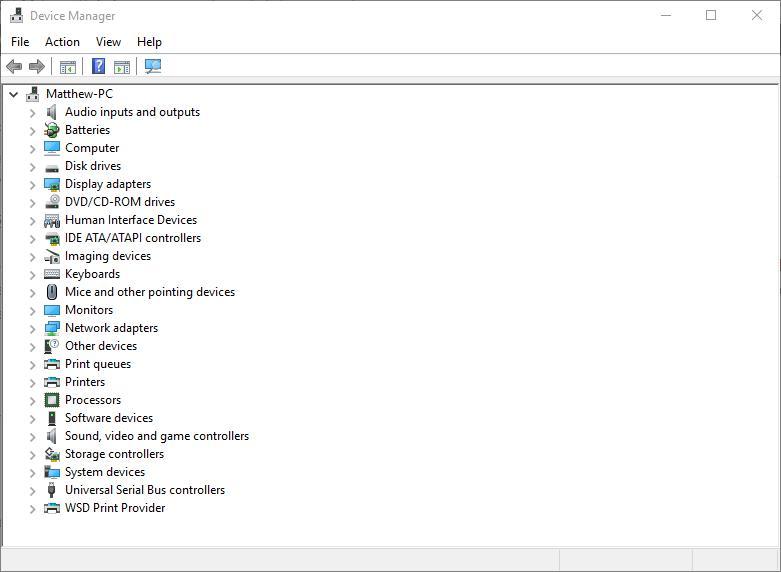
3. Select Mice and other pointing devices and double-click your mouse.
4. Click on the Details tab, which includes the drop-down menu shown directly below.
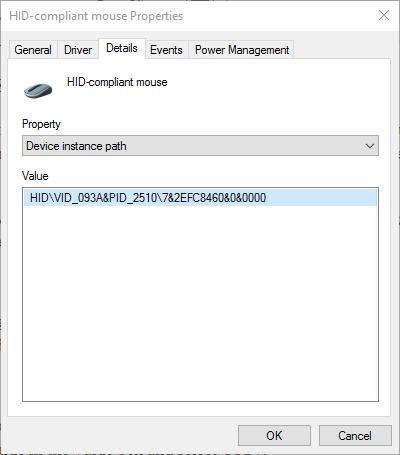
5. Select Device instance path from the drop-down menu.
6. Right-click the value in the Value box and select Copy.
7. Press OK and close the Device Manager window.
8. Open Notepad and paste the VID ID in Notepad.
Some PC issues are hard to tackle, especially when it comes to corrupted repositories or missing Windows files. If you are having troubles fixing an error, your system may be partially broken.
We recommend installing Restoro, a tool that will scan your machine and identify what the fault is.
Click here to download and start repairing.
9. Press the Win + R keys to open the Run dialog.
10. Enter regedit in Run’s text box to open the Registry Editor app.
11. Open this registry location: HKEY_LOCAL_MACHINESYSTEMCurrentControlSetEnumHID
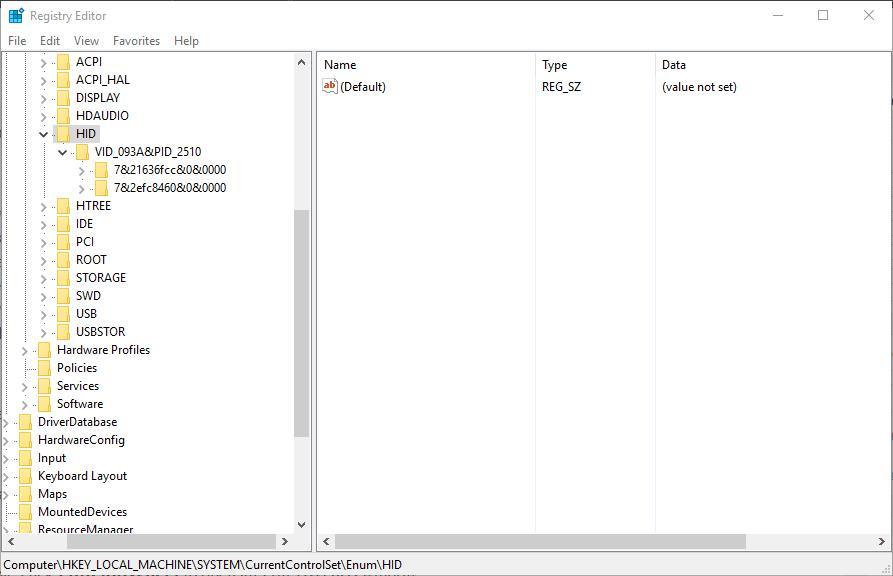
12. This is where the VID ID comes in handy. Click the key that matches the VID ID in Notepad.
13. Now you can select a Device Parameters key that has a FlipFlopWheel DWORD as shown below.
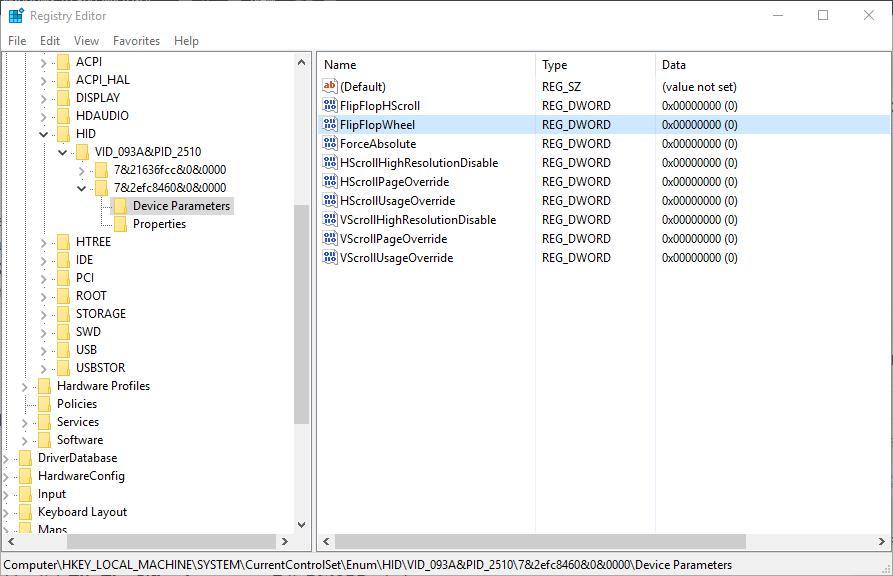
14. Next, double-click FlipFlopWheel to open an Edit DWORD window.
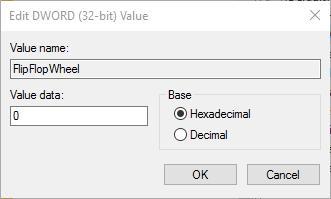
15. Enter 1 in the Value data text box and press OK.
16. Close the Registry Editor window (You’ll need to restart Windows for the changes to take effect).
17. Click the Start button and roll your mouse wheel up. That will scroll the Start menu’s bar slider down. Roll the mouse wheel down to scroll back up the menu.
18. To revert back to the default setting, select the FlipFlopWheel DWORD in Registry Editor window and enter 0 in the Value data box.
Did you know that you can improve your scrolling experience significantly with the smooth scrolling feature? Learn more from our dedicated article.
- 3+ best tools to automate mouse clicks online and in games
- How to use Apple keyboard and mouse on Windows 10
- Mouse settings reset/keep changing [Full Fix]
2. Set up an AutoHotkey Script
AutoHotkey is software that users can set up macro scripts with and with which they reverse the scroll direction.
This is freeware software you can add to Windows by pressing the Download button on the program’s website. Set up a reverse scroll direction script as follows:
- Press the Cortana button and enter Notepad in the search box. Select to open Notepad.
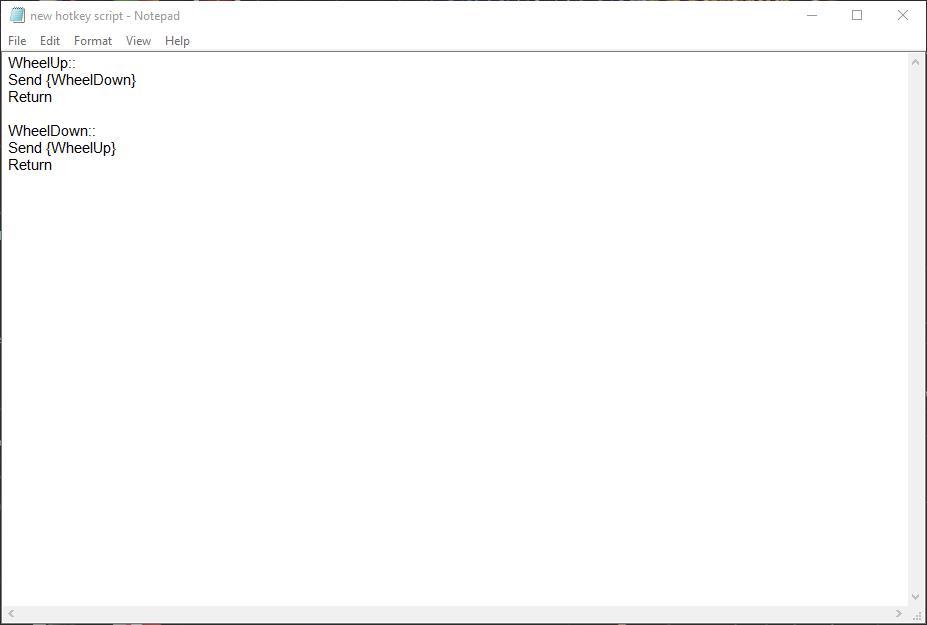
- Now you can enter the script in Notepad. Copy and Paste this script in Notepad:
WheelUp::
Send {WheelDown}
Return
WheelDown::
Send {WheelUp}
Return
- Click File > Save as to open the Save as window and select All Files from the Save as type in the drop-down menu.
- Enter a file title for the script and make sure to include .ahk at the end of it. For example, you could save it as Scroll Direction Script.ahk.
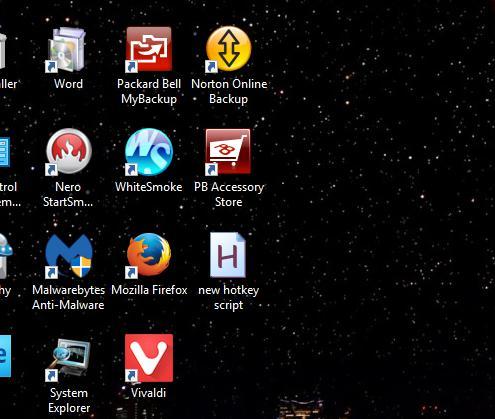
- Select to save the script to Desktop and press the Save button. That should add an AutoHotkey script icon to the desktop as shown below.

- Close Notepad and double-click the AutoHotkey script shortcut on the desktop to run it.
- Click the Start button and roll the mouse wheel up to scroll down the menu.
- To close the script, right-click the taskbar and select Task Manager. Select AutoHotkey Unicode on the Processes tab and press its End task button.
These are two ways that you can reverse the mouse wheel’s scroll direction in Windows 10. Now, the scrollbar slider will move down when you roll the mouse wheel up and vice versa.
Let us know if you found this guide helpful and write down any questions you have in the comments section below.

Newsletter
A comprehensive guide on adapting a mouse to your needs
by Matthew Adams
Matthew is a freelancer who has produced a variety of articles on various topics related to technology. His main focus is the Windows OS and all the things… read more
Updated on September 13, 2022
Reviewed by
Vlad Turiceanu
Passionate about technology, Windows, and everything that has a power button, he spent most of his time developing new skills and learning more about the tech world. Coming… read more
- Mice and touchpads are essential input devices for your PC.
- Many users prefer to customize their mouse in different ways, such as changing their scroll direction.
- Windows 10 used to have a built-in option to reverse the mouse scroll’s direction, but now you need to apply other methods to accomplish this.
XINSTALL BY CLICKING THE DOWNLOAD FILE
This software will keep your drivers up and running, thus keeping you safe from common computer errors and hardware failure. Check all your drivers now in 3 easy steps:
- Download DriverFix (verified download file).
- Click Start Scan to find all problematic drivers.
- Click Update Drivers to get new versions and avoid system malfunctionings.
- DriverFix has been downloaded by 0 readers this month.
Scrollbars are ubiquitous in all types of computers and by default, rolling the mouse wheel down scrolls down a page. But some users want to reverse the scroll direction in Windows 10.
Read on to find out what options you have to change the mouse scroll’s direction on your device.
Windows 10 used to have a Settings option that you could use to configure the scrolling direction with.
However, an update removed the Reverse scrolling direction setting. So how can we now configure the mouse wheel’s scroll direction in Windows 10?
Well, there are two easy alternatives you can try out, as you will see from the guides below.
1. Edit the Registry
Even if there’s no longer a Reverse scrolling direction option via Settings in Windows 10, you can still customize the mouse wheel’s scroll direction with a registry edit.
For that, you’ll need the mouse VID ID which is listed in Device Manager.
1. Press the Win + S keys at the same time on your keyboard to open the search box.
2. Type device manager in it and click on the first result to open the app.
3. Select Mice and other pointing devices and double-click your mouse.
4. Click on the Details tab, which includes the drop-down menu shown directly below.
5. Select Device instance path from the drop-down menu.
6. Right-click the value in the Value box and select Copy.
7. Press OK and close the Device Manager window.
8. Open Notepad and paste the VID ID in Notepad.
Some PC issues are hard to tackle, especially when it comes to corrupted repositories or missing Windows files. If you are having troubles fixing an error, your system may be partially broken.
We recommend installing Restoro, a tool that will scan your machine and identify what the fault is.
Click here to download and start repairing.
9. Press the Win + R keys to open the Run dialog.
10. Enter regedit in Run’s text box to open the Registry Editor app.
11. Open this registry location: HKEY_LOCAL_MACHINESYSTEMCurrentControlSetEnumHID
12. This is where the VID ID comes in handy. Click the key that matches the VID ID in Notepad.
13. Now you can select a Device Parameters key that has a FlipFlopWheel DWORD as shown below.
14. Next, double-click FlipFlopWheel to open an Edit DWORD window.
15. Enter 1 in the Value data text box and press OK.
16. Close the Registry Editor window (You’ll need to restart Windows for the changes to take effect).
17. Click the Start button and roll your mouse wheel up. That will scroll the Start menu’s bar slider down. Roll the mouse wheel down to scroll back up the menu.
18. To revert back to the default setting, select the FlipFlopWheel DWORD in Registry Editor window and enter 0 in the Value data box.
Did you know that you can improve your scrolling experience significantly with the smooth scrolling feature? Learn more from our dedicated article.
- 3+ best tools to automate mouse clicks online and in games
- How to use Apple keyboard and mouse on Windows 10
- Mouse settings reset/keep changing [Full Fix]
2. Set up an AutoHotkey Script
AutoHotkey is software that users can set up macro scripts with and with which they reverse the scroll direction.
This is freeware software you can add to Windows by pressing the Download button on the program’s website. Set up a reverse scroll direction script as follows:
- Press the Cortana button and enter Notepad in the search box. Select to open Notepad.
- Now you can enter the script in Notepad. Copy and Paste this script in Notepad:
WheelUp::
Send {WheelDown}
Return
WheelDown::
Send {WheelUp}
Return - Click File > Save as to open the Save as window and select All Files from the Save as type in the drop-down menu.
- Enter a file title for the script and make sure to include .ahk at the end of it. For example, you could save it as Scroll Direction Script.ahk.
- Select to save the script to Desktop and press the Save button. That should add an AutoHotkey script icon to the desktop as shown below.
- Close Notepad and double-click the AutoHotkey script shortcut on the desktop to run it.
- Click the Start button and roll the mouse wheel up to scroll down the menu.
- To close the script, right-click the taskbar and select Task Manager. Select AutoHotkey Unicode on the Processes tab and press its End task button.
These are two ways that you can reverse the mouse wheel’s scroll direction in Windows 10. Now, the scrollbar slider will move down when you roll the mouse wheel up and vice versa.
Let us know if you found this guide helpful and write down any questions you have in the comments section below.
Newsletter
Skip to content
На чтение 4 мин. Просмотров 5.1k. Опубликовано 03.09.2019
Полосы прокрутки распространены повсеместно на всех типах компьютеров, и по умолчанию прокручивание колесика мыши вниз прокручивает страницу или окно и наоборот. В частности, в Windows 10 была опция «Настройки», с помощью которой можно было настроить направление прокрутки. Однако в результате обновления был удален параметр Обратное направление прокрутки . Так как же теперь мы можем настроить направление прокрутки колесика мыши в Windows 10?
Изменить реестр, чтобы изменить направление прокрутки
Даже если больше нет опции Обратное направление прокрутки , вы все равно можете настроить направление прокрутки колесика мыши с помощью редактирования реестра. Для этого вам понадобится VID ID мыши, который указан в диспетчере устройств.
- Сначала откройте Устройство Менеджер , нажав кнопку Кортана и войдя в «Диспетчер устройств».
- Выберите Устройство Менеджер , чтобы открыть окно непосредственно ниже.

- Выберите Мыши и другие указывающие устройства и дважды щелкните мышью.
- Перейдите на вкладку Подробности , которая содержит раскрывающееся меню, показанное непосредственно ниже.

- Выберите Путь к экземпляру устройства в раскрывающемся меню.
- Нажмите правой кнопкой мыши значение в поле Значение и выберите Копировать .
- Нажмите ОК и закройте окно Устройство Менеджер .
- Откройте Блокнот и вставьте VID ID в Блокнот с помощью сочетания клавиш Ctrl + V.
- Нажмите клавишу Win + R, чтобы открыть Run. Введите «regedit» в текстовом поле «Выполнить», чтобы открыть редактор реестра.
- Откройте это местоположение реестра: HKEY_LOCAL_MACHINE SYSTEM CurrentControlSet Enum HID .

- Здесь вам пригодится VID ID . Нажмите клавишу, соответствующую идентификатору VID в Блокноте .
- Теперь вы можете выбрать ключ параметров устройства, который имеет FlipFlopWheel DWORD, как показано ниже.

- Затем дважды нажмите FlipFlopWheel , чтобы открыть окно «Редактировать DWORD».

- Введите «1» в текстовое поле «Значение» и нажмите ОК .
- Закройте окно редактора реестра. (Вам нужно перезапустить Windows, чтобы изменения вступили в силу.)
- Нажмите кнопку «Пуск» и поверните колесо мыши вверх. Это прокрутит ползунок панели меню «Пуск» вниз. Прокрутите колесико мыши вниз, чтобы прокрутить меню вверх. Направление прокрутки колеса мыши теперь обратное!
- Чтобы вернуться к настройкам по умолчанию, выберите FlipFlopWheel DWORD в окне редактора реестра и введите «0» в поле «Значение».
Установите скрипт AutoHotkey
AutoHotkey – это программное обеспечение, с помощью которого пользователи могут устанавливать макропрограммы и с помощью которых можно изменять направление прокрутки. Это бесплатное программное обеспечение, которое вы можете добавить в Windows, нажав кнопку Загрузить на веб-сайте программы. Настройте сценарий обратной прокрутки следующим образом:
- Нажмите кнопку Cortana и введите «Блокнот» в поле поиска. Выберите, чтобы открыть Блокнот .
- Теперь вы можете ввести скрипт в Блокнот . Скопируйте (Ctrl + C) и вставьте (Ctrl + V) этот скрипт в Блокнот:
WheelUp ::
Отправить {WheelDown}
Возврат
WheelDown ::
Отправить {WheelDp}
Возврат

- Нажмите Файл > Сохранить как , чтобы открыть окно Сохранить как, и выберите Все файлы в раскрывающемся меню Тип файла как.
- Введите заголовок файла для скрипта и обязательно добавьте .ahk в его конец. Например, вы можете сохранить его как Scroll Direction Script.ahk.
- Выберите, чтобы сохранить сценарий на рабочем столе, и нажмите кнопку Сохранить . Это должно добавить иконку скрипта AutoHotkey на рабочий стол, как показано ниже.

- Закройте Блокнот и дважды щелкните ярлык сценария AutoHotkey на рабочем столе, чтобы запустить его.
- Нажмите кнопку «Пуск» и поверните колесико мыши вверх, чтобы прокрутить меню вниз.
- Чтобы закрыть сценарий, щелкните правой кнопкой мыши панель задач и выберите Диспетчер задач . Выберите AutoHotkey Unicode на вкладке “Процессы” и нажмите кнопку Завершить задачу .
Это два способа изменения направления прокрутки колесика мыши в Windows 10.Теперь ползунок полосы прокрутки будет двигаться вниз, когда вы поворачиваете колесико мыши вверх, и наоборот.
Пожалуй, каждый хоть раз разочаровывался в своей мышке. Кого-то, может, не устраивал скролл (прокрутка колесиком), кого-то — скорость передвижения курсора по экрану. Левшам вообще трудно приспособиться к управлению мышкой для подавляющего большинства правшей. Но оказывается, указатель можно очень легко настроить под себя.
В стандартных настройках Windows 10 не так много установок для мыши, впрочем, как и немного функций у самого указателя. При помощи средств ОС можно настроить: скорость перемещения курсора по области экрана, свойства скролла, взаимозамену правой и левой кнопки, а также некоторые визуальные эффекты.
Основные настройки кнопки мыши в Windows 10
Настроить мышку можно следующим образом:
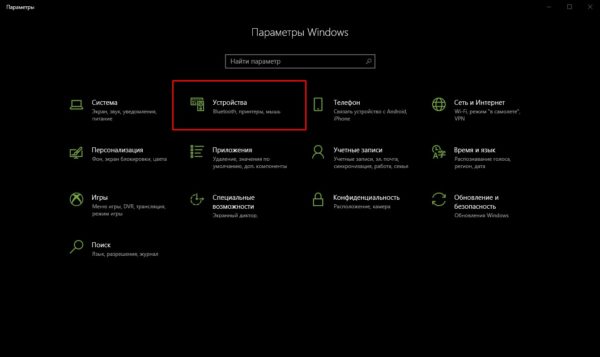
- Нажимаем комбинацию клавиш Win+I и открываем апплет «Устройства».

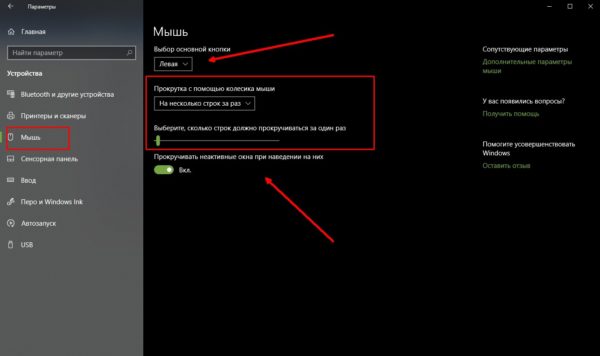
Нажимаем комбинацию клавиш Win+I и открываем апплет «Устройства» - Переходим во вкладку «Мышь» и меняем одну из трёх настроек:
- «Выбор основной кнопки», по умолчанию стоит левая, выбор состоит между левой и правой кнопками;
- «Прокрутка с помощью колесика мыши», по умолчанию стоит прокрутка строк, можно заменить на прокрутку страниц. В последнем случае настройка количества строк за прокрутку будет неактивной;
- «Прокручивать неактивные окна», если этот параметр включён, можно совершать прокрутку документов или страниц при наведении на окно, без выделения его активным.

Основные настройки содержат смену кнопок и вариации скролла
Видео: как изменить скорость прокрутки мыши
«Дополнительные параметры мыши»: расширенные настройки мыши в Windows 10
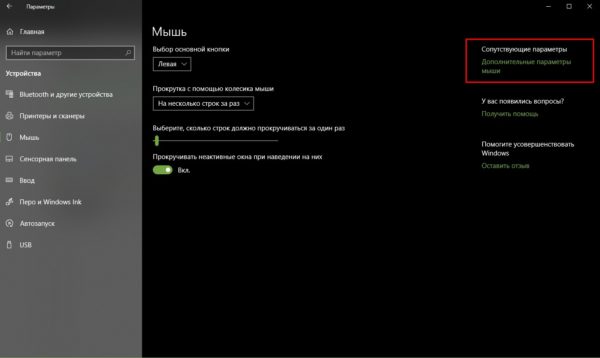
Кроме вышеописанных, существуют другие установки для курсора. Чтобы их открыть, в той же вкладке «Мышь» щёлкаем кнопку «Дополнительные параметры мыши».
Как настроить чувствительность мыши
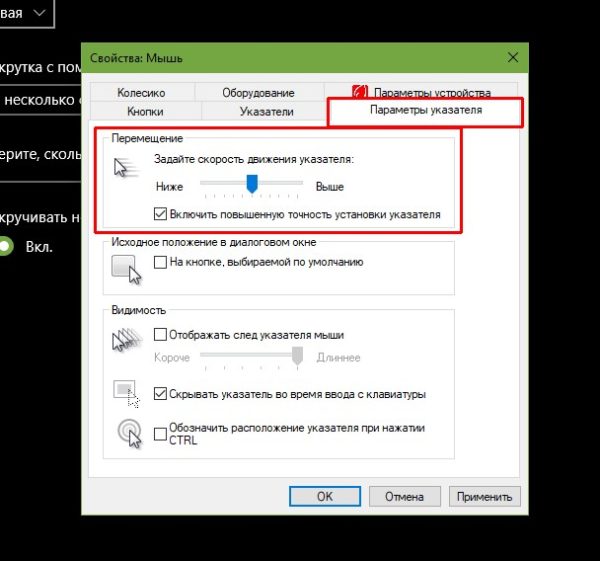
Чувствительность, она же скорость перемещения настраивается во вкладке «Параметры указателя».
- В дополнительных параметрах открываем вышеуказанную вкладку. Затем в графе «Перемещение» двигаем ползунок в сторону «Быстрее» или «Медленнее» в зависимости от эффекта, который нужно достичь.

Во вкладке «Параметры указателя» двигаем ползунок в графе «Перемещение» - Также можно поставить галочку у пункта «Включить повышенную точность установки указателя». Этот параметр «притормаживает» курсор в районе кнопок, чтобы пользователи не промазывали с выбором.
После каждого изменения настроек в «Дополнительных параметрах» необходимо нажимать OK или «Применить», чтобы установки вступили в силу и сохранились.
Как настроить колесико и скорость прокрутки
В целом настройки колесика в «Дополнительных параметрах» не особо отличаются от тех, что находятся на основной странице установок:
- Переходим во вкладку «Колесико» и настраиваем два параметра прокрутки:
- в вертикальной можно выбрать прокрутку по строкам и их количеству. Или установить параметр постраничного скролла;
- в горизонтальной можно выбрать только количество знаков для скролла.

Во вкладке «Колесико» задаем параметры прокрутки
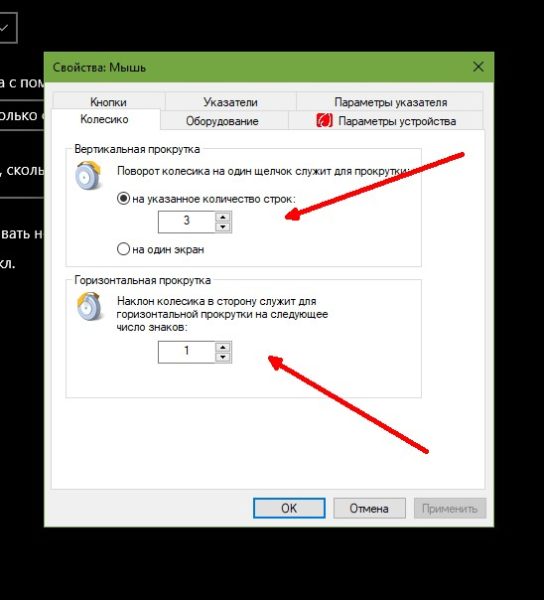
Как показывает мой опыт, горизонтальная прокрутка в более или менее новых мышках уже не работает. Вместо неё внедрена функция плавного скролла во все стороны. Для этого необходимо нажать колесико в окне с документом, после чего появится специальный значок с указателями во все четыре стороны. Дальнейшее перемещение курсора по экрану будет сопровождаться прокруткой документа. Скорость регулируется расстояние от точки, где находился курсор во время нажатия колесика и до нынешнего положения. Чем дальше указатель, тем быстрее прокручивается документ. Этот способ скролла особо эффективен при чтении или поиске информации в больших документах, очень часто его использую.
Другие настройки
Кроме настроек параметров указателя и прокрутки «Дополнительные параметры» также позволяют визуально настроить курсор, изменить кнопки мыши для левши и правши и включить функцию залипания:
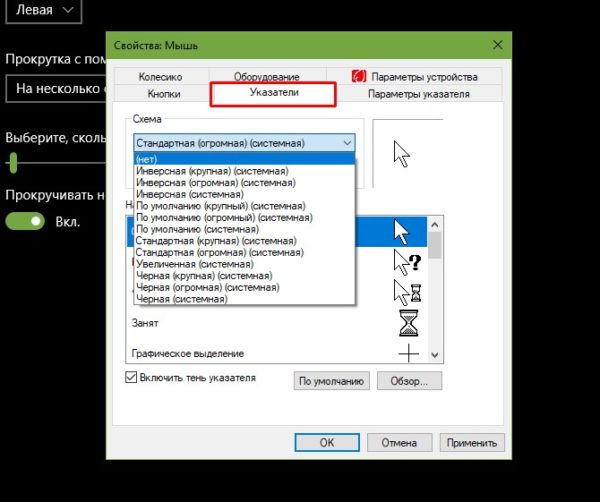
- Чтобы визуально изменить курсор, переходим во вкладку «Указатели» и среди фильтра «Схемы» выбираем один из вариантов.

Переходим во вкладку «Указатели» и среди фильтра «Схемы» выбираем один из вариантов - После смены сохраняем изменения кнопкой OK или «Применить».
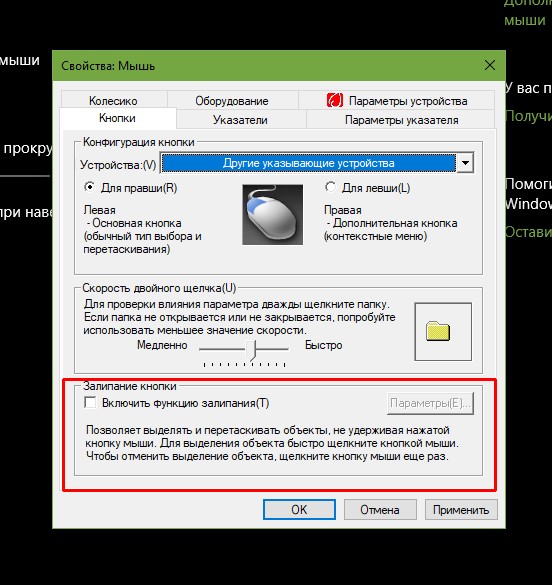
Функция смены кнопок и включение залипания находится во вкладке «Кнопки»:
- Открываем вкладку, затем выбираем тумблер между «Для правши» и «Для левши».
- Включаем функцию залипания, поставив галочку у одноимённого пункта внизу вкладки.

Включаем функцию залипания, поставив галочку у одноимённого пункта внизу вкладки
Настройка современных (игровых) мышек с дополнительными кнопками при помощи специальных программ
Большинство современных мышек имеют в своём арсенале куда больше, чем две кнопки и колесико. Наибольшую популярность такие мышки имеют у геймеров, потому что для «лишних» клавиш можно придумать специальные функции, например двойной-тройной выстрел, вместо одинарного и многое другое. Кроме того, игровые мышки имеют целые макросы (определённые последовательности нажатия клавиш) для ещё большего упрощения процесса.
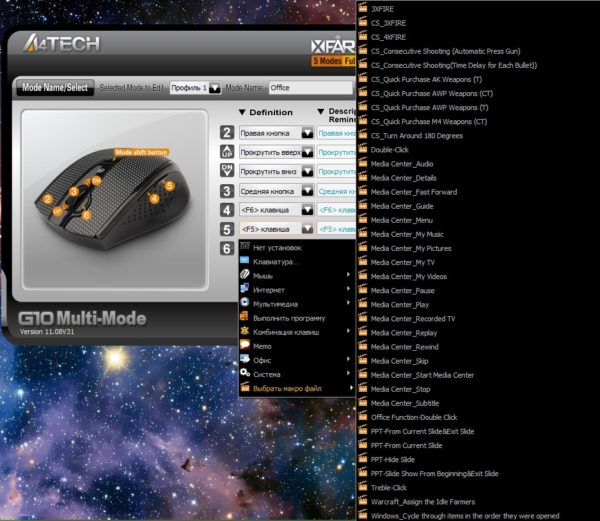
И даже больше того. Некоторые мышки в своих настройках поддерживают многопрофильность установок. Это означает, что можно создать несколько вариаций значения кнопок, а затем быстро переключаться между ними. Таким образом одна мышка может содержать практически весь спектр быстрых команд.
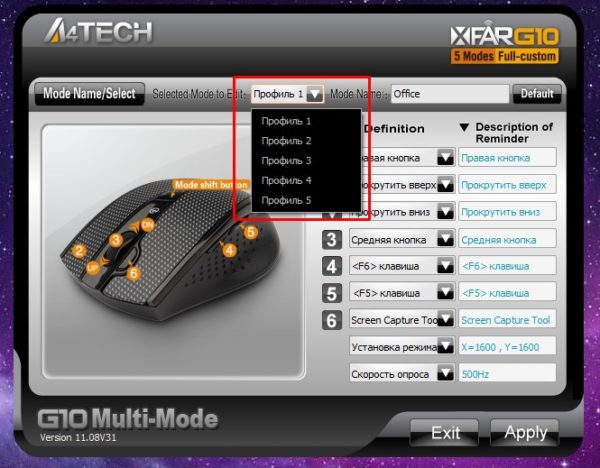
Все программы работают по шаблону: сначала визуально обозначается каждая кнопка, и в панели рядом находятся фильтры, отвечающие за присваивание функций кнопкам.
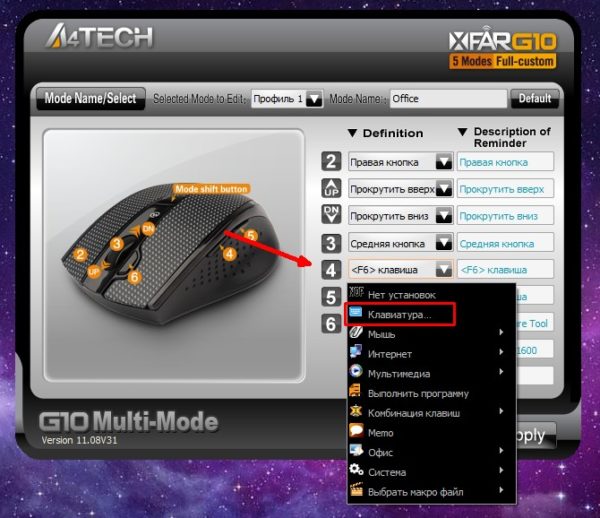
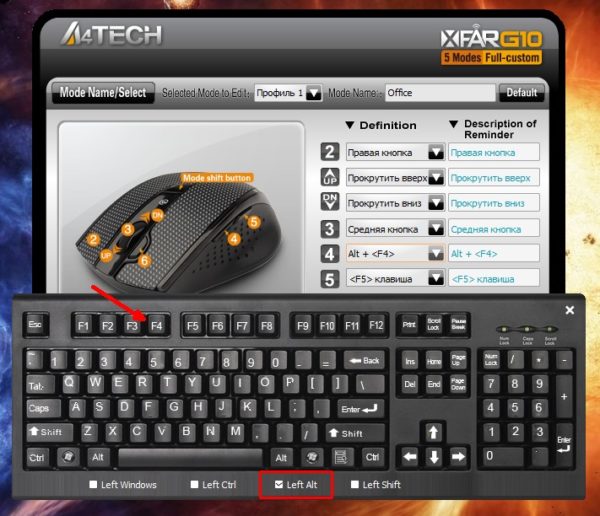
К примеру, необходимо назначить четвёртой функциональной кнопке комбинацию клавиш Alt+F4:
- Открываем фильтр у пункта 4 настроек и выбираем «Клавиатура».

В фильтре кнопки выбираем «Клавиатура» - На появившейся клавиатуре ставим галочку у Left Alt и щёлкаем по кнопке F4.

На появившейся клавиатуре ставим галочку у Left Alt и щёлкаем по кнопке F4
Аналогичным образом можно назначить любую кнопку. В некоторых моделях мышек добавлены такие возможности:
- выключение, перезагрузка ПК;
- вызов калькулятора;
- быстрые команды для работы с офисом:
- копировать;
- вставить;
- вырезать;
- приблизить;
- отдалить;
- быстрые команды для работы в интернете:
- обновить;
- прекратить обновление;
- перейти в избранное;
- открыть почту и многое другое.
Настроить мышку очень просто. Для этого необходимо использовать встроенные в Windows установки или специальные программные продукты, если девайс продвинут и имеет дополнительные кнопки.
- Распечатать

Здравствуйте! Меня зовут Алексей. Мне 27 лет. По образованию — менеджер и филолог.
Оцените статью:
- 5
- 4
- 3
- 2
- 1
(11 голосов, среднее: 4.2 из 5)
Поделитесь с друзьями!
На чтение 6 мин. Просмотров 305 Опубликовано 02.05.2021
Пользователи Windows можно разделить на два разных типа людей. Есть те, которые прокручивают способ по умолчанию, а некоторые предпочитают использовать обратное направление прокрутки. Я горжусь тем, что принадлежу к категории по умолчанию, но я знаю некоторых людей, которые считают обратную прокрутку «более естественным» способом.
Раньше изменение направления прокрутки было таким же простым, как включение переключение, но Microsoft решила усложнить задачу тем, кто предпочитает прокрутку «неестественным» способом. Больше невозможно перейти к Устройства> Мышь и трекпад и переключить обратное направление прокрутки.

Если вы вы используете одно из последних обновлений Windows 10, вы больше не можете так легко изменить направление прокрутки. Однако это еще можно сделать, но придется пройти долгий путь. В ходе наших исследований мы обнаружили три различных способа изменения направления прокрутки в Windows 10 (если вы используете последнее обновление).
Метод 1 может не работать. можно воспроизвести в вашей ситуации в зависимости от производителя вашего портативного компьютера, но два других метода должны работать, если следовать им на любом компьютере под управлением Windows. Если вы используете сенсорную панель, придерживайтесь метода 1 . Начнем.
Содержание
- Метод 1. Изменение направления прокрутки сенсорной панели на противоположное (только для сенсорной панели)
- Метод 2: изменение направления прокрутки колеса мыши (только мышь)
- Метод 3 : Изменение направления прокрутки с помощью макросов (мышь и сенсорная панель)
Метод 1. Изменение направления прокрутки сенсорной панели на противоположное (только для сенсорной панели)
Этап этого метода: очень зависит от производителя вашего ноутбука. Большинство производителей ноутбуков используют проприетарные технологии тачпада, поэтому вы можете ожидать, что ваш экран будет отличаться от нашего. Нам удалось изменить направление прокрутки сенсорной панели ELAN . Если у вас ноутбук Asus, вы сможете без проблем следовать этому руководству. Если нет, прочтите параграфы примечания для получения дополнительной информации.
- Нажмите клавишу Windows + I и щелкните на устройствах.
- Выберите Сенсорная панель в меню слева, затем нажмите Дополнительные настройки в разделе Связанные настройки.
- Здесь он начинает отличаться в зависимости от вашего производителя. Когда вы перейдете на экран Свойства мыши , найдите вкладку, принадлежащую вашему программному обеспечению сенсорной панели. В нашем случае это ELAN . Если это не приведет вас к другому окну напрямую, найдите кнопку Параметры .
Примечание. В зависимости от производителя вкладка может называться Настройки панели управления , Smart Gestures, Synaptics или Настройки устройства . Если вы не можете его идентифицировать, обратите внимание, что при счете слева он обычно располагается последним и обычно это единственная вкладка с логотипом. - Ищите Multi-finger выберите Прокрутка , а затем установите флажок рядом с Реверс.
Примечание. Помните, что это меню, скорее всего, будет выглядеть совершенно по-другому на вашей стороне. Как правило, ищите вариант, аналогичный прокрутке двумя пальцами, и ищите обратный переключатель.


 Примечание. В зависимости от производителя вкладка может называться Настройки панели управления , Smart Gestures, Synaptics или Настройки устройства . Если вы не можете его идентифицировать, обратите внимание, что при счете слева он обычно располагается последним и обычно это единственная вкладка с логотипом.
  Примечание. Помните, что это меню, скорее всего, будет выглядеть совершенно по-другому на вашей стороне. Как правило, ищите вариант, аналогичный прокрутке двумя пальцами, и ищите обратный переключатель.
 Метод 2: изменение направления прокрутки колеса мыши (только мышь)
Если вы решите использовать мышь, изменение настроек сенсорной панели не повлияет на колесо мыши. . Чтобы изменить направление колесика мыши, вам нужно глубоко изучить файлы реестра Windows . Вот что вам нужно сделать:
- Нажмите клавиша Windows + R , чтобы открыть диалоговое окно “Выполнить”. Введите « devmgmt.msc » и нажмите Enter .
- Раскройте раскрывающееся меню в Мыши и другие указывающие устройства и дважды щелкните мышью ( HID- совместимая мышь ).
- Разверните На вкладке Сведения и в раскрывающемся меню в разделе Свойство выберите Путь к экземпляру устройства .
- Щелкните правой кнопкой мыши путь и выберите Копировать на всякий случай. После копирования пути в буфер обмена вы можете безопасно закрыть Диспетчер устройств , но не забудьте оставить окно Свойства мыши, совместимого с HID , открытым.
Примечание. Чтобы не потерять путь, вставьте его в файл блокнота. В этом нет необходимости, если вы оставляете окно открытым. - Нажмите клавишу Windows + R , введите «regedit» и нажмите Enter .
- В редакторе реестра перейдите в HKEY_LOCAL_MACHINE SYSTEM CurrentControlSet Enum HID.
- Сравните ключи реестра в HID с путем, который вы обнаружили в диспетчере устройств. Найдя совпадение, щелкните папку в редакторе реестра , чтобы развернуть ее.
- Исследуйте ключ дальше, пока не дойдете до Параметры устройства . Щелкните его один раз, чтобы выбрать его, затем дважды щелкните FlipFlopWheel.
- Установите в качестве основы шестнадцатеричный, затем измените данные значения на 1 . Нажмите ОК и закройте редактор реестра , чтобы сохранить конфигурацию.
- Изменения не вступят в силу, пока вы не перезагрузите компьютер или не выйдете из системы и не войдете в систему под своим пользователем.
Примечание. Если вы хотите вернуться к способу прокрутки по умолчанию, вернитесь к FlipFlopWheel в редакторе реестра и измените Value data на 0 .


 Примечание. Чтобы не потерять путь, вставьте его в файл блокнота. В этом нет необходимости, если вы оставляете окно открытым.


Метод 3 : Изменение направления прокрутки с помощью макросов (мышь и сенсорная панель)
Другой способ изменить направление прокрутки на противоположное – использовать программное обеспечение, способное создавать макросы. самый надежный способ сделать это – использовать AutoHotkey . Это совершенно бесплатно, и сложность его использования минимальна. Этот метод изменит направление прокрутки как сенсорной панели, так и колеса мыши. Вот что вам нужно сделать:
- Перейдите по этой ссылке и нажмите кнопку Загрузить , чтобы загрузить бесплатное программное обеспечение, а затем установите его на свой компьютер.
- Щелкните правой кнопкой мыши в любом месте рабочего стола и создайте Новый текстовый документ. Неважно, как вы это назовете. По крайней мере, сейчас.
- Откройте новый документ и вставьте следующие команды:
WheelUp :: Send {WheelDown} ReturnWheelDown :: Send {WheelUp} Return - Сохраните изменения, затем измените расширение с .txt на .ahk . Появится сообщение о том, что файл может стать непригодным для использования. Не обращайте внимания на это и нажмите OK .
Примечание: Если вы не можете просматривать расширения, откройте окно Проводник , перейдите в раздел Просмотр и установите флажок рядом с Расширения имен файлов .
- Вы должны преобразовать значок текстового файла во что-то еще, как только вы нажмете ОК . Это означает, что Windows распознает его как файл AutoHotkey . Дважды щелкните по нему, чтобы активировать горячую клавишу и отменить прокрутку мыши.
Если вы решите отключить горячую клавишу и вернитесь к способу прокрутки по умолчанию, нажмите Ctrl + Alt + Delete и нажмите Диспетчер задач . Оттуда выберите вкладку «Процессы» и найдите AutoHotkey Unicode в разделе Фоновые процессы . Выберите его и нажмите Завершить задачу , чтобы вернуться к прокрутке по умолчанию.


 Примечание: Если вы не можете просматривать расширения, откройте окно Проводник , перейдите в раздел Просмотр и установите флажок рядом с Расширения имен файлов .
 Если вы решите отключить горячую клавишу и вернитесь к способу прокрутки по умолчанию, нажмите Ctrl + Alt + Delete и нажмите Диспетчер задач . Оттуда выберите вкладку «Процессы» и найдите AutoHotkey Unicode в разделе Фоновые процессы . Выберите его и нажмите Завершить задачу , чтобы вернуться к прокрутке по умолчанию.
Примечание. Имейте в виду, что вам нужно запускать скрипт снова при каждом перезапуске или выключении компьютера.

В Windows 10 значение прокрутки по умолчанию для колеса мыши автоматически устанавливается на 3. Если вы хотите увеличить или тонко настроить скорость прокрутки мыши, чтобы сделать вещи проще для вас, он может быть настроен так, как вам нравится. Давайте посмотрим, как вы можете изменить скорость прокрутки мыши в Windows 10.
Изменение скорости прокрутки мыши
Многие продвинутые Мышки и тачпад имеют специализированные драйверы со многими дополнительными опциями, которые отображаются на отдельных вкладках в окне свойств мыши. Для настройки этих параметров, вам необходимо обратиться к руководству по эксплуатации вашего оборудования. Другие основные характеристики мыши можно настраивать с помощью настройки приложения.

Сначала, нажмите меню Пуск, нажав кнопку Пуск в левом нижнем углу экрана.
Затем нажмите на Параметры, чтобы открыть приложение. Когда приложение настройки появляется, нажмите на устройства.
Выберите Мышь и сенсорная панель панели в меню слева , чтобы открыть окно настройки мыши.
Вы должны видеть ползунок. Вы можете использовать его, чтобы установить, сколько строк колесо прокрутки должны пропустить за один раз для каждого свитков. Просто держите и перетащить ползунок номер, который вы хотите.
По умолчанию, значение ползунка уже установлен на «3». При необходимости вы можете настроить его , чтобы ответить на любой чувствительности от 1 — 100. Если вы хотите , чтобы ввести значение вашего выбора чувствительности колесика колеса открыть ссылку в нижней части страницы , которая гласит : «Дополнительные опции мыши»
Когда диалог мыши всплывает, выбрал вкладку «Колесо» , смежную с параметрами указателей под окне свойств мыши.

В поле, которое отображается, введите значение чувствительности колеса прокрутки какое вы хотите. В том же окне вы найдете опцию , чтобы связать ваш колесо прокрутки на «одной странице за раз».
Для каждой прокрутки вы делаете, колесо будет пропустить целую страницу контента сразу, вместо того, чтобы идти через него построчно. То же самое можно также использовать для настройки параметров для того, что известно как «горизонтальной прокрутки».
В Windows 11 поведение прокрутки мыши по умолчанию обычно подходит для большинства пользователей. Однако, если вы чувствуете, что это нуждается в настройке, вы можете установить количество строк, которые будут прокручиваться за раз, или указать, чтобы один экран прокручивался за один раз.
Кроме того, вы даже можете управлять прокруткой неактивных окон при наведении на них курсора во время работы в другом приложении.
В этом руководстве по Windows 11 мы расскажем вам, как настроить параметры прокрутки на вашем ноутбуке или настольном компьютере.
В Windows 11 вы можете решить, как должно прокручиваться колесико мыши и должны ли вы иметь возможность прокручивать неактивные окна при наведении курсора.
Изменить поведение колеса прокрутки
Чтобы изменить поведение колеса прокрутки в Windows 11, выполните следующие действия:
- Открыть настройки.
- Нажмите Bluetooth и устройства.
-
Нажмите на страницу «Мышь» справа.
-
В разделе «Прокрутка» используйте параметр «Прокручивайте колесико мыши для прокрутки» и выберите один из вариантов.
- Несколько строк одновременно.
- Один экран за раз.
- (Необязательно) Используйте ползунок, чтобы выбрать количество строк для прокрутки за раз.
После того, как вы выполните эти шаги, при следующем вращении колесика мыши прокрутка должна происходить в соответствии с вашей конфигурацией.
Настроить прокрутку неактивных окон
Для прокрутки неактивных окон выполните следующие действия:
- Открыть настройки.
- Нажмите Bluetooth и устройства.
-
Нажмите на страницу «Мышь» справа.
-
В разделе «Прокрутка» включите тумблер «Прокручивать неактивные окна при наведении на них».
После того, как вы выполните эти шаги, теперь вы сможете прокручивать окна, даже если они не сфокусированы и вы наводите на них курсор.
Дополнительные ресурсы Windows
Дополнительные полезные статьи, охват и ответы на распространенные вопросы о Windows 10 и Windows 11 см. на следующих ресурсах:
Необходимы важные доработки
Изменения, которые нужны худшим героям Overwatch 2, чтобы оставаться конкурентоспособными
Многие герои Overwatch были изменены или переработаны, чтобы лучше соответствовать формату Overwatch 2 5 на 5, но не все из них находятся в хорошем месте. Вот взгляд на самых слабых героев игры, а также какие изменения им потребуются, чтобы быть жизнеспособными в 5v5.