
Самсунг а11 любезно нам предоставил сразу 3 способа сделать скриншот. Как будете делать каждый решит сам.
Это зависит от ловкости рук и как часто он вам понадобится. Мне, например нравится один вариант, а жене второй, а детям третий.
Каждый из них имеет право на «жизнь». Есть правда еще несколько трюков, но для этого понадобятся посторонние приложения.
ОБРАТИТЕ ВНИМАНИЕ
В вашем телефоне самсунг галакси А11, также есть замечательная возможность делать скриншоты голосом. Рекомендую — просто, быстро, эфективно. Можно знакомых удивить — вот инструкция.
Думаю, с вас хватит трех, поэтому в дальнейшем упоминать о них не будем, а сосредоточимся на трех встроенных.
Первый описываемый скриншот на самсунге а11 можно назвать классическим и самым распространенным. Этот способ основан сугубо на кнопках.
Надеюсь, с ними у вас все в порядке. Для этого достаточно резко нажать и отпустить Питание и сделать тише.
Повторю еще раз делать нужно быстро иначе не получится. Большинство привыкло делать это в развалку как было раньше.
Теперь так не прокатит. Тогда запустятся опции выключить и перезагрузить, чего вам естественно этого никак не нужно.
Второй способ делать скрин
Этот вариант сделать скриншот на самсунге а11 требует некоторой ловкости рук и большинству не подходит. Я это знаю точно, но молодое поколение от него в захвате.
Он заключается в проведении ребром ладошки по экрану. Учтите с первого раза вас скорее всего постигнет неудача.
Движения должны быть быстрыми и ребро качаться от начала края боковой части до конца и без разницы с какой стороны начинать.
Можно вести с право налево, а можно левой стороны двинуть ладошкой вправо. Я делаю так – вначале с правой стороны и если не получилось, что сразу заметно, то не отходя двигаю в обратном направлении.
Третий способ для самсунга а11
Третий способ как на самсунге делать скриншот, я в последний момент решил не описывать, а показать на видео ниже.
В названии видео написано что на а51, но это все точь-в-точь как на а11 – все идентично. Там вам не понадобятся кнопки и ладонь, а всего лишь прикоснуться пальцем к кнопочке. Успехов.
В конце статьи доступно пошаговое видео с сурдопереводом.
Содержание
1. Способ для устройств без механической кнопки «Домой»
Этот способ подойдет для смартфонов и планшетов Samsung без механической кнопки Домой (в нижней части по
центру).
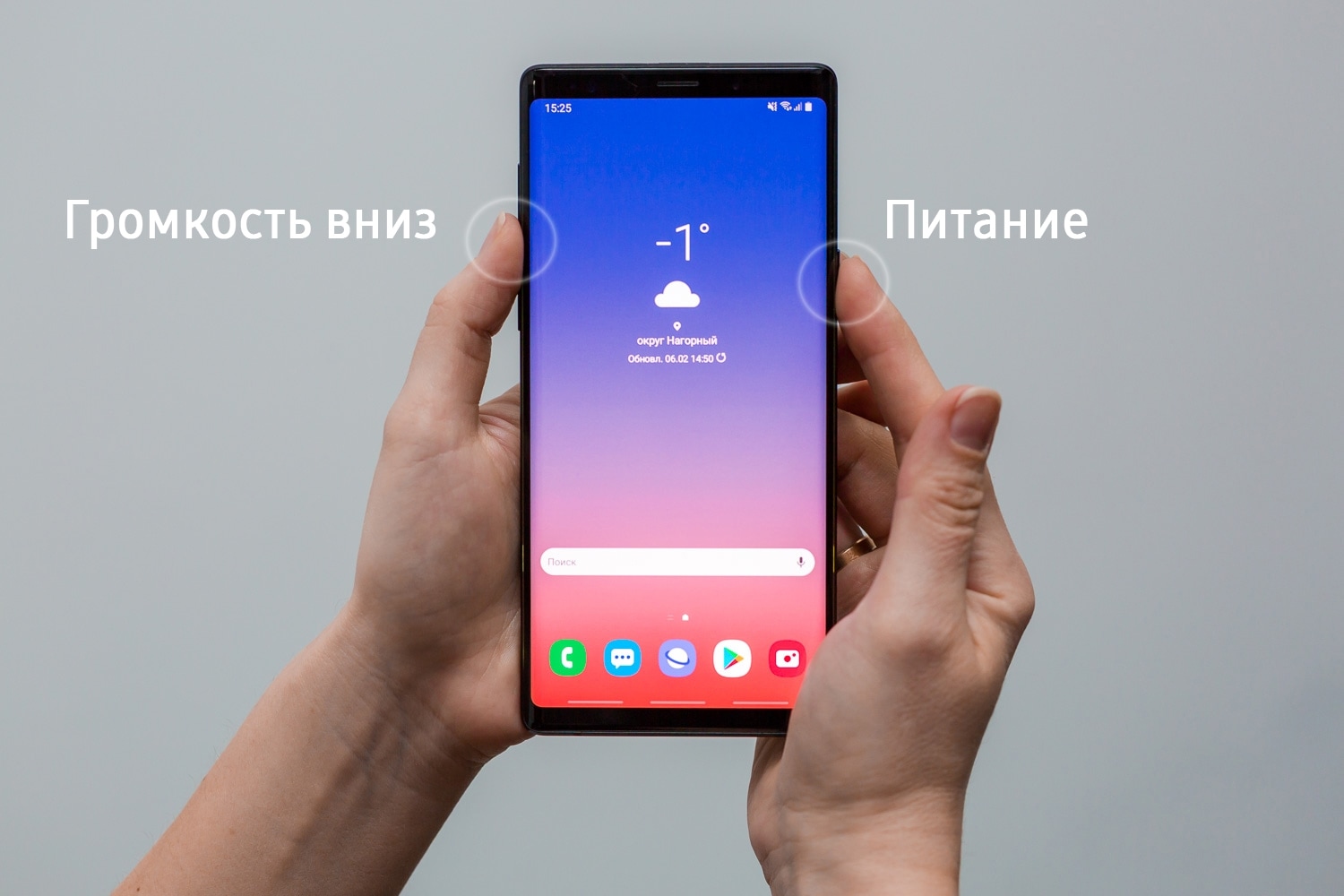
Чтобы сделать скриншот, одновременно нажмите кнопки Громкость
вниз и
Питание. На некоторых моделях эти кнопки нужно не только одновременно нажать, но и подержать одну-две секунды.
2. Способ для устройств с механической кнопкой «Домой»
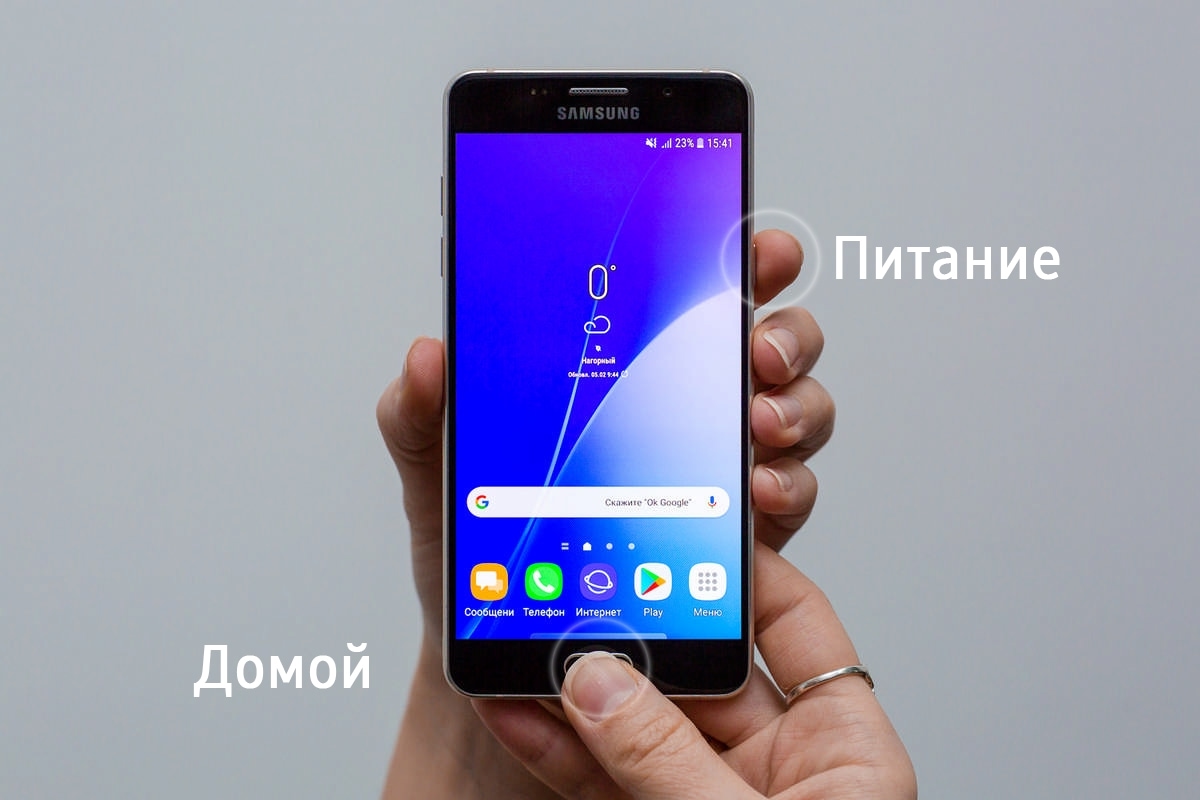
Этот способ подойдет для смартфонов и планшетов Samsung с механической кнопкой Домой (в нижней части по
центру).
Чтобы сделать скриншот, одновременно нажмите и подержите одну-две секунды кнопки Домой и Питание.
3. Способ «Скриншот ладонью»
Помимо первых двух способов можно сделать скриншот ладонью, но такая функция есть не на всех устройствах.
Подробную информацию смотрите в статье по ссылке ниже.
4. Как узнать, что снимок экрана сделан
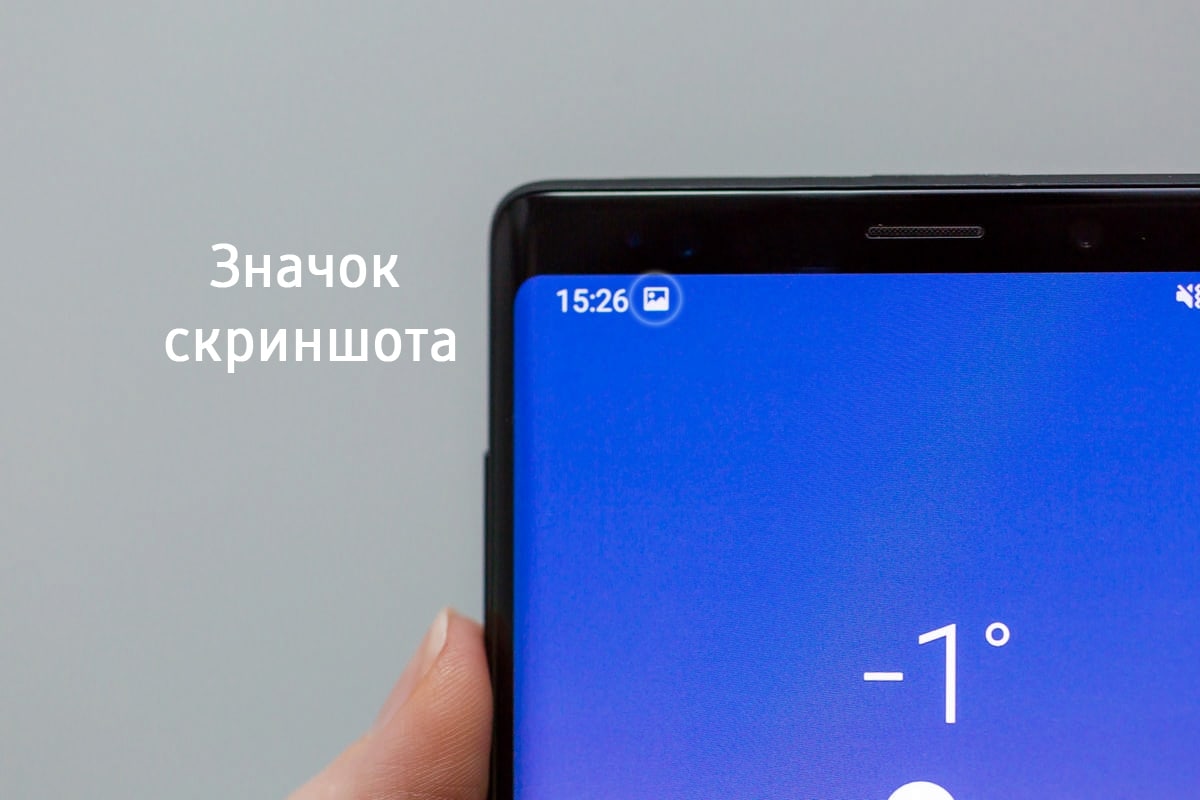
Когда скриншот будет сделан, появится специальный значок в левом верхнем углу экрана.
5. Где найти снимок экрана
Посмотреть сделанные скриншоты можно в приложении Галерея или Мои
файлы. Они находятся в папке
Pictures/Screenshots или Pictures/ScreenCapture.
6. Если ни один способ не подходит
Если не получилось сделать скриншот, попробуйте еще раз. Не забывайте: кнопки надо нажимать
одновременно. Если делаете скриншот впервые, может получиться только с третьего или четвертого раза.
Если ни один способ не подошел, значит:
- Смартфон или планшет сделал другой производитель. Чтобы узнать, как сделать скриншот, обратитесь за помощью
к производителю вашего устройства; - На смартфоне или планшете установлена неоригинальная прошивка. Чтобы делать скриншоты, обратитесь в
сервисный центр Samsung для смены прошивки. - Это устройство — подделка. На подделках многие функции оригинальных устройств не работают.
ПО ТЕМЕ:
Как проверить оригинальность Samsung Galaxy и не купить подделку
7. Видео с сурдопереводом.
Снимок экрана — одна из главных фич любого современного смартфона. Если раньше такую возможность имели только флагманские устройства, то сейчас мы в буквальном смысле не можем себе представить телефон без этой функции. С их помощью мы делимся увиденным с друзьями и коллегами, сохраняем себе какие-то заметки и так далее. Проблема со снимками экрана возникает обычно тогда, когда покупаешь новый телефон и не знаешь, как здесь реализована та или иная функция. А с учетом того, что телефоны Samsung в России сейчас стали как никогда актуальными, мы попросту не можем обойти их стороной.
Рассказываем обо всех способах сделать скриншот на Самсунге.
ПОДПИСЫВАЙТЕСЬ НА НАС В ЯНДЕКС.ДЗЕН! ТАМ ВЫХОДИТ ЭКСКЛЮЗИВ!
Содержание
- 1 Как сделать снимок экрана на Самсунге
- 1.1 Снимок экрана ладонью Samsung
- 2 Как сделать скриншот если приложение запрещает
- 3 Где находится скриншот на Самсунге
- 4 Не получается сделать скриншот на Samsung
Как сделать снимок экрана на Самсунге
В принципе, скриншот на Самсунге делается так же, как и на большинстве других Android-смартфонов. Ничего сверхудивительного здесь нет. Вот вам 3 способа сделать снимок экрана на Samsung:
- Без механической кнопки Домой — одновременно нажмите кнопки Громкость вниз и Питание, дождитесь пока скриншот не будет сделан.
- С механической кнопкой Домой — нажмите и удерживайте кнопку Домой и кнопку Питания.
- Снимок экрана ладонью — проведите ребром ладони с одного конца экрана до другого.
После того как вы сделали снимок экрана, в верхнем левом углу появится специальный значок с изображением. Так вы сможете убедиться, что скриншот сделан. Если смахнете шторку уведомлений сверху вниз, то сможете сразу поделиться снимком экрана с другими пользователями.
Снимок экрана ладонью Samsung
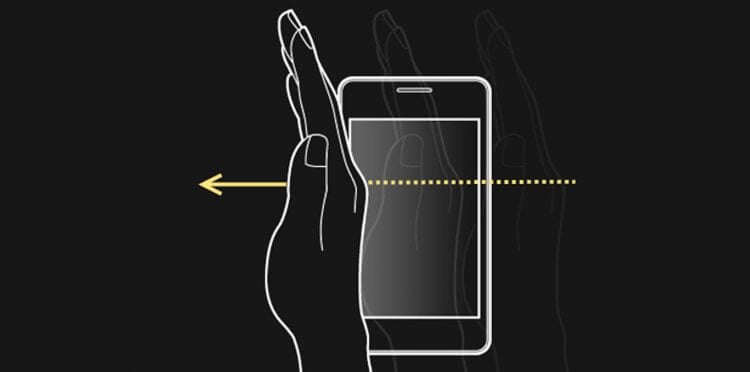
Снимок экрана с помощью ладони — удобная фича, о которой мало кто знает.
Отдельного внимания заслуживает функция Снимок экрана ладонью. Такую фичу имеют только флагманские устройства Samsung, в частности линейки Galaxy S и Galaxy Note. По идее, если ваш телефон поддерживает эту фишку, она должна работать по умолчанию. Если вдруг сделать скриншот таким образом у вас не получается, посмотрите включена ли эта функция в Настройках смартфона:
- Откройте Настройки на вашем Samsung.
- Далее откройте Дополнительные функции, Движения и жесты.
- Включите тумблер напротив пункта Снимок экрана ладонью.
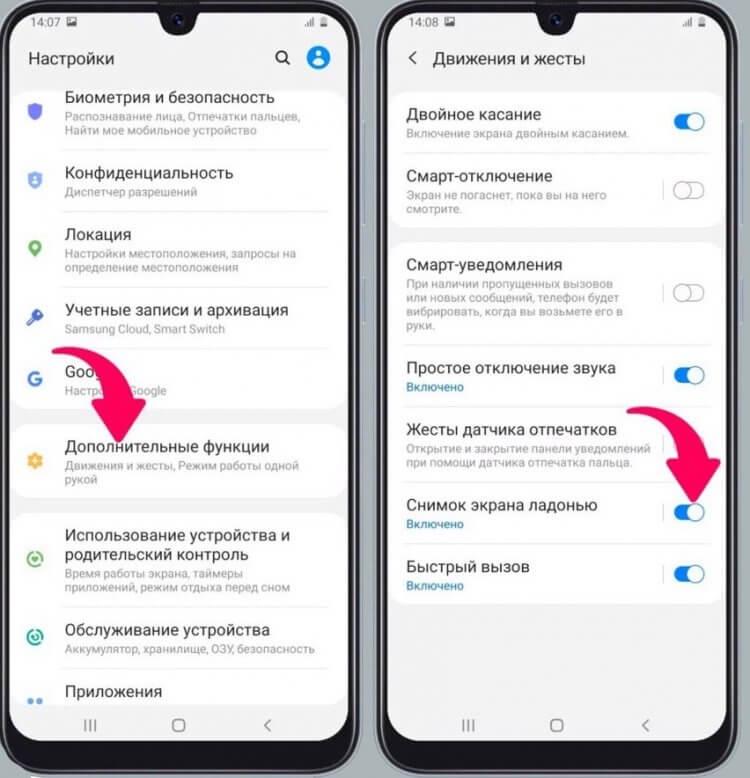
Вот так можно быстро включить скриншот ладонью на Samsung.
В зависимости от модели Samsung настройки могут немного разниться. Если раздела Движения и жесты нет, то Снимок экрана ладонью, вероятно, находится непосредственно в разделе Движения и жесты. Лучше всего, конечно, воспользоваться поиском по настройкам и прямо в меню забить Снимок экрана ладонью.
❗️ПОДПИСЫВАЙСЯ НА ТЕЛЕГРАМ-КАНАЛ СУНДУК АЛИБАБЫ. ТАМ КАЖДЫЙ ДЕНЬ ВЫХОДЯТ ПОДБОРКИ САМЫХ ЛУЧШИХ ТОВАРОВ С АЛИЭКСПРЕСС.
Как сделать скриншот если приложение запрещает
Ни для кого не секрет, что на любом смартфоне есть приложения, которые по умолчанию запрещают делать скриншоты. Обусловлено это разными причинами, главная из которых — Конфиденциальность. Ну, согласитесь, делать скриншот в режиме Инкогнито в Гугл Хром — странная идея. Другое дело, что некоторые пользователи используют этот режим по умолчанию и не выходят из него буквально никогда. Для них и предлагаем эту инструкцию.
Чтобы сделать скриншот в приложении, которое это запрещает, вам необходимо:
- Вызвать голосового помощника на вашем смартфоне (если не знаете как, откройте Настройки, в поиске забейте Голосовой помощник и настройте кнопку).
- Нажмите на иконку Компаса в правом нижнем углу.
- Далее тапните на иконку вашего профиля, затем Настройки.
- Смахните вправо, чтобы перейти на вкладку «Помощник».
- В списке устройств выберите свой смартфон.
- Откройте вкладку «Общие» и включите 2 тумблера: экранный контекст и отправка скриншота.
- Разрешите помощнику доступ к экрану в разделе «Помощник и головой ввод».
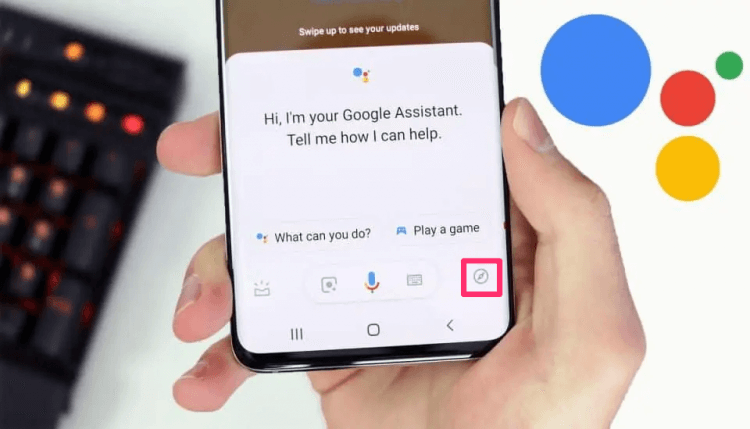
Если вам кажется, что Google Assistant бесполезен, то это не так!
Несмотря на тот факт, что способ достаточно старый, знают о нем только продвинутые пользователи. Если сталкиваетесь с необходимостью сделать скриншот постоянно, рекомендую прочесть статью автора AndroidInsider.ru Владимира Кузнецова. Ранее он подробно описывал эту фичу, ознакомьтесь.
Где находится скриншот на Самсунге
После того как вы сделали скриншот на своем Самсунге, его надо еще найти. Все снимки экрана находятся в приложении Галерея или Мои Файлы в одноименной папке. Вот как можно найти скриншоты на Samsung:
- Откройте приложение Мои Файлы (Проводник) на Samsung.
- Далее перейдите в папку Storage (Хранилище, Память).
- Откройте папку Pictures, затем папку ScreenShots или ScreenCapture.
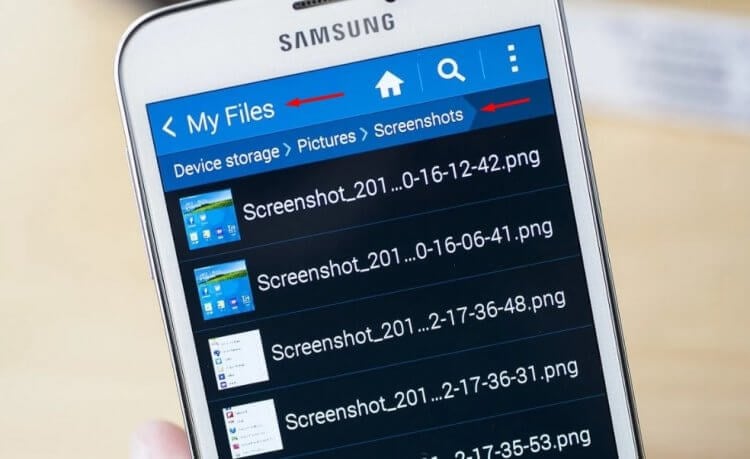
Вот здесь находится скриншот на Самсунге.
Если вы вдруг не можете найти скриншот на своем Samsung, вероятно снимки хранятся в разделе Knox или в папке Скрытые. Мы подробно касались этой темы в отдельной статье, так что тут повторяться не будем.
Не получается сделать скриншот на Samsung
Причин, по которым на Самсунге не получается сделать скриншот, достаточно много. Вот некоторые из них:
- Вы не дождались скриншота и быстро отпустили кнопки.
- Если пользуетесь скриншотом ладонью, то надо проводить ребром от начала и до конца дисплея. Иначе ничего не получится.
- На смартфоне установлена кастомная (неоригинальная) прошивка.
- Вы используете смартфон другого производителя (или копию Samsung).
- Сломалась кнопка регулировки громкости или кнопка Домой.
Еще раз обращаю ваше внимание на первый пункт, после нажатия кнопок скриншота необходимо подождать пару секунд до появления уведомления о снимке экрана. Что касается кастомной прошивки, если устанавливали ее самостоятельно, лучше откатиться, если приобрели б/у смартфон — несите его в сервисный центр, там вам обязательно помогут.
Samsung снизила цены из-за замедления смартфонов и побила рекорд продаж.
При возникновении каких-то сложностей с настройкой скриншотов или любыми другими неурядицами со своим Samsung, рекомендую сразу же обращаться в наш Телеграм-чат. Вместе с командой читателей мы обязательно вам поможем в самые короткие сроки. Велкоме!
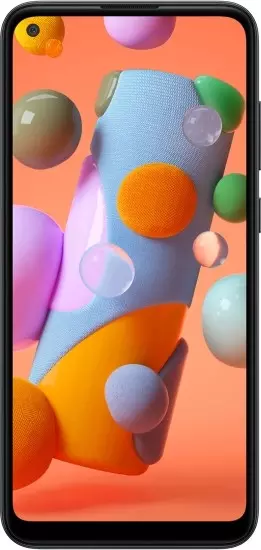
Рейтинг телефона:
(3.65 — 62 голосов)
Современный смартфон обладает рядом полезных функций. Например, владелец мобильного устройства в любой момент может сделать скриншот экрана. Выполнение подобной операции поможет, когда пользователь найдет интересную информацию и захочет ее запечатлеть. В такой ситуации не придется фотографировать экран на другой девайс, поскольку достаточно будет сделать скриншот на телефоне Samsung Galaxy A11.
Когда можно сделать скриншот на Samsung Galaxy A11
Производитель телефона не ограничивает владельца вариантами создания скрина. Сделать скриншот можно в абсолютно любой момент: во время просмотра фильма, игрового процесса или переписки в мессенджере. Главное условие для получения снимка – смартфон должен быть включен и разблокирован.
Создание скриншота на Samsung Galaxy A11 при помощи клавиш
Самый простой способ создать скрин экрана – воспользоваться определенной комбинацией клавиш:
- Открыть раздел меню, который нужно запечатлеть.
- Одновременно зажать кнопку питания и нижнюю качельку регулировки громкости.

- Дождаться появления информации о том, что картинка готова.

После выполнения указанных действий в нижней части экрана появится графическое уведомление об успешном создании скрина. Получившийся кадр можно сразу же открыть, нажав на его иконку после зажатия клавиши понижения громкости и кнопки питания.
Если снимок экрана на Samsung Galaxy A11 сделать не получается, рекомендуется ознакомиться с альтернативными комбинациями кнопок, которые приведены в этом материале. Кроме того, существуют и другие способы создания скрина без использования клавиш телефона.
Способ создания скриншота через панель уведомлений
Этот способ будет лучшим выходом из ситуации, когда кнопки смартфона по какой-либо причине не работают, и скрин не создается. В качестве альтернативного варианта предлагается выполнить следующие действия:
- Разблокировать смартфон.
- Перейти в раздел меню, где требуется сделать скриншот.
- Опустить шторку уведомлений свайпом сверху вниз.
- Нажать на иконку «Screenshot» или «Снимок экрана».

Как и в случае со снимком через горячие клавиши, уведомление о создании скрина сразу же появится на экране смартфона Андроид. Получившийся скрин можно открыть или сделать другой кадр из этого или другого меню.
Где хранятся скриншоты
Чтобы ознакомиться с получившимся снимком экрана, достаточно открыть приложение «Галерея» и перейти в альбом «Screenshots» или «Скриншоты».

Еще один способ быстро найти скрин выглядит следующим образом:
- Запустить «Проводник» или «Диспетчер файлов».
- Открыть папку «Pictures».
- Перейти в «Screenshots».
В открывшемся разделе меню появятся скрины, которые были сделаны за все время использования смартфона.
Как удалить или передать снимок экрана
В момент, когда пользователь открывает кадр через «Галерею» или «Диспетчер файлов», перед ним появляется полный функционал взаимодействия с изображением. К примеру, владелец телефона может удалить один или сразу же несколько снимков экрана в пару кликов:
- Открыть папку, где лежит скрин.
- Удержать палец на его иконке.
- Нажать кнопку «Удалить».


Еще один способ – открыть само изображение через «Галерею» и выбрать ид доступных опций параметр «Удалить». После подтверждения операции скриншот будет удален из памяти телефона.
В случае, когда требуется передать скрин через мессенджер или другим способом, можно воспользоваться той же инструкцией. Единственное отличие заключается в том, что вместо нажатия кнопки «Удалить» нужно кликнуть на «Передать», выбрать способ отправки и координаты получателя. Таким образом, отправка скрина не отличается от передачи любого другого изображения с телефона.
Поделитесь страницей с друзьями:
Если все вышеперечисленные советы не помогли, то читайте также:
Как прошить Samsung Galaxy A11
Как получить root-права для Samsung Galaxy A11
Как сделать сброс до заводских настроек (hard reset) для Samsung Galaxy A11
Как разблокировать Samsung Galaxy A11
Как перезагрузить Samsung Galaxy A11
Что делать, если Samsung Galaxy A11 не включается
Что делать, если Samsung Galaxy A11 не заряжается
Что делать, если компьютер не видит Samsung Galaxy A11 через USB
Как сделать сброс FRP на Samsung Galaxy A11
Как обновить Samsung Galaxy A11
Как записать разговор на Samsung Galaxy A11
Как подключить Samsung Galaxy A11 к телевизору
Как почистить кэш на Samsung Galaxy A11
Как сделать резервную копию Samsung Galaxy A11
Как отключить рекламу на Samsung Galaxy A11
Как очистить память на Samsung Galaxy A11
Как увеличить шрифт на Samsung Galaxy A11
Как раздать интернет с телефона Samsung Galaxy A11
Как перенести данные на Samsung Galaxy A11
Как разблокировать загрузчик на Samsung Galaxy A11
Как восстановить фото на Samsung Galaxy A11
Как сделать запись экрана на Samsung Galaxy A11
Где находится черный список в телефоне Samsung Galaxy A11
Как настроить отпечаток пальца на Samsung Galaxy A11
Как заблокировать номер на Samsung Galaxy A11
Как включить автоповорот экрана на Samsung Galaxy A11
Как поставить будильник на Samsung Galaxy A11
Как изменить мелодию звонка на Samsung Galaxy A11
Как включить процент заряда батареи на Samsung Galaxy A11
Как отключить уведомления на Samsung Galaxy A11
Как отключить Гугл ассистент на Samsung Galaxy A11
Как отключить блокировку экрана на Samsung Galaxy A11
Как удалить приложение на Samsung Galaxy A11
Как восстановить контакты на Samsung Galaxy A11
Где находится корзина в Samsung Galaxy A11
Как установить WhatsApp на Samsung Galaxy A11
Как установить фото на контакт в Samsung Galaxy A11
Как сканировать QR-код на Samsung Galaxy A11
Как подключить Samsung Galaxy A11 к компьютеру
Как установить SD-карту на Samsung Galaxy A11
Как обновить Плей Маркет на Samsung Galaxy A11
Как установить Google Camera на Samsung Galaxy A11
Как включить отладку по USB на Samsung Galaxy A11
Как выключить Samsung Galaxy A11
Как правильно заряжать Samsung Galaxy A11
Как настроить камеру на Samsung Galaxy A11
Как найти потерянный Samsung Galaxy A11
Как поставить пароль на Samsung Galaxy A11
Как включить 5G на Samsung Galaxy A11
Как включить VPN на Samsung Galaxy A11
Как установить приложение на Samsung Galaxy A11
Как вставить СИМ-карту в Samsung Galaxy A11
Как включить и настроить NFC на Samsung Galaxy A11
Как установить время на Samsung Galaxy A11
Как подключить наушники к Samsung Galaxy A11
Как очистить историю браузера на Samsung Galaxy A11
Как разобрать Samsung Galaxy A11
Как скрыть приложение на Samsung Galaxy A11
Как скачать видео c YouTube на Samsung Galaxy A11
Как разблокировать контакт на Samsung Galaxy A11
Как включить вспышку (фонарик) на Samsung Galaxy A11
Как разделить экран на Samsung Galaxy A11 на 2 части
Как выключить звук камеры на Samsung Galaxy A11
Как обрезать видео на Samsung Galaxy A11
Как проверить сколько оперативной памяти в Samsung Galaxy A11
Как обойти Гугл-аккаунт на Samsung Galaxy A11
Как исправить черный экран на Samsung Galaxy A11
Как изменить язык на Samsung Galaxy A11
Как открыть инженерное меню на Samsung Galaxy A11
Как войти в рекавери на Samsung Galaxy A11
Как сделать скриншот для других моделей телефонов
Шаг 1. Проверьте настройки Android.
- На телефоне или планшете Android откройте приложение «Настройки».
- Коснитесь Приложения и уведомления Расширенные приложения по умолчанию. Помощь и голосовой ввод.
- Включите Использовать снимок экрана.
Как изменить кнопку «Снимок экрана»?
Однако нет возможности переназначить кнопку питания — это просто невозможно на Android. Чтобы изменить действие кнопки, нажмите на нее и выберите желаемую функцию. Доступные варианты включают в себя переход на главный экран, возврат на экран назад, возврат к последнему приложению, создание снимка экрана и включение фонарика.
Как сделать снимок экрана без использования кнопки питания?
Чтобы сделать снимок экрана без кнопки питания, нажмите значок «Поделиться» на нижней панели экрана. Вы сможете увидеть анимацию скриншота, а также множество опций обмена прямо под снимком экрана.
Что случилось с моей кнопкой скриншота?
Чего не хватает, так это кнопки «Снимок экрана», которая раньше находилась в нижней части меню питания в Android 10. В Android 11 Google переместил ее на экран многозадачности «Недавние», где вы найдете ее под соответствующим экраном.
Как изменить настройки скриншота на Samsung?
Мы начнем с «Проведите пальцем по экрану для захвата», потому что это потрясающе, и мы не можем понять, почему его нет на каждом устройстве Android. Чтобы включить эту функцию, откройте «Настройки», прокрутите вниз и нажмите «Дополнительные функции». На экране дополнительных функций снова прокрутите вниз и выберите «Движения и жесты».
Где в Самсунге есть опция скриншота?
У Android есть много возможностей для захвата содержимого вашего экрана. Универсальный способ — одновременно зажать кнопку включения и кнопку уменьшения громкости. Затем экран будет мигать, и на дисплее появится версия вашего скриншота в рамке.
Как изменить кнопки «Назад» и «Домой» на моем Android-устройстве?
Положите кнопку возврата туда, где она должна быть на Galaxy S8!
- На главном экране проведите пальцем вниз, чтобы открыть панель уведомлений.
- Нажмите на кнопку «Настройки» (значок шестеренки).
- Нажмите на меню «Дисплей».
- Прокрутите вниз и коснитесь меню панели навигации.
- Нажмите на раскладку кнопок.
- Измените ориентацию на Back-Home-Recents (если применимо).
20 апр. 2017 г.
Как сделать снимок экрана на моем Samsung без кнопки питания?
Удерживайте нажатой клавишу Bixby (под кнопками громкости) или, если вы были умны и заранее настроили ее, просто скажите: «Привет, Биксби». После активации голосового интерфейса произнесите «сделайте снимок экрана». Вот и все!
Как включить телефон без кнопки питания и кнопки громкости?
Как перезапустить телефоны Android без кнопки питания?
- Подключите зарядное устройство. Подключение зарядного устройства активирует большинство телефонов Android. …
- Используйте Android Debug Bridge (ADB). Примечание. Чтобы это решение работало, вам необходимо включить отладку по USB, прежде чем телефон выключится. …
- Включите телефон Android из меню загрузки.
11 центов 2020 г.
Как сделать снимок экрана, если кнопка громкости сломана?
- Просто перейдите к тому экрану, на котором вы хотите сделать снимок экрана, и скажите «Окей, Google». Теперь попросите Google сделать снимок экрана. Будет сделан снимок экрана, и на нем также будут показаны параметры обмена.
- Вы можете использовать наушники с кнопками регулировки громкости. Теперь вы можете использовать комбинацию кнопок уменьшения громкости и питания, чтобы сделать снимок экрана.
Как легко сделать снимок экрана?
Как сделать снимок экрана на телефоне Android
- Перейдите к экрану, который хотите сфотографировать.
- Удерживайте кнопку питания нажатой несколько секунд.
- Нажмите «Снимок экрана» на экране телефона.
- Если это не сработает, одновременно удерживайте кнопки питания и громкости в течение нескольких секунд.
14 колода 2018 г.
Почему у меня не работает скриншот?
Удалите недавно установленное приложение. Если вы недавно установили приложение, которое может быть проблемой, например, что-то связанное с работой или предназначенное для управления или ограничения вашего телефона, удалите его и посмотрите, сможете ли вы делать снимки экрана. Прежде чем делать снимок экрана, отключите режим инкогнито в Chrome.
Кто-нибудь делает скриншоты моего телефона?
Да, есть возможность сделать скриншоты и отправить их кому-нибудь еще. Но в большинстве случаев ваши действия будут записаны. Ваши пароли, конфиденциальная информация будут использоваться хакерами, чтобы заработать на этом деньги. Камера вашего мобильного телефона также будет записывать вещи, и это будет видно хакеру.
Как сделать снимок экрана на этом телефоне?
Сделайте снимок экрана
- Одновременно нажмите кнопки питания и уменьшения громкости.
- Если это не сработает, нажмите и удерживайте кнопку питания в течение нескольких секунд. Затем нажмите Снимок экрана.
- Если ни одно из этих действий не помогло, обратитесь за помощью на сайт поддержки производителя вашего телефона.
Хотите иметь возможность писать и рисовать на скринах?
Скачайте программу на ПК ФотоСКРИН:
- Создание снимков одним кликом
- Добавление текста, стрелочек, размытия
- Сохранение файлов на сервер или в буфер обмена
 04 июня 2021
Как сделать скриншот на телефоне
или планшете Самсунг
Компания Samsung выпускает устройства на любой бюджет и при этом укомплектовывает их всем необходимым для комфортной работы. Поэтому их продукция пользуется широкой популярностью. Однако из-за множества различных моделей некоторые функции в смартфонах Самсунг не слишком очевидны – например, создание снимков экрана. В этой статье мы расскажем, как сделать скриншот на Самсунге, используя встроенные средства, и где найти созданный скрин.
Оглавление
- Самые быстрые способы сделать скриншот на Самсунге
- Особенности скриншотинга для разных моделей Samsung
- Как сделать скриншот и сразу же дополнить его
- Приложения для создания скриншотов на Андроид
- Где найти готовые снимки экрана у Samsung
- Что делать, если не получается сделать скрин на Самсунге?
- Выводы
Самые быстрые способы сделать
скриншот на Самсунге
Большинство пользователей знают, как делать скрин на ПК: для этого используется принтскрин. С мобильными девайсами все немного сложнее. Наиболее простой метод создания скринов на устройствах Samsung – воспользоваться встроенными возможностями телефона.
Способ 1. Кнопками громкости
Основной метод создания скринов на смартфоне или планшете Самсунг – использование кнопок громкости. Этот метод работает почти на всех моделях и позволяет создать скриншот даже в сложных случаях, например, при просмотре слайд-шоу или видео.
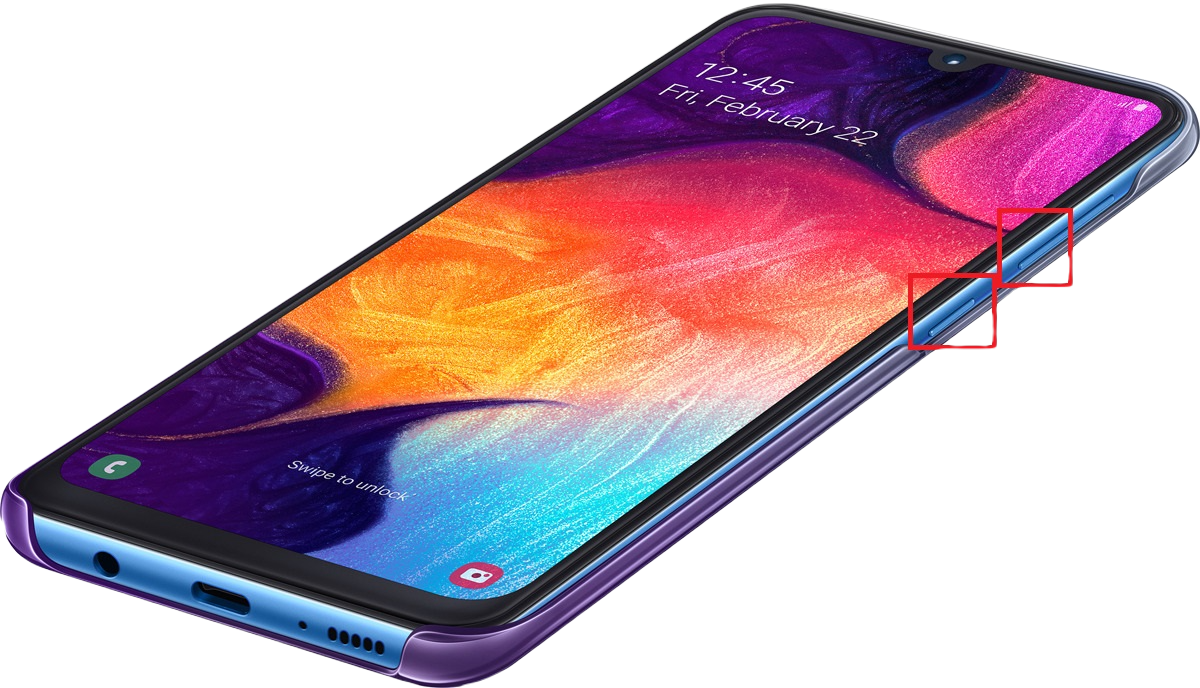
Нужные кнопки могут иметь разное расположение и вид в зависимости от модели
Чтобы создать сделать скриншот на Samsung клавишами, одновременно нажмите кнопки отключения и снижения звука. Иногда для результата нужно удерживать их несколько секунд. Если способ сработал, раздастся звук щелчка, а в панели уведомлений появится квадратная иконка.
Способ 2. Через кнопку «Домой»
Этот вариант подходит для устройств с механической кнопкой «Домой», которая располагается в нижней части корпуса посередине. Для нужного результата потребуется зажать и удерживать ее вместе с клавишей питания. В случае успеха операции появится соответствующее уведомление.
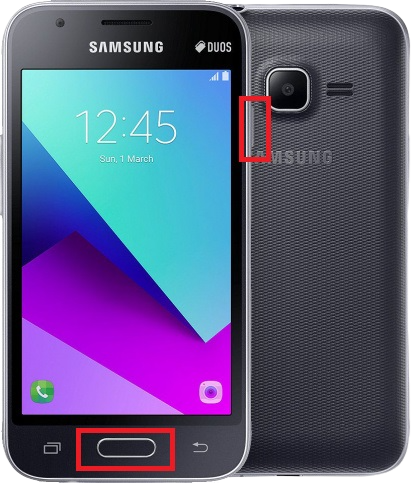
Функция работает только при наличии механической кнопки
Картинки сохраняются автоматически, поэтому не все пользователи понимают, как редактировать сделанный скриншот или как отправить его в интернет или в сообщении. Чтобы получить доступ к этим функциям, тапните по появившемуся уведомлению.
Способ 3. Заскринить экран ладонью
Помимо стандартных вариантов, Samsung предлагает уникальный метод захвата фото – движение ладони. Этот метод поддерживается только в линейке флагманов, в старых и бюджетных моделях опция не действует. Поэтому стоит проверить, включена ли она на вашем устройстве.
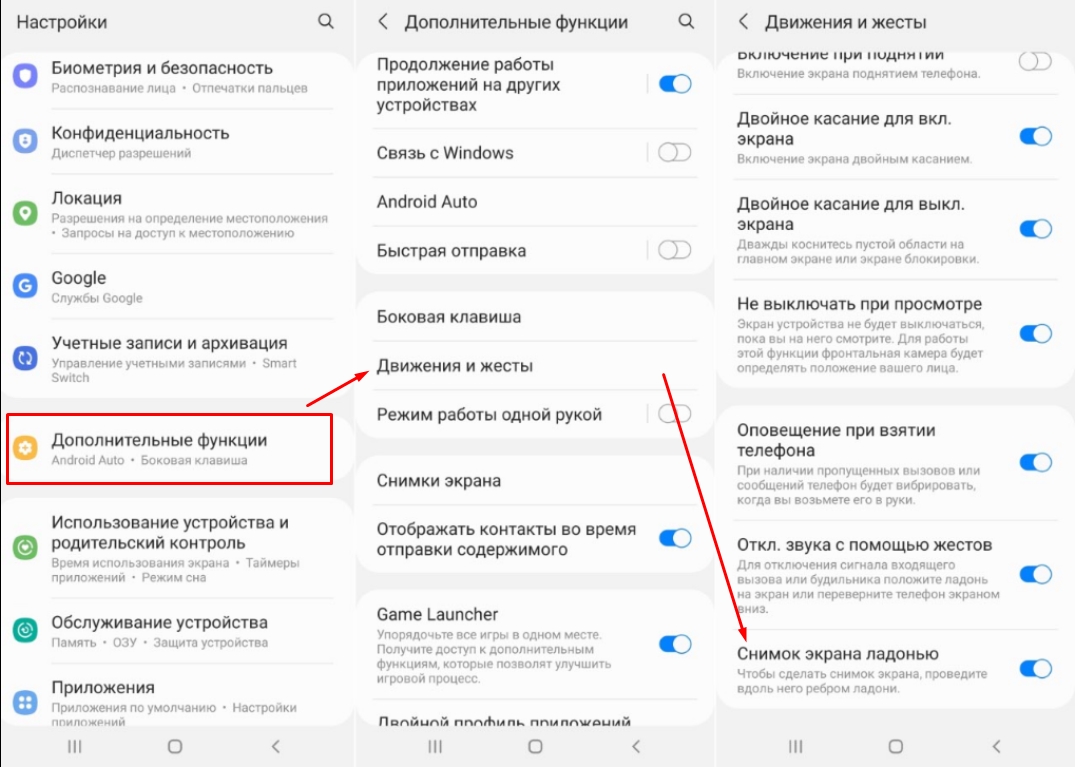
Функция движений включается в настройках устройства
- Откройте настройки телефона или планшета и выберите раздел «Дополнительные функции».
- Тапните по надписи «Движения и жесты».
- Прокрутите до конца и найдите «Снимок экрана ладонью». Переведите тумблер в состояние включения – он подсветится синим цветом.
Так вы можете делать скрины, проведя ребром ладони по экрану справа налево или наоборот.
Способ 4. Через Google Assistant
Так как девайсы Самсунг базируются на Андроиде, в них интегрированы сервисы Google. В том числе на телефонах и планшетах включен голосовой помощник Assistant, который можно использовать, если вы не знаете, как сделать скриншот на телефоне Самсунг. Но вначале потребуется активировать данную функцию.
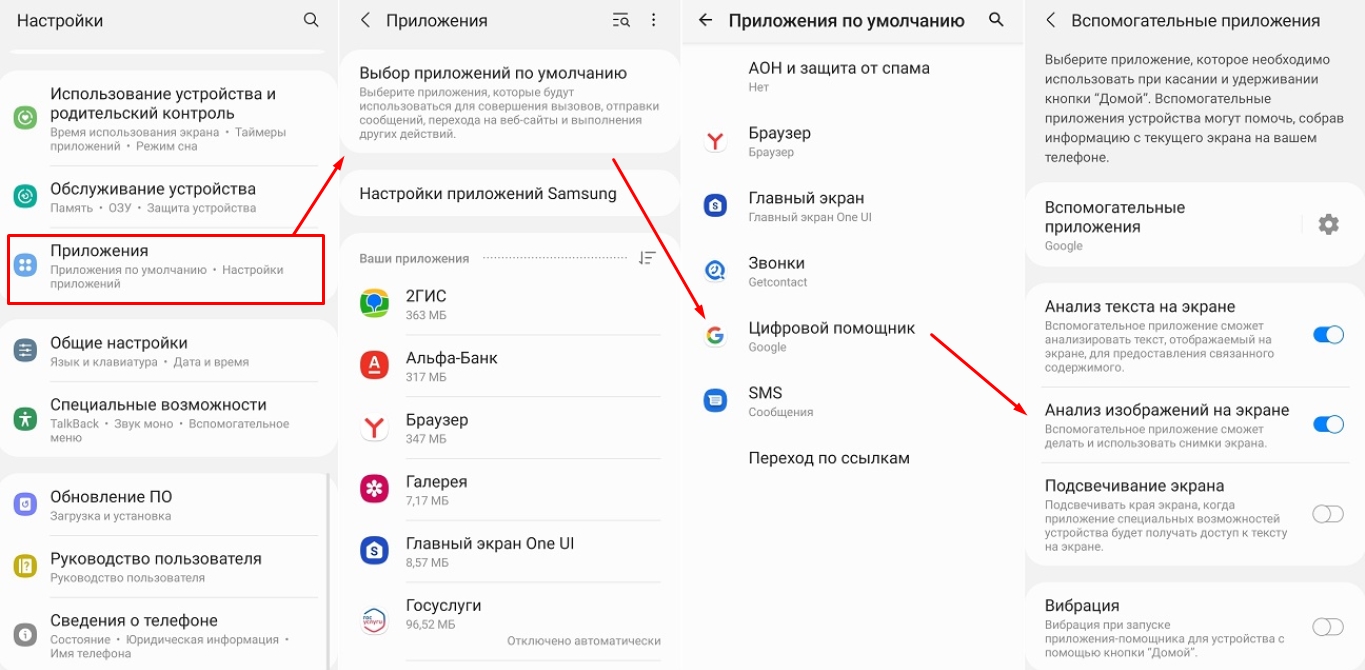
Включение опции различается на разных моделях телефона и версиях Андроид
- Откройте настройки и выберите «Приложения» (может называться «Приложения и уведомления»).
- Выберите «Выбор приложений по умолчанию». На некоторых смартфонах потребуется пройти путь «Дополнительно» — «Приложения по умолчанию».
- Кликните «Цифровой помощник» или «Помощник и голосовой ввод».
- Включите опцию «Использовать скриншот» или «Анализ изображений на экране».
Запустите ассистент фразой «Окей, Google» или зажмите сенсорную кнопку «Домой». Произнесите: «Сделай скриншот», и телефон зафиксирует на фото действия на экране мобильного устройства.
Особенности скриншотинга для разных
моделей Samsung
Чуть выше мы рассказали, как делать скрин при помощи голосового помощника, и вы могли заметить, что на некоторых моделях включение функции различается. Это распространенная проблема с девайсами данной фирмы: настройки отличаются в зависимости от модели.
- Самый универсальный вариант, позволяющий заскринить экран – кнопки громкости и питания. Этот вариант работает на всех версиях, начиная с 2015 года, в том числе на Galaxy A5 2016 и Дуос.
- Чтобы создать скриншот экрана Самсунг на устройстве, выпущенном до 2015 года, потребуется одновременно зажать «Назад» и «Домой» на корпусе. Это касается смартфонов с механическими кнопками на корпусе, в том числе серии J: J1, J2, J3, J5.
- Модели, выпущенные в промежутке с 2015 до 2018, запускают нужную функцию кнопками выключения и «Домой».
- Делать скрин ладонью можно только на флагманах последней серии Галакси, обладающих закругленным экраном. Также способ работает на A 32, A 71, A 52.
Как сделать скриншот и сразу же дополнить его
Что делать, если вы хотите сфотографировать веб-страницу или видео и сразу добавить надписи и другие элементы? Если встроенных функций телефона вам недостаточно, обработать скрин можно при помощи компьютера.
ФотоСКРИН позволяет создать фотографию и сразу наложить на нее текст, скрыть или подчеркнуть определенные участки кадра, добавить списки и геометрические фигуры. Просто запустите программу и укажите, какую область вы хотите сохранить как фото.
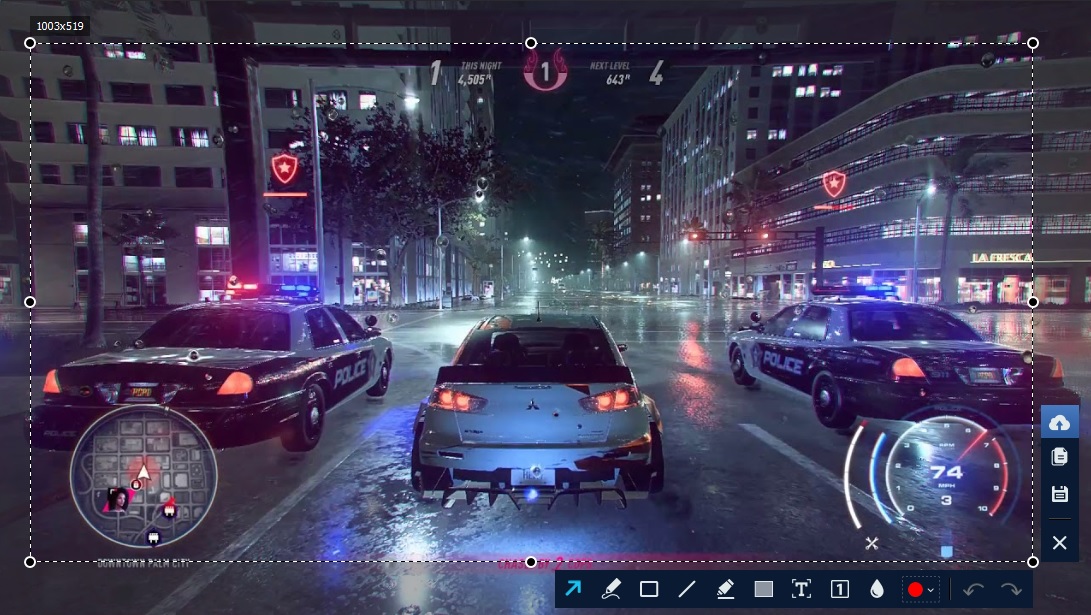
При помощи ФотоСКРИН можно заскринить любое приложение или браузер
Выбирайте инструменты на панели управления и дополняйте кадр, исходя из вашей задачи. Что касается экспорта, то софт поддерживает все популярные форматы, а также разрешает загружать копию снимка на сервер и делиться ссылкой.

На заметку
ФотоСКРИН — это универсальное средство-скриншотер для всех версий Windows, а также любой модели ноутбуков (Asus, Acer, Lenovo, HP и тд).
Скачайте ФотоСКРИН прямо сейчас!
В один клик создавайте скриншоты, редактируйте их и сохраняйте. Это бесплатно!
Установите программу и попробуйте уже сегодня:
Приложения для создания скриншотов на Андроид
Если по каким-то причинам рассмотренные способы не подошли, существует еще один вариант – использование мобильных скриншотеров. Они разрабатываются под особенности Android и действуют на любых версиях платформы. Поэтому их можно использовать, если вы не знаете, как сделать скриншот на Самсунг А51 или других моделях.
TouchShot
TouchShot фотографирует экран одним нажатием, записывает видео и позволяет изменять снимки. Софт не поддерживает русский язык, но достаточно понятен в управлении.
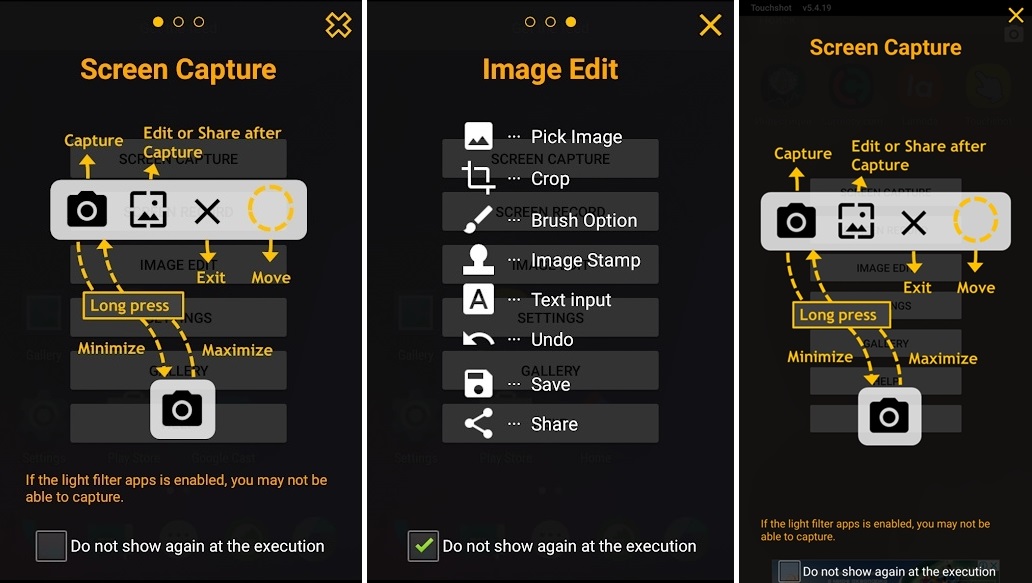
Софт показывает подсказки для новичков, но они доступны только на английском
- Запустите TouchShot и разрешите доступ к галерее.
- Чтобы заскринить рабочую область, выберите Screen Capture.
- Разрешите утилите перекрывать другие приложения.
- Появится панель с инструментами. Нажмите иконку фотоаппарата для создания снимка.
Доступ к созданным картинкам можно получить через интерфейс TouchShot, выбрав раздел Gallery.
Super Screenshot
Очень простое приложение, которое скриншотит любое открытое окно, будь то программа или браузер, и сохраняет картинки в формате JPG. Супер Скриншот переведен на русский язык, а управление у него настолько простое, что понятно буквально с первого запуска.
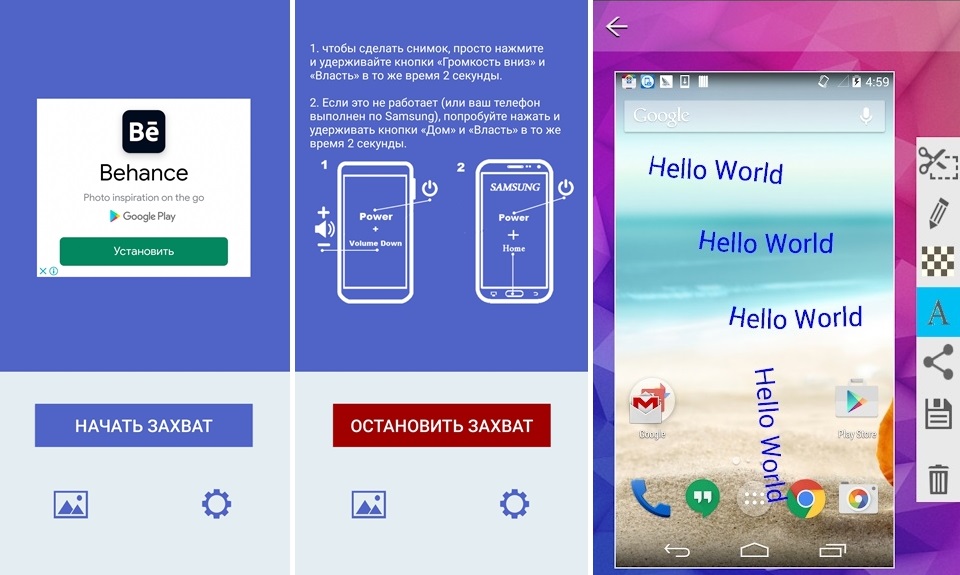
Софт разрешает изменять созданный скрин
- Откройте софт и кликните «Начать захват».
- Появится окно с инструкцией и иллюстрациями.
- Сделайте скрин, следуя подсказкам.
- Чтобы просмотреть изображение, откройте скриншотер и кликните иконку в виде картинки.
Super Screenshot также включает в себя небольшой фоторедактор: фотографию можно обрезать, рисовать на ней, добавить текст и поделиться в мессенджерах или в интернете.
Screen Master
Screen Master фиксирует на фото действия на телефоне и позволяет объединить фотографии в одно изображение, обрезать картинку и захватить веб-страницу. В платной версии также доступна запись видео. Скриншотер переведен на русский язык, а управление сводится к нескольким нажатиям.
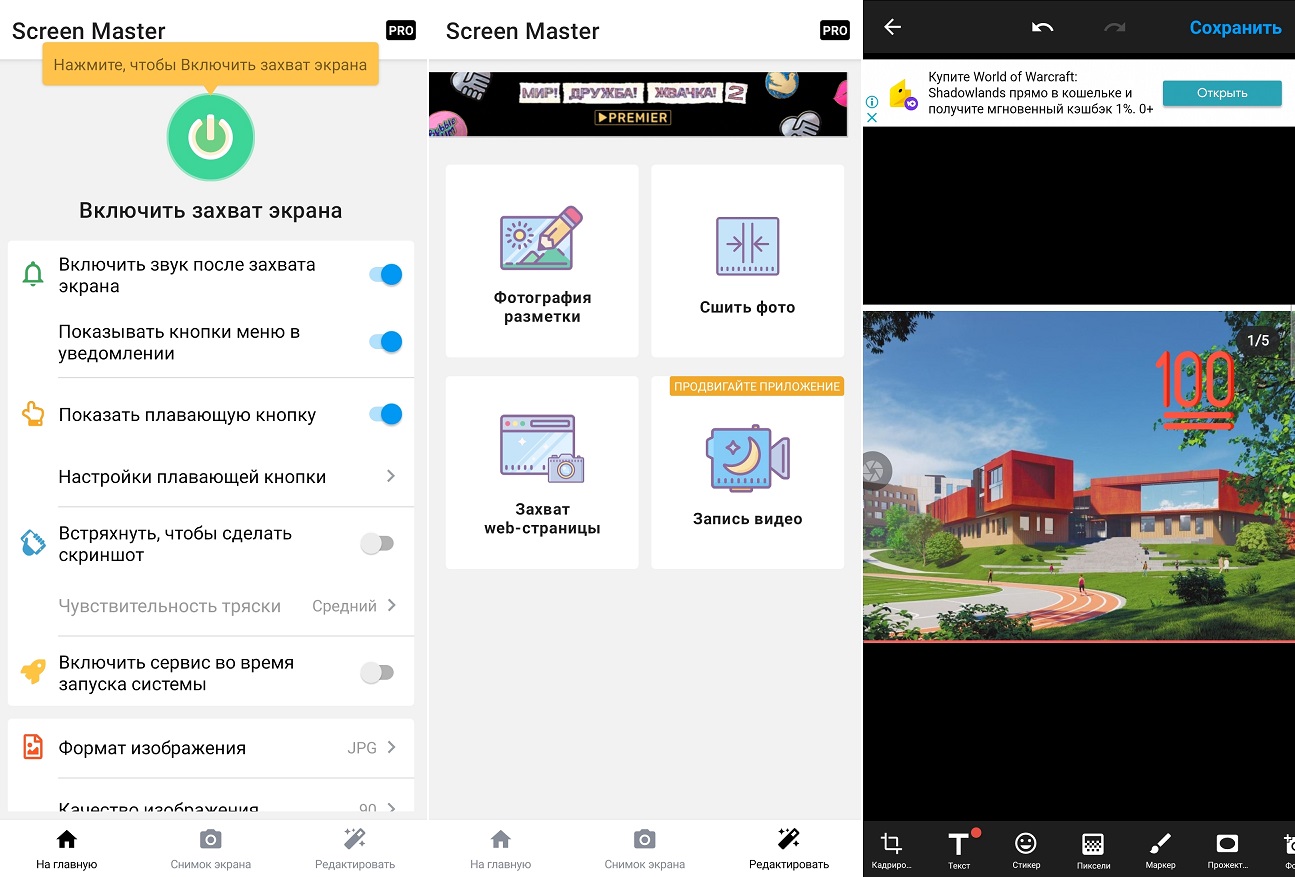
Скриншотер позволяет включать несколько режимов захвата
- Запустите Screen Master и нажмите круглую зеленую кнопку в верхней части.
- Разрешите утилите перекрывать другие приложения.
- Сбоку слева появится круглая иконка. Нажмите на нее, чтобы получить скрин.
Если вас раздражает плавающая сбоку иконка, ее можно отключить в настройках. В этом случае доступ к скриншотеру можно получить из панели уведомлений телефона.
Где найти готовые снимки экрана у Samsung
Если вы сделали снимок экрана Самсунг при помощи системных средств, редактирование и просмотр осуществляется через приложение «Галерея». Также изображения можно открыть через «Мои файлы» — они находятся в папке «Pictures» в подпапке «Screenshots» или «ScreenCapture».
Важно
Если вы создали скрин через мобильную программу, доступ к снимкам можно получить через интерфейс используемого средства.
Что делать, если не получается сделать
скрин на Самсунге?
Вне зависимости от того, какую модель вы используете, хотя бы один из рассмотренных вариантов должен сработать. Возможные причины, из-за которых не получается получить фото экрана:
- Вы недостаточно долго удерживали кнопки. Чтобы нажатия сработали не как стандартные функции – понижение громкости и отключение устройства – их нужно держать хотя бы секунду.
- На устройство установлена неоригинальная прошивка. Для исправления этой неполадки обратитесь в сервисный центр Самсунг.
- Вам попалась подделка. На многих репликах, выпущенных сторонними производителями, стандартные функции работают некорректно. Тогда придется пользоваться приложениями.
- В случае со скриншотингом ладонью важно, чтобы рука проходила полностью от одного края устройства до другого, иначе функция не сработает.
Выводы
Теперь вы знаете, как сделать скрин на Самсунге, и можете делиться с друзьями или подписчиками своими фотографиями либо сохранять скриншоты из видео, игр и социальных сетей. А если вам требуется заскриншотить рабочий стол компьютера, например, сделать скрин в Майнкрафте, воспользуйтесь программой ФотоСКРИН. Это универсальное средство, использовать которое могут даже совершенно неопытные пользователи.
Cохраните себе статью, чтобы не потерять:
Как сделать скрин на Самсунге?
Содержание
- 1 Функциональные клавиши
- 2 «Снимок ладонью»
- 3 AZ Screen Recorder
- 4 TouchShot
- 5 Multi-action Home Button
- 6 Подводим итоги
Продукция Самсунг многообразна и крайне разнородна: производитель предлагает и одни из лучших смартфонов до 10000 рублей, и аппараты премиум-класса — всё для удобства и хорошего настроения потребителя. Не возникает сложностей и с настройкой смартфона или планшета: большинство опций доступно в одно-два нажатия. Касается это и создания снимков экрана; о самых простых и быстрых способах сделать скриншот на Samsung мы и поговорим.
Функциональные клавиши
Как и раньше, сфотографировать происходящее на экране Самсунг Гэлакси, Гранд Прайм Дуос и других моделей от южнокорейской компании можно при помощи размещённых на корпусе клавиш.
Делать это так же просто, как узнать, где сохраняются скриншоты на Виндовс; достаточно одновременно зажать:
- на всех моделях Samsung — клавиши «Уменьшить громкость звука» и «Включить/Выключить экран»;
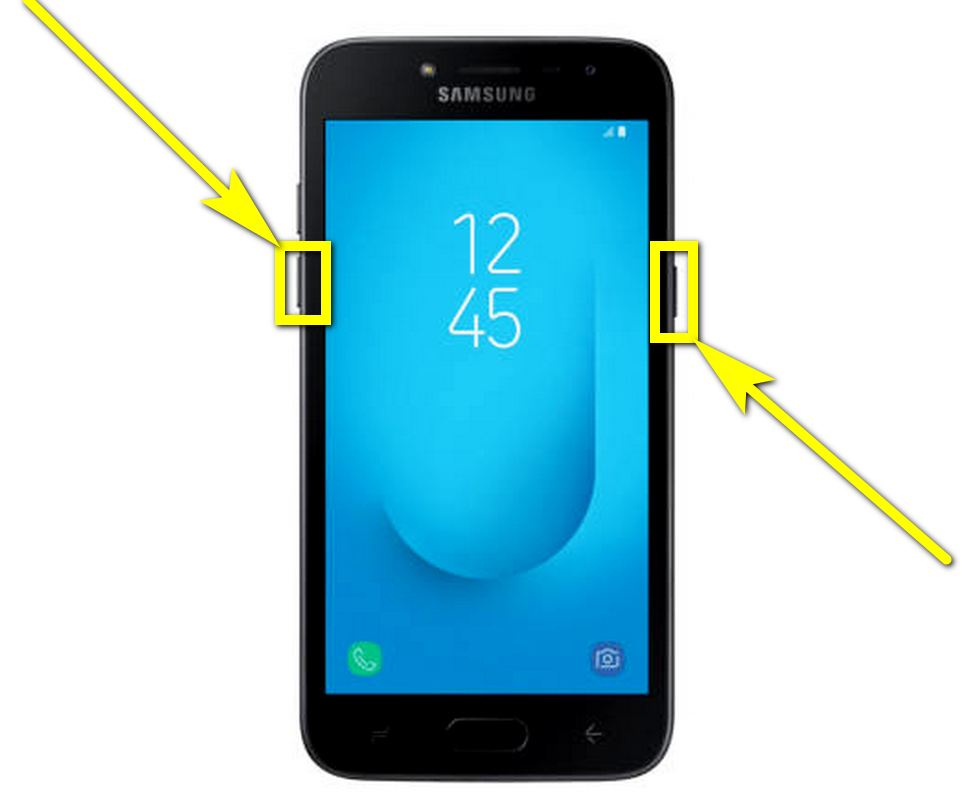
- на смартфонах или планшетах с физической кнопкой «Домой» — эту клавишу и «Включить/Выключить экран»;
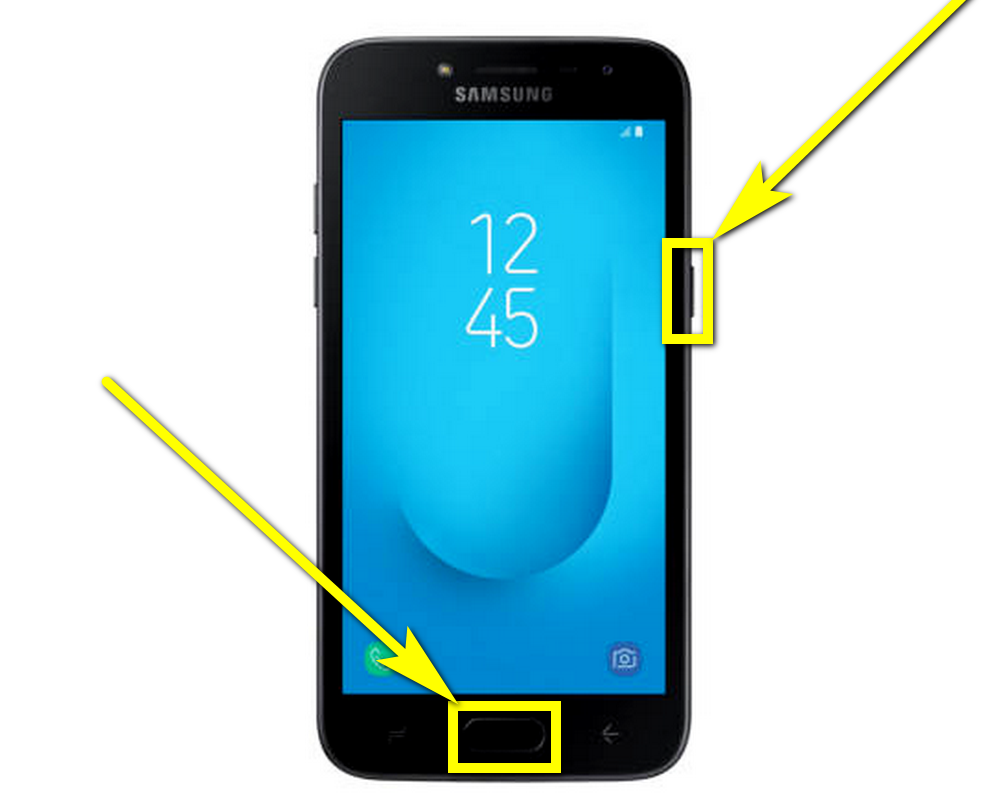
- на некоторых старых моделях смартфонов Самсунг — кнопки «Домой» и «Назад».
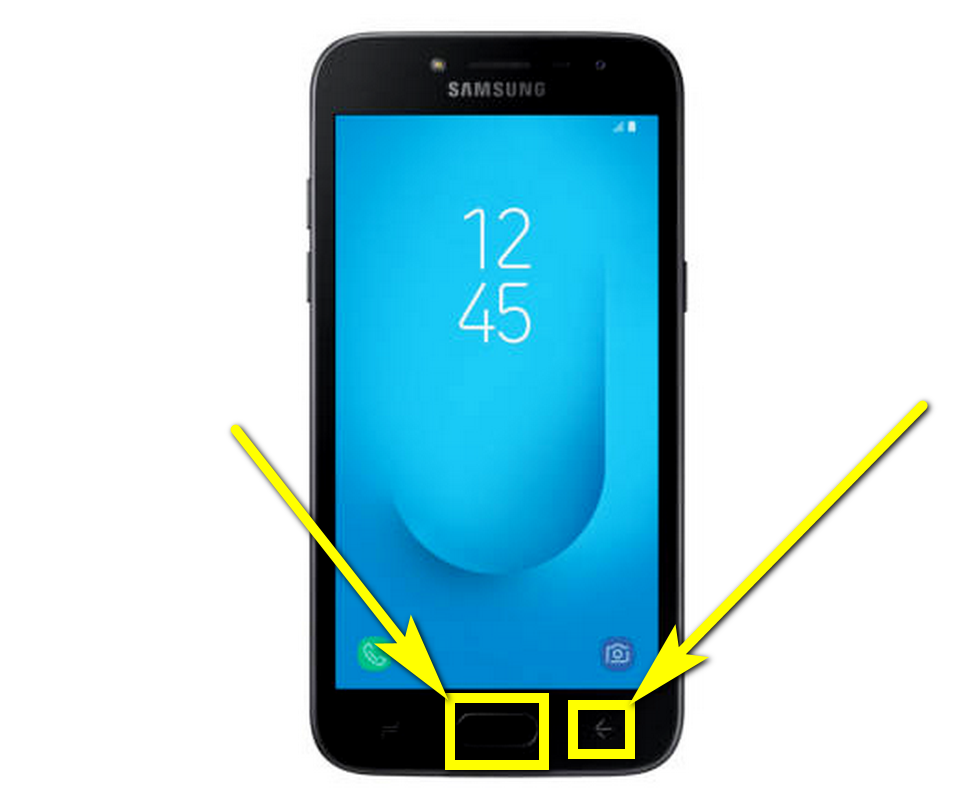
В результате действий пользователя:
- На панели уведомлений появится значок, уведомляющий об успешном создании и сохранении фото.
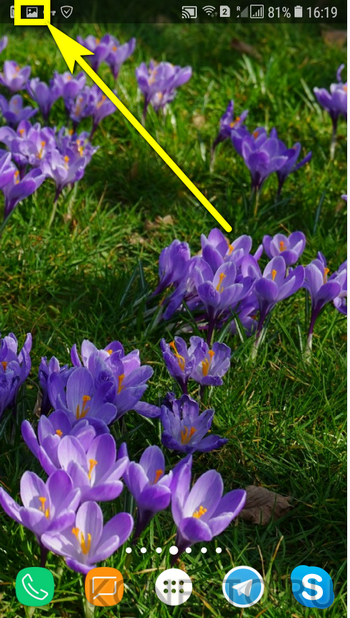
- Скриншот будет сохранён в системной папке DCIM — в подпапке с соответствующим названием.

Важно: хотя на телефонах под управлением Андроида не предусмотрено отдельной клавиши «Принтскрин», можно сфоткать экран своего устройства и при помощи одного действия, не зажимая одновременно нескольких кнопок. Ниже будет рассказано об альтернативных путях создания скриншотов.
«Снимок ладонью»
Сделать скрин на Самсунге, используя штатные возможности смартфона, можно и вовсе без клавиш; эта опция доступна на линейке Samsung Galaxy и некоторых других современных моделях, а освоиться с ней гораздо проще, чем выбрать самый прочный телефон.
Чтобы настроить создание скриншотов движением ладони, нужно:
- Открыть меню «Настройки». Немного пролистав главную страницу вниз, отыскать раздел «Дополнительные функции» или «Дополнительные возможности» и войти в него.
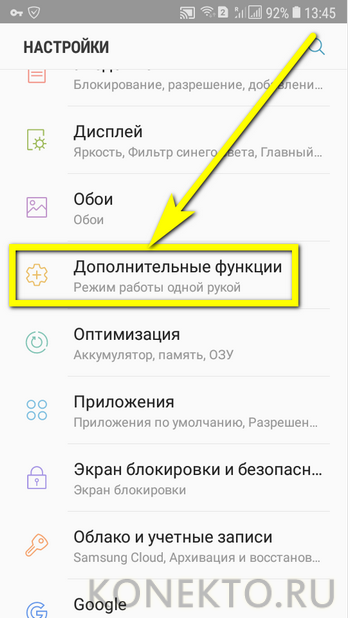
- Найти пункт «Снимок экрана ладонью».
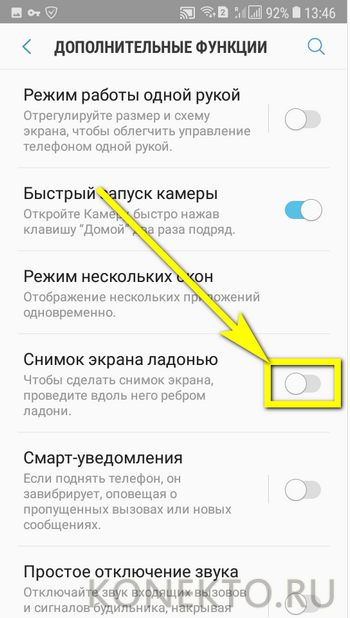
- И передвинуть ползунок в положение «Включено».
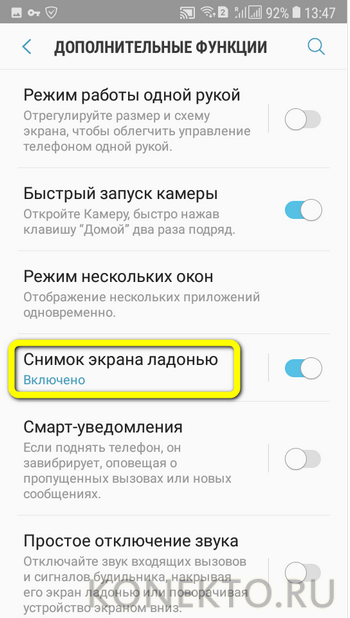
- Теперь, как сообщает инструкция по использованию опции, чтобы сделать скриншот, достаточно провести по экрану ладонью в направлении справа налево.

Важно: снимок экрана в этом случае сохраняется уже в другом системном каталоге: в подпапке Screenshots папки Pictures.
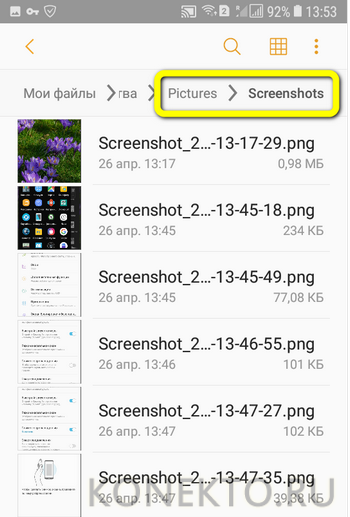
Сфотографировать экран телефона Samsung, как и сделать скрин на Айфоне, можно с помощью сторонних приложений; обычно они удобнее и функциональнее штатных — ниже будет рассказано о трёх лучших программах.
AZ Screen Recorder
Удобнейшее приложение для смартфонов на Андроиде работает и с продукцией Самсунг: с его помощью пользователь может не только делать скриншоты, но и записывать видео с экрана, а также редактировать готовые снимки.
Чтобы сделать скрин при помощи AZ Screen Recorder, нужно:
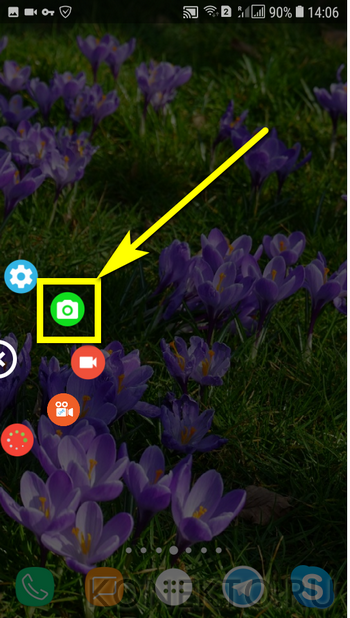
- Скачать, установить и запустить приложение — с левой стороны появится пять круглых иконок.
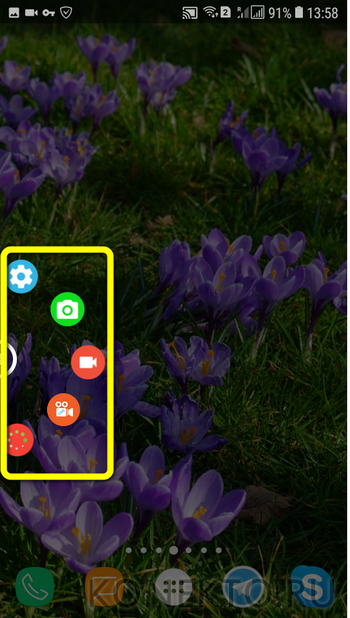
- Перейдя в «Настройки» (пиктограмма-шестерёнка), задать отображение на снимках экрана нажатий пальцем, текстовых меток и логотипа.
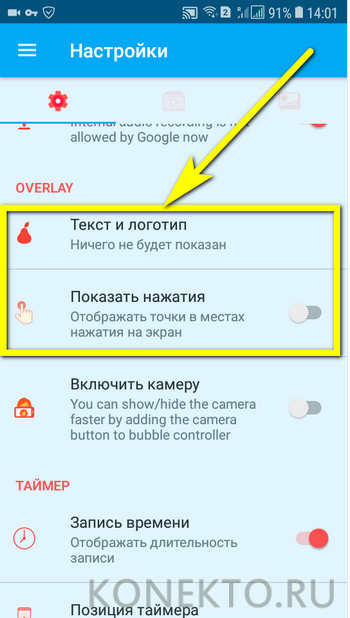
- Выбрать, в каком виде должны быть представлены кнопки создания скриншотов и записи видео.
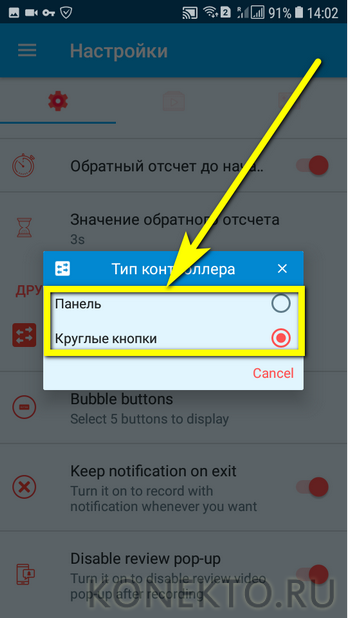
- Указать приложению, должны ли выводиться на экран всплывающие уведомления после каждого нового снимка.
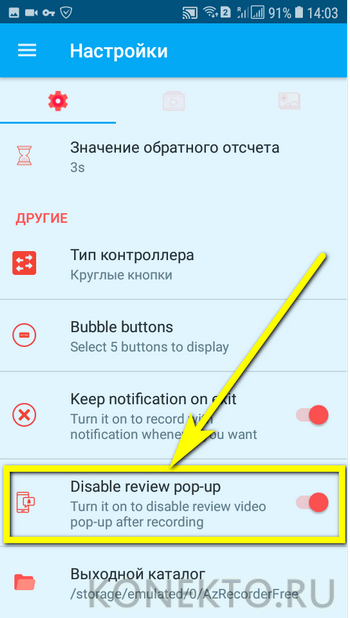
- Определить место автоматического сохранения снимков.
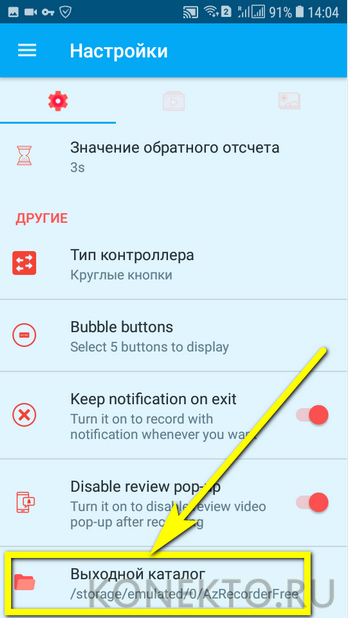
- Во внутренней памяти (рекомендуется) или на внешней карте.
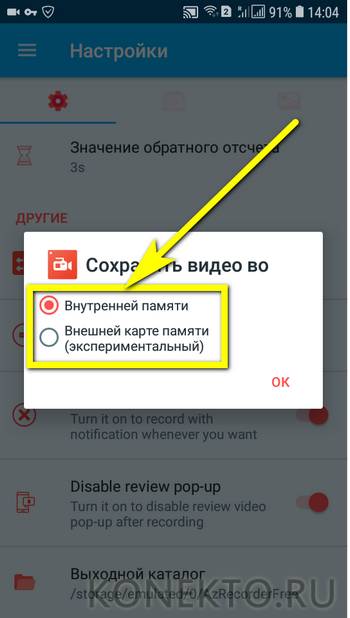
- Закрыть «Настройки» и нажать на зелёную кнопку с пиктограммой фотоаппарата.
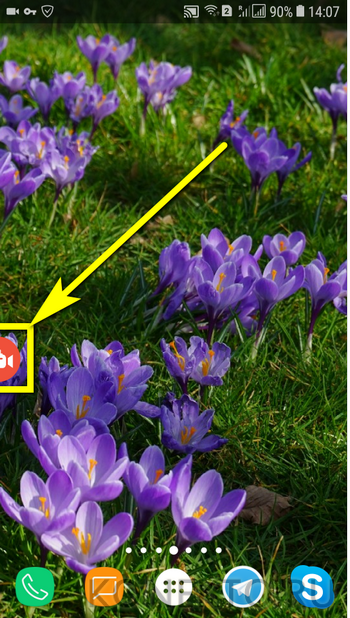
- Чтобы на время скрыть панель создания скринов на Самсунге — тапнуть по косому крестику слева от кнопок.

- А чтобы снова включить — по наполовину спрятанной «видеокамере».
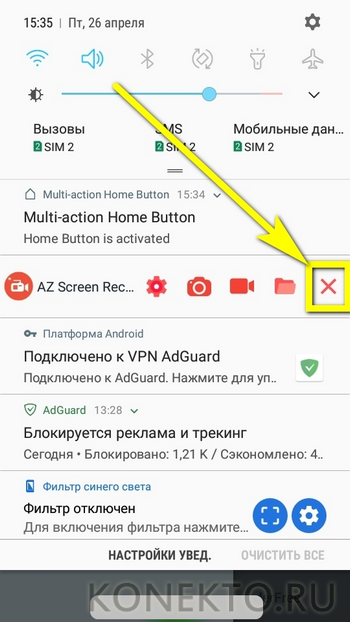
- Когда скриншот сделан, владелец Самсунга может закрыть программу, снова перейдя в «Настройки» и найдя в боковом меню пункт «Выход».

- Или тапнув по косому крестику в шторке уведомлений.
Самый существенный недостаток мобильного приложения — невозможность задать формат сохраняемого скрина (по умолчанию это PNG, обеспечивающий отличное качество и занимающий немного места в памяти) и его размеры: ширина и высота изображения будут в точности соответствовать количеству пикселей экрана.
TouchShot
Чуть менее стабильное, зато более функциональное приложение, позволяющее создавать скриншоты на Samsung Galaxy и любых других устройствах на Андроиде. Пользоваться им значительно проще, чем найти потерянный телефон; владельцу достаточно:
- Запустить программу и выбрать раздел Settings.
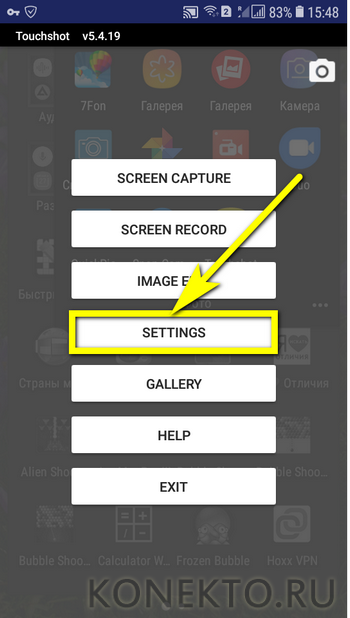
- Передвигаясь по разделам «Настроек», установить прозрачность и размер виджета на экране.
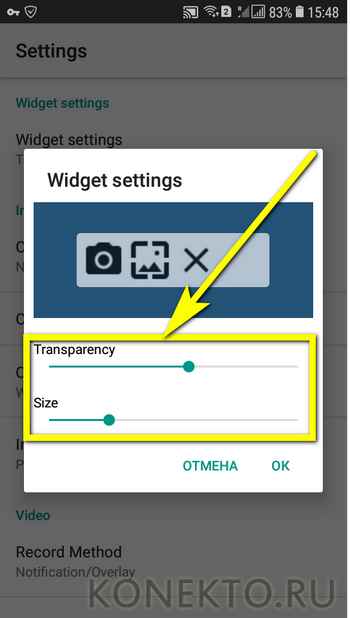
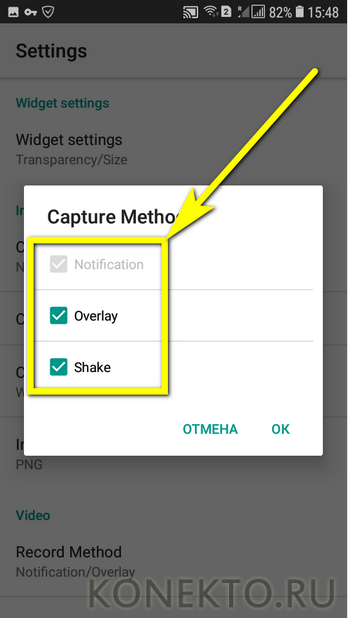
- Способ снятия скриншота на Самсунге: нажатием на кнопку в панели уведомлений (по умолчанию), на виджете или встряхиванием устройства (не слишком хорошо работает).
- Способ уведомления об успешном снимке экрана — в виде всплывающего уведомления, текста в строке состояния или вибрации.

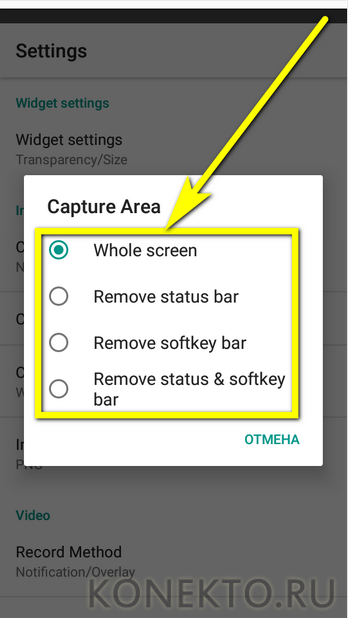
- Область захвата: весь экран, без панели уведомлений, без панели кнопок или без того и другого.
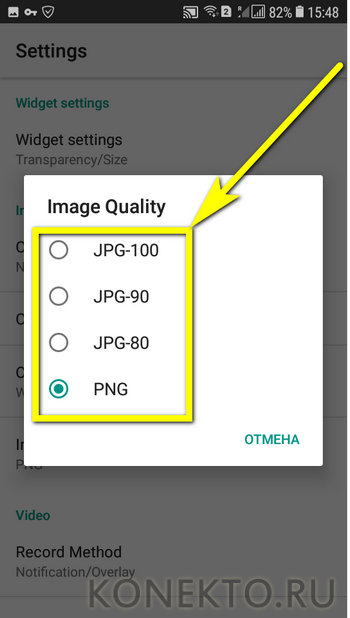
- Качество и формат сохраняемого изображения: рекомендуется оставить по умолчанию, PNG.
- И место сохранения скриншота.

- Теперь, снова оказавшись в главном окне программы, пользователь может смело нажимать на кнопку Screen Capture.
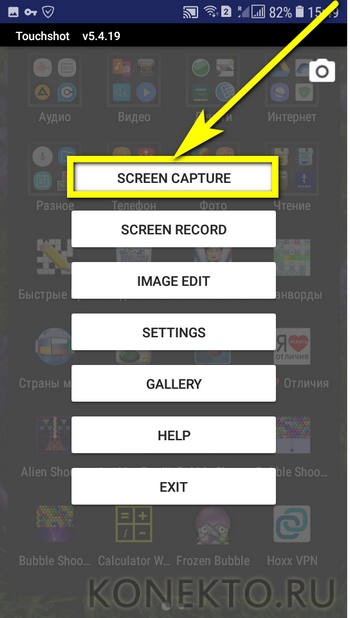
- И на пиктограмму фотоаппарата, размещённую на виджете.

Совет: чтобы закрыть приложение, достаточно тапнуть по расположенному там же косому крестику.
Multi-action Home Button
Основное назначение программы — вывод внизу экрана кнопки, дублирующей функцию «Домой», что особенно полезно для устройств с физической клавишей. С её помощью можно также снимать скриншоты:
- Пользователь запускает приложение и выбирает раздел Actions, Action on double click или Action on long click.
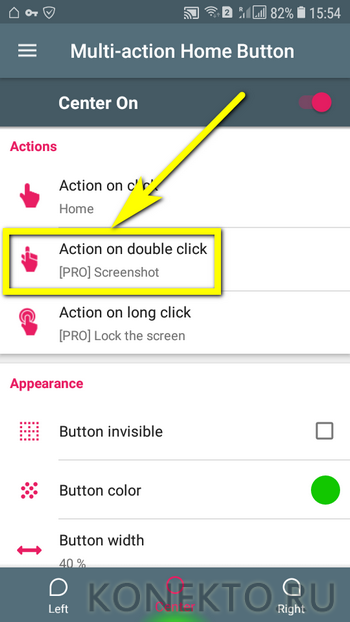
- В открывшемся меню нужно тапнуть по строчке Screenshot.

- Теперь, дважды нажав или нажав и некоторое время удерживая подсвеченную клавишу внизу экрана, пользователь сможет делать скрины — быстро и просто.
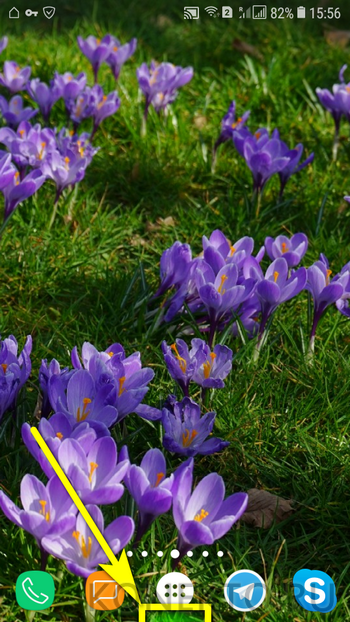
Важно: снимки, сделанные таким образом, сохраняются в подкаталоге Screenshots каталога Pictures во внутренней памяти.
Подводим итоги
Сделать скриншот на смартфонах Самсунг можно несколькими способами. Штатные варианты — использование функциональных клавиш или опции «Снимок ладонью». Владелец устройства облегчит себе жизнь, установив любое из описанных приложений и настроив его по своим потребностям.