
Современные телефоны Realme предлагают множество способов сделать снимок экрана с помощью различных комбинациях клавиш или жестов. Итак, если у вас есть новый смартфон Realme и вам интересно, как сделать стандартный снимок экрана или длинный скриншот, то эта статья будет вам полезна.
1. Использование кнопки питания + кнопки громкости
Первый метод является распространенным, и все Android-смартфоны имеют одну общую инструкцию для создания скриншотов. Чтобы сделать снимок экрана, одновременно нажмите кнопку питания + уменьшения громкости.
2. Использование жеста смахивания тремя пальцами
Одна из самых полезных, но наиболее игнорируемая функция в телефонах Realme – жесты смахивания тремя пальцами для создания скриншота. Для этого одновременно проведите тремя пальцами сверху вниз.
3. Частичный снимок экрана
Бывают случаи, когда хочется поделиться определенной частью экрана. Вместо того, чтобы просто делать весь скрин экран, а затем обрезать его, телефон Realme предлагает удобную функцию: частичный снимок экрана.
1. Нажмите и удерживайте экран тремя пальцами.
2. Проведите пальцами вверх или вниз, чтобы выбрать область экрана для скриншота.
4. Использование быстрого переключения в быстрых настройках
1. Проведите пальцем вниз, чтобы открыть панель уведомлений.
2. Снова проведите пальцем вниз, чтобы открыть панель быстрых настроек.
3. Нажмите на значок «Снимок экрана».
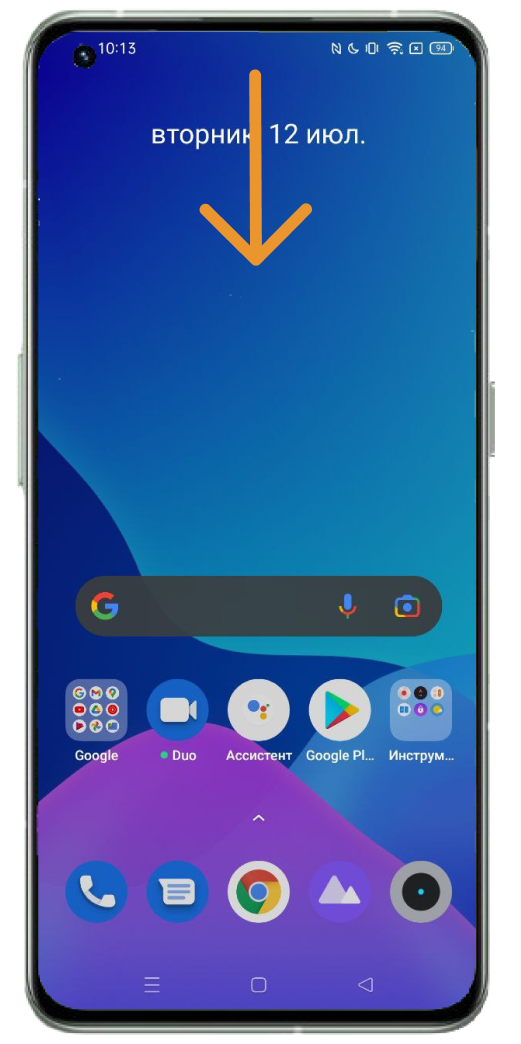
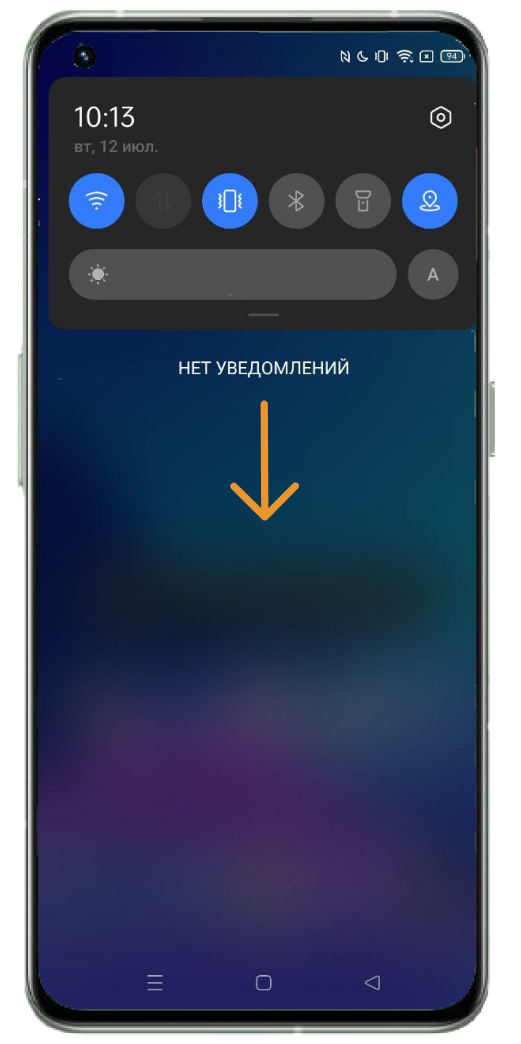
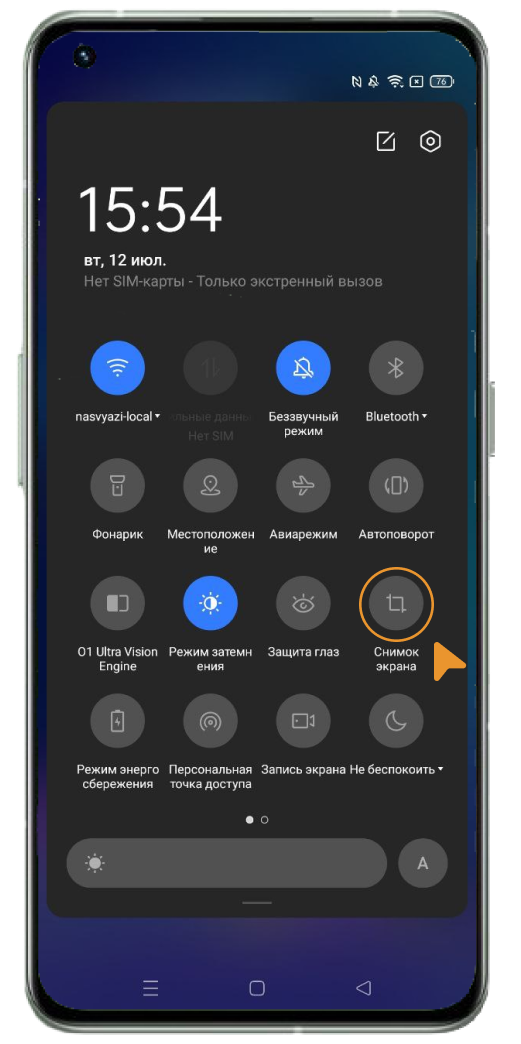
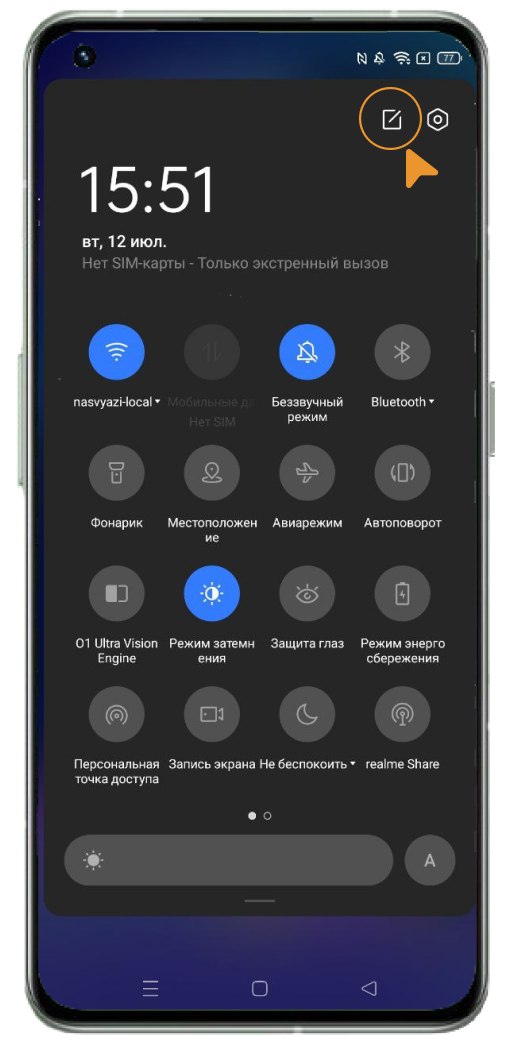
Если вы не можете его найти, щелкните на значок редактирования на панели «Быстрые настройки» и добавьте переключатель «Снимок экрана» в панель быстрого доступа.
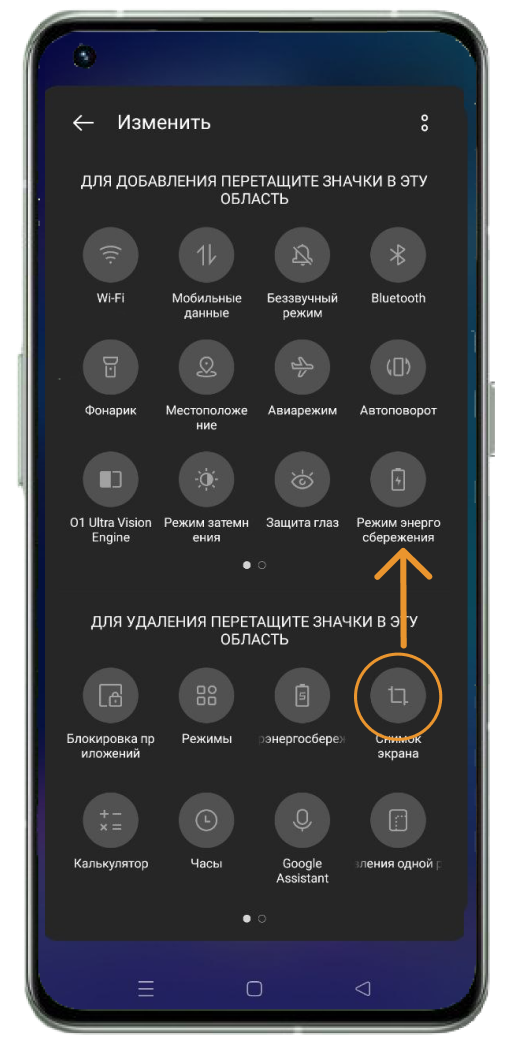
5. Длинные скриншоты
Вы узнали интересный рецепт и хотите сохранить его на будущее? Традиционно вы, скорее всего, сделаете несколько скриншотов разных частей сайта, и ваша галерея заполнится многочисленными снимками. С длинными скриншотами такое не произойдет.
1. Откройте страницу, которую вам нужно сохранить в формате длинного скриншота.
2. Сделайте снимок экрана с помощью жеста тремя пальцами или нажав комбинацию кнопки питания + кнопки уменьшения громкости.
3. Кликните на появившийся снимок экрана.
4. Нажмите на значок «Не беспокоить».
Купить смартфон Реалми в интернет-магазине НА’СВЯЗИ.
Снимок экрана – это полезная опция, которая по умолчанию присутствует на каждом смартфоне. Предположим, что вам необходимо зафиксировать какую-то важную переписку или данные от аккаунта. Как же осуществить задуманное? Правильно, воспользовавшись встроенным инструментом создания скриншотов. Причем нужно заметить, что можно использовать не только механические клавиши, но также специальные жесты и приложения. В общем, пришло время разобраться, как сделать скриншот на телефоне Realme. Мы расскажем вам о всех доступных способах, особое внимание уделив нюансам и тонкостям!
Навигация на странице:Показать
- 1 Для чего нужны скриншоты?
- 2 Инструкция: как сделать скриншот на телефоне Реалми
- 2.1 При помощи кнопок
- 2.2 Посредством 3 пальцев
- 2.3 Через боковую панель
- 3 Как сделать длинный скриншот на Realme (прокрутка)
- 4 Приложения для создания скриншотов
- 4.1 Super Screenshot
- 4.2 Screen Master
- 5 Видео-инструкция
- 6 FAQ
Для чего нужны скриншоты?
Итак, начнем с того, что скриншот (screenshot) – это точная фотография того, что в данный момент времени происходит на экране смартфона, компьютера или планшета. Раньше, когда устройства ещё только начинали выпускаться, приходилось брать обычную камеру и делать снимок дисплея. Конечно, результат получался не очень качественным, но это был единственный выход из ситуации.
Сейчас же вы можете воспользоваться горячими клавишами или жестами для создания снимка экрана. Впоследствии полученное изображение можно отправить друзьям через удобный мессенджер, а также использовать в качестве доказательства (например, когда в переписке вас кто-то оскорбил). Также скриншоты позволяют запомнить важную информацию, такую как пароли и логины от аккаунтов.
Инструкция: как сделать скриншот на телефоне Реалми
С применением скриншотов мы разобрались, а значит пора узнать, как же их делать на смартфоне Realme. Как вы знаете, данные устройства работают под управлением операционной системы Android и фирменной прошивки Color OS. А это означает, что туда уже по умолчанию встроены все инструменты, предназначенные для создания снимка экрана.
При помощи кнопок
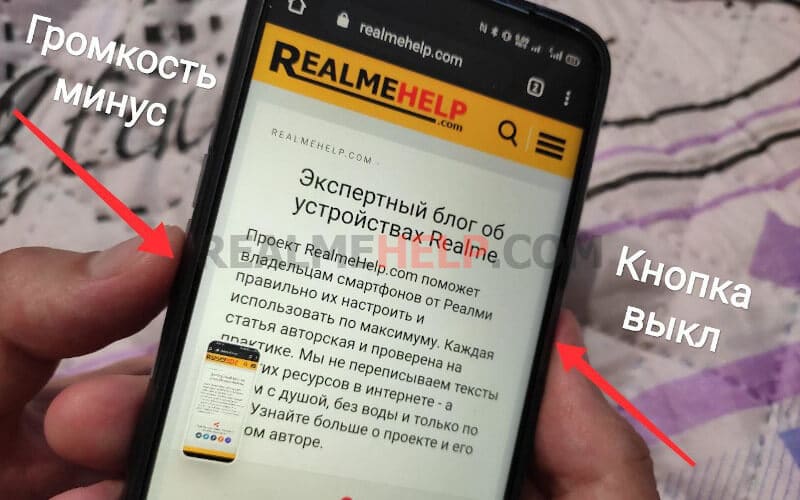
Посмотрите на боковую рамку своего смартфона. Что вы там видите? Правильно, кнопку питания и клавиши регулировки громкости. Ещё начиная с Android 4.0 их можно использовать для фотографии экрана. И телефоны Реалми в этом случае не стали исключением – здесь работает такой же принцип. Инструкция получилась очень короткой, но всё-таки советуем с ней ознакомиться:
- Открываем сайт, приложение или переписку, которую нужно сфотографировать.
- Одновременно удерживаем кнопку включения и клавишу уменьшения громкости.
- Готово, скриншот создан.
Согласитесь, что этот способ является самым простым. Но вот только использовать его не всегда возможно, особенно если одна из нужных клавиш повреждена. В такой ситуации есть отличная замена стандартному методу – жесты.
Посредством 3 пальцев

Многие телефоны поддерживают создание скриншота жестом, когда по экрану нужно провести одним, двумя или тремя пальцами. Это удобный вариант, позволяющий сделать фотографию дисплея даже при плохо работающих механических клавишах. Но изначально нужную опцию требуется активировать в настройках вашего смартфона Realme. Не знаете, как это сделать? Что же, тогда ознакомьтесь с пошаговым руководством:
- Переходим в настройки и открываем вкладку «Удобство».
- Нажимаем по пункту «Жесты и движения».
- И на открывшейся странице находим строку «Скриншот жестом». Переводим ползунок вправо.
- Сохраняем изменения, просто закрыв настройки.
Обратите внимание, что данная возможность уже включена по умолчанию. И если вы её не отключали, то выполнять действия из инструкции не требуется.
И теперь для создания снимка, как вы уже поняли, потребуется провести по экрану сверху вниз тремя пальцами. А если вам мешает этот жест, то отключите его, опять-таки выполнив действия из представленной инструкции немного в другом порядке!
Через боковую панель
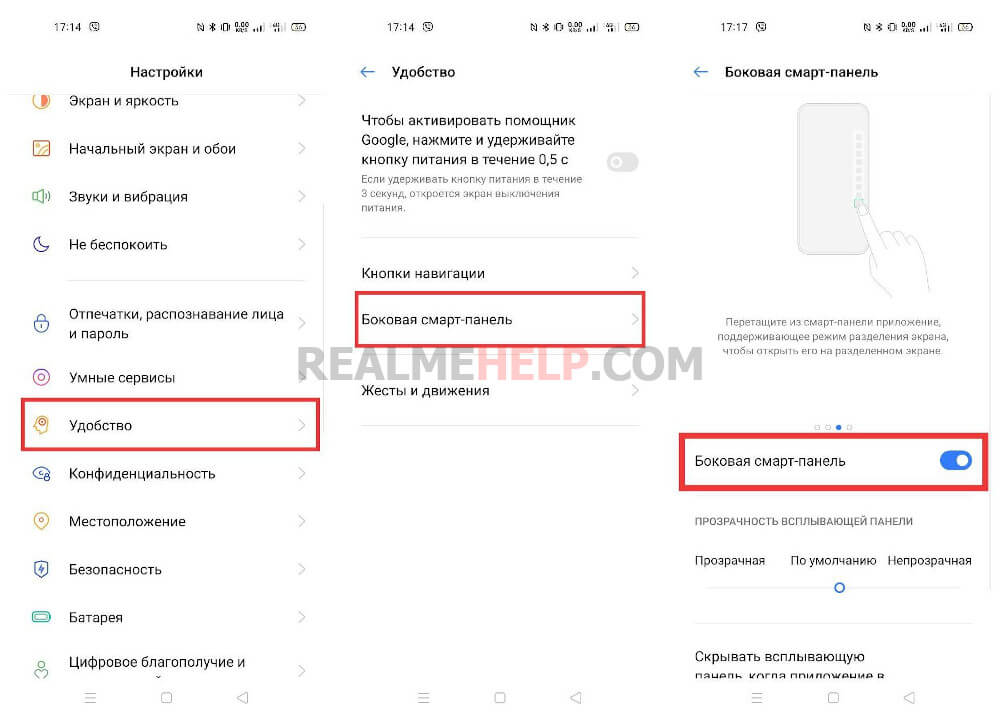
Не все знают, но в настройках смартфона Реалми можно активировать специальную панель, которая будет появляться в боковой части экрана при нажатии по небольшой белой полоске. С её помощью удобно управлять разными режимами, в том числе создавать фотографии экрана. Но для начала этот интересный блок нужно включить. Для наглядности мы составили пошаговую инструкцию, поэтому советуем с ней ознакомиться:
- Открываем настройки телефона.
- Переходим в раздел «Удобство».
- Заходим во вкладку «Боковая смарт-панель». Заметим, что название может отличаться, и это всё зависит от установленной версии прошивки.
- Возле соответствующей строки переводим ползунок вправо. Тем самым мы активируем умную панель.
А для создания скриншота вам потребуется нажать по полупрозрачной полоске, расположенной в правой части экрана, а после в появившемся меню выбрать нужную опцию. Какой способ использовать – решать только вам. Но зачастую все привыкли к механическим клавишам, и это действительно удобно!
Как сделать длинный скриншот на Realme (прокрутка)
Мы разобрались с созданием обычного снимка экрана, но как же сделать длинный скриншот на Realme? Для начала напомним, что на такой фотографии может отображаться целая страница сайта с возможностью прокрутки (вот, что об этом рассказывается в Википедии). Так вы без проблем сохраните любой важный материл, а после вернетесь к нему в удобный момент времени. И сделать такое изображение довольно-таки легко. Вам всего лишь нужно воспользоваться следующей инструкцией:
Как сделать длинный скриншот?

1. Открываем страницу, которую нужно сохранить в формате длинного скриншота.
2. Делаем стандартный снимок, воспользовавшись любым из способов.
3. Нажимаем на появившеюся миниатюру скриншота.
4. Выбираем значок «Прокрутка».
5. Пролистываем страницу до нужного момента и выбираем «Готово» (либо ждем пока снимок дойдет до края страницы).
Созданное изображение вы сможете просмотреть в галерее, а для его пролистывания даже не придется использовать дополнительные приложения.
Как видите, оболочка уже адаптирована под людей, поэтому с применением определенных опций никаких проблем не возникает.
Приложения для создания скриншотов
Но встроенные возможности смартфона устраивают не всех пользователей. Например, кто-то хочет еще на этапе создания снимка выбирать его размер или выделять важные детали цветом и обводкой. Добавить недостающие опции помогут специальные приложения, которые вы без проблем сможете установить из Google Play. И, что самое главное, – мы составили краткий обзор наиболее качественных утилит!
Super Screenshot


Приложение не добавляет новых способов создания скриншота на Realme, но зато значительно расширяет стандартный функционал. К примеру, вы можете настроить область захвата, нанести текст на изображение, выделить важные объекты заливкой или размыть определенную часть фотографии. Для этого достаточно использовать боковую панель быстрого доступа.
Также программа позволяет ставить ручные пометки, когда необходимо обратить внимание на какую-то кнопку или важный элемент. Как правило, по умолчанию утилита работает в фоновом режиме, так что меню с опциями автоматически отобразится во время создания снимка экрана. Согласитесь, что представленного функционала будет вполне достаточно рядовому пользователю?
Screen Master

И это еще одна весьма полезная и практичная программа. Вам нужно всегда выбирать размер захватываемой области? А еще размывать некоторые части фотографии? Что же, хотим вас уверить, что данное приложение вам отлично подойдет. Установить его довольно легко, достаточно всего лишь воспользоваться Play Маркетом. А после завершения инсталляции запускаем софт, предоставляем разрешения и приступаем к работе.
В боковой части экрана появится практически незаметное меню быстрого доступа, которое скрывается под полупрозрачной иконкой круга. Легко догадаться, что она и используется для создания скриншота. Вы можете выбрать его размер, а ещё дополнительно нанести на изображение любой текст и смайлики. Если стандартного функционала смартфона не хватает – это приложение вам в помощь!
Видео-инструкция
FAQ
Какое качество скриншотов у Realme? Можно ли его улучшить?
Что делать, если не работает прокрутка длинного скриншота?
Как добавить надписи и другие элементы на скрин?
Где расположены созданные скриншоты в галерее и проводнике?
Итак, теперь вам известно, как сделать снимок экрана на телефоне Realme. Вы убедились, что способов достаточно много, поэтому используйте самый удобный для себя вариант!
Настоящий я имеет фантастический успех на рынке благодаря своим великолепным смартфонам, то есть сериям Realme 5 и Realme X2 Pro. Компания также попыталась улучшить выпуск новых обновлений, будь то обновления безопасности или прошивки. Говоря об обновлениях прошивки, Realme только что начала развертывать пользовательский интерфейс Realme, основанный на операционной системе Android 10. Телефоны, которые до сих пор поддерживали интерфейс Realme, — это Realme XT и Realme 3 Pro. Realme добавила множество новых функций в пользовательский интерфейс Realme.
Однако, если у вас возникли трудности с созданием снимка экрана в новом пользовательском интерфейсе, вы попали в нужное место. Как и в этом посте, мы расскажем, как делать скриншоты на телефонах Realme с интерфейсом Realme. Хотя способ создания обычного снимка экрана такой же, но вы можете делать и другие типы снимков экрана с помощью пользовательского интерфейса Realme. Итак, если вы заинтригованы и хотите узнать шаги, без лишних слов, позвольте нам сразу перейти к самой статье.

Оглавление
-
1 Как делать скриншоты на телефонах Realme с пользовательским интерфейсом Realme
- 1.1 Сделать частичный снимок экрана
- 1.2 Сделайте длинный снимок экрана
- 1.3 Отключить звук снимка экрана
Как делать скриншоты на телефонах Realme с пользовательским интерфейсом Realme
Вы можете сделать обычный снимок экрана, одновременно нажав кнопки Power + Volume Down или проведя тремя пальцами вниз по экрану, чтобы сделать снимок экрана. Но интерфейс Realme позволяет делать более интересные снимки экрана на устройствах Realme.
Сделать частичный снимок экрана
Частичный снимок экрана означает, что вы пытаетесь захватить экран тех областей, которыми хотите поделиться с друзьями, а не весь экран. Это может быть полезно, если вы хотите отправить другу мем или что-то знающее, уделяя основное внимание контенту.
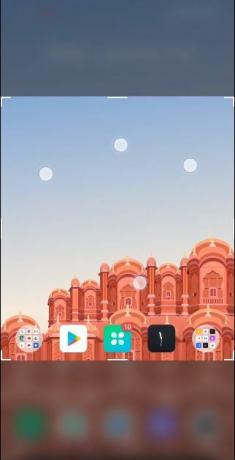
- Нажмите и удерживайте тремя пальцами на экране.
- Вам будет представлен поле выбора.
- Переместите это поле чтобы записать именно тот контент, которым вы хотите поделиться.
- Это оно! Вы сделали частичный снимок экрана со своего устройства Realme.
Сделайте длинный снимок экрана
Иногда мы хотим поделиться информацией с нашими друзьями и семьей, которая доступна в виде статьи целиком на любом веб-сайте. Или даже вы хотите поделиться снимком экрана своего плейлиста, который содержит 15-20 или более песен. Тогда будет очень кстати сделать длинный снимок экрана. Примечательно, что это не новость, и некоторые сторонние приложения также позволяют делать длинные или прокручивающие скриншоты. Но с пользовательским интерфейсом Realme эта функция теперь встроена и доступна изначально.
- Сделайте снимок экрана с жест трех пальцев или нажав кнопку Питание + уменьшение громкости ключ.
- После того, как вы сделали снимок экрана, плавающее окно вашего скриншота появится.
- Вам нужно нажми и держи окно и перетащите его вверх, чтобы сделать длинный снимок экрана.
Отключить звук снимка экрана
Вы также можете отключить звук скриншота, который активируется всякий раз, когда вы делаете снимок экрана на своих устройствах. Это удобно, когда вы не хотите никого тревожить о том, чтобы сделать снимок экрана.
- Просто зайдите в Настройки.
- Затем отправляйтесь в Звук и вибрация.
- Отключите Скриншот Звук вариант.
- Это оно.

Итак, вот это с моей стороны в этом посте. Надеюсь, вам понравился этот пост, и вы смогли сделать снимок экрана на своем устройстве Realme, работающем в пользовательском интерфейсе Realme. Дайте нам знать в комментариях ниже, если вы найдете этот пост полезным. До следующего поста… Ура!
Сертифицированный специалист по цифровому маркетингу Six Sigma и Google, работавший аналитиком в ведущей ТНК. Энтузиаст технологий и автомобилей, который любит писать, играть на гитаре, путешествовать, кататься на велосипеде и отдыхать. Предприниматель и блоггер.
Realme постепенно набирает обороты на мировых рынках, поэтому есть большая вероятность, что вы либо владеете одним из продуктов компании, либо хотите его купить. Но знаете ли вы, как сделать скриншот на смартфонах Realme? В этой статье подробно описаны методы, которые можно использовать для легкого выполнения этой задачи.
Подробнее: Лучшие телефоны Android
Список методов
- Используйте кнопки телефона
- Жест смахивания тремя пальцами
- Используйте Assistive Ball
- Сделать скриншот с прокруткой
- Сделать частичный снимок экрана
- Воспользуйтесь голосовым помощником
Используйте кнопки телефона

Это самый простой способ делать снимки экрана на телефонах Realme. Этот метод также работает на других телефонах Android .
- Нажмите и удерживайте кнопки питания и громкости одновременно, чтобы сделать скриншот на телефоне Realme.
- После того, как снимок экрана будет сделан, вы увидите предварительный просмотр в левой части экрана. Коснитесь его, чтобы получить больше возможностей для редактирования или публикации.
Используйте смахивание тремя пальцами
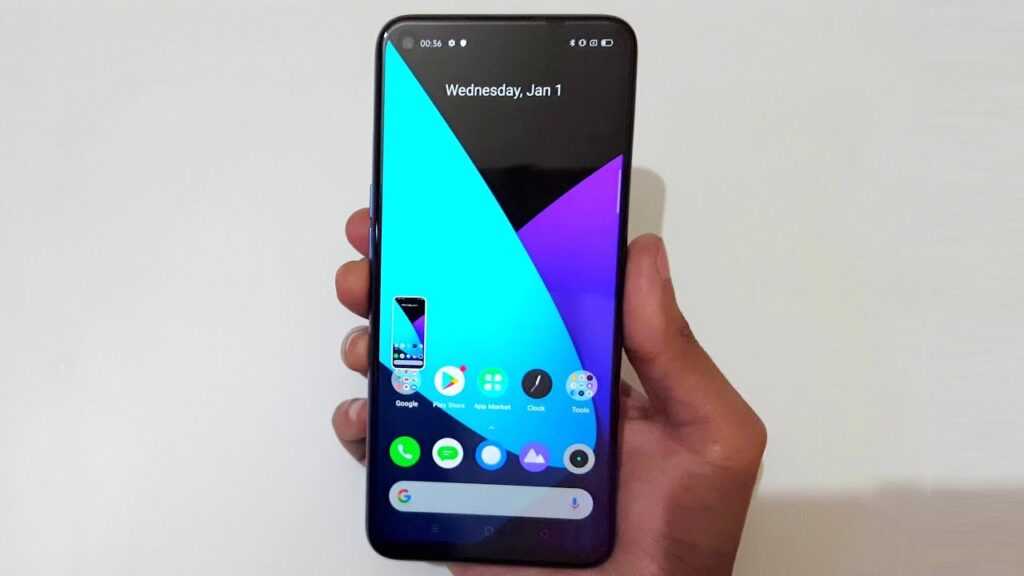
Существует множество программных способов сделать снимок экрана, и этот, пожалуй, самый простой. Вам нужно будет включить метод смахивания тремя пальцами в меню настроек телефона Realme. Вот как сделать это:
- Откройте «Настройки» > «Удобные инструменты» > «Жесты и движения» . Убедитесь , что включен снимок экрана с тремя пальцами .
- Как только вы это сделаете, перейдите к экрану, который вы хотите захватить, и проведите тремя пальцами вниз от верхней части дисплея, чтобы сделать скриншот.
Используйте Assistive Ball
Вы также можете делать снимки экрана на некоторых смартфонах Realme, используя удобную функцию пользовательского интерфейса Realme под названием Assistive Ball. Она эффективно добавляет плавающий значок ярлыка программного обеспечения на дисплей. Сначала вам нужно включить несколько вещей.
- Перейдите в «Настройки»> «Удобные инструменты»> «Assistive Ball» . Убедитесь, что переключатель Assistive Ball включен.
- Затем вам нужно выбрать режим работы под переключателем. Выберите «Операции жестами» или «Касание меню» . Мы выберем последний в этом уроке. Как следует из их названий, Gesture Operations позволит вам установить ярлык жеста смахивания для скриншотов экрана, а Tap Menu открывает дополнительный диалог с несколькими ярлыками. Мы предпочитаем последний вариант, так как он быстрее, и вам не нужно будет запоминать, какой жест вы назначили для создания скриншотов.
- После выбора Tap Menu вы можете перейти к экрану, который хотите захватить. Коснитесь плавающего значка Assistive Ball, а затем ярлыка «Снимок экрана», когда он появится, чтобы сделать снимок экрана.
Сделать скриншот с прокруткой
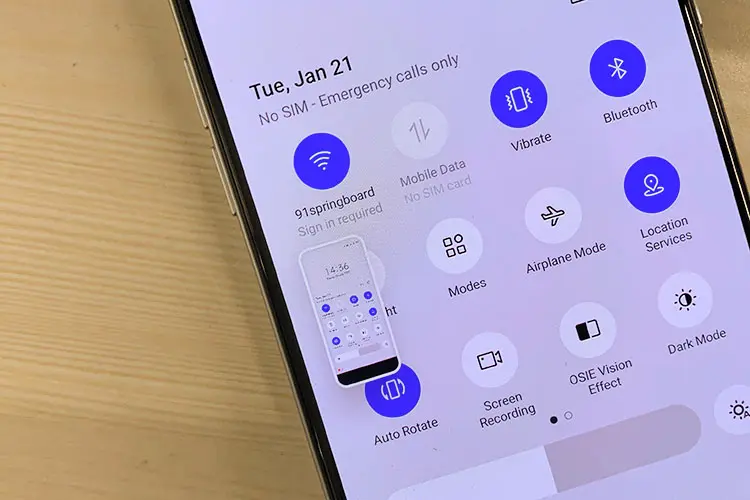
Как и большинство производителей телефонов Android, Realme также дает пользователям возможность делать скриншоты с прокруткой. Метод довольно прост.
- Используйте любой из трех описанных выше способов, чтобы сделать снимок экрана.
- После того, как снимок экрана будет сделан, вы увидите кнопку « Прокрутка снимка экрана » под предварительным просмотром снимка экрана в левой части экрана. Коснитесь его.
- Появится новое диалоговое окно с надписью «Авто сделать снимок экрана с прокруткой… », и экран начнет прокручиваться.
- Коснитесь значка галочки, чтобы остановить снимок экрана. Скриншот прокрутки также остановится, как только он достигнет конца страницы.
Сделать частичный снимок экрана
Что делать, если вы хотите захватить крошечный фрагмент экрана? Есть простой способ сделать это, и он включает в себя всего три пальца.
- Откройте « Настройки » > «Удобные инструменты » > «Жесты и движения » и включите касание тремя пальцами и удержание .
- После включения найдите содержимое экрана, которое вы хотите захватить. Коснитесь дисплея тремя пальцами и удерживайте их, пока не появится диалоговое окно со скриншотом. Это может занять некоторое время.
- На дисплее появится диалоговое окно снимка экрана, в котором будет выделено содержимое области захвата. Здесь вы можете настроить размер, нарисовать на скриншоте или полностью изменить форму.
Воспользуйтесь голосовым помощником
Наконец, есть способ сделать снимок экрана на смартфонах Realme, для которого не нужно касаться экрана или удерживать кнопки. Попросите Google Assistant сделать для вас снимок экрана.
- Активируйте Ассистента, сказав « Ok, Google » .
- Наконец, скажите, сделайте снимок экрана .
Вот и все. Теперь вы знаете, как делать скриншоты на смартфоне Realme. Дайте нам знать, какой метод вам больше всего нравится в комментариях ниже.
Читайте также: Как сделать снимок экрана на телефоне Xiaomi

gorbanhttps://xpcom.ru
Старший редактор xpcom.ru. Ему нравится все, что связано с технологиями, включая планшеты, смартфоны и все, что между ними.
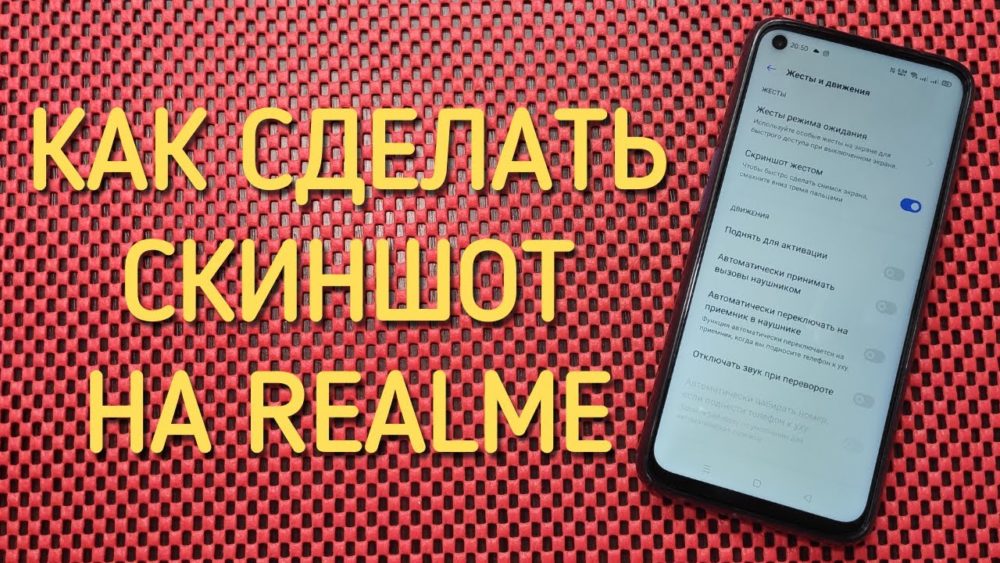
Содержание:
- Когда можно сделать скриншот на OPPO Realme
- Создание скриншота на Realme при помощи клавиш
- Способ создания скриншота через шторку уведомлений
- Где хранятся скриншоты
Современный мобильный гаджет обладает рядом полезных особенностей. Например, Вы можете в любой момент сделать скриншот экрана. Эта опция поможет, если пользователь захочет сохранить интересную информацию. В этой ситуации не нужно будет фотографировать экран на другой девайс, поскольку хватить всего лишь сделать скриншот на Reаlme (и не только на нем).
Когда можно сделать скриншот на OPPO Realme
Производитель мобильного гаджета не ограничивает владельца вариантами создания скрина. Сделать скриншот можно в любой момент: во время просмотра фильма, игрового процесса или даже в переписке.
Создание скриншота на Realme при помощи клавиш
Самый простой способ сделать скрин экрана – воспользоваться определенной комбинацией клавиш:
Открыть раздел меню, который необходимо запечатлеть.
Одновременно зажать кнопку питания и нижнюю качельку громкости.
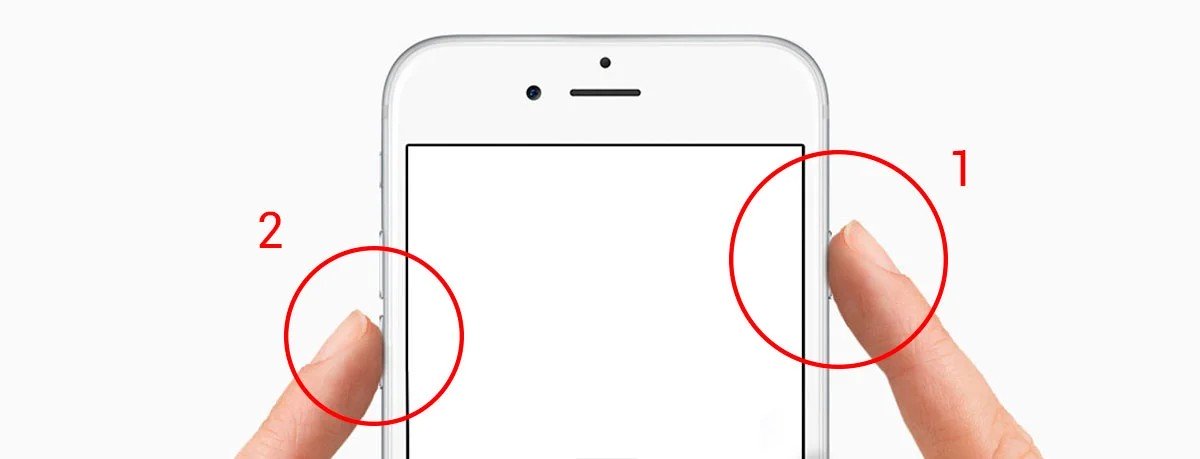
Дождаться появления информации, что картинка готова.
После выполнения этих действий в нижней части экрана появится графическое уведомление о том, что скрин успешно создан. Получившийся кадр можно сразу же открыть, нажав на него после зажатия клавиши понижения громкости и кнопки питания.
Если снимок экрана на Realme сделать не получается, то можно воспользоваться с альтернативными комбинациями кнопок, которые приведены в этом материале. Кроме всего прочего, существуют и другие способы создания скрина без использования клавиш мобильного гаджета.
Способ создания скриншота через шторку уведомлений
Этот способ будет лучшим выходом из ситуации, когда кнопки мобильного гаджета по какой-либо причине не срабатывают. В качестве альтернативного варианта предлагается сделать следующее:
Разблокировать девайс.
Перейти в раздел меню, где надо сделать скриншот.
Опустить шторку уведомлений свайпом сверху вниз.
Нажать на «Screenshot» или «Снимок экрана».
Как и в прошлом случае со снимком через горячие клавиши, уведомление о создании скрина сразу же появится на экране. Получившийся скрин можно открыть или сделать другой кадр из этого или другого меню.
Где хранятся скриншоты
Чтобы ознакомиться со снимком экрана, надо открыть приложение «Галерея» и перейти в альбом «Screenshots» или «Скриншоты».
Еще один способ как можно быстро найти скрин:
Запустить «Проводник» или «Диспетчер файлов».
Открыть папку «Pictures».
Перейти в «Screenshots».
Появятся скрины, которые были сделаны за все время использования мобильным гаджетом.
Как удалить или передать снимок экрана
В момент, когда пользователь открывает скрин через «Галерею» или «Диспетчер файлов», перед ним появляется полный функционал взаимодействия с изображением. Можно удалить один или сразу же несколько снимков экрана всего в пару кликов:
Открыть папку, где лежит скрин.
Удержать палец на его иконке.
Нажать «Удалить».

Еще один способ – открыть изображение через «Галерею» и выбрать параметр «Удалить». После подтверждения скриншот будет удален из памяти девайса.
В случае, когда необходимо передать скрин через мессенджер или другим способом, можно прибегнуть той же инструкцией. Единственное отличие в том, что вместо нажатия кнопки «Удалить» надо кликнуть на «Передать», выбрать способ отправки и координаты получателя. Таким вот образом, отправка скрина не отличается от передачи любого другого изображения с мобильного гаджета.
Читать
Обзор Xiaomi 13: компактный и почти идеальный смартфон
Читать

У Pixel 7 и 7 Pro выпадают кнопки и в этом компания винит самих пользователей
Читать

Анонс Honor X8a: IPS смартфон для глобального рынка
Realme is slowly gaining steam across global markets, so there’s a good chance you either own one of the company’s products or are looking to buy one. But do you know how to take a screenshot on realme smartphones? This article details the methods you can use to accomplish this task with ease.
Read more: The best Android phones
QUICK ANSWER
The easiest way to take a screenshot on a realme smartphone is to simultaneously press and hold the power and volume buttons. Read more below for details and alternative methods.
JUMP TO YOUR PREFERRED METHOD
- Use your phone buttons
- Three-finger swipe gesture
- Use the Assistive Ball
- Capture a Scrolling screenshot
- Snap a partial screenshot
- Use a voice assistant
Use your phone’s buttons
Kris Carlon / Android Authority
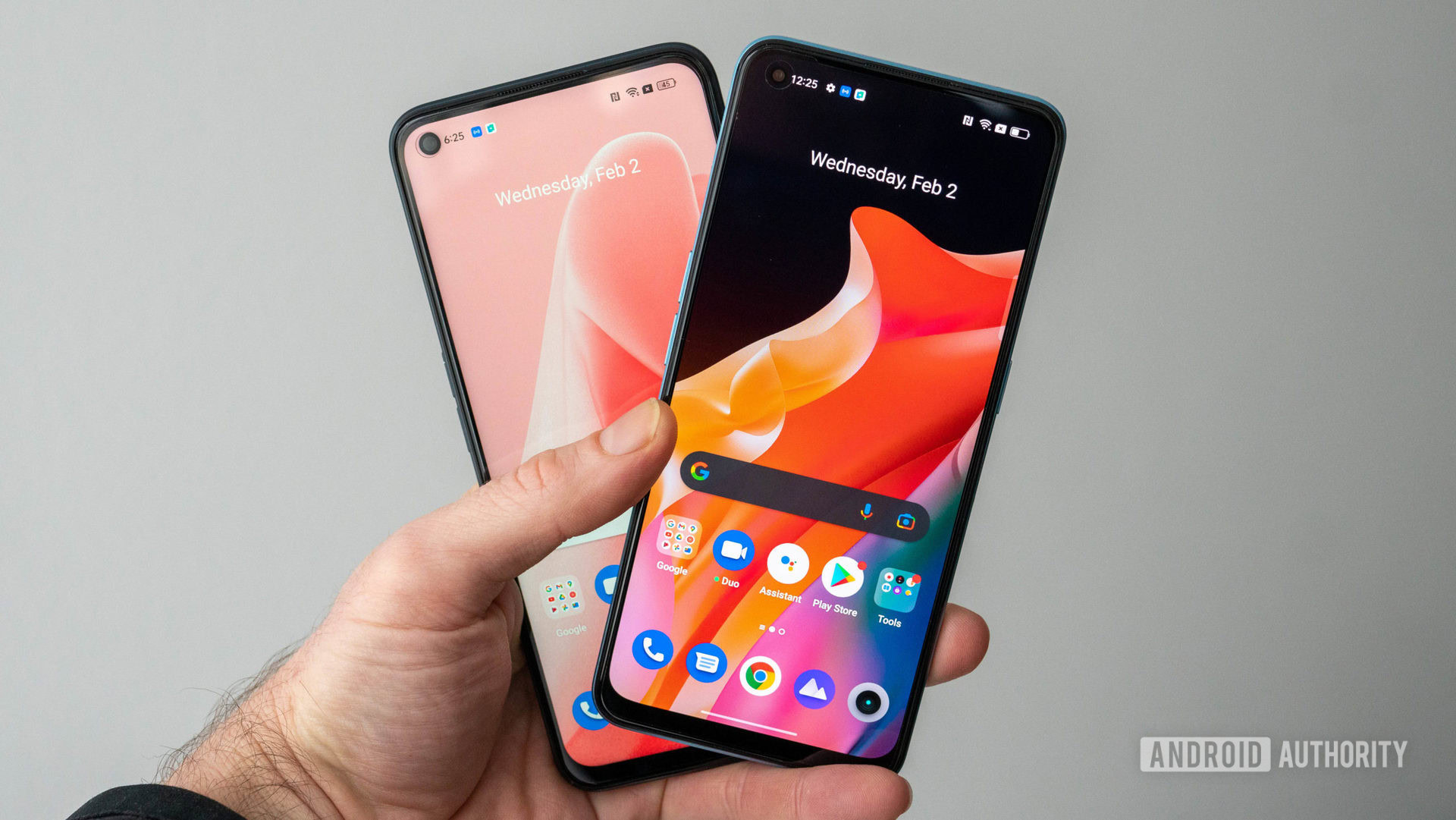
This is the easiest way to capture screenshots on realme phones. The method also works on other Android phones.
- Press and hold the power and volume buttons simultaneously to take a screenshot on a realme device.
- You’ll see a preview on the left of your display once the screenshot is captured. Tap it to gain more options to edit or share it.
Use a three-finger swipe
There are plenty of software methods for snagging a screenshot, and this is arguably the easiest. You will have to enable the three-finger swipe method in your realme phone’s settings menu. To do this:
- Head to Settings > Convenience Tools > Gestures & Motions. Ensure 3 Finger Screenshot is enabled.
- Once this is complete, head to the screen you wish to capture and swipe downwards from the top of the display with three fingers to take a screenshot.
Use the Assistive Ball
You can also take screenshots on some realme smartphones using a convenience feature in realme UI called Assistive Ball. It effectively adds a floating software shortcut icon on the display. You will need to enable a few things first.
- Firstly, head to Settings > Convenience Tools > Assistive Ball. Ensure the Assistive Ball toggle is switched on.
- Next, you’ll need to select an Operation Mode below the toggle. Choose between Gesture Operations or Tap Menu. We’ll opt for the latter in this tutorial. As their names suggest, Gesture Operations will let you set a swiping gesture shortcut to snag screenshots, while Tap Menu opens up an additional dialog with multiple shortcuts. We prefer the latter as it’s quicker, and you won’t need to remember which gesture you’ve assigned to capture screenshots.
- Once Tap Menu is selected, you can head to the screen you wish to capture. Tap the floating Assistive Ball icon, then the Screenshot shortcut when it appears to capture the screen.
Take a scrolling screenshot
Kris Carlon / Android Authority
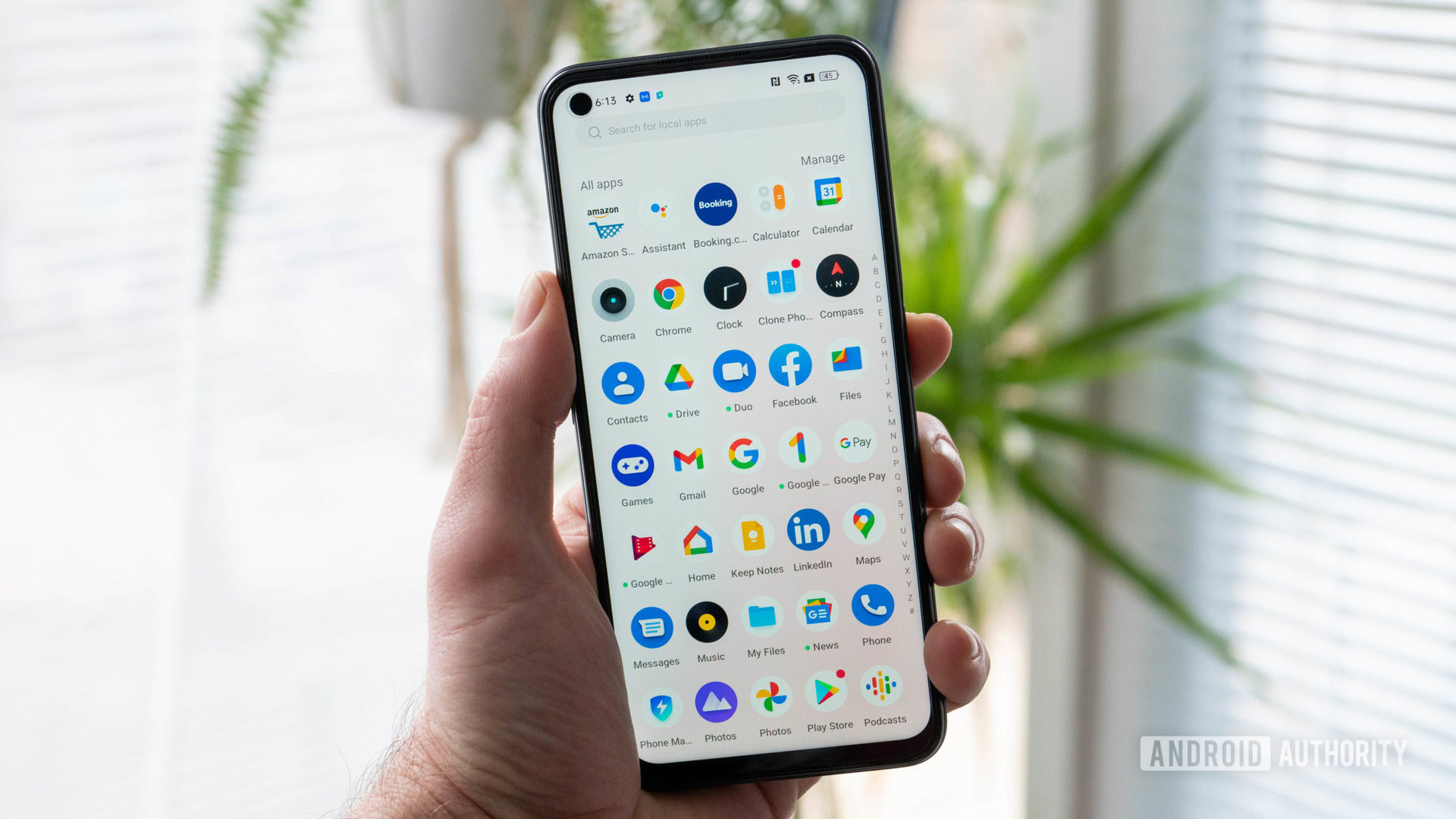
Like most Android phone makers, realme also gives users a way to capture scrolling screenshots. The method is quite simple.
- Use any one of the three methods detailed above to take a screenshot.
- Once the screenshot is captured, you’ll see a Scrolling screenshot button below the screenshot preview on the left-hand side of the screen. Tap it.
- A new dialog that reads Auto taking a scrolling screenshot… will appear, and the screen will begin scrolling.
- Tap the checkmark icon to stop the screenshot. The scrolling screenshot will also stop once it reaches the end of the page.
Take a partial screenshot
What if you want to capture a tiny snippet of the display? There’s an easy way to do that too, and it involves just three fingers.
- Head to Settings > Convenience Tools > Gestures & motions and enable 3-finger touch and hold.
- Once enabled, find the screen content you wish to capture. Touch the display with three fingers and hold them there until the screenshot dialog appears. It may take a while.
- A screenshot dialog will appear on the display, highlighting the content within the capture area. Here you can adjust the size, doodle on the screenshot, or change the shape entirely. Hit the checkmark icon when you’re happy.
Use a voice assistant
Finally, there’s a method to take a screenshot on realme smartphones that won’t require touching the screen or holding buttons. Ask Google Assistant to capture a screenshot for you.
- Activate Assistant by saying, Hey Google.
- Finally, say, Take a screenshot.
FAQs
You can find all your screenshots saved in the Screenshots folder on your device. It’s usually located within the larger DCIM folder on realme devices. You can also access your screenshots through your phone’s gallery app.
That’s it. Now you know how to take screenshots on a realme smartphone. Let us know which method is your favorite in the comments below.
Realme is slowly gaining steam across global markets, so there’s a good chance you either own one of the company’s products or are looking to buy one. But do you know how to take a screenshot on realme smartphones? This article details the methods you can use to accomplish this task with ease.
Read more: The best Android phones
QUICK ANSWER
The easiest way to take a screenshot on a realme smartphone is to simultaneously press and hold the power and volume buttons. Read more below for details and alternative methods.
JUMP TO YOUR PREFERRED METHOD
- Use your phone buttons
- Three-finger swipe gesture
- Use the Assistive Ball
- Capture a Scrolling screenshot
- Snap a partial screenshot
- Use a voice assistant
Use your phone’s buttons
Kris Carlon / Android Authority
This is the easiest way to capture screenshots on realme phones. The method also works on other Android phones.
- Press and hold the power and volume buttons simultaneously to take a screenshot on a realme device.
- You’ll see a preview on the left of your display once the screenshot is captured. Tap it to gain more options to edit or share it.
Use a three-finger swipe
There are plenty of software methods for snagging a screenshot, and this is arguably the easiest. You will have to enable the three-finger swipe method in your realme phone’s settings menu. To do this:
- Head to Settings > Convenience Tools > Gestures & Motions. Ensure 3 Finger Screenshot is enabled.
- Once this is complete, head to the screen you wish to capture and swipe downwards from the top of the display with three fingers to take a screenshot.
Use the Assistive Ball
You can also take screenshots on some realme smartphones using a convenience feature in realme UI called Assistive Ball. It effectively adds a floating software shortcut icon on the display. You will need to enable a few things first.
- Firstly, head to Settings > Convenience Tools > Assistive Ball. Ensure the Assistive Ball toggle is switched on.
- Next, you’ll need to select an Operation Mode below the toggle. Choose between Gesture Operations or Tap Menu. We’ll opt for the latter in this tutorial. As their names suggest, Gesture Operations will let you set a swiping gesture shortcut to snag screenshots, while Tap Menu opens up an additional dialog with multiple shortcuts. We prefer the latter as it’s quicker, and you won’t need to remember which gesture you’ve assigned to capture screenshots.
- Once Tap Menu is selected, you can head to the screen you wish to capture. Tap the floating Assistive Ball icon, then the Screenshot shortcut when it appears to capture the screen.
Take a scrolling screenshot
Kris Carlon / Android Authority
Like most Android phone makers, realme also gives users a way to capture scrolling screenshots. The method is quite simple.
- Use any one of the three methods detailed above to take a screenshot.
- Once the screenshot is captured, you’ll see a Scrolling screenshot button below the screenshot preview on the left-hand side of the screen. Tap it.
- A new dialog that reads Auto taking a scrolling screenshot… will appear, and the screen will begin scrolling.
- Tap the checkmark icon to stop the screenshot. The scrolling screenshot will also stop once it reaches the end of the page.
Take a partial screenshot
What if you want to capture a tiny snippet of the display? There’s an easy way to do that too, and it involves just three fingers.
- Head to Settings > Convenience Tools > Gestures & motions and enable 3-finger touch and hold.
- Once enabled, find the screen content you wish to capture. Touch the display with three fingers and hold them there until the screenshot dialog appears. It may take a while.
- A screenshot dialog will appear on the display, highlighting the content within the capture area. Here you can adjust the size, doodle on the screenshot, or change the shape entirely. Hit the checkmark icon when you’re happy.
Use a voice assistant
Finally, there’s a method to take a screenshot on realme smartphones that won’t require touching the screen or holding buttons. Ask Google Assistant to capture a screenshot for you.
- Activate Assistant by saying, Hey Google.
- Finally, say, Take a screenshot.
FAQs
You can find all your screenshots saved in the Screenshots folder on your device. It’s usually located within the larger DCIM folder on realme devices. You can also access your screenshots through your phone’s gallery app.
That’s it. Now you know how to take screenshots on a realme smartphone. Let us know which method is your favorite in the comments below.
Узнайте, как сделать снимок экрана на Realme 8 и Realme 8 Pro. Если вы похожи на большинство пользователей, вы, вероятно, делаете много снимков экрана на своем телефоне по разным причинам. Может быть, вы хотите показать что-то своим друзьям, а может быть, вы просто хотите сохранить что-то на потом. Несмотря ни на что, создание снимков экрана — очень важная функция, которая есть во всех телефонах Android, включая Realme 8.
Если вы только что получили новый Realme 8, вам может быть интересно, как сделать снимок экрана. Большинство телефонов Realme имеют одинаковые или похожие методы создания снимков экрана. Если вы раньше использовали устройство Realme, возможно, вы уже знакомы с этой статьей. Если нет, узнайте, как сделать снимок экрана.
Realme включает три различных метода, которые пользователи могут использовать для создания снимков экрана на Realme 8. Первый метод, который также является наиболее популярным, — это традиционный способ одновременного нажатия двух аппаратных клавиш. Два других метода включают собственное программное обеспечение Realme, чтобы сделать это еще проще.
1. Снимок экрана Realme 8 — Аппаратные ключи
Первый способ сделать снимок экрана на Realme 8 — использовать физические клавиши, расположенные на боковой стороне телефона. Это наиболее часто используемый традиционный метод.
- Возьмите телефон и перейдите к экрану, снимок экрана которого вы хотите сделать.
- нажмите кнопка питания а также кнопка уменьшения громкости в то же время, пока не будет сделан снимок экрана
- Изображение скриншота будет сохранено в приложении галереи вашего телефона в папке Screenshots.
2. Скриншот Realme 8 — Жест тремя пальцами
Если по какой-то причине вы не хотите делать снимок экрана на Realme 8 с помощью аппаратных клавиш, вы можете использовать жест с тремя пальцами. Это встроенная функция телефонов Realme.
Чтобы включить жест «Три пальца», перейдите в Настройки -> Помощь -> Жесты и движение. Будет опция под названием «Скриншот 3-мя пальцами». Нажмите на него, чтобы выбрать. Теперь проведите тремя пальцами вниз, чтобы сделать снимок экрана. Телефон будет вибрировать, показывая, что задача выполнена.
3. Снимок экрана Realme 8 — Сторонние приложения
Если по той или иной причине вы не хотите использовать какой-либо из перечисленных ниже методов, вы можете загрузить стороннее приложение из Play Store, которое предоставляет функции для создания снимков экрана. Именно для этого существует ряд хороших приложений. До того, как появилась встроенная функция скриншотов, пользователям приходилось загружать приложение из Play Store, если они хотели сделать снимок экрана на своих телефонах.
У сторонних приложений есть свои преимущества, хотя встроенные методы обычно работают быстрее. С помощью настраиваемого приложения вы можете настроить комбинацию клавиш или добавить значок наложения, который всегда будет доступен пользователю.
Вот несколько способов сделать снимок экрана Realme 8. Это хорошо, что Realme включает несколько программных функций, позволяющих делать снимки экрана, когда аппаратные кнопки сломаны. У вас есть другие способы сделать снимок экрана? Сообщите нам об этом ниже.