
Оптимизация SSD: активируйте AHCI
Если вы оснастили свой компьютер диском SSD, контроллер SATA обычно продолжает работать в режиме IDE или RAID. Однако для SSD требуется команда TRIM, которая работает только в режиме AHCI. Вы, конечно, можете переключить контроллер Sata в BIOS, но тогда Windows больше не будет загружаться. Поэтому единственный путь ведет через запись в реестре.
- Запустите редактор реестра.
- Перейдите к ключу «HKEY_LOCAL_MACHINESYSTEMCurrentControlSetServicesMsahci». Дважды нажмите на «Start» и измените значение DWORD на 0.
- В Windows 10 найдите ключ «HKEY_LOCAL_MACHINESYSTEMCurrentControlSetServicesiaStorV». Щелкните правой кнопкой мыши по «Start» и «Изменить» и также введите 0 в качестве значения DWORD.
- Теперь вам нужно перезагрузить компьютер и внести соответствующие изменения в BIOS. В пункте «Advanced Chipset Features» в разделе «Режим SATA» переключитесь в режим AHCI.
Как сделать SSD быстрее: проверьте команду TRIM
Как упоминалось выше, SSD обязательно нуждается в функции TRIM, которая освобождает удаленные блоки. Без нее даже самый быстрый диск будет становиться все медленнее и медленнее.
- Запустите командную строку от имени администратора.
- В терминале введите команду «fsutil.behavior.query.DisableDeleteNotify» и подтвердите с помощью Enter.
- Получите в ответ «DisableDeleteNotify = 0», функция TRIM активна, и вы можете закрыть командную строку.
- Однако если ответ будет «DisableDeleteNotify = 1», команда TRIM не включена. В этом случае введите команду «fsutil behavior Set DisableDeleteNotify 0» и снова подтвердите с помощью Enter. Это активирует функцию TRIM.
Очистите файл подкачки
Файл подкачки создает записи на диске, из-за чего диск теряет свою производительность. Вы можете отключить его, но это может привести к сбою, если оперативная память будет исчерпана. Поэтому лучше очищать файл подкачки при каждом завершении работы.
- Чтобы он очищался при каждой перезагрузке, снова запустите редактор реестра.
- Перейдите к ключу «HKEY_LOCAL_MACHINESYSTEM CurrentControlSetControl Session ManagerMemoryManagement» и дважды щелкните по записи «ClearPageFileAtShutdown».
- В качестве значения введите 1 и подтвердите, нажав на OK. Чтобы изменения вступили в силу, вам необходимо перезагрузить компьютер.
Отключите режим гибернации
Режим гибернации — это специальный режим энергосбережения, при котором продолжается запись на SSD. В итоге диск потребляет немного энергии. Вы можете спокойно отключить этот режим и вместо этого использовать функцию Standby.
- Чтобы отключить режим гибернации, запустите командную строку от имени администратора.
- Введите команду «powercfg-h off» и для подтверждения нажмите [Enter]. Это отключит режим гибернации, а файл «hiberfil.sys» будет удален.
- Если вы не хотите полностью выключать компьютер, используйте режим ожидания. Он завершает все записи на SSD и сохраняет ваши данные в оперативной памяти.
Отключите Windows Search
Служба Windows Search постоянно записывает индекс содержимого файлов на диск SSD. Однако количество циклов записи SSD ограничено. Отключите эту службу — так вы сможете продлить срок службы твердотельного накопителя. Windows Search при этом все равно будет работать.
- В поле поиска введите «Службы» и запустите одноименное приложение.
- Найдите запись «Windows Search» и щелкните по ней правой кнопкой мыши.
- В контекстном меню выберите «Свойства».
- Установите для параметра «Тип запуска» значение «Отключено» и подтвердите изменение.
Как сделать SSD еще быстрее
Для оптимального взаимодействия между компьютером и SSD необходимо также настроить операционную систему. Это легко сделать с помощью инструмента SSD Tweaker. Программа сама порекомендует оптимальные настройки, а вы сможете применить их, нажав на кнопу «Автоматическая оптимизация». После этого понадобится перезагрузить компьютер, чтобы изменения были сохранены.
Читайте также:
- Как перенести Windows 10 на новый диск: HDD или SSD=«content_internal_link»>
- Как подключить телевизор к Wi-Fi даже, если в нем нет встроенного модуля=«content_internal_link»>
 Если вы установили SSD накопитель, а он не обеспечивает заявленных скоростей или со временем ваш SSD стал медленно работать, обычно можно разобраться с причинами и исправить ситуацию.
В этой инструкции подробно о возможных причинах низкой скорости чтения и записи SSD при использовании в Windows 10, 8.1 и Windows 7 и действиях, которые можно предпринять, чтобы исправить ситуацию к лучшему.
- Причины медленной работы SSD
- Как исправить проблему
- Видео инструкция
Возможные причины медленной работы диска SSD
Среди основных причин, по которым твердотельный накопитель (SSD) может работать медленно изначально либо со временем можно отнести:
- Малое количество свободного места на диске.
- Отключенная функция TRIM.
- Неоптимальная прошивка SSD (старая версия с изъянами).
- Проблемы с подключением накопителя.
- Драйверы материнской платы, режим IDE вместо AHCI.
- Малый объём оперативной памяти компьютера или ноутбука.
- Стороннее ПО, в том числе вредоносное, влияющее на общую производительность компьютера или активно обменивающееся данными с диском.
Это не все возможные причины, например, у начинающих пользователей, впервые столкнувшихся с дисками SSD, медленная скорость может оказаться скорее субъективным ощущением, чем реальным фактом, например:
- Пользователь видел результаты тестов скорости чтения/записи различных PCI-e NVMe накопителей и ожидает такого же от своего, возможно даже SATA (где скорость будет примерно в 5 раз ниже) диска. А программы проверки скорости SSD показывают неутешительные числа. Но, бывает, что они соответствуют нормальным числам для этого накопителя.
- Кому-то может показаться странным, что при копировании больших файлов изначально со скоростью всё в порядке, но через несколько секунд она снижается. На самом деле это также может быть нормальным поведением диска при записи данных большого объема после заполнения буфера.
- Если один SSD разбит на несколько разделов (например, на диски C и D), то при переносе данных с одного раздела на другой скорость будет заметно ниже, чем при переносе в рамках одного раздела или между двумя физическими SSD, поскольку одновременно выполняются два типа операций (и чтение и запись) на одном диске, к примеру для переноса 100 Гб диску необходимо прочитать 100 Гб и записать столько же (при переносе в рамках одного раздела, фактического переписывания не происходит, а при отдельных физических дисках каждый из них выполняет отдельную операцию).
Что делать, если SSD стал медленно работать
А теперь рассмотрим возможные решения для каждого из пунктов частых причин рассматриваемой в статье проблемы.
Освободите место на диске
Начнём с первого пункта, связанного с малым количеством свободного пространства на диске, что особенно характерно для SSD небольшого объёма. В идеале иметь не менее 10% свободного места на накопителе (при этом рекомендации остаются теми же и для объёмных накопителей), чтобы исключить деградацию скорости записи и чтения, а также продлить срок его службы.
Возможные действия, чтобы решить проблему:
- Очистить диск от ненужных файлов
- Перенести большие файлы, к которым не требуется постоянный быстрый доступ на обычный жесткий диск при его наличии.
- Отключить гибернацию, что высвободит объем на диске, примерно соответствующий объёму оперативной памяти (но при этом вы не сможете ею пользоваться, также будет отключена функция «Быстрый запуск» в Windows 10, впрочем, скорее всего, это будет незаметным).
Убедитесь, что функция TRIM включена
На всякий случай проверьте, включена ли функция TRIM (очищает свободные блоки и помечает их как неиспользуемые) в Windows, для этого:
- Запустите командную строку от имени администратора (как это сделать).
- Введите команду
fsutil behavior query DisableDeleteNotify
и нажмите Enter.
- Если в результате выполнения команды вы видите, что DisableDeleteNotify = 0 (Отключено), это означает, что TRIM включён и наоборот (нет, я не ошибся, всё именно так).

- Если окажется, что TRIM отключен, введите команду
fsutil behavior set DisableDeleteNotify 0
а после её выполнения перезагрузите компьютер.

Подробнее на тему: Как включить TRIM для SSD в Windows и проверить, включена ли эта функция.
Обновите прошивку вашего SSD накопителя при наличии обновлений
Случается, что первоначально поставляемая с диском прошивка не является оптимальной и в дальнейшем производитель её исправляет. Стоит проверить, доступна ли обновленная версия прошивки для вашего SSD.

Сделать это лучше всего с помощью фирменных утилит от производителя, которые после определения модели вашего накопителя при подключении к интернету отобразят наличие новой прошивки (Firmware), предложат скачать и установить её. Список программ от наиболее распространенных производителей вы найдете в статье Программы для SSD дисков.
Проверьте подключение диска
К проблемам подключения диска, способных влиять на скорость его работы можно отнести:
- Неплотное подключение (в том числе со стороны материнской платы ПК), окисленные контакты, неисправный SATA кабель (последняя причина достаточно распространена, чтобы попробовать выполнить подключение с помощью другого кабеля), проблемы с разъёмом SATA на материнской плате или самом диске, проблемы с разъёмом M.2
- Если проблема возникла с SATA SSD на настольном компьютере, а к одному SATA-контроллеру подключен не только этот диск, но и другие жесткие диски и, возможно, приводы компакт-дисков, это также может влиять. Можно проверить, изменится ли ситуация, если физически отключить все другие диски (выключив компьютер и вынув кабели SATA и питания из них).
- Если для подключения SSD к ноутбуку используется оптибей (адаптер вместо привода DVD), причиной медленной работы может оказаться и он. Простой способ проверки — подключение SSD напрямую (можно к ПК, при наличии).
Установите драйверы чипсета и SATA с официального сайта производителя материнской платы ПК или ноутбука, включите режим AHCI
В последнее время, когда Windows 10, 8.1 и Windows 7 сами «заботятся» об установке драйверов оборудования, мало кто вручную устанавливает драйверы чипсета, контроллеров SATA и других устройств. Однако это лучше сделать.
Зайдите на официальный сайт производителя вашей материнской платы (если это ПК) или ноутбука, найдите в разделе «Поддержка» (Support) загрузки для вашей модели устройства и загрузите драйверы чипсета, SATA и, возможно, других устройств (драйверы могут обозначаться как SATA/RAID/AHCI). Если у вас установлена Windows 10, а на официальном сайте драйверы только для предыдущих версий системы, обычно они исправно работают и устанавливаются.
Дополнительно, проверьте режим работы дисков в BIOS/UEFI и, если для них включен режим IDE, включите AHCI. Подробно: Как включить AHCI в Windows 10 (актуально и для предыдущих версий системы).
Выполните оптимизацию диска SSD
Попробуйте выполнить оптимизацию SSD средствами Windows 10. Не беспокойтесь: в этой версии системы для твердотельных накопителей операция выполняется иначе чем дефрагментация для обычных жестких дисков.
Необходимые шаги:
- В Windows 10 можно просто ввести «Оптимизация дисков» в поиске на панели задач, запустить найденный элемент и перейти к 3-му шагу. Еще один способ: в проводнике нажмите правой кнопкой мыши по диску и выберите пункт «Свойства». Перейдите на вкладку «Сервис».

- Нажмите кнопку «Оптимизировать».
- Выберите диск, который нужно проверить и нажмите «Оптимизировать».

- Дождитесь окончания процесса оптимизации.


Дополнительные методы решения
Среди дополнительных вещей, которые можно попробовать:
- Включить схему электропитания «Максимальная производительность», либо в дополнительных параметрах схемы электропитания отключить энергосбережение для PCI Express (для NVMe накопителей).
- Если вы отключали кэширование записи на SSD (в свойствах диска в диспетчера устройств), либо отключали службы, такие как SuperFetch, попробуйте снова их включить.
- Проверьте, изменяется ли скорость работы диска сразу после перезагрузки компьютера. Если после перезагрузки (через Пуск — Перезагрузка) он работает нормально, а после завершения работы и последующего включения — нет, попробуйте отключить быстрый запуск.
- Проверьте компьютер на наличие вредоносных программ, если в фоновом режиме работают программы, постоянно обращающиеся к дискам (например, торрент-клиенты), попробуйте выйти из них и посмотреть, изменит ли это ситуацию.
Видео
И в завершение ещё два момента: если в Оптимизации дисков, ваш SSD отображается как жесткий диск, запустите командную строку от администратора и выполните команду
winsat formal -V
Второе — редко, но случается, что пользователи приобретают поддельные SSD из всем известных интернет-магазинов с низкими ценами.

На многих IT-форумах на вопрос как ускорить работу компьютера вторым по популярности ответом после увеличения объёма оперативной памяти будет совет поставить твердотельный накопитель.
Действительно, установка SSD диска (Solid State Drives) позволяет ощутимо увеличить скорость работы операционной системы. Одно только то, что загрузка Windows 10 до полностью работоспособного состояния будет занимать всего около 10 секунд уже внушает уважение. Программы запускаются почти мгновенно, даже если при этом какое-либо приложение ведёт активное чтение или запись информации. Например, во время проверки системного раздела антивирусом.
Правда, большинство пользователей ограничиваются просто установкой нового накопителя, совершенно не подозревая о том, что дополнительно надо сделать несколько несложных твиков, которые позволят ускорить работу диска SSD. Некоторые даже настоятельно рекомендуется делать в обязательном порядке. Обо всём этом мы сейчас и поговорим.
1.Обновление прошивки твердотельного накопителя
Раньше перепрошивать жесткий диск приходилось в основном только в случае проблем с ними. С ССД дисками ситуация немного иная. Здесь нет механических частей и вся работа устройства целиком и полностью зависит от работы контроллера, которым управляет специальное программное обеспечение. Это ПО производитель тоже постоянно совершенствует, исправляя ранее допущенные недочёты и добавляя новые возможности. Так, например, у некоторых моделей накопителей с тем софтом, что идёт с завода скорость записи или чтения может быть в десять раз ниже заявленной. Конечно, при обращении в сервисный центр, этот недочёт устранят, но вот время на это потратить придётся. А ведь прошить SSD можно и самостоятельно, ведь это совсем не сложно. Надо всего лишь зайти на сайт производителя, найти свою модель диска, открыть раздел «Поддержка» и скачать новую прошивку и утилиту-прошивальщик.
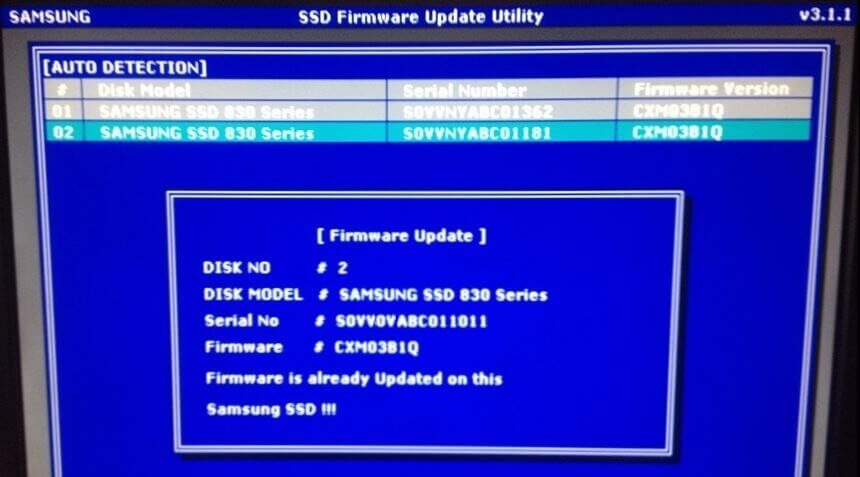
Как правило, там же, на сайте есть подробная инструкция по обновлению. Хотя обычно все действия сводятся к тому, что нужно записать программку на флешку, загрузиться с неё и нажать пару клавиш.
2. Проверка функции TRIM
Одна из важных системных функций, которая обязательно должна функционировать если в системе установлен твердотельный диск — это TRIM. Чтобы проверить её работу, надо запустить командую строку с правами Администратора и ввести команду:
fsutil behavior query DisableDeleteNotify
Нажимаем клавишу Enter и смотрим на результат выполнения.
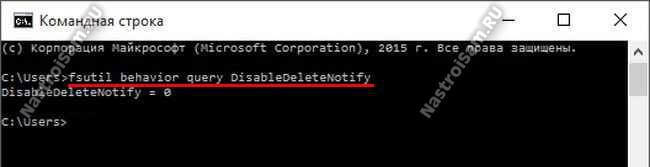
В ответ должна отобразится строчка «Disable-DeleteNotify = 0». Это значит что TRIM включен. Если значение параметра — 1, то тогда функцию надо активировать. Делается это опять же в консоли командой: fsutil behavior Set DisableDeleteNotify 0. Не забудьте нажать на Enter, чтобы применить изменения.
3. Активация режима AHCI
Очень хорошо сказывается на скорости чтения и записи информации включение режима AHCI(Advanced Host Controller Interface),вернее задействованный им механизм NCQ (Native Command Queuing). Активировать режим желательно до установки Windows. Но уж если система стоит, то должно помочь следующее. Сначала надо открыть редактор реестра «regedit». В нём надо открыть ветку:
HKEY_LOCAL_MACHINE SYSTEM Current ControlSet Services Msahci
В ней будет параметр «Start». Его надо открыть и присвоить ему значение «0».

Затем ищем ветку:
HKEY_LOCAL_MACHINE SYSTEM CurrentControlSet Services iaStorV
В ней надо так же изменить значение параметра «Start».
Далее перезагружаем компьютер и заходим в BIOS. Здесь нас интересует переключатель режима работы контроллера. Он обычно находится либо в «Advanced Chipset Features», либо в «Integrated Peripherals». Вот пример:
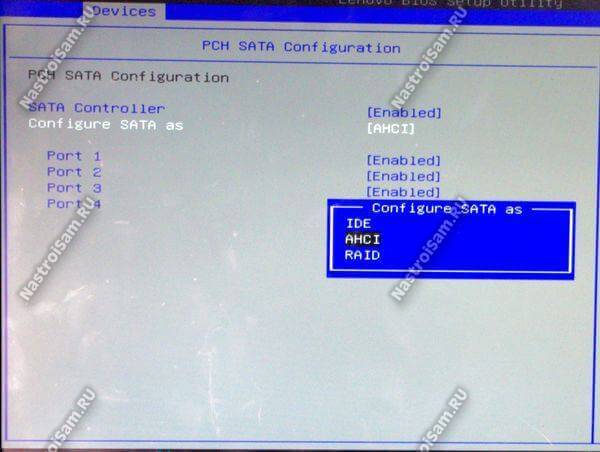
Его значение надо сменить с SATA на AHCI и нажать на клавишу F10 для выхода из БИОСа с сохранением.
4. Отключение гибернации в Windows
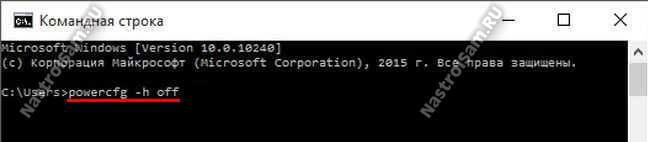
Режим гибернации нам просто-напросто больше не нужен. Вместо него лучше использовать спящий режим. Открываем командную строку с правами Администратора и выполняем команду:
powercfg -h off
После этого гибернация будет деактивирована и файл hiberfil.sys можно удалить.
5. Очистка файла подкачки
Чтобы файл подкачки не тормозил работу диска ССД, лучше очищать его каждый раз при выключении компьютера. Включается эта опция через редактор реестра. В ветке:
HKEY_LOCAL_MACHINE SYSTEM CurrentControlSet Control SessionManager MemoryManagement
находим параметр «ClearPageFileAtShutdown».
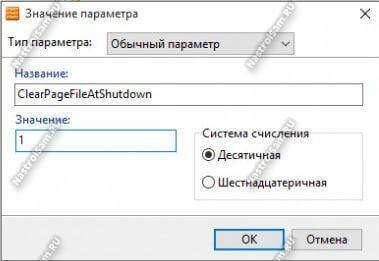
Ему нужно поставить значение «1». Кликаем на «ОК», а затем перезагружаем Виндовс.
6. Не используйте дефрагментацию
Дело в том, что у твердотельного накопителя нет никакого прока от дефрагментации и на скорость его работы она никак не влияет, а вот лишнее перемещение файлов сокращает его срок службы. А нам это не надо! Благо хоть последние версии ОС от Майкрософт вплоть до Windows 10 автоматически не дефрагментируют SSD, если конечно, не путают их с обычным хардом. Чтобы проверить этот момент — кликните по системному разделу правой кнопкой и выберите пункт меню «Свойства». На вкладке «Сервис» нажмите кнопку «Оптимизировать».
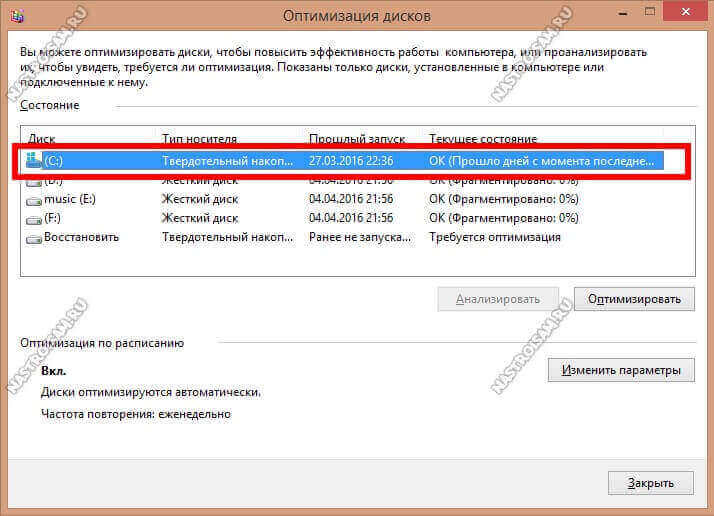
Убедитись что у носителя указан правильный тип — твердотельный накопитель. В противном случае зайдите через Панель управления в раздел «Счетчики и средства производительности» и заново запустите оценку системы.
7. Отключение поиска Windows
эта служба тоже теряет актуальности и нам более не нужна — отключим её. Для этого надо нажать комбинацию клавиш «Win+R» и выполнить команду «services.msc» чтобы открыть список служб. Здесь надо найти строчку «Windows Search». Кликаем на ней дважды чтобы попасть в свойства, и меняем тип запуска на «Отключить». Кликаем на «ОК».
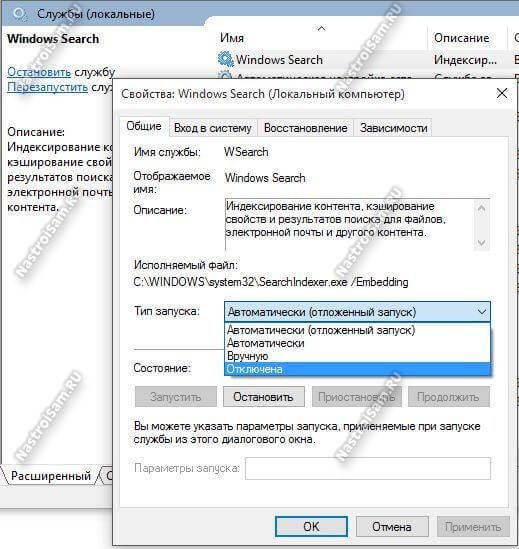
После этого служба поиска Виндовс запускаться не будет.
8. Отключение Timestamp и имена файлов для DOS
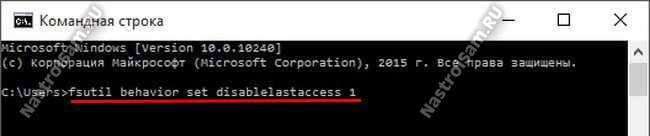
Отключение ещё двух устаревших и ненужных в нашем случае функций может тоже помочь ускорить работу SSD-диска. В командной строке выполняем две команды:
fsutil behavior set disablelastaccess 1
fsutil behavior set disable8dot3 1
Каждую из них надо подтверждаем нажатием клавиши «Enter».
9. Использование твикеров
Сейчас в Интернете есть множество различных программ-твикеров, которые позволяют оптимизировать работу ССД диска для увеличения скорости его работы. От себя могу порекомендовать отличную бесплатную утилиту SDD Tweaker, которая непосредственно предназначена для оптимизации параметров фукнционирвоания твердотельных накопителей.
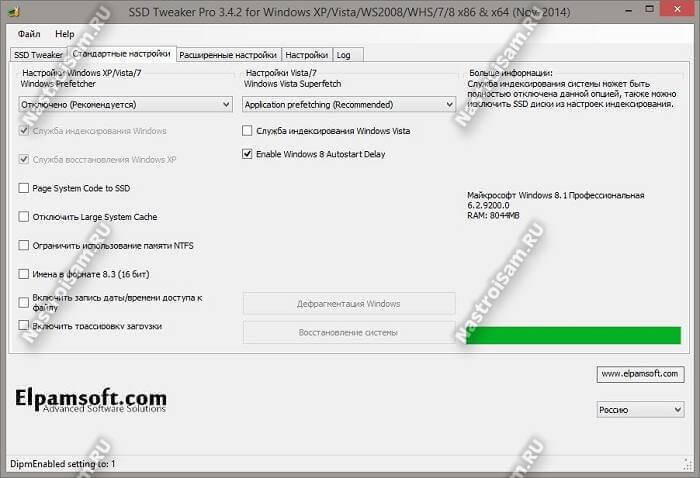
Достаточно всего лишь открыть программу и кликнуть по кнопке «Автоматическая оптимизация». После того, как она отработает — перезапустите свой компьютер.

Как определить ресурс накопителя
Ресурс SSD можно понять по гарантированному объему записи (TBW), указанному в характеристиках накопителя. Так, для Samsung 850 EVO на 256 гигабайт — 75 TBW, для HP S700 Pro на 512 гигабайт — 340 TBW. Обратите внимание, что у более емких накопителей ресурс тоже больше. Если вы ориентируетесь на этот параметр при выборе SSD, сравнивайте версии одного объема.

Утилита CrystalDiskInfo поможет замерить количество записываемых данных. Запишите значения в начале и конце дня или любого другого периода
Утилита CrystalDiskInfo покажет, сколько данных уже было записано на диск. Смотрите параметр «Всего хост-записей». В нашем примере — 26 065 гигабайт. То есть примерно 26 терабайт из 75.
Кроме того, можно посчитать среднее количество записываемых данных в месяц, если вы помните, когда покупали и начали пользоваться диском. В нашем случае диск находится в системе 4 года и 1 месяц: 26 065 / 49 = 532 гигабайта в месяц. Несложно подсчитать, что при таком расходе диска хватит еще более чем на 6 лет. Диск работал без какой-либо оптимизации со стороны пользователя.

Данные о количестве записанных гигабайт есть и в фирменной программе Samsung Magician
Важно также проверить максимальное количество циклов перезаписи (P/E Cycles). Нужно открыть параметры S.M.A.R.T. (есть в CrystalDiskInfo) и найти строку Wear Leveling Count. В нашем случае диск изношен на 6%, а число циклов перезаписи составляет 127. Делим количество циклов (127) на процент износа (6) и умножаем на 100. Получается 2117, но это приблизительное число.
Беспокоиться о ресурсе стоит, если у вас ежедневно большой объем записываемых данных. Разумеется, у каждого пользователя это понятие отличается, поэтому прежде чем делать какие-то выводы, нужно сделать замеры.
Обновление прошивки
Никогда нельзя исключать ошибки микропрограммы, которые могут привести к некорректной работе накопителя, повышенному расходу ресурса и т. п. Чтобы оборудование работало наилучшим образом, необходимо обновляться на свежие версии прошивки. Как правило, производитель таким образом исправляет ошибки, проводит оптимизацию и внедряет улучшения. Твердотельные накопители также нуждаются в обновлениях.
Посмотреть версию прошивки можно в программе CrystalDiskInfo
Если производитель предоставляет фирменное программное обеспечение для работы с накопителем, то обновление прошивки идет через него. Если софта нет, нужно обращаться к инструкциям на официальном сайте.
Оптимизация и перенос программ на HDD
Если на вашем SSD ежедневно наблюдаются большие объемы записи, возможно, в этом виноваты некоторые программы, в том числе работающие в фоновом режиме. Так, программы резервного копирования могут создавать бэкапы, мессенджеры и браузеры — кэшировать данные, занимающие на диске десятки гигабайт.
Впрочем, переносить кэш браузера на жесткий диск не стоит — вы лишь замедлите работу программы. Задумываться об оптимизации стоит, если у вас очень большие ежедневные объемы записи данных.
Многочисленные советы из интернета о переносе программ на другой диск тоже сомнительные. Но если у вас диск малого объема, например, 128 Гб, то смысл есть. Программы, которыми вы редко пользуетесь или которые не требуют быстрого накопителя, позволят сэкономить место.
Функция TRIM
Команда TRIM удаляет данные с неиспользуемых ячеек памяти, чтобы при последующей записи не тратить время на их очистку. Грубо говоря, система подготавливает блоки для повторного использования.

В Windows 10, 8 и 7 функция включена по умолчанию (для XP и Vista нужен специальный софт), но лучше проверить ее работу. Откройте командную строку от имени администратора и введите fsutil behavior query disabledeletenotify. Если в двух строках стоит значение 0, то функция TRIM включена.

Также нелишним будет проверить, верно ли определяется SSD в вашей системе. Зайдите в свойства накопителя через правый клик в проводнике. Выберите вкладку «Сервис» и нажмите на «Оптимизировать». В открывшемся окне будет список накопителей с указанием их типа. Если диск SSD определяется как жесткий диск, это нужно исправить. Выполните команду winsat diskformal в командной строке. Также может помочь переустановка драйвера.
Включить TRIM вручную можно командами:
- fsutil behavior set disabledeletenotify NTFS 0
- fsutil behavior set disabledeletenotify ReFS 0
Дефрагментация
Твердотельные накопители не нуждаются в дефрагментации. Однако и отключать ее, следуя советам из сети, не нужно. Дело в том, что Windows и так знает, что в системе установлен SSD, поэтому не будет его дефрагментировать. Таким образом, отключая оптимизацию (именно так этот пункт и называется в Windows 10) по расписанию, вы ничего не добьетесь.
Файл подкачки
Идея перенести файл подкачки на HDD или вовсе его отключить не лишена здравого смысла. Впрочем, вопрос все равно довольно спорный. С одной стороны, отсутствие pagefile.sys может заметно сэкономить свободное место на SSD и уменьшить его износ. С другой — сколько бы ни было оперативной памяти, в определенный момент ее может не хватить. Проблемы возникают даже при наличии 64 гигабайт оперативки, так как аппетиты программ не всегда предсказуемы.
Если же оперативной памяти мало и файл подкачки будет находиться на медленном жестком диске, то система будет работать медленнее, чем могла бы. В таком случае и смысла от SSD нет. Тем не менее, все зависит от самого ПК и сценариев использования. Так, можно попробовать перенести файл на жесткий диск и посмотреть на скорость работы в повседневном использовании.

Отключить файл подкачки, перенести его на другой диск и изменить размер можно следующим способом. Наберите в поиске Windows «Настройка представлений и производительности системы». Перейдите на вкладку «Дополнительно» и далее пункт «Виртуальная память» и «Изменить».
Режим гибернации
Отключение режима гибернации может быть целесообразно, если у вас стационарный ПК или ноутбук, который редко бывает вдалеке от розетки. В режиме гибернации на диск записывается содержимое оперативной памяти, чтобы можно было быстро возобновить работу. При большом количестве оперативной памяти (уже никого не удивить 32 гигабайтами) и постоянной работе с тяжелыми программами объем записи может быть существенным.
Отключить режим гибернации можно через командную строку с помощью powercfg -h off
Защита системы
Функция «Защита системы» создает точки восстановления системы, к которым можно вернуться в случае сбоя. Точки восстановления занимают определенное место на диске. В нашем случае — 6,36 ГБ. Если хотите сэкономить место на накопителе, отключите восстановление системы. Но вы лишитесь возможности восстановить систему в случае сбоя.

Наберите в поиске «Восстановление» и в открывшемся окне кликните на ссылку «Настройка восстановления системы». Далее нажмите на кнопку «Настроить» и отключите защиту системы.
Свободный объем и Over Provisioning
В связи с особенностями работы SSD рекомендуется оставлять на нем 10−15% свободного пространства. Следить за этим можно вручную или с помощью фирменной утилиты (если она есть).
Утилита «съела» 23 гигабайта, зато можно не беспокоиться об оставшемся свободном месте
Так, в Samsung Magician доступна функция Over Provisioning, которая позволяет зарезервировать место в автоматическом режиме. Можно выбрать объем вручную, но лучше предоставить право выбора системе.
Режим AHCI
На всякий случай стоит проверить, работает ли режим AHCI для накопителей. В режиме IDE некоторые функции системы для улучшения производительности и продления срока службы SSD могут не работать.

В большинстве случаев режим AHCI будет активен
Зайдите в «Диспетчер устройств» и найдите строку «Контроллеры IDE ATA/ATAPI». Если в выпадающем списке значится AHCI, то все в порядке.
Это тоже интересно:
Many users are slowly migrating from using HDDs to SSDs, the reason is simple – SSDs start up a computer quickly. But slow SSD read/write speed problems are very much real. If your device contains a Solid-State Drive (SSD), you perhaps noticed that as it fills up, its performance falls dramatically. You would notice that opening applications and copying files will take longer than usual, and sometimes this will also cause freezing issues making your device tougher to use.
SSD is the short-form for a solid-state drive; it is a storage device that gained immense popularity in recent times. It adopts integrated circuit assemblies to help people store data for good. Yet, several reasons can be responsible for slow SSD read or write speed on Windows 10 or other operating systems, these include:
- Low Space
- TRIM command is disabled or doesn’t exist
- AHCI mode is disabled
- The Boot sequence is incorrectly configured
- Computer or SSD is infected with viruses
- BIOS/firmware is outdated
- Something is wrong with the SATA port or cable
- Low RAM.
Among others, these were the most common reasons for the declination in the speed and performance of the SSD.
TIP: Test your Read-Write speeds using CrystalDiskMark or Parkdale.
It can be hard to pinpoint the exact problem that your system could be facing, we will be listing down some tips that will hopefully get your SSD up and running again.
- Free up space to improve performance
- Make sure the TRIM command is running
- Enable AHCI mode
- Choose high-performance mode
- Optimize your SSD
- Update Firmware of the SSD
- Configure correct Boot order
- Check your SATA port
- Check your SATA cable.
Let us look at these solutions in more detail.
1] Free up space to improve performance
The less space on your SSD, the slower it will perform. If your SSD is at 90 percent capacity or higher, and you notice some performance issues, at this point you should first try and clear up some space. The most obvious thing that you can try is to start deleting unnecessary files and folders from SSD that may be occupying the space.
Another idea that works is to disable hibernation, as this could free up a lot of disk space for you. Follow these steps:
- Open ‘Command Prompt’ from ‘Windows Search’.
- Type ‘cmd’
- Right-click on the top search result and choose command prompt with administrative rights i.e., select the option ‘Run as administrator’
- Type ‘powercfg -h off’
- Hit ‘Enter’
Once you followed the steps mentioned above to clear off some space in your SSD. Check if there have been any improvements in the SSD read/write speed. If it didn’t work, move on to the next solution.
Related: How to protect Solid State Drive and extend SSD life.
2] Make sure the TRIM command is running
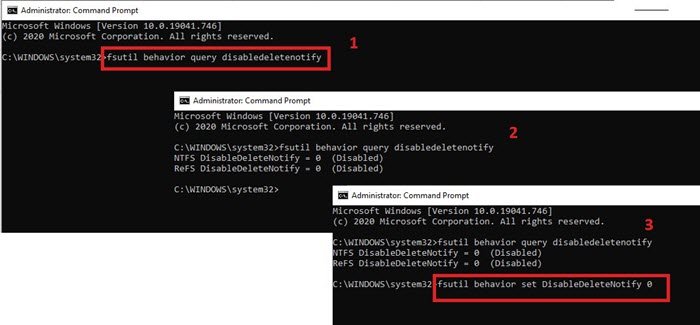
An SSD drive will run slow if the TRIM command is not running. Follow these steps to make sure the TRIM is enabled.
- Click ‘Start’ and type ‘cmd’
- Right-click ‘Command Prompt’ and hit ‘Open as Administrator’
- Copy and paste the command – “fsutil behavior query DisableDeleteNotify”
- Press ‘Enter’
- Now, if you get ‘0’ as the result, it means TRIM is enabled and if you get ‘1’ it means disabled. Move on to the next step if you get ‘1’ in the result.
- Type fsutil behavior set DisableDeleteNotify 0
- Hit Enter.
This will enable TRIM command on your system.
NOTE: If you run the command now in Windows 11, you will see it displayed as follows – but it means the same thing.
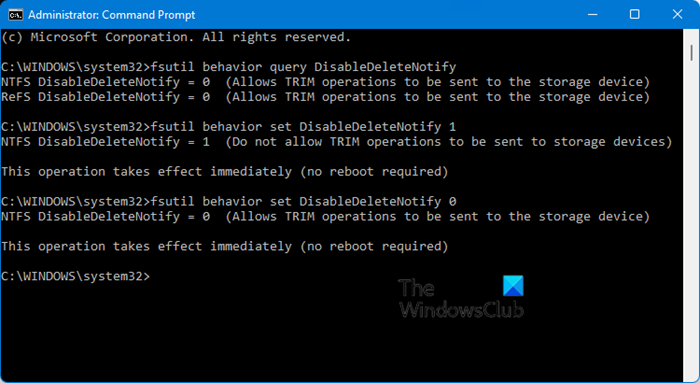
The value 0 has been described as Allows TRIM operations to be sent to the storage device.
3] Enable AHCI mode
The Advanced Host Controller Interface (AHCI) specifies the operation of Serial ATA (SATA) host controllers in a non-implementation-specific manner in its motherboard chipsets. The specification describes a system memory structure for computer hardware vendors to exchange data between host system memory and attached storage devices. This mode is very crucial for you to get the best out of the SSD; if it’s not enabled, your SSD will run slow. You can easily enable AHCI in Windows 10.
4] Choose the Power high-performance mode
This is a quick potential fix. Try changing to the Power high-performance mode by following the steps below:
1] Search for ‘Power & Sleep settings’ in the ‘Start’ menu
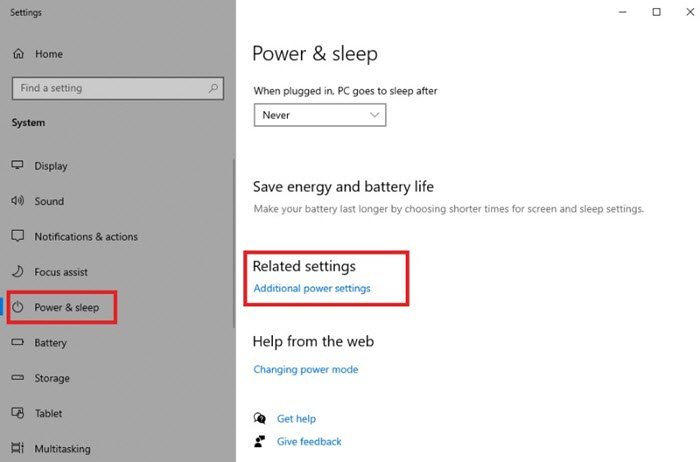
2] Scroll down the right-side options and click on ‘Additional power settings’ under ‘related settings’
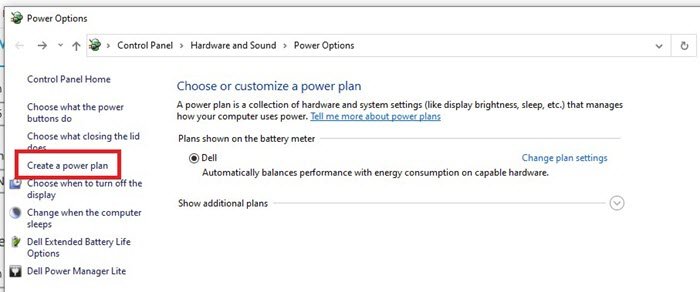
3] In the ‘Power Options’ window click on ‘Create a power plan’ appearing on the left-side menu
4] Now select ‘High Performance’ and click ‘Next’
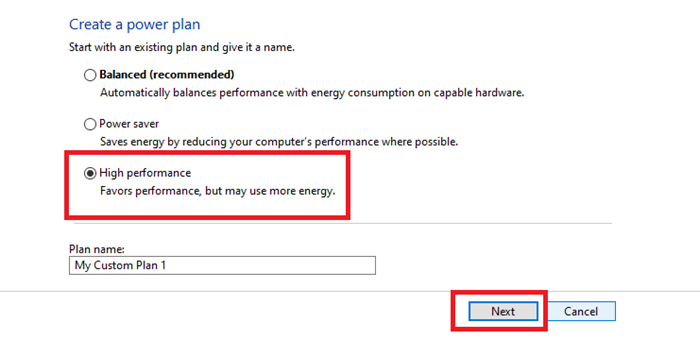
In Balanced Power Plan, your SSD doesn’t receive the full power it needs to run at its best capacity, on the other hand, the High-performance plan favors performance.
Read: Do you need to defrag SSD?
5] Optimize your SSD
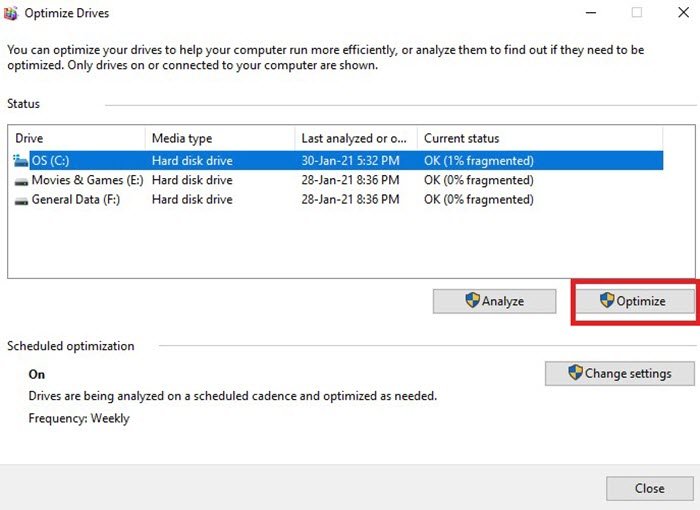
After some time of using an SSD, especially after installing many applications, it is recommended to optimize SSD. Follow these steps:
- Search for ‘Defrag’ in the ‘Start menu’
- Select Defragment and Optimize Drive
- Select the SSD drive and click ‘Optimize’
Optimizing it from time to time helps bring it back to its original state.
Read: Optimize and speed up your SSD drive using Tweak-SSD.
6] Update Firmware of the SSD
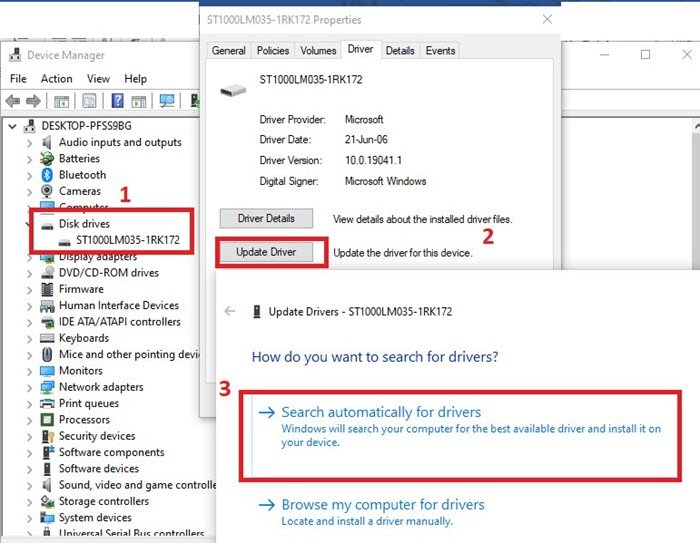
Just like other hardware, SSD manufacturers release patches and updates periodically for SSDs too. The firmware of SSDs is essential for running them smoothly and efficiently, so remember to keep checking for a firmware update. To update your SSD, follow these steps:
- Press ‘Win + R’ keys to open the ‘Run’ dialog box.
- In the ‘Run’ dialog, type ‘devmgmt.msc’
- Hit ‘Enter’
- In the ‘Device Manager’ windows locate ‘Disk drives’ and click on the arrow and expand it.
- Right-click on the SSD and click ‘Update Drivers’
- You will be prompted for options on ‘How do you want to search for drivers?’ Click on ‘Search automatically for drivers’.
Windows will now search for any new updates available for your SSD and install them. Once the process is completed. check if your issue is resolved.
Read: SSD Optimization Tips for better performance.
7] Configure correct Boot order
Another reason an SSD drive is slow could be that the boot sequence is wrongly configured. If the first priority is given to the hard drive, instead of SSD, the computer will run slow. This Windows guide will show how you can boot into Windows 10 firmware settings (UEFI/BIOS), and change the boot order easily.
8] Check your SATA port
These days most motherboards contain SATA 3Gbps/ SATA 6Gbps ports. The speed of the port stands heavily on the SSD’s performance. It can be difficult to identify the SATA Port, hence you must refer to the motherboard’s manual to determine it correctly. Typically, motherboards made on Intel chipsets contain an Intel SATA controller. This controller specifically has the highest speed. So, the boot device should be connected to this one only.
Read: Increase Data Transfer Speed in External Hard Drive
9] Check your SATA cable
One more reason contributing to a poor SSD performance is poor quality or defective SATA cable. So, have a check to confirm if the state of the cable is fine, also it is advised you purchase a SATA cable only from a well-known manufacturer.
Along with the above, you could try increasing your RAM or have a complete format of your SSD – these tricks also help in fixing slow SSD read or write speed on Windows 10.
Your SSD can become slow for various reasons, but when that happens act immediately and rescue your data because the SSD may corrupt at any time and you may lose all your valuable data.
Related read: How to increase Hard Drive speed & improve performance.
Many users are slowly migrating from using HDDs to SSDs, the reason is simple – SSDs start up a computer quickly. But slow SSD read/write speed problems are very much real. If your device contains a Solid-State Drive (SSD), you perhaps noticed that as it fills up, its performance falls dramatically. You would notice that opening applications and copying files will take longer than usual, and sometimes this will also cause freezing issues making your device tougher to use.
SSD is the short-form for a solid-state drive; it is a storage device that gained immense popularity in recent times. It adopts integrated circuit assemblies to help people store data for good. Yet, several reasons can be responsible for slow SSD read or write speed on Windows 10 or other operating systems, these include:
- Low Space
- TRIM command is disabled or doesn’t exist
- AHCI mode is disabled
- The Boot sequence is incorrectly configured
- Computer or SSD is infected with viruses
- BIOS/firmware is outdated
- Something is wrong with the SATA port or cable
- Low RAM.
Among others, these were the most common reasons for the declination in the speed and performance of the SSD.
TIP: Test your Read-Write speeds using CrystalDiskMark or Parkdale.
It can be hard to pinpoint the exact problem that your system could be facing, we will be listing down some tips that will hopefully get your SSD up and running again.
- Free up space to improve performance
- Make sure the TRIM command is running
- Enable AHCI mode
- Choose high-performance mode
- Optimize your SSD
- Update Firmware of the SSD
- Configure correct Boot order
- Check your SATA port
- Check your SATA cable.
Let us look at these solutions in more detail.
1] Free up space to improve performance
The less space on your SSD, the slower it will perform. If your SSD is at 90 percent capacity or higher, and you notice some performance issues, at this point you should first try and clear up some space. The most obvious thing that you can try is to start deleting unnecessary files and folders from SSD that may be occupying the space.
Another idea that works is to disable hibernation, as this could free up a lot of disk space for you. Follow these steps:
- Open ‘Command Prompt’ from ‘Windows Search’.
- Type ‘cmd’
- Right-click on the top search result and choose command prompt with administrative rights i.e., select the option ‘Run as administrator’
- Type ‘powercfg -h off’
- Hit ‘Enter’
Once you followed the steps mentioned above to clear off some space in your SSD. Check if there have been any improvements in the SSD read/write speed. If it didn’t work, move on to the next solution.
Related: How to protect Solid State Drive and extend SSD life.
2] Make sure the TRIM command is running
An SSD drive will run slow if the TRIM command is not running. Follow these steps to make sure the TRIM is enabled.
- Click ‘Start’ and type ‘cmd’
- Right-click ‘Command Prompt’ and hit ‘Open as Administrator’
- Copy and paste the command – “fsutil behavior query DisableDeleteNotify”
- Press ‘Enter’
- Now, if you get ‘0’ as the result, it means TRIM is enabled and if you get ‘1’ it means disabled. Move on to the next step if you get ‘1’ in the result.
- Type fsutil behavior set DisableDeleteNotify 0
- Hit Enter.
This will enable TRIM command on your system.
NOTE: If you run the command now in Windows 11, you will see it displayed as follows – but it means the same thing.
The value 0 has been described as Allows TRIM operations to be sent to the storage device.
3] Enable AHCI mode
The Advanced Host Controller Interface (AHCI) specifies the operation of Serial ATA (SATA) host controllers in a non-implementation-specific manner in its motherboard chipsets. The specification describes a system memory structure for computer hardware vendors to exchange data between host system memory and attached storage devices. This mode is very crucial for you to get the best out of the SSD; if it’s not enabled, your SSD will run slow. You can easily enable AHCI in Windows 10.
4] Choose the Power high-performance mode
This is a quick potential fix. Try changing to the Power high-performance mode by following the steps below:
1] Search for ‘Power & Sleep settings’ in the ‘Start’ menu
2] Scroll down the right-side options and click on ‘Additional power settings’ under ‘related settings’
3] In the ‘Power Options’ window click on ‘Create a power plan’ appearing on the left-side menu
4] Now select ‘High Performance’ and click ‘Next’
In Balanced Power Plan, your SSD doesn’t receive the full power it needs to run at its best capacity, on the other hand, the High-performance plan favors performance.
Read: Do you need to defrag SSD?
5] Optimize your SSD
After some time of using an SSD, especially after installing many applications, it is recommended to optimize SSD. Follow these steps:
- Search for ‘Defrag’ in the ‘Start menu’
- Select Defragment and Optimize Drive
- Select the SSD drive and click ‘Optimize’
Optimizing it from time to time helps bring it back to its original state.
Read: Optimize and speed up your SSD drive using Tweak-SSD.
6] Update Firmware of the SSD
Just like other hardware, SSD manufacturers release patches and updates periodically for SSDs too. The firmware of SSDs is essential for running them smoothly and efficiently, so remember to keep checking for a firmware update. To update your SSD, follow these steps:
- Press ‘Win + R’ keys to open the ‘Run’ dialog box.
- In the ‘Run’ dialog, type ‘devmgmt.msc’
- Hit ‘Enter’
- In the ‘Device Manager’ windows locate ‘Disk drives’ and click on the arrow and expand it.
- Right-click on the SSD and click ‘Update Drivers’
- You will be prompted for options on ‘How do you want to search for drivers?’ Click on ‘Search automatically for drivers’.
Windows will now search for any new updates available for your SSD and install them. Once the process is completed. check if your issue is resolved.
Read: SSD Optimization Tips for better performance.
7] Configure correct Boot order
Another reason an SSD drive is slow could be that the boot sequence is wrongly configured. If the first priority is given to the hard drive, instead of SSD, the computer will run slow. This Windows guide will show how you can boot into Windows 10 firmware settings (UEFI/BIOS), and change the boot order easily.
8] Check your SATA port
These days most motherboards contain SATA 3Gbps/ SATA 6Gbps ports. The speed of the port stands heavily on the SSD’s performance. It can be difficult to identify the SATA Port, hence you must refer to the motherboard’s manual to determine it correctly. Typically, motherboards made on Intel chipsets contain an Intel SATA controller. This controller specifically has the highest speed. So, the boot device should be connected to this one only.
Read: Increase Data Transfer Speed in External Hard Drive
9] Check your SATA cable
One more reason contributing to a poor SSD performance is poor quality or defective SATA cable. So, have a check to confirm if the state of the cable is fine, also it is advised you purchase a SATA cable only from a well-known manufacturer.
Along with the above, you could try increasing your RAM or have a complete format of your SSD – these tricks also help in fixing slow SSD read or write speed on Windows 10.
Your SSD can become slow for various reasons, but when that happens act immediately and rescue your data because the SSD may corrupt at any time and you may lose all your valuable data.
Related read: How to increase Hard Drive speed & improve performance.
Кроме естественного износа ячеек памяти есть ряд причин снижения производительности работы SSD-дисков:
- Снижение объема свободного дискового пространства.
- Отключенная функция TRIM.
- Сильная фрагментация файлов на диске (несмотря на то, что SSD-диски не нуждаются в дефрагментации, ее нужно производить хотя бы изредка).
- Неправильные настройки BIOS/UEFI, например: выбран режим «IDE» вместо «AHCI» (влияет на твердотельные накопители SATA), установлена меньшая пропускная способность интерфейса «PCIe», чем способна выдать материнская плата (для PCIe-дисков) или (редко) SSD-диск не выбран в качестве приоритетного загрузочного устройства.
- Плохое техническое состояние SATA-кабеля и/или плохой контакт на SATA-порту (обычно с этим сталкиваются только к SATA-диске в форм-факторе «2.5»). Сюда же относится подключение SSD-диска к SATA-интерфейсу версии ниже «3.0».
- Создание сильной нагрузки на SSD-диск со стороны каких-либо запущенных в системе процессов.
- Некорректная работа драйвера контроллера запоминающих устройств.
- Наличие логических ошибок на диске и/или сбои в управляющей микропрограмме (прошивке).
Первое, с чего нужно начать диагностику — проверки технического состояния устройства. Это позволит определить, стоит ли вообще предпринимать какие-то дальнейшие действия по устранению неисправности.

Как определить, что SSD-диск скоро выйдет из строя?
Если падение скорости связано с износом ячеек памяти SSD-диска, то смысла в любых действиях по устранению причин снижения производительности не будет. Уровень износа принято определять по объему данных, суммарно записанных в память диска с момента его первого включения.
Большинство производителей твердотельных накопителей разрабатывает свое собственное программное обеспечение, при помощи которого можно быстро определить примерный уровень износа SSD-диска. Если такой программы нет для имеющейся модели SSD-накопителя, на помощь придут универсальные сторонние утилиты.
Так, для диагностики SSD-дисков производства Intel предназначена программа Intel Memory and Storage Tool. На изображении ниже показано, что проверяемый диск «Intel SSD 660p» отработал всего 1 процент от своего общего ресурса, т.е. его состояние оценивается как «Healthy» (здоров):
 1
1
Ниже показан скриншот окна Samsung Magician — программы, служащей для диагностики и обслуживания SSD-дисков производства Samsung. На изображении выделен объем данных (Drive Health), прошедших через SSD-диск за все время его эксплуатации:

А вот так будет выглядеть диск в программе Samsung Magician, которому осталось служить совсем недолго:

Если для имеющейся модели SSD программу найти не удалось, то можно использовать одну самых известных сторонних утилит для оценки «здоровья» SSD-дисков — CrystalDiskInfo.

Как можно видеть на скриншоте выше, программа CrystalDiskInfo оценила остаточный ресурс тестируемого накопителя в 68%.
Как включить функцию TRIM?
Вообще, функция TRIM предназначена, в первую очередь, для увеличения срока службы твердотельных накопителей. В ее задачу входит передача диску команды на удаление более не нужных данных — тех файлов, что были удалены стандартным способом пользователем или системой (после такого удаления данные по-прежнему хранятся на диске). Если этого не сделать, то перед записью новых файлов SSD-накопителю придется сначала очищать память от старых (как бы «удаленных»). Именно это и приводит к падению производительности SSD.
TRIM — это системная функция, которая должна быть активирована к операционной системе. Делается это следующим образом:
- Запускаем командную строку Windows от имени администратора и меню «Пуск» либо, воспользовавшись следующей инструкцией. Запустите «Диспетчер задач» (Ctrl + Shift + Esc), откройте в нем меню «Файл» и выберите пункт «Запустить новую задачу». В отрывшееся окно впишите без кавычек команду «cmd», поставьте галочку напротив «Создать задачу с правами администратора» и нажмите «ОК»:

- Откроется консоль Windows. Для начала можно проверить, активна ли функция TRIM, что можно сделать посредством следующей команды (просто скопируйте в окно командной строки и нажмите Enter):
fsutil behavior query DisableDeleteNotify

- Если один из параметров — «NTFS DisableDeleteNotify» или «ReFS DisableDeleteNotify» — равен единице, это означает, что функция TRIM отключена для любых подключенных к компьютеру запоминающих устройств, отформатированных с использованием файловой системы NTFS или ReFS, соответственно. Для активации TRIM скопируйте и выполните в консоли одну из следующих команд в зависимости от того, для какой файловой систему ее нужно активировать (но можно обе поочередно):
fsutil behavior set disabledeletenotify NTFS 0
fsutil behavior set disabledeletenotify ReFS 0
- Чтобы проверить, активировалась ли функция TRIM, вновь воспользуйтесь первой командной.

Сильная фрагментация файлов на диске
Как известно, функция дефрагментации файлов вредит SSD-накопителю, оказывая на него лишнюю нагрузку (ведь в процессе осуществляется перенос данных). Потому рекомендуется отключать автоматическую дефрагментацию в настройках Windows.
С другой стороны, при сильной фрагментации файлов увеличивается количество метаданных, содержащих в себе информацию о том, как распределены фрагменты файлов на диске, где их начало и конец. Это необходимо, чтобы контроллер SSD-диска смог считать фрагментированный файл. Но чем больше метаданных скапливается на диске, тем больше времени понадобится на прочтение файла целиком или даже записи новых данных (ведь диску также потребуется предварительно определить, куда именно их записывать).
Мы не хотим сказать, что для увеличения производительности накопителя следует активировать автоматическую дефрагментацию. Все это было к тому, что ее нужно запускать хотя бы раз в месяц, и не обязательно использовать встроенную в Windows функцию дефрагментации — можно воспользоваться и сторонними программами.
Неправильные настройки BIOS/UEFI
Причиной низкой производительности SSD-дисков могут являться неправильно заданные настройки в BIOS/UEFI, связанные с интерфейсами передачи данных между материнской платой и диском, но не только. Рассмотрим несколько стандартных ситуаций.
Контроллер SATA работает в режиме «IDE»
Чаще всего встречаются ситуации с неверно заданным режимом работы контроллера внешних запоминающих устройств, когда вместо «AHCI» выбирается устаревший режим «IDE». Это относится только к твердотельным накопителям, использующим интерфейс «SATA» для связи с материнской платой. Решение очевидное — переключить режим работы контроллера.
Ввиду того, что интерфейсы BIOS/UEFI отличаются друг от друга, мы не сможем прямо указать на конкретный раздел в настройках, где осуществляется активация режима «AHCI». Приведем пару примеров:
- В настройках BIOS/UEFI многих материнских плат Gigabyte переключение режимов работы контроллера осуществляется в разделе «Perepherials». Отвечающий за это параметр именуется как «OnChip SATA Type».

- Или вот еще один пример с классическим интерфейсом BIOS. В данном случае нужный нам параметр расположен в разделе «Main». По умолчанию они заблокирован. Для разблокировки сначала нужно переключить параметр «SATA Configuration» в «Enhanced», а только потом включать режим «AHCI» напротив опции «Configure SATA as».

Контроллер «PCIe» работает в режиме пониженной производительности
Если речь об SSD-дисках, функционирующих через интерфейс «PCIe», то их малый уровень производительности может являться следствием выставленного в настройках BIOS/UEFI низкого значения пропускной способности канала передачи данных.
У некоторых материнских плат присутствует возможность изменения пропускной способности интерфейса «PCIe», используемые современными SSD-дисками с поддержкой протокола «NVMe». Речь идет о количестве каналов/линий «PCIe», которые накопитель способен задействовать одновременно для обмена данными с платой. Количество каналов указывается на корпусе накопителя либо в паспорте устройства после названия протокола «NVMe» — «NVMe 3.0 Х2» или «NVMe 3.0 Х4» и т.д.
Так, если в настройках BIOS/UEFI задано меньшее количество линий «PCIe», чем может одновременно использовать SSD-диск, то падение производительности — закономерное явление. Вот пример BIOS/UEFI с опцией настройки пропускной способности интерфейса «PCIe» у материнских плат с разъемом «M.2» для подключения дисков в соответствующем форм-факторе:

Существует и другая ситуация. Некоторые материнские платы позволяют вручную выбирать поколение интерфейса «PCIe», и чем оно «моложе», тем большую пропускную способность тот имеет. Например, подобная опция присутствует у плат «msi X995»:

Приоритет загрузки
На многих тематических форумах можно встретить посты, в которых говорится о снижении производительности SSD-накопителя в связи с тем, что тот не выбран в качестве приоритетного устройства в очереди загрузки. Мы не можем утверждать, так ли это, но если так, то выставить SSD первым в очереди загрузочных устройств не составит труда:
- В BIOS/UEFI нужно найти раздел, в котором осуществляется формирование очереди загрузки. Он может называться по-разному — в зависимости от модели материнской платы, но чаще всего это «Boot». Сам список этих устройств также именоваться по-разному, например — «Boot Order», «Fixed Boot Order Priorities», «Boot Option Priorities» и т.п.
- И затем переместить SSD-диск в верхнюю позицию очереди загрузки. Например, у материнских плат «msi», в которых чип BIOS/UEFI оснащен пользовательским интерфейсом «msi Click BIOS 5», для этого нужно просто кликнуть по верхнему пункту в списке устройств загрузки и затем выбрать SSD-диск:

Проблемы с SATA-кабелем или неправильное подключение диска к плате
Касательно SATA-кабелей. Известно, что плохое их состояние может привести, в т.ч., и к потере производительности SSD-диска. Тут можем только посоветовать заменить его. Возможно, что проблема вовсе и не в кабеле, а в контактной площадке на материнской плате или самом диске (они могли загрязниться или даже окислиться).
Многие материнские платы стационарных ПК оснащаются сразу несколькими поколения SATA-интерфейсов, отличающихся пропускной способностью. На момент написания статьи существовало три базовых поколения: SATA 1.0, SATA 2.0, SATA 3.0 (не считая усовершенствованных версий интерфейсов SATA 2 и SATA 3).
Так, если SSD-диск, использующий интерфейс SATA 3 (а других, скорее всего, и не существует), подключить к порту SATA 2, то производительность устройство будет ограничена производительностью интерфейса «SATA 2». Какое именно поколение интерфейса реализовано на разъеме SATA, обычно указывается на материнской плате, как это показано здесь:

Иногда вместо «SATA 3» на плате указывается «SATA 6G», под чем подразумевается скорость передачи данных по интерфейсу SATA 3-го поколения — 6 Гбит/с.

Нагрузка на SSD-диск со стороны фоновых процессов
Нельзя исключать оказание на SSD-диск сильной нагрузки со стороны запущенных на компьютере процессов. Если таковая присутствует, это легко выявить при помощи «Диспетчера задач»:

Можно воспользоваться и сторонними утилитами, позволяющих мониторить нагрузку на диск. Например — программой System Explorer. Это бесплатная утилита для мониторинга текущего состояния различных комплектующих ПК, в т.ч. и запоминающих устройств. Если диски в данный момент выполняют какие-то операции с данными, то System Explorer покажет, какие именно операции (чтение и/или запись) выполняются и какими процессами они были инициализированы:

Некорректная работа драйвера
За связь между SSD-диском и операционной системой отвечает драйвер контроллера запоминающих устройств или контроллера AHCI, обычно устанавливающийся на компьютер вместе с Windows. Если в его работе наблюдаются сбои или он вовсе «слетел», низкая скорость SSD может являться последствием всего этого. Чтобы убедиться хотя бы в наличии установленного драйвера, сделайте следующее:
- Откройте окно «Выполнить» (Win + R), введите в поле «Открыть» без кавычек команду «devmgmt.msc» и нажмите «ОК»:

- Запустится системное приложение «Диспетчер устройств». Найдите в отобразившемся списке раздел «Контроллеры IDE ATA/ATAPI». В нем должно присутствовать название AHCI-контроллера:

- Если такого раздела не существует или у названия AHCI-контроллера стоит восклицательный знак или желтый треугольник, то это означает наличие проблем с драйвером.
Для установки или обновления драйвера можно использовать программу DriverHub. Также можно зайти на сайт производителя материнской платы и скачать драйвер оттуда (обычно он присутствует в комплекте драйверов для платы). Для этого потребуется определить материнской платы, что можно сделать при помощи системного приложения «Сведения о системе»: вновь откройте окно «Выполнить» и запустите команду «msinfo32» по инструкции выше. В новом окне напротив графы «Модель основной платы» — можно будет получить искомую информацию:

Наличие логических ошибок на диске или проблемы с прошивкой
В плане сохранения данных твердотельные накопители хоть и являются более надежными устройствами, нежели жесткие диски, они все же не защищены от возникновения логических ошибок. Они могут проявляться по-разному — от падения скорости записи/чтения до возникновения ошибок доступа при попытке открытия файла или запуска программ. То же относится и к прошивке SSD — микропрограмме, отвечающей за управление контроллером накопителя.
Для устранения логических ошибок можно воспользоваться функцией сканирования у фирменных программ, о которых шла речь в самом начале статьи. Прошивка также устанавливается или обновляется с их помощью.
При необходимости диск можно «сбросить» самостоятельно при помощи системных инструментов Windows, однако это приведет к уничтожению всех данных на накопителе, и для выполнения операции SSD-диск не должен являться системным (т.е. операционная система должна быть установлена на другой диск). На всякий случай приведем инструкции, как это сделать:
- Запустите командную строку Windows от имени администратора и выполните в ней команду «diskpart».
- Далее введите в консоль команду «list disk». Отобразится список, в котором нужно получить номер диска, присвоенный системой SSD-накопителю. В нашем случае это «Disk 2».
- Далее введите команду «select disk N», в которой букву «N» нужно заменить на полученный из предыдущего шага номер диска. В нашем случае это «select disk 2».
- И последний шаг — выполните команду «clean», которая удаляет с диска разметку (разделы/тома).

Вполне вероятно, что после этой процедуры SSD-диск перестанет быть доступным из «Проводника». Все потому, что на нем отсутствует разметка и/или он не проинициализирован системой. В решении обоих проблем поможет системное приложение «Управление дисками»:
- Вновь откройте окно «Выполнить» и выполните из него команду «diskmgmt.msc».
- Откроется приложение «Управление дисками». Если диск не был инициализирован Windows, то он будет помечен пометкой «Не проинициализирован». Кликаем по нему правой кнопкой мыши и выбираем пункт «Инициализировать диск».

- В новом окне выбираем вариант «Таблица с GUID разделов» и нажимаем «ОК».

- На этом инициализация диска завершится. Но на нем еще нужно создать разметку.
- В окне «Управление дисками» справа от номера диска без разметки будет присутствовать надпись «Не распределена». Кликните правой кнопкой мыши по панели с этой надписью и выберите «Создать простой том»:

- Нажмите в новом окне «Далее», затем введите размер для нового раздела и снова «Далее»:

- Выберите любую букву для создаваемого раздела и нажмите «Далее».

- На следующем шаге нужно выберите «NTFS» и нажмите «Далее»:

- Нажмите «Готово» для завершения.
