
Вам нужно ускорить или замедлить видео на iPhone? Такая функция есть в большинстве сторонних приложений для редактирования видео. Вы также можете замедлять и ускорять видео в приложении iMovie от Apple. Что самое лучшее, видео можно редактировать прямо на iPhone.

В приложении «Фото» тоже есть базовый редактор видео, но с его помощью менять скорость видео нельзя. Ниже мы расскажем вам, как делать это в приложении iMovie.
Для начала вам нужно установить последнюю доступную версию приложения iMovie из App Store. После этого переходите к инструкции.
- Запустите приложение iMovie на своём iPhone или iPad.
- В окне iMovie нажмите «Создать проект».
- Теперь выберите вариант «Фильм».
- Выберите нужное вам видео и внизу экрана нажмите «Создать фильм».

- Появится экран с таймлайном вашего видео. Нажмите на него, чтобы отобразились инструменты редактирования.
- Внизу нажмите значок со спидометром справа от значка с ножницами. Это инструмент изменения скорости видео.
- Если вы хотите замедлить видео, потяните ползунок маленького слайдера внизу экрана влево. Чтобы ускорить видео – потяните ползунок вправо. Вы можете запустить видео, чтобы сразу увидеть результат.

- Если вы довольны изменениями, нажмите кнопку «Готово» в левом верхнем углу экрана.
- Чтобы сохранить получившееся видео, нажмите значок «Поделиться» внизу экрана.
- Выберите опцию «Сохранить видео».

- iMovie экспортирует видео, и вы сможете посмотреть результат в приложении «Фото».

Вот и всё. Как видите, пользоваться iMovie довольно легко. Изменение скорости видео – всего одна из многочисленных возможностей приложения. Вы также можете почитать о том, как убрать звук из видео через iMovie, как добавить на видео фоновую музыку или обрезать размер видео на экране.
На экспорт видео из iMovie может уйти много времени, если видео длинное. Не закрывайте приложение, пока экспорт не будет завершён. Сворачивать приложение тоже нельзя.
Ваш iPhone может снимать замедленное видео прямо через приложение «Камера». Вы даже можете менять степень замедления, настраивая частоту кадров. С помощью редактора приложения «Фото» вы можете сделать замедленное видео обычным.
iMovie

Download Article
Download Article
Do you have a video that you want to speed up? This wikiHow will teach you how to speed up videos on an iPhone using iMovie as well as how to use Photos to increase the speed of videos you took in Slo-Mo.
-

1
Open iMovie. This app icon looks like a video camera inside a star that you’ll find on one of your Home screens.
- If this is your first time using iMovie, tap Continue to move through the tutorial and welcome screen.
-
2
Tap Projects. You’ll see three tabs at the top of your screen including Videos, Projects, and Theater.
- The Projects tab will let you take a video and edit it.
Advertisement
-
3
Tap the tile with the large + sign. It’s usually the first tile in the upper left corner.
-
4
Tap Movie. You want to make a movie instead of a trailer, so tap Movie to continue.
-
5
Tap to select the video you want to speed up as well as the checkmark. Navigate through your saved videos using the panel on the left side of the screen to select a category between Moments, Albums, and Video, then use the panel on the right side of your screen to select your video.
- You can add multiple videos instead of one at a time this way.
-
6
Tap Create Movie. It’s centered at the bottom of your screen.
- Your video timeline loads in the bottom half of the screen while the top half previews your edits.
-
7
Tap the video clip in the timeline. When you do, video-editing tools should appear at the bottom of your screen.
-
8
Tap the speedometer icon. This opens the speed slider.
-
9
Drag the speed slider toward the rabbit on the right. The further you drag the slider, the faster the video will playback.
- Preview the playback speed by tapping the play icon above the timeline. You’ll see a preview of your video in the top-half of the screen.
-
10
Tap Done. When you’re satisfied with the playback speed, tap Done in the top right corner of your screen to continue.
- If you have iCloud enabled for videos and iMovies, your save will be shared in iCloud. However, you can tap the share icon now (the box with an arrow pointing upwards) to share via text message, email, AirDrop, or any other share method listed.


Advertisement
-
1
Open Photos
. You’ll find this multicolored pinwheel on one of your Home screens.
-
2
Tap Albums. It’s at the bottom of the screen.
-
3
Tap Slo-Mo. This will open an album containing all your videos that you’ve taken in slo-mo.
-
4
Tap a video you want to speed up. Once you tap a video in the album, it will open in a new window.
-
5
Tap Edit. You’ll see this at the top of the screen.
- You’ll see the video’s timeline at the bottom of the screen. Sections of the video that are filmed in normal time are represented by lines that are close together. The slow-motion portion of the video has lines that are widely spaced as well as slightly larger end caps that indicate where the slow-motion filming starts and ends.
-
6
Drag the starting end cap for the slow-motion towards the end of the video. As you drag the slow-motion starting point toward the right, the slo-mo part of the video should disappear.
-
7
Tap Done. It’s in the bottom right corner of your screen.
- Your video will be saved without slo-mo, but if you want to return to slo-mo, you need to edit this video again and drag the bar to the left to the beginning of where you want slo-mo to start.[1]
- Your video will be saved without slo-mo, but if you want to return to slo-mo, you need to edit this video again and drag the bar to the left to the beginning of where you want slo-mo to start.[1]


Advertisement
Ask a Question
200 characters left
Include your email address to get a message when this question is answered.
Submit
Advertisement
Thanks for submitting a tip for review!
References
About This Article
Article SummaryX
1. Open iMovie.
2. Tap Projects.
3. Tap the tile with the large plus sign.
4. Tap Movie.
5. Tap to select the video you want to speed up as well as the checkmark.
6. Tap Create Movie.
7. Tap the video clip in the timeline.
8. Tap the speedometer icon.
9. Drag the speed slider toward the rabbit on the right.
10. Tap Done.
Did this summary help you?
Thanks to all authors for creating a page that has been read 23,702 times.
Is this article up to date?
Download Article
Download Article
Do you have a video that you want to speed up? This wikiHow will teach you how to speed up videos on an iPhone using iMovie as well as how to use Photos to increase the speed of videos you took in Slo-Mo.
-
1
Open iMovie. This app icon looks like a video camera inside a star that you’ll find on one of your Home screens.
- If this is your first time using iMovie, tap Continue to move through the tutorial and welcome screen.
-
2
Tap Projects. You’ll see three tabs at the top of your screen including Videos, Projects, and Theater.
- The Projects tab will let you take a video and edit it.
Advertisement
-
3
Tap the tile with the large + sign. It’s usually the first tile in the upper left corner.
-
4
Tap Movie. You want to make a movie instead of a trailer, so tap Movie to continue.
-
5
Tap to select the video you want to speed up as well as the checkmark. Navigate through your saved videos using the panel on the left side of the screen to select a category between Moments, Albums, and Video, then use the panel on the right side of your screen to select your video.
- You can add multiple videos instead of one at a time this way.
-
6
Tap Create Movie. It’s centered at the bottom of your screen.
- Your video timeline loads in the bottom half of the screen while the top half previews your edits.
-
7
Tap the video clip in the timeline. When you do, video-editing tools should appear at the bottom of your screen.
-
8
Tap the speedometer icon. This opens the speed slider.
-
9
Drag the speed slider toward the rabbit on the right. The further you drag the slider, the faster the video will playback.
- Preview the playback speed by tapping the play icon above the timeline. You’ll see a preview of your video in the top-half of the screen.
-
10
Tap Done. When you’re satisfied with the playback speed, tap Done in the top right corner of your screen to continue.
- If you have iCloud enabled for videos and iMovies, your save will be shared in iCloud. However, you can tap the share icon now (the box with an arrow pointing upwards) to share via text message, email, AirDrop, or any other share method listed.
Advertisement
-
1
Open Photos
. You’ll find this multicolored pinwheel on one of your Home screens.
-
2
Tap Albums. It’s at the bottom of the screen.
-
3
Tap Slo-Mo. This will open an album containing all your videos that you’ve taken in slo-mo.
-
4
Tap a video you want to speed up. Once you tap a video in the album, it will open in a new window.
-
5
Tap Edit. You’ll see this at the top of the screen.
- You’ll see the video’s timeline at the bottom of the screen. Sections of the video that are filmed in normal time are represented by lines that are close together. The slow-motion portion of the video has lines that are widely spaced as well as slightly larger end caps that indicate where the slow-motion filming starts and ends.
-
6
Drag the starting end cap for the slow-motion towards the end of the video. As you drag the slow-motion starting point toward the right, the slo-mo part of the video should disappear.
-
7
Tap Done. It’s in the bottom right corner of your screen.
- Your video will be saved without slo-mo, but if you want to return to slo-mo, you need to edit this video again and drag the bar to the left to the beginning of where you want slo-mo to start.[1]
- Your video will be saved without slo-mo, but if you want to return to slo-mo, you need to edit this video again and drag the bar to the left to the beginning of where you want slo-mo to start.[1]
Advertisement
Ask a Question
200 characters left
Include your email address to get a message when this question is answered.
Submit
Advertisement
Thanks for submitting a tip for review!
References
About This Article
Article SummaryX
1. Open iMovie.
2. Tap Projects.
3. Tap the tile with the large plus sign.
4. Tap Movie.
5. Tap to select the video you want to speed up as well as the checkmark.
6. Tap Create Movie.
7. Tap the video clip in the timeline.
8. Tap the speedometer icon.
9. Drag the speed slider toward the rabbit on the right.
10. Tap Done.
Did this summary help you?
Thanks to all authors for creating a page that has been read 23,702 times.
Is this article up to date?
Когда вы создаете волшебный фильм на своем Mac или iOS, инструмент в iMovie, вы можете захотеть использовать несколько специальных эффектов, таких как фото в фото или стоп-кадр. Такие вещи могут сделать элементы ваших фильмов заметными и запоминающимися. Если кто-то хочет изменить скорость видео в iMovie на iOS, мы можем выполнить несколько шагов.
Наряду с этими результатами, темп ваших фильмов может играть роль. Возможно, вам придется поторопиться с определенной частью фильма, чтобы сделать ее смешной, или замедлить ее, чтобы показать драму. В iMovie вы можете без труда изменить скорость своего видео на Mac и iOS, и вот как это сделать.
- Увеличьте скорость видео на Mac
- Уменьшить скорость видео на Mac
- Сбросить скорость на Mac
Увеличьте скорость видео на Mac
Открыть iMovie в своем проекте на Mac и щелкните видеоклип на временной шкале фильма. Затем сделайте следующее, чтобы увеличить скорость.
1) Нажмите кнопку «Скорость» над окном просмотра.
2) Выберите «Быстро» в раскрывающемся списке «Скорость».
3) Выберите 2x, 4x, 8x или 20x рядом с раскрывающимся списком, чтобы определить, насколько быстрее вы хотите, чтобы видео передавалось.

Вы также можете нажать «Изменить»> «Перемотать вперед» в строке меню и выбрать там стрелку скорости.
Также см: Руководство пользователя о том, как перевернуть видеоклип на MAC в iMovie
Уменьшить скорость видео на Mac
Если вам нужно замедлить видеоролик, выполните следующие простые действия.
1) Нажмите кнопку «Скорость» над окном просмотра.
2) Выберите «Медленно» в раскрывающемся поле «Скорость».
3) Выберите 10%, 25% или 50% рядом с раскрывающимся контейнером для общего ресурса, который вам нужен для замедления видео.

Вы также можете нажать «Изменить»> «Замедленное движение» в строке меню и выбрать процент уменьшения скорости.
Сбросить регулировку скорости
Если вы увеличиваете или уменьшаете скорость и определяете, что вам это не нравится, в конце концов, вы можете без особых усилий сбросить ее. Хотя вы можете использовать действие «Правка»> «Отменить», если вы внесете какие-либо изменения, есть способ «мигать».
Нажмите кнопку «Скорость» над окном просмотра, после чего нажмите «Сбросить все пути вправо». В качестве альтернативы вы можете выбрать «Изменить»> «Сбросить скорость» в строке меню.

Увеличение или уменьшение скорости на iOS
На iPhone или iPad откройте iMovie для своего проекта, нажмите «Изменить» и выберите видеоклип на временной шкале фильма. Затем сделайте следующее, чтобы изменить скорость.
1) Нажмите кнопку «Скорость» внизу.
2) Переместите ползунок внизу вправо в сторону зайца для роста или влево ближе к черепахе, чтобы опустить. Вы можете увеличить скорость до двух экземпляров и уменьшить ее до 1/8 на iOS.
3) Чтобы избавиться от любых изменений темпа, которые вы делаете, выберите клип, нажмите кнопку «Скорость», а затем нажмите «Сбросить до нужного».

Увеличив или уменьшив скорость вашего видео в iMovie, вы можете загрузить что-то уникальное в ваш фильм. Сделайте это комичным, сделайте его драматичным, но, прежде всего, сделайте его своим!
Если вам нужна дополнительная помощь с вашими фильмами, загляните в наш сегмент iMovie. А когда у вас есть собственные указатели, вы захотите использовать их для iMovie, не стесняйтесь делать замечания внизу или напишите нам в Twitter.
Post Views: 385
Замедление и ускорение видео
Замедление и ускорение видео
С помощью инспектора
-
В браузере проектов дважды нажмите видеоклип, или выберите несколько видеоклипов или диапазон кадров и дважды нажмите их.
-
Выполните одно из следующих действий.
-
В открывшемся Инспекторе клипов передвиньте бегунок «Скорость» влево, чтобы замедлить воспроизведение клипа, или вправо, чтобы ускорить его. Чем дальше передвигается бегунок, тем больше изменяется скорость воспроизведения.
-
Чтобы задать процент от нормальной скорости воспроизведения клипа или задать длительность клипа в секундах, введите значения в полях справа от бегунка «Скорость».
Если вместо бегунка «Скорость» отображается кнопка «Конвертировать весь клип», нажмите ее. Определенные типы видео — в том числе видео, снятое с помощью iPhone, и видео H.264, снятое на видеокамеру Flip, — необходимо конвертировать перед изменением скорости. После конвертации видео Вы можете переместить бегунок «Скорость» или задать процент он нормальной скорости клипа, следуя описанной выше процедуре.
-
Если Вы хотите отменить внесенные изменения, Вы всегда можете снова открыть инспектор и заново задать скорость и направление воспроизведения клипа. Завершив эти действия, нажмите «Готово».
С помощью меню «Клип»
-
В браузере проектов выберите один или несколько видеоклипов или диапазон кадров.
-
Выполните одно из следующих действий.
-
Чтобы замедлить выбранное видео, выберите пункт меню «Клип» > «Замедленный просмотр», а затем выберите степень замедления клипа: 50%, 25% или 10%.
Меню «Клип» находится на светло-серой панели, расположенной вдоль верхнего края экрана.
-
Чтобы ускорить выбранное видео, выберите «Клип» > «Перемотка вперед», а затем выберите степень ускорения: 2x, 4x, 8x или 20x.
Если один из вариантов недоступен, это означает, что видеоклип имеет недостаточную длину для такого увеличения скорости. Или это может означать, что видео необходимо конвертировать. Определенные типы видео — в том числе видео, снятое с помощью iPhone, и видео H.264, снятое на видеокамеру Flip, — необходимо конвертировать перед изменением скорости. Дважды нажмите клип в браузере проектов. Если в открывшемся инспекторе отображается кнопка «Конвертировать весь клип», нажмите ее. Затем снова выберите пункт меню «Клип» > «Замедленный просмотр» или «Клип» > «Перемотка вперед».
-
Если Вы хотите отменить внесенные изменения, дважды нажмите видеоклип либо выберите один или несколько видеоклипов или диапазон кадров, которые Вы хотите вернуть в исходное состояние. В открывшемся окне инспектора передвиньте бегунок «Скорость», чтобы изменить скорость клипа, а затем нажмите «Готово».
В браузере проектов при наведении указателя на видеоклип с измененной скоростью в левой части клипа появляется значок (примеры см. ниже). Этот значок указывает на следующее.
-
Кролик, смотрящий вправо. Воспроизведение клипа ускорено.
-
Черепаха, смотрящая вправо. Воспроизведение клипа замедлено.
-
Кролик, смотрящий влево. Воспроизведение клипа изменено на обратное, или изменено на обратное и ускорено.
-
Черепаха, смотрящая влево. Воспроизведение клипа изменено на обратное и замедлено.

Расскажем и покажем, как можно от простого способа до самого необычного ускорить ваше видео на iPhone. Есть несколько проверенных способов того, как можно ускорить видео на Айфоне.
25 июня 2021 года
Разное
3 минуты, 14 секунд читать
29891
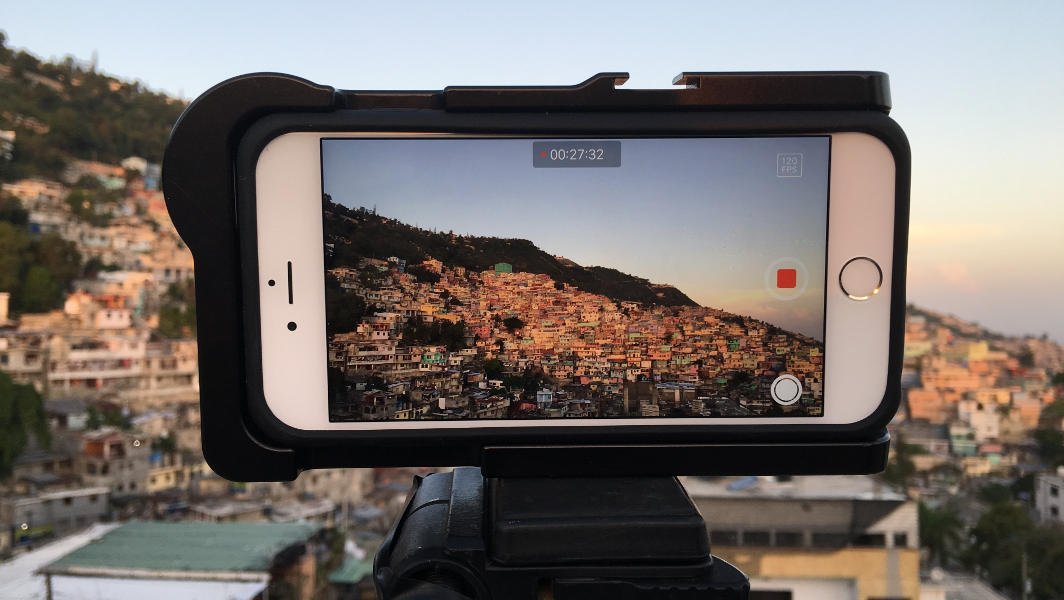
Условно способы разделяют на 2 типа: встроенный и программный.
* Встроенный предлагает функционал, заложенный в саму камеру телефона.
* Программный предполагает установку разных приложений, за счет которых можно редактировать и обрабатывать видео, в том числе и ускорять!
Встроенная функция для записи видео в ускоренном режиме — Таймлапс

Отснятый материал моментально преобразуется в ускоренную версию, избавляя пользователей от необходимости ускорять его вручную.
При выборе режима можно настроить скорость съемки. Недостатком является длинное время съемки, которую невозможно осуществить без спецоборудования: штатива или трипода. Сам хронометраж во время и после съемки нельзя разбить на отдельно ускоренные части. Необходимо прибегать к использованию сторонних программ.
Функцию «Интервал” выпустили на iOS 8, а с выпуском iOS 11 название изменили на «Таймлапс»
Инструкция для съёмки видео с помощью “Таймлапс”:
1. Открыть приложение Камера на айфоне
2. Выбрать режим Таймлапс
3. Нажать на красную кнопку записи видео
4. Повторным нажатием на красную кнопку остановить видео для его сохранения.
Программные способы ускорения видео на iPhone
В AppStore можно найти десятки, если не сотни приложений для редактирования, монтажа и обработки видео.
iMovie
Для удобства Apple предлагает штатное приложение IMovie, работающее на операционной системе iOS. C помощью него можно с легкостью монтировать, добавлять эффекты, накладывать фильтры, фоны, титры и многое другое. В функционал приложения входит также ускорение видео.
Ускоряем видео с помощью IMovie:

1. Открыть приложение на айфоне
2. Выбрать опцию “Создать новый проект”.
3.Выбрать раздел “Фильм”
4.В появившемся меню выбрать видео, которое необходимо ускорить, и нажать “Создать фильм”.
5.Нажать на видео, добавленное в проект, и внизу экрана выбрать опцию “ускорения” (иконка спидометра)
6.Движением пальца вправо, пользуясь контекстным ползунком, ускорить видео и нажать “Готово”.
Другие приложения:
Более продвинутые пользователи айфонов, включая любителей и профессионалов, пользуются рядом других программ для качественного ускорения видео.
Выделим среди всего многообразия 5 популярных и функциональных на наш взгляд:
1. Adobe Premier Rush
Универсальное приложение не только для создания, но и для монтирования уже имеющиеся видеороликов с помощью огромного набора инструментов. Позволяет устанавливать начальную и конечную точку ускорения, с возможностью наслаивания дополнительных эффектов.
2. VideoLeap
Отлично подойдет для более креативных пользователей. В нее заложены такие интересные функции, как послойное редактирование и калибровка скорости видео с добавлением статичных изображений.
3. Movavi Clips
Приложение, ранее доступное только на ПК, а теперь и на айфон, может удивить покадровым монтажом и возможностью создания переходов между эффектами ускорения видео.
4. Splice
Удобный и мощный редактор, характерной особенностью которого является возможность ускорения видео до супер скоростей, а также настройка продолжительности эффекта и скорость перехода между ними.
5. VivaVideo
Одно из лучших приложений в своем сегменте с множеством полезных обучающих видео. Временная шкала в сочетании с эффектами ускорения позволяет создавать самые необычные видеоролики.
Таким образом, мы рассмотрели с вами эффективные способы и инструменты для ускорения скорости видео на ваших телефонах, чтобы с легкостью можно было придать ролику интересный вид и подчеркнуть яркие моменты.

Вы хотите ускорить или замедлить воспроизведение некоторых видеозаписей / клипов на вашем iPhone? Это функция, которую предлагает большинство программ для редактирования видео, но благодаря приложению Apple iMovie для iPhone и iPad вам не нужно переносить клипы на компьютер, чтобы это сделать, вы можете делать все это со своего устройства.
Встроенный редактор видео Apple в приложении «Фото» прост и достаточно удобен для большинства пользователей, позволяя выполнять базовые операции редактирования, такие как обрезка и применение фильтров. Однако приложение «Фотографии» не может увеличивать или уменьшать скорость ваших клипов, и именно поэтому вам понадобится более продвинутое решение. Приложения для редактирования видео для мобильных устройств значительно улучшились за последние несколько лет, предоставляя пользователям доступ к расширенным инструментам, таким как добавление переходов, объединение нескольких клипов, их ускорение и т. Д. В отличие от большинства сторонних приложений, собственное приложение Apple iMovie упрощает редактирование видео даже для новичков.
Прежде всего, вам необходимо установить последнюю версию iMovie из App Store. Несмотря на то, что это приложение Apple, оно не предустановлено на устройствах iOS / iPadOS. Теперь, без лишних слов, давайте посмотрим на необходимые шаги:
- Запустите приложение iMovie на своем iPhone или iPad.

- Открыв iMovie, нажмите «Создать проект», чтобы начать новый проект редактирования видео.

- Затем выберите «Фильм» на экране «Новый проект», как показано ниже.
- Теперь выберите видео, которое вы хотите ускорить / замедлить, из библиотеки фотографий и нажмите «Создать фильм».
- Вы попадете на временную шкалу видео. Выберите клип на шкале времени, чтобы получить доступ ко всем инструментам редактирования, которые предлагает iMovie.
- В нижнем меню рядом с инструментом «Вырезать», обозначенным значком ножниц, вы найдете значок спидометра. Это инструмент ускорения / замедления. Выберите его, чтобы начать использовать.
- Теперь, в зависимости от того, хотите ли вы увеличить или уменьшить скорость клипа, вы можете перемещать ползунок вправо или влево соответственно. Вы можете предварительно просмотреть клип, чтобы убедиться, что скорость видео вам подходит.
- Как только вы будете удовлетворены изменениями, просто нажмите «Готово», чтобы выйти из шкалы времени и завершить проект.
- Далее вам нужно сохранить видео, которое вы только что отредактировали. Просто нажмите на значок «Поделиться», расположенный внизу, чтобы открыть лист общего доступа iOS.
- Теперь просто выберите «Сохранить видео», чтобы экспортировать файл в свою библиотеку фотографий.
- iMovie начнет экспорт клипа, но как только это будет сделано, вы увидите всплывающее окно, похожее на показанное ниже. Просто нажмите «ОК» и выйдите из приложения iMovie.


Вот и все. Как видите, использовать iMovie для ускорения и замедления видеоклипов совсем несложно.
Вы можете повторить вышеуказанные шаги, чтобы увеличить или уменьшить скорость других видеоклипов. Если вы пытаетесь сделать монтаж нескольких ускоренных или замедленных клипов, вам может быть интересно узнать, как использовать iMovie для объединения двух или более видео.
Обратите внимание, что iMovie может занять больше времени для экспорта вашего видео в зависимости от его размера. Во время этого процесса убедитесь, что iMovie активно работает на переднем плане, потому что сворачивание приложения остановит экспорт, и вам придется делать это снова и снова.
Помните, что ваш iPhone изначально способен снимать замедленное видео, и вам действительно не нужно использовать iMovie, если все, что вы делаете, это замедляет видео. Вы даже можете настроить скорость замедленной записи, отрегулировав частоту кадров (FPS). И, если вы когда-нибудь захотите вернуться к нормальной скорости, вы можете использовать встроенный видеоредактор, чтобы сделать это.
Возможность ускорять и замедлять клипы — это лишь одна из многих функций редактирования видео, которые может предложить iMovie. Если вам до сих пор нравилось пользоваться iMovie, вам также может быть интересно ознакомиться с другими инструментами, которые могут помочь с обрезкой, добавлением фоновой музыки, вставкой переходов и т. Д., Так что не пропустите здесь больше советов по iMovie.
Что вы думаете об использовании iMovie для редактирования видео на iPhone или iPad? Расскажите нам о своем опыте и мыслях в комментариях.