
У пользователей, которые только установили Windows 10 на ноутбук, возникают разные проблемы. Одна из самых распространенных – не работает прокрутка на тачпаде Windows 10. О том, как устранить неисправность, написано в этой статье.
Причины неисправностей
Главная причина, из-за которой возникает эта неисправность, «молодой» возраст Windows 10. Не все производители успели выпустить качественные работающие драйвера. Также не исключена возможность поломки тачпада, но в этом случае нужно отнести ноутбук в сервисный центр. Поэтому остановимся на программных проблемах.
Включение
Если вы заметили, что после установки или обновления до новой версии ОС тачпад перестал работать, не спешите переустанавливать систему или нести гаджет в сервис. Попробуйте правильно его включить.
С помощью клавиатуры
Почти на всех ноутбуках тачпад включается сочетанием нажатия Fn и клавиши, на которую нанесен соответствующий значок (F1-F12). На ноутбуке Aser это комбинация Fn+F7, Asus – Fn+F9. После первого нажатия тачпад включается, после повторного – выключается (также вам будет полезно прочитать ). Производитель может отдельно вынести кнопку включения устройства ввода на корпус ноутбука.
В настройках ноутбука
Если после использования специальных клавиш клавиатуры тачпад все равно не работает, проверьте настройки Windows.
Обновление драйверов
Еще один пункт, выполнение которого восстановит работоспособность тачпада, это установка правильных драйверов.
Автоматически
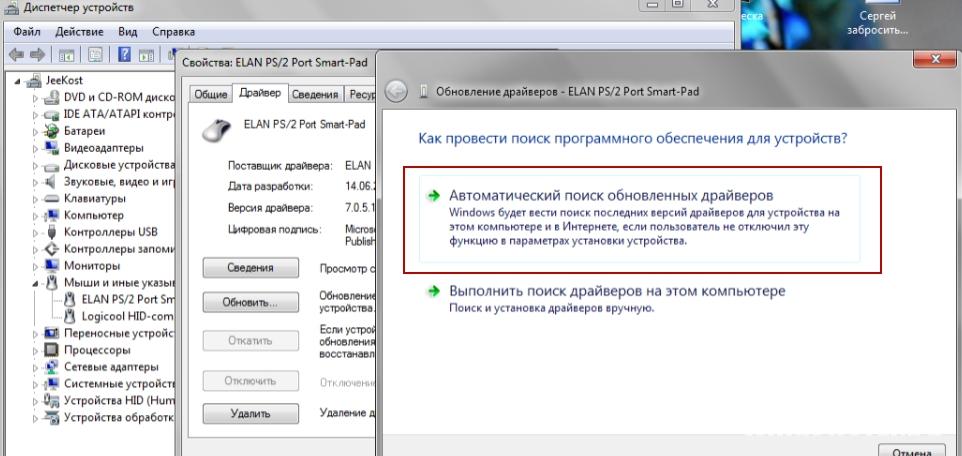
ПКМ на меню Пуск → Диспетчер устройств → Мыши и иные указывающие устройства → выберите устройство ввода информации (название производителя тачпада) → ПКМ → Обновить драйвера → Автоматический поиск обновленных драйверов.
Вручную
Скачайте драйвера с сайта производителя ноутбука самостоятельно и установите их. Во время выбора укажите правильную модель ноутбука, а также ОС, которая на нем установлена.
В BIOS
Если ничего не помогло, проверьте настройки BIOS. Как его включить, прочитайте в статье . В некоторых моделях ноутбуков тачпад включается именно там. Зайдите в BIOS, найдите раздел, отвечающий за устройство ввода (в большинстве случаев он называется «Internal Pointing Device»), переведите параметр в положение «Enable».
Видео
На видео есть наглядная информация о том, как включить тачпад на ноутбуке.
Вывод
После обновления к Windows 10 на ноутбуке может перестать работать тачпад. Для восстановления его работоспособности проверьте, включен ли он в системе и настройках BIOS, установите последнюю версию драйверов. Если ничего не помогло, отнесите ноутбук в сервисный центр.
Настраивая скроллинг, важно понимать следующие моменты:
1. Скорость прокрутки внешней мыши и тачпада регулируются разными настройками.
2. Кроме системных настроек, на скорость прокрутки могут влиять параметры браузера, в том числе — различные надстройки и расширения.
Итак, войдите в Панель управления
и выберите раздел Мышь
:
Изменение скорости прокрутки мыши
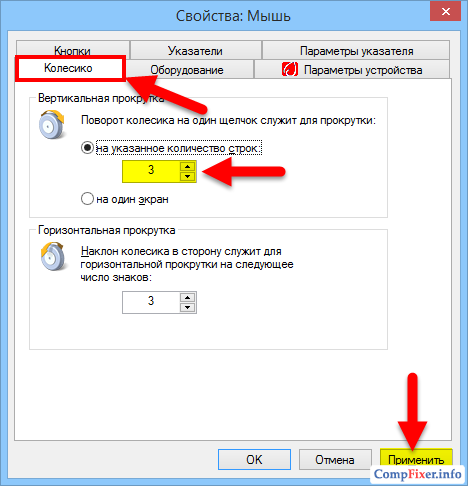
Перейдите на вкладку Колесико
.
Выберите, на сколько строк будет смещаться прокручиваемый контент за один
шаг (щелчок) колесика:
Изменение скорости прокрутки тачпада
Для изменения параметров тачпада в системе обязательно должен быть установлен драйвер устройства. Его всегда можно найти на сайте производителя ноутбука
. Также, спешим заметить, что Windows 8.1 способна успешно находить и устанавливать драйверы популярных устройств самостоятельно через Интернет. И тачпад — не исключение. На картинках ниже мы показываем, как настроить сенсорную панель от производителя Synaptics, которым комплектуется наш ноутбук HP. Всё, что мы сделали — это установили лицензионную Windows 8.1 и подключились к wifi-роутеру. А через несколько минут нужный touchpad driver был скачан и установлен вместе с драйверами других устройств и обновлениями Windows.
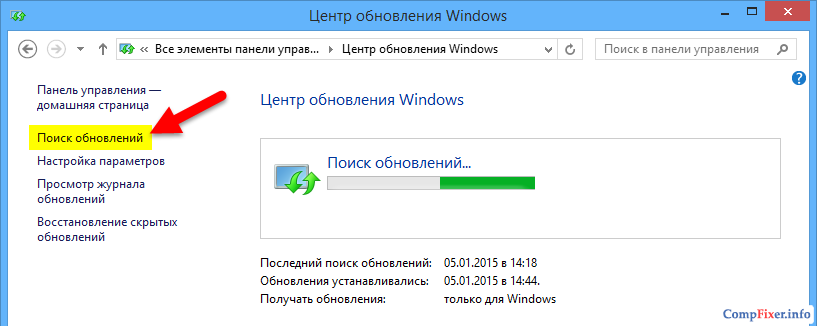
Поэтому вы можете выполнить поиск обновлений вручную и есть большая вероятность, что Windows скачает недостающий драйвер:
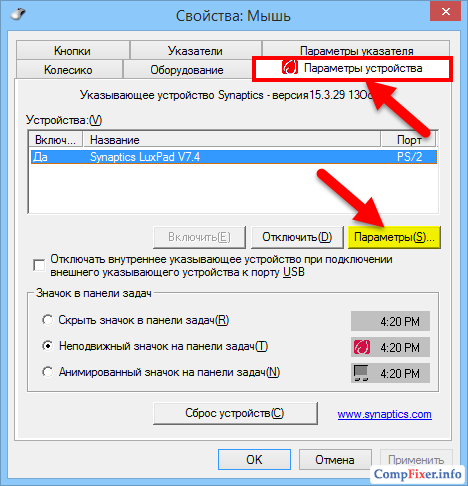
Перейдите на вкладку Параметры устройства
.
Выделите в списке ваше устройство.
Нажмите кнопку Параметры
:
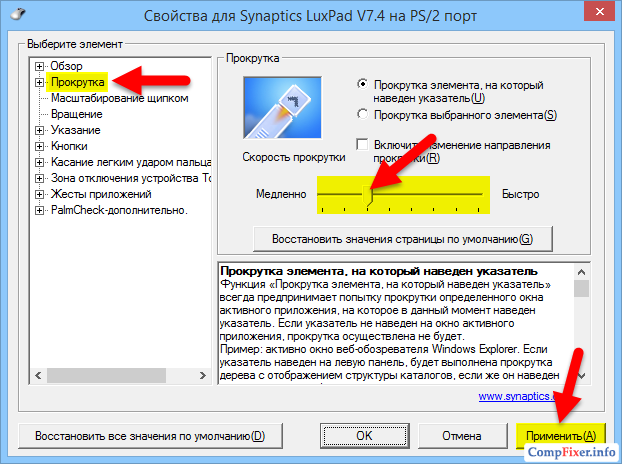
В окне настроек сенсорного устройства перейдите в раздел Прокрутка
.
Выберите нужную скорость (в нашем случае её нужно было уменьшить).
Нажмите Применить
для сохранения изменений:
Я изменил скорость прокрутки. Почему она не меняется?
Если в браузере установлено расширение для плавной прокрутки (например SmoothScroll), то его настройки имеют приоритет над системными. Поэтому, если после изменения настроек тачпада и мыши вы не наблюдаете никаких изменений, проверьте, не установлены ли в браузере подобного рода дополнения.
После изменения настроек скроллинга в расширении, необходимо обновить страницу браузера (F5) для того, чтобы изменения вступили в силу.
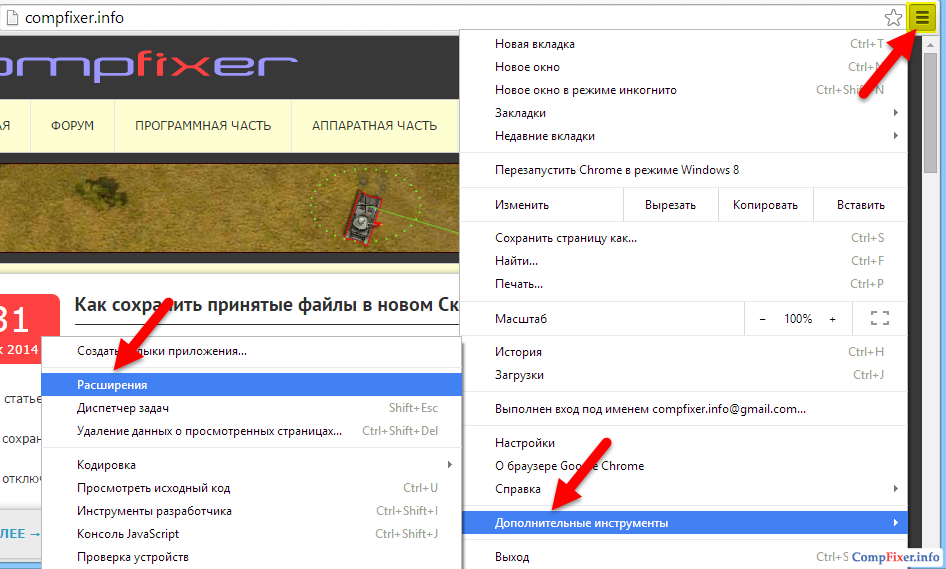
Нажмите кнопку Меню
.
Выберите Дополнительные инструменты
.
Кликните на Расширения
:
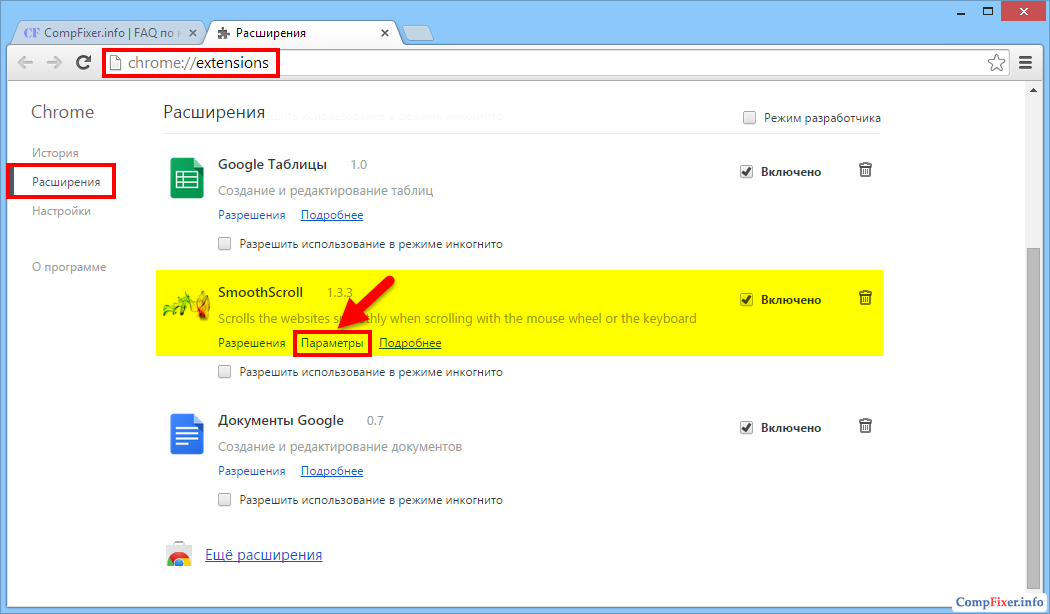
Найдите в списке нужное расширение и нажмите на ссылку Параметры
под ним:
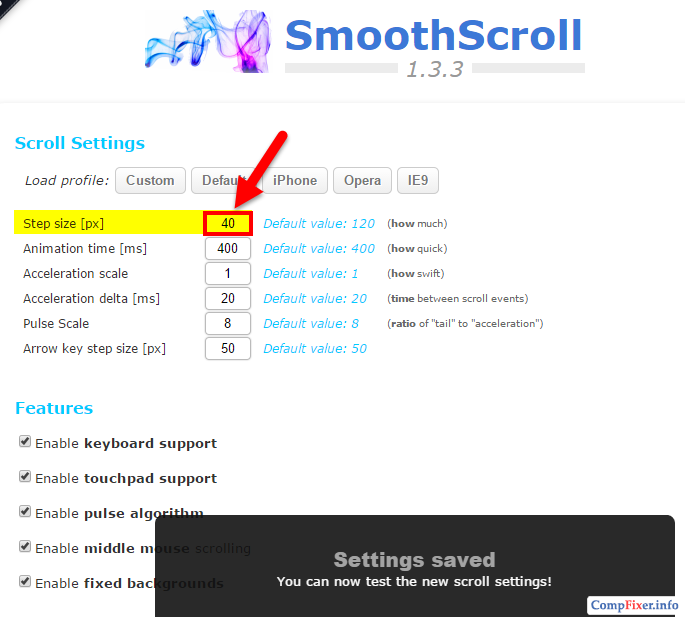
Если говорить конкретно о расширении SmoothScroll, то для изменения скорости прокрутки веб-страниц вам нужно задать нужное значение в поле Step size
и нажать кнопку Save Settings
внизу страницы:
Как изменить скорость перемещения указателя
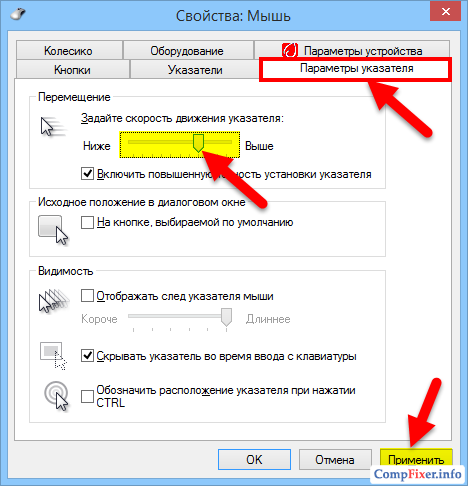
Настройка скорости движения курсора является общей и для тачпада, и для внешнего манипулятора.
Перейдите на вкладку Параметры указателя
.
Выберите комфортную скорость с помощью регулятора.
Нажмите Применить
:
) существенно облегчит работу с устройством при невозможности использования мыши. Чтобы максимально эффективно использовать возможности такого устройства, необходимо знать, как настроить тачпад.
Как настроить тачпад на ноутбуке
Чтобы настроить параметры тачпада, потребуется зайти в свойства драйверов этого устройства. Для этого запускаем меню «Панель управления», находим и активируем пункт «Мышь», в открывшемся окне выбираем вкладку «Параметры устройства». На указанной вкладке находим и нажимаем кнопку «Параметры». Стоит заметить, что указанный метод применяется для сенсорных панелей от компании Synaptics, так как такие устройства наиболее распространены. Чтобы настроить тачпад на ноутбуке от другого производителя потребуется знать архитектуру меню сервисной программы такого устройства.
Одним из параметров тачпада, которые можно настроить на ноутбуке, является режим прокрутки. Доступ к данным параметрам находится в меню «Прокрутка» параметров тачпада. В частности, можно задать участок тачпада, при касании которого будет выполняться прокрутка изображения в соответствующем направлении (например, для горизонтальной и вертикальной прокрутки).
Еще одним параметром настройки тачпада, также находящимся в меню «Прокрутка» является пункт «Масштабирование щипком». Большинство современных сенсорных панелей поддерживают возможность изменения масштаба изображения при помощи касания двумя пальцами любого участка тачпада и при помощи их сближения либо отдаления изменять масштаб. С помощью регулировки скорости масштабирования можно настраивать скорость изменения изменения размеров изображения.
Для обеспечения комфортной работы желательно настроить в параметрах тачпада на ноутбуке чувствительность сенсорной панели, чтобы, с одной стороны — отсеивать случайные касания, а с другой – обеспечить нормальное реагирование при управлении курсором. Настройка игнорирования случайных касаний ладонь осуществляется в меню «Указание» — «Чувствительность» — «Контроль касания ладонью». Чтобы настроить требуемое усилие давления пальцем на поверхность сенсорной панели, потребуется зайти в пункт «Чувствительность касания». При помощи изменения положения ползунка в каждом из указанных пунктов меню можно отрегулировать чувствительность сенсорной панели.
Кроме того, в параметрах указанного меню настройки тачпада можно задать значения легких касаний пальца к сенсорной панели (например, распознавание их как щелчка левой кнопки мыши), действия при нажатии кнопок рядом с тачпадом, и другие параметры.
Содержание
- Изменяем чувствительность тачпада
- Как настроить тачпад на Windows 10?
- Как настроить чувствительность тачпада?
- Как настроить тачпад на ноутбуке?
- Как настроить тачпад на ноутбуке Lenovo?
- Как настроить жесты на тачпаде?
- Как включить прокрутку двумя пальцами на тачпаде?
- Как изменить скорость прокрутки тачпада?
- Как узнать какой у меня тачпад?
- Как настроить прокрутку на тачпаде Windows 10?
- Как прокручивать страницы с помощью тачпада?
- Как правильно работать с тачпадом?
- Как включить жесты на тачпаде Acer?
- Как включить жесты на тачпаде Lenovo?
- Как разблокировать тачпад на ноутбуке Lenovo?
- Калибровка тачпада. Как настроить скорость прокрутки мыши и тачпада
- Причины неисправностей
- Включение
- С помощью клавиатуры
- В настройках ноутбука
- Обновление драйверов
- Автоматически
- Вручную
- В BIOS
- Видео
- Вывод
- Изменение скорости прокрутки мыши
- Изменение скорости прокрутки тачпада
- Я изменил скорость прокрутки. Почему она не меняется?
- Как изменить скорость перемещения указателя
- Как настроить тачпад на ноутбуке
- Как настроить скорость прокрутки мыши и тачпада
- Изменение скорости прокрутки мыши
- Изменение скорости прокрутки тачпада
- Я изменил скорость прокрутки. Почему она не меняется?
- Как изменить скорость перемещения указателя
- 2 комментария к “Как настроить скорость прокрутки мыши и тачпада”
Изменяем чувствительность тачпада
Как настроить тачпад на Windows 10?
Через настройки системы
- Перейдите к «Панели управления». Откройте «Панель управления»
- Выберите раздел «Мышь». Откройте раздел «Мышь»
- Переключитесь на вкладку тачпада. Если тачпад выключен, кликните по кнопке «Включить». Готово, проверьте, работает ли сенсорное управление.
Как настроить чувствительность тачпада?
Нажмите на раздел Мышь.
- В окне, вверху будут вкладки. Нужно выбрать вкладку названия тачпада или просто TouchPad. В этой вкладке можно настроить чувствительность касания.
- Если вкладки тачпада нет (не установлен драйвер), то выберите «Параметры указателя», там можно задать «Скорость движения указателя»
Как настроить тачпад на ноутбуке?
Чтобы зайти в окно настройки тачпада, откройте меню Пуск, зайдите в Панель управления и перейдите к разделу Мышь (USB-мышка при этом должна быть отключена). Зайдя в настройки мышки, перейдите на вкладку Параметры устройства и нажмите на кнопку Параметры, расположенную под названием устройства.
Как настроить тачпад на ноутбуке Lenovo?
Чтобы подключить тачпад на ноутбуке Lenovo этим способом, зайдите в «Панель управления», выберите там раздел «Мышь», а там — «Параметры аппарата». Во вкладке вы обнаружите две функции: «Активировать» и «Деактивировать». Поставьте необходимые отметки, и настройка сенсора на ноутбуке Леново будет выполнена.
Как настроить жесты на тачпаде?
Для этого откройте меню «Старт» и запустите «Параметры». Далее перейдите в раздел «Устройства» и откройте пункт «Тачпад». Если вы увидите надпись «Ваш ПК имеет сенсорную панель повышенной точности», это будет означать, что для вас доступны многопальцевые жесты. Опции их настройки находятся ниже в этом же окне.
Как включить прокрутку двумя пальцами на тачпаде?
Включить опцию «Проведение двумя пальцами»
Чтобы проверить, включена ли настройка, нажмите кнопку «Пуск», затем выберите «Настройки». Нажмите на «Устройства». Наконец, нажмите «Сенсорная панель» слева. Теперь вы находитесь в настройках сенсорной панели Windows 10.
Как изменить скорость прокрутки тачпада?
Изменение скорости прокрутки мыши
Сначала, нажмите меню Пуск, нажав кнопку Пуск в левом нижнем углу экрана. Затем нажмите на Параметры, чтобы открыть приложение. Когда приложение настройки появляется, нажмите на устройства. Выберите Мышь и сенсорная панель панели в меню слева , чтобы открыть окно настройки мыши.
Как узнать какой у меня тачпад?
Как узнать, какой тачпад на ноутбуке?
- Зайти в Диспетчер устройств (Панель управления->Система->Диспетчер устройств (в Windows 7 слева))
- Открыть раздел “Мыши и иные указывающие устройства”
- В этом разделе присутствует наименование модели тачпада (например Synaptics PS/2 port TouchPad, т. е. тачпад производства Synaptics на порту PS/2)
Как настроить прокрутку на тачпаде Windows 10?
Как включить вертикальную прокрутку сенсорной панели Elan для Windows 10 — ideapad
- Откройте меню «Пуск» и выберите «Настройки» -> « Устройства» .
- Нажмите Мышь и тачпад на левой панели. …
- Нажмите Multi-Finger -> Scrolling и поставьте галочку рядом с вертикальной прокруткой .
Как прокручивать страницы с помощью тачпада?
Прокрутка страницы при помощи тачпада
- Проведите одним пальцем в правой части (возможно, там даже нарисована полоса).
- Проведите в вертикальном направлении для вертикальной прокрутки, в горизонтальном — для перемещения по ширине страницы.
Как правильно работать с тачпадом?
Нажмите двумя пальцами на тачпад, чтобы имитировать функцию правого клика. Передвигайте пальцами вверх или вниз для прокрутки. Передвигайте пальцами влево или вправо для прокрутки. Чтобы отдалить — выполните щипок по тачпаду (сведите два пальца от края тачпада к центру).
Как включить жесты на тачпаде Acer?
Перейдите в приложение «Параметры» → «Устройства» → «Сенсорная панель» в разделе «Сопутствующие параметры» нажмите на ссылку «Дополнительная настройка жестов». На странице настройки поведения жестов, разверните выпадающий список нужного вам жеста и установите значение отличное от «Ничего».
Как включить жесты на тачпаде Lenovo?
Дважды щелкните «Мышь» —> «Свойства: Мышь», а затем в разделе «Параметры устройства» выберите пункт «Параметры». Щелкните пункт «Многопальцевые жесты» и выберите команду «Включить функцию вертикальной прокрутки».
Как разблокировать тачпад на ноутбуке Lenovo?
Нажмите соответствующую кнопку (например, F6, F8 или Fn + F6 / F8 / Удалить), чтобы отключить тачпад. Если сочетание клавиш не отключает или не включает сенсорную панель, перейдите на веб-сайт поддержки Lenovo чтобы загрузить и установить последнюю версию драйвера сенсорной панели, затем повторите попытку.
Источник
Калибровка тачпада. Как настроить скорость прокрутки мыши и тачпада
У пользователей, которые только установили Windows 10 на ноутбук, возникают разные проблемы. Одна из самых распространенных – не работает прокрутка на тачпаде Windows 10. О том, как устранить неисправность, написано в этой статье.
Причины неисправностей
Главная причина, из-за которой возникает эта неисправность, «молодой» возраст Windows 10. Не все производители успели выпустить качественные работающие драйвера. Также не исключена возможность поломки тачпада, но в этом случае нужно отнести ноутбук в сервисный центр. Поэтому остановимся на программных проблемах.
Включение
Если вы заметили, что после установки или обновления до новой версии ОС тачпад перестал работать, не спешите переустанавливать систему или нести гаджет в сервис. Попробуйте правильно его включить.
С помощью клавиатуры
Почти на всех ноутбуках тачпад включается сочетанием нажатия Fn и клавиши, на которую нанесен соответствующий значок (F1-F12). На ноутбуке Aser это комбинация Fn+F7, Asus – Fn+F9. После первого нажатия тачпад включается, после повторного – выключается (также вам будет полезно прочитать ). Производитель может отдельно вынести кнопку включения устройства ввода на корпус ноутбука.
В настройках ноутбука
Если после использования специальных клавиш клавиатуры тачпад все равно не работает, проверьте настройки Windows.
Обновление драйверов
Еще один пункт, выполнение которого восстановит работоспособность тачпада, это установка правильных драйверов.
Автоматически
ПКМ на меню Пуск → Диспетчер устройств → Мыши и иные указывающие устройства → выберите устройство ввода информации (название производителя тачпада) → ПКМ → Обновить драйвера → Автоматический поиск обновленных драйверов.
Вручную
Скачайте драйвера с сайта производителя ноутбука самостоятельно и установите их. Во время выбора укажите правильную модель ноутбука, а также ОС, которая на нем установлена.
В BIOS
Если ничего не помогло, проверьте настройки BIOS. Как его включить, прочитайте в статье . В некоторых моделях ноутбуков тачпад включается именно там. Зайдите в BIOS, найдите раздел, отвечающий за устройство ввода (в большинстве случаев он называется «Internal Pointing Device»), переведите параметр в положение «Enable».
Видео
На видео есть наглядная информация о том, как включить тачпад на ноутбуке.
Вывод
После обновления к Windows 10 на ноутбуке может перестать работать тачпад. Для восстановления его работоспособности проверьте, включен ли он в системе и настройках BIOS, установите последнюю версию драйверов. Если ничего не помогло, отнесите ноутбук в сервисный центр.
Настраивая скроллинг, важно понимать следующие моменты:
1. Скорость прокрутки внешней мыши и тачпада регулируются разными настройками.
2. Кроме системных настроек, на скорость прокрутки могут влиять параметры браузера, в том числе — различные надстройки и расширения.
Итак, войдите в Панель управления и выберите раздел Мышь :
Изменение скорости прокрутки мыши
Перейдите на вкладку Колесико .
Выберите, на сколько строк будет смещаться прокручиваемый контент за один шаг (щелчок) колесика:
Изменение скорости прокрутки тачпада
Для изменения параметров тачпада в системе обязательно должен быть установлен драйвер устройства. Его всегда можно найти на сайте производителя ноутбука . Также, спешим заметить, что Windows 8.1 способна успешно находить и устанавливать драйверы популярных устройств самостоятельно через Интернет. И тачпад — не исключение. На картинках ниже мы показываем, как настроить сенсорную панель от производителя Synaptics, которым комплектуется наш ноутбук HP. Всё, что мы сделали — это установили лицензионную Windows 8.1 и подключились к wifi-роутеру. А через несколько минут нужный touchpad driver был скачан и установлен вместе с драйверами других устройств и обновлениями Windows.
Поэтому вы можете выполнить поиск обновлений вручную и есть большая вероятность, что Windows скачает недостающий драйвер:
Перейдите на вкладку Параметры устройства .
Выделите в списке ваше устройство.
Нажмите кнопку Параметры :
В окне настроек сенсорного устройства перейдите в раздел Прокрутка .
Выберите нужную скорость (в нашем случае её нужно было уменьшить).
Нажмите Применить для сохранения изменений:
Я изменил скорость прокрутки. Почему она не меняется?
Если в браузере установлено расширение для плавной прокрутки (например SmoothScroll), то его настройки имеют приоритет над системными. Поэтому, если после изменения настроек тачпада и мыши вы не наблюдаете никаких изменений, проверьте, не установлены ли в браузере подобного рода дополнения.
После изменения настроек скроллинга в расширении, необходимо обновить страницу браузера (F5) для того, чтобы изменения вступили в силу.
Нажмите кнопку Меню .
Выберите Дополнительные инструменты .
Кликните на Расширения :
Найдите в списке нужное расширение и нажмите на ссылку Параметры под ним:
Если говорить конкретно о расширении SmoothScroll, то для изменения скорости прокрутки веб-страниц вам нужно задать нужное значение в поле Step size и нажать кнопку Save Settings внизу страницы:
Как изменить скорость перемещения указателя
Настройка скорости движения курсора является общей и для тачпада, и для внешнего манипулятора.
Перейдите на вкладку Параметры указателя .
Выберите комфортную скорость с помощью регулятора.
) существенно облегчит работу с устройством при невозможности использования мыши. Чтобы максимально эффективно использовать возможности такого устройства, необходимо знать, как настроить тачпад.
Как настроить тачпад на ноутбуке
Чтобы настроить параметры тачпада, потребуется зайти в свойства драйверов этого устройства. Для этого запускаем меню «Панель управления», находим и активируем пункт «Мышь», в открывшемся окне выбираем вкладку «Параметры устройства». На указанной вкладке находим и нажимаем кнопку «Параметры». Стоит заметить, что указанный метод применяется для сенсорных панелей от компании Synaptics, так как такие устройства наиболее распространены. Чтобы настроить тачпад на ноутбуке от другого производителя потребуется знать архитектуру меню сервисной программы такого устройства.
Одним из параметров тачпада, которые можно настроить на ноутбуке, является режим прокрутки. Доступ к данным параметрам находится в меню «Прокрутка» параметров тачпада. В частности, можно задать участок тачпада, при касании которого будет выполняться прокрутка изображения в соответствующем направлении (например, для горизонтальной и вертикальной прокрутки).
Еще одним параметром настройки тачпада, также находящимся в меню «Прокрутка» является пункт «Масштабирование щипком». Большинство современных сенсорных панелей поддерживают возможность изменения масштаба изображения при помощи касания двумя пальцами любого участка тачпада и при помощи их сближения либо отдаления изменять масштаб. С помощью регулировки скорости масштабирования можно настраивать скорость изменения изменения размеров изображения.
Для обеспечения комфортной работы желательно настроить в параметрах тачпада на ноутбуке чувствительность сенсорной панели, чтобы, с одной стороны — отсеивать случайные касания, а с другой – обеспечить нормальное реагирование при управлении курсором. Настройка игнорирования случайных касаний ладонь осуществляется в меню «Указание» — «Чувствительность» — «Контроль касания ладонью». Чтобы настроить требуемое усилие давления пальцем на поверхность сенсорной панели, потребуется зайти в пункт «Чувствительность касания». При помощи изменения положения ползунка в каждом из указанных пунктов меню можно отрегулировать чувствительность сенсорной панели.
Кроме того, в параметрах указанного меню настройки тачпада можно задать значения легких касаний пальца к сенсорной панели (например, распознавание их как щелчка левой кнопки мыши), действия при нажатии кнопок рядом с тачпадом, и другие параметры.
Источник
Как настроить скорость прокрутки мыши и тачпада
Настраивая скроллинг, важно понимать следующие моменты:
1. Скорость прокрутки внешней мыши и тачпада регулируются разными настройками.
2. Кроме системных настроек, на скорость прокрутки могут влиять параметры браузера, в том числе — различные надстройки и расширения.
Итак, войдите в Панель управления и выберите раздел Мышь:

Изменение скорости прокрутки мыши
Перейдите на вкладку Колесико.
Выберите, на сколько строк будет смещаться прокручиваемый контент за один шаг (щелчок) колесика:

Изменение скорости прокрутки тачпада
Для изменения параметров тачпада в системе обязательно должен быть установлен драйвер устройства. Его всегда можно найти на сайте производителя ноутбука . Также, спешим заметить, что Windows 8.1 способна успешно находить и устанавливать драйверы популярных устройств самостоятельно через Интернет. И тачпад — не исключение. На картинках ниже мы показываем, как настроить сенсорную панель от производителя Synaptics, которым комплектуется наш ноутбук HP. Всё, что мы сделали — это установили лицензионную Windows 8.1 и подключились к wifi-роутеру. А через несколько минут нужный touchpad driver был скачан и установлен вместе с драйверами других устройств и обновлениями Windows.
Поэтому вы можете выполнить поиск обновлений вручную и есть большая вероятность, что Windows скачает недостающий драйвер:

Перейдите на вкладку Параметры устройства.
Выделите в списке ваше устройство.
Нажмите кнопку Параметры:

В окне настроек сенсорного устройства перейдите в раздел Прокрутка.
Выберите нужную скорость (в нашем случае её нужно было уменьшить).
Нажмите Применить для сохранения изменений:

Я изменил скорость прокрутки. Почему она не меняется?
Если в браузере установлено расширение для плавной прокрутки (например SmoothScroll), то его настройки имеют приоритет над системными. Поэтому, если после изменения настроек тачпада и мыши вы не наблюдаете никаких изменений, проверьте, не установлены ли в браузере подобного рода дополнения.
После изменения настроек скроллинга в расширении, необходимо обновить страницу браузера (F5) для того, чтобы изменения вступили в силу.
Нажмите кнопку Меню.
Выберите Дополнительные инструменты.
Кликните на Расширения:

Найдите в списке нужное расширение и нажмите на ссылку Параметры под ним:

Если говорить конкретно о расширении SmoothScroll, то для изменения скорости прокрутки веб-страниц вам нужно задать нужное значение в поле Step size и нажать кнопку Save Settings внизу страницы:

Как изменить скорость перемещения указателя
Настройка скорости движения курсора является общей и для тачпада, и для внешнего манипулятора.
Перейдите на вкладку Параметры указателя.
Выберите комфортную скорость с помощью регулятора.
Нажмите Применить:

2 комментария к “Как настроить скорость прокрутки мыши и тачпада”
в Браузере такого расширения нету , а в компьютере по настройкам тачпада совсем другое меню ничего не получается что делать ?
ТАчпады бывают разные и программы настройки у них разные.
Источник
FAQ
Изменение скорости курсора мыши
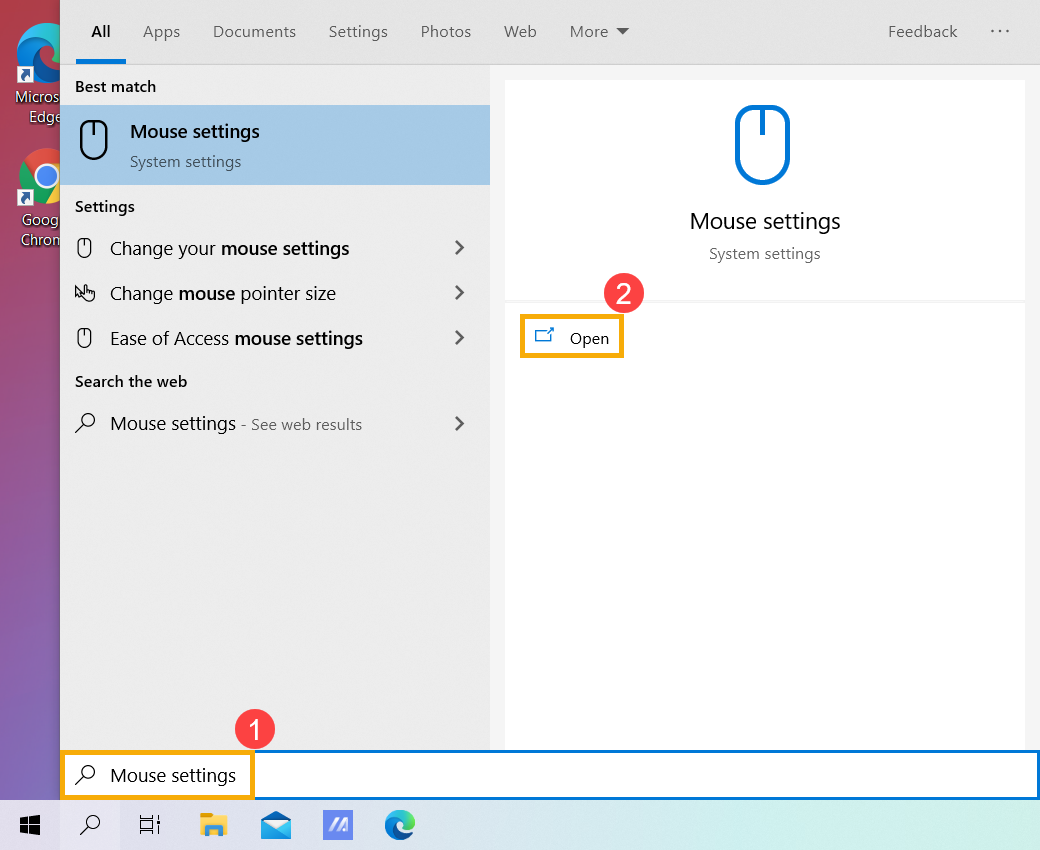
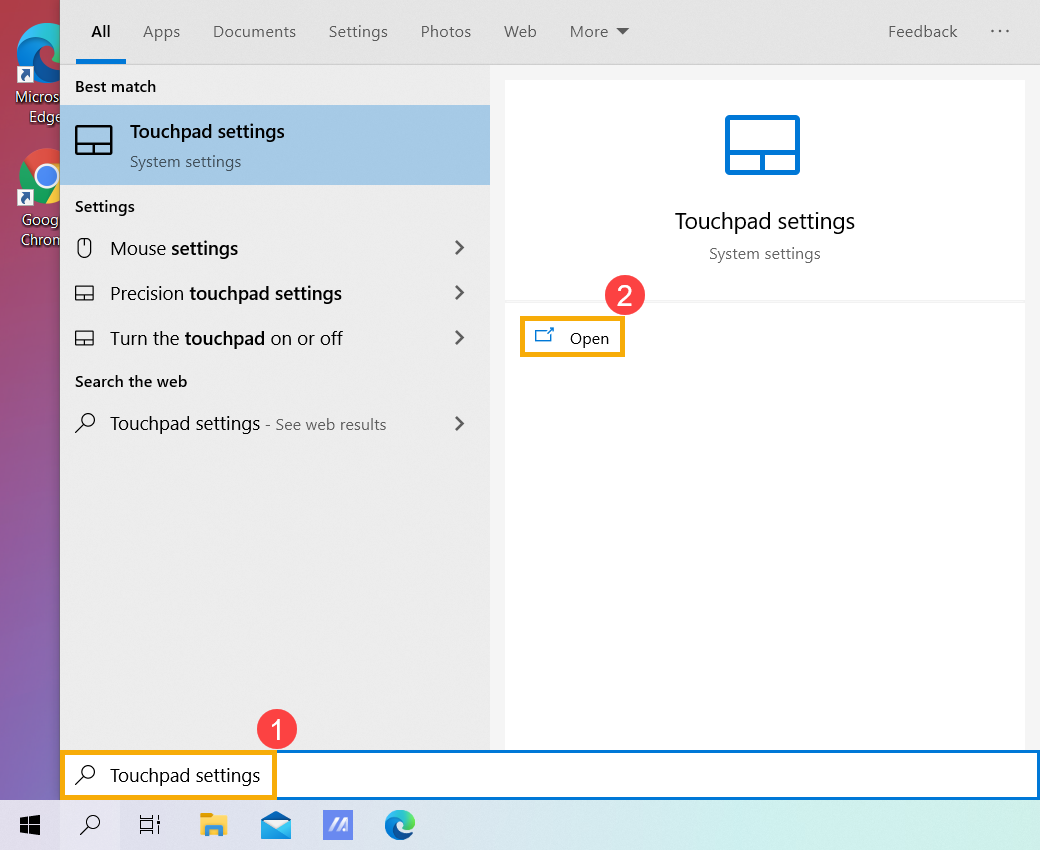
- Введите и выполните поиск [Настройки мыши] в строке поиска Windows①, а затем щелкните [Открыть] ②.

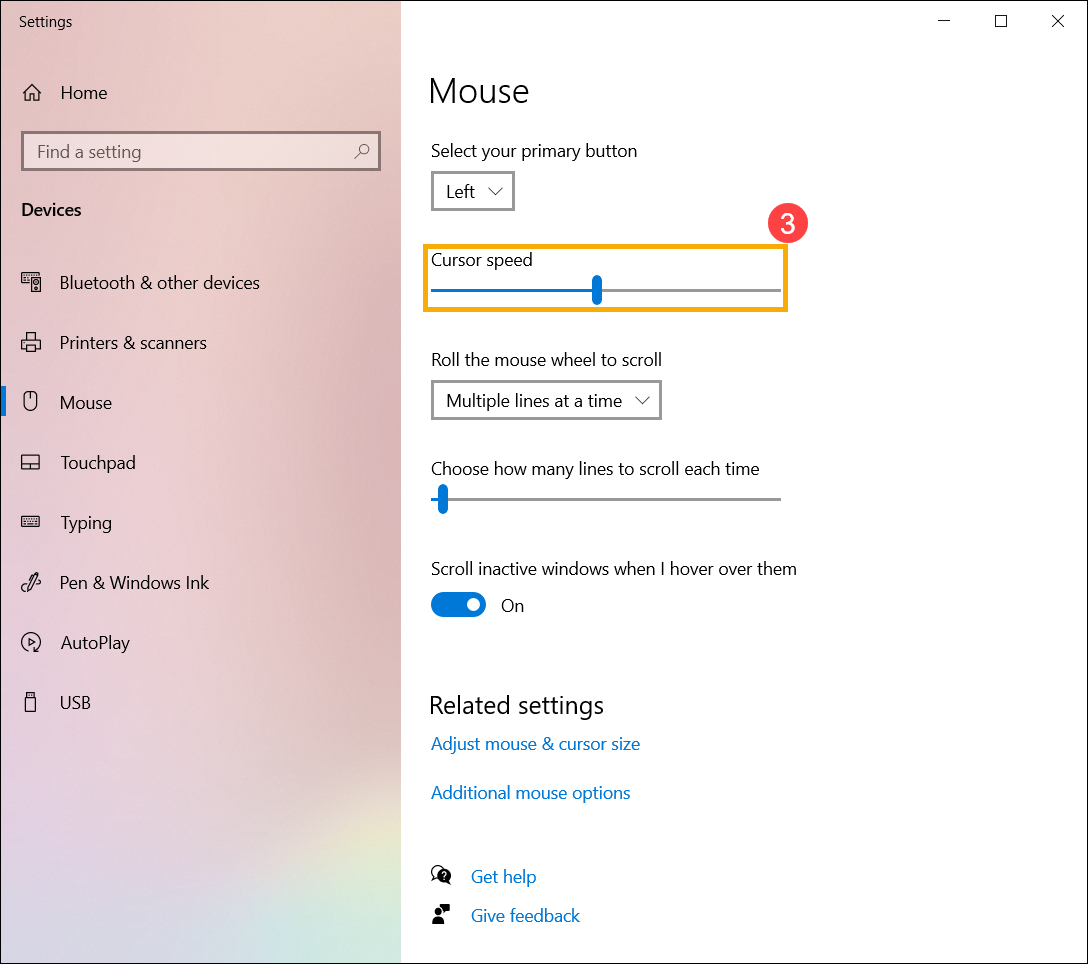
- В разделе Скорость курсора перетащите ползунок вправо или влево ③, чтобы настроить скорость курсора мыши по своему усмотрению.
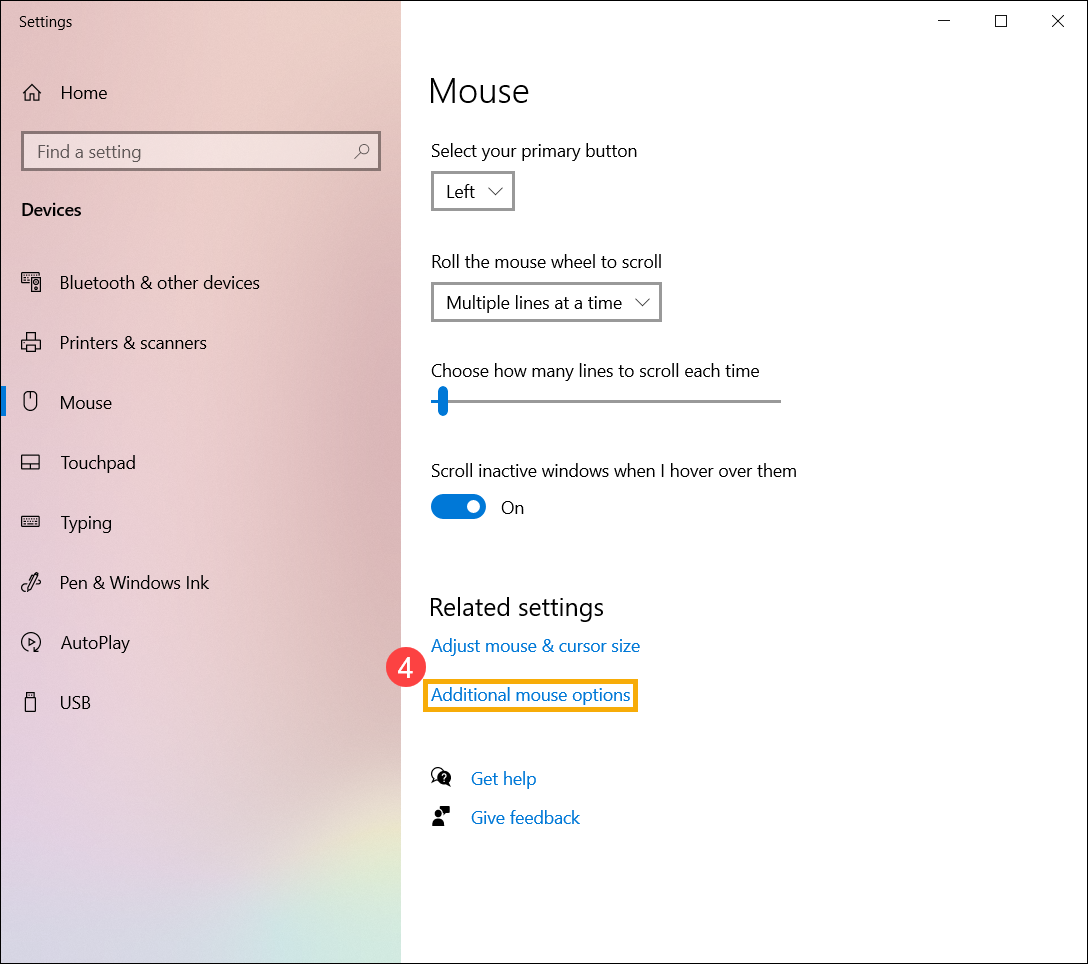
- Если в настройках мыши нет пункта Скорость курсора, возможно, это разница между версией Windows, и вы можете выбрать [Дополнительные параметры мыши] ④.
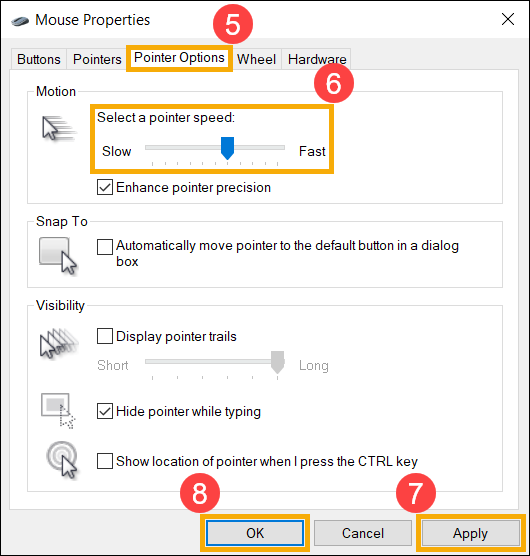
- Выберите [Параметры указателя] ⑤ и в разделе Выберите скорость указателя перетащите ползунок вправо или влево, чтобы настроить скорость курсора мыши по своему усмотрению ⑥, а затем нажмите [Применить] ⑦, а также [OK] ⑧, чтобы сохраните ваши изменения.
Изменить скорость курсора тачпада
- Введите и выполните поиск [Настройки сенсорной панели] в строке поиска Windows①, а затем нажмите [Открыть] ②.
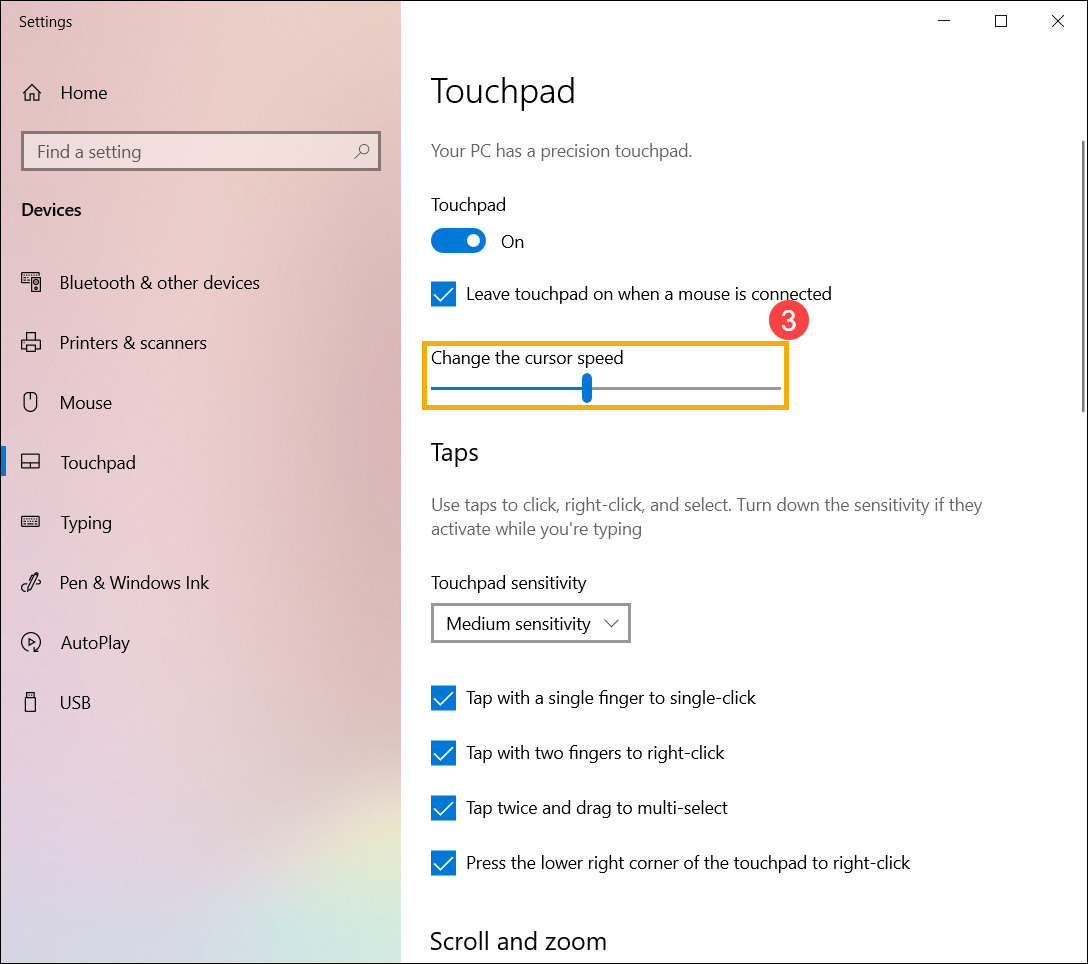
- В разделе Изменение скорости курсора перетащите ползунок вправо или влево③, чтобы отрегулировать скорость курсора сенсорной панели по своему усмотрению.
-
Категория
Клавиатура/ Тачпад/ Мышь -
Тип
Product Knowledge
Эта информация была полезной?
Yes
No
- Приведенная выше информация может быть частично или полностью процитирована с внешних веб-сайтов или источников. Пожалуйста, обратитесь к информации на основе источника, который мы отметили. Пожалуйста, свяжитесь напрямую или спросите у источников, если есть какие-либо дополнительные вопросы, и обратите внимание, что ASUS не имеет отношения к данному контенту / услуге и не несет ответственности за него.
- Эта информация может не подходить для всех продуктов из той же категории / серии. Некоторые снимки экрана и операции могут отличаться от версий программного обеспечения.
- ASUS предоставляет вышеуказанную информацию только для справки. Если у вас есть какие-либо вопросы о содержании, пожалуйста, свяжитесь напрямую с поставщиком вышеуказанного продукта. Обратите внимание, что ASUS не несет ответственности за контент или услуги, предоставляемые вышеуказанным поставщиком продукта.
person
access_time30-09-2019, 06:08
visibility16 125
chat_bubble_outline2

У тачпада есть одна очень удобная функция — с его помощью можно прокручивать страницы. Для этого используются жесты. Стандартное решение для прокрутки — одновременно водить двумя пальцами вверх или вниз. Но иногда жест не срабатывает. Это не самая большая проблема, но я предпочитаю пользоваться жестами, к которым давно привык, поэтому такие ошибки всегда исправляю.
Настройка в фирменной утилите
Некоторые производители ноутбуков устанавливают фирменные утилиты для управления тачпадом. В них обычно содержатся стандартные настройки устройства, в том числе параметры использования жестов. Ссылку на такую программу можно найти в «Панели управления».
- Открываем «Панель управления».
- Находим утилиту с названием тачпада.На некоторых ноутбуках ASUS есть такое фирменное приложение для управления тачпадом.
- Переходим на вкладку «Жесты» и отмечаем пункт «Прокрутка».
- Для сохранения конфигурации нажимаем «ОК».
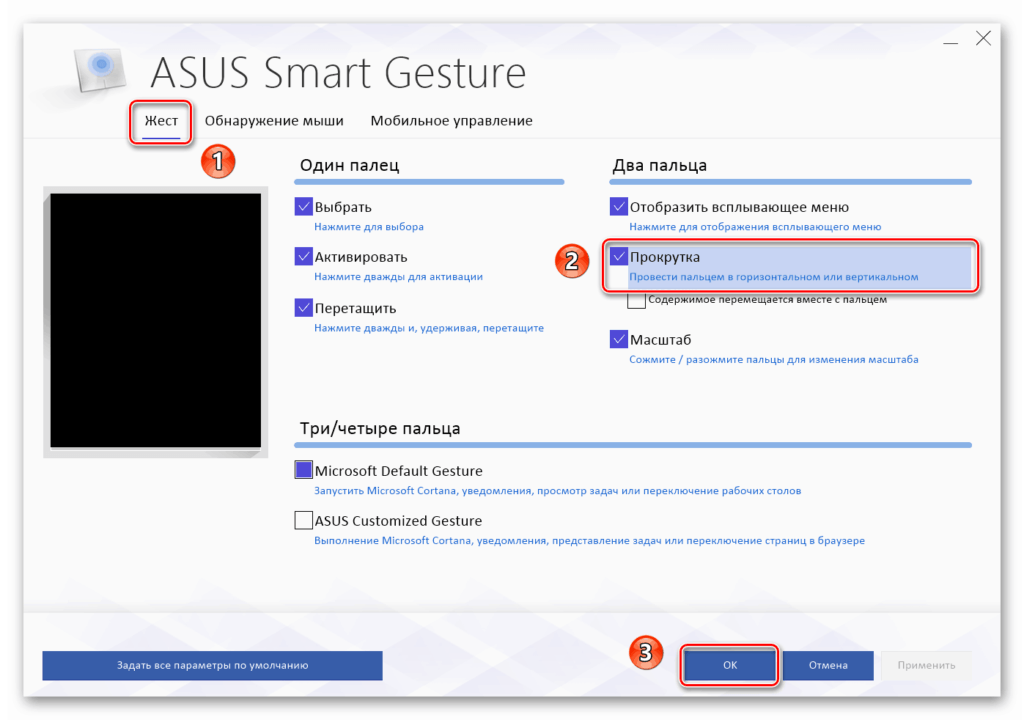 На некоторых ноутбуках ASUS есть такое фирменное приложение для управления тачпадом.
Если не включить жесты для прокрутки, то она не будет работать на тачпаде. Название и интерфейс программы может меняться в зависимости от марки и бренда ноутбука. Иногда фирменной утилиты вообще нет, и тогда приходится искать другие способы.
Включение тачпада
Если на тачпаде перестала работать не только прокрутка, но и другие функции, то следует проверить, включен ли он в системе. Для этого доступно несколько способов.
Горячие клавиши
Это самый быстрый способ включить тачпад. Например, на моём ноутбуке ASUS включить или выключить тачпад можно сочетанием Fn+F9. На некоторых моделях ASUS используется сочетание Fn+F7, а, например, на Lenovo, Dell и Toshiba обычно работает Fn+F5. Чтобы не гадать, посмотрите на пиктограммы на клавишах. Вам нужна кнопка, на которой нарисован перечёркнутый тачпад.
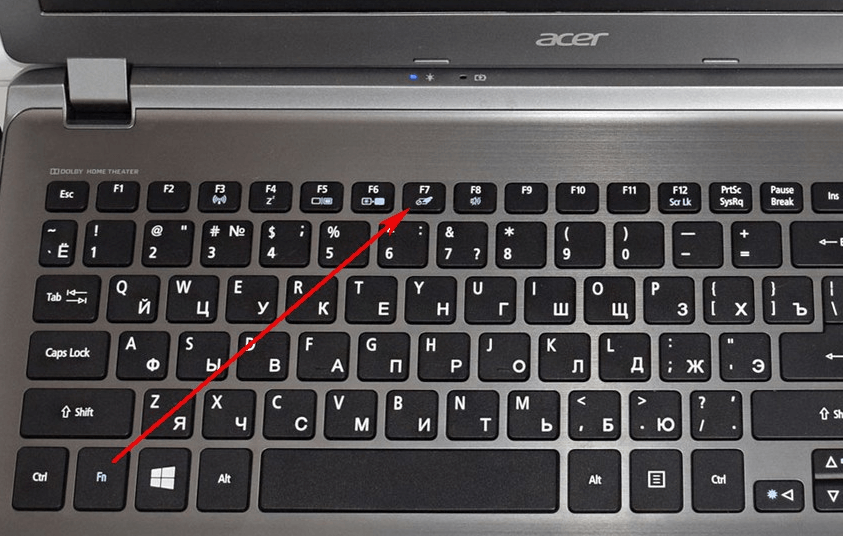
Ищите на клавиатуре такую кнопку — она управляет состоянием тачпада.
«Панель управления»
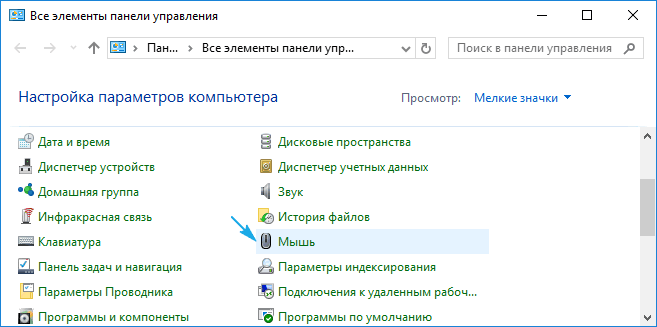
Ещё один способ включения устройства — использование раздела «Мышь» в «Панели управления».
- Открываем «Панель управления».
- Переходим в раздел «Оборудование и звук».
- В меню «Устройства и принтеры» выбираем пункт «Мышь».

- Тачпад — это та же мышка с точки зрения системы.
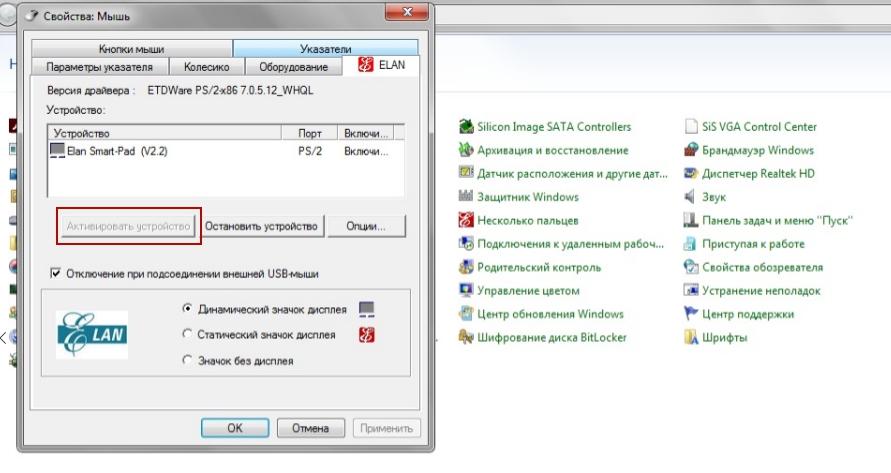
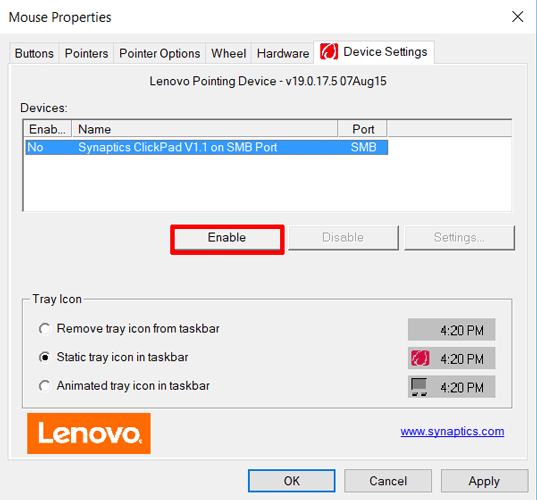
- Переходим на вкладку ELAN (может называться ClicPad или «Параметры устройства»).
- Нажимаем «Активировать устройство» и убираем отметку с пункта «Отключение при подсоединении внешней USB мыши», если она была установлена.
- Сохраняем конфигурацию.

- Включаем тачпад и отказываемся от его автоматического отключения.
Автоматическое отключение тачпада при подключении мыши — крайне противоречивая опция. С одной стороны, она позволяет не дублировать работу, если вам удобнее использовать внешний контроллер. С другой стороны, эта функция часто становится причиной ошибок. Поэтому лучше её деактивировать.
BIOS
Самый хардкорный способ включения/выключения тачпада — выбор состояния через BIOS. Он вырубает устройство на аппаратном уровне, после чего можно сколько угодно нажимать на горячие клавиши или заходить в «Панель управления» — ничего не изменится. Единственный способ снова заставить тачпад работать — вернуться в BIOS и включить его там.
- Перезагружаем ноутбук и заходим в BIOS.
- Переходим на вкладку Advanced. Она может называться иначе, но это самое распространённое наименование.
- Находим пункт Internal Pointing Device.
- Выделяем его, нажимаем Enter и выбираем значение Enabled — то есть включено.
- Перезагружаем ноутбук с сохранением конфигурации. Обычно для этого нужно нажать клавишу F10 и подтвердить выбор.
- На некоторых ноутбуках управлять состоянием тачпада можно через BIOS.
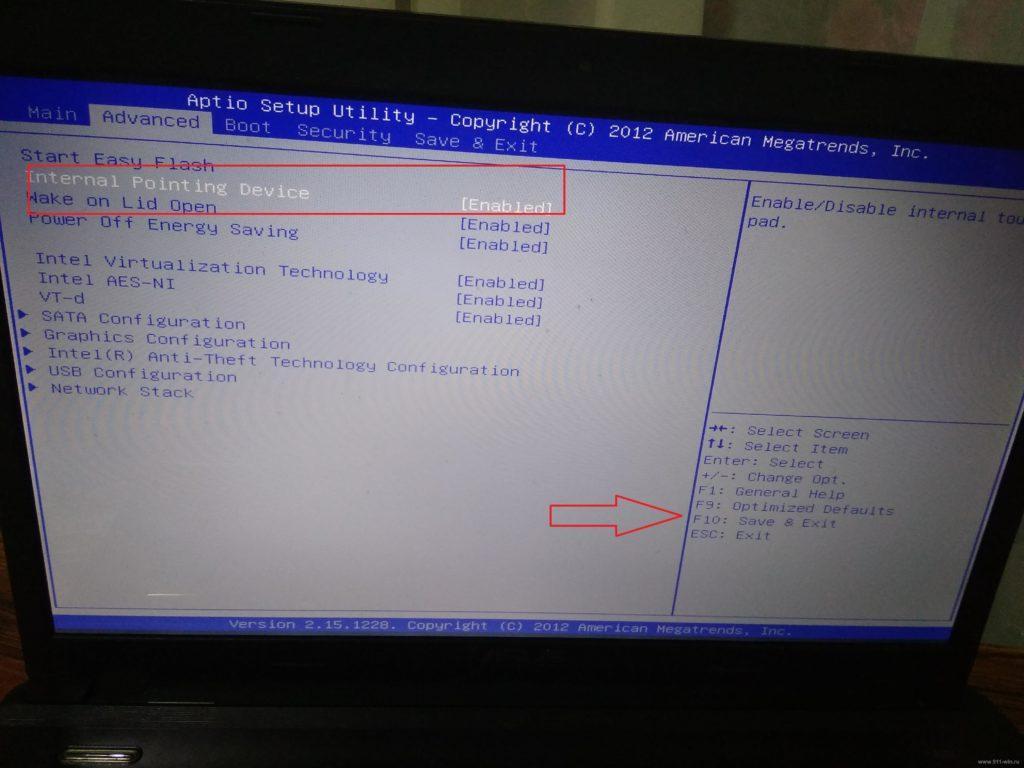
Порядок действий отличается в зависимости от модели лэптопа и версии BIOS. Так что это не универсальная инструкция, а лишь призыв поискать настройки тачпада поглубже.
Переустановка драйверов
Проблемы с жестами и тачпадом, в целом, могут возникнуть и из-за некорректной работы драйверов. Поэтому нужно их проверить и при необходимости обновить.
- Кликаем правой кнопкой по меню «Пуск» и выбираем в контекстном меню пункт «Диспетчер устройств».
- Раскрываем раздел «Мышь и иные указывающие устройства».
- Находим тачпад. Обычно он называется ELAN Input Device или просто TouchPad.
- Кликаем по нему правой кнопкой и выбираем пункт «Обновить драйвера».

- Без обновленных драйверов любое устройство будет работать с ошибками.
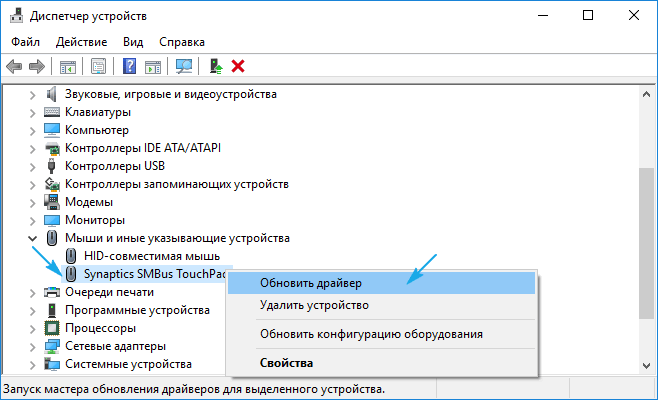
Для начала выбираем автоматический поиск драйверов. Если это не помогло, то идём на сайт производителя ноутбука, скачиваем последнюю версию драйверов для тачпада на нашей модели ноутбука, повторяем процедуру запуска обновления, только на этот раз выбираем уже ручной поиск.
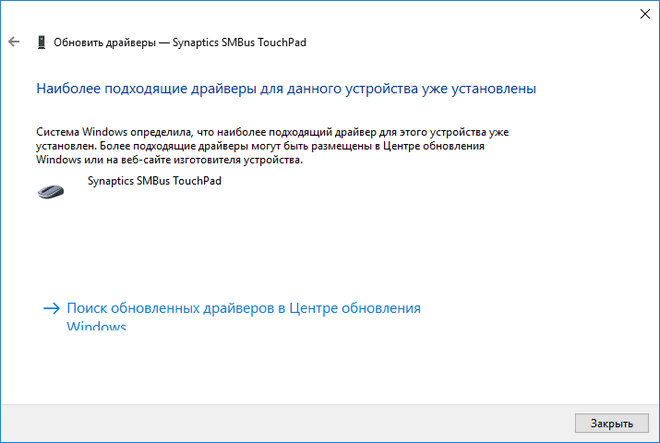
Нам нужно выбрать файл с драйверами и установить их.
При выборе драйверов главное соблюдать разрядность и версионность. Если у вас Windows 10 x64, то и драйвер тачпада должен быть для Windows 10 x64.
Чистка клавиатуры
Если программно тачпад полностью исправен, но всё равно не выполняет функции, то, возможно, есть смысл отнести его в сервисный центр или попробовать почистить ноутбук самостоятельно. Грязь, жир, жидкость — всё это выводит устройство из строя.
Клавиатура ноутбука может вытаскиваться без разбора корпуса — на некоторых моделях достаточно поддеть её край плоской отвёрткой. Через отверстие можно заодно прочистить и тачпад. На моём лэптопе так сделать не получится — нужно откручивать кучу болтиков и беречь крепления.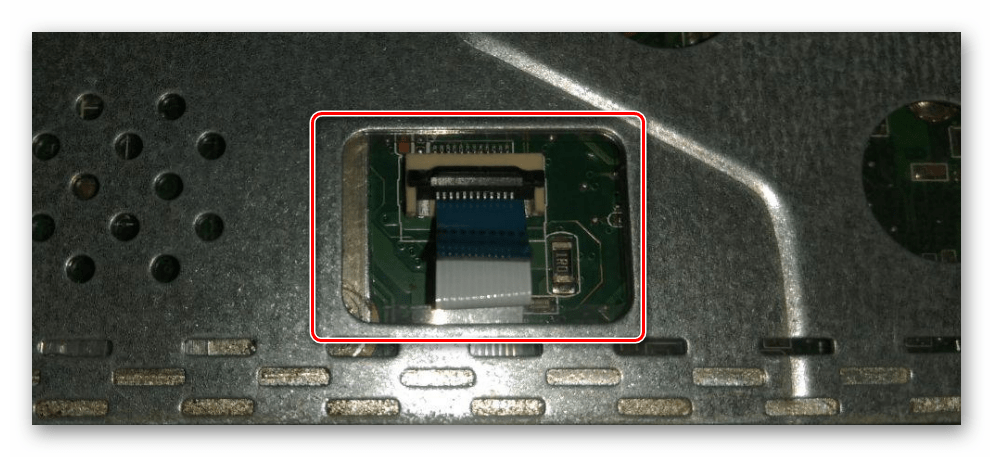 Почистить ноутбук можно самостоятельно — страшно только в первый раз.
Прежде чем разбирать ноутбук, найдите подробный мануал для своей модели. Обычно это не проблема: легко гуглятся и тексты со скриншотами, и целые видеоинструкции. Ничего сложного в разборке нет. Главное – быть осторожным и не повредить компоненты, ведь у ноутбука они куда более хрупкие, чем у ПК.
httрs://tеhnichка.рrо/fix-touchpad-sсroll-windows-10/
О LENOVO
+
О LENOVO
-
Наша компания
-
Новости
-
Контакт
-
Соответствие продукта
-
Работа в Lenovo
-
Общедоступное программное обеспечение Lenovo
КУПИТЬ
+
КУПИТЬ
-
Где купить
-
Рекомендованные магазины
-
Стать партнером
Поддержка
+
Поддержка
-
Драйверы и Программное обеспечение
-
Инструкция
-
Инструкция
-
Поиск гарантии
-
Свяжитесь с нами
-
Поддержка хранилища
РЕСУРСЫ
+
РЕСУРСЫ
-
Тренинги
-
Спецификации продуктов ((PSREF)
-
Доступность продукта
-
Информация об окружающей среде
©
Lenovo.
|
|
|
|
The scrolling speed is too slow. It is a Microsoft Precision Trackpad on Windows 10, but I cannot find any option for scrolling speed in the Settings -> Devices -> Touchpad.
Changing the wheel speed of mouse did not affect the scrolling speed of the trackpad, but only the mouse wheel.
Is there anything like a Registry hack to adjust the scrolling speed of the Precision Touchpad?
asked May 16, 2017 at 14:30

Damn VegetablesDamn Vegetables
3,46613 gold badges43 silver badges69 bronze badges
2
The magic key is:
ComputerHKEY_CURRENT_USERSoftwareMicrosoftWispTouchFriction
Lower is better. Much lower. Simply reboot your machine for changes to instantly take effect.
answered Mar 16, 2019 at 0:38

6
Under this key:
ComputerHKEY_CURRENT_USERSoftwareMicrosoftWispTouch
Setting «Friction» and «Interia» to a decimal value of 10 for both works for me. This is for my Lenovo Ideapad 330s 14ast.
Make sure you restart your laptop to apply these changes 
answered Sep 8, 2019 at 5:59

There is no hack. At the moment the socalled precision touchpads just have no good driver, and two finger scrolling is essentially broken.
answered Sep 10, 2017 at 22:24

AllanAllan
211 bronze badge
0
Seemingly unrelated setting, but it does work:
Control Panel > Mouse > Wheel (tab) > Vertical Scrolling
Then increase the scrolled line number, hit Apply and check the scrolling speed.
answered Sep 19, 2017 at 13:19

4
If your laptop has a Synaptics touchpad, e.g. Lenovo, you can download, unzip and install (by clicking dpinst.exe) this driver: https://download.lenovo.com/pccbbs/mobiles/n1mgx14w.zip
+ Don’t forget to reboot.
This worked for me on Lenovo Yoga 920. I see no new service installed, and the «HID-compliant mouse» (which is the mislabeled trackpad) in the Device Manager still reports the old Microsoft driver.
But the scrolling has improved. (Not a Macbook-level but bearable enough.)
answered Sep 25, 2019 at 3:52

ypocatypocat
1113 bronze badges
So I still haven’t found a clean solution to boost the sensitivity scaling on two finger scrolling and the best results always come down to this exact thread. I don’t flick so changing friction does little for me. Have you had any successes in workarounds?
answered Jun 8, 2021 at 2:59

TomTom
1412 silver badges5 bronze badges
The scrolling speed is too slow. It is a Microsoft Precision Trackpad on Windows 10, but I cannot find any option for scrolling speed in the Settings -> Devices -> Touchpad.
Changing the wheel speed of mouse did not affect the scrolling speed of the trackpad, but only the mouse wheel.
Is there anything like a Registry hack to adjust the scrolling speed of the Precision Touchpad?
asked May 16, 2017 at 14:30
Damn VegetablesDamn Vegetables
3,46613 gold badges43 silver badges69 bronze badges
2
The magic key is:
ComputerHKEY_CURRENT_USERSoftwareMicrosoftWispTouchFriction
Lower is better. Much lower. Simply reboot your machine for changes to instantly take effect.
answered Mar 16, 2019 at 0:38
6
Under this key:
ComputerHKEY_CURRENT_USERSoftwareMicrosoftWispTouch
Setting «Friction» and «Interia» to a decimal value of 10 for both works for me. This is for my Lenovo Ideapad 330s 14ast.
Make sure you restart your laptop to apply these changes
answered Sep 8, 2019 at 5:59
There is no hack. At the moment the socalled precision touchpads just have no good driver, and two finger scrolling is essentially broken.
answered Sep 10, 2017 at 22:24
AllanAllan
211 bronze badge
0
Seemingly unrelated setting, but it does work:
Control Panel > Mouse > Wheel (tab) > Vertical Scrolling
Then increase the scrolled line number, hit Apply and check the scrolling speed.
answered Sep 19, 2017 at 13:19
4
If your laptop has a Synaptics touchpad, e.g. Lenovo, you can download, unzip and install (by clicking dpinst.exe) this driver: https://download.lenovo.com/pccbbs/mobiles/n1mgx14w.zip
+ Don’t forget to reboot.
This worked for me on Lenovo Yoga 920. I see no new service installed, and the «HID-compliant mouse» (which is the mislabeled trackpad) in the Device Manager still reports the old Microsoft driver.
But the scrolling has improved. (Not a Macbook-level but bearable enough.)
answered Sep 25, 2019 at 3:52
ypocatypocat
1113 bronze badges
So I still haven’t found a clean solution to boost the sensitivity scaling on two finger scrolling and the best results always come down to this exact thread. I don’t flick so changing friction does little for me. Have you had any successes in workarounds?
answered Jun 8, 2021 at 2:59
TomTom
1412 silver badges5 bronze badges
Откройте приложение «Настройки», нажав клавишу с логотипом Windows + I на клавиатуре. В приложении «Настройки» выберите «Устройства». На экране «Устройства» выберите «Сенсорная панель» в левом столбце. В правой части экрана переместите ползунок с надписью «Изменить скорость курсора» на более удобную для использования скорость.
Чтобы изменить скорость прокрутки мыши в Windows 10, сделайте следующее.
- Откройте приложение «Настройки».
- Перейдите в Устройства -> Мышь.
- Справа выберите «Несколько строк за раз» в разделе «Прокрутите колесо мыши для прокрутки».
- Отрегулируйте положение ползунка, чтобы указать количество строк от 1 до 100 за раз.
23 ян. 2019 г.
Должны появиться свойства мыши. Щелкните верхнюю вкладку с надписью «Параметры устройства»>, затем найдите кнопку «Параметры». Должно появиться окно с возможностью выбора и отмены различных вариантов прокрутки сенсорной панели мыши.
Как настроить чувствительность тачпада?
Перейдите на вкладку «Дополнительно» и щелкните вкладку «Движение». d. Перейдите к «Порог активации сенсорного экрана» и отрегулируйте ползунок для управления чувствительностью.
Как отключить чувствительность тачпада в Windows 10?
Вкратце сделайте следующее:
- Перейдите в: Настройки-> Устройства-> Мышь и тачпад-> Дополнительные параметры мыши.
- Перейдите на вкладку TouchPad.
- Нажмите «Настройки».
- Перейдите на вкладку «Дополнительно».
- Переместите ползунок «Порог проверки ладони» на «Мин.
14 сред. 2015 г.
Для этого выполните следующие действия:
- Откройте диалоговое окно «Выполнить», нажав клавиши Windows + R.
- В диалоговом окне введите systempropertiesadvanced и нажмите Enter.
- В списке параметров щелкните вкладку «Дополнительно».
- В разделе «Производительность» нажмите кнопку «Настройки».
- Найдите и установите флажки в списках плавной прокрутки.
31 юл. 2020 г.
В окне свойств мыши выберите вкладку Колесико. Затем попробуйте настроить количество строк для прокрутки мыши или попробуйте изменить мышь для прокрутки одной страницы за раз. … Если вы используете мышь, произведенную не Microsoft, вы также можете настроить параметры мыши с помощью прилагаемого к ней программного обеспечения.
Чтобы изменить направление прокрутки сенсорной панели с помощью приложения «Настройки», выполните следующие действия:
- Открыть настройки.
- Нажмите на устройства.
- Нажмите на сенсорную панель. …
- В разделе «Прокрутка и масштабирование» используйте раскрывающееся меню, чтобы выбрать параметр «Прокрутка вниз».
25 февраля. 2019 г.
Чтобы намеренно изменить настройки прокрутки: нажмите кнопку Windows в левом нижнем углу экрана компьютера (или где бы то ни было, если вы переместили панель задач). Начните вводить слово «мышь», пока в результатах поиска не появится «Изменить настройки мыши». Затем щелкните эту ссылку.
Решения
- Откройте меню «Пуск» и перейдите в «Настройки» -> «Устройства».
- Щелкните Мышь и тачпад на левой панели. Затем в нижней части экрана щелкните Дополнительные параметры мыши.
- Щелкните Multi-Finger -> Scrolling и установите флажок рядом с Vertical Scroll. Нажмите Применить -> ОК.
Как настроить чувствительность сенсорной панели Synaptics?
Нажмите одновременно клавиши Windows + I, чтобы открыть приложение «Настройки» и перейти в раздел «Устройства». Выберите вкладку Touchpad. На правой панели вы можете щелкнуть раскрывающееся поле Чувствительность сенсорной панели, чтобы настроить уровень чувствительности сенсорной панели.
Как настроить чувствительность сенсорной панели на ноутбуке HP?
Откройте вкладку TouchPad или ClickPad Settings. Если у вас есть устройство Synaptics, на вкладке есть значок Synaptics. Нажмите «Настройки» или «Настройки ClickPad». Настройте параметры прокрутки, щелчка, чувствительности, поведения краев и жестов в соответствии с вашими личными предпочтениями.
Как сделать мою клавиатуру менее чувствительной?
Вот как:
- Откройте панель управления.
- Перейдите в Центр специальных возможностей.
- В разделе «Изучить все настройки» нажмите «Упростить клавиатуру».
- В разделе См. Также нажмите Настройки клавиатуры, чтобы открыть Свойства клавиатуры.
- На вкладке «Скорость» в разделе «Повторение символа» настройте задержку повтора и частоту повтора по своему усмотрению.
17 февраля. 2018 г.
Почему у меня тормозит тачпад?
Производительность сенсорной панели может быть снижена из-за повреждения программного обеспечения драйвера в системе. Вы можете запустить средство устранения неполадок, и, если проблема не исчезнет, обновите драйверы сенсорной панели в системе. Метод 1. Я предлагаю вам попробовать запустить средство устранения неполадок в системе, чтобы найти и исправить основную проблему, связанную с оборудованием.
Как исправить задержку сенсорной панели?
В Windows 10 откройте настройки сенсорной панели, набрав «сенсорная панель» в поле поиска. Нажмите на Настройки сенсорной панели. Увеличьте чувствительность сенсорной панели с помощью раскрывающегося списка. Если вы используете точную сенсорную панель, есть также ползунок для регулировки скорости курсора.
Как исправить задержку клика?
Вот как его можно выключить.
- Щелкните значок Windows в левом нижнем углу экрана, затем выберите «Настройки» (обозначен значком шестеренки). …
- Нажмите на плитку «Устройства».
- В меню слева выберите «Мышь и тачпад».
- Убедитесь, что в разделе «Сенсорная панель» для задержки установлено значение «Без задержки» (всегда включено).