
Как ускорить печать
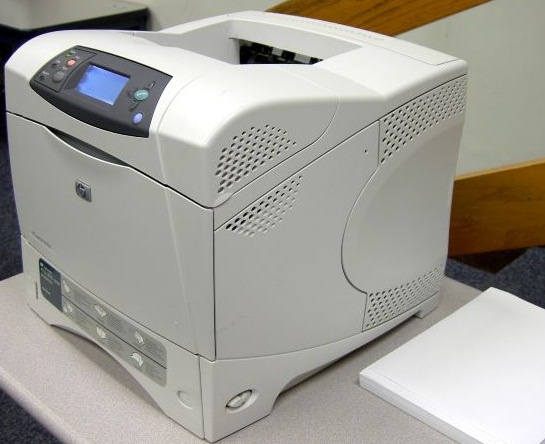
Когда-то вы купили принтер, не предполагая, что вам может понадобится выводить на печать большие объемы, а теперь вам приходится с унынием наблюдать как медленно и неспешно принтер выдает распечатанные страницы. Но не обязательно с этим мириться, ведь можно поработать над скоростью печати, сделать ее выше.
Инструкция
Скорость печати зависит от аппаратной составляющей конкретной модели принтера и если его возможности ограничены определенным количеством страниц в минуту, вы можете ускорить печать лишь незначительно.
Откройте системный раздел «Устройства и принтеры», который можно найти в меню «Пуск» или в «Панели управления» Windows. Щелкните на значке принтера правой кнопкой мыши и выберите пункт «Свойства принтера» в контекстном меню.
На вкладке «Общие» нажмите кнопку «Настройка» и в новом диалоговом окне откройте вкладку «Бумага и качество печати». Здесь в разделе «Носитель» выберите пункт «Обычная бумага, быстрое черновое качество» (название этого пункта может различаться для разных моделей принтеров). Нажмите «ОК» и закройте все окна.
Теперь принтер будет по умолчанию печатать быстрее на 30-50% (в зависимости от модели) и если у вас лазерная модель, то ощутимой разницы в качестве вы не заметите. Если же принтер струйный, то качество печати может стать ощутимо хуже.
Полезный совет
Если указанный способ не помог вам улучшить скорость печати до желаемых показателей, придется купить новый принтер со скоростью печати, которая будет удовлетворять ваши запросы.
Источники:
- Как научиться быстро печатать слепым методом и где проверить
Войти на сайт
или
Забыли пароль?
Еще не зарегистрированы?
This site is protected by reCAPTCHA and the Google Privacy Policy and Terms of Service apply.
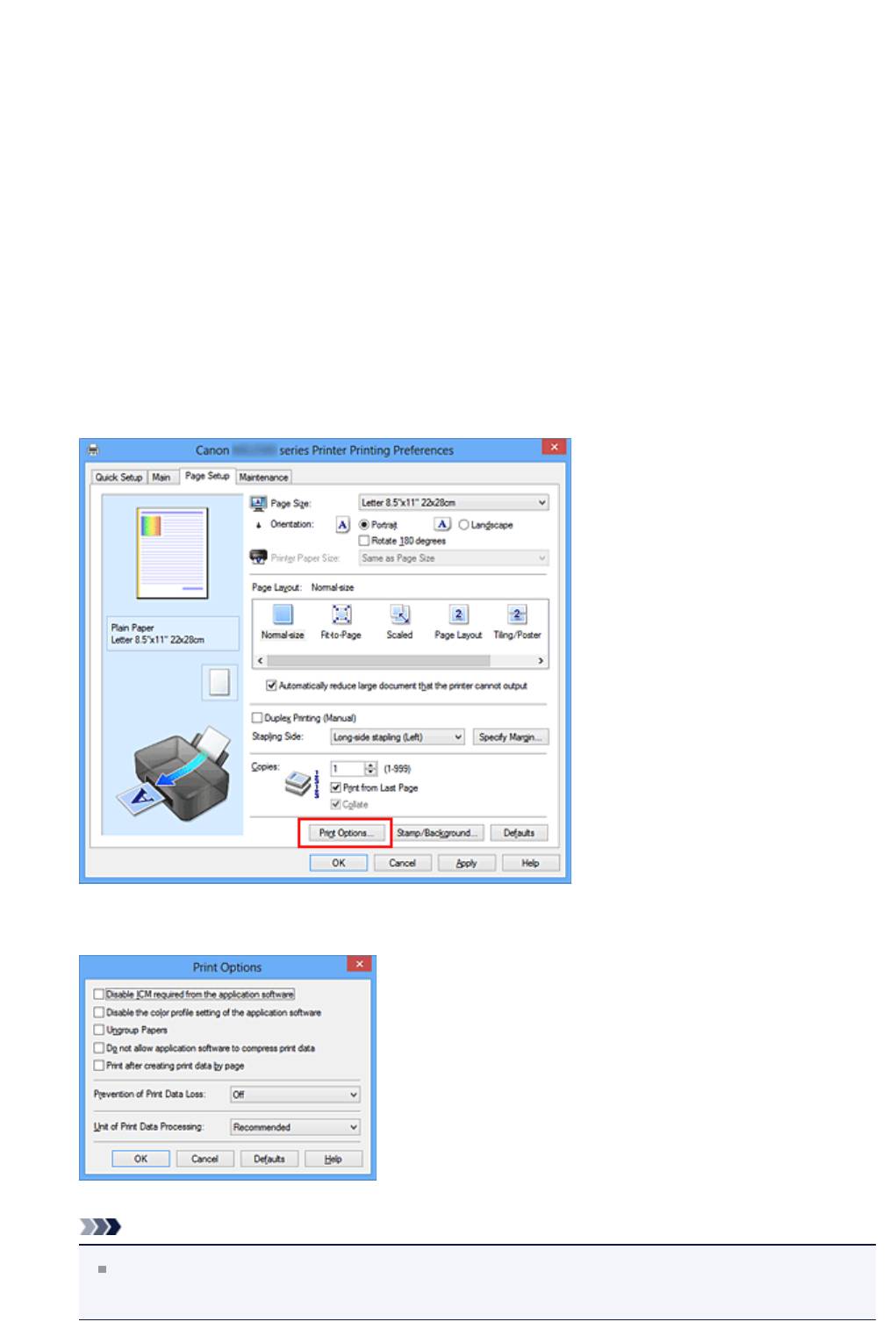
Изменение параметров печати: Canon PIXMA MG2540S
Изменение параметров печати
Имеется возможность изменить дополнительные параметры драйвера принтера для
данных печати, отправляемых из приложения.
Используйте эту функцию, если произошел сбой при печати, например часть
изображения оказалась обрезанной.
Изменение этих параметров печати производится следующим образом:
1.
Откройте окно настройки драйвера принтера.
2.
Нажмите кнопку Параметры печати… (Print Options…) на вкладке
Страница (Page Setup).
Откроется диалоговое окно Параметры печати (Print Options).
Примечание.
Если используется драйвер принтера XPS, доступные функции могут
отличаться.
110

3. Измените значения отдельных параметров.
При необходимости измените значения каждого параметра и нажмите кнопку
OK.
На экране снова появится вкладка Страница (Page Setup).
111
Оглавление
- Руководство по безопасности
- Меры предосторожности
- Нормативная информация и информация, связанная с безопасностью
- Основные компоненты и основные команды
- Основные компоненты
- Вид спереди
- Вид сзади
- Вид внутренних частей
- Панель управления
- Об электропитании устройства
- Проверка включения питания
- Включение и выключение устройства
- Уведомление о штепселе шнура питания или шнуре питания
- Уведомление об отсоединении кабеля питания от электросети
- Загрузка бумаги и оригинальных документов
- Загрузка бумаги
- Загрузка обычной бумаги или фотобумаги
- Загрузка конвертов
- Подходящие типы носителей
- Предел загрузки бумаги
- Типы носителей, непригодные для использования
- Область печати
- Размеры бумаги, отличные от форматов Letter, Legal, Конверты
- Letter, Legal
- Конверты
- Загрузка оригиналов
- Загрузка оригиналов на стекло рабочей поверхности
- Оригиналы, которые можно загрузить
- Замена картриджа FINE
- Проверка состояния чернил
- Проверка уровня чернил по индикаторам чернильниц на панели управления
- Если печать стала бледной или цвета печатаются некорректно
- Процедура обслуживания
- Шаг 1
- Шаг 4
- Печать образца для проверки сопел
- Оценка образца для проверки сопел
- Очистка печатающей головки
- Глубокая очистка печатающей головки
- Выравнивание печатающей головки
- Обслуживание с компьютера
- Очистка печатающих головок с компьютера
- Очистка подающих роликов с компьютера
- Выравнивание печатающей головки
- Выравнивание печатающих головок с компьютера
- Автоматическое выравнивание печатающих головок с компьютера
- Использование компьютера для печати образца проверки сопел
- Очистка внутренних компонентов устройства
- Очистка устройства
- Очистка наружной поверхности устройства
- Очистка стекла рабочей поверхности и крышки сканера
- Очистка подающих роликов
- Очистка внутренних компонентов устройства (очистка поддона)
- Очистка выступающих внутренних компонентов устройства
- Изменение параметров печати
- Регистрация профиля часто используемой конфигурации печати
- Выбор используемого картриджа
- Управление питанием устройства
- Уменьшение издаваемого устройством шума
- Изменение режима работы устройства
- Рекомендации по обеспечению оптимального качества печати
- Полезные сведения о чернилах
- Что нужно проверить для успешного выполнения печати
- Обязательно задайте параметры бумаги после ее загрузки
- Отмена задания печати
- Сохранение отпечатанных изображений
- Меры предосторожности при обращении с устройством
- Рекомендации по обеспечению стабильного качества печати
- Меры предосторожности при транспортировке устройства
- Законодательные ограничения на использование продукта и изображений
- Технические характеристики
- Затруднения со сканированием
- Сканер не работает
- Программа ScanGear (драйвер сканера) не запускается
- Отображается сообщение об ошибке, и окно программы ScanGear (драйвера сканера) не открывается
- Не удается одновременно отсканировать несколько исходных документов
- Не удается правильно выполнить сканирование с помощью функции автоматического сканирования
- Низкая скорость сканирования
- Появляется сообщение «Недостаточно памяти.»
- Компьютер перестает работать во время сканирования
- Сканер не работает после обновления Windows
- Отсканированное изображение не открывается
- Неудовлетворительные результаты сканирования
- Плохое качество сканирования (изображение, отображаемое на мониторе)
- Белые области вокруг отсканированного изображения
- Не удается отсканировать изображение в правильном размере
- Исходный документ установлен правильно, но отсканированное изображение наклонено
- Отсканированное изображение на мониторе компьютера увеличено (уменьшено)
- Неполадки программного обеспечения
- Требуемый почтовый клиент не отображается на экране выбора почтового клиента
- Печать с помощью используемой прикладной программы (драйвер принтера)
- Печать с применением простой настройки
- Настройка типа носителя с помощью драйвера принтера
- Различные способы печати
- Настройка «Размер стр.» и «Ориентация»
- Настройка количества копий и порядка печати страниц
- Настройка поля для переплета
- Печать по размеру бумаги
- Печать с масштабированием
- Печать на развороте
- Печать в виде плитки/постера
- Печать буклета
- Двухсторонняя печать
- Печать штампа и фона
- Сохранение штампа
- Регистрация изображения для использования в качестве фона
- Настройка печати конверта
- Просмотр на экране подготовленного к печати материала
- Настройка размера бумаги (специальный размер бумаги)
- Редактирование документа для печати или повторная печать из журнала печати
- Изменение качества печати и коррекция графических данных
- Установка уровня «Качество печати» (Другое)
- Печать цветного документа в черно-белом варианте
- Указание режима корректировки цвета
- Оптимальная фотопечать графических данных
- Настройка цветов с помощью драйвера принтера
- Печать с использованием ICC-профилей
- Настройка цветового баланса
- Настройка баланса цветов с использованием примерных образцов (драйвер принтера)
- Настройка яркости
- Настройка интенсивности
- Настройка контрастности
- Настройка интенсивности/контраста с использованием примерных образцов (драйвер принтера)
- Общие сведения о драйвере принтера
- Драйвер принтера Canon IJ
- Как открыть окно настройки драйвера принтера
- Монитор состояния Canon IJ
- Проверка уровня чернил с компьютера
- Предварительный просмотр в Canon IJ
- Удаление ненужного задания печати
- Инструкции по эксплуатации (Драйвер принтера)
- Описание драйвера принтера
- Описание вкладки «Быстрая установка»
- Описание вкладки «Главная»
- Описание вкладки «Страница»
- Описание вкладки «Обслуживание»
- Описание функции «Предварительный просмотр Canon IJ»
- Описание функции «Предварительный просмотр Canon IJ XPS»
- Описание функции «Монитор состояния Canon IJ»
- Обновление MP Drivers
- Получение последней версии MP Drivers
- Удаление ненужных драйверов MP Drivers
- Перед установкой MP Drivers
- Установка MP Drivers
- Общий доступ к принтеру по сети
- Настройка параметров на сервере печати
- Настройка параметров на компьютере-клиенте
- Ограничения на общий доступ к принтеру
- Сканирование с помощью программы IJ Scan Utility
- Предназначение программы IJ Scan Utility (программного обеспечения сканера)
- Запуск программы IJ Scan Utility
- Удобное сканирование с использованием функции автоматического сканирования
- Сканирование фотографий
- Сканирование документов
- Сканирование с избранными настройками
- Сканирование исходных документов, превышающих по размеру рабочую поверхность (Совмещение изображений)
- Сканирование нескольких исходных документов в один прием
- Сохранение после проверки результатов сканирования
- Отправка отсканированных изображений по электронной почте
- Извлечение текста из отсканированных изображений (OCR)
- Экраны программы IJ Scan Utility
- Главный экран программы IJ Scan Utility
- Диалоговое окно «Параметры»
- Диалоговое окно «Параметры (Автоматическое сканирование)»
- Диалоговое окно «Параметры (Сканирование фотографии)»
- Диалоговое окно «Параметры (Сканирование документа)»
- Диалоговое окно «Параметры (Настраиваемое сканирование)»
- Диалоговое окно «Параметры (Сканирование и совмещение)»
- Диалоговое окно «Параметры (ScanGear)»
- Диалоговое окно «Параметры (Общие параметры)»
- Диалоговое окно «Параметры формата данных»
- Диалоговое окно «Сохранить параметры»
- Окно «Совмещение изображений»
- Полезная информация о сканировании
- Настройка рамок обрезки в окне «Совмещение изображений»
- Разрешение
- Форматы данных
- Сопоставление цветов
- Другие способы сканирования
- Сканирование с помощью WIA-драйвера
- Сканирование с помощью Панели управления (только Windows XP)
- Размещение исходных документов (при сканировании с компьютера)
Топ 10 инструкций
Другие инструкции
Что делать, если принтер стал медленно печатать
Медленная работа принтера может возникать по многим причинам, которые относятся к двум категориям – программным и аппаратным. В первом случае проблема кроется в настройках операционной системы. Аппаратные причины включают в себя такие факторы, как выход из строя принтера или его отдельных узлов.
Стоит понимать, что принтер печатает не сразу по известным причинам. Есть некоторое время задержки, которое необходимо, чтобы принтер принял задание на печать, прогрелся и запустил механизм. В зависимости от модели время разогрева может отличаться. В среднем можно ориентироваться на 7-10 с.
Но когда принтер медленно печатает каждый лист многостраничного документа, тогда надо установить причину и решить ее. Такая ситуация является ненормальной и требует решения, так как документ из нескольких десятков страниц может печататься очень долго.
Устанавливаем причину медленной печати
Долгую работу можно трактовать по-разному. Например, принтер стал медленно печатать листы, то есть сам механизм печати замедлился. Принтер долго думает перед печатью (писали выше) или же перед распечаткой каждого листа делается большая пауза.
Если аппарат новый и печатает небыстро сразу, то вполне вероятно, что такая скорость работы является нормальной для конкретной модели техники. Или аппарат попросту сразу с браком. В последнем случае надо обратиться в магазин или в документацию по эксплуатации. Узнать технические характеристики и сравнить с реальными показателями. Характеристики также можно найти на официальном источнике производителя.
Но, если скорость всегда была на уровне, но вдруг уменьшилась, тогда явно присутствует какая-то причина. Сперва надо узнать природу проблемы, влияет на скорость выхода листа компьютер или сам принтер. Самое простое решение -вспомнить производимые действия на ПК или с техникой, после которых произошли изменения. Возможно, была установлена какой-то новая программа для печати, которая и мешает устройству работать, как прежде. В таком случае просто откатите изменения назад.
В каждом принтере или многофункциональном устройстве (МФУ) есть функция печати отчета, матроски, пробной страницы. Запускается печать определенными действиями. Где-то надо пять раз поднять крышку, где-то пустить печать через встроенное меню устройства, нажать конкретные комбинации кнопок на корпусе. Точный способ распечатать пробную страницу лучше узнать в документации или поискать в интернете. Компьютер при этом не задействуется и лучше вообще отключить печатающее устройство от него.
Если страница пропечаталась быстро без зависаний и торможений, значит с принтером неполадок нет. Искать причину надо в компьютере, настройках или документа, который отправляется на печать.
Аналогично можно попробовать сделать печать с другого носителя. Многие современные модели принтеров поддерживают печать с флешек, мобильных телефонов.
Замедленное распечатывание отчета сигнализирует о проблемах, которые решить можно только в сервисном центре. Но есть ряд ситуаций, которые можно разрешить самому простыми действиями.
- Выключите принтер на 1-2 минуты, подождите, пока сбросится внутренняя память устройства. Включите аппарат и запустите печать.
- Почистите принтер от загрязнений. По возможности пропылесосьте доступные места с помощью мелкой насадки.
Все действия, описанные в статье, могут оказаться нерабочими из-за одного фактора – установленного неоригинального картриджа. Даже совместимый расходный материал, а уж тем более неоригинальный, может повлиять на качество и время завершения печати.
Проблемное соединение
- Если к компьютеру делается подключение принтера через USB-шнур, тогда убедитесь в его целостности. Любые сильные перегибы шнура могут быть причиной внутренних повреждений проводов, из-за которых теряется связь с техникой.
- При подключении к стационарному компьютеру кабель необходимо вставлять в разъемы на задней панели, который напрямую соединены с материнской платой. Передние входы часто вообще не подключены к материнке.


Настройки печати
- Цветная печать на обычных листах будет медленнее, чем черно-белая. Особенно это касается печати фотографий, а тем более, если используется плотная фотобумага. Высокое качество печати всегда будет замедлять прохождение листа. При работе с фотографиями не надо пытаться сильно ускорить принтер, так как нанесенные чернила должны успеть хорошо подсохнуть еще во время самой печати.
- Если бумага стандартного качества, то в софте некоторых принтеров можно выставлять качество. Чем оно ниже, тем выше скорость, и наоборот.
- В лазерных принтерах тонер запекается при прогревании листа во время прохождения через термоузел (печку). Если бумага увеличенной плотности, то для прогрева и застывания тонер-порошка необходимо больше времени, а значит, и печать замедлится. Конечно, можно в настройках печати задать, что вставлена обычная бумага, но тогда может измениться конечное качество распечатанного изображения. Да и срок службы механизмов устройства может уменьшаться.
- В струйных принтерах иногда есть возможность специально ускорить выполнение печати. Например, ниже предоставлен скриншот дополнительных настроек Epson. Есть опция «Высокая скорость», активировав которую принтер начнет переносить чернила на бумагу, когда каретка движется в обе стороны. По умолчанию нанесение краски выполняется при движении в одну сторону.
- Опция тихого режима специально делает печать помедленнее, чтобы снизить шум от работы механизмов аппарата. Отключите функцию при необходимости.
- Активирован двухсторонний обмен данными. Опция позволяет принимать компьютером команды от принтера о различных проблемах, например, о замятии листов или заканчивающихся расходниках. Настройка находится в стандартных свойствах устройства на вкладке портов. Может заставлять принтер думать перед запуском в печать или непосредственно при работе.


Проблемы с ПО
Для беспроблемной печати компьютер должен обеспечивать определенные условия.
- Служба «Диспетчер печати» должна быть активной.
- Необходимо установить драйвер для принтера. В идеале установить все программы и «дрова», которые предлагает производитель.
- Компьютер должен быть чистым без вирусов, иначе есть риск повреждения драйверов.
- Перезапустить диспетчер печати. Нажмите «Windows+R», выполните команду «services.msc». В списке служб найдите нужную. Кликните правой кнопкой мышки и выберите «Перезапустить».
- Полностью переустановить драйвера. Сперва лучше полностью удалить принтер с Windows, как и его драйвер. Потом заново сделать установку.
- Проанализировать компьютер на наличие вирусов, которые могут повредить не только драйвера печатающего устройства, но и другие системы файлы, необходимые для нормальной работы операционной системы и функций периферийных устройств (сканеров, принтеров, копиров, мышек, клавиатур и т. д.).

Скопившаяся очередь
Принтер может не выдержать нагрузку и подвиснуть, если подать слишком много документов на печать. Откройте контекстное меню аппарата через нажатие ПКМ. Выберите «Просмотр очереди печати».

Откроется окно, где может быть список документов, которые ожидают печати, но по определенным причинам принтер не начинает их брать в работу. Тогда в меню «Принтер» кликните по «Очистить очередь печати», чтобы убрать все документы.

Избавиться от скопившихся файлов можно и другими способами – удаление очереди.
Работаем с принтером
- Периодически надо обязательно делать техническое обслуживание устройства. Смазывать движущиеся узлы, передвижение которых со временем может стать затруднительное. Например, направляющую, по которой «ползает» каретка. Чистить внутренности, особенно в лазерном устройстве. Программным и ручным способом чистить картридж, печатающую головку. Подробная информация о том, как промыть печатающую головку.
- Любая электрическая техника имеет функцию сброса настроек до заводских. Узнайте, как вернуть настройки до изначальных в инструкции по эксплуатации, сделайте сброс. Это исключит проблему программного характера самой техники. Останется только диагностировать соединение и настройки на компе.
- Беспрерывная работа на протяжении долгого времени может привести к перегреву техники. Поломки агрегата не произойдет, температура автоматически контролируется, но распечатка замедлится, чтобы закончить задачу. Простой перезапуск аппарата не поможет. Нужен только «отдых», чтобы вернуть температурный режим в допустимый.
- Если ничего не поможет, наиболее вероятна ситуация с неисправностью принтера. Но не стоит исключать и изменения в Windows. Тогда попытайтесь откатить конфигурацию с помощью точки восстановления. Информация по нужным действиям есть в интернете.
- Не исключается износ деталей на старой активно использующейся технике.
Если установлена СНПЧ
Установка системы непрерывной подачи чернил предполагает прокладку шлейфа внутри корпуса, который подсоединяется к отверстиям картриджа. Неправильно уложенный шлейф может затруднять или мешать движению каретки полностью, что и делает печать затруднительной.
Принтер медленно печатает: Настройки печати, Проблемы с компьютером и программным обеспечением, Подключение, Состояние принтера
Если скорость приблизительно такая, как указано в технических характеристиках, то с принтером все в порядке. Однако вы можете проверить некоторые настройки печати, возможно, удастся немного ускорить работу:
- Печать фотографии в высоком качестве действительно будет медленной. И это хорошо, так как чернил при этом расходуется больше и они должны успевать подсохнуть. Для ускорения выберите Стандартный, если такое качество вас устраивает.
- При печати на простой бумаге на некоторых принтерах предлагаются дополнительные настройки, в которых вы можете задать качество ниже стандартного, но выше черновика.
- В струйных принтерах Canon при использовании программы IJ Printer Utility можно настраивать время интервала ожидания перед печатью следующей страницы. Показатель называется Ink Drying Wait Time, или время на сушку чернил. При уменьшении паузы ускоряется печать.
- Поставьте маркер в дополнительной настройке Высокая скорость (на примере Epson) и печать будет производиться при движении каретки в обе стороны.
- Если у вашего принтера есть тихий режим, выберите Выключить. В целях снижения шума устройство несколько замедляет движение каретки струйного принтера.
- Для лазерных принтеров печать на плотной бумаге идет медленнее, так как толстому листу нужно больше времени для прогрева. Выходом из положения может быть печать на менее плотной бумаге с соответствующими настройками. Однако учитывайте рекомендации производителя и выставляйте параметры действительно используемой бумаги, иначе может пострадать качество печати.
- Принтер начинает медленно печатать в результате перегрева. Такое может произойти при длительной непрерывной печати. При этом продолжать работу можно, так как устройство автоматически следит за температурой, но печать никак нельзя ускорить. Выключение принтера не помогает, он сможет вернуться к прежней скорости только после паузы хотя бы в течение 30 минут.
- В настройках порта есть показатель Двусторонний обмен данными. Функция позволяет принтеру отправлять на компьютер сообщения о замятии бумаги или расходных материалах. И может замедлять печать или заставлять принтер долго думать перед началом выполнения задания:
- Откройте Панель управления / Устройства и принтеры.
- Кликните правой кнопкой мыши по значку принтера и перейдите в раздел Свойства принтера.
- На вкладке Порты уберите маркер со строки Разрешить двусторонний обмен данными / Применить / ОК.
Проблемы с компьютером и программным обеспечением
Когда тест показывает, что принтер действительно печатает гораздо медленнее, чем это заявлено в технических характеристиках, проблема может быть в принтере, в компьютере, и в соединении между ними.
- Попробуйте сбросить настройки принтера до заводских, вдруг вы нечаянно где-то поставили лишнюю галочку или убрали нужную.
- Принтер может медленно печатать или зависать в процессе выполнения задания из-за проблем со службами. Перезапустите диспетчер печати.
- Полностью удалите все драйверы принтера и установите программное обеспечение снова.
- Если ничего не изменилось, стоит проверить компьютер на вирусы и восстановить поврежденные системные файлы. Если Windows обнаружила поврежденные файлы, но не смогла их восстановить, подумайте о переустановке ОС.
Подключение
- Проверьте USB-соединение с компьютером. О проблемах, связанных с подключением принтера таким способом подробно рассказано в статье Компьютер не видит принтер через USB.
- При подключении по Wi-Fi посмотрите качество сигнала:
- расположите принтер и компьютер ближе к роутеру;
- отключите другие устройства, может быть сеть перегружена;
- перезагрузите роутер;
- если принтер и компьютер стоят в прямой видимости и недалеко от маршрутизатора, но качество сигнала все равно низкое, можно сбросить роутер и провести настройку заново.
- Осмотрите кабель питания принтера.
- Уберите все дополнительные приборы между принтером и розеткой (сетевые фильтры, разветвители, переноски).
Состояние принтера
- Проверьте контакты картриджей и печатающей головки. Аккуратно протрите их в случае необходимости салфеткой без ворса, смоченной в дистиллированной воде или спирте. Дайте контактам просохнуть перед установкой на место.
- В идеале для проверки нужно установить оригинальные картриджи. Если же вы пользуетесь совместимыми, проверьте маркировку. Все расходные материалы должны подходить для вашего принтера.
- Очистите устройство от пыли или посторонних предметов. Помните, что в струйных системах запрещено использовать бумажные салфетки.
- Проведите техобслуживание принтера согласно инструкции в руководстве пользователя. Периодически требуется смазывать направляющую движения каретки. Не дотрагивайтесь до ленты энкодера.
Также замедлять печать может изношенность некоторых деталей. Если собственными силами вы проблему не решили, стоит отнести принтер в сервис.
Почему принтер медленно печатает?
Почему принтер медленно печатает и как это исправить
Для начала уточним насколько медленно печатает принтер. В руководстве по эксплуатации есть информация о стандартном времени печати страницы. Берем часы и хронометрируем время печати. Если принтер долго печатает, и время значительно отличается от положенного, то проблема действительно имеет место.
Проблемы с питанием
- отключите устройство от сети, вытащите кабель из гнезда питания;
- уберите все устройства между аппаратом и розеткой — сетевые фильтры, переноски;
- вставьте обратно шнур питания и включите печатающее устройство;
- запустите печать пробной страницы.
Подключение принтера к компьютеру через USB-кабель
- проверьте, не забилась ли туда пыль;
- прочистите концы кабеля ваткой смоченной в спирте;
- подключите все обратно.
Проблемы с картриджами
Загрязнение электрических контактов
- выводим печатающие головки в положение замены, выключаем аппарат, осторожно извлекаем головки;
- очищаем пластиковые уступы сопел, края между соплами и электрическими контактами, сами контакты. Чистим осторожно, чистыми салфетками без ворса, которые смочены в дистиллированной воде. Очистку следует проводить чистыми салфетками без ворса, смоченными дистиллированной водой, движениями сверху вниз;
- установите картриджи на место;
- включите принтер;
- напечатайте пробную страницу.
Сбой в аппаратных настройках
- Хит
- -29%
Еще одна возможная причина — сбой в аппаратных настройках принтера. Сбросьте аппаратные настройки печатающего устройства, установив то, что было по умолчанию. Прежде чем это делать ознакомьтесь с инструкцией по эксплуатации.
На этом профилактика заканчивается. Если ничего не помогло, то проверяем программное обеспечение — драйвера принтеров и настройки печати.
Сбои драйверов принтера
Настройки печати
Последнее, что может замедлять печать — это настройки принтера. Если выставлен режим высококачественной печати, то принтер работает заметно медленнее. Проверьте опции, где устанавливается разрешение изображения, цветность, качество. Поставьте настройки по умолчанию.
Если вся эта профилактика не привела к решению проблемы, то обращаемся в сервисный центр. Очевидно, проблема более серьезная.
Оставьте свое мнение и пожелания к статье»Почему принтер медленно печатает?»


 14:28
14:28
Canon MP250. Как максимально продлить срок службы струйного принтера
 06:56
06:56
Заправка принтера Canon PIXMA MP250
 02:28
02:28
Canon Pixma MP250 не печатает, не сканирует
 08:37
08:37
Устанавливаем новые картриджи в струйный принтер МФУ Canon MP250
 17:56
17:56
СНПЧ на Canon MP250. Видеоинструкция
 01:58
01:58
Canon MP250 сброс счётчика отработки
 11:04
11:04
как запустить сканер на принтере Canon Pixma MP250 с неисправными картриджами
 02:01
02:01
Canon PIXMA MP250 Instructional Video
Расширенное
руководство
>
Устранение
неполадок
> Скорость печати ниже ожидаемой
Скорость
печати ниже ожидаемой
Проверка
1. Возможно, печать выполняется в Тихом режиме (Quiet
Mode)?
Если
в драйвере принтера установлен Тихий режим (Quiet Mode), скорость печати будет ниже
обычного
. Чтобы увеличить скорость печати, отключите Тихий режим (Quiet Mode).
Уменьшение
издаваемого устройством шума
Проверка
2. Установлено слишком высокое качество печати?
Увеличьте
скорость печати в настройках драйвера принтера. Скорость можно увеличить
благодаря
установке приоритета скорости.
1.
Откройте
диалоговое окно свойств принтера.
Открытие
диалогового окна Свойства принтера (Printer Properties) (Windows)
Щелкните
здесь, чтобы загрузить
Драйвер
принтера
для MP270 series.
Щелкните
здесь, чтобы загрузить
Драйвер
принтера
для MP250 series.
* Прежде чем открыть диалоговое окно свойств принтера, закройте работающее
приложение
.
2.
На
вкладке Главная (Main) установите значение Быстрая (Fast) для
параметра
Качество печати (Print Quality).
Наличие
функции Быстрая (Fast) зависит от типа носителя.
1.
Откройте
диалоговое окно Печать (Print).
Открытие
диалоговых окон Страница (Page Setup) и Печать (Print) (Macintosh)
2.
Выберите
Quality & Media во всплывающем меню, а затем выберите
значение
Fast для параметра Print Quality.
Наличие
функции Fast зависит от типа носителя.
Примечание
.
В
зависимости от используемого компьютера скорость печати при выполнении указанных
выше
действий может не увеличиться.
Наверх
Стр. 641 из 722 стр.
Скорость печати ниже ожидаемой

Держатель картриджа fine не встает в положение для, Замены
Страница 642
- Изображение
- Текст
Расширенное
руководство
>
Устранение
неполадок
> Держатель картриджа FINE не встает в положение для
замены
Держатель
картриджа FINE не встает в положение для
замены
Проверка
1. Горит ли индикатор питания?
Проверьте
, что индикатор
питания
горит зеленым.
Держатель
картриджа FINE не будет перемещаться, если питание не включено. Если
индикатор
питания
не горит, закройте модуль сканирования (крышку) и включите принтер.
Если
индикатор
питания
мигает зеленым, принтер начинает работу. Дождитесь, когда
индикатор
питания
прекратит мигать и будет постоянно гореть зеленым, и снова откройте
модуль
сканирования (крышку).
Проверка
2. На светодиодном индикаторе отображается код
ошибки
?
Закройте
модуль сканирования (крышку), убедитесь, что был отображен код ошибки,
выполните
действия, необходимые для устранения ошибки, затем откройте модуль снова.
Подробные
сведения об устранении этой ошибки см. в разделе
На
светодиодном индикаторе
отображается
код ошибки
.
Проверка
3. Модуль сканирования (крышка) оставался открытым
дольше
10 минут?
Если
модуль сканирования (крышка) остается открытой дольше 10 минут, держатель
картриджа
FINE перемещается в правую сторону, чтобы предотвратить высыхание чернил в
печатающей
головке. Закройте и снова откройте модуль сканирования (крышку) для возврата
держателя
картриджа FINE влево.
Проверка 4. Принтер постоянно печатает в течение длительного
времени
?
Закройте
модуль сканирования (крышку), немного подождите, затем снова откройте его.
Если
устройство непрерывно печатает в течение длительного времени, держатель картриджа
FINE может не перемещаться в центр, так как печатающая головка может перегреться.
Примечание
.
Если
открыть модуль сканирования (крышку) во время печати, держатель картриджа FINE
сместится
в правую сторону. Закройте модуль сканирования (крышку) и снова откройте его по
завершении
печати.
Наверх
Стр. 642 из 722 стр.
Держатель картриджа FINE не встает в положение для замены

Расширенное
руководство
>
Устранение
неполадок
> Неправильная подача бумаги
Неправильная
подача бумаги
Проверка
1. При загрузке бумаги в принтер выполните указанные
ниже
действия.
Перед
загрузкой двух или более листов бумаги их следует пролистать.
При
закладке нескольких листов убедитесь, что стопка бумаги не превышает отметку
максимальной
загрузки бумаги.
Однако
бумага может подаваться неправильно и при этом количестве в зависимости от ее
типа
и условий эксплуатации аппарата (высокой температуры/влажности или низкой
температуры
/влажности). В таких случаях следует уменьшить количество листов бумаги,
загружаемых
за один раз, таким образом, чтобы высота стопки была примерно в два раза
ниже
уровня предельной загрузки бумаги.
Всегда
укладывайте бумагу в книжной ориентации независимо от ориентации печати.
Загружайте
бумагу в задний лоток лицевой стороной ВВЕРХ и выровняйте направляющие
бумаги
по обеим сторонам бумаги.
Загрузка
бумаги/оригиналов
Проверка
2. Проверьте, не используется ли слишком плотная или
скрученная
бумага.
Загрузка
бумаги/оригиналов
Проверка
3. При загрузке конвертов в принтер выполните
указанные
ниже действия.
При
печати на конвертах обратитесь к разделу
Загрузка
бумаги/оригиналов
и подготовьте
конверты
к печати.
После
подготовки конвертов загружайте их в книжной ориентации. Конверты, загруженные в
альбомной
ориентации, будут подаваться неправильно.
Проверка
4. Убедитесь, что в заднем лотке отсутствуют
посторонние
предметы.
Стр. 643 из 722 стр.
Неправильная подача бумаги

Если бумага застряла в заднем лотке, см. информацию о ее уст…
Страница 644
- Изображение
- Текст
Если
бумага застряла в заднем лотке, см. информацию о ее устранении в разделе
Замятие
бумаги
.
При
попадании посторонних предметов в задний лоток необходимо выключить аппарат,
отключить
от сети питания, затем удалить посторонний предмет.
Наверх
Стр. 644 из 722 стр.
Неправильная подача бумаги

Расширенное
руководство
>
Устранение
неполадок
> Замятие бумаги
Замятие
бумаги
Примечание
.
Если
нужно выключить принтер для удаления замятой бумаги во время печати, нажмите
кнопку
Стоп
/Сброс (Stop/Reset)
для отмены печати перед выключением принтера.
Бумага
заминается в отверстии для выхода бумаги или в заднем лотке
В
других случаях
Наверх
Стр. 645 из 722 стр.
Замятие бумаги

Расширенное
руководство
>
Устранение
неполадок
>
Замятие
бумаги
> Бумага заминается в отверстии для
выхода
бумаги или в заднем лотке
Бумага
заминается в отверстии для выхода бумаги или в
заднем
лотке
Удалите
бумагу, выполнив следующие действия.
1.
Медленно
вытяните бумагу из заднего лотка или из выходного отверстия
(откуда это удобнее сделать).
Примечание
.
Если
бумага порвалась и часть ее осталась внутри устройства, выключите его, откройте
модуль
сканирования (крышку) и удалите остатки бумаги.
Будьте
осторожны, не прикасайтесь к внутренним компонентам устройства.
После
удаления бумаги закройте модуль сканирования (крышку) и снова включите
устройство
.
Если
не удается вытащить бумагу из устройства, выключите и снова включите его.
Возможно
, бумага будет выведена автоматически.
2.
Заново
уложите бумагу и нажмите на аппарате кнопку
Стоп
/Сброс (Stop/
Reset).
При
выключении устройства в шаге 1 задания, поставленные в очередь на печать, будут
отменены
. При необходимости повторите печать.
Примечание
.
При
повторной загрузке бумаги убедитесь, что используется нужная бумага и она
правильно
уложена.
Загрузка
бумаги/оригиналов
Для
печати документов, которые содержат в основном текст, рекомендуется
использовать
бумагу формата A5. Использование этой бумаги не рекомендуется для
печати
документов, содержащих фотографии и рисунки, так как бумага может
сворачиваться
и заминаться при печати.
Если
бумагу не удается извлечь, бумага застряла в аппарате или в случае повторного замятия
бумаги
после ее извлечения обратитесь в сервис-центр.
Наверх
Стр. 646 из 722 стр.
Бумага заминается в отверстии для выхода бумаги или в заднем лотке

Расширенное
руководство
>
Устранение
неполадок
>
Замятие
бумаги
> В других случаях
В
других случаях
Убедитесь
в следующем:
Проверка
1. Нет ли посторонних предметов рядом с отверстием
для
выхода бумаги?
Проверка
2. Нет ли посторонних предметов в заднем лотке?
При
попадании посторонних предметов в задний лоток необходимо выключить аппарат,
отключить
от сети питания, затем удалить посторонний предмет.
Проверка
3. Бумага не скручена.
Проверка
3. Распрямив бумагу, загрузите ее.
Наверх
Стр. 647 из 722 стр.
В других случаях

Расширенное
руководство
>
Устранение
неполадок
> Сообщение на экране компьютера
Сообщение
на экране компьютера
Отображается
номер ошибки: ошибка принтера B200. Выключите принтер и отсоедините шнур
питания
принтера от источника питания. Затем обратитесь в сервисный центр.
Отображается
номер ошибки: **** ошибка принтера. Выключите принтер и включите его снова.
Если
ошибка не устранена, см. руководство пользователя.
Ошибка
записи/Ошибка вывода/Ошибка подключения
Отображается
номер ошибки: 300
Отображается
номер ошибки: 1700
Информация
о чернилах: 1688
Информация
о чернилах: 1686
Отображается
номер ошибки: 2001 (только MP270 series)
Отображается
номер ошибки: 2002 (только MP270 series)
Другие
сообщения об ошибках
Отображается
экран расширенной программы оценки струйного принтера/сканера/
факса
Отображается
значок расширенной программы оценки струйного принтера/сканера/
факса
Отображается
номер ошибки: ошибка принтера B200. Выключите принтер и
отсоедините
шнур питания принтера от источника питания. Затем обратитесь в
сервисный
центр.
Выключите
аппарат и отсоедините его от электросети.
Обратитесь
в сервисный центр.
Отображается
номер ошибки: **** ошибка принтера. Выключите принтер и включите
его
снова. Если ошибка не устранена, см. руководство пользователя.
Вместо
символов «****» отображаются буквенно-цифровые символы, набор которых зависит
от
ошибки.
Отображается
код 5100
Убедитесь
в блокировке перемещения держателя картриджа FINE.
Отмените
печать с компьютера, выключите устройство. Удалите замятую бумагу или
защитные
материалы, затрудняющие перемещение картриджа FINE, и снова включите
устройство
.
Внимание
!
Будьте
осторожны, не прикасайтесь к внутренним компонентам устройства.
Прикосновение
к ним может привести к нарушению печати.
Если
неполадка не устранена, обратитесь в сервисный центр.
Отображается
код 6000
Если
перед устройством что-то стоит, то это следует убрать.
Осторожно
откройте лоток для вывода бумаги, выключите питание и снова включите его.
Отображается
буквенно-цифровой код из четырех символов и сообщение
ошибки
принтера.
Стр. 648 из 722 стр.
Сообщение на экране компьютера

Выключите аппарат и отсоедините его от электросети. Подключи…
Страница 649
- Изображение
- Текст
Выключите
аппарат и отсоедините его от электросети.
Подключите
принтер и включите его снова.
Если
неполадка не устранена, обратитесь в сервисный центр.
Ошибка
записи/Ошибка вывода/Ошибка подключения
Проверка
1. Если индикатор питания не горит, проверьте, подключен ли
шнур
питания, и включите принтер.
Если
индикатор
питания
мигает зеленым, принтер начинает работу. Дождитесь, когда
индикатор
Питание
(Power)
перестанет мигать и будет постоянно гореть зеленым
цветом
.
Проверка
2. Убедитесь, что порт принтера правильно настроен в драйвере
принтера
.
* В приведенных ниже инструкциях XXX означает имя принтера.
1.
Войдите
в систему с полномочиями администратора.
2.
Щелкните
Панель управления (Control Panel), затем выберите Принтер (Printer) в
разделе
Оборудование и звук (Hardware and Sound).
В
Windows XP выберите Панель управления (Control Panel), Принтеры и другое
оборудование
(Printers and Other Hardware), затем Принтеры и факсы (Printers and
Faxes).
В
Windows 2000 щелкните Панель управления (Control Panel), затем выберите
Принтеры
(Printers).
3.
Щелкните
правой кнопкой значок Принтер Canon XXX (Canon XXX Printer), затем
выберите
Свойства (Properties).
4.
Щелкните
вкладку Порты (Ports) для настройки порта.
Убедитесь
, что порт с именем USBnnn (где n — номер), для которого Принтер
Canon XXX (Canon XXX Printer) появляется в столбце Принтер (Printer), установлен
для
параметра Выберите один или несколько портов для печати (Print to the
following port(s)).
Если
параметры порта неверны, переустановите драйверы MP Drivers или измените
параметры
порта в соответствии с используемым интерфейсом.
Проверка
3. Убедитесь, что кабель USB надежно подключен к устройству и
к
компьютеру.
Если
используется ретранслятор (например, концентратор USB), отключите его,
подключите
устройство напрямую к компьютеру и попробуйте еще раз выполнить
печать
. Если принтер начал печатать, неполадка связана с ретранслятором.
Обратитесь
за помощью к поставщику ретранслятора.
Возможна
также неисправность кабеля USB. Замените кабель USB и
попытайтесь
вновь выполнить печать.
Проверка
4. Убедитесь, что драйверы MP Drivers установлены правильно.
Удалите
драйверы MP Drivers, выполнив процедуру, описанную в разделе
Удаление
ненужных
драйверов MP Drivers
, вставьте
установочный
компакт-диск (Setup CD-ROM)
в
дисковод
компьютера, затем выберите вариант Выборочная установка (Custom Install) и
установите
драйверы MP Drivers повторно.
Проверка
5. Проверьте состояние устройства в компьютере.
Выполните
следующие действия для проверки состояния устройства.
1.
Щелкните
Панель управления (Control Panel), Оборудование и звук (Hardware and
Sound), Диспетчер устройств (Device Manager).
Стр. 649 из 722 стр.
Сообщение на экране компьютера

Если отображается экран Контроль учетных записей пользовател…
Страница 650
- Изображение
- Текст
Если
отображается экран Контроль учетных записей пользователей (User Account
Control), следуйте указаниям на экране.
В
Windows XP щелкните Панель управления (Control Panel), Производительность и
обслуживание
(Performance and Maintenance), Система (System), затем щелкните
Диспетчер
устройств (Device Manager) на странице Оборудование (Hardware).
В
Windows 2000 щелкните Панель управления (Control Panel), Система (System),
Диспетчер
устройств (Device Manager) на странице Оборудование (Hardware).
2.
Дважды
щелкните Контроллеры универсальной последовательной шины
(Universal Serial Bus controllers), затем Поддержка USB принтера (USB Printing
Support).
Если
значок Поддержка USB-печати (USB Printing Support) не отображается,
проверьте
, правильно ли подключено устройство к компьютеру.
Проверка
3. Убедитесь, что кабель USB надежно подключен к устройству и к
компьютеру
.
3.
Щелкните
вкладку Общие (General) и убедитесь, что нет указаний на неполадки с
устройством
.
Если
отображается ошибка устройства, для ее устранения см. справочную систему
Windows.
Отображается
номер ошибки: 300
Проверка
1. Если индикатор питания не горит, проверьте, подключен ли
шнур
питания, и включите принтер.
Если
индикатор
питания
мигает зеленым, принтер начинает работу. Дождитесь, когда
индикатор
Питание
(Power)
перестанет мигать и будет постоянно гореть зеленым
цветом
.
Проверка
2. Убедитесь, что кабель USB надежно подключен к устройству и
к
компьютеру.
Если
используется ретранслятор (например, концентратор USB), отключите его,
подключите
устройство напрямую к компьютеру и попробуйте еще раз выполнить
печать
. Если принтер начал печатать, неполадка связана с ретранслятором.
Обратитесь
за помощью к поставщику ретранслятора.
Возможна
также неисправность кабеля USB. Замените кабель USB и
попытайтесь
вновь выполнить печать.
Проверка
3. Убедитесь, что имя устройства выбрано в диалоговом окне
печати
.
Открытие
диалоговых окон Страница (Page Setup) и Печать (Print) (Macintosh)
Отображается
номер ошибки: 1700
См
.
E, 0, 8
в разделе
На
светодиодном индикаторе отображается код
ошибки
и выполните соответствующее действие.
Информация
о чернилах: 1688
См
.
E, 1, 6
в разделе
На
светодиодном индикаторе отображается код
ошибки
и выполните соответствующее действие.
Информация
о чернилах: 1686
Стр. 650 из 722 стр.
Сообщение на экране компьютера
