

Загрузить PDF
Загрузить PDF
Кем бы вы ни работали, навыки быстрой печати пригодятся всегда. Развивайте скорость печати, чтобы повысить свою эффективность. Можно заниматься самостоятельно или посещать курсы, но практиковаться необходимо каждый день, чтобы добиться успеха.
-

1
Выберите удобную клавиатуру. Они бывают разных форм, включая эргономичные модели для более комфортной работы. Если вы печатаете достаточно медленно на нынешней клавиатуре, попробуйте использовать эргономичные модели, чтобы выбрать максимально комфортный вариант.[1]
- Учитывайте размер клавиатуры. Чем крупнее клавиши, тем проще печатать. Возможно, следует присмотреться к таким моделям, в которых часто используемые клавиши вроде букв и цифрового блока крупнее остальных.[2]
- Клавиатура с вогнутыми клавишами, которые повторяют форму ваших пальцев, станет хорошим выбором для людей, которые хотят сократить количество ошибок при высокой скорости печати.
- Лучше всего выбрать модель с ощутимым тактильным откликом клавиш, чтобы четко различать каждое нажатие. Кроме того, при достаточной жесткости хода клавиш решится проблема случайных касаний, благодаря чему вы сможете печатать быстрее.
- Учитывайте размер клавиатуры. Чем крупнее клавиши, тем проще печатать. Возможно, следует присмотреться к таким моделям, в которых часто используемые клавиши вроде букв и цифрового блока крупнее остальных.[2]
-
2
Ознакомьтесь с клавиатурой. Обычно используется стандартная раскладка, но иногда возможны отличия и дополнительные функции. Прочитайте инструкцию или руководство по эксплуатации клавиатуры, чтобы разобраться с функциями и узнать назначение горячих клавиш. После этого попытайтесь визуализировать раскладку клавиатуры, чтобы мысленно сверяться с ней во время печати.[3]
- Часто клавиатуры оснащаются горячими клавишами для быстрого вызова распространенных команд или сочетаний клавиш. Такие функции значительно увеличивают скорость печати.
-
3
Правильно расположите пальцы. Самый важный шаг, который поможет вам увеличить скорость печати — правильная расстановка пальцев. Указательный палец левой руки должен находиться над клавишей “А”, тогда как указательный палец правой руки — над клавишей “О”. Обычно на этих клавишах имеется небольшой выступ, который можно ощутить без взгляда на клавиатуру. Другие три пальца левой руки располагаются над клавишами “Ф”, “Ы” и “В”, а пальцы правой руки — над клавишами “Л”, “Д” и “Ж”. Большие пальцы находятся над пробелом.[4]
- Ряд клавиш “Ф”, “Ы”, “В”, “А”, “О”, “Л”, “Д” и “Ж” считается исходным, поскольку пальцы всегда оказываются над этими клавишами перед началом и после завершения набора текста.
- Пальцы над клавишами должны быть слегка согнутыми, но расслабленными.
- Клавиатура должна располагаться перед вами прямо по центру.
-
4
Используйте правильные пальцы для других клавиш. Во время набора текста остальные клавиши следует нажимать из исходного положения. Определенные пальцы будут закреплены за своими клавишами для максимальной эффективности. В большинстве случаев пальцы исходной позиции нажимают клавиши из ряда выше или ниже.[5]
- Помимо клавиши “Ф”, мизинец левой руки нажимает клавиши “1”, “2”, “Й” и “Я”.
- Помимо клавиши “Ы”, безымянный палец левой руки нажимает клавиши “3”, “Ц” и “Ч”.
- Помимо клавиши “В”, средний палец левой руки нажимает клавиши “4”, “У” и “С”.
- Помимо клавиши “А”, указательный палец левой руки нажимает клавиши “5”, “6”, “К”, “Е”, “П”, “М”, “И”.
- Помимо клавиши “О”, указательный палец правой руки нажимает клавиши “7”, “Н”, “Г”, “Р”, “Т” и “Ь”.
- Помимо клавиши “Л”, средний палец правой руки нажимает клавиши “8”, “Ш” и “Б”.
- Помимо клавиши “Д”, безымянный палец правой руки нажимает клавиши “9”, “Щ” и “Ю”.
- Помимо клавиши “Ж”, мизинец правой руки нажимает клавиши “0”, “-”, “=”, “З”, “Х”, “Ъ”, “Э” и “.”.
- Нажимайте клавишу “Shift” мизинцем противоположной руки относительно пальца, которым вы нажимаете другую клавишу.
- Нажимайте клавишу пробела тем большим пальцем, которым вам удобно.
-
5
Печатайте регулярно. Как и в случае с другими навыками, единственный способ значительно увеличить скорость набора текста — регулярная практика. Чем больше вы будете печатать, тем лучше запомните раскладку клавиатуры и правильное положение пальцев. Также при наборе распространенных сочетаний клавиш развивается мышечная память, которая поможет печатать быстрее и точнее.[6]
- Один из лучших вариантов практики — печатать одни и те же отрывки текста снова и снова. Так, в интернете можно найти множество отрывков, которые помогут увеличить точность и скорость.
- При отработке навыков сначала сосредоточьтесь на точности. Правильно печатайте каждое слово с пробелами и пунктуацией. Когда появится точность, начните работать над скоростью.
- Для практики не обязательно печатать только тестовые отрывки. Пишите электронные письма друзьям и родственникам, публикуйте записи на форумах, чтобы оттачивать навыки печати.
-
6
Регулярно отдыхайте. Количество практики влияет на скорость печати, но также не забывайте про перерывы. Если слишком увлечься, то существует риск вымотаться или почувствовать боль (синдром запястного канала). Если появилось чувство дискомфорта в кистях или запястьях, то пора немного отдохнуть.[7]
- Составьте график практики печати с четким количеством времени на каждый день, чтобы не переутомляться. Не забудьте указать в графике перерывы. Например, можно практиковаться 30 минут в день с перерывами каждые 10 минут.
Реклама


-
1
Смотрите на экран. Врожденный инстинкт может заставить вас смотреть на клавиатуру во время печати. При взгляде на клавиши скорость набора текста замедляется и возрастает риск опечаток. Старайтесь смотреть на экран, чтобы печатать вслепую. Сначала количество ошибок может слегка увеличиться, но скоро вы запомните раскладку и положение клавиш, в результате чего возрастет скорость печати.[8]
- Когда будете учиться печатать вслепую, попробуйте накрывать руки салфеткой, листом бумаги или картона, чтобы не видеть клавиши даже при случайном взгляде.
- Желательно как можно больше смотреть на экран, но вполне нормально иногда поглядывать на клавиши, чтобы подтвердить мысленный образ раскладки клавиатуры.
-
2
Онлайн-тесты для проверки скорости печати. Если вы хотите узнать свою эффективность набора текста, то можно оценить свои навыки с помощью онлайн-тестов. Чаще всего от вас потребуется напечатать определенный отрывок текста, после чего система оценит количество слов в минуту и точность печати. Такие программы позволяют следить за своими успехами, если вы пытаетесь увеличить скорость набора текста.[9]
- Среди подобных сервисов можно назвать Sense-Lang.org Skoropisanie.ru и Solo.Nabiraem.ru.
-
3
Игры и программы для печати вслепую. Старайтесь печатать вслепую, чтобы набирать текст очень быстро. Существуют специальные программы, которые помогают развивать такой навык. Обычно они предлагают полезные упражнения и забавные игры, благодаря которым процесс становится веселым и не таким монотонным.
- Помимо платных программ можно найти бесплатные альтернативы вроде Stamina, AK, Виртуоз и Rapid Typing Tutor.
- Если у вас уже имеются базовые навыки печати вслепую, используйте бесплатные игры, чтобы увеличить скорость набора текста. Поиск в интернете позволяет найти множество вариантов на выбор. Играть всегда интереснее, чем печатать одни и те же отрывки текста, поэтому так вам будет проще тренироваться регулярно.
-
4
Запишитесь на курсы. Если вы пытались научиться быстро набирать текст самостоятельно, но результат вас не устраивает, запишитесь на курсы. Преподаватель проследит за расстановкой пальцев и вашей осанкой, которые влияют на скорость и точность. Узнайте о доступных курсах в вашей школе или университете. Если вы уже закончили учебу, то рассмотрите другие варианты поблизости.[10]
- Если рядом нет курсов набора текста, вам помогут онлайн курсы. Конечно, преподаватель не сможет присутствовать лично, но указания помогут увеличить скорость печати.
Реклама


-
1
Опора для спины. Для печати следует выбрать стул со спинкой. Лучше всего подойдет немного изогнутая спинка, которая обеспечивает естественный изгиб позвоночника. Также важно, чтобы в нижней части спинки стула имелась специальная подушка, которая будет дополнительной опорой для поясницы.[11]
- Можно слегка откинуться назад, чтобы минимизировать нагрузку на спину, но следует знать, что при наборе текста в таком положении напрягаются плечи и шея. Придвиньте стул ближе к столу, чтобы ослабить напряжение.
- Если стул не оснащен встроенной поддержкой для поясницы, проложите небольшую подушку между спиной и спинкой стула.
-
2
Расслабьте шею и плечи. В процессе набора текста плечи и шея должны быть расслабленными. В большинстве случаев для этого достаточно откинуться на спинку кресла. Благодаря поддержке они будут оставаться прямыми без лишнего напряжения.[12]
- Если вы не уверены, что плечи расслаблены, сделайте медленный вдох и выход. Положение, в котором плечи естественным образом окажутся после выдоха, обычно является расслабленным.
-
3
Локти должны находиться по бокам туловища. Садитесь в удобное положение и убедитесь, что локти расположены по бокам туловища. Используйте кресло с регулируемыми подлокотниками, чтобы удобно расположить локти.[13]
- Не обязательно класть руки на подлокотники. Просто убедитесь, что локти находятся рядом с туловищем даже без дополнительной опоры.
-
4
Ступни ног должны быть прижаты к полу. Когда разместитесь в кресле, попробуйте сесть прямо и прижать ступни к полу для поддержки нижней части тела. Если скрестить или поджать ноги, вам будет сложнее поддерживать правильную осанку. Отрегулируйте высоту кресла, чтобы ваши ноги доставали до пола.[14]
- Если кресло не регулируется по высоте, купите эргономичную подставку для ног, чтобы ваши ступни располагались в горизонтальном положении.
-
5
Не кладите кисти и ладони на стол. В процессе набора текста можно работать быстрее и точнее, если кисти и ладони не будут располагаться на столе или другой поверхности с клавиатурой. Они должны быть приподняты, но не сгибайте суставы, иначе появится ощущение неудобства. Нужно держать запястья в нейтральном положении. Большой палец должен оставаться на одной линии с предплечьем, а запястье слегка отведено назад, чтобы находиться на одном уровне с клавиатурой.[15]
- Некоторые клавиатуры и полки для клавиатур оснащаются подкладкой для запястья, но они не помогут вам в процессе печати. Подкладка пригодится только во время кратких перерывов. Если вам необходимо положить руку на подкладку, то лучше упираться ладонями, а не запястьями.
- Если можно регулировать подлокотники кресла, установите их таким образом, чтобы предплечья располагались параллельно полу, а запястья находились в нейтральном положении.
-
6
Клавиатура должна располагаться на правильной высоте. Для максимально эффективной печати клавиатура должна находиться чуть выше колен, но почти всегда клавиатура располагается выше. Если клавиатура находится немного выше колен, можно опустить руки и держать локти под углом в 90 градусов.[16]
- Можно купить регулируемую полку для клавиатуры и мыши, которая крепится к столу или другой рабочей поверхности. Она позволяет расположить клавиатуру на самой удобной высоте.
- Если у вас нет полки для клавиатуры, измените высоту кресла, чтобы вам было удобно сидеть.
Реклама


Советы
- Если вы будете практиковаться в чатах, электронных письмах и на форумах, старайтесь не попасть в ловушку сокращений, иначе вы не сможете улучить свои навыки. Скорость без точности набора лишена смысла.
Реклама
Об этой статье
Эту страницу просматривали 49 841 раз.
Была ли эта статья полезной?

Download Article
Quickly get to your WPM goal with these typing tips
Download Article
- Keyboard Fundamentals
- Typing Basics
- Touch Typing
- Practice Typing
- Games & Classes
- Typing Tests
- Ergonomics
- Take Breaks
- Find the Best Keyboard
- Try Different Layouts
- Consider Mechanical Keyboards
- Video
- Q&A
- Tips
|
|
|
|
|
|
|
|
|
|
|
|
|
Want to type faster without making mistakes? Typing is used in many career paths, and is an everyday necessity for a lot of people. Increasing your typing speed and accuracy is something that you can do on your own or with proper training. Whatever you decide, you must be committed to practicing often if you want to improve your typing skills. This wikiHow article will discuss easy 11 ways to improve typing speed and accuracy. We’ll talk about the basics, finding the right keyboard, and improving ergonomics.
Things You Should Know
- Get to know your keyboard! The better you know the layout and shortcuts, the faster you’ll be able to type.
- Practice touch typing, the art of using a keyboard without looking at the keyboard. This can markedly improve your typing speed.
- To improve ergonomics, support your back, relax your shoulders, keep your elbows close to your sides, and your feet flat on the floor or on a foot rest.
-
1
Familiarize yourself with the keyboard. While most keyboards have a fairly standard set-up, some may have different features, layouts, and shortcuts. Read the instructions that come with your keyboard so you know what all of the keys do and what shortcuts may be useful to you.[1]
- Once you understand what all of the keys do, try to create a visual layout of the keyboard in your mind that you can call upon when you’re typing.
- Many keyboards are equipped with time-saving keys that provide shortcuts for common commands or keystrokes. Be sure to read up on your keyboard’s shortcuts to help increase your speed.
- Check out our guide on using a computer keyboard for more information.

Advertisement
-
1
Arrange your fingers properly. The most important step to improving your typing speed is ensuring that you place your fingers correctly on the keyboard. Rest the index finger of your left hand on the “F” key and the index finger of your right hand on the “J” key. These two keys usually have slight bumps on their surface, so you can feel for them without actually looking at the keyboard. The other three fingers on your left hand should rest on the “A,” “S,” and “D” keys, while the other three fingers on your right hand should rest on the “K,” “L,” and “;” keys. Place your thumbs on the space bar.[2]
- The row with the “A,” “S,” “D,” “F,” “J,” “K,” “L,” and “;” keys is known as the home run because it’s the row that your fingers always start at and return to while you’re typing.
- When you arrange your fingers on the keyboard, curve them slightly, but keep your hands relaxed.
- Make sure that your keyboard is centered directly in front of your body.
-
2
Use the proper fingers to strike the other keys. When you’re typing, you will hit all of the keys on your keyboard from the home position. That means certain fingers are designated to strike certain keys for the most efficient typing. In most cases, you’ll use the same fingers from the home row to hit the keys that line up in the rows above and below.[3]
- Strike the “1,” “2,” “Q,” and “Z” keys, in addition to the “A” key, with your left pinky.
- Strike the “3,” “W”, and “X” keys, in addition to the “S” key, with your left ring finger.
- Strike the “4,” “E”, and “C” keys, in addition to the “D” key, with your left middle finger.
- Strike the “5,” “6,” “R,” “T,” “G,” “V,” and “B” keys, in addition to the “F” key, with your left index finger.
- Strike the “7,” “Y,” “U,” “H,” “N,” and “M” keys, in addition to the “J” key, with your right index finger.
- Strike the “8,” “I,” and “,” keys, in addition to the “K” with your right middle finger.
- Strike the “9,” “O,” and “.” keys, in addition to the “L” key, with your right ring finger.
- Strike the “0,” “-,” “=,” “P,” “[,” “],” “‘,” and “/” keys, in addition to the “;” key, with your right pinky.
- Hit the “Shift” key with the pinky on the opposite hand from the finger that you’re using to strike the other key.
- Hit the spacebar with whichever thumb feels most comfortable to you.


Advertisement
-
1
Keep your eyes on the screen. Your natural instinct may be to look down at the keyboard as you’re typing. However, looking at the keys actually slows down your typing and increases the chance of errors. As you type, keep your eyes on the screen instead to use the technique known as touch typing. You may see a slight increase in errors when your first start using this method, but you’ll quickly learn the layout of the keyboard and the position of the keys, which will improve your typing speed.[4]
- When learning how to type without looking at the keyboard, consider covering your hands with a cloth, piece of paper, or cardboard, so you’re unable to see the keys even if you peek.
- While you should try to keep your gaze on the computer screen as much as possible, it’s okay to cheat occasionally and glance down at the keyboard to ensure that you know where the keys are.
- Read our article on learning to type extremely fast for additional tips on increasing speed.

-
1
Practice regularly. As with most skills, the only way to truly improve your typing speed is to practice on a regular basis. The more that you type, the more comfortable you’ll become with the layout of the keyboard and the proper positioning of your fingers. You’ll also develop muscle memory when you’re typing common letter combinations, so your typing will become faster and more accurate.[5]
- One of the best ways to practice is to repeatedly type sample passages over and over again. You can find plenty of passages online that are geared toward improving your typing accuracy and speed.
- When you’re practicing, focus on accuracy first. Make sure that you’re typing each word correctly and achieving proper spacing and punctuation. Once you feel like your typing has become accurate, you can work on improving your speed.
- Practice doesn’t just mean taking online typing tests. Writing emails to friends and family and posting on online forums can help sharpen your typing skills and increase your speed.

Advertisement
-
1
Use touch typing software and games. You’ll be able to type most quickly if you do it by feeling instead of sight. That’s why it helps to use touch typing software to help refine your typing skills so you can work more quickly. They usually include helpful exercises and even fun games that can make increasing your typing speed more enjoyable.
- While you can purchase touch typing software, there are also a variety of free programs, such as TypingClub, TypeRacer, Klavaro Touch Typing Tutor, and Rapid Typing.
- If you’ve already learned the touch typing basics, use free online typing games to help you improve your typing speed. Try some of the fun games at FreeTypingGame.net or WordGames.com. They’re more enjoyable than practicing the same old passages, so you may find it easier to stay committed to improving your typing speed.
-
2
Find a typing class. If you’ve tried to improve your typing speed on your own and haven’t seen the results that you’d like, you may want to take a typing or keyboarding class. Instructors can make sure that you know the proper finger positioning and posture to type quickly and accurately. If you’re in high school or college, check to see if your school offers a class. If you’re out of school, your local community college or continuing education program may have a typing course that can help.[6]
- If you don’t have a typing course available to you in your area, there are online programs that may help. You won’t have the opportunity for in-person assistance, but the instruction can still help you improve your typing speed.


Advertisement
-
1
Take online typing tests. If you want to see how efficient your typing is, you can use a variety of online typing tests to see how you rate. In most cases, you’ll be asked to type a certain passage of text, and the website will time you to determine how many words per minute (wpm) you type and how accurate your typing is. These programs are an effective way to track your progress as you work to improve your typing speed.[7]
- Some online typing tests that are available for free include https://www.typing.com/, https://www.typingmaster.com/, and http://www.educational-freeware.com/online/typingweb.aspx.

-
1
Make sure your back is supported. Setting up an ergonomically correct workstation often starts with supporting your back. When you’re typing, it’s important to choose a chair that provides proper support for your back. The best type of chair is one that features a slightly curved backrest so it helps maintain your normal spine curvature. It also helps to use a chair that has a cushion built in near the bottom of the backrest to provide support for your lower back.[8]
- You may prefer reclining slightly in your chair to help take pressure off your back. However, keep in mind that typing in a reclined position may cause shoulder and neck strain. Moving your chair closer to the desk can help alleviate some of that stress.
- If your chair doesn’t have a built-in cushion for your lower back, you can place a small pillow between your back and the chair for additional support.
- Learn more in our guide to choosing an ergonomic office chair.
-
2
Relax your neck and shoulders. As you sit in your chair to type, make sure to keep your shoulders and neck relaxed. In most cases, you can accomplish this by sitting back against your chair’s backrest. It will help support your neck and shoulders, so you don’t have to put stress on them to keep them straight.[9]
- If you’re not sure that your shoulders are relaxed, breathe in and out slowly. The position that your shoulders naturally fall in as you breathe out is usually relaxed.
-
3
Keep your elbows close to your sides. As you get comfortable in your desk chair, check that you’re keeping your elbows tucked into your sides. You may want to use a chair that has adjustable armrests that make it easy to keep your elbows comfortably at your sides.[10]
- You don’t have to use your chair’s armrests if you don’t want to. Just make sure that your elbows remain close to your sides even without the added support.
-
4
Place your feet flat on the floor. Once you’re settled in your chair, it helps to sit up straight with your feet planted flat on the floor so your lower body is supported. Crossing your legs or folding one underneath you makes it more difficult to maintain proper posture. If you have a chair with an adjustable seat, adjust the height until your feet comfortably reach the floor.[11]
- If your chair doesn’t have an adjustable seat, you may want to purchase an ergonomic footrest that makes it easier to keep your feet in a flat position.
-
5
Keep your wrists and palms off the desk. When you’re typing, you’ll be able to work more quickly and accurately if you avoid resting your wrists or palms on the desk or other surfaces that your keyboard is on. Keep them elevated, but don’t bend them up or down because that may cause discomfort. Instead, keep your wrists in a neutral position, with your thumb in line with your forearm and your wrist slightly bent back so they’re level with the keyboard.[12]
- Some keyboard and keyboard trays are equipped with wrist pads, but they’re not there for you to rest your wrists on as you type. They’re only for brief breaks when you’re not typing. If you must rest your hand on the wrist pad, try to place your palm on it rather than your wrist.
- If your chair has adjustable armrests, set them so that your forearms are parallel to the floor and your wrist is in a neutral position.
-
6
Ensure that your keyboard is at the right height. For the most effective typing, your keyboard should be just above lap level, which is lower than most people actually set theirs up. The benefit to placing your keyboard at this height is that it allows you to tilt your arms down so your elbows are in an open, 90-degree angle.[13]
- You may want to invest in an adjustable keyboard and mouse tray that you can attach to your desk or work surface. That will allow you to position the keyboard at the most comfortable height.
- If you don’t have a keyboard tray, try adjusting your chair’s height to make your position more comfortable.


Advertisement
-
1
Take regular breaks. While practicing is key to improving your typing speed, make sure to take breaks as needed. If you push yourself too hard, you run the risk of wearing yourself out, or even worse, suffering an injury, such as carpal tunnel syndrome. When you start to feel any discomfort in your hands or wrists, stop typing for a little while to give yourself time to rest.[14]
- To keep yourself from working too hard, set up a practice schedule by designating a certain amount of time each day to practice your typing. However, build breaks into your schedule to keep yourself fresh. For example, you might decide to type for 30 minutes each day, taking breaks every ten minutes or so.

-
1
Find a keyboard that you’re comfortable with. Keyboards come in different shapes, including ergonomic models that might feel more comfortable while you’re typing. If you aren’t typing effectively with your current keyboard, you may want to test some ergonomic keyboards to find one that offers more comfort while you’re working.[15]
- Keep the size of the keys in mind. The larger they are, the easier it will be to type. That means you may want to look for a keyboard where the keys that you use most often, such as the letters and numbers, are larger than other keys.[16]
- A keyboard with concave keys that fit the shape of your fingers is a good option if you’re looking to eliminate errors in your typing as you try to increase your speed.
- It’s best to choose a keyboard with keys that have strong tactile feedback, which means they offer enough resistance to alert you that the stroke has registered. The resistance also keeps you from accidentally hitting keys as you’re typing, so you can type more quickly.
- Keep the size of the keys in mind. The larger they are, the easier it will be to type. That means you may want to look for a keyboard where the keys that you use most often, such as the letters and numbers, are larger than other keys.[16]

Advertisement
-
1
Learn about the different keyboard layouts. Keyboards come in a variety of sizes, each with a different amount of keys. There isn’t a standardization of keyboard sizes, meaning that one company’s “compact” layout may differ from another company’s “compact” form. They are often referred to by a percentage of keys, the number of keys, and a nickname. Here are a few of the most common layouts:[17]
- 100% (104-key) Full Sized: Great for individuals that need a full set of keys. This includes a numbers key row and number pad, function keys, and arrow keys.
- 80% (87-key) Tenkeyless: A more compact layout with everything in 100% except for the Numpad. If you don’t use the Numpad often, this size lets you have more room for your mouse! (If you’re a right-side mouse user). You can always plug in a separate standalone Numpad if you end up needing one.
- 65% (68-key) Compact: This layout combines the number and function rows into one, similar to many laptop layouts. The action keys are often smaller and in a single column.

-
1
Look into mechanical keyboards. Mechanical keyboards offer several types of key clicking. They vary in sound and feel. Finding one that fits your preference could help you type faster! The auditory and tactile feedback can be great for building an intuitive typing experience. Try before you buy if possible, since these keyboards tend to be expensive.

Advertisement
Add New Question
-
Question
How can you increase your typing speed in only one month?

Brush up on proper typing technique, and devote some time to practice every day. If you want to increase your speed in just 30 days, practice as often and as much as you can.
-
Question
How much time should I spend practicing?
If you want to improve your typing speed as quickly as possible, you should practice as much as you can. Try for at least a half hour a day, though you may want to do it longer if you want to see faster results.
-
Question
How can I be perfect on my typing skills?
Simply put, you can’t. Even professional typists make mistakes now and then. However, to improve your typing skills, it’s always good to practice from time to time.


See more answers
Ask a Question
200 characters left
Include your email address to get a message when this question is answered.
Submit
Advertisement
Video
-
If you decide to take advantage of chat sites, emails, and forums, make sure you don’t fall into the trap of writing in the shorthand lingo as this will defeat the purpose of you improving your typing skills. Speed is nothing without accuracy.
-
Ready for a computer or laptop upgrade? Check out our coupon site for Samsung and HP for money-saving deals on your next purchase.
Advertisement
References
About This Article
Article SummaryX
To improve typing speed, take online typing tests that can be tailored to your level of experience and track your progress. Additionally, use online typing games that can provide helpful tips, exercises, and fun games to keep you motivated. You’ll also want to work on looking at the screen instead of your fingers since this will make you a faster typist. Also, try to practice typing every day since regular practice will help you get faster in a shorter amount of time. To learn how to use proper posture to improve your typing speed, keep reading!
Did this summary help you?
Thanks to all authors for creating a page that has been read 678,099 times.
Reader Success Stories
-

«I used to be an extremely fast typist but haven’t typed much in recent years. Want to look for a job as a typist…» more

Is this article up to date?
Download Article
Quickly get to your WPM goal with these typing tips
Download Article
- Keyboard Fundamentals
- Typing Basics
- Touch Typing
- Practice Typing
- Games & Classes
- Typing Tests
- Ergonomics
- Take Breaks
- Find the Best Keyboard
- Try Different Layouts
- Consider Mechanical Keyboards
- Video
- Q&A
- Tips
|
|
|
|
|
|
|
|
|
|
|
|
|
Want to type faster without making mistakes? Typing is used in many career paths, and is an everyday necessity for a lot of people. Increasing your typing speed and accuracy is something that you can do on your own or with proper training. Whatever you decide, you must be committed to practicing often if you want to improve your typing skills. This wikiHow article will discuss easy 11 ways to improve typing speed and accuracy. We’ll talk about the basics, finding the right keyboard, and improving ergonomics.
Things You Should Know
- Get to know your keyboard! The better you know the layout and shortcuts, the faster you’ll be able to type.
- Practice touch typing, the art of using a keyboard without looking at the keyboard. This can markedly improve your typing speed.
- To improve ergonomics, support your back, relax your shoulders, keep your elbows close to your sides, and your feet flat on the floor or on a foot rest.
-
1
Familiarize yourself with the keyboard. While most keyboards have a fairly standard set-up, some may have different features, layouts, and shortcuts. Read the instructions that come with your keyboard so you know what all of the keys do and what shortcuts may be useful to you.[1]
- Once you understand what all of the keys do, try to create a visual layout of the keyboard in your mind that you can call upon when you’re typing.
- Many keyboards are equipped with time-saving keys that provide shortcuts for common commands or keystrokes. Be sure to read up on your keyboard’s shortcuts to help increase your speed.
- Check out our guide on using a computer keyboard for more information.
Advertisement
-
1
Arrange your fingers properly. The most important step to improving your typing speed is ensuring that you place your fingers correctly on the keyboard. Rest the index finger of your left hand on the “F” key and the index finger of your right hand on the “J” key. These two keys usually have slight bumps on their surface, so you can feel for them without actually looking at the keyboard. The other three fingers on your left hand should rest on the “A,” “S,” and “D” keys, while the other three fingers on your right hand should rest on the “K,” “L,” and “;” keys. Place your thumbs on the space bar.[2]
- The row with the “A,” “S,” “D,” “F,” “J,” “K,” “L,” and “;” keys is known as the home run because it’s the row that your fingers always start at and return to while you’re typing.
- When you arrange your fingers on the keyboard, curve them slightly, but keep your hands relaxed.
- Make sure that your keyboard is centered directly in front of your body.
-
2
Use the proper fingers to strike the other keys. When you’re typing, you will hit all of the keys on your keyboard from the home position. That means certain fingers are designated to strike certain keys for the most efficient typing. In most cases, you’ll use the same fingers from the home row to hit the keys that line up in the rows above and below.[3]
- Strike the “1,” “2,” “Q,” and “Z” keys, in addition to the “A” key, with your left pinky.
- Strike the “3,” “W”, and “X” keys, in addition to the “S” key, with your left ring finger.
- Strike the “4,” “E”, and “C” keys, in addition to the “D” key, with your left middle finger.
- Strike the “5,” “6,” “R,” “T,” “G,” “V,” and “B” keys, in addition to the “F” key, with your left index finger.
- Strike the “7,” “Y,” “U,” “H,” “N,” and “M” keys, in addition to the “J” key, with your right index finger.
- Strike the “8,” “I,” and “,” keys, in addition to the “K” with your right middle finger.
- Strike the “9,” “O,” and “.” keys, in addition to the “L” key, with your right ring finger.
- Strike the “0,” “-,” “=,” “P,” “[,” “],” “‘,” and “/” keys, in addition to the “;” key, with your right pinky.
- Hit the “Shift” key with the pinky on the opposite hand from the finger that you’re using to strike the other key.
- Hit the spacebar with whichever thumb feels most comfortable to you.
Advertisement
-
1
Keep your eyes on the screen. Your natural instinct may be to look down at the keyboard as you’re typing. However, looking at the keys actually slows down your typing and increases the chance of errors. As you type, keep your eyes on the screen instead to use the technique known as touch typing. You may see a slight increase in errors when your first start using this method, but you’ll quickly learn the layout of the keyboard and the position of the keys, which will improve your typing speed.[4]
- When learning how to type without looking at the keyboard, consider covering your hands with a cloth, piece of paper, or cardboard, so you’re unable to see the keys even if you peek.
- While you should try to keep your gaze on the computer screen as much as possible, it’s okay to cheat occasionally and glance down at the keyboard to ensure that you know where the keys are.
- Read our article on learning to type extremely fast for additional tips on increasing speed.
-
1
Practice regularly. As with most skills, the only way to truly improve your typing speed is to practice on a regular basis. The more that you type, the more comfortable you’ll become with the layout of the keyboard and the proper positioning of your fingers. You’ll also develop muscle memory when you’re typing common letter combinations, so your typing will become faster and more accurate.[5]
- One of the best ways to practice is to repeatedly type sample passages over and over again. You can find plenty of passages online that are geared toward improving your typing accuracy and speed.
- When you’re practicing, focus on accuracy first. Make sure that you’re typing each word correctly and achieving proper spacing and punctuation. Once you feel like your typing has become accurate, you can work on improving your speed.
- Practice doesn’t just mean taking online typing tests. Writing emails to friends and family and posting on online forums can help sharpen your typing skills and increase your speed.
Advertisement
-
1
Use touch typing software and games. You’ll be able to type most quickly if you do it by feeling instead of sight. That’s why it helps to use touch typing software to help refine your typing skills so you can work more quickly. They usually include helpful exercises and even fun games that can make increasing your typing speed more enjoyable.
- While you can purchase touch typing software, there are also a variety of free programs, such as TypingClub, TypeRacer, Klavaro Touch Typing Tutor, and Rapid Typing.
- If you’ve already learned the touch typing basics, use free online typing games to help you improve your typing speed. Try some of the fun games at FreeTypingGame.net or WordGames.com. They’re more enjoyable than practicing the same old passages, so you may find it easier to stay committed to improving your typing speed.
-
2
Find a typing class. If you’ve tried to improve your typing speed on your own and haven’t seen the results that you’d like, you may want to take a typing or keyboarding class. Instructors can make sure that you know the proper finger positioning and posture to type quickly and accurately. If you’re in high school or college, check to see if your school offers a class. If you’re out of school, your local community college or continuing education program may have a typing course that can help.[6]
- If you don’t have a typing course available to you in your area, there are online programs that may help. You won’t have the opportunity for in-person assistance, but the instruction can still help you improve your typing speed.
Advertisement
-
1
Take online typing tests. If you want to see how efficient your typing is, you can use a variety of online typing tests to see how you rate. In most cases, you’ll be asked to type a certain passage of text, and the website will time you to determine how many words per minute (wpm) you type and how accurate your typing is. These programs are an effective way to track your progress as you work to improve your typing speed.[7]
- Some online typing tests that are available for free include https://www.typing.com/, https://www.typingmaster.com/, and http://www.educational-freeware.com/online/typingweb.aspx.
-
1
Make sure your back is supported. Setting up an ergonomically correct workstation often starts with supporting your back. When you’re typing, it’s important to choose a chair that provides proper support for your back. The best type of chair is one that features a slightly curved backrest so it helps maintain your normal spine curvature. It also helps to use a chair that has a cushion built in near the bottom of the backrest to provide support for your lower back.[8]
- You may prefer reclining slightly in your chair to help take pressure off your back. However, keep in mind that typing in a reclined position may cause shoulder and neck strain. Moving your chair closer to the desk can help alleviate some of that stress.
- If your chair doesn’t have a built-in cushion for your lower back, you can place a small pillow between your back and the chair for additional support.
- Learn more in our guide to choosing an ergonomic office chair.
-
2
Relax your neck and shoulders. As you sit in your chair to type, make sure to keep your shoulders and neck relaxed. In most cases, you can accomplish this by sitting back against your chair’s backrest. It will help support your neck and shoulders, so you don’t have to put stress on them to keep them straight.[9]
- If you’re not sure that your shoulders are relaxed, breathe in and out slowly. The position that your shoulders naturally fall in as you breathe out is usually relaxed.
-
3
Keep your elbows close to your sides. As you get comfortable in your desk chair, check that you’re keeping your elbows tucked into your sides. You may want to use a chair that has adjustable armrests that make it easy to keep your elbows comfortably at your sides.[10]
- You don’t have to use your chair’s armrests if you don’t want to. Just make sure that your elbows remain close to your sides even without the added support.
-
4
Place your feet flat on the floor. Once you’re settled in your chair, it helps to sit up straight with your feet planted flat on the floor so your lower body is supported. Crossing your legs or folding one underneath you makes it more difficult to maintain proper posture. If you have a chair with an adjustable seat, adjust the height until your feet comfortably reach the floor.[11]
- If your chair doesn’t have an adjustable seat, you may want to purchase an ergonomic footrest that makes it easier to keep your feet in a flat position.
-
5
Keep your wrists and palms off the desk. When you’re typing, you’ll be able to work more quickly and accurately if you avoid resting your wrists or palms on the desk or other surfaces that your keyboard is on. Keep them elevated, but don’t bend them up or down because that may cause discomfort. Instead, keep your wrists in a neutral position, with your thumb in line with your forearm and your wrist slightly bent back so they’re level with the keyboard.[12]
- Some keyboard and keyboard trays are equipped with wrist pads, but they’re not there for you to rest your wrists on as you type. They’re only for brief breaks when you’re not typing. If you must rest your hand on the wrist pad, try to place your palm on it rather than your wrist.
- If your chair has adjustable armrests, set them so that your forearms are parallel to the floor and your wrist is in a neutral position.
-
6
Ensure that your keyboard is at the right height. For the most effective typing, your keyboard should be just above lap level, which is lower than most people actually set theirs up. The benefit to placing your keyboard at this height is that it allows you to tilt your arms down so your elbows are in an open, 90-degree angle.[13]
- You may want to invest in an adjustable keyboard and mouse tray that you can attach to your desk or work surface. That will allow you to position the keyboard at the most comfortable height.
- If you don’t have a keyboard tray, try adjusting your chair’s height to make your position more comfortable.
Advertisement
-
1
Take regular breaks. While practicing is key to improving your typing speed, make sure to take breaks as needed. If you push yourself too hard, you run the risk of wearing yourself out, or even worse, suffering an injury, such as carpal tunnel syndrome. When you start to feel any discomfort in your hands or wrists, stop typing for a little while to give yourself time to rest.[14]
- To keep yourself from working too hard, set up a practice schedule by designating a certain amount of time each day to practice your typing. However, build breaks into your schedule to keep yourself fresh. For example, you might decide to type for 30 minutes each day, taking breaks every ten minutes or so.
-
1
Find a keyboard that you’re comfortable with. Keyboards come in different shapes, including ergonomic models that might feel more comfortable while you’re typing. If you aren’t typing effectively with your current keyboard, you may want to test some ergonomic keyboards to find one that offers more comfort while you’re working.[15]
- Keep the size of the keys in mind. The larger they are, the easier it will be to type. That means you may want to look for a keyboard where the keys that you use most often, such as the letters and numbers, are larger than other keys.[16]
- A keyboard with concave keys that fit the shape of your fingers is a good option if you’re looking to eliminate errors in your typing as you try to increase your speed.
- It’s best to choose a keyboard with keys that have strong tactile feedback, which means they offer enough resistance to alert you that the stroke has registered. The resistance also keeps you from accidentally hitting keys as you’re typing, so you can type more quickly.
- Keep the size of the keys in mind. The larger they are, the easier it will be to type. That means you may want to look for a keyboard where the keys that you use most often, such as the letters and numbers, are larger than other keys.[16]
Advertisement
-
1
Learn about the different keyboard layouts. Keyboards come in a variety of sizes, each with a different amount of keys. There isn’t a standardization of keyboard sizes, meaning that one company’s “compact” layout may differ from another company’s “compact” form. They are often referred to by a percentage of keys, the number of keys, and a nickname. Here are a few of the most common layouts:[17]
- 100% (104-key) Full Sized: Great for individuals that need a full set of keys. This includes a numbers key row and number pad, function keys, and arrow keys.
- 80% (87-key) Tenkeyless: A more compact layout with everything in 100% except for the Numpad. If you don’t use the Numpad often, this size lets you have more room for your mouse! (If you’re a right-side mouse user). You can always plug in a separate standalone Numpad if you end up needing one.
- 65% (68-key) Compact: This layout combines the number and function rows into one, similar to many laptop layouts. The action keys are often smaller and in a single column.
-
1
Look into mechanical keyboards. Mechanical keyboards offer several types of key clicking. They vary in sound and feel. Finding one that fits your preference could help you type faster! The auditory and tactile feedback can be great for building an intuitive typing experience. Try before you buy if possible, since these keyboards tend to be expensive.
Advertisement
Add New Question
-
Question
How can you increase your typing speed in only one month?
Brush up on proper typing technique, and devote some time to practice every day. If you want to increase your speed in just 30 days, practice as often and as much as you can.
-
Question
How much time should I spend practicing?
If you want to improve your typing speed as quickly as possible, you should practice as much as you can. Try for at least a half hour a day, though you may want to do it longer if you want to see faster results.
-
Question
How can I be perfect on my typing skills?
Simply put, you can’t. Even professional typists make mistakes now and then. However, to improve your typing skills, it’s always good to practice from time to time.
See more answers
Ask a Question
200 characters left
Include your email address to get a message when this question is answered.
Submit
Advertisement
Video
-
If you decide to take advantage of chat sites, emails, and forums, make sure you don’t fall into the trap of writing in the shorthand lingo as this will defeat the purpose of you improving your typing skills. Speed is nothing without accuracy.
-
Ready for a computer or laptop upgrade? Check out our coupon site for Samsung and HP for money-saving deals on your next purchase.
Advertisement
References
About This Article
Article SummaryX
To improve typing speed, take online typing tests that can be tailored to your level of experience and track your progress. Additionally, use online typing games that can provide helpful tips, exercises, and fun games to keep you motivated. You’ll also want to work on looking at the screen instead of your fingers since this will make you a faster typist. Also, try to practice typing every day since regular practice will help you get faster in a shorter amount of time. To learn how to use proper posture to improve your typing speed, keep reading!
Did this summary help you?
Thanks to all authors for creating a page that has been read 678,099 times.
Reader Success Stories
-
«I used to be an extremely fast typist but haven’t typed much in recent years. Want to look for a job as a typist…» more
Is this article up to date?
Клавиатура с запаздыванием может отвлечь вас, особенно когда вы работаете над чем-то важным, а клавиатура отказывается сотрудничать. Если вы писатель, веб-разработчик, программист или профессионал, который часами нажимает на клавиши, эта проблема может замедлить вас.
Прежде чем приступить к устранению проблемы, убедитесь, что проблема действительно связана с клавиатурой. Иногда вы можете непреднамеренно делать что-то, что замедляет работу вашего ПК с Windows, что также может быть причиной задержки ввода с клавиатуры. Однако, если это не так, вот несколько простых исправлений, которые вы можете попытаться избавить от раздражающей задержки ввода с клавиатуры.
1. Отключить клавиши фильтра
Клавиши фильтра — это специальная функция, которая предписывает Windows игнорировать краткие или повторяющиеся нажатия клавиш. Это потенциально может быть причиной задержки вывода на клавиатуре. Вы можете исправить это, отключив клавиши фильтра в настройках клавиатуры.
Откройте «Настройки», выполнив поиск по запросу «настройки» в меню «Пуск». Выберите «Легкость доступа» и прокрутите вниз до раздела «Клавиатура» на правой панели. Нажмите «Клавиатура» и найдите «Использовать ключи фильтра».
Под этой заголовком вы найдете кнопку-переключатель. Если он включен, отключите его и закройте приложение «Настройки».
Затем попробуйте ввести что-нибудь в текстовый редактор и посмотрите, не тормозит ли он по-прежнему.
2. Обновите или переустановите драйвер клавиатуры.
Драйвер вашей системы сообщает вашему компьютеру, как обращаться с внешним оборудованием, таким как клавиатура. Если драйвер вашей клавиатуры устарел, вашему компьютеру будет сложно взаимодействовать с оборудованием. Таким образом, устаревший драйвер является возможной причиной задержки ввода с клавиатуры.
Есть несколько способов найти и заменить устаревшие драйверы Windows. Самый распространенный метод — использование диспетчера устройств.
Чтобы обновить драйвер этим методом, нажмите Win + R и запустите Диспетчер устройств, набрав «devmgmt.msc» и нажав Enter. Когда откроется Диспетчер устройств, найдите драйвер клавиатуры и щелкните его правой кнопкой мыши. Выберите Обновить драйвер.
Вы можете включить автоматический поиск драйверов Windows или выбрать «Искать драйверы на моем компьютере», если вы загрузили обновленные драйверы с веб-сайта производителя.
Однако, если задержка ввода с клавиатуры вызвана повреждением или несовместимостью драйвера, вам потребуется заново переустановить драйвер клавиатуры. Таким образом, вам необходимо удалить текущий драйвер из диспетчера устройств.
Щелкните правой кнопкой мыши драйвер клавиатуры и выберите Удалить устройство. Подтвердите удаление, когда увидите запрос. Затем нажмите «Действие» в строке меню в верхней части диспетчера устройств и нажмите «Сканировать на предмет изменений оборудования».
В качестве альтернативы вы можете просто перезагрузить компьютер, и драйвер клавиатуры будет переустановлен автоматически. Когда вы закончите, проверьте, решена ли проблема с задержкой ввода.
3. Измените свойства клавиатуры.
Изменение некоторых свойств клавиатуры может помочь устранить задержку ввода. Начните с нажатия Win + R, ввода «клавиатура управления» и нажатия Enter. Откроется окно свойств клавиатуры, где вы увидите возможность настроить задержку повтора и частоту повтора.
Задержка повтора позволяет вам установить задержку между нажатием и удержанием клавиши и инициированием повторного вывода клавиши. Частота повтора позволяет вам регулировать скорость, с которой этот вывод повторяется.
Уменьшите задержку повтора и увеличьте частоту повтора, чтобы устранить задержку ввода. Это может потребовать некоторых экспериментов, прежде чем вы найдете золотую середину, но есть удобное тестовое поле, встроенное прямо в окно свойств клавиатуры, которое поможет вам найти правильный баланс. Когда вы найдете идеальную задержку повтора и частоту повтора, нажмите OK внизу, чтобы сохранить и выйти.
4. Запустите средство устранения неполадок клавиатуры.
К счастью, в Windows есть отличные встроенные инструменты для устранения неполадок. Если вы испытываете задержку ввода или ваша клавиатура вообще не работает, средство устранения неполадок с клавиатурой может предоставить вам решение.
Откройте приложение «Настройки», чтобы воспользоваться средством устранения неполадок с клавиатурой. Затем перейдите в Обновление и безопасность> Устранение неполадок, и вы увидите список рекомендуемых средств устранения неполадок. Если их нет, просто нажмите «Дополнительные средства устранения неполадок» и найдите «Клавиатура». Щелкните по нему и выберите Запустить средство устранения неполадок.
Средство устранения неполадок будет искать возможные проблемы. Если он найдет что-то, что нужно исправить, продолжайте и следуйте инструкциям. Когда вы закончите, посмотрите, решена ли проблема.
DISM — это инструмент командной строки уровня администратора, который можно использовать для восстановления образа Windows вашей системы. Этот инструмент может помочь устранить задержку ввода с клавиатуры, когда она вызвана ошибкой, укоренившейся глубоко в вашем образе Windows, которую средство проверки системных файлов не может исправить.
Начните с запуска командной строки или PowerShell от имени администратора. Затем выполните следующие команды в таком порядке:
DISM / Онлайн / Очистить изображение / ScanHealth
DISM / Онлайн / Очистка-Образ / CheckHealth
DISM / Онлайн / Очистка-Образ / RestoreHealth
Подождите, пока процесс завершится, а затем проверьте, решил ли этот трюк задержку ввода с клавиатуры.
6. Исправления для беспроводных клавиатур.
Вышеупомянутые проблемы относятся к клавиатурам в целом. Однако некоторые проблемы характерны только для беспроводных клавиатур. Если ваша клавиатура беспроводная, попробуйте следующие исправления.
Замените батареи
Начните с исключения возможности задержки из-за разряженной батареи. Для этого замените аккумулятор или полностью зарядите клавиатуру. Если это не решит проблему, попробуйте следующее решение.
Проверить соединение
Начните с попытки повторно синхронизировать клавиатуру с USB-приемником. Если это не помогает, вставьте USB-приемник в другой USB-порт вашего компьютера, если на текущий порт не хватает мощности. Если возможно, попробуйте расположить клавиатуру ближе к USB-приемнику.
Устранение помех от беспроводных устройств
Если вы разместили другие устройства Wi-Fi, такие как маршрутизатор или сотовый телефон, рядом с компьютером, отодвиньте его и посмотрите, устраняет ли это задержку ввода.
Если ни одно из этих решений не сработает, это может быть признаком повреждения оборудования. Поэтому, прежде чем вы начнете искать в Интернете лучшие клавиатуры, попробуйте подключить другую клавиатуру, которая отлично работает на другом компьютере, чтобы подтвердить повреждение оборудования в качестве причины.
Вернуться к гладкой масляной печати
Задержка ввода с клавиатуры может сильно раздражать. Надеюсь, одно из этих решений сработало для вас, и теперь вы вернулись к невероятно быстрой печати, как обычно. Если вы хотите печатать еще быстрее, подумайте о создании собственной раскладки клавиатуры.
Как вырваться из стандартных 30-50 WPM и завести привычку печатать.
Набирать любой текст в 2-3 раза быстрее — круто. Особенно для программиста. Поэтому я решил целенаправлено этим заниматься.
Я начал с 40 WPM (слов в минуту), это где-то 200 символов.
Сейчас моя скорость — 100-120 WPM.
Как добиться прогресса и не бросить через неделю
Порядок действий:
- Выбрать сервис для практики
- Заставить себя поставить пальцы и не смотреть на клавиатуру
- Сформировать привычку
1. Сервис для практики
Я предпочитаю Keybr, но подойдет любой, где ведется расчёт скорости и можно настраивать вводимый текст.
Для программистов есть SpeedCoder — в нем можно тренироваться на синтаксисе любимого языка.
2. Ставим пальцы
Самый тяжелый этап обучения для большинства.
Многие по привычке используют не все пальцы на руках. Если при скорости 30 WPM этого достаточно, то перешагивать рубеж в 75 WPM уже будет почти нереально.
Поэтому лучше всего сделать это в самом начале. От непривычки скорость сначала упадет, но потом будет расти гораздо быстрее.
То же самое касается и привычки смотреть на клавиатуру. Лучше привыкнуть сразу, чем страдать потом.
По моему опыту — не обязательно целиком придерживаться классической постановки пальцев. Я, к примеру, всегда держу левый мизинец только shift/ctrl и нажимаю q/a/z безымянным.
3. Привычка
Для меня стало открытием, как легко печать может войти в привычку.
Сначала занимаешься этим «потому что надо», но спустя время руки сами тянуться открыть вкладку с тренажёром. И вот ты просто печатаешь, думая о чем-то отвлечённом (или ни о чём).
Это как медитация. Между задачами на работе иногда очень классно отвлечься и бездумно поклацать по клавиатуре.
Таким образом мне удавалось печатать почти каждый день:
Поэтому желательно максимально облегчить для себя этот процесс.
Я выбрал самую простую настройку: английская раскладка без знаков препинания и в нижнем регистре.
Что ещё
По моему опыту — довольно быстро доходишь до 60-70 WPM. Оттуда расти сложнее. Однако с привычкой и это можно преодолеть.
Моя текущая цель — 150 WPM. Печатаю на маковской мембране, но слышал что на механических клавиатурах результативность у многих лучше.
Сам я начал заниматься печатью после этого видео, советую его посмотреть.
Делитесь своим опытом тренировки печати в комментариях.
Удачи!
Содержание
- Совет 1: Использование тренажеров
- Совет 2: Применение метода десятипальцевой печати
- Совет 3: Печать вслепую
- Совет 4: Подбор клавиатуры
- Совет 5: Тематические игры
- Совет 6: Практика
- Вопросы и ответы
Совет 1: Использование тренажеров
Первое, с чего нужно начать обучение скоростной печати на клавиатуре, — хотя бы поверхностное ознакомление с популярными тренажерами. Это могут быть онлайн-сервисы или полноценное программное обеспечение, которое как раз и предназначено для быстрого набора текста. Начальные уроки всегда максимально легкие, а затем задания постепенно усложняются. К сожалению, далеко не все подобные тренажеры объясняют, как держать руки над клавиатурой и какие пальцы использовать для печати, что является огромным минусом.
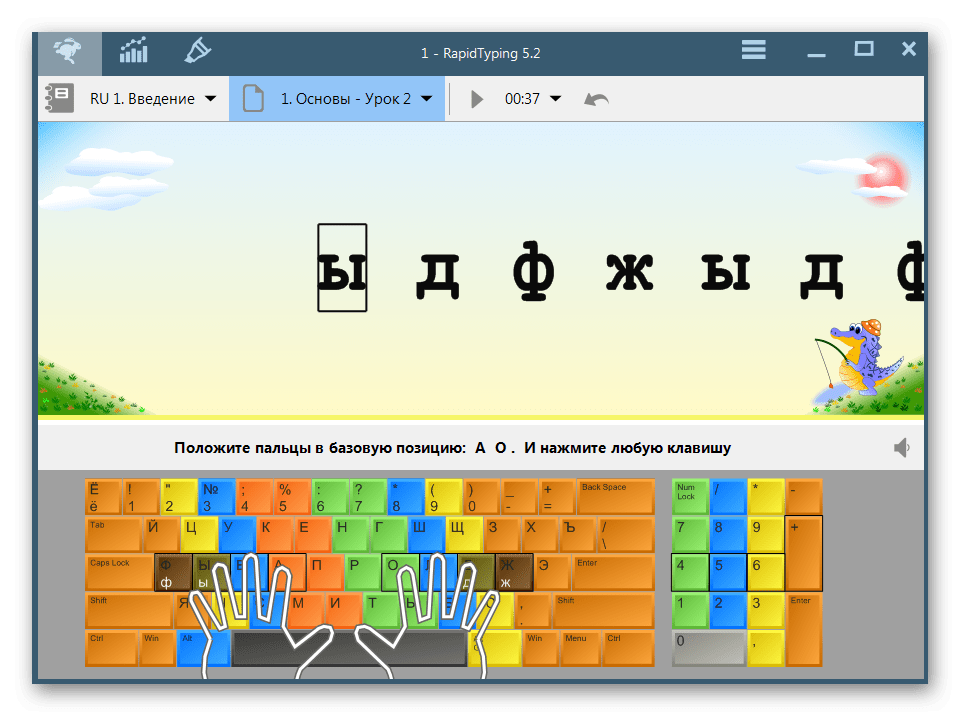
Подобные тренажеры можно использовать на постоянной основе, взяв за цель полностью освоить программу, или же только заходить в начале дня для разминки. В любом случае, лишь правильное прохождение каждого урока позволит повысить скорость набора текста. Некоторые клавиатурные тренажеры сопровождаются уроками, где присутствует огромное количество тематической информации, анимации печати и разные советы, поэтому к выбору ПО или онлайн-сервиса стоит подойти вдумчиво, попрактиковавшись в нескольких из них, чтобы выбрать идеальный вариант. Более детальные сведения о самых известных и полезных решениях вы найдете в материалах по ссылкам ниже.
Подробнее:
Программы для обучения печати на клавиатуре
Онлайн-сервисы для обучения быстрой печати

Совет 2: Применение метода десятипальцевой печати
Если в выбранном клавиатурном тренажере нет соответствующей информации о правильной постановке рук и использовании всех десяти пальцев для набора текста, значит, все нюансы придется осваивать самостоятельно. Главное, на что необходимо обратить внимание, — расположение пальцев над клавишами. Это надо для того, чтобы плавно переходить к печати вслепую. Указательные пальцы каждой руки должны находиться на клавишах «А» и «О», которые на любой модели устройства помечены тактильными горизонтальными полосками. Это сделано специально, чтобы пользователю было легче найти нужный ряд и сразу правильно расположить пальцы. Два больших пальца при этом находятся на краях клавиши Пробел.
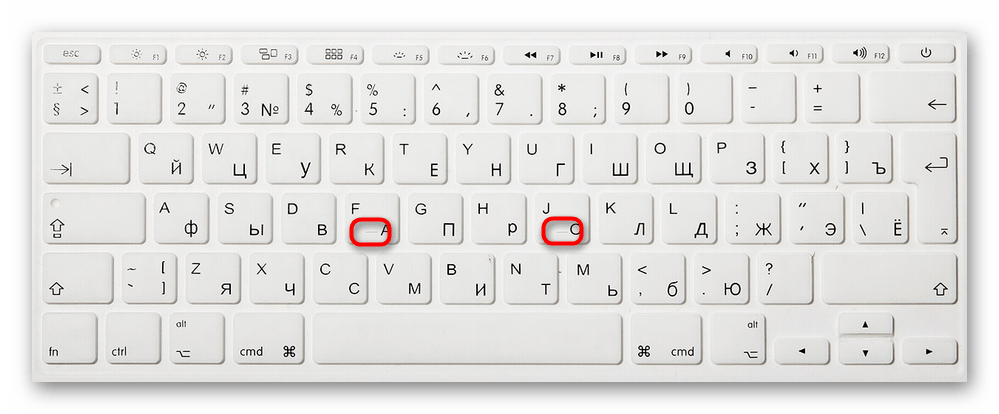
Применение этого метода набора значительно увеличивает скорость печати, но не является обязательным условием, ведь каждый юзер в итоге вырабатывает свою индивидуальную технику. Например, кому-то вовсе не удобно задействовать мизинцы, чтобы дотянуться до клавиши «Й» или «Х», тогда рука может немного смещаться по клавиатуре, но снова возвращаться в исходное положение. Это повышает вероятность опечаток лишь в некоторых случаях, а с практикой их количество сведется к минимуму. Однако стоит пренебречь советом про использование десяти пальцев только если вы изначально уже быстро набираете текст, используя для этого не только указательные пальцы, но и средние, безымянные, а также иногда включая мизинцы.
Совет 3: Печать вслепую
Совет про печать вслепую тесно связан с предыдущим, ведь только правильное расположение пальцев и общее знание клавиатуры поможет справиться с этим заданием. Вам предстоит сразу запомнить информацию, на каких клавишах пальцы находятся в исходном состоянии и куда они перемещаются при наборе текста. Например, базовое положение выглядит так:
Левая рука:
- Большой палец — Пробел.
- Указательный — клавиша с русской А.
- Средний — клавиша с русской В.
- Безымянный — клавиша Ы;
- Мизинец — Ф.
Правая рука:
- Большой палец — Пробел.
- Указательный — клавиша с русской О.
- Средний — клавиша Л.
- Безымянный — клавиша Д;
- Мизинец — Ж.
Эта структура называется ФЫВА ОЛДЖ и является основой во всех курсах по скоростной печати. Перемещение пальцев при наборе текста происходит соответствующим образом, когда смещается только ряд. Если указательный палец левой руки был на А, то в верхнем ряду он будет набирать К, а средний палец с В переместится к У. Поднесите руки к клавиатуре с такой расстановкой, чтобы наглядно увидеть пример. Однако есть буквы, к которым надо тянуться. Если это П или Р, за их печать отвечают указательные пальцы, а к редко используемым Й и Ъ и Х тянутся уже мизинцы.
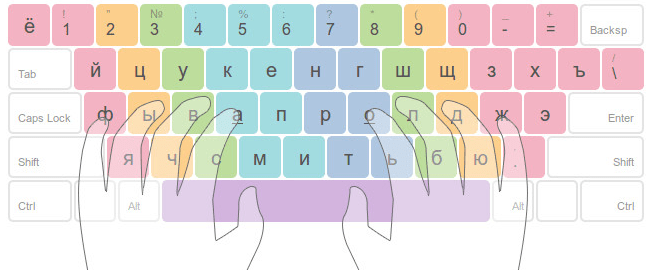
Со временем должно прийти понимание расположения каждого символа, что упростит процедуру слепого набора и поможет повысить ее скорость. При этом нужно проявить упорство и стараться реже смотреть на саму клавиатуру. В этом-то и помогают простые задания, встроенные в тренажеры, ведь сперва вводить придется только буквы из одного ряда, постепенно подключая новые клавиши.
Совет 4: Подбор клавиатуры
К подбору клавиатуры нужно переходить только в той ситуации, когда предыдущие советы были освоены, скорость печати значительно повысилась, но начинает казаться, что пальцы ложатся не так или клавиши сложно пропечатываются. Если вы часто набираете текст по работе или делаете это в других целях, советуем подобрать для себя оптимальную клавиатуру. Ей может быть механическая модель с переключателями, которые создают характерный щелчок при нажатии и тактильную отдачу. Такие клавиатуры можно сравнить с печатными машинками, ведь по звуку и ощущениям они имеют много схожего. Есть модели, в которых переключатели тихие, без отдачи и щелчка, но при этом нажимаются крайне легко. Для выполнения рассматриваемой задачи они не совсем подходят, поскольку повышается риск допущения опечаток, однако некоторым пользователям вводить текст с них удобнее всего.

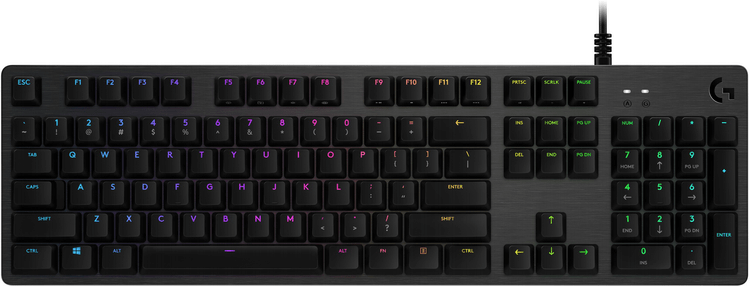
Не стоит обходить стороной и эргономичные клавиатуры, разделенные на два блока, которые и предназначены специально для печати. Обычно они мембранные, то есть у вас не будет возможности подобрать переключатели под необходимые характеристики, однако удобство повышается как раз за счет самой формы. Однако и нравятся такие модели не всем, поскольку сами по себе противоречивые и требующие привыкания, что получается не всегда. Если у вас есть возможность самостоятельно протестировать разные варианты клавиатур, начиная от дешевых и заканчивая дорогими геймерскими моделями (например, прийти в магазин и понажимать клавиши на витринных экземплярах), мы советуем сделать это, чтобы понять всю разницу. Более детальную информацию по подбору подходящего устройства для ввода текста читайте в отдельном материале на нашем сайте по ссылке ниже.
Подробнее: Как выбрать клавиатуру для компьютера
Совет 5: Тематические игры
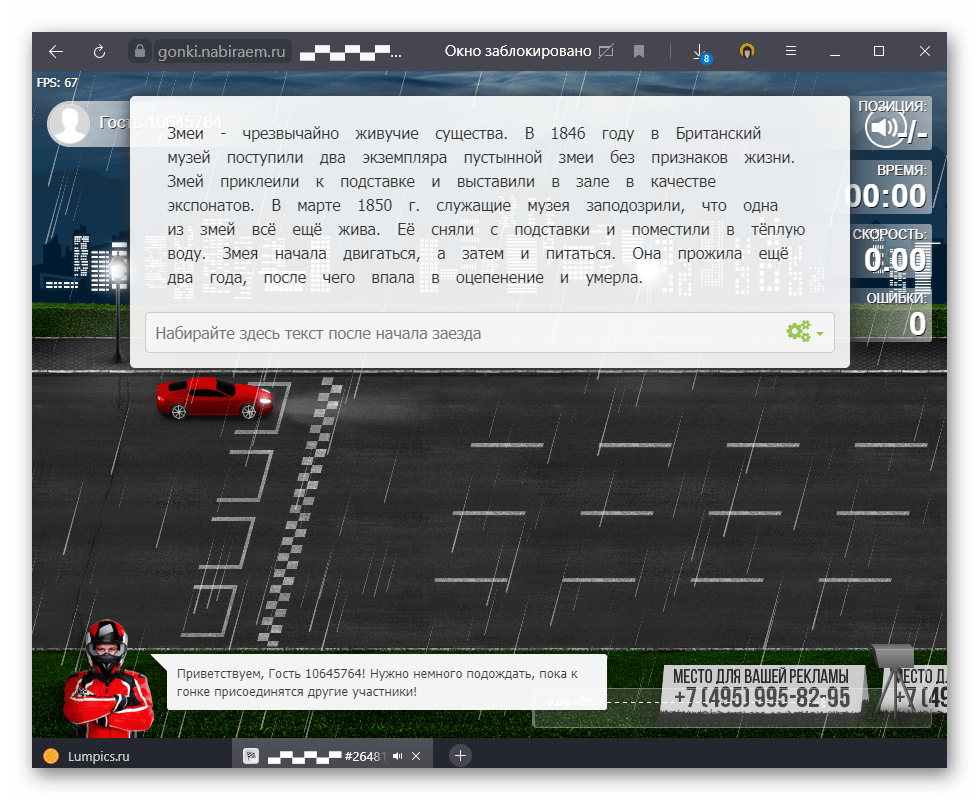
После обучения важно не забывать практиковаться. Набор текста в обычных условиях не будет хорошим решением, ведь здесь ничего не мотивирует пользователя ускориться или начать вводить редко используемые буквы, встречающиеся в словах. Лучше всего повышать свои навыки в специальных играх, которых существует огромное количество. В качестве примера приведем онлайн-игру, называющуюся Гонки на клавиатуре. В ней юзеры соревнуются 1х1, набирая одинаковый текст. Кто справится с ним быстрее, дойдя до финиша на своей машине, тот и побеждает в гонке. Эта игра создает такие условия, что человеку приходится выходить из зоны привычной скорости печати, значительно повышая ее. Отличный вариант для ежедневной или периодической практики.
Перейти к онлайн-сервису Гонки на клавиатуре
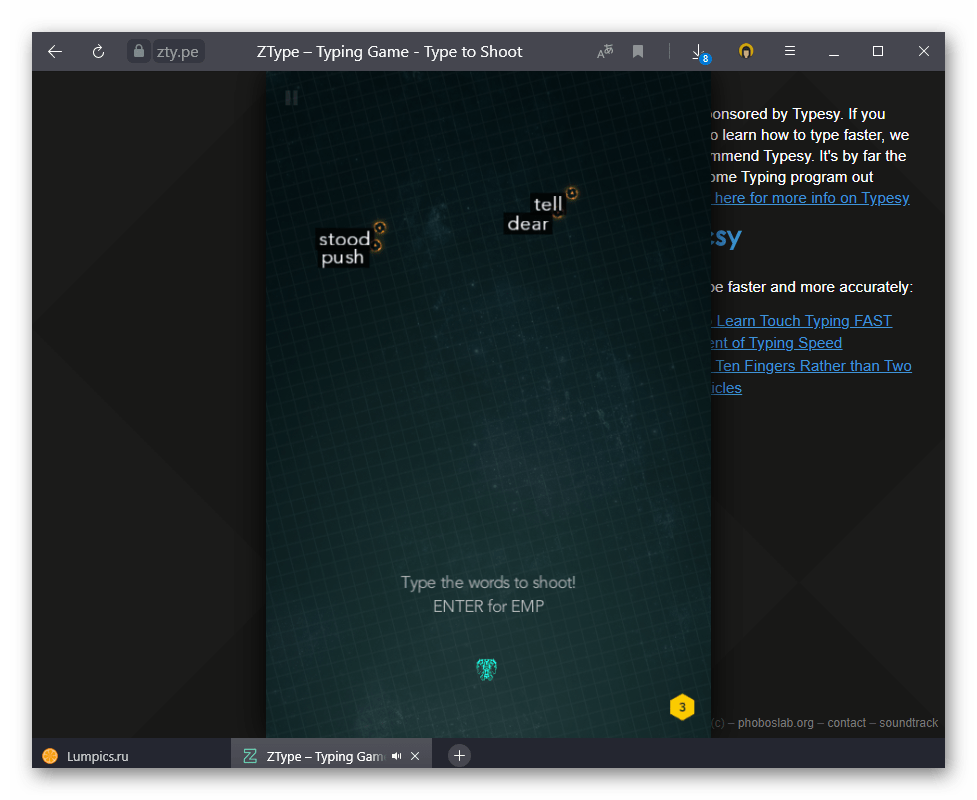
Второй пример — ZType. Смысл игры заключается в том, что вы играете на космическом корабле, навстречу которому движутся метеориты со словами сверху. Вам нужно правильно набирать каждое слово разной сложности, разбивая тем самым камни. С новым уровнем сложность повышается, слова становятся длиннее, что провоцирует пользователя увеличивать скорость печати. Изначально в ZType присутствуют только английские слова, но ничего не мешает найти русифицированную версию или добавить их самостоятельно через встроенную функциональность.
Перейти к онлайн-сервису ZType
На просторах интернета можно найти огромное количество похожих тематических игр для детей и взрослых, которые ставят человека в новые рамки, положительно влияя на скорость набора. Если вы желаете тренироваться ежедневно, но без помощи скучных уроков, то такие игры будут оптимальным вариантом.
Совет 6: Практика
Во время обычной работы за компьютером тоже не следует забывать о том, что изначально ваша цель — повышение скорости набора символов. Старайтесь всегда держать руки правильно, контролируйте их, поменьше смотрите на клавиатуру и засекайте скорость печати и количество набранных за день символов при помощи специальных программ, если вам хочется следить за своим результатом. Вы можете найти для себя какую-нибудь компьютерную игру, где важную роль играет общение в текстовом чате, или начать переписываться в социальных сетях более активно, избегая голосовых сообщений. Тогда вы невольно начнете замечать, как благодаря создавшимся условиям освоение клавиатуры станет проходить гораздо быстрее. Устанавливайте для себя цели, например, написать такой-то текст за определенное время, чтобы вызвать интерес и бросить себе небольшой вызов, который точно благоприятно отразится на общей скорости набора текста.